
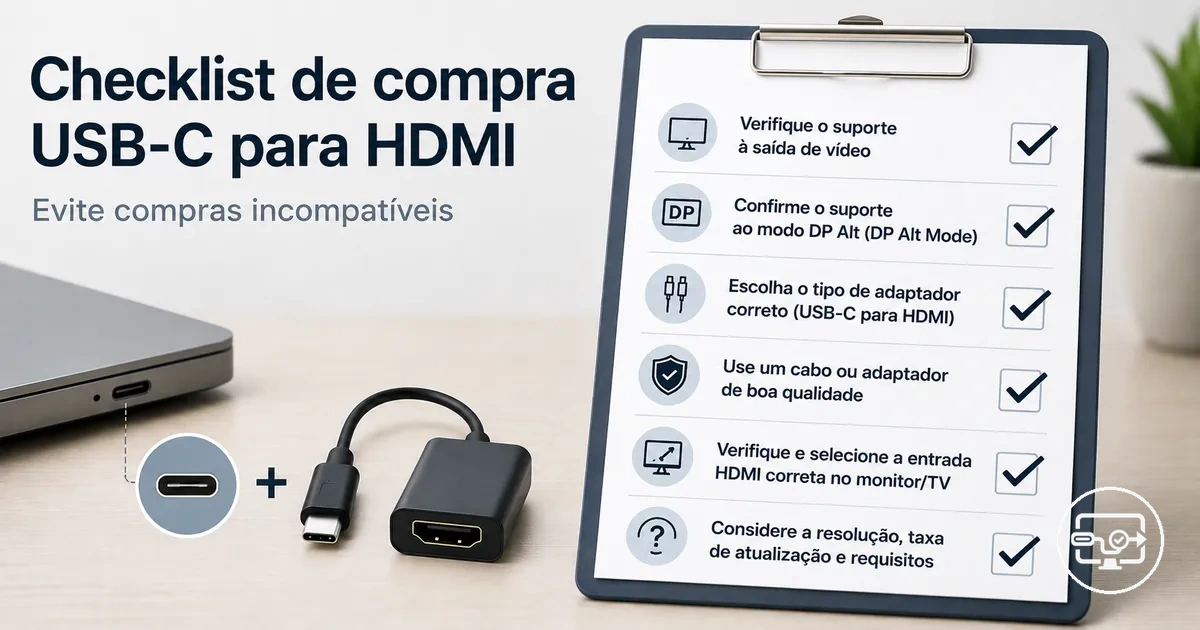
Checklist de compatibilidade do adaptador USB-C para HDMI
A compatibilidade do adaptador USB-C para HDMI depende de uma cadeia de três fatores: o suporte de saída de vídeo do dispositivo de origem, o método de conversão do adaptador e as capacidades de entrada do monitor HDMI.
O formato da porta USB-C não garante saída de vídeo. Muitos presumem que qualquer porta USB-C pode enviar vídeo, mas essa capacidade depende se a porta suporta o Modo Alternativo DisplayPort (DP Alt Mode) ou Thunderbolt. Sem esse recurso, a porta lida apenas com dados ou energia, não com vídeo.
Verificar todos os três antes da compra evita incompatibilidade, pois cada elo deve suportar a passagem de vídeo.
- Saída de vídeo do dispositivo: Verifique se há DP Alt Mode ou Thunderbolt nas especificações.
- Tipo de adaptador: Use um adaptador ativo que converta DisplayPort para HDMI.
- Requisitos do monitor: Confirme se a entrada HDMI suporta a resolução desejada (ex.: 4K a 60 Hz).
Cenários comuns de compra incluem conectar um laptop a um monitor de mesa, um telefone a uma TV ou um tablet a um projetor. Em cada caso, a mesma cadeia se aplica, mas o suporte do dispositivo para saída de vídeo varia bastante. Laptops com portas Thunderbolt geralmente funcionam, enquanto telefones de entrada podem não ter DP Alt Mode.
A incompatibilidade de maior risco é um dispositivo sem saída de vídeo combinado com qualquer adaptador USB-C para HDMI; verifique as especificações do dispositivo primeiro.
Uma prática segura é confiar na documentação do fabricante do dispositivo de origem, em vez de assumir compatibilidade. Mesmo dentro da mesma linha de produtos, alguns modelos incluem saída de vídeo enquanto outros não. Esta abordagem de checklist muda o foco de suposições para verificação sistemática, reduzindo o risco de incompatibilidade.
Para uma visão geral mais ampla dos fatores de compatibilidade, visite nosso hub de compatibilidade USB-C para HDMI.
Escopo de compatibilidade para uma compra de USB-C para HDMI
Para uma compra compatível de USB-C para HDMI, a porta USB-C do dispositivo de origem deve suportar saída de vídeo, o adaptador deve converter corretamente esse sinal e o monitor HDMI deve aceitar o formato resultante.
Muitas pessoas presumem que qualquer porta USB-C pode emitir vídeo. Na realidade, muitas são apenas para dados ou apenas para carregamento. O formato do conector USB-C por si só não garante saída HDMI; a porta deve suportar o Modo Alternativo DisplayPort ou um padrão de vídeo equivalente. O diagrama mostra o escopo de compatibilidade para uma compra de USB-C para HDMI e indica onde ocorre a incompatibilidade.
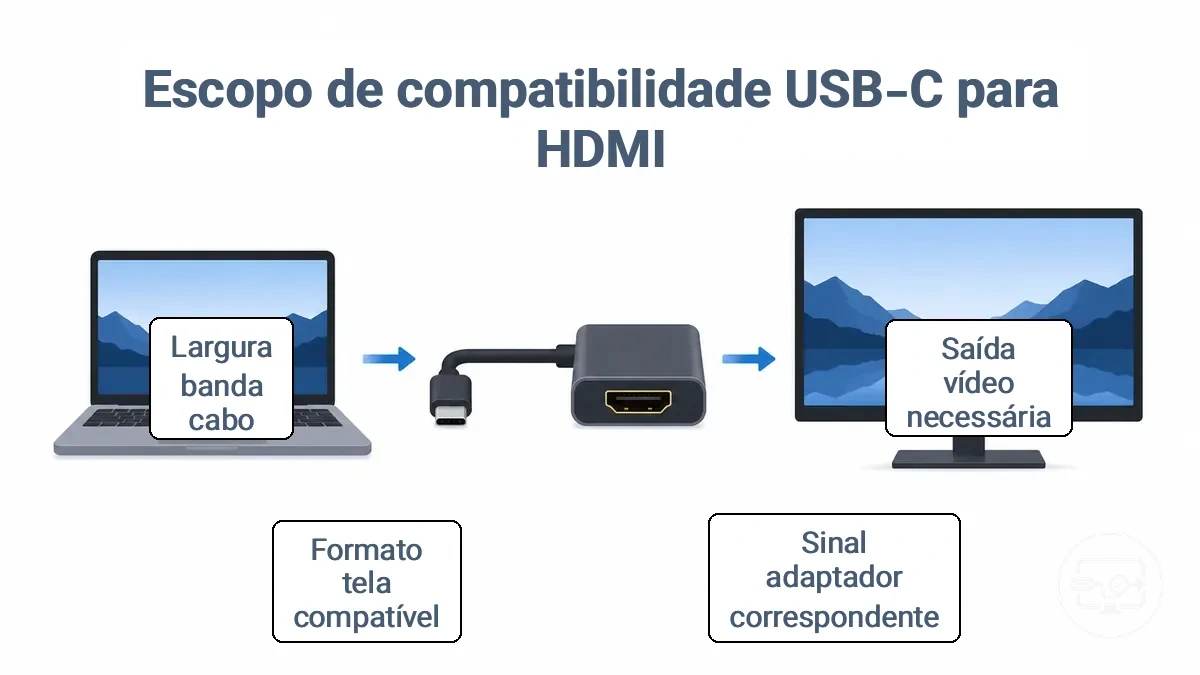
- Suporte de vídeo da porta USB-C – Verifique se a porta USB-C do dispositivo de origem suporta saída de vídeo; isso geralmente exige o Modo Alternativo DisplayPort e depende do modelo específico e do sistema operacional.
- Tipo de adaptador – Escolha um adaptador que corresponda ao sinal de vídeo da fonte e à versão HDMI do monitor; adaptadores passivos podem funcionar para muitos dispositivos, mas alguns precisam de conversão ativa.
- Limites da entrada HDMI – Verifique as especificações da entrada HDMI do monitor para garantir que ele suporte a resolução e a taxa de atualização que você pretende usar.
- Compatibilidade com o sistema operacional – Alguns adaptadores exigem atualizações de driver ou firmware específico em determinadas versões do sistema operacional; revise o suporte informado pelo adaptador.
- Capacidades do monitor – O monitor ou a TV deve suportar o mesmo formato de vídeo (resolução, taxa de atualização, profundidade de cor) que a fonte e o adaptador podem entregar.
- Qualidade do cabo – Use cabos classificados para a largura de banda necessária para evitar perda de sinal; isso depende do comprimento total da cadeia.
- Passagem de alimentação elétrica – Se você precisar carregar a fonte enquanto usa vídeo, confirme se o adaptador suporta o fornecimento de energia suficiente.
A lista de verificação cobre apenas a verificação pré-compra. Ela não inclui solução de problemas pós-compra — como ajustar configurações de exibição ou atualizar drivers — que pode ser necessária se a compatibilidade for limítrofe.
Suporte de saída de vídeo da porta USB-C versus USB-C apenas para dados
Algumas portas USB-C são apenas para dados e não podem emitir vídeo. Outras suportam saída de vídeo via Modo Alternativo DisplayPort ou Thunderbolt. Sem esses protocolos, a porta não pode enviar um sinal de vídeo para um adaptador ou monitor HDMI, mesmo que o cabo e o adaptador sejam compatíveis.
- Ícone Thunderbolt (raio) ao lado da porta → saída de vídeo suportada
- Ícone DisplayPort (DP) ao lado da porta → Modo Alternativo DisplayPort suportado
- A ficha técnica lista 'Modo Alternativo DisplayPort' ou 'DP Alt Mode' → saída de vídeo compatível
- A ficha técnica lista 'USB-C com saída de vídeo' ou 'suporta monitor externo' → saída de vídeo
- O manual menciona 'HDMI sobre USB-C' ou 'adaptador de vídeo USB-C' → saída de vídeo suportada
- Porta identificada apenas como 'USB 3.1 Gen 1' ou 'SuperSpeed USB-C' → pode ser apenas para dados; verifique mais
Quando a ficha técnica ou a porta não possui identificações claras, verificar a documentação oficial do dispositivo em busca de 'Modo Alternativo DisplayPort', 'DP Alt Mode' ou 'Thunderbolt' é uma etapa segura. Quando as informações permanecem incertas, testar a porta com um monitor externo que funcione e um cabo USB-C completo pode confirmar o suporte para saída de vídeo.
Adaptadores de passagem do Modo Alternativo DisplayPort vs adaptadores de conversão ativa
Um adaptador de passagem exige que a fonte emita um sinal compatível com HDMI através do Dual-Mode (DP++). Um conversor ativo usa um chipset integrado para traduzir DisplayPort em HDMI.
Escolha um conversor ativo se sua porta USB-C não tiver o Modo Alternativo DisplayPort ou se você precisar de compatibilidade mais ampla sem verificar o suporte a Dual-Mode. Adaptadores ativos têm alguns limites: problemas de handshake HDCP ou necessidade ocasional de energia externa.
Adaptador de Passagem (Passivo)
- A fonte deve emitir HDMI sobre DP++: o adaptador passa o sinal sem conversão.
- Sem chipset interno: mantém o custo baixo e o tamanho compacto.
- Pode falhar se o laptop não suportar DP++ sobre USB-C.
- Limitado à resolução de saída da fonte, geralmente abaixo de 4K.
Adaptador Conversor Ativo
- A fonte não possui DP++: o chipset ativo converte o sinal internamente.
- Suporta resoluções mais altas como 4K a 60 Hz (depende do adaptador).
- O uso de alta largura de banda pode exigir energia externa.
- Compatibilidade mais ampla, mas pode encontrar limitações de HDCP.
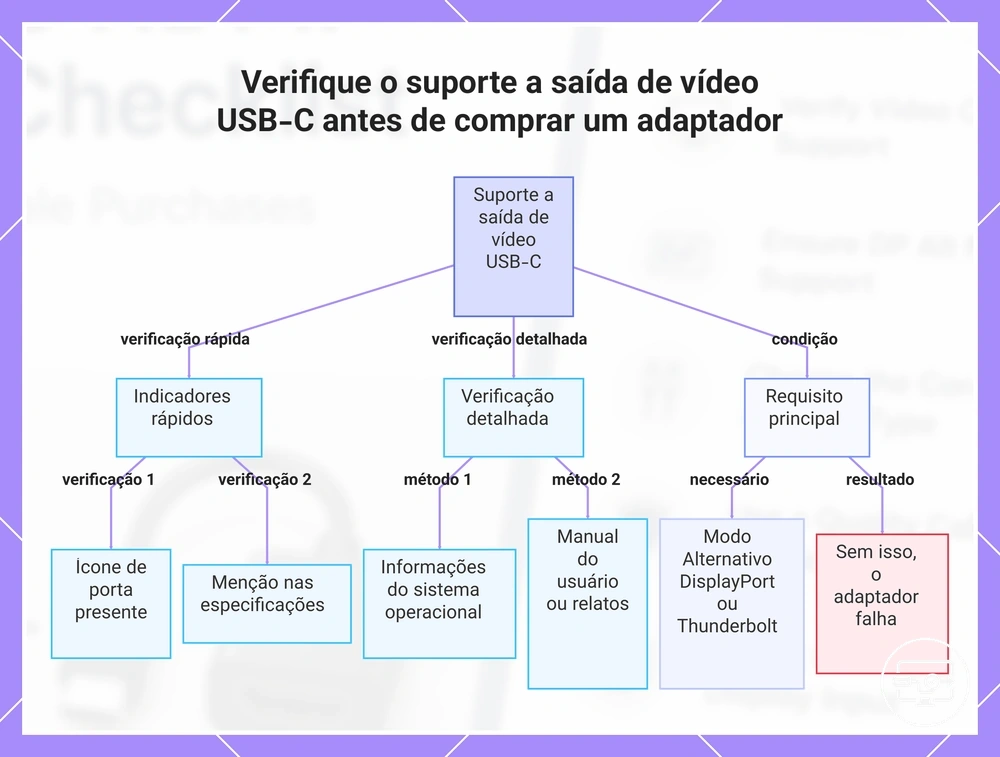
Verificações do dispositivo de origem antes de comprar um adaptador USB-C para HDMI
Antes de comprar um adaptador USB-C para HDMI, confirme se a porta USB-C do seu dispositivo suporta saída de vídeo. Caso contrário, o adaptador não funcionará.
Laptops com portas USB-C geralmente suportam saída de vídeo se tiverem Modo Alternativo DisplayPort ou Thunderbolt 3/4. Smartphones e tablets diferem; muitos não suportam saída de vídeo via USB-C mesmo que a porta pareça idêntica.
Use estas verificações para confirmar o suporte a saída de vídeo:
- Especificações do fabricante: Consulte o número do modelo do seu dispositivo na página de suporte oficial. Se as especificações mencionarem 'Modo Alternativo DisplayPort', 'saída de vídeo' ou 'Thunderbolt 3/4', a porta pode suportar monitores externos. Decisão: compre se confirmado; não compre se não estiver listado.
- Ícone da porta: Verifique a porta USB-C em busca de um pequeno ícone de monitor, um símbolo 'DP' ou um raio (Thunderbolt). Um ícone presente pode indicar suporte a saída de vídeo. A ausência de ícone não descarta a possibilidade.
- Informações do sistema operacional: No Windows, abra Configurações de Vídeo e veja se as opções 'Vários monitores' aparecem quando um monitor é conectado. No macOS, abra Relatório do Sistema em Thunderbolt/USB-C e procure por suporte a 'Saída de Vídeo'.
- Manual do usuário: Procure no manual do usuário por termos como 'saída de vídeo', 'monitor externo' ou 'USB-C Alt Mode'. Se o manual disser que a porta suporta vídeo, você pode prosseguir.
- Relatos de usuários: Pesquise pelo modelo do seu dispositivo com 'saída de vídeo USB-C' ou 'monitor externo'. Relatos de usuários podem fornecer confirmação no mundo real.
Um dispositivo sem suporte a Modo Alternativo DisplayPort ou Thunderbolt não pode emitir vídeo nativamente através de um adaptador. Esse adaptador pode não funcionar independentemente de suas especificações.
Este gráfico ajuda você a verificar se o seu dispositivo suporta saída de vídeo USB-C usando indicadores rápidos, métodos de verificação detalhados e o requisito essencial para compatibilidade.
Como verificar o suporte de saída de vídeo DisplayPort Alt Mode ou Thunderbolt
Verifique o suporte de saída de vídeo DisplayPort Alt Mode ou Thunderbolt consultando as especificações do dispositivo em busca de palavras-chave explícitas, em vez de confiar apenas no formato do conector USB-C.
Fichas técnicas geralmente listam capacidades de forma inconsistente, então saber quais termos procurar é importante. A captura de tela mostra como verificar o suporte de saída de vídeo DisplayPort Alt Mode ou Thunderbolt, destacando a redação exata da especificação a ser procurada, incluindo um destaque do identificador do modelo e uma nota de cautela de que apenas USB-C não garante vídeo.
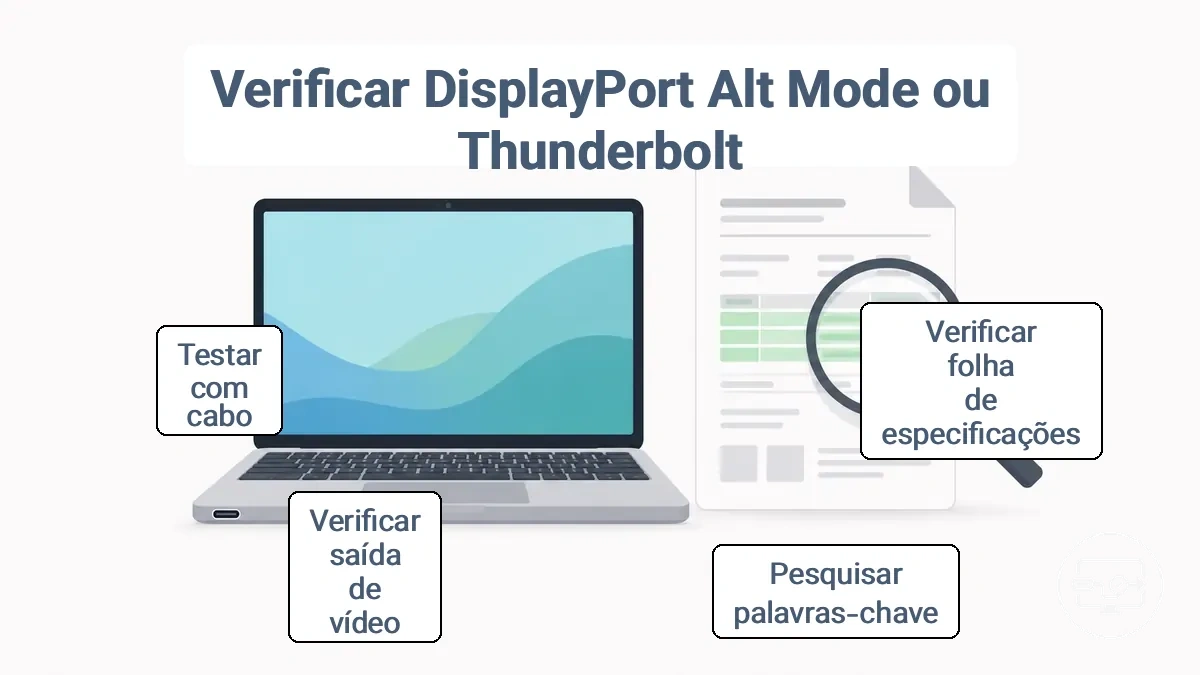
- Encontre o número completo do modelo do seu dispositivo (laptop, tablet ou telefone).
- Acesse a ficha técnica oficial ou a página do produto do fabricante.
- Pesquise por 'Modo Alternativo DisplayPort', 'DP Alt Mode' ou 'Thunderbolt' na seção de conectividade.
- Procure por frases como 'suporta saída de vídeo', 'monitor externo' ou 'saída de vídeo' ao lado da descrição da porta USB-C.
- Consulte o manual do usuário ou a página de suporte se a ficha técnica não estiver clara.
- Se a documentação estiver ausente, teste com um cabo USB-C que funcione e suporte saída de vídeo e um monitor que suporte DP Alt Mode.
- Trate uma tela que funciona como um sinal de compatibilidade, não como prova garantida, pois variáveis de cabo e monitor podem afetar o resultado.
Sem uma menção clara de Modo Alternativo DisplayPort ou Thunderbolt, a porta USB-C pode não transportar um sinal de vídeo, e um adaptador USB-C para HDMI pode não criar um do nada.
Portas USB-C de laptop que parecem compatíveis, mas falham na prática
Mesmo quando o cabo se encaixa, a porta USB-C de um laptop pode não suportar monitores externos porque a capacidade da porta depende de como o fabricante a implementou.
O mesmo conector físico pode esconder diferentes níveis de suporte: uma porta pode carregar e acionar um monitor 4K, enquanto outra no mesmo laptop pode lidar apenas com dados em velocidades USB 2.0. O resultado depende de como a porta está conectada à GPU e se a placa-mãe roteia o Modo Alternativo DisplayPort para esse conector.
- Porta sem Modo Alternativo DisplayPort → o laptop não consegue emitir vídeo por essa porta USB-C; procure por suporte explícito a Modo Alt nas fichas técnicas.
- Porta conectada apenas à GPU integrada → monitores externos podem funcionar, mas não podem usar a GPU dedicada para jogos ou renderização; verifique o roteamento da GPU antes de comprar.
- Porta não suporta USB Power Delivery → o laptop pode não carregar por essa porta, mesmo que o adaptador se encaixe; verifique a capacidade de carregamento por porta.
- Porta é Thunderbolt 3/4, mas cabo ou dock não atende aos requisitos Thunderbolt → o monitor pode não ligar; use acessórios Thunderbolt certificados para compatibilidade mais confiável.
- Dock introduz problemas adicionais de negociação → alguns docks não ativam o Modo Alt se o controlador USB-C do laptop não passar o sinal correto; teste primeiro com um adaptador direto.
- Fabricante do laptop restringe o carregamento a portas ou carregadores específicos → a porta pode parecer universal, mas pode funcionar apenas com acessórios proprietários; confirme a compatibilidade de energia com o fornecedor.
- Desgaste mecânico no pequeno conector Type-C → conexões repetidas podem afrouxar a porta e causar quedas intermitentes de vídeo; inspecione quanto a danos físicos antes de comprar um laptop usado.
A diferença geralmente vem de uma escolha de projeto, não de um defeito; o sinal de vídeo é roteado através de uma porta específica.
Para portas Thunderbolt, verifique se o laptop lista explicitamente a certificação Thunderbolt; rótulos nas portas raramente são aplicados, então a ficha técnica do fabricante é um sinal confiável pré-compra.
Portas USB-C de telefones e tablets onde a saída HDMI é restrita ou indisponível
A saída de vídeo via USB-C em telefones e tablets geralmente é restrita e depende do modelo. Mesmo portas com aparência idêntica podem não suportar vídeo.
- A porta USB-C não possui suporte ao Modo Alternativo DisplayPort → nenhum sinal de vídeo é enviado mesmo que o adaptador seja detectado
- O fabricante ou o sistema operacional desativa explicitamente a saída de vídeo → o telefone mostra uma conexão, mas nenhuma imagem aparece na TV ou no monitor
- O modo desktop é necessário (ex.: Samsung DeX) → o espelhamento de tela pode falhar se o dispositivo não alternar para esse modo automaticamente
- Limitações de fornecimento de energia → alguns telefones não conseguem manter uma saída de vídeo estável sem carregamento externo, causando oscilações ou desconexão
- As configurações de entrada da TV ou do monitor são incompatíveis → o monitor pode exigir ajuste nas configurações de entrada HDMI para aceitar o sinal do telefone
- A compatibilidade do adaptador é específica do dispositivo → um adaptador que funciona com um dispositivo pode não funcionar com outro devido a diferenças no comportamento do controlador USB-C
- Atualizações do iOS ou Android podem quebrar adaptadores que funcionavam antes → o espelhamento de tela pode parar após uma atualização do sistema até que o adaptador ou as configurações de exibição sejam ajustados
Como as restrições variam, verifique se o seu dispositivo suporta explicitamente a saída de vídeo via USB-C, se um modo desktop é necessário e teste o adaptador com o monitor de destino, se possível.
Escolhendo o adaptador, cabo, hub ou dock corretos para sua configuração
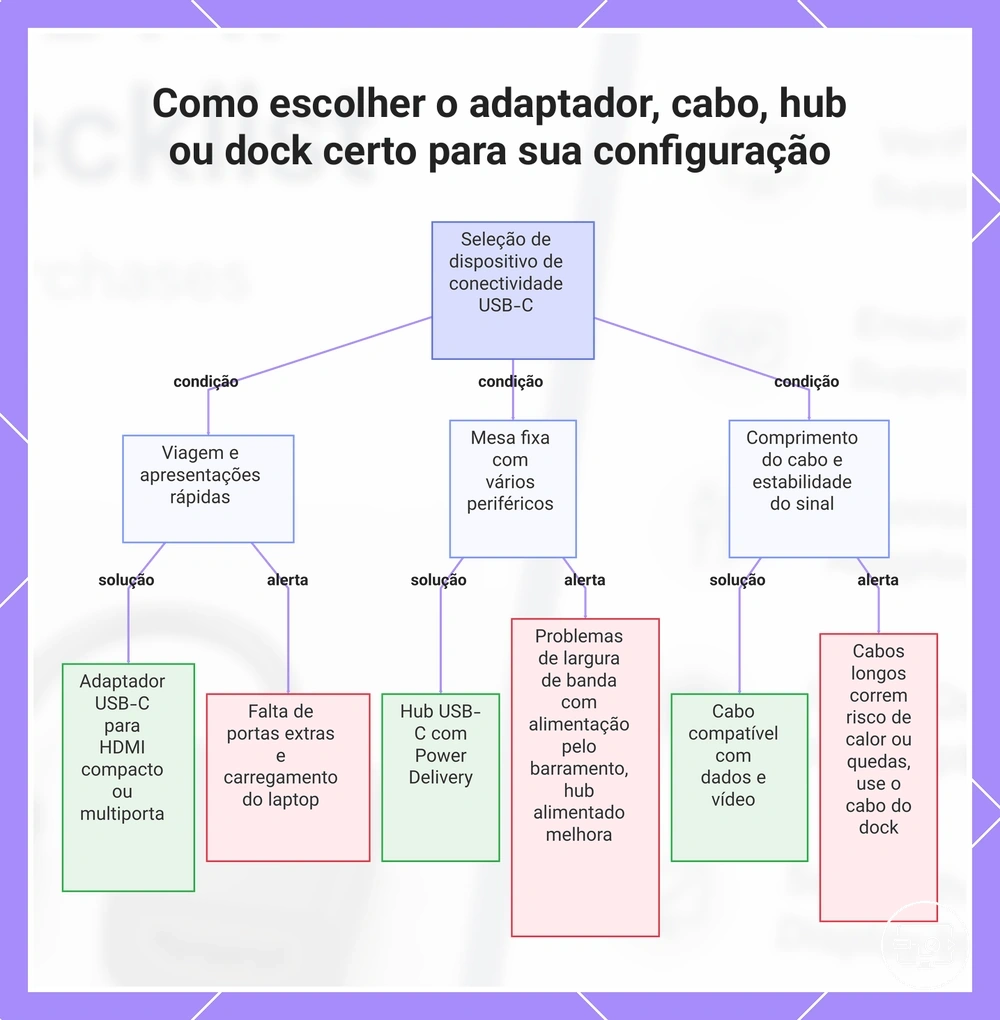
Comece considerando o uso do seu monitor e os dispositivos conectados para escolher o adaptador, cabo, hub ou dock adequados. Para um único monitor externo durante apresentações em viagens, um adaptador USB-C para HDMI compacto ou um adaptador multiporta geralmente funciona bem. Para uma mesa fixa com vários periféricos, uma docking station ou um hub USB-C alimentado fornece energia estável e expansão de portas através de um único cabo.
Conectar vários monitores de alta resolução ou precisar de alta largura de banda de dados geralmente exige um dock ou hub que suporte esses requisitos.
Para Viagens e Apresentações Rápidas
- Para conectar apenas um monitor externo com a necessidade ocasional de uma porta USB, um adaptador USB-C para HDMI ou um adaptador multiporta compacto mantém seu kit de viagem mínimo.
- Desvantagem: Esses adaptadores geralmente não possuem portas adicionais para muitos periféricos e não carregam o laptop quando alimentados apenas por ele.
Para uma Mesa Fixa com Vários Periféricos
- Para uma configuração de mesa com teclado, mouse, drive externo e monitor, um hub USB-C com Power Delivery pode gerenciar todas as conexões através de um único cabo.
- Desvantagem: Hubs alimentados pelo barramento podem ter dificuldades com largura de banda quando vários dispositivos estão ativos; um hub alimentado ou docking station melhora a estabilidade e reduz o risco de quedas.
Quando o Comprimento do Cabo e a Estabilidade do Sinal Importam
- Para uma saída de vídeo confiável, escolha um cabo USB-C que suporte dados e vídeo em vez de um cabo apenas para carregamento.
- Desvantagem: Cabos mais longos podem causar acúmulo de calor ou quedas intermitentes. Para configurações de desktop, usar o cabo incluído com seu dock pode ajudar a manter o desempenho estável.
Este gráfico mostra os três principais casos de uso — viagem, mesa fixa e estabilidade do cabo — e suas melhores escolhas e desvantagens.
Adaptador vs cabo vs hub ou dock como decisão de compatibilidade
Um cabo direto ou adaptador básico é o formato mais seguro quando a simplicidade é importante, pois adiciona menos variáveis entre o host e o periférico.
Cada formato atende a um cenário diferente e tem desvantagens:
- Cabo (carregamento): conexão mais simples com alta confiabilidade, mas não pode adicionar portas extras.
- Cabo (dados): conexão direta com baixa latência, mas suporta apenas um periférico.
- Adaptador (porta única): preenche uma lacuna específica (ex.: USB-C para HDMI), mas pode superaquecer sob carga sustentada.
- Adaptador (multiporta): adiciona portas em um tamanho compacto, mas, quando alimentado pelo barramento, um orçamento de energia limitado pode causar quedas com dispositivos de alta potência.
- Hub (alimentado pelo barramento): portátil e fácil de adicionar, mas consumir energia do host pode afetar a estabilidade e o carregamento.
- Hub (autoalimentado): fornece mais estabilidade para vários periféricos, mas não possui os recursos avançados de vídeo de um dock completo.
- Dock (alimentado): oferece uma solução completa de estação de trabalho com fornecimento de energia, mas a compatibilidade depende das especificações do laptop, sistema operacional e drivers.
Hubs e docks introduzem variáveis como orçamentos de energia compartilhados, drivers de chipset e dissipação de calor que podem levar a problemas inesperados de compatibilidade. Escolher um hub ou dock autoalimentado com fornecimento de energia adequado pode reduzir riscos de estabilidade para usuários que precisam de várias portas.
Veja a comparação de tipos de solução para uma visão geral mais detalhada.
Quando você precisa de um adaptador USB-C para HDMI ativo em vez de passagem Alt Mode
Um adaptador ativo é necessário quando o dispositivo de origem não suporta Modo Alternativo DisplayPort via USB-C. Sem o Modo Alt, a porta USB-C geralmente lida apenas com transferência de dados e carregamento, não com saída de vídeo. Um adaptador ativo converte dados USB em um sinal HDMI usando um chipset interno.
- Limitações do sistema operacional → Alguns adaptadores precisam de drivers específicos para o chipset de conversão
- Requisitos de proteção de conteúdo → O chipset deve suportar passagem HDCP para conteúdo protegido
- Consumo de energia do adaptador → Pode afetar a vida útil da bateria; alguns adaptadores precisam de energia externa
- Potencial geração de calor → O chipset de conversão pode gerar calor durante uso prolongado, afetando a estabilidade
Pequenas diferenças de latência são possíveis, então verifique se o adaptador suporta a resolução e a taxa de atualização do seu monitor. Nenhum adaptador funciona com todos os dispositivos; verifique o suporte a drivers e as limitações do monitor.
Quando a passagem de HDMI mais Power Delivery é o requisito decisivo
A passagem de Power Delivery é necessária quando sua única porta USB-C deve carregar o dispositivo host enquanto transporta vídeo HDMI para um monitor externo. Sem ela, o dispositivo pode descarregar a bateria durante uso prolongado, ou pode ser necessário conectar um carregador separado.
Esta lista de verificação separa os recursos obrigatórios de Power Delivery dos opcionais. Cada item mostra o requisito e o risco se estiver ausente.
Obrigatório
- Porta USB-C suporta entrada Power Delivery → risco: não é possível carregar o dispositivo host enquanto usa a saída HDMI
- Adaptador ou hub declara seu orçamento de energia (potência) → risco: periféricos conectados podem não receber energia suficiente, causando quedas ou carregamento intermitente
- Potência do carregador corresponde ou excede as necessidades de energia do host mais periféricos → risco: carregamento lento ou descarga da bateria sob carga pesada
- Hub/dock suporta passagem de energia → risco: perda de energia ou eficiência reduzida pode ocorrer, afetando potencialmente a estabilidade do carregamento
Opcional
- Suporte a Power Delivery 3.0 ou posterior → sem ele, o carregamento rápido pode não estar disponível, mas o carregamento básico ainda funciona
- Várias portas USB-C para dados e carregamento simultâneos → a falta disso pode forçar você a escolher entre carregar e conectar outros dispositivos
- Cabo integrado com bitola adequada para distâncias maiores → risco: queda de tensão e carregamento instável em distâncias mais longas
- Compatibilidade com o perfil de Power Delivery do dispositivo host → risco: perfis incompatíveis podem causar falhas de negociação e nenhum carregamento
Em uma mesa, você pode manter o laptop conectado a um carregador de parede que alimenta o hub, permitindo carregamento estável enquanto o monitor HDMI funciona normalmente. Em uma configuração de viagem, o mesmo hub depende da bateria do laptop ou de um carregador portátil de menor potência; sem orçamento de energia suficiente, o sistema pode limitar o carregamento ou perder o sinal HDMI sob carga.
Correspondência entre alegações de desempenho e os requisitos do seu monitor
Especificações anunciadas — como 4K a 60 Hz, HDR ou suporte HDCP — se aplicam apenas quando seu monitor ou TV suporta esses modos. Um adaptador USB-C para HDMI pode listar essas saídas, mas o resultado final depende das capacidades do seu monitor e da versão da conexão.
O marketing frequentemente destaca o desempenho máximo sem explicar as condições necessárias. Na prática, o adaptador só pode entregar o que o EDID e a versão HDMI do monitor permitem.
Este gráfico mostra a correspondência entre alegações de desempenho e os requisitos do seu monitor, traduzindo alegações em verificações que você pode confirmar.
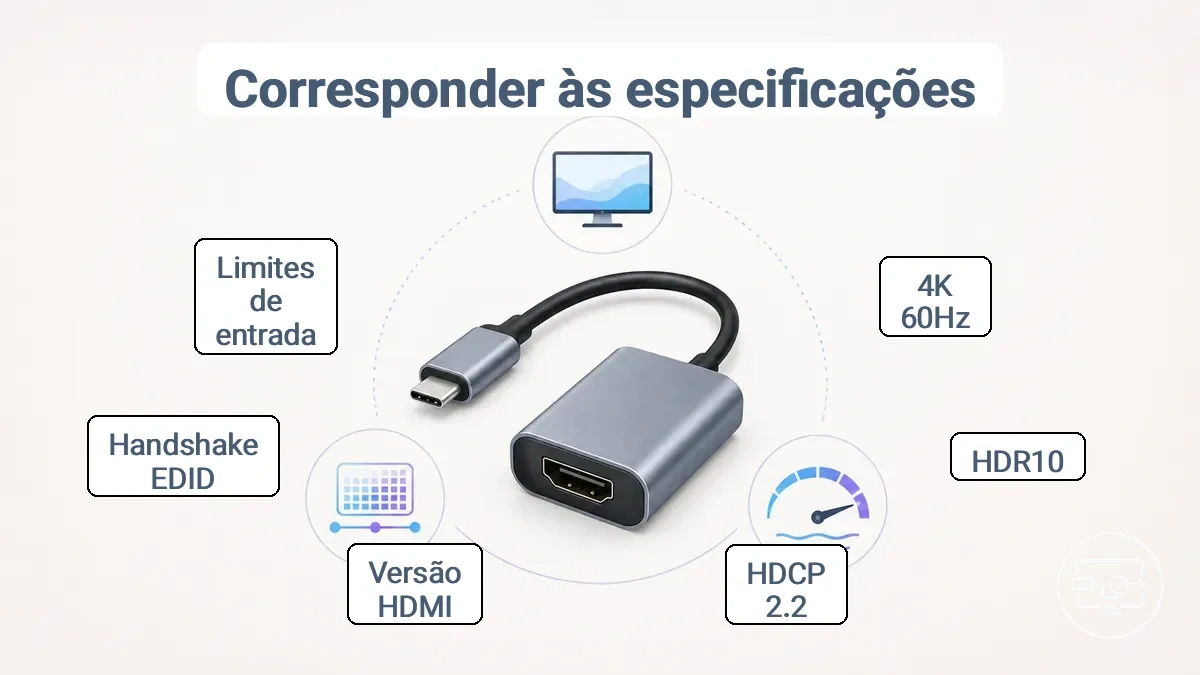
- Alegação: 4K 60 Hz → Verifique se seu monitor suporta 4K a 60 Hz (requer HDMI 2.0 ou superior e DP Alt Mode no adaptador)
- Alegação: HDR10 → Verifique a capacidade HDR do seu monitor, profundidade de bits de cor (10 bits recomendado) e versão HDMI que suporta HDR
- Alegação: HDCP 2.2 → Verifique a conformidade HDCP do seu monitor; necessária para conteúdo protegido de serviços de streaming
- Alegação: HDMI 2.0 → A incompatibilidade de versão pode limitar a largura de banda ao padrão inferior, mesmo que o adaptador declare suporte a 4K 60 Hz
- Alegação: 4K a 30 Hz → Geralmente funciona com HDMI 1.4; verifique se o adaptador e o monitor suportam essa versão
- Alegação: Suporte a múltiplos formatos (ex.: 1080p, 1440p, 4K) → Confirme se cada combinação de resolução e taxa de atualização está listada nas especificações
- Alegação: Passagem de áudio → Verifique se seu monitor suporta áudio via HDMI; alguns adaptadores passam apenas áudio estéreo
- Alegação: "Compatível com todos os monitores" → Verifique a compatibilidade de handshake EDID; alguns adaptadores falham com monitores mais antigos
Os limites de entrada do monitor podem limitar a saída do adaptador. Um monitor limitado a 4K 30 Hz impede que um adaptador emita 4K 60 Hz, mesmo que o adaptador declare suporte.
Antes de comprar, compare as especificações máximas declaradas do adaptador com as especificações de entrada do seu monitor.
Rótulos vagos como "upscaling 4K" ou "compatível com 4K" não garantem 4K nativo em uma taxa de atualização específica. "Pronto para HDR" pode indicar apenas passagem.
Use as verificações acima para evitar surpresas ao conectar seus dispositivos.
Requisitos para 4K a 60 Hz, Alegações de Largura de Banda e Limites da Versão HDMI
Para compatibilidade do adaptador com 4K a 60 Hz, verifique quatro pontos: versão HDMI, pistas DisplayPort, largura de banda do cabo e suporte a compressão. Todos os quatro devem estar alinhados para que a saída funcione.
Pistas DisplayPort insuficientes, por exemplo, geralmente causam quedas de sinal ou tela preta em 4K a 60 Hz. A tabela lista modos de saída comuns, seus requisitos (incluindo pistas DisplayPort e compressão) e sintomas típicos de falha.
| Modo de Saída | Requisito | Sintoma Comum de Falha |
|---|---|---|
| 4K 30 Hz | HDMI 1.4 ou superior, pelo menos 2 pistas DisplayPort, cabo High Speed | Pode apresentar oscilação ou instabilidade |
| 4K 60 Hz (largura de banda total) | HDMI 2.0 ou superior, 4 pistas DisplayPort, cabo Premium High Speed | Quedas de sinal ou tela preta |
| 4K 60 Hz (pistas limitadas) | HDMI 2.0 ou superior, 2 pistas DisplayPort com Display Stream Compression, cabo Premium High Speed | Artefatos de cor ou ausência de imagem se a compressão não for suportada |
Para a maioria das TVs e monitores, o adaptador deve atender aos requisitos de largura de banda e de pistas tanto do monitor quanto da saída da fonte. O comprimento e a qualidade de construção do cabo podem afetar a estabilidade, especialmente em larguras de banda mais altas. Para mais informações sobre o que esperar de 4K e HDR em diferentes taxas de atualização, consulte o guia 4K and HDR expectation checks.
Expectativas de HDR e formato de cor que afetam a saída no mundo real
A saída HDR e o formato de cor dependem de toda a cadeia de sinal, não apenas da configuração do modo HDR do monitor. A placa de vídeo, o cabo, o padrão da porta e o monitor devem concordar quanto ao formato de cor, profundidade de bits e processamento de croma para que o HDR funcione como esperado.
- Saída da GPU configurada para RGB 10 bits → pode entregar detalhes de cor completos e transições tonais suaves; sua ausência pode causar bandeamento em gradientes
- Subamostragem de croma (ex.: YCbCr 4:2:2) em alta largura de banda → pode preservar HDR de 10 bits em altas taxas de atualização, mas pode reduzir a nitidez do texto na área de trabalho
- Suporte do monitor a ampla gama de cores (Rec.2020 ou P3) → pode permitir cores mais ricas e saturadas; sem ele, o conteúdo HDR geralmente parece limitado ao sRGB
- Largura de banda do cabo e da porta suficiente para a resolução, taxa de atualização e profundidade de bits escolhidas → pode prevenir flashs pretos, cintilações ou desativação do HDR
- Modo HDR do sistema operacional ativado apenas para conteúdo HDR → pode evitar aparência desbotada em material SDR da área de trabalho
- Monitor identificando corretamente seu brilho máximo e metadados de mapeamento de tom → pode prevenir realces estourados ou sombras muito escuras
Quando essas condições não são atendidas, os sintomas típicos de incompatibilidade incluem contraste sem vida e mudanças de cor. A causa raiz geralmente é uma lacuna entre o que a fonte envia e o que o monitor espera, em vez de um recurso HDR quebrado.
Verificar cada elo da cadeia, desde as configurações do painel de controle da GPU até a certificação do cabo, pode resolver a maioria dos problemas sem substituir hardware.
Compatibilidade HDCP quando o conteúdo protegido falha
A compatibilidade HDCP é importante quando o conteúdo protegido falha ao ser reproduzido. O HDCP (High-Bandwidth Digital Content Protection) exige que o dispositivo de origem, o adaptador e o monitor se autentiquem mutuamente antes que o conteúdo possa ser descriptografado e exibido.
Quando a autenticação falha, serviços de streaming geralmente exibem erros como "Erro HDCP Detectado". Causas e verificações comuns incluem:
Pergunta: Um adaptador USB-C para HDMI pode causar erros HDCP?
Resposta: Sim, se o adaptador não suportar HDCP ou suportar uma versão inferior à da fonte ou do monitor. Usar um adaptador explicitamente compatível com HDCP reduz o risco.
Pergunta: Por que o conteúdo protegido é reproduzido apenas em definição padrão?
Resposta: O monitor ou adaptador pode não atender aos requisitos HDCP para reprodução em HD, forçando o serviço de streaming a reduzir a resolução. Isso ocorre frequentemente com monitores mais antigos ou adaptadores não compatíveis.
Pergunta: O que devo verificar quando um erro HDCP aparece?
Resposta: Verifique se todos os dispositivos e cabos são compatíveis com HDCP, reinicie a fonte e o monitor e teste uma entrada ou cabo HDMI diferente. Um simples ciclo de energia pode reiniciar o handshake HDCP.
Pergunta: A versão do HDCP é importante para streaming em 4K?
Resposta: Sim, conteúdo 4K e HDR geralmente exige HDCP 2.2 ou superior. Uma conexão HDCP 1.4 mais antiga pode limitar a resolução ou causar erros de reprodução.
Fatores de estabilidade que causam problemas intermitentes de sinal
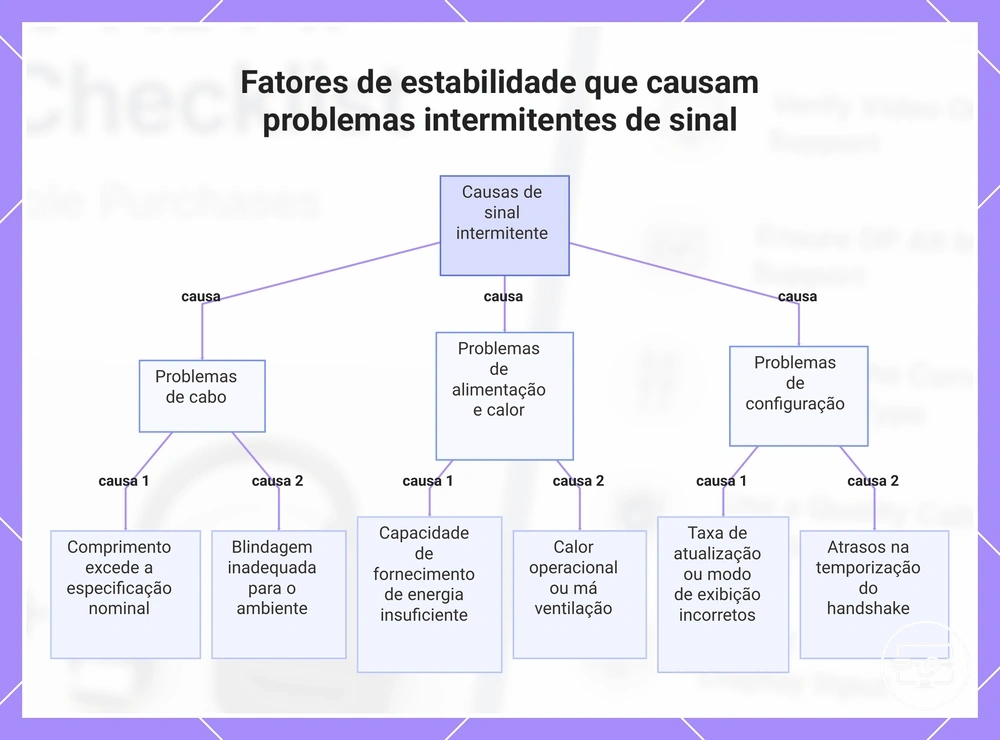
Problemas intermitentes — oscilação, quedas ou eventos de ausência de sinal — não são aleatórios; geralmente remetem a fatores de estabilidade que você pode identificar e evitar antes da compra.
Uma cadeia de sinal estável depende do cabo, do orçamento de energia, da temperatura de operação e das configurações do monitor. A instabilidade geralmente segue um destes caminhos, e saber qual se aplica ajuda a restringir a decisão de compra.
- Comprimento do cabo → oscilação ou queda quando o cabo excede a especificação nominal → escolha um comprimento de cabo que corresponda à largura de banda nominal dos seus dispositivos
- Blindagem do cabo → eventos intermitentes de ausência de sinal perto de outros eletrônicos → prefira cabos com blindagem trançada ou de folha metálica para ambientes com cabos sem fio ou de alimentação próximos
- Classificação de largura de banda do cabo → oscilação em resoluções ou taxas de atualização mais altas → confirme se o cabo suporta a largura de banda total que seu monitor e fonte exigem
- Capacidade de Power Delivery → desconexões quando a energia do barramento fica baixa → use um adaptador ou cabo que forneça energia suficiente para o dispositivo conectado
- Orçamento de energia da porta host → quedas aleatórias sob carga → verifique se a porta USB-C pode fornecer a potência que seu cabo e adaptador HDMI precisam
- Calor operacional → degradação gradual do sinal durante sessões longas → evite compartimentos apertados ou luz solar direta sobre o adaptador
- Ventilação ao redor do adaptador → oscilação intermitente após horas de uso → deixe espaços de ar ao redor do adaptador ou escolha um modelo com resfriamento passivo
- Configuração da taxa de atualização do monitor → oscilação persistente ou ciclos de ausência de sinal → comece na taxa de atualização nativa do monitor e aumente apenas se estiver estável
- Seleção do modo de exibição (espelhar vs. estender) → quedas ao alternar modos → teste a conexão uma vez em cada modo antes de finalizar a configuração
- Tempo de handshake entre fonte e monitor → ausência de sinal na primeira conexão → permita que os dispositivos completem a negociação antes de solucionar problemas
Alguma instabilidade é resolvida após uma alteração de configuração, como ajustar a taxa de atualização ou alternar o modo de exibição. Outros casos indicam hardware que não atende às demandas da sua configuração.
Devolva ou troque um cabo ou adaptador quando oscilações ou quedas ocorrerem no mesmo ponto da cadeia todas as vezes, em várias portas e monitores. Vale a pena tentar alterações de configuração primeiro quando o problema aparecer apenas em um aplicativo, após uma atualização do sistema ou quando um segundo monitor for conectado. Uma conexão confiável depende da correspondência com os requisitos de estabilidade dos seus dispositivos, não de encontrar uma peça que funcione apesar de uma incompatibilidade.
Este gráfico mostra os principais fatores de estabilidade que causam problemas intermitentes de sinal, incluindo problemas de cabo, alimentação, calor e configuração.
Comprimento do cabo e qualidade de construção como variáveis de sinal
Cabos mais longos ou de qualidade inferior aumentam o risco de quedas de sinal, mas não as garantem. O impacto real depende dos materiais do cabo, da eficácia da blindagem, da qualidade do conector e das demandas de largura de banda da sua configuração de vídeo.
- Procure cabos com blindagem adequada e condutores mais grossos, especialmente para distâncias maiores, para reduzir interferência e atenuação de sinal.
- Garanta que o conector se encaixe firmemente sem folga excessiva; conectores mal ajustados podem causar contato intermitente ou degradação do sinal.
- Busque folga na largura de banda: um cabo classificado para velocidades maiores que suas necessidades atuais pode tolerar melhor a perda de sinal ao longo da distância.
- Inspecione o cabo quanto a defeitos visíveis, como dobras, isolamento fino ou extremidades danificadas que possam prejudicar a qualidade do sinal.
O limite no qual os problemas de sinal se tornam perceptíveis varia por configuração, pois depende dos requisitos de largura de banda do seu sinal de vídeo. Resoluções e taxas de atualização mais altas exigem mais folga na largura de banda, tornando-as mais sensíveis à impedância do cabo e à qualidade da blindagem. Um cabo que funcione de forma confiável para 1080p pode produzir quedas ou cintilações quando usado para 4K a 60 Hz, porque o sinal de frequência mais alta sofre mais atenuação na mesma distância.
Calor, Consumo de Energia e Tensão no Conector em Adaptadores e Hubs Compactos
Adaptadores compactos podem desestabilizar a saída devido ao calor e orçamentos de energia compartilhados. O design compacto restringe o fluxo de ar, então o calor se acumula perto de componentes sensíveis. Quando o fornecimento de energia e a transferência de dados ocorrem simultaneamente, o consumo de energia de várias portas pode exceder o orçamento de energia disponível.
- Alto consumo de energia dos periféricos: Calor excessivo e possível redução de desempenho.
- Uso de múltiplas portas: O orçamento de energia compartilhado pode reduzir a velocidade de carregamento ou causar quedas de dispositivos.
- Má dissipação de calor do invólucro: O acúmulo de calor pode causar instabilidade de desempenho e oscilação.
- Saída de vídeo de alta resolução: O aumento da carga de conversão eleva a temperatura interna.
- Tensão no conector devido ao movimento do cabo: O estresse físico pode causar perda intermitente de sinal.
- Carregamento e dados simultâneos: A competição pelo fornecimento de energia pode acionar o desligamento térmico.
- Fator de forma compacto: O espaço limitado para dissipadores de calor leva a um acúmulo de calor mais rápido.
Por exemplo, carregar um laptop através de um hub enquanto emite vídeo 4K e conecta vários periféricos coloca uma carga alta no orçamento de energia e gera calor. Isso pode levar a quedas de desempenho, oscilação de vídeo ou desconexões de dispositivos.
Firmware, Drivers e Configurações de Vídeo do SO que Afetam a Saída HDMI
Um cabo HDMI compatível e portas de hardware correspondentes não garantem uma tela funcional — firmware, drivers e configurações do sistema operacional geralmente determinam se o sinal chega à tela e como ele aparece. Uma atualização de driver pode desabilitar a GPU, uma revisão de BIOS pode alterar o formato de cor e as configurações de vídeo do SO podem limitar a resolução ou a taxa de atualização — tudo sem qualquer alteração de hardware.
Antes de presumir que o cabo ou a porta está com defeito, verifique estes fatores de software que geralmente afetam a saída HDMI:
- Verifique a seleção do modo de exibição: Quando o SO está configurado para emitir apenas para a tela integrada, o monitor externo pode não detectar um sinal mesmo com hardware compatível.
- Confirme se o driver da GPU está instalado e habilitado: Atualizações do Windows ou instalações de drivers às vezes desabilitam o adaptador de vídeo, o que pode impedir que a porta HDMI seja reconhecida pelo sistema.
- Verifique a compatibilidade da versão da BIOS: Certas revisões de firmware da placa-mãe causam problemas de temporização HDMI ou podem forçar um formato de cor incorreto, resultando em texto borrado e falha de HDR.
- Atualize o firmware do monitor, se disponível: Firmware desatualizado do monitor pode quebrar o handshake HDMI ou limitar as resoluções e taxas de atualização suportadas.
- Verifique as configurações de vídeo do SO para resolução e taxa de atualização: Usar um modo que o monitor não suporta frequentemente resulta em tela em branco, imagem distorcida ou perda de sinal.
- Revise as configurações de formato de cor no painel de controle da GPU: Um espaço de cor incorreto (ex.: YCbCr420 em vez de RGB) pode reduzir a nitidez e impedir a ativação do HDR, mesmo quando o monitor é compatível.
Esses fatores de software podem bloquear ou degradar a saída HDMI, mas o software não pode criar capacidade de hardware ausente.
Uma lista de verificação rápida pré-compra para evitar compras incompatíveis
Confirme, no mínimo, que seu dispositivo suporta saída de vídeo via USB-C e verifique os requisitos de resolução e taxa de atualização do seu monitor.
Usar uma lista de verificação pré-compra reduz o risco de desperdiçar dinheiro em um adaptador ou cabo incompatível. Use os passos do teste de compatibilidade para confirmar cada dependência antes de gastar.
- Verifique se seu dispositivo suporta saída de vídeo via USB-C.
- Confirme o padrão de saída de vídeo que seu dispositivo usa, como Modo Alternativo DisplayPort ou modo alternativo HDMI.
- Confirme a resolução e a taxa de atualização do monitor que você planeja usar.
- Escolha um adaptador ou cabo que suporte essa resolução e taxa de atualização.
- Garanta que o adaptador possa lidar com Power Delivery se você precisar carregar o dispositivo enquanto estiver conectado.
- Verifique o suporte a HDCP se você pretende transmitir conteúdo protegido de serviços.
- Inspecione o cabo quanto à qualidade de construção e blindagem para reduzir a interferência de sinal.
- Teste a conexão com seu monitor antes de finalizar a compra.
- Procure por problemas de compatibilidade conhecidos ou atualizações de firmware do fabricante.
- Verifique a política de devolução ou a garantia de compatibilidade do revendedor antes de finalizar a compra.
Se você não tiver certeza sobre qualquer especificação, escolha um caminho de menor risco, como um adaptador conhecido por funcionar com uma variedade de dispositivos. Muitos fabricantes publicam listas de compatibilidade online.
Evite presumir que todos os cabos USB-C suportam vídeo ou energia simultaneamente. Confirme cada função separadamente para ajudar a evitar incompatibilidade.
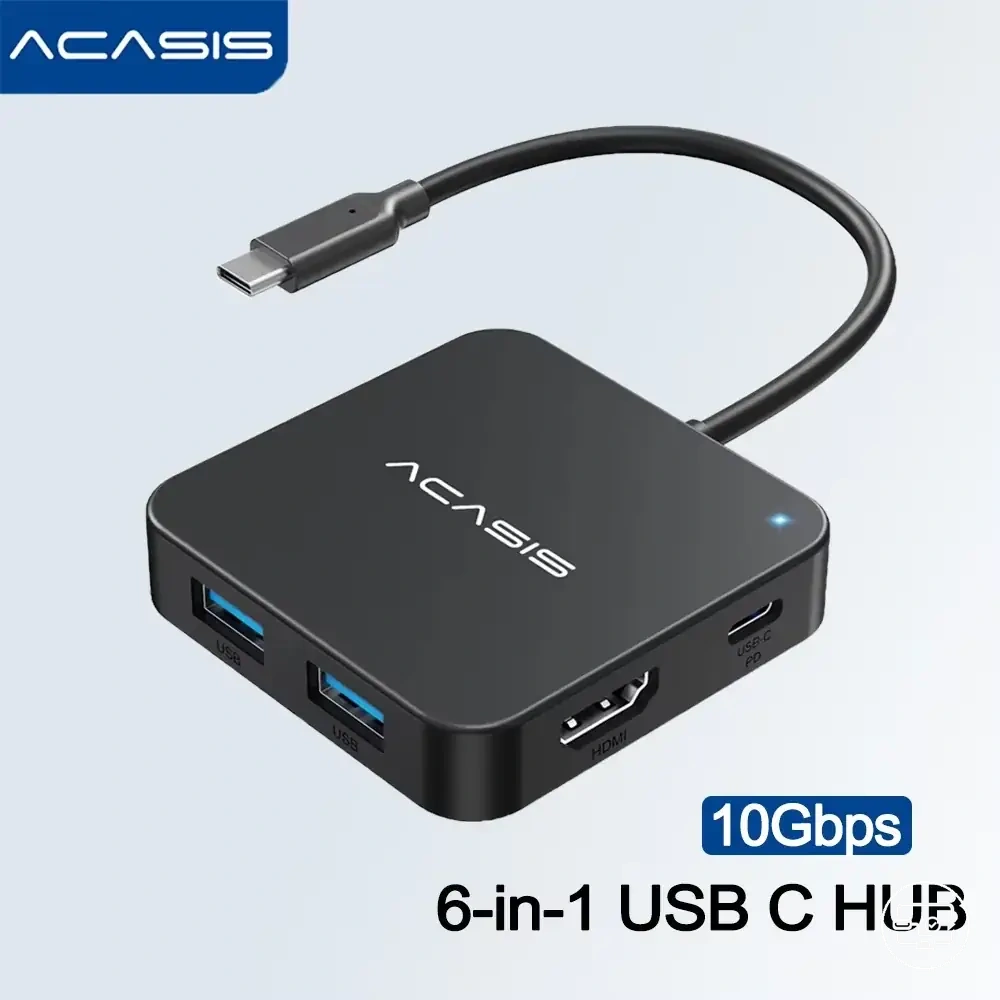
Aqui estão exemplos de produtos que podem facilitar a comparação. Antes de comprar, confira sempre os critérios de compatibilidade, as características essenciais e os detalhes do produto.
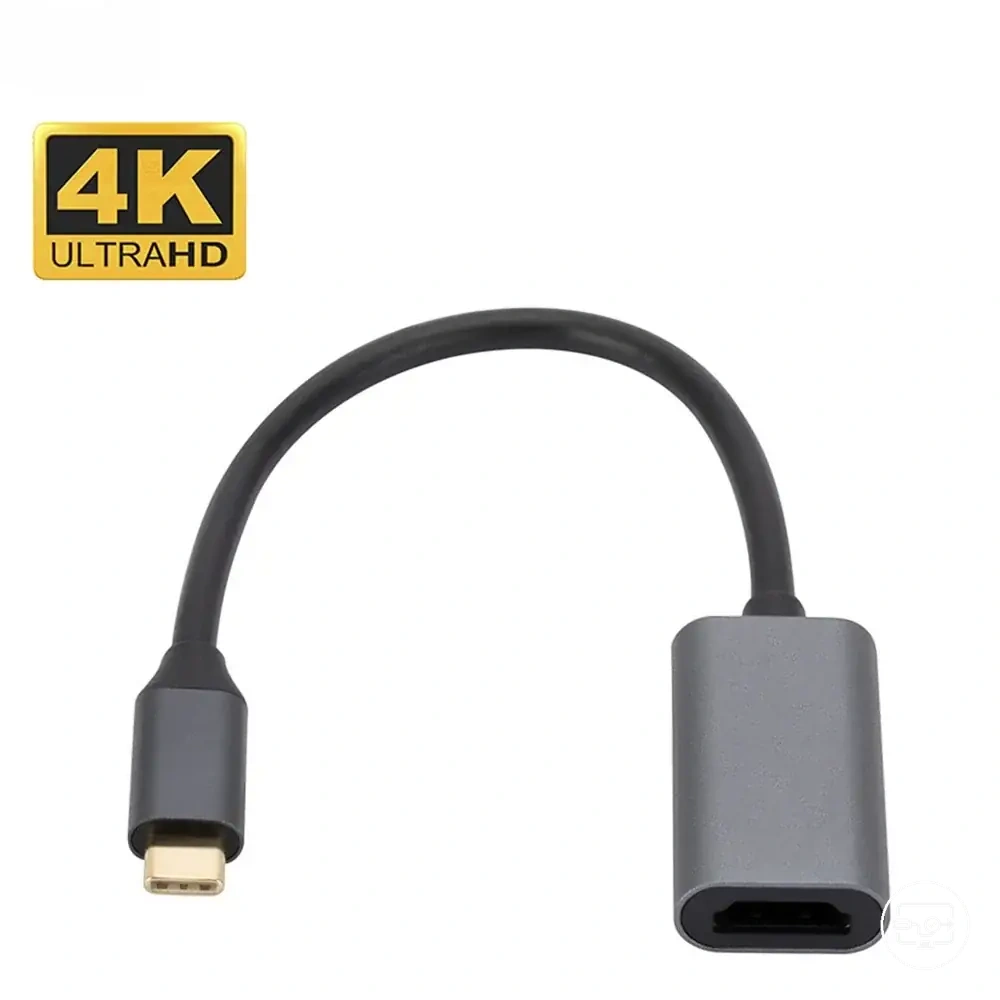
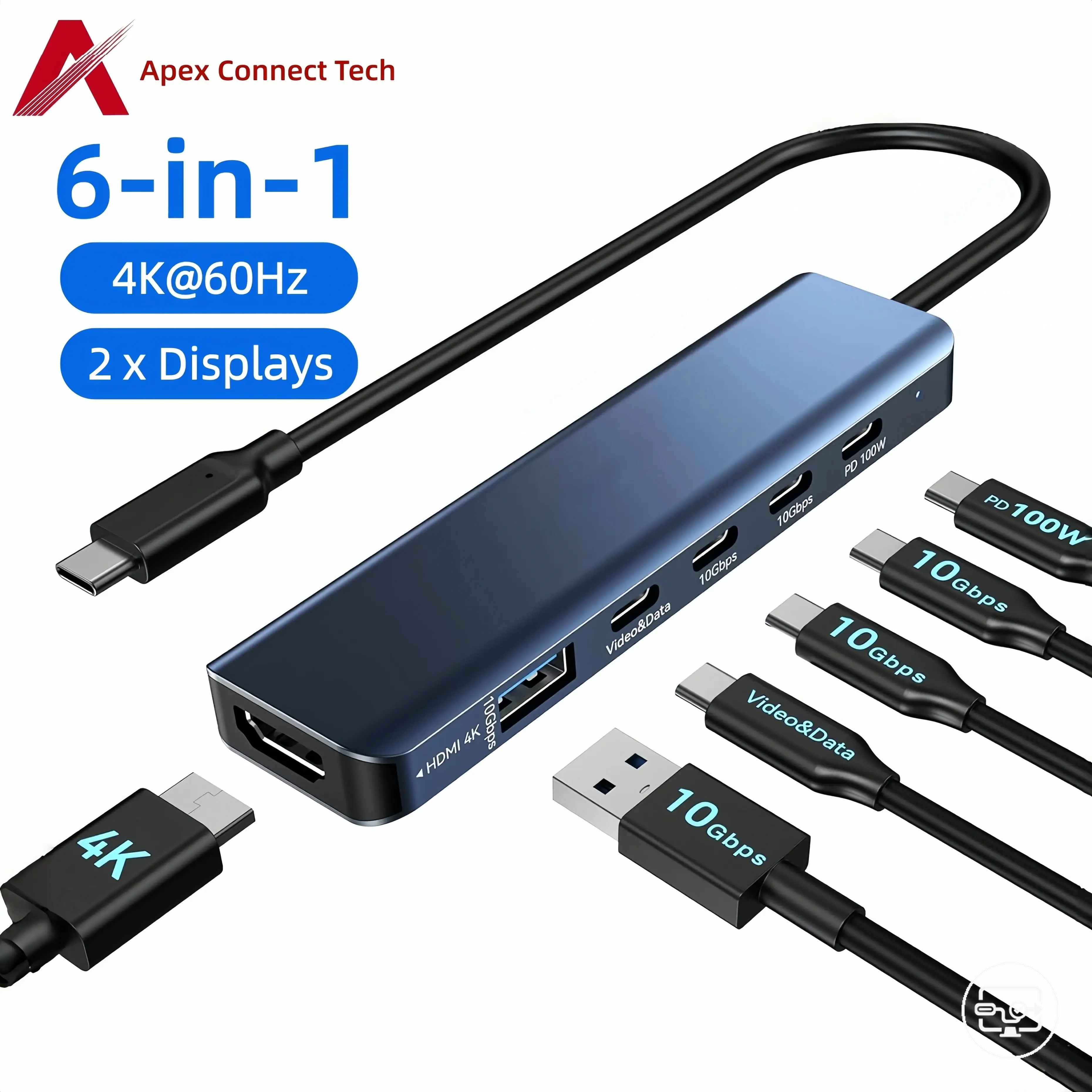
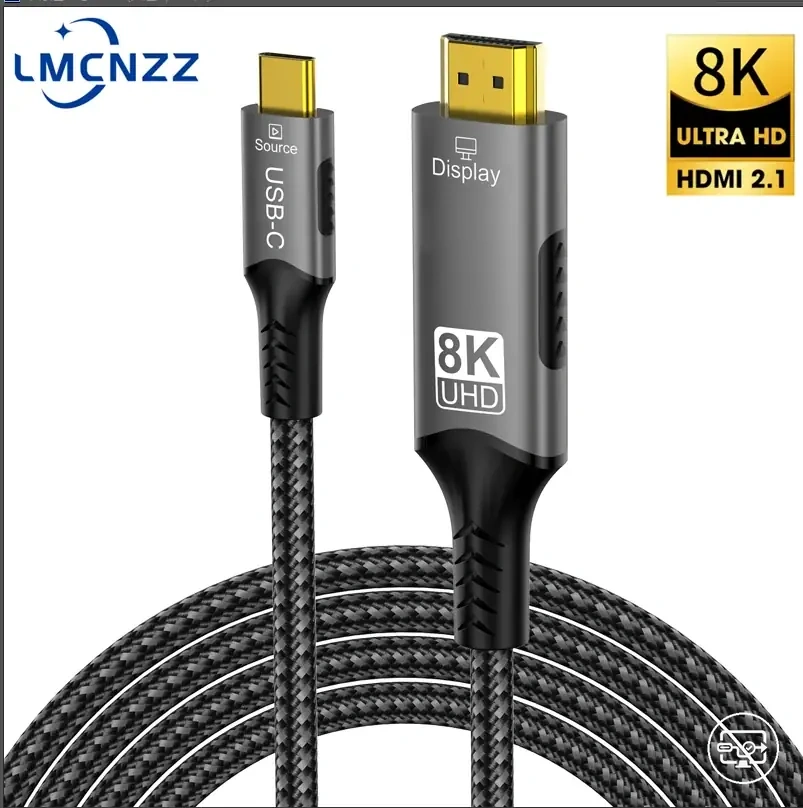
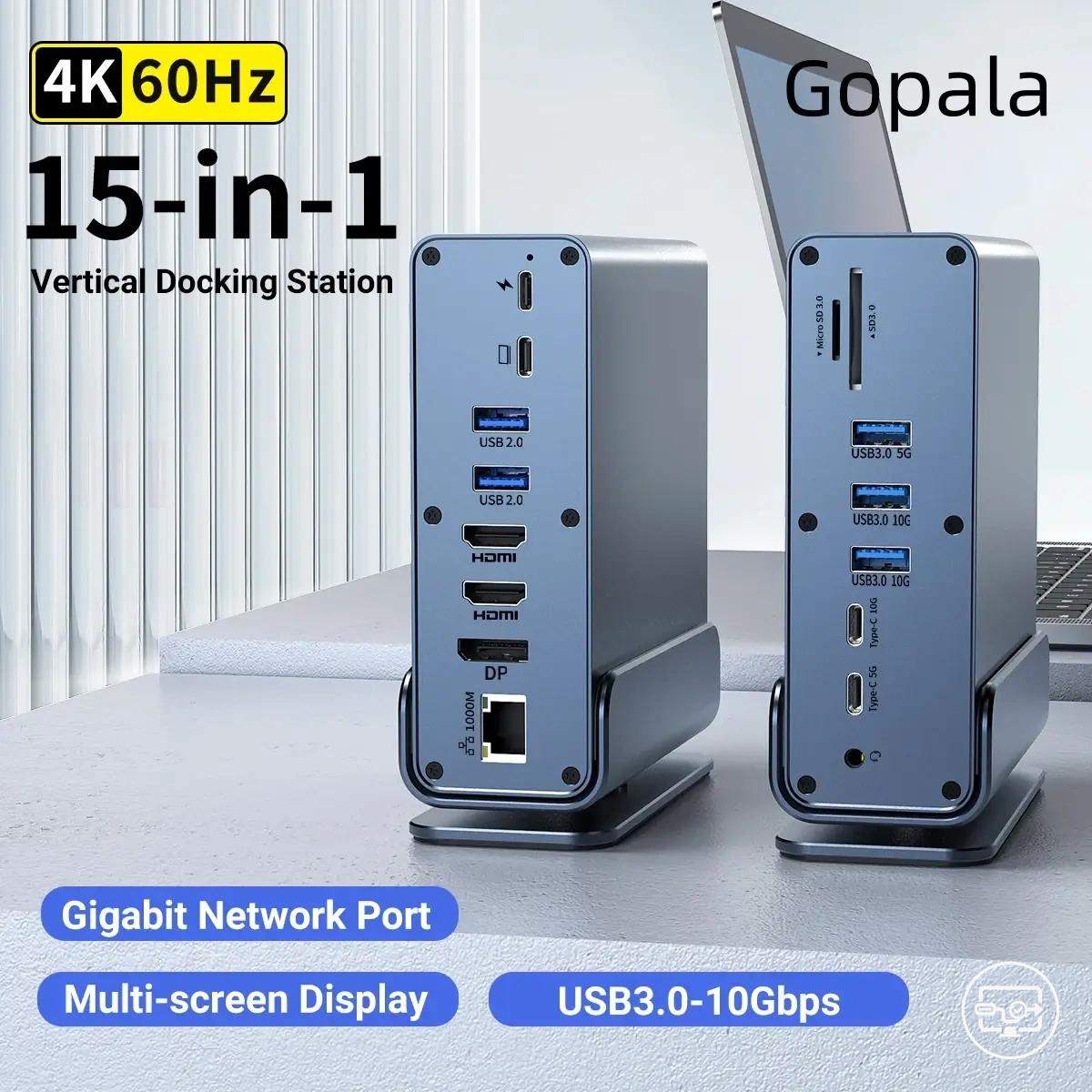
Este gráfico resume as verificações e alertas essenciais para evitar comprar um adaptador ou cabo USB-C de vídeo incompatível.
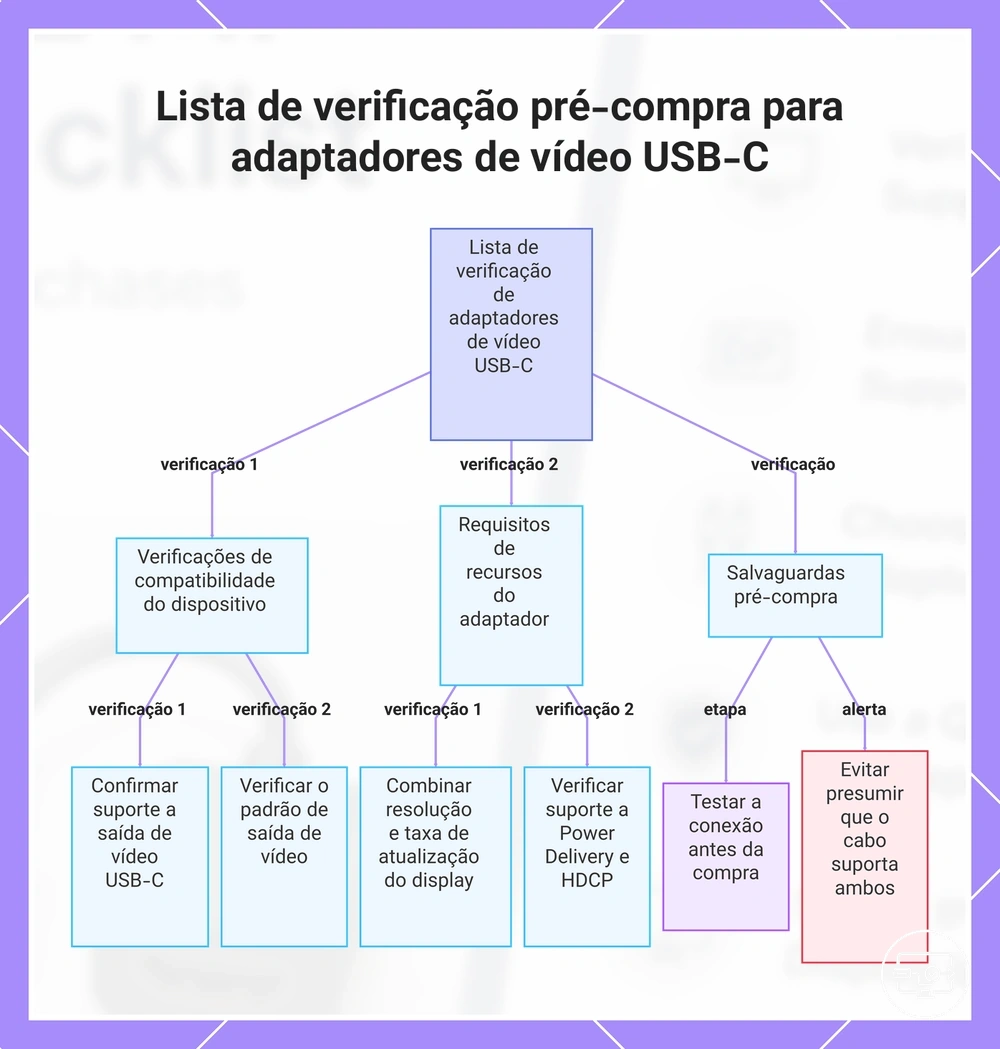
Verificações do lado do dispositivo
As verificações do lado do dispositivo começam confirmando o suporte a Modo Alt USB-C para saída de vídeo.
- Evidência nas especificações:
- Consulte o manual do dispositivo ou a página de suporte em busca de termos explícitos como "Modo Alt USB-C" ou "Modo Alternativo DisplayPort" para saída de vídeo.
- Confirme se o identificador do modelo suporta DisplayPort via USB-C.
- Indicadores observáveis:
- Conecte o cabo USB-C e verifique se o SO exibe "monitor detectado" ou uma opção de segundo monitor nas configurações de vídeo (Windows, macOS, Chrome OS).
- Teste com um adaptador ou cabo HDMI que funcione para descartar problemas de cabo ou adaptador.
- Verifique se a tela do dispositivo não fica em branco ou oscila ao conectar – isso pode sinalizar uma negociação de Modo Alt parcial ou com falha.
Se alguma verificação estiver ausente ou não for conclusiva, trate a capacidade de saída HDMI do dispositivo como desconhecida.
Verificações de especificações do adaptador, hub ou dock
A ficha técnica do acessório lista as capacidades de saída de vídeo, carregamento e dados a serem verificadas antes da compra.
- Modo Alt vs conversão ativa – indica se o acessório usa o sinal de vídeo nativo do host ou precisa de conversão baseada em driver.
- Saída de vídeo máxima suportada (ex.: 4K 60 Hz) – especifica a maior resolução e taxa de atualização que o acessório pode entregar quando a fonte e o cabo permitirem.
- Número de monitores simultâneos – mostra o número máximo de monitores que o acessório pode suportar.
- Suporte a HDR – permite alta faixa dinâmica quando a fonte, o cabo e o monitor suportarem.
- Conformidade HDCP – necessária para reproduzir conteúdo protegido contra cópia de aplicativos e players de mídia.
- Potência do Power Delivery – especifica quanta energia o acessório pode fornecer ao host (ex.: 60 W, 100 W, 140 W).
- Passagem PD vs energia dedicada – indica se o hub compartilha energia com o host ou usa sua própria fonte de alimentação.
- Reserva de orçamento de energia – alguns hubs reservam parte da potência do carregador conectado para sua própria operação, reduzindo o disponível para o laptop.
- Velocidade da porta Ethernet – afeta a taxa de transferência da rede com fio (ex.: Gigabit vs 2,5 Gbps).
- Geração da porta de dados USB – afeta a velocidade de transferência do periférico (ex.: USB 3.2 Gen 2 10 Gbps vs USB 2.0).
Prefira produtos com divulgação clara para cada um desses parâmetros.
Verificações do Monitor e do Cabo
Limites do lado do monitor podem simular incompatibilidade do adaptador. Verificar fatores do lado do monitor primeiro pode economizar tempo e evitar devoluções desnecessárias.
- Verifique a seleção de entrada HDMI — Se o monitor estiver na entrada errada, você verá 'Sem sinal' ou uma tela preta.
- Verifique a versão HDMI que sua TV ou monitor suporta — Se suportar apenas HDMI 1.4, pode não aceitar 4K a 60 Hz, resultando em tela em branco ou limite de resolução.
- Verifique o handshake EDID — Se a fonte não conseguir ler o EDID do monitor corretamente, o monitor pode não ser detectado ou funcionar em resolução inferior.
- Verifique a adequação do cabo — Se o cabo não tiver largura de banda suficiente, os sintomas podem incluir oscilação, sinal intermitente ou cintilações.
- Verifique a resolução e a taxa de atualização pretendidas — Se o monitor não suportar o modo de saída, ele pode exibir 'Fora do Alcance' ou ficar preto.
- Verifique qual porta HDMI você está usando — Em muitas TVs e monitores, apenas uma porta suporta a versão HDMI mais alta; usar uma porta de capacidade inferior pode bloquear 4K HDR ou altas taxas de atualização.
- Verifique a conexão do cabo — Um cabo solto ou parcialmente inserido pode causar ausência de sinal ou detecção intermitente.
- Verifique as configurações de economia de energia ou suspensão automática do monitor — Se o monitor estiver em espera, pode não fazer o handshake corretamente ao acordar, levando a uma mensagem de 'verifique o cabo de vídeo'.
Diferentes portas HDMI na mesma TV ou monitor geralmente suportam limites de largura de banda diferentes. Conectar em uma porta HDMI 1.4 mais antiga enquanto usa um cabo e adaptador HDMI 2.0 pode produzir os mesmos sintomas de um adaptador com defeito. Saber qual porta usar e garantir folga adequada no cabo ajuda a isolar a causa real sem substituir hardware.
Perguntas Residuais Pré-Compra Que Impedem uma Seleção Confiante
Estas perguntas frequentes abordam dúvidas persistentes sobre compatibilidade USB-C para HDMI que permanecem após revisar a lista de verificação principal. Elas focam em variação de capacidade, expectativas de conexão automática e como lidar com especificações ausentes para ajudar você a sair da incerteza e chegar a uma decisão de compra.
Pergunta: Por que meu adaptador USB-C para HDMI funciona em um dispositivo, mas não em outro?
Resposta: A compatibilidade varia conforme o modelo do dispositivo porque a implementação USB-C difere entre fabricantes. Alguns dispositivos suportam Modo Alternativo DisplayPort, enquanto outros não oferecem saída de vídeo. Verificar a documentação do seu dispositivo antes da compra pode confirmar se a saída de vídeo é suportada.
Aqui estão exemplos de produtos que podem facilitar a comparação. Antes de comprar, confira sempre os critérios de compatibilidade, as características essenciais e os detalhes do produto.
Pergunta: Quando devo esperar uma verdadeira conexão automática com uma conexão USB-C para HDMI?
Resposta: A conexão automática geralmente funciona quando tanto o dispositivo de origem quanto o adaptador suportam o mesmo padrão de vídeo via USB-C. A detecção ainda pode exigir ajuste nas configurações de vídeo em alguns dispositivos. Se o adaptador não for detectado, verifique se a porta USB-C do dispositivo suporta saída de vídeo.
Pergunta: O que devo fazer quando as especificações de um dispositivo ou adaptador estão ausentes?
Resposta: Verifique a compatibilidade consultando a página de suporte oficial do produto, entrando em contato com o fabricante ou verificando relatos de usuários que indiquem claramente se a combinação funciona. Especificações ausentes aumentam o risco de incompatibilidade.
Pergunta: Como posso saber se um cabo USB-C suporta saída de vídeo?
Resposta: Procure por cabos explicitamente marcados como compatíveis com vídeo, Modo Alternativo DisplayPort ou saída 4K. Nem todos os cabos USB-C transportam sinais de vídeo. Se a rotulagem não for clara, escolha um cabo de uma marca respeitável que inclua suporte a vídeo em suas especificações.
Pergunta: O que causa oscilação intermitente da imagem com um adaptador USB-C para HDMI?
Resposta: A oscilação intermitente geralmente resulta do comprimento do cabo, interferência de sinal ou fornecimento de energia insuficiente pela conexão USB-C. Usar um cabo mais curto e de alta qualidade e garantir que o dispositivo esteja alimentado pode reduzir a oscilação. Se o problema persistir, o adaptador pode não suportar totalmente a resolução ou a taxa de atualização do monitor.
Quando faltam evidências claras, escolher um adaptador compatível com o modelo do seu dispositivo reduz a incerteza.
Este gráfico agrupa dúvidas comuns pré-compra sobre compatibilidade USB-C para HDMI em três áreas e mostra as verificações e soluções essenciais para fazer uma escolha segura.
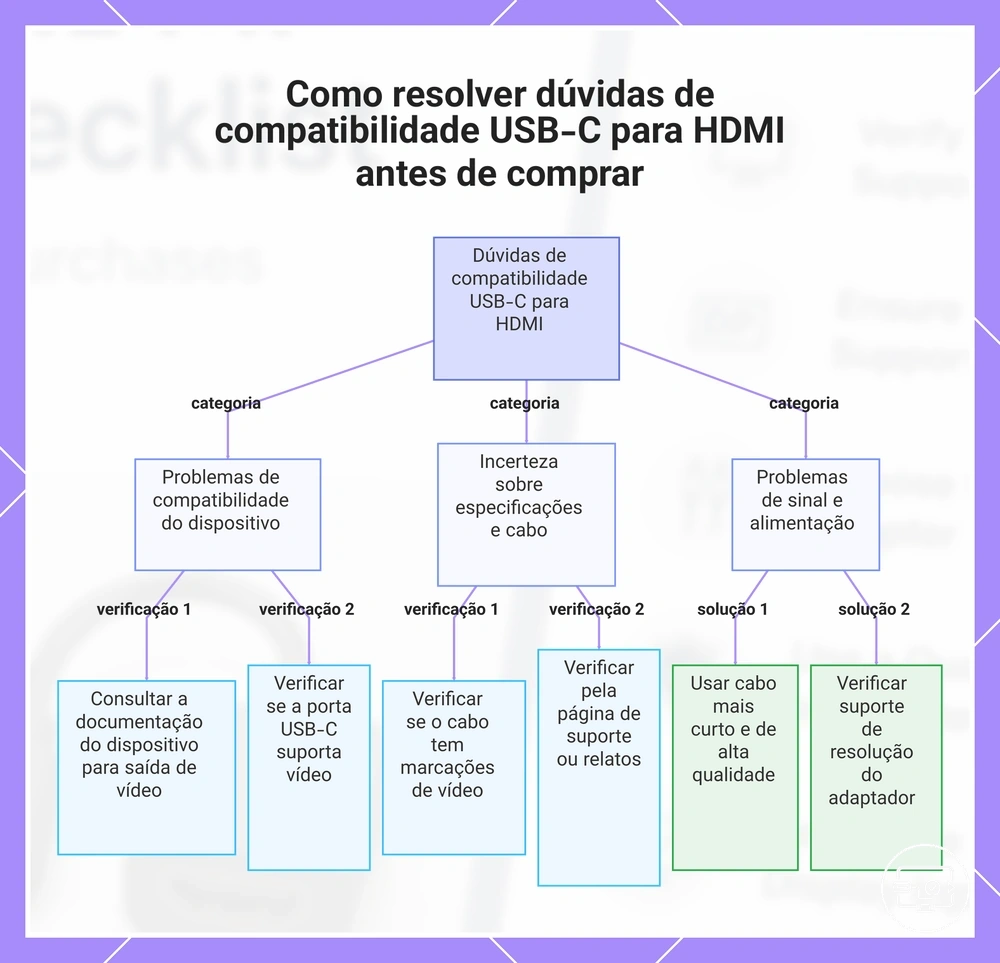
Por que o mesmo adaptador USB-C para HDMI funciona em um dispositivo, mas não em outro
O mesmo adaptador USB-C para HDMI funciona em um dispositivo, mas não em outro porque o suporte a saída de vídeo varia entre dispositivos, juntamente com o caminho do adaptador e os limites do monitor. Diferenças comuns incluem:
- Uma porta USB-C de origem que não suporta Modo Alternativo DisplayPort impede que o adaptador entregue qualquer sinal de vídeo, independentemente da qualidade do adaptador.
- Um adaptador unidirecional projetado apenas para USB-C para HDMI não produzirá saída quando usado na direção inversa.
- Um adaptador passivo emparelhado com uma fonte que não emite um fluxo de vídeo compatível faz com que a conversão falhe, deixando o monitor preto.
- Quando o monitor solicita uma resolução, taxa de atualização ou nível HDCP além da capacidade do adaptador ou da fonte, o monitor pode não reconhecer o sinal.
- Uma atualização de driver, configuração de economia de energia do sistema ou configuração da BIOS pode bloquear a saída de vídeo, fazendo com que a mesma configuração de hardware pare de funcionar sem falha de hardware.
- Uma conexão USB-C ou HDMI solta ou desgastada pode causar perda intermitente de sinal que simula uma falha completa.
Quando o USB-C para HDMI é verdadeiramente plug-and-play e quando não é
USB-C para HDMI funciona como uma conexão plug-and-play quando o dispositivo de origem suporta Modo Alt, o sistema operacional detecta automaticamente o monitor e o cabo ou adaptador é compatível.
USB-C para HDMI geralmente funciona imediatamente quando:
- O dispositivo de origem suporta Modo Alternativo DisplayPort (Modo Alt) via sua porta USB-C.
- O cabo ou adaptador é projetado para enviar vídeo de USB-C para HDMI (unidirecional).
- O sistema operacional detecta automaticamente o monitor externo ao conectar.
- O monitor aceita entrada HDMI sem precisar de configurações especiais ou alternância de modo.
A conexão automática geralmente falha quando:
- A porta USB-C no dispositivo de origem não suporta Modo Alt (comum em telefones de entrada e tablets mais antigos).
- O cabo é construído para a direção inversa (HDMI para USB-C) mas é usado para saída de vídeo USB-C.
- O SO exige selecionar um modo de exibição (estender, espelhar, resolução) antes que o vídeo apareça.
- O adaptador ou hub não suporta a versão HDMI ou o formato HDR que o monitor espera.
- Conteúdo protegido por HDCP (aplicativos de streaming, cópias de Blu-ray) pode acionar um erro de handshake no adaptador.
Para qualquer configuração, espere exceções conforme o ecossistema do dispositivo.
O que fazer quando as especificações da porta estão ausentes ou pouco claras antes da compra
Se as especificações da porta estiverem ausentes ou pouco claras, trate a porta como desconhecida até confirmar suas capacidades de saída de vídeo.
- Encontre o número exato do modelo do laptop, dock ou adaptador. As páginas de suporte do fabricante podem listar especificações detalhadas para esse modelo.
- Verifique a ficha técnica oficial do produto ou o manual do usuário em busca de termos como Modo Alternativo, DisplayPort via USB-C, saída de vídeo ou Thunderbolt.
- Se a documentação não mencionar suporte a saída de vídeo, trate a porta como não confirmada. Antes da compra, confirme se o termo de saída de vídeo necessário aparece na documentação oficial. Se ausente, não confie na porta para saída de vídeo.
- Verifique fóruns da comunidade ou tópicos de suporte técnico para o mesmo modelo para ver se outros usaram saída de vídeo com sucesso. Trate isso apenas como evidência secundária.
- Teste a porta com um adaptador ou monitor USB-C para HDMI que funcione e use um revendedor com política de devolução.
Se você não puder confirmar antes da compra, escolha um dispositivo que liste a capacidade de saída de vídeo necessária em suas especificações oficiais.