
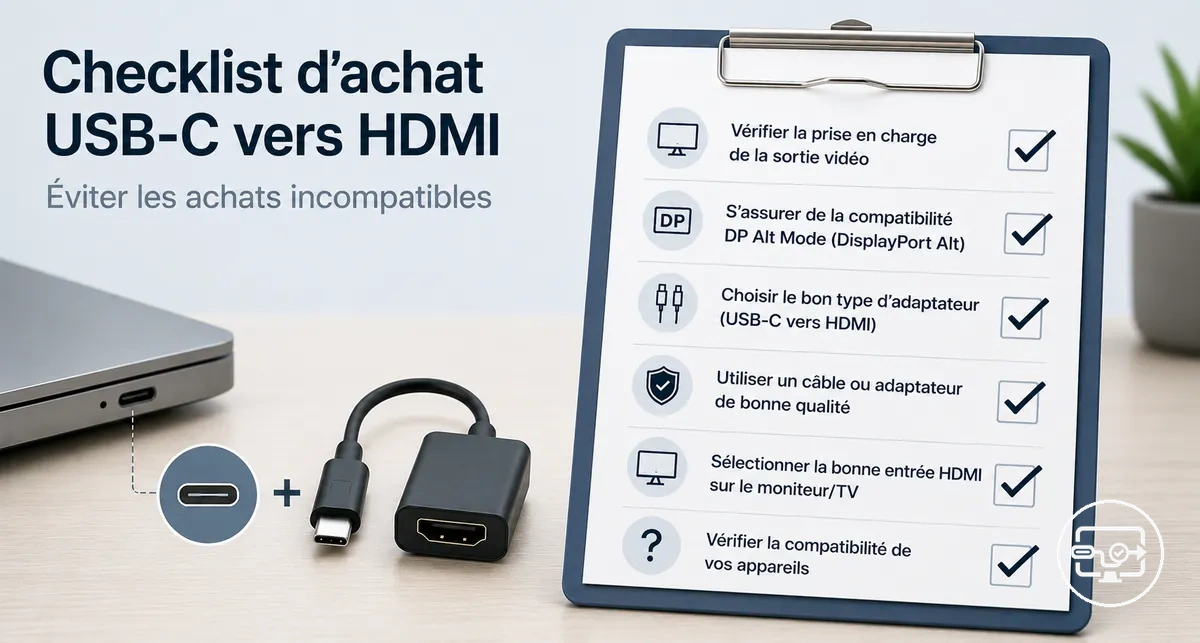
Liste de contrôle de compatibilité des adaptateurs USB-C vers HDMI
La compatibilité d'un adaptateur USB-C vers HDMI dépend d'une chaîne de trois facteurs : le support de sortie vidéo de l'appareil source, la méthode de conversion de l'adaptateur, et les capacités d'entrée de l'écran HDMI.
La forme du port USB-C ne garantit pas la sortie vidéo. Beaucoup supposent que n'importe quel port USB-C peut transmettre la vidéo, mais cette capacité dépend du fait que le port prend en charge le mode alternatif DisplayPort (DP Alt Mode) ou Thunderbolt. Sans cette fonctionnalité, le port ne gère que les données ou l'alimentation, pas la vidéo.
Vérifier ces trois éléments avant l'achat évite une incompatibilité, car chaque maillon doit prendre en charge le passage de la vidéo.
- Sortie vidéo de l'appareil : Vérifiez la présence du DP Alt Mode ou Thunderbolt dans les spécifications.
- Type d'adaptateur : Utilisez un adaptateur actif qui convertit le DisplayPort en HDMI.
- Exigences de l'écran : Confirmez que l'entrée HDMI prend en charge votre résolution cible (par exemple, 4K à 60 Hz).
Les scénarios d'achat courants incluent la connexion d'un ordinateur portable à un moniteur de bureau, d'un téléphone à un téléviseur, ou d'une tablette à un projecteur. Dans chaque cas, la même chaîne s'applique, mais le support de la sortie vidéo par l'appareil varie considérablement. Les ordinateurs portables dotés de ports Thunderbolt fonctionnent généralement, tandis que les téléphones d'entrée de gamme peuvent manquer de DP Alt Mode.
L'incompatibilité la plus risquée est un appareil sans sortie vidéo associé à n'importe quel adaptateur USB-C vers HDMI ; vérifiez d'abord les spécifications de l'appareil.
Une pratique sûre consiste à se fier à la documentation du fabricant pour l'appareil source plutôt que de supposer la compatibilité. Même au sein d'une même gamme de produits, certains modèles incluent la sortie vidéo tandis que d'autres non. Cette approche de liste de contrôle déplace l'attention de la supposition vers une vérification systématique, réduisant le risque d'incompatibilité.
Pour un aperçu plus large des facteurs de compatibilité, visitez notre hub compatibilité USB-C vers HDMI.
Périmètre de compatibilité pour un achat USB-C vers HDMI
Pour un achat compatible USB-C vers HDMI, le port USB-C de votre appareil source doit prendre en charge la sortie vidéo, l'adaptateur doit convertir correctement ce signal, et votre écran HDMI doit accepter le format résultant.
Beaucoup de personnes supposent que n'importe quel port USB-C peut produire une sortie vidéo. En réalité, beaucoup sont uniquement dédiés aux données ou à la charge. La forme du connecteur USB-C seule ne garantit pas la sortie HDMI ; le port doit prendre en charge le DisplayPort Alt Mode ou un standard vidéo équivalent. Le diagramme montre le périmètre de compatibilité pour un achat USB-C vers HDMI et indique où se produit l'incompatibilité.
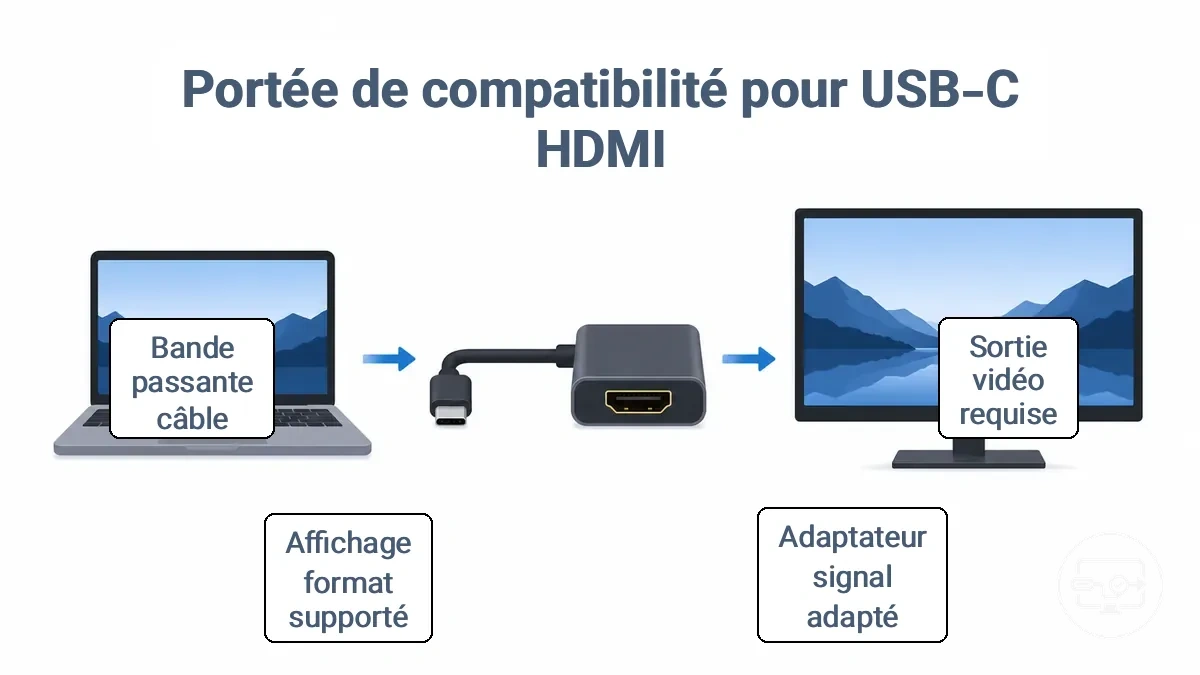
- Support vidéo du port USB-C – Vérifiez que le port USB-C de l'appareil source prend en charge la sortie vidéo ; cela nécessite souvent le DisplayPort Alt Mode et dépend du modèle et du système d'exploitation spécifiques.
- Type d'adaptateur – Choisissez un adaptateur qui correspond au signal vidéo de la source et à la version HDMI de l'écran ; les adaptateurs passifs peuvent fonctionner pour de nombreux appareils, mais certains nécessitent une conversion active.
- Limites d'entrée HDMI – Vérifiez les spécifications d'entrée HDMI de l'écran pour vous assurer qu'il peut gérer la résolution et le taux de rafraîchissement que vous prévoyez d'utiliser.
- Compatibilité du système d'exploitation – Certains adaptateurs nécessitent des mises à jour de pilotes ou un firmware spécifique sur certaines versions de système d'exploitation ; consultez le support indiqué pour l'adaptateur.
- Capacités de l'écran – Le moniteur ou le téléviseur doit prendre en charge le même format vidéo (résolution, taux de rafraîchissement, profondeur de couleur) que la source et l'adaptateur peuvent fournir.
- Qualité du câble – Utilisez des câbles adaptés à la bande passante requise pour éviter les pertes de signal ; cela dépend de la longueur totale de la chaîne.
- Passage de l'alimentation électrique – Si vous devez charger la source tout en utilisant la vidéo, confirmez que l'adaptateur prend en charge une alimentation électrique suffisante.
La liste de contrôle couvre uniquement la vérification avant achat. Elle n'inclut pas le dépannage après achat—comme le réglage des paramètres d'affichage ou la mise à jour des pilotes—qui peut être nécessaire si la compatibilité est limite.
Support de sortie vidéo du port USB-C vs USB-C uniquement données
Certains ports USB-C sont uniquement données et ne peuvent pas produire de vidéo. D'autres prennent en charge la sortie vidéo via DisplayPort Alt Mode ou Thunderbolt. Sans ces protocoles, le port ne peut pas envoyer de signal d'affichage vers un adaptateur HDMI ou un moniteur, même si le câble et l'adaptateur sont compatibles.
- Icône Thunderbolt (éclair) à côté du port → sortie vidéo prise en charge
- Icône DisplayPort (DP) à côté du port → DisplayPort Alt Mode pris en charge
- Fiche technique mentionne 'DisplayPort Alt Mode' ou 'DP Alt Mode' → capacité de sortie vidéo
- Fiche technique mentionne 'USB-C avec sortie vidéo' ou 'prend en charge un écran externe' → sortie vidéo
- Manuel mentionne 'HDMI via USB-C' ou 'adaptateur vidéo USB-C' → sortie vidéo prise en charge
- Port étiqueté uniquement comme 'USB 3.1 Gen 1' ou 'SuperSpeed USB-C' → peut être uniquement données ; vérifier plus loin
Lorsque la fiche technique ou le port manque d'étiquettes claires, consulter la documentation officielle de l'appareil pour 'DisplayPort Alt Mode', 'DP Alt Mode' ou 'Thunderbolt' est une prochaine étape sûre. Quand les informations restent peu claires, tester le port avec un moniteur externe connu et un câble USB-C complet peut confirmer la prise en charge de la sortie vidéo.
Adaptateurs pass-through DisplayPort Alt Mode vs adaptateurs à conversion active
Un adaptateur pass-through nécessite que la source produise un signal compatible HDMI via le Dual-Mode (DP++). Un convertisseur actif utilise une puce intégrée pour traduire le DisplayPort en HDMI.
Choisissez un convertisseur actif si votre port USB-C ne dispose pas du DisplayPort Alt Mode ou si vous avez besoin d'une compatibilité plus large sans vérifier la prise en charge du Dual-Mode. Les adaptateurs actifs ont certaines limites : problèmes de négociation HDCP ou besoin occasionnel d'alimentation externe.
Adaptateur Pass-through (Passif)
- La source doit produire du HDMI via DP++ : l'adaptateur transmet le signal sans conversion.
- Aucune puce interne : maintient un coût bas et une taille compacte.
- Peut échouer si l'ordinateur portable ne prend pas en charge le DP++ via USB-C.
- Limitée à la résolution de sortie de la source, souvent inférieure au 4K.
Adaptateur Convertisseur Actif
- La source n'a pas de DP++ : la puce active convertit le signal en interne.
- Prend en charge des résolutions plus élevées comme le 4K à 60 Hz (selon l'adaptateur).
- Une utilisation à haute bande passante peut nécessiter une alimentation externe.
- Compatibilité plus large, mais peut rencontrer des limitations HDCP.
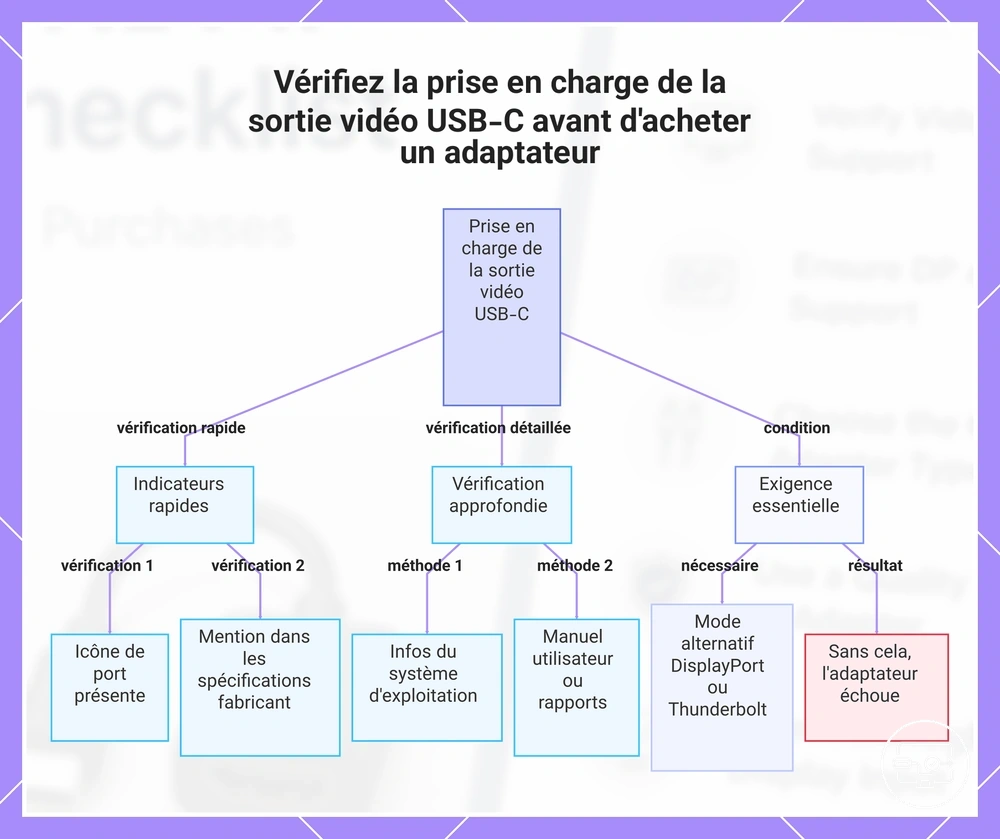
Vérifications de l'appareil source avant d'acheter un adaptateur USB-C vers HDMI
Avant d'acheter un adaptateur USB-C vers HDMI, confirmez que le port USB-C de votre appareil prend en charge la sortie vidéo. Dans le cas contraire, l'adaptateur ne fonctionnera pas.
Les ordinateurs portables dotés de ports USB-C prennent souvent en charge la sortie vidéo s'ils disposent du DisplayPort Alt Mode ou du Thunderbolt 3/4. Les smartphones et les tablettes diffèrent ; beaucoup ne prennent pas en charge la sortie vidéo via USB-C même si le port semble identique.
Utilisez ces vérifications pour confirmer la prise en charge de la sortie vidéo :
- Spécifications du fabricant : Recherchez le numéro de modèle de votre appareil sur la page d'assistance officielle. Si les spécifications mentionnent 'DisplayPort Alt Mode', 'sortie vidéo' ou 'Thunderbolt 3/4', le port peut prendre en charge les écrans externes. Décision : achetez si confirmé ; n'achetez pas si non listé.
- Icône du port : Vérifiez la présence sur le port USB-C d'une petite icône de moniteur, d'un symbole 'DP' ou d'un éclair (Thunderbolt). Une icône présente peut indiquer une prise en charge de la sortie vidéo. Une icône absente ne l'exclut pas.
- Informations du système d'exploitation : Sous Windows, ouvrez les Paramètres d'affichage et voyez si les options 'Plusieurs écrans' apparaissent lorsqu'un moniteur est connecté. Sous macOS, ouvrez le Rapport système sous Thunderbolt/USB-C et recherchez la prise en charge de 'Sortie vidéo'.
- Manuel d'utilisation : Recherchez dans le manuel d'utilisation des termes comme 'sortie vidéo', 'écran externe' ou 'USB-C Alt Mode'. Si le manuel indique que le port prend en charge la vidéo, vous pouvez procéder.
- Rapports d'utilisateurs : Recherchez votre modèle d'appareil avec 'sortie vidéo USB-C' ou 'écran externe'. Les rapports d'utilisateurs peuvent fournir une confirmation concrète.
Un appareil sans DisplayPort Alt Mode ni support Thunderbolt ne peut pas produire de sortie vidéo en natif via un adaptateur. Un tel adaptateur pourrait ne pas fonctionner quelles que soient ses spécifications.
Ce graphique vous aide à vérifier si votre appareil prend en charge la sortie vidéo USB-C à l'aide d'indicateurs rapides, de méthodes de vérification approfondies et de l'exigence essentielle de compatibilité.
Comment vérifier la prise en charge de la sortie vidéo DisplayPort Alt Mode ou Thunderbolt
Vérifiez la prise en charge de la sortie vidéo DisplayPort Alt Mode ou Thunderbolt en consultant les spécifications de l'appareil pour des mots-clés explicites plutôt qu'en vous fiant uniquement à la forme du connecteur USB-C.
Les fiches techniques listent souvent les capacités de manière incohérente, il est donc important de savoir quels termes rechercher. La capture d'écran montre comment vérifier la prise en charge de la sortie vidéo DisplayPort Alt Mode ou Thunderbolt en mettant en évidence le libellé exact des spécifications à rechercher, incluant un appel d'identification du modèle et une note de précaution indiquant que l'USB-C seul ne garantit pas la vidéo.
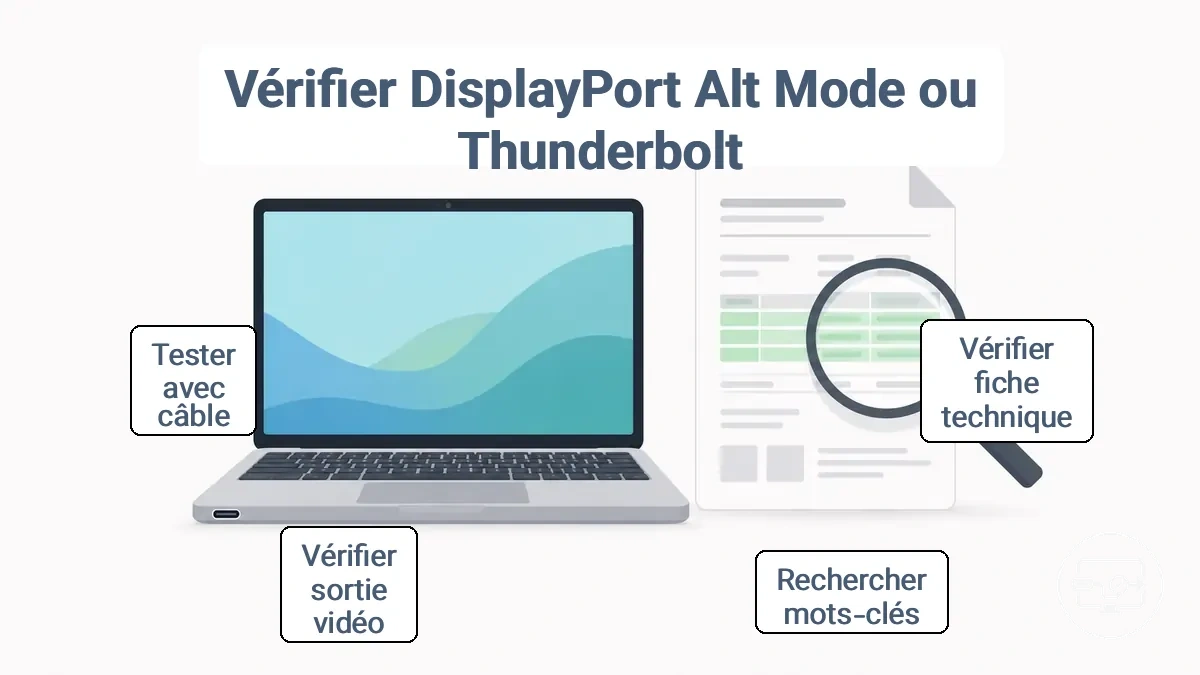
- Trouvez le numéro de modèle complet de votre appareil (ordinateur portable, tablette ou téléphone).
- Ouvrez la fiche technique officielle ou la page produit du fabricant.
- Recherchez ‘DisplayPort Alt Mode’, ‘DP Alt Mode’ ou ‘Thunderbolt’ dans la section connectivité.
- Cherchez des expressions telles que ‘prend en charge la sortie d'affichage’, ‘écran externe’ ou ‘sortie vidéo’ à côté de la description du port USB-C.
- Consultez le manuel d'utilisation ou la page d'assistance si la fiche technique n'est pas claire.
- Si la documentation est manquante, testez avec un câble USB-C connu qui prend en charge la sortie vidéo et un moniteur qui prend en charge le DP Alt Mode.
- Considérez un affichage fonctionnel comme un signe de compatibilité, non comme une preuve garantie, car les variables du câble et du moniteur peuvent affecter le résultat.
Sans mention claire de DisplayPort Alt Mode ou Thunderbolt, le port USB-C peut ne pas transporter de signal vidéo, et un adaptateur USB-C vers HDMI ne peut pas en créer un à partir de rien.
Ports USB-C d'ordinateurs portables qui semblent compatibles mais échouent en pratique
Même lorsque le câble s'insère, le port USB-C d'un ordinateur portable peut ne pas prendre en charge les écrans externes, car la capacité du port dépend de la façon dont le fabricant l'a implémenté.
Le même connecteur physique peut cacher différents niveaux de prise en charge : un port peut charger et piloter un moniteur 4K, tandis qu'un autre sur le même ordinateur portable peut uniquement gérer les données à des vitesses USB 2.0. Le résultat dépend de la façon dont le port est câblé au GPU et si la carte mère achemine le DisplayPort Alt Mode vers ce connecteur.
- Le port ne dispose pas du DisplayPort Alt Mode → l'ordinateur portable ne peut pas du tout produire de sortie vidéo via ce port USB-C ; recherchez une prise en charge explicite de l'Alt Mode dans les fiches techniques.
- Port câblé uniquement au GPU intégré → les écrans externes peuvent fonctionner mais ne peuvent pas utiliser le GPU dédié pour les jeux ou le rendu ; vérifiez le routage du GPU avant d'acheter.
- Le port ne prend pas en charge USB Power Delivery → l'ordinateur portable peut ne pas se charger via ce port, même si l'adaptateur s'insère ; vérifiez la capacité de charge par port.
- Le port est Thunderbolt 3/4 mais le câble ou la station d'accueil ne répond pas aux exigences Thunderbolt → l'affichage peut ne pas s'allumer ; utilisez des accessoires certifiés Thunderbolt pour une compatibilité plus fiable.
- La station d'accueil introduit des problèmes de négociation supplémentaires → certaines stations d'accueil ne parviennent pas à activer l'Alt Mode si le contrôleur USB-C de l'ordinateur portable ne transmet pas le signal correct ; testez d'abord avec un adaptateur direct.
- Le fabricant de l'ordinateur portable restreint la charge à des ports ou chargeurs spécifiques → le port peut sembler universel mais peut uniquement fonctionner avec des accessoires propriétaires ; confirmez la compatibilité de l'alimentation auprès du vendeur.
- Usure mécanique du petit connecteur Type-C → des branchements répétés peuvent desserrer le port et provoquer des coupures d'affichage intermittentes ; inspectez les dommages physiques avant l'achat d'un ordinateur portable d'occasion.
La différence vient souvent d'un choix de conception, non d'un défaut ; le signal d'affichage est acheminé via un port spécifique.
Pour les ports Thunderbolt, vérifiez si l'ordinateur portable liste explicitement la certification Thunderbolt ; les étiquettes de port sont rarement apposées, donc la fiche technique du fabricant est un signal fiable avant achat.
Ports USB-C des téléphones et tablettes où la sortie HDMI est limitée ou indisponible
La sortie d'affichage via USB-C sur les téléphones et tablettes est souvent limitée et dépend du modèle. Même les ports qui semblent identiques peuvent ne pas prendre en charge la vidéo.
- Le port USB-C ne prend pas en charge le DisplayPort Alternate Mode → aucun signal vidéo n'est envoyé même si l'adaptateur est détecté
- Le fabricant ou le système d'exploitation désactive explicitement la sortie vidéo → le téléphone montre une connexion mais aucune image n'apparaît sur le téléviseur ou le moniteur
- Un mode bureau est requis (par exemple, Samsung DeX) → la mise en miroir de l'écran peut échouer si l'appareil ne bascule pas automatiquement vers ce mode
- Limitations d'alimentation électrique → certains téléphones ne peuvent pas maintenir une sortie vidéo stable sans charge externe, provoquant des scintillements ou des déconnexions
- Les paramètres d'entrée du téléviseur ou du moniteur sont incompatibles → l'écran peut nécessiter d'ajuster les paramètres d'entrée HDMI pour accepter le signal du téléphone
- La compatibilité de l'adaptateur est spécifique à l'appareil → un adaptateur qui fonctionne avec un appareil peut ne pas fonctionner avec un autre en raison des différences de comportement du contrôleur USB-C
- Les mises à jour iOS ou Android peuvent rendre inopérants des adaptateurs qui fonctionnaient auparavant → la mise en miroir de l'écran peut s'arrêter après une mise à jour du système jusqu'à ce que l'adaptateur ou les paramètres d'affichage soient ajustés
Les restrictions variant, vérifiez si votre appareil prend explicitement en charge la sortie d'affichage via USB-C, si un mode bureau est requis, et testez l'adaptateur avec votre écran cible si possible.
Choisir le bon adaptateur, câble, hub ou station d'accueil pour votre configuration
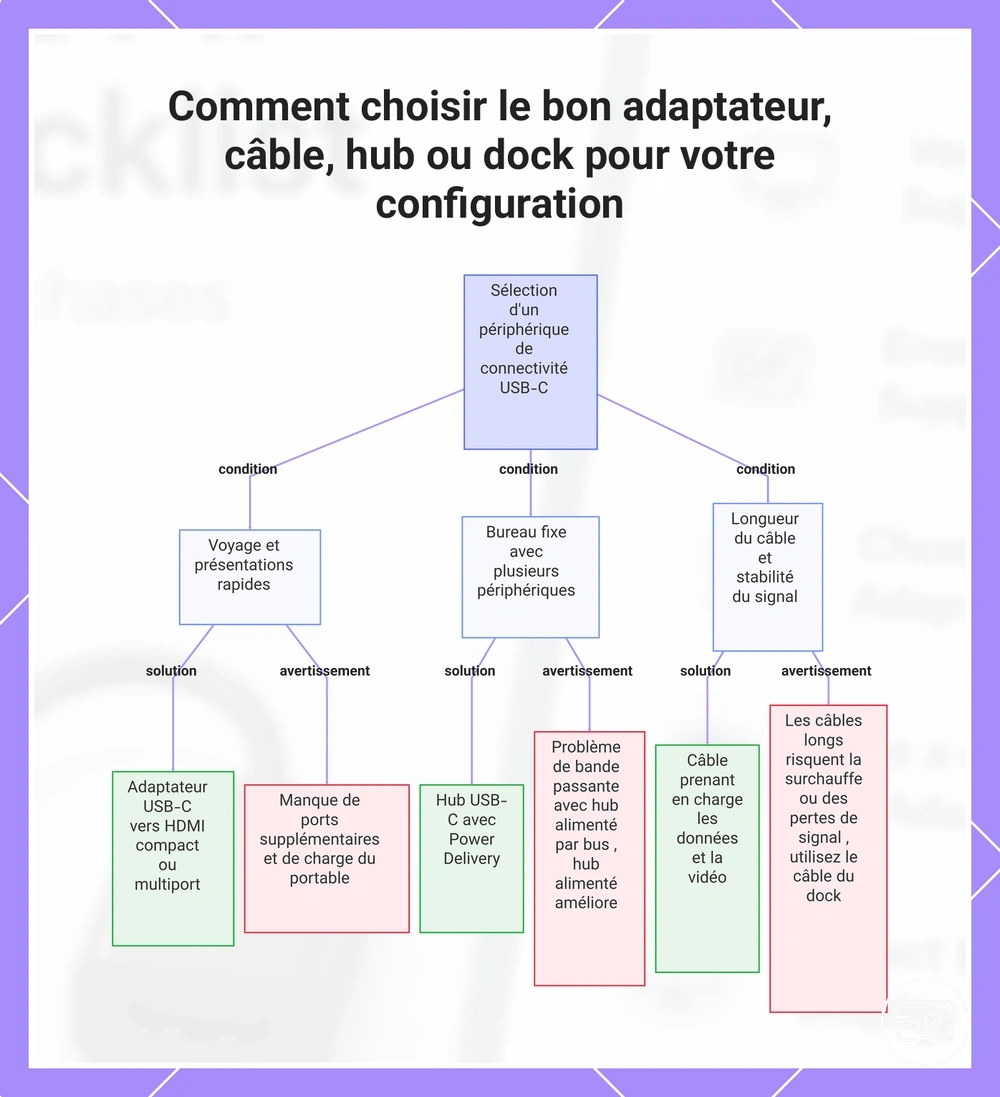
Commencez par considérer votre utilisation de l'affichage et les appareils connectés pour choisir le bon adaptateur, câble, hub ou station d'accueil. Pour un seul moniteur externe lors de présentations en déplacement, un adaptateur USB-C vers HDMI compact ou un adaptateur multiport fonctionne souvent bien. Pour un bureau fixe avec plusieurs périphériques, une station d'accueil ou un hub USB-C alimenté fournit une alimentation stable et une extension de ports via un seul câble.
La connexion de plusieurs moniteurs haute résolution ou le besoin d'une bande passante de données élevée nécessite souvent une station d'accueil ou un hub qui prend en charge ces exigences.
Pour les Déplacements et les Présentations Rapides
- Pour connecter un seul écran externe avec le besoin occasionnel d'un port USB, un adaptateur USB-C vers HDMI ou un adaptateur multiport compact réduit au minimum votre kit de voyage.
- Compromis : Ces adaptateurs manquent généralement de ports supplémentaires pour de nombreux périphériques et ne chargent pas l'ordinateur portable hôte lorsqu'ils sont alimentés par l'ordinateur portable seul.
Pour un Bureau Fixe Avec Plusieurs Périphériques
- Pour une configuration de bureau avec un clavier, une souris, un disque externe et un moniteur, un hub USB-C avec Power Delivery peut gérer toutes les connexions via un seul câble.
- Compromis : Les hubs alimentés par le bus peuvent avoir des difficultés de bande passante lorsque plusieurs appareils sont actifs ; un hub alimenté ou une station d'accueil améliore la stabilité et réduit le risque de déconnexion.
Quand la Longueur du Câble et la Stabilité du Signal Comptent
- Pour une sortie d'affichage fiable, choisissez un câble USB-C qui prend en charge à la fois les données et la vidéo plutôt qu'un câble de charge uniquement.
- Compromis : Les câbles plus longs peuvent provoquer une accumulation de chaleur ou des déconnexions intermittentes. Pour les configurations de bureau, utiliser le câble fourni avec votre station d'accueil peut aider à maintenir des performances stables.
Ce graphique présente les trois principaux cas d'utilisation — voyage, bureau fixe et stabilité du câble — ainsi que leurs meilleures solutions et compromis.
Adaptateur vs câble vs hub ou station d'accueil comme décision de compatibilité
Un câble direct ou un adaptateur de base est le facteur de forme le plus sûr lorsque la simplicité compte, car il ajoute moins de variables entre l'hôte et le périphérique.
Chaque facteur de forme convient à un scénario différent et présente des compromis :
- Câble (charge) : connexion la plus simple avec une fiabilité élevée, mais ne peut pas ajouter de ports supplémentaires.
- Câble (données) : liaison directe avec une faible latence, mais ne prend en charge qu'un seul périphérique.
- Adaptateur (monoport) : comble un besoin spécifique (par exemple, USB-C vers HDMI), mais peut surchauffer en cas d'utilisation soutenue.
- Adaptateur (multiport) : ajoute des ports dans un format compact, mais lorsqu'il est alimenté par le bus, un budget d'alimentation limité peut provoquer des déconnexions avec les appareils haute puissance.
- Hub (alimenté par le bus) : portable et facile à ajouter, mais le fait de tirer l'alimentation de l'hôte peut affecter la stabilité et la charge.
- Hub (auto‑alimenté) : offre plus de stabilité pour plusieurs périphériques mais manque des fonctions d'affichage avancées d'une station d'accueil complète.
- Station d'accueil (alimentée) : offre une solution de poste de travail complète avec alimentation électrique, mais la compatibilité dépend des spécifications de l'ordinateur portable, du système d'exploitation et des pilotes.
Les hubs et les stations d'accueil introduisent des variables telles que les budgets d'alimentation partagés, les pilotes de puce et la dissipation thermique qui peuvent entraîner des problèmes de compatibilité inattendus. Choisir un hub ou une station d'accueil auto‑alimenté avec une alimentation électrique adéquate peut réduire les risques de stabilité pour les utilisateurs qui ont besoin de plusieurs ports.
Consultez le comparatif des types de solutions pour un aperçu plus détaillé.
Quand vous avez besoin d'un adaptateur USB-C vers HDMI actif plutôt qu'un pass-through Alt Mode
Un adaptateur actif est nécessaire lorsque l'appareil source ne prend pas en charge le DisplayPort Alt Mode via USB-C. Sans Alt Mode, le port USB-C gère généralement uniquement le transfert de données et la charge, pas la sortie vidéo. Un adaptateur actif convertit les données USB en signal HDMI à l'aide d'une puce interne.
- Limitations du système d'exploitation → Certains adaptateurs nécessitent des pilotes spécifiques pour la puce de conversion
- Exigences de protection du contenu → La puce doit prendre en charge le pass-through HDCP pour le contenu protégé
- Consommation électrique de l'adaptateur → Peut affecter l'autonomie de la batterie ; certains adaptateurs nécessitent une alimentation externe
- Génération de chaleur potentielle → La puce de conversion peut produire de la chaleur lors d'une utilisation prolongée, affectant la stabilité
De petites différences de latence sont possibles, vérifiez donc que l'adaptateur prend en charge votre résolution d'affichage et votre taux de rafraîchissement. Aucun adaptateur ne fonctionne avec tous les appareils ; vérifiez la prise en charge des pilotes et les limitations d'affichage.
Quand l'HDMI avec pass-through de l'alimentation électrique est l'exigence déterminante
Le pass-through de l'alimentation électrique est requis lorsque votre seul port USB-C doit charger l'appareil hôte tout en acheminant la vidéo HDMI vers un écran externe. Sans cela, l'appareil peut décharger sa batterie lors d'une utilisation prolongée, ou vous pouvez avoir besoin de brancher un chargeur séparé.
Cette liste de contrôle sépare les fonctionnalités d'alimentation électrique indispensables des fonctionnalités optionnelles. Chaque élément montre l'exigence et le risque si elle est absente.
Indispensable
- Le port USB-C prend en charge l'entrée d'alimentation électrique → risque : impossible de charger l'appareil hôte tout en utilisant la sortie HDMI
- L'adaptateur ou le hub déclare son budget d'alimentation (puissance en watts) → risque : les périphériques connectés peuvent ne pas recevoir assez d'alimentation, provoquant des déconnexions ou une charge intermittente
- La puissance du chargeur correspond ou dépasse les besoins en alimentation de l'hôte plus les périphériques → risque : charge lente ou décharge de la batterie sous charge élevée
- Le hub/station d'accueil prend en charge le pass-through de l'alimentation électrique → risque : une perte d'alimentation ou une efficacité réduite peut survenir, affectant potentiellement la stabilité de la charge
Optionnel
- Prise en charge de l'alimentation électrique 3.0 ou ultérieure → sans cela, la charge rapide peut ne pas être disponible, mais la charge de base fonctionne toujours
- Plusieurs ports USB-C pour les données et la charge simultanées → si cela manque, vous pouvez être obligé de choisir entre la charge et la connexion d'autres appareils
- Câble intégré avec un calibre approprié pour les longues distances → risque : chute de tension et charge instable sur de longues distances
- Compatibilité avec le profil d'alimentation électrique de l'appareil hôte → risque : des profils incompatibles peuvent provoquer des échecs de négociation et l'absence totale de charge
Sur un bureau, vous pouvez garder l'ordinateur portable branché sur un chargeur mural qui alimente le hub, permettant une charge stable tandis que le moniteur HDMI fonctionne normalement. Dans une configuration de voyage, le même hub doit compter sur la batterie de l'ordinateur portable ou un chargeur portable de moindre puissance ; sans budget d'alimentation suffisant, le système peut limiter la charge ou perdre le signal HDMI sous charge.
Faire correspondre les performances annoncées à vos exigences d'affichage
Les spécifications annoncées—telles que 4K à 60 Hz, HDR ou prise en charge HDCP—ne s'appliquent que lorsque votre moniteur ou téléviseur prend effectivement en charge ces modes. Un adaptateur USB-C vers HDMI peut lister ces sorties, mais le résultat final dépend des capacités de votre écran et de sa version de connexion.
Le marketing met souvent en avant les performances maximales sans expliquer les conditions requises. En pratique, l'adaptateur ne peut délivrer que ce que l'EDID et la version HDMI de l'écran permettent.
Ce graphique montre comment faire correspondre les performances annoncées à vos exigences d'affichage en traduisant les affirmations en vérifications que vous pouvez effectuer.
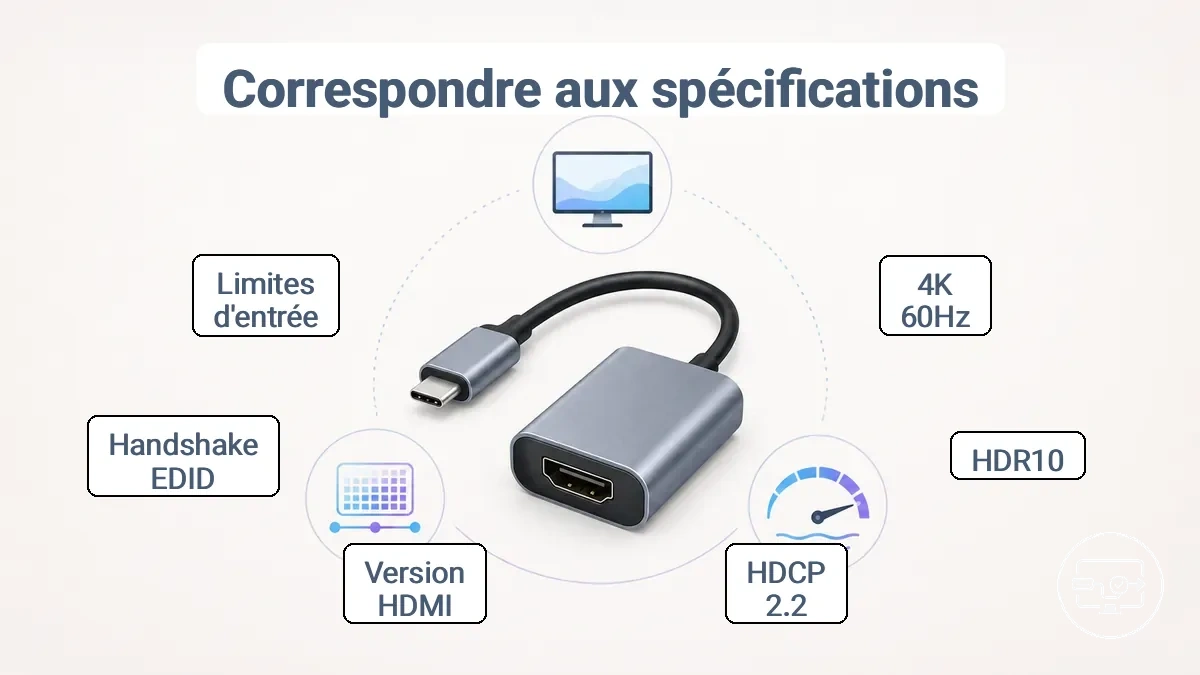
- Affirmation : 4K à 60 Hz → Vérifiez que votre écran prend en charge le 4K à 60 Hz (nécessite HDMI 2.0 ou supérieur et DP Alt Mode sur l'adaptateur)
- Affirmation : HDR10 → Vérifiez la capacité HDR de votre écran, la profondeur de couleur (10 bits recommandée) et la version HDMI qui prend en charge le HDR
- Affirmation : HDCP 2.2 → Vérifiez la conformité HDCP de votre écran ; nécessaire pour le contenu protégé des services de streaming
- Affirmation : HDMI 2.0 → Un décalage de version peut limiter la bande passante à la norme inférieure, même si l'adaptateur annonce 4K à 60 Hz
- Affirmation : 4K à 30 Hz → Fonctionne généralement avec HDMI 1.4 ; vérifiez que l'adaptateur et l'écran prennent en charge cette version
- Affirmation : Prise en charge multi-format (par exemple, 1080p, 1440p, 4K) → Vérifiez que chaque combinaison de résolution et de taux de rafraîchissement est réellement listée dans les spécifications
- Affirmation : Pass-through audio → Vérifiez que votre écran prend en charge l'audio via HDMI ; certains adaptateurs ne transmettent que le son stéréo
- Affirmation : « Prend en charge tous les écrans » → Vérifiez la compatibilité de la négociation EDID ; certains adaptateurs échouent avec les moniteurs plus anciens
Les limites d'entrée de l'écran peuvent plafonner la sortie de l'adaptateur. Un moniteur limité au 4K à 30 Hz empêche un adaptateur de produire du 4K à 60 Hz, même si l'adaptateur annonce cette prise en charge.
Avant d'acheter, comparez les spécifications maximales annoncées de l'adaptateur avec les spécifications d'entrée de votre écran.
Les libellés vagues comme « mise à l'échelle 4K » ou « compatible 4K » ne garantissent pas une résolution 4K native à un taux de rafraîchissement spécifique. « Prêt pour le HDR » peut indiquer un pass-through uniquement.
Utilisez les vérifications ci-dessus pour éviter les surprises lors de la connexion de vos appareils.
Exigences 4K à 60 Hz, revendications de bande passante et limites de version HDMI
Pour la compatibilité d'un adaptateur 4K à 60 Hz, vérifiez quatre points : la version HDMI, les voies DisplayPort, la bande passante du câble et la prise en charge de la compression. Les quatre doivent être alignés pour que la sortie fonctionne.
Des voies DisplayPort insuffisantes, par exemple, provoquent souvent des pertes de signal ou un écran noir en 4K à 60 Hz. Le tableau liste les modes de sortie courants, leurs exigences (y compris les voies DisplayPort et la compression) et les symptômes de défaillance typiques.
| Mode de sortie | Exigence | Symptôme de défaillance courant |
|---|---|---|
| 4K 30 Hz | HDMI 1.4 ou supérieur, au moins 2 voies DisplayPort, câble High Speed | Peut présenter des scintillements ou une instabilité |
| 4K 60 Hz (bande passante complète) | HDMI 2.0 ou supérieur, 4 voies DisplayPort, câble Premium High Speed | Pertes de signal ou écran noir |
| 4K 60 Hz (voies limitées) | HDMI 2.0 ou supérieur, 2 voies DisplayPort avec Display Stream Compression, câble Premium High Speed | Artefacts de couleur ou absence d'image si la compression n'est pas prise en charge |
Pour la plupart des téléviseurs et moniteurs, l'adaptateur doit répondre aux exigences de bande passante et de voies à la fois de l'écran et de la sortie source. La longueur et la qualité de fabrication du câble peuvent affecter la stabilité, particulièrement aux bandes passantes élevées. Pour en savoir plus sur ce qu'attendre du 4K et HDR à différents taux de rafraîchissement, consultez le guide vérifications 4K et HDR.
Attentes HDR et format de couleur qui affectent la sortie réelle
La sortie HDR et le format de couleur dépendent de la chaîne de signal complète, pas seulement du réglage du mode HDR du moniteur. La carte graphique, le câble, la norme du port et l'écran doivent tous s'accorder sur le format de couleur, la profondeur de bits et la gestion de la chroma pour que le HDR fonctionne comme prévu.
- Sortie GPU réglée sur RVB 10 bits → peut offrir des détails de couleur complets et des transitions tonales fluides ; son absence peut provoquer un effet de bandes dans les dégradés
- Sous-échantillonnage de la chrominance (par exemple, YCbCr 4:2:2) à bande passante élevée → peut préserver le HDR 10 bits à des taux de rafraîchissement élevés mais peut réduire la netteté du texte sur le bureau
- Prise en charge par l'écran d'une large gamme de couleurs (Rec.2020 ou P3) → peut permettre des couleurs plus riches et plus saturées ; sans cela, le contenu HDR apparaît souvent limité au sRGB
- Bande passante du câble et du port suffisante pour la résolution, le taux de rafraîchissement et la profondeur de bits choisis → peut éviter les flashs noirs, les scintillements ou la désactivation du HDR
- Mode HDR du système d'exploitation activé uniquement pour le contenu HDR → peut éviter un aspect délavé sur le contenu SDR du bureau
- Moniteur identifiant correctement sa luminosité maximale et ses métadonnées de mappage tonal → peut éviter les hautes lumières écrasées ou les ombres bouchées
Lorsque ces conditions ne sont pas remplies, les symptômes d'incompatibilité typiques incluent un contraste terne et des décalages de couleur. La cause profonde est généralement un écart entre ce que la source envoie et ce que l'écran attend, plutôt qu'une fonctionnalité HDR défectueuse.
Vérifier chaque maillon de la chaîne, depuis les paramètres du panneau de contrôle GPU jusqu'à la certification du câble, peut résoudre la plupart des problèmes sans remplacer le matériel.
Compatibilité HDCP en cas d'échec du contenu protégé
La compatibilité HDCP est importante lorsque le contenu protégé ne parvient pas à être lu. La HDCP (Protection du contenu numérique à large bande passante) exige que l'appareil source, l'adaptateur et l'écran s'authentifient mutuellement avant que le contenu ne puisse être déchiffré et affiché.
Lorsque l'authentification échoue, les services de streaming affichent souvent des erreurs comme « Erreur HDCP détectée ». Les causes et vérifications courantes incluent :
Question : Un adaptateur USB-C vers HDMI peut-il provoquer des erreurs HDCP ?
Réponse : Oui, si l'adaptateur ne prend pas en charge la HDCP ou prend en charge une version inférieure à celle de la source ou de l'écran. Utiliser un adaptateur explicitement conforme HDCP réduit le risque.
Question : Pourquoi le contenu protégé est-il lu uniquement en définition standard ?
Réponse : L'écran ou l'adaptateur peut ne pas répondre aux exigences HDCP pour la lecture HD, ce qui oblige le service de streaming à réduire la résolution. Cela se produit souvent avec les moniteurs plus anciens ou les adaptateurs non conformes.
Question : Que dois-je vérifier lorsqu'une erreur HDCP apparaît ?
Réponse : Vérifiez que tous les appareils et câbles sont conformes HDCP, redémarrez la source et l'écran, et essayez une autre entrée HDMI ou un autre câble. Un simple cycle d'alimentation peut relancer la négociation HDCP.
Question : La version HDCP a-t-elle une importance pour le streaming 4K ?
Réponse : Oui, le contenu 4K et HDR nécessite généralement HDCP 2.2 ou supérieur. Une connexion HDCP 1.4 plus ancienne peut limiter la résolution ou déclencher des erreurs de lecture.
Facteurs de stabilité à l'origine de problèmes de signal intermittents
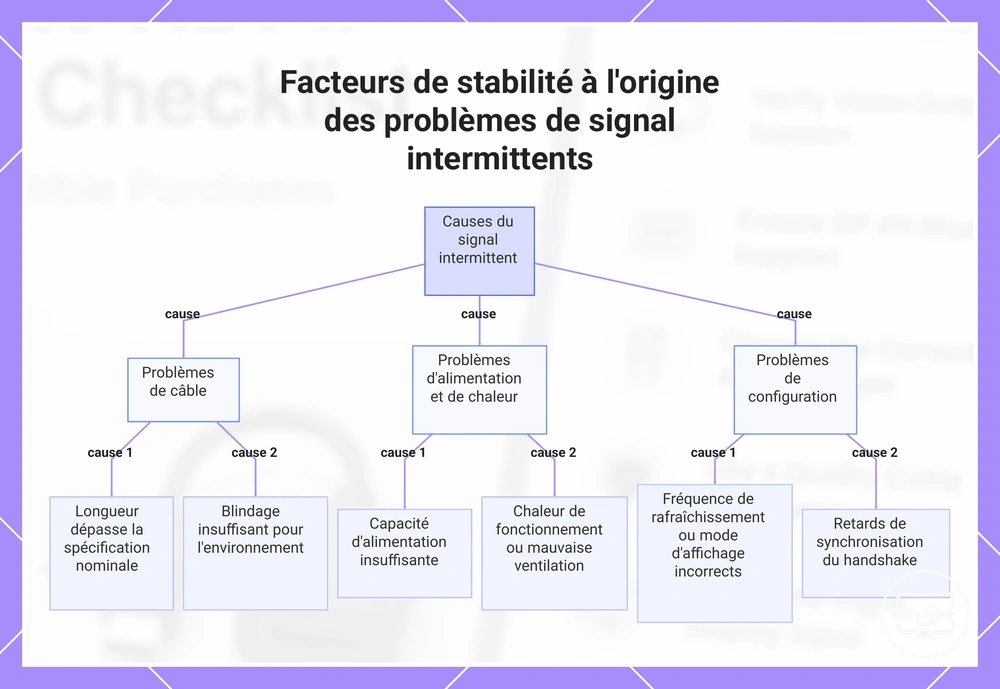
Les problèmes intermittents—scintillements, pertes de signal ou événements « aucun signal »—ne sont pas aléatoires ; ils remontent généralement à des facteurs de stabilité que vous pouvez identifier et éviter avant l'achat.
Une chaîne de signal stable dépend du câble, du budget d'alimentation, de la température de fonctionnement et des paramètres d'affichage. L'instabilité suit généralement l'un de ces chemins, et savoir lequel s'applique aide à affiner la décision d'achat.
- Longueur du câble → scintillement ou perte de signal lorsque le câble dépasse les spécifications nominales → choisissez une longueur de câble qui correspond à la bande passante nominale de vos appareils
- Blindage du câble → événements « aucun signal » intermittents à proximité d'autres appareils électroniques → préférez les câbles à blindage tressé ou en feuille pour les environnements avec des câbles sans fil ou d'alimentation à proximité
- Classification de bande passante du câble → scintillement aux résolutions ou taux de rafraîchissement plus élevés → confirmez que le câble prend en charge la bande passante complète requise par votre écran et votre source
- Capacité d'alimentation électrique → déconnexions lorsque l'alimentation du bus est faible → utilisez un adaptateur ou un câble qui fournit suffisamment d'alimentation pour l'appareil connecté
- Budget d'alimentation du port hôte → pertes de signal aléatoires sous charge → vérifiez que le port USB-C peut délivrer la puissance en watts dont votre câble plus votre adaptateur HDMI ont besoin
- Chaleur de fonctionnement → dégradation progressive du signal lors de longues sessions → évitez les boîtiers fermés ou la lumière directe du soleil sur l'adaptateur
- Ventilation autour de l'adaptateur → scintillement intermittent après des heures d'utilisation → laissez des espaces d'air autour de l'adaptateur ou choisissez un modèle avec refroidissement passif
- Réglage du taux de rafraîchissement de l'écran → scintillement persistant ou cycles « aucun signal » → commencez par le taux de rafraîchissement natif de l'écran et n'augmentez que si stable
- Sélection du mode d'affichage (miroir vs étendu) → pertes de signal lors du changement de mode → testez la connexion dans chaque mode avant de finaliser la configuration
- Temporisation de la négociation entre la source et l'écran → aucun signal lors de la première connexion → laissez les appareils terminer la négociation avant de rechercher une panne
Certaines instabilités se résolvent après un changement de configuration, comme l'ajustement du taux de rafraîchissement ou l'activation/désactivation du mode d'affichage. D'autres cas indiquent un matériel qui ne peut pas répondre aux exigences de votre configuration.
Retournez ou échangez un câble ou un adaptateur lorsque des scintillements ou des pertes de signal se produisent au même point de la chaîne à chaque fois, sur plusieurs ports et écrans. Les changements de configuration méritent d'être essayés en premier lorsque le problème n'apparaît que dans une seule application, après une mise à jour système, ou lorsqu'un deuxième écran est connecté. Une connexion fiable dépend de la correspondance avec les exigences de stabilité de vos appareils, et non de la recherche d'une pièce qui fonctionne malgré une incompatibilité.
Ce graphique montre les principaux facteurs de stabilité qui causent des problèmes de signal intermittents, notamment les problèmes de câble, d'alimentation, de chaleur et de configuration.
Longueur et qualité de fabrication du câble comme variables du signal
Les câbles plus longs ou de moindre qualité augmentent le risque de pertes de signal, mais ne les garantissent pas. L'impact réel dépend des matériaux du câble, de l'efficacité du blindage, de la qualité des connecteurs et des exigences de bande passante de votre configuration d'affichage.
- Recherchez des câbles avec un blindage adéquat et des conducteurs plus épais, surtout pour les longues distances, afin de réduire les interférences et l'atténuation du signal.
- Assurez-vous que le connecteur s'insère parfaitement sans jeu excessif ; des connecteurs mal ajustés peuvent provoquer un contact intermittent ou une dégradation du signal.
- Recherchez une marge de bande passante : un câble conçu pour des vitesses plus élevées que vos besoins actuels peut mieux tolérer la perte de signal sur la distance.
- Inspectez le câble pour détecter des défauts visibles comme des pliures, une isolation fine ou des extrémités endommagées qui peuvent nuire à la qualité du signal.
Le seuil auquel les problèmes de signal deviennent perceptibles varie selon la configuration, car il dépend des exigences de bande passante de votre signal vidéo. Les résolutions et taux de rafraîchissement plus élevés nécessitent plus de marge de bande passante, les rendant plus sensibles à l'impédance du câble et à la qualité du blindage. Un câble qui fonctionne de manière fiable pour le 1080p peut produire des pertes de signal ou des scintillements lorsqu'il est utilisé pour le 4K à 60 Hz, car le signal haute fréquence s'atténue davantage sur la même distance.
Chaleur, consommation électrique et contrainte du connecteur dans les adaptateurs et hubs compacts
Les adaptateurs compacts peuvent déstabiliser la sortie en raison de la chaleur et des budgets d'alimentation partagés. La conception compacte limite la circulation de l'air, donc la chaleur s'accumule à proximité des composants sensibles. Lorsque l'alimentation électrique et le transfert de données se produisent simultanément, la consommation électrique de plusieurs ports peut dépasser le budget d'alimentation disponible.
- Consommation électrique élevée des périphériques : chaleur excessive et possible limitation des performances.
- Utilisation multiport : le budget d'alimentation partagé peut réduire la vitesse de charge ou provoquer des déconnexions d'appareils.
- Mauvaise dissipation thermique du boîtier : l'accumulation de chaleur peut provoquer une instabilité des performances et des scintillements.
- Sortie vidéo haute résolution : la charge de travail de conversion accrue élève la température interne.
- Contrainte du connecteur due aux mouvements du câble : le stress physique peut provoquer une perte de signal intermittente.
- Charge et données simultanées : la compétition pour l'alimentation électrique peut déclencher un arrêt thermique.
- Facteur de forme compact : l'espace limité pour les dissipateurs thermiques entraîne une accumulation de chaleur plus rapide.
Par exemple, charger un ordinateur portable via un hub tout en produisant une sortie vidéo 4K et en connectant plusieurs périphériques exerce une charge élevée sur le budget d'alimentation et génère de la chaleur. Cela peut entraîner des baisses de performances, des scintillements vidéo ou des déconnexions d'appareils.
Firmware, pilotes et paramètres d'affichage du système d'exploitation qui affectent la sortie HDMI
Un câble HDMI compatible et des ports matériels correspondants ne garantissent pas un affichage fonctionnel — le firmware, les pilotes et les paramètres du système d'exploitation déterminent souvent si le signal atteint l'écran et comment il s'affiche. Une mise à jour de pilote peut désactiver le GPU, une révision du BIOS peut modifier le format de couleur, et les paramètres d'affichage du système d'exploitation peuvent limiter la résolution ou le taux de rafraîchissement — tout cela sans aucun changement matériel.
Avant de supposer que le câble ou le port est défectueux, vérifiez ces facteurs logiciels qui affectent souvent la sortie HDMI :
- Vérifiez la sélection du mode d'affichage : Lorsque le système d'exploitation est réglé pour ne produire que sur l'écran intégré, le moniteur externe peut ne pas détecter de signal même avec un matériel compatible.
- Confirmez que le pilote GPU est installé et activé : Les mises à jour Windows ou les installations de pilotes désactivent parfois l'adaptateur d'affichage, ce qui peut empêcher le port HDMI d'être reconnu par le système.
- Vérifiez la compatibilité de la version du BIOS : Certaines révisions du firmware de la carte mère provoquent des problèmes de temporisation HDMI ou peuvent forcer un format de couleur incorrect, entraînant un texte flou et un échec du HDR.
- Mettez à jour le firmware du moniteur si disponible : Un firmware de moniteur obsolète peut rompre la négociation HDMI ou limiter les résolutions et taux de rafraîchissement pris en charge.
- Vérifiez les paramètres d'affichage du système d'exploitation pour la résolution et le taux de rafraîchissement : L'utilisation d'un mode non pris en charge par le moniteur entraîne souvent un écran vide, une image déformée ou une perte de signal.
- Passez en revue les paramètres de format de couleur dans le panneau de contrôle GPU : Un espace colorimétrique incorrect (par exemple, YCbCr420 au lieu de RVB) peut réduire la netteté et empêcher l'activation du HDR, même lorsque l'écran est par ailleurs compatible.
Ces facteurs logiciels peuvent bloquer ou dégrader la sortie HDMI, mais un logiciel ne peut pas créer une capacité matérielle manquante.
Liste de contrôle rapide avant achat pour éviter les achats incompatibles
Confirmez au minimum que votre appareil prend en charge la sortie vidéo via USB-C et vérifiez les exigences de résolution et de taux de rafraîchissement de votre écran.
L'utilisation d'une liste de contrôle avant achat réduit le risque de gaspiller de l'argent sur un adaptateur ou un câble incompatible. Utilisez les étapes du test de compatibilité pour confirmer chaque dépendance avant d'acheter.
- Vérifiez si votre appareil prend en charge la sortie vidéo via USB-C.
- Vérifiez le standard de sortie vidéo utilisé par votre appareil, comme DisplayPort Alt Mode ou le mode alternatif HDMI.
- Confirmez la résolution d'affichage et le taux de rafraîchissement que vous prévoyez d'utiliser.
- Choisissez un adaptateur ou un câble qui prend en charge cette résolution et ce taux de rafraîchissement.
- Assurez-vous que l'adaptateur peut gérer Power Delivery si vous devez charger l'appareil pendant la connexion.
- Vérifiez la prise en charge HDCP si vous prévoyez de diffuser du contenu protégé depuis des services.
- Inspectez la qualité de fabrication et le blindage du câble pour réduire les interférences du signal.
- Testez la connexion avec votre écran avant de finaliser l'achat.
- Recherchez les problèmes de compatibilité connus ou les mises à jour du firmware du fabricant.
- Vérifiez la politique de retour ou la garantie de compatibilité du revendeur avant de finaliser l'achat.
Si vous n'êtes pas sûr d'une spécification, choisissez une voie à moindre risque, comme un adaptateur connu pour fonctionner avec une gamme d'appareils. De nombreux fabricants publient des listes de compatibilité en ligne.
Évitez de supposer que tous les câbles USB-C prennent en charge la vidéo ou l'alimentation simultanément. Confirmez chaque fonction séparément pour aider à éviter les incompatibilités.
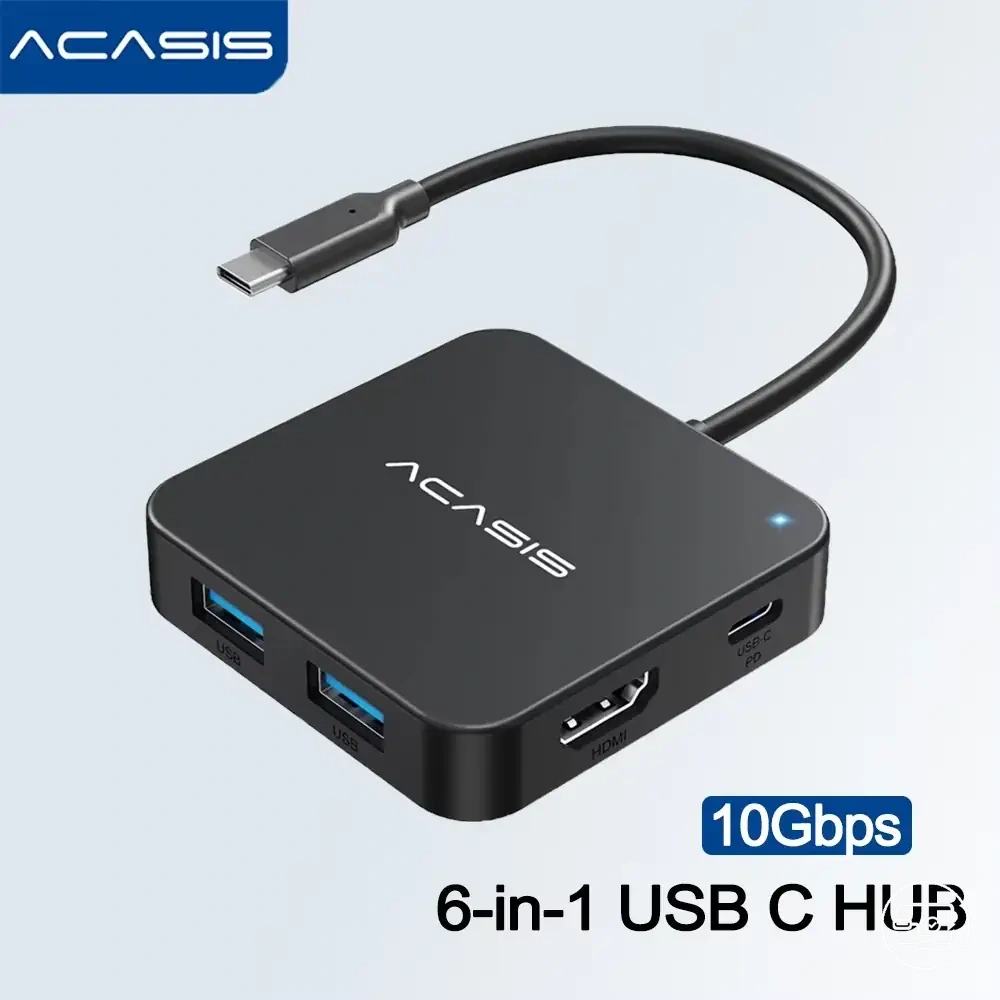
Voici des exemples de produits qui peuvent faciliter la comparaison. Avant d’acheter, vérifiez toujours les critères de compatibilité, les caractéristiques essentielles et les détails du produit.
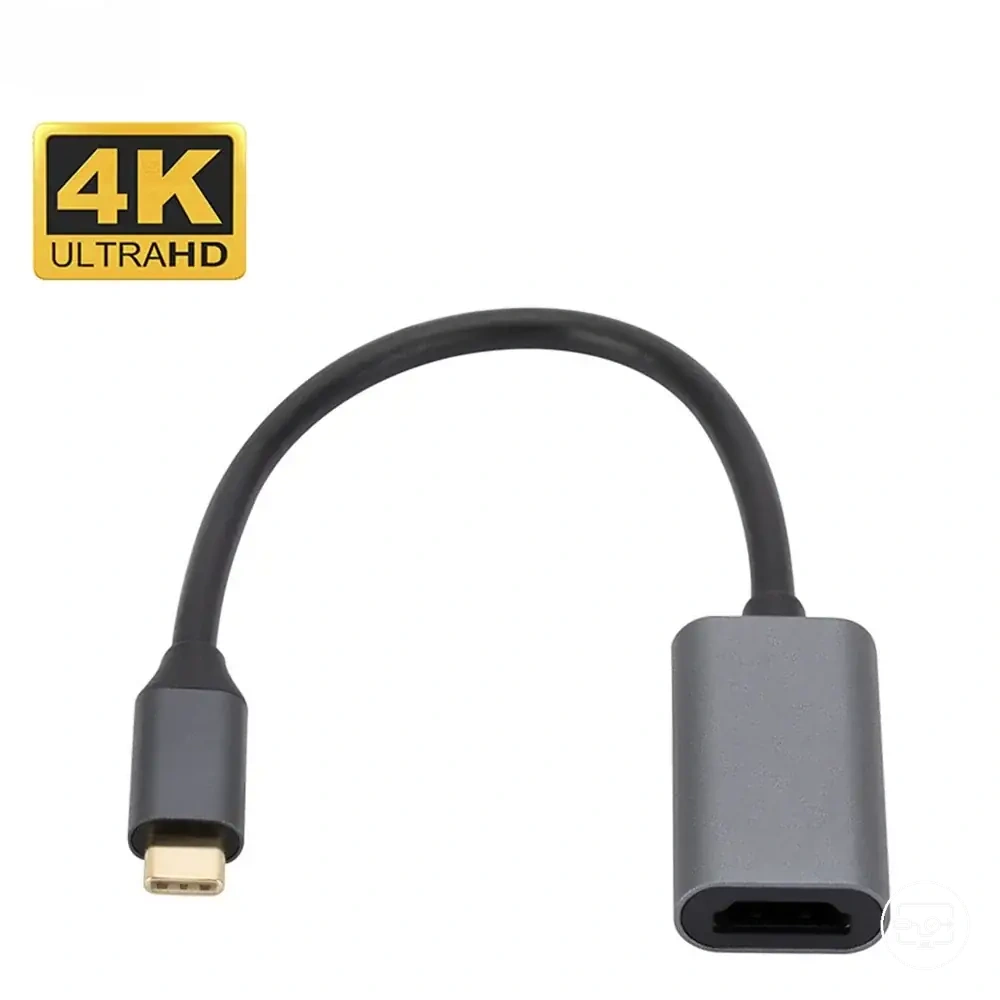
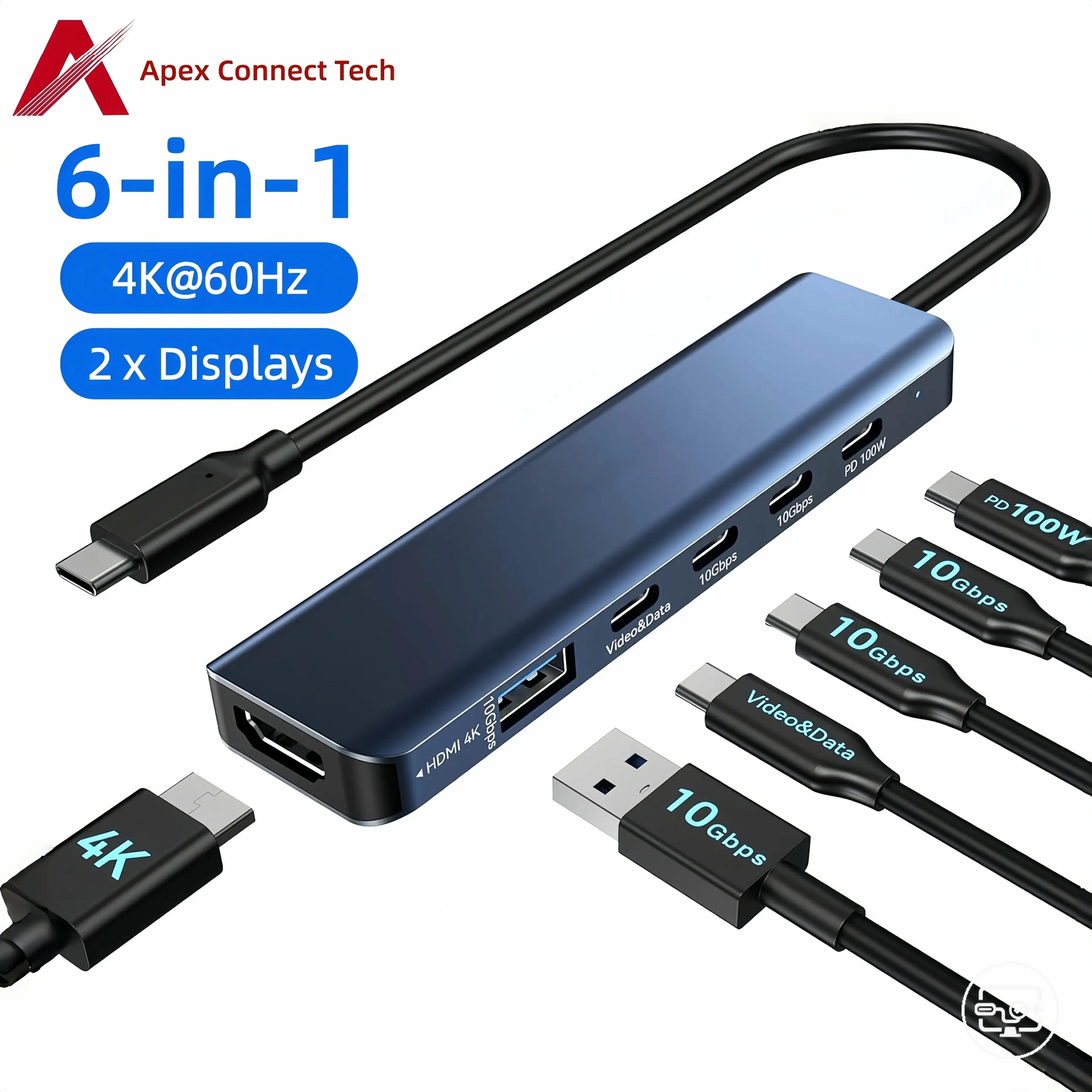
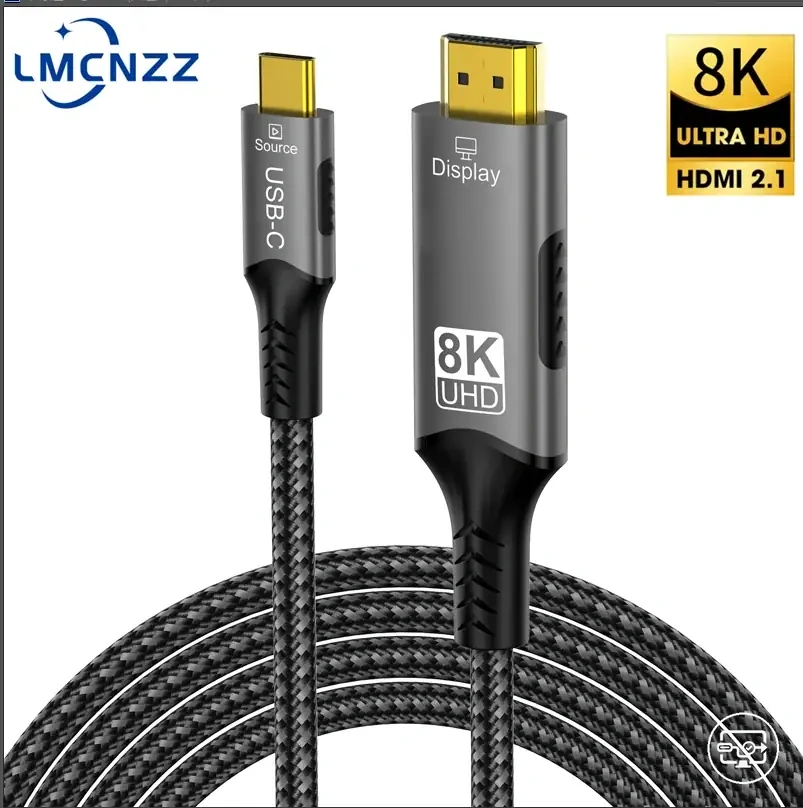
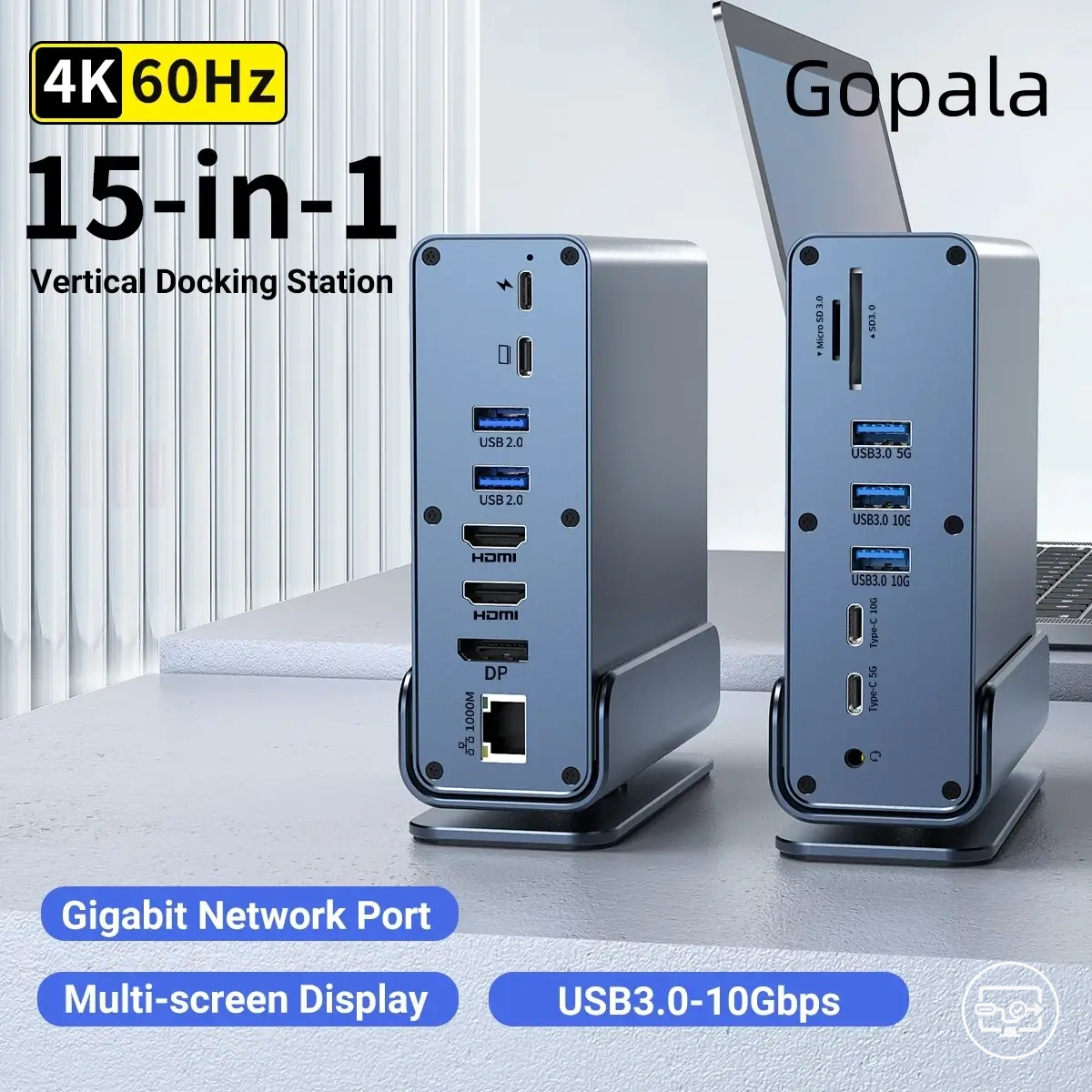
Ce graphique résume les vérifications et avertissements essentiels pour éviter d'acheter un adaptateur ou câble vidéo USB-C incompatible.
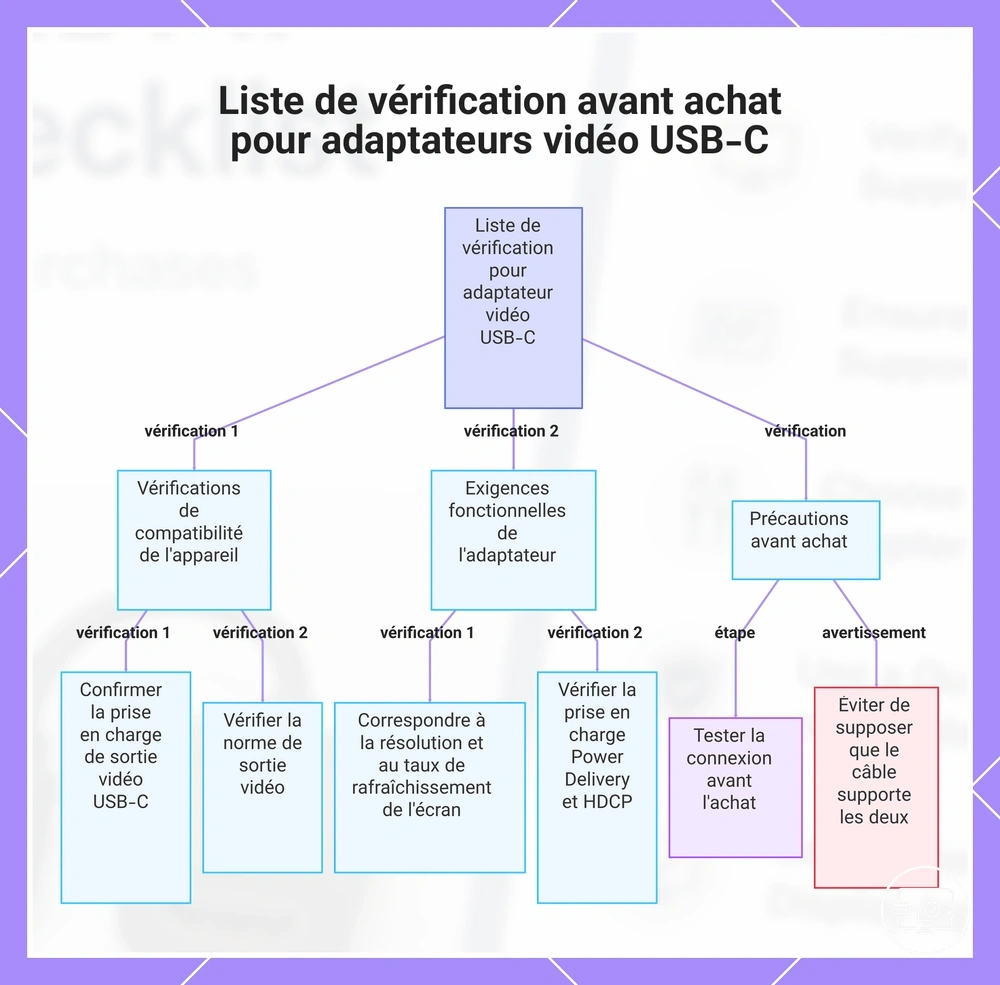
Vérifications côté appareil
Les vérifications côté appareil commencent par confirmer la prise en charge du mode Alt USB-C pour la sortie vidéo.
- Preuve par les spécifications :
- Consultez le manuel de l'appareil ou la page d'assistance pour des termes explicites comme « Mode Alt USB-C » ou « DisplayPort Alt Mode » pour la sortie vidéo.
- Confirmez que l'identifiant du modèle prend en charge DisplayPort via USB-C.
- Indicateurs observables :
- Connectez le câble USB-C et vérifiez si le système d'exploitation affiche « écran détecté » ou une option de second moniteur dans les paramètres d'affichage (Windows, macOS, Chrome OS).
- Testez avec un adaptateur ou câble HDMI connu pour fonctionner afin d'exclure les problèmes de câble ou d'adaptateur.
- Vérifiez que l'écran de l'appareil ne devient pas vide ou ne scintille pas lors de la connexion – cela peut signaler une négociation Alt Mode partielle ou défaillante.
Si une vérification est manquante ou non concluante, considérez la capacité de sortie HDMI de l'appareil comme inconnue.
Vérifications des spécifications de l'adaptateur, du hub ou de la station d'accueil
La fiche technique de l'accessoire liste les capacités de sortie vidéo, de charge et de données à vérifier avant l'achat.
- Mode Alt vs conversion active – indique si l'accessoire utilise le signal vidéo natif de l'hôte ou nécessite une conversion basée sur un pilote.
- Sortie vidéo maximale prise en charge (par exemple, 4K à 60 Hz) – précise la résolution et le taux de rafraîchissement les plus élevés que l'accessoire peut délivrer lorsque la source et le câble le permettent.
- Nombre d'écrans simultanés – indique le nombre maximal de moniteurs que l'accessoire peut prendre en charge.
- Prise en charge HDR – active la plage dynamique élevée lorsque la source, le câble et l'écran la prennent tous en charge.
- Conformité HDCP – requise pour lire du contenu protégé contre la copie depuis des applications et des lecteurs multimédia.
- Puissance en watts de Power Delivery – précise la puissance que l'accessoire peut fournir à l'hôte (par exemple, 60 W, 100 W, 140 W).
- Pass-through PD vs alimentation dédiée – indique si le hub partage l'alimentation avec l'hôte ou utilise sa propre alimentation.
- Réservation du budget d'alimentation – certains hubs réservent une partie de la puissance du chargeur connecté pour leur propre fonctionnement, réduisant ce qui est disponible pour l'ordinateur portable.
- Vitesse du port Ethernet – affecte le débit réseau filaire (par exemple, Gigabit vs 2,5 Gbit/s).
- Génération du port de données USB – affecte la vitesse de transfert des périphériques (par exemple, USB 3.2 Gen 2 à 10 Gbit/s vs USB 2.0).
Privilégiez les produits qui divulguent clairement chacun de ces paramètres.
Vérifications de l'écran et du câble
Les limites côté écran peuvent imiter une incompatibilité de l'adaptateur. Vérifier d'abord les facteurs côté écran peut faire gagner du temps et éviter des retours inutiles.
- Vérifiez la sélection d'entrée HDMI — Si l'écran est sur la mauvaise entrée, vous verrez « Aucun signal » ou un écran noir.
- Vérifiez la version HDMI prise en charge par votre téléviseur ou moniteur — S'il ne prend en charge que HDMI 1.4, il peut ne pas accepter le 4K à 60 Hz, ce qui entraîne un écran vide ou une limitation de résolution.
- Vérifiez la négociation EDID — Si la source ne peut pas lire correctement l'EDID de l'écran, l'écran peut ne pas être détecté ou fonctionner à une résolution inférieure.
- Vérifiez l'adéquation du câble — Si le câble n'a pas une bande passante suffisante, les symptômes peuvent inclure des scintillements, un signal intermittent ou des parasites visuels.
- Vérifiez la résolution et le taux de rafraîchissement prévus — Si l'écran ne prend pas en charge le mode de sortie, le moniteur peut afficher « Hors limites » ou devenir noir.
- Vérifiez le port HDMI que vous utilisez — Sur de nombreux téléviseurs et moniteurs, un seul port prend en charge la version HDMI la plus élevée ; l'utilisation d'un port de capacité inférieure peut bloquer le 4K HDR ou les taux de rafraîchissement élevés.
- Vérifiez la connexion du câble — Un câble desserré ou partiellement inséré peut provoquer une absence de signal ou une détection intermittente.
- Vérifiez les paramètres d'économie d'énergie ou de veille automatique de l'écran — Si l'écran est en veille, il peut ne pas effectuer correctement la négociation au réveil, entraînant un message « vérifier le câble vidéo ».
Différents ports HDMI sur le même téléviseur ou moniteur prennent souvent en charge différentes limites de bande passante. Brancher sur un ancien port HDMI 1.4 tout en utilisant un câble et un adaptateur HDMI 2.0 peut produire les mêmes symptômes qu'un adaptateur défectueux. Savoir quel port utiliser et s'assurer d'une marge de bande passante du câble adéquate aide à isoler la cause réelle sans remplacer le matériel.
Questions résiduelles avant achat qui bloquent une sélection confiante
Ces FAQ abordent les doutes persistants concernant la compatibilité USB-C vers HDMI après avoir examiné la liste de contrôle principale. Elles se concentrent sur les variations de capacité, les attentes plug-and-play et la gestion des spécifications manquantes pour vous aider à passer de l'incertitude à une décision d'achat.
Question : Pourquoi mon adaptateur USB-C vers HDMI fonctionne-t-il sur un appareil mais pas sur un autre ?
Réponse : La compatibilité varie selon le modèle d'appareil car l'implémentation USB-C diffère selon les fabricants. Certains appareils prennent en charge DisplayPort Alt Mode, tandis que d'autres ne fournissent pas de sortie vidéo. Vérifier la documentation de votre appareil avant l'achat peut confirmer si la sortie vidéo est prise en charge.
Voici des exemples de produits qui peuvent faciliter la comparaison. Avant d’acheter, vérifiez toujours les critères de compatibilité, les caractéristiques essentielles et les détails du produit.
Question : Quand dois-je m'attendre à un véritable plug-and-play avec une connexion USB-C vers HDMI ?
Réponse : Le plug-and-play fonctionne généralement lorsque l'appareil source et l'adaptateur prennent en charge le même standard vidéo via USB-C. La détection peut encore nécessiter d'ajuster les paramètres d'affichage sur certains appareils. Si l'adaptateur n'est pas détecté, vérifiez que le port USB-C de l'appareil prend en charge la sortie vidéo.
Question : Que dois-je faire lorsque les spécifications d'un appareil ou d'un adaptateur sont manquantes ?
Réponse : Vérifiez la compatibilité en consultant la page d'assistance officielle du produit, en contactant le fabricant, ou en consultant des rapports d'utilisateurs qui indiquent clairement si la combinaison fonctionne. Des spécifications manquantes augmentent le risque d'incompatibilité.
Question : Comment savoir si un câble USB-C prend en charge la sortie vidéo ?
Réponse : Recherchez des câbles explicitement marqués comme prenant en charge la vidéo, DisplayPort Alt Mode ou la sortie 4K. Tous les câbles USB-C ne transportent pas de signaux vidéo. Si l'étiquetage n'est pas clair, choisissez un câble d'une marque réputée qui inclut la prise en charge vidéo dans ses spécifications.
Question : Qu'est-ce qui provoque un scintillement intermittent de l'affichage avec un adaptateur USB-C vers HDMI ?
Réponse : Le scintillement intermittent résulte souvent de la longueur du câble, des interférences du signal ou d'une alimentation électrique insuffisante via la connexion USB-C. Utiliser un câble de haute qualité plus court et s'assurer que l'appareil est alimenté peut réduire le scintillement. Si le problème persiste, l'adaptateur peut ne pas prendre entièrement en charge la résolution ou le taux de rafraîchissement de l'écran.
Lorsque des preuves claires sont absentes, choisir un adaptateur qui prend en charge votre modèle d'appareil réduit l'incertitude.
Ce graphique regroupe les questions courantes avant achat sur la compatibilité USB-C vers HDMI en trois domaines et montre les vérifications et solutions clés pour faire un choix en toute confiance.
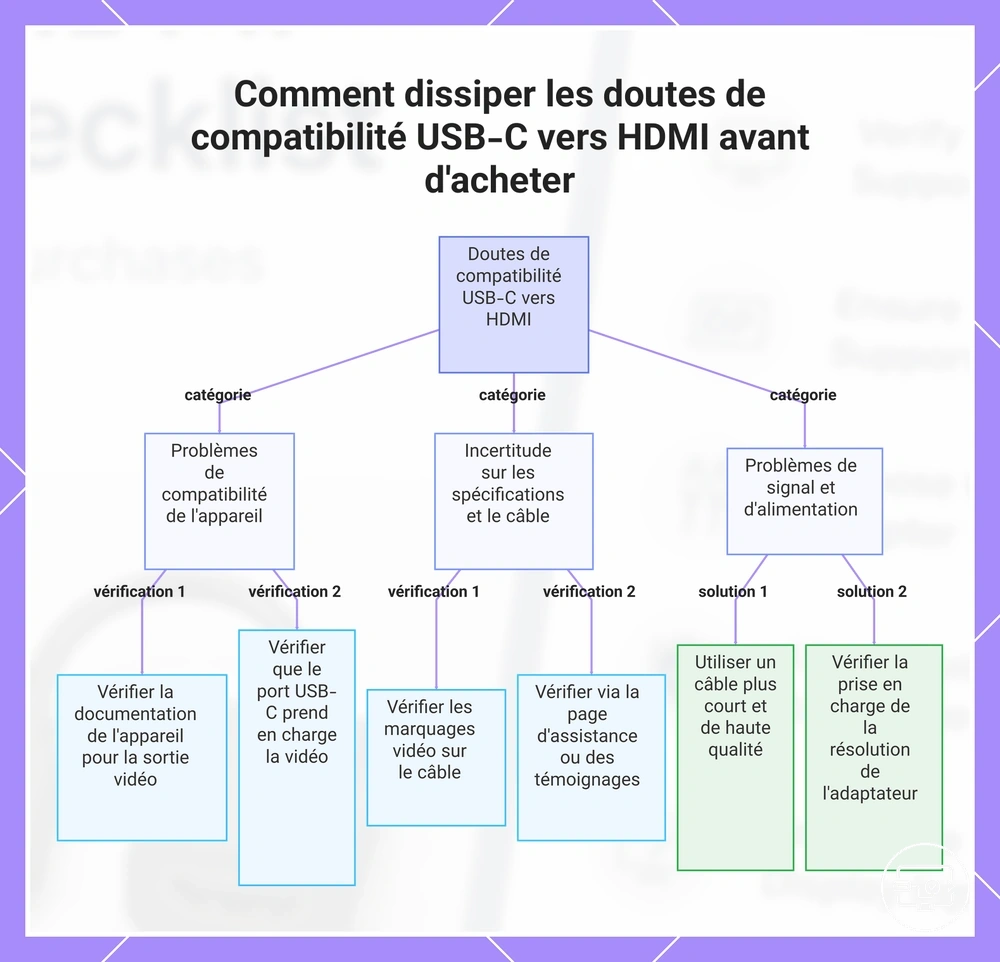
Pourquoi le même adaptateur USB-C vers HDMI fonctionne sur un appareil mais pas sur un autre
Le même adaptateur USB-C vers HDMI fonctionne sur un appareil mais pas sur un autre car la prise en charge de la sortie vidéo varie entre les appareils, ainsi que le chemin de l'adaptateur et les limites de l'écran. Les différences courantes incluent :
- Un port USB-C source qui ne prend pas en charge le DisplayPort Alt Mode empêche l'adaptateur de délivrer un signal vidéo, quelle que soit la qualité de l'adaptateur.
- Un adaptateur unidirectionnel conçu uniquement pour USB-C vers HDMI ne produira pas de sortie lorsqu'il est utilisé dans le sens inverse.
- Un adaptateur passif associé à une source qui ne produit pas de flux vidéo compatible provoque l'échec de la conversion, laissant le moniteur noir.
- Lorsque l'écran demande une résolution, un taux de rafraîchissement ou un niveau HDCP au-delà de la capacité de l'adaptateur ou de la source, le moniteur peut ne pas reconnaître le signal.
- Une mise à jour de pilote, un paramètre d'économie d'énergie du système ou une configuration du BIOS peut bloquer la sortie vidéo, rendant la même configuration matérielle non fonctionnelle sans panne matérielle.
- Une connexion USB‑C ou HDMI desserrée ou usée peut provoquer une perte de signal intermittente qui simule une défaillance complète.
Quand l'USB-C vers HDMI est réellement plug-and-play et quand il ne l'est pas
L'USB-C vers HDMI fonctionne comme une connexion plug-and-play lorsque l'appareil source prend en charge l'Alt Mode, que le système d'exploitation détecte automatiquement l'écran et que le câble ou l'adaptateur est compatible.
L'USB-C vers HDMI fonctionne généralement immédiatement quand :
- L'appareil source prend en charge le DisplayPort Alternate Mode (Alt Mode) via son port USB-C.
- Le câble ou l'adaptateur est conçu pour envoyer la vidéo de l'USB‑C vers le HDMI (unidirectionnel).
- Le système d'exploitation détecte automatiquement l'écran externe lors de la connexion.
- L'écran accepte l'entrée HDMI sans nécessiter de paramètres spéciaux ni de changement de mode.
Le plug-and-play échoue souvent quand :
- Le port USB-C de l'appareil source ne prend pas en charge l'Alt Mode (courant sur les téléphones d'entrée de gamme et les tablettes plus anciennes).
- Le câble est conçu pour le sens inverse (HDMI‑vers‑USB‑C) mais utilisé pour une sortie vidéo USB‑C.
- Le système d'exploitation nécessite de sélectionner un mode d'affichage (étendu, miroir, résolution) avant que la vidéo n'apparaisse.
- L'adaptateur ou le hub ne prend pas en charge la version HDMI ou le format HDR attendu par l'écran.
- Le contenu protégé par HDCP (applications de streaming, rip Blu‑ray) peut déclencher une erreur de négociation sur l'adaptateur.
Pour toute configuration, attendez-vous à des exceptions selon les appareils.
Que faire lorsque les spécifications du port sont manquantes ou peu claires avant l'achat
Si les spécifications du port sont manquantes ou peu claires, considérez le port comme inconnu jusqu'à ce que vous confirmiez ses capacités de sortie vidéo.
- Trouvez le numéro de modèle exact de l'ordinateur portable, de la station d'accueil ou de l'adaptateur. Les pages d'assistance du fabricant peuvent lister les spécifications détaillées de ce modèle.
- Consultez la fiche technique officielle du produit ou le manuel d'utilisation pour des termes tels que Alternate Mode, DisplayPort via USB-C, sortie vidéo ou Thunderbolt.
- Si la documentation ne mentionne pas la prise en charge de la sortie vidéo, considérez le port comme non confirmé. Avant l'achat, confirmez que le terme de sortie vidéo requis apparaît dans la documentation officielle. Si absent, ne comptez pas sur ce port pour la sortie vidéo.
- Consultez les forums communautaires ou les pages d'assistance technique pour le même modèle afin de voir si d'autres ont utilisé avec succès la sortie vidéo. Considérez cela comme une preuve secondaire uniquement.
- Testez le port avec un adaptateur USB-C vers HDMI ou un moniteur connu pour fonctionner, et utilisez un revendeur avec une politique de retour.
Si vous ne pouvez pas confirmer avant l'achat, choisissez un appareil qui liste la capacité de sortie vidéo requise dans ses spécifications officielles.