Configuração de compatibilidade USB-C para HDMI para uma conexão confiável
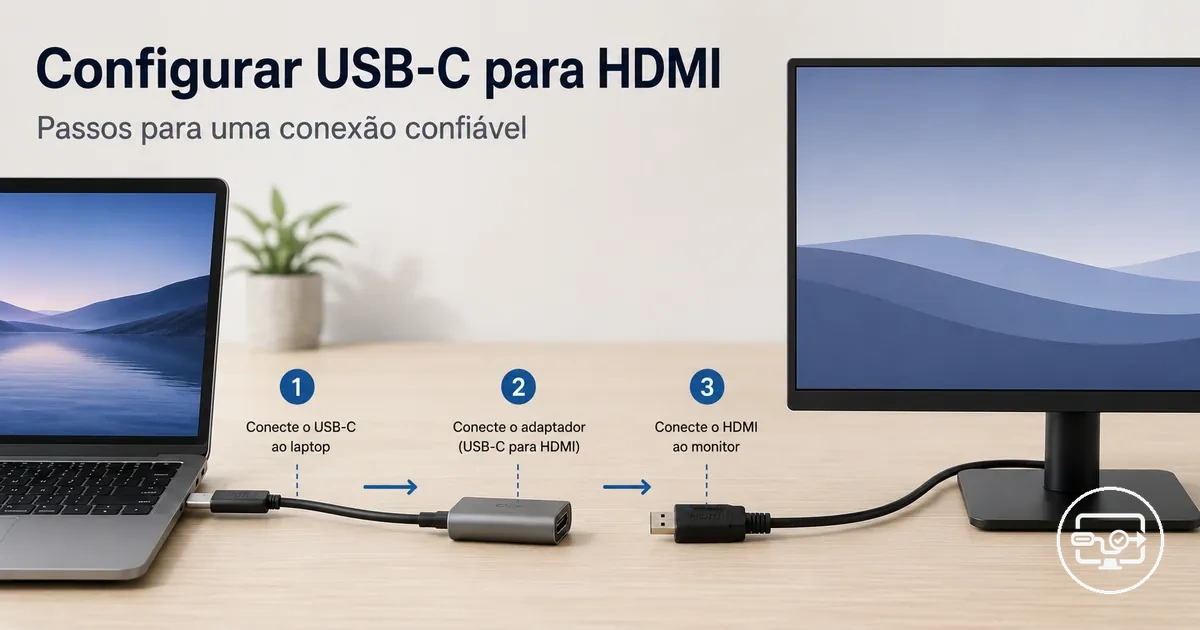
Uma configuração de compatibilidade USB-C para HDMI é um caminho de conexão que envia vídeo de uma fonte USB-C para uma tela HDMI. Com hardware compatível e ordem correta dos cabos, o resultado é uma tela detectada com saída estável e, normalmente, sem perda de sinal.
Esta configuração exige um dispositivo com porta USB-C que suporte saída de vídeo, uma tela com entrada HDMI e um adaptador, hub ou cabo compatível. Para verificar a capacidade, consulte o hub de compatibilidade USB-C para HDMI.
As etapas desta página abordam falhas comuns de conexão: sem sinal, tela não detectada ou modo de exibição incorreto — por exemplo, duplicada em vez de estender ou espelhar.
Pré-requisitos que devem ser atendidos para a configuração USB-C para HDMI funcionar
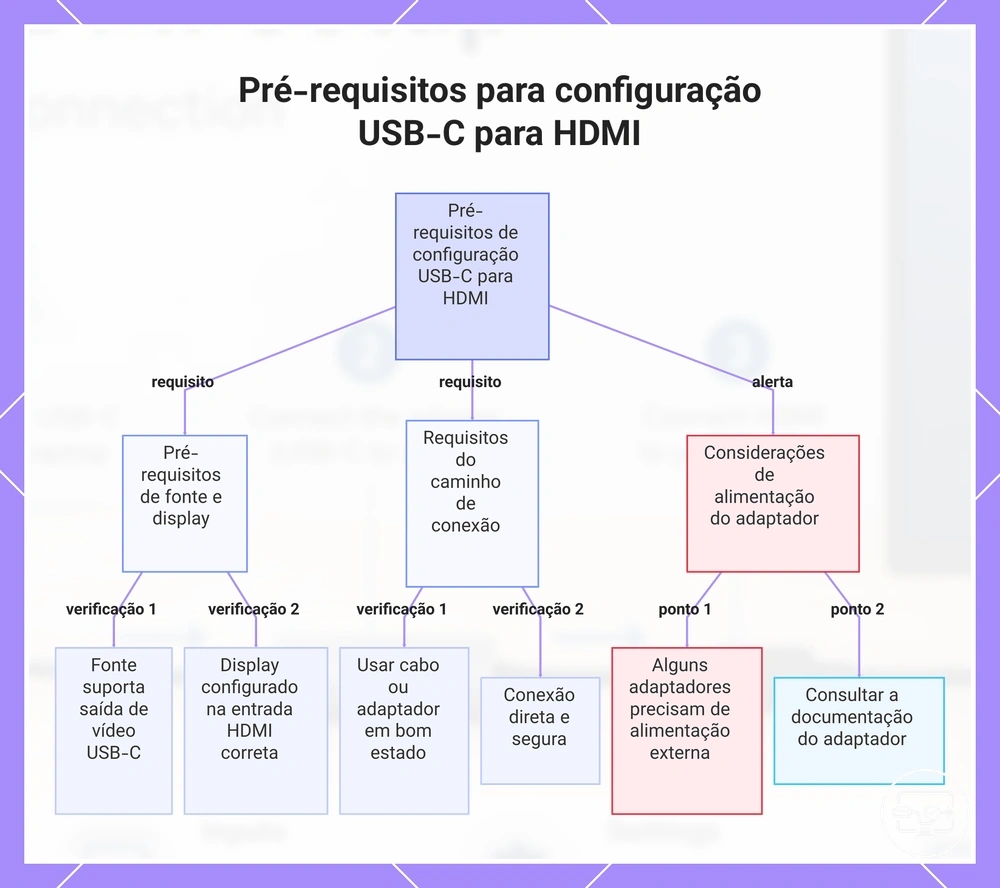
A configuração USB-C para HDMI exige estes pré-requisitos: a fonte deve suportar saída de vídeo USB-C, a tela deve estar em uma entrada HDMI funcional, e o caminho de conexão deve usar um cabo ou adaptador testado e funcional. A capacidade de saída por si só não garante uma configuração funcional sem a entrada HDMI correta e um caminho confiável.
Confirme cada pré-requisito e resolva qualquer problema antes de prosseguir.
- O dispositivo de origem suporta saída de vídeo USB-C.
- A tela está configurada para a fonte de entrada HDMI correta.
- Um cabo ou adaptador testado e funcional é usado.
- O caminho de conexão é o mais direto possível.
- Um hub ou dock usado na configuração pode precisar ser alimentado adequadamente.
- O cabo HDMI está firmemente conectado em ambas as extremidades.
Alguns adaptadores consomem energia do dispositivo de origem, enquanto outros exigem uma fonte de alimentação externa para operação estável. A documentação do adaptador pode confirmar se a alimentação externa é necessária, especialmente ao lidar com resoluções mais altas ou múltiplas telas.
Este gráfico mostra os pré-requisitos e alertas essenciais para uma conexão USB-C para HDMI funcional.
O suporte a saída de vídeo é assumido aqui e deve ser verificado separadamente se for desconhecido
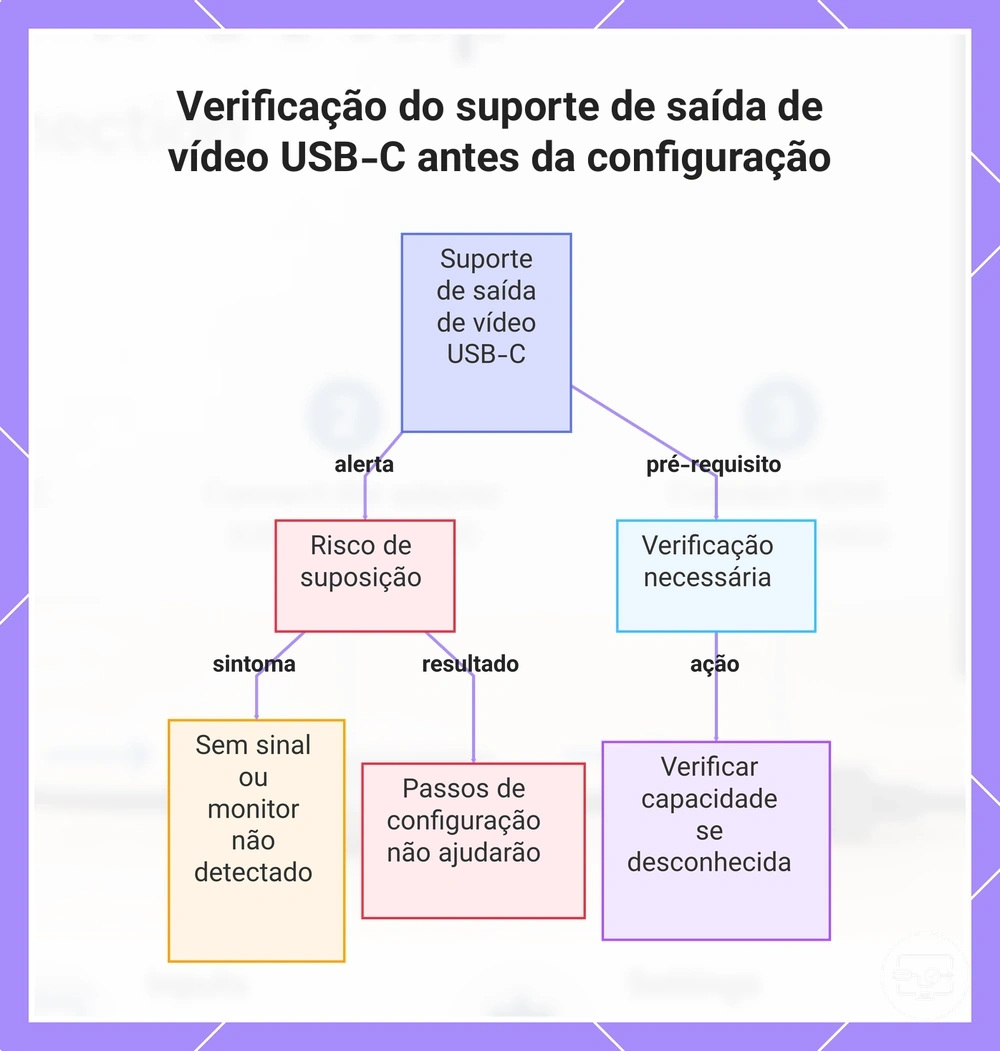
Esta página assume o suporte a saída de vídeo USB-C, mas ele não é garantido. Verifique primeiro se essa capacidade é desconhecida.
Um monitor pode exibir "sem sinal" ou permanecer não detectado quando a saída de vídeo USB-C não é suportada. Nesse caso, as etapas de configuração aqui não ajudarão a menos que a saída de vídeo USB-C seja confirmada.
Este gráfico destaca a importância de verificar o suporte de saída de vídeo USB-C para evitar falhas de detecção do monitor e esforços de configuração em vão.
Funções e direção da conexão: saída USB-C da fonte para entrada HDMI da tela
O sinal flui da saída USB-C do dispositivo de origem para a entrada HDMI da tela por meio de quatro componentes:
- Dispositivo de origem: O dispositivo (laptop, tablet ou celular) envia o sinal de vídeo por sua saída USB-C.
- Solução USB-C para HDMI: Um adaptador, hub ou dock converte a saída USB-C em um sinal compatível com HDMI.
- Segmento de cabo HDMI: O cabo transporta o sinal convertido da solução para a entrada HDMI da tela.
- Entrada da tela: A porta HDMI na TV ou monitor recebe o sinal para exibição.
Prepare o caminho do cabo, a entrada HDMI e as condições de alimentação antes de conectar
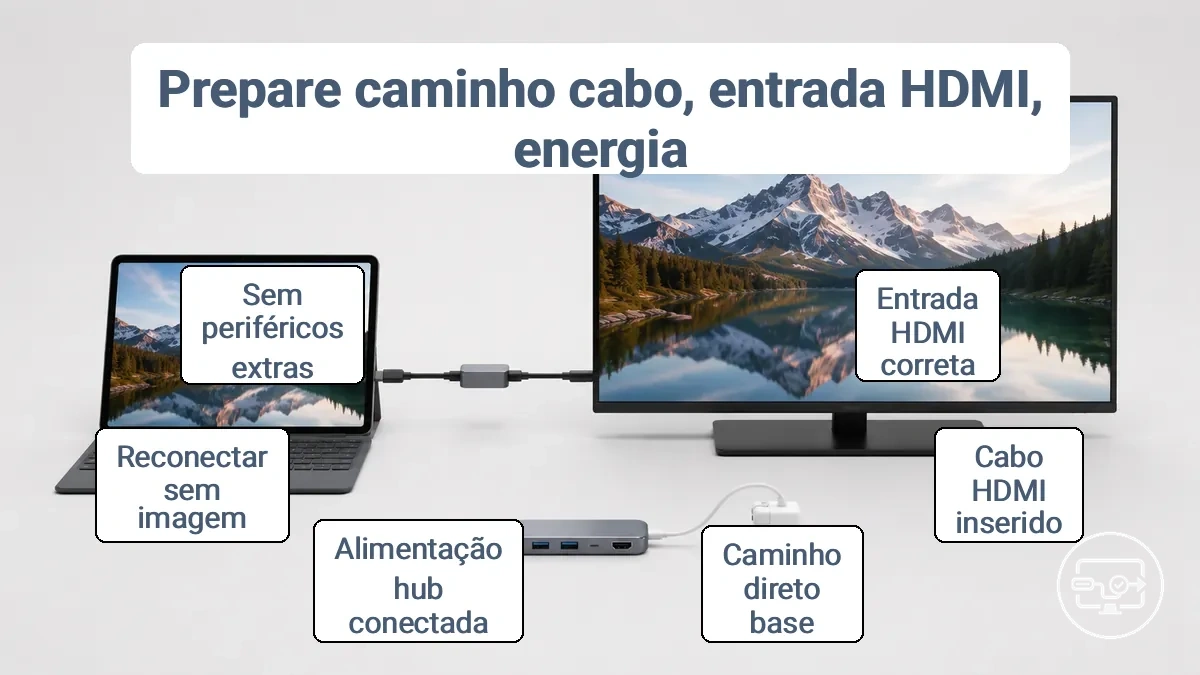
Um estado inicial estável reduz a chance de falhas na primeira tentativa. Antes de conectar um adaptador ou hub USB-C para HDMI, verifique a entrada do display e a disposição dos cabos para tornar a sequência de conexão mais previsível.
Use esta lista de verificação para verificar as condições de configuração e começar com uma cadeia simplificada.
- Selecione a entrada HDMI correta no display; a maioria das televisões e monitores nomeia cada porta e exige seleção manual da fonte.
- Use um segmento de cabo HDMI testado e funcional que esteja totalmente inserido em ambas as extremidades; uma conexão frouxa frequentemente causa erros de "sem sinal".
- Estabeleça uma linha de base de caminho direto conectando a fonte USB-C ao display por meio de um adaptador passivo ou cabo curto antes de adicionar um hub ou dock.
- Quando um hub ou dock fizer parte da cadeia, conecte sua alimentação externa se houver uma disponível; muitos hubs com múltiplas portas exigem alimentação estável para manter a saída de vídeo.
- Esteja pronto para desconectar e reconectar se nenhuma imagem aparecer; um simples encaixe pode restabelecer o handshake HDMI sem alterar nenhuma configuração.
- Evite conectar periféricos extras (drives USB, leitores de cartão, Ethernet) durante o primeiro teste; eles adicionam variáveis que podem mascarar um problema básico de sinal.
Este diagrama mostra o caminho do cabo preparado, a seleção correta da entrada HDMI e a conexão de alimentação opcional do hub.
Selecione a entrada HDMI correta e redefina o display para um estado conhecido
Você só pode avaliar o sucesso da conexão após selecionar a entrada HDMI correta. As etapas abaixo padronizam a seleção de entrada e redefinem o display.
Selecione a entrada HDMI que corresponde à porta do cabo. Se as configurações de entrada do display não estiverem claras, consulte ajustes de entrada na TV e no projetor para orientação.
- Ligue o display e o dispositivo conectado.
- Pressione o botão Input ou Source no controle remoto para abrir o menu de entrada.
- Se nenhum sinal aparecer, redefina o display: desconecte-o brevemente e reconecte-o.
Quando hubs e docks precisam de alimentação externa para saída HDMI estável
Alguns hubs e docks exigem alimentação externa para manter a saída HDMI estável.
- Um hub ou dock operando apenas com alimentação do barramento do laptop pode causar quedas intermitentes na saída HDMI, especialmente quando vários periféricos estão conectados.
- Conectar alimentação externa ao hub ou dock pela porta de fornecimento de energia, mantendo a mesma configuração de display e cabo, pode melhorar a estabilidade HDMI, sugerindo que a alimentação insuficiente do laptop é a causa provável.
Sequência de conexão que reduz resultados de "sem sinal" e "não detectado"
A ordem de conexão pode afetar se uma fonte USB-C é detectada e se o handshake é bem-sucedido. Tente a sequência completa uma vez antes de alterar qualquer variável.
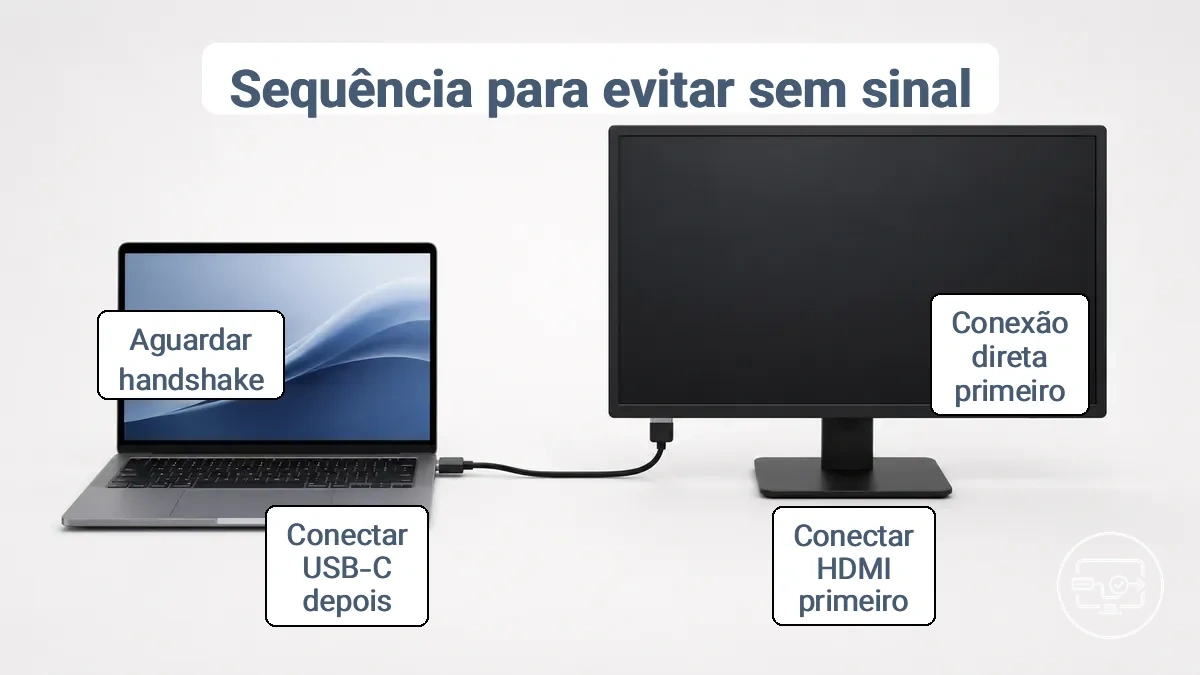
Comece com uma conexão direta de linha de base antes de envolver hubs ou docks. Esta ordem de conexão reduz os resultados de "sem sinal" e "não detectado".
- Conecte o cabo HDMI à entrada do display primeiro. A entrada do display fica pronta para receber um sinal.
- Conecte a extremidade USB-C do cabo ou adaptador ao dispositivo de origem. O display geralmente detecta a origem e inicia o handshake.
- Aguarde alguns segundos para o handshake ser concluído. O display normalmente mostra o nome da fonte de entrada ou um indicador de "procurando".
- Se usar um hub ou dock, conecte o adaptador de energia do hub antes de conectar o cabo USB-C. O hub alimentado pode detectar o display e manter uma conexão estável.
- Confirme se a fonte de entrada correta está selecionada no display. O display deve mostrar a imagem da origem sem uma mensagem de "sem sinal".
- Se o display permanecer preto, reconecte a conexão HDMI na extremidade do display e tente novamente. Reconectar geralmente elimina o estado de "sem sinal".
Sequência de conexão direta do adaptador ou cabo como configuração de linha de base
Uma conexão direta entre o adaptador ou cabo e o display é a linha de base para reduzir variáveis antes de adicionar outros equipamentos.
- Defina o display para a entrada HDMI correta e confirme que ele está pronto para receber um sinal.
- Conecte a extremidade HDMI do adaptador ou cabo à entrada HDMI do display.
- Conecte a extremidade USB-C do adaptador ou cabo ao dispositivo de origem.
- Aguarde o display detectar o sinal de origem.
- Confirme que o display mostra a saída esperada.
Sequência de conexão do hub ou dock com carregamento e periféricos
Hubs e docks que combinam carregamento e periféricos introduzem uma variável de alimentação que pode impedir a detecção na primeira tentativa se os dispositivos forem conectados na ordem errada. Uma configuração estável começa com o fornecimento de energia e a saída do display antes de conectar qualquer dispositivo USB. Configure primeiro para estabilidade e, em seguida, adicione os periféricos.
- Conecte o hub ou dock ao seu adaptador de energia e conecte o adaptador a uma tomada. Isso alimenta o dock antes de qualquer dispositivo ser conectado.
- Conecte o hub ou dock ao laptop usando o cabo USB‑C ou Thunderbolt fornecido. O laptop deve detectar o dock e começar a carregar, se a porta suportar fornecimento de energia.
- Conecte o monitor externo ao hub ou dock via HDMI ou DisplayPort. Confirme que o monitor mostra a área de trabalho do laptop antes de prosseguir.
- Adicione periféricos de baixo consumo, como um teclado e mouse com fio. Verifique se cada dispositivo é reconhecido pelo sistema operacional e responde corretamente.
- Conecte dispositivos USB de maior consumo, como drives externos ou um carregador de celular, somente após as etapas anteriores estarem estáveis. Se algum componente não for detectado, desconecte todos os periféricos e teste novamente um dispositivo de cada vez, começando pelo monitor.
Sequência de conexão do celular ou tablet à TV e limitações comuns durante a configuração
A configuração do celular ou tablet para a TV frequentemente falha devido a limitações do dispositivo, mesmo quando o caminho de conexão física está correto. A ordem básica de conexão inclui estas etapas, seguidas por verificações de limitação a serem confirmadas antes de tentar.
- Verifique se há uma porta de saída de vídeo no celular ou tablet (USB-C, micro USB ou HDMI dedicada).
- Use um cabo ou adaptador que corresponda à porta e seja projetado para saída de vídeo (ex.: USB‑C para HDMI, adaptador MHL, adaptador SlimPort).
- Conecte uma extremidade do cabo ao dispositivo e a outra extremidade a uma porta HDMI disponível na TV.
- Altere a TV para a fonte de entrada HDMI correta usando o controle remoto ou o menu na tela.
- Se a exibição não aparecer automaticamente, procure por opções de espelhamento de tela ou saída de vídeo nas configurações do dispositivo.
Limites de configuração em celulares e tablets comuns que frequentemente impedem uma conexão bem-sucedida incluem:
- Dispositivo suporta saída de vídeo: Nem todo celular ou tablet pode enviar vídeo por sua porta USB ou HDMI. Verifique as especificações do fabricante ou use um aplicativo de verificação de compatibilidade para confirmar antes de depender de uma conexão com fio.
- Compatibilidade do cabo ou adaptador: Um adaptador que funciona com um dispositivo pode não funcionar com outro, mesmo quando o conector físico se encaixa. Confirme que o adaptador está convertendo ativamente o sinal quando necessário.
- Entrada da TV e tratamento de resolução: A TV precisa suportar a resolução e a taxa de atualização enviadas pelo dispositivo. TVs mais antigas podem não detectar o sinal se o dispositivo emitir um formato que a TV não consegue processar.
- Suporte ao modo de saída do dispositivo: Alguns celulares ou tablets exigem ativar a saída de vídeo nas configurações do dispositivo ou podem emitir vídeo apenas quando conectados a um adaptador USB-C que suporte Alt Mode. Sem essa configuração ativada, a TV pode não detectar o sinal.
- Requisitos de sinal e alimentação: Alguns adaptadores precisam de alimentação externa para converter o sinal de vídeo, e o dispositivo pode não emitir nada se o cabo ou adaptador não suportar a especificação necessária. Certifique-se de que o adaptador esteja alimentado, se indicado.
Ativar e configurar a saída de vídeo para display externo no dispositivo de origem
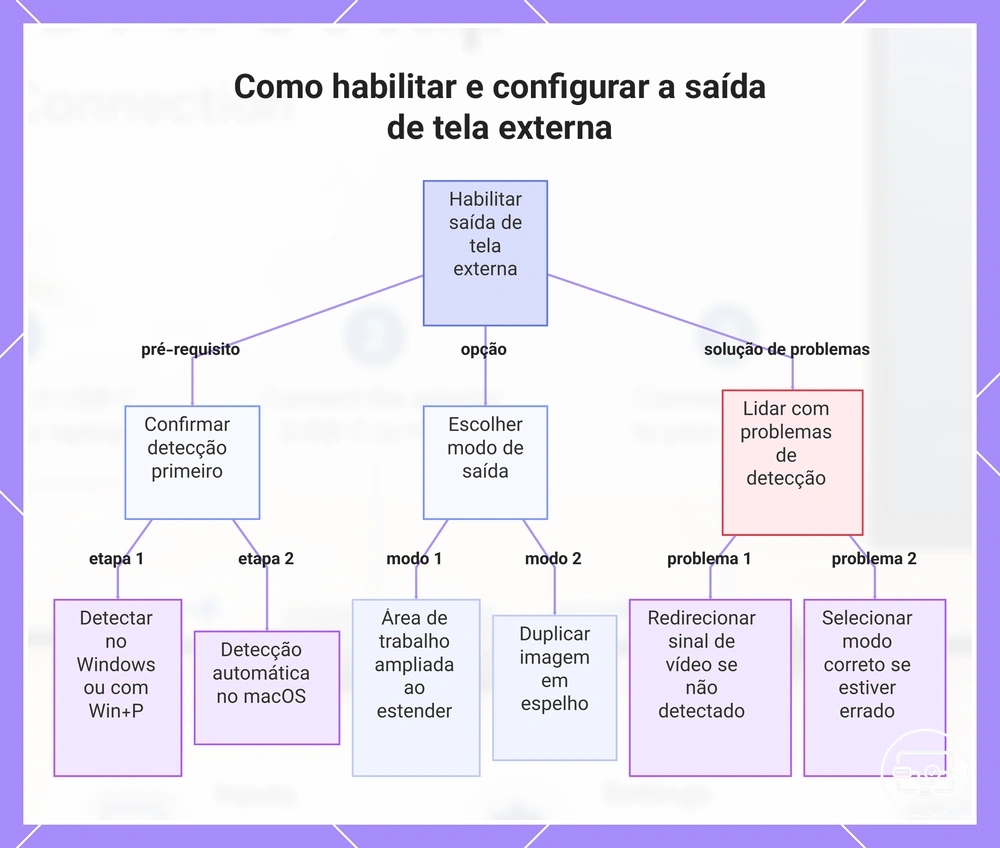
Ativar a saída de vídeo para display externo no dispositivo de origem exige que o sistema encaminhe corretamente o vídeo para o monitor conectado, o que depende das configurações de exibição detectarem o display externo primeiro. Confirme a detecção antes de ajustar o modo de saída.
O roteamento de saída é como o dispositivo de origem envia o sinal de vídeo para o display externo em vez da tela integrada.
Nas configurações de exibição do dispositivo de origem, o roteamento de saída geralmente oferece dois modos: estender (distribui a área de trabalho entre as telas) ou espelhar (duplica a mesma imagem). Após o roteamento estar ativo, escolha estender ou espelhar com base em como você pretende usar o monitor adicional.
Se o display externo não for detectado, primeiro encaminhe o sinal de vídeo; se detectado, mas exibir o modo errado (espelhado em vez de estendido, ou vice-versa), selecione o modo correto nas configurações de exibição. As etapas para detectar e rotear a saída variam conforme o sistema operacional, mas o fluxo de trabalho principal permanece semelhante:
- Windows: Abra Configurações de Vídeo no menu Iniciar ou clicando com o botão direito na área de trabalho. Se o display externo não aparecer, procure a opção Detectar em Vários vídeos. Você também pode pressionar a tecla do logotipo do Windows + P para alternar entre modos como Estender e Duplicar.
- macOS: Abra Ajustes do Sistema > Monitores. Um display externo conectado geralmente é detectado automaticamente. Use as configurações de arranjo do monitor para alternar entre espelhamento e área de trabalho estendida e ajuste a resolução conforme necessário.
Este gráfico descreve a detecção de pré-requisitos, as opções de modo de saída e as etapas básicas de solução de problemas para configurar uma tela externa.
Configurações de exibição do Windows e notebook que controlam detecção e roteamento de saída
Use as configurações de exibição do Windows para configurar detecção, modo de exibição, resolução e taxa de atualização.
- Clique com o botão direito na área de trabalho, selecione Configurações de Vídeo e o painel mostrará um diagrama de todos os monitores conectados na parte superior.
- Se o segundo monitor não aparecer, clique no botão Detectar próximo à seção Vários vídeos para forçar o Windows a redetectar o display.
- Abra o menu suspenso Vários vídeos e escolha Estender estes vídeos para usar ambas as telas de forma independente ou Duplicar para espelhar o mesmo conteúdo em todas as telas.
- Selecione o monitor externo no diagrama e verifique a resolução em Escala e layout; defina-a para a resolução nativa do monitor.
- Em Configurações avançadas de vídeo, confirme a taxa de atualização de cada monitor e selecione a taxa suportada mais alta.
- Clique em Manter alterações se solicitado e arraste uma janela entre as telas para confirmar que o modo estender ou duplicar funciona.
Configurações de exibição do macOS que afetam espelhamento, arranjo e resolução
Verifique cada uma das seguintes configurações de exibição do macOS que afetam espelhamento, arranjo e resolução.
- Abra as configurações de Monitores no macOS para ver se o monitor externo aparece na lista.
- Se o display estiver sendo duplicado, desative o espelhamento para que a área de trabalho possa se estender por ambas as telas.
- Na área de arranjo, arraste os ícones do display para corresponder às posições físicas de suas telas.
- Selecione o display externo e escolha sua resolução nativa ou uma opção de escala que pareça nítida.
- Quando disponível, defina a taxa de atualização para o valor estável mais alto que o monitor suportar para um movimento mais suave.
Modos de saída de vídeo do Android que alteram a experiência na tela
Os modos de saída de vídeo externo do Android alteram a experiência na tela, mas sua disponibilidade e a exibição resultante dependem do suporte do dispositivo e do modo de saída ativo. Quando conectado a uma TV ou display, os seguintes tipos de modo podem estar disponíveis:
- Modo espelho: A TV geralmente espelha a tela do dispositivo, e ambas as telas podem permanecer sincronizadas.
- Modo tipo área de trabalho: A TV pode mostrar uma interface separada otimizada para telas maiores, com janelas redimensionáveis e uma barra de tarefas, enquanto a tela do dispositivo pode permanecer independente.
- Modo tipo estender: A TV pode exibir uma área de trabalho estendida onde diferentes aplicativos podem ser abertos separadamente, enquanto a tela do dispositivo pode permanecer independente.
Escolha o modo de exibição correto e as configurações de desempenho após o handshake
Escolher o modo de exibição correto e as configurações de desempenho envolve duas decisões: estender ou espelhar a tela e, em seguida, definir a resolução e a taxa de atualização para uma saída estável. Fazer a escolha errada em qualquer uma das áreas pode resultar em telas em branco, oscilações ou áudio ausente após um handshake bem-sucedido.
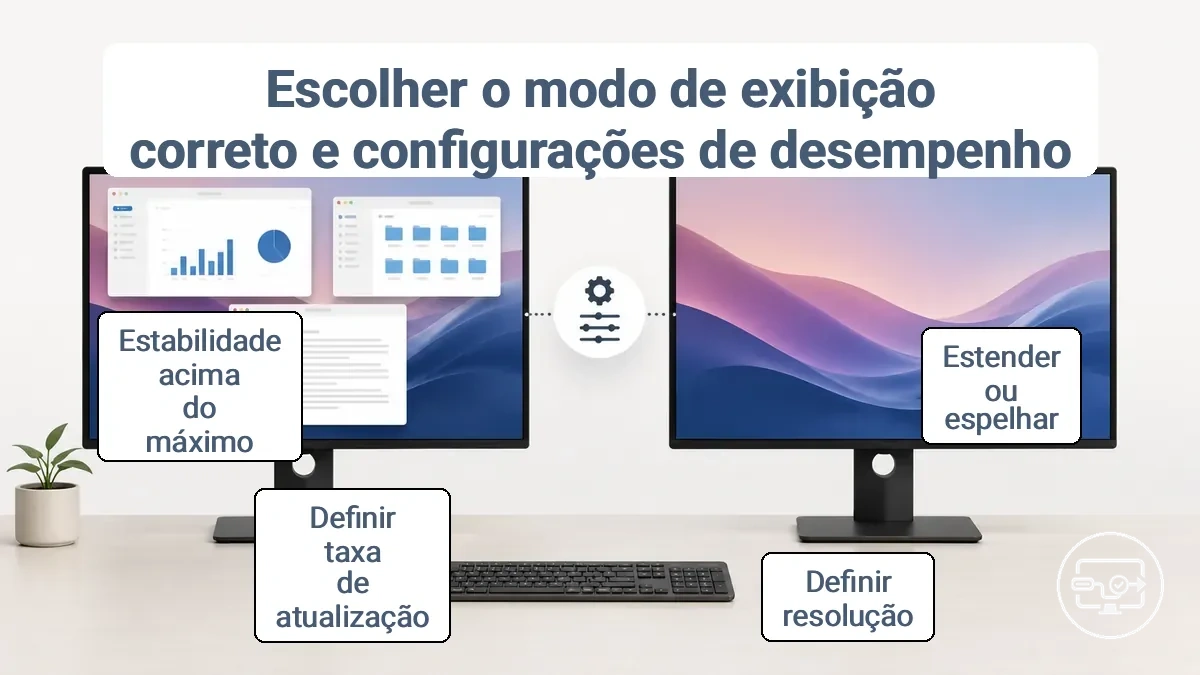
Definir a resolução ou a taxa de atualização muito alta para a combinação de tela e cabo geralmente causa instabilidade. Os limites variam conforme o dispositivo e a tela, portanto, ajustar gradualmente a partir de uma linha de base estável conhecida é a abordagem segura.
Estes tópicos separam a escolha do modo dos ajustes de desempenho para ajudar a evitar telas em branco, oscilações ou áudio ausente.
- Estender versus espelhar: Estender trata o segundo display como uma área de trabalho adicional; espelhar duplica o mesmo conteúdo. Escolha estender para multitarefa, espelhar para apresentações ou quando ambas as telas precisarem mostrar a mesma saída.
- Detectado, mas modo errado: Se o display for detectado, mas mostrar uma tela em branco ou nenhuma área de trabalho, o modo de exibição pode estar definido para uma configuração não suportada. Alterne entre estender e espelhar para testar.
- Resolução e taxa de atualização: Após escolher o modo, defina a resolução e a taxa de atualização para valores que o display e o cabo possam suportar de forma confiável.
- Estabilidade acima do máximo: Uma resolução ou taxa de atualização mais baixa que permaneça estável é mais utilizável do que uma configuração alta com oscilações. Não presuma que o valor máximo funcionará de forma confiável.
- Oscilações e quedas: Se ocorrerem oscilações ou quedas de áudio após o modo estar correto, reduza a taxa de atualização ou a resolução. Esses sintomas geralmente indicam que a taxa de dados está muito alta para a conexão.
Seleção entre estender e espelhar com base na tarefa e no layout do display
Estender trata o segundo display como uma área de trabalho separada para conteúdo diferente, enquanto espelhar duplica a tela principal em ambos os displays. Escolha com base na sua tarefa e layout.
- Apresentar slides para uma audiência: Espelhar é geralmente melhor para que todos vejam o mesmo conteúdo e você evite mostrar outras janelas.
- Trabalhar com vários documentos ou aplicativos: Estender é adequado para tarefas que precisam de mais espaço na tela, como comparar arquivos lado a lado.
- Videoconferência enquanto compartilha a tela: Estender permite manter os participantes em um display e sua apresentação ou conteúdo compartilhado no outro.
- Editar vídeos ou projetos de design: Estender oferece espaço para barras de ferramentas e linhas do tempo em uma tela e uma visualização completa na outra.
- Ler e fazer anotações: Estender permite manter material de referência aberto em uma tela enquanto digita anotações na outra.
Alinhamento de resolução e taxa de atualização para evitar oscilações, quedas e telas em branco
A estabilidade na resolução e taxa de atualização desejadas depende se todo o caminho do sinal pode suportar essa combinação. Quando oscilações, quedas ou telas em branco ocorrem em configurações mais altas, as configurações provavelmente excedem o que a GPU, o cabo, o adaptador e o display podem fornecer de forma confiável. Um teste de redução gradual diminui uma variável de cada vez até que a estabilidade retorne; as etapas a seguir guiam você por este teste.
- Reduza a taxa de atualização passo a passo (por exemplo, diminua um incremento de cada vez) e teste novamente a estabilidade após cada alteração.
- Desligue o HDR se estiver ativado e teste novamente na taxa de atualização desejada.
- Desative qualquer recurso de taxa de atualização variável (VRR), como FreeSync ou G-Sync, e teste novamente.
- Reduza a profundidade de cor se seu display suportar (por exemplo, de uma profundidade de bits maior para uma menor) e teste novamente em cenários que anteriormente causavam oscilações (ex.: telas de carregamento, alternância entre janelas).
- Remova qualquer dock, hub ou adaptador do caminho de conexão e conecte o display diretamente à fonte.
- Teste o mesmo monitor em um dispositivo de origem diferente ou teste outro monitor na mesma fonte.
Quando resoluções mais altas ou conteúdo 4K com HDR estiverem envolvidos, as expectativas de estabilidade podem precisar de ajustes. Consulte nosso guia sobre 4K and HDR expectations para mais contexto.
Seleção de saída de áudio HDMI quando o vídeo funciona, mas o som não
A causa geralmente é um problema de seleção de saída, e não uma falha no cabo, quando o vídeo HDMI funciona, mas o áudio não. O dispositivo de saída de áudio HDMI pode não estar definido como padrão, ou as configurações de volume ou mudo na fonte ou nos alto-falantes da TV ou monitor podem estar incorretas. Use esta lista de verificação para selecionar o dispositivo de áudio correto e verificar as configurações.
- Clique com o botão direito no ícone de alto-falante na bandeja do sistema e escolha Dispositivos de reprodução ou Abrir configurações de som.
- Na guia Reprodução, ative Mostrar dispositivos desabilitados para ver todas as saídas.
- Localize o dispositivo de saída de áudio HDMI (geralmente identificado como HDMI, Áudio Digital ou o nome do display) e selecione-o.
- Clique com o botão direito nesse dispositivo de saída HDMI e escolha Definir como Dispositivo Padrão.
- Abra as propriedades do dispositivo de saída HDMI e verifique se o volume não está mudo ou muito baixo.
- Verifique se os alto-falantes da TV ou monitor não estão mudos e se o volume do display está aumentado.
Verificações para uma conexão USB-C para HDMI estável e repetível
Uma conexão USB-C para HDMI estável e repetível significa que o display é consistentemente detectado e mantém a saída sem interrupção após eventos comuns, como reconectar o cabo, retornar da suspensão, alternar entradas ou iniciar reprodução. Esta lista de verificação fornece testes observacionais para verificar a estabilidade.
- Reconecte o cabo USB-C na extremidade do dispositivo host: o monitor externo é detectado em segundos e a imagem da área de trabalho aparece automaticamente.
- Reconecte o cabo HDMI na extremidade do display: o sinal geralmente retorna e a resolução e as oscilações permanecem consistentes.
- Coloque o dispositivo host em suspensão e depois o reative: o monitor geralmente reconecta e a saída permanece inalterada após a suspensão.
- Altere a fonte de entrada do monitor para longe da porta HDMI e depois volte: o host redetecta o display e a imagem é restaurada.
- Inicie a reprodução de vídeo no host: a reprodução geralmente ocorre sem problemas, sem engasgos, artefatos ou telas pretas perceptíveis.
- Desconecte e reconecte o adaptador USB-C para HDMI enquanto o host permanece ligado: o sistema geralmente reconhece o adaptador novamente sem precisar de reinicialização.
Este gráfico mostra as principais verificações para confirmar uma conexão USB-C para HDMI estável e repetível após eventos comuns como reconexão, suspensão, troca de entrada ou reprodução.
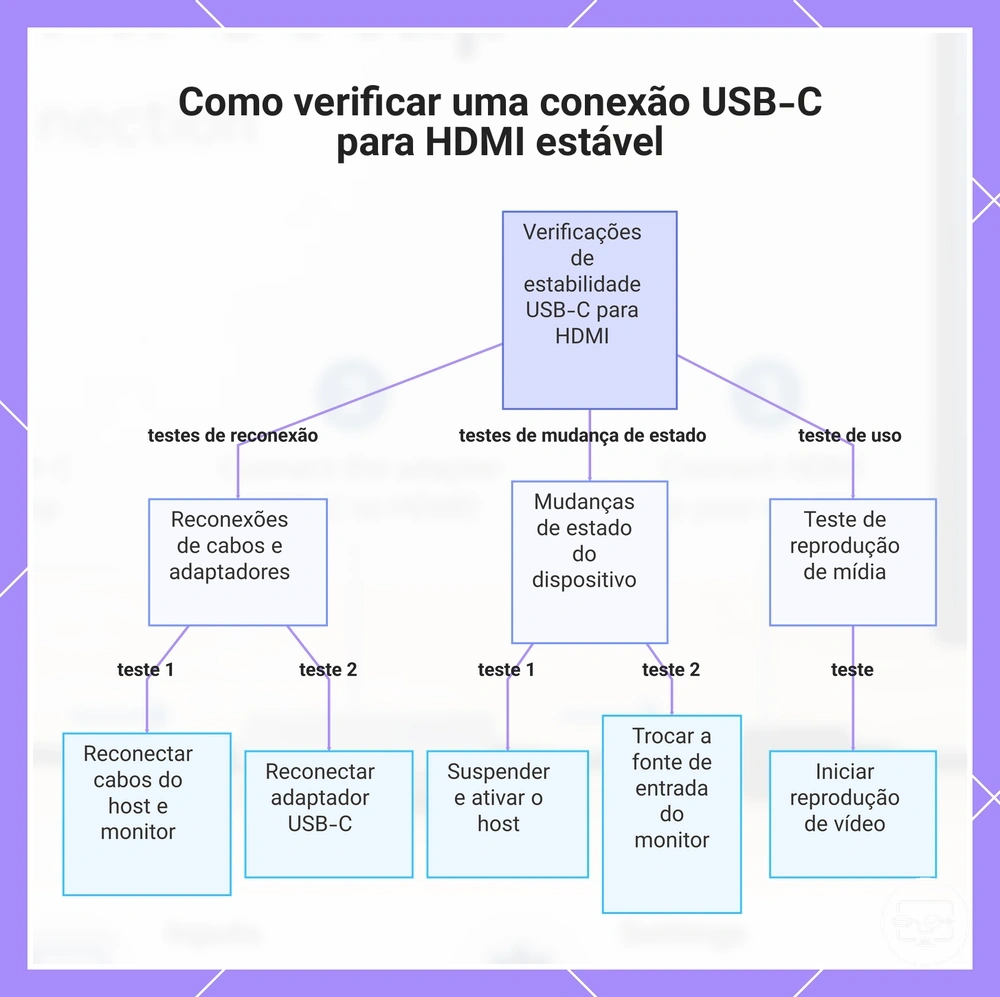
Confirme que o display permanece detectado durante ciclos de reconexão, suspensão e reativação
Teste se o display permanece detectado durante ciclos de reconexão, suspensão e reativação executando estes testes de repetibilidade.
- Reconecte o cabo do display enquanto o sistema estiver em execução. Aprovado se detectado em segundos; reprovado caso contrário.
- Coloque o sistema em suspensão e reative-o após 30 segundos. Aprovado se detectado ao reativar; reprovado caso contrário.
- Repita o ciclo de suspensão/reativação três vezes consecutivas. Aprovado se detectado após cada ciclo; reprovado caso contrário.
- Desconecte o cabo do display enquanto o sistema estiver em suspensão, aguarde 10 segundos, reconecte e reative. Aprovado se detectado ao reativar; reprovado caso contrário.
Identifique sinais precoces de instabilidade antes de escalar a solução de problemas
Captar sinais precoces de instabilidade evita alterações aleatórias que possam mascarar o problema real. Agrupar problemas observados por classe de sintoma ajuda a restringir causas candidatas sem pular para uma correção.
- Problemas de detecção, como um display não ser reconhecido, sugerem verificar o encaixe do adaptador e as configurações de detecção do sistema.
- Problemas de estabilidade de vídeo, como oscilações ou quedas intermitentes, podem apontar para limites de largura de banda ou integridade do cabo como candidatos.
- Sintomas de áudio, incluindo som ausente ou distorcido, podem indicar falhas na negociação EDID ou na configuração de canais.
- Degradação de desempenho, como resolução reduzida ou engasgos, frequentemente sinaliza problemas de carga do codificador ou de temporização do handshake a serem verificados primeiro.
Correções rápidas quando a configuração falha antes de uma solução de problemas aprofundada
Quando uma conexão USB-C para HDMI falha, a causa geralmente é uma conexão frouxa, configuração de entrada errada ou adaptadores demais na cadeia. Comece simplificando a cadeia, reconectando todos os cabos e verificando a entrada do display ou o modo da fonte. Altere apenas uma variável entre os testes para evitar confusão. Por exemplo, uma tela 'sem sinal' geralmente aponta para um problema de entrada do display, enquanto uma mensagem 'não detectado' sugere que o dispositivo de origem não está enviando um sinal. Estas correções rápidas focam em ações de baixo risco e reversíveis para restabelecer a conexão sem uma solução de problemas aprofundada.
- Simplifique a cadeia removendo adaptadores ou cabos de extensão desnecessários e conectando a fonte USB-C diretamente ao cabo ou adaptador HDMI. Teste novamente uma vez.
- Reconecte todas as conexões de cabo, desconectando e reconectando tanto a extremidade USB-C quanto a extremidade HDMI. Teste novamente uma vez.
- Verifique a entrada HDMI no display percorrendo as entradas disponíveis ou confirmando se a entrada correta está selecionada. Teste novamente uma vez.
- Verifique o modo de exibição no dispositivo de origem. Para um laptop, tente alternar entre os modos duplicar e estender usando a tecla de função ou as configurações de exibição. Teste novamente uma vez.
- Reinicie o display desligando-o por 10 segundos e ligando-o novamente. Teste novamente uma vez.
- Tente uma porta USB-C diferente na fonte, se disponível. Algumas portas podem não suportar saída de vídeo. Teste novamente uma vez.
- Se estiver usando um adaptador USB-C para HDMI, tente um adaptador diferente para descartar uma unidade com defeito. Teste novamente uma vez.
Se essas correções rápidas não resolverem o problema, o próximo passo é if setup fails, troubleshoot by symptom e identificar a causa específica.
Este gráfico mostra as primeiras ações rápidas e de baixo risco para resolver uma falha de conexão USB-C para HDMI antes de partir para uma solução de problemas mais aprofundada.
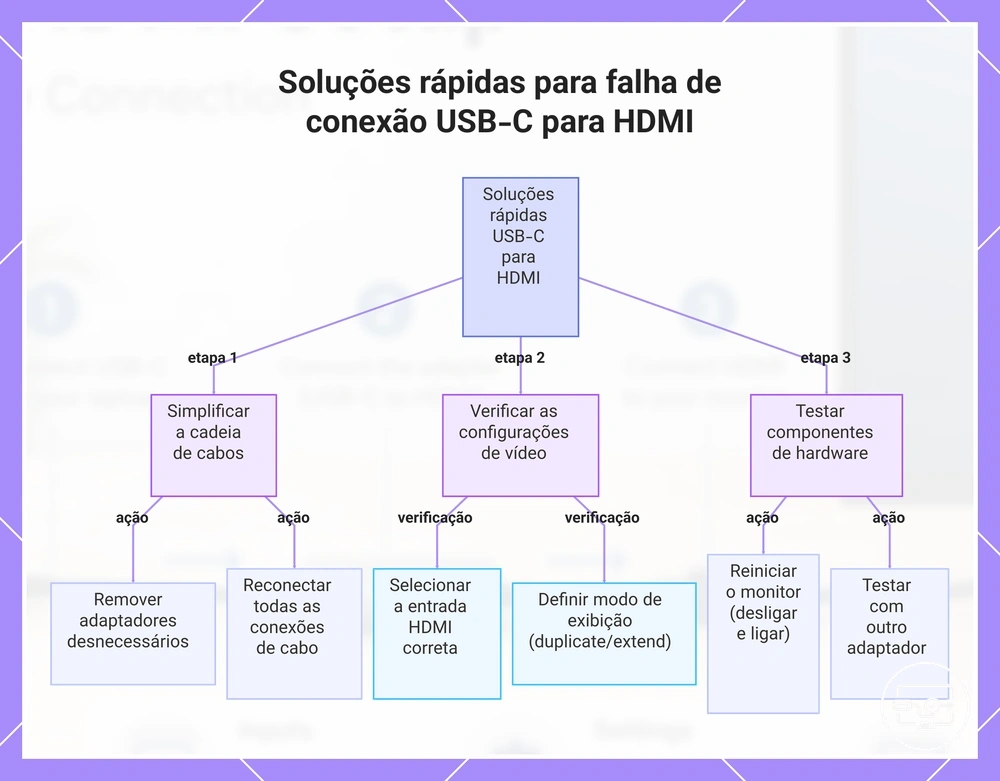
Simplifique a Cadeia e Troque Componentes para Isolar o Ponto de Falha
Isole o ponto de falha simplificando a cadeia: troque um componente de cada vez e teste novamente.
- Troque o cabo e teste novamente com um cabo USB-C para HDMI diferente.
- Troque a entrada do display conectando-se a uma porta ou display HDMI diferente.
- Troque o adaptador ou hub conectando a fonte diretamente ao display.
- Troque o dispositivo de origem usando um dispositivo USB-C diferente que suporte saída de vídeo.
- Teste novamente a conexão de linha de base após cada troca.
Falhas de configuração: "sem sinal" versus "não detectado" e o que verificar primeiro
Quando uma configuração USB‑C para HDMI falha, duas mensagens de erro distintas apontam para estágios de falha diferentes. "Sem sinal" significa que o display não recebe dados de vídeo, enquanto "não detectado" significa que a fonte não reconhece o display. A lista de verificação dividida abaixo organiza as primeiras verificações por estágio de falha.
- Sem sinal: verifique se a entrada HDMI no display corresponde à porta do cabo.
- Verifique se o caminho do cabo não tem conexões soltas ou danificadas em ambas as extremidades.
- Confirme se a porta USB‑C suporta saída de vídeo (algumas portas são apenas para carga).
- Tente uma porta HDMI diferente no display, se disponível.
- Não detectado: abra as configurações de exibição e clique em "detectar" para procurar por telas.
- Altere a ordem de conexão: conecte o HDMI ao display primeiro e, em seguida, conecte o USB‑C à fonte.
- Atualize ou reinstale os drivers de exibição e USB‑C.
- Teste sem qualquer adaptador ou extensor, se estiver em uso no momento.