USB-C para HDMI sem áudio: verificações de compatibilidade e correções de saída
Problemas de áudio USB-C para HDMI geralmente se enquadram em duas categorias: dispositivo de áudio HDMI não detectado pelo sistema operacional ou dispositivo de áudio HDMI detectado, mas silencioso. O vídeo funcionando não significa que o roteamento de áudio está correto; separar os dois é essencial antes de tentar qualquer correção. Comece determinando qual cenário você está enfrentando.
- Verifique o caminho do sinal: a porta USB-C do dispositivo de origem precisa oferecer suporte ao DisplayPort Alt Mode ou Thunderbolt para áudio e vídeo, o adaptador ou hub deve funcionar tanto com a origem quanto com o display, e o cabo HDMI deve estar totalmente conectado.
- Depois que o caminho for confirmado, verifique se o sistema operacional selecionou o dispositivo de saída de áudio correto.
- Examine as configurações da TV ou do receiver—fonte de entrada, modo de áudio e qualquer configuração ARC/eARC—já que estas podem substituir o áudio HDMI de entrada.
- Considere atualizações de driver ou firmware somente após essas verificações.
A causa provável depende da configuração. Em um laptop ou desktop, a porta USB-C pode não oferecer suporte à saída de áudio dependendo do seu design e se conecta a um controlador gráfico ou de áudio discreto. Ao usar um hub ou dock, a capacidade de passar áudio HDMI pode variar conforme o chipset do hub e a entrega de energia. Em uma cadeia de TV com receiver ou soundbar, o roteamento de áudio (como ARC ou óptico) pode substituir o sinal HDMI a menos que a entrada e o formato corretos sejam selecionados.
Funcionamento e falhas comuns do áudio HDMI em USB-C para HDMI
O áudio HDMI em uma conexão USB-C para HDMI funciona apenas quando o sistema operacional detecta o display ou receiver como um endpoint de áudio e roteia o áudio para ele. Se o endpoint não for enumerado ou o sistema enviar áudio para os alto-falantes internos, nenhum som chega ao display externo.
A cadeia ponta a ponta começa no dispositivo de origem, onde as configurações de saída de áudio determinam qual dispositivo de reprodução recebe o sinal. O fluxo de áudio passa pelo adaptador, hub ou dock, que negocia o formato de áudio correto e o estado HDCP pelo link HDMI antes que a TV ou receiver processe o áudio recebido e o direcione para seus alto-falantes ou sistema de áudio conectado. Pontos de interrupção podem ocorrer em qualquer elo dessa cadeia. O fato de o vídeo funcionar não garante o roteamento de áudio — a ausência de áudio mesmo com vídeo indica um problema de roteamento ou endpoint que faz parte da visão geral da compatibilidade USB-C para HDMI.
O diagrama mostra onde o áudio HDMI normalmente falha em uma cadeia USB-C para HDMI: do sistema operacional de origem, passando pelo adaptador ou hub, até a TV ou receiver.
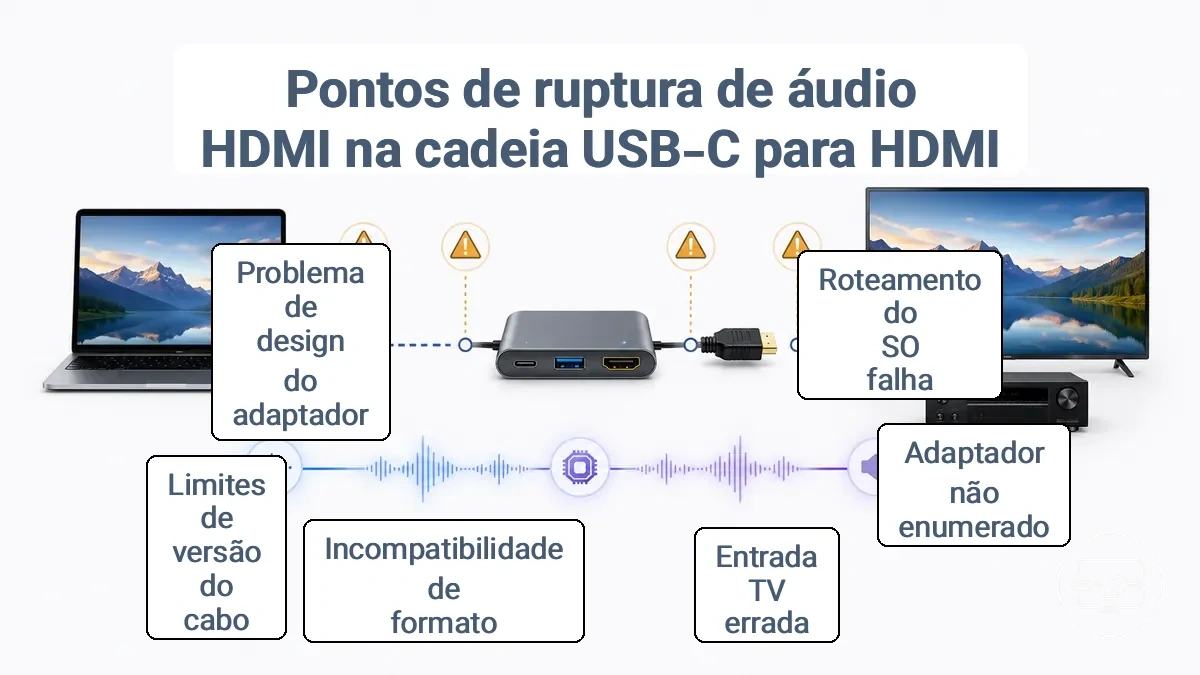
- O sistema operacional de origem não lista a conexão HDMI como um dispositivo de áudio disponível ou não consegue rotear o áudio para ela.
- O adaptador, hub ou dock não consegue enumerar o endpoint de áudio HDMI, impedindo a detecção pelo sistema operacional.
- A TV ou receiver está configurado na entrada errada, tem o roteamento ARC/eARC desativado ou está no modo mudo.
- Incompatibilidade de formato de áudio: a origem envia um codec (ex.: Dolby Digital ou PCM multicanal) que o display ou receiver não suporta.
- A versão do cabo HDMI ou adaptador pode limitar o número de canais de áudio ou a taxa de amostragem, causando quedas ou silêncio.
- Certos adaptadores transmitem vídeo de forma confiável, mas não transportam áudio, dependendo do design do hardware.
Confusão comum: "O vídeo aparece, mas o som permanece nos alto-falantes do laptop" vs "O dispositivo HDMI nunca aparece nas configurações de saída de áudio". A primeira sugere que o sistema não está roteando o áudio para o endpoint; a segunda indica que o endpoint nunca foi enumerado.
A próxima subseção descreve dois caminhos de diagnóstico para isolar se o ponto de interrupção está no roteamento do sistema operacional ou na cadeia adaptador-display.
Caminho de transporte de áudio do dispositivo de origem para display ou AVR
O caminho de transporte de áudio de uma fonte USB-C para um display ou AVR envolve uma cadeia completa onde cada salto expõe o endpoint de áudio necessário.
- Porta/controlador USB-C O sistema deve detectar o adaptador conectado como um dispositivo USB com capacidade de áudio. Se o endpoint não for exposto, a cadeia para aqui; o SO não consegue rotear áudio.
- Adaptador, hub ou dock O dispositivo intermediário faz a ponte do sinal USB-C para HDMI e apresenta uma saída de áudio ao SO. A detecção deste endpoint determina se o áudio pode prosseguir para o próximo salto.
- Cabo HDMI e link A conexão HDMI transporta vídeo e áudio. O cabo e o link HDMI entre o adaptador e o endpoint devem manter um handshake válido para o áudio passar.
- TV, monitor ou receiver/AVR O dispositivo final precisa aceitar o fluxo de áudio HDMI e expô-lo como um endpoint de reprodução. Se o display ou AVR reconhecer o formato de áudio, o SO pode rotear o som para ele.
Duas situações comuns: dispositivo de áudio HDMI ausente vs selecionado mas silencioso
Problemas de áudio HDMI se enquadram em duas situações: o dispositivo de reprodução está ausente do painel de som ou está presente, mas silencioso. Escolha o ramo correspondente.
- Não detectado: O dispositivo de áudio HDMI não é detectado nos dispositivos de reprodução. Isso geralmente indica um problema de driver ou firmware, frequentemente envolvendo o driver da GPU ou a camada física do HDMI.
- Detectado mas silencioso: O dispositivo de áudio HDMI aparece como uma saída selecionada, mas nenhum som é roteado. Isso geralmente indica um problema de configuração, formato ou cadeia de TV/dock, como saída no modo mudo, formato de áudio incompatível ou falha de handshake. Se o seu sintoma principal não for apenas de áudio, voltar ao guia por sintoma.
Não fique alternando o volume se o HDMI não estiver listado.
Confirme se o Adaptador, Hub ou Dock Realmente Oferece Suporte a Áudio HDMI no Seu Caminho de Configuração
Confirme se o adaptador, hub ou dock oferece suporte a áudio HDMI e expõe um endpoint de áudio detectável. Se o áudio não aparecer na lista de saída de som do sistema, o caminho de hardware pode ser o problema, em vez das configurações do sistema operacional.
A lista de verificação a seguir ajuda a confirmar se o adaptador, hub ou dock oferece suporte a áudio HDMI no seu caminho de configuração.
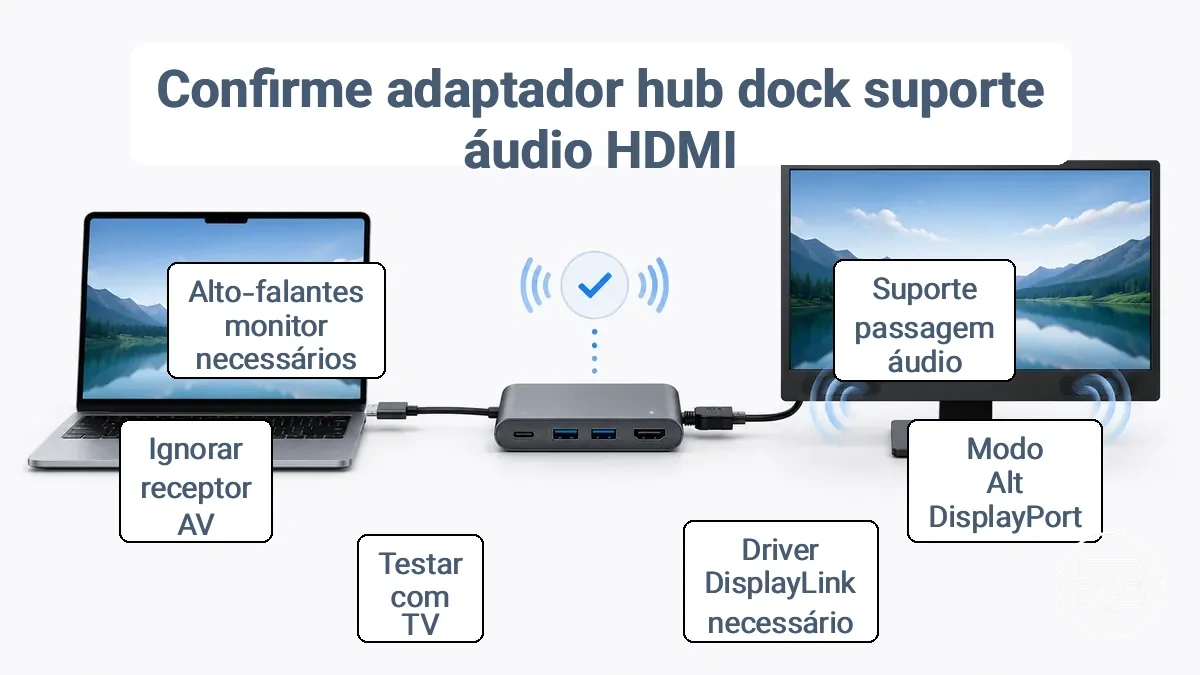
- Confirme se o adaptador, hub ou dock é especificamente comercializado como compatível com passagem de áudio HDMI. Se a página do produto mencionar apenas vídeo, o suporte de áudio pode estar ausente.
- Verifique se a porta USB-C do notebook suporta o Modo Alternativo DisplayPort (DP Alt Mode). Sem isso, um adaptador passivo pode não transmitir áudio HDMI.
- Para hubs ou docks que usam um chipset DisplayLink, instale o driver DisplayLink mais recente e verifique se um dispositivo de áudio HDMI (geralmente identificado como 'DisplayLink Audio') aparece nas configurações de som do sistema operacional.
- Teste o hub ou dock diretamente em uma TV em vez de um monitor de computador. As TVs quase sempre aceitam áudio HDMI; se o áudio funcionar na TV, o problema provavelmente está nos recursos do monitor.
- Troque o cabo HDMI e tente uma porta de entrada HDMI diferente no display. Cabos danificados ou portas incompatíveis podem impedir que o áudio chegue ao endpoint.
- Ignore qualquer receiver AV ou soundbar no caminho do sinal conectando o hub/dock diretamente ao display. Se o áudio aparecer quando o receiver ou soundbar for removido, esse dispositivo está atuando como o endpoint de áudio HDMI.
- Confirme se o monitor possui alto-falantes integrados ou uma saída de áudio (por exemplo, conector P2 de 3,5 mm). Muitos monitores são apenas de vídeo e não oferecem nenhuma maneira de ouvir áudio, mesmo que o sinal HDMI o inclua.
- Abra as configurações de som do sistema operacional com o hub/dock conectado e procure por um dispositivo de áudio HDMI. Se nenhum dispositivo novo aparecer, o hub/dock não está expondo um endpoint.
Ao usar um receiver AV ou soundbar na cadeia de sinal, esses dispositivos podem atuar como o endpoint de áudio HDMI, assumindo o fluxo de áudio e impedindo que o monitor receba áudio. O dispositivo de áudio detectado é, então, frequentemente o receiver ou soundbar, não o monitor.
Limitações de adaptadores e hubs que impedem a saída de áudio HDMI
Uma limitação em adaptadores e hubs USB-C é uma fronteira de design ou especificação que pode impedir o roteamento de áudio para a saída desejada, mesmo quando o vídeo passa, pois o vídeo HDMI normalmente exige um handshake mais simples ou é mais amplamente suportado, enquanto o roteamento de áudio depende de uma lógica de comutação interna que pode não expor o endpoint de áudio correto.
Padrões comuns de limitação incluem:
- Display virtual e roteamento do dock: Quando um hub cria um adaptador de display virtual, o áudio pode ser roteado através desse dispositivo virtual em vez da saída HDMI física, deixando o display externo sem som.
- Endpoint não exposto: Alguns hubs detectam uma conexão HDMI, mas não registram um endpoint de áudio no sistema operacional, fazendo com que o dispositivo apareça como uma saída apenas de vídeo. Isso pode acontecer quando o firmware do hub não declara suporte de áudio sobre o Modo Alt USB-C.
- Conflitos de roteamento com vários dispositivos: Conectar vários dispositivos com capacidade de áudio (ex.: monitor HDMI e fones de ouvido USB) pode fazer com que o hub priorize uma saída em detrimento de outra, geralmente usando como padrão o último dispositivo conectado ou nenhum. O áudio pode ser detectado em um dispositivo, mas não no outro, dependendo da ordem de conexão.
- Peculiaridades de energia e estado: Baixa entrega de energia ou estados transitórios durante eventos de hot-plug podem fazer com que o hub não consiga inicializar o canal de áudio; reconectar ou reiniciar a energia pode resolver temporariamente isso, mas o hub pode não expor o endpoint de áudio de forma confiável em todas as condições de energia.
- Mudanças de endpoint na cadeia do receiver: Quando um receiver de áudio externo ou soundbar é conectado através do hub, o endpoint de áudio pode mudar para esse receiver, ignorando os alto-falantes da TV, pois o hub pode não permitir a seleção explícita de qual saída de áudio usar.
Algumas limitações não podem ser corrigidas apenas com ajustes de software e podem exigir um caminho de configuração diferente, como usar um adaptador de áudio USB separado ou um hub projetado para saída de áudio e vídeo independente simultânea.
Cadeias de display e receiver que mudam para onde o áudio deve ser roteado
Quando um laptop roteia áudio através de uma TV para uma soundbar, o dispositivo endpoint depende da configuração da cadeia. As configurações de entrada podem substituir essa rota esperada — verificar ajustes de TV e projetor ajuda a confirmar para onde o áudio está sendo enviado. Cada tipo de cadeia determina o endpoint e como o áudio é roteado.
- Alto-falantes diretos da TV: endpoint é a TV; o áudio é roteado para seus alto-falantes internos; selecione a TV como dispositivo de reprodução.
- TV para soundbar via ARC/eARC: endpoint é a soundbar; o áudio é roteado através da conexão HDMI ARC/eARC; selecione a soundbar como dispositivo de reprodução.
- Laptop para AVR para TV: endpoint é o receiver ou AVR; o áudio é roteado através da entrada HDMI para o receiver; selecione o receiver como dispositivo de reprodução.
Se a TV estiver configurada para áudio externo, os alto-falantes da TV podem permanecer silenciosos mesmo quando o áudio chega à TV.
Corrigir a seleção do dispositivo de saída quando o áudio HDMI não é a rota de reprodução ativa
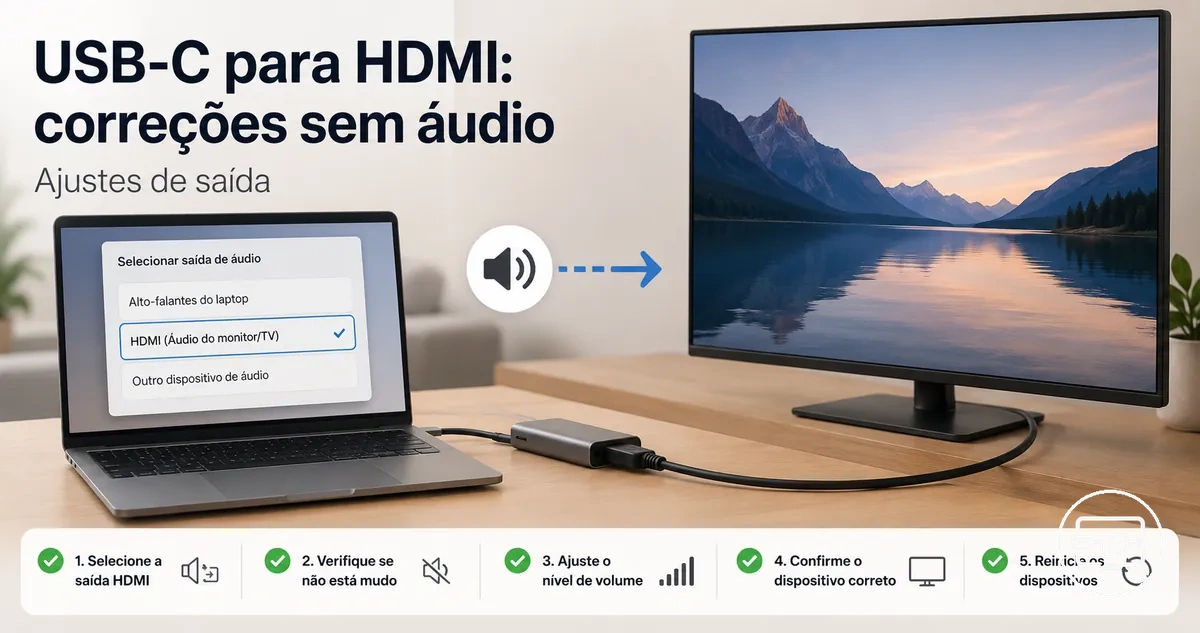
Selecione o dispositivo HDMI como a saída de áudio ativa para direcionar o som ao display. As etapas a seguir orientam você na seleção da saída correta e na sua verificação.
A ilustração mostra um local típico para a seleção de saída de áudio HDMI. Os rótulos dos menus variam, mas o método de seleção é semelhante.
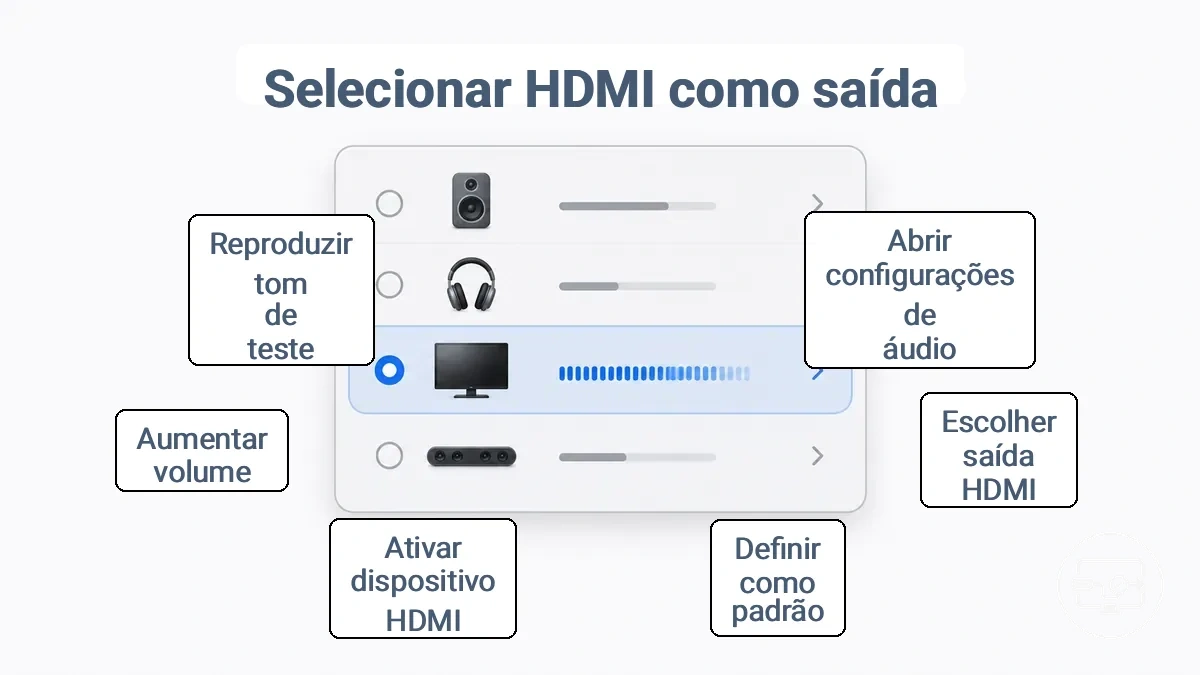
- Abra as configurações de saída de áudio na área de som do sistema.
- Procure pelo dispositivo HDMI na lista de saídas disponíveis; ele pode aparecer com um nome correspondente ao seu display ou como "Áudio HDMI".
- Selecione esse dispositivo e defina-o como a saída padrão, onde a opção estiver disponível.
- Verifique se o dispositivo não está mudo e aumente seu nível de volume.
- Reproduza um tom de teste ou inicie um aplicativo de vídeo para confirmar se o som chega ao display.
- Se o dispositivo HDMI não aparecer, desconecte e reconecte o cabo HDMI para reenumerar o endpoint de áudio e siga os passos de configuração e seleção de saída corretos durante a reconexão.
- Verifique se o nome do dispositivo mostrado nas configurações de áudio corresponde ao display conectado, em vez de um alto-falante interno.
Verificação rápida: Se o som permanecer nos alto-falantes do laptop, a saída HDMI não está selecionada. Se o HDMI não estiver listado, volte para a lista de verificação do caminho.
Windows: definir HDMI como dispositivo de reprodução padrão e restaurar detecção
Defina o HDMI como o dispositivo de reprodução padrão ativando-o no Painel de Controle de Som do Windows e configurando-o como padrão. Quando bem-sucedido, o dispositivo HDMI aparece e reproduz áudio através da sua TV ou monitor.
- Abra o Painel de Controle de Som: clique com o botão direito no ícone de alto-falante na barra de tarefas, selecione 'Sons' e vá para a guia 'Reprodução'.
- Clique com o botão direito na área em branco da guia Reprodução e ative 'Mostrar Dispositivos Desabilitados' e 'Mostrar Dispositivos Desconectados' para revelar quaisquer saídas HDMI ocultas.
- Se um dispositivo HDMI aparecer (geralmente identificado como 'Saída HDMI', 'Áudio Digital (HDMI)' ou o nome da sua TV/monitor), clique com o botão direito nele, escolha 'Propriedades', em 'Uso do dispositivo' selecione 'Usar este dispositivo (ativar)' e clique em OK.
- De volta à guia Reprodução, clique com o botão direito no dispositivo HDMI ativado e selecione 'Definir como Dispositivo Padrão'. Confirme com Aplicar e OK.
- Selecione o dispositivo HDMI e clique em 'Configurar' (ou clique com o botão direito e escolha 'Testar') para verificar o áudio. Um tom de teste confirma que o dispositivo está funcionando. Se não houver som, verifique se a TV está configurada para a entrada HDMI correta.
- Se o dispositivo HDMI ainda não aparecer após essas etapas, reinicie o PC com o cabo HDMI conectado e a TV ligada. Isso pode forçar o Windows a redetectar o endpoint de áudio.
Os rótulos podem diferir conforme a versão do Windows, mas o processo é o mesmo. Se o dispositivo aparecer como 'não conectado' após a ativação, reiniciar ou reconectar o cabo HDMI geralmente resolve o estado.
macOS: escolher o dispositivo de saída correto para o display externo
Nas configurações de Som do macOS, selecione o dispositivo de saída correto para rotear o áudio para uma saída HDMI ou de display.
- Verifique se o volume não está mudo e está ajustado em um nível audível.
- Reproduza um tom de teste ou arquivo de áudio para confirmar se o dispositivo de saída está recebendo som.
- Se nenhum áudio for ouvido, desconecte e reconecte o cabo do display para atualizar a lista de dispositivos.
Um monitor pode se listar como dispositivo de saída mesmo sem alto-falantes integrados; selecioná-lo geralmente não produz som.
Linux e ChromeOS: verificações básicas de roteamento de saída para áudio HDMI
Abra o painel de configurações de áudio, selecione o sink HDMI e verifique se o perfil de saída está definido para um modo compatível com HDMI.
- Verifique a lista de dispositivos de saída no painel de configurações de áudio (geralmente identificado como "Som" ou "Áudio"). O sink HDMI ativo geralmente está visível; se apenas saídas HDMI aparecerem, os alto-falantes internos não estão selecionados.
- Verifique o perfil ou estado da porta para a saída HDMI. Alguns painéis de áudio permitem alternar entre perfis "Áudio Estéreo" e "HDMI". Selecionar um perfil diferente pode ativar os alto-falantes internos.
- Confirme se o sink HDMI não está mudo e se seu volume está elevado. Uma saída muda ou com volume zero não produz som, mesmo com o sink correto selecionado.
- Reinicie o serviço de áudio ou reconecte o dispositivo de áudio se as alterações não surtirem efeito. Um logout ou reinicialização pode aplicar o novo roteamento.
Quando o HDMI aparece mas fica em silêncio: estados de mudo, incompatibilidades de formato e modo exclusivo
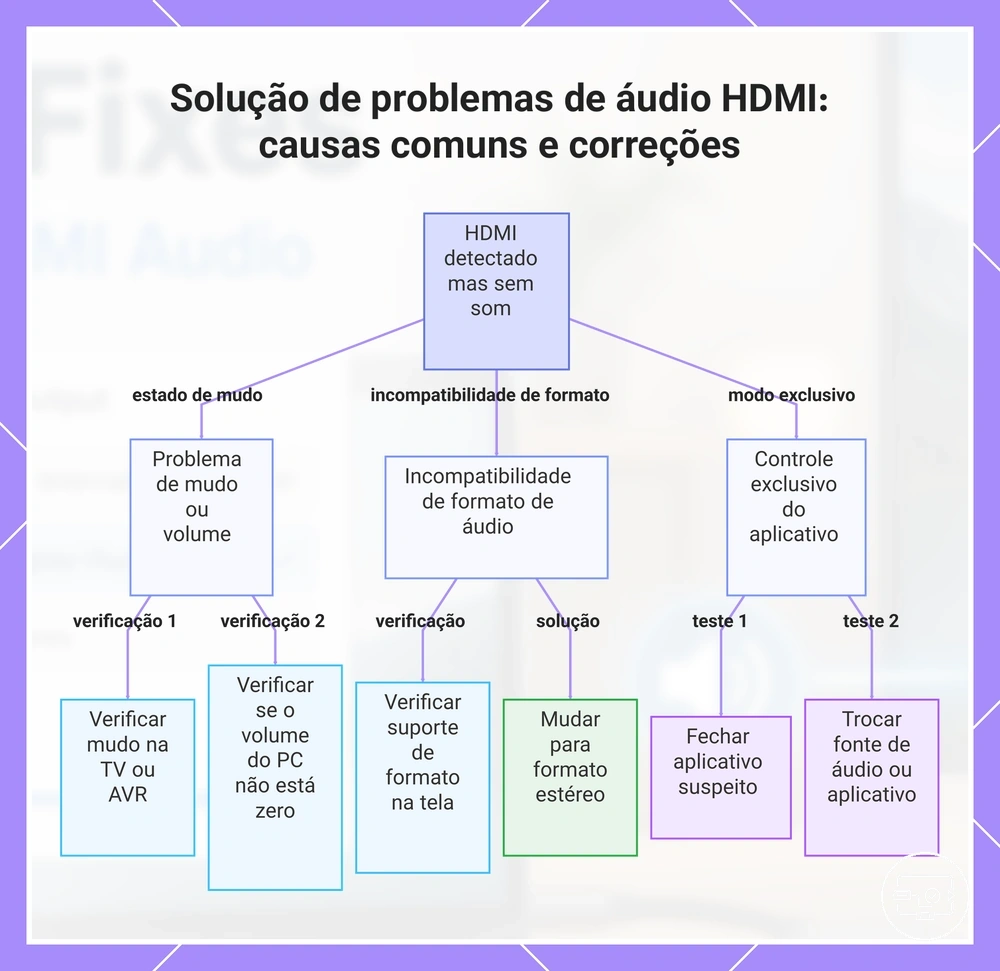
Quando o HDMI é detectado como dispositivo de reprodução, mas nenhum som é emitido, a causa geralmente é uma saída no modo mudo, uma incompatibilidade no formato de áudio entre a origem e o display, ou um aplicativo mantendo o dispositivo em modo exclusivo. O vídeo é exibido corretamente porque usa um caminho separado, mas o caminho de áudio pode ser bloqueado por várias configurações comuns.
- Mudo/Volume — Verifique se a TV ou AVR não está no modo mudo e se o volume está aumentado. Alguns displays possuem um modo mudo interno para entradas HDMI específicas. No lado do PC, verifique se o volume de saída HDMI no mixer de som não está definido como zero; as barras de nível de áudio podem se mover enquanto nenhum som toca se a saída estiver no modo mudo no display.
- Formato — O formato de áudio (taxa de amostragem e número de canais) enviado pelo PC deve ser suportado pelo display ou AVR. Por exemplo, quando o PC envia um formato surround multicanal, mas a TV só lida com estéreo, o display pode rejeitar o sinal e produzir silêncio. Tente alterar o formato para uma configuração estéreo nas propriedades do dispositivo HDMI.
- Controle do App — Alguns aplicativos podem assumir o controle exclusivo do dispositivo de áudio, o que pode impedir que outros sons sejam ouvidos. Isso pode deixar a saída HDMI silenciosa mesmo que o próprio aplicativo não esteja reproduzindo áudio. Teste fechando o aplicativo suspeito ou alternando para uma fonte de áudio diferente (como um som do sistema ou um player de mídia diferente) para ver se o som retorna.
Para isolamento rápido: tente os alto-falantes da TV em vez de um receiver externo, depois tente um aplicativo ou fonte diferente. As duas verificações ajudam a identificar se o problema está no caminho do display ou em um aplicativo específico segurando a saída.
Este gráfico identifica as três principais causas de o áudio HDMI ser detectado, mas ficar mudo: saída no mudo, formato incompatível e modo exclusivo do aplicativo, juntamente com etapas práticas para diagnosticar cada uma.
Taxa de Amostragem, Profundidade de Bits e Conflitos de Modo Exclusivo
Uma incompatibilidade entre a taxa de amostragem ou profundidade de bits configurada e o formato do fluxo de áudio geralmente causa reprodução de áudio silenciosa. Se o dispositivo de saída suportar apenas um conjunto limitado de formatos, alternar para uma taxa de amostragem diferente enquanto o modo exclusivo estiver ativo pode causar um erro de inicialização, resultando em silêncio. Formatos de som surround também podem ser afetados, mas uma base estéreo reduz variáveis e isola a incompatibilidade.
- Abra as propriedades do dispositivo de som nas configurações de som do sistema e defina o formato padrão como 2 canais, 24 bits, 44100 Hz (uma base comum para solução de problemas).
- Se os problemas de áudio persistirem, reduza a taxa de amostragem para 48000 Hz.
- Na guia Avançado, desmarque "Permitir que aplicativos assumam o controle exclusivo deste dispositivo" e desmarque "Dar prioridade a aplicativos em modo exclusivo", se presente.
- Reinicie a reprodução e teste com uma faixa que anteriormente apresentava falha.
Menus de áudio da TV e monitor, configurações de som por entrada e roteamento de volume
As configurações de áudio por entrada na TV ou monitor podem substituir a saída esperada, roteando o som para um destino não intencional ou aplicando um volume armazenado ou estado de mudo. Verifique as seguintes configurações no menu do display para a entrada afetada:
- Verifique se a entrada está configurada para usar alto-falantes da TV ou saída de áudio externa.
- Verifique o nível de volume por entrada, que pode ser independente do volume principal do sistema.
- Verifique se o modo mudo está ativado para essa entrada específica.
- Verifique o roteamento de saída ARC/eARC para garantir que o áudio destinado a um sistema externo chegue ao destino correto.
- Verifique as configurações de saída óptica se um dispositivo de áudio externo estiver conectado através desse caminho.
Problemas de roteamento de TV, soundbar e AVR incluindo comportamento ARC ou eARC
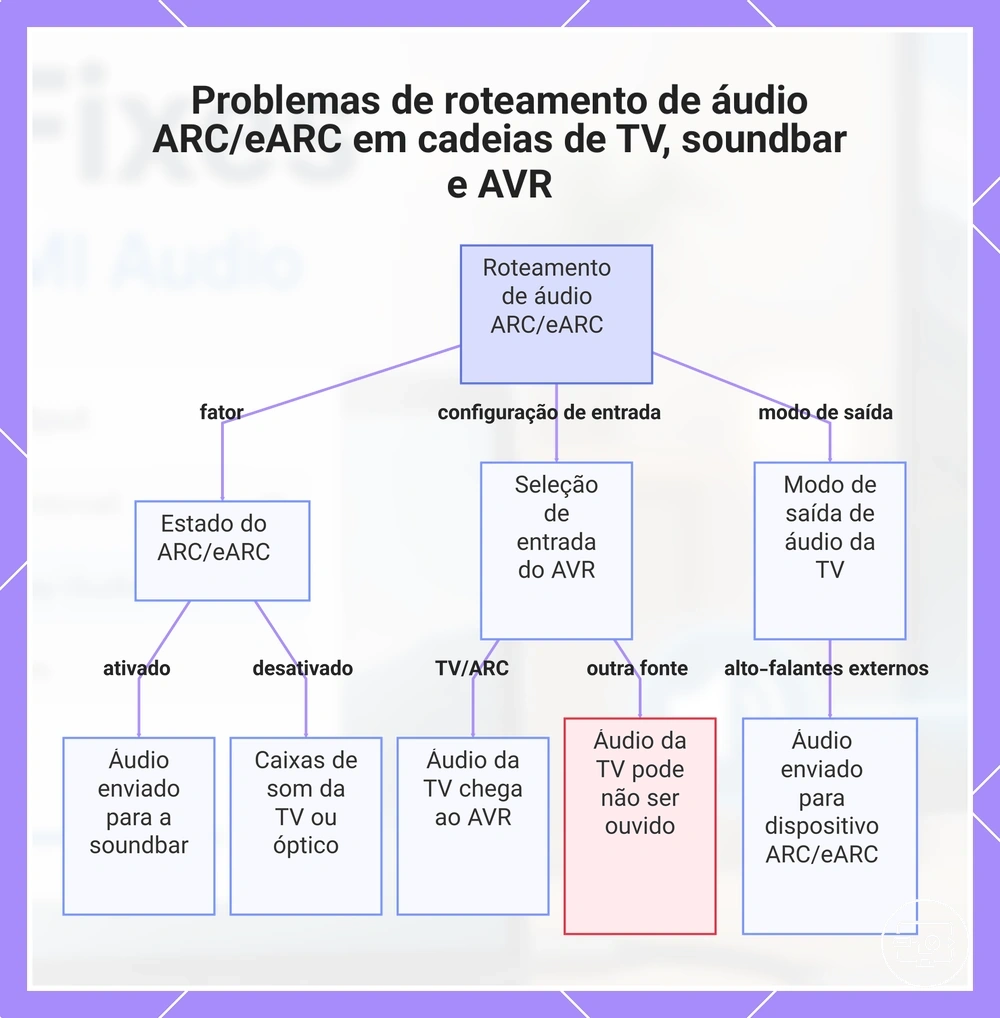
O ARC/eARC pode redirecionar o áudio para longe da entrada HDMI esperada quando uma soundbar ou AVR faz parte da cadeia, dependendo se o ARC/eARC está ativo e como o dispositivo conectado lida com a seleção de entrada. Identifique onde o áudio deve chegar.
Cadeias comuns incluem uma fonte conectada à TV com soundbar via ARC/eARC, ou uma cadeia centrada no AVR. O endpoint em cada cadeia depende do status do ARC/eARC e da seleção de entrada.
- ARC/eARC ativado com uma soundbar conectada à TV → o áudio geralmente é enviado para a soundbar em vez dos alto-falantes da TV
- ARC/eARC desativado → a TV pode emitir áudio através de seus próprios alto-falantes ou passá-lo via óptico, dependendo do modo de saída de áudio da TV
- Entrada do AVR configurada para o canal TV ou ARC → o áudio da TV pode chegar ao AVR; se a entrada estiver configurada para outra fonte, o áudio da TV pode não ser ouvido
- Modo de saída de áudio da TV configurado para alto-falantes externos (em vez de alto-falante da TV) → a TV envia áudio para o dispositivo ARC/eARC conectado, se presente
- Se o endpoint for o receiver, selecionar o dispositivo de saída da TV pode não produzir som
Este gráfico mostra como o status do ARC/eARC, a seleção de entrada do AVR e o modo de saída de áudio da TV afetam onde o áudio termina em uma cadeia de home theater.
Cadeias ARC ou eARC que desviam o áudio da entrada HDMI esperada
Cadeias ARC ou eARC podem rotear o áudio para longe da entrada HDMI esperada, ou seja, o endpoint de áudio ativo pode não corresponder ao dispositivo que você está controlando.
- Verifique se a entrada ativa no receiver ou soundbar corresponde à fonte que você pretende usar.
- Certifique-se de que o modo de saída de áudio da TV esteja definido para a porta ARC/eARC correta (geralmente identificada como ARC ou eARC).
- Verifique se o ARC/eARC está ativado tanto na TV quanto no dispositivo de áudio. Caso contrário, o roteamento pode usar por padrão os alto-falantes da TV ou outra saída.
- Teste alternando temporariamente para os alto-falantes da TV para ver se o áudio é reproduzido através deles. Se sim, o sinal ARC/eARC pode não estar chegando ao dispositivo pretendido.
Ajustes de atraso de áudio e sincronia labial quando o som está atrasado ou instável
O atraso de áudio — frequentemente chamado de erro de sincronia labial — é uma latência introduzida pelo processamento na cadeia de áudio e vídeo, e não uma perda de áudio. Ocorre quando o processamento de vídeo (como upscaling ou suavização de movimento) leva mais tempo que o processamento de áudio, ou quando um dispositivo externo (receiver ou soundbar) adiciona seu próprio atraso de processamento.
Estes testes podem revelar se o atraso é consistente entre as fontes ou limitado a um componente.
- Ignore qualquer processador de áudio externo (receiver, soundbar) conectando o áudio diretamente da fonte à TV para ver se o atraso desaparece.
- Altere para um aplicativo ou entrada diferente; se o atraso ocorrer apenas em um serviço de streaming ou dispositivo, a fonte ou o aplicativo pode estar introduzindo processamento extra.
- Simplifique o formato de áudio para uma opção de latência mais baixa (por exemplo, PCM estéreo em vez de Dolby Digital); se o atraso reduzir ou desaparecer, o processamento de formatos compactados multicanal pode ser a causa.
- Localize o ajuste de sincronia labial ou atraso de áudio no menu de som da TV ou nas configurações do dispositivo externo; ajustar este controle pode compensar a latência fixa, mas pode precisar ser configurado de forma diferente por fonte.
- Ao usar um console de jogos, ative o Modo Jogo na TV para minimizar o atraso de processamento de vídeo e trazer o áudio de volta à sincronia.
Problemas de Driver, Firmware e Software de Dock Bloqueando o Áudio HDMI
Se os endpoints de áudio HDMI permanecerem ausentes ou o silêncio continuar após o roteamento correto, o problema geralmente está na camada de driver, firmware ou software do dock. O objetivo é a detecção estável do endpoint de áudio HDMI durante as reconexões.
- Atualize o sistema operacional. Instale todas as atualizações pendentes do sistema operacional; elas podem incluir melhorias de driver ou correções de roteamento de áudio. Após a atualização, verifique se o dispositivo de áudio HDMI aparece nas configurações de som.
- Atualize os drivers da GPU e do controlador USB-C. Verifique se há drivers atualizados do fabricante do componente. Drivers atualizados podem resolver problemas de detecção. Reinicie após a atualização e verifique a detecção de áudio HDMI.
- Atualize o firmware e o software de gerenciamento do dock. Se disponível, utilize o utilitário do fabricante do dock para verificar se há atualizações de firmware. As atualizações de firmware podem alterar o roteamento de áudio ou a enumeração do endpoint. Após a atualização, reinicie o dock e o computador e teste novamente.
- Reinicie todos os dispositivos e teste a detecção novamente. Reinicie o computador, o dock e o display para limpar qualquer estado transitório que possa impedir a detecção do endpoint. Após a reinicialização, confirme se o dispositivo de áudio HDMI está listado nas configurações de som.
- Faça um teste de controle direto com o adaptador. Conecte o computador ao display usando um adaptador USB-C para HDMI (sem o dock). Se o adaptador direto funcionar, mas o dock não, a camada do dock é a variável.
Este gráfico mostra as principais etapas para resolver problemas de detecção de endpoint de áudio HDMI causados por drivers, firmware ou software do dock.
Drivers de placa gráfica e controlador USB-C que restauram dispositivos de áudio HDMI
Atualizar o driver de placa gráfica e o driver do controlador USB-C pode ajudar a restaurar a detecção do dispositivo de áudio HDMI. Após a atualização, verifique a detecção nas configurações de som.
- Atualize o driver de placa gráfica e o driver do controlador USB-C usando a ferramenta de atualização do sistema operacional ou o utilitário do fabricante. O driver de áudio HDMI geralmente é fornecido junto com o pacote do driver de placa gráfica.
- Reinicialize o sistema após a conclusão das atualizações de driver.
- Abra as configurações de som e verifique a lista de dispositivos de saída para o dispositivo de áudio HDMI.
Firmware do dock ou software de display virtual que altera o roteamento de áudio
O firmware do dock ou o software de display virtual pode alterar como os endpoints de áudio são expostos ao sistema, o que pode mudar o roteamento de áudio. Isso pode redirecionar os fluxos de áudio para saídas virtuais internas em vez dos alto-falantes esperados do monitor, ou pode fazer com que o sistema veja um conjunto diferente de opções de roteamento. As verificações a seguir ajudam a identificar o comportamento de virtualização e confirmar o papel da camada do dock.
- Verifique se um utilitário de firmware do dock ou driver de display virtual está instalado. Alguns docks incluem software de gerenciamento que registra endpoints de áudio adicionais.
- Verifique a nomenclatura dos endpoints de áudio nas configurações de som do sistema. Endpoints criados pelo software do dock geralmente contêm o nome do fabricante do dock ou aparecem como saídas virtuais. Se um endpoint desconhecido aparecer apenas quando o dock ou display virtual estiver ativo, provavelmente faz parte da camada de roteamento de software.
- Execute um teste de controle usando uma conexão de adaptador direta. Ignore o dock conectando o display usando um adaptador USB-C para HDMI padrão (ou um adaptador Thunderbolt para HDMI, se aplicável). Se o áudio funcionar corretamente pelo caminho direto, mas falhar através do dock, o firmware ou software do dock é provavelmente a variável que altera o roteamento.
- Teste o áudio novamente após desabilitar temporariamente os serviços relacionados a áudio do dock ou desinstalar seu software de gerenciamento. Se o comportamento do áudio voltar ao normal, a camada de software do dock é provavelmente a causa. Isso sugere que a exposição do endpoint pelo dock estava interferindo no roteamento pretendido.
Quando o adaptador é o fator limitante e o que verificar antes de substituí-lo
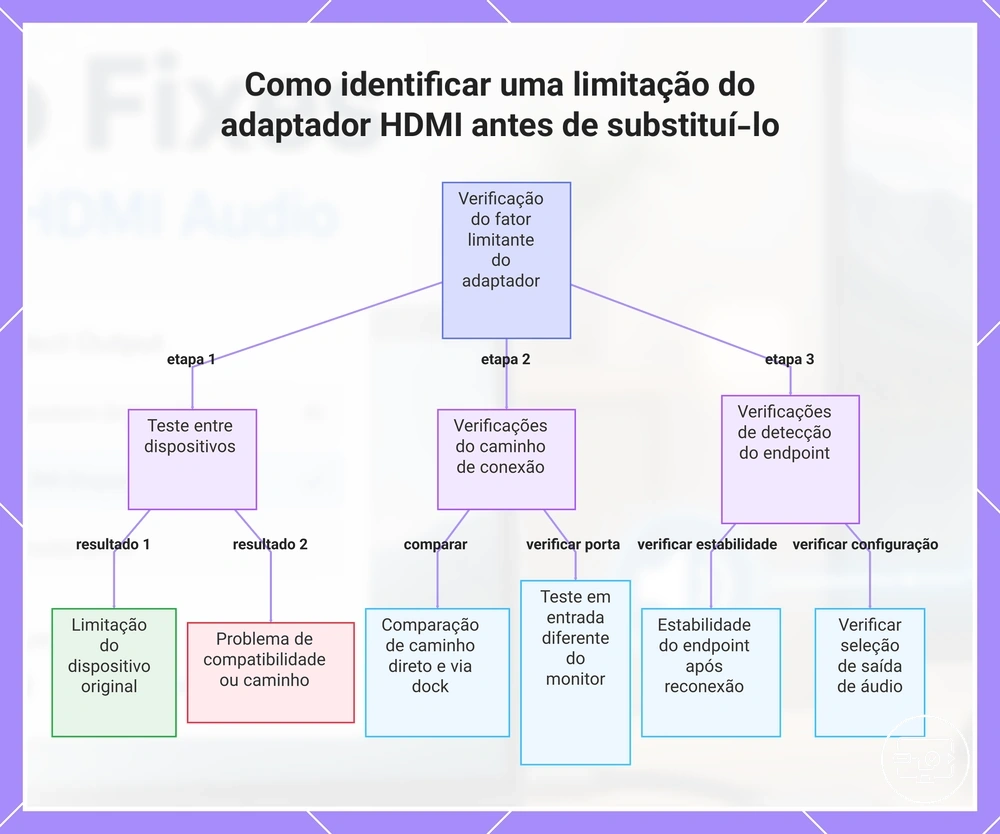
Substitua o adaptador ou o caminho do cabo apenas quando houver evidências de que a configuração atual não consegue expor um endpoint de áudio HDMI estável em múltiplas condições. Reúna as seguintes evidências para distinguir uma limitação de caminho de um problema de configuração ou dispositivo.
- Teste o adaptador com outro dispositivo – Se o áudio HDMI aparecer em uma fonte diferente, o fator limitante pode ser o dispositivo original, e não o adaptador.
- Compare a conexão direta do adaptador com a passagem pelo dock – Um caminho direto do adaptador para a TV pode revelar se um dock ou hub intermediário está atenuando o sinal de áudio.
- Teste em uma entrada diferente da TV ou monitor – Algumas portas HDMI em um display lidam com o áudio de forma diferente; detecção estável em uma entrada, mas não em outra, aponta para uma incompatibilidade de porta ou EDID, e não para um adaptador com defeito.
- Confirme a detecção consistente do endpoint após reconectar – Se o endpoint de áudio aparecer e desaparecer aleatoriamente, o adaptador pode estar negociando o handshake de forma não confiável, o que pode justificar uma substituição.
- Verifique se os alto-falantes integrados do display estão selecionados como saída de áudio – Muitos sistemas silenciam ou redirecionam o áudio para uma saída diferente; confirmar se o endpoint correto está ativo pode ajudar a evitar a substituição desnecessária do adaptador.
Se o áudio HDMI nunca for detectado em nenhum dispositivo, trate como um problema de compatibilidade ou caminho, e não como um problema de configuração.
Este gráfico mostra as principais etapas de verificação para determinar se um adaptador HDMI é a causa de problemas de áudio, ajudando a evitar substituições desnecessárias.
FAQ: cenários de áudio ausente em USB-C para HDMI e respostas rápidas
Por que o dispositivo de áudio não é detectado após conectar um adaptador USB-C para HDMI?
O dispositivo de origem pode não reconhecer o adaptador como uma saída de áudio se a porta USB-C não suportar DP Alt Mode ou se o display não informar capacidade de áudio. Consulte a visão geral da compatibilidade USB-C para HDMI para uma análise mais ampla de como a compatibilidade afeta o áudio e o vídeo.
Como selecionar a saída de áudio correta para o display externo?
Abra as configurações de som do sistema e verifique se o HDMI ou o display externo está selecionado como dispositivo de reprodução. No macOS, vá em Preferências do Sistema > Som > Saída; no Windows, clique com o botão direito no ícone de alto-falante, escolha Abrir configurações de som e selecione o display.
Como reconectar ou configurar corretamente o adaptador quando o áudio HDMI aparece de forma inconsistente?
Desconecte o adaptador tanto da origem quanto do display, aguarde alguns segundos e reconecte firmemente. Reinicie o dispositivo de origem com o adaptador conectado para reinicializar o caminho de áudio. Consulte passos de configuração e seleção de saída para um guia completo das etapas de conexão confiável.
O áudio HDMI sempre passa para a TV se a entrada do display estiver correta?
Não. Mesmo quando o vídeo é exibido corretamente, a TV ou o receiver pode exigir uma entrada ou modo de áudio específico para aceitar o som. Verifique as configurações de entrada da TV e certifique-se de que a porta HDMI não está definida para o modo DVI, que desativa o áudio. Consulte ajustes de TV e projetor para orientações sobre configurações de áudio de entrada do display.
O que causa atraso na sincronia labial ao usar uma conexão USB-C para HDMI?
O atraso pode ocorrer quando a origem, o adaptador ou o display introduzem latência de processamento. Isso é mais provável com certos modos de processamento de áudio da TV ou ao usar um receiver A/V que aplica buffer extra. Ajustar as configurações de saída de áudio para corresponder à taxa de amostragem suportada pelo display pode reduzir o deslocamento.
As configurações ARC ou eARC podem interferir no áudio de um adaptador USB-C para HDMI?
Sim. O ARC ou eARC pode fazer com que a TV redirecione o áudio de volta para uma soundbar ou receiver em vez de usar os alto-falantes da TV, mesmo quando a fonte está conectada via USB-C para HDMI. Se o dispositivo de áudio esperado não aparecer, desative ARC/eARC nas configurações de áudio da TV e teste a conexão direta novamente. Para sintomas diferentes de ausência de áudio, como oscilação ou falta de vídeo, consulte voltar ao guia por sintoma.
Usar um hub ou dock afeta se o áudio chega à TV?
Pode afetar. Alguns hubs ou docks podem não suportar a negociação completa do canal de áudio, especialmente se não possuírem suporte dedicado a DisplayPort ou modo alternativo HDMI. Se o áudio funcionar com um adaptador direto, mas não através de um hub, o chipset do hub pode ser o fator limitante.
Devo verificar o formato de áudio ou a taxa de amostragem no dispositivo de origem?
Sim. Taxas de amostragem incompatíveis ou formatos de áudio não suportados podem fazer com que o display emita silêncio. No macOS, abra o Audio MIDI Setup e verifique se o dispositivo DisplayPort usa uma taxa de amostragem suportada pela TV (normalmente 44,1 kHz ou 48 kHz). Alterar o formato pode restaurar o áudio sem qualquer alteração de hardware.
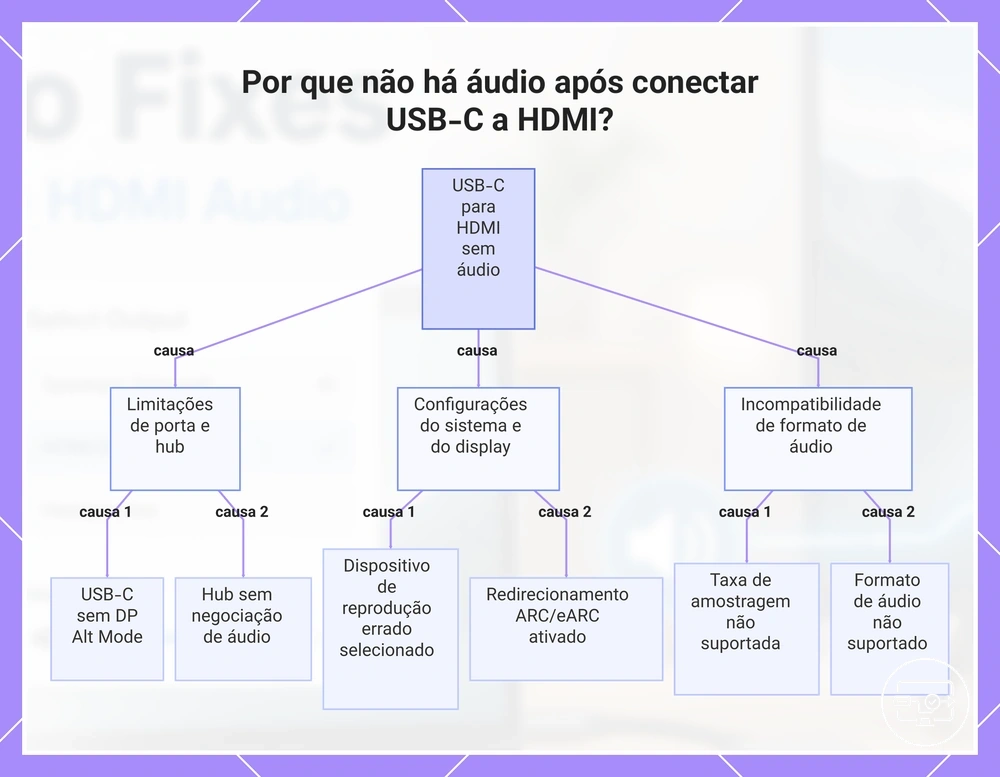
Este gráfico mostra as principais causas da falta de áudio ao usar um adaptador USB-C para HDMI, organizadas por limitações de hardware, conflitos de configuração e incompatibilidades de formato de áudio.