
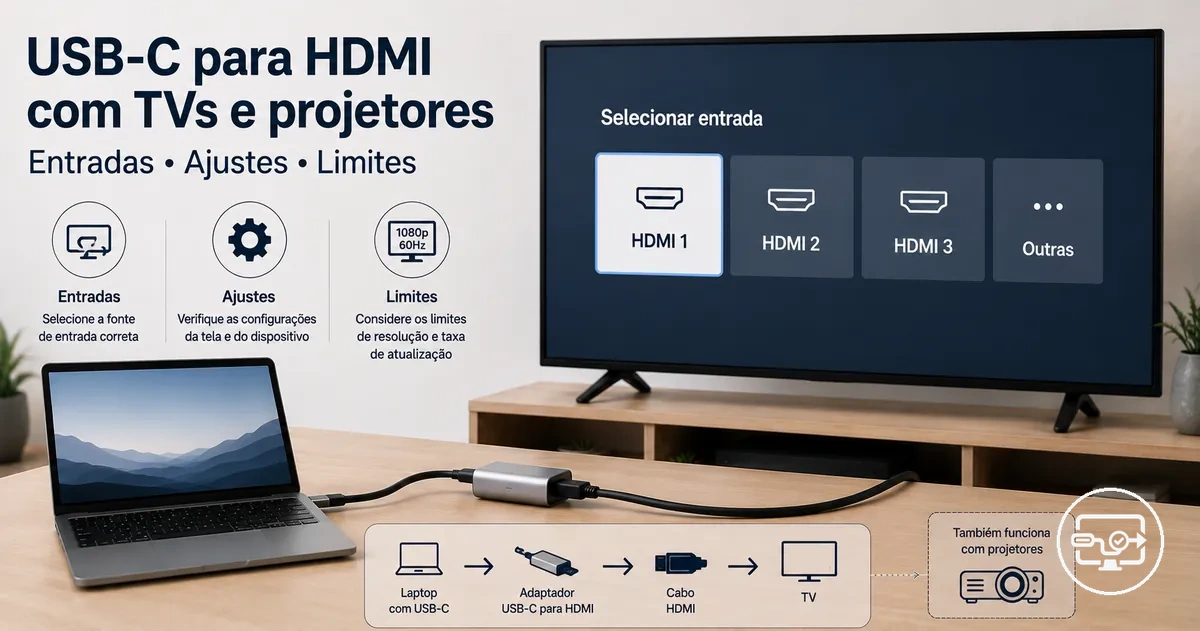
Compatibilidade USB-C para HDMI em TVs e projetores
A compatibilidade USB-C para HDMI em TVs e projetores depende de o dispositivo de origem suportar saída de vídeo via USB-C e de o monitor aceitar o formato de sinal e o handshake. Uma conexão funcional exige que ambas as camadas estejam alinhadas: a porta USB-C normalmente precisa suportar DisplayPort Alt Mode ou Thunderbolt, e a TV ou o projetor precisa reconhecer a resolução de entrada, os metadados HDR e o handshake HDCP. As duas camadas decisivas na cadeia de compatibilidade são a saída da fonte e a aceitação do monitor.
Um cenário em que uma conexão USB-C para HDMI funciona em um monitor, mas falha em uma TV ou projetor geralmente aponta para uma incompatibilidade em uma dessas camadas, e não para um adaptador com defeito. Para uma visão geral de como a compatibilidade USB-C para HDMI funciona em diferentes monitores, consulte o hub de compatibilidade USB-C para HDMI. Antes de alterar configurações, é útil definir o que 'compatível' significa para a combinação específica de monitor e fonte.
O que 'compatível' significa para USB-C para HDMI com uma TV ou projetor
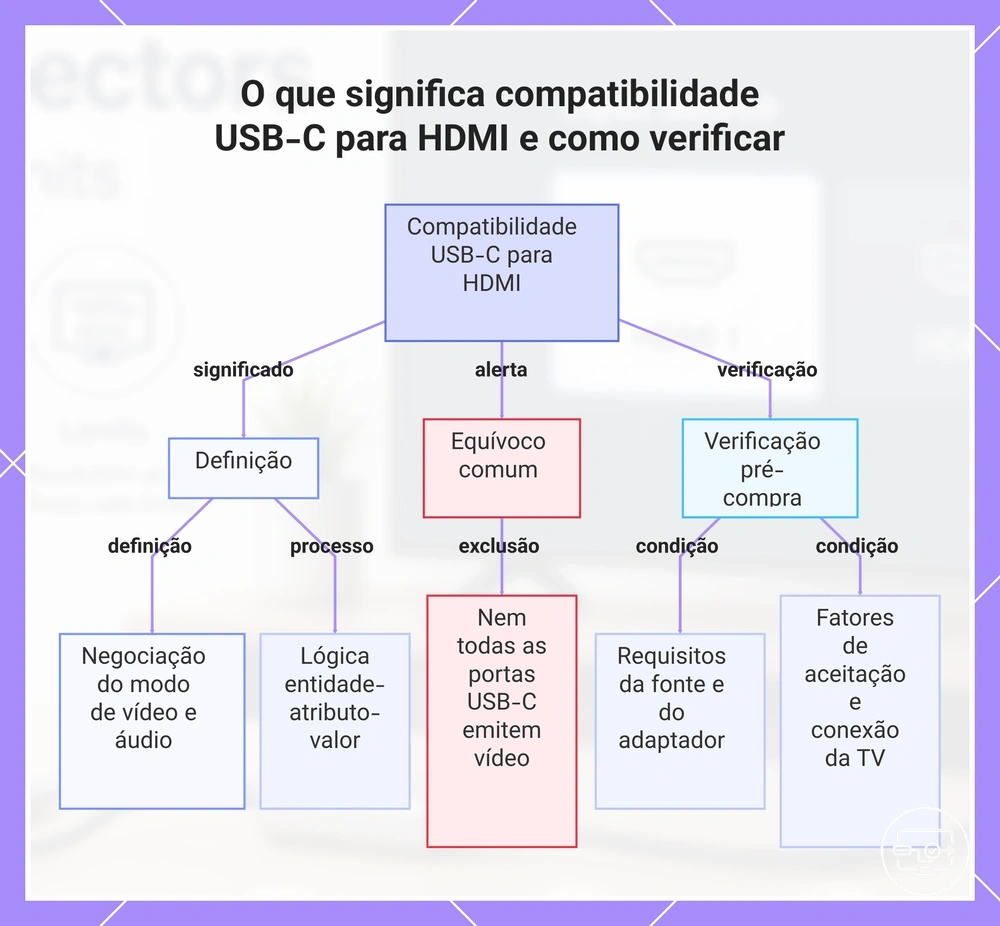
A compatibilidade USB-C para HDMI é a capacidade de um dispositivo de origem, da cadeia de adaptadores (cabo, adaptador ou hub) e da TV ou projetor negociarem e sustentarem um modo de vídeo e áudio compatível. Esse processo segue uma lógica entidade-atributo-valor: o dispositivo de origem deve ter uma porta USB-C capaz de saída de vídeo via DisplayPort Alt Mode, a cadeia de adaptadores deve converter esse sinal para HDMI, e a TV ou projetor deve aceitar a resolução de entrada, a taxa de atualização e o handshake HDCP, resultando em imagem e som no monitor.
Um equívoco comum é pensar que qualquer porta USB-C pode emitir vídeo; na realidade, muitas suportam apenas carregamento ou transferência de dados. A saída de vídeo exige que a porta implemente DisplayPort Alt Mode, o que não é universal.
Para avaliar se uma configuração específica de USB-C para HDMI pode funcionar com sua TV ou projetor, verifique as seguintes condições antes de fazer uma compra.
- A porta USB-C do dispositivo de origem deve suportar saída de vídeo (DisplayPort Alt Mode).
- O adaptador ou cabo deve suportar a resolução necessária (ex.: 4K a 60 Hz) e a versão do HDCP.
- A TV ou projetor deve aceitar a resolução e a taxa de atualização de saída; configurações incompatíveis podem causar tela preta.
- A cadeia de adaptadores deve estar totalmente encaixada e sem danos; conexões frouxas frequentemente resultam em falta de sinal.
Mesmo quando a TV ou projetor permanecem os mesmos, a classe do dispositivo—como um telefone versus um notebook—pode alterar a probabilidade de compatibilidade bem-sucedida. Para mais detalhes, consulte nossas notas sobre celulares e tablets.
Este gráfico explica o significado da compatibilidade USB-C para HDMI, os equívocos comuns e as condições principais a verificar antes da compra.
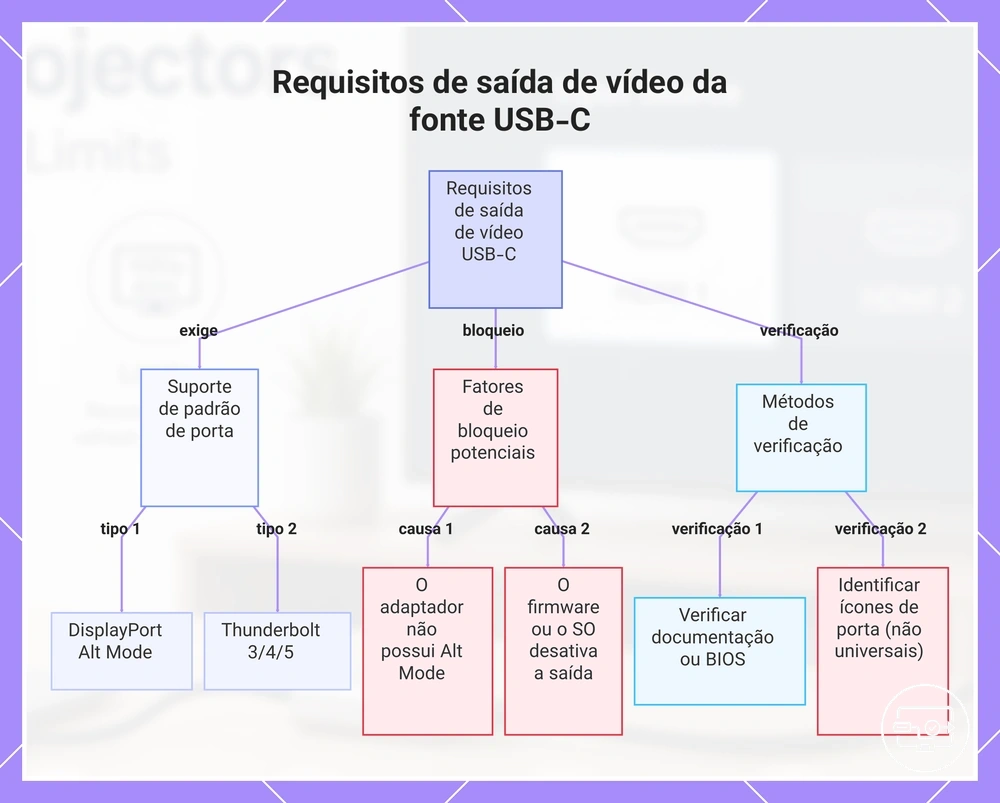
Requisitos da fonte USB-C que determinam se a saída de vídeo é possível
A saída de vídeo de uma fonte USB-C normalmente exige que a porta suporte DisplayPort Alt Mode ou Thunderbolt.
- Uma porta USB-C com suporte a DisplayPort Alt Mode pode emitir vídeo porque suas vias de alta velocidade são reaproveitadas para transportar um sinal DisplayPort.
- Portas Thunderbolt 3/4/5 também normalmente suportam saída de vídeo usando tunelamento DisplayPort, tornando-as adequadas para monitores externos.
- Mesmo que a porta de origem suporte Alt Mode, a saída de vídeo pode ser bloqueada se o adaptador também não suportá-lo.
- O firmware do dispositivo ou a política do sistema operacional pode desabilitar a saída de vídeo via USB-C, então é aconselhável verificar a documentação do sistema ou as configurações da BIOS.
- Rótulos na porta, como um raio ou ícone DP, podem indicar suporte a vídeo, mas essas marcações não são universais e podem estar ausentes em muitos dispositivos.
Este gráfico mostra os principais requisitos para saída de vídeo USB-C, bloqueios comuns e métodos para verificar a compatibilidade.
Fatores de Aceitação da TV ou Projetor que Determinam se o Sinal é Utilizável
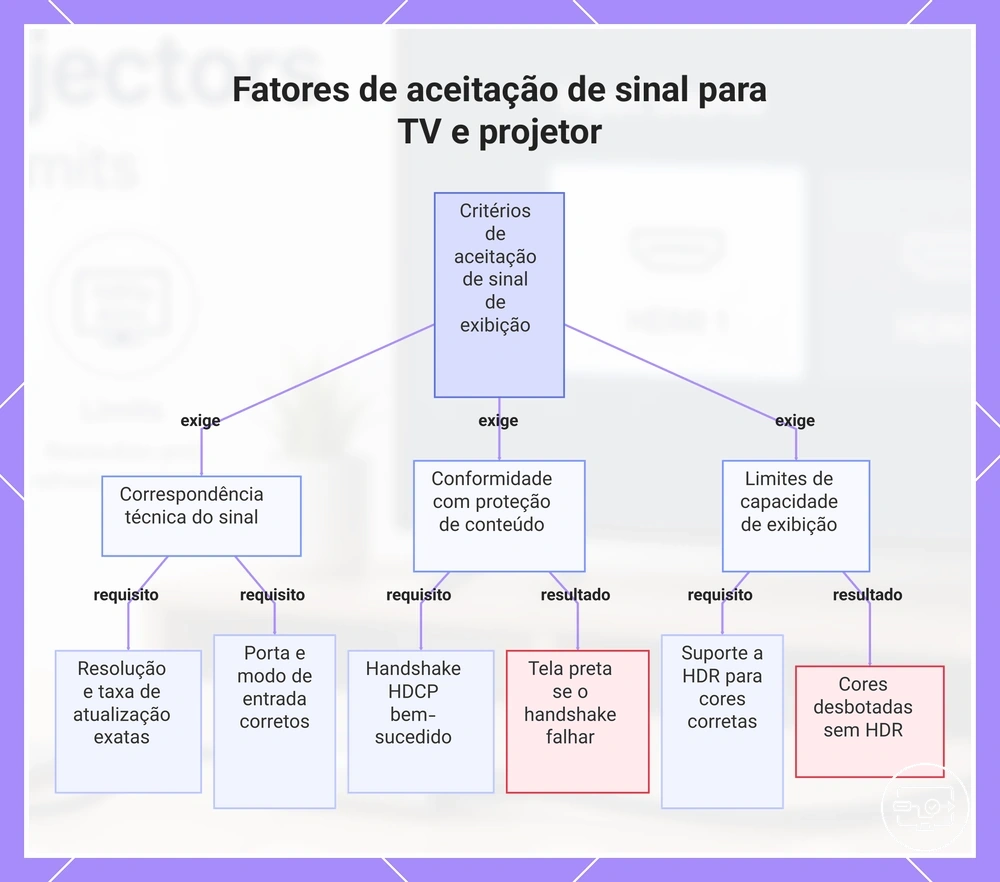
Uma TV ou projetor exibe uma imagem utilizável apenas quando seu estágio de entrada aceita a resolução, o timing e as regras de proteção de conteúdo do sinal. Se alguma condição de aceitação não for atendida, a tela pode permanecer preta ou exibir uma imagem degradada.
O monitor deve atender aos seguintes critérios de aceitação para fornecer uma imagem utilizável. No entanto, "imagem presente" e "imagem utilizável" nem sempre são a mesma coisa — um monitor pode exibir um sinal, mas com cores incorretas ou resolução reduzida devido a limitações de HDR ou formato.
- Resolução e timing compatíveis: O monitor deve aceitar a resolução e a taxa de atualização exatas enviadas pela fonte. Caso contrário, pode não exibir sinal, redimensionar a imagem de forma inadequada, ou a fonte pode reduzir a qualidade do sinal.
- Conformidade com HDCP: Conteúdo protegido normalmente exige um handshake HDCP bem-sucedido. Sem ele, o monitor pode exibir uma tela preta ou uma mensagem de erro.
- Suporte a cores e HDR: Mesmo que a imagem apareça, o conteúdo HDR pode não ser exibido corretamente quando o monitor não possui capacidade HDR, resultando em cores desbotadas ou uma imagem escura.
- Aceitação do modo de entrada: A entrada do monitor deve estar configurada para a porta e o modo corretos que correspondam ao sinal de saída da fonte. Caso contrário, o projetor pode exibir "Sem Sinal".
Este gráfico mostra os principais critérios de aceitação que uma TV ou projetor deve atender para exibir uma imagem utilizável, incluindo resolução e temporização, conformidade com HDCP e limites de capacidade de exibição.
Comportamento de TV vs projetor que altera os resultados de USB-C para HDMI
Se uma conexão USB-C para HDMI funciona de forma confiável geralmente se resume a se o monitor é uma TV ou um projetor; a mesma cadeia pode causar overscan em uma TV e quedas intermitentes de sincronismo em um projetor.
TVs normalmente aplicam processamento e redimensionamento, o que pode introduzir overscan ou problemas de proporção de tela. Projetores frequentemente impõem exigências mais rigorosas ao timing do sinal, tornando-os mais sensíveis a inconsistências de sincronismo.
A imagem contrasta essas diferenças de processamento e sincronismo, mostrando por que a mesma cadeia USB-C para HDMI pode causar overscan em TVs, mas quedas de sincronismo em alguns projetores.
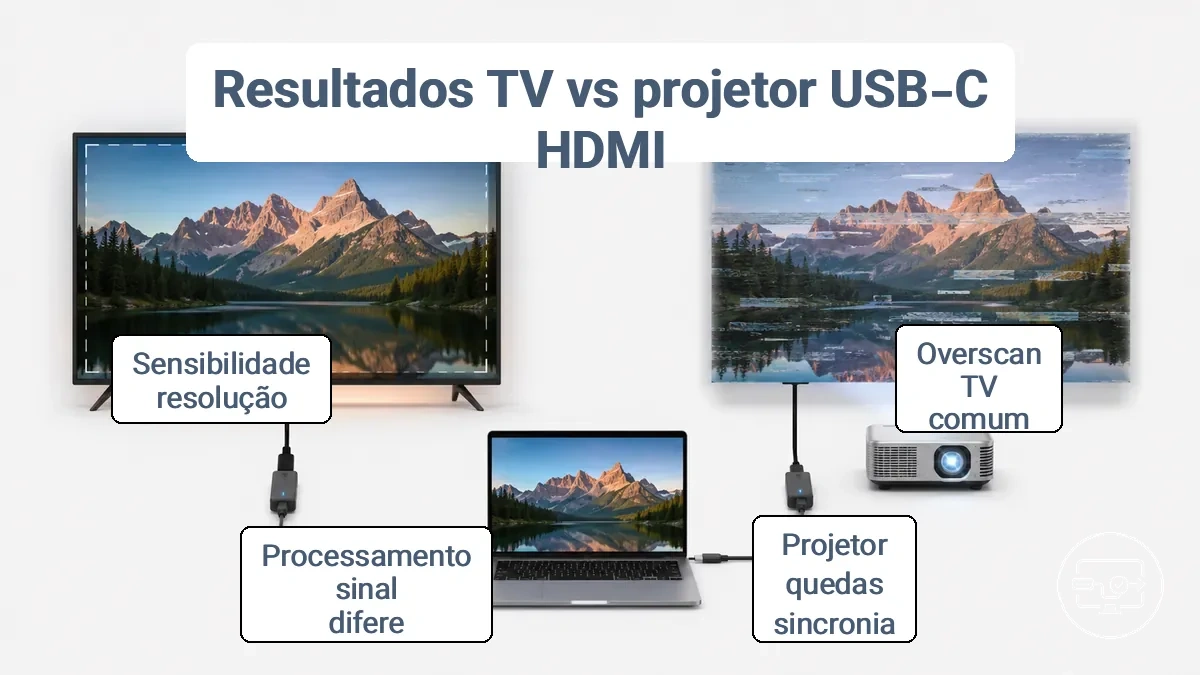
Se você enfrentar overscan ou proporção de tela incorreta, verifique primeiro o lado da TV. Para sinal perdido ou oscilação, a tolerância de sincronismo do projetor geralmente é a causa.
| Aspecto | TV (comportamento comum) | Projetor (comportamento comum) |
|---|---|---|
| Processamento de sinal | Aplica redimensionamento e aprimoramento de imagem; pode introduzir overscan | Processamento mínimo; frequentemente exige sinal limpo e com timing adequado |
| Tratamento de overscan | Frequentemente corta as bordas por padrão; o usuário pode precisar ajustar a configuração de overscan | Raramente corta; overscan é mais provável ser um problema de fonte ou cabo |
| Negociação de resolução | Aceita uma ampla gama de resoluções e redimensiona para o painel | Frequentemente exige entrada em resolução nativa ou exata; incompatibilidade pode causar queda de sinal |
| Tolerância de sincronismo | Maior tolerância a variações de timing; recupera-se de falhas de sinal | Menor tolerância; quedas intermitentes de sincronismo são mais comuns |
| Premissas de latência de entrada | Assume que o atraso de processamento é aceitável para conteúdo de vídeo | Frequentemente projetado para apresentação de baixa latência; interrupções de sinal são mais disruptivas |
Diferenças de redimensionamento e tratamento de imagem que causam overscan, desfoque ou proporção de tela incorreta
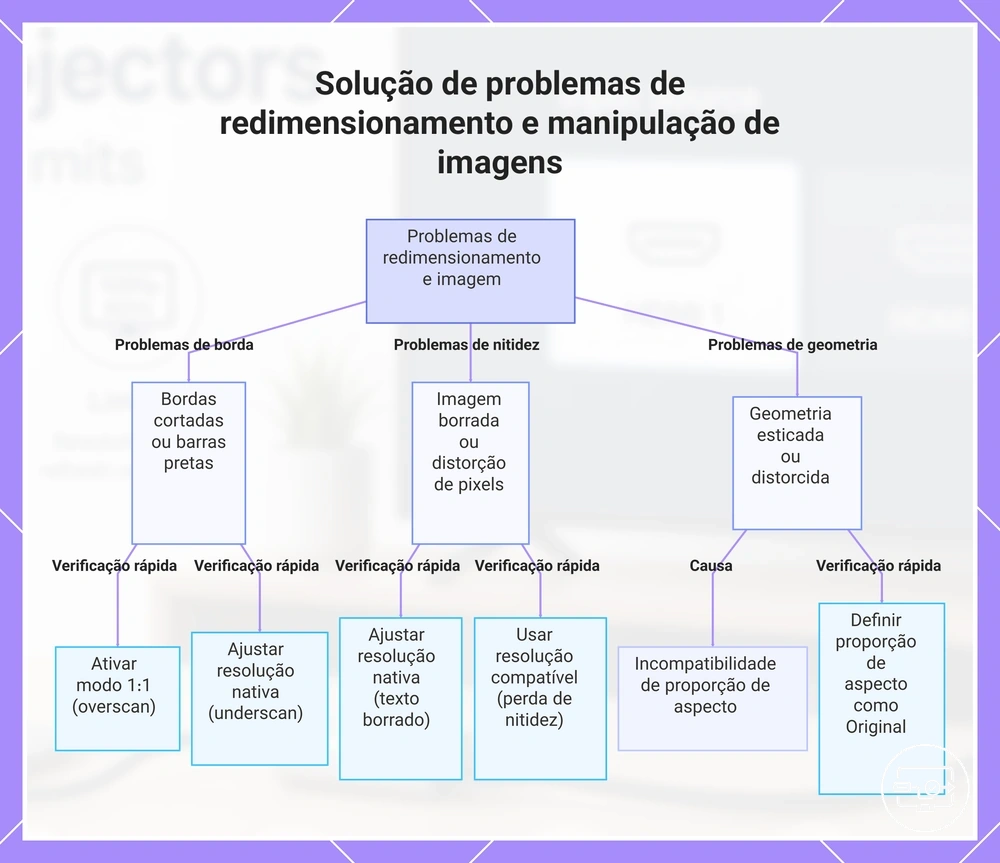
Uma imagem que aparece cortada, suave ou distorcida geralmente é um sinal de incompatibilidade na forma como o dispositivo de origem lida com as configurações de overscan, redimensionamento ou proporção de tela — não um cabo ou porta com defeito. Os sintomas abaixo mapeiam diretamente para suas prováveis causas de processamento.
- Sintoma: Conteúdo cortado nas bordas da tela (texto, ícones, HUD do jogo ausentes). Causa provável: Overscan ativado no monitor ou dispositivo de origem, ampliando além da área visível. Verificação rápida: Procure por configurações de overscan, zoom ou ajuste de tela nos menus do monitor ou da fonte; selecione um modo 1:1 ou just scan.
- Sintoma: Barras pretas nas laterais ou no topo/inferior (letterbox ou pillarbox). Causa provável: Underscan ou incompatibilidade de proporção de tela entre fonte e monitor. Verificação rápida: Verifique se a resolução da fonte corresponde à resolução nativa do monitor; ajuste os controles de underscan ou o menu de proporção de tela.
- Sintoma: Texto e detalhes finos borrados ou suaves, sem nitidez de pixel. Causa provável: Redimensionamento ativo porque a resolução da fonte não corresponde à grade de pixels nativa do painel, forçando interpolação. Verificação rápida: Defina a saída do monitor para a resolução recomendada/nativa; desative qualquer substituição de redimensionamento no driver gráfico.
- Sintoma: Círculos ovais, rostos esticados horizontalmente ou achatados verticalmente. Causa provável: A configuração de proporção de tela do monitor forçando uma incompatibilidade (ex.: conteúdo 4:3 esticado para tela 16:9). Verificação rápida: Localize o controle de proporção de tela (geralmente rotulado como Wide, Full, Original, Aspect) e escolha a opção que preserva a proporção original.
- Sintoma: Imagem corretamente enquadrada, mas com nitidez reduzida ou distorção de pixel. Causa provável: Sinais de resolução e timing incompatíveis, fazendo o redimensionador reprocessar a imagem. Verificação rápida: Certifique-se de que o dispositivo conectado envia uma resolução e taxa de atualização que o monitor suporta nativamente; atualize os drivers gráficos se necessário.
Este gráfico mapeia sintomas comuns de exibição de imagens para suas prováveis causas de processamento e verificações rápidas para resolução.
Diferenças de handshake e sincronismo que afetam a confiabilidade entre monitores
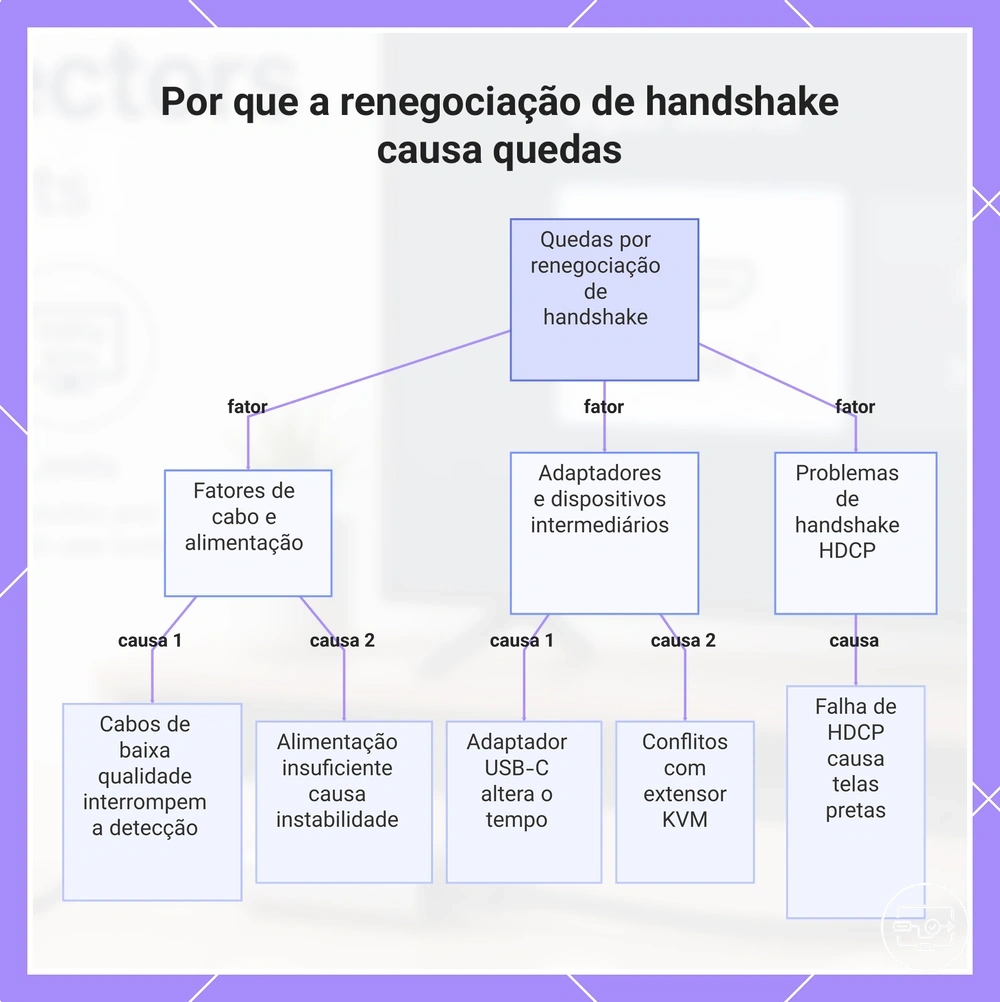
A renegociação de handshake entre a fonte e o monitor frequentemente causa quedas e detecção intermitente, não uma única incompatibilidade fixa. Quando um monitor desconecta e reconecta — devido a uma mudança de estado como suspensão, troca de entrada ou reinserção de cabo — a fonte e o monitor devem renegociar os parâmetros de sinal.
Variáveis comuns de estabilidade incluem:
- Qualidade e comprimento do cabo – cabos HDMI/USB-C de baixa qualidade ou danificados podem interromper a detecção hot-plug e causar renegociação repetida.
- Fonte de alimentação – energia insuficiente para o monitor ou adaptador intermediário pode levar a um comportamento instável de handshake.
- Compatibilidade do adaptador – adaptadores USB-C para HDMI podem alterar o timing ou o encaminhamento dos dados de handshake, introduzindo quedas.
- Dispositivos intermediários – KVMs, extensores ou comutadores adicionam seu próprio estado de negociação que pode conflitar com o handshake entre fonte e monitor.
- Handshake HDCP – uma troca criptográfica separada que, se lenta ou com falha, pode produzir telas pretas ou piscadas mesmo quando o handshake de vídeo é bem-sucedido.
Identificar qual variável mais frequentemente coincide com o sintoma ajuda a localizar o elo fraco na cadeia de sinal.
Este gráfico mostra os principais fatores que causam quedas na renegociação de handshake entre a fonte e o monitor, ajudando a identificar o elo fraco na cadeia de sinal.
Escolhendo o adaptador, cabo ou hub certo para conexões de TV e projetor
Escolher o adaptador, cabo ou hub certo para uma TV ou projetor depende de alinhar o método de saída do dispositivo de origem com a aceitação de entrada do monitor. O objetivo é selecionar uma cadeia em que o dispositivo suporte saída de vídeo (normalmente via DisplayPort Alt Mode em USB-C), o adaptador ou cabo converta para o tipo de sinal correto, e a TV ou projetor aceite esse sinal na resolução e taxa de atualização necessárias.
O fluxograma a seguir organiza o caminho de decisão desde a saída da fonte até a aceitação do monitor, ajudando a identificar a categoria de adaptador adequada para sua configuração.
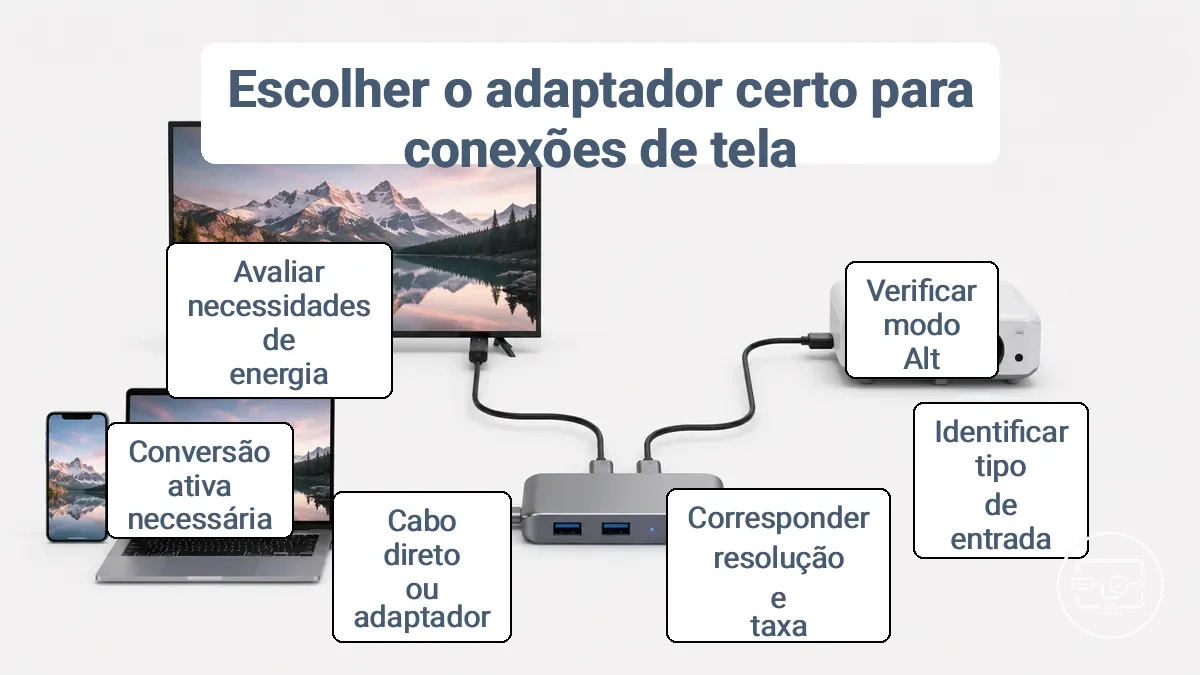
Por exemplo, conectar um telefone a uma TV geralmente funciona com um cabo USB-C para HDMI simples se o telefone suportar Alt Mode, enquanto um notebook usado com um projetor pode exigir um hub que também forneça alimentação elétrica e portas adicionais para periféricos. A decisão entre um cabo direto e um hub multiporta depende se você precisa carregar o dispositivo, conectar acessórios USB ou usar a saída de áudio do projetor.
Use os seguintes pontos de decisão para alinhar sua configuração específica com a categoria de adaptador apropriada:
- Verifique se a porta USB-C do seu dispositivo de origem suporta DisplayPort Alt Mode – isso é normalmente exigido para saída de vídeo por um cabo simples.
- Identifique o tipo de entrada do monitor: HDMI é comum em TVs e projetores modernos, enquanto unidades mais antigas podem ter VGA ou DVI.
- Alinhe a resolução e a taxa de atualização que seu monitor suporta: 1080p60 padrão funciona com a maioria dos adaptadores, mas 4K/60Hz normalmente exige um cabo ou adaptador HDMI 2.0. Considere saída estável para cabos mais longos ou demandas de largura de banda maiores.
- Decida entre um cabo direto (menos conexões, menor custo) e um adaptador com cabo existente (mais flexibilidade se você já possui cabos HDMI ou DisplayPort de alta qualidade).
- Determine se é necessária conversão ativa: cabos passivos geralmente funcionam para transferências diretas de protocolo (USB-C para HDMI usando Alt Mode), mas conectar a VGA ou DVI exige um conversor ativo porque esses padrões não são suportados nativamente via Alt Mode.
- Avalie os requisitos de fornecimento de energia: se o seu dispositivo descarrega a bateria durante o uso, escolha um hub que possa passar carregamento para evitar interrupção.
Verifique a compatibilidade antes da compra. Para uma comparação mais detalhada entre cabos diretos, adaptadores e hubs, escolher adaptador ou hub.
Conversão ativa vs passagem Alt Mode e por que alguns adaptadores funcionam quando outros não
A passagem Alt Mode envia um sinal de vídeo nativo sem conversão e exige que o dispositivo de origem tenha saída de vídeo via Alt Mode. A conversão ativa usa um chip interno para processar o sinal e depende menos do suporte do dispositivo.
Quando um dispositivo não suporta saída de vídeo via Alt Mode, um conversor ativo pode ser necessário para gerar um sinal HDMI utilizável.
| Atributo | Passagem Alt Mode | Conversão Ativa |
|---|---|---|
| Como funciona | Passa o sinal de vídeo nativo. | Converte o sinal de vídeo via chip interno. |
| Capacidade necessária da fonte | A fonte normalmente exige suporte para DisplayPort Alt Mode e modo duplo (DP++) para emitir um sinal compatível com HDMI. | A fonte precisa apenas de um sinal DisplayPort; Alt Mode ou DP++ não são necessários. |
| Faixa típica de compatibilidade | Normalmente funciona apenas quando o dispositivo de origem tem saída de vídeo via USB-C e o cabo e o monitor aceitam o sinal. | Compatível com uma gama mais ampla de fontes, incluindo dispositivos que não possuem suporte a vídeo Alt Mode. |
| Modo de falha quando os requisitos não são atendidos | Nenhuma saída de vídeo; a tela permanece preta ou o monitor não é detectado. | Pode produzir nenhum vídeo, baixa resolução ou queda de sinal se o chip de conversão ou a cadeia de cabos for incompatível com o monitor ou com os limites de largura de banda. |
Fatores de Energia, Comprimento do Cabo e Estabilidade que Afetam Sessões Longas
Cadeias de cabos USB-C para HDMI mais longas ou com pouca energia tendem a se tornar instáveis durante o uso prolongado.
- Comprimento excessivo do cabo → pode aumentar a resistência e a queda de tensão, reduzindo a energia para o adaptador e tornando as quedas de sinal mais prováveis.
- Alto consumo de energia através de um cabo fino ou longo → pode gerar calor dentro do cabo, aumentando o risco de instabilidade térmica e degradação do sinal (cintilações).
- Tratamento inadequado de energia pelo adaptador → quando o adaptador não consegue compensar as perdas do cabo, o sistema pode renegociar ou reiniciar, causando breves apagões durante o uso.
- Blindagem deficiente do cabo em longas distâncias → permite que a interferência eletromagnética afete o sinal, resultando em artefatos visuais como cintilações no monitor.
- Calor acumulado devido à resistência em toda a cadeia de cabos → pode expandir os conectores e criar contato intermitente, aumentando a chance de quedas de sinal ao longo do tempo.
Os resultados podem variar dependendo da qualidade do cabo e dos dispositivos específicos na cadeia.
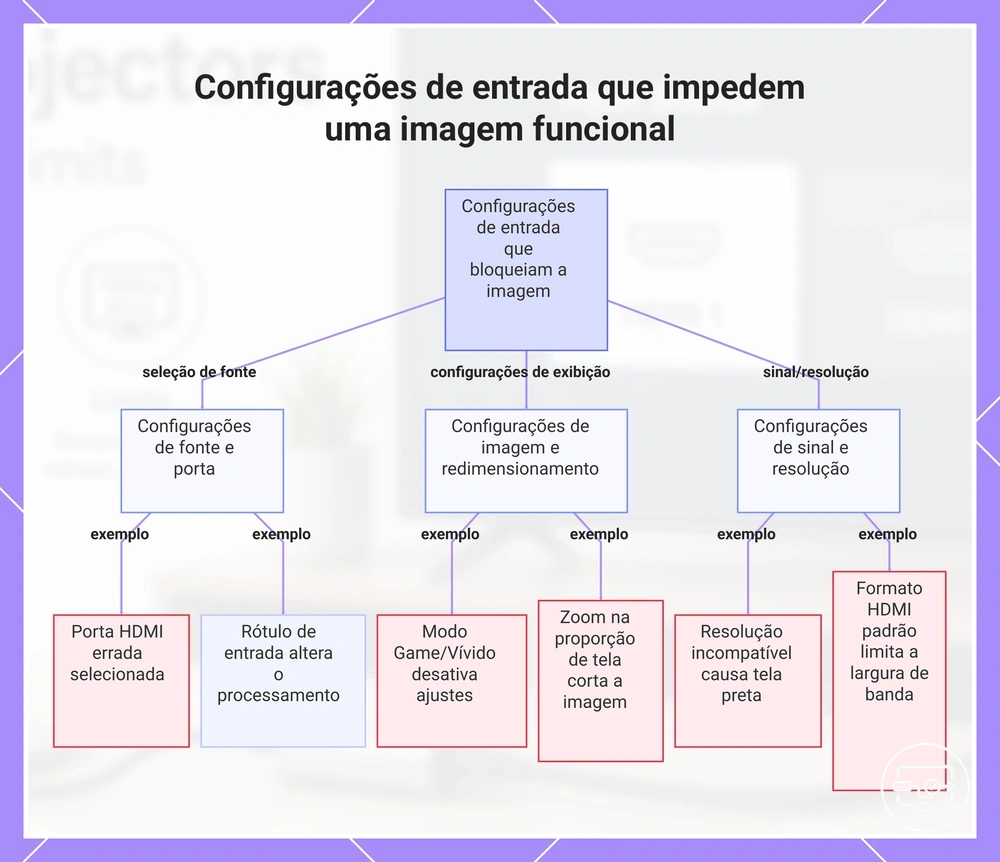
Configurações de entrada de TV e projetor que comumente impedem uma imagem funcional
Configurações de entrada incorretas na sua TV ou projetor podem impedir uma imagem funcional ou forçar um modo de exibição incompatível. Essas configurações geralmente são nomeadas de forma diferente por marca, o que pode resultar em mensagem de 'sem sinal', tela em branco ou resolução limitada.
Consulte a configuração e seleção de tela para uma rotina completa de conexão e certifique-se de que o modo de entrada corresponda à resolução desejada e à configuração de HDR.
- Seleção da fonte de entrada – Selecionar a porta HDMI correta determina qual fonte é exibida. Se a TV estiver configurada para a entrada errada, nenhuma imagem aparece.
- Modo de imagem – Modos como Game ou Vívido podem desabilitar alguns ajustes de imagem, deixando as configurações esmaecidas ou forçadas a um padrão específico.
- Configurações de proporção de tela e zoom (frequentemente rotuladas como Wide Zoom, Full ou Zoom) – Podem causar redimensionamento ou corte incorreto, especialmente com conteúdo não padrão.
- Resolução e taxa de atualização – Resolução de entrada não suportada pode causar tela preta ou erro.
- Formato do sinal HDMI (frequentemente rotulado como Enhanced ou Standard) – Standard pode limitar a largura de banda para sinais 4K ou HDR, resultando em nenhuma imagem ou resolução limitada.
- Atribuição do rótulo de entrada – Algumas TVs aplicam processamento diferente com base no rótulo da entrada (ex.: PC vs. AV). Alterar o rótulo pode ativar ou desativar certos recursos.
Este gráfico mostra as configurações de entrada em TVs e projetores que comumente impedem uma imagem funcional, agrupadas em seleção de fonte, modo de exibição e problemas de sinal/resolução.
Configurações de Modo de Entrada da TV que Alteram a Largura de Banda e o Comportamento de Reconhecimento
As configurações de modo de entrada da TV podem afetar a largura de banda disponível para o dispositivo conectado e como a TV classifica o sinal de entrada. Categorias de modo comuns e seus resultados típicos incluem:
- Modo Standard (padrão): A largura de banda frequentemente é limitada, o que pode restringir a resolução a 4K 30Hz ou exigir subamostragem de croma 4:2:0; o HDR geralmente ainda funciona, mas com profundidade de cor reduzida. Isso pode tornar o texto menos nítido e o movimento menos suave em taxas de quadros mais altas.
- Modo Enhanced (alta largura de banda): Abre taxas de dados mais altas e normalmente suporta 4K 60Hz com croma total (4:4:4) e HDR de alta qualidade, resultando em texto mais nítido, cor mais rica e vídeo mais suave. Se o HDR não estiver funcionando em uma fonte compatível, o modo de entrada ainda pode estar configurado como Standard.
- Modo similar a PC: A TV pode reconhecer o sinal como entrada de computador e pode desabilitar overscan, processamento extra e redimensionamento. Isso pode melhorar a nitidez e clareza do texto, mas pode alterar a calibração de cores ou desabilitar alguns aprimoramentos de vídeo.
- Modo VRR/gaming: A largura de banda é alocada para taxa de atualização variável, portanto a resolução ou o HDR podem ser reduzidos para manter um timing de quadros consistente. Isso reduz gagueira em cenas rápidas, mas pode limitar o HDR e o brilho máximo.
Configurações de entrada e sinal do projetor que alteram o sincronismo e o tratamento de cores
Quando um projetor exibe uma imagem brevemente e depois perde o sincronismo ou exibe cores erradas, as próprias configurações de sinal do projetor geralmente são a causa. Uma incompatibilidade entre o modo HDMI e o formato de entrada pode produzir quedas intermitentes ou cor distorcida. Verificar essas configurações é um primeiro passo lógico antes de assumir um problema de cabo ou fonte.
Ajustar as configurações de sinal do projetor pode estabilizar a imagem quando o formato de saída da fonte não corresponde à expectativa padrão do projetor. A lista de verificação a seguir descreve as principais categorias de configuração e seus efeitos típicos no sincronismo e na cor. A abordagem recomendada é alinhar o modo do projetor ao formato de saída da fonte.
- Faixa de vídeo HDMI — Definir como 'Normal' ou 'Expandido' altera a forma como o projetor interpreta os níveis de preto e branco; uma incompatibilidade pode causar pretos esmagados ou cor desbotada.
- Tipo de sinal de entrada — Escolher 'RGB' ou 'Componente' informa ao projetor como decodificar a informação de cor; a seleção errada frequentemente leva a cor incorreta ou perda de sincronismo.
- Resolução e taxa de atualização — Forçar uma resolução ou taxa de atualização específica pode fazer o projetor rejeitar o sinal se a fonte enviar um formato fora da faixa de timing aceita, resultando em tela em branco ou sincronismo intermitente.
- Espaço de cor ou formato HDR — Selecionar manualmente um espaço de cor ou modo HDR que não corresponda à fonte pode produzir cores excessivamente escuras ou supersaturadas.
Limites de resolução, taxa de atualização, HDR e formato de cor com TVs e projetores
Os limites de desempenho ao conectar uma fonte via USB-C para HDMI dependem da largura de banda em toda a cadeia — resolução, taxa de atualização, HDR e formato de cor compartilham essa capacidade.
Este diagrama organiza essas compensações por condições, e o elo mais fraco — seja a porta de origem, o adaptador ou a entrada do monitor — geralmente determina qual combinação funciona de forma estável.
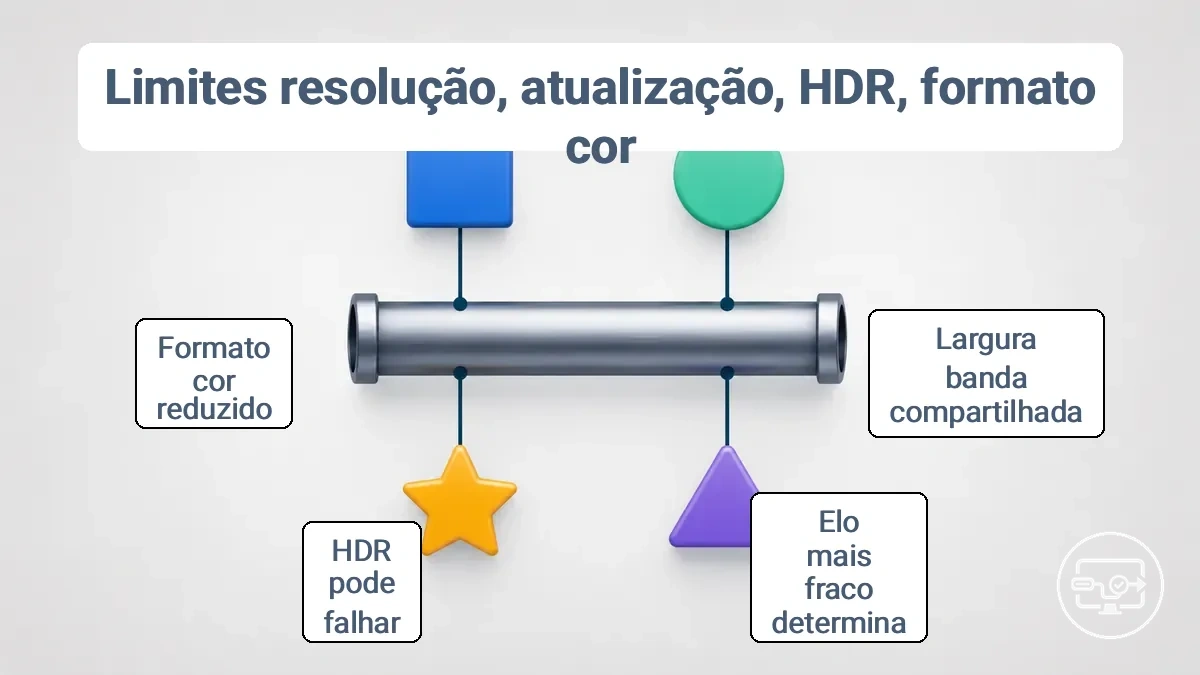
Esta tabela lista combinações comuns de resolução, taxa de atualização, HDR e formato de cor com seu resultado típico em TVs e projetores.
| Resolução | Taxa de Atualização | HDR | Formato de Cor | Resultado Típico |
|---|---|---|---|---|
| 4K | 60Hz | Ligado (10-bit) | 4:2:0/4:2:2 | Pode funcionar em cadeias de alta largura de banda; HDR pode falhar ou exigir profundidade de cor reduzida em outras. |
| 4K | 60Hz | Desligado (8-bit) | 4:4:4 | Funciona na maioria dos casos. |
| 4K | 30Hz | Ligado | 4:2:2 | Muitas vezes funciona, mas com uma taxa de atualização menor. |
| 1080p | 120Hz | Ligado | 4:2:2 | Pode exigir formato de cor reduzido para manter a estabilidade. |
| 4K | 120Hz | Ligado | 4:2:0 | Normalmente limitado pelo adaptador ou cabo; pode causar quedas de sinal ou nenhum sinal. |
Por exemplo, 4K a 60Hz com HDR pode funcionar em uma configuração, mas forçar uma mudança para 4K a 60Hz sem HDR em outra, dependendo do adaptador e do cabo. Algumas combinações que suportam 4K podem fazê-lo apenas com uma taxa de atualização reduzida ou com um formato de cor mais estreito, mesmo quando o monitor em si é capaz de maior desempenho.
Por que o 4K pode funcionar enquanto o HDR falha em algumas configurações de TV ou projetor
O HDR pode falhar em uma configuração de TV ou projetor mesmo quando a saída 4K funciona porque o HDR exige negociação adicional do dispositivo, largura de banda suficiente e alinhamento correto do modo de entrada. Um sinal 4K em níveis SDR frequentemente passa por conexões que não possuem o handshake de formato ou a taxa de dados necessária para os metadados HDR.
Os critérios a seguir descrevem essas condições e destacam a necessidade de verificar o suporte a HDR e o alinhamento do modo de entrada.
- Modo HDR ativado na fonte: A fonte deve emitir HDR em um formato compatível; caso contrário, o HDR pode não ativar ou ficar instável.
- Modo de entrada e negociação do monitor: Mesmo que o 4K passe, o monitor pode não relatar capacidade HDR via EDID; quando o handshake falha, a fonte pode recorrer ao SDR ou mostrar cores desbotadas.
- Suporte do adaptador ou conversor: Ao usar um adaptador USB-C para HDMI, o adaptador deve suportar passagem HDR; muitos lidam com 4K30, mas não com largura de banda HDR 4K60, causando oscilação ou ausência de HDR.
- Condição e comprimento do cabo: Cabos HDMI mais longos ou de classificação inferior podem degradar o sinal o suficiente para descartar os metadados HDR enquanto ainda transportam a resolução, criando um cenário onde o 4K aparece, mas o HDR não.
Problemas de overscan, underscan e imagem suave causados por incompatibilidade de redimensionamento e timing
Overscan (bordas cortadas), underscan (bordas pretas) e imagem suave (desfoque) são tipicamente causados por uma incompatibilidade de redimensionamento e timing, e não por uma falha de conexão. Pistas no nível dos sintomas ajudam a identificar se a incompatibilidade envolve timing, redimensionamento ou mapeamento de pixels.
- Bordas cortadas (overscan) – Verifique a configuração de proporção de tela ou tamanho da imagem do monitor. Causa provável: o monitor aplica um modo de zoom ou overscan em vez de um mapeamento de pixel 1:1.
- Bordas pretas (underscan) – Verifique a resolução de saída do dispositivo e o ajuste de underscan. Causa provável: a resolução de saída é inferior à do painel nativo do monitor, ou o monitor compensa com underscan.
- Imagem suave ou borrada – Verifique a configuração de resolução e se o monitor está definido para sua resolução nativa. Causa provável: a GPU ou o monitor redimensiona uma resolução não nativa, suavizando a imagem.
- Preenchimento parcial sem corte – Verifique o mapeamento de pixels ou o modo 'just scan' do monitor. Causa provável: o monitor redimensiona o sinal porque não está configurado para um modo pixel-perfeito.
- Bordas intermitentes ao trocar de entrada – Verifique se o monitor aplica regras de redimensionamento diferentes por entrada. Causa provável: o redimensionador automático do monitor usa como padrão uma proporção de tela ou nível de zoom diferente para cada entrada HDMI.
Limites de HDCP e conteúdo protegido em TVs e projetores
HDCP (High-bandwidth Digital Content Protection) regula a reprodução de conteúdo protegido, como vídeo em streaming. A saída padrão da área de trabalho geralmente funciona sem a negociação HDCP, então sua TV ou projetor pode mostrar a interface, mas falhar ao iniciar uma transmissão da Netflix ou Disney+. A tela preta ocorre porque toda a cadeia — fonte, adaptador, cabo e monitor — deve concluir a negociação HDCP para que o conteúdo protegido seja reproduzido.
Esta lista de verificação separa as condições que funcionam para a saída da área de trabalho daquelas necessárias para streaming protegido e ajuda a identificar qual componente pode não estar passando o HDCP.
- Verifique se o adaptador (USB-C para HDMI ou similar) e o cabo são compatíveis com HDCP. Nem todos os adaptadores passam o handshake HDCP corretamente, especialmente modelos mais antigos ou de baixo custo.
- Confirme que a TV ou projetor suporta HDCP na entrada que você está usando. A maioria dos monitores modernos suporta, mas a configuração pode estar desativada ou a entrada pode estar definida para um modo sem HDCP.
- Verifique se a configuração de HDCP do dispositivo de origem (ex.: em consoles de jogos ou dispositivos de streaming) está ativada. Alguns dispositivos permitem desabilitar o HDCP para captura, o que pode impedir a reprodução de conteúdo protegido.
- Se você usar um hub, divisor ou repetidor, certifique-se de que ele passa HDCP. Dispositivos intermediários que não suportam HDCP ou usam uma versão incompatível podem interromper a negociação.
- O comportamento do aplicativo e do sistema operacional varia. Por exemplo, um aplicativo de streaming pode exigir uma versão de HDCP superior à que seu monitor suporta, potencialmente levando a uma resolução reduzida ou tela preta, enquanto outros aplicativos funcionam normalmente.
Um cenário comum: a área de trabalho aparece no projetor, mas um serviço de streaming mostra uma tela preta — isso aponta para uma falha de negociação HDCP, e não para um problema de sinal. Avalie cada elo da cadeia individualmente, começando pelo adaptador e cabo, pois o suporte HDCP mais fraco determina se o conteúdo protegido será reproduzido ou falhará.
Este gráfico mostra o principal sinal de diagnóstico e os pontos de verificação comuns para falha de negociação HDCP quando o conteúdo protegido não reproduz, mas a área de trabalho funciona.
Quando aplicativos de streaming mostram tela preta apesar de um sinal funcional da área de trabalho
Quando um aplicativo de streaming mostra uma tela preta enquanto o sinal da área de trabalho ainda está visível, a causa geralmente é uma falha de negociação de conteúdo protegido, e não um link HDMI danificado.
A área de trabalho funciona porque o conteúdo não protegido passa pela cadeia de exibição sem acionar verificações HDCP, enquanto os aplicativos de streaming precisam de um handshake HDCP bem-sucedido para reproduzir conteúdo protegido. Quando o handshake falha, a camada de vídeo permanece preta mesmo que o áudio possa ser reproduzido e o monitor ainda mostre outros elementos.
Verifique cada elo na cadeia de reprodução quanto à conformidade HDCP. Simplificar a cadeia para uma conexão direta fonte-monitor geralmente é o teste mais confiável para problemas de negociação HDCP.
- Verifique o cabo HDMI e a porta: um cabo que passa um sinal da área de trabalho ainda pode falhar na conformidade HDCP, especialmente se for mais antigo ou estiver danificado.
- Verifique o adaptador HDMI ou dock: adaptadores e docks USB-C para HDMI adicionam etapas extras de negociação HDCP; remover o adaptador geralmente resolve a tela preta.
- Verifique a versão HDCP do monitor: se não suportar a versão exigida pelo aplicativo de streaming, o conteúdo protegido pode não ser renderizado.
- Verifique outros componentes da cadeia de exibição: divisores, comutadores ou extensores geralmente não retransmitem HDCP corretamente.
- Verifique o status HDCP do dispositivo de origem: alguns dispositivos podem recorrer a uma versão HDCP inferior após uma reinicialização ou ciclo de energia.
O que verificar na cadeia de adaptadores quando a negociação HDCP falha
Quando a negociação HDCP falha, isole o elo fraco na cadeia de adaptadores. As verificações começam com reinicializações rápidas e progridem para testes de componentes mais focados.
- Ciclo de energia da cadeia (monitor primeiro, depois hub/adaptador, depois fonte). Se o conteúdo protegido for reproduzido, um handshake travado provavelmente foi redefinido na reinicialização.
- Conecte a fonte diretamente ao monitor com um único cabo HDMI, ignorando todos os adaptadores e hubs. Se a tela preta desaparecer, a cadeia de adaptadores provavelmente contém o componente com falha.
- Substitua o cabo HDMI entre a fonte e o primeiro adaptador/hub. Um cabo marginal pode passar vídeo da área de trabalho, mas falhar na autenticação HDCP, causando tela preta apenas com conteúdo protegido.
- Adicione os adaptadores de volta um de cada vez, testando conteúdo protegido após cada um. O componente que reintroduzir a tela preta provavelmente está interferindo na negociação HDCP.
- Verifique a versão HDCP de cada adaptador, hub e monitor. Se a fonte exigir HDCP 2.2 para 4K, mas um adaptador suportar apenas HDCP 1.4, a cadeia pode não autenticar.
- Remova a placa de captura ou o divisor HDMI e teste novamente. Esses dispositivos frequentemente acionam a proteção HDCP, impedindo a reprodução mesmo se a cadeia for compatível.
- Teste com um monitor que funcione com conteúdo protegido por HDCP. Se a tela preta persistir, o monitor pode ter suporte HDCP limitado ou uma incompatibilidade de versão.
Comportamento de Áudio e Expectativas de Saída de Som Via USB-C para HDMI
O áudio via USB-C para HDMI pode depender do dispositivo de saída selecionado nas configurações do sistema e dos formatos de áudio que tanto a fonte quanto o monitor suportam. Quando a saída HDMI correta é escolhida e ambos os dispositivos lidam com um formato de áudio compatível, o som é reproduzido pelos alto-falantes da TV ou projetor. A seleção incorreta de saída ou limites de formato frequentemente impedem o áudio mesmo quando o vídeo funciona.
A tabela agrupa resultados comuns de áudio por seleção de saída da fonte, negociação HDMI e roteamento do monitor.
| Seleção de Saída da Fonte | Negociação de Áudio HDMI | Suporte e Roteamento do Monitor | Efeito no Áudio |
|---|---|---|---|
| Saída HDMI correta selecionada | Dispositivo suporta formatos comuns (estéreo, 5.1) | TV ou projetor aceita áudio HDMI | Som reproduzido |
| Alto-falantes internos ou dispositivo errado selecionado | Áudio não enviado para HDMI | Monitor não recebe sinal de áudio | Nenhum som do monitor |
| Saída HDMI selecionada, mas dispositivo não possui áudio via USB-C | Áudio não transmitido via USB-C | Monitor recebe apenas vídeo | Silencioso |
| Saída HDMI selecionada, formatos suportados | Monitor não consegue decodificar formato (ex.: suporte limitado a codec) | Áudio pode ficar silencioso ou recorrer ao estéreo básico | Possível ausência de áudio |
Um cenário comum é imagem na TV ou projetor, mas sem som. Isso geralmente aponta para uma incompatibilidade de roteamento ou formato, e não para uma falha de hardware. Um primeiro passo lógico é verificar as configurações de som do sistema e garantir que o dispositivo de saída HDMI esteja definido como dispositivo de reprodução de áudio padrão.
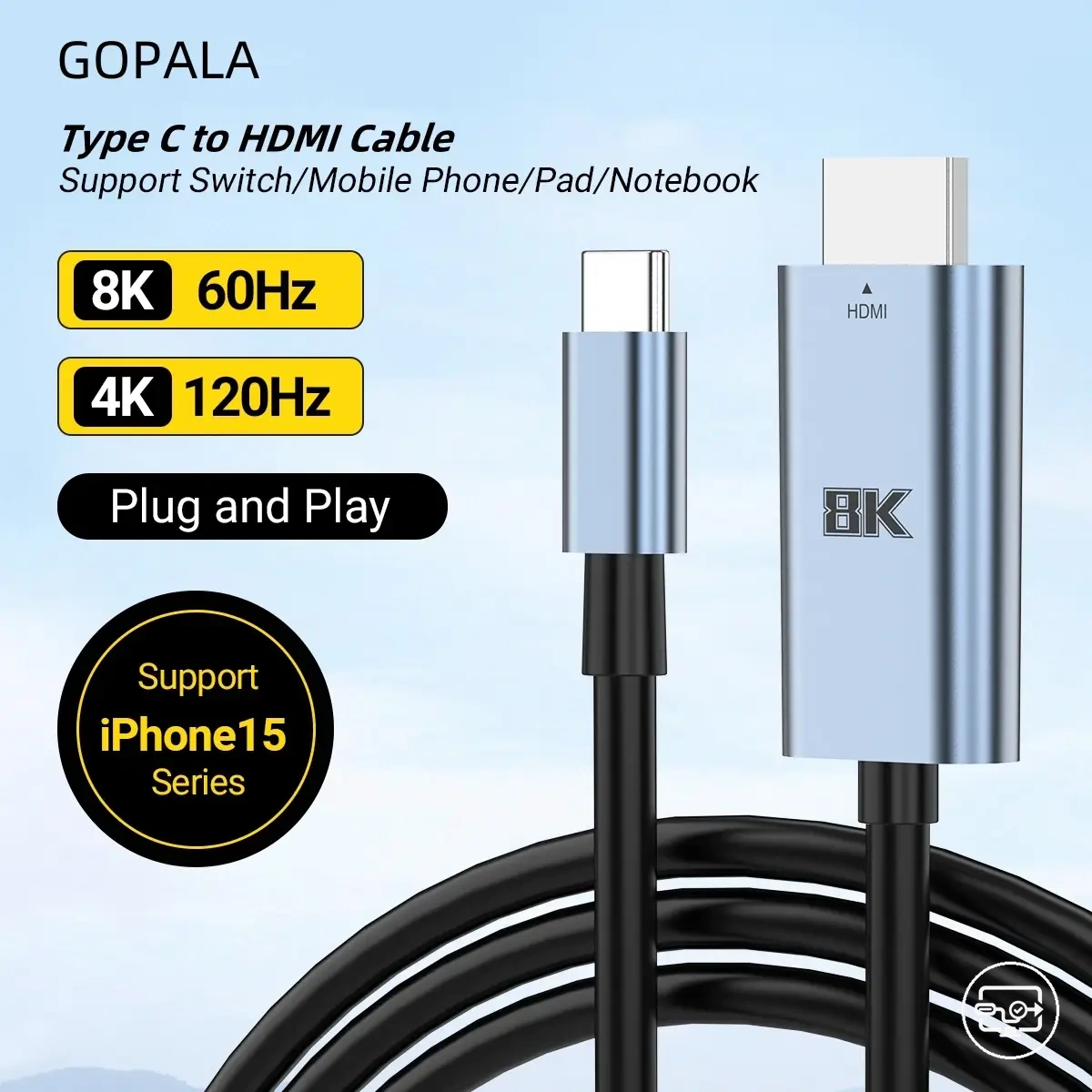
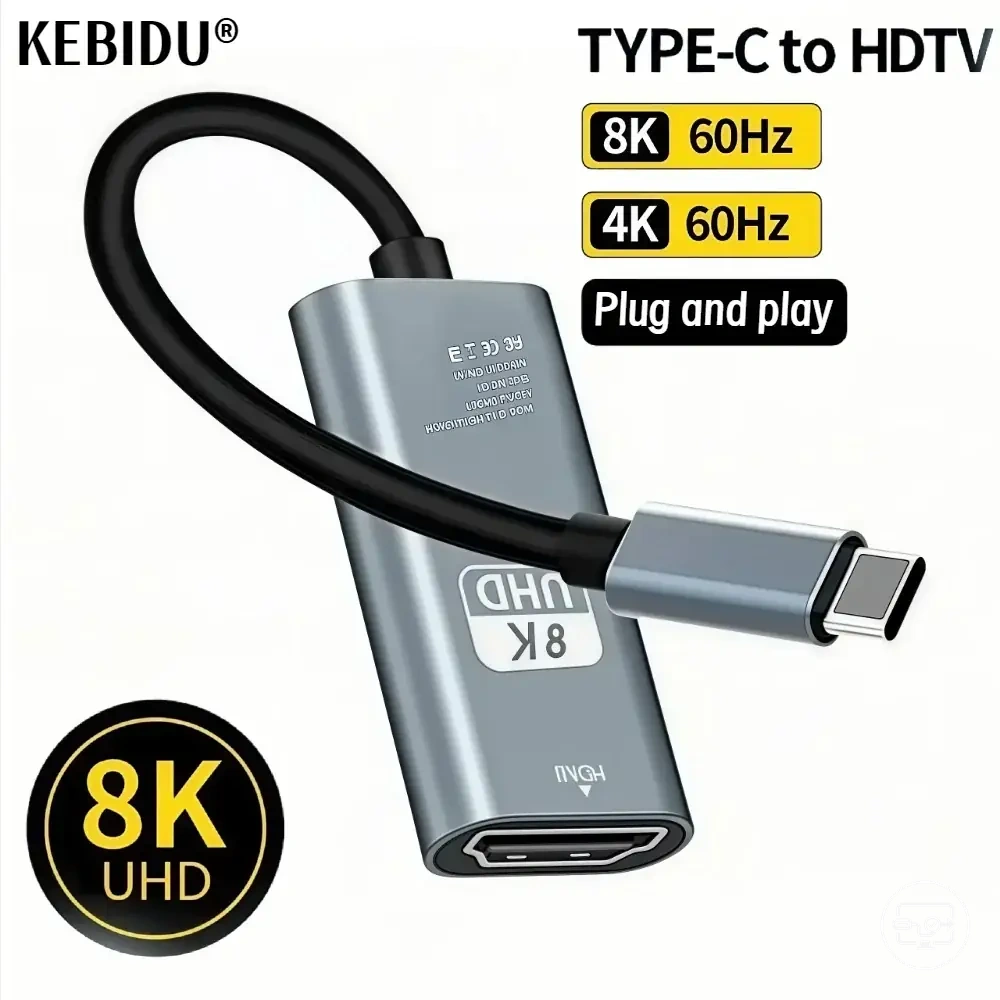
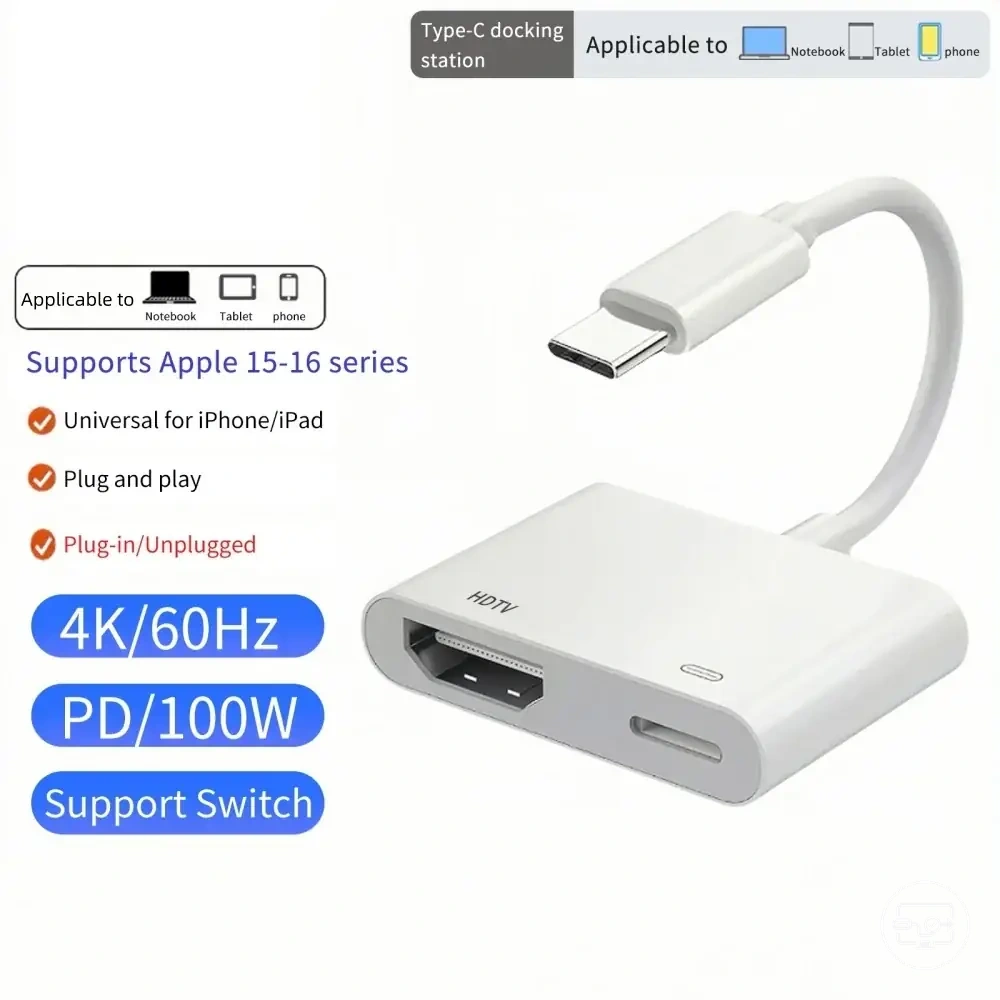
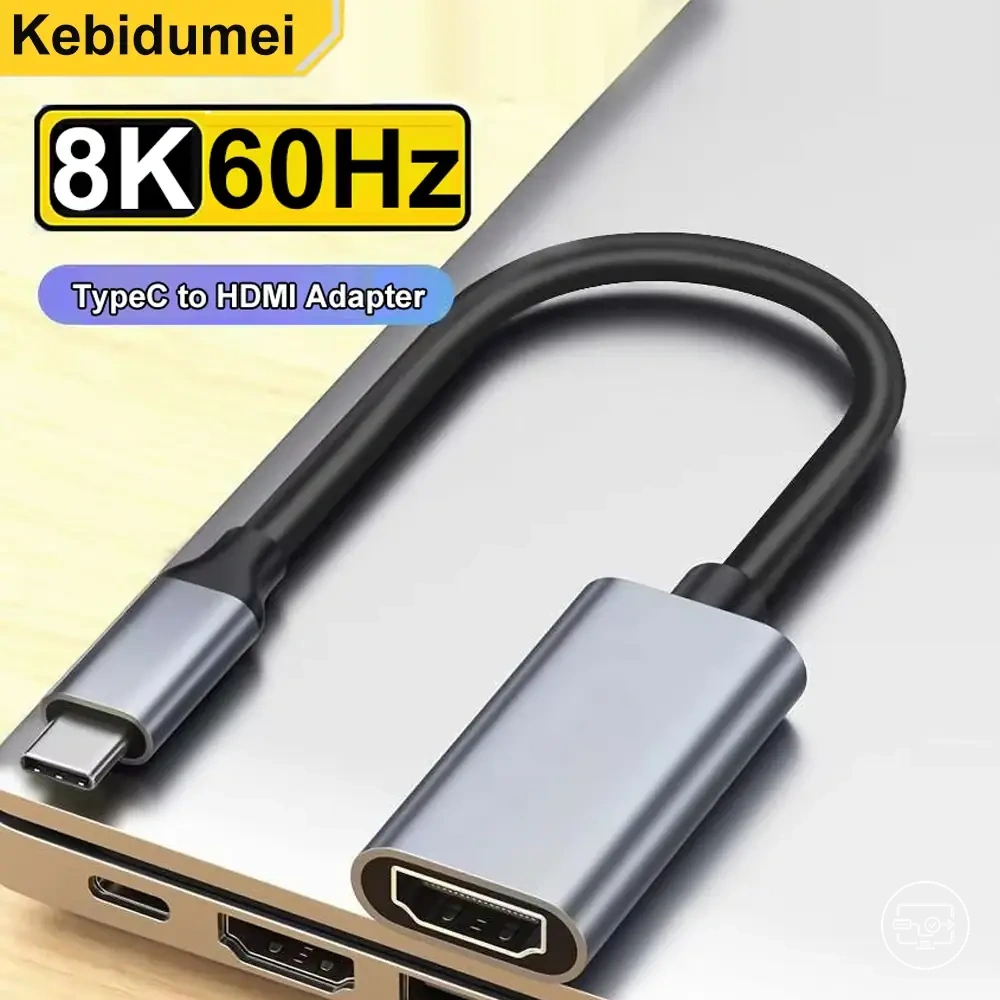
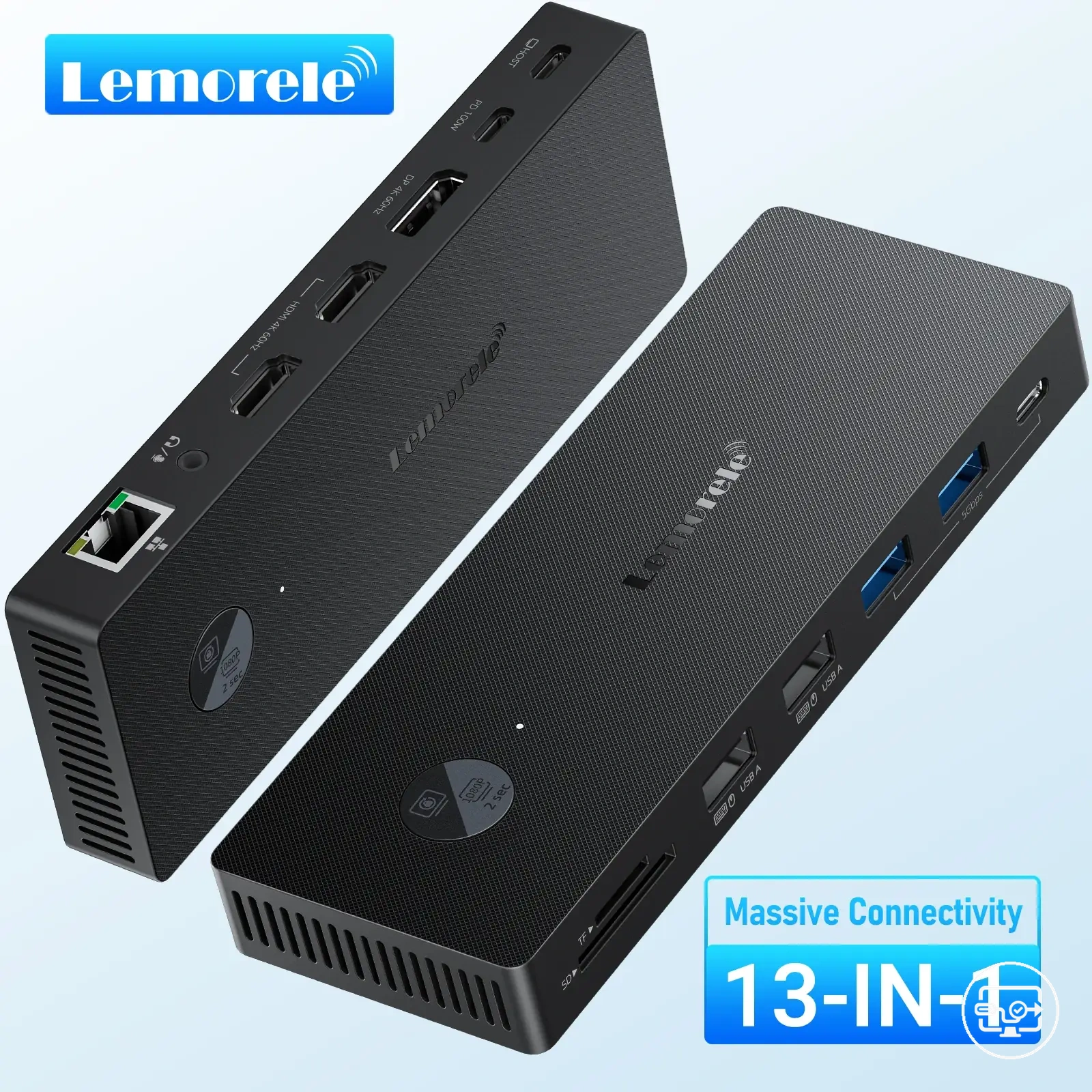
Os produtos abaixo são exemplos úteis para comparar as opções disponíveis. Antes de comprar, verifique se os critérios de compatibilidade, as características e os detalhes do produto atendem à sua necessidade.
Limites e configurações de saída de áudio da TV que controlam se o som é reproduzido
O comportamento de áudio da TV depende do caminho de saída de áudio selecionado e do formato de áudio suportado.
- Seleção de saída de áudio – envia som para os alto-falantes da TV ou para um dispositivo externo; se a saída não corresponder aos alto-falantes conectados, o áudio pode permanecer silencioso.
- Configuração de formato de áudio (PCM vs. Bitstream) – uma incompatibilidade entre o formato da TV e a fonte ou alto-falante externo pode causar distorção ou silêncio.
- Formato de áudio de entrada HDMI – configurar a entrada para multicanal ou estéreo afeta a compatibilidade com consoles de jogos e dispositivos de streaming; uma configuração incorreta pode silenciar o áudio.
- Formato de áudio de saída digital – escolher Dolby Digital ou PCM para óptico ou HDMI ARC afeta como o áudio é enviado; uma configuração incompatível pode resultar em silêncio.
Restrições de Áudio do Projetor e Quando o Roteamento de Áudio Externo é Necessário
Os alto-falantes integrados do projetor geralmente são limitados em potência e resposta de frequência, adequados principalmente para salas pequenas ou conteúdo básico. Para espaços maiores ou conteúdo cinematográfico, o roteamento externo via HDMI, Bluetooth ou saída de 3,5 mm pode ser necessário.
- Alto-falantes integrados: presentes em muitos projetores, mas normalmente com pouca potência e graves rasos, utilizáveis apenas para visualização casual ou clareza de voz em salas pequenas.
- Opções de saída de áudio (jack de 3,5 mm, Bluetooth, HDMI ARC): fornecem um caminho de roteamento para alto-falantes externos ou sistemas de som, permitindo áudio utilizável para filmes e jogos.
- Projetores montados no teto ou instalados na parte traseira: mesmo com alto-falantes presentes, o som pode ser direcionado para longe dos espectadores; alto-falantes externos colocados próximos à tela podem ser uma escolha mais prática para áudio claro.
- Projetores home theater: muitos omitem completamente alto-falantes integrados de alta qualidade, portanto, um áudio utilizável exige um sistema de som dedicado.
Falhas de sem sinal e quedas: verificações rápidas de isolamento específicas para TVs e projetores
A ausência de sinal ou quedas em uma TV ou projetor geralmente decorrem de seleção incorreta de entrada, resolução ou taxa de atualização não suportada, instabilidade de cabo ou energia, ou falha de handshake HDMI. Isole a camada com falha primeiro.
Os monitores usam negociação EDID e timing de sinal, portanto incompatibilidades podem causar tela preta ou perda intermitente. Para falhas de sinal mais amplas, consulte symptom troubleshooting routes. Essas verificações ordenadas isolam se o problema está no monitor ou na fonte sem substituir hardware.
Execute estas verificações em ordem. Cada uma isola se o problema é seleção de entrada, timing, estabilidade do cabo ou handshake.
- Verifique se o monitor está configurado para a entrada HDMI correta.
- Confirme se o dispositivo de origem está ligado e enviando vídeo ativamente.
- Verifique se a resolução e a taxa de atualização da fonte são suportadas pelo monitor (muitos monitores aceitam 1080p a 60 Hz).
- Teste com um cabo HDMI diferente, especialmente se o atual for longo ou sem blindagem.
- Reinicie ambos os dispositivos: desligue a fonte e o monitor, depois ligue a fonte primeiro, seguida pelo monitor.
- Tente uma porta HDMI diferente no monitor ou na fonte.
Por exemplo, tela preta apenas com uma fonte 4K sugere resolução não suportada. Testar com 1080p confirma ou descarta isso. Se nenhum desses passos isolar a camada, prossiga para o diagnóstico específico por sintoma para um isolamento mais profundo.
Os produtos abaixo são exemplos úteis para comparar as opções disponíveis. Antes de comprar, verifique se os critérios de compatibilidade, as características e os detalhes do produto atendem à sua necessidade.
Este gráfico mostra as três principais categorias de causas e as verificações específicas para isolar se o problema está no display ou no dispositivo de origem.
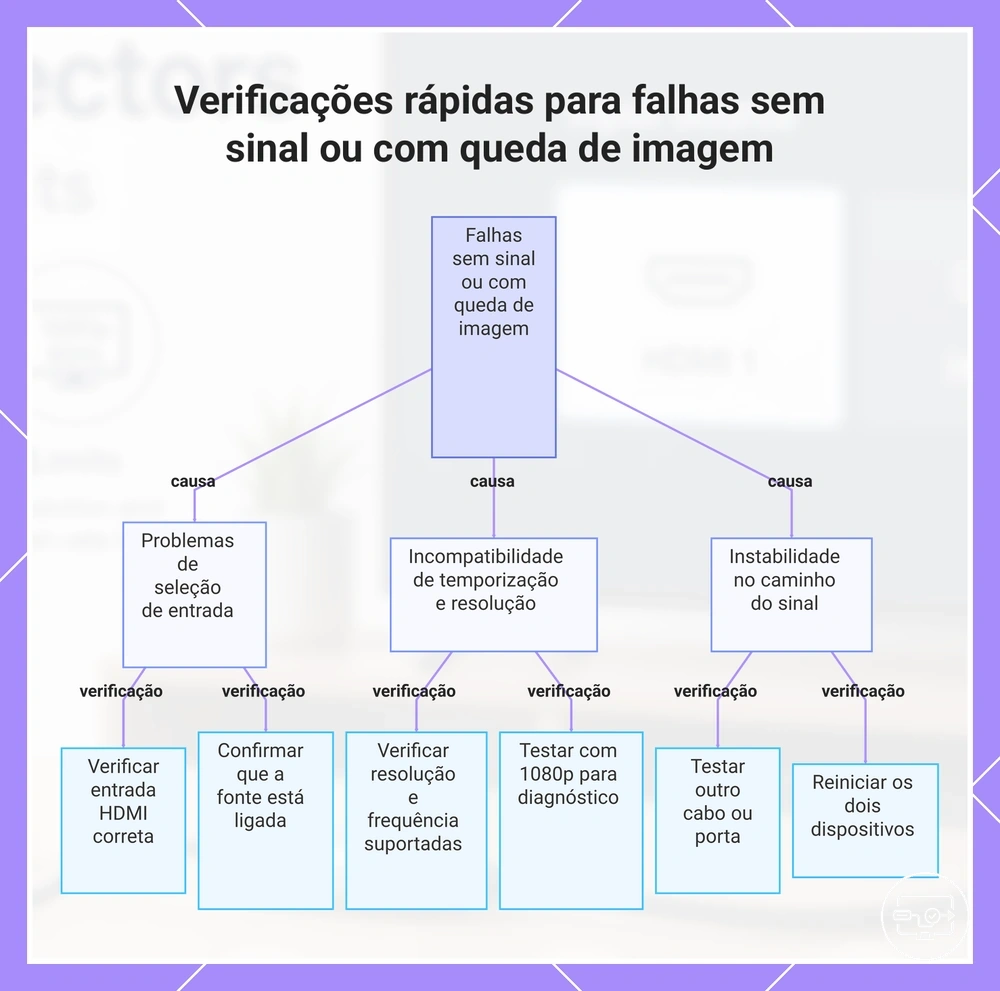
Causas comuns de "Sem Sinal" relacionadas à seleção de entrada, energia e timings não suportados
Uma mensagem de 'sem sinal' geralmente significa que o monitor está ligado, mas não está recebendo um sinal de vídeo válido, geralmente devido a uma incompatibilidade de handshake, e não a uma falha de hardware. Os gatilhos comuns se enquadram em categorias sobrepostas: seleção de entrada, problemas de energia ou cabo, e resolução ou timing não suportados.
- Incompatibilidade de fonte de entrada: Quando o modo de entrada do monitor (ex.: HDMI 1, VGA) não corresponde à porta ativa do dispositivo, a tela geralmente permanece preta e mostra 'sem sinal'. Isso sugere que a fonte está enviando um sinal, mas o monitor está ouvindo no canal errado.
- Instabilidade de energia ou problemas de hub/adaptador: Um dispositivo alimentado através de um hub ou adaptador com voltagem insuficiente pode perder a detecção intermitentemente, fazendo o monitor exibir um aviso de 'sem sinal'. Isso sugere que a fonte não está mantendo uma conexão estável devido ao fornecimento de energia.
- Cabo com defeito ou solto: Um cabo HDMI danificado ou uma conexão frouxa pode impedir que o sinal chegue ao monitor, resultando em um 'sem sinal' persistente ou piscando. Isso sugere que o link físico está quebrado ou degradado.
- Resolução ou timing não suportados: Se a fonte emitir uma resolução ou taxa de atualização que o monitor não suporta (ex.: 4K em um projetor apenas 1080p), o monitor geralmente mostra uma tela preta com a mensagem 'sem sinal'. Isso sugere que o formato de vídeo está fora da faixa aceita pelo monitor.
- Dispositivo de origem desligado ou em modo de suspensão: Quando o dispositivo conectado não está emitindo vídeo ativamente, o monitor pode não ver sinal mesmo que os cabos e a entrada estejam corretos. Isso sugere que a fonte precisa estar ligada e ativa.
Etapas mínimas de verificação cruzada para isolar se a limitação é da fonte, do adaptador ou do monitor
Simplifique a cadeia e teste uma variável de cada vez — nenhuma ferramenta especializada é necessária. O objetivo é isolar, não reparar completamente.
- Isole o monitor: simplifique a cadeia conectando a fonte diretamente ao monitor, ignorando o adaptador. Se o monitor mostrar sinal, o adaptador pode ser a causa da limitação.
- Isole a fonte: teste-a com um monitor diferente. Uma imagem funcional no monitor alternativo sugere que o monitor original ou sua configuração pode estar limitando.
- Isole o adaptador: use-o com uma combinação diferente de fonte e monitor. Se o adaptador funcionar em outra cadeia, a fonte ou o monitor original pode ser a limitação.
- Teste com um cabo diferente: substitua-o se o cabo estiver na cadeia e observe qualquer alteração para isolar se ele é a causa.
- Isole a entrada do monitor: se o monitor tiver várias entradas, teste cada uma — a compatibilidade pode diferir.