
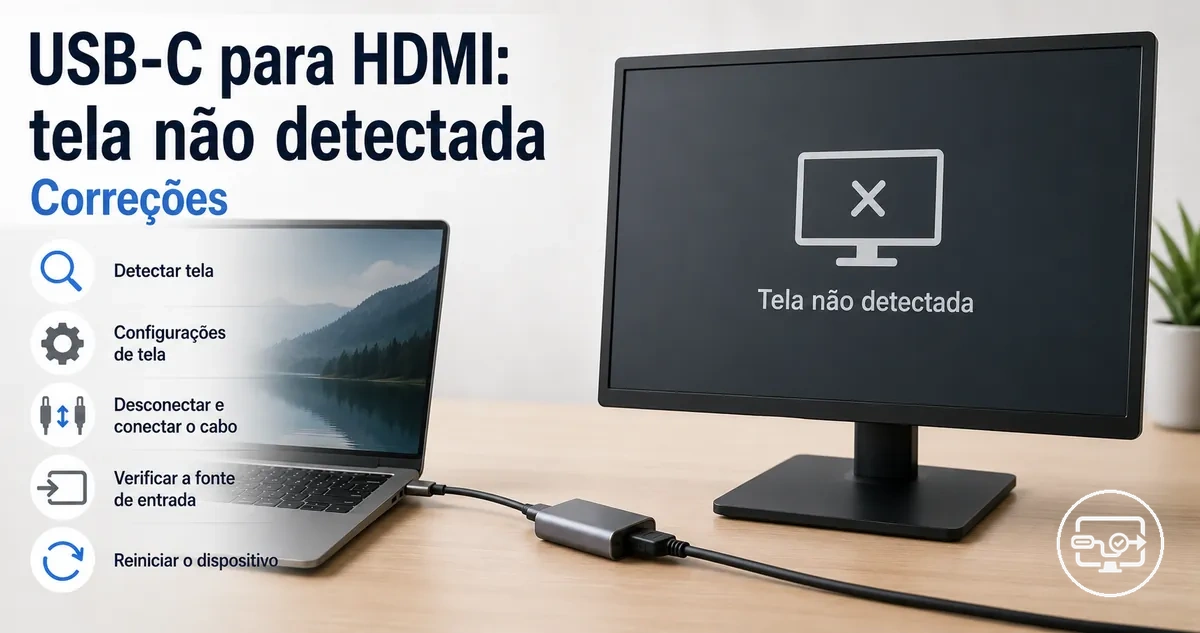
Solução de Problemas: Monitor USB-C para HDMI Não Detectado
Uma conexão USB-C para HDMI que resulta em um monitor não detectado geralmente aponta para causas raiz na porta USB-C, adaptador, configurações do sistema operacional ou entrada do monitor. A causa específica depende do modelo do dispositivo e da capacidade da porta.
Esses fatores podem ser agrupados em quatro categorias comuns:
- A porta USB-C pode não suportar saída de vídeo (DisplayPort Alt Mode).
- O adaptador, hub ou dock pode não fornecer a conversão adequada ou ser incompatível.
- As configurações de vídeo do SO podem estar definidas para um modo que ignora o monitor externo.
- A fonte de entrada do monitor pode estar definida para uma porta ou tipo diferente.
Começar com uma verificação de isolamento — por exemplo, testar o adaptador em outro dispositivo ou o monitor com uma fonte diferente — pode restringir o problema.
A distinção entre 'monitor não detectado' e 'sem sinal' é significativa: o primeiro caso significa que o sistema não enumera o monitor, enquanto o segundo geralmente indica um problema de caminho de sinal após a detecção.
Cenários comuns incluem um laptop conectado por um hub USB-C que não reconhece um segundo monitor, ou um adaptador direto que para de detectar uma TV após uma atualização do SO. Para uma visão mais ampla sobre compatibilidade USB-C para HDMI, consulte a visão geral da compatibilidade USB-C para HDMI.
O que “monitor não detectado” significa em uma conexão USB-C para HDMI
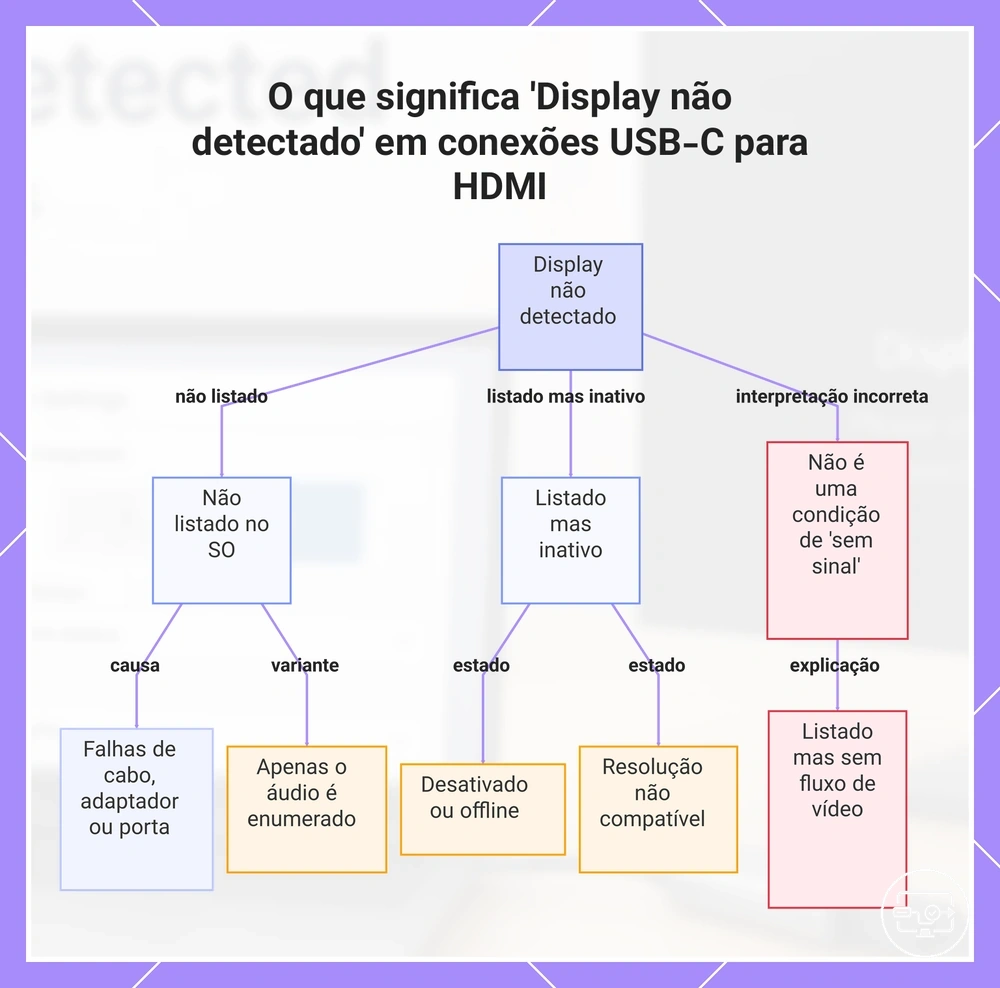
“Monitor não detectado” é um estado de enumeração que ocorre quando o sistema operacional não lista o monitor externo em suas configurações de vídeo após a conexão USB-C para HDMI ser estabelecida. A distinção crítica é se o monitor aparece na lista de monitores do SO ou não é listado de forma alguma.
O que “monitor não detectado” significa em uma conexão USB-C para HDMI:
- O monitor não está listado nas configurações de vídeo do SO: o sistema não detectou o monitor; isso geralmente aponta para problemas relacionados ao cabo, adaptador ou porta.
- O monitor está listado, mas desabilitado ou offline: o monitor aparece, mas não está ativo como tela estendida ou espelhada; a forma como o SO lida com isso varia.
- O monitor está listado com resolução ou taxa de atualização não suportadas: o monitor é reconhecido, mas pode não exibir o conteúdo corretamente devido a uma incompatibilidade de modo.
- Apenas o dispositivo de áudio HDMI é enumerado, sem um monitor de vídeo: a conexão transmite áudio, mas o monitor de vídeo não é reconhecido.
- Falhas de proteção de conteúdo, como erros de handshake HDCP, podem causar um tipo diferente de problema de detecção.
Este estado de “monitor não detectado” não deve ser confundido com uma condição de “sem sinal” ou tela preta, onde o monitor está listado, mas não recebe nenhum fluxo de vídeo utilizável. Reconhecer em qual estado você se encontra separa problemas de cabo e enumeração de problemas de saída de sinal ou configurações.
Este gráfico mostra os diferentes estados de detecção e como distingui-los de interpretações incorretas.
Separe a causa raiz: sem saída de vídeo vs modo de exibição incorreto vs entrada incorreta
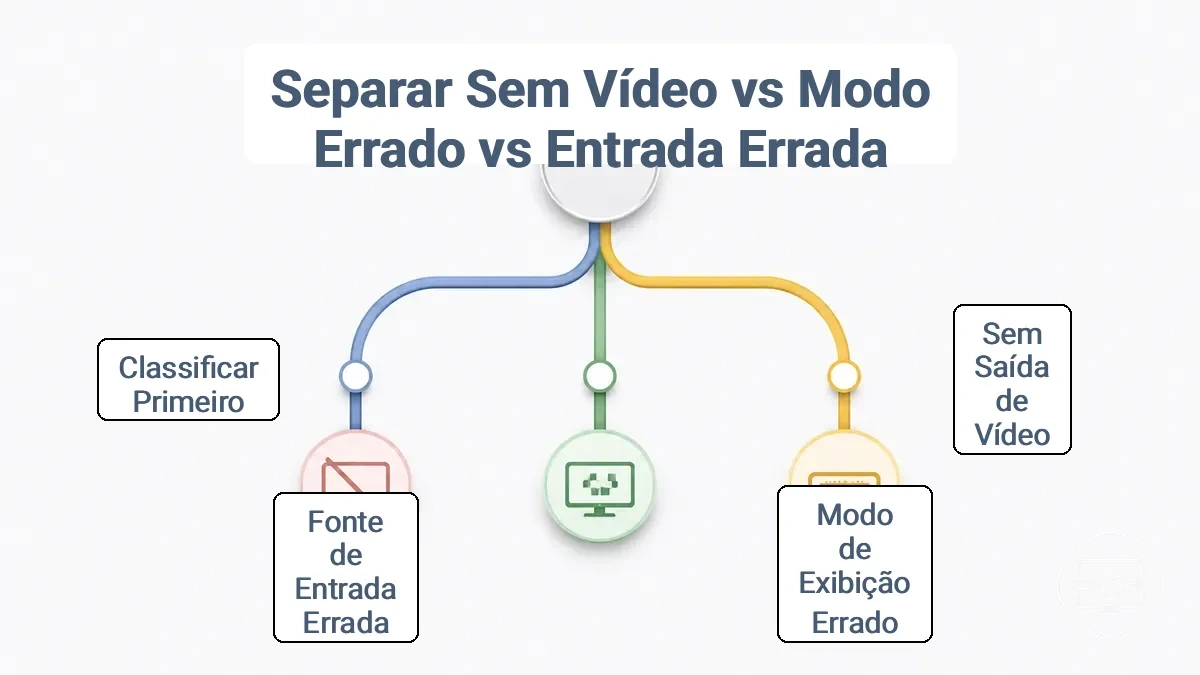
Para classificar uma falha de exibição, determine se o computador está enviando um sinal (sem saída de vídeo), se a saída está direcionada para a disposição errada (modo de exibição incorreto) ou se o monitor está definido para a fonte de entrada errada (fonte de entrada incorreta). Muitos problemas de exibição que mostram uma mensagem “sem sinal” ou “verifique o cabo” se enquadram em um desses três grupos de causas raiz.
Classificar o problema primeiro evita etapas desnecessárias. Use a árvore de decisão para separar a causa raiz — sem saída de vídeo vs modo de exibição incorreto vs entrada incorreta. A imagem mostra este caminho de decisão de três grupos para um diagnóstico mais rápido.
- Sintoma: O monitor mostra “Sem Sinal” e a TV ou monitor conectado diz “Sem dispositivo”.
Verificação: Verifique se a porta USB-C suporta saída de vídeo (geralmente identificada com um ícone DisplayPort ou “DP Alt Mode”).
Se sim: A causa provável é sem saída de vídeo da fonte.
Se não: A porta pode não ter capacidade de vídeo; prossiga para as etapas de verificação da porta posteriormente. - Sintoma: O monitor é detectado nas configurações de vídeo do sistema, mas exibe uma tela preta ou duplica o conteúdo incorretamente.
Verificação: Alterne entre “Duplicar” e “Estender” nas configurações de vídeo.
Se Estender fizer o monitor externo aparecer, o modo anterior era provavelmente o problema — grupo modo de exibição incorreto.
Se ainda preto: Passe para a verificação da fonte de entrada. - Sintoma: Mensagem “Segundo monitor não detectado” nas configurações do sistema.
Verificação: Percorra os modos de exibição (Duplicar, Estender, Apenas segunda tela) usando o atalho.
Se o monitor aparecer durante o ciclo, a disposição provavelmente estava incorreta — grupo modo de exibição incorreto.
Se não houver mudança: Continue para as verificações de porta e conexão. - Sintoma: O monitor está ligado, mas mostra “Verifique o cabo ou a fonte de entrada” e o computador está ligado.
Verificação: Use o menu na tela do monitor para selecionar a entrada HDMI que você está usando.
Se o monitor aparecer após selecionar a fonte correta, a causa provável foi fonte de entrada incorreta.
Se ainda em branco: Prossiga para as verificações de conexão de hardware na próxima seção. - Sintoma: “Estender monitor não está funcionando” apesar do monitor ser detectado.
Verificação: Confirme se a disposição do monitor está definida como “Estender estes monitores” em vez de “Duplicar” ou “Apenas segunda tela”.
Se Estender funcionar após o ajuste, provavelmente era o grupo modo de exibição incorreto.
Se não: Verifique a fonte de entrada do monitor.
Verificações rápidas de isolamento: portas, cabos, adaptadores e ordem de conexão
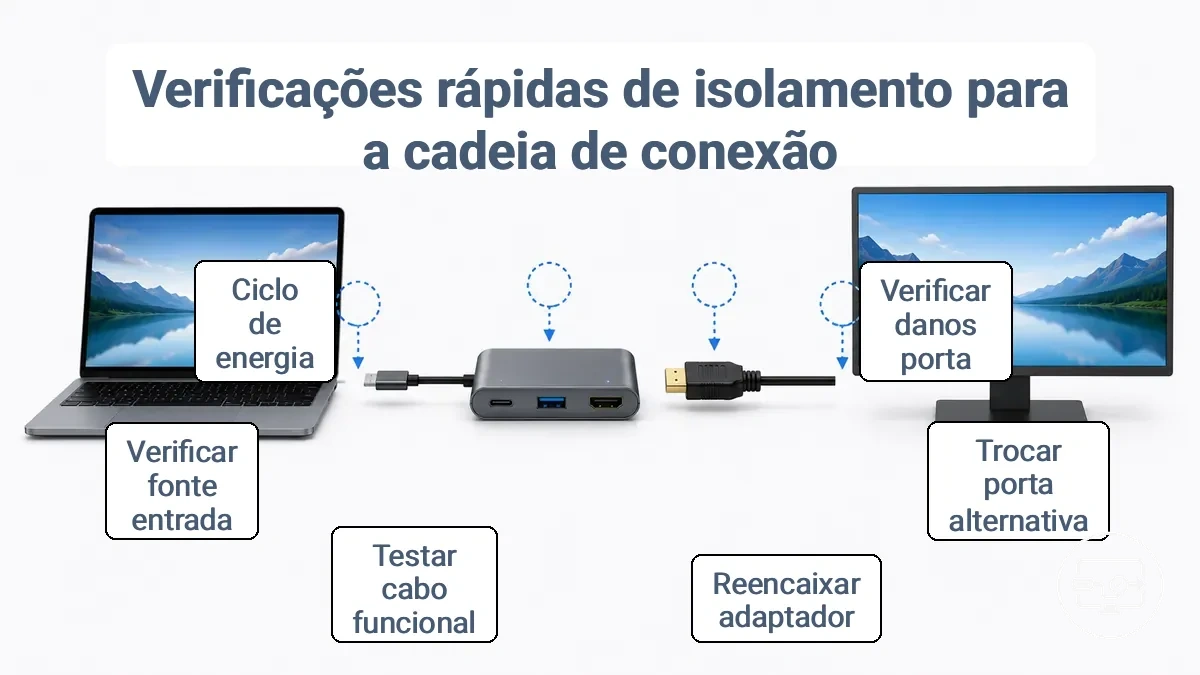
Execute estas verificações rápidas de isolamento antes de assumir um problema de compatibilidade. Pare assim que o monitor aparecer.
O diagrama abaixo mostra a cadeia física correta—portas, cabos, adaptadores e ordem de conexão—e os pontos de falha mais comuns a serem verificados em sequência. Cada ponto pode revelar uma conexão frouxa, um problema de energia ou uma seleção de entrada incorreta.
- Verifique a porta que você está usando quanto a danos visíveis ou sujeira. (Reveja a lista de monitores após limpar ou trocar de portas.)
- Se possível, mude para uma porta USB-C alternativa no laptop ou dispositivo. (Veja se o monitor é enumerado.)
- Inspecione o adaptador ou hub: reconecte-o delicadamente na extremidade USB-C e na extremidade HDMI se o cabo for integrado. (Verifique a detecção do monitor.)
- Experimente um cabo HDMI que você saiba que funciona entre o adaptador e o monitor. (Procure por um sinal.)
- Confirme se o monitor está definido para a fonte de entrada correta (HDMI 1, HDMI 2, etc.). (A tela pode mostrar o rótulo da entrada ou uma mensagem de sem sinal.)
- Verifique a fonte de alimentação do adaptador ou hub. Alguns hubs USB-C requerem energia externa. (Reconecte a energia e teste.)
- Reinicie o dispositivo de origem e o monitor: desligue, aguarde 30 segundos e religue. (Reveja a lista de monitores.)
- Teste o adaptador diretamente no dispositivo sem usar um hub (se estiver usando um hub atualmente). (Isso isola se o hub está adicionando um ponto de falha.)
- Verifique a ordem de conexão: conecte a extremidade USB-C primeiro, depois o cabo HDMI e, em seguida, ligue o monitor. (Algumas combinações exigem uma ordem específica.)
- Se um adaptador alternativo estiver disponível, troque o adaptador. (Verifique a detecção imediatamente.)
Se o monitor permanecer não detectado após essas verificações, prossiga para passos de configuração e modo de tela para solução adicional.
Confirme que a porta USB-C suporta monitores externos (DisplayPort Alt Mode / Thunderbolt)
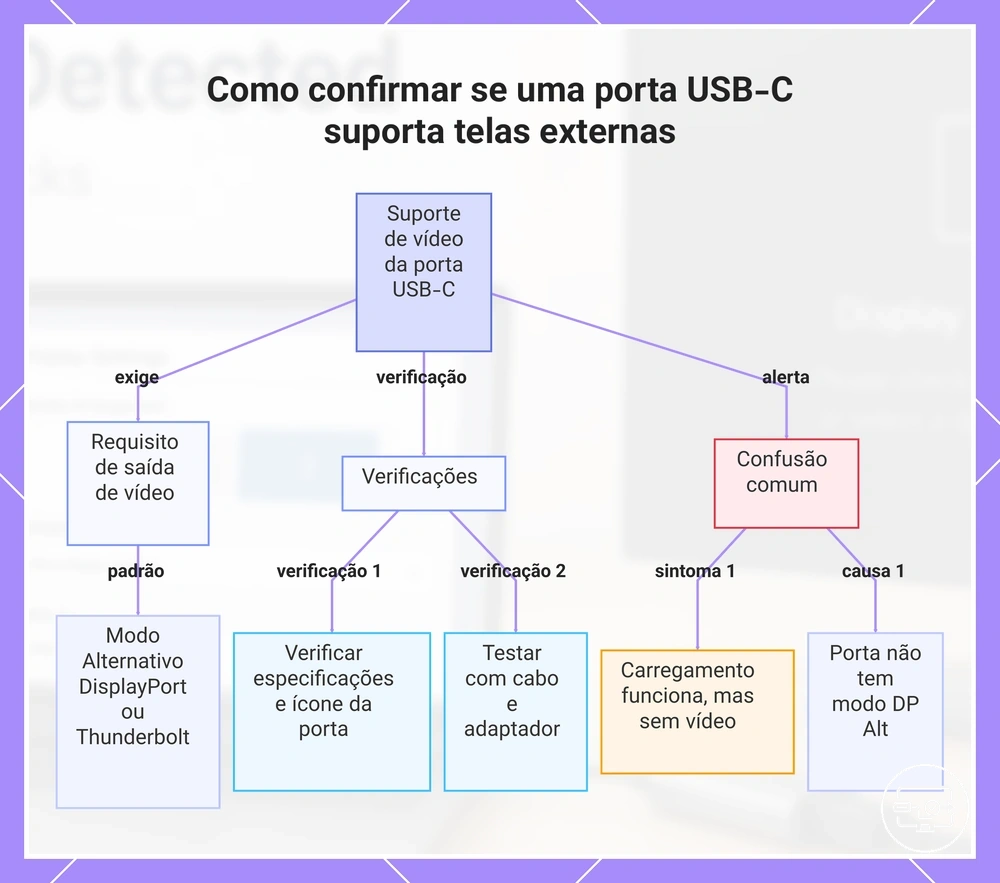
Uma porta USB-C deve suportar saída de vídeo (normalmente via DisplayPort Alt Mode ou Thunderbolt) para alimentar um monitor externo. Se a porta não suportar DP Alt Mode, ela não consegue enviar sinais de vídeo; apenas o formato físico não garante compatibilidade.
Suportar monitores externos significa que o dispositivo pode enumerar um monitor externo quando conectado por um cabo compatível. Essa capacidade não é universal em todas as portas USB-C — algumas são limitadas a carregamento ou transferência de dados.
Para confirmar que uma porta USB-C suporta monitores externos, use as seguintes verificações:
- Consulte as especificações oficiais do dispositivo para suporte a 'DisplayPort Alt Mode', 'DP Alt Mode' ou vídeo via 'Thunderbolt'.
- Alguns fabricantes marcam portas com capacidade de vídeo com um ícone no estilo DisplayPort (um contorno em forma de D) ou um símbolo de raio Thunderbolt ao lado da porta USB-C.
- Revise a página de suporte do fabricante usando o número completo do modelo — portas de aparência idêntica podem ter capacidades diferentes.
- Teste com um cabo USB-C classificado para vídeo que você sabe que funciona e um monitor que aceita entrada USB-C.
- Use um adaptador USB-C para DisplayPort ou USB-C para HDMI para verificar se a porta emite um sinal de vídeo.
- Experimente o mesmo cabo e monitor em outro dispositivo que se saiba suportar vídeo USB-C para confirmar que a configuração de teste funciona.
Uma fonte comum de confusão ocorre quando uma porta USB-C carrega o laptop, mas não exibe imagem em um monitor. Isso geralmente acontece porque a porta suporta Power Delivery (carregamento), mas não possui saída de vídeo DisplayPort Alt Mode ou Thunderbolt. Essa porta não consegue alimentar um monitor externo, mesmo com o adaptador correto.
Para mais detalhes, consulte o checklist de compatibilidade.
Este gráfico mostra o requisito, as verificações e a confusão comum ao verificar se uma porta USB-C pode alimentar uma tela externa.
Limitações de Hub, Dock e Adaptador que Impedem a Detecção de HDMI
Diferentes hubs, docks e adaptadores USB-C apresentam diferentes caminhos de HDMI para o sistema operacional, e usar o tipo errado pode impedir a detecção de HDMI mesmo quando cabos e portas estão funcionando perfeitamente.
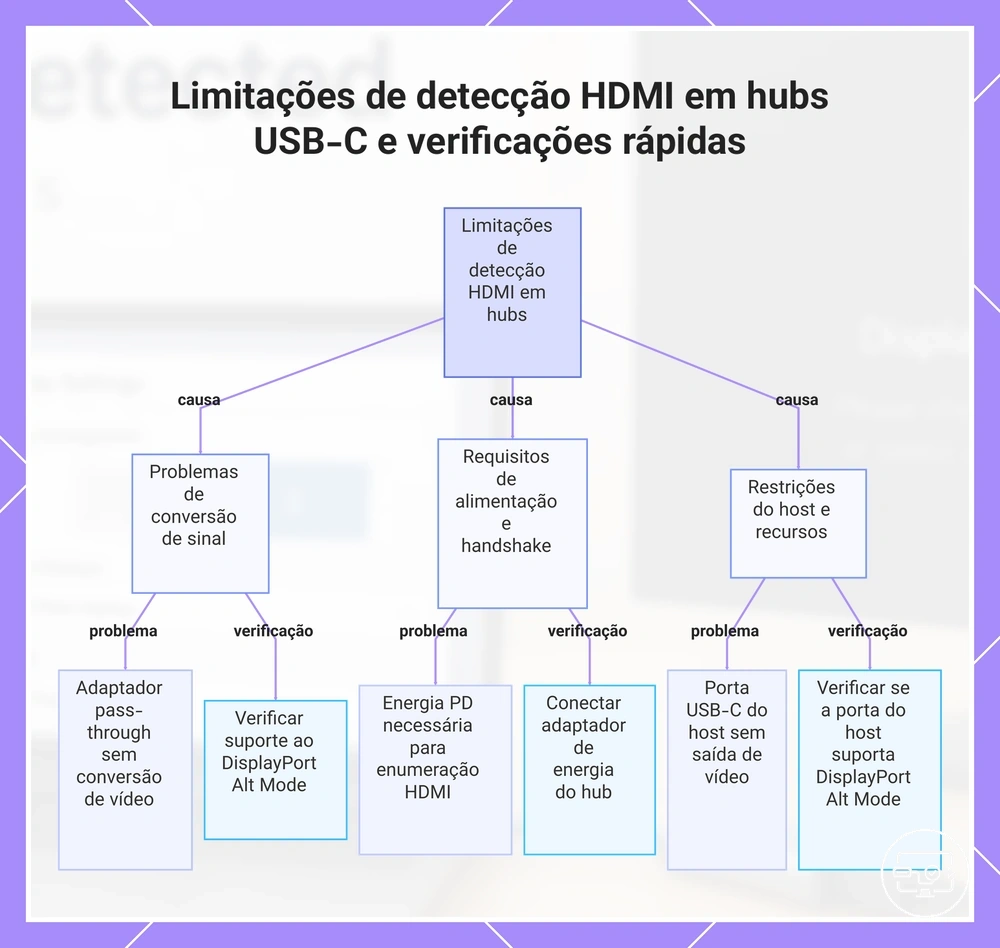
O SO pode não enumerar o monitor através de certos hubs. Seus circuitos internos podem não ter suporte para conversão de vídeo, exigir fornecimento de energia para concluir o handshake ou competir por faixas de vídeo limitadas com outros periféricos.
Essas limitações de nível de caminho levam a dois resultados comuns de detecção: o SO reconhece o hub mas não vê nenhum monitor, ou o hub em si não é enumerado.
- Limitação de passagem vs. conversão: Alguns adaptadores apenas passam dados USB e não convertem o sinal para HDMI. Sintoma: o monitor não é detectado mesmo que o hub apareça no sistema. Verificação rápida: confirme que o adaptador ou hub suporta explicitamente saída de vídeo (ex.: DisplayPort Alt Mode) e não é um adaptador multiportas apenas para dados.
- Dependência de fornecimento de energia (PD): Certos hubs exigem energia externa para ativar a porta HDMI e concluir o handshake de enumeração. Sintoma: conectar o hub sem energia PD pode resultar em nenhuma detecção de monitor e, em alguns casos, o próprio hub falha ao enumerar. Verificação rápida: conecte o adaptador de energia do hub e reconecte o cabo HDMI e o monitor.
- Falha de handshake e negociação EDID: O hardware interno do hub deve trocar dados EDID com o monitor com sucesso. Uma falha de handshake devido a tempo ou incompatibilidade de protocolo pode impedir a detecção do monitor. Sintoma: o SO detecta o hub, mas o monitor não aparece nas configurações de vídeo. Verificação rápida: experimente um monitor diferente ou use uma conexão HDMI direta para isolar um problema de handshake.
- Contenção multiportas por faixas de vídeo: Quando vários periféricos de alta largura de banda estão conectados através do mesmo hub, as faixas de vídeo disponíveis podem ser insuficientes para um handshake estável. Sintoma: a detecção funciona apenas com o monitor conectado, mas falha quando outros dispositivos (ex.: armazenamento externo, rede) estão conectados. Verificação rápida: desconecte todos os outros periféricos do hub e teste a conexão HDMI novamente.
- Versão HDMI incompatível: Uma incompatibilidade de versão entre a saída HDMI do hub e a entrada do monitor pode impedir a negociação automática. Uma incompatibilidade de versão, como HDMI 1.4 no hub e HDMI 2.0 no monitor, pode impedir a negociação automática. Sintoma: sem sinal ou detecção esporádica. Verificação rápida: verifique a versão HDMI suportada pelo hub e pelo monitor.
- Dependência do hub no suporte de vídeo do host: Alguns hubs exigem que a porta USB-C do host suporte DisplayPort Alt Mode. Se a porta fornecer apenas dados e carregamento, o hub não pode concluir o handshake HDMI mesmo que seja totalmente capaz. Sintoma: nenhum monitor detectado independentemente do hub ou adaptador usado. Verificação rápida: confirme que a porta USB-C do host suporta saída de vídeo (DisplayPort Alt Mode).
Este gráfico mostra as limitações comuns de hubs, docks e adaptadores que impedem a detecção HDMI, juntamente com as verificações rápidas correspondentes para identificar cada problema.
Correções relacionadas à energia que restauram a detecção (energia PD, reinicialização a frio, ciclos de reconexão)
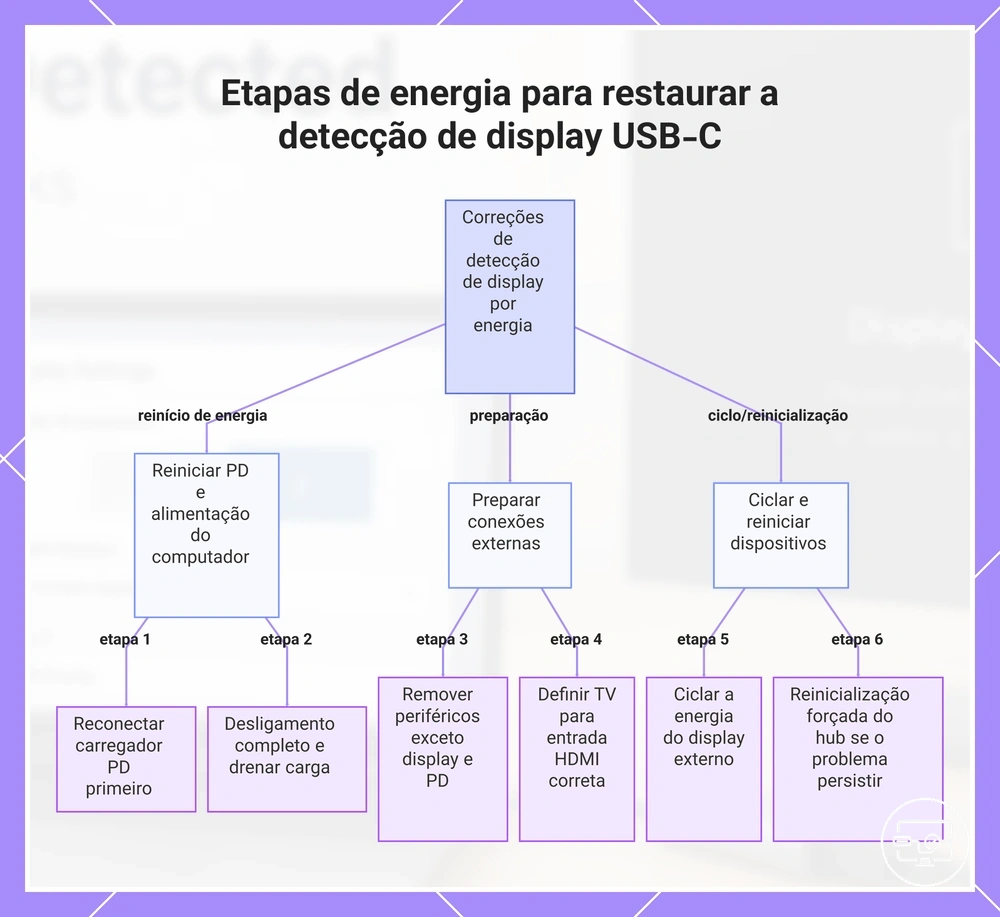
A negociação de energia e o estado do dispositivo podem bloquear a enumeração mesmo quando a compatibilidade está correta. Após cada etapa, verifique novamente se o monitor está listado nas configurações de vídeo do sistema.
- Desconecte o hub ou dock USB-C do computador e remova qualquer carregador PD do hub. Aguarde alguns segundos, reconecte o carregador PD primeiro e, em seguida, o hub ao computador. Essa ordem pode ajudar a restabelecer a negociação de fornecimento de energia. Em seguida, abra as configurações de vídeo e procure pelo monitor externo.
- Realize uma reinicialização a frio (desligamento completo) do computador em vez de uma reinicialização por suspensão. Desconecte o cabo de energia e pressione o botão liga/desliga por vários segundos para drenar a carga residual. Reconecte a energia e ligue normalmente. Após o sistema iniciar, verifique as configurações de vídeo.
- Se estiver usando um hub ou dock, remova todos os periféricos conectados, exceto o monitor e um carregador PD. Reconecte o hub e conecte a fonte de energia PD antes de conectar o cabo USB-C ao computador. O hub pode precisar de energia para enumerar as portas. Em seguida, verifique a detecção.
- Para monitores de TV, certifique-se de que a TV esteja ligada e definida para a entrada HDMI correta antes de reconectar o cabo USB-C. Uma incompatibilidade na fonte de entrada pode impedir a detecção mesmo após um ciclo de energia. Após selecionar a entrada correta, verifique as configurações de vídeo.
- Desligue e ligue o monitor externo novamente: desligue-o, desconecte o cabo de energia, aguarde alguns segundos, reconecte-o e ligue-o. Reconecte o cabo USB-C e verifique se o monitor aparece nas configurações do sistema.
- Se o problema persistir, tente uma redefinição de hardware do hub ou dock USB-C desconectando todos os cabos e, se o hub tiver um botão liga/desliga, pressionando-o por vários segundos. Reconecte a energia primeiro e, em seguida, o cabo USB-C. Abra as configurações de vídeo para confirmar a enumeração.
Este gráfico mostra a sequência de ações relacionadas à energia para corrigir problemas de detecção de display USB-C, incluindo ordem de alimentação PD, reinicialização a frio, remoção de periféricos, verificação de entrada da TV, ciclo de energia do display e reinicialização forçada do hub.
Como Corrigir Modos de Exibição que Bloqueiam o Reconhecimento do Monitor Externo
Quando um monitor externo está conectado, mas permanece escuro, um modo de exibição incompatível — como estender, duplicar ou apenas segunda tela — pode estar ocultando-o. Antes de assumir uma falha de hardware, verifique se o monitor está listado nas configurações de vídeo, mas inativo.
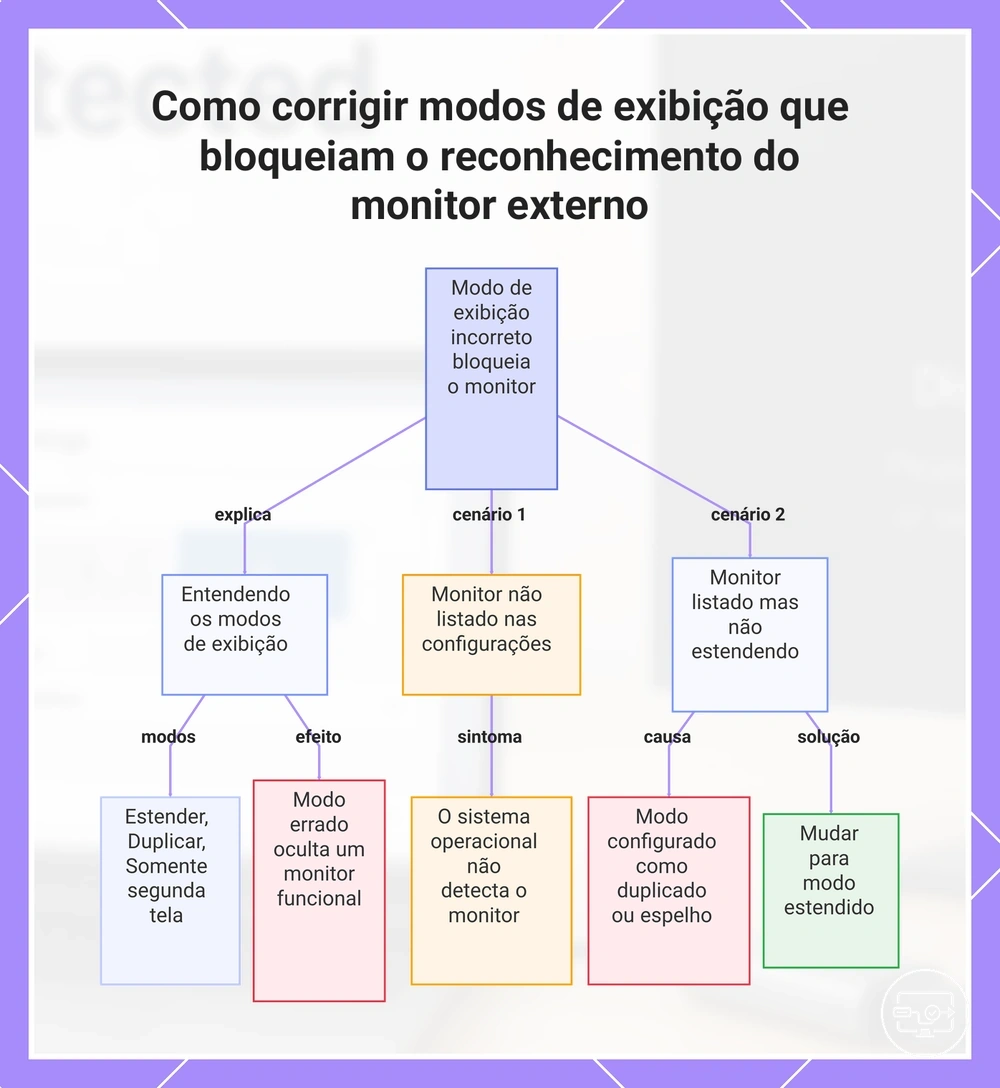
Estender cria uma área de trabalho separada em cada tela, duplicar espelha o mesmo conteúdo em todos os monitores conectados, e apenas segunda tela direciona a saída inteiramente para o monitor externo. O modo errado pode fazer com que um monitor funcional pareça não detectado.
Verifique estes dois cenários para saber se o modo de exibição está bloqueando o reconhecimento. As subseções do Windows e macOS fornecem as etapas detalhadas.
- Monitor não listado nas configurações – O sistema operacional não detecta o monitor.
- Monitor listado, mas não estendendo – O monitor aparece nas configurações de vídeo, mas seu modo está definido como duplicar, ou a disposição o trata como um espelho da tela principal. Alterar o modo para estender ou ajustar a disposição pode resolver.
Observe que os rótulos dos menus podem variar conforme a versão do Windows e o driver gráfico.
Este gráfico mostra os dois cenários em que modos de exibição incompatíveis impedem a detecção do monitor externo e como resolvê-los.
Windows: detectar monitores, configurações de projeção e seleção de saída gráfica
Se o seu segundo monitor não for detectado, comece abrindo as configurações de vídeo do Windows e clicando no botão Detectar, verifique se o modo de projeção está definido como Estender ou Duplicar. Se a tela aparecer na lista, certifique-se de que está ativada.
Se o segundo monitor ainda não for detectado, siga estas etapas:
- Pressione a tecla Windows + P e selecione Estender (ou Duplicar) para definir o modo de projeção ativo.
- Abra as configurações de vídeo do Windows clicando com o botão direito na área de trabalho e escolhendo Configurações de vídeo.
- Em Vários monitores, clique no botão Detectar (o rótulo exato pode variar conforme a versão do Windows) para solicitar que o Windows procure o segundo monitor.
- Se o monitor aparecer, mas não mostrar sinal, reconecte o cabo HDMI em ambas as extremidades e confirme se o monitor está ligado e definido para a fonte de entrada correta.
- Se o seu sistema tiver mais de uma saída gráfica, certifique-se de que o monitor está conectado à porta da GPU dedicada; o comportamento pode depender da configuração do sistema.
Se o segundo monitor ainda não aparecer, use o mapeamento a seguir para determinar sua próxima ação:
- Não listado nas configurações: Experimente uma porta de vídeo diferente no PC ou reinicie o computador.
- Listado, mas desabilitado ou mostrando baixa resolução: Selecione o monitor nas configurações de vídeo do Windows, defina-o como Estender ou Duplicar e ajuste a resolução para corresponder à resolução recomendada do monitor.
macOS: detecção de monitores, espelhamento e restrições de disposição da tela
Abra as configurações de vídeo do macOS (o caminho exato do menu varia conforme a versão) para verificar se o monitor externo é detectado. Use a alternância de espelhamento ou o menu suspenso "Usar como" para selecionar espelhar ou estender e verifique a disposição.
- Verificação de detecção: Abra as configurações de Monitores e procure pelo monitor externo na lista. Se não aparecer, clique em "Detectar Monitores" (pressione a tecla Option para ver esta opção em algumas versões do macOS) ou reconecte o cabo.
- Escolha entre espelhar ou estender: Selecione o modo desejado — "Espelhar" duplica a tela integrada; "Estender" (ou "Usar como tela separada") expande a área de trabalho. O rótulo exato depende da versão do macOS.
- Ajuste de disposição: No painel de disposição, arraste os ícones dos monitores para que a segunda tela fique logicamente ao lado da tela principal. Evite posições sobrepostas, que podem ocultar conteúdo.
Vários fatores específicos do macOS podem criar uma falsa falha de detecção:
- Permissões: Algumas versões do macOS exigem permissões de Gravação de Tela ou Acessibilidade para certos adaptadores ou aplicativos que gerenciam monitores.
- Energia do dock ou hub: Docks ou cabos de baixa potência podem não fornecer sinal suficiente, causando detecção intermitente.
- Monitor em repouso: O monitor externo pode estar no modo de economia de energia; pressionar o botão liga/desliga ou ativá-lo pelo Mac pode restaurar a detecção.
- Seleção de entrada: Em monitores com múltiplas entradas, verifique se a fonte HDMI ou DisplayPort ativa corresponde ao cabo conectado ao Mac.
- Configurações HDMI da TV: Se estiver usando uma TV, verifique o modo HDMI ou a configuração de rótulo (por exemplo, "HDMI auto"); algumas TVs exigem atribuição manual de entrada antes que o macOS veja o monitor.
Quando o adaptador é reconhecido, mas o monitor HDMI ainda não é detectado
Quando o adaptador é reconhecido, mas o monitor não é listado, o problema geralmente é um handshake ou incompatibilidade de entrada no lado do monitor, em vez de uma falha total de conexão. Uma lista de verificação baseada em troca de componentes ajuda a isolar se o problema está no cabo, no monitor, no caminho do adaptador ou no dispositivo de origem.
- Cabo HDMI alternativo – Troque o cabo por um que você sabe que funciona para descartar um cabo com defeito ou incompatível que possa interromper o handshake.
- Monitor alternativo – Conecte o mesmo adaptador e cabo a um monitor ou TV diferente que você saiba que funciona via HDMI. Se o monitor alternativo for detectado, a entrada ou o tratamento EDID do monitor original pode ser a causa.
- Fonte conhecida que funciona – Conecte o monitor diretamente a um laptop ou outro computador usando o mesmo cabo HDMI (sem o adaptador). Se o monitor for detectado, o adaptador ou a saída do computador original é provavelmente a variável.
- Seleção manual de entrada – Use o menu na tela do monitor para escolher manualmente a entrada HDMI. Muitos monitores não fazem detecção automática e podem permanecer em uma entrada diferente mesmo quando um sinal está presente.
- Porta ou caminho de adaptador alternativo – Se o seu adaptador faz parte de um hub, experimente uma porta HDMI diferente no hub ou conecte o adaptador a uma porta USB-C ou Thunderbolt diferente no computador. Alguns hubs exigem energia externa para uma saída HDMI estável.
- Reinicialização de ambos os dispositivos – Desligue o monitor e o computador, desconecte-os da tomada por 30 segundos e religue. Isso pode redefinir o handshake HDMI e limpar incompatibilidades temporárias de handshake.
- Atualização do driver gráfico – Drivers gráficos desatualizados ou corrompidos podem impedir o sistema de enumerar um monitor mesmo quando o hardware do adaptador é reconhecido. Atualize o driver no site do fabricante da GPU e teste novamente.
Configurações e comportamentos do lado do monitor que impedem a detecção (entradas de monitor vs TV)
Quando um monitor mostra "não detectado", a causa geralmente é o monitor não alternar para a entrada correta ou não anunciar o comportamento de handshake esperado. Confirme se a entrada HDMI correta está selecionada no monitor.
Em um monitor, a seleção de entrada usa o menu OSD; em uma TV, requer navegação nas configurações da TV e pode envolver recursos como troca automática ou modo HDMI. A troca automática, quando ativada, pode fazer com que a TV mude de entrada inesperadamente, o que pode interferir na detecção. A lista de verificação aborda esses comportamentos do lado do monitor.
- Selecione a fonte de entrada correta (porta HDMI) no monitor usando o menu OSD do monitor ou o menu de configurações da TV.
- Experimente uma porta HDMI diferente no monitor, já que algumas portas (por exemplo, HDMI 2 vs. HDMI 1) podem se comportar de forma diferente em certas TVs.
- Desative ou ajuste o recurso de troca automática nas configurações da TV se ela continuar mudando de entrada sozinha.
- Verifique se há uma configuração de modo HDMI (se disponível no modelo da sua TV) e defina-a para um modo compatível.
- Reinicie o monitor: desligue-o, desconecte-o da tomada por cerca de 30 segundos, reconecte-o e selecione a entrada correta novamente.
Observe que os nomes dos menus e as opções disponíveis podem variar conforme o modelo da TV ou do monitor.
Quando mudar o tipo de solução para detecção estável
Se a detecção continua falhando mesmo após verificar a capacidade da porta e a configuração correta, geralmente significa que o tipo de solução não corresponde ao contexto. Mude o método de conexão somente após confirmar a capacidade da porta.
A escolha entre um adaptador direto e um hub ou dock envolve concessões em energia da porta, complexidade do hub e caminho de conversão. Um adaptador direto com um caminho de conversão mais simples geralmente proporciona detecção mais estável, mas apenas se a porta de origem fornecer energia e integridade de sinal suficientes.
Use estes sinais de decisão para mudar o tipo de solução para detecção estável:
- Cenário: monitor único, fonte compatível conhecida, nenhum periférico extra necessário. Restrição: energia limitada da porta. Direção sugerida: use um adaptador direto com um caminho mais curto e simples.
- Cenário: múltiplos monitores ou dispositivos USB necessários junto com HDMI. Restrição: o orçamento de energia do hub pode ser insuficiente para todas as portas. Direção sugerida: tente um hub ou dock alimentado que forneça sua própria energia.
- Cenário: detecção intermitente que funciona após reconectar. Restrição: o hub ou dock atual pode estar renegociando o link. Direção sugerida: mude para um adaptador direto para reduzir as etapas de negociação.
- Cenário: monitor nunca detectado apesar da capacidade da porta confirmada. Restrição: o método de conversão (por exemplo, DisplayPort Alt Mode vs. mapeamento interno diferente) pode não corresponder. Direção sugerida: teste uma abordagem de conversão diferente, como um adaptador que usa um chipset ou tratamento de protocolo diferente.
Funciona intermitentemente geralmente aponta para instabilidade de energia ou negociação, favorecendo um adaptador direto. Nunca detectado sinaliza mais frequentemente uma incompatibilidade de protocolo ou conversão, exigindo um tipo de solução completamente diferente. Se os sintomas persistirem ou diferirem destes padrões, voltar ao guia por sintoma.