
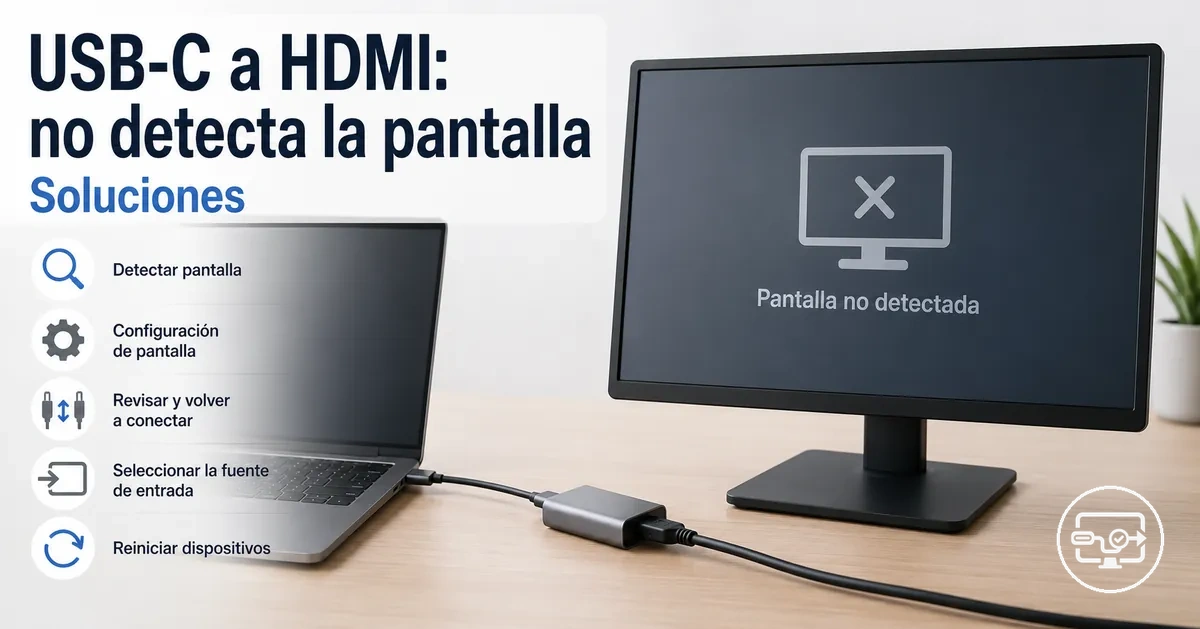
Solución de problemas: pantalla no detectada en USB-C a HDMI
Una conexión USB-C a HDMI que resulta en una pantalla no detectada a menudo apunta a causas raíz en el puerto USB-C, el adaptador, la configuración del sistema operativo o la entrada de la pantalla. La causa específica depende del modelo del dispositivo y la capacidad del puerto.
Estos factores pueden agruparse en cuatro categorías comunes:
- Es posible que el puerto USB-C no admita la salida de video (Modo Alternativo DisplayPort).
- Es posible que el adaptador, el concentrador o la base no proporcionen la conversión adecuada o sean incompatibles.
- Es posible que la configuración de pantalla del sistema operativo esté en un modo que ignore la pantalla externa.
- Es posible que la fuente de entrada de la pantalla esté configurada en un puerto o tipo diferente.
Comenzar con una comprobación de aislamiento —por ejemplo, probar el adaptador en otro dispositivo o la pantalla con una fuente diferente— puede acotar el problema.
La distinción entre «pantalla no detectada» y «sin señal» es significativa: el primero significa que el sistema no enumera la pantalla, mientras que el segundo suele indicar un problema en la ruta de la señal después de la detección.
Los escenarios comunes incluyen un portátil conectado a través de un concentrador USB-C que no reconoce un segundo monitor, o un adaptador directo que deja de detectar un televisor después de una actualización del sistema operativo. Para una visión más amplia sobre la compatibilidad USB-C a HDMI, consulte la USB-C to HDMI Compatibility overview.
Qué significa «pantalla no detectada» en una conexión USB-C a HDMI
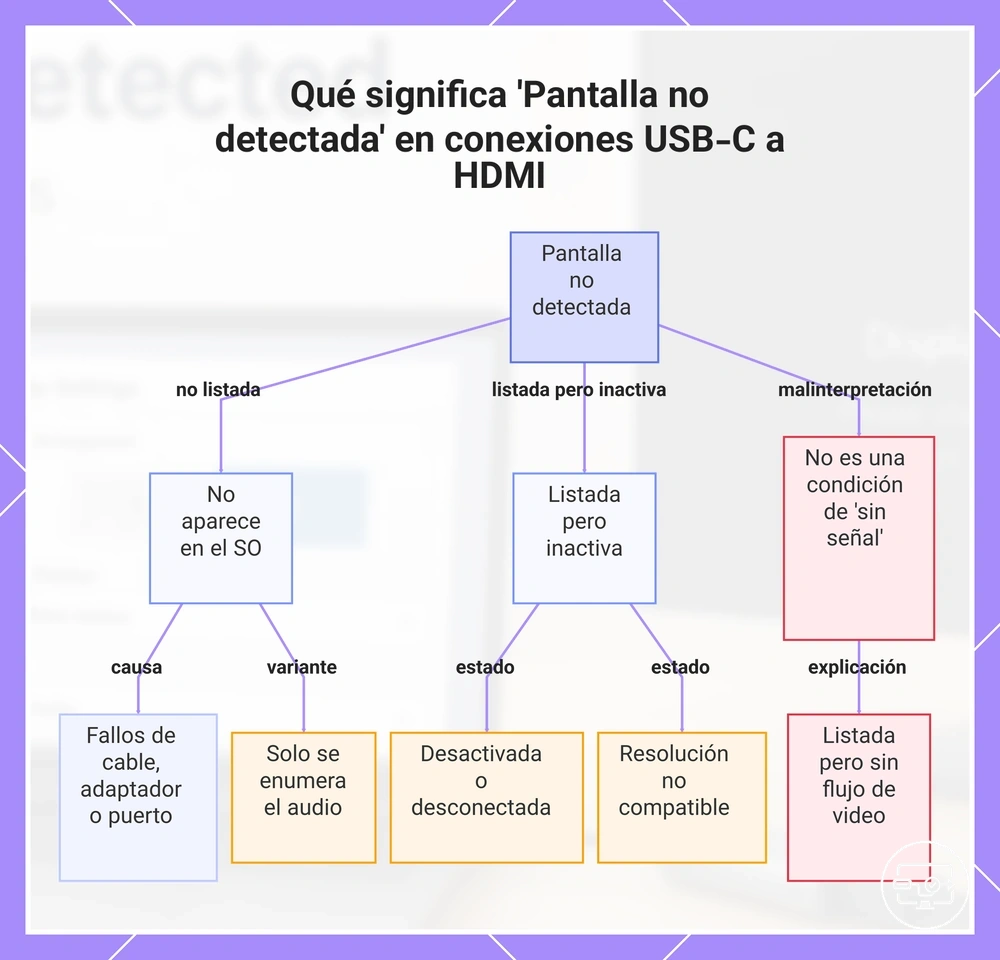
«Pantalla no detectada» es un estado de enumeración que se produce cuando el sistema operativo no incluye la pantalla externa en su configuración de pantalla después de realizar la conexión USB-C a HDMI. La distinción fundamental es si la pantalla aparece en la lista del sistema operativo o no aparece en absoluto.
Qué significa «pantalla no detectada» en una conexión USB-C a HDMI:
- La pantalla no aparece en la configuración de pantalla del sistema operativo: el sistema no detectó la pantalla; esto suele indicar problemas relacionados con el cable, el adaptador o el puerto.
- La pantalla aparece pero está deshabilitada o desconectada: la pantalla se muestra pero no está activa como pantalla extendida o duplicada; la forma en que el sistema operativo maneja esto varía.
- La pantalla aparece con una resolución o frecuencia de actualización no compatible: el monitor se reconoce pero puede no mostrar el contenido correctamente debido a una discrepancia de modo.
- Solo se enumera el dispositivo de audio HDMI, sin una pantalla de video: la conexión transporta audio pero la pantalla de video no se reconoce.
- Los fallos de protección de contenido, como los errores de negociación HDCP, pueden causar un tipo diferente de problema de detección.
Este estado de «pantalla no detectada» no debe confundirse con una condición de «sin señal» o pantalla negra, donde la pantalla aparece en la lista pero no recibe una transmisión de video utilizable. Reconocer en qué estado se encuentra permite diferenciar los problemas de cable y enumeración de los problemas de salida de señal o configuración.
Este gráfico muestra los diferentes estados de detección y cómo distinguirlos de interpretaciones erróneas.
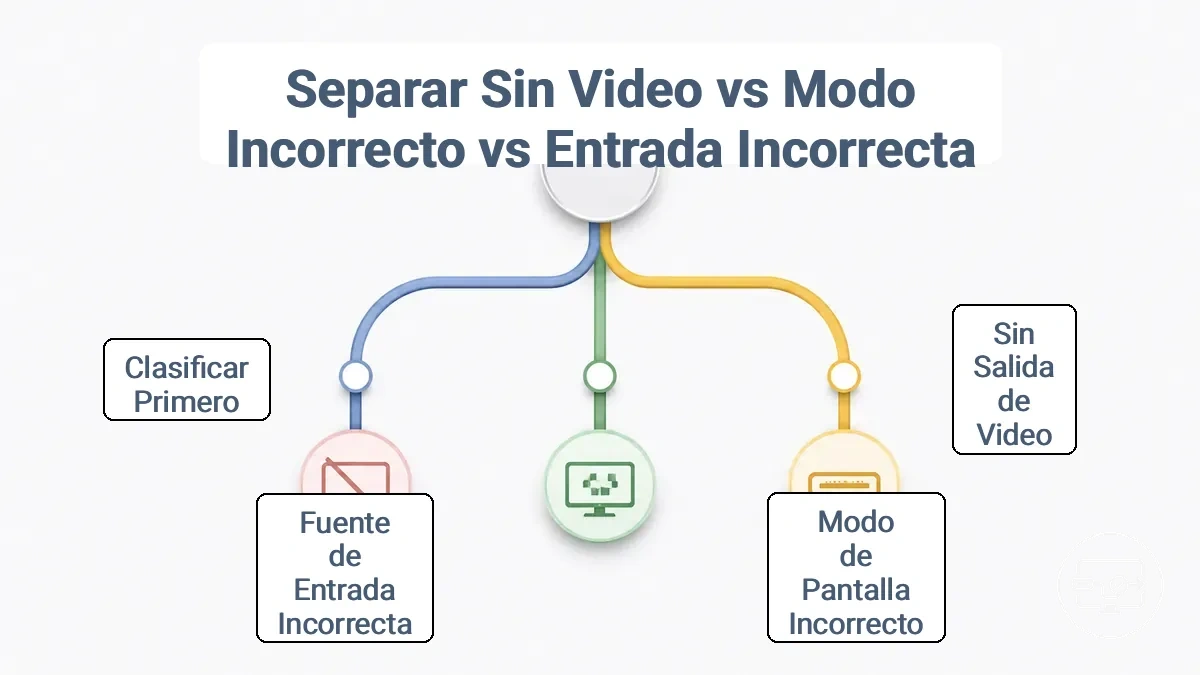
Separar la causa raíz: sin salida de video vs modo de pantalla incorrecto vs entrada incorrecta
Para clasificar un fallo de pantalla, determine si el ordenador está enviando una señal (sin salida de video), si la salida está dirigida a la disposición incorrecta (modo de pantalla incorrecto), o si el monitor está configurado en la fuente de entrada incorrecta (fuente de entrada incorrecta). Muchos problemas de pantalla que muestran un mensaje de «sin señal» o «verifique el cable» se encuadran en uno de estos tres grupos de causa raíz.
Clasificar el problema primero evita pasos innecesarios. Use el árbol de decisión para separar la causa raíz: sin salida de video vs modo de pantalla incorrecto vs entrada incorrecta. La imagen muestra esta ruta de decisión de tres grupos para un diagnóstico más rápido.
- Síntoma: El monitor muestra «Sin señal» y el televisor o pantalla conectado dice «Sin dispositivo».
Comprobación: Verifique que el puerto USB-C admita salida de video (a menudo etiquetado con un icono de DisplayPort o «Modo alternativo DP»).
Si es así: La causa probable es sin salida de video desde la fuente.
Si no: El puerto puede carecer de capacidad de video; continúe con los pasos de verificación del puerto más adelante. - Síntoma: El monitor se detecta en la configuración de pantalla del sistema pero muestra una pantalla negra o duplica el contenido incorrectamente.
Comprobación: Alterne entre «Duplicar» y «Extender» en la configuración de pantalla.
Si Extender hace que aparezca el monitor externo, el modo anterior probablemente era el problema — grupo de modo de pantalla incorrecto.
Si aún está en negro: Pase a la verificación de la fuente de entrada. - Síntoma: Mensaje de «segundo monitor no detectado» en la configuración del sistema.
Comprobación: Recorra los modos de pantalla (Duplicar, Extender, Solo segunda pantalla) usando el atajo.
Si la pantalla aparece durante el recorrido, la disposición probablemente era incorrecta — grupo de modo de pantalla incorrecto.
Si no hay cambios: Continúe con las comprobaciones de puerto y conexión. - Síntoma: El monitor tiene alimentación pero muestra «Verifique el cable o la fuente de entrada» y el ordenador está encendido.
Comprobación: Use el menú en pantalla del monitor para seleccionar la entrada HDMI que está utilizando.
Si la pantalla aparece después de seleccionar la fuente correcta, la causa probablemente fue fuente de entrada incorrecta.
Si aún está en blanco: Proceda a las comprobaciones de conexión de hardware en la siguiente sección. - Síntoma: «Extender pantalla no funciona» a pesar de que el monitor está detectado.
Comprobación: Confirme que la disposición de pantalla esté configurada en «Extender estas pantallas» en lugar de «Duplicar» o «Solo segunda pantalla».
Si Extender funciona después del ajuste, probablemente era el grupo de modo de pantalla incorrecto.
Si no: Verifique la fuente de entrada del monitor.
Comprobaciones rápidas de aislamiento: puertos, cables, adaptadores y orden de conexión
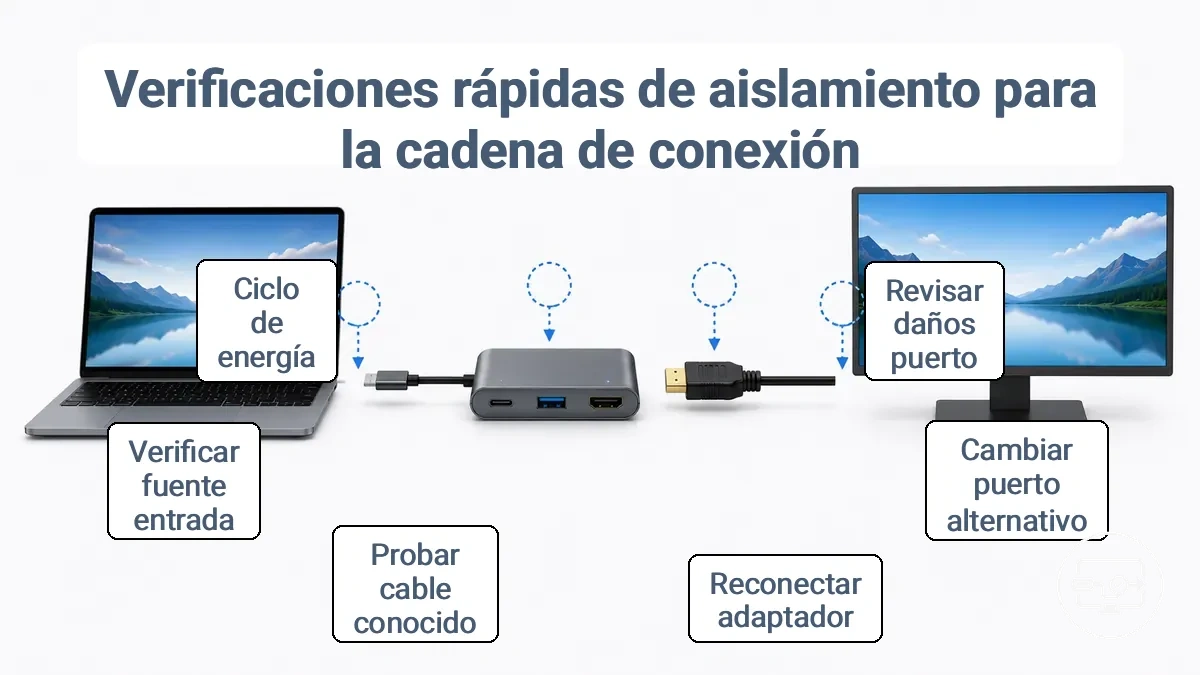
Realice estas comprobaciones rápidas de aislamiento antes de asumir un problema de compatibilidad. Deténgase en cuanto aparezca la pantalla.
El siguiente diagrama muestra la cadena física correcta (puertos, cables, adaptadores y orden de conexión) y los puntos de fallo más comunes que deben comprobarse en secuencia. Cada punto puede revelar una conexión suelta, un problema de alimentación o una selección de entrada incorrecta.
- Compruebe si el puerto que está utilizando tiene daños visibles o suciedad. (Vuelva a comprobar la lista de pantallas después de limpiar o cambiar de puerto).
- Si es posible, cambie a un puerto USB-C alternativo en su portátil o dispositivo. (Compruebe si la pantalla se enumera).
- Inspeccione el adaptador o concentrador: vuelva a insertarlo suavemente en el extremo USB-C y en el extremo HDMI si el cable está integrado. (Compruebe la detección de la pantalla).
- Pruebe un cable HDMI que funcione correctamente entre el adaptador y la pantalla. (Busque una señal).
- Verifique que la pantalla esté configurada en la fuente de entrada correcta (HDMI 1, HDMI 2, etc.). (La pantalla puede mostrar la etiqueta de entrada o un mensaje de sin señal).
- Compruebe la fuente de alimentación del adaptador o concentrador. Algunos concentradores USB-C requieren alimentación externa. (Vuelva a conectar la alimentación y pruebe).
- Ciclo de apagado y encendido del dispositivo fuente y de la pantalla: apague, espere 30 segundos, reinicie. (Vuelva a comprobar la lista de pantallas).
- Pruebe el adaptador directamente en el dispositivo sin usar un concentrador (si actualmente usa uno). (Esto aísla si el concentrador está añadiendo un punto de fallo).
- Verifique el orden de conexión: conecte primero el extremo USB-C, luego el cable HDMI, luego encienda la pantalla. (Algunas combinaciones requieren un orden específico).
- Si tiene un adaptador alternativo disponible, cámbielo. (Compruebe la detección de inmediato).
Si la pantalla sigue sin detectarse después de estas comprobaciones, pase a setup steps and display mode para obtener más asistencia en la resolución de problemas.
Confirmar que el puerto USB-C admite pantallas externas (Modo Alternativo DisplayPort / Thunderbolt)
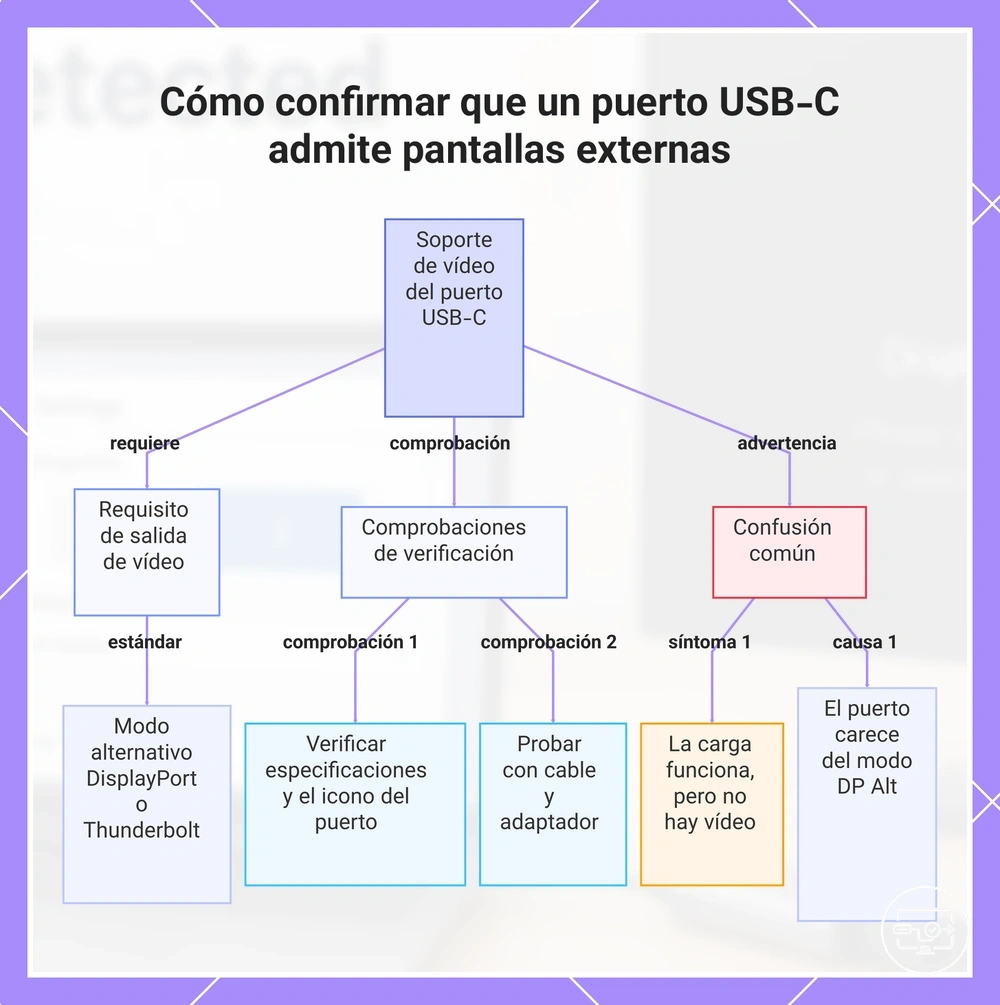
Un puerto USB-C debe admitir salida de video (generalmente mediante Modo Alternativo DisplayPort o Thunderbolt) para controlar una pantalla externa. Si el puerto no admite el Modo Alternativo DisplayPort, no puede enviar señales de video; la forma del conector por sí sola no garantiza la compatibilidad.
Admitir pantallas externas significa que el dispositivo puede enumerar una pantalla externa cuando se conecta mediante un cable compatible. Esta capacidad no es universal en todos los puertos USB-C: algunos se limitan a la carga o a la transferencia de datos.
Para confirmar que un puerto USB-C admite pantallas externas, use las siguientes comprobaciones:
- Consulte las especificaciones oficiales del dispositivo para verificar la compatibilidad con video 'Modo Alternativo DisplayPort', 'DP Alt Mode' o 'Thunderbolt'.
- Algunos fabricantes marcan los puertos con capacidad de video con un icono de estilo DisplayPort (un contorno con forma de D) o un símbolo de rayo Thunderbolt junto al puerto USB-C.
- Revise la página de soporte del fabricante usando el número de modelo completo; puertos de aspecto idéntico pueden tener capacidades diferentes.
- Pruebe con un cable USB-C clasificado para video que funcione correctamente y una pantalla que acepte entrada USB-C.
- Use un adaptador de USB-C a DisplayPort o USB-C a HDMI para ver si el puerto emite una señal de video.
- Pruebe el mismo cable y pantalla en otro dispositivo que se sepa que admite video USB-C para confirmar que la configuración de prueba funciona.
Un punto de confusión habitual es cuando un puerto USB-C carga un portátil pero no muestra imagen en un monitor. Esto suele ocurrir porque el puerto admite suministro de energía (Power Delivery) pero carece de Modo Alternativo DisplayPort o salida de video Thunderbolt. Dicho puerto no puede controlar una pantalla externa, incluso con el adaptador correcto.
Para obtener más detalles, consulte la lista de verificación de compatibilidad.
Este gráfico muestra el requisito, las comprobaciones de verificación y la confusión común al verificar si un puerto USB-C puede alimentar una pantalla externa.
Limitaciones de concentradores, bases y adaptadores que impiden la detección HDMI
Los diferentes concentradores, bases y adaptadores USB-C presentan diferentes rutas HDMI al sistema operativo, y usar el tipo incorrecto puede impedir la detección HDMI incluso cuando los cables y puertos funcionan correctamente.
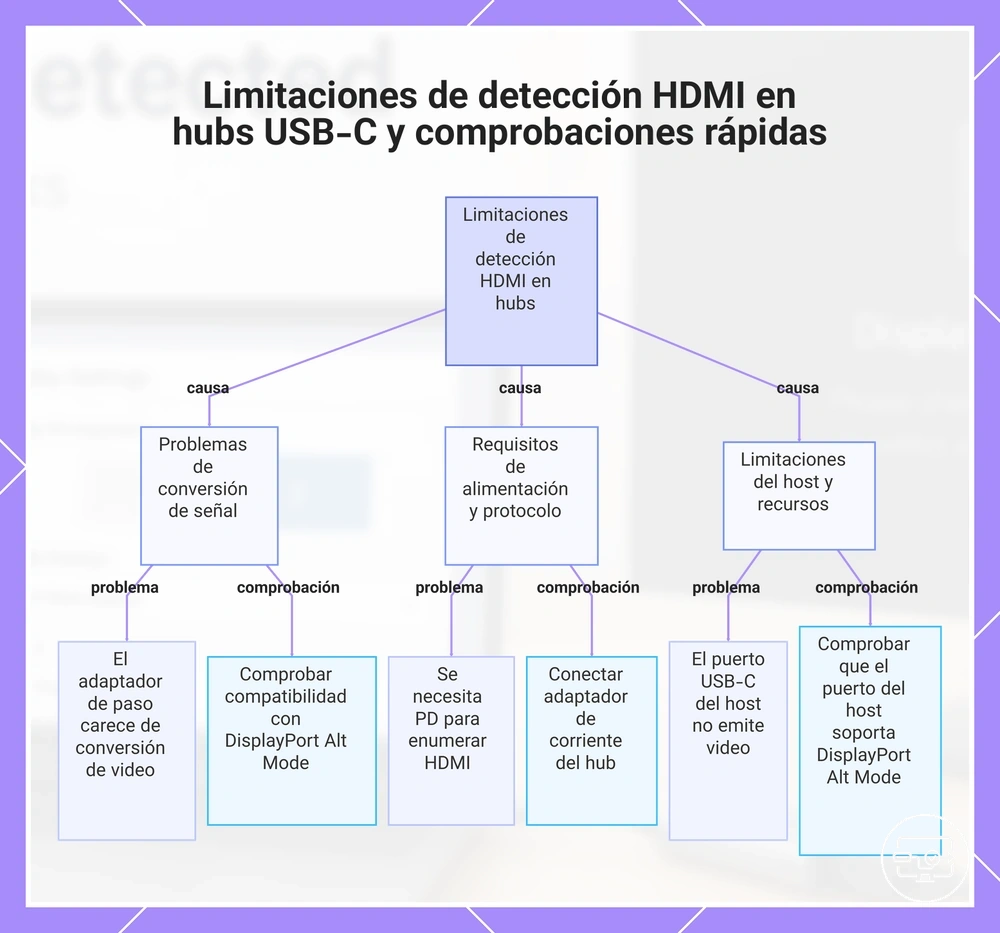
El sistema operativo puede no enumerar la pantalla a través de ciertos concentradores. Su circuitería interna puede carecer de compatibilidad con la conversión de video, requerir suministro de energía para completar la negociación, o competir por los limitados carriles de video con otros periféricos.
Estas limitaciones a nivel de ruta provocan dos resultados de detección comunes: el sistema operativo reconoce el concentrador pero no ve ninguna pantalla, o el concentrador en sí no se enumera en absoluto.
- Limitación de paso directo vs. conversión: Algunos adaptadores solo pasan datos USB y no convierten la señal a HDMI. Síntoma: el monitor no se detecta aunque el concentrador aparezca en el sistema. Comprobación rápida: verifique que el adaptador o concentrador admita explícitamente la salida de video (p. ej., Modo Alternativo DisplayPort) y no sea un adaptador multipuerto solo de datos.
- Dependencia del suministro de energía (PD): Ciertos concentradores requieren alimentación externa para activar el puerto HDMI y completar la negociación de enumeración. Síntoma: conectar el concentrador sin alimentación PD puede resultar en que no se detecte la pantalla y, en algunos casos, el concentrador no se enumera. Comprobación rápida: conecte el adaptador de corriente del concentrador, luego vuelva a conectar el cable HDMI y el monitor.
- Fallo en la negociación de intercambio y EDID: El hardware interno del concentrador debe intercambiar correctamente los datos EDID con el monitor. Un fallo de negociación debido a problemas de sincronización o incompatibilidad de protocolo puede impedir la detección de la pantalla. Síntoma: el sistema operativo detecta el concentrador pero el monitor no aparece en la configuración de pantalla. Comprobación rápida: pruebe con un monitor diferente o use una conexión HDMI directa para aislar un problema de negociación.
- Contención de múltiples puertos por carriles de video: Cuando varios periféricos de alto ancho de banda están conectados a través del mismo concentrador, los carriles de video disponibles pueden ser insuficientes para una negociación estable. Síntoma: la detección funciona solo con la pantalla conectada, pero falla cuando otros dispositivos (p. ej., almacenamiento externo, red) están conectados. Comprobación rápida: desconecte todos los demás periféricos del concentrador y vuelva a probar la conexión HDMI.
- Versión HDMI incompatible: Una discrepancia de versión entre la salida HDMI del concentrador y la entrada del monitor puede impedir la negociación automática. Una discrepancia de versión, como HDMI 1.4 en el concentrador y HDMI 2.0 en el monitor, puede impedir la negociación automática. Síntoma: sin señal o detección esporádica. Comprobación rápida: verifique la versión HDMI compatible tanto del concentrador como del monitor.
- Dependencia del concentrador de la compatibilidad de video del host: Algunos concentradores requieren que el puerto USB-C del host admita el Modo Alternativo DisplayPort. Si el puerto solo proporciona datos y carga, el concentrador no puede completar la negociación HDMI incluso si por lo demás es completamente capaz. Síntoma: no se detecta ninguna pantalla independientemente del concentrador o adaptador utilizado. Comprobación rápida: confirme que el puerto USB-C del host admita salida de video (Modo Alternativo DisplayPort).
Este gráfico muestra las limitaciones comunes de hubs, docks y adaptadores que impiden la detección HDMI, junto con las comprobaciones rápidas correspondientes para identificar cada problema.
Soluciones relacionadas con la alimentación que restauran la detección (alimentación PD, reinicio completo, ciclos de reconexión)
La negociación de energía y el estado del dispositivo pueden bloquear la enumeración incluso cuando la compatibilidad es correcta. Después de cada paso, vuelva a comprobar si la pantalla aparece en la configuración de pantalla del sistema.
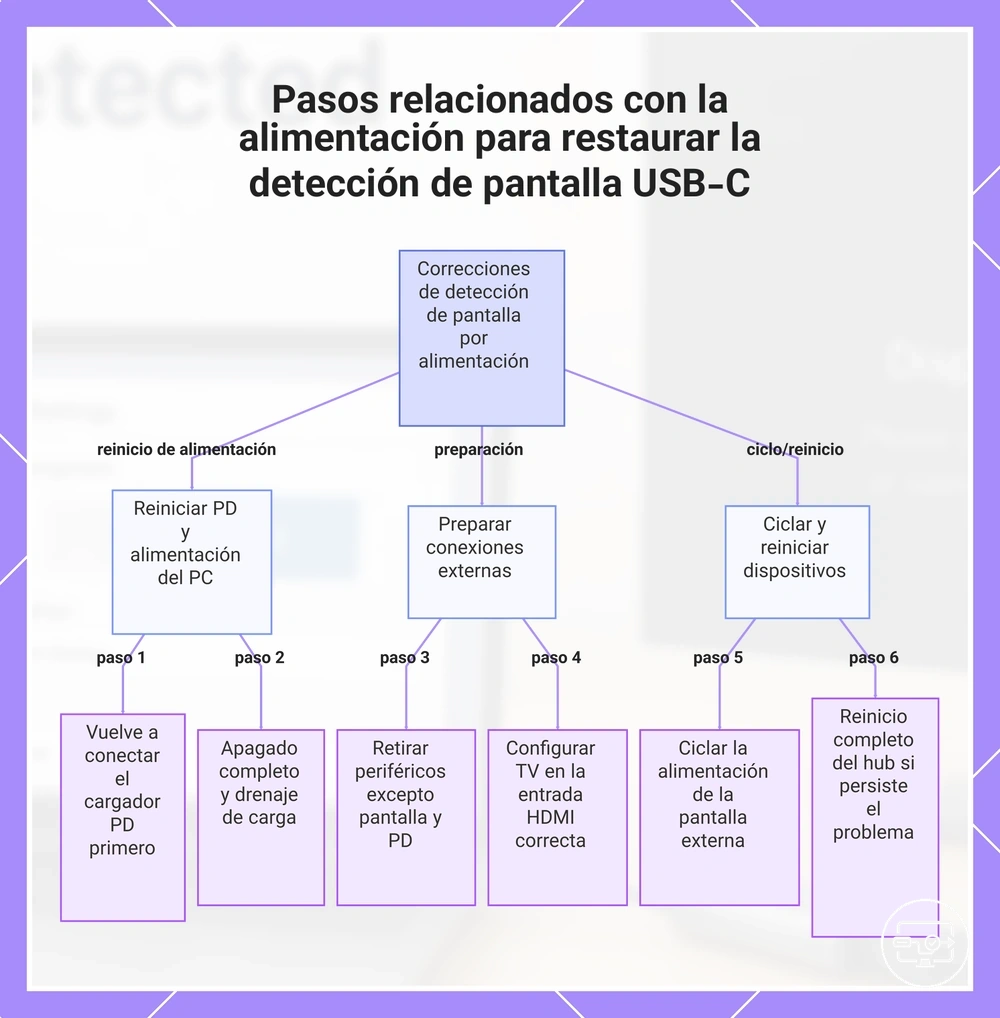
- Desconecte el concentrador o la base USB-C del ordenador y desconecte cualquier cargador PD del concentrador. Espere varios segundos, luego vuelva a conectar primero el cargador PD, seguido del concentrador al ordenador. Este orden puede ayudar a restablecer la negociación de suministro de energía. Luego abra la configuración de pantalla y busque la pantalla externa.
- Realice un reinicio en frío (apagado completo) del ordenador en lugar de un reinicio desde el modo de suspensión. Desconecte el cable de alimentación y mantenga pulsado el botón de encendido durante varios segundos para drenar la carga residual. Vuelva a conectar la alimentación e inicie el sistema normalmente. Después de que el sistema se inicie, compruebe la configuración de pantalla.
- Si usa un concentrador o una base, retire todos los periféricos conectados excepto la pantalla y un cargador PD. Vuelva a enchufar el concentrador y conecte la fuente de alimentación PD antes de conectar el cable USB-C al ordenador. El concentrador puede necesitar alimentación para enumerar los puertos. Luego verifique la detección.
- Para pantallas de televisión, asegúrese de que el televisor esté encendido y configurado en la entrada HDMI correcta antes de volver a conectar el cable USB-C. Una discrepancia en la fuente de entrada puede impedir la detección incluso después de un ciclo de apagado y encendido. Después de seleccionar la entrada correcta, compruebe la configuración de pantalla.
- Realice un ciclo de apagado y encendido en la pantalla externa: apáguela, desconecte su cable de alimentación, espere varios segundos, luego vuelva a enchufarla y enciéndala. Vuelva a conectar el cable USB-C y compruebe si la pantalla aparece en la configuración del sistema.
- Si el problema persiste, intente un restablecimiento completo del concentrador o la base USB-C desconectando todos los cables y, si el concentrador tiene un botón de encendido, manteniéndolo pulsado durante varios segundos. Luego vuelva a conectar primero la alimentación y luego el cable USB-C. Abra la configuración de pantalla para confirmar la enumeración.
Este gráfico muestra la secuencia de acciones relacionadas con la alimentación para solucionar problemas de detección de pantalla USB-C, incluyendo orden de alimentación PD, reinicio en frío, desconexión de periféricos, verificación de entrada de TV, ciclo de alimentación de pantalla y reinicio completo del hub.
Cómo solucionar los modos de pantalla que bloquean el reconocimiento del monitor externo
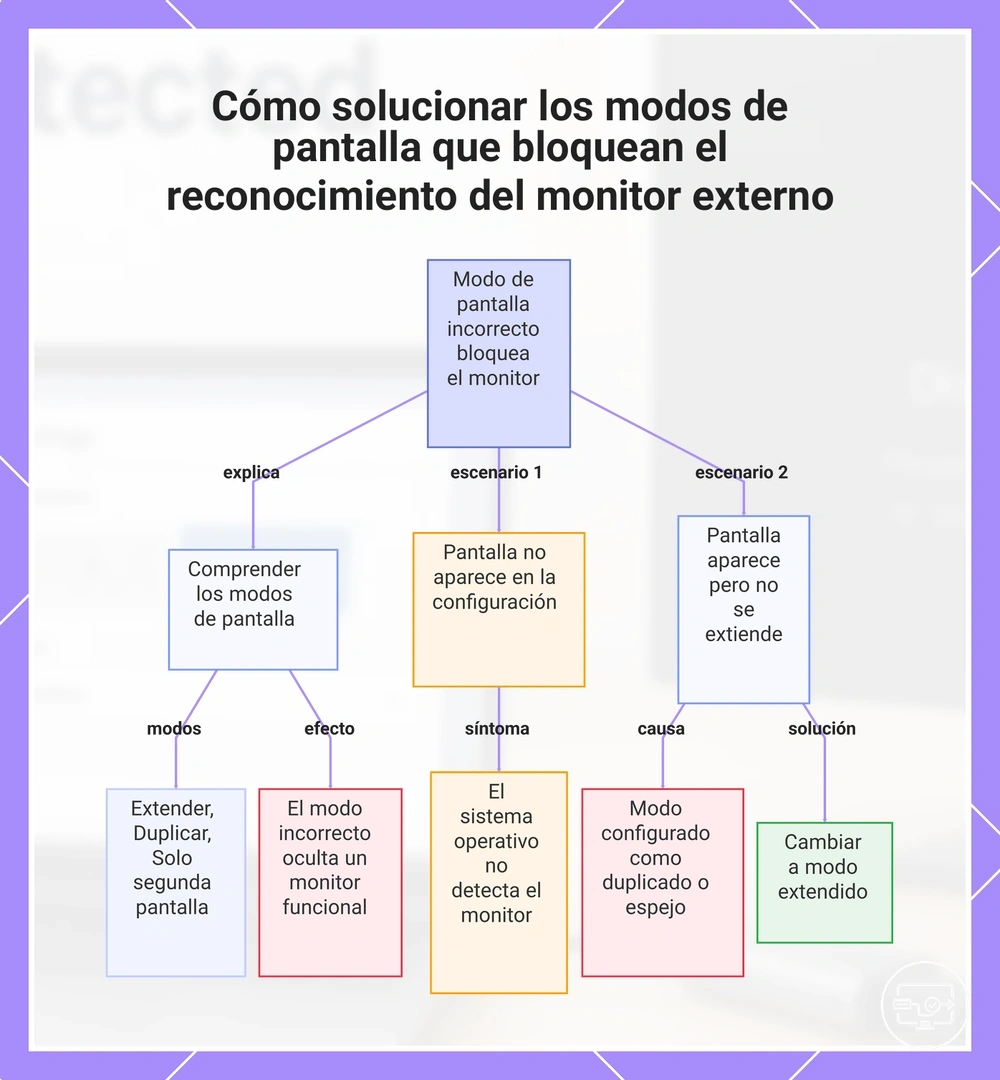
Cuando una pantalla externa está conectada pero permanece en negro, un modo de pantalla incorrecto —como extender, duplicar o solo segunda pantalla— puede estar ocultándola. Antes de asumir un fallo de hardware, compruebe si el monitor aparece en la configuración de pantalla pero está inactivo.
Extender crea un escritorio independiente en cada pantalla, duplicar refleja el mismo contenido en todas las pantallas conectadas, y solo segunda pantalla cambia la salida por completo al monitor externo. El modo incorrecto puede hacer que un monitor funcional parezca no detectado.
Revise estos dos escenarios para determinar si el modo de pantalla está bloqueando el reconocimiento. Las subsecciones de Windows y macOS proporcionan los pasos detallados.
- Pantalla no listada en la configuración – El sistema operativo no detecta el monitor en absoluto.
- Pantalla listada pero no extendida – El monitor aparece en la configuración de pantalla pero su modo está configurado en duplicar, o la disposición lo trata como un espejo de la pantalla principal. Cambiar el modo a extender o ajustar la disposición puede resolverlo.
Tenga en cuenta que las etiquetas del menú pueden variar según la versión de Windows y el controlador de la tarjeta gráfica.
Este gráfico muestra los dos escenarios en los que los modos de pantalla incorrectos impiden la detección del monitor externo y cómo resolverlos.
Windows: detección de pantallas, configuración de proyección y selección de salida gráfica
Si no se detecta el segundo monitor, comience abriendo la configuración de pantalla de Windows y haciendo clic en el botón Detectar, luego verifique que el modo de proyección esté configurado en Extender o Duplicar. Si la pantalla aparece en la lista, asegúrese de que esté habilitada.
Si el segundo monitor aún no se detecta, siga estos pasos:
- Presione la tecla Windows + P y seleccione Extender (o Duplicar) para configurar el modo de proyección activo.
- Abra la configuración de pantalla de Windows haciendo clic derecho en el escritorio y seleccionando Configuración de pantalla.
- En Varias pantallas, haga clic en el botón Detectar (la etiqueta exacta puede variar según la versión de Windows) para solicitar a Windows que escanee en busca del segundo monitor.
- Si el monitor aparece pero muestra sin señal, vuelva a asentar el cable HDMI en ambos extremos y confirme que el monitor esté encendido y configurado en la fuente de entrada correcta.
- Si su sistema tiene más de una salida gráfica, asegúrese de que el monitor esté conectado al puerto de GPU dedicado; el comportamiento puede depender de la configuración del sistema.
Si el segundo monitor aún no aparece, use la siguiente correspondencia para determinar su próxima acción:
- No listado en la configuración: Pruebe con un puerto de video diferente en el PC o reinicie el ordenador.
- Listado pero deshabilitado o con baja resolución: Seleccione la pantalla en la configuración de pantalla de Windows, configúrela en Extender o Duplicar y ajuste la resolución para que coincida con la resolución recomendada del monitor.
macOS: detección de pantalla, duplicación y restricciones de disposición de pantalla
Abra la configuración de pantalla de macOS (la ruta exacta del menú varía según la versión) para comprobar si la pantalla externa está detectada. Use el interruptor de duplicación o el menú desplegable «Usar como» para seleccionar duplicar o extender, luego verifique la disposición.
- Comprobación de detección: Abra la configuración de Pantallas y busque la pantalla externa en la lista. Si no aparece, intente hacer clic en «Detectar pantallas» (mantenga presionada la tecla Opción para ver esta opción en algunas versiones de macOS) o vuelva a conectar el cable.
- Elección entre duplicación o extensión: Seleccione el modo deseado: «Duplicar» refleja la pantalla integrada; «Extender» (o «Usar como pantalla independiente») amplía el espacio de trabajo. La etiqueta exacta depende de la versión de macOS.
- Ajuste de disposición: En el panel de disposición, arrastre los iconos de la pantalla para que la segunda pantalla quede colocada de forma lógica junto a la pantalla principal. Evite las posiciones superpuestas, ya que pueden ocultar contenido.
Varios factores específicos de macOS pueden crear una falsa falla de detección:
- Permisos: Algunas versiones de macOS requieren permisos de Grabación de pantalla o Accesibilidad para ciertos adaptadores o aplicaciones que gestionan pantallas.
- Alimentación del conector o concentrador: Los concentradores o cables de baja potencia pueden no suministrar suficiente señal, causando una detección intermitente.
- Pantalla en reposo: El monitor externo puede estar en modo de ahorro de energía; presionar su botón de encendido o activarlo desde el Mac puede restaurar la detección.
- Selección de entrada: En monitores con múltiples entradas, verifique que la fuente activa HDMI o DisplayPort coincida con el cable conectado al Mac.
- Configuración HDMI del televisor: Si usa un televisor, compruebe su modo HDMI o la configuración de etiqueta (p. ej., «HDMI auto»); algunos televisores requieren una asignación manual de entrada antes de que macOS vea la pantalla.
Cuando el adaptador se reconoce pero la pantalla HDMI sigue sin detectarse
Cuando el adaptador se reconoce pero la pantalla no aparece en la lista, el problema suele ser una negociación o discrepancia de entrada en el lado de la pantalla, más que un fallo total de conexión. Una lista de verificación basada en intercambios de componentes ayuda a aislar si el problema reside en el cable, la pantalla, la ruta del adaptador o el dispositivo fuente.
- Cable HDMI alternativo – Cambie el cable por uno que funcione correctamente para descartar un cable defectuoso o incompatible que pueda interrumpir la negociación.
- Pantalla alternativa – Conecte el mismo adaptador y cable a un monitor o televisor diferente que sepa que funciona mediante HDMI. Si la pantalla alternativa se detecta, la entrada o el manejo EDID del monitor original puede ser la causa.
- Fuente que funcione correctamente – Conecte el monitor directamente a un portátil u otro ordenador usando el mismo cable HDMI (sin el adaptador). Si la pantalla se detecta, es probable que la variable sea el adaptador o la salida del ordenador original.
- Selección manual de entrada – Use el menú en pantalla del monitor para seleccionar manualmente la entrada HDMI. Muchos monitores no detectan automáticamente la entrada y pueden permanecer en una entrada diferente incluso cuando hay señal presente.
- Puerto o ruta de adaptador alternativa – Si su adaptador forma parte de un concentrador, pruebe con un puerto HDMI diferente en el concentrador, o conecte el adaptador a un puerto USB-C o Thunderbolt diferente de su ordenador. Algunos concentradores requieren alimentación externa para una salida HDMI estable.
- Ciclo de apagado y encendido de ambos dispositivos – Apague el monitor y el ordenador, desconéctelos durante 30 segundos y luego reinícielos. Esto puede restablecer la negociación HDMI y eliminar discrepancias temporales de la negociación.
- Actualización del controlador de gráficos – Los controladores de gráficos obsoletos o dañados pueden impedir que el sistema enumere una pantalla incluso cuando el hardware del adaptador se reconoce. Actualice el controlador desde el sitio del fabricante de la GPU y vuelva a probar.
Configuraciones y comportamientos del lado de la pantalla que detienen la detección (entradas de monitor vs TV)
Cuando una pantalla muestra «no detectada», la causa suele ser que la pantalla no cambia a la entrada correcta o no anuncia el comportamiento de negociación esperado. Confirme que la entrada HDMI correcta esté seleccionada en la pantalla.
En un monitor, la selección de entrada se realiza mediante el menú OSD; en un televisor, requiere navegar por la configuración del TV y puede implicar funciones como el cambio automático o el modo HDMI. El cambio automático, cuando está activado, puede hacer que el TV cambie de entrada inesperadamente, lo que puede interferir con la detección. La lista de verificación aborda estos comportamientos del lado de la pantalla.
- Seleccione la fuente de entrada correcta (puerto HDMI) en la pantalla usando el menú OSD del monitor o el menú de configuración del TV.
- Pruebe con un puerto HDMI diferente en la pantalla, ya que algunos puertos (p. ej., HDMI 2 vs. HDMI 1) pueden comportarse de manera distinta en ciertos televisores.
- Desactive o ajuste la función de cambio automático en la configuración del TV si el televisor cambia de entrada por sí solo.
- Busque una configuración de modo HDMI (si está disponible en su modelo de TV) y ajústela a un modo compatible.
- Realice un ciclo de apagado y encendido de la pantalla: apáguela, desconéctela durante unos 30 segundos, vuelva a enchufarla y seleccione la entrada correcta nuevamente.
Tenga en cuenta que los nombres de los menús y las opciones disponibles pueden variar según el modelo de TV o monitor.
Cuándo cambiar el tipo de solución para una detección estable
Si la detección sigue fallando incluso después de verificar la capacidad del puerto y una configuración limpia, a menudo significa que el tipo de solución no coincide con el contexto. Solo cambie el método de conexión después de confirmar la capacidad del puerto.
Elegir entre un adaptador directo y un concentrador o base implica compensaciones en la alimentación del puerto, la complejidad del concentrador y la ruta de conversión. Un adaptador directo con una ruta de conversión más simple suele proporcionar una detección más estable, pero solo si el puerto fuente proporciona suficiente energía e integridad de señal.
Use estas señales de decisión para cambiar el tipo de solución para una detección estable:
- Escenario: una sola pantalla, fuente compatible conocida, no se necesitan periféricos adicionales. Limitación: alimentación limitada del puerto. Dirección sugerida: use un adaptador directo con una ruta más corta y simple.
- Escenario: se requieren varias pantallas o dispositivos USB junto con HDMI. Limitación: el presupuesto de alimentación del concentrador puede ser insuficiente para todos los puertos. Dirección sugerida: pruebe un concentrador o base con alimentación propia.
- Escenario: detección intermitente que funciona después de reconectar. Limitación: el concentrador o base actual puede estar renegociando el enlace. Dirección sugerida: cambie a un adaptador directo para reducir los pasos de negociación.
- Escenario: pantalla nunca detectada a pesar de la capacidad confirmada del puerto. Limitación: el método de conversión (p. ej., Modo Alternativo DisplayPort vs. una asignación interna diferente) puede no coincidir. Dirección sugerida: pruebe un enfoque de conversión diferente, como un adaptador que utilice un conjunto de chips o manejo de protocolo diferente.
Funciona de forma intermitente a menudo apunta a inestabilidad de alimentación o negociación, favoreciendo un adaptador directo. Nunca detectada más a menudo señala una incompatibilidad de protocolo o conversión, que requiere un tipo de solución completamente diferente. Si los síntomas persisten o difieren de estos patrones, volver a la guia por sintomas.