
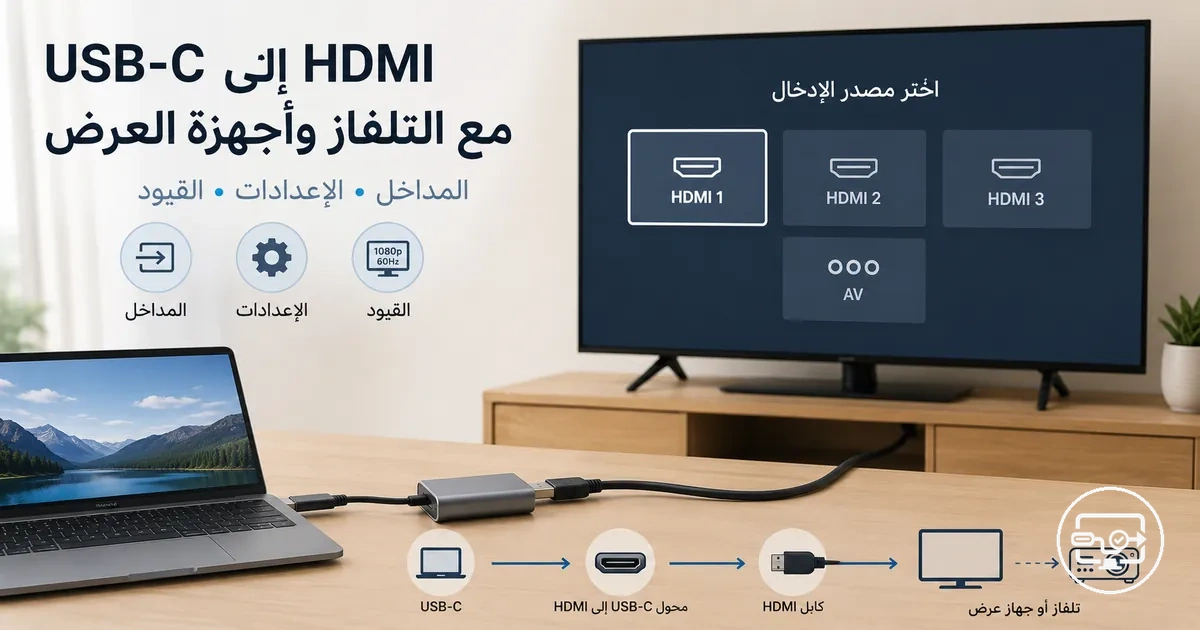
توافق USB-C إلى HDMI مع التلفاز وأجهزة العرض
يعتمد توافق USB-C إلى HDMI مع التلفاز وأجهزة العرض على ما إذا كان الجهاز المصدر يدعم إخراج الفيديو عبر USB-C وما إذا كانت الشاشة تقبل تنسيق الإشارة والمصافحة. يتطلب الاتصال الناجح توافق الطبقتين: عادةً ما يحتاج منفذ USB-C إلى دعم وضع DisplayPort البديل أو Thunderbolt، ويحتاج التلفاز أو جهاز العرض إلى التعرف على الدقة الواردة وبيانات HDR الوصفية ومصافحة HDCP. الطبقتان الحاسمتان في سلسلة التوافق هما إخراج المصدر وقبول الشاشة.
السيناريو الذي يعمل فيه اتصال USB-C إلى HDMI على شاشة حاسوب لكنه يفشل على تلفاز أو جهاز عرض غالبًا ما يشير إلى عدم تطابق في إحدى هذه الطبقات بدلاً من وجود محول معيب. للحصول على نظرة عامة حول كيفية عمل توافق USB-C إلى HDMI عبر الشاشات، راجع صفحة توافق USB-C إلى HDMI الرئيسية. قبل تغيير الإعدادات، من المفيد تحديد ما يعنيه 'متوافق' بالنسبة لشاشتك ومجموعة المصدر المحددة.
ما معنى 'متوافق' لاتصال USB-C إلى HDMI مع التلفاز أو جهاز العرض
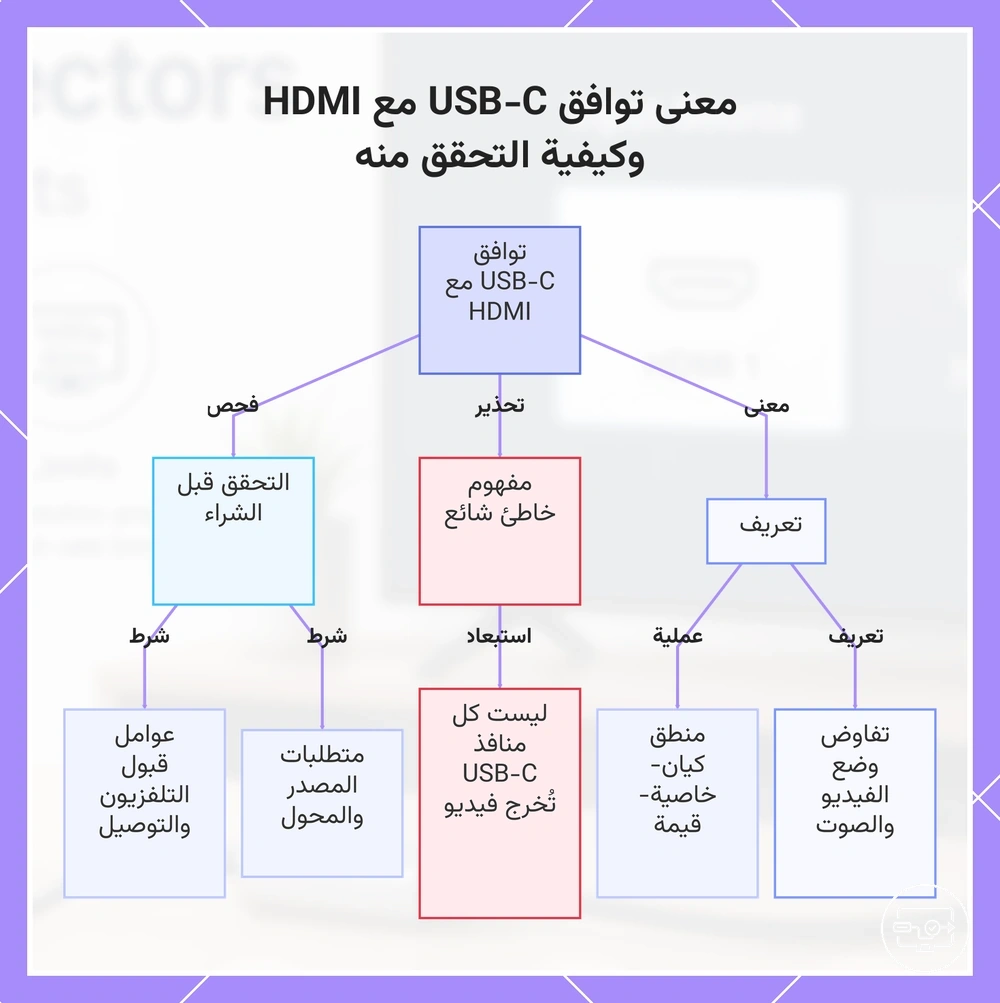
توافق USB-C إلى HDMI هو قدرة الجهاز المصدر وسلسلة المحولات (الكابل أو المحول أو الـHub) والتلفاز أو جهاز العرض على التفاوض والحفاظ على وضع فيديو وصوت مدعوم. تتبع هذه العملية منطق كيان-خاصية-قيمة: يجب أن يحتوي الجهاز المصدر على منفذ USB-C قادر على إخراج الفيديو عبر وضع DisplayPort البديل، ويجب أن تحول سلسلة المحولات تلك الإشارة إلى HDMI، ويجب أن يقبل التلفاز أو جهاز العرض الدقة الواردة ومعدل التحديث ومصافحة HDCP، مما ينتج عنه صورة وصوت على الشاشة.
من المفاهيم الخاطئة الشائعة أن أي منفذ USB-C يمكنه إخراج الفيديو؛ في الواقع، يدعم العديد منها الشحن أو نقل البيانات فقط. يتطلب إخراج الفيديو أن ينفذ المنفذ وضع DisplayPort البديل، وهو ليس شاملاً.
لتقييم ما إذا كان بإمكان إعداد USB-C إلى HDMI معين العمل مع تلفازك أو جهاز العرض، تحقق من الشروط التالية قبل الشراء.
- يجب أن يدعم منفذ USB-C في الجهاز المصدر إخراج الفيديو (وضع DisplayPort البديل).
- يجب أن يدعم المحول أو الكابل الدقة المطلوبة (مثل 4K بمعدل 60 هرتز) وإصدار HDCP.
- يجب أن يقبل التلفاز أو جهاز العرض دقة الإخراج ومعدل التحديث؛ قد تؤدي الإعدادات غير المتطابقة إلى شاشة سوداء.
- يجب أن تكون سلسلة المحولات موصلة بالكامل وخالية من التلف؛ غالباً ما تؤدي التوصيلات المرتخية إلى عدم وجود إشارة.
حتى عندما يظل التلفاز أو جهاز العرض كما هو، فإن فئة الجهاز—مثل الهاتف مقابل الحاسوب المحمول—يمكن أن تغير احتمالية نجاح التوافق. لمزيد من التفاصيل، راجع ملاحظات توافق الهاتف واللوحي.
يوضح هذا المخطط معنى توافق USB-C مع HDMI، والمفاهيم الخاطئة الشائعة، والشروط الأساسية للتحقق منها قبل الشراء.
متطلبات مصدر USB-C التي تحدد إمكانية إخراج الفيديو
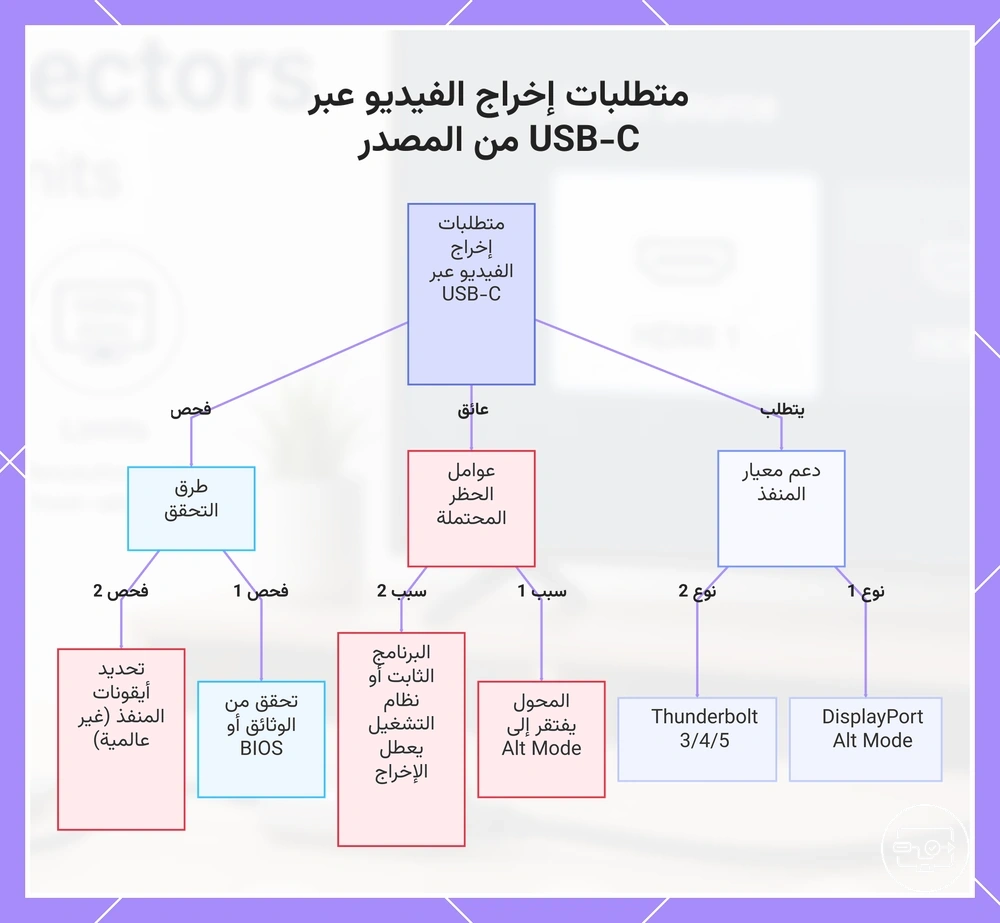
يتطلب إخراج الفيديو من مصدر USB-C عادةً أن يدعم المنفذ وضع DisplayPort البديل أو Thunderbolt.
- يمكن لمنفذ USB-C الذي يدعم وضع DisplayPort البديل إخراج الفيديو لأن مساراته عالية السرعة يُعاد استخدامها لحمل إشارة DisplayPort.
- تدعم منافذ Thunderbolt 3/4/5 إخراج الفيديو عادةً باستخدام نفق DisplayPort، مما يجعلها مناسبة للشاشات الخارجية.
- حتى إذا كان منفذ المصدر يدعم الوضع البديل، فقد يُمنع إخراج الفيديو إذا لم يدعمه المحول.
- قد يقوم البرنامج الثابت للجهاز أو سياسة نظام التشغيل بتعطيل إخراج الفيديو عبر USB-C، لذا يُنصح بالتحقق من وثائق النظام أو إعدادات BIOS.
- يمكن أن تشير تسميات المنافذ مثل رمز الصاعقة أو أيقونة DP إلى دعم الفيديو، لكن هذه العلامات ليست شاملة وقد تكون غائبة عن العديد من الأجهزة.
يوضح هذا المخطط المتطلبات الأساسية لإخراج الفيديو عبر USB-C، والعوائق الشائعة، وطرق التحقق من الدعم.
عوامل قبول التلفاز أو جهاز العرض التي تحدد ما إذا كانت الإشارة قابلة للاستخدام
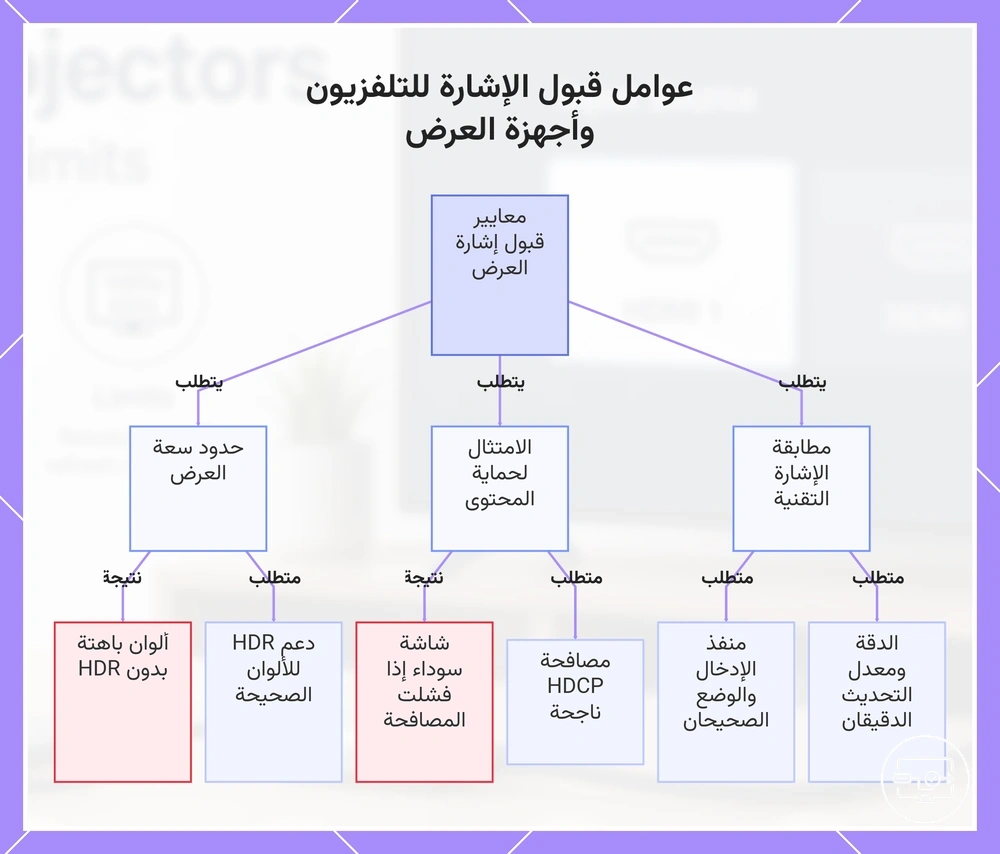
يظهر التلفاز أو جهاز العرض صورة قابلة للاستخدام فقط عندما تقبل مرحلة الإدخال دقة الإشارة وتوقيتها وقواعد حماية المحتوى. إذا لم يتم استيفاء أي شرط من شروط القبول، فقد تبقى الشاشة سوداء أو تعرض صورة متدهورة.
يجب أن تستوفي الشاشة معايير القبول التالية لتقديم صورة قابلة للاستخدام. ومع ذلك، فإن 'وجود صورة' و'صورة قابلة للاستخدام' ليسا متماثلين دائمًا—قد تعرض الشاشة إشارة ولكن بألوان غير صحيحة أو دقة منخفضة بسبب قيود HDR أو التنسيق.
- الدقة والتوقيت المدعومان: يجب أن تقبل الشاشة الدقة ومعدل التحديث المحددين المرسلين من المصدر. إذا لم تفعل، فقد لا تظهر إشارة، أو تقيس الصورة بشكل سيئ، أو قد يخفض المصدر الإشارة.
- الامتثال لـ HDCP: يتطلب المحتوى المحمي عادةً مصافحة HDCP ناجحة. بدونها، قد تعرض الشاشة شاشة سوداء أو رسالة خطأ.
- دعم الألوان و HDR: حتى إذا ظهرت الصورة، فقد لا يعرض محتوى HDR بشكل صحيح عندما تفتقر الشاشة إلى قدرة HDR، مما يؤدي إلى ألوان باهتة أو صورة معتمة.
- قبول وضع الإدخال: يجب ضبط إدخال الشاشة على المنفذ والوضع الصحيحين اللذين يتطابقان مع إشارة إخراج المصدر. وإلا، فقد يظهر جهاز العرض رسالة "لا توجد إشارة."
يوضح هذا المخطط معايير القبول الرئيسية التي يجب أن يستوفيها التلفزيون أو جهاز العرض لعرض صورة قابلة للاستخدام، بما في ذلك الدقة والتوقيت والامتثال لـ HDCP وحدود سعة العرض.
سلوك التلفاز مقابل جهاز العرض الذي يغير نتائج USB-C إلى HDMI
ما إذا كان اتصال USB-C إلى HDMI يعمل بشكل موثوق غالبًا ما يعود إلى ما إذا كانت الشاشة تلفازًا أم جهاز عرض؛ نفس السلسلة يمكن أن تسبب توسيعًا زائدًا على التلفاز وفقدان تزامن متقطع على جهاز العرض.
تطبق أجهزة التلفاز عادةً معالجة وتحجيم، مما قد يؤدي إلى مشاكل في التوسيع الزائد أو نسبة العرض إلى الارتفاع. غالبًا ما تفرض أجهزة العرض متطلبات أكثر صرامة على توقيت الإشارة، مما يجعلها أكثر حساسية لعدم اتساق التزامن.
توضح الصورة هذه الاختلافات في المعالجة والتزامن، مما يظهر لماذا يمكن لنفس سلسلة USB-C إلى HDMI أن تسبب توسيعًا زائدًا على أجهزة التلفاز ولكن فقدان تزامن على بعض أجهزة العرض.
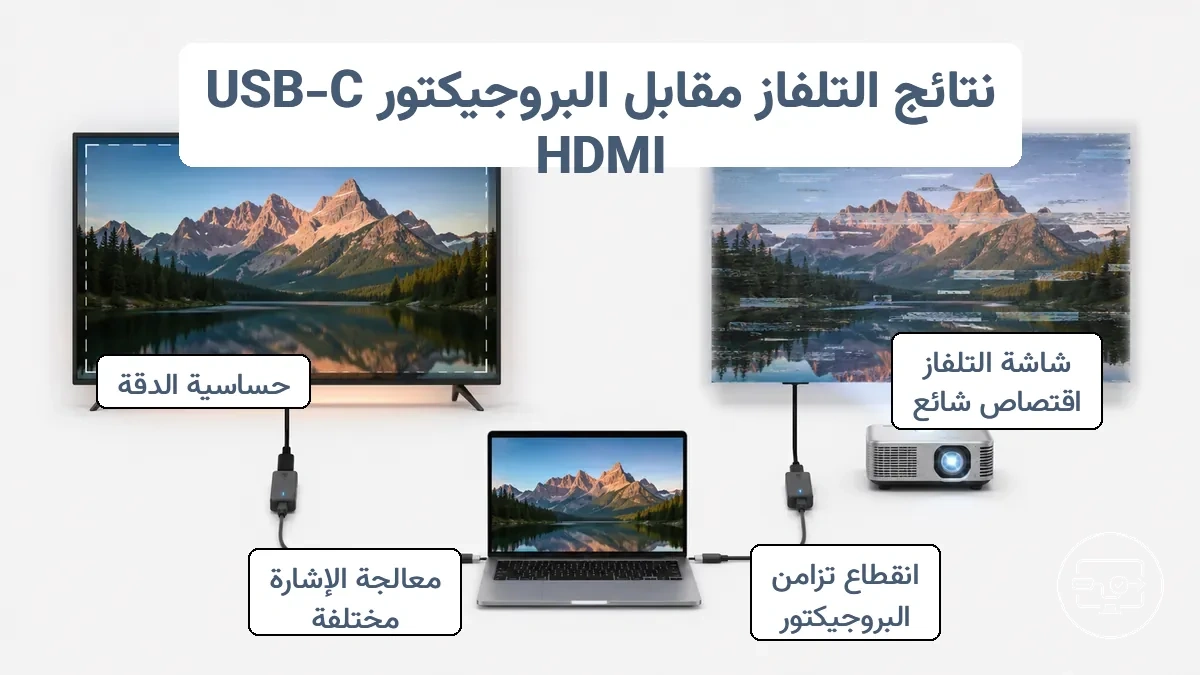
إذا واجهت توسيعًا زائدًا أو نسبة عرض إلى ارتفاع غير صحيحة، افحص جانب التلفاز أولاً. بالنسبة للإشارة المفقودة أو الوميض، غالبًا ما يكون سببها تفاوت التزامن لجهاز العرض.
| الجانب | التلفاز (السلوك الشائع) | جهاز العرض (السلوك الشائع) |
|---|---|---|
| معالجة الإشارة | يطبق تحجيمًا وتحسينًا للصورة؛ قد يؤدي إلى توسيع زائد | معالجة بسيطة؛ غالبًا ما يتطلب إشارة نظيفة وموقوتة |
| معالجة التوسيع الزائد | غالبًا ما يقص الحواف افتراضيًا؛ قد يحتاج المستخدم إلى ضبط إعداد التوسيع الزائد | نادرًا ما يقص؛ التوسيع الزائد غالبًا مشكلة من المصدر أو الكابل |
| تفاوض الدقة | يقبل نطاقًا واسعًا من الدقات ويقيسها للوحة | غالبًا ما يتطلب إدخالًا بالدقة الأصلية أو المطابقة تمامًا؛ عدم التطابق قد يسبب انقطاعًا |
| تفاوت التزامن | تفاوت أعلى لتغيرات التوقيت؛ يتعافى من فجوات الإشارة | تفاوت أقل؛ فقدان التزامن المتقطع أكثر شيوعًا |
| افتراضات زمن الوصول للإدخال | يفترض أن تأخير المعالجة مقبول لمحتوى الفيديو | غالبًا ما يكون مصممًا للعرض منخفض الزمن؛ انقطاعات الإشارة أكثر إزعاجًا |
اختلافات التحجيم ومعالجة الصورة التي تسبب التوسيع الزائد أو الضبابية أو نسبة العرض إلى الارتفاع الخاطئة
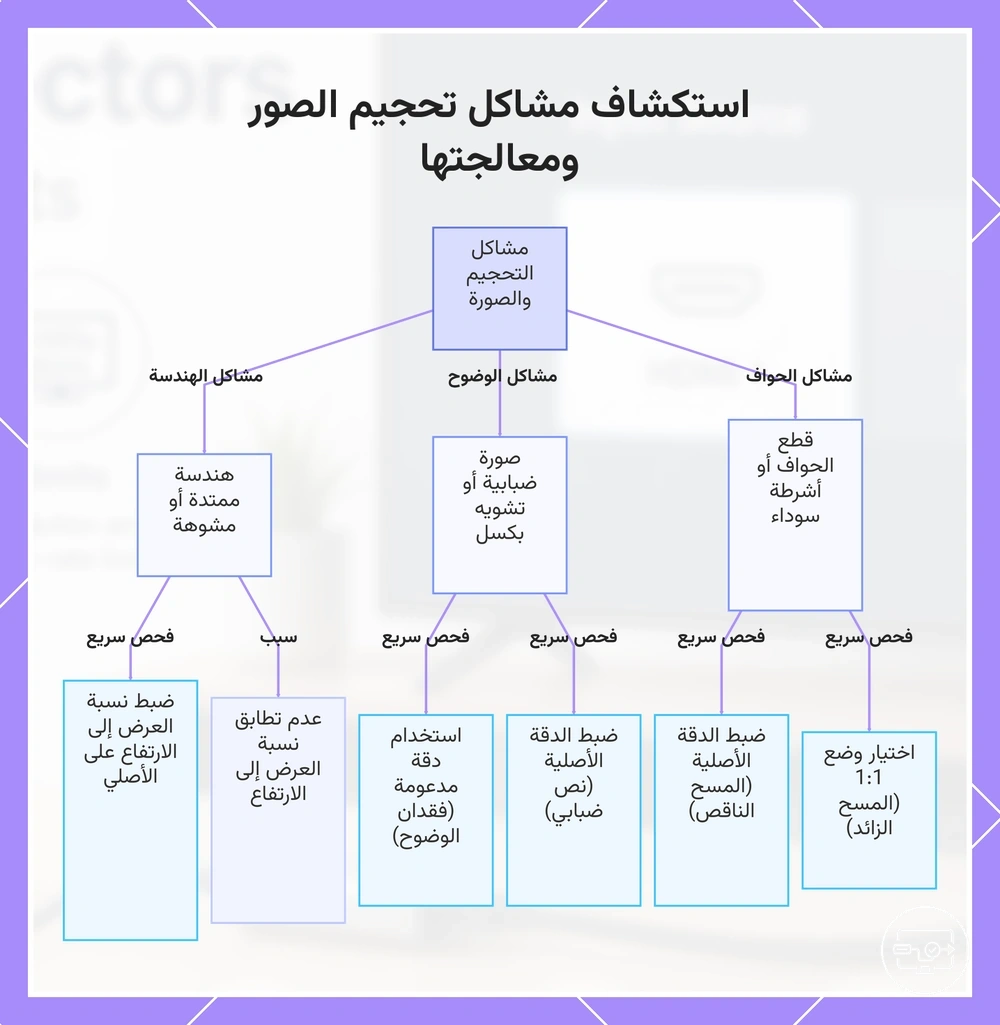
الصورة التي تظهر مقصوصة أو غير واضحة أو مشوهة هي عادة علامة على عدم تطابق في التوافق في كيفية معالجة الجهاز المصدر لإعدادات التوسيع الزائد أو التحجيم أو نسبة العرض إلى الارتفاع—وليست كابلًا أو منفذًا معيبًا. الأعراض أدناه تقابل مباشرة أسبابها المحتملة في المعالجة.
- العرض: محتوى مقطوع عند حواف الشاشة (نصوص، أيقونات، واجهة لعبة مفقودة). السبب المحتمل: تمكين التوسيع الزائد على الشاشة أو الجهاز المصدر، مما يكبّر إلى ما وراء المنطقة المرئية. الفحص السريع: ابحث عن إعدادات التوسيع الزائد أو التكبير أو ملاءمة الشاشة في قوائم العرض أو المصدر؛ اختر وضع 1:1 أو المسح فقط.
- العرض: أشرطة سوداء على الجوانب أو الأعلى/الأسفل (تأطير أفقي أو عمودي). السبب المحتمل: تقليل المسح أو عدم تطابق نسبة العرض إلى الارتفاع بين المصدر والشاشة. الفحص السريع: تحقق من أن دقة المصدر تطابق الدقة الأصلية للشاشة؛ اضبط عناصر التحكم في تقليل المسح أو قائمة نسبة العرض إلى الارتفاع.
- العرض: نصوص وتفاصيل دقيقة ضبابية أو غير واضحة، ليست حادة على مستوى البكسل. السبب المحتمل: التحجيم نشط لأن دقة المصدر لا تطابق شبكة البكسل الأصلية للوحة، مما يفرض الاستيفاء. الفحص السريع: اضبط إخراج الشاشة على الدقة الموصى بها/الأصلية؛ عطل أي تجاوز للتحجيم في برنامج تشغيل الرسومات.
- العرض: دوائر بيضاوية، وجوه ممتدة أفقيًا أو مضغوطة عموديًا. السبب المحتمل: إعداد نسبة العرض إلى الارتفاع للشاشة يفرض عدم تطابق (مثل محتوى بنسبة 4:3 ممدد على شاشة 16:9). الفحص السريع: حدد عنصر التحكم في نسبة العرض إلى الارتفاع (غالبًا ما يُسمى واسع، كامل، أصلي، نسبة) واختر الخيار الذي يحافظ على النسبة الأصلية.
- العرض: الصورة مؤطرة بشكل صحيح ولكن مع انخفاض في الحدة أو تشوه في البكسل. السبب المحتمل: عدم تطابق إشارات الدقة والتوقيت، مما يتسبب في إعادة معالجة الصورة بواسطة المحجم. الفحص السريع: تأكد من أن الجهاز المتصل يرسل دقة ومعدل تحديث تدعمهما الشاشة بشكل أصلي؛ حدّث برامج تشغيل الرسومات إذا لزم الأمر.
يربط هذا المخطط الأعراض الشائعة لعرض الصور بأسباب معالجتها المحتملة والفحوصات السريعة لحلها.
اختلافات المصافحة والتزامن التي تؤثر على الموثوقية عبر الشاشات
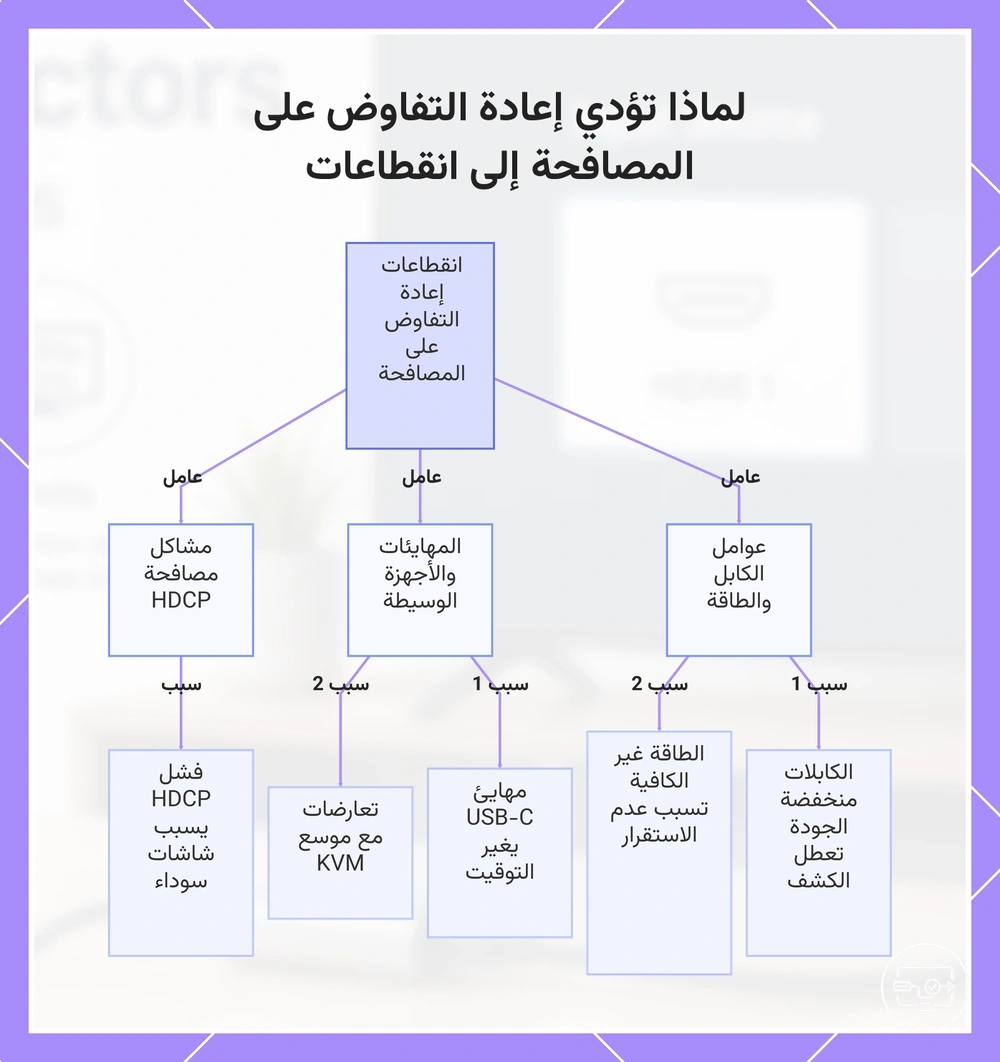
غالبًا ما تؤدي إعادة التفاوض على المصافحة بين المصدر والشاشة إلى انقطاعات واكتشاف متقطع، وليس عدم توافق ثابت واحد. عندما تفصل الشاشة وتتصل مرة أخرى—بسبب تغيير في الحالة مثل السكون، أو تبديل الإدخال، أو إعادة إدخال الكابل—يجب على المصدر والشاشة إعادة التفاوض على معلمات الإشارة.
تشمل متغيرات الاستقرار الشائعة:
- جودة الكابل وطوله – يمكن للكابلات HDMI أو USB-C منخفضة الجودة أو التالفة أن تعطل اكتشاف التوصيل السريع وتسبب إعادة تفاوض متكررة.
- مصدر الطاقة – الطاقة غير الكافية للشاشة أو المحول الوسيط يمكن أن تؤدي إلى سلوك مصافحة غير مستقر.
- توافق المحول – قد تغير محولات USB-C إلى HDMI التوقيت أو إعادة توجيه بيانات المصافحة، مما يؤدي إلى انقطاعات.
- الأجهزة الوسيطة – تضيف أجهزة KVMs أو الموسعات أو المبدلات حالة تفاوض خاصة بها قد تتعارض مع مصافحة المصدر والشاشة.
- مصافحة HDCP – تبادل تشفير منفصل يمكن أن ينتج شاشات سوداء أو وميضًا إذا كان بطيئًا أو فاشلاً حتى عندما تنجح مصافحة الفيديو.
تحديد المتغير الذي يتزامن غالبًا مع العرض يساعد في تحديد الحلقة الضعيفة في سلسلة الإشارة.
يوضح هذا الرسم البياني العوامل الرئيسية التي تسبب انقطاعات إعادة التفاوض على المصافحة بين المصدر والشاشة، مما يساعد على تحديد الحلقة الضعيفة في سلسلة الإشارة.
اختيار المحول أو الكابل أو الـHub المناسب لتوصيلات التلفاز وأجهزة العرض
يعتمد اختيار المحول أو الكابل أو الـHub المناسب للتلفاز أو جهاز العرض على مطابقة طريقة إخراج الجهاز المصدر مع قبول إدخال الشاشة. الهدف هو اختيار سلسلة حيث يدعم الجهاز إخراج الفيديو (عادةً عبر وضع DisplayPort البديل على USB-C)، ويقوم المحول أو الكابل بالتحويل إلى نوع الإشارة الصحيح، ويقبل التلفاز أو جهاز العرض تلك الإشارة بالدقة ومعدل التحديث المطلوبين.
ينظم المخطط الانسيابي التالي مسار القرار من إخراج المصدر إلى قبول الشاشة، مما يساعدك على تحديد فئة المحول المناسبة لإعداداتك.
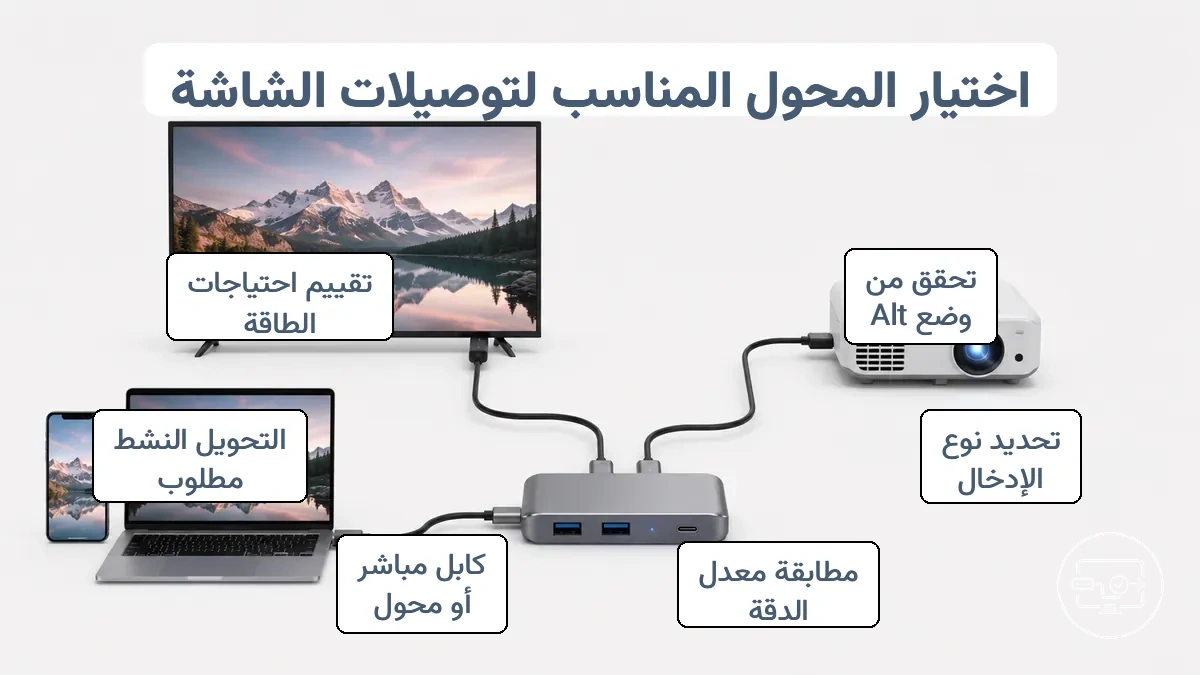
على سبيل المثال، غالباً ما يعمل توصيل هاتف بتلفاز باستخدام كابل USB-C إلى HDMI بسيط إذا كان الهاتف يدعم الوضع البديل، بينما قد يتطلب حاسوب محمول يُستخدم مع جهاز عرض استخدام Hub يوفر أيضاً توصيل الطاقة ومنافذ إضافية للأجهزة الطرفية. يعتمد الاختيار بين كابل مباشر وHub متعدد المنافذ على ما إذا كنت بحاجة إلى شحن الجهاز أو توصيل ملحقات USB أو استخدام مخرج الصوت لجهاز العرض.
- تحقق مما إذا كان منفذ USB-C في جهازك المصدر يدعم وضع DisplayPort البديل – هذا مطلوب عادةً لإخراج الفيديو عبر كابل بسيط.
- حدد نوع إدخال الشاشة: HDMI شائع في أجهزة التلفاز وأجهزة العرض الحديثة، بينما قد تحتوي الوحدات الأقدم على VGA أو DVI.
- طابق الدقة ومعدل التحديث التي تدعمها شاشتك: الدقة القياسية 1080p60 تعمل مع معظم المحولات، لكن 4K/60Hz تتطلب عادةً كابل أو محول HDMI 2.0. ضع في اعتبارك الإخراج المستقر لمسافات الكابل الأطول أو متطلبات النطاق الترددي الأعلى.
- اختر بين كابل مباشر (اتصالات أقل، تكلفة أقل) ومحول بالإضافة إلى كابل موجود (مرونة أكبر إذا كنت تمتلك بالفعل كابلات HDMI أو DisplayPort عالية الجودة).
- حدد ما إذا كان التحويل النشط مطلوباً: تعمل الكابلات السلبية عادةً لنقل البروتوكول المباشر (USB-C إلى HDMI باستخدام الوضع البديل)، لكن الاتصال بـ VGA أو DVI يتطلب محولاً نشطاً لأن هذه المعايير غير مدعومة أصلاً عبر الوضع البديل.
- قيّد متطلبات توصيل الطاقة: إذا كان جهازك يستنزف البطارية أثناء الاستخدام، اختر Hub يمكنه تمرير الشحن لتجنب الانقطاع.
تحقق من التوافق قبل الشراء. للحصول على مقارنة أكثر تفصيلاً بين الكابلات المباشرة والمحولات والـHubs، اختيار المحول أو الـHub المناسب.
التحويل النشط مقابل التمرير عبر الوضع البديل ولماذا تعمل بعض المحولات بينما لا تعمل أخرى
يرسل التمرير عبر الوضع البديل إشارة فيديو أصلية دون تحويل ويتطلب أن يكون للجهاز المصدر إخراج فيديو عبر الوضع البديل. يستخدم التحويل النشط شريحة داخلية لمعالجة الإشارة ويعتمد بدرجة أقل على دعم الجهاز.
عندما لا يدعم الجهاز إخراج الفيديو عبر الوضع البديل، قد يكون المحول النشط ضروريًا لتوليد إشارة HDMI قابلة للاستخدام.
| الخاصية | التمرير عبر الوضع البديل | التحويل النشط |
|---|---|---|
| كيف يعمل | يمرر إشارة الفيديو الأصلية. | يحول إشارة الفيديو عبر شريحة داخلية. |
| القدرة المطلوبة من المصدر | يتطلب المصدر عادةً دعم وضع DisplayPort البديل والوضع المزدوج (DP++) لإخراج إشارة متوافقة مع HDMI. | يحتاج المصدر فقط إلى إشارة DisplayPort؛ لا يشترط الوضع البديل أو DP++. |
| نطاق التوافق النموذجي | يعمل عادةً فقط عندما يكون للجهاز المصدر إخراج فيديو عبر USB-C ويقبل الكابل والشاشة الإشارة. | متوافق مع نطاق أوسع من المصادر، بما في ذلك الأجهزة التي تفتقر إلى دعم الفيديو عبر الوضع البديل. |
| نمط الفشل عند عدم استيفاء المتطلبات | لا يوجد إخراج فيديو؛ تبقى الشاشة سوداء أو لا يتم اكتشاف الشاشة. | قد لا ينتج فيديو، أو يعطي دقة منخفضة، أو يؤدي إلى انقطاع الإشارة إذا كانت شريحة التحويل أو سلسلة الكابل غير متوافقة مع الشاشة أو حدود النطاق الترددي. |
الطاقة، طول الكابل، وعوامل الثبات التي تؤثر على الجلسات الطويلة
تميل سلاسل كابلات USB-C إلى HDMI الأطول أو ضعيفة الطاقة إلى أن تصبح غير مستقرة أثناء الاستخدام المطول.
- الطول المفرط للكابل → يمكن أن يزيد المقاومة وانخفاض الجهد، مما يقلل الطاقة الموردة للمحول ويزيد احتمالية الانقطاعات.
- سحب طاقة عالية عبر كابل رفيع أو طويل → يمكن أن يولد حرارة داخل الكابل، مما يرفع خطر عدم الاستقرار الحراري وتدهور الإشارة (تشوش).
- عدم كفاية معالجة الطاقة في المحول → عندما لا يستطيع المحول تعويض فقد الكابل، قد يعيد النظام التفاوض أو إعادة الضبط، مما يسبب انقطاعات قصيرة أثناء الاستخدام.
- ضعف التدريع في الكابلات الطويلة → يسمح للتداخل الكهرومغناطيسي بالتأثير على الإشارة، مما يؤدي إلى تشوهات بصرية مثل التشوش على الشاشة.
- تراكم الحرارة الناتجة عن المقاومة في سلسلة الكابل بأكملها → يمكن أن يوسع الموصلات ويخلق اتصالاً متقطعاً، مما يزيد فرصة الانقطاعات بمرور الوقت.
يمكن أن تختلف النتائج اعتماداً على جودة الكابل والأجهزة المحددة في السلسلة.
إعدادات إدخال التلفاز وجهاز العرض التي تمنع ظهور صورة سليمة بشكل شائع
إعدادات الإدخال الخاطئة في التلفاز أو جهاز العرض قد تمنع ظهور صورة سليمة أو تفرض وضع عرض غير متوافق. غالبًا ما تُسمى هذه الإعدادات بشكل مختلف حسب العلامة التجارية، مما قد يؤدي إلى رسالة 'لا توجد إشارة' أو شاشة فارغة أو دقة محدودة.
راجع خطوات الإعداد واختيار الشاشة للحصول على إجراءات توصيل كاملة، وتأكد من أن وضع الإدخال يتطابق مع الدقة المطلوبة وإعداد HDR.
- اختيار مصدر الإدخال – اختيار منفذ HDMI الصحيح يحدد أي مصدر يتم عرضه. إذا تم ضبط التلفاز على الإدخال الخاطئ، لا تظهر أي صورة.
- وضع الصورة – أوضاع مثل Game أو Vivid قد تعطل بعض تعديلات الصورة، مما يترك الإعدادات غير قابلة للتعديل أو مجبرة على إعداد افتراضي معين.
- إعدادات نسبة العرض إلى الارتفاع والتكبير (غالبًا ما تُسمى Wide Zoom أو Full أو Zoom) – قد تسبب تحجيمًا أو قصًا غير صحيحين، خاصة مع المحتوى غير القياسي.
- الدقة ومعدل التحديث – دقة الإدخال غير المدعومة قد تسبب شاشة سوداء أو خطأ.
- تنسيق إشارة HDMI (غالبًا ما يُسمى Enhanced أو Standard) – الوضع Standard قد يحد من النطاق الترددي لإشارات 4K أو HDR، مما يؤدي إلى عدم وجود صورة أو دقة محدودة.
- تعيين تسمية الإدخال – بعض أجهزة التلفاز تطبق معالجة مختلفة بناءً على تسمية الإدخال (مثل PC مقابل AV). تغيير التسمية يمكن أن يمكّن أو يعطل ميزات معينة.
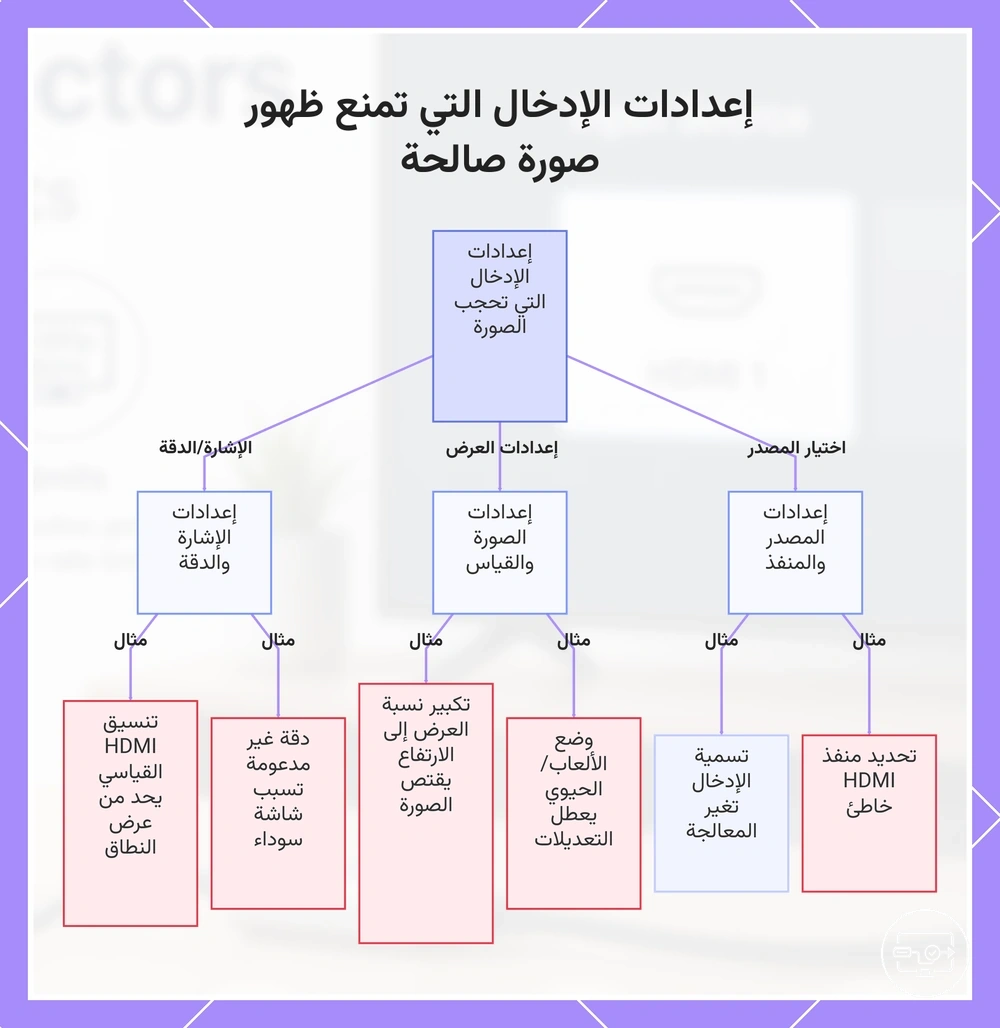
يوضح هذا الرسم البياني إعدادات الإدخال في أجهزة التلفاز وأجهزة العرض التي تمنع عادةً ظهور صورة صالحة، مجمعة حسب اختيار المصدر ووضع العرض ومشاكل الإشارة/الدقة.
إعدادات وضع إدخال التلفاز التي تغير سلوك النطاق الترددي والتعرف
يمكن لإعدادات وضع إدخال التلفاز أن تؤثر على النطاق الترددي المتاح للجهاز المتصل وكيفية تصنيف التلفاز للإشارة الواردة. تتضمن فئات الأوضاع الشائعة ونتائجها النموذجية:
- الوضع القياسي (الافتراضي): غالبًا ما يكون النطاق الترددي محدودًا، مما قد يحد الدقة إلى 4K 30Hz أو يتطلب اختزال اللون 4:2:0؛ لا يزال HDR يعمل غالبًا ولكن بعمق ألوان أقل. هذا قد يجعل النصوص أقل وضوحًا والحركة أقل سلاسة عند معدلات الإطارات الأعلى.
- الوضع المحسّن (عالية النطاق الترددي): يفتح معدلات بيانات أعلى ويدعم عادةً 4K 60Hz مع لون كامل (4:4:4) و HDR عالي الجودة، مما يؤدي إلى نصوص أكثر وضوحًا وألوان أغنى وفيديو أكثر سلاسة. إذا لم يكن HDR يعمل على مصدر قادر، فقد يكون وضع الإدخال لا يزال مضبوطًا على الوضع القياسي.
- الوضع الشبيه بالحاسوب: قد يتعرف التلفاز على الإشارة كمدخل حاسوب وقد يعطل التوسيع الزائد والمعالجة الإضافية والتحجيم. هذا يمكن أن يحسن وضوح النص وحافته ولكنه قد يغير معايرة الألوان أو يعطل بعض تحسينات الفيديو.
- وضع VRR/الألعاب: يُخصص النطاق الترددي لمعدل التحديث المتغير، لذا قد يتم تقليل الدقة أو HDR للحفاظ على توقيت إطارات ثابت. هذا يقلل التقطيع في المشاهد السريعة ولكنه قد يحد من HDR والسطوع الأقصى.
إعدادات إدخال جهاز العرض والإشارة التي تغير معالجة التزامن والألوان
عندما يعرض جهاز العرض صورة لفترة وجيزة ثم يفقد التزامن أو يعرض ألوانًا خاطئة، فغالبًا ما تكون إعدادات الإشارة الخاصة بجهاز العرض هي السبب. يمكن أن يؤدي عدم التطابق بين وضع HDMI والتنسيق الوارد إلى انقطاعات متقطعة أو ألوان مشوهة. التحقق من هذه الإعدادات هو خطوة أولى منطقية قبل افتراض وجود مشكلة في الكابل أو المصدر.
يمكن أن يؤدي ضبط إعدادات الإشارة في جهاز العرض إلى تثبيت الصورة عندما لا يتطابق تنسيق إخراج المصدر مع التوقع الافتراضي لجهاز العرض. تسرد القائمة التالية فئات الإعدادات الرئيسية وتأثيراتها النموذجية على التزامن والألوان. مطابقة وضع جهاز العرض مع تنسيق إخراج المصدر هو الأسلوب الموصى به.
- نطاق فيديو HDMI — ضبط هذا على 'عادي' أو 'موسع' يغير كيفية تفسير جهاز العرض لمستويات الأسود والأبيض؛ عدم التطابق يمكن أن يسبب سحق السواد أو ألوانًا باهتة.
- نوع إشارة الإدخال — اختيار 'RGB' أو 'مكون' يخبر جهاز العرض بكيفية فك تشفير معلومات الألوان؛ الاختيار الخاطئ غالبًا ما يؤدي إلى ألوان غير صحيحة أو فقدان التزامن.
- الدقة ومعدل التحديث — فرض دقة أو معدل تحديث محددين قد يتسبب في رفض جهاز العرض للإشارة إذا أرسل المصدر تنسيقًا خارج نطاق التوقيت المقبول، مما يؤدي إلى شاشة فارغة أو تزامن متقطع.
- الفضاء اللوني أو تنسيق HDR — اختيار فضاء لوني أو وضع HDR يدويًا لا يتطابق مع المصدر يمكن أن ينتج ألوانًا داكنة جدًا أو مشبعة بشكل مفرط.
حدود الدقة ومعدل التحديث و HDR وتنسيق الألوان مع أجهزة التلفاز وأجهزة العرض
تعتمد حدود الأداء عند توصيل مصدر عبر USB-C إلى HDMI على النطاق الترددي عبر السلسلة بأكملها — الدقة ومعدل التحديث و HDR وتنسيق الألوان جميعها تشترك في تلك السعة.
ينظم هذا الرسم البياني هذه المفاضلات حسب الظروف، وغالبًا ما تحدد الحلقة الأضعف — سواء كان منفذ المصدر أو المحول أو إدخال الشاشة — أي مجموعة تعمل بشكل مستقر.
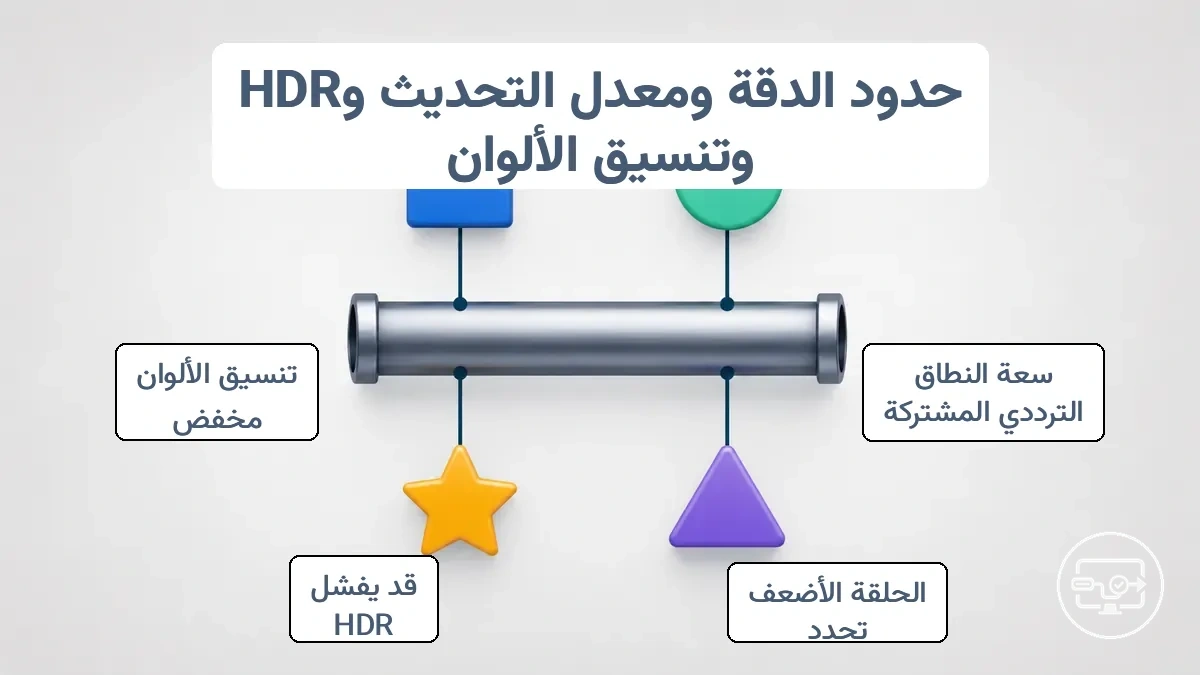
يسرد هذا الجدول المجموعات الشائعة من الدقة ومعدل التحديث و HDR وتنسيق الألوان مع نتائجها النموذجية على أجهزة التلفاز وأجهزة العرض.
| الدقة | معدل التحديث | HDR | تنسيق الألوان | النتيجة النموذجية |
|---|---|---|---|---|
| 4K | 60Hz | تشغيل (10-بت) | 4:2:0/4:2:2 | قد يعمل على السلاسل عالية النطاق الترددي؛ قد يفشل HDR أو يتطلب عمق ألوان أقل في سلاسل أخرى. |
| 4K | 60Hz | إيقاف (8-بت) | 4:4:4 | يعمل في معظم الحالات. |
| 4K | 30Hz | تشغيل | 4:2:2 | غالبًا ما يعمل، ولكن بمعدل تحديث أقل. |
| 1080p | 120Hz | تشغيل | 4:2:2 | قد يتطلب تنسيق ألوان مخفضًا للحفاظ على الثبات. |
| 4K | 120Hz | تشغيل | 4:2:0 | محدود عادةً بالمحول أو الكابل؛ قد يسبب انقطاعات أو عدم وجود إشارة. |
على سبيل المثال، قد تعمل دقة 4K بمعدل 60Hz مع HDR على إعداد واحد ولكنها تجبر على التبديل إلى دقة 4K بمعدل 60Hz بدون HDR على إعداد آخر، اعتمادًا على المحول والكابل. بعض المجموعات التي تدعم 4K قد تفعل ذلك فقط بمعدل تحديث مخفض أو بتنسيق ألوان أضيق، حتى عندما تكون الشاشة نفسها قادرة على أداء أعلى.
لماذا قد تعمل دقة 4K بينما يفشل HDR في بعض إعدادات التلفاز أو جهاز العرض
يمكن أن يفشل HDR في إعداد التلفاز أو جهاز العرض حتى عندما يعمل إخراج 4K، وذلك لأن HDR يتطلب تفاوضًا إضافيًا بين الأجهزة، ونطاقًا تردديًا كافيًا، ومحاذاة صحيحة لوضع الإدخال. غالبًا ما تمر إشارة 4K بمستويات SDR عبر اتصالات تفتقر إلى مصافحة التنسيق أو معدل البيانات اللازم لبيانات HDR الوصفية.
توضح المعايير التالية هذه الظروف وتبرز الحاجة إلى التحقق من دعم HDR ومحاذاة وضع الإدخال.
- وضع HDR ممكّن على المصدر: يجب أن يُخرج المصدر HDR بتنسيق متوافق؛ وإلا، فقد لا يتم تنشيط HDR أو قد يكون غير مستقر.
- وضع الإدخال والتفاوض مع الشاشة: حتى إذا مرت إشارة 4K، قد لا تُبلغ الشاشة عن قدرة HDR عبر EDID؛ عند فشل المصافحة، قد يتراجع المصدر إلى SDR أو يعرض ألوانًا باهتة.
- دعم المحول أو محول التحويل: عند استخدام محول USB-C إلى HDMI، يجب أن يدعم المحول تمرير HDR؛ العديد من المحولات تتعامل مع 4K30 ولكن ليس مع النطاق الترددي لـ 4K60 HDR، مما يسبب الوميض أو عدم وجود HDR.
- حالة الكابل وطوله: يمكن للكابلات HDMI الأطول أو الأقل تصنيفًا أن تضعف الإشارة بما يكفي لإسقاط بيانات HDR الوصفية مع الاستمرار في حمل الدقة، مما يخلق سيناريو تظهر فيه 4K ولكن لا يظهر HDR.
مشاكل التوسيع الزائد وتقليل المسح والصورة الضبابية الناتجة عن عدم تطابق التحجيم والتوقيت
التوسيع الزائد (حواف مقصوصة)، وتقليل المسح (حدود سوداء)، والصورة الضبابية (غير الواضحة) تنجم عادةً عن عدم تطابق في التحجيم والتوقيت وليس عن فشل في الاتصال. تساعد الأدلة على مستوى الأعراض في تحديد ما إذا كان عدم التطابق يتعلق بالتوقيت أو التحجيم أو تخطيط البكسل.
- حواف مقصوصة (توسيع زائد) – افحص إعداد نسبة العرض إلى الارتفاع أو حجم الصورة في الشاشة. السبب المحتمل: تطبق الشاشة وضع تكبير أو توسيع زائد بدلاً من تخطيط 1:1 بالبكسل.
- حدود سوداء (تقليل المسح) – افحص دقة إخراج الجهاز وإعداد تقليل المسح. السبب المحتمل: دقة الإخراج أقل من اللوحة الأصلية للشاشة، أو تعوض الشاشة بتقليل المسح.
- صورة ضبابية أو غير واضحة – افحص إعداد الدقة وما إذا كانت الشاشة مضبوطة على دقتها الأصلية. السبب المحتمل: تقوم وحدة معالجة الرسومات أو الشاشة بتحجيم دقة غير أصلية، مما يضعف الصورة.
- تعبئة جزئية بدون قص – افحص تخطيط البكسل في الشاشة أو وضع 'المسح فقط'. السبب المحتمل: تعيد الشاشة تحجيم الإشارة لأنها غير مضبوطة على وضع البكسل المثالي.
- حدود متقطعة عند تبديل المدخلات – افحص ما إذا كانت الشاشة تطبق قواعد تحجيم مختلفة لكل إدخال. السبب المحتمل: يعيد المحجم التلقائي للشاشة ضبط نسبة العرض إلى الارتفاع أو مستوى التكبير بشكل مختلف لكل إدخال HDMI.
حدود HDCP والمحتوى المحمي على أجهزة التلفاز وأجهزة العرض
HDCP (حماية المحتوى الرقمي عالي النطاق الترددي) تتحكم في تشغيل المحتوى المحمي مثل الفيديو عبر البث. غالبًا ما يعمل إخراج سطح المكتب القياسي دون الحاجة إلى مصافحة HDCP، لذلك قد يعرض تلفازك أو جهاز العرض واجهة المستخدم ولكنه يفشل عند بدء بث Netflix أو Disney+. تحدث الشاشة السوداء لأن السلسلة بأكملها—المصدر والمحول والكابل والشاشة—يجب أن تكمل تفاوض HDCP لتشغيل المحتوى المحمي.
تفصل قائمة التحقق هذه الظروف التي تعمل لإخراج سطح المكتب عن تلك المطلوبة للبث المحمي، وتساعد في تحديد أي مكون قد لا يقوم بتمرير HDCP.
- تحقق من أن المحول (USB‑C إلى HDMI أو ما شابه) والكابل متوافقان مع HDCP. ليست كل المحولات تمرر مصافحة HDCP بشكل صحيح، خاصة النماذج الأقدم أو الاقتصادية.
- تأكد من أن التلفاز أو جهاز العرض يدعم HDCP على المدخل الذي تستخدمه. معظم الشاشات الحديثة تدعم ذلك، لكن الإعداد قد يكون معطلاً أو قد يكون الإدخال مضبوطًا على وضع غير HDCP.
- تحقق من أن إعداد HDCP في الجهاز المصدر (مثل وحدات التحكم في الألعاب أو أجهزة البث) مفعّل. تسمح بعض الأجهزة بتعطيل HDCP لأغراض الالتقاط، مما قد يمنع تشغيل المحتوى المحمي.
- إذا كنت تستخدم Hub أو مقسمًا أو مكررًا، فتأكد من أنه يمرر HDCP. الأجهزة الوسيطة التي لا تدعم HDCP أو تستخدم إصدارًا غير متوافق يمكن أن تكسر التفاوض.
- يختلف سلوك التطبيق ونظام التشغيل. على سبيل المثال، قد يتطلب تطبيق البث إصدار HDCP أعلى من الذي تدعمه شاشتك، مما قد يؤدي إلى انخفاض الدقة أو شاشة سوداء بينما تعمل التطبيقات الأخرى بشكل طبيعي.
سيناريو شائع: يظهر سطح المكتب على جهاز العرض، لكن خدمة البث تظهر شاشة سوداء—يشير هذا إلى فشل في تفاوض HDCP وليس مشكلة في الإشارة. قيّم كل حلقة في السلسلة بشكل فردي، بدءًا من المحول والكابل، حيث يحدد أضعف دعم HDCP ما إذا كان المحتوى المحمي سيُشغل أو سيفشل.
يوضح هذا المخطط العلامة التشخيصية الرئيسية ونقاط التحقق الشائعة لفشل التفاوض على HDCP عندما لا يتم تشغيل المحتوى المحمي بينما يعمل سطح المكتب.
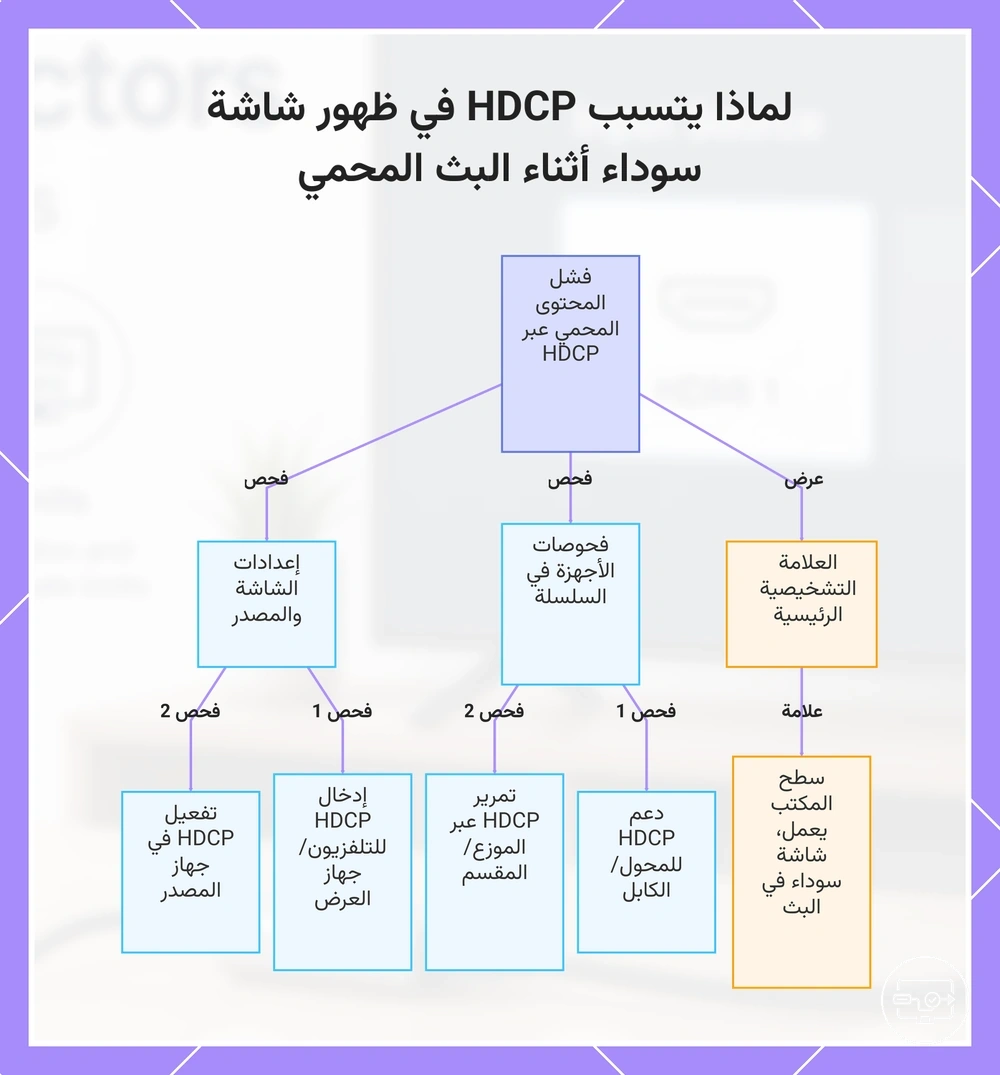
عندما تظهر تطبيقات البث شاشة سوداء على الرغم من وجود إشارة سطح مكتب تعمل
عندما يظهر تطبيق البث شاشة سوداء بينما لا تزال إشارة سطح المكتب مرئية، غالباً ما يكون السبب فشلاً في تفاوض المحتوى المحمي وليس خللاً في وصلة HDMI.
يعمل سطح المكتب لأن المحتوى غير المحمي يمر عبر سلسلة العرض دون تفعيل فحوصات HDCP، بينما تحتاج تطبيقات البث إلى مصافحة HDCP ناجحة لتشغيل المحتوى المحمي. عندما تفشل المصافحة، تبقى طبقة الفيديو سوداء على الرغم من أن الصوت قد يعمل وأن الشاشة لا تزال تظهر عناصر أخرى.
افحص كل حلقة في سلسلة التشغيل للتحقق من الامتثال لـ HDCP. غالباً ما يكون تبسيط السلسلة إلى اتصال مباشر بين المصدر والشاشة هو الاختبار الأكثر موثوقية لمشاكل تفاوض HDCP.
- افحص كابل HDMI والمنفذ: الكابل الذي يمرر إشارة سطح المكتب قد لا يزال يفشل في الامتثال لـ HDCP، خاصة إذا كان أقدم أو تالفاً.
- افحص محول HDMI أو قاعدة التوصيل: تضيف محولات وقواعد توصيل USB-C إلى HDMI خطوات تفاوض HDCP إضافية؛ إزالة المحول غالباً ما تحل مشكلة الشاشة السوداء.
- افحص إصدار HDCP للشاشة: إذا كان لا يدعم الإصدار المطلوب من قبل تطبيق البث، فقد لا يتم عرض المحتوى المحمي.
- افحص المكونات الأخرى في سلسلة العرض: المقسمات أو المبدلات أو الموسعات غالباً لا تنقل HDCP بشكل صحيح.
- افحص حالة HDCP للجهاز المصدر: بعض الأجهزة يمكنها العودة إلى إصدار HDCP أقل بعد إعادة التشغيل أو دورة الطاقة.
ما يجب فحصه في سلسلة المحولات عند فشل تفاوض HDCP
عند فشل تفاوض HDCP، اعزل الحلقة الضعيفة في سلسلة المحولات. تبدأ الفحوصات بإعادة ضبط سريعة وتتقدم إلى اختبارات أكثر تركيزًا للمكونات.
- أعد تشغيل السلسلة (الشاشة أولاً، ثم المحول/الـHub، ثم المصدر). إذا تم تشغيل المحتوى المحمي، فمن المحتمل أن مصافحة معلقة قد أعيد ضبطها عند إعادة التشغيل.
- صل المصدر مباشرة بالشاشة باستخدام كابل HDMI واحد، متجاوزًا جميع المحولات والـHubs. إذا اختفت الشاشة السوداء، فمن المحتمل أن سلسلة المحولات تحتوي على المكون الفاشل.
- استبدل كابل HDMI بين المصدر وأول محول/ـHub. يمكن لكابل هامشي أن يمرر فيديو سطح المكتب لكنه يفشل في مصادقة HDCP، مما يسبب شاشة سوداء فقط مع المحتوى المحمي.
- أعد إضافة المحولات واحدًا تلو الآخر، مع اختبار المحتوى المحمي بعد كل إضافة. المكون الذي يعيد ظهور الشاشة السوداء هو على الأرجح الذي يتداخل مع تفاوض HDCP.
- تحقق من إصدار HDCP لكل محول وـHub وشاشة. إذا كان المصدر يتطلب HDCP 2.2 لدقة 4K لكن محولًا يدعم فقط HDCP 1.4، فقد لا تتم المصادقة في السلسلة.
- أزل بطاقة الالتقاط أو مقسم HDMI واختبر مرة أخرى. غالبًا ما تؤدي هذه الأجهزة إلى تفعيل حماية HDCP، مما يمنع التشغيل حتى لو كانت السلسلة متوافقة.
- اختبر باستخدام شاشة معروفة بالعمل مع المحتوى المحمي بـ HDCP. إذا استمرت الشاشة السوداء، فقد تكون الشاشة ذات دعم محدود لـ HDCP أو يوجد عدم تطابق في الإصدار.
سلوك الصوت وتوقعات إخراج الصوت عبر USB-C إلى HDMI
قد يعتمد الصوت عبر USB-C إلى HDMI على جهاز الإخراج المحدد في إعدادات النظام وتنسيقات الصوت التي يدعمها كل من المصدر والشاشة. عند اختيار إخراج HDMI الصحيح ومعالجة كلا الجهازين لتنسيق صوتي متوافق، يُصدر الصوت عبر مكبرات صوت التلفاز أو جهاز العرض. غالبًا ما يمنع اختيار الإخراج الخاطئ أو حدود التنسيق الصوت حتى عند عمل الفيديو.
يجمع الجدول نتائج الصوت الشائعة حسب اختيار إخراج المصدر وتفاوض HDMI وتوجيه الشاشة.
| اختيار إخراج المصدر | تفاوض الصوت عبر HDMI | دعم الشاشة والتوجيه | تأثير الصوت |
|---|---|---|---|
| تم تحديد إخراج HDMI الصحيح | الجهاز يدعم التنسيقات الشائعة (ستيريو، 5.1) | التلفاز أو جهاز العرض يقبل الصوت عبر HDMI | يصدر الصوت |
| تم تحديد مكبرات الصوت الداخلية أو جهاز خاطئ | الصوت لا يُرسل إلى HDMI | الشاشة لا تستقبل إشارة صوتية | لا صوت من الشاشة |
| تم تحديد إخراج HDMI، لكن الجهاز يفتقر إلى الصوت عبر USB-C | الصوت لا يُنقل عبر USB-C | الشاشة تستقبل فيديو فقط | صامت |
| تم تحديد إخراج HDMI، التنسيقات مدعومة | الشاشة لا تستطيع فك تشفير التنسيق (مثل دعم برنامج ترميز محدود) | قد يكون الصوت صامتًا أو يتراجع إلى ستيريو أساسي | احتمال عدم وجود صوت |
السيناريو الشائع هو وجود صورة على التلفاز أو جهاز العرض ولكن بدون صوت. يشير هذا غالبًا إلى عدم تطابق في التوجيه أو التنسيق وليس عطلًا في الأجهزة. الخطوة المنطقية الأولى هي التحقق من إعدادات الصوت في النظام والتأكد من تعيين جهاز إخراج HDMI كجهاز التشغيل الافتراضي للصوت.
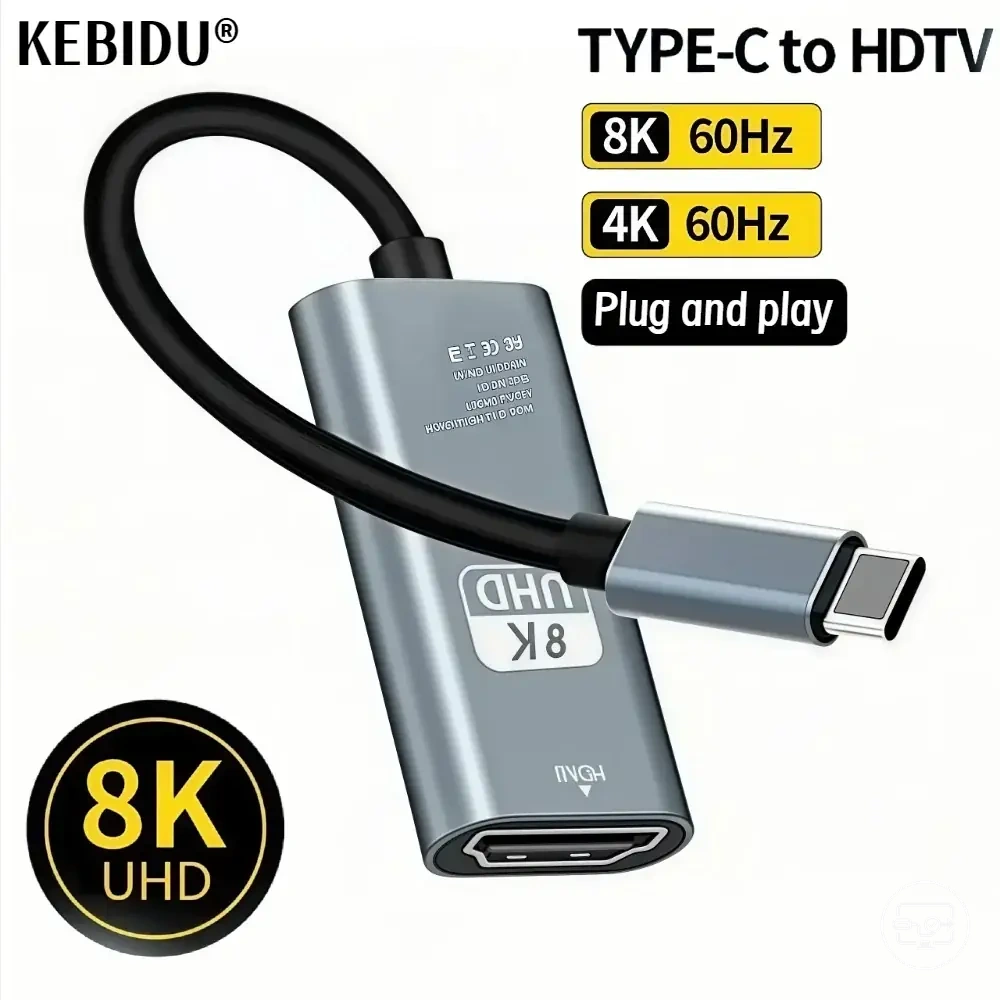
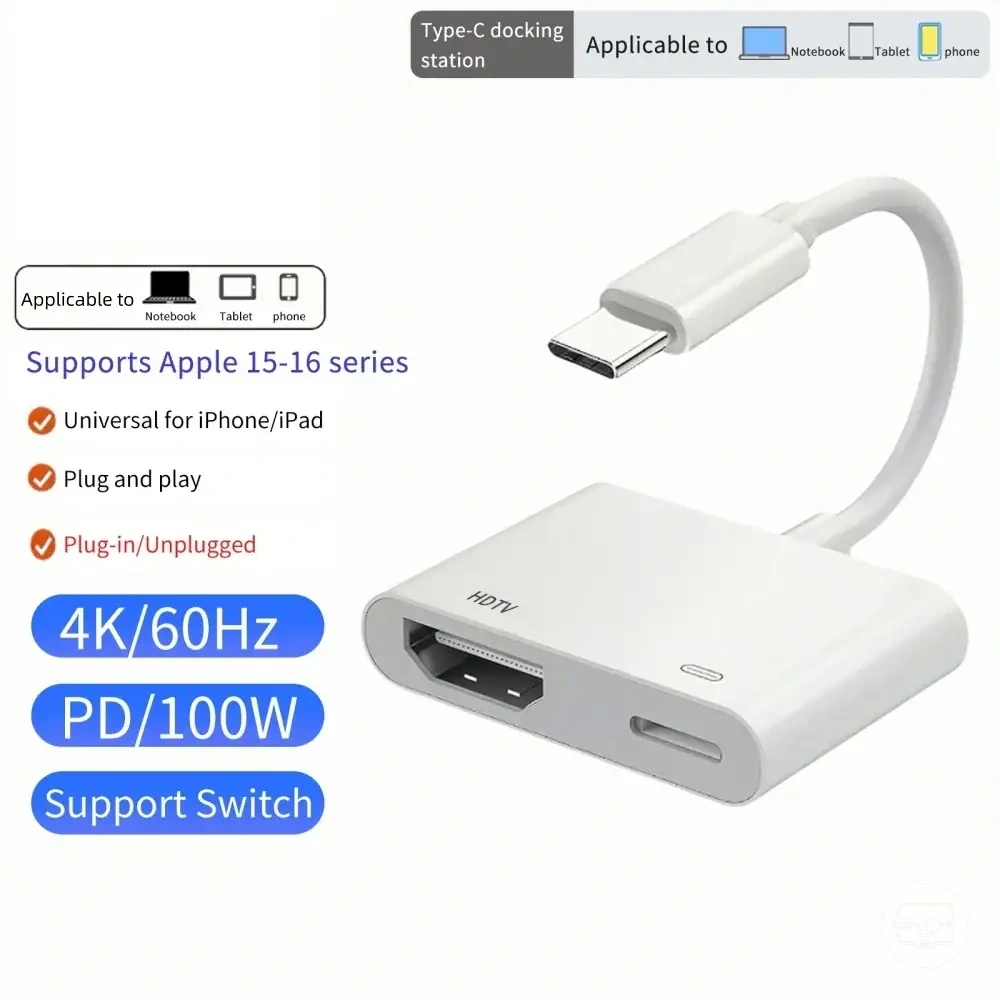
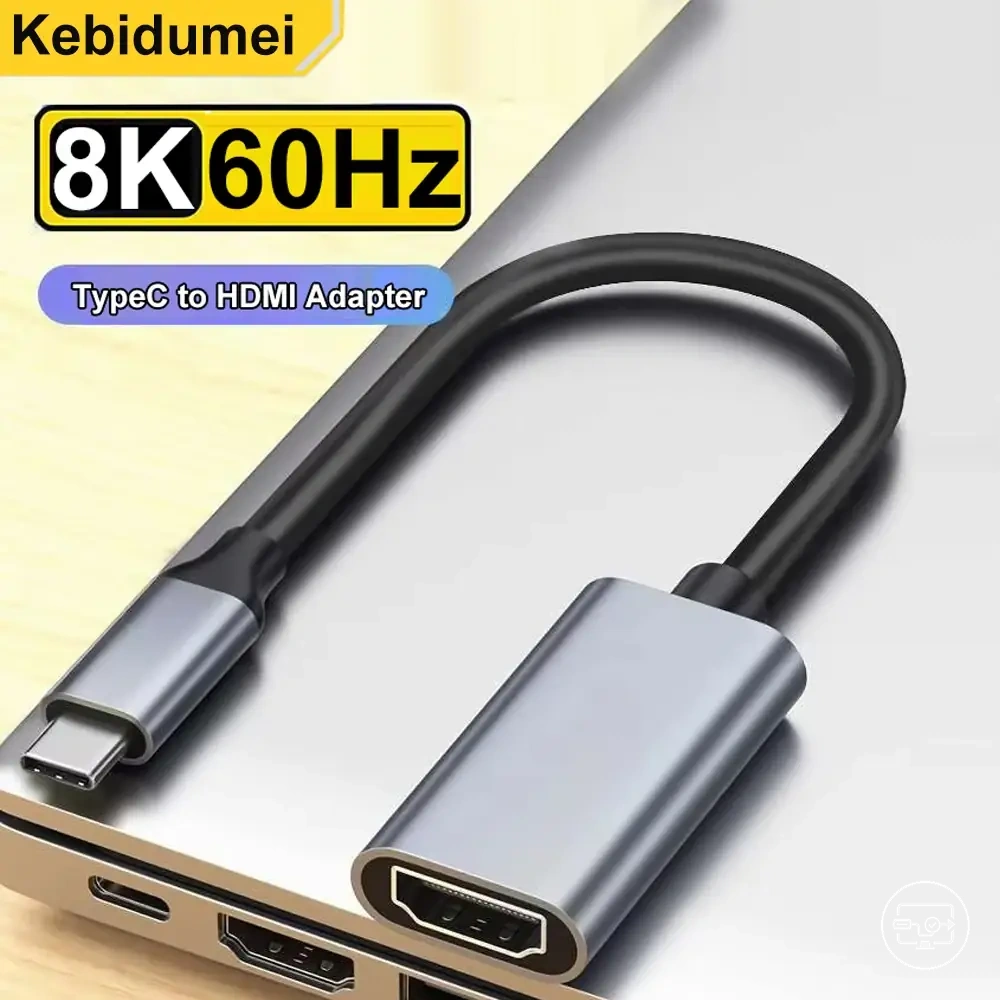
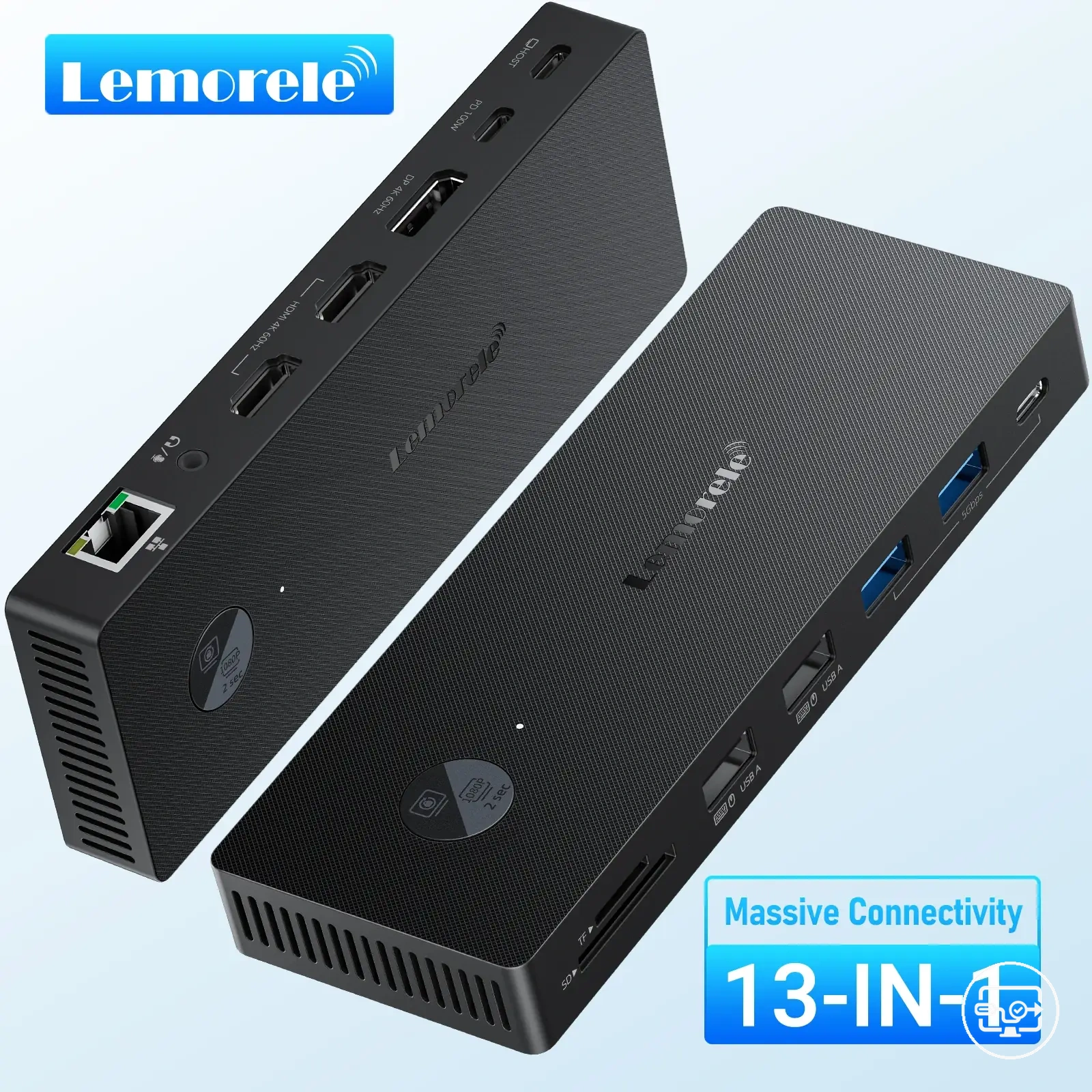
المنتجات أدناه هي أمثلة مفيدة لمقارنة الخيارات المتاحة. قبل أي عملية شراء، تحقق من أن معايير التوافق، والخصائص، وتفاصيل المنتج تناسب احتياجك.
حدود إخراج الصوت في التلفاز والإعدادات التي تتحكم في تشغيل الصوت
يعتمد سلوك الصوت في التلفاز على مسار إخراج الصوت المحدد وتنسيق الصوت المدعوم.
- اختيار إخراج الصوت – يرسل الصوت إلى مكبرات صوت التلفاز أو جهاز خارجي؛ إذا لم يتطابق الإخراج مع مكبرات الصوت المتصلة، فقد يظل الصوت صامتًا.
- إعداد تنسيق الصوت (PCM مقابل Bitstream) – عدم التطابق بين تنسيق التلفاز والمصدر أو مكبر الصوت الخارجي قد يسبب تشويهًا أو صمتًا.
- تنسيق صوت إدخال HDMI – تكوين الإدخال لصوت متعدد القنوات أو ستيريو يؤثر على التوافق مع وحدات التحكم في الألعاب وأجهزة البث؛ إعداد غير صحيح قد يكتم الصوت.
- تنسيق صوت الإخراج الرقمي – اختيار Dolby Digital أو PCM للإخراج البصري أو HDMI ARC يؤثر على كيفية إرسال الصوت؛ إعداد غير متوافق قد يؤدي إلى صمت.
قيود صوت جهاز العرض ومتى يكون التوجيه الصوتي الخارجي مطلوبًا
مكبرات الصوت المدمجة في جهاز العرض غالبًا ما تكون محدودة في الطاقة واستجابة التردد، مناسبة بشكل أساسي للغرف الصغيرة أو المحتوى الأساسي. للمساحات الأكبر أو المحتوى السينمائي، قد يكون التوجيه الخارجي عبر HDMI أو Bluetooth أو مخرج 3.5 مم مطلوبًا.
- مكبرات الصوت المدمجة: موجودة في العديد من أجهزة العرض ولكنها عادةً منخفضة الطاقة وذات جهير ضحل، قابلة للاستخدام فقط للمشاهدة العادية أو وضوح الصوت في الغرف الصغيرة.
- خيارات إخراج الصوت (مقبس 3.5 مم، Bluetooth، HDMI ARC): توفر مسار توجيه إلى مكبرات الصوت الخارجية أو أنظمة الصوت، مما يسمح بصوت قابل للاستخدام للأفلام والألعاب.
- أجهزة العرض المثبتة على السقف أو الموضوعة في الخلف: حتى مع وجود مكبرات الصوت، قد يكون الصوت موجهًا بعيدًا عن المشاهدين؛ يمكن أن تكون مكبرات الصوت الخارجية الموضوعة بالقرب من الشاشة خيارًا أكثر عملية للحصول على صوت واضح.
- أجهزة عرض المسرح المنزلي: العديد منها يستبعد مكبرات الصوت المدمجة عالية الجودة تمامًا، لذا يتطلب الصوت القابل للاستخدام نظام صوت مخصص.
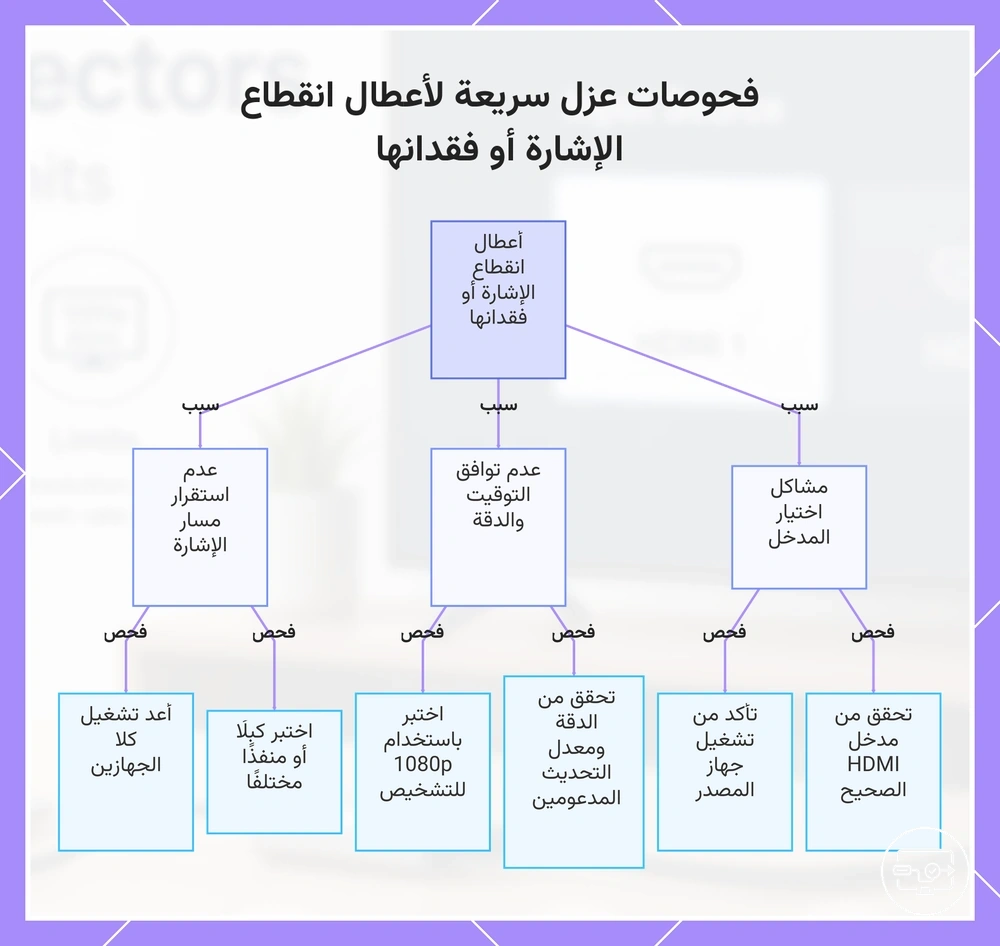
فشل عدم الإشارة والانقطاع: فحوصات عزل سريعة خاصة بأجهزة التلفاز وأجهزة العرض
عادةً ما ينشأ عدم وجود إشارة أو انقطاعات على التلفاز أو جهاز العرض من اختيار إدخال غير صحيح، أو دقة أو معدل تحديث غير مدعومين، أو عدم استقرار الكابل أو الطاقة، أو فشل مصافحة HDMI. اعزل الطبقة الفاشلة أولاً.
تستخدم الشاشات تفاوض EDID وتوقيت الإشارة، لذا يمكن أن تسبب عدم التطابق شاشة سوداء أو فقدانًا متقطعًا. لحالات فشل إشارة أوسع، راجع مسارات حل المشكلات حسب العَرَض. تعزل هذه الفحوصات المرتبة ما إذا كانت المشكلة متعلقة بالشاشة أم المصدر دون استبدال الأجهزة.
نفذ هذه الفحوصات بالترتيب. كل فحص يعزل ما إذا كانت المشكلة في اختيار الإدخال، أو التوقيت، أو استقرار الكابل، أو المصافحة.
- تحقق من أن الشاشة مضبوطة على إدخال HDMI الصحيح.
- تأكد من أن الجهاز المصدر قيد التشغيل ويرسل فيديو بنشاط.
- تحقق من أن دقة المصدر ومعدل التحديث مدعومان من قبل الشاشة (العديد من الشاشات تقبل 1080p بمعدل 60 هرتز).
- اختبر باستخدام كابل HDMI مختلف، خاصة إذا كان الكابل الحالي طويلاً أو غير محمي.
- أعد تشغيل كلا الجهازين: أوقف تشغيل المصدر والشاشة، ثم شغّل المصدر أولاً، تليه الشاشة.
- جرب منفذ HDMI مختلف على الشاشة أو المصدر.
على سبيل المثال، الشاشة السوداء فقط مع مصدر 4K تشير إلى دقة غير مدعومة. الاختبار باستخدام 1080p يؤكد ذلك أو ينفيه. إذا لم تعزل أي من هذه الخطوات الطبقة، انتقل إلى تشخيص محدد حسب العرض لمزيد من العزل المتعمق.
المنتجات أدناه هي أمثلة مفيدة لمقارنة الخيارات المتاحة. قبل أي عملية شراء، تحقق من أن معايير التوافق، والخصائص، وتفاصيل المنتج تناسب احتياجك.
يوضح هذا المخطط الفئات الثلاث الرئيسية للأسباب والفحوصات المحددة لعزل ما إذا كانت المشكلة في الشاشة أو في جهاز المصدر.
الأسباب الشائعة لرسالة "لا توجد إشارة" المرتبطة باختيار الإدخال والطاقة والتوقيتات غير المدعومة
رسالة 'لا توجد إشارة' تعني عادةً أن الشاشة تعمل ولكنها لا تستقبل إشارة فيديو صالحة، غالباً بسبب عدم تطابق في المصافحة وليس عطلاً في الأجهزة. تقع المحفزات الشائعة في فئات متداخلة: اختيار الإدخال، مشاكل الطاقة أو الكابل، والدقة أو التوقيت غير المدعومين.
- عدم تطابق مصدر الإدخال: عندما لا يتطابق وضع إدخال الشاشة (مثل HDMI 1، VGA) مع منفذ الجهاز النشط، غالباً ما تبقى الشاشة سوداء وتظهر رسالة 'لا توجد إشارة'. يشير هذا إلى أن المصدر يرسل إشارة لكن الشاشة تستمع على القناة الخاطئة.
- عدم استقرار الطاقة أو مشاكل الـHub/المحول: جهاز يُغذى بالطاقة عبر Hub أو محول بجهد غير كافٍ قد يفقد الكشف بشكل متقطع، مما يتسبب في وميض تحذير 'لا توجد إشارة' على الشاشة. يشير هذا إلى أن المصدر لا يحافظ على اتصال مستقر بسبب توصيل الطاقة.
- كابل تالف أو فضفاض: كابل HDMI تالف أو اتصال فضفاض يمكن أن يمنع الإشارة من الوصول إلى الشاشة، مما يؤدي إلى رسالة 'لا توجد إشارة' مستمرة أو وامضة. يشير هذا إلى أن الوصلة المادية مكسورة أو متدهورة.
- دقة أو توقيت غير مدعومين: إذا أخرج المصدر دقة أو معدل تحديث لا تستطيع الشاشة معالجته (مثل 4K على جهاز عرض يدعم 1080p فقط)، غالباً ما تعرض الشاشة شاشة سوداء مع رسالة 'لا توجد إشارة'. يشير هذا إلى أن تنسيق الفيديو خارج النطاق المقبول للشاشة.
- الجهاز المصدر مغلق أو في وضع السكون: عندما لا يصدر الجهاز المتصل فيديو بنشاط، قد تظهر الشاشة عدم وجود إشارة حتى لو كانت الكابلات والإدخال صحيحين. يشير هذا إلى أن المصدر يحتاج إلى التشغيل والاستيقاظ.
خطوات تقاطع بسيطة لعزل ما إذا كان القيد في المصدر أم المحول أم الشاشة
بسّط السلسلة واختبر متغيرًا واحدًا في كل مرة — لا حاجة لأدوات متخصصة. الهدف هو العزل، وليس الإصلاح الكامل.
- اعزل الشاشة: بسّط السلسلة بتوصيل المصدر مباشرة بالشاشة، متجاوزًا المحول. إذا أظهرت الشاشة إشارة، فقد يكون المحول هو سبب القيد.
- اعزل المصدر: اختبره باستخدام شاشة مختلفة. ظهور صورة سليمة على الشاشة البديلة يشير إلى أن الشاشة الأصلية أو تكوينها قد يكون هو المقيّد.
- اعزل المحول: استخدمه مع مجموعة مختلفة من المصدر والشاشة. إذا عمل المحول في سلسلة أخرى، فقد يكون المصدر الأصلي أو الشاشة هو القيد.
- اختبر باستخدام كابل مختلف: استبدله إذا كان الكابل موجودًا في السلسلة ولاحظ أي تغيير لعزل ما إذا كان هو السبب.
- اعزل إدخال الشاشة: إذا كانت الشاشة تحتوي على مدخلات متعددة، اختبر كلًا منها — قد يختلف التوافق.