
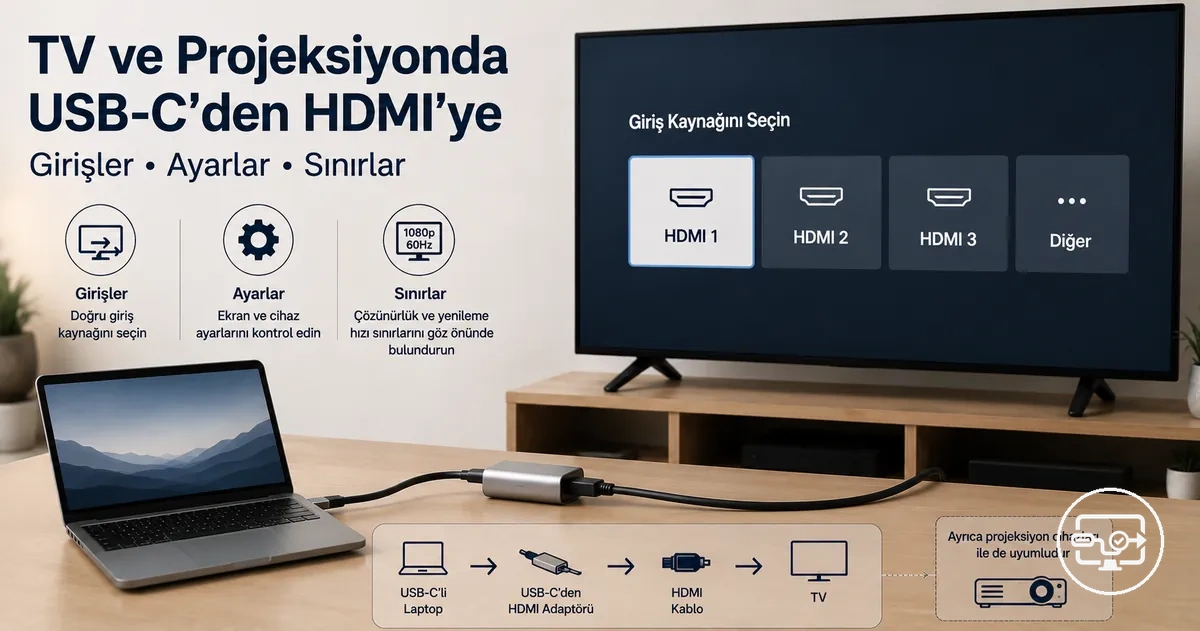
TV ve Projeksiyon Cihazlarında USB-C’den HDMI’ye Uyumluluk
TV ve projeksiyon cihazlarında USB-C’den HDMI’ye uyumluluk, kaynak cihazın USB-C üzerinden video çıkışını destekleyip desteklemediğine ve ekranın sinyal formatını ve el sıkışmayı kabul edip etmediğine bağlıdır. Çalışan bir bağlantı için her iki katmanın uyumlu olması gerekir: USB-C bağlantı noktası tipik olarak DisplayPort Alt Modu veya Thunderbolt'u desteklemeli, TV veya projeksiyon cihazı ise gelen çözünürlüğü, HDR meta verilerini ve HDCP el sıkışmayı tanımalıdır. Uyumluluk zincirindeki iki belirleyici katman kaynak çıkışı ve ekran kabulüdür.
USB-C’den HDMI’ya bağlantının bir monitörde çalışıp bir TV veya projeksiyon cihazında başarısız olduğu bir senaryo, genellikle hatalı bir adaptörden ziyade bu katmanlardan birindeki uyumsuzluğa işaret eder. USB-C’den HDMI’ye uyumluluğun farklı ekranlarda nasıl çalıştığına dair genel bir bakış için USB-C’den HDMI’ye uyumluluk sayfasına bakın. Ayarları değiştirmeden önce, 'uyumluluk' teriminin sizin özel ekran ve kaynak kombinasyonunuz için ne anlama geldiğini tanımlamak faydalı olur.
TV veya Projeksiyon Cihazında USB-C’den HDMI’ye “Uyumluluk” Ne Anlama Gelir
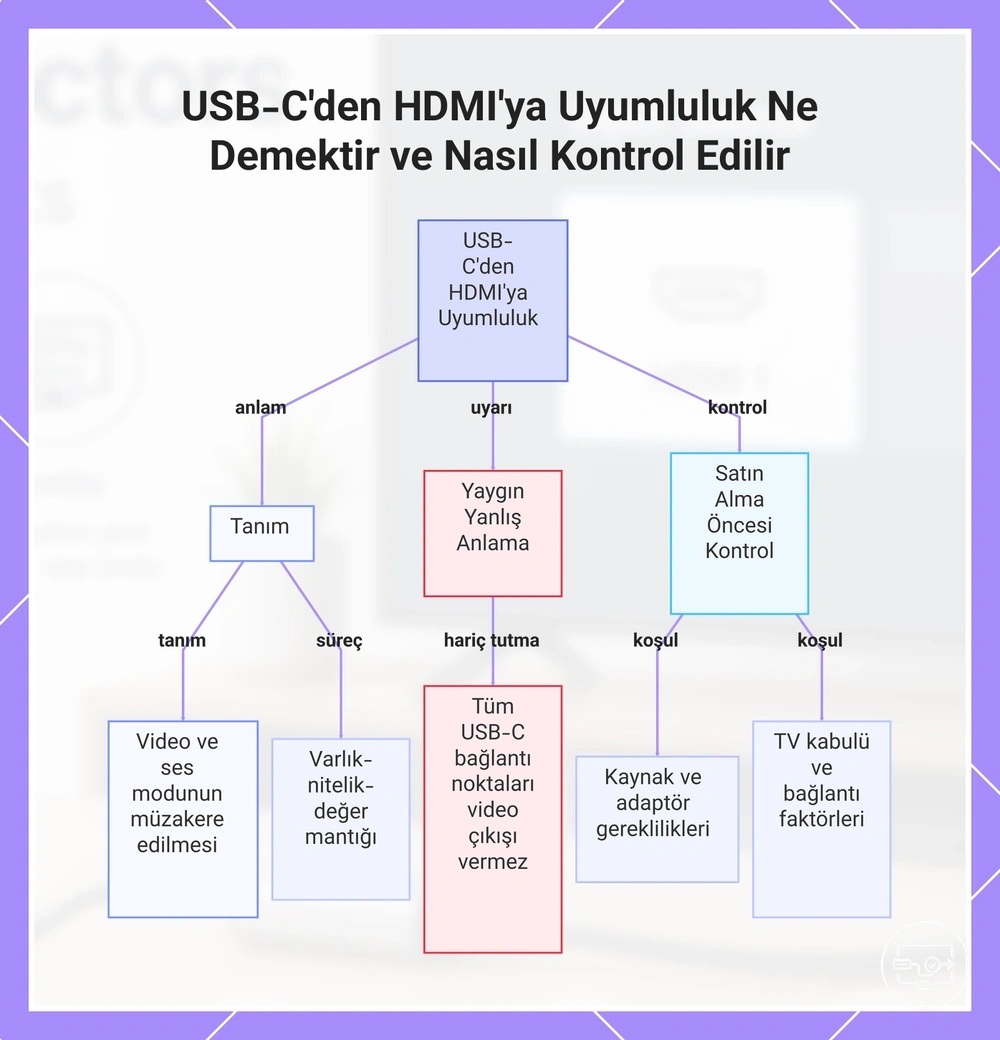
USB-C’den HDMI’ye uyumluluk, bir kaynak cihazın, adaptör zincirinin (kablo, adaptör veya hub) ve TV veya projeksiyon cihazının desteklenen bir video ve ses modunu müzakere etme ve sürdürme yeteneğidir. Bu süreç, bir varlık-nitelik-değer mantığını izler: kaynak cihazın DisplayPort Alt Modu aracılığıyla video çıkışı yapabilen bir USB-C bağlantı noktasına sahip olması, adaptör zincirinin bu sinyali HDMI’ya dönüştürmesi ve TV veya projeksiyon cihazının gelen çözünürlüğü, yenileme hızını ve HDCP el sıkışmayı kabul etmesi gerekir; bu da ekranda görüntü ve ses ile sonuçlanır.
Yaygın bir yanılgı, herhangi bir USB-C bağlantı noktasının video çıkışı yapabileceğidir; gerçekte çoğu yalnızca şarj veya veri aktarımını destekler. Video çıkışı, bağlantı noktasının DisplayPort Alt Modu'nu uygulamasını gerektirir; bu mod evrensel değildir.
Belirli bir USB-C’den HDMI’ya kurulumun TV’niz veya projeksiyon cihazınızla çalışıp çalışamayacağını değerlendirmek için, satın alma işlemi yapmadan önce aşağıdaki koşulları doğrulayın.
- Kaynak cihazın USB-C bağlantı noktası video çıkışını (DisplayPort Alt Modu) desteklemelidir.
- Adaptör veya kablo, gerekli çözünürlüğü (örneğin, 60 Hz'de 4K) ve HDCP sürümünü desteklemelidir.
- TV veya projeksiyon cihazı, çıkış çözünürlüğünü ve yenileme hızını kabul etmelidir; uyumsuz ayarlar siyah ekrana neden olabilir.
- Adaptör zinciri tam olarak oturmuş ve hasarsız olmalıdır; gevşek bağlantılar genellikle sinyal olmamasına yol açar.
TV veya projeksiyon cihazı aynı kalsa bile, cihaz sınıfı—bir telefon ile bir dizüstü bilgisayar gibi—başarılı uyumluluk olasılığını değiştirebilir. Daha fazla ayrıntı için telefon/tablet uyumluluk notlarına bakın.
Bu grafik, USB-C'den HDMI'ya uyumluluğun anlamını, yaygın yanlış anlamaları ve satın almadan önce kontrol edilmesi gereken temel koşulları açıklar.
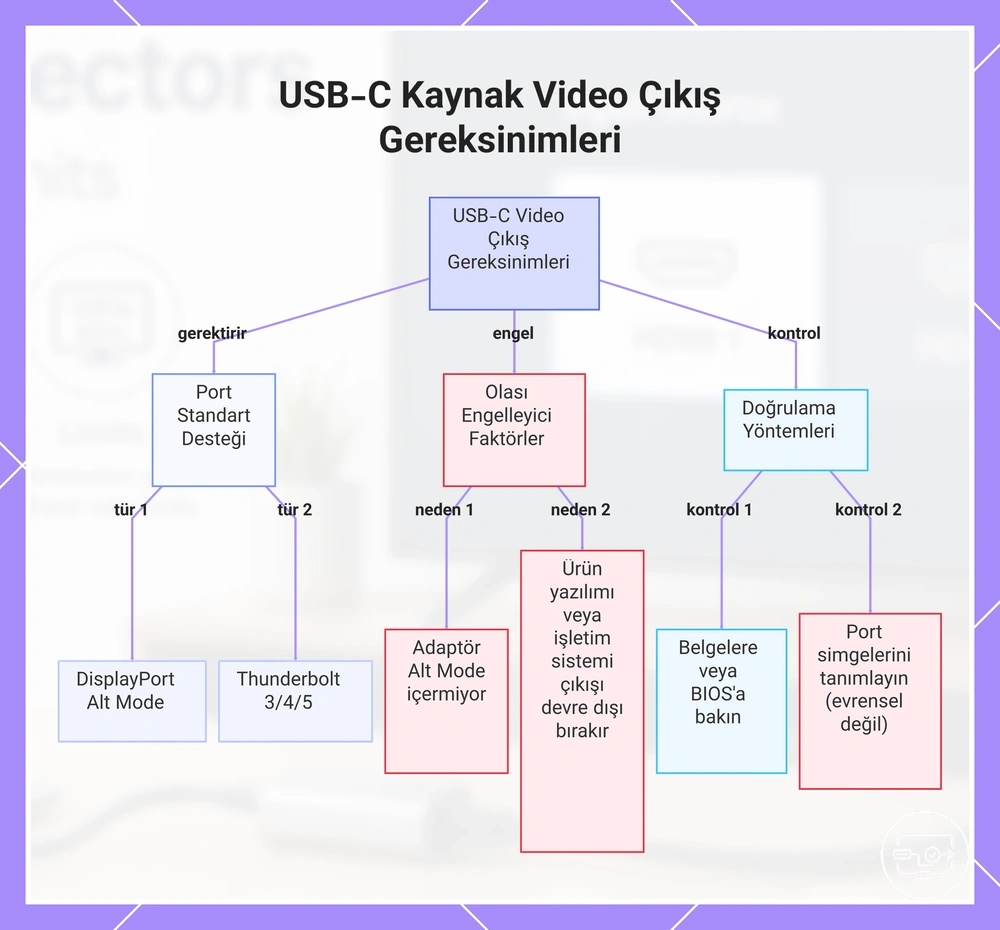
USB-C video çıkışının mümkün olup olmadığını belirleyen kaynak gereksinimleri
Bir USB-C kaynağından video çıkışı, tipik olarak bağlantı noktasının DisplayPort Alt Modunu veya Thunderbolt'u desteklemesini gerektirir.
- DisplayPort Alt Modu desteğine sahip bir USB-C bağlantı noktası video çıkışı yapabilir çünkü yüksek hızlı hatları bir DisplayPort sinyali taşımak üzere yeniden kullanılır.
- Thunderbolt 3/4/5 bağlantı noktaları da tipik olarak DisplayPort tünellemesi kullanarak video çıkışını destekler ve bu noktaları harici ekranlar için uygun hale getirir.
- Kaynak bağlantı noktası Alt Modu desteklese bile, adaptör de desteklemiyorsa video çıkışı engellenebilir.
- Cihaz üretici yazılımı veya işletim sistemi politikası, USB-C üzerinden video çıkışını devre dışı bırakabilir; bu nedenle sistem belgelerinin veya BIOS ayarlarının kontrol edilmesi önerilir.
- Şimşek simgesi veya DP simgesi gibi bağlantı noktası etiketleri video desteğini gösterebilir ancak bu işaretler evrensel değildir ve birçok cihazda bulunmayabilir.
Bu grafik, USB-C video çıkışı için temel gereksinimleri, yaygın engelleri ve desteği doğrulama yöntemlerini gösterir.
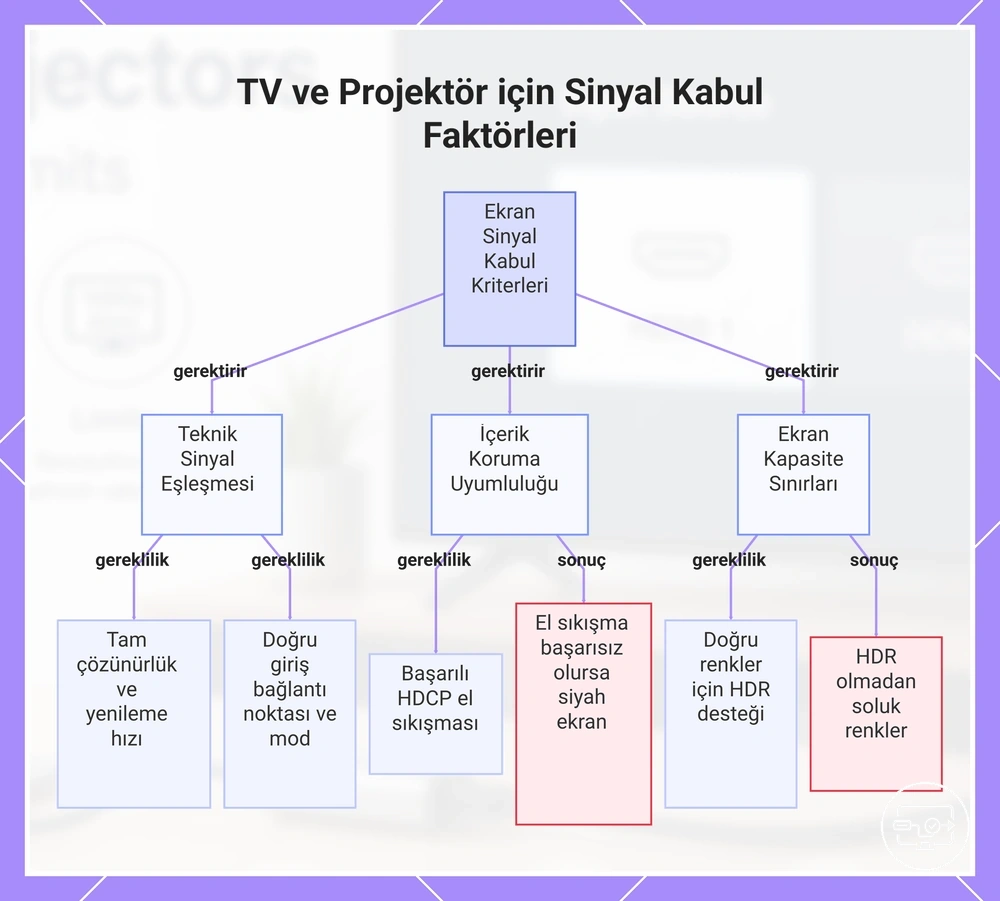
Sinyalin Kullanılabilir Olup Olmadığını Belirleyen TV veya Projeksiyon Cihazı Kabul Faktörleri
Bir TV veya projeksiyon cihazı, yalnızca giriş aşaması sinyalin çözünürlüğünü, zamanlamasını ve içerik koruma kurallarını kabul ettiğinde kullanılabilir bir görüntü gösterir. Herhangi bir kabul koşulu karşılanmazsa, ekran siyah kalabilir veya bozulmuş bir görüntü gösterebilir.
Ekranın kullanılabilir bir görüntü sunması için aşağıdaki kabul ölçütlerini karşılaması gerekir. Bununla birlikte, "görüntü var" ile "kullanılabilir görüntü" her zaman aynı şey değildir—bir ekran sinyal gösterebilir ancak HDR veya biçim sınırlamaları nedeniyle yanlış renkler veya düşük çözünürlükle gösterebilir.
- Desteklenen çözünürlük ve zamanlama: Ekran, kaynak tarafından gönderilen tam çözünürlüğü ve yenileme hızını kabul etmelidir. Aksi takdirde, sinyal yok gösterebilir, görüntüyü kötü ölçekleyebilir veya kaynak sinyali düşürebilir.
- HDCP uyumluluğu: Korumalı içerik tipik olarak başarılı bir HDCP el sıkışması gerektirir. Bu olmadan, ekran siyah bir ekran veya bir hata mesajı gösterebilir.
- Renk ve HDR desteği: Görüntü görünse bile, ekran HDR özelliğinden yoksun olduğunda HDR içeriği doğru görüntülenmeyebilir; bu da soluk renklere veya loş bir görüntüye yol açar.
- Giriş modu kabulü: Ekran girişi, kaynağın çıkış sinyaliyle eşleşen doğru bağlantı noktasına ve moda ayarlanmalıdır. Aksi takdirde, projeksiyon cihazı "Sinyal Yok" uyarısı verebilir.
Bu grafik, bir TV veya projektörün kullanılabilir bir görüntü göstermek için karşılaması gereken temel kabul kriterlerini gösterir: çözünürlük ve zamanlama, HDCP uyumluluğu ve ekran kapasite sınırları.
TV ve projeksiyon davranışının USB-C’den HDMI’ya sonuçları değiştirmesi
Bir USB-C’den HDMI’ya bağlantının güvenilir bir şekilde çalışıp çalışmadığı genellikle ekranın bir TV mi yoksa bir projeksiyon cihazı mı olduğuna bağlıdır; aynı zincir TV’de taşmaya (overscan) ve projeksiyonda aralıklı senkron kaybına neden olabilir.
TV’ler tipik olarak işleme ve ölçekleme uygular; bu da taşmaya veya en boy oranı sorunlarına yol açabilir. Projeksiyon cihazları genellikle sinyal zamanlaması konusunda daha katı taleplerde bulunur ve bu da onları senkron tutarsızlıklarına karşı daha hassas hale getirir.
Görsel, bu işleme ve senkron farklılıklarını karşılaştırarak aynı USB-C’den HDMI’ya zincirinin neden TV’lerde taşmaya ancak bazı projeksiyon cihazlarında senkron kaybına neden olabileceğini göstermektedir.
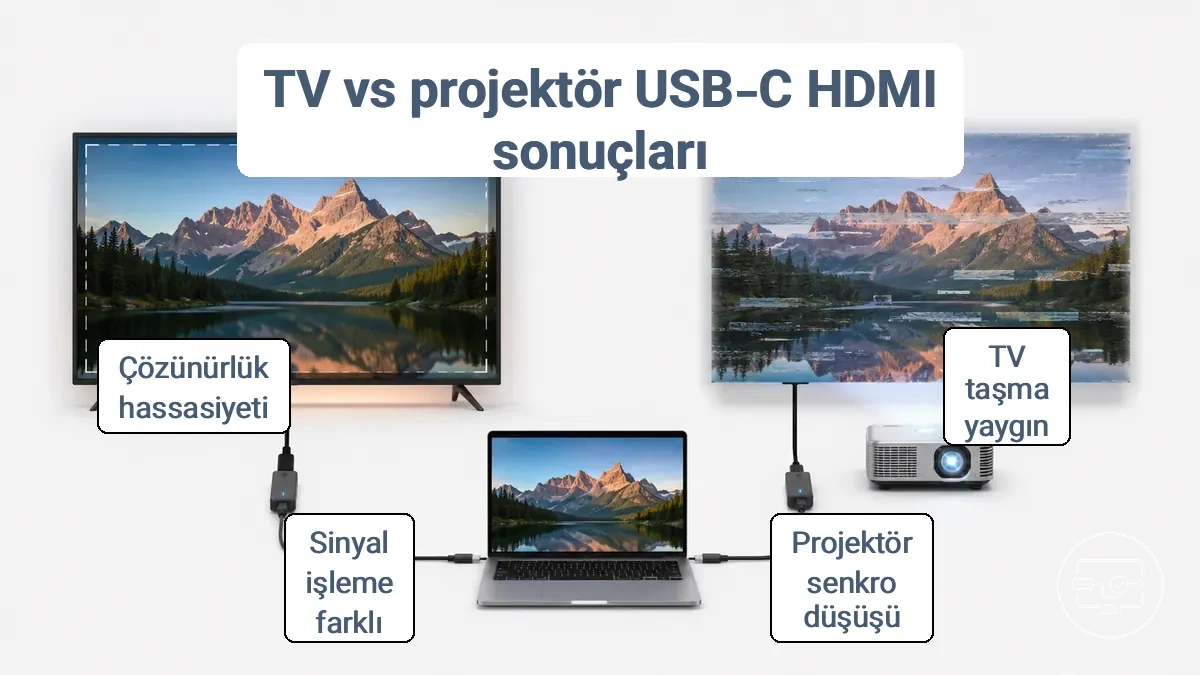
Taşma veya yanlış en boy oranı yaşarsanız, önce TV tarafını kontrol edin. Sinyal kaybı veya titreme için, projeksiyon cihazının senkron toleransı genellikle nedendir.
| Özellik | TV (yaygın davranış) | Projeksiyon (yaygın davranış) |
|---|---|---|
| Sinyal işleme | Ölçekleme ve görüntü iyileştirme uygular; taşmaya neden olabilir | Minimum işleme; genellikle temiz, zamanlanmış sinyal gerektirir |
| Taşma yönetimi | Varsayılan olarak kenarları kırpar; kullanıcı taşma ayarını yapması gerekebilir | Nadiren kırpar; taşma daha çok kaynak veya kablo sorunudur |
| Çözünürlük müzakeresi | Geniş bir çözünürlük yelpazesini kabul eder ve panele ölçekler | Genellikle yerel veya tam çözünürlüklü giriş gerektirir; uyumsuzluk sinyal kaybına neden olabilir |
| Senkron toleransı | Zamanlama değişikliklerine karşı daha yüksek tolerans; sinyal boşluklarından kurtulur | Düşük tolerans; aralıklı senkron kaybı daha yaygın |
| Giriş gecikmesi varsayımları | İşlem gecikmesinin video içeriği için kabul edilebilir olduğunu varsayar | Genellikle düşük gecikmeli sunum için tasarlanmıştır; sinyal kesintileri daha rahatsız edicidir |
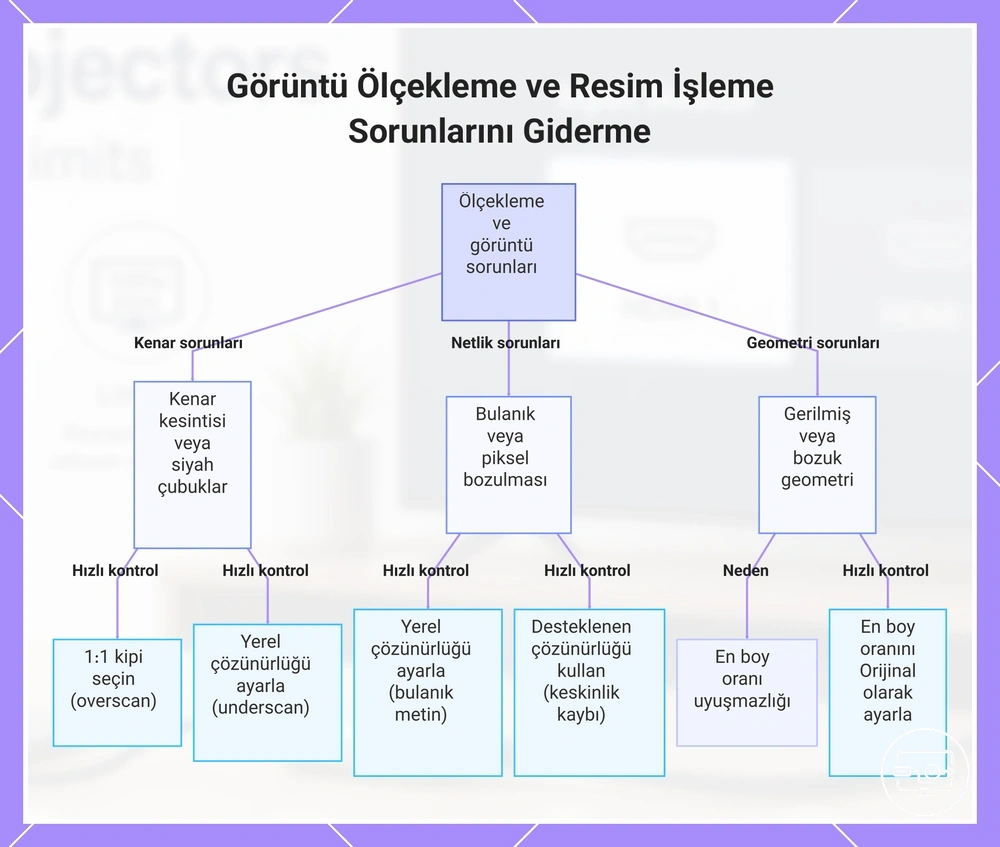
Taşma, bulanıklık veya yanlış en boy oranına neden olan ölçekleme ve görüntü işleme farklılıkları
Kırpılmış, yumuşak veya bozuk görünen bir görüntü genellikle kaynak cihazın taşma, ölçekleme veya en boy oranı ayarlarını işleme biçimindeki bir uyumluluk uyuşmazlığının işaretidir—arızalı bir kablo veya bağlantı noktası değil. Aşağıdaki belirtiler doğrudan olası işleme nedenleriyle eşleşir.
- Belirti: Ekran kenarlarında içerik kesilmesi (metin, simgeler, oyun HUD'u kayıp). Olası neden: Ekranda veya kaynak cihazda taşma (overscan) etkin, görünür alanın ötesine yakınlaştırma yapıyor. Hızlı kontrol: Ekran veya kaynak menülerinde taşma, yakınlaştırma veya ekran sığdırma ayarlarını arayın; 1:1 veya just scan modunu seçin.
- Belirti: Kenarlarda veya üst/alt kısımda siyah çubuklar (letterboxing veya pillarboxing). Olası neden: Kaynak ve ekran arasında underscan veya en boy oranı uyuşmazlığı. Hızlı kontrol: Kaynak çözünürlüğünün ekranın yerel çözünürlüğüyle eşleştiğini doğrulayın; underscan kontrollerini veya en boy oranı menüsünü ayarlayın.
- Belirti: Metin ve ince detaylar bulanık veya yumuşak, piksel keskinliğinde değil. Olası neden: Kaynak çözünürlüğü panelin yerel piksel ızgarasıyla eşleşmediği için ölçekleme etkin, enterpolasyon zorlanıyor. Hızlı kontrol: Ekran çıkışını önerilen/yerel çözünürlüğe ayarlayın; grafik sürücüsündeki ölçekleme geçersiz kılmayı devre dışı bırakın.
- Belirti: Daireler oval, yüzler yatay olarak uzamış veya dikey olarak basık. Olası neden: Ekranın en boy oranı ayarı uyuşmazlığa zorluyor (örneğin, 4:3 içeriğin 16:9 ekrana uzatılması). Hızlı kontrol: En boy oranı kontrolünü bulun (genellikle Wide, Full, Original, Aspect olarak etiketlenir) ve orijinal oranı koruyan seçeneği seçin.
- Belirti: Görüntü doğru çerçevelenmiş ancak keskinlik azalmış veya piksel bozulması var. Olası neden: Çözünürlük ve zamanlama sinyalleri uyuşmuyor, ölçekleyicinin görüntüyü yeniden işlemesine neden oluyor. Hızlı kontrol: Bağlı cihazın, ekranın yerel olarak desteklediği bir çözünürlük ve yenileme hızı gönderdiğinden emin olun; gerekirse grafik sürücülerini güncelleyin.
Bu grafik, yaygın görüntü görüntüleme belirtilerini olası işleme nedenleri ve çözüm için hızlı kontrollerle eşleştirir.
Ekranlar arasında güvenilirliği etkileyen el sıkışma ve senkron farklılıkları
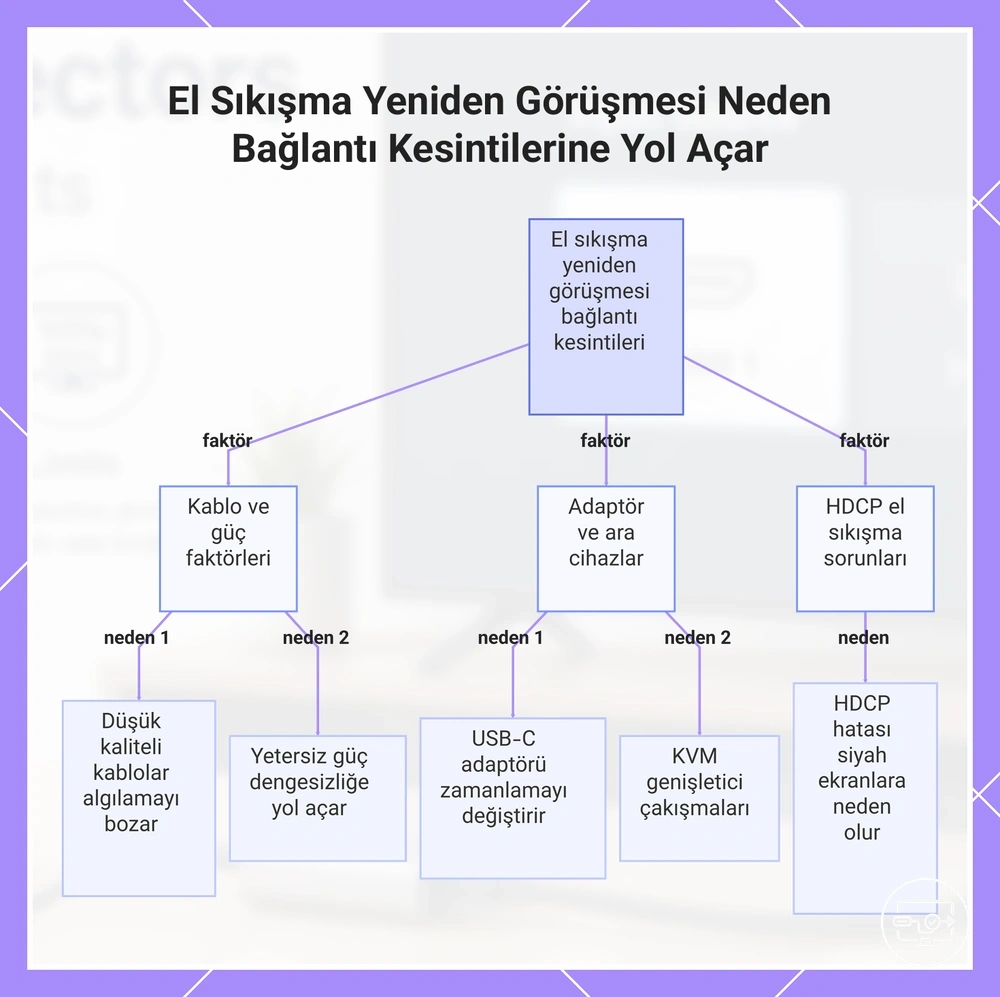
Kaynak ve ekran arasındaki el sıkışma yeniden müzakeresi, tek bir sabit uyumsuzluktan ziyade sıklıkla kesintilere ve aralıklı algılamaya neden olur. Bir ekran, uyku, giriş değiştirme veya kablonun yeniden takılması gibi bir durum değişikliği nedeniyle bağlantıyı kesip yeniden kurduğunda, kaynak ve monitör sinyal parametrelerini yeniden müzakere etmelidir.
Yaygın kararlılık değişkenleri şunları içerir:
- Kablo kalitesi ve uzunluğu – düşük kaliteli veya hasarlı HDMI/USB-C kabloları, tak-çalıştır algılamasını bozabilir ve tekrarlanan yeniden müzakereye neden olabilir.
- Güç kaynağı – ekrana veya ara adaptöre yetersiz güç, kararsız el sıkışma davranışına yol açabilir.
- Adaptör uyumluluğu – USB-C'den HDMI'ya adaptörler, el sıkışma verilerinin zamanlamasını veya iletimini değiştirerek kesintilere neden olabilir.
- Ara cihazlar – KVM'ler, genişleticiler veya anahtarlayıcılar, kaynak-ekran el sıkışmasıyla çakışabilecek kendi müzakere durumlarını ekler.
- HDCP el sıkışması – video el sıkışması başarılı olsa bile, yavaş veya başarısız olması durumunda siyah ekranlar veya flaş oluşturabilen ayrı bir kriptografik alışveriş.
Hangi değişkenin belirtiyle en sık örtüştüğünü belirlemek, sinyal zincirindeki zayıf halkayı tespit etmeye yardımcı olur.
Bu grafik, kaynak ve ekran arasındaki el sıkışma yeniden görüşmesinde bağlantı kesintilerine neden olan ana faktörleri gösterir ve sinyal zincirindeki zayıf halkayı belirlemeye yardımcı olur.
TV ve projeksiyon bağlantıları için doğru adaptör, kablo veya hub seçimi
TV veya projeksiyon cihazı için doğru adaptör, kablo veya hub seçimi, kaynak cihazın çıkış yöntemini ekranın giriş kabulüyle eşleştirmeye bağlıdır. Amaç, cihazın video çıkışını desteklediği (genellikle USB-C üzerinden DisplayPort Alt Modu), adaptör veya kablonun doğru sinyal türüne dönüştürdüğü ve TV veya projeksiyon cihazının bu sinyali gerekli çözünürlük ve yenileme hızında kabul ettiği bir zincir seçmektir.
Aşağıdaki akış şeması, kaynak çıkışından ekran kabulüne kadar olan karar yolunu düzenleyerek kurulumunuz için doğru adaptör kategorisini belirlemenize yardımcı olur.
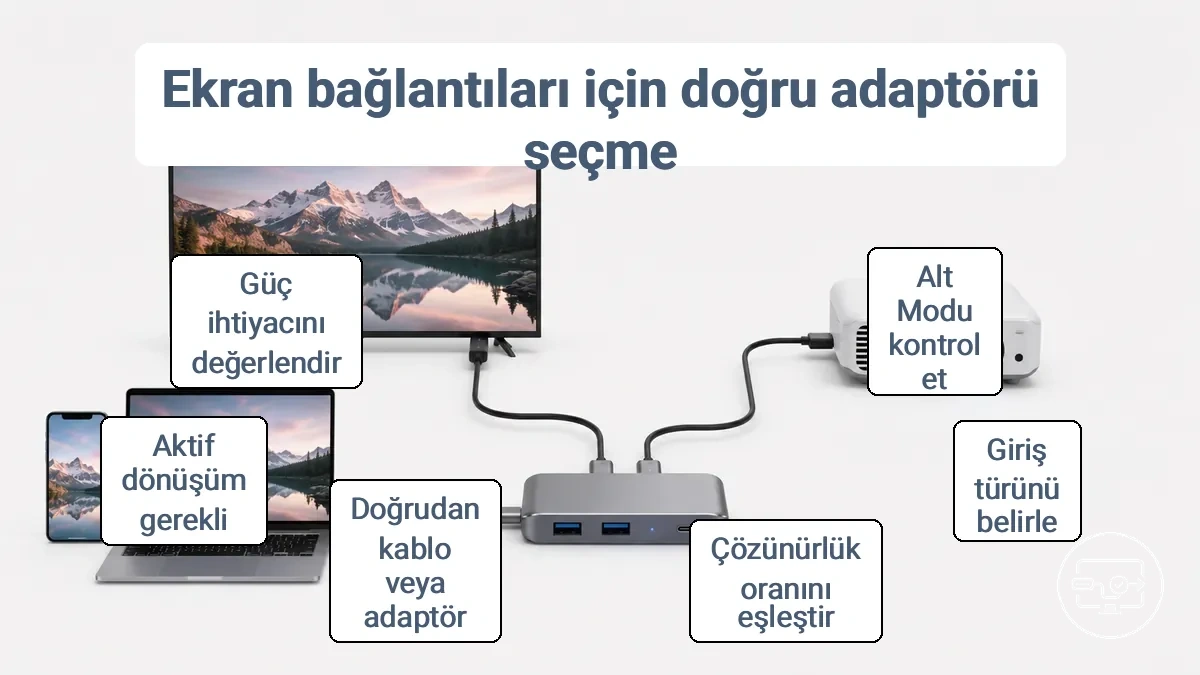
Örneğin, telefonu TV'ye bağlamak, telefon Alt Modu destekliyorsa genellikle basit bir USB-C'den HDMI'ya kablo ile çalışırken, projeksiyon cihazıyla kullanılan bir dizüstü bilgisayar güç iletimi ve çevre birimleri için ek bağlantı noktaları da sağlayan bir hub gerektirebilir. Doğrudan kablo ile çok bağlantı noktalı hub arasındaki karar, cihazı şarj etmeniz, USB aksesuarları bağlamanız veya projeksiyon cihazının ses çıkışını kullanmanız gerekip gerekmediğine bağlıdır.
Belirli kurulumunuzu uygun adaptör kategorisiyle eşleştirmek için aşağıdaki karar noktalarını kullanın:
- Kaynak cihazınızın USB-C bağlantı noktasının DisplayPort Alt Modu'nu destekleyip desteklemediğini kontrol edin – basit bir kablo üzerinden video çıkışı için bu genellikle gereklidir.
- Ekranın giriş türünü belirleyin: modern TV ve projeksiyon cihazlarında HDMI yaygındır, eski birimlerde VGA veya DVI olabilir.
- Ekranınızın desteklediği çözünürlük ve yenileme hızını eşleştirin: standart 1080p60 çoğu adaptörle çalışır, ancak 4K/60Hz tipik olarak bir HDMI 2.0 kablosu veya adaptörü gerektirir. Daha uzun kablo mesafeleri veya daha yüksek bant genişliği talepleri için kararlı çıkışı göz önünde bulundurun.
- Doğrudan kablo (daha az bağlantı, daha düşük maliyet) ile mevcut kabloyu kullanan adaptör (zaten yüksek kaliteli HDMI veya DisplayPort kablolarınız varsa daha fazla esneklik) arasında karar verin.
- Aktif dönüşüm gerekip gerekmediğini belirleyin: pasif kablolar genellikle doğrudan protokol aktarımları için çalışır (Alt Modu kullanarak USB-C'den HDMI'ya), ancak VGA veya DVI'ya bağlanmak aktif bir dönüştürücü gerektirir çünkü bu standartlar Alt Modu üzerinden yerel olarak desteklenmez.
- Güç iletim gereksinimlerini değerlendirin: cihazınız kullanım sırasında pil tüketiyorsa, kesintiyi önlemek için şarj geçişini destekleyen bir hub seçin.
Satın almadan önce uyumluluğu doğrulayın. Doğrudan kablolar, adaptörler ve hub'lar arasında daha ayrıntılı bir karşılaştırma için uygun adaptör ya da hub seçimine bakın.
Aktif dönüşüm ile Alt Modu geçişi arasındaki fark ve bazı adaptörlerin çalışıp bazılarının çalışmamasının nedeni
Alt Modu geçişi, dönüşüm olmadan yerel video sinyali gönderir ve kaynak cihazın Alt Modu üzerinden video çıkışına sahip olmasını gerektirir. Aktif dönüşüm, sinyali işlemek için dahili bir çip kullanır ve cihaz desteğine daha az bağlıdır.
Bir cihaz Alt Modu üzerinden video çıkışını desteklemediğinde, kullanılabilir bir HDMI sinyali oluşturmak için aktif bir dönüştürücü gerekli olabilir.
| Özellik | Alt Modu Geçişi | Aktif Dönüşüm |
|---|---|---|
| Nasıl çalışır | Yerel video sinyalini geçirir. | Video sinyalini dahili çip aracılığıyla dönüştürür. |
| Gerekli kaynak özelliği | Kaynağın, HDMI uyumlu bir sinyal çıkışı için tipik olarak DisplayPort Alt Modu ve çift modu (DP++) desteği gerekir. | Kaynağın yalnızca bir DisplayPort sinyaline ihtiyacı vardır; Alt Modu veya DP++ gerekmez. |
| Tipik uyumluluk aralığı | Tipik olarak yalnızca kaynak cihazın USB-C üzerinden video çıkışı olduğunda ve kablo ile ekran sinyali kabul ettiğinde çalışır. | Alt Modu video desteğinden yoksun cihazlar da dahil olmak üzere daha geniş bir kaynak yelpazesiyle uyumludur. |
| Gereksinimler karşılanmadığında hata modu | Video çıkışı yok; ekran siyah kalır veya algılanmaz. | Dönüşüm çipi veya kablo zinciri ekranla veya bant genişliği sınırlarıyla uyumsuzsa, video olmaması, düşük çözünürlük veya sinyal kaybı oluşabilir. |
Uzun Kullanımları Etkileyen Güç, Kablo Uzunluğu ve Kararlılık Faktörleri
Uzun veya yetersiz güç beslemeli USB-C'den HDMI'ya kablo zincirleri, uzun süreli kullanım sırasında kararsız hale gelme eğilimindedir.
- Aşırı kablo uzunluğu → direnci ve voltaj düşüşünü artırarak adaptöre giden gücü azaltabilir ve kesintileri daha olası hale getirebilir.
- İnce veya uzun bir kablo üzerinden yüksek güç çekimi → kablonun içinde ısı oluşturarak termal kararsızlık ve sinyal bozulması (parıltı) riskini artırabilir.
- Yetersiz adaptör güç yönetimi → adaptör kablo kayıplarını telafi edemediğinde, sistem yeniden müzakere edebilir veya sıfırlanabilir; bu da kullanım sırasında kısa süreli kararmalara neden olur.
- Uzun mesafelerde zayıf kablo ekranlaması → elektromanyetik girişimin sinyali etkilemesine izin vererek ekranda parıltı gibi görsel bozulmalara yol açar.
- Tüm kablo zincirindeki dirençten kaynaklanan birikmiş ısı → konektörleri genişletebilir ve aralıklı temas oluşturarak zamanla kesinti olasılığını artırabilir.
Sonuçlar, kablo kalitesine ve zincirdeki belirli cihazlara bağlı olarak değişebilir.
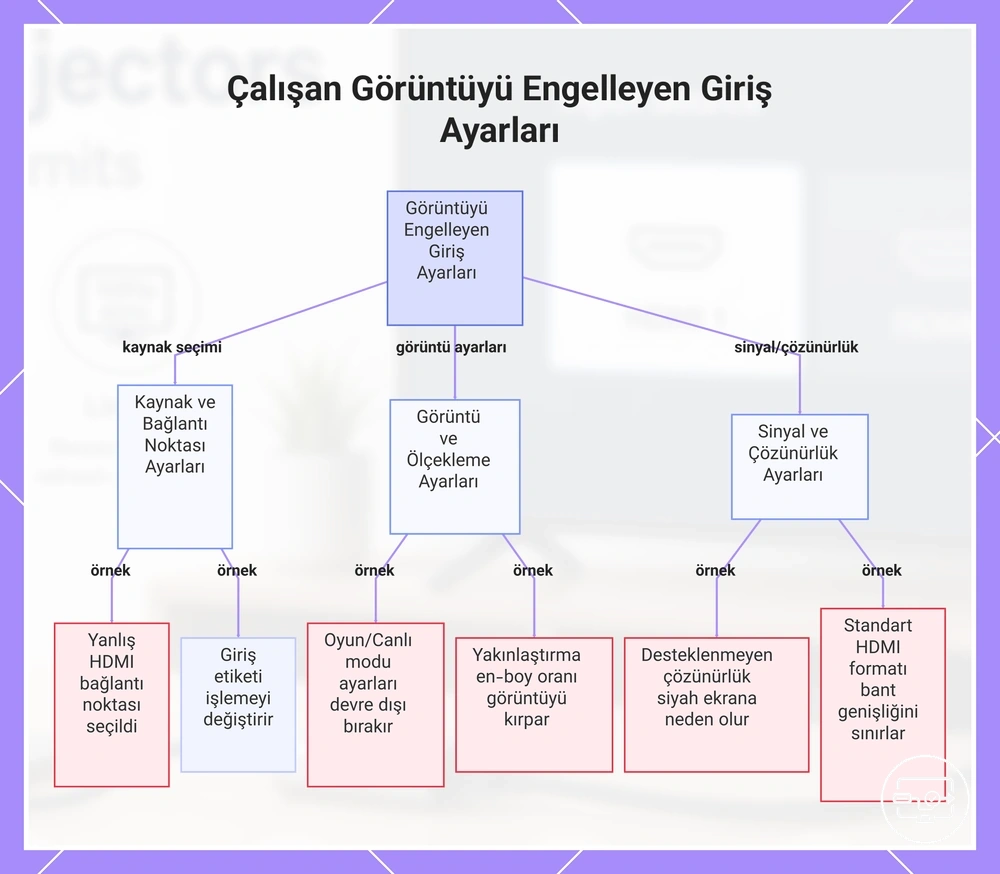
TV ve projeksiyon cihazlarında çalışan görüntüyü engelleyen yaygın giriş ayarları
TV'niz veya projeksiyon cihazınızdaki yanlış giriş ayarları, çalışan bir görüntüyü engelleyebilir veya uyumsuz bir ekran modunu zorlayabilir. Bu ayarlar markaya göre farklı adlandırılır, bu da 'sinyal yok' mesajına, boş ekrana veya sınırlı çözünürlüğe neden olabilir.
Eksiksiz bir bağlantı rutini için kurulum ve ekran seçimine bakın ve giriş modunun istenen çözünürlük ve HDR ayarıyla eşleştiğinden emin olun.
- Giriş kaynağı seçimi – Doğru HDMI bağlantı noktasını seçmek, hangi kaynağın görüntüleneceğini belirler. TV yanlış girişe ayarlanmışsa hiçbir görüntü görünmez.
- Görüntü modu – Oyun veya Canlı gibi modlar bazı görüntü ayarlarını devre dışı bırakarak ayarların gri tonlamalı veya belirli bir varsayılana zorlanmış olmasına neden olabilir.
- En boy oranı ve yakınlaştırma ayarları (genellikle Geniş Yakınlaştırma, Tam veya Yakınlaştırma olarak etiketlenir) – Özellikle standart olmayan içeriklerde yanlış ölçekleme veya kırpmaya neden olabilir.
- Çözünürlük ve yenileme hızı – Desteklenmeyen giriş çözünürlüğü siyah ekrana veya hataya neden olabilir.
- HDMI sinyal formatı (genellikle Gelişmiş veya Standart olarak etiketlenir) – Standart, 4K veya HDR sinyalleri için bant genişliğini sınırlayarak görüntü olmamasına veya sınırlı çözünürlüğe neden olabilir.
- Giriş etiketi ataması – Bazı TV'ler giriş etiketine bağlı olarak farklı işleme uygular (örneğin, PC vs. AV). Etiketi değiştirmek belirli özellikleri etkinleştirebilir veya devre dışı bırakabilir.
Bu grafik, TV ve projektörlerde çalışan bir görüntüyü sıklıkla engelleyen giriş ayarlarını kaynak seçimi, ekran modu ve sinyal/çözünürlük sorunları olarak gruplandırılmış şekilde gösterir.
Bant Genişliğini ve Tanıma Davranışını Değiştiren TV Giriş Modu Ayarları
TV giriş modu ayarları, bağlı cihazın kullanabileceği bant genişliğini ve TV'nin gelen sinyali nasıl sınıflandırdığını etkileyebilir. Yaygın mod kategorileri ve tipik sonuçları şunları içerir:
- Standart (varsayılan) mod: Bant genişliği genellikle sınırlıdır, bu da çözünürlüğü 4K 30Hz ile sınırlayabilir veya 4:2:0 renk alt örneklemesi gerektirebilir; HDR genellikle çalışır ancak renk derinliği azalır. Bu, metni daha az keskin ve daha yüksek kare hızlarında hareketi daha az akıcı hale getirebilir.
- Gelişmiş (yüksek bant genişliği) modu: Daha yüksek veri hızlarını açar ve tipik olarak tam renk (4:4:4) ve yüksek kaliteli HDR ile 4K 60Hz'i destekler; bu da daha keskin metin, daha zengin renk ve daha akıcı video sağlar. Yetenekli bir kaynakta HDR çalışmıyorsa, giriş modu hâlâ Standart olarak ayarlanmış olabilir.
- PC benzeri mod: TV, sinyali bir bilgisayar girişi olarak tanıyabilir ve taşma, ek işleme ve ölçeklemeyi devre dışı bırakabilir. Bu, metin netliğini ve keskinliğini artırabilir ancak renk kalibrasyonunu değiştirebilir veya bazı video iyileştirmelerini devre dışı bırakabilir.
- VRR/oyun modu: Değişken yenileme hızı için bant genişliği ayrılır, böylece tutarlı kare zamanlamasını korumak için çözünürlük veya HDR azaltılabilir. Bu, hızlı sahnelerde takılmayı azaltır ancak HDR ve tepe parlaklığını sınırlayabilir.
Projeksiyon giriş ve sinyal ayarlarının senkron ve renk işlemeyi değiştirmesi
Bir projeksiyon cihazı görüntüyü kısa bir süre gösterip ardından senkronu kaybettiğinde veya yanlış renkler görüntülediğinde, bunun nedeni genellikle projeksiyon cihazının kendi sinyal ayarlarıdır. HDMI modu ile gelen biçim arasındaki uyuşmazlık aralıklı kesintilere veya bozuk renge neden olabilir. Kablo veya kaynak sorunu varsaymadan önce bu ayarları kontrol etmek mantıklı bir ilk adımdır.
Projeksiyon cihazının sinyal ayarlarının değiştirilmesi, kaynak çıkış biçimi projeksiyon cihazının varsayılan beklentisiyle eşleşmediğinde görüntüyü dengeleyebilir. Aşağıdaki kontrol listesi, ana ayar kategorilerini ve bunların senkron ve renk üzerindeki tipik etkilerini özetlemektedir. Projeksiyon cihazının modunun kaynağın çıkış biçimiyle eşleştirilmesi önerilen yaklaşımdır.
- HDMI video aralığı — Bunun 'Normal' veya 'Genişletilmiş' olarak ayarlanması, projeksiyon cihazının siyah ve beyaz seviyelerini nasıl yorumladığını değiştirir; uyuşmazlık siyahların ezilmesine veya rengin soluk görünmesine neden olabilir.
- Giriş sinyali türü — 'RGB' veya 'Bileşen' seçimi, projeksiyon cihazına renk bilgisini nasıl çözeceğini söyler; yanlış seçim genellikle yanlış renge veya senkron olmamasına yol açar.
- Çözünürlük ve yenileme hızı — Belirli bir çözünürlük veya yenileme hızını zorlamak, kaynak kabul edilen zamanlama aralığının dışında bir biçim gönderirse projeksiyon cihazının sinyali reddetmesine neden olabilir; bu da boş ekrana veya aralıklı senkrona yol açar.
- Renk uzayı veya HDR biçimi — Kaynakla eşleşmeyen bir renk uzayı veya HDR modunun manuel olarak seçilmesi, aşırı koyu veya aşırı doygun renkler üretebilir.
TV ve Projeksiyon Cihazlarında Çözünürlük, Yenileme Hızı, HDR ve Renk Biçimi Sınırları
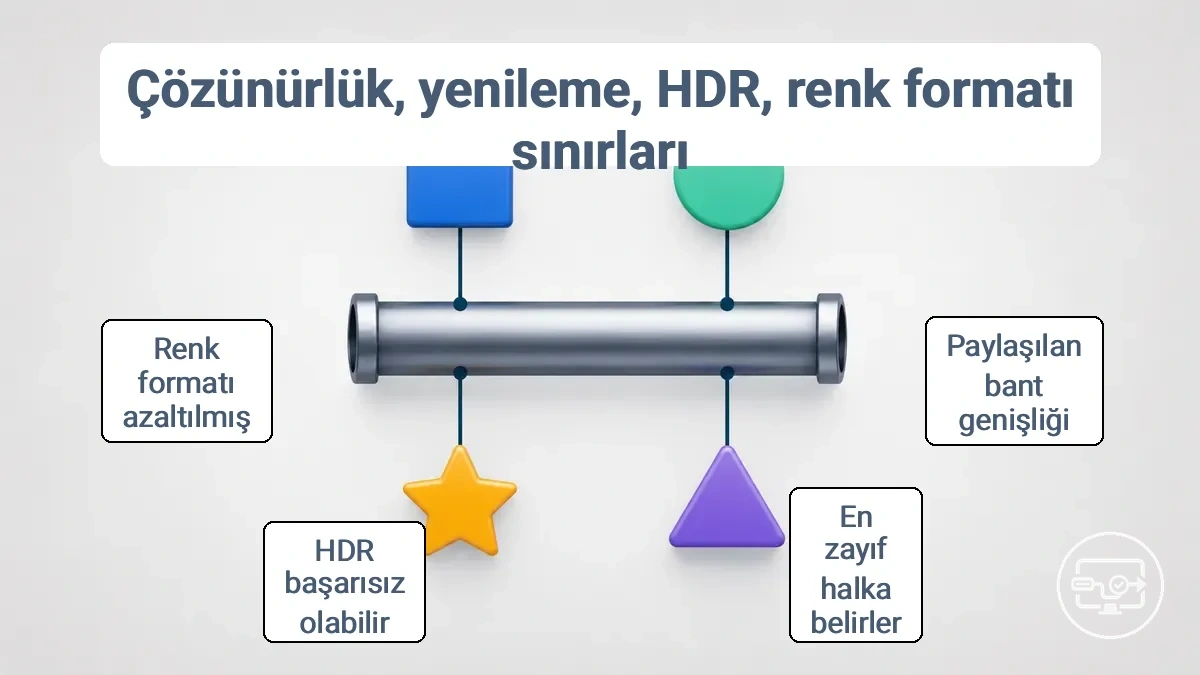
Bir kaynağı USB-C üzerinden HDMI'ya bağlarken performans sınırları, tüm zincir boyunca bant genişliğine bağlıdır — çözünürlük, yenileme hızı, HDR ve renk biçimi bu kapasiteyi paylaşır.
Bu diyagram, bu ödünleşimleri koşullara göre düzenler ve en zayıf halka — kaynak bağlantı noktası, adaptör veya ekran girişi — genellikle hangi kombinasyonun kararlı çalıştığını belirler.
Aşağıdaki tablo, TV ve projeksiyon cihazlarında yaygın çözünürlük, yenileme hızı, HDR ve renk biçimi kombinasyonlarını tipik sonuçlarıyla birlikte listelemektedir.
| Çözünürlük | Yenileme Hızı | HDR | Renk Biçimi | Tipik Sonuç |
|---|---|---|---|---|
| 4K | 60Hz | Açık (10-bit) | 4:2:0/4:2:2 | Yüksek bant genişlikli zincirlerde çalışabilir; diğerlerinde HDR başarısız olabilir veya düşük renk derinliği gerektirebilir. |
| 4K | 60Hz | Kapalı (8-bit) | 4:4:4 | Çoğu durumda çalışır. |
| 4K | 30Hz | Açık | 4:2:2 | Genellikle çalışır, ancak daha düşük yenileme hızında. |
| 1080p | 120Hz | Açık | 4:2:2 | Kararlılığı korumak için daha düşük renk biçimi gerektirebilir. |
| 4K | 120Hz | Açık | 4:2:0 | Genellikle adaptör veya kablo tarafından sınırlanır; kesinti veya sinyal olmamasına neden olabilir. |
Örneğin, HDR ile 60Hz'de 4K, adaptör ve kabloya bağlı olarak bir kurulumda çalışabilir ancak başka birinde HDR olmadan 60Hz'de 4K'ya geçişi zorlayabilir. 4K'yı destekleyen bazı kombinasyonlar, ekranın kendisi daha yüksek performans yapabilse bile, bunu yalnızca daha düşük bir yenileme hızında veya daha dar bir renk biçimiyle yapabilir.
Bazı TV veya projeksiyon kurulumlarında 4K çalışırken HDR'nin başarısız olmasının nedeni
HDR, bir TV veya projeksiyon kurulumunda 4K çıkışı çalışsa bile başarısız olabilir çünkü HDR ek cihaz müzakeresi, yeterli bant genişliği ve doğru giriş modu uyumu gerektirir. SDR seviyelerindeki bir 4K sinyali, genellikle HDR meta verileri için gereken biçim el sıkışması veya veri hızından yoksun bağlantılardan geçer.
Aşağıdaki ölçütler bu koşulları özetlemekte ve HDR desteği ile giriş modu uyumunun doğrulanması gerekliliğini vurgulamaktadır.
- Kaynakta HDR modu etkin: Kaynak, HDR'yi uyumlu bir biçimde çıkışa vermelidir; aksi takdirde HDR etkinleşmeyebilir veya kararsız olabilir.
- Giriş modu ve ekran müzakeresi: 4K geçse bile, ekran HDR özelliğini EDID aracılığıyla bildirmeyebilir; el sıkışma başarısız olduğunda, kaynak SDR'ye düşebilir veya soluk renkler gösterebilir.
- Adaptör veya dönüştürücü desteği: USB-C'den HDMI'ya adaptör kullanıldığında, adaptör HDR geçişini desteklemelidir; çoğu 4K30'u işler ancak 4K60 HDR bant genişliğini işleyemez, bu da titremeye veya HDR olmamasına neden olur.
- Kablo durumu ve uzunluğu: Daha uzun veya daha düşük değerli HDMI kabloları, sinyali HDR meta verilerini düşürecek kadar bozabilir ancak çözünürlüğü taşımaya devam eder; bu da 4K görünürken HDR'nin görünmediği bir senaryo oluşturur.
Ölçekleme ve zamanlama uyuşmazlığından kaynaklanan taşma, alt tarama ve yumuşak görüntü sorunları
Taşma (kırpılmış kenarlar), alt tarama (siyah kenarlıklar) ve yumuşak görüntü (bulanıklık) genellikle bir bağlantı hatasından ziyade ölçekleme ve zamanlama uyuşmazlığından kaynaklanır. Belirti düzeyindeki ipuçları, uyuşmazlığın zamanlama, ölçekleme veya piksel eşlemesiyle ilgili olup olmadığını belirlemeye yardımcı olur.
- Kırpılmış kenarlar (taşma) – Ekranın en boy oranı veya resim boyutu ayarını kontrol edin. Olası neden: ekran, 1:1 piksel eşlemesi yerine bir yakınlaştırma veya taşma modu uygular.
- Siyah kenarlıklar (alt tarama) – Cihazın çıkış çözünürlüğünü ve alt tarama ayarını kontrol edin. Olası neden: çıkış çözünürlüğü ekranın yerel panel çözünürlüğünden düşüktür veya ekran alt tarama ile telafi eder.
- Yumuşak veya bulanık görüntü – Çözünürlük ayarını ve ekranın yerel çözünürlüğüne ayarlanıp ayarlanmadığını kontrol edin. Olası neden: GPU veya ekran, yerel olmayan bir çözünürlüğü ölçekleyerek görüntüyü yumuşatır.
- Kırpma olmadan kısmi doldurma – Ekranın piksel eşlemesini veya 'tam tarama' modunu kontrol edin. Olası neden: ekran, piksel birebir bir moda ayarlanmadığı için sinyali yeniden ölçekler.
- Giriş değiştirirken aralıklı kenarlıklar – Ekranın giriş başına farklı ölçekleme kuralları uygulayıp uygulamadığını kontrol edin. Olası neden: ekranın otomatik ölçekleyicisi, her HDMI girişi için varsayılan olarak farklı bir en boy oranı veya yakınlaştırma düzeyi kullanır.
TV ve projeksiyon cihazlarında HDCP ve korumalı içerik sınırları
HDCP (Yüksek Bant Genişlikli Dijital İçerik Koruması) akış video gibi korumalı içeriğin oynatılmasını yönetir. Standart masaüstü çıkışı genellikle HDCP el sıkışması olmadan çalışır; TV'niz veya projeksiyon cihazınız arayüzü gösterebilir ancak bir Netflix veya Disney+ akışı başlattığınızda başarısız olabilir. Siyah ekran, korumalı içeriğin oynatılması için tüm zincirin (kaynak, adaptör, kablo ve ekran) HDCP müzakeresini tamamlaması gerektiği için oluşur.
Bu kontrol listesi, masaüstü çıkışı için çalışan koşulları korumalı akış için gerekenlerden ayırır ve hangi bileşenin HDCP'yi geçiremediğini belirlemeye yardımcı olur.
- Adaptörün (USB-C'den HDMI'ya veya benzeri) ve kablonun HDCP uyumlu olduğunu kontrol edin. Tüm adaptörler, özellikle eski veya bütçe modelleri, HDCP el sıkışmasını doğru şekilde iletmez.
- TV veya projeksiyon cihazının kullandığınız girişte HDCP'yi desteklediğini doğrulayın. Çoğu modern ekran destekler, ancak ayar kapatılmış olabilir veya giriş HDCP olmayan bir moda ayarlanmış olabilir.
- Kaynak cihazın HDCP ayarının (örneğin, oyun konsollarında veya akış çubuklarında) etkin olduğunu doğrulayın. Bazı cihazlar, yakalama için HDCP'yi devre dışı bırakmanıza izin verir; bu da korumalı oynatmayı engelleyebilir.
- Bir hub, ayırıcı veya tekrarlayıcı kullanıyorsanız, bunun HDCP'yi ilettiğinden emin olun. HDCP'yi desteklemeyen veya uyumsuz bir sürüm kullanan ara cihazlar müzakeresini bozabilir.
- Uygulama ve işletim sistemi davranışı değişir. Örneğin, bir akış uygulaması, ekranınızın desteklediğinden daha yüksek bir HDCP sürümü gerektirebilir ve bu da diğer uygulamalar sorunsuz oynatılırken düşük çözünürlüğe veya siyah ekrana yol açabilir.
Yaygın bir senaryo: masaüstü projeksiyon cihazında görünür ancak bir akış hizmeti siyah ekran gösterir—bu, bir sinyal sorunundan ziyade bir HDCP müzakere başarısızlığına işaret eder. Zincirdeki her halkayı, adaptör ve kablodan başlayarak ayrı ayrı değerlendirin, çünkü en zayıf HDCP desteği, korumalı içeriğin oynanıp oynanmayacağını veya başarısız olacağını belirler.
Bu grafik, korumalı içerik oynatılamazken masaüstü çalıştığında HDCP anlaşma hatasının temel tanı belirtisini ve yaygın kontrol noktalarını gösterir.
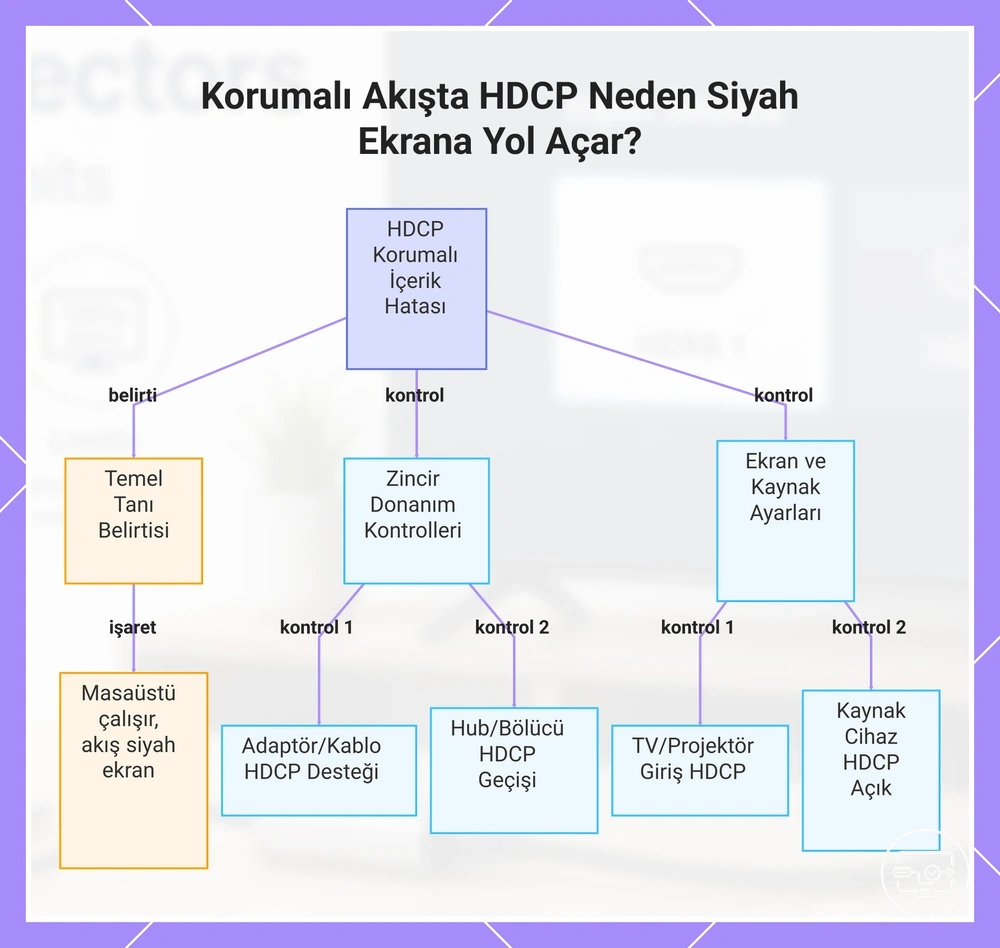
Masaüstü sinyali çalışırken akış uygulamalarının siyah ekran göstermesi
Bir akış uygulaması siyah ekran gösterirken masaüstü sinyali hâlâ görünür olduğunda, neden genellikle bozuk bir HDMI bağlantısından ziyade korumalı içerik müzakere başarısızlığıdır.
Masaüstü çalışır çünkü korumasız içerik, HDCP kontrollerini tetiklemeden ekran zincirinden geçer; akış uygulamaları ise korumalı içeriği oynatmak için başarılı bir HDCP el sıkışmasına ihtiyaç duyar. El sıkışma başarısız olduğunda, ses çalabilse ve monitör diğer öğeleri gösterse bile video katmanı siyah kalır.
Oynatma zincirindeki her halkayı HDCP uyumluluğu açısından kontrol edin. Zinciri doğrudan bir kaynak-monitör bağlantısına indirgemek, HDCP müzakere sorunları için genellikle en güvenilir testtir.
- HDMI kablosunu ve bağlantı noktasını kontrol edin: bir masaüstü sinyalini ileten bir kablo, özellikle eski veya hasarlıysa, HDCP uyumluluğunda yine de başarısız olabilir.
- HDMI adaptörünü veya dock'u kontrol edin: USB-C'den HDMI'ya adaptörler ve dock'lar ek HDCP müzakere adımları ekler; adaptörü çıkarmak genellikle siyah ekran sorununu çözer.
- Ekranın HDCP sürümünü kontrol edin: akış uygulamasının gerektirdiği sürümü desteklemiyorsa, korumalı içerik görüntülenmeyebilir.
- Diğer ekran zinciri bileşenlerini kontrol edin: ayırıcılar, anahtarlayıcılar veya genişleticiler genellikle HDCP'yi doğru şekilde iletmez.
- Kaynak cihazın HDCP durumunu kontrol edin: bazı cihazlar yeniden başlatma veya güç döngüsünden sonra daha düşük bir HDCP sürümüne düşebilir.
HDCP Müzakeresi Başarısız Olduğunda Adaptör Zincirinde Neler Kontrol Edilmeli
HDCP müzakeresi başarısız olduğunda, adaptör zincirindeki zayıf halkayı bulun. Kontroller hızlı sıfırlamalarla başlar ve daha odaklı bileşen testlerine doğru ilerler.
- Güç döngüsü uygulayın (önce ekran, ardından hub/adaptör, sonra kaynak). Korumalı içerik oynarsa, takılı kalan bir el sıkışma muhtemelen yeniden başlatma ile sıfırlanmıştır.
- Kaynağı doğrudan tek bir HDMI kablosuyla ekrana bağlayın, tüm adaptörleri ve hub'ları atlayın. Siyah ekran kaybolursa, adaptör zinciri muhtemelen arızalı bileşeni içeriyordur.
- Kaynak ile ilk adaptör/hub arasındaki HDMI kablosunu değiştirin. Zayıf bir kablo masaüstü videosunu iletebilir ancak HDCP kimlik doğrulamasında başarısız olarak yalnızca korumalı içerikte siyah ekrana neden olabilir.
- Adaptörleri teker teker geri ekleyin ve her birinden sonra korumalı içeriği test edin. Siyah ekranı yeniden ortaya çıkaran bileşen, büyük olasılıkla HDCP müzakeresine müdahale ediyordur.
- Her adaptör, hub ve ekranın HDCP sürümünü kontrol edin. Kaynak 4K için HDCP 2.2 gerektiriyor ancak bir adaptör yalnızca HDCP 1.4 destekliyorsa, zincir kimlik doğrulaması yapamayabilir.
- Yakalama kartını veya HDMI ayırıcısını çıkarın ve tekrar test edin. Bu cihazlar genellikle HDCP korumasını tetikleyerek zincir uyumlu olsa bile oynatmayı engeller.
- HDCP korumalı içerikle çalıştığı bilinen bir ekranla test edin. Siyah ekran devam ederse, ekran sınırlı HDCP desteğine veya bir sürüm uyuşmazlığına sahip olabilir.
USB-C'den HDMI'ya Ses Davranışı ve Ses Çıkışı Beklentileri
USB-C'den HDMI'ya ses, sistem ayarlarında seçilen çıkış cihazına ve hem kaynağın hem de ekranın desteklediği ses biçimlerine bağlı olabilir. Doğru HDMI çıkışı seçildiğinde ve her iki cihaz uyumlu bir ses biçimini işlediğinde, ses TV veya projeksiyon cihazının hoparlörlerinden duyulur. Yanlış çıkış seçimi veya biçim sınırlamaları, video çalışsa bile genellikle sesi engeller.
Tablo, yaygın ses sonuçlarını kaynak çıkış seçimine, HDMI müzakeresine ve ekran yönlendirmesine göre gruplandırmaktadır.
| Kaynak Çıkış Seçimi | HDMI Ses Müzakeresi | Ekran Desteği ve Yönlendirme | Ses Etkisi |
|---|---|---|---|
| Doğru HDMI çıkışı seçilmiş | Cihaz yaygın biçimleri destekliyor (stereo, 5.1) | TV veya projeksiyon cihazı HDMI sesini kabul ediyor | Ses çalar |
| Dahili hoparlörler veya yanlış cihaz seçilmiş | Ses HDMI'ya gönderilmiyor | Ekran ses sinyali almıyor | Ekrandan ses gelmiyor |
| HDMI çıkışı seçilmiş, ancak cihazda USB-C üzerinden ses yok | Ses USB-C üzerinden iletilmiyor | Ekran yalnızca video alıyor | Sessiz |
| HDMI çıkışı seçilmiş, biçimler destekleniyor | Ekran biçimi çözemiyor (örneğin, sınırlı codec desteği) | Ses sessiz olabilir veya temel stereo'ya düşebilir | Ses alınamayabilir |
Yaygın bir senaryo, TV veya projeksiyon cihazında görüntü olması ancak ses olmamasıdır. Bu genellikle bir donanım arızasından ziyade bir yönlendirme veya biçim uyuşmazlığına işaret eder. Mantıklı bir ilk adım, sistem ses ayarlarını kontrol etmek ve HDMI çıkış cihazının varsayılan ses oynatma cihazı olarak ayarlandığından emin olmaktır.
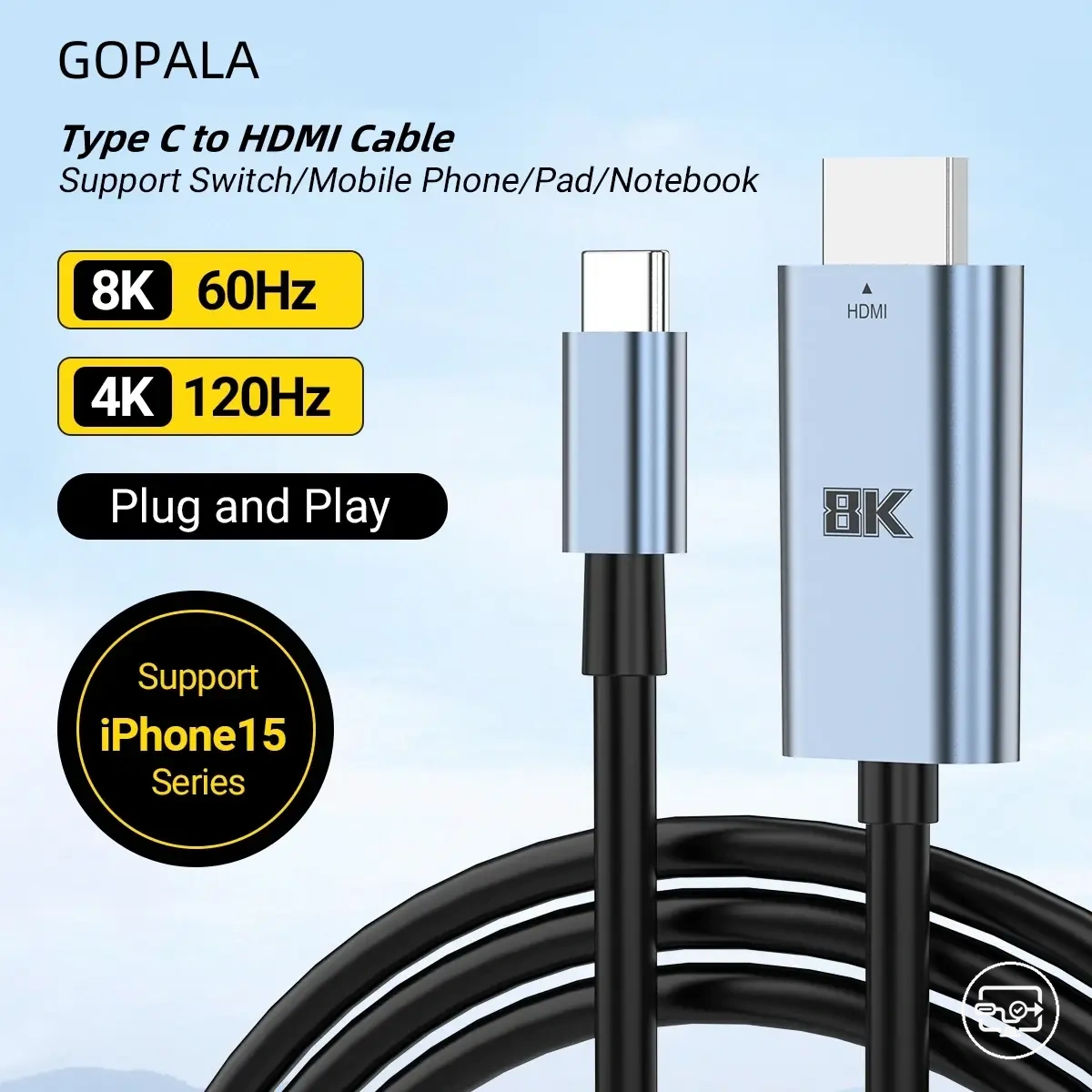
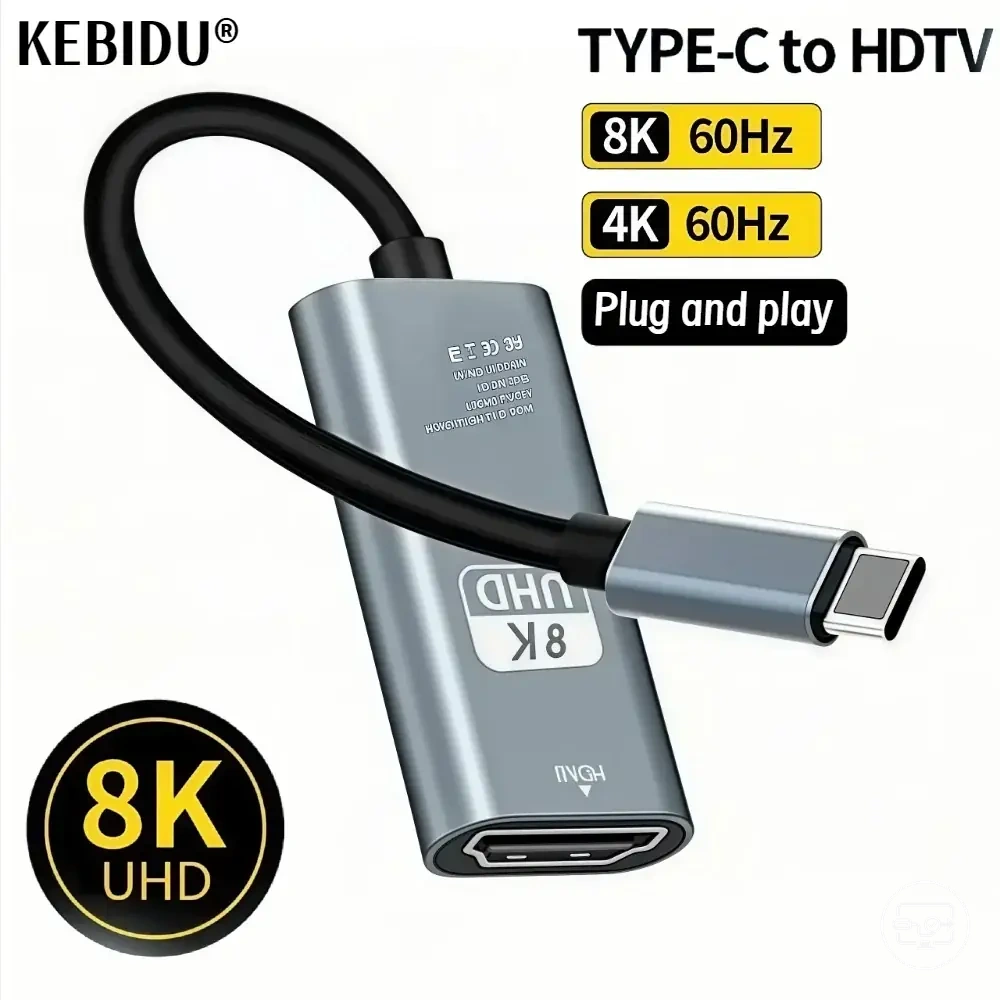
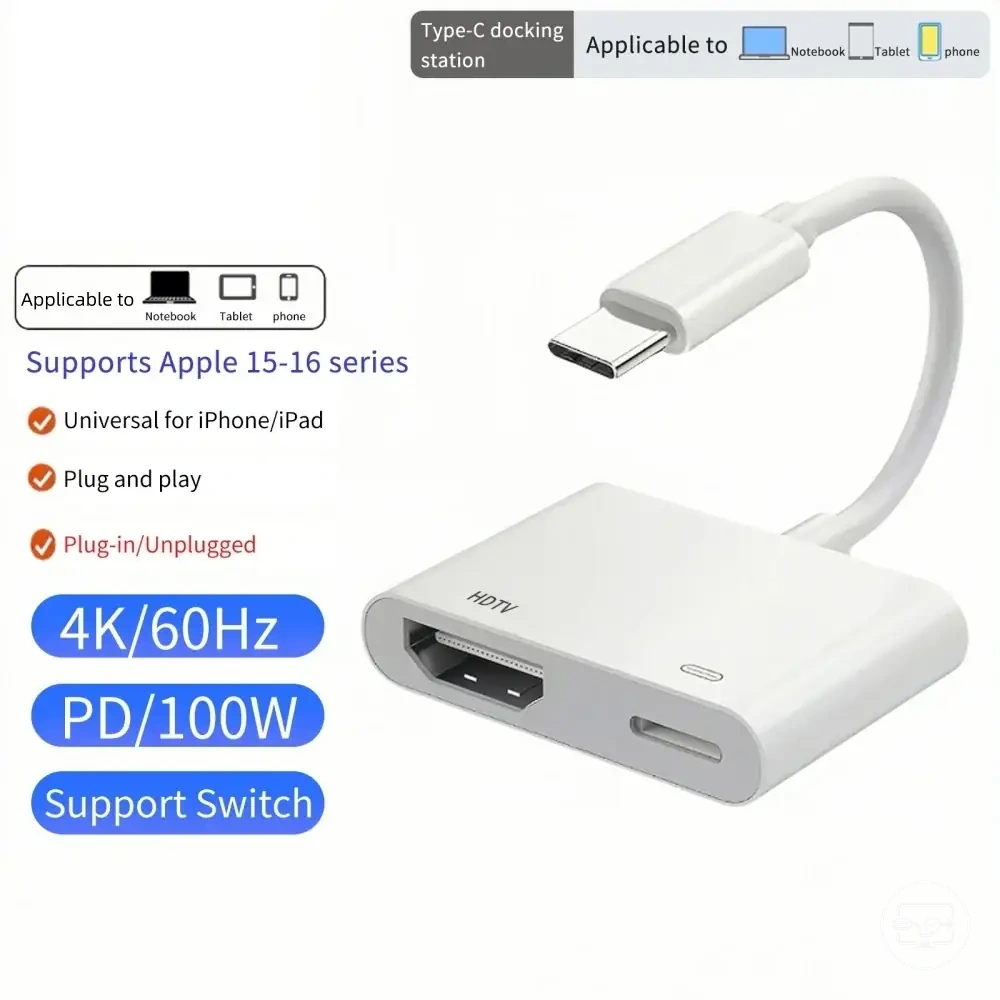
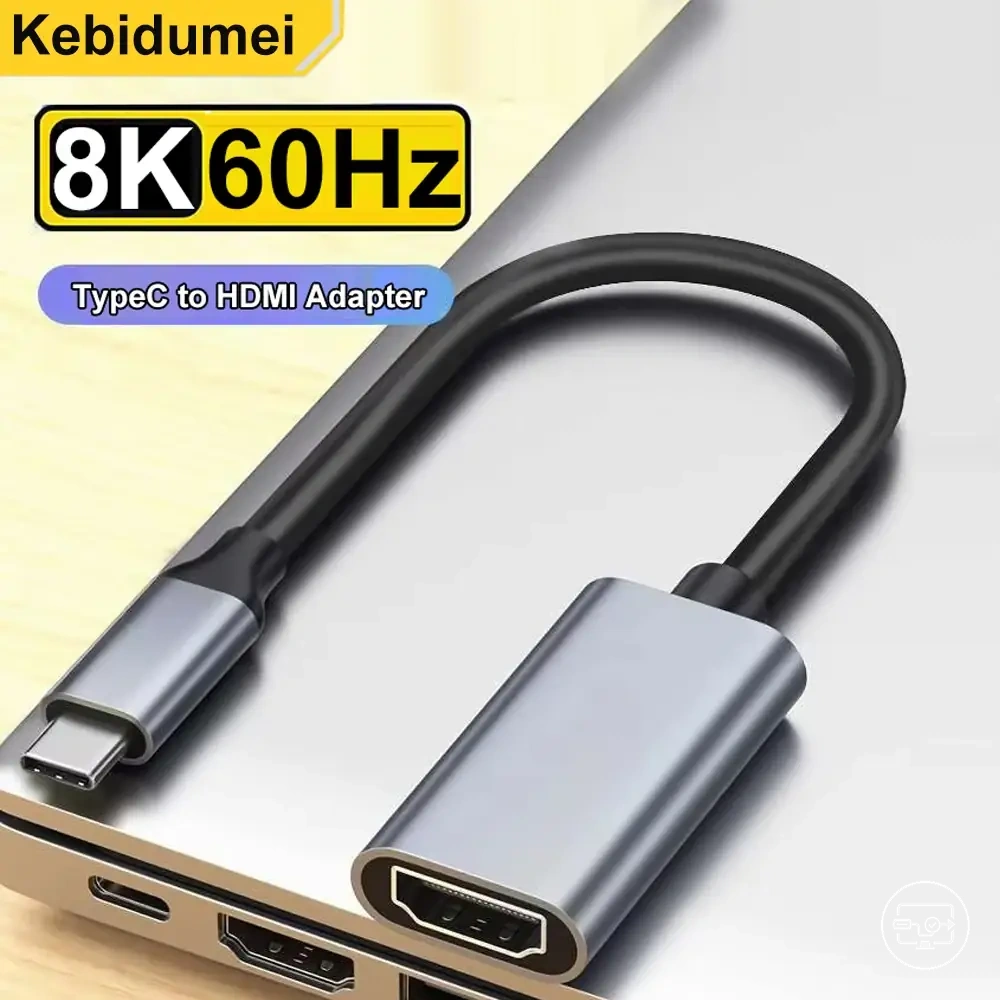
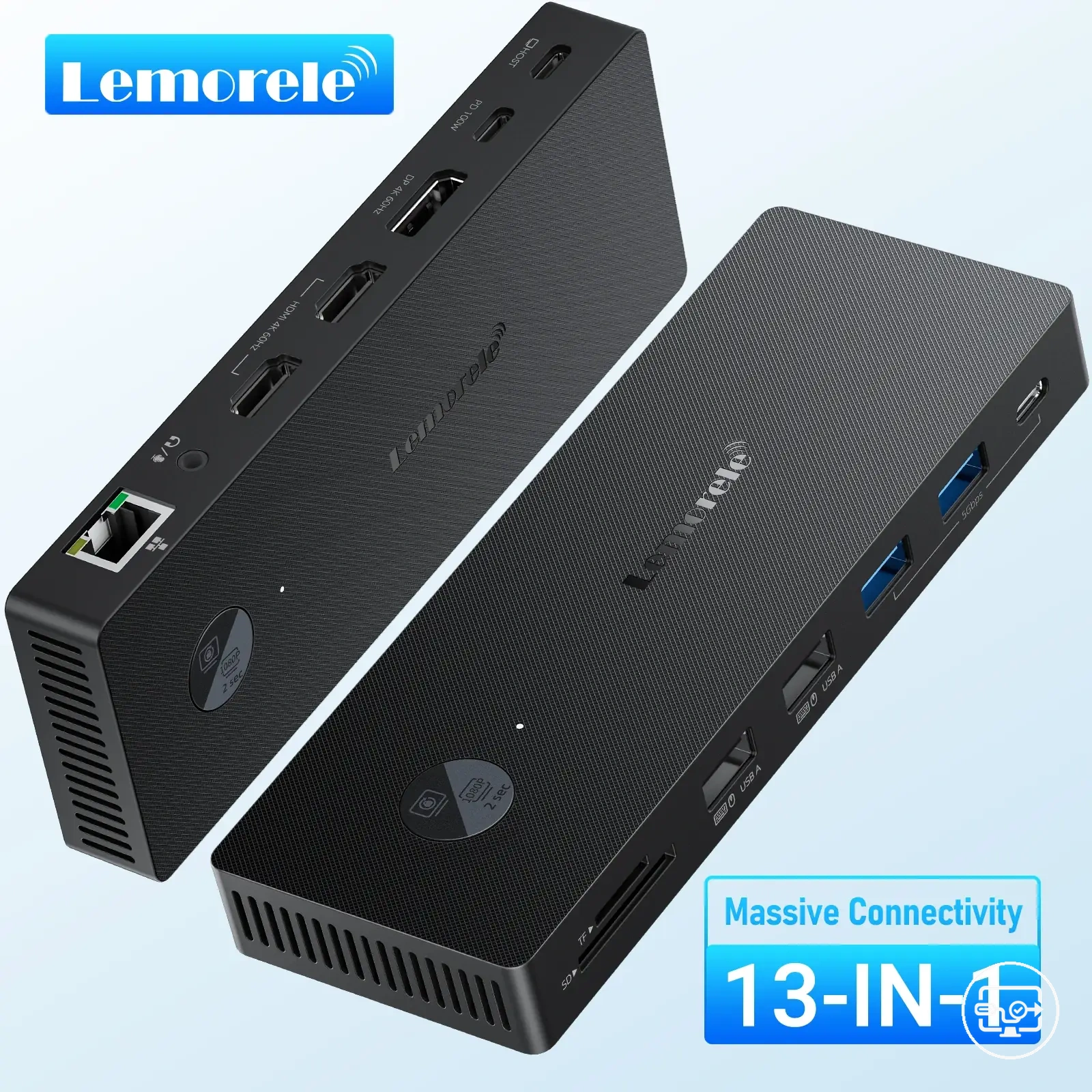
Aşağıda karşılaştırmayı kolaylaştırabilecek ürün örnekleri yer alır. Satın almadan önce uyumluluk kriterlerini, temel özellikleri ve ürün ayrıntılarını mutlaka kontrol edin.
TV ses çıkışı sınırları ve sesin çalınıp çalınmamasını kontrol eden ayarlar
TV ses davranışı, seçilen ses çıkış yoluna ve desteklenen ses biçimine bağlıdır.
- Ses Çıkışı seçimi – sesi TV hoparlörlerine veya harici bir cihaza gönderir; çıkış, bağlı hoparlörlerle eşleşmezse ses sessiz kalabilir.
- Ses Biçimi ayarı (PCM ve Bitstream) – TV'nin biçimi ile kaynak veya harici hoparlör arasındaki uyuşmazlık bozulmaya veya sessizliğe neden olabilir.
- HDMI Giriş Ses Biçimi – girişin çok kanallı veya stereo olarak yapılandırılması, oyun konsolları ve akış cihazlarıyla uyumluluğu etkiler; yanlış bir ayar sesi susturabilir.
- Dijital Çıkış Ses Biçimi – optik veya HDMI ARC için Dolby Digital veya PCM seçimi, sesin nasıl gönderileceğini etkiler; uyumsuz bir ayar sessizliğe neden olabilir.
Projeksiyon Ses Kısıtlamaları ve Harici Ses Yönlendirmesinin Gerekli Olduğu Durumlar
Projeksiyon cihazlarının dahili hoparlörleri genellikle güç ve frekans tepkisi açısından sınırlıdır, çoğunlukla küçük odalar veya temel içerikler için uygundur. Daha büyük alanlar veya sinematik içerikler için HDMI, Bluetooth veya 3,5 mm çıkış üzerinden harici yönlendirme gerekebilir.
- Dahili hoparlörler: birçok projeksiyon cihazında bulunur ancak tipik olarak düşük güçlüdür ve sığ basa sahiptir; yalnızca küçük odalarda gündelik izleme veya ses netliği için kullanılabilir.
- Ses çıkışı seçenekleri (3,5 mm jak, Bluetooth, HDMI ARC): harici hoparlörlere veya ses sistemlerine bir yönlendirme yolu sağlayarak filmler ve oyunlar için kullanılabilir ses sunar.
- Tavana monte veya arkaya yerleştirilmiş projeksiyon cihazları: hoparlörler mevcut olsa bile, ses izleyicilerden uzağa yönlendirilebilir; ekranın yakınına yerleştirilen harici hoparlörler, net ses için daha pratik bir seçim olabilir.
- Ev sineması projeksiyon cihazları: çoğu, yüksek kaliteli dahili hoparlörleri tamamen atlar; bu nedenle kullanılabilir ses için özel bir ses sistemi gerekir.
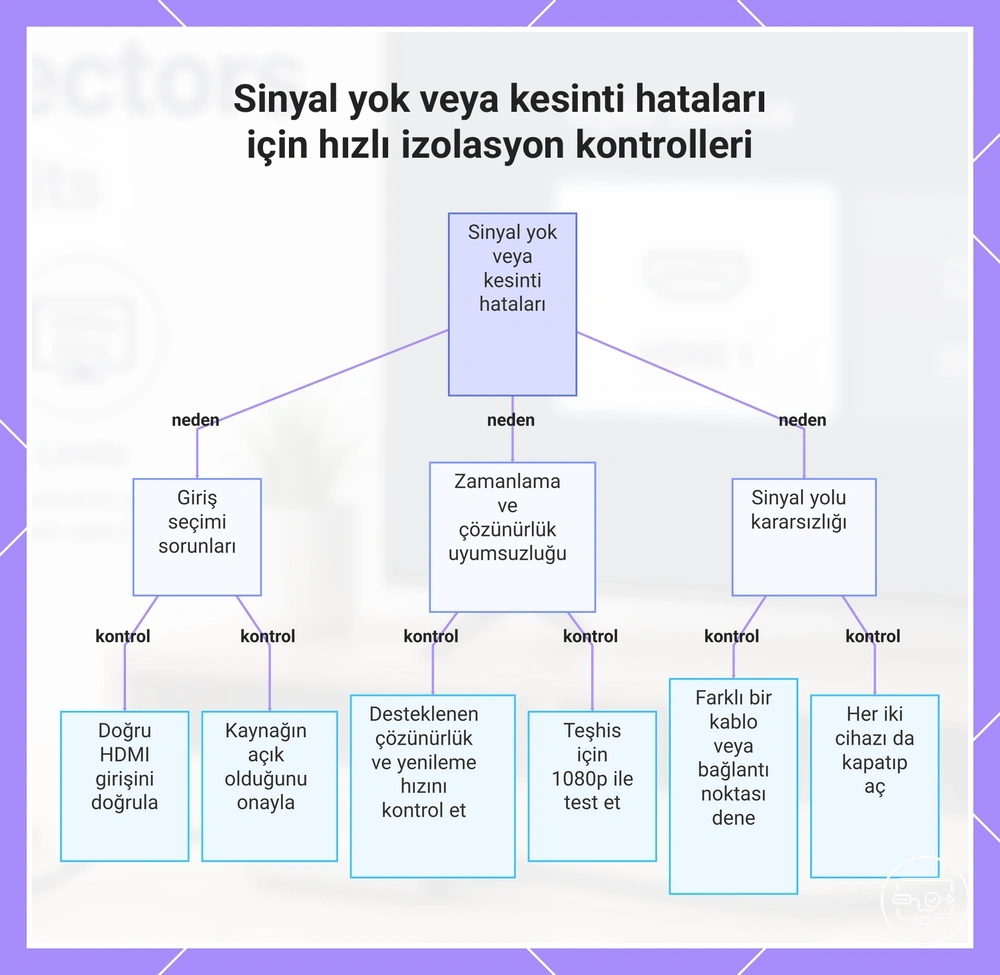
Sinyal yok ve kesinti hataları: TV ve projeksiyon cihazlarına özel hızlı ayırma kontrolleri
TV veya projeksiyon cihazında sinyal olmaması veya kesintiler genellikle yanlış giriş seçimi, desteklenmeyen çözünürlük veya yenileme hızı, kablo veya güç kararsızlığı ya da HDMI el sıkışma hatasından kaynaklanır. İlk olarak arızalı katmanı ayırın.
Ekranlar EDID müzakere ve sinyal zamanlaması kullanır, bu nedenle uyuşmazlıklar siyah ekrana veya aralıklı kayba neden olabilir. Daha geniş sinyal hataları için belirtiye göre sorun giderme yollarına bakın. Bu sıralı kontroller, donanımı değiştirmeden sorunun ekranda mı yoksa kaynakta mı olduğunu ayırır.
Bu kontrolleri sırayla uygulayın. Her biri, sorunun giriş seçimi, zamanlama, kablo kararlılığı veya el sıkışma ile ilgili olup olmadığını ayırır.
- Ekranın doğru HDMI girişine ayarlandığını doğrulayın.
- Kaynak cihazın açık olduğunu ve aktif olarak video gönderdiğini onaylayın.
- Kaynak çözünürlüğünün ve yenileme hızının ekran tarafından desteklendiğini kontrol edin (birçok ekran 60 Hz'de 1080p'yi kabul eder).
- Özellikle mevcut kablo uzun veya ekranlamasızsa, farklı bir HDMI kablosuyla test edin.
- Her iki cihazı güç döngüsüne alın: kaynağı ve ekranı kapatın, ardından önce kaynağı, sonra ekranı açın.
- Ekranda veya kaynakta farklı bir HDMI bağlantı noktası deneyin.
Örneğin, yalnızca 4K kaynakta siyah ekran olması desteklenmeyen çözünürlüğü gösterir. 1080p ile test etmek bunu doğrular veya ekarte eder. Bu adımlardan hiçbiri katmanı ayırmazsa, daha derin ayırma için belirtiye özel tanılama adımlarına geçin.
Aşağıda karşılaştırmayı kolaylaştırabilecek ürün örnekleri yer alır. Satın almadan önce uyumluluk kriterlerini, temel özellikleri ve ürün ayrıntılarını mutlaka kontrol edin.
Bu grafik, sorunun ekranda mı yoksa kaynak cihazda mı olduğunu ayırmak için üç ana neden kategorisini ve belirli kontrolleri gösterir.
Giriş seçimi, güç ve desteklenmeyen zamanlamalarla bağlantılı yaygın "Sinyal Yok" nedenleri
'Sinyal yok' mesajı genellikle ekranın açık olduğu ancak geçerli bir video sinyali almadığı anlamına gelir; bu genellikle donanım arızasından ziyade bir el sıkışma uyuşmazlığından kaynaklanır. Yaygın tetikleyiciler örtüşen kategorilere ayrılır: giriş seçimi, güç veya kablo sorunları ve desteklenmeyen çözünürlük veya zamanlama.
- Giriş kaynağı uyuşmazlığı: Ekranın giriş modu (örneğin, HDMI 1, VGA) etkin cihaz bağlantı noktasıyla eşleşmediğinde, ekran genellikle siyah kalır ve 'sinyal yok' gösterir. Bu, kaynağın sinyal gönderdiğini ancak ekranın yanlış kanalda dinlediğini gösterir.
- Güç kararsızlığı veya hub/adaptör sorunları: Yetersiz voltaja sahip bir hub veya adaptör üzerinden güç alan bir cihaz, algılamayı aralıklı olarak kaybedebilir ve ekranın 'sinyal yok' uyarısı göstermesine neden olabilir. Bu, kaynağın güç iletimi nedeniyle kararlı bir bağlantı sürdüremediğini gösterir.
- Arızalı veya gevşek kablo: Hasarlı bir HDMI kablosu veya gevşek bağlantı, sinyalin ekrana ulaşmasını engelleyerek kalıcı veya titreyen bir 'sinyal yok' mesajına neden olabilir. Bu, fiziksel bağlantının bozuk veya zayıflamış olduğunu gösterir.
- Desteklenmeyen çözünürlük veya zamanlama: Kaynak, ekranın işleyemeyeceği bir çözünürlük veya yenileme hızı çıkışı verirse (örneğin, yalnızca 1080p destekleyen bir projeksiyon cihazında 4K), ekran genellikle 'sinyal yok' mesajıyla siyah bir ekran gösterir. Bu, video biçiminin ekranın kabul ettiği aralığın dışında olduğunu gösterir.
- Kaynak cihazın kapalı veya uyku modunda olması: Bağlı cihaz aktif olarak video çıkışı vermediğinde, kablolar ve giriş doğru olsa bile ekran sinyal görmeyebilir. Bu, kaynağın açık ve uyanık olması gerektiğini gösterir.
Sınırlamanın kaynak, adaptör veya ekrandan kaynaklanıp kaynaklanmadığını ayırmak için minimum çapraz kontrol adımları
Zinciri basitleştirin ve her seferinde bir değişkeni test edin — özel araçlar gerekmez. Amaç ayırmaktır, tamir etmek değil.
- Ekranı ayırın: adaptörü atlayarak kaynağı doğrudan ekrana bağlayarak zinciri basitleştirin. Ekran sinyal gösteriyorsa, sınırlamanın nedeni adaptör olabilir.
- Kaynağı ayırın: farklı bir ekranla test edin. Alternatif ekranda çalışan bir görüntü, orijinal ekranın veya yapılandırmasının sınırlayıcı olabileceğini gösterir.
- Adaptörü ayırın: farklı bir kaynak ve ekran kombinasyonuyla kullanın. Adaptör başka bir zincirde çalışıyorsa, orijinal kaynak veya ekran sınırlama olabilir.
- Farklı bir kabloyla test edin: kablo zincirdeyse değiştirin ve neden olup olmadığını ayırmak için herhangi bir değişikliği gözlemleyin.
- Ekran girişini ayırın: ekranın birden fazla girişi varsa, her birini test edin — uyumluluk farklılık gösterebilir.