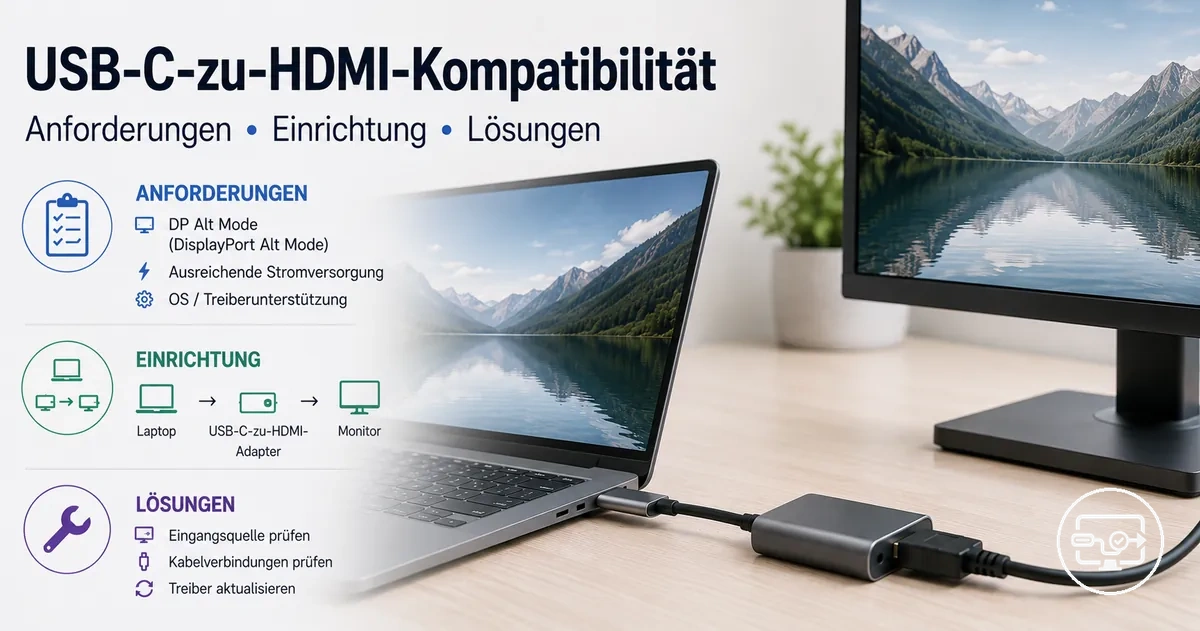
USB-C-zu-HDMI-Kompatibilität
USB-C-zu-HDMI-Kompatibilität bezeichnet die Fähigkeit eines Geräts mit USB-C-Anschluss, Video und Audio über einen geeigneten Adapter, ein Kabel, einen Hub oder eine Dockingstation an einen HDMI-Bildschirm zu senden. Ob eine Verbindung funktioniert, hängt von drei Faktoren ab: der Videoausgabeunterstützung des USB-C-Anschlusses, dem Konvertierungsweg und den Eingangsfähigkeiten des Bildschirms.
Wenn Sie einen USB-C-zu-HDMI-Adapter an ein Gerät anschließen und der Bildschirm dunkel bleibt, liegt das Problem möglicherweise nicht am Kabel. Stattdessen handelt es sich oft um ein Missverständnis: Die Form des USB-C-Steckers allein verrät nicht, ob dieser Anschluss Video ausgeben kann. Ein USB-C-Anschluss kann nur Daten oder Strom übertragen, aber keine Bildsignale.
Unterstützt ein USB-C-Anschluss HDMI? Das hängt davon ab, ob der Anschluss den DisplayPort Alternate Mode (DP Alt Mode) unterstützt. Ist dies der Fall, kann ein passiver Adapter das Bildsignal übertragen. Ist dies nicht der Fall, kann ein aktiver Konverter erforderlich sein, oder der Anschluss unterstützt möglicherweise gar keine Videoausgabe. Das Verständnis dieser Bedingungen hilft Ihnen, zuerst Ihr Gerät zu prüfen, den richtigen Konvertierungsweg zu wählen und realistische Erwartungen an Auflösung und Leistung zu stellen.
Das Ergebnis einer USB-C-zu-HDMI-Verbindung hängt von mehreren Faktoren ab:
- Videoausgabeunterstützung des USB-C-Anschlusses (DP Alt Mode, Thunderbolt, USB4)
- Passive oder aktive Konvertierungsmethode
- Fähigkeiten von Kabel, Hub oder Dockingstation
- Eingabemodus und Einstellungen des Bildschirms
- Bandbreitengrenzen für 4K, HDR oder hohe Bildwiederholraten
Hersteller implementieren die Videounterstützung bei verschiedenen Gerätemodellen unterschiedlich. Derselbe Adapter kann an einem Laptop funktionieren und an einem anderen versagen. Der zuverlässige Ansatz besteht darin, die Fähigkeiten des Anschlusses zu überprüfen, bevor man annimmt, dass der Adapter oder das Kabel defekt ist.
Wann USB-C HDMI ausgeben kann und wann nicht
Ob USB-C HDMI ausgeben kann, hängt von zwei Faktoren ab: der Videoausgabeunterstützung des USB-C-Anschlusses des Geräts und dem gewählten Konvertierungsweg. Diese beiden Determinanten bilden die Grenze zwischen einem funktionierenden Bildsignal und einem „Kein Signal“-Ergebnis.
Viele Benutzer nehmen an, dass jeder USB-C-Anschluss mit HDMI-Adaptern funktioniert, aber die Videoausgabe ist eine optionale Funktion. Ein Anschluss kann Laden und Datenübertragung unterstützen, ohne Video zu unterstützen. Die nachstehenden Kriterien zeigen, wann USB-C-zu-HDMI in der Regel funktioniert und wann es in der Regel fehlschlägt.
Wenn USB-C HDMI ausgeben kann, sind in der Regel bestimmte Bedingungen erfüllt; wenn nicht, fehlen ein oder mehrere unterstützende Faktoren.
- In der Regel funktioniert, wenn: Der USB-C-Anschluss DisplayPort Alt Mode oder Thunderbolt unterstützt und der Adapter dem erforderlichen Konvertierungsweg entspricht. Der Bildschirmeingang ist korrekt eingestellt und der Adapter sitzt richtig.
- In der Regel funktioniert, wenn: Die Gerätespezifikation „Videoausgabe“ oder „Unterstützung externer Bildschirme“ für den USB-C-Anschluss aufführt. Der Adapter ist bekanntermaßen mit dem Quellgerät kompatibel.
- In der Regel funktioniert, wenn: Ein dediziertes USB-C-zu-HDMI-Kabel oder ein aktiver Hub verwendet wird, das die Stabilität des Signals bewahrt.
- In der Regel fehlschlägt, wenn: Der USB-C-Anschluss nur für Laden oder Daten ausgelegt ist und keine Videosignale durchlässt. Das typische Symptom ist „Kein Signal“ auf dem Bildschirm.
- In der Regel fehlschlägt, wenn: Der Konvertierungsweg fehlt oder der Adapter das erforderliche Protokoll nicht unterstützt, selbst wenn der Anschluss Videoausgabe unterstützt. Ein falscher Adaptertyp kann das Signal blockieren.
- In der Regel fehlschlägt, wenn: Die Verbindung locker ist, der Adapter von minderwertiger Qualität ist oder die Kabellänge die Stabilitätsgrenzen überschreitet, was zu zeitweiliger Anzeige oder fehlender Erkennung führt.
In allen Fällen ist die häufigste fehlende Bedingung, dass der USB-C-Anschluss selbst keine Videoausgabeunterstützung bietet.
Ein häufiges Missverständnis ist, dass alle USB-C-Kabel Video übertragen können. In der Realität kann ein Kabel, das nur für Laden oder Daten ausgelegt ist, kein HDMI-Signal übertragen. Der erste Schritt besteht darin, die Fähigkeit des Anschlusses zu überprüfen, nicht den Adapter auszutauschen.
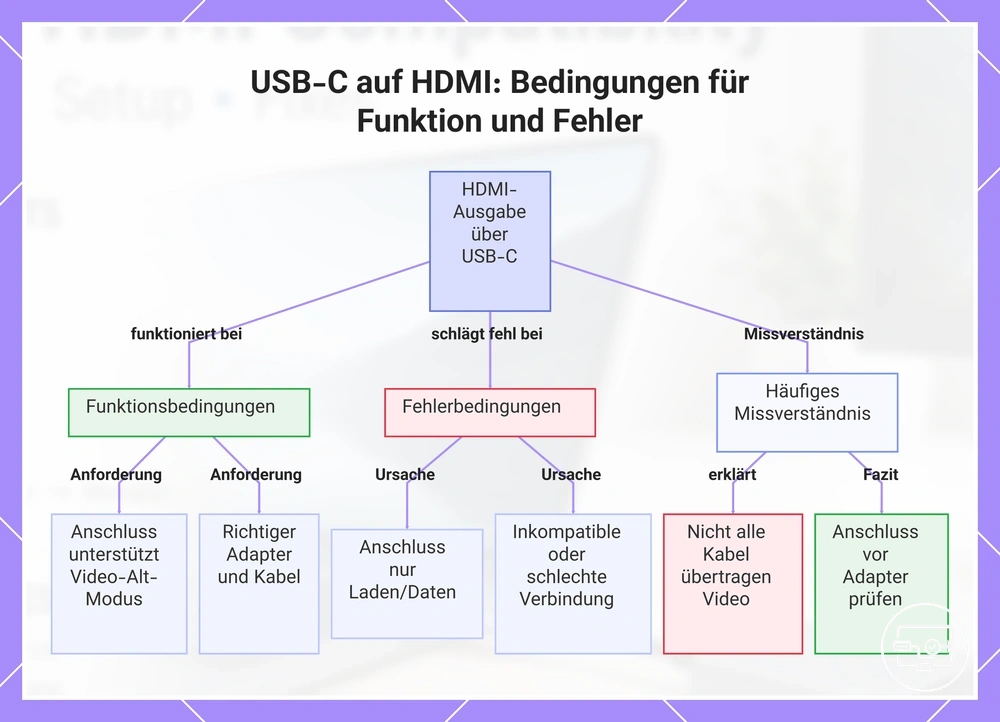
Diese Grafik zeigt die wichtigsten Bedingungen, die bestimmen, ob ein USB-C-Anschluss HDMI ausgeben kann, einschließlich häufiger Missverständnisse und des ersten Schritts zur Fehlerbehebung.
Warum ein USB-C-Stecker kein Beleg für Videoausgabe ist
Ein USB-C-Stecker ist eine physische Steckerform. Er gibt keine Auskunft darüber, was der Anschluss leisten kann. Ein Anschluss mit dieser Steckerform kann nur Laden, nur Datenübertragung, Videoausgabe oder eine Kombination davon bereitstellen, je nachdem, wie der Hersteller die interne Anschlusshardware ausgelegt hat. Die Videoausgabe erfordert zusätzliche Unterstützung durch im Anschluss integrierte Protokolle, nicht nur durch die Steckerform.
- Steckerform – Der physische Stecker passt in jeden USB-C-Anschluss, gibt aber keinen Aufschluss über die internen Fähigkeiten des Anschlusses.
- Datenfähigkeit – Ein Anschluss kann Hochgeschwindigkeits-Datenübertragung unterstützen, ohne die für die Videoausgabe erforderliche Display-Weiterleitung zu integrieren.
- Videoausgabefähigkeit – Damit ein Anschluss Video ausgeben kann, muss die Hardware Bildsignale vom Grafiksystem durch den USB-C-Controller leiten – eine Funktion, die optional und oft nicht vorhanden ist.
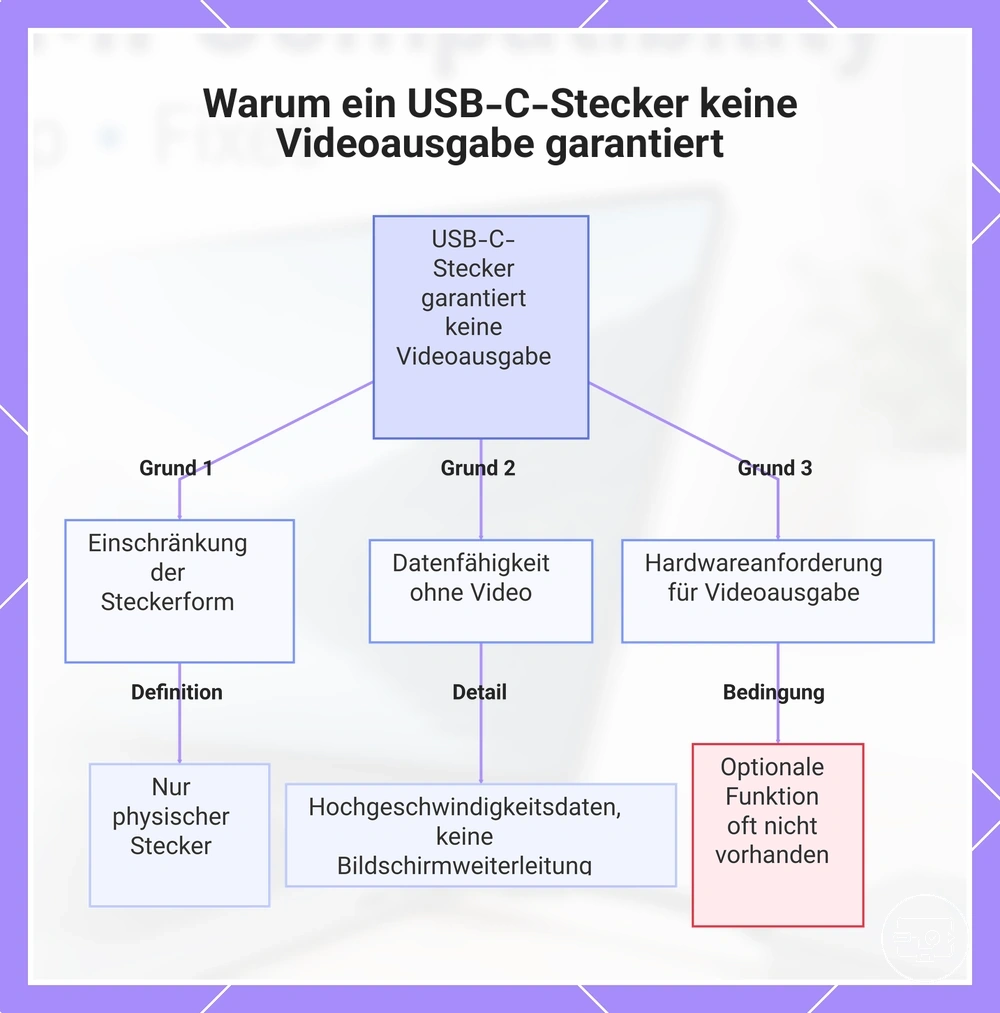
Diese Grafik erklärt, warum die reine Form des USB-C-Steckers keine Videoausgabe beweist, und behandelt die physische Einschränkung, reine Datenszenarien und die Hardwareanforderung für Video.
Kompatibilitätsirrtümer, die zu Fehlkäufen und falscher Fehlersuche führen
Die meisten Fehler bei der USB-C-zu-HDMI-Kompatibilität beruhen auf einem grundlegenden Missverhältnis zwischen den Annahmen der Benutzer und den tatsächlichen Fähigkeiten ihrer Geräte. Eine falsche Annahme über die Fähigkeit des Anschlusses, die Ausrichtung des Kabels oder die Bildschirmeinstellungen liegt den meisten Fehlern zugrunde, was zu unnötigen Ausgaben für den falschen Adapter und stundenlanger falscher Fehlersuche führt.
- Irrtum: Jedes USB-C-Kabel oder jeder USB-C-Adapter kann HDMI ausgeben. Richtigstellung: Der USB-C-Anschluss muss Videoausgabe unterstützen (normalerweise über DisplayPort Alt Mode); ein reiner Lade- oder Datenanschluss kann kein Bildsignal senden. Ergebnis: „Kein Signal“ erscheint oft, selbst wenn der Adapter korrekt angeschlossen ist.
- Irrtum: Ein USB-C-zu-HDMI-Kabel funktioniert unabhängig davon, welches Ende mit der Quelle verbunden wird. Richtigstellung: Die Signalrichtung ist festgelegt; das Kabel muss von dem Gerät mit Videoausgabe zum Bildschirm ausgerichtet sein. Ergebnis: Ein umgekehrtes Kabel kann zu „Kein Signal“ oder einer instabilen Verbindung führen.
- Irrtum: Alle USB-C-Anschlüsse, die laden, unterstützen auch Videoausgabe. Richtigstellung: Viele Smartphones, Tablets und Laptops nutzen USB-C nur zum Laden und für Daten; Videoausgabe erfordert zusätzliche Hardwareunterstützung. Ergebnis: „Kein Signal“ tritt in der Regel auf, weil dem Anschluss die erforderlichen Video-Pins fehlen.
- Irrtum: Ein für 4K ausgelegter Adapter garantiert 4K-Ausgabe auf jedem Gerät. Richtigstellung: Das Quellgerät muss ebenfalls 4K-Ausgabe über seinen USB-C-Anschluss unterstützen, und die Kabelbandbreite muss ausreichend sein. Ergebnis: Niedrigere Auflösung, Flackern oder „Kein Signal“ können auftreten, wenn die Kette den Zielmodus nicht verarbeiten kann.
- Irrtum: Ein Thunderbolt-Anschluss funktioniert ohne zusätzliche Konfiguration immer mit jedem HDMI-Adapter. Richtigstellung: Thunderbolt kann Video übertragen, aber die Implementierung des Anschlusses kann die HDMI-Ausgabe je nach Design des Geräteherstellers einschränken. Ergebnis: Trotz der Thunderbolt-Kennzeichnung kann „Kein Signal“ oder ein eingeschränkter Modus auftreten.
- Irrtum: Ein Hub oder eine Dockingstation mit HDMI kann Videoausgabe erzeugen, selbst wenn das Quellgerät kein Video unterstützt. Richtigstellung: Hubs und Dockingstationen können kein Videosignal erzeugen; sie wandeln nur das, was die Quelle bereitstellt, um oder leiten es durch. Ergebnis: „Kein Signal“ ist das typische Ergebnis, wenn der Quelle die Videofähigkeit fehlt.
Eine entscheidende Unterscheidung ist der Unterschied zwischen einem USB-C-Anschluss ohne Videoausgabe und einem Bildschirm, der auf den falschen Eingang eingestellt ist; das Symptom – „Kein Signal“ – sieht gleich aus, aber die Lösung ist unterschiedlich.
Fähigkeiten des USB-C-Anschlusses, die die HDMI-Ausgabe bestimmen
Der unterstützte Videomodus des USB-C-Anschlusses ist der primäre Faktor dafür, ob die HDMI-Ausgabe gelingt. Drei Fähigkeitsgruppen – Videomodus, Bandbreite und Leistung sowie Stromaushandlung – definieren, was ein USB-C-Anschluss an einen externen Bildschirm liefern kann.
Ein USB-C-Anschluss muss einen Videoausgabemodus wie DisplayPort Alt Mode oder Thunderbolt unterstützen, um ein Bildsignal zu übertragen. Wenn diese Fähigkeit vorhanden ist, kann der Anschluss Video über einen kompatiblen Adapter oder ein kompatibles Kabel an einen HDMI-Bildschirm senden.
Die spezifische Modusversion bestimmt in der Regel die Konvertierungsanforderung: Anschlüsse mit DisplayPort Alt Mode können oft einen passiven Adapter für viele Verbindungen verwenden, während Anschlüsse ohne native Videounterstützung eine aktive Konvertierung oder eine separate grafikbasierte Lösung erfordern. Das Ausgabeergebnis – stabiles Video, eingeschränkte Auflösung oder kein Signal – folgt aus der im Anschluss vorhandenen Fähigkeit.
Die folgende Tabelle fasst die Fähigkeiten des Anschlusses, die die HDMI-Ausgabe bestimmen, in drei Gruppen zusammen und zeigt, worauf zu achten ist und was jede Gruppe beeinflusst.
| Fähigkeitsgruppe | Worauf zu achten ist | Was sie beeinflusst |
|---|---|---|
| Videomodus | DisplayPort Alt Mode- oder Thunderbolt-Unterstützung | Ob HDMI-Ausgabe über den Anschluss möglich ist |
| Bandbreite / Leistung | Unterstützte Auflösung, Bildwiederholrate und HDR-Fähigkeit | Maximale stabile Auflösung und Bildrate |
| Strom / Aushandlung | Unterstützung für Power Delivery und Lade-Durchschleifung | Fähigkeit, während der HDMI-Nutzung zu laden, und Signalstabilität |
Zwei gleich aussehende USB-C-Anschlüsse an verschiedenen Geräten können sich unterschiedlich verhalten, weil einer DisplayPort Alt Mode unterstützt und der andere nicht. Der eine kann einen 4K-Bildschirm mit 60 Hz über einen passiven Adapter ansteuern, während der andere unabhängig vom verwendeten Adapter kein Signal ausgibt. Der sichtbare Unterschied beruht auf der internen Fähigkeit des Anschlusses, nicht auf der Steckerform.
Dieser Abschnitt behandelt ausschließlich die Fähigkeitsattribute; für Einrichtungsschritte oder Symptom-Fehlerbehebung siehe die spezifischen Seiten auf dieser Website.
DisplayPort Alt Mode als häufigster HDMI-Ausgabeweg
DisplayPort Alt Mode ermöglicht es einem USB-C-Anschluss, DisplayPort-Videosignale zur Ausgabe an einen externen Bildschirm zu übertragen. Er zweigt einige der Hochgeschwindigkeitsleitungen des Steckers für die Videoübertragung um. Dieser Modus funktioniert nur, wenn der USB-C-Anschluss des Geräts und die unterstützende Hardware diese Funktion explizit unterstützen.
Wenn ein USB-C-Anschluss DisplayPort Alt Mode unterstützt, wird er zum häufigsten Weg, um Video an einen HDMI-Bildschirm zu senden. Adapter und Kabel, die diesen Modus verwenden, benötigen bei kompatiblem Signal oft nur eine passive Signalverarbeitung. Das Vorhandensein dieses Modus hängt jedoch vom Design des Geräts ab, nicht von der Steckerform. Eine ausführlichere Erklärung, wie DisplayPort Alt Mode die HDMI-Ausgabe ermöglicht, finden Sie in unserer speziellen Erklärung: DisplayPort Alt Mode und HDMI-Ausgabe.
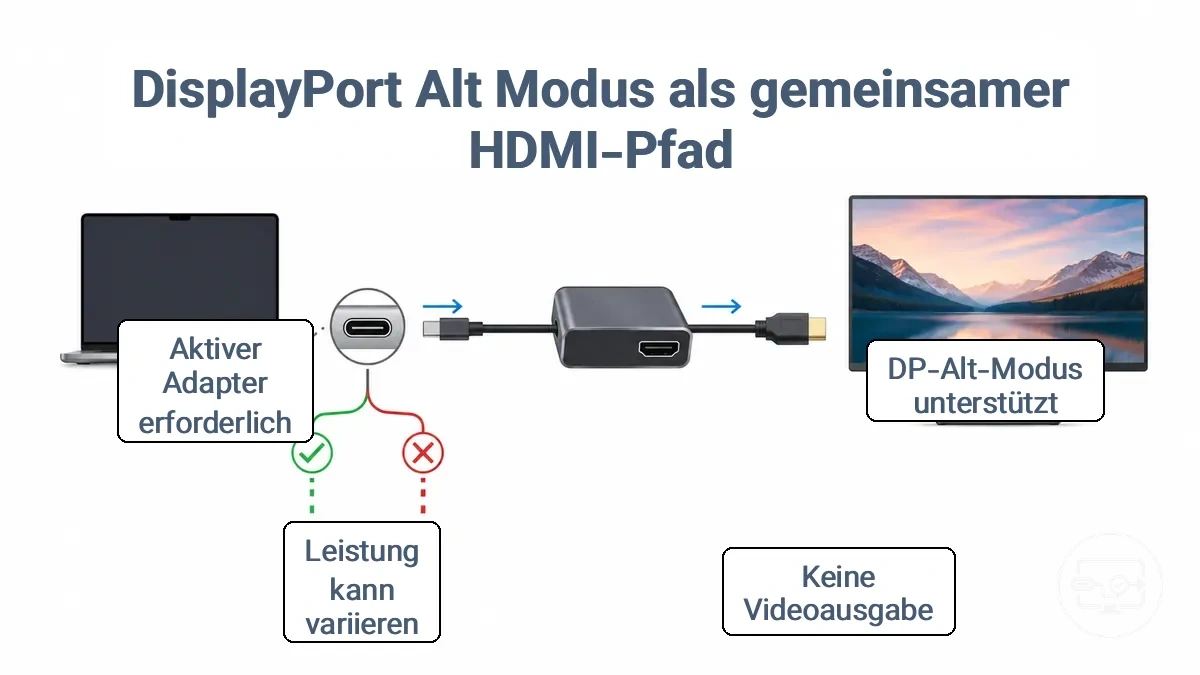
- Wenn ein Gerät DP Alt Mode unterstützt, können ein USB-C-zu-HDMI-Adapter oder -Kabel das Videosignal oft direkt durchleiten, wobei nur eine passive Konvertierung für die Signalweiterleitung erforderlich ist.
- Wenn DP Alt Mode nicht unterstützt wird, kann der USB-C-Anschluss kein natives Videosignal ausgeben, sodass kein Adapter unabhängig vom Konvertierungstyp eine HDMI-Ausgabe erzeugen wird.
- Selbst bei vorhandenem DP Alt Mode können der Konvertierungschip des Adapters und die Kabelqualität die erreichbare Auflösung und Bildwiederholrate beeinflussen, sodass die Leistung variieren kann.
- Einige Geräte mit DP Alt Mode erfordern möglicherweise dennoch einen aktiven Adapter, wenn das Videosignal eine Protokollkonvertierung von DisplayPort zu HDMI benötigt, was zusätzliche Bandbreiteneinschränkungen mit sich bringen kann.
Thunderbolt- im Vergleich zu Standard-USB-C-Anschlüssen für externe Bildschirme
Ob ein mit Thunderbolt gekennzeichneter USB-C-Anschluss die HDMI-Ausgabe unterstützt, hängt von der Gerätekonfiguration ab, nicht nur von der Kennzeichnung. Die Thunderbolt-Kennzeichnung korreliert oft mit der Display-Unterstützung, aber die tatsächliche Fähigkeit variiert je nach Modell und Hersteller. Überprüfen Sie dies im Datenblatt des Geräts.
- Anschlusskennzeichnung vs. tatsächliche Unterstützung: Ein Blitzsymbol neben einem USB-C-Anschluss deutet oft auf Thunderbolt-Unterstützung hin, aber manche Geräte verzichten auf Markierungen oder verwenden uneinheitliche Symbole. Ein einfacher USB-C-Anschluss kann Videoausgabe unterstützen oder nicht.
- Überprüfung der Gerätespezifikation: Prüfen Sie die Gerätedokumentation oder die Website des Herstellers auf eine explizite Nennung der Thunderbolt- oder DisplayPort-Alt-Mode-Unterstützung.
- Erwartete Verhaltensunterschiede: Thunderbolt-Anschlüsse unterstützen typischerweise eine höhere Bandbreite (bis zu 40 Gbit/s) und können mehrere 4K-Bildschirme ansteuern, dies sollte jedoch für Ihr Modell überprüft werden. Standard-USB-C-Anschlüsse verarbeiten bei vorhandenem Alt Mode oft einen einzelnen 4K-Stream mit 60 Hz. Beide können bis zu 100 W Strom liefern.
- Häufige Einschränkung: Ein USB-C-Anschluss ohne Thunderbolt oder DisplayPort Alt Mode kann oft unabhängig vom verwendeten Adapter oder Kabel kein HDMI ausgeben. Thunderbolt-Anschlüsse akzeptieren USB-C-Geräte, aber USB-C-Anschlüsse können Thunderbolt-Funktionen in der Regel nicht freischalten.
So überprüfen Sie, ob Ihr USB-C-Anschluss Videoausgabe unterstützt
Die schnellsten Prüfungen sind das Datenblatt Ihres Geräts, Anschlussmarkierungen und bekannte unterstützte Anzeigemodi. Diese drei Methoden zusammen ergeben eine zuverlässige Antwort, ohne dass Sie zuerst einen Adapter kaufen müssen.
Eine schnelle Überprüfung vor dem Kauf eines Adapters oder Kabels hilft, Ausgaben für inkompatible Hardware zu vermeiden. Verwenden Sie die folgende Checkliste, um die Videoausgabefähigkeit Ihres USB-C-Anschlusses mit hoher, mittlerer oder niedriger Sicherheit zu bestätigen.
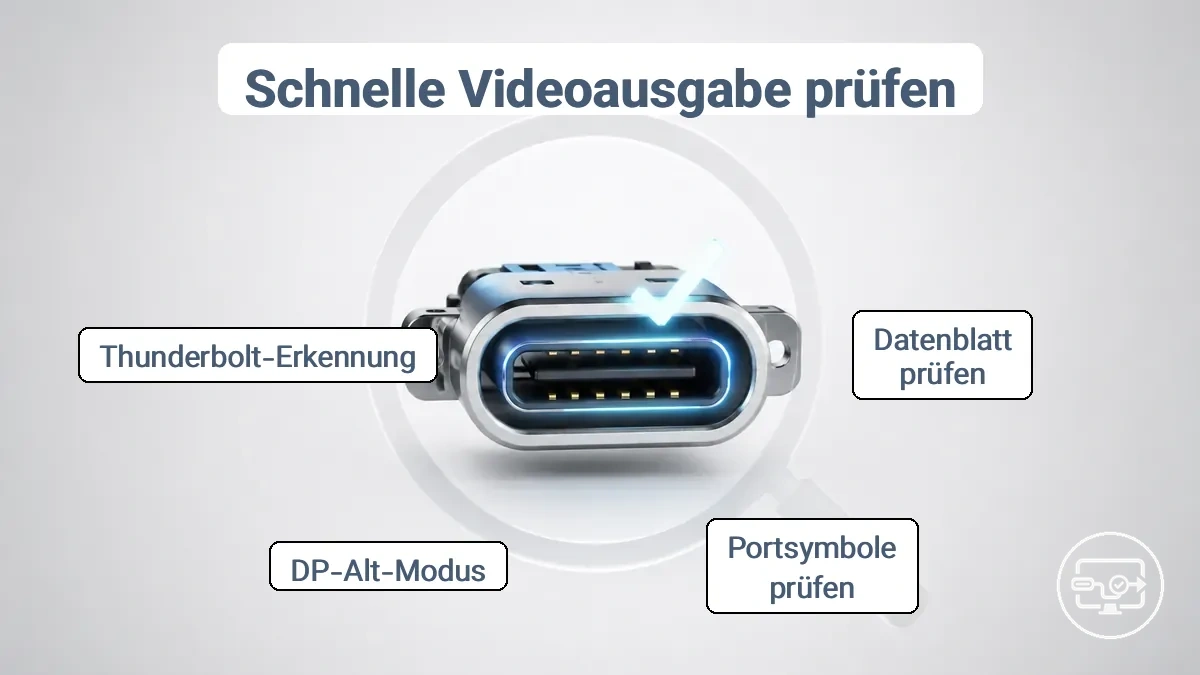
- Prüfen Sie das Datenblatt des Geräts – Achten Sie auf Begriffe wie „DisplayPort out”, „DP Alt Mode”, „Videoausgabe” oder „Unterstützung externer Bildschirme”. Dies bietet hohe Sicherheit, wenn die Begriffe in der offiziellen Dokumentation erscheinen.
- Überprüfen Sie die Anschlusskennzeichnung – Manche USB-C-Anschlüsse haben ein kleines „DP”-Symbol daneben. Dieses Symbol zeigt DisplayPort-Alt-Mode-Unterstützung an und bietet mittlere Sicherheit, da die Markierungen je nach Hersteller variieren und einige Anschlüsse keine sichtbare Kennzeichnung haben.
- Suchen Sie nach einem Blitzsymbol – Dieses Symbol bedeutet normalerweise Thunderbolt 3 oder 4, was Videoausgabeunterstützung einschließt. Hohe Sicherheit, wenn das Symbol vorhanden ist, aber es garantiert nicht die spezifische HDMI- oder Auflösung, die Sie benötigen.
- Suchen Sie anhand der Modellnummer auf der Support-Seite des Herstellers – Geben Sie die genaue Modellnummer Ihres Geräts ein und suchen Sie nach „Spezifikationen” oder „Technische Details”. Begriffe wie „USB-C mit DisplayPort” oder „Thunderbolt” bestätigen die Unterstützung mit hoher Sicherheit.
- Prüfen Sie das Benutzerhandbuch (PDF) – Das Handbuch enthält oft ein Anschlussdiagramm oder eine Tabelle mit den Fähigkeiten jedes Anschlusses. Suchen Sie im Handbuch nach „Video”, „Ausgabe” oder „Alt Mode”. Mittlere bis hohe Sicherheit.
- Versuchen Sie, einen bekanntermaßen funktionierenden Bildschirm über einen rückgabefähigen Adapter anzuschließen – Wenn Sie Zugang zu einem Adapter eines Freundes oder einem Geschäft mit flexibler Rückgaberegelung haben, gibt ein schneller physischer Test eine endgültige, kostengünstige Bestätigung. Niedrige Sicherheit für die Vorhersage, aber endgültig für diese spezifische Kette.
- Verwenden Sie ein Systeminformationstool (Windows) oder „Über diesen Mac” (macOS) – Überprüfen Sie unter Windows im Geräte-Manager unter „Grafikkarten” die integrierte Grafik oder die Unterstützung externer Bildschirme. Unter macOS listet der Systembericht die Thunderbolt-/USB-C-Fähigkeiten auf. Mittlere Sicherheit, da die Informationen allgemein gehalten sein können.
- Überprüfen Sie, ob Ihr Telefon oder Tablet USB-C-Videoausgabe unterstützt – Viele Mobilgeräte verwenden USB-C nur zum Laden und für Daten. Das Datenblatt oder die Website des Herstellers müssen explizit „Videoausgabe” oder „DisplayPort Alt Mode” erwähnen. Niedrige Sicherheit, sofern nicht klar angegeben.
Die folgende Tabelle fasst diese Prüfmethoden nach dem zusammen, was sie anzeigen und wie zuverlässig sie sind. Nutzen Sie sie, um Ansätze schnell zu vergleichen.
| Prüfmethode | Was sie anzeigt |
|---|---|
| Datenblatt des Geräts | Starker Indikator für Videoausgabeunterstützung (z. B. „DisplayPort out”) |
| Anschlusskennzeichnung (DP-Symbol, Blitz) | Visueller Hinweis auf Alt Mode- oder Thunderbolt-Unterstützung |
| Support-Seite des Herstellers (Modellsuche) | Offizielle Spezifikationsliste mit oder ohne Displayausgabe |
| Benutzerhandbuch (PDF) | Anschlussfähigkeitstabelle oder -diagramm |
| Physischer Test mit rückgabefähigem Adapter | Tatsächliches Verhalten bei Ihrer spezifischen Einrichtung |
| Systeminformationstool | Allgemeine Grafikkartendetails, zeigt möglicherweise keine USB-C-Videounterstützung |
Für eine detailliertere Schritt-für-Schritt-Checkliste, die die wichtigsten Anforderungen abdeckt, einschließlich der Interpretation mehrdeutiger Anschlussmarkierungen und was zu tun ist, wenn die Spezifikation unvollständig ist, siehe die USB-C-zu-HDMI-Checkliste.
Signale in Datenblättern und Anschlussmarkierungen, die Displayausgabeunterstützung anzeigen
Der zuverlässigste Weg, um zu bestätigen, dass ein USB-C-Anschluss Videoausgabe unterstützt, ist die Konsultation der offiziellen Dokumentation des Geräts. Ein Datenblatt enthält normalerweise eine Angabe, ob der USB-C-Anschluss DisplayPort Alt Mode oder externe Displayausgabe unterstützt. Anschlussmarkierungen und Betriebssystem-Indikatoren können hilfreich sein, sind aber sekundäre Hinweise und sollten mit der Dokumentation abgeglichen werden, da die Dokumentation höhere Aussagekraft hat als Symbole.
- Dokumentation
- Datenblatt: bestätigt Displayausgabeunterstützung, wenn es explizit Alt Mode oder externe Displayfähigkeit aufführt. Die Zuverlässigkeit ist hoch, aber überprüfen Sie die genaue Modellvariante, da die Spezifikationen innerhalb einer Produktlinie abweichen können.
- Gerätehandbuch: beschreibt die genauen Anschlussfähigkeiten. Die Zuverlässigkeit ist mittel; stellen Sie sicher, dass das Handbuch der spezifischen Konfiguration entspricht.
- Anschlussmarkierungen
- DP-Logo oder Monitorsymbol in der Nähe des USB-C-Anschlusses: deutet oft darauf hin, dass der Anschluss Videoausgabe unterstützt. Einschränkung: Nicht alle Geräte enthalten solche Markierungen, selbst wenn Videoausgabe unterstützt wird, und das Fehlen eines Symbols ist kein Beleg für fehlende Fähigkeit.
- Thunderbolt-Logo (Blitz): bedeutet in der Regel Displayunterstützung. Einschränkung: Thunderbolt-Anschlüsse unterstützen grundsätzlich Video, aber die verfügbare Auflösung oder Bildwiederholrate kann je nach Gerät und Kabel variieren.
- Betriebssystem-/Gerätemenüs
- Systeminformationen oder Geräte-Manager: können unterstützte Displayausgabemodi anzeigen. Die Zuverlässigkeit ist mittel; diese Informationen erfordern möglicherweise die aktuellen Treiber und sind eventuell ohne angeschlossenen Bildschirm nicht verfügbar.
- Anzeigeeinstellungen: können nach dem Anschließen eines Monitors die Erkennung und verfügbare Modi bestätigen. Die Zuverlässigkeit hängt von der korrekten Einrichtung ab; ein Bildschirm wird möglicherweise nicht angezeigt, wenn der Anschluss oder das Kabel das Signal nicht unterstützt.
Was zu tun ist, wenn die Gerätespezifikation unklar oder inkonsistent ist
Wenn das Datenblatt eines Geräts hinsichtlich der USB-C-Videoausgabeunterstützung unklar oder inkonsistent ist, führt eine einzelne Überprüfung oft zu falschen Schlussfolgerungen. Stattdessen liefert ein schrittweiser Überprüfungsansatz mit sicheren, nicht-invasiven Prüfungen ein zuverlässigeres Bild. Dieser schrittweise Prozess beginnt mit der einfachsten, am leichtesten zugänglichen Methode und wird nur fortgesetzt, wenn das Ergebnis unsicher bleibt.
- Überprüfen Sie die offizielle Dokumentation für das Gerätemodell. Suchen Sie im Datenblatt nach Begriffen wie „DisplayPort Alt Mode” oder „Videoausgabe”. Bei Fund wird die Unterstützung bestätigt; hier aufhören. Bei Fehlen zum nächsten Schritt übergehen.
- Untersuchen Sie den USB-C-Anschluss auf sichtbare Markierungen. Ein Displaysymbol oder „SS” mit einem Monitorsymbol deutet oft auf Videoausgabefähigkeit hin, aber die Markierungen variieren je nach Hersteller. Ist keine Markierung vorhanden, keine fehlende Unterstützung annehmen; mit Schritt 3 fortfahren.
- Testen Sie mit einem bekanntermaßen funktionierenden passiven Adapter und einem externen Bildschirm. Zeigt der Bildschirm ein Bild an, unterstützt der Anschluss Video. Bei keinem Signal kann dies auf fehlende Alt-Mode-Unterstützung hindeuten, aber auch Kabel und Bildschirmeingang prüfen. Bei Bestätigung der Unterstützung aufhören; andernfalls fortfahren.
- Prüfen Sie die Anzeigeeinstellungen des Betriebssystems auf Erkennung eines externen Monitors. Wird der Bildschirm erkannt, aber nicht angezeigt, unterstützt der Anschluss wahrscheinlich Video; ein Einstellungs- oder Moduskonflikt ist die wahrscheinliche Ursache. Aufhören, wenn die Erkennung die Fähigkeit bestätigt.
- Suchen Sie Ihr genaues Gerätemodell in Online-Foren oder Community-Datenbanken. Wenn mehrere zuverlässige Quellen angeben, dass das Gerät keine Videoausgabe hat, betrachten Sie dies als starken Hinweis. Aufhören, wenn die Hinweise konsistent sind.
Kein Adapter oder Kabel kann Videoausgabe von einem USB-C-Anschluss erzeugen, der nicht über die erforderliche Hardwareunterstützung verfügt.
Adapter, Kabel, Hubs und Docks als HDMI-Verbindungswege
USB-C-zu-HDMI-Adapter, -Kabel, -Hubs und Dockingstationen unterscheiden sich hauptsächlich darin, wie sie die Signalumwandlung handhaben und welche Kompromisse sie bei der Anschlusserweiterung und Stromdurchschleifung mit sich bringen. Adapter wandeln ein einzelnes Videosignal um, Kabel integrieren die Umwandlung in das Kabel, Hubs bieten zusätzliche Anschlüsse mit grundlegender Videoausgabe, und Dockingstationen bieten eine vollständige, desktopähnliche Anschlussanordnung.
Der Kernunterschied liegt in der Umwandlungsverantwortung: ob die Lösung auf den nativen DisplayPort Alt Mode des Geräts angewiesen ist oder intern eine aktive Umwandlung durchführt. Dies bestimmt die vorgelagerten Anforderungen und Leistungsgrenzen. Der folgende Vergleich ordnet jeden Typ danach, was er umwandelt im Vergleich zu dem, was er lediglich durchleitet.
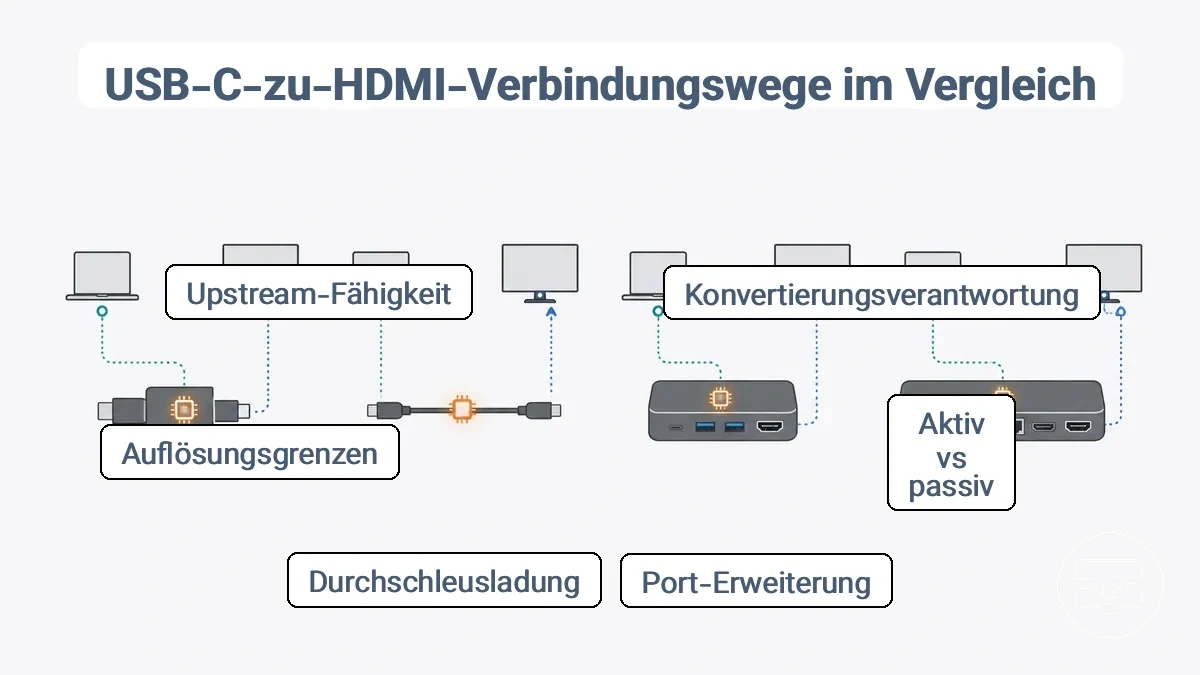
- Adapter: wird verwendet, wenn ein einzelner HDMI-Ausgang von einer USB-C-Quelle benötigt wird; erfordert DisplayPort Alt Mode oder einen aktiven Konverterchip; beeinflusst typischerweise die maximale Auflösung und Bildwiederholrate abhängig von der Fähigkeit des Chips.
- Adapter (passiv): wird verwendet, wenn die Quelle bereits HDMI über Alt Mode ausgibt; erfordert, dass der Host Video über USB-C unterstützt; funktioniert nur, wenn die Anschlussrichtung des Adapters dem Signalfluss entspricht.
- Kabel: wird als All-in-One-Verkabelungslösung verwendet; erfordert Alt-Mode-Unterstützung von sowohl der Quelle als auch dem Bildschirm; funktioniert gut für kurze, feste Verbindungen und kann bei längeren Strecken keine aktive Konvertierung bieten.
- Hubs: wird verwendet, um die Anzahl der Anschlüsse zu erweitern und gleichzeitig HDMI hinzuzufügen; erfordert Alt Mode vom Host; beeinflusst typischerweise die Stromaushandlung, und die Videoqualität kann auf eine niedrigere Auflösung sinken, wenn der Hub nicht extern mit Strom versorgt wird.
- Hubs (Multiport-Adapter): wird für portable Einrichtungen mit einigen zusätzlichen Anschlüssen verwendet; oft busgespeist, bezieht Strom vom Host; kann die Lade-Durchschleifung einschränken und unterstützt möglicherweise keine höheren Auflösungen ohne externe Stromversorgung.
- Docks: wird für einen stationären Arbeitsplatz mit mehreren Peripheriegeräten verwendet; erfordert USB-C mit Alt Mode oder Thunderbolt; enthält in der Regel ein eigenes Netzteil, unterstützt höhere Auflösungen und kann mehrere Bildschirme ansteuern.
- Docks (Thunderbolt): wird verwendet, wenn maximale Bandbreite und Multi-Monitor-Unterstützung benötigt werden; erfordert einen Thunderbolt-Anschluss; bietet in der Regel stabilere Videoausgabe und höhere Stromversorgung für den Host.
- Docks (USB-C): wird verwendet, wenn Kompatibilität über verschiedene Laptops hinweg wichtig ist; kann auf DisplayLink-Technologie für die Multi-Display-Ausgabe angewiesen sein; erfordert oft die Treiberinstallation für die zusätzlichen Videoadapter.
Beachten Sie, dass die Kennzeichnung irreführend sein kann: Ein als USB-C-Hub verkauftes Gerät kann tatsächlich ein Multiport-Adapter sein, und nicht alle mit „USB-C-zu-HDMI“ gekennzeichneten Kabel unterstützen Video, wenn der Quelle Alt Mode fehlt. Überprüfen Sie vor dem Kauf die Ausrichtung und die spezifische Konvertierungsmethode. Eine vollständige Aufschlüsselung jedes Lösungstyps finden Sie in unserem speziellen Adapter vs. Kabel vs. Dock-Vergleich.
Warum einige Lösungen passiv sind und andere eine aktive Konvertierung erfordern
Bei einer USB-C-zu-HDMI-Verbindung leitet eine passive Lösung das Bildsignal unverändert durch, während eine aktive Konvertierung einen Konverterchip zur Umwandlung des Signals verwendet. Die grundlegende Voraussetzung ist die Videoausgabefähigkeit des Quellanschlusses und ob er ein Signal bereitstellt, das der Bildschirm direkt akzeptieren kann.
- Wenn die Quelle einen kompatiblen Display-Ausgabemodus über USB-C unterstützt, kann ein passiver Adapter das Signal oft ohne erforderliche Formatkonvertierung an einen HDMI-Bildschirm durchleiten.
- Wenn die Quelle diesen Ausgabemodus nicht unterstützt, kann eine passive Lösung in der Regel kein brauchbares HDMI-Signal erzeugen, da der Anschluss nicht das richtige Videoformat überträgt.
- Ein aktiver Konverter kann ein breiteres Spektrum an Quellausgaben akzeptieren und in HDMI umwandeln, erfordert aber dennoch, dass die Quelle über eine Form der Videoausgabefähigkeit verfügt.
- Selbst mit einem aktiven Konverter hängt der Erfolg von der gesamten Kette ab: Die Quelle muss ein brauchbares Signal liefern, der Konverter muss zum Signaltyp passen, und der Bildschirm muss die konvertierte Ausgabe akzeptieren.
- Höhere Leistungsziele wie 4K oder höhere Bildwiederholraten können sowohl an passive als auch an aktive Wege zusätzliche Anforderungen stellen, aber ein aktiver Konverter garantiert diese Ziele nicht von allein.
Beispielsweise kann derselbe USB-C-Anschluss mit einem passiven Adapter funktionieren, wenn er einen kompatiblen Ausgabemodus unterstützt, aber einen aktiven Konverter erfordern, wenn er an einen Bildschirm angeschlossen wird, der ein anderes Signalformat erwartet, oder wenn die Kette eine längere Distanz überbrücken muss.
Richtungsabhängigkeit und Verwirrung um „bidirektional“ bei USB-C- und HDMI-Produkten
Die Richtungsabhängigkeit bei USB-C-zu-HDMI-Verbindungen bedeutet, dass das Signal in der vorgesehenen Richtung von einem Quellgerät, das Videoausgabe unterstützt, zum Bildschirm gelangen muss. Ein als USB-C-zu-HDMI gekennzeichnetes Kabel sendet Video vom USB-C-Gerät zu einem HDMI-Bildschirm, nicht umgekehrt. Die Überprüfung der Quelle-zu-Bildschirm-Richtung ist vor dem Kauf eines Kabels oder Adapters wichtig.
- USB-C-zu-HDMI – Signal fließt von einer USB-C-Quelle zu einem HDMI-Bildschirm; das Umkehren der Verbindung führt typischerweise zu keiner Ausgabe.
- HDMI-zu-USB-C – Signal fließt von einer HDMI-Quelle zu einem USB-C-Monitor; diese Konfiguration ist weniger verbreitet und kann andere Hardware erfordern.
- Bidirektional – kann in manchen Einrichtungen in beide Richtungen funktionieren, hängt jedoch von der Videoausgabeunterstützung des Geräts und der internen Hardware des Kabels ab.
- Keine Richtungsangabe – viele Produktlisten lassen Richtungsdetails aus, was zu Fehlern durch umgekehrte Verbindung führen kann, wenn der Benutzer annimmt, dass beide Ausrichtungen funktionieren.
- Physische Steckerkompatibilität – beide USB-C-Enden können mechanisch verbunden werden, aber die interne Verkabelung des Kabels bestimmt den gültigen Signalweg von der Quelle zum Bildschirm.
Ein häufiges Missverständnis ist, dass ein USB-C-zu-HDMI-Kabel auch umgekehrt funktioniert; in den meisten Fällen tut es das nicht, da der Signalweg nur für eine Richtung ausgelegt ist.
Die zuverlässigsten Einrichtungswege für ein funktionierendes Signal
Eine stabile USB-C-zu-HDMI-Verbindung hängt von der Reihenfolge ab, in der Sie die Komponenten anschließen, der verfügbaren Stromversorgung der Kette und der am Bildschirm ausgewählten Eingangsquelle. Mit der richtigen Reihenfolge zu beginnen, verringert die Wahrscheinlichkeit von Erkennungsfehlern und Signalaussetzern.
Die folgenden Schritte sind geräteunabhängig und setzen voraus, dass Ihr USB-C-Anschluss Videoausgabe unterstützt. Sie bieten eine Grundlage, bevor Sie zu detaillierteren Einrichtungsanleitungen übergehen.
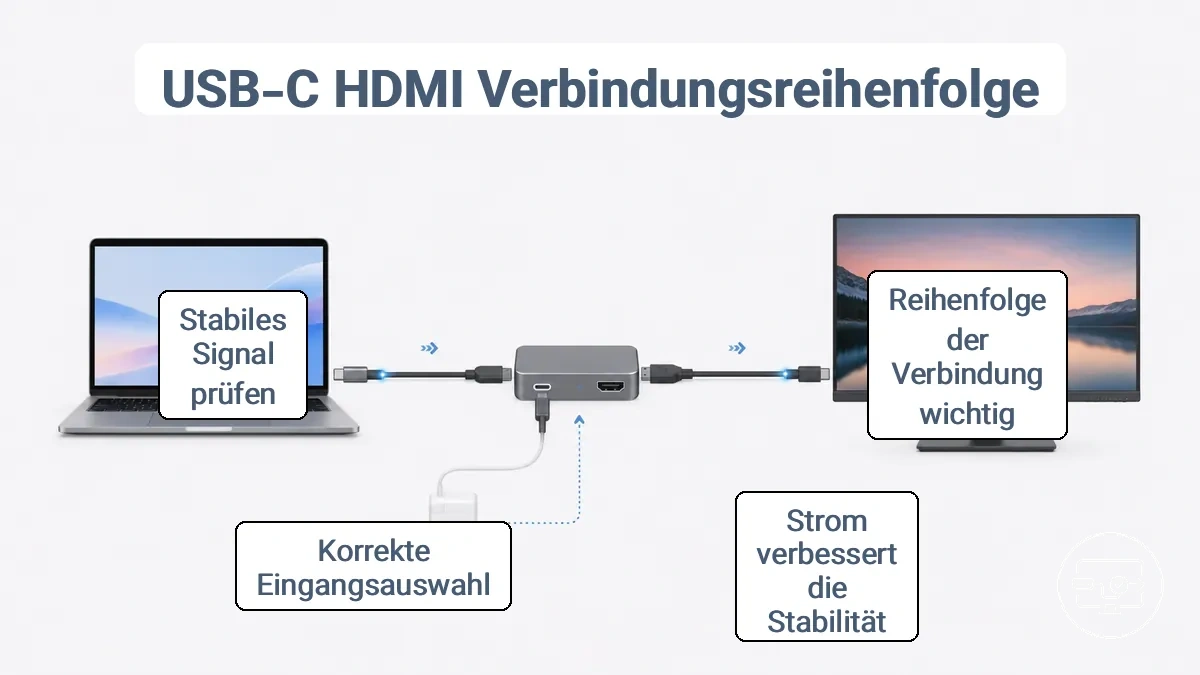
Gehen Sie folgendermaßen vor, um ein funktionierendes Signal herzustellen:
- Schließen Sie den USB-C-Adapter, das Kabel oder den Hub an den USB-C-Anschluss Ihres Geräts an. Das Gerät sollte die Verbindung erkennen, oft angezeigt durch eine Benachrichtigung oder im Anzeigemenü.
- Schließen Sie das HDMI-Kabel vom Adapter oder Hub an den Bildschirm an. Achten Sie darauf, dass das Kabel auf beiden Seiten vollständig eingesteckt ist.
- Verwenden Sie einen Hub oder eine Dockingstation, die Power Delivery unterstützt, schließen Sie dessen Netzteil an. Dieser Schritt verbessert die Stabilität, insbesondere bei hochauflösender Ausgabe oder längerer Nutzung.
- Schalten Sie den Bildschirm ein und wählen Sie die korrekte HDMI-Eingangsquelle über die Fernbedienung oder das On-Screen-Menü aus. Die falsche Eingangsquelle ist eine häufige Ursache für eine „Kein Signal“-Meldung.
- Passen Sie den Bildschirmmodus auf Ihrem Quellgerät (z. B. duplizieren, erweitern oder nur zweiten Bildschirm) über die Anzeigeeinstellungen des Betriebssystems oder eine Tastenkombination an.
- Überprüfen Sie, ob ein stabiles Bild angezeigt wird. Erscheint kein Signal, überprüfen Sie jede Verbindung und testen Sie einen anderen HDMI-Anschluss oder eine andere Eingangsquelle am Bildschirm.
Eine detailliertere Anleitung finden Sie unter Einrichtungsschritte für eine stabile Verbindung.
Anschlussreihenfolge, Stromversorgungsbedingungen und Eingangsauswahl, die die Erkennung beeinflussen
Erkennungsfehler sind oft auf den Zustand der Verbindungskette zurückzuführen und nicht auf eine einzelne defekte Komponente. Die Art der Stromversorgung, die Reihenfolge, in der Geräte angeschlossen werden, und die Eingangskonfiguration des Bildschirms können alle darüber entscheiden, ob der externe Monitor erkannt wird.
Überprüfen Sie diese erkennungskritischen Faktoren, bevor Sie einen Hardwarefehler vermuten:
Stromversorgung
- Stellen Sie sicher, dass der USB-C-Hub oder die Dockingstation ausreichend mit Strom versorgt wird. Viele Hubs benötigen möglicherweise eine externe Stromversorgung, um eine stabile Videoausgabe zu liefern; die alleinige Stromversorgung durch das Quellgerät kann unzureichend sein und zu zeitweiliger Erkennung oder gar keiner Erkennung führen.
- Vergewissern Sie sich, dass die Stromquelle eine stabile Spannung innerhalb des typischen Bereichs für den Adapter liefert. Spannungsschwankungen oder übermäßige Welligkeit können die Signalisierung zwischen Quelle und Bildschirm stören, was zu Erkennungsfehlern führt.
Anschlussreihenfolge
- Schließen Sie den USB-C-Adapter oder -Hub an das Quellgerät an, bevor Sie das HDMI-Kabel an den Bildschirm anschließen. Diese Reihenfolge gibt der Kette oft Zeit, den korrekten Videoausgabemodus auszuhandeln, bevor der Bildschirm versucht, ein Signal herzustellen.
- Das Anschließen in umgekehrter Reihenfolge (zuerst HDMI, dann USB-C) kann dazu führen, dass die Erkennung fehlschlägt oder der Bildschirm erneut angeschlossen werden muss. Versuchen Sie, alle Kabel zu trennen und in der empfohlenen Reihenfolge wieder anzuschließen.
- Bei Verwendung einer Dockingstation schließen Sie die Dockingstation an die Stromversorgung an, bevor Sie sie an das Quellgerät anschließen. Dies kann der Dockingstation helfen, sofort mit der Aushandlung der Videoausgabe zu beginnen, sobald die USB-C-Verbindung hergestellt ist.
Bildschirmeingang/-modus
- Bestätigen Sie, dass der Bildschirm eingeschaltet und auf den korrekten HDMI-Eingang eingestellt ist. Viele Monitore und Fernseher haben mehrere HDMI-Anschlüsse; die Auswahl des falschen Eingangs kann „Kein Signal“ anzeigen, selbst wenn die Kette funktioniert.
- Überprüfen Sie, ob der Bildschirm die vom Quellgerät gesendete Auflösung oder Bildwiederholrate unterstützt. Wenn die Quelle versucht, einen Modus auszugeben, den der Bildschirm nicht akzeptieren kann, kann die Erkennung fehlschlagen oder der Bildschirm schwarz bleiben.
- Bei manchen Bildschirmen kann eine manuelle Eingangsquellenauswahl oder ein kurzer Stromzyklus des Bildschirms erforderlich sein, um die Erkennung nach dem Anschließen der USB-C-Kette auszulösen. Dies kann bei Projektoren und älteren Fernsehmodellen häufiger vorkommen.
Was „Erkannt, aber keine Anzeige“ auf hoher Ebene bedeutet
Wenn ein Bildschirm erkannt wird, aber keine Ausgabe zeigt, liegt die Ursache oft an einem Konflikt bei Modus, Aushandlung oder Einstellungen und nicht an einem vollständigen Hardwarefehler. Dieses Szenario fällt typischerweise in drei Ursachenklassen: Modus- oder Auflösungsinkompatibilität, Probleme bei der Signalaushandlung zwischen Quelle und Bildschirm oder falsche Bildschirm- oder Systemeinstellungen.
- Erkannt, aber schwarzer Bildschirm – wahrscheinlich ein Modus- oder Auflösungskonflikt; eine sichere nächste Überprüfung ist die Bestätigung der unterstützten Auflösung und Bildwiederholrate des Bildschirms.
- Erkannt, aber flackernd oder instabil – kann auf ein Aushandlungsproblem mit dem Kabel, Adapter oder Hub hinweisen; die Überprüfung der Verbindungskette und der Versuch eines kürzeren oder besser abgeschirmten Kabels kann helfen.
- Erkannt, aber keine Videoausgabe in einer bestimmten Anwendung – oft ein Berechtigungs- oder Einstellungsproblem; die Bestätigung, dass die App Zugriff auf die Bildschirmausgabe hat, ist ein sicherer erster Schritt.
- Erkannt, aber auf dem Bildschirm wird „Kein Signal“ angezeigt – in der Regel ein Konflikt bei der Eingangsauswahl; das Umschalten des Bildschirmeingangs auf den korrekten HDMI-Anschluss ist die einfachste Überprüfung.
Diese Kategorien dienen als Erste-Hilfe-Anleitung, nicht als vollständige Problemlösungsliste. Jede Ursachenklasse verweist auf einen anderen Bereich der Verbindungskette, und der geeignete Lösungsweg hängt davon ab, welche Klasse auf das spezifische Symptom zutrifft.
4K, 60 Hz, HDR und Erwartungen an geschützte Inhalte, die die Kompatibilität beeinflussen
Die hochauflösende 4K-60-Hz-Ausgabe und der HDR-Erfolg hängen von der gesamten Kette ab – Quellanschluss, Adapter, Kabel und Bildschirm – und nicht von einer einzelnen Spezifikation. Jedes Glied muss die erforderliche Bandbreite und Kompatibilität erfüllen; die Kette bestimmt die Obergrenze für das, was der endgültige Bildschirm erreichen kann.
Die folgende Tabelle fasst die häufigsten einschränkenden Faktoren nach Kettenkomponenten zusammen.
| Kettenkomponente | Was 4K/HDR typischerweise einschränkt | Typisches Symptom |
|---|---|---|
| Quellgerät (USB‑C-Anschluss) | Fehlender DisplayPort Alt Mode, begrenzte Bandbreite oder keine externe Displayunterstützung | Keine 4K-Option verfügbar, Anzeigeliste leer |
| Adapter oder Hub | Unzureichende Bandbreite, passives Design ohne HDCP 2.2-Konformität | Auflösung bleibt bei 1080p hängen, geschützte Inhalte blockiert |
| Kabel | Niedrige Bandbreitenbewertung, übermäßige Länge, unzureichende Abschirmung | Flackern, Bildrauschen, intermittierender Signalverlust |
| Bildschirm (Fernseher/Monitor) | HDMI-Eingang hat kein HDCP 2.2, begrenzte Bandbreite oder fehlende HDR-Unterstützung | Schwarzer Bildschirm, herabgestufte Auflösung, HDR nicht verfügbar |
Fehler bei geschützten Inhalten sind oft auf HDCP-Handshake-Konflikte zurückzuführen und nicht auf reinen Signalverlust. Wenn ein Gerät in der Kette keine HDCP 2.2-Unterstützung bietet, kann die 4K- oder HDR-Wiedergabe auf eine niedrigere Auflösung zurückfallen. Weitere Informationen dazu, was eine erfolgreiche Ausgabe bestimmt, finden Sie auf der speziellen Seite zu 4K- und HDR-Kompatibilitätsgrundlagen.
Warum 4K 60 Hz von der gesamten Kette abhängt, nicht von einer Komponente
Ein stabiles 4K-60-Hz-Signal zu erreichen, erfordert das Zusammenwirken der gesamten Verbindungskette; das limitierende Glied bestimmt den maximal stabilen Modus, den die Kette erreichen kann. Jede Komponente – vom USB-C-Anschluss des Quellgeräts bis zum Eingang des Bildschirms – muss die erforderliche Bandbreite verarbeiten können.
Hier sind die häufig auftretenden Grenzen, aufgelistet von der Quelle bis zum Bildschirm:
- USB-C-Anschluss des Quellgeräts: Muss den erforderlichen Videoausgabemodus (z. B. DisplayPort Alt Mode) mit ausreichender Bandbreite für 4K 60 Hz unterstützen.
- Grafikprozessor (GPU): Die GPU des Geräts muss in der Lage sein, ein 4K-60-Hz-Videosignal zu kodieren; integrierte oder ältere GPUs führen eher zu Einschränkungen.
- Adapter oder Kabelkonvertierung: Passive Adapter verlassen sich auf das native Signal der Quelle, während aktive Konverter die Umwandlung durchführen, aber in ihrer maximal unterstützten Auflösung und Bildwiederholrate variieren.
- Kabellänge und -qualität: Längere oder minderwertigere Kabel können zu Signalverschlechterung oder Bandbreitenengpässen führen, die 4K 60 Hz instabil machen.
- Chip des Hubs oder der Dockingstation (falls verwendet): Der interne Chip muss die für 4K 60 Hz benötigte Bandbreitenklasse unterstützen; Hubs, die für grundlegende Konnektivität ausgelegt sind, begrenzen oft auf niedrigere Modi.
- Bildschirmeingang: Der Monitor oder Fernseher benötigt einen HDMI-Anschluss, der 4K 60 Hz unterstützt; andernfalls kann der Zielmodus nicht erreicht werden.
Beispielsweise kann das Anschließen eines 4K-60-Hz-fähigen Laptops über einen Hub, der nur HDMI 1.4 unterstützt, die 60-Hz-Ausgabe blockieren, selbst wenn jede andere Komponente in der Kette fähig ist.
HDR- und HDCP-Einschränkungen, die die Ausgabe blockieren können, selbst wenn das Kabel funktioniert
HDR- und Wiedergabefehler bei geschützten Inhalten können auftreten, selbst wenn die grundlegende Videoausgabe funktioniert, da die Kette auch die HDR-Fähigkeit und die HDCP-Handshake-Anforderungen erfüllen muss. HDR-Fehler sind oft auf einen Bandbreiten- oder Formatumgleich in der Kette zurückzuführen, während HDCP-bedingte Fehler aus Problemen mit dem Schutz-Handshake zwischen den Geräten resultieren.
- HDCP-Versioninkompatibilität – wenn ein Gerät in der Kette nur eine ältere HDCP-Version unterstützt, kann geschützter HDR-Inhalt auf eine niedrigere Auflösung zurückfallen oder gar nicht angezeigt werden.
- Fehlerhafte oder lose HDMI-Verbindung – unterbrochener Kontakt kann den HDCP-Handshake unterbrechen und während der Wiedergabe geschützter Inhalte zu einem schwarzen Bildschirm oder Flackern führen.
- Nicht synchronisierte Einschaltreihenfolge – das Einschalten von Quelle, Bildschirm oder Zwischengeräten in falscher Reihenfolge kann eine ordnungsgemäße HDCP-Aushandlung verhindern und zu einem schwarzen Bildschirm führen.
- Veraltete Firmware – Fernseher, Adapter oder Hubs mit veralteter Firmware verarbeiten neuere HDCP-Handshakes möglicherweise nicht korrekt, was zu Handshake-Fehlern führt.
- Nicht konforme Zwischengeräte – Splitter, Switches oder Extender ohne vollständige HDCP-Unterstützung können den Schutz-Handshake unterbrechen und einen schwarzen Bildschirm verursachen.
Wenn solche Symptome auftreten, hilft es, jedes Glied der Kette (Quelle, Kabel, Adapter, Bildschirm) zu isolieren, um die spezifische Komponente zu identifizieren, die den Handshake- oder Fähigkeitsfehler verursacht, anstatt blind Einstellungen zu ändern.
Kompatibilitätsunterschiede nach Quellgerät und Bildschirmumgebung
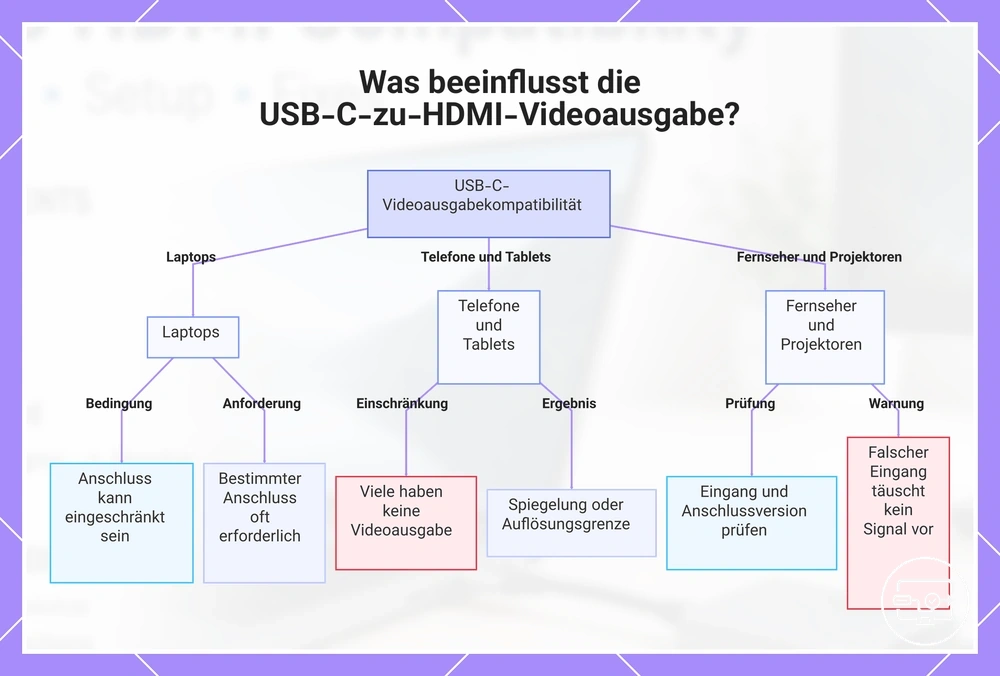
Ob ein USB-C-Anschluss Video an einen HDMI-Bildschirm ausgeben kann, hängt stark von der Gerätekategorie und der Bildschirmumgebung ab. Laptops, Telefone, Tablets und Fernseher oder Projektoren haben jeweils unterschiedliche Einschränkungen, die die Wahrscheinlichkeit einer funktionierenden Verbindung beeinflussen.
Geräteklassen unterscheiden sich darin, wie sie die USB-C-Videoausgabe implementieren und welche Einschränkungen üblich sind:
- Laptops – Viele Laptops unterstützen DisplayPort Alt Mode über USB-C, aber der spezifische Anschluss kann auf Daten oder Laden beschränkt sein. Manche Modelle benötigen einen bestimmten Anschluss für die Videoausgabe, und die Leistung kann je nach Betriebssystem und Treiberunterstützung variieren.
- Telefone und Tablets – Viele Telefone und Tablets nutzen USB-C zum Laden und für die Datenübertragung, ohne die externe Bildschirmausgabe zu aktivieren. Selbst wenn die Videoausgabe unterstützt wird, kann sie auf Spiegelung oder eine bestimmte Auflösung beschränkt sein. Der Adapter kann keine Videoausgabe erzeugen, wenn das Gerät diese nicht bereitstellt.
- Fernseher und Projektoren – Die Auswahl des Eingangs auf der Bildschirmseite, die HDMI-Anschlussversion und die Moduseinstellungen können bestimmen, ob das Signal korrekt angezeigt wird. Ein Fernseher kann mehrere HDMI-Anschlüsse mit unterschiedlichen Fähigkeiten haben, und der falsche Eingang oder Modus kann ein Kein-Signal-Problem vortäuschen.
Derselbe Adapter oder dasselbe Kabel kann sich je nach Geräteklasse unterschiedlich verhalten, da die vorgelagerte Fähigkeit – ob das Quellgerät ein Videosignal über USB-C ausgibt – der primäre Bestimmungsfaktor ist. Überprüfen Sie die Videoausgabeunterstützung des Quellgeräts, bevor Sie annehmen, dass eine Verbindung funktioniert.
Diese Grafik zeigt, wie die Gerätekategorie der Quelle und die Anzeigeumgebung bestimmen, ob ein USB-C-Anschluss Video an ein HDMI-Display ausgeben kann, mit spezifischen Einschränkungen für Laptops, Telefone/Tablets und Fernseher/Projektoren.
Häufige Verhaltensmuster von Laptops, die die HDMI-Ausgabe einschränken oder verändern
Die USB-C-Bildschirmausgabe von Laptops variiert je nach Modell, Anschlussimplementierung sowie Betriebssystem- oder Anzeigemodus-Einstellungen, sodass sich derselbe Adapter an zwei Geräten oder sogar zwei Anschlüssen desselben Laptops unterschiedlich verhalten kann.
- Unterschiede in der Anschlussimplementierung: Einige USB-C-Anschlüsse unterstützen die Videoausgabe, andere sind nur für Daten oder auf das Laden beschränkt, was direkt bestimmt, ob eine HDMI-Ausgabe möglich ist.
- Betriebssystem- und Anzeigemodus-Einstellungen: Die Modi „Erweitert“, „Gespiegelt“ oder „Nur zweiter Bildschirm“ beeinflussen die Erkennung und Auflösung; eine falsche Modusauswahl kann zu einem leeren Bildschirm oder eingeschränkter Ausgabe führen.
- Kabel- und Verbindungsqualität: Lange Kabelwege, schlechte Abschirmung oder lose Verbindungen verursachen oft Flackern, Aussetzer oder gar kein Signal, selbst wenn der Anschluss und der Adapter fähig sind.
- Einschränkungen bei der Stromversorgung: Passive Adapter und Hubs können keine stabile Ausgabe aufrechterhalten, wenn dem Laptop oder Hub eine ausreichende Stromaushandlung fehlt.
- Treiber- und Firmware-Varianten: Grafiktreiber des Laptops, USB-Controller-Firmware oder BIOS-Einstellungen können die Unterstützung externer Bildschirme aktivieren oder deaktivieren, was zu zeitweiliger oder fehlender Ausgabe führt.
- Bandbreitengrenzen: Ältere oder bandbreitenbeschränkte USB-C-Anschlüsse können die Auflösung oder Bildwiederholrate begrenzen, was zu schlechter Bildqualität oder fehlgeschlagener Aushandlung höherer Modi wie 4K bei 60 Hz führt.
Beispielsweise kann ein Laptop mit zwei USB-C-Anschlüssen die Videoausgabe nur an einem Anschluss unterstützen, sodass das Anschließen an den anderen Anschluss kein Signal liefert, obwohl der Adapter und der Bildschirm kompatibel sind.
Einschränkungen von Telefonen und Tablets, die die USB-C-Bildschirmausgabe verhindern
Viele Telefone und Tablets nutzen USB-C zum Laden und für Daten, ohne die externe Bildschirmausgabe zu aktivieren. Die Videoausgabe erfordert eine spezifische Geräteunterstützung, wie DisplayPort Alt Mode, die bei vielen Modellen fehlt. Ein USB-C-Stecker garantiert keine Bildschirmausgabe bei Telefonen, und kein Adapter kann eine Videoausgabe erzeugen, wenn das Gerät diese nicht bereitstellt.
Häufige Einschränkungen fallen in drei Kategorien:
- Keine Videoausgabeunterstützung – Vielen Telefonen und Tablets fehlt die Hardware oder Firmware, um Video über USB-C auszugeben; einige Tablets verwenden den Anschluss nur für Strom und Daten.
- Eingeschränkte Modusunterstützung – Selbst wenn die Videoausgabe verfügbar ist, unterstützen manche Geräte möglicherweise nur die Bildschirmspiegelung; die Auflösung kann unter der nativen Einstellung des Bildschirms liegen; die Bildwiederholrate kann auf niedrigere Werte begrenzt sein.
- Strom- und Peripherieeinschränkungen – Die Verwendung eines Adapters oder Hubs kann die dem Gerät verfügbare Leistung verringern; das Anschließen mehrerer Peripheriegeräte kann die Bandbreite für Video einschränken; die Bildschirmausgabe kann bei niedrigem Akkustand oder unter Last instabil werden.
Fernseh- und Projektor-Eingänge, Modi und Einstellungen, die die Erfolgsrate beeinflussen
Ob ein Fernseher oder Projektor das USB-C-Signal korrekt anzeigt, hängt von der Eingangsauswahl des Bildschirms und den HDMI-Anschlusseinstellungen ab. Eine falsche Eingangsquelle oder ein Modus, der das Signal anders verarbeitet, kann zu einem leeren Bildschirm führen, selbst wenn Kabel und Adapter einwandfrei funktionieren. Einstellungen auf der Bildschirmseite sind eine häufige Ursache für das Erscheinen von „Kein Signal“.
Überprüfen Sie die folgenden Einstellungen auf der Bildschirmseite, wenn die Verbindung ansonsten korrekt erscheint:
- Stellen Sie sicher, dass der Bildschirm auf den HDMI-Eingang eingestellt ist, der dem angeschlossenen Anschluss entspricht.
- Probieren Sie jeden verfügbaren HDMI-Eingang am Bildschirm aus, wenn der erste kein Signal anzeigt.
- Deaktivieren Sie die automatische Quellenerkennung, die möglicherweise vom aktiven Eingang wegschaltet.
- Stellen Sie den Bildmodus auf Standard oder Kino ein, um eine Verarbeitung zu vermeiden, die das Signal unterdrücken könnte.
- Schalten Sie Energiespar- oder Standby-Modi aus, die den Bildschirm nach einer Leerlaufzeit abdunkeln könnten.
- Bestätigen Sie, dass der HDMI-Anschluss die erforderliche Auflösung und Bildwiederholrate unterstützt; einige Anschlüsse (z. B. ARC oder ältere HDMI-Versionen) können die 4K- oder 60-Hz-Ausgabe einschränken.
- Überprüfen Sie, ob der Bildschirm nicht in einem Multi-Fenster- oder Bild-im-Bild-Modus ist, der das vollständige Bild verbergen könnte.
- Setzen Sie die Eingangseinstellungen des Bildschirms auf die Standardeinstellungen zurück, wenn vorherige Konfigurationen stören.
Beispielsweise kann die Auswahl des mit „ARC“ gekennzeichneten HDMI-Anschlusses anstelle eines regulären HDMI-Eingangs zu keinem Signal führen, da der ARC-Anschluss einen anderen Handshake erwartet. Ebenso kann ein Projektor im „Eco“-Modus das eingehende Signal möglicherweise nicht erkennen, bis der Modus geändert wird.
Warum USB-C-zu-HDMI fehlschlägt und wie man den richtigen Lösungsweg wählt
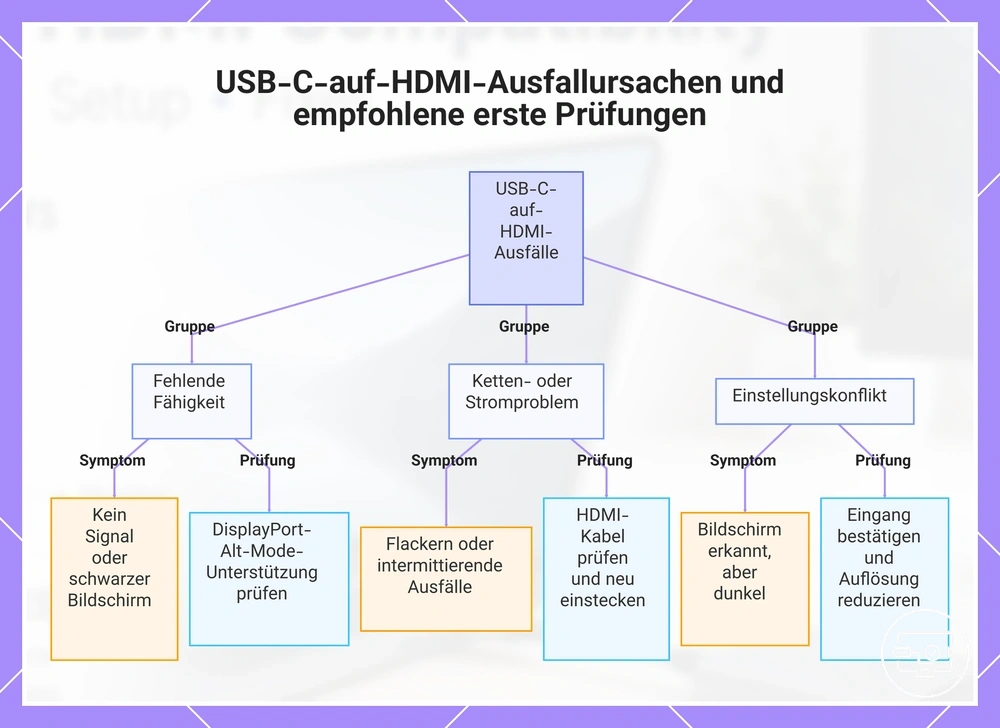
USB-C-zu-HDMI-Fehler fallen in der Regel in drei Gruppen: Der Quellanschluss unterstützt keine Videoausgabe (fehlende Fähigkeit), die Verbindungskette hat ein schwaches oder unterbrochenes Glied (Kabel-, Adapter- oder Stromproblem) oder die Anzeigeeinstellungen stimmen nicht mit dem Signal überein (Auflösungs-, Eingangsauswahl- oder Handshake-Konflikt). Die Identifizierung, zu welcher Gruppe ein Symptom gehört, weist auf den richtigen Lösungsweg hin.
Die folgende Anleitung ordnet häufige Symptome ihren wahrscheinlichen Ursachenklassen und der empfohlenen ersten Überprüfung zu, um die Richtung zu bestätigen.
- Kein Signal oder schwarzer Bildschirm → wahrscheinlich ein Problem mit der Fähigkeit oder der Kette. Empfohlene erste Überprüfung: Überprüfen Sie in der Gerätespezifikation, ob der USB-C-Anschluss DisplayPort Alt Mode unterstützt. Wenn keine Videoausgabe verfügbar ist, kann der Adapter diese nicht erzeugen.
- Flackern oder intermittierende Aussetzer → oft ein Ketten- oder Stromproblem. Empfohlene erste Überprüfung: Überprüfen Sie das HDMI-Kabel auf Beschädigungen und stecken Sie beide Enden neu ein. Eine instabile Verbindung kann ein Fähigkeitsproblem vortäuschen.
- Bildschirm erkannt, aber Display bleibt dunkel → oft ein Einstellungs- oder Moduskonflikt. Empfohlene erste Überprüfung: Bestätigen Sie, dass der Bildschirmeingang mit dem angeschlossenen HDMI-Anschluss übereinstimmt, und reduzieren Sie die Auflösung auf einen Basiswert wie 1080p.
- Kein Ton über HDMI → in der Regel ein Einstellungskonflikt. Empfohlene erste Überprüfung: Öffnen Sie die Audioausgabeeinstellungen des Betriebssystems und wählen Sie das HDMI-Gerät als Standard aus. Das korrekte Ausgabegerät wird möglicherweise nicht automatisch eingestellt.
- Ausgabe funktioniert an einem Gerät nicht, an einem anderen jedoch → wahrscheinlich ein Fähigkeits- oder Kompatibilitätsproblem. Empfohlene erste Überprüfung: Testen Sie den Adapter an einem Gerät, das nachweislich Videoausgabe unterstützt. Funktioniert es dort, fehlt dem ursprünglichen Gerät möglicherweise die Videounterstützung oder es benötigt ein Treiberupdate.
- Intermittierende Aussetzer nachdem der Bildschirm in den Ruhezustand geht → oft ein Problem mit der Energieverwaltung oder dem Handshake. Empfohlene erste Überprüfung: Deaktivieren Sie vorübergehend die automatische Bildschirmabschaltung und beobachten Sie, ob das Symptom aufhört. Wenn ja, benötigt der Handshake möglicherweise einen Neustart.
Überprüfungen vor Reparaturen helfen, unnötige Komponentenwechsel zu vermeiden.
Eine symptomweise Aufschlüsselung mit detaillierten Schritten finden Sie auf der Seite troubleshooting routes by symptom.
Diese Grafik ordnet häufige USB-C-auf-HDMI-Ausfallsymptome ihren wahrscheinlichen Ursachengruppen und der empfohlenen ersten Prüfung zur Diagnosebestätigung zu.
Kein Signal und schwarzer Bildschirm als Probleme der Fähigkeit, der Kette oder der Einstellungen
Ein fehlendes Signal oder ein schwarzer Bildschirm ist kein einzelner Fehler, sondern ein Ergebnis, das typischerweise in eine von drei Ursachenklassen fällt: fehlende Fähigkeit, unterbrochene Kette oder Konflikt bei Bildschirmeingang/-modus. Die Identifizierung der zutreffenden Kategorie hilft, die nächste Überprüfung zu fokussieren, ohne in tiefgreifende Fehlersuche zu verfallen. Jede Kategorie verweist auf einen anderen Teil des Verbindungswegs und eine andere Art der Behebung.
- Symptom: Nach Anschließen eines Adapters wird kein Bild angezeigt. Kategorie: Fehlende Fähigkeit. Wichtige Überprüfung: Bestätigen Sie, dass der USB-C-Quellanschluss Videoausgabe unterstützt (DisplayPort Alt Mode oder ähnlich). Erwartete Änderung: Wenn nicht unterstützt, kann kein Adapter die Ausgabe ermöglichen; wenn unterstützt, mit Kettenprüfungen fortfahren.
- Symptom: Zeitweiliger schwarzer Bildschirm oder Flackern nach der ersten Verbindung. Kategorie: Unterbrochene Kette. Wichtige Überprüfung: Überprüfen Sie Kabel, Steckverbinder und Adapter auf lockeren Sitz, Beschädigung oder teilweises Einstecken. Erwartete Änderung: Das Sichern oder erneute Einstecken der Verbindung stellt oft die stabile Ausgabe wieder her.
- Symptom: Schwarzer Bildschirm, aber das Gerät lädt über denselben USB-C-Anschluss. Kategorie: Fehlende Fähigkeit oder unterbrochene Kette. Wichtige Überprüfung: Überprüfen Sie die Anschlussfähigkeiten und versuchen Sie ein direktes USB-C-zu-HDMI-Kabel anstelle eines Adapters. Erwartete Änderung: Ein direktes Kabel kann funktionieren, wenn der Adapter inkompatibel ist, aber wenn dem Anschluss die Videoausgabe fehlt, wird keiner der Wege erfolgreich sein.
- Symptom: Bildschirm zeigt „Kein Signal“ nach Umschalten der Quellen oder Aufwachen aus dem Ruhezustand. Kategorie: Eingang/Modus. Wichtige Überprüfung: Überprüfen Sie, ob der Fernseher oder Monitor auf dem korrekten HDMI-Eingang ist, und versuchen Sie, durch die Eingänge zu schalten. Erwartete Änderung: Die Auswahl des passenden Eingangs stellt das Signal in der Regel sofort wieder her.
- Symptom: Schwarzer Bildschirm nur bei höheren Auflösungen (z. B. 4K), während niedrigere Auflösungen funktionieren. Kategorie: Eingang/Modus oder Fähigkeit. Wichtige Überprüfung: Bestätigen Sie, dass Adapter, Kabel und Bildschirm alle die erforderliche Bandbreite unterstützen. Erwartete Änderung: Die Verwendung eines zertifizierten Hochgeschwindigkeitskabels oder das Verringern der Auflösung kann die Ausgabe stabilisieren.
- Symptom: Schwarzer Bildschirm bei der Wiedergabe geschützter Inhalte (Streaming, Blu-ray), aber ungeschützte Inhalte werden normal angezeigt. Kategorie: HDCP-Authentifizierungsfehler (kein echter Fall von fehlendem Signal). Wichtige Überprüfung: Testen Sie mit ungeschützten Inhalten oder vereinfachen Sie die Kette, indem Sie Splitter oder Extender entfernen. Erwartete Änderung: Wenn ungeschützte Inhalte funktionieren, sind HDCP-Handshake-Probleme die wahrscheinliche Ursache und kein allgemeiner Verbindungsfehler.
Flackern, Aussetzer und instabile Ausgabe als Signalqualitäts- und Aushandlungsprobleme
Flackern und Aussetzer deuten oft auf Probleme mit der Signalintegrität oder der Aushandlung hin und nicht auf einen vollständigen Kompatibilitätsausfall.
- Kabellänge und -qualität können die Signalstabilität beeinflussen, wobei längere oder unzureichend geschirmte Kabel die Wahrscheinlichkeit von Flackern erhöhen.
- Die Stromversorgung des Hubs kann für einen stabilen Betrieb unzureichend sein, insbesondere wenn mehrere Peripheriegeräte gleichzeitig Strom beziehen.
- Bandbreitendruck durch hohe Auflösungen oder Bildwiederholraten kann zu zeitweiligen Aussetzern führen, wenn die Kette den erforderlichen Durchsatz nicht aufrechterhalten kann.
- Konflikte bei der Verbindungsaushandlung zwischen Quelle und Bildschirm können zu instabilen Ausgabemustern führen.
- Inkonsistente Stromversorgung vom USB-C-Anschluss oder Hub kann Flackern verursachen, wenn die Spannung schwankt.
- Elektromagnetische Störungen durch nahe Geräte können die Signalqualität verschlechtern und kurzzeitige Aussetzer verursachen.
Die Reduzierung der Modusanforderungen – wie das Verringern der Auflösung oder Bildwiederholrate – kann manchmal eine grenzwertige Kette stabilisieren, garantiert aber keine Behebung.
Beteiligung von Betriebssystem und Treibern, wenn die Ausgabe auf einem Gerät funktioniert, auf einem anderen jedoch nicht
Wenn eine Bildschirmausgabe auf einem Gerät funktioniert, auf einem anderen jedoch nicht, liegt der Unterschied oft an den Anzeigemodus-Einstellungen des Betriebssystems, der Treiberunterstützung oder den Systemberechtigungen. Diese Faktoren auf der Softwareebene können beeinflussen, wie das System einen externen Bildschirm erkennt und nutzt.
- Überprüfen Sie den Anzeigemodus (Erweitern, Duplizieren, Nur zweiter Bildschirm) in den Anzeigeeinstellungen des Betriebssystems. Eine falsche Einstellung kann den erkannten Bildschirm leer oder inaktiv lassen.
- Vergewissern Sie sich, dass die Grafiktreiberversion aktuell und mit dem externen Bildschirm kompatibel ist. Ein veralteter oder nicht passender Treiber kann die Ausgabe möglicherweise nicht erkennen.
- Bestätigen Sie, dass der externe Bildschirm als Audioausgabegerät ausgewählt ist, wenn der Ton fehlt. Die Auswahl des Ausgabegeräts unterscheidet sich zwischen den Geräten.
- Überprüfen Sie die App-Berechtigungen für Mikrofon- oder Audiozugriff, wenn das Problem die Eingabe betrifft. Berechtigungseinstellungen können die Audioaufnahme auf einem Gerät blockieren, auf einem anderen jedoch nicht.
- Starten Sie den Windows-Audiodienst oder den entsprechenden Betriebssystem-Audiodienst neu, wenn der Ton nach einer Treiberänderung fehlt. Ein Neustart des Dienstes kann die Erkennung ohne vollständigen Neustart wiederherstellen.
- Halten Sie das Betriebssystem auf dem neuesten Stand, beachten Sie jedoch, dass ein Update allein keine Fähigkeitsgrenzen beheben kann. Die Hardware-Videoausgabeunterstützung kann nicht allein durch Treiber hinzugefügt werden.
FAQ zu häufigen Kompatibilitätsfragen
Kurze Klarstellungen zu verbleibenden Ja-Nein- und anforderungsbasierten Fragen zur USB-C-zu-HDMI-Kompatibilität, die zuvor nicht vollständig behandelt wurden.
Kann jeder USB-C-Anschluss HDMI ausgeben? Nein. Die HDMI-Ausgabe hängt davon ab, ob der USB-C-Anschluss Videoausgabe unterstützt, in der Regel über DisplayPort Alt Mode. Ohne diese Unterstützung kann der Anschluss unabhängig vom verwendeten Adapter kein Videosignal senden.
Funktioniert ein reiner USB-C-Ladeanschluss mit einem HDMI-Adapter? Nein. Ein auf Laden und Daten beschränkter Anschluss gibt normalerweise auch mit einem aktiven Konverter kein Video aus. Der Adapter kann physisch angeschlossen werden, aber der Bildschirm zeigt oft kein Signal.
Was erfordert die USB-C-zu-HDMI-Kompatibilität? Sie erfordert einen USB-C-Anschluss, der Videoausgabe unterstützt, einen kompatiblen Adapter, ein Kabel oder einen Hub sowie einen Bildschirm mit einem verfügbaren HDMI-Eingang. Alle drei Teile der Kette müssen zusammenwirken.
Kann ein Adapter einen Anschluss reparieren, der kein Video unterstützt? Nein. Ein Adapter kann ein unterstütztes Signal umwandeln, aber kein Videosignal erzeugen, wenn der Anschluss keines bereitstellt. Die Kompatibilität beginnt beim Gerät, nicht beim Adapter.
Ist ein USB-C-zu-HDMI-Kabel immer bidirektional? Nein. Die Richtungsabhängigkeit hängt von der Quelle und dem Bildschirm ab. Einige Kabel sind als unidirektional gekennzeichnet, sodass das Quellende am USB-C-Gerät und das HDMI-Ende am Bildschirm angeschlossen werden muss, damit das Signal korrekt übertragen wird.
Warum funktioniert 4K 60 Hz manchmal nicht, selbst wenn der Adapter es unterstützt? Weil die gesamte Kette – von der Anschlussbandbreite und Adapterfähigkeit über die Kabelqualität bis zum Bildschirmeingang – alle 4K 60 Hz unterstützen müssen. Eine Inkompatibilität in einer einzelnen Komponente kann die erreichbare Auflösung oder Bildwiederholrate reduzieren.
Garantiert ein Thunderbolt-Anschluss die USB-C-zu-HDMI-Kompatibilität? Nicht immer. Thunderbolt-Anschlüsse unterstützen oft die Videoausgabe, aber das tatsächliche Verhalten hängt von der Gerätekonfiguration und dem verwendeten Adapter ab. Die Überprüfung der spezifischen Modellspezifikation bleibt der sicherste Weg zur Bestätigung.
Kann ein Hub mit HDMI den Bildschirm auf mehrere Monitore erweitern? Das ist möglich, aber nur wenn das Gerät mehrere Bildströme über USB-C unterstützt. Manche Geräte beschränken externe Bildschirme auf eine Ausgabe, sodass der Hub keine zusätzlichen Monitore erzwingen kann.
Warum erscheint „Kein Signal“, obwohl alles eingesteckt ist? „Kein Signal“ ist oft auf eine fehlende Videoausgabefähigkeit des Anschlusses, eine falsche Eingangsauswahl am Bildschirm, eine lose Verbindung oder einen Hub zurückzuführen, der externe Strom benötigt. Die Überprüfung jedes Glieds der Kette identifiziert in der Regel das Problem.
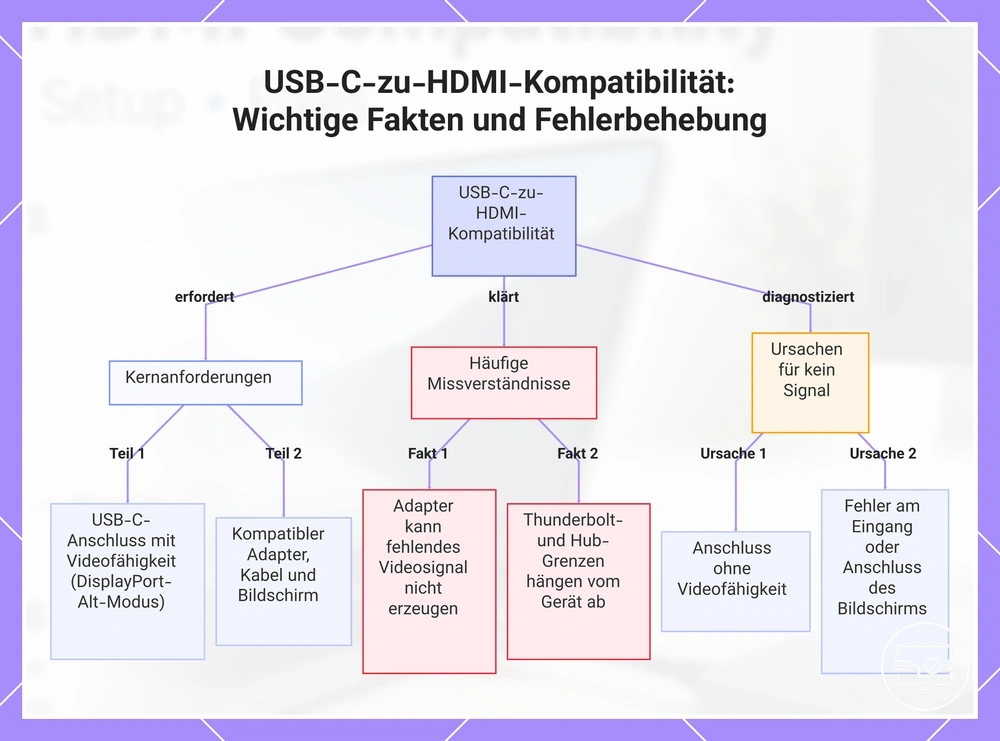
Diese Grafik erklärt die wichtigsten Anforderungen, häufige Missverständnisse und Ursachen für kein Signal bei USB-C-zu-HDMI-Verbindungen.