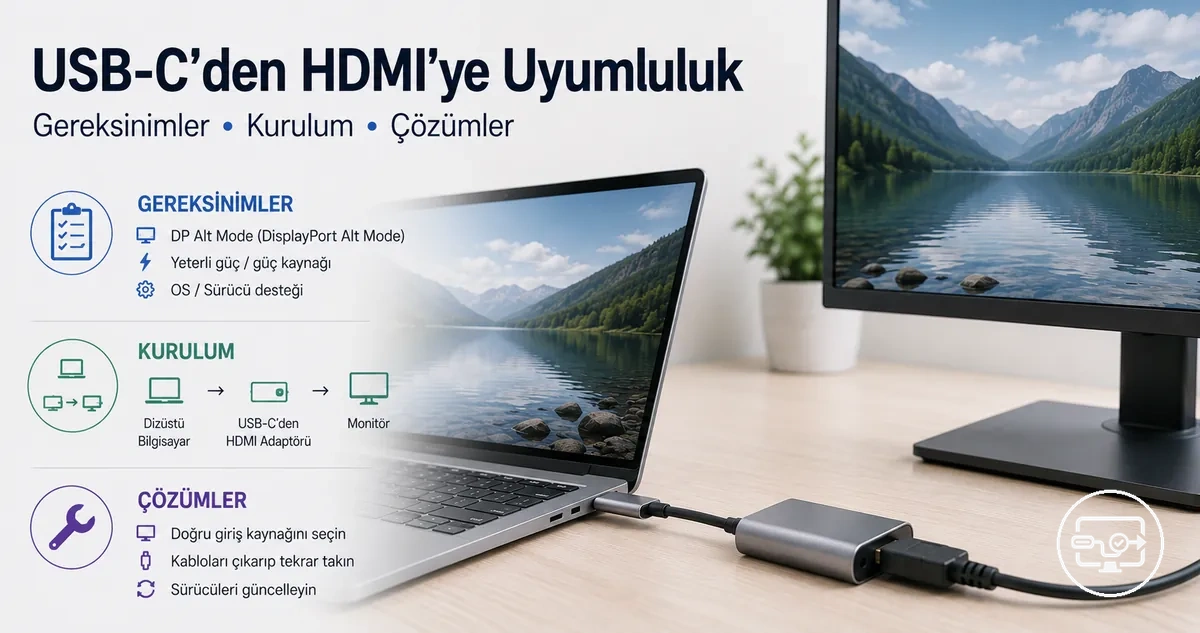
USB-C’den HDMI’ya Uyumluluk
USB-C’den HDMI’ya uyumluluk, USB-C bağlantı noktasına sahip bir cihazın uygun bir adaptör, kablo, hub veya dock aracılığıyla bir HDMI ekrana video ve ses gönderebilme yeteneğidir. Bir bağlantının çalışıp çalışmadığı üç faktöre bağlıdır: USB-C bağlantı noktasının video çıkışı desteği, dönüştürme yolu ve ekranın giriş yetenekleri.
Bir cihaza USB-C’den HDMI’ya bir adaptör taktığınızda ve ekran karanlık kalırsa, sorun hatalı bir kablodan kaynaklanmıyor olabilir. Bunun yerine, bu genellikle bir yanlış anlamadır: USB-C konektörünün şekli tek başına o bağlantı noktasının video çıkışı yapıp yapamayacağını size söylemez. Bir USB-C bağlantı noktası yalnızca veri veya güç taşıyabilir, görüntü sinyali taşıyamaz.
Bir USB-C bağlantı noktası HDMI’ı destekler mi? Bu, bağlantı noktasının DisplayPort Alternatif Modu (DP Alt Modu) desteği içerip içermediğine bağlıdır. İçeriyorsa, pasif bir adaptör görüntü sinyalini taşıyabilir. İçermiyorsa, aktif bir dönüştürücü gerekebilir veya bağlantı noktası hiç video çıkışını desteklemiyor olabilir. Bu koşulları anlamak, önce cihazınızı kontrol etmenize, doğru dönüştürme yolunu seçmenize ve çözünürlük ile performans için gerçekçi beklentiler belirlemenize yardımcı olur.
Bir USB-C’den HDMI’ya bağlantının sonucu birkaç faktöre bağlıdır:
- USB-C bağlantı noktası video çıkışı desteği (DP Alt Modu, Thunderbolt, USB4)
- Pasif veya aktif dönüştürme yöntemi
- Kablo, hub veya dock yetenekleri
- Ekran giriş modu ve ayarları
- 4K, HDR veya yüksek yenileme hızları için bant genişliği sınırları
Üreticiler, video desteğini cihaz modelleri arasında farklı şekilde uygular. Aynı adaptör bir dizüstü bilgisayarda çalışırken diğerinde çalışmayabilir. Güvenilir yaklaşım, adaptör veya kabloyu suçlamadan önce bağlantı noktasının yeteneğini doğrulamaktır.
USB-C'nin HDMI çıkışı verebildiği ve veremediği durumlar
USB-C'nin HDMI çıkışı verip veremeyeceği iki faktöre bağlıdır: cihazın USB-C video çıkışı desteği ve seçilen dönüştürme yolu. Bu iki belirleyici, çalışan bir görüntü sinyali ile 'sinyal yok' sonucu arasındaki sınırı belirler.
Birçok kullanıcı herhangi bir USB-C bağlantı noktasının HDMI adaptörleriyle çalıştığını varsayar, ancak video çıkışı isteğe bağlı bir özelliktir. Bir bağlantı noktası, videoyu desteklemeden şarj ve veri aktarımını destekleyebilir. Aşağıdaki kriterler, USB-C'den HDMI'ya genellikle ne zaman çalıştığını ve ne zaman başarısız olduğunu gösterir.
USB-C HDMI çıkışı verebildiğinde, belirli koşullar genellikle mevcuttur; veremediğinde ise bir veya daha fazla destekleyici faktör eksiktir.
- Genellikle şu durumlarda çalışır: USB-C bağlantı noktası DisplayPort Alt Modu veya Thunderbolt'u destekler ve adaptör gerekli dönüştürme yoluyla eşleşir. Ekran girişi doğru ayarlanmıştır ve adaptör düzgün şekilde takılmıştır.
- Genellikle şu durumlarda çalışır: Cihaz özellikleri, USB-C bağlantı noktası için 'video çıkışı' veya 'harici ekran desteği' listeler. Adaptörün kaynak cihazla uyumlu olduğu bilinir.
- Genellikle şu durumlarda çalışır: Özel bir USB-C'den HDMI'ya kablo veya güçlü bir hub kullanılır ve kararlı sinyal bütünlüğü sağlanır.
- Genellikle şu durumlarda başarısız olur: USB-C bağlantı noktası yalnızca şarj veya veri için tasarlanmıştır ve video sinyallerini iletmez. Tipik belirti ekranda 'sinyal yok' mesajıdır.
- Genellikle şu durumlarda başarısız olur: Dönüştürme yolu eksiktir veya adaptör gerekli protokolü desteklemez, bağlantı noktası video çıkışını desteklese bile. Yanlış adaptör türü sinyali engelleyebilir.
- Genellikle şu durumlarda başarısız olur: Bağlantı gevşektir, adaptör düşük kalitelidir veya kablo uzunluğu kararlılık sınırlarını aşar, bu da kesintili görüntü veya algılama yapılmamasına yol açar.
Tüm durumlarda, en yaygın eksik koşul, USB-C bağlantı noktasının kendisinin video çıkışı desteğinden yoksun olmasıdır.
Yaygın bir yanılgı, tüm USB-C kablolarının video iletebildiğidir. Gerçekte, yalnızca şarj veya veri için tasarlanmış bir kablo HDMI sinyali taşıyamaz. İlk adım, adaptörü değiştirmek değil, bağlantı noktasının yeteneğini doğrulamaktır.
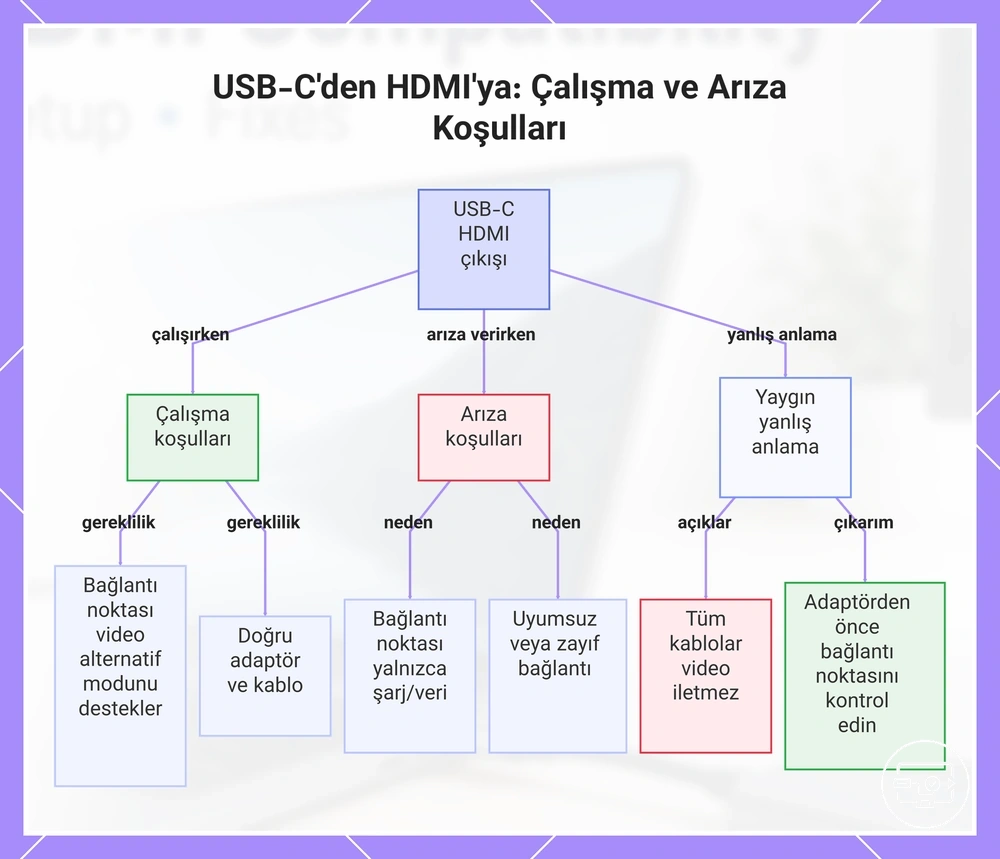
Bu grafik, bir USB-C bağlantı noktasının HDMI çıkışı verip veremeyeceğini belirleyen temel koşulları, yaygın yanlış anlamaları ve ilk sorun giderme adımını gösterir.
USB-C konektörünün video çıkışının kanıtı olmamasının nedeni
USB-C konektörü fiziksel bir fiş şeklidir. Bağlantı noktasının ne yapabileceğini belirtmez. Bu konektör şekline sahip bir bağlantı noktası, üreticinin dahili bağlantı noktası donanımını nasıl tasarladığına bağlı olarak yalnızca şarj, yalnızca veri aktarımı, video çıkışı veya bunların bir kombinasyonunu sağlayabilir. Video çıkışı, yalnızca konektör şeklinden değil, bağlantı noktasına yerleşik protokoller aracılığıyla ek destek gerektirir.
- Konektör şekli – Fiziksel fiş herhangi bir USB-C bağlantı noktasına uyar ancak bağlantı noktasının dahili yeteneklerini göstermez.
- Veri yeteneği – Bir bağlantı noktası, video çıkışı için gereken görüntü yönlendirmesini içermeden yüksek hızlı veri aktarımını destekleyebilir.
- Video çıkışı yeteneği – Bir bağlantı noktasının video çıkışı verebilmesi için donanımın, grafik sisteminden gelen görüntü sinyallerini USB-C denetleyicisi aracılığıyla yönlendirmesi gerekir; bu, isteğe bağlı ve çoğunlukla bulunmayan bir özelliktir.
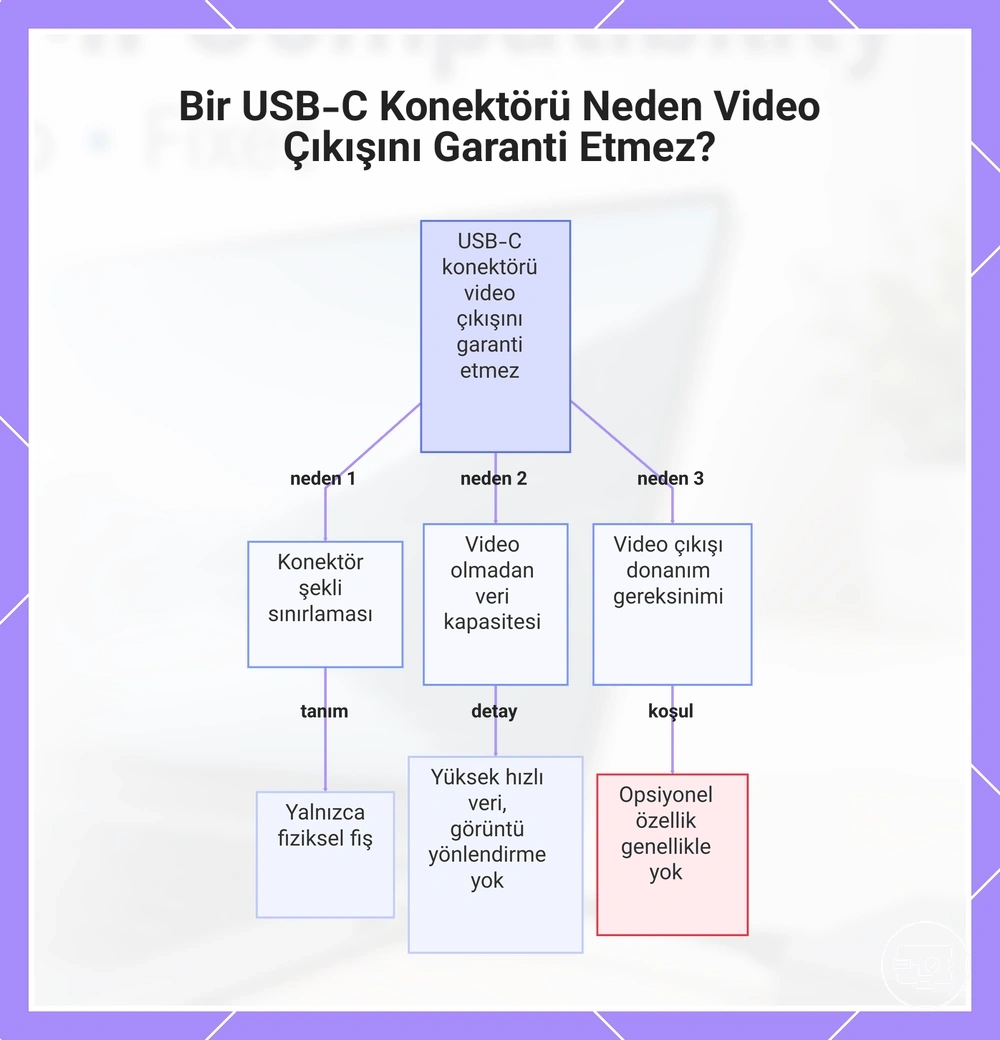
Bu grafik, USB-C konektör şeklinin tek başına video çıkışı yeteneğini kanıtlamadığını, fiziksel sınırlamayı, yalnızca veri senaryolarını ve video için donanım gereksinimini kapsayarak açıklar.
Uyumluluk yanlış anlamaları yanlış satın almalara ve yanlış sorun gidermeye yol açar
USB-C'den HDMI'ya uyumluluk sorunlarının çoğu, kullanıcıların varsaydıkları ile cihazlarının gerçekte destekledikleri arasındaki temel bir uyumsuzluktan kaynaklanır. Başarısızlıkların çoğunun ardında bağlantı noktası yeteneği, kablo yönü veya ekran ayarları hakkında yanlış bir varsayım yatar; bu durum, yanlış adaptöre boşa para harcanmasına ve saatlerce süren yanlış sorun gidermeye yol açar.
- Yanılgı: Herhangi bir USB-C kablosu veya adaptörü HDMI çıkışı verebilir. Doğrusu: USB-C bağlantı noktası video çıkışını desteklemelidir (genellikle DisplayPort Alt Modu aracılığıyla); yalnızca şarj veya yalnızca veri bağlantı noktası görüntü sinyali gönderemez. Sonuç: Adaptör doğru şekilde takıldığında bile sıklıkla sinyal yok hatası görülür.
- Yanılgı: USB-C'den HDMI'ya bir kablo, hangi ucun kaynağa bağlandığına bakılmaksızın çalışır. Doğrusu: Sinyal yönü sabittir; kablo, video çıkışı olan cihazdan ekrana doğru yönlendirilmelidir. Sonuç: Kablonun ters çevrilmesi sinyal yok hatasına veya dengesiz bir bağlantıya neden olabilir.
- Yanılgı: Şarj olan tüm USB-C bağlantı noktaları video çıkışını da destekler. Doğrusu: Birçok telefon, tablet ve dizüstü bilgisayar USB-C'yi yalnızca şarj ve veri için kullanır; video çıkışı ek donanım desteği gerektirir. Sonuç: Bağlantı noktası gerekli video pinlerine sahip olmadığı için genellikle sinyal yok hatası oluşur.
- Yanılgı: 4K destekli bir adaptör, herhangi bir cihazda 4K çıkışı garanti eder. Doğrusu: Kaynak cihaz da USB-C bağlantı noktası üzerinden 4K çıkışını desteklemeli ve kablo bant genişliği yeterli olmalıdır. Sonuç: Zincir hedeflenen modu kaldıramadığında daha düşük çözünürlük, titreme veya sinyal yok hatası görülebilir.
- Yanılgı: Bir Thunderbolt bağlantı noktası, ek yapılandırma gerektirmeden herhangi bir HDMI adaptörüyle her zaman çalışır. Doğrusu: Thunderbolt video taşıyabilir, ancak bağlantı noktası uygulaması, cihaz üreticisinin tasarımına bağlı olarak HDMI çıkışını sınırlayabilir. Sonuç: Thunderbolt etiketine rağmen sinyal yok hatası veya sınırlı mod oluşabilir.
- Yanılgı: HDMI'lı bir hub veya dock, kaynak cihaz videoyu desteklemese bile video çıkışı oluşturabilir. Doğrusu: Hub'lar ve dock'lar video sinyali üretemez; yalnızca kaynağın sağladığını dönüştürür veya iletirler. Sonuç: Kaynak video yeteneğinden yoksun olduğunda tipik sonuç sinyal yok hatasıdır.
Kritik bir ayırım, video çıkışı olmayan bir USB-C bağlantı noktası ile yanlış girişe ayarlanmış bir ekran arasındaki farktır; belirti—sinyal yok—aynı görünür, ancak çözüm farklıdır.
HDMI çıkışını belirleyen USB-C bağlantı noktası yetenekleri
USB-C bağlantı noktasının desteklediği video modu, HDMI çıkışının başarılı olup olmadığının birincil belirleyicisidir. Üç yetenek grubu — video modu, bant genişliği ve performans, ve güç yönetimi — bir USB-C bağlantı noktasının harici bir ekrana neler iletebileceğini tanımlar.
Bir USB-C bağlantı noktasının görüntü sinyali taşıyabilmesi için DisplayPort Alt Modu veya Thunderbolt gibi bir video çıkış modunu desteklemesi gerekir. Bu yetenek mevcut olduğunda, bağlantı noktası uyumlu bir adaptör veya kablo aracılığıyla bir HDMI ekrana video iletebilir.
Belirli mod sürümü genellikle dönüştürme gereksinimini belirler: DisplayPort Alt Modu olan bağlantı noktaları birçok bağlantı için pasif bir adaptör kullanabilirken, yerel video desteği olmayan bağlantı noktaları aktif dönüştürme veya ayrı bir grafik tabanlı çözüm gerektirir. Çıkış sonucu — kararlı video, sınırlı çözünürlük veya sinyal yok — bağlantı noktasında bulunan yeteneğe bağlıdır.
Aşağıdaki tablo, HDMI çıkışını belirleyen bağlantı noktası yeteneklerini üç grupta düzenleyerek nelere bakılacağını ve her grubun neyi etkilediğini gösterir.
| Yetenek grubu | Nelere bakılmalı | Neyi etkiler |
|---|---|---|
| Video modu | DisplayPort Alt Modu veya Thunderbolt desteği | Bağlantı noktası üzerinden HDMI çıkışının mümkün olup olmadığı |
| Bant genişliği / performans | Desteklenen çözünürlük, yenileme hızı ve HDR yeteneği | Maksimum kararlı çözünürlük ve kare hızı |
| Güç / müzakere | Güç iletimi desteği ve şarj geçişi | HDMI kullanırken şarj edebilme ve sinyal kararlılığı |
Farklı cihazlardaki aynı görünen iki USB-C bağlantı noktası, biri DisplayPort Alt Modu'nu desteklerken diğeri desteklemediği için farklı davranabilir. Biri pasif bir adaptör aracılığıyla 60 Hz'de 4K bir ekranı sürebilirken, diğeri kullanılan adaptör ne olursa olsun sinyal üretmez. Görünür fark, konektör şeklinden değil, bağlantı noktasının dahili yeteneğinden kaynaklanır.
Bu bölüm yalnızca yetenek özelliklerini kapsar; kurulum adımları veya belirti sorun giderme için bu sitedeki ilgili sayfalara bakın.
DisplayPort Alt Modu en yaygın HDMI çıkış yolu olarak
DisplayPort Alt Modu, bir USB-C bağlantı noktasının harici bir ekrana çıkış için DisplayPort video sinyalleri taşımasına olanak tanır. Konektörün yüksek hızlı şeritlerinden bazılarını video iletimi için yeniden kullanır. Bu mod yalnızca cihazın USB-C bağlantı noktası ve destekleyici donanımı bu işlev için açıkça destek içerdiğinde çalışır.
Bir USB-C bağlantı noktası DisplayPort Alt Modu'nu desteklediğinde, bir HDMI ekrana video göndermek için en yaygın yol haline gelir. Bu modu kullanan adaptörler ve kablolar, sinyal uyumlu olduğunda genellikle yalnızca pasif sinyal işleme gerektirir. Ancak bu modun varlığı, konektör şekline değil, cihazın tasarımına bağlıdır. DisplayPort Alt Modu'nun HDMI çıkışını nasıl sağladığına daha yakından bakmak için ayrıntılı açıklamamıza bakın: DisplayPort Alt Modu ve HDMI çıkışı.
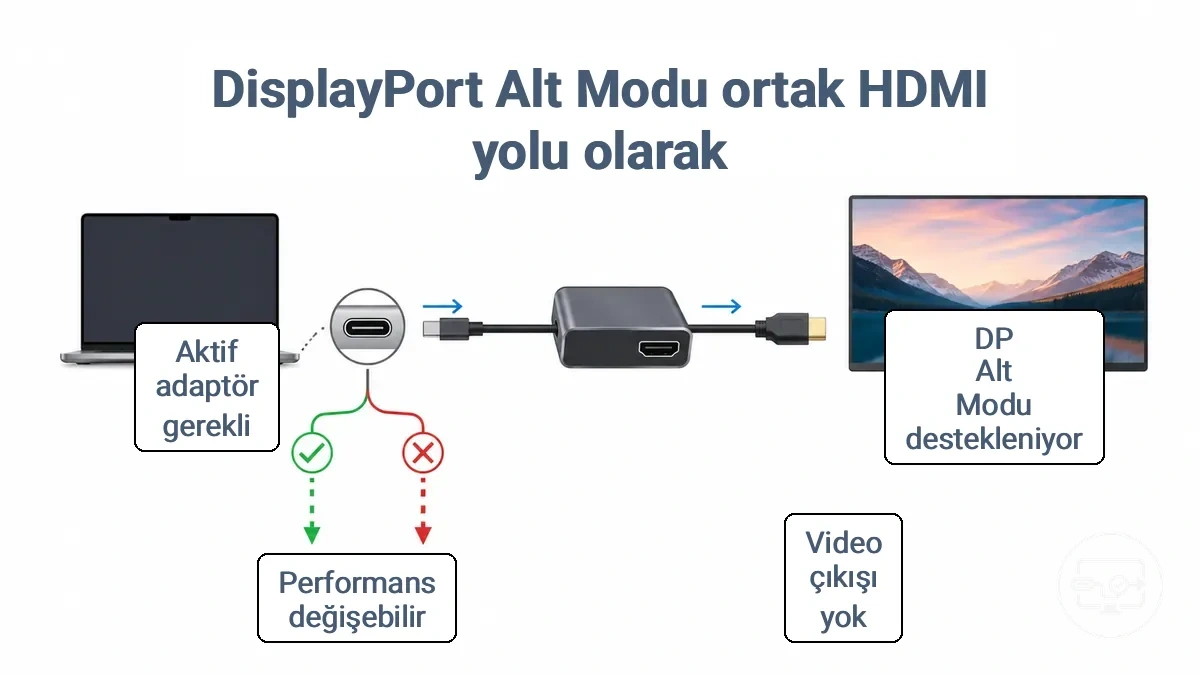
- Bir cihaz DP Alt Modu'nu desteklediğinde, USB-C'den HDMI'ya bir adaptör veya kablo video sinyalini doğrudan iletebilir; sinyal yönlendirmesi için yalnızca pasif dönüştürme gerekir.
- DP Alt Modu desteklenmediğinde, USB-C bağlantı noktası yerel bir video sinyali çıkışı veremez, bu nedenle dönüştürme türü ne olursa olsun hiçbir adaptör HDMI çıkışı üretmez.
- DP Alt Modu mevcut olsa bile, adaptörün dönüştürme çipi ve kablo kalitesi elde edilebilir çözünürlük ve yenileme hızını etkileyebilir, bu nedenle performans değişiklik gösterebilir.
- DP Alt Modu'na sahip bazı cihazlar, video sinyalinin DisplayPort'tan HDMI'ya protokol dönüşümüne ihtiyacı varsa yine de aktif bir adaptör gerektirebilir ve bu da ek bant genişliği sınırlamaları getirebilir.
Harici ekranlar için Thunderbolt ve standart USB-C bağlantı noktaları
Thunderbolt etiketli bir USB-C bağlantı noktasının HDMI çıkışını destekleyip desteklemediği, yalnızca markalamaya değil, cihaz yapılandırmasına bağlıdır. Thunderbolt markalaması genellikle ekran desteğiyle ilişkilendirilir, ancak gerçek yetenek modele ve üreticiye göre değişir. Cihaz özellik sayfasından kontrol edin.
- Bağlantı noktası etiketi ve gerçek destek: Bir USB-C bağlantı noktasının yanındaki şimşek simgesi genellikle Thunderbolt desteğini belirtir, ancak bazı cihazlar işaretlemeleri atlar veya tutarsız semboller kullanır. Sade bir USB-C bağlantı noktası video çıkışını destekleyebilir veya desteklemeyebilir.
- Cihaz özellik doğrulaması: Thunderbolt veya DisplayPort Alt Modu desteğinin açıkça belirtilmesi için cihaz belgelerini veya üretici web sitesini kontrol edin.
- Beklenen davranış farklılıkları: Thunderbolt bağlantı noktaları tipik olarak daha yüksek bant genişliğini (40 Gbps'ye kadar) destekler ve birden fazla 4K ekranı sürebilir, ancak modelinizde doğrulayın. Standart USB-C bağlantı noktaları, Alt Modu mevcut olduğunda genellikle 60 Hz'de tek bir 4K akışını işler. Her ikisi de 100 W'a kadar güç sağlayabilir.
- Yaygın sınırlama: Thunderbolt veya DisplayPort Alt Modu'ndan yoksun bir USB-C bağlantı noktası, kullanılan adaptör veya kablodan bağımsız olarak genellikle HDMI çıkışı veremez. Thunderbolt bağlantı noktaları USB-C cihazlarını kabul eder, ancak USB-C bağlantı noktaları genellikle Thunderbolt özelliklerini açamaz.
USB-C bağlantı noktanızın video çıkışını destekleyip desteklemediğini nasıl kontrol edersiniz
En hızlı kontroller cihazınızın özellik sayfası, bağlantı noktası işaretleri ve bilinen desteklenen ekran modlarıdır. Bu üç yöntem birlikte, önce bir adaptör satın almanıza gerek kalmadan güvenilir bir yanıt verir.
Herhangi bir adaptör veya kablo satın almadan önce hızlı bir doğrulama, uyumsuz donanıma para harcamaktan kaçınmanıza yardımcı olur. USB-C bağlantı noktanızın video çıkışı yeteneğini yüksek, orta veya düşük güvenle onaylamak için aşağıdaki kontrol listesini kullanın.
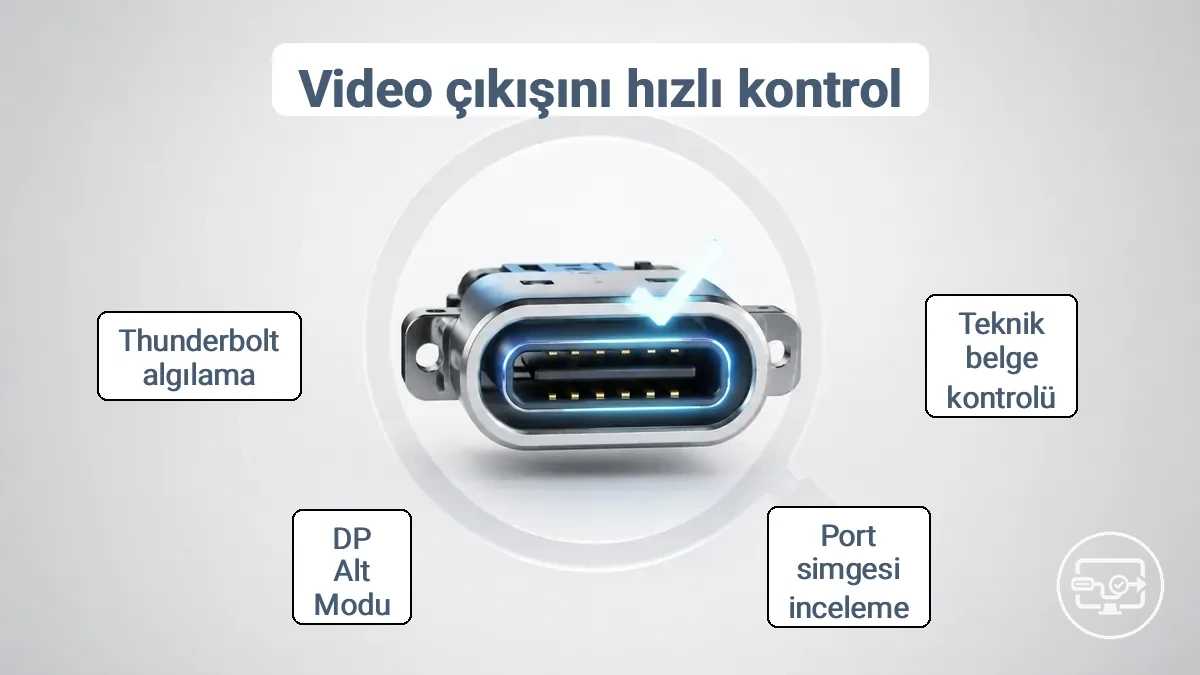
- Cihaz özellik sayfasını kontrol edin – “DisplayPort çıkışı”, “DP Alt Modu”, “Video çıkışı” veya “Harici ekran desteği” gibi ifadeler arayın. Bu terimler resmi belgelerde görünüyorsa yüksek güven sağlar.
- Bağlantı noktası etiketini inceleyin – Bazı USB-C bağlantı noktalarının yanında küçük bir “DP” simgesi bulunur. Bu simge, DisplayPort Alt Modu desteğini gösterir ve orta düzeyde güven sağlar çünkü işaretlemeler üreticiye göre değişir ve bazı bağlantı noktalarında görünür etiket bulunmayabilir.
- Şimşek sembolü arayın – Bu sembol genellikle Thunderbolt 3 veya 4 anlamına gelir ve video çıkışı desteğini içerir. Sembol mevcutsa yüksek güven sağlar, ancak ihtiyacınız olan belirli HDMI veya çözünürlüğü garanti etmez.
- Üreticinin destek sitesinde model numarasına göre arama yapın – Cihazınızın tam model numarasını girin ve “özellikler” veya “teknik detaylar” bölümüne bakın. “DisplayPort ile USB-C” veya “Thunderbolt” gibi terimler desteği yüksek güvenle onaylar.
- Kullanım kılavuzunu (PDF) kontrol edin – Kılavuz genellikle bir bağlantı noktası şeması veya her bağlantı noktasının yeteneklerini listeleyen bir tablo içerir. Kılavuz içinde “video”, “çıkış” veya “Alt Modu” için arama yapın. Orta ila yüksek güven.
- İade edebileceğiniz bir adaptör aracılığıyla çalıştığı bilinen bir ekranı bağlamayı deneyin – Bir arkadaşınızın adaptörüne veya esnek iade politikası olan bir mağazaya erişiminiz varsa, hızlı bir fiziksel test kesin ve düşük maliyetli bir onay sağlar. Tahmin için düşük güven, ancak bu belirli zincir için kesin.
- Bir sistem bilgi aracı (Windows) veya Bu Mac Hakkında (macOS) kullanın – Windows'ta, “Ekran bağdaştırıcıları” altındaki Aygıt Yöneticisi'nde tümleşik grafikler veya harici ekran desteğini kontrol edin. macOS'ta sistem raporu Thunderbolt/USB-C yeteneklerini listeler. Bilgiler genel olabileceğinden orta düzeyde güven.
- Telefonunuzun veya tabletinizin USB-C video çıkışını destekleyip desteklemediğini doğrulayın – Birçok mobil cihaz USB-C'yi yalnızca şarj ve veri için kullanır. Özellik sayfası veya üretici sitesi açıkça “video çıkışı” veya “DisplayPort Alt Modu”ndan bahsetmelidir. Açıkça belirtilmediği sürece düşük güven.
Aşağıdaki tablo, bu kontrol yöntemlerini neyi ortaya koyduklarına ve ne kadar güvenilir olduklarına göre düzenler. Yaklaşımları hızlıca karşılaştırmak için kullanın.
| Kontrol yöntemi | Size ne söyler |
|---|---|
| Cihaz özellik sayfası | Video çıkışı desteğinin güçlü göstergesi (örneğin, “DisplayPort çıkışı”) |
| Bağlantı noktası işaretleri (DP simgesi, şimşek) | Alt Modu veya Thunderbolt desteğinin görsel ipucu |
| Üretici destek sitesi (model arama) | Ekran çıkışı olan veya olmayan resmi özellik listesi |
| Kullanım kılavuzu PDF | Bağlantı noktası yetenek tablosu veya şeması |
| İade edilebilir adaptörle fiziksel test | Kendi özel kurulumunuzdaki gerçek davranış |
| Sistem bilgi aracı | Genel ekran bağdaştırıcısı detayları, USB-C video desteğini göstermeyebilir |
Belirsiz bağlantı noktası işaretlerinin nasıl yorumlanacağı ve özellikler eksik olduğunda ne yapılması gerektiği de dahil olmak üzere ana gereksinimleri kapsayan daha ayrıntılı adım adım kontrol listesi için USB-C’den HDMI’ya uyumluluk kontrol listesi bölümüne bakın.
Ekran çıkışı desteğini gösteren özellik sayfası ve bağlantı noktası işaret sinyalleri
Bir USB-C bağlantı noktasının video çıkışını desteklediğini onaylamanın en güvenilir yolu, cihazın resmi belgelerine başvurmaktır. Bir özellik sayfası genellikle USB-C bağlantı noktasının DisplayPort Alt Modu'nu veya harici ekran çıkışını destekleyip desteklemediğini belirten bir satır içerir. Bağlantı noktası işaretleri ve işletim sistemi göstergeleri yardımcı olabilir ancak ikincil ipuçlarıdır ve belgelerle çapraz kontrol edilmelidir çünkü belgeler simgelerden üstündür.
- Belgeler
- Özellik sayfası: Alt Modu veya harici ekran yeteneğini açıkça listelediğinde ekran çıkışı desteğini onaylar. Güvenilirlik yüksektir, ancak ürün serisi içinde özellikler farklılık gösterebileceğinden tam model varyantını kontrol edin.
- Cihaz kılavuzu: tam bağlantı noktası yeteneklerini ayrıntılı olarak belirtir. Güvenilirlik orta düzeydedir; kılavuzun belirli yapılandırmaya karşılık geldiğinden emin olun.
- Bağlantı noktası işaretleri
- USB-C bağlantı noktasının yanında DP logosu veya monitör simgesi: genellikle bağlantı noktasının video çıkışını desteklediğini gösterir. Uyarı: video çıkışı desteklense bile tüm cihazlar bu tür işaretler içermez ve bir simgenin olmaması, yeteneğin eksik olduğunun kanıtı değildir.
- Thunderbolt logosu (şimşek): genellikle ekran desteği anlamına gelir. Uyarı: Thunderbolt bağlantı noktaları genellikle videoyu destekler, ancak mevcut çözünürlük veya yenileme hızı cihaza ve kabloya bağlı olarak değişebilir.
- İşletim sistemi/cihaz menüleri
- Sistem bilgisi veya aygıt yöneticisi: desteklenen ekran çıkış modlarını görüntüleyebilir. Güvenilirlik orta düzeydedir; bu bilgi en son sürücüleri gerektirebilir ve bağlı bir ekran olmadan mevcut olmayabilir.
- Ekran ayarları: bir monitör bağlandıktan sonra algılamayı ve mevcut modları onaylayabilir. Güvenilirlik doğru kuruluma bağlıdır; bağlantı noktası veya kablo sinyali desteklemiyorsa ekran görünmeyebilir.
Cihaz özellikleri net olmadığında veya tutarsız olduğunda ne yapılmalı
Bir cihazın özellik sayfası, USB-C video çıkışı desteği konusunda net olmadığında veya tutarsız olduğunda, tek bir kontrole güvenmek genellikle yanlış sonuçlara yol açar. Bunun yerine, güvenli, müdahaleci olmayan kontroller kullanan katmanlı bir doğrulama yaklaşımı daha güvenilir bir tablo çizer. Bu katmanlı süreç en basit, en erişilebilir yöntemle başlar ve yalnızca sonuç belirsiz kaldığında devam eder.
- Cihaz modeli için resmi belgeleri doğrulayın. Özellik sayfasında 'DisplayPort Alt Modu' veya 'video çıkışı' gibi terimleri arayın. Bulunursa destek onaylanmıştır; burada durun. Bulunamazsa bir sonraki adıma geçin.
- USB-C bağlantı noktasını görsel işaretler açısından inceleyin. Bir ekran simgesi veya monitör sembolüyle birlikte 'SS' işareti genellikle video çıkışı yeteneğini gösterir, ancak işaretler üreticiye göre değişir. Herhangi bir işaret yoksa desteğin olmadığını varsaymayın; 3. adıma geçin.
- Çalıştığı bilinen pasif bir adaptör ve harici bir ekranla test edin. Ekran çıkış gösteriyorsa bağlantı noktası videoyu destekler. Sinyal yoksa bu Alt Modu desteğinin olmadığını gösterebilir, ancak kabloyu ve ekran girişini de kontrol edin. Desteği onaylarsanız durun; aksi takdirde devam edin.
- Harici bir monitörün algılanması için işletim sisteminin ekran ayarlarını kontrol edin. Ekran algılanıyor ancak görüntü yoksa bağlantı noktası büyük olasılıkla videoyu destekler; olası neden bir ayar veya mod uyuşmazlığıdır. Algılama yeteneği onayladığında durun.
- Tam cihaz modelinizi çevrimiçi forumlarda veya topluluk veritabanlarında arayın. Birden fazla güvenilir kaynak cihazın video çıkışı olmadığını belirtiyorsa bunu güçlü bir kanıt olarak değerlendirin. Kanıtlar tutarlı olduğunda durun.
Hiçbir adaptör veya kablo, başlangıçta gerekli donanım desteğine sahip olmayan bir USB-C bağlantı noktasından video çıkışı oluşturamaz.
HDMI bağlantı yolları olarak adaptörler, kablolar, hub'lar ve dock'lar
USB-C'den HDMI'ya adaptörler, kablolar, hub'lar ve yerleştirme istasyonları, öncelikle sinyal dönüştürmeyi nasıl ele aldıkları ve bağlantı noktası genişletme ile güç geçişinde ne gibi ödünleşimler getirdikleri konusunda farklılık gösterir. Adaptörler tek bir video sinyalini dönüştürür, kablolar dönüştürmeyi kabloya entegre eder, hub'lar temel video çıkışıyla ek bağlantı noktaları ekler ve yerleştirme istasyonları tam bir masaüstü benzeri bağlantı dizisi sağlar.
Temel ayrım dönüştürme sorumluluğudur: çözümün cihazın yerel DisplayPort Alt Modu'na mı dayandığı yoksa dahili olarak aktif dönüştürme mi yaptığı. Bu, yukarı yönlü gereksinimleri ve performans sınırlarını belirler. Aşağıdaki karşılaştırma, her türü neyi dönüştürdüğüne karşılık neyi yalnızca ilettiğine göre düzenler.
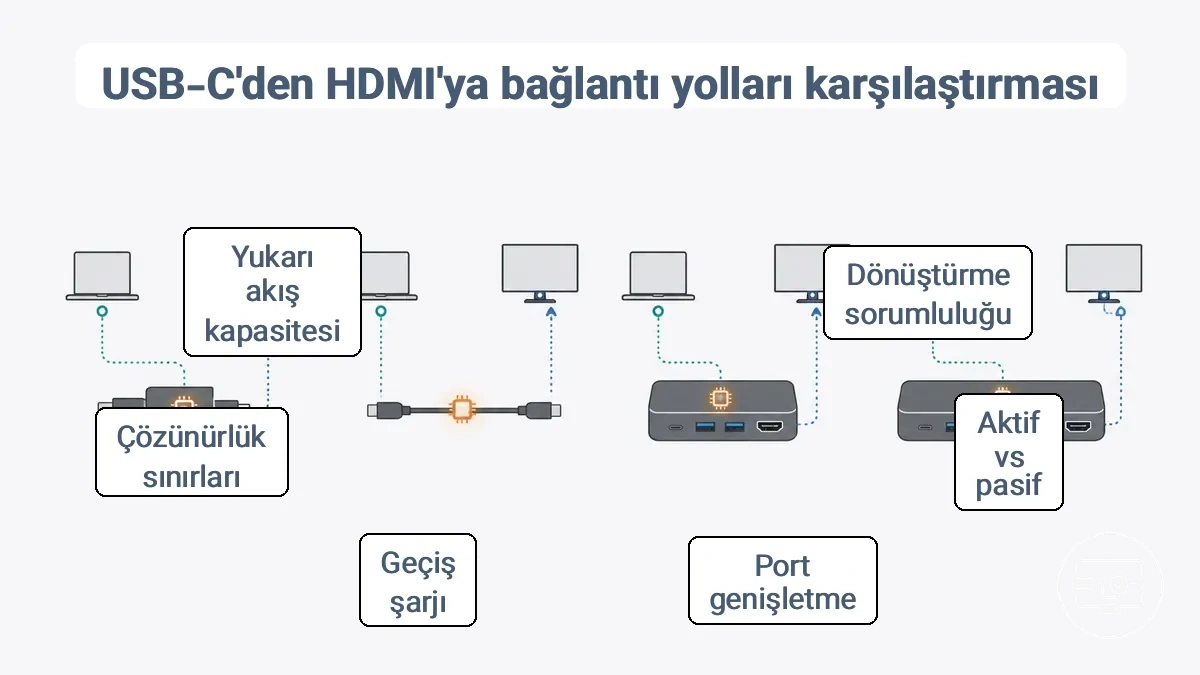
- Adaptörler: USB-C kaynaktan tek bir HDMI çıkışına ihtiyaç duyduğunuzda kullanılır; DisplayPort Alt Modu veya aktif bir dönüştürücü çipi gerektirir; çipin yeteneğine bağlı olarak maksimum çözünürlük ve yenileme hızını etkiler.
- Adaptörler (pasif): Kaynak Alt Modu aracılığıyla zaten HDMI çıkışı verdiğinde kullanılır; ana bilgisayarın USB-C üzerinden videoyu desteklemesini gerektirir; yalnızca adaptörün bağlantı yönü sinyal akışıyla eşleşirse çalışır.
- Kablolar: Hepsi bir arada kablolama çözümü olarak kullanılır; hem kaynaktan hem de ekrandan Alt Modu desteği gerektirir; kısa, sabit bağlantılar için iyi çalışır ve daha uzun mesafeler için aktif dönüştürmeden yoksun olabilir.
- Hub'lar: HDMI eklerken bağlantı noktası sayısını artırmak için kullanılır; ana bilgisayardan Alt Modu gerektirir; tipik olarak güç müzakeresini etkiler ve hub harici olarak güçlendirilmemişse video kalitesi daha düşük bir çözünürlüğe düşebilir.
- Hub'lar (çok bağlantı noktalı adaptörler): Birkaç ek bağlantı noktasıyla taşınabilir kurulumlar için kullanılır; genellikle ana bilgisayardan akım çeken veri yoluyla beslenir; şarj geçişini sınırlayabilir ve harici güç olmadan daha yüksek çözünürlükleri desteklemeyebilir.
- Dock'lar: Birden fazla çevre birimiyle sabit bir iş istasyonu için kullanılır; USB-C'nin Alt Modu veya Thunderbolt ile olmasını gerektirir; genellikle kendi güç kaynağını içerir, daha yüksek çözünürlükleri destekler ve birden fazla ekranı sürebilir.
- Dock'lar (Thunderbolt): Maksimum bant genişliği ve çoklu monitör desteği gerektiğinde kullanılır; bir Thunderbolt bağlantı noktası gerektirir; genellikle daha kararlı video çıkışı ve ana bilgisayara daha yüksek güç iletimi sağlar.
- Dock'lar (USB-C): Farklı dizüstü bilgisayarlar arasında uyumluluk önemli olduğunda kullanılır; çoklu ekran çıkışı için DisplayLink teknolojisine dayanabilir; eklenen video adaptörleri için genellikle sürücü kurulumu gerektirir.
Etiketlemenin yanıltıcı olabileceğini unutmayın: USB-C hub olarak satılan bir cihaz aslında çok bağlantı noktalı bir adaptör olabilir ve kaynak Alt Modu'ndan yoksunsa 'USB-C'den HDMI'ya' olarak işaretlenmiş tüm kablolar videoyu desteklemez. Satın almadan önce yönlülüğü ve belirli dönüştürme yöntemini kontrol edin. Her çözüm türünün tam dökümü için adaptör vs kablo vs dock karşılaştırması bölümümüze bakın.
Bazı çözümler pasifken diğerlerinin neden aktif dönüştürme gerektirdiği
Bir USB-C'den HDMI'ya bağlantıda, pasif bir çözüm görüntü sinyalini değiştirmeden iletirken, aktif dönüştürme sinyali dönüştürmek için bir dönüştürücü çipi kullanır. Ana ön koşul, kaynak bağlantı noktasının video çıkışı yeteneği ve ekranın doğrudan kabul edebileceği bir sinyal sağlayıp sağlamadığıdır.
- Kaynak, USB-C üzerinden uyumlu bir ekran çıkış modunu desteklediğinde, pasif bir adaptör genellikle sinyali, hiçbir biçim dönüştürmesi gerektirmeden bir HDMI ekrana iletebilir.
- Kaynak bu çıkış modunu desteklemediğinde, pasif bir çözüm genellikle kullanılabilir bir HDMI sinyali üretemez çünkü bağlantı noktası doğru video biçimini taşımaz.
- Aktif bir dönüştürücü, daha geniş bir kaynak çıkışı yelpazesini kabul edip bunları HDMI'ya dönüştürebilir, ancak yine de kaynağın bir tür video çıkışı yeteneğine sahip olmasını gerektirir.
- Aktif bir dönüştürücüyle bile başarı, tüm zincire bağlıdır: kaynak kullanılabilir bir sinyal sağlamalı, dönüştürücü sinyal türüyle eşleşmeli ve ekran dönüştürülmüş çıkışı kabul etmelidir.
- 4K veya daha yüksek yenileme hızları gibi daha yüksek performans hedefleri hem pasif hem de aktif yollara ek talepler getirebilir, ancak aktif bir dönüştürücü bu hedefleri tek başına garanti etmez.
Örneğin, aynı USB-C bağlantı noktası, uyumlu bir çıkış modunu desteklediğinde pasif bir adaptörle çalışabilir, ancak farklı bir sinyal biçimi bekleyen bir ekrana bağlandığında veya zincire ek mesafe eklendiğinde aktif bir dönüştürücü gerektirebilir.
USB-C ve HDMI ürünlerinde yönlülük ve 'çift yönlü' karmaşası
USB-C'den HDMI'ya bağlantılarda yönlülük, sinyalin video çıkışını destekleyen bir kaynak cihazdan ekrana doğru istenen yönde gitmesi gerektiği anlamına gelir. USB-C'den HDMI'ya olarak etiketlenmiş bir kablo, videoyu USB-C cihazından bir HDMI ekrana gönderir, tersini değil. Bir kablo veya adaptör satın almadan önce kaynaktan ekrana kontrol etmek önemlidir.
- USB-C'den HDMI'ya — sinyal bir USB-C kaynaktan bir HDMI ekrana akar; bağlantının ters çevrilmesi genellikle çıkış üretmez.
- HDMI'dan USB-C'ye — sinyal bir HDMI kaynaktan bir USB-C monitöre akar; bu yapılandırma daha az yaygındır ve farklı donanım gerektirebilir.
- Çift yönlü — bazı kurulumlarda her iki yönde de çalışabilir ancak cihazın video çıkışı desteğine ve kablonun dahili donanımına bağlıdır.
- Yön belirtilmemiş — birçok ürün listesi yön ayrıntılarını atlar, bu da kullanıcı her iki yönün de çalıştığını varsaydığında ters bağlantı hatalarına yol açabilir.
- Fiziksel konektör uyumu — her iki USB-C ucu mekanik olarak bağlanabilir, ancak kablonun dahili kablolaması kaynaktan ekrana geçerli sinyal yolunu belirler.
Yaygın bir yanılgı, USB-C'den HDMI'ya bir kablonun ters çevrildiğinde çalıştığıdır; çoğu durumda çalışmaz çünkü sinyal yolu yalnızca tek bir yön için tasarlanmıştır.
Güvenilir sinyal üreten kurulum yolları
Kararlı bir USB-C'den HDMI'ya bağlantı, bileşenleri bağlama sırasına, zincire sağlanan güce ve ekranda seçilen girişe bağlıdır. Doğru zincir sırasıyla başlamak, algılama hataları ve sinyal kesintisi olasılığını azaltır.
Aşağıdaki adımlar cihazdan bağımsızdır ve USB-C bağlantı noktanızın video çıkışını desteklediğini varsayar. Daha ayrıntılı kurulum yönergelerine geçmeden önce bir temel sağlar.
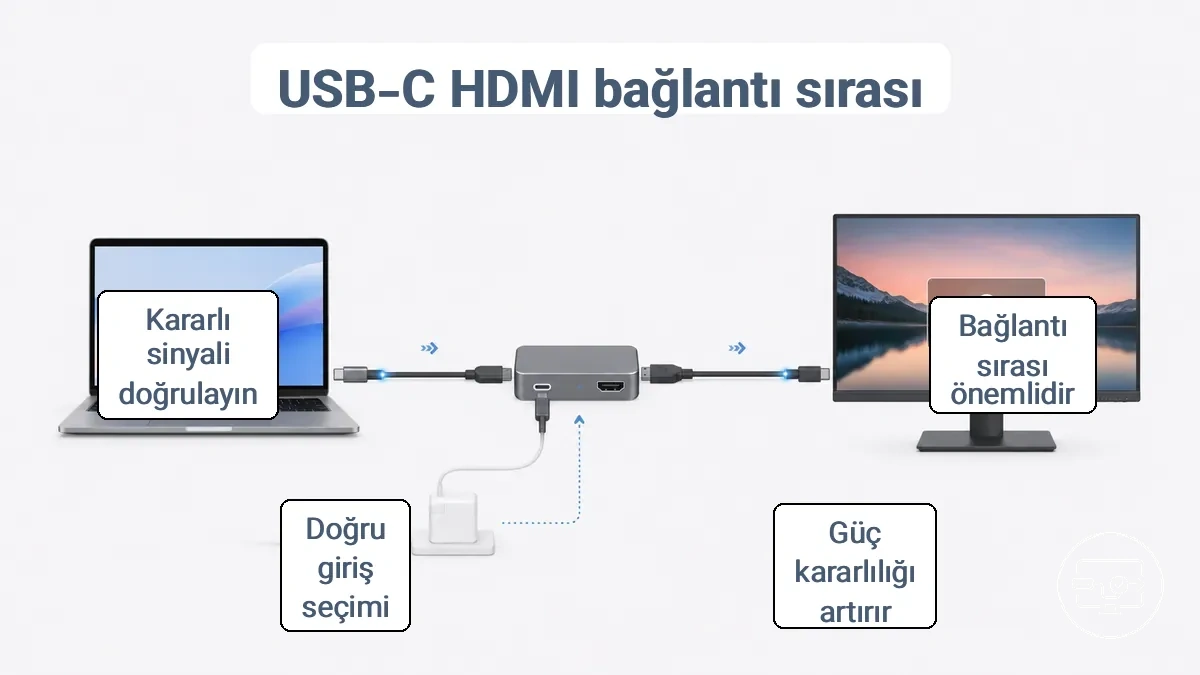
Çalışan bir sinyal elde etmek için şu kurulum adımlarını izleyin:
- USB-C adaptörünü, kablosunu veya hub'ını cihazınızın USB-C bağlantı noktasına bağlayın. Cihaz bağlantıyı tanımalıdır; bu genellikle bir bildirim veya ekran menüsüyle belirtilir.
- HDMI kablosunu adaptörden veya hub'dan ekrana takın. Kablonun her iki ucunda da tam olarak oturduğundan emin olun.
- Güç iletimini destekleyen bir hub veya dock kullanıyorsanız, güç kaynağını bağlayın. Bu adım, özellikle yüksek çözünürlüklü çıkış veya uzun süreli kullanım için kararlılığı artırır.
- Ekranı açın ve uzaktan kumanda veya ekran menüsünü kullanarak doğru HDMI giriş kaynağını seçin. Yanlış girişi kullanmak, sinyal yok mesajının yaygın bir nedenidir.
- Kaynak cihazınızda ekran modunu (örneğin, yansıtma, genişletme veya yalnızca ikinci ekran) işletim sisteminin ekran ayarları veya bir klavye kısayolu aracılığıyla ayarlayın.
- Kararlı bir görüntü olup olmadığını kontrol edin. Sinyal görünmezse her bağlantıyı doğrulayın ve ekranda farklı bir HDMI bağlantı noktası veya girişi deneyin.
Daha ayrıntılı bir kılavuz için güvenilir bağlantı için kurulum adımları bölümüne bakın.
Algılamayı etkileyen bağlantı sırası, güç koşulları ve giriş seçimi
Algılama başarısızlıkları genellikle tek bir bozuk bileşenden değil, bağlantı zincirinin durumundan kaynaklanır. Gücün sağlanma şekli, cihazların bağlanma sırası ve ekranın giriş yapılandırmasının tümü, harici monitörün tanınıp tanınmayacağını belirleyebilir.
Bir donanım kusuru varsaymadan önce bu algılama açısından kritik faktörleri kontrol edin:
Güç
- USB-C hub veya dock'un yeterli güç aldığından emin olun. Birçok hub, kararlı video çıkışı sağlamak için harici güce ihtiyaç duyabilir; yalnızca kaynak cihaz tarafından sağlanan güç yetersiz olabilir ve kesintili algılamaya veya hiç algılamamaya neden olabilir.
- Güç kaynağının adaptör için tipik aralıkta kararlı bir voltaj sağladığını doğrulayın. Dalgalanmalar veya aşırı dalgalılık, kaynak ile ekran arasındaki sinyal müzakeresini bozarak algılama başarısızlıklarına yol açabilir.
Bağlantı sırası
- HDMI kablosunu ekrana takmadan önce USB-C adaptörünü veya hub'ını kaynak cihaza bağlayın. Bu sıra, ekran bir sinyal kurmaya çalışmadan önce zincire doğru video çıkış modunu müzakere etmesi için zaman tanır.
- Ters sırada bağlanmak (önce HDMI, sonra USB-C) algılamanın başarısız olmasına veya ekranın yeniden bağlanmasını gerektirebilir. Tüm kabloları çıkarıp önerilen sırada yeniden bağlamayı deneyin.
- Bir dock kullanırken, dock'u kaynak cihaza takmadan önce güce bağlayın. Bu, USB-C bağlantısı kurulur kurulmaz dock'un video çıkışını müzakere etmeye başlamasına yardımcı olabilir.
Ekran girişi/modu
- Ekranın açık olduğunu ve doğru HDMI girişine ayarlandığını onaylayın. Birçok monitör ve TV'nin birden fazla HDMI bağlantı noktası vardır; yanlış girişi seçmek, zincir çalışsa bile sinyal yok gösterebilir.
- Ekranın, kaynak tarafından gönderilen çözünürlüğü veya yenileme hızını destekleyip desteklemediğini kontrol edin. Kaynak, ekranın kabul edemeyeceği bir modda çıkış vermeye çalışırsa algılama başarısız olabilir veya ekran siyah kalabilir.
- Bazı ekranlar için, USB-C zincirini bağladıktan sonra algılamayı tetiklemek amacıyla manuel bir giriş kaynağı seçimi veya ekranın hızlı bir güç döngüsü gerekebilir. Bu, projektörler ve eski TV modellerinde daha yaygın olabilir.
"Sinyal tespit edildi ancak görüntü yok" ifadesinin üst düzeyde ne anlama geldiği
Bir ekran algılandığı halde görüntü vermediğinde, neden genellikle tam bir donanım arızasından ziyade bir mod, müzakere veya ayar uyuşmazlığıdır. Bu senaryo tipik olarak üç neden sınıfına girer: mod veya çözünürlük uyumsuzluğu, kaynak ile ekran arasında sinyal müzakere sorunları veya yanlış ekran ya da sistem ayarları.
- Sinyal var ancak ekran siyah — büyük olasılıkla bir mod veya çözünürlük uyuşmazlığı; güvenli bir sonraki kontrol, ekranın desteklenen çözünürlüğünü ve yenileme hızını doğrulamaktır.
- Sinyal var ancak titrek veya dengesiz — kablo, adaptör veya hub ile ilgili bir müzakere sorununa işaret edebilir; bağlantı zincirini kontrol etmek ve daha kısa veya daha iyi korumalı bir kablo denemek yardımcı olabilir.
- Sinyal var ancak belirli bir uygulamada video yok — genellikle bir izin veya ayar sorunudur; uygulamanın ekran çıkışına erişimi olduğunu onaylamak güvenli bir ilk adımdır.
- Sinyal var ancak ekranın kendisinde "sinyal yok" gösteriyor — genellikle bir giriş seçimi uyuşmazlığıdır; ekran girişini doğru HDMI bağlantı noktasına değiştirmek en basit kontroldür.
Bu kategoriler, tam bir çözüm listesi değil, triyaj rehberliği olarak hizmet eder. Her neden sınıfı, bağlantı zincirinin farklı bir alanına işaret eder ve uygun çözüm yolu, belirtiye hangi sınıfın uyduğunu onaylamaya bağlıdır.
4K, 60 Hz, HDR ve korumalı içerik beklentilerinin uyumluluğa etkisi
Yüksek çözünürlüklü 4K 60 Hz çıkış ve HDR başarısı, tek bir özellikten ziyade tüm zincire—kaynak bağlantı noktası, adaptör, kablo ve ekran—bağlıdır. Her halkanın gerekli bant genişliğini ve uyumluluğu karşılaması gerekir; zincir, nihai ekranın elde edebileceğinin tavanını belirler.
Aşağıdaki tablo, yaygın sınırlayıcı faktörleri zincir bileşenine göre düzenler.
| Zincir bileşeni | 4K/HDR'yi genellikle sınırlayan | Tipik belirti |
|---|---|---|
| Kaynak cihaz (USB-C bağlantı noktası) | DisplayPort Alt Modu eksikliği, sınırlı bant genişliği veya harici ekran desteği yok | 4K seçeneği yok, ekran listesi boş |
| Adaptör veya hub | Yetersiz bant genişliği, HDCP 2.2 uyumluluğu olmayan pasif tasarım | Çözünürlük 1080p'de takılı kaldı, korumalı içerik engellendi |
| Kablo | Düşük bant genişliği değeri, aşırı uzunluk, yetersiz koruma | Titreme, parıldama, kesintili sinyal kaybı |
| Ekran (TV/monitör) | HDMI girişi HDCP 2.2'den yoksun, sınırlı bant genişliği veya HDR desteği yok | Siyah ekran, çözünürlük düşürüldü, HDR kullanılamıyor |
Korumalı içerik başarısızlıkları genellikle tam sinyal kaybından ziyade HDCP el sıkışma uyuşmazlıklarından kaynaklanır. Zincirdeki herhangi bir cihaz HDCP 2.2 desteğinden yoksunsa, 4K veya HDR oynatımı daha düşük bir çözünürlüğe düşebilir. Başarılı çıktıyı neyin belirlediği hakkında daha fazla bilgi için 4K and HDR compatibility basics sayfasına bakın.
4K 60 Hz başarısının neden tek bir bileşene değil, tüm zincire bağlı olduğu
Kararlı bir 4K 60 Hz sinyali elde etmek için tüm bağlantı zincirinin birlikte çalışması gerekir; sınırlayıcı halka, zincirin elde edebileceği maksimum kararlı modu belirler. Kaynak cihazın USB-C bağlantı noktasından ekranın girişine kadar her bileşen gerekli bant genişliğini işleyebilmelidir.
Yaygın olarak görülen sınırlamalar, kaynaktan ekrana doğru sıralanmış olarak aşağıda listelenmiştir:
- Kaynak cihaz USB-C bağlantı noktası: 4K 60 Hz için yeterli bant genişliğine sahip gerekli video çıkış modunu (DisplayPort Alt Modu gibi) desteklemesi gerekir.
- Grafik işlemci (GPU): Cihazın GPU'su 4K 60 Hz video sinyalini kodlayabilmelidir; tümleşik veya eski GPU'ların sınırlama getirme olasılığı daha yüksektir.
- Adaptör veya kablo dönüşümü: Pasif adaptörler kaynağın yerel sinyaline dayanırken, aktif dönüştürücüler dönüşümü gerçekleştirir ancak desteklenen maksimum çözünürlük ve yenileme hızı değişiklik gösterir.
- Kablo uzunluğu ve kalitesi: Daha uzun veya düşük kaliteli kablolar, 4K 60 Hz'i kararsız hale getirebilecek sinyal bozulmasına veya bant genişliği darboğazlarına neden olabilir.
- Hub veya dock yonga seti (kullanılıyorsa): Dahili yonga seti, 4K 60 Hz için gereken bant genişliği seviyesini desteklemelidir; temel bağlantı için tasarlanmış hub'lar genellikle daha düşük modlarda sınırlanır.
- Ekran girişi: Monitör veya TV'nin 4K 60 Hz'yi destekleyen bir HDMI bağlantı noktasına ihtiyacı vardır; aksi takdirde hedeflenen mod elde edilemez.
Örneğin, 4K 60 Hz destekli bir dizüstü bilgisayarı yalnızca HDMI 1.4'ü destekleyen bir hub üzerinden bağlamak, zincirdeki diğer her bileşen yeterli olsa bile 60 Hz çıkışını engelleyebilir.
Kablonun çalışmasına rağmen çıkışı engelleyebilecek HDR ve HDCP kısıtlamaları
Temel video çıkışı işlevsel olsa bile HDR ve korumalı içerik oynatma başarısızlıkları meydana gelebilir, çünkü zincirin ayrıca HDR yeteneği ve HDCP el sıkışma gereksinimlerini de karşılaması gerekir. HDR başarısızlıkları genellikle zincirdeki bir bant genişliği veya biçim uyuşmazlığından kaynaklanırken, HDCP ile ilgili başarısızlıklar cihazlar arasındaki koruma el sıkışma sorunlarından kaynaklanır.
- HDCP sürüm uyuşmazlığı – zincirdeki bir cihaz yalnızca eski bir HDCP sürümünü destekliyorsa, korumalı HDR içeriği daha düşük bir çözünürlüğe düşebilir veya tamamen görüntülenemeyebilir.
- Arızalı veya gevşek HDMI bağlantısı – kesintili temas, HDCP el sıkışmasını bozabilir ve korumalı içerik oynatımı sırasında siyah ekrana veya titremeye neden olabilir.
- Eşzamanlanmamış güç açma sırası – kaynağı, ekranı veya ara cihazları sıra dışı açmak uygun HDCP müzakeresini engelleyebilir ve siyah ekrana neden olabilir.
- Güncel olmayan donanım yazılımı – güncel olmayan donanım yazılımına sahip televizyonlar, adaptörler veya hub'lar daha yeni HDCP el sıkışmalarını doğru şekilde işleyemeyerek el sıkışma başarısızlıklarına yol açabilir.
- Uyumsuz ara cihazlar – tam HDCP desteğinden yoksun ayırıcılar, anahtarlar veya genişleticiler koruma el sıkışmasını kesintiye uğratabilir ve siyah ekran üretebilir.
Bu tür belirtiler ortaya çıktığında, zincirdeki her halkayı (kaynak, kablo, adaptör, ekran) ayırarak incelemek, ayarları körü körüne değiştirmektense el sıkışma veya yetenek başarısızlığına neden olan belirli bileşeni belirlemeye yardımcı olur.
Kaynak cihaz ve ekran ortamına göre uyumluluk farklılıkları
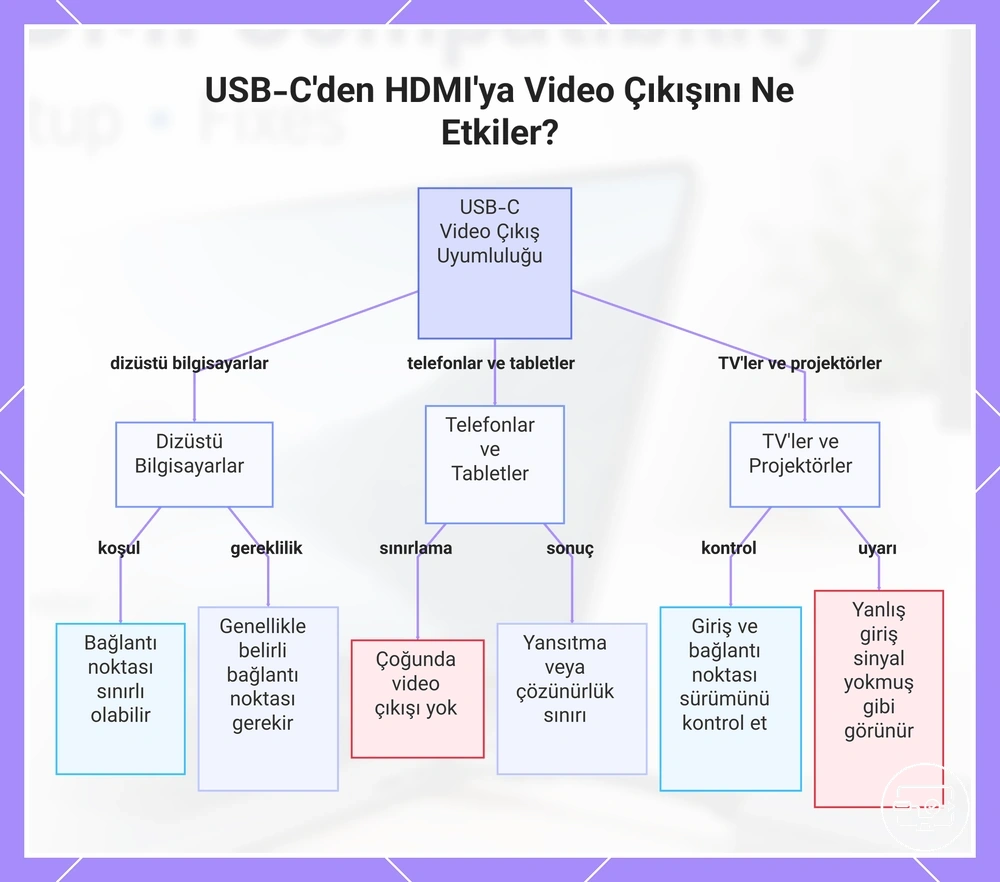
Bir USB-C bağlantı noktasının bir HDMI ekrana video çıkışı verip veremeyeceği büyük ölçüde cihaz kategorisine ve ekran ortamına bağlıdır. Dizüstü bilgisayarlar, telefonlar, tabletler ve TV'ler veya projektörler, çalışan bir bağlantı olasılığını etkileyen farklı kısıtlamalar sunar.
Cihaz sınıfları, USB-C video çıkışını nasıl uyguladıkları ve yaygın olarak hangi sınırlamaların ortaya çıktığı konusunda farklılık gösterir:
- Dizüstü bilgisayarlar – Birçok dizüstü bilgisayar USB-C üzerinden DisplayPort Alt Modu'nu destekler, ancak belirli bağlantı noktası yalnızca veri veya şarjla sınırlı olabilir. Bazı modeller video çıkışı için belirli bir bağlantı noktası gerektirir ve performans işletim sistemi ve sürücü desteğine göre değişebilir.
- Telefonlar ve tabletler – Birçok telefon ve tablet, harici ekran çıkışını etkinleştirmeden USB-C'yi şarj ve veri aktarımı için kullanır. Video çıkışı desteklense bile, bu yansıtma veya belirli bir çözünürlükle sınırlı olabilir. Cihaz video çıkışı sağlamıyorsa adaptör video çıkışı oluşturamaz.
- TV'ler ve projektörler – Ekran tarafındaki giriş seçimi, HDMI bağlantı noktası sürümü ve mod ayarları, sinyalin doğru şekilde görüntülenip görüntülenmeyeceğini belirleyebilir. Bir TV'nin farklı yeteneklere sahip birden fazla HDMI bağlantı noktası olabilir ve yanlış giriş veya mod, sinyal yok sorununu taklit edebilir.
Aynı adaptör veya kablo, cihaz sınıfları arasında farklı davranabilir çünkü yukarı yönlü yetenek—kaynak cihazın USB-C üzerinden video sinyali çıkışı verip vermemesi—birincil belirleyicidir. Bir bağlantının çalışacağını varsaymadan önce kaynak cihazın video çıkışı desteğini doğrulayın.
Bu grafik, kaynak cihaz kategorisi ve ekran ortamının, bir USB-C bağlantı noktasının HDMI ekrana video gönderip gönderemeyeceğini nasıl belirlediğini; dizüstü bilgisayarlar, telefonlar/tabletler ve TV'ler/projektörler için özel kısıtlamalarla birlikte gösterir.
HDMI çıkışını genellikle sınırlayan veya değiştiren dizüstü bilgisayar davranış kalıpları
Dizüstü bilgisayar USB-C ekran çıkışı, modele, bağlantı noktası uygulamasına ve işletim sistemi veya ekran modu ayarlarına göre değişir, bu nedenle aynı adaptör iki farklı cihazda veya aynı dizüstü bilgisayardaki iki bağlantı noktasında farklı davranabilir.
- Bağlantı noktası uygulama farklılıkları: bazı USB-C bağlantı noktaları video çıkışını destekler, bazıları yalnızca veri veya şarjla sınırlıdır, bu da HDMI çıkışının mümkün olup olmadığını doğrudan belirler.
- İşletim sistemi ve ekran modu ayarları: genişletilmiş, yansıtılmış veya yalnızca ikinci ekran modları algılama ve çözünürlüğü etkiler; yanlış mod seçimi boş bir ekran veya sınırlı çıkış üretebilir.
- Kablo ve bağlantı kalitesi: uzun kablolar, zayıf koruma veya gevşek bağlantılar, bağlantı noktası ve adaptör yeterli olsa bile genellikle titreme, sinyal kesintisi veya sinyal yok hatasına neden olur.
- Güç iletimi kısıtlamaları: pasif adaptörler ve hub'lar, dizüstü bilgisayar veya hub yeterli güç müzakeresinden yoksun olduğunda kararlı çıkışı sürdüremeyebilir.
- Sürücü ve donanım yazılımı farklılıkları: dizüstü bilgisayar grafik sürücüleri, USB denetleyici donanım yazılımı veya BIOS ayarları harici ekran desteğini etkinleştirebilir veya devre dışı bırakabilir, bu da kesintili veya eksik çıkışa yol açar.
- Bant genişliği sınırlamaları: eski veya bant genişliği kısıtlı USB-C bağlantı noktaları çözünürlüğü veya yenileme hızını sınırlayabilir, bu da düşük görüntü kalitesine veya 60 Hz'de 4K gibi daha yüksek modları müzakere edememeye neden olur.
Örneğin, iki USB-C bağlantı noktasına sahip bir dizüstü bilgisayar yalnızca bir bağlantı noktasında video çıkışını destekleyebilir, bu nedenle adaptör ve ekran uyumlu olsa bile diğer bağlantı noktasına bağlanmak sinyal üretmez.
USB-C ekran çıkışını engelleyen telefon ve tablet sınırlamaları
Birçok telefon ve tablet, harici ekran çıkışını etkinleştirmeden USB-C'yi şarj ve veri için kullanır. Video çıkışı, birçok modelde bulunmayan DisplayPort Alt Modu gibi belirli bir cihaz desteği gerektirir. Bir USB-C konektörü, telefonlarda ekran çıkışını garanti etmez ve cihaz sağlamadığında hiçbir adaptör video çıkışı oluşturamaz.
Yaygın sınırlamalar üç kategoriye ayrılır:
- Video çıkışı desteği yok – Birçok telefon ve tablet, USB-C üzerinden video çıkışı verecek donanım veya donanım yazılımından yoksundur; bazı tabletler bağlantı noktasını yalnızca güç ve veri için kullanır.
- Sınırlı mod desteği – Video çıkışı mevcut olsa bile, bazı cihazlar yalnızca ekran yansıtmayı destekleyebilir; çözünürlük ekranın yerel ayarının altında sınırlanabilir; yenileme hızı daha düşük değerlerle sınırlı olabilir.
- Güç ve çevre birimi kısıtlamaları – Bir adaptör veya hub kullanmak cihaza sağlanan gücü azaltabilir; birden fazla çevre birimi bağlamak video için bant genişliğini sınırlayabilir; pil zayıf olduğunda veya yük altındayken ekran çıkışı kararsız hale gelebilir.
Başarı oranlarını etkileyen TV ve projektör girişleri, modları ve ayarları
Bir TV veya projektörün USB-C sinyalini doğru şekilde gösterip göstermemesi, ekranın giriş seçimine ve HDMI bağlantı noktası ayarlarına bağlıdır. Yanlış bir giriş kaynağı veya sinyali farklı işleyen bir mod, kablo ve adaptör düzgün çalışsa bile boş bir ekrana neden olabilir. Ekran tarafı ayarları, 'sinyal yok' görüntüsünün yaygın bir nedenidir.
Bağlantı başka şekilde doğru göründüğünde aşağıdaki ekran tarafı ayarlarını kontrol edin:
- Ekranın, bağlı bağlantı noktasıyla eşleşen HDMI girişine ayarlandığından emin olun.
- İlki sinyal göstermiyorsa ekrandaki mevcut her HDMI girişini deneyin.
- Etkin girişten uzaklaşabilecek otomatik kaynak algılamayı devre dışı bırakın.
- Sinvali baskılayabilecek işlemeyi önlemek için resim modunu Standart veya Sinema olarak ayarlayın.
- Boşta kalma süresinden sonra ekranı karartabilecek güç tasarrufu veya bekleme modlarını kapatın.
- HDMI bağlantı noktasının gerekli çözünürlüğü ve yenileme hızını desteklediğini onaylayın; bazı bağlantı noktaları (örneğin, ARC veya eski HDMI sürümleri) 4K veya 60Hz çıkışını sınırlayabilir.
- Tam görüntüyü gizleyebilecek çoklu pencere veya resim içinde resim modunda olmadığını kontrol edin.
- Önceki yapılandırmalar müdahale ediyorsa ekranın giriş ayarlarını varsayılanlara sıfırlayın.
Örneğin, normal bir HDMI girişi yerine 'ARC' olarak etiketlenmiş HDMI bağlantı noktasını seçmek sinyal yok hatasına neden olabilir çünkü ARC bağlantı noktası farklı bir el sıkışma bekleyebilir. Benzer şekilde, 'Eko' modundaki bir projektör, mod değiştirilene kadar gelen sinyali algılamayabilir.
USB-C'den HDMI'ya başarısızlığın nedenleri ve doğru çözüm yolunun nasıl seçileceği
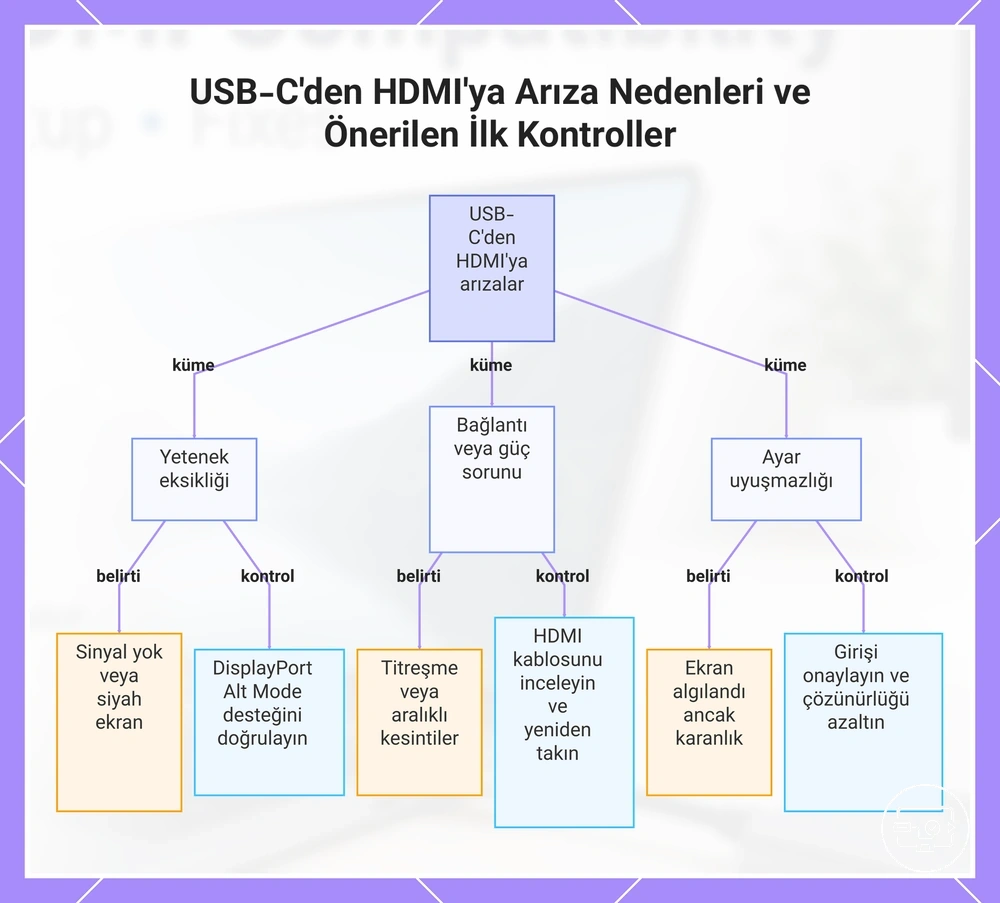
USB-C'den HDMI'ya başarısızlıklar genellikle üç grupta toplanır: kaynak bağlantı noktası video çıkışını desteklemez (yetenek yokluğu), bağlantı zincirinde zayıf veya kopuk bir halka vardır (kablo, adaptör veya güç sorunu) veya ekran ayarları sinyalle eşleşmez (çözünürlük, giriş seçimi veya el sıkışma uyuşmazlığı). Bir belirtinin hangi gruba ait olduğunu belirlemek, doğru çözüm yoluna işaret eder.
Aşağıdaki kılavuz, yaygın belirtileri olası neden sınıflarıyla ve yönü onaylamak için önerilen ilk kontrollerle eşleştirir.
- Sinyal yok veya siyah ekran → büyük olasılıkla yetenek veya zincir sorunu. Önerilen ilk kontrol: cihaz özelliklerinde USB-C bağlantı noktasının DisplayPort Alt Modu'nu desteklediğini doğrulayın. Video çıkışı mevcut değilse adaptör bunu oluşturamaz.
- Titreme veya kesintili sinyal kaybı → genellikle zincir veya güç sorunu. Önerilen ilk kontrol: HDMI kablosunu hasar açısından inceleyin ve her iki ucunu da yeniden takın. Dengesiz bir bağlantı, yetenek sorununu taklit edebilir.
- Ekran algılandı ancak ekran karanlık kalıyor → genellikle ayar veya mod uyuşmazlığı. Önerilen ilk kontrol: ekran girişinin bağlı HDMI bağlantı noktasıyla eşleştiğini onaylayın ve çözünürlüğü 1080p gibi bir temel seviyeye düşürün.
- HDMI üzerinden ses gelmemesi → genellikle ayar uyuşmazlığı. Önerilen ilk kontrol: işletim sisteminin ses çıkışı ayarlarını açın ve HDMI cihazını varsayılan olarak seçin. Doğru çıkış cihazı otomatik olarak ayarlanmamış olabilir.
- Çıkış bir cihazda başarısız olurken diğerinde çalışıyor → büyük olasılıkla yetenek veya uyumluluk sorunu. Önerilen ilk kontrol: adaptörü, video çıkışını desteklediği onaylanmış bir cihazda test edin. Orada çalışıyorsa, orijinal cihaz video desteğinden yoksun olabilir veya bir sürücü güncellemesine ihtiyaç duyabilir.
- Ekran uyku moduna geçtikten sonra kesintili sinyal kaybı → genellikle güç yönetimi veya el sıkışma sorunu. Önerilen ilk kontrol: geçici olarak otomatik ekran uykusunu devre dışı bırakın ve belirtinin durup durmadığını gözlemleyin. Duruyorsa, el sıkışma bir güç döngüsü gerektirebilir.
Düzeltmelerden önce kontrolleri yapmak, gereksiz bileşen değişimlerini önlemeye yardımcı olur.
Belirti bazında ayrıntılı adımlar içeren bir döküm için troubleshooting routes by symptom sayfasına gidin.
Bu grafik, yaygın USB-C'den HDMI'ya arıza belirtilerini olası neden kümelerine ve tanıyı doğrulamak için önerilen ilk kontrole eşler.
Sinyal yok ve siyah ekran başarısızlıklarının yetenek, zincir veya ayar sorunları olarak sınıflandırılması
Sinyal yok veya siyah ekran tek bir başarısızlık değil, tipik olarak üç temel neden sınıfından birine giren bir sonuçtur: yetenek eksikliği, zincir kopukluğu veya ekran girişi/mod uyuşmazlığı. Hangi kategorinin geçerli olduğunu belirlemek, derinlemesine sorun gidermeye atlamadan bir sonraki kontrole odaklanmaya yardımcı olur. Her kategori, bağlantı yolunun farklı bir bölümüne ve farklı bir düzeltme türüne işaret eder.
- Belirti: Adaptör bağlandıktan sonra görüntü gelmemesi. Kategori: Yetenek eksikliği. Temel kontrol: Kaynak USB-C bağlantı noktasının video çıkışını (DisplayPort Alt Modu veya benzeri) desteklediğini onaylayın. Beklenen değişiklik: Desteklenmiyorsa hiçbir adaptör çıkışı etkinleştiremez; destekleniyorsa zincir kontrollerine geçin.
- Belirti: İlk bağlantıdan sonra kesintili siyah ekran veya titreme. Kategori: Zincir kopukluğu. Temel kontrol: Kablo, konektörler ve adaptörü gevşek oturma, hasar veya kısmi takılma açısından inceleyin. Beklenen değişiklik: Bağlantıyı sıkılaştırmak veya yeniden takmak genellikle kararlı çıkışı geri getirir.
- Belirti: Siyah ekran ancak cihaz aynı USB-C bağlantı noktası üzerinden şarj oluyor. Kategori: Yetenek eksikliği veya zincir kopukluğu. Temel kontrol: Bağlantı noktası yeteneklerini doğrulayın ve bir adaptör yerine doğrudan USB-C'den HDMI'ya kablo deneyin. Beklenen değişiklik: Adaptör uyumsuzsa doğrudan kablo çalışabilir, ancak bağlantı noktası video çıkışından yoksunsa hiçbir yol başarılı olmaz.
- Belirti: Kaynak değiştirdikten veya uykudan uyandıktan sonra ekranda 'Sinyal Yok' görüntüleniyor. Kategori: Giriş/mod. Temel kontrol: TV veya monitörün doğru HDMI girişinde olduğunu doğrulayın ve girişler arasında geçiş yapmayı deneyin. Beklenen değişiklik: Eşleşen girişi seçmek genellikle sinyali hemen geri getirir.
- Belirti: Siyah ekran yalnızca daha yüksek çözünürlüklerde (örneğin 4K) görülürken düşük çözünürlükler çalışıyor. Kategori: Giriş/mod veya yetenek. Temel kontrol: Adaptör, kablo ve ekranın tümünün gerekli bant genişliğini desteklediğini onaylayın. Beklenen değişiklik: Sertifikalı yüksek hızlı bir kablo kullanmak veya çözünürlüğü düşürmek çıkışı dengeleyebilir.
- Belirti: Korumalı içerik (akış, Blu-ray) oynatılırken siyah ekran ancak korumasız içerik normal görüntüleniyor. Kategori: HDCP kimlik doğrulama başarısızlığı (gerçek bir sinyal yok vakası değil). Temel kontrol: Korumasız içerikle test edin veya ayırıcı ya da genişleticileri kaldırarak zinciri basitleştirin. Beklenen değişiklik: Korumasız içerik çalışıyorsa, genel bir bağlantı hatasından ziyade HDCP el sıkışma sorunları olası nedendir.
Titreşim, kesintiler ve dengesiz çıkış: sinyal kalitesi ve müzakere sorunları
Titreşim ve kesintiler genellikle tam bir uyumluluk arızasından ziyade sinyal bütünlüğü veya müzakere baskısına işaret eder.
- Kablo uzunluğu ve kalitesi sinyal kararlılığını etkileyebilir; daha uzun veya daha az korumalı kablolar titreme olasılığını artırır.
- Hub güç iletimi, özellikle birden fazla çevre birimi aynı anda güç çektiğinde kararlı çalışma için yetersiz olabilir.
- Yüksek çözünürlük veya yenileme hızlarından kaynaklanan bant genişliği baskısı, zincir gerekli verimi sürdüremezse kesintili sinyal kaybına neden olabilir.
- Kaynak ve ekran arasındaki bağlantı müzakere uyuşmazlıkları dengesiz çıkış desenlerine yol açabilir.
- USB-C bağlantı noktasından veya hub'dan gelen tutarsız güç, voltaj dalgalandıkça titremeye neden olabilir.
- Yakındaki cihazlardan gelen elektromanyetik girişim sinyal kalitesini düşürebilir ve kısa süreli kesintilere yol açabilir.
Mod taleplerini azaltmak—çözünürlüğü veya yenileme hızını düşürmek gibi—bazen zayıf bir zinciri dengeleyebilir, ancak bu bir çözümü garanti etmez.
Çıkışın bir cihazda çalışıp diğerinde çalışmamasında işletim sistemi ve sürücü etkisi
Bir ekran çıkışı bir cihazda çalışıp diğerinde çalışmadığında, fark genellikle işletim sistemi ekran modu ayarlarından, sürücü desteğinden veya sistem izinlerinden kaynaklanır. Bu yazılım katmanı faktörleri, sistemin harici bir ekranı nasıl algıladığını ve kullandığını etkileyebilir.
- İşletim sistemi ekran ayarlarında ekran modunu (genişlet, yansıt, yalnızca ikinci ekran) kontrol edin. Yanlış bir ayar, algılanan ekranı boş veya etkin olmayan bırakabilir.
- Grafik sürücüsü sürümünü doğrulayın ve harici ekranla uyumlu olduğundan emin olun. Güncel olmayan veya uyumsuz bir sürücü çıkışı tanıyamayabilir.
- Ses eksik olduğunda harici ekranın ses çıkışı cihazı olarak seçildiğini onaylayın. Çıkış cihazı seçimi cihazlar arasında farklılık gösterir.
- Sorun girişle ilgili olduğunda mikrofon veya ses erişimi için uygulama izinlerini gözden geçirin. İzin ayarları, bir cihazda ses yakalamayı engellerken diğerinde engellemeyebilir.
- Sürücü değişikliğinden sonra ses çıkışı eksikse Windows Ses hizmetini veya eşdeğer işletim sistemi ses hizmetini yeniden başlatın. Bir hizmet yeniden başlatması, tam yeniden başlatma gerektirmeden algılamayı geri getirebilir.
- İşletim sistemini güncel tutun, ancak tek başına bir güncellemenin yetenek sınırlamalarını çözmeyebileceğini unutmayın. Donanım video çıkışı desteği yalnızca sürücülerle eklenemez.
SSS: Sık sorulan uyumluluk sorularına kısa yanıtlar
Daha önce tam olarak kapsanmayan, kalan evet-hayır ve gereksinim temelli USB-C'den HDMI'ya uyumluluk soruları için hızlı açıklamalar.
Herhangi bir USB-C bağlantı noktası HDMI çıkışı verebilir mi? Hayır. HDMI çıkışı, USB-C bağlantı noktasının video çıkışını destekleyip desteklemediğine bağlıdır, genellikle DisplayPort Alt Modu aracılığıyla. Bu destek olmadan, bağlantı noktası kullanılan adaptörden bağımsız olarak video sinyali gönderemez.
Yalnızca şarj amaçlı bir USB-C bağlantı noktası HDMI adaptörüyle çalışır mı? Hayır. Şarj ve veriyle sınırlı bir bağlantı noktası, aktif bir dönüştürücüyle bile genellikle video çıkışı vermez. Adaptör fiziksel olarak bağlanabilir, ancak ekran genellikle sinyal yok gösterir.
USB-C'den HDMI'ya uyumluluk ne gerektirir? Video çıkışını destekleyen bir USB-C bağlantı noktası, uyumlu bir adaptör, kablo veya hub ve kullanılabilir bir HDMI girişine sahip bir ekran gerektirir. Zincirin üç parçası da birlikte çalışmalıdır.
Bir adaptör, videoyu desteklemeyen bir bağlantı noktasını düzeltebilir mi? Hayır. Bir adaptör, desteklenen bir sinyali dönüştürebilir ancak bağlantı noktası bir sinyal sağlamazsa video sinyali oluşturamaz. Uyumluluk adaptörde değil, cihazda başlar.
USB-C'den HDMI'ya bir kablo her zaman çift yönlü müdür? Hayır. Yönlülük kaynağa ve ekrana bağlıdır. Bazı kablolar tek yönlü olarak etiketlenir, bu nedenle sinyalin doğru iletilmesi için kaynak ucun USB-C cihaza ve HDMI ucun ekrana bağlanması gerekir.
Adaptör desteklemesine rağmen 4K 60 Hz bazen neden çalışmaz? Çünkü bağlantı noktası bant genişliği ve adaptör yeteneğinden kablo kalitesi ve ekran girişine kadar tüm zincir 4K 60 Hz'yi desteklemelidir. Tek bir bileşendeki uyuşmazlık, elde edilebilir çözünürlüğü veya yenileme hızını düşürebilir.
Thunderbolt bağlantı noktası USB-C'den HDMI'ya uyumluluğu garanti eder mi? Her zaman değil. Thunderbolt bağlantı noktaları genellikle video çıkışını destekler, ancak gerçek davranış cihaz yapılandırmasına ve kullanılan adaptöre bağlıdır. Belirli model özelliklerini kontrol etmek, onaylamanın en güvenli yolu olmaya devam eder.
HDMI'lı bir hub, ekranı birden fazla monitöre genişletebilir mi? Genişletebilir, ancak yalnızca cihaz USB-C üzerinden birden fazla ekran akışını destekliyorsa. Bazı cihazlar harici ekranları tek bir çıkışla sınırlar, bu nedenle hub ek monitörleri çalışmaya zorlayamaz.
Her şey takılı olmasına rağmen neden sinyal yok hatası oluşur? Sinyal yok genellikle bağlantı noktası video yeteneğinin eksikliğinden, ekranda yanlış giriş seçiminden, gevşek bir bağlantıdan veya harici güç gerektiren güçlü bir hub'dan kaynaklanır. Zincirdeki her halkayı kontrol etmek genellikle sorunu belirler.
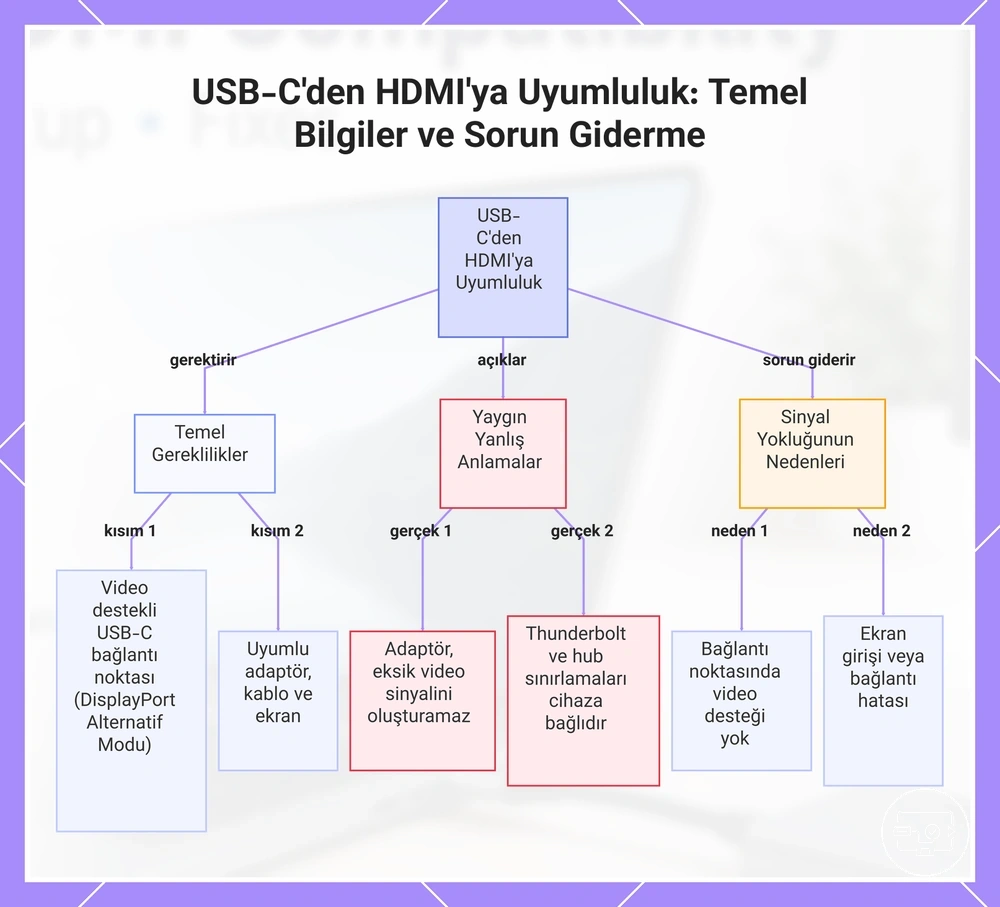
Bu grafik, USB-C'den HDMI'ya bağlantılarda temel gereklilikleri, yaygın yanlış anlamaları ve sinyal yokluğunun nedenlerini açıklar.