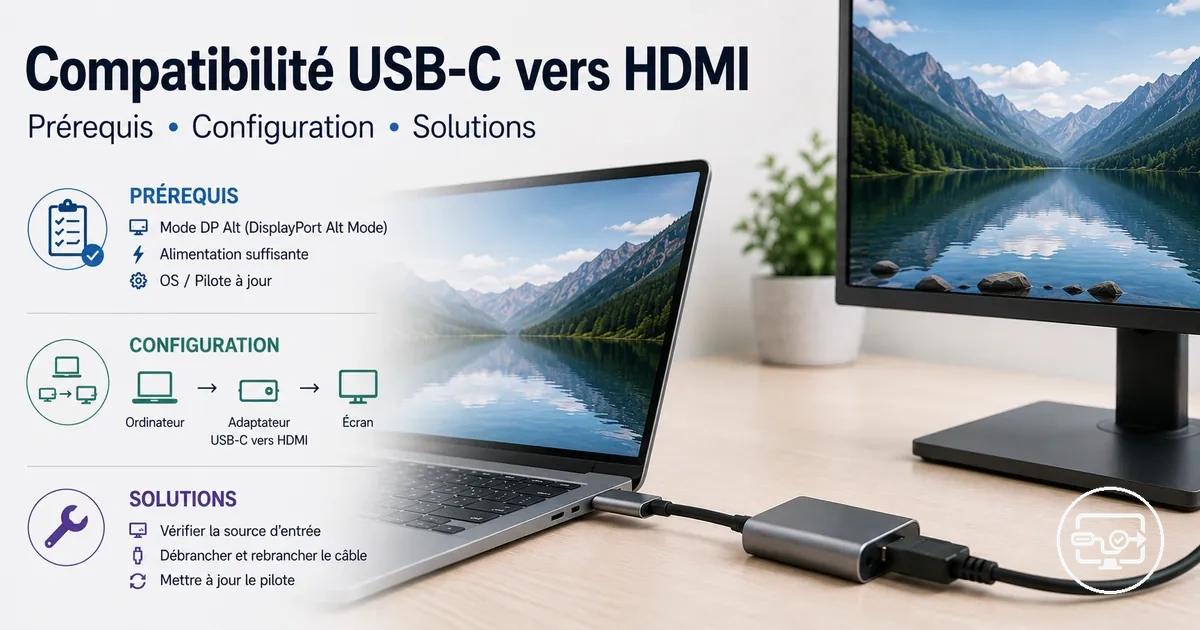
Compatibilité USB-C vers HDMI
La compatibilité USB-C vers HDMI désigne la capacité d'un appareil doté d'un port USB-C à transmettre de la vidéo et de l'audio vers un écran HDMI via un adaptateur, un câble, un concentrateur ou une station d'accueil adapté. Le bon fonctionnement d'une connexion dépend de trois facteurs : la prise en charge de la sortie vidéo du port USB-C, le chemin de conversion et les capacités d'entrée de l'écran.
Lorsque vous branchez un adaptateur USB-C vers HDMI sur un appareil et que l'écran reste noir, le problème peut ne pas venir d'un câble défectueux. Il s'agit souvent d'une méprise : la forme du connecteur USB-C en elle-même n'indique pas si ce port peut produire une sortie vidéo. Un port USB-C peut transporter uniquement des données ou de l'alimentation, et non des signaux d'affichage.
Un port USB-C prend-il en charge HDMI ? Cela dépend de la présence du mode alternatif DisplayPort (DP Alt Mode) sur le port. Si c'est le cas, un adaptateur passif peut transmettre le signal d'affichage. Dans le cas contraire, un convertisseur actif peut être nécessaire, ou le port peut ne pas du tout prendre en charge la sortie vidéo. Comprendre ces conditions vous permet de vérifier votre appareil en premier lieu, de choisir le bon chemin de conversion et de définir des attentes réalistes concernant la résolution et les performances.
Le résultat d'une connexion USB-C vers HDMI dépend de plusieurs facteurs :
- Prise en charge de la sortie vidéo du port USB-C (DP Alt Mode, Thunderbolt, USB4)
- Méthode de conversion passive ou active
- Capacités du câble, du concentrateur ou de la station d'accueil
- Mode et paramètres d'entrée de l'écran
- Limites de bande passante pour la 4K, le HDR ou les taux de rafraîchissement élevés
Les fabricants implémentent la prise en charge vidéo de manière différente selon les modèles d'appareils. Le même adaptateur peut fonctionner sur un ordinateur portable et échouer sur un autre. L'approche fiable consiste à vérifier la capacité du port avant de supposer que l'adaptateur ou le câble est en cause.
Quand le USB-C peut produire une sortie HDMI et quand il ne le peut pas
La capacité du USB-C à produire une sortie HDMI dépend de deux facteurs : la prise en charge de la sortie vidéo du port USB-C de l'appareil et le chemin de conversion choisi. Ces deux déterminants fixent la limite entre un signal d'affichage fonctionnel et un résultat « aucun signal ».
De nombreux utilisateurs supposent que tout port USB-C fonctionne avec des adaptateurs HDMI, mais la sortie vidéo est une fonctionnalité optionnelle. Un port peut prendre en charge la charge et le transfert de données sans prendre en charge la vidéo. Les critères ci-dessous indiquent quand le USB-C vers HDMI fonctionne généralement et quand il échoue généralement.
Quand le USB-C peut produire une sortie HDMI, des conditions spécifiques sont généralement présentes ; quand il ne le peut pas, un ou plusieurs facteurs de soutien sont absents.
- Fonctionne généralement quand : Le port USB-C prend en charge le mode alternatif DisplayPort ou Thunderbolt, et l'adaptateur correspond au chemin de conversion requis. L'entrée de l'écran est correctement réglée et l'adaptateur est correctement inséré.
- Fonctionne généralement quand : La fiche technique de l'appareil mentionne « sortie vidéo » ou « prise en charge d'écran externe » pour le port USB-C. L'adaptateur est connu pour être compatible avec l'appareil source.
- Fonctionne généralement quand : Un câble USB-C vers HDMI dédié ou un concentrateur alimenté est utilisé, maintenant une intégrité de signal stable.
- Échoue généralement quand : Le port USB-C est conçu uniquement pour la charge ou les données et ne transmet pas de signaux vidéo. Le symptôme typique est « aucun signal » sur l'écran.
- Échoue généralement quand : Le chemin de conversion est absent ou l'adaptateur ne prend pas en charge le protocole requis, même si le port prend en charge la sortie vidéo. Un type d'adaptateur incorrect peut bloquer le signal.
- Échoue généralement quand : La connexion est desserrée, l'adaptateur est de faible qualité, ou la longueur du câble dépasse les limites de stabilité, entraînant un affichage intermittent ou une absence de détection.
Dans tous les cas, la condition manquante la plus courante est que le port USB-C lui-même ne prend pas en charge la sortie vidéo.
Une idée reçue courante est que tous les câbles USB-C peuvent transmettre la vidéo. En réalité, un câble conçu uniquement pour la charge ou les données ne peut pas transporter un signal HDMI. La première étape consiste à vérifier la capacité du port, et non à remplacer l'adaptateur.
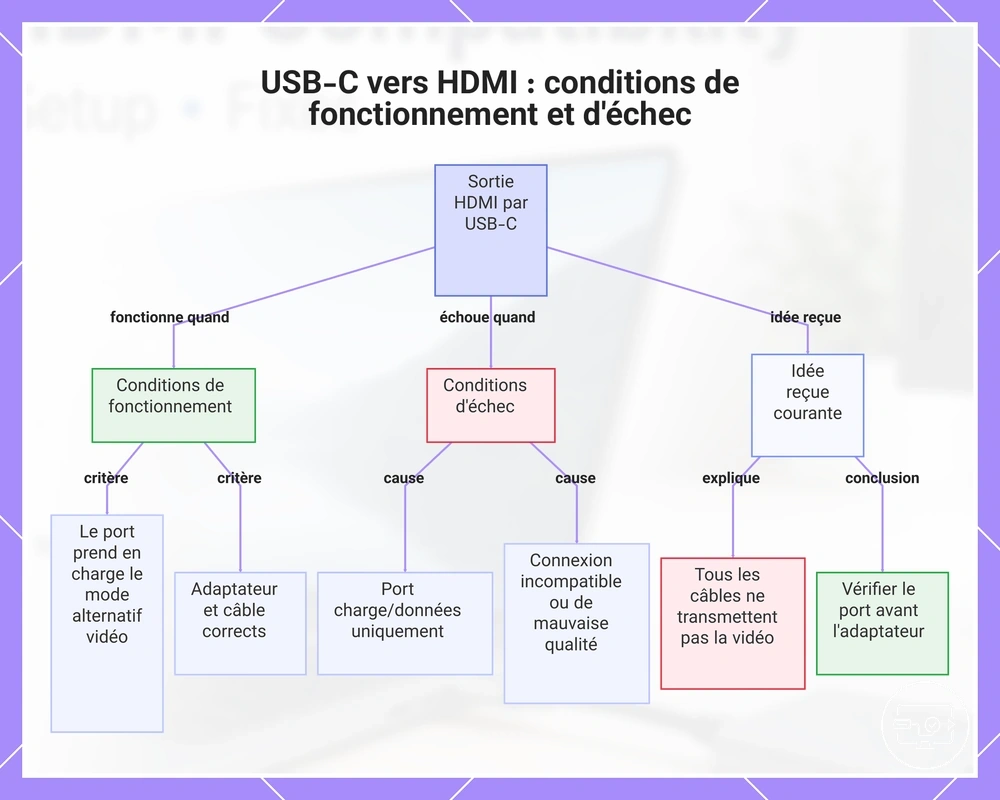
Ce graphique montre les conditions clés qui déterminent si un port USB-C peut produire une sortie HDMI, y compris les idées reçues courantes et la première étape de dépannage.
Pourquoi un connecteur USB-C n'est pas une preuve de sortie vidéo
Un connecteur USB-C est une forme physique de prise. Il n'indique pas ce que le port peut faire. Un port arborant cette forme de connecteur peut fournir uniquement la charge, uniquement le transfert de données, une sortie vidéo, ou une combinaison, selon la manière dont le fabricant a conçu le matériel interne du port. La sortie vidéo nécessite une prise en charge supplémentaire via des protocoles intégrés dans le port, et non simplement la forme du connecteur.
- Forme du connecteur – La prise physique s'adapte à tout port USB-C mais n'indique pas les capacités internes du port.
- Capacité de données – Un port peut prendre en charge le transfert de données à haute vitesse sans inclure le routage d'affichage nécessaire à la sortie vidéo.
- Capacité de sortie vidéo – Pour qu'un port produise une sortie vidéo, le matériel doit acheminer les signaux d'affichage depuis le système graphique via le contrôleur USB-C, une fonctionnalité optionnelle et souvent absente.
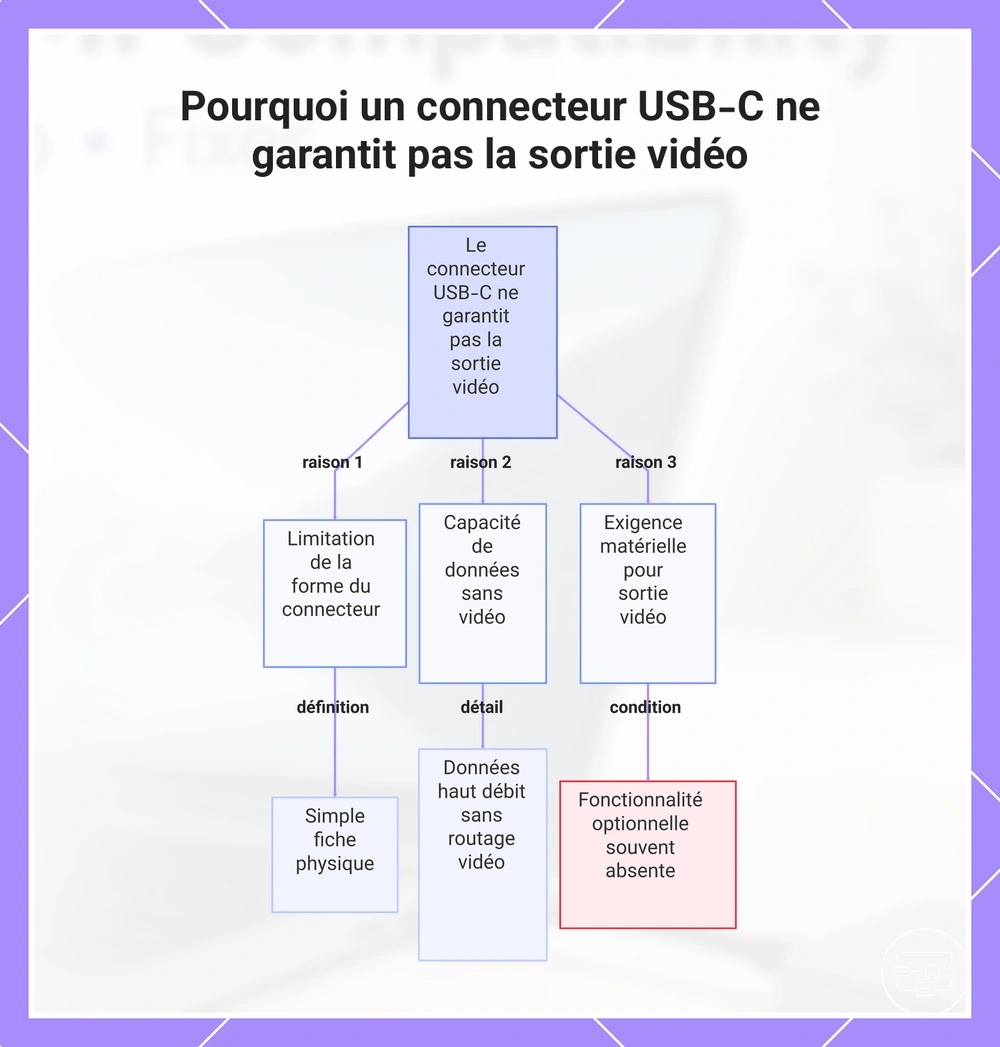
Ce graphique explique pourquoi la seule forme du connecteur USB-C ne prouve pas la capacité de sortie vidéo, en couvrant la limitation physique, les scénarios de données seules et l’exigence matérielle pour la vidéo.
Idées reçues sur la compatibilité qui entraînent des achats inappropriés et un dépannage erroné
La plupart des échecs de compatibilité USB-C vers HDMI proviennent d'un décalage fondamental entre ce que les utilisateurs supposent et ce que leurs appareils prennent réellement en charge. Une hypothèse erronée sur la capacité du port, le sens du câble ou les paramètres d'affichage est à l'origine de la plupart des échecs, entraînant des dépenses inutiles pour un adaptateur inadapté et des heures de dépannage mal orienté.
- Idée reçue : Tout câble ou adaptateur USB-C peut produire une sortie HDMI. Réalité : Le port USB-C doit prendre en charge la sortie vidéo (généralement via DisplayPort Alt Mode) ; un port réservé à la charge ou aux données ne peut pas transmettre un signal d'affichage. Résultat : Aucun signal apparaît souvent même lorsque l'adaptateur est correctement branché.
- Idée reçue : Un câble USB-C vers HDMI fonctionne indépendamment de l'extrémité connectée à la source. Réalité : Le sens du signal est fixe ; le câble doit être orienté de l'appareil qui produit la sortie vidéo vers l'écran. Résultat : Inverser le câble peut provoquer une absence de signal ou une connexion instable.
- Idée reçue : Tous les ports USB-C qui chargent prennent aussi en charge la sortie vidéo. Réalité : De nombreux téléphones, tablettes et ordinateurs portables utilisent l'USB-C uniquement pour la charge et les données ; la sortie vidéo nécessite une prise en charge matérielle supplémentaire. Résultat : L'absence de signal résulte généralement du fait que le port ne dispose pas des broches vidéo nécessaires.
- Idée reçue : Un adaptateur certifié 4K garantit une sortie 4K sur n'importe quel appareil. Réalité : L'appareil source doit également prendre en charge la sortie 4K via son port USB-C, et la bande passante du câble doit être suffisante. Résultat : Une résolution inférieure, des scintillements ou une absence de signal peuvent apparaître lorsque la chaîne ne peut pas gérer le mode souhaité.
- Idée reçue : Un port Thunderbolt fonctionne toujours avec n'importe quel adaptateur HDMI sans configuration supplémentaire. Réalité : Thunderbolt peut transporter la vidéo, mais l'implémentation du port peut limiter la sortie HDMI selon la conception du fabricant de l'appareil. Résultat : Une absence de signal ou un mode limité peut survenir malgré l'étiquette Thunderbolt.
- Idée reçue : Un concentrateur ou une station d'accueil avec HDMI peut créer une sortie vidéo même si l'appareil source ne prend pas en charge la vidéo. Réalité : Les concentrateurs et stations d'accueil ne peuvent pas générer un signal vidéo ; ils ne font que convertir ou retransmettre ce que la source fournit. Résultat : L'absence de signal est le résultat typique lorsque la source ne possède pas la capacité vidéo.
Une distinction essentielle réside dans la différence entre un port USB-C qui ne produit pas de sortie vidéo et un écran réglé sur la mauvaise entrée ; le symptôme — absence de signal — est identique, mais la solution diffère.
Capacités du port USB-C qui déterminent la sortie HDMI
Le mode vidéo pris en charge par le port USB-C est le principal déterminant de la réussite de la sortie HDMI. Trois groupes de capacités — mode vidéo, bande passante et performances, et négociation d'alimentation — définissent ce qu'un port USB-C peut fournir à un écran externe.
Un port USB-C doit prendre en charge un mode de sortie vidéo tel que DisplayPort Alt Mode ou Thunderbolt pour transporter un signal d'affichage. Lorsque cette capacité est présente, le port peut transmettre la vidéo via un adaptateur ou un câble compatible vers un écran HDMI.
La version spécifique du mode détermine généralement le besoin de conversion : les ports dotés de DisplayPort Alt Mode peuvent souvent utiliser un adaptateur passif pour de nombreuses connexions, tandis que les ports sans prise en charge vidéo native nécessitent une conversion active ou une solution graphique distincte. Le résultat de sortie — vidéo stable, résolution limitée ou absence de signal — découle de la capacité présente dans le port.
Le tableau suivant organise les capacités du port qui déterminent la sortie HDMI en trois groupes, indiquant ce qu'il faut rechercher et ce que chaque groupe affecte.
| Groupe de capacités | Ce qu'il faut rechercher | Ce qu'il affecte |
|---|---|---|
| Mode vidéo | Prise en charge de DisplayPort Alt Mode ou Thunderbolt | Si la sortie HDMI est possible via le port |
| Bande passante / performances | Résolution, taux de rafraîchissement et capacité HDR pris en charge | Résolution et fréquence d'images stables maximales |
| Alimentation / négociation | Prise en charge de la distribution d'alimentation et du passage de charge | Capacité à charger tout en utilisant HDMI et stabilité du signal |
Deux ports USB-C d'apparence identique sur des appareils différents peuvent se comporter différemment car l'un prend en charge DisplayPort Alt Mode et l'autre non. L'un peut piloter un écran 4K à 60 Hz via un adaptateur passif, tandis que l'autre ne produit aucun signal quel que soit l'adaptateur utilisé. La différence visible provient de la capacité interne du port, et non de la forme du connecteur.
Cette section couvre uniquement les attributs de capacité ; pour les étapes de configuration ou le dépannage par symptôme, consultez les pages dédiées de ce site.
DisplayPort Alt Mode comme voie de sortie HDMI la plus courante
Le DisplayPort Alt Mode permet à un port USB-C de transporter des signaux vidéo DisplayPort pour les produire sur un écran externe. Il réaffecte certaines voies à haute vitesse du connecteur à la transmission vidéo. Ce mode fonctionne uniquement lorsque le port USB-C de l'appareil et le matériel associé incluent explicitement la prise en charge de cette fonction.
Lorsqu'un port USB-C prend en charge DisplayPort Alt Mode, il devient la voie la plus courante pour envoyer la vidéo vers un écran HDMI. Les adaptateurs et câbles utilisant ce mode nécessitent souvent seulement un traitement passif du signal lorsque celui-ci est compatible. Cependant, la présence de ce mode dépend de la conception de l'appareil, et non de la forme du connecteur. Pour un examen plus détaillé de la façon dont DisplayPort Alt Mode permet la sortie HDMI, consultez notre explication dédiée : DisplayPort Alt Mode et sortie HDMI.
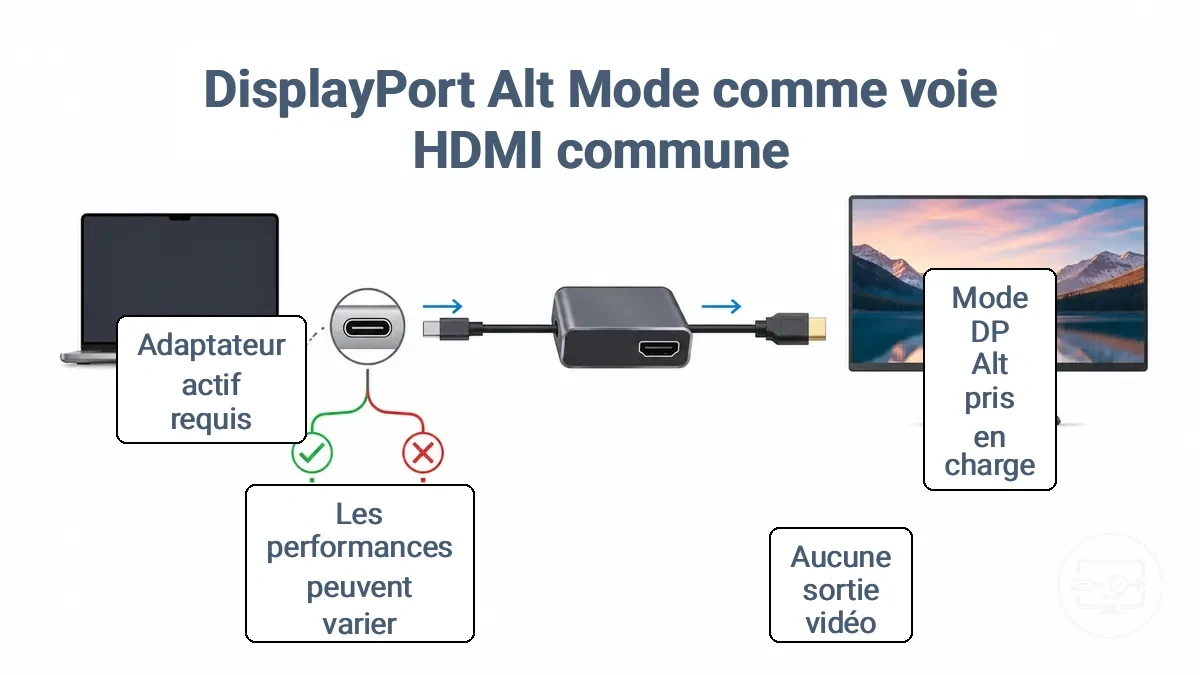
- Lorsqu'un appareil prend en charge DP Alt Mode, un adaptateur ou câble USB-C vers HDMI peut souvent transmettre le signal vidéo directement, ne nécessitant qu'une conversion passive pour le routage du signal.
- Lorsque DP Alt Mode n'est pas pris en charge, le port USB-C ne peut pas produire un signal vidéo natif, donc aucun adaptateur ne produira de sortie HDMI, quel que soit le type de conversion.
- Même avec DP Alt Mode présent, la puce de conversion de l'adaptateur et la qualité du câble peuvent affecter la résolution et le taux de rafraîchissement atteignables, donc les performances peuvent varier.
- Certains appareils avec DP Alt Mode peuvent encore nécessiter un adaptateur actif si le signal vidéo a besoin d'une conversion de protocole de DisplayPort vers HDMI, ce qui peut introduire des limitations de bande passante supplémentaires.
Thunderbolt vs ports USB-C standard pour les écrans externes
La capacité d'un port USB-C portant la mention Thunderbolt à produire une sortie HDMI dépend de la configuration de l'appareil, et non seulement de l'appellation. La mention Thunderbolt est souvent corrélée à la prise en charge de l'affichage, mais la capacité réelle varie selon le modèle et le fabricant. Vérifiez sur la fiche technique de l'appareil.
- Étiquette du port vs prise en charge réelle : Une icône d'éclair à côté d'un port USB-C indique souvent une prise en charge Thunderbolt, mais certains appareils omettent les marquages ou utilisent des symboles incohérents. Un port USB-C standard peut ou non prendre en charge la sortie vidéo.
- Vérification de la fiche technique de l'appareil : Consultez la documentation de l'appareil ou le site Web du fabricant pour une mention explicite de la prise en charge de Thunderbolt ou de DisplayPort Alt Mode.
- Différences de comportement attendu : Les ports Thunderbolt prennent généralement en charge une bande passante plus élevée (jusqu'à 40 Gbit/s) et peuvent piloter plusieurs écrans 4K, mais vérifiez sur votre modèle. Les ports USB-C standard gèrent souvent un seul flux 4K à 60 Hz lorsque Alt Mode est présent. Les deux peuvent fournir jusqu'à 100 W d'alimentation.
- Limite courante : Un port USB-C qui ne possède pas Thunderbolt ou DisplayPort Alt Mode ne peut souvent pas produire de sortie HDMI, quel que soit l'adaptateur ou le câble utilisé. Les ports Thunderbolt acceptent les appareils USB-C, mais les ports USB-C ne peuvent généralement pas déverrouiller les fonctionnalités Thunderbolt.
Comment vérifier si votre port USB-C prend en charge la sortie vidéo
Les vérifications les plus rapides sont la fiche technique de votre appareil, les marquages du port et les modes d'affichage pris en charge connus. Ces trois méthodes combinées fournissent une réponse fiable sans nécessiter l'achat préalable d'un adaptateur.
Une vérification rapide avant d'acheter un adaptateur ou un câble permet d'éviter des dépenses pour du matériel incompatible. Utilisez la liste de contrôle suivante pour confirmer la capacité de sortie vidéo de votre port USB-C avec une confiance élevée, moyenne ou faible.
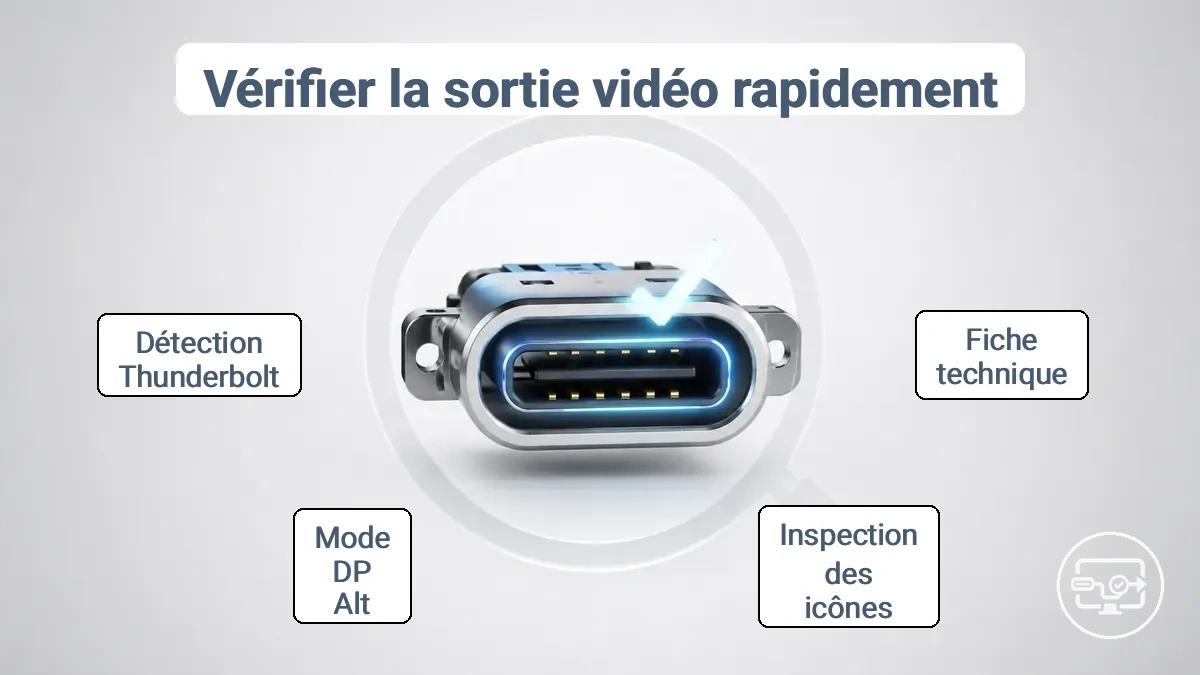
- Consultez la fiche technique de l'appareil – Recherchez des expressions comme « Sortie DisplayPort », « DP Alt Mode », « Sortie vidéo » ou « Prise en charge d'écran externe ». Cela offre une confiance élevée si les termes apparaissent dans la documentation officielle.
- Examinez l'étiquette du port – Certains ports USB-C portent une petite icône « DP ». Cette icône indique la prise en charge de DisplayPort Alt Mode, offrant une confiance moyenne car les marquages varient selon le fabricant et certains ports manquent d'étiquetage visible.
- Recherchez un symbole d'éclair – Ce symbole signifie généralement Thunderbolt 3 ou 4, qui inclut la prise en charge de la sortie vidéo. Confiance élevée si le symbole est présent, mais cela ne garantit pas la sortie HDMI ou la résolution spécifique dont vous avez besoin.
- Effectuez une recherche par numéro de modèle sur le site d'assistance du fabricant – Saisissez le numéro de modèle exact de votre appareil et recherchez « caractéristiques » ou « détails techniques ». Des termes comme « USB-C avec DisplayPort » ou « Thunderbolt » confirment la prise en charge avec une confiance élevée.
- Consultez le manuel d'utilisation (PDF) – Le manuel contient souvent un schéma des ports ou un tableau listant les capacités de chaque port. Recherchez dans le manuel les termes « vidéo », « sortie » ou « Alt Mode ». Confiance moyenne à élevée.
- Essayez de connecter un écran connu pour fonctionner via un adaptateur que vous pouvez retourner – Si vous avez déjà accès à l'adaptateur d'un ami ou à un magasin avec une politique de retour flexible, un test physique rapide fournit une confirmation définitive à faible coût. Faible confiance pour la prédiction, mais définitive pour cette chaîne spécifique.
- Utilisez un outil d'information système (Windows) ou About This Mac (macOS) – Sous Windows, vérifiez le Gestionnaire de périphériques sous « Cartes graphiques » pour la prise en charge des graphiques intégrés ou de l'affichage externe. Sous macOS, le rapport système liste les capacités Thunderbolt/USB-C. Confiance moyenne car les informations peuvent être génériques.
- Vérifiez si votre téléphone ou tablette prend en charge la sortie vidéo USB-C – De nombreux appareils mobiles utilisent l'USB-C uniquement pour la charge et les données. La fiche technique ou le site du fabricant doit mentionner explicitement « sortie vidéo » ou « DisplayPort Alt Mode ». Faible confiance sauf indication claire.
Le tableau ci-dessous organise ces méthodes de vérification par ce qu'elles révèlent et leur fiabilité. Utilisez-le pour comparer les approches rapidement.
| Méthode de vérification | Ce qu'elle vous indique |
|---|---|
| Fiche technique de l'appareil | Indicateur fiable de la prise en charge de la sortie vidéo (ex. « Sortie DisplayPort ») |
| Marquages du port (icône DP, éclair) | Indice visuel de la prise en charge d'Alt Mode ou Thunderbolt |
| Site d'assistance du fabricant (recherche par modèle) | Liste officielle des caractéristiques avec ou sans sortie d'affichage |
| Manuel d'utilisation PDF | Tableau des capacités du port ou schéma |
| Test physique avec adaptateur retournable | Comportement réel dans votre configuration spécifique |
| Outil d'information système | Détails génériques sur l'adaptateur graphique, peut ne pas montrer la prise en charge vidéo USB-C |
Pour une liste de contrôle détaillée étape par étape couvrant les exigences principales, y compris comment interpréter les marquages de port ambigus et que faire lorsque la fiche technique est incomplète, reportez-vous à la liste de contrôle de compatibilité USB-C vers HDMI.
Signaux de la fiche technique et des marquages de port indiquant la prise en charge de la sortie d'affichage
Le moyen le plus fiable de confirmer qu'un port USB-C prend en charge la sortie vidéo est de consulter la documentation officielle de l'appareil. Une fiche technique inclut généralement une ligne précisant si le port USB-C prend en charge DisplayPort Alt Mode ou la sortie d'affichage externe. Les marquages de port et les indicateurs du système d'exploitation peuvent être utiles, mais ce sont des indices secondaires qui doivent être recoupés avec la documentation, car celle-ci est plus fiable que les icônes.
- Documentation
- Fiche technique : confirme la prise en charge de la sortie d'affichage lorsqu'elle mentionne explicitement Alt Mode ou la capacité d'affichage externe. La fiabilité est élevée, mais vérifiez la variante exacte du modèle car les spécifications peuvent différer au sein d'une gamme de produits.
- Manuel de l'appareil : détaille les capacités exactes du port. La fiabilité est modérée ; assurez-vous que le manuel correspond à la configuration spécifique.
- Marquages de port
- Logo DP ou icône de moniteur près du port USB-C : indique souvent que le port prend en charge la sortie vidéo. Mise en garde : tous les appareils n'incluent pas ces marquages même lorsque la sortie vidéo est prise en charge, et l'absence d'icône ne prouve pas l'absence de capacité.
- Logo Thunderbolt (éclair) : implique généralement la prise en charge de l'affichage. Mise en garde : les ports Thunderbolt prennent généralement en charge la vidéo, mais la résolution ou le taux de rafraîchissement disponible peut varier selon l'appareil et le câble.
- Menus du système d'exploitation/de l'appareil
- Informations système ou gestionnaire de périphériques : peut afficher les modes de sortie d'affichage pris en charge. La fiabilité est modérée ; ces informations peuvent nécessiter les pilotes les plus récents et peuvent ne pas être disponibles sans un écran connecté.
- Paramètres d'affichage : après avoir connecté un moniteur, permet de confirmer la détection et les modes disponibles. La fiabilité dépend d'une configuration correcte ; un écran peut ne pas apparaître si le port ou le câble ne prend pas en charge le signal.
Que faire lorsque la fiche technique de l'appareil est peu claire ou incohérente
Lorsque la fiche technique d'un appareil est peu claire ou incohérente concernant la prise en charge de la sortie vidéo USB-C, se fier à une seule vérification mène souvent à des conclusions erronées. Une approche de vérification en couches utilisant des contrôles sûrs et non invasifs offre une image plus fiable. Ce processus en couches commence par la méthode la plus simple et la plus accessible, et ne progresse que lorsque le résultat reste incertain.
- Vérifiez la documentation officielle du modèle d'appareil. Recherchez des termes comme « DisplayPort Alt Mode » ou « sortie vidéo » dans la fiche technique. Si trouvé, la prise en charge est confirmée ; arrêtez-vous ici. Si absent, passez à l'étape suivante.
- Examinez le port USB-C pour des marquages visuels. Une icône d'affichage ou « SS » avec un symbole de moniteur indique souvent une capacité de sortie vidéo, mais les marquages varient selon le fabricant. Si aucun marquage n'est présent, ne présumez pas d'une absence de prise en charge ; passez à l'étape 3.
- Testez avec un adaptateur passif connu pour fonctionner et un écran externe. Si l'écran affiche une sortie, le port prend en charge la vidéo. S'il n'y a pas de signal, cela peut indiquer une absence de prise en charge Alt Mode, mais vérifiez aussi le câble et l'entrée de l'écran. Arrêtez-vous si vous confirmez la prise en charge ; sinon continuez.
- Vérifiez les paramètres d'affichage du système d'exploitation pour la détection d'un moniteur externe. Si l'écran est détecté mais n'affiche rien, le port prend probablement en charge la vidéo ; une incompatibilité de paramètres ou de mode en est la cause probable. Arrêtez-vous lorsque la détection confirme la capacité.
- Recherchez votre modèle d'appareil exact dans des forums en ligne ou des bases de données communautaires. Si plusieurs sources fiables indiquent que l'appareil ne possède pas de sortie vidéo, considérez cela comme une preuve solide. Arrêtez-vous lorsque les preuves sont cohérentes.
Aucun adaptateur ou câble ne peut créer une sortie vidéo à partir d'un port USB-C qui ne dispose pas du support matériel nécessaire en premier lieu.
Adaptateurs, câbles, concentrateurs et stations d'accueil comme chemins de connexion HDMI
Les adaptateurs, câbles, concentrateurs et stations d'accueil USB-C vers HDMI diffèrent principalement par la façon dont ils gèrent la conversion du signal et les compromis qu'ils apportent en matière d'extension de ports et d'alimentation. Les adaptateurs convertissent un signal vidéo unique, les câbles intègrent la conversion dans le fil, les concentrateurs ajoutent des ports supplémentaires avec une sortie vidéo de base, et les stations d'accueil offrent un ensemble complet de connexions de type bureau.
La distinction centrale est la responsabilité de la conversion : si la solution repose sur le DisplayPort Alt Mode natif de l'appareil ou effectue une conversion active en interne. Cela détermine les exigences en amont et les limites de performances. La comparaison ci-dessous organise chaque type selon ce qu'il convertit et ce qu'il se contente de transmettre.
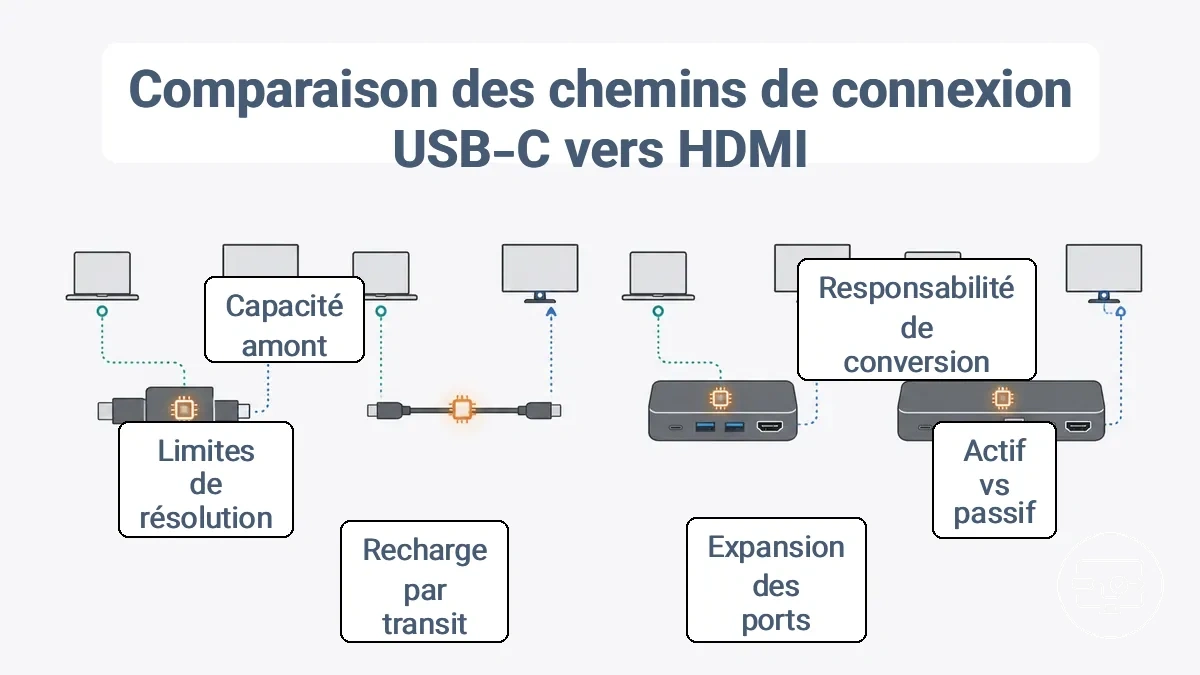
- Adaptateurs : utilisés lorsque vous avez besoin d'une seule sortie HDMI à partir d'une source USB-C ; nécessitent DisplayPort Alt Mode ou une puce de conversion active ; affectent généralement la résolution et le taux de rafraîchissement maximum selon la capacité de la puce.
- Adaptateurs (passifs) : utilisés lorsque la source produit déjà une sortie HDMI via Alt Mode ; nécessitent que l'hôte prenne en charge la vidéo sur USB-C ; fonctionnent uniquement si le sens de connexion de l'adaptateur correspond au flux du signal.
- Câbles : utilisés comme solution de câblage tout-en-un ; nécessitent la prise en charge d'Alt Mode à la fois par la source et l'écran ; fonctionnent bien pour des connexions fixes courtes et peuvent manquer de conversion active pour les longueurs plus importantes.
- Concentrateurs : utilisés pour augmenter le nombre de ports tout en ajoutant une sortie HDMI ; nécessitent Alt Mode de la part de l'hôte ; affectent généralement la négociation d'alimentation, et la qualité vidéo peut chuter à une résolution inférieure si le concentrateur n'est pas alimenté en externe.
- Concentrateurs (adaptateurs multiports) : utilisés pour des configurations portables avec quelques ports supplémentaires ; souvent alimentés par bus, tirant le courant de l'hôte ; peuvent limiter le passage de charge et peuvent ne pas prendre en charge les résolutions plus élevées sans alimentation externe.
- Stations d'accueil : utilisées pour un poste de travail fixe avec plusieurs périphériques ; nécessitent USB-C avec Alt Mode ou Thunderbolt ; incluent généralement leur propre alimentation, prennent en charge des résolutions plus élevées et peuvent piloter plusieurs écrans.
- Stations d'accueil (Thunderbolt) : utilisées lorsque la bande passante maximale et la prise en charge multi-écrans sont nécessaires ; nécessitent un port Thunderbolt ; fournissent généralement une sortie vidéo plus stable et une distribution d'alimentation plus élevée à l'hôte.
- Stations d'accueil (USB-C) : utilisées lorsque la compatibilité entre différents ordinateurs portables est importante ; peuvent reposer sur la technologie DisplayLink pour la sortie multi-écrans ; nécessitent souvent l'installation de pilotes pour les adaptateurs vidéo ajoutés.
Notez que l'étiquetage peut être trompeur : un appareil vendu comme concentrateur USB-C peut être un adaptateur multiport, et tous les câbles marqués « USB-C vers HDMI » ne prennent pas en charge la vidéo si la source ne dispose pas d'Alt Mode. Vérifiez la directionnalité et la méthode de conversion spécifique avant l'achat. Pour une analyse complète de chaque type de solution, consultez notre comparatif adaptateur vs câble vs dock.
Pourquoi certaines solutions sont passives et d'autres nécessitent une conversion active
Dans une connexion USB-C vers HDMI, une solution passive transmet le signal d'affichage sans le modifier, tandis qu'une conversion active utilise une puce de conversion pour transformer le signal. La condition préalable principale est la capacité de sortie vidéo du port source et la question de savoir s'il fournit un signal que l'écran peut accepter directement.
- Lorsque la source prend en charge un mode de sortie d'affichage compatible sur USB-C, un adaptateur passif peut souvent transmettre le signal à un écran HDMI sans nécessiter de conversion de format.
- Lorsque la source ne prend pas en charge ce mode de sortie, une solution passive ne peut généralement pas produire un signal HDMI utilisable car le port ne transporte pas le format vidéo approprié.
- Un convertisseur actif peut accepter une gamme plus large de sorties source et les transformer en HDMI, mais il nécessite tout de même que la source possède une certaine forme de capacité de sortie vidéo.
- Même avec un convertisseur actif, la réussite dépend de la chaîne complète : la source doit fournir un signal utilisable, le convertisseur doit correspondre au type de signal, et l'écran doit accepter la sortie convertie.
- Des objectifs de performance plus élevés, comme la 4K ou des taux de rafraîchissement supérieurs, peuvent imposer des exigences supplémentaires aux voies passives et actives, mais un convertisseur actif ne garantit pas ces objectifs à lui seul.
Par exemple, un même port USB-C peut fonctionner avec un adaptateur passif lorsqu'il prend en charge un mode de sortie compatible, mais peut nécessiter un convertisseur actif lorsqu'il est connecté à un écran qui attend un format de signal différent ou lorsque la chaîne ajoute une distance supplémentaire.
Directionnalité et confusion autour du terme « bidirectionnel » dans les produits USB-C et HDMI
La directionnalité dans les connexions USB-C vers HDMI signifie que le signal doit voyager d'un appareil source qui prend en charge la sortie vidéo vers l'écran dans la direction prévue. Un câble étiqueté USB-C vers HDMI envoie la vidéo de l'appareil USB-C vers un écran HDMI, et non l'inverse. Vérifier le sens source-vers-écran est important avant d'acheter un câble ou un adaptateur.
- USB-C vers HDMI — le signal circule d'une source USB-C vers un écran HDMI ; inverser la connexion ne produit généralement aucune sortie.
- HDMI vers USB-C — le signal circule d'une source HDMI vers un moniteur USB-C ; cette configuration est moins courante et peut nécessiter un matériel différent.
- Bidirectionnel — peut fonctionner dans les deux sens dans certaines configurations, mais dépend de la prise en charge de la sortie vidéo de l'appareil et du matériel interne du câble.
- Aucune direction indiquée — de nombreuses fiches produits omettent les détails de direction, ce qui peut entraîner des erreurs de connexion inversée lorsque l'utilisateur suppose que l'une ou l'autre orientation fonctionne.
- Compatibilité physique du connecteur — les deux extrémités USB-C peuvent se connecter mécaniquement, mais le câblage interne du câble détermine le chemin de signal valide de la source vers l'écran.
Une idée reçue courante est qu'un câble USB-C vers HDMI fonctionne lorsqu'il est inversé ; dans la plupart des cas, ce n'est pas le cas car le chemin du signal est conçu pour une seule direction.
Chemins de configuration les plus fiables pour obtenir un signal fonctionnel
Une connexion USB-C vers HDMI stable dépend de l'ordre dans lequel vous connectez les composants, de l'alimentation disponible pour la chaîne et de l'entrée sélectionnée sur l'écran. Commencer par le bon ordre de chaîne réduit le risque d'échecs de détection et de pertes de signal.
Les étapes suivantes sont indépendantes de l'appareil et supposent que votre port USB-C prend en charge la sortie vidéo. Elles fournissent une base de référence avant de passer à des conseils de configuration plus détaillés.
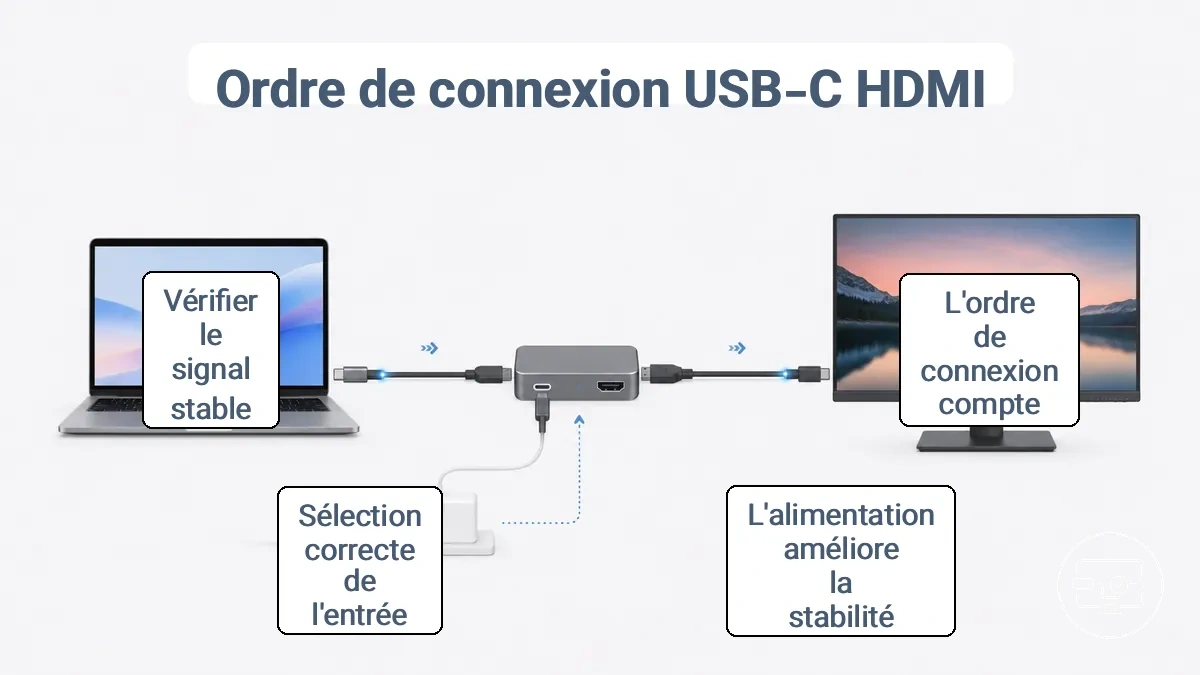
Pour établir un signal fonctionnel, suivez ces étapes de configuration :
- Branchez l'adaptateur, le câble ou le concentrateur USB-C au port USB-C de votre appareil. L'appareil devrait reconnaître la connexion, souvent indiquée par une notification ou un menu d'affichage.
- Fixez le câble HDMI de l'adaptateur ou du concentrateur à l'écran. Assurez-vous que le câble est bien enfoncé aux deux extrémités.
- Si vous utilisez un concentrateur ou une station d'accueil prenant en charge la distribution d'alimentation, connectez son bloc d'alimentation. Cette étape améliore la stabilité, en particulier pour une sortie haute résolution ou une utilisation prolongée.
- Allumez l'écran et sélectionnez la bonne source d'entrée HDMI à l'aide de la télécommande ou du menu. Utiliser la mauvaise entrée est une cause fréquente d'un message d'absence de signal.
- Réglez le mode d'affichage sur votre appareil source (par exemple, dupliquer, étendre ou deuxième écran uniquement) via les paramètres d'affichage du système d'exploitation ou un raccourci clavier.
- Vérifiez la présence d'une image stable. Si aucun signal n'apparaît, vérifiez chaque connexion et essayez un autre port HDMI ou une autre entrée sur l'écran.
Pour une procédure plus détaillée, consultez les étapes de configuration pour une connexion fiable.
Ordre de connexion, conditions d'alimentation et sélection d'entrée qui affectent la détection
Les échecs de détection proviennent souvent de l'état de la chaîne de connexion plutôt que d'un seul composant défectueux. La façon dont l'alimentation est fournie, l'ordre dans lequel les appareils sont connectés et la configuration de l'entrée de l'écran peuvent tous déterminer si le moniteur externe est reconnu.
Vérifiez ces facteurs critiques pour la détection avant de supposer un défaut matériel :
Alimentation
- Assurez-vous que le concentrateur ou la station d'accueil USB-C reçoit une alimentation adéquate. De nombreux concentrateurs peuvent nécessiter une alimentation externe pour fournir une sortie vidéo stable ; l'alimentation fournie uniquement par l'appareil source peut être insuffisante et provoquer une détection intermittente ou une absence totale de détection.
- Vérifiez que la source d'alimentation fournit une tension stable dans la plage typique pour l'adaptateur. Des fluctuations ou une ondulation excessive peuvent perturber la négociation du signal entre la source et l'écran, entraînant des échecs de détection.
Ordre de connexion
- Connectez l'adaptateur ou le concentrateur USB-C à l'appareil source avant de fixer le câble HDMI à l'écran. Cet ordre donne souvent à la chaîne le temps de négocier le mode de sortie vidéo correct avant que l'écran tente d'établir un signal.
- Connecter dans l'ordre inverse (HDMI d'abord, puis USB-C) peut entraîner un échec de la détection ou nécessiter de rebrancher l'écran. Essayez de débrancher tous les câbles et de reconnecter dans l'ordre recommandé.
- Lorsque vous utilisez une station d'accueil, branchez-la à l'alimentation avant de la connecter à l'appareil source. Cela peut aider la station d'accueil à commencer à négocier la sortie vidéo dès que la liaison USB-C est établie.
Entrée/mode de l'écran
- Confirmez que l'écran est allumé et réglé sur la bonne entrée HDMI. De nombreux moniteurs et téléviseurs ont plusieurs ports HDMI ; sélectionner la mauvaise entrée peut afficher l'absence de signal même si la chaîne fonctionne.
- Vérifiez si l'écran prend en charge la résolution ou le taux de rafraîchissement envoyé par la source. Si la source tente de produire un mode que l'écran ne peut pas accepter, la détection peut échouer ou l'écran peut rester noir.
- Pour certains écrans, une sélection manuelle de la source d'entrée ou un rapide cycle d'alimentation de l'écran peut être nécessaire pour déclencher la détection après la connexion de la chaîne USB-C. Cela peut être plus courant avec les projecteurs et les modèles de téléviseurs plus anciens.
Ce que « détecté mais n'affiche rien » signifie généralement à un niveau général
Lorsqu'un écran est détecté mais n'affiche aucune sortie, la cause est souvent une incompatibilité de mode, de négociation ou de paramètres plutôt qu'une panne matérielle complète. Ce scénario se répartit généralement en trois classes de causes : incompatibilité de mode ou de résolution, problèmes de négociation du signal entre la source et l'écran, ou paramètres incorrects de l'écran ou du système.
- Détecté mais écran noir — probablement une incompatibilité de mode ou de résolution ; une vérification sûre consiste à confirmer la résolution et le taux de rafraîchissement pris en charge par l'écran.
- Détecté mais scintillement ou instabilité — peut indiquer un problème de négociation avec le câble, l'adaptateur ou le concentrateur ; vérifier la chaîne de connexion et essayer un câble plus court ou mieux blindé peut aider.
- Détecté mais aucune vidéo dans une application spécifique — souvent un problème d'autorisations ou de paramètres ; confirmer que l'application a accès à la sortie d'affichage est une première étape sûre.
- Détecté mais affichant « aucun signal » sur l'écran lui-même — généralement une incompatibilité de sélection d'entrée ; basculer l'entrée de l'écran sur le port HDMI correct est la vérification la plus simple.
Ces catégories servent de guide de triage, et non de liste de solutions complète. Chaque classe de cause pointe vers une zone différente de la chaîne de connexion, et la voie de résolution appropriée dépend de la confirmation de la classe correspondant au symptôme spécifique.
Attentes concernant la 4K 60 Hz, le HDR et le contenu protégé qui affectent la compatibilité
Le succès de la sortie 4K 60 Hz et du HDR dépend de la chaîne complète — port source, adaptateur, câble et écran — plutôt que d'une seule spécification. Chaque maillon doit répondre à la bande passante et à la compatibilité requises ; la chaîne fixe le plafond de ce que l'écran final peut atteindre.
Le tableau ci-dessous organise les facteurs limitants courants par composant de la chaîne.
| Composant de la chaîne | Ce qui limite généralement la 4K/HDR | Symptôme typique |
|---|---|---|
| Appareil source (port USB-C) | Absence de DisplayPort Alt Mode, bande passante limitée ou absence de prise en charge d'écran externe | Aucune option 4K disponible, liste d'affichage vide |
| Adaptateur ou concentrateur | Bande passante insuffisante, conception passive sans conformité HDCP 2.2 | Résolution bloquée à 1080p, contenu protégé bloqué |
| Câble | Indice de bande passante faible, longueur excessive, blindage insuffisant | Scintillement, points lumineux, perte de signal intermittente |
| Écran (TV/moniteur) | L'entrée HDMI ne prend pas en charge HDCP 2.2, bande passante limitée ou absence de prise en charge HDR | Écran noir, résolution réduite, HDR indisponible |
Les échecs liés au contenu protégé proviennent souvent d'incompatibilités de la négociation HDCP plutôt que d'une simple perte de signal. Si un appareil de la chaîne ne prend pas en charge HDCP 2.2, la lecture 4K ou HDR peut être rétrogradée à une résolution inférieure. Pour plus de détails sur ce qui détermine une sortie réussie, consultez la page dédiée sur les bases de compatibilité 4K et HDR.
Pourquoi le succès de la 4K 60 Hz dépend de la chaîne complète, et non d'un seul composant
Obtenir un signal 4K 60 Hz stable nécessite que la chaîne de connexion complète fonctionne en synergie ; le maillon limitant fixe le mode stable maximal que la chaîne peut atteindre. Chaque composant — du port USB-C de l'appareil source à l'entrée de l'écran — doit gérer la bande passante requise.
Voici les limites qui apparaissent couramment, listées dans l'ordre de la source à l'écran :
- Port USB-C de l'appareil source : Doit prendre en charge le mode de sortie vidéo requis (tel que DisplayPort Alt Mode) avec une bande passante suffisante pour la 4K 60 Hz.
- Processeur graphique (GPU) : Le GPU de l'appareil doit être capable d'encoder un signal vidéo 4K 60 Hz ; les GPU intégrés ou plus anciens sont plus susceptibles d'introduire des limites.
- Conversion par adaptateur ou câble : Les adaptateurs passifs dépendent du signal natif de la source, tandis que les convertisseurs actifs effectuent la conversion mais varient dans leur résolution et taux de rafraîchissement maximum pris en charge.
- Longueur et qualité du câble : Les câbles plus longs ou de moindre qualité peuvent introduire une dégradation du signal ou des goulots d'étranglement de bande passante rendant la 4K 60 Hz instable.
- Puce du concentrateur ou de la station d'accueil (si utilisé) : La puce interne doit prendre en charge le niveau de bande passante nécessaire pour la 4K 60 Hz ; les concentrateurs conçus pour une connectivité de base plafonnent souvent à des modes inférieurs.
- Entrée de l'écran : Le moniteur ou téléviseur doit disposer d'un port HDMI prenant en charge la 4K 60 Hz ; sinon, le mode souhaité ne peut pas être atteint.
Par exemple, connecter un ordinateur portable capable de 4K 60 Hz via un concentrateur qui ne prend en charge que HDMI 1.4 peut bloquer la sortie 60 Hz, même si tous les autres composants de la chaîne sont capables.
Contraintes HDR et HDCP qui peuvent bloquer la sortie même lorsque le câble fonctionne
Les échecs de lecture HDR et de contenu protégé peuvent survenir même lorsque la sortie vidéo de base est fonctionnelle, car la chaîne doit aussi satisfaire aux exigences de capacité HDR et de négociation HDCP. Les échecs HDR proviennent souvent d'une incompatibilité de bande passante ou de format dans la chaîne, tandis que les échecs liés au HDCP résultent de problèmes de négociation de la protection entre les appareils.
- Incompatibilité de version HDCP – si un appareil de la chaîne ne prend en charge qu'une version antérieure de HDCP, le contenu HDR protégé peut être rétrogradé à une résolution inférieure ou ne pas s'afficher du tout.
- Connexion HDMI défectueuse ou desserrée – un contact intermittent peut rompre la négociation HDCP et provoquer un écran noir ou des scintillements lors de la lecture de contenu protégé.
- Séquence de mise sous tension non synchronisée – allumer la source, l'écran ou les appareils intermédiaires dans un ordre incorrect peut empêcher une négociation HDCP correcte et entraîner un écran noir.
- Micrologiciel obsolète – les téléviseurs, adaptateurs ou concentrateurs dotés d'un micrologiciel obsolète peuvent ne pas traiter correctement les négociations HDCP plus récentes, entraînant des échecs de négociation.
- Appareils intermédiaires non conformes – les répartiteurs, commutateurs ou prolongateurs qui ne prennent pas en charge HDCP de manière complète peuvent interrompre la négociation de protection et produire un écran noir.
Lorsque de tels symptômes apparaissent, isoler chaque maillon de la chaîne (source, câble, adaptateur, écran) aide à identifier le composant spécifique à l'origine de l'échec de la négociation ou de la capacité, plutôt que de modifier les paramètres aveuglément.
Différences de compatibilité selon l'appareil source et l'environnement d'affichage
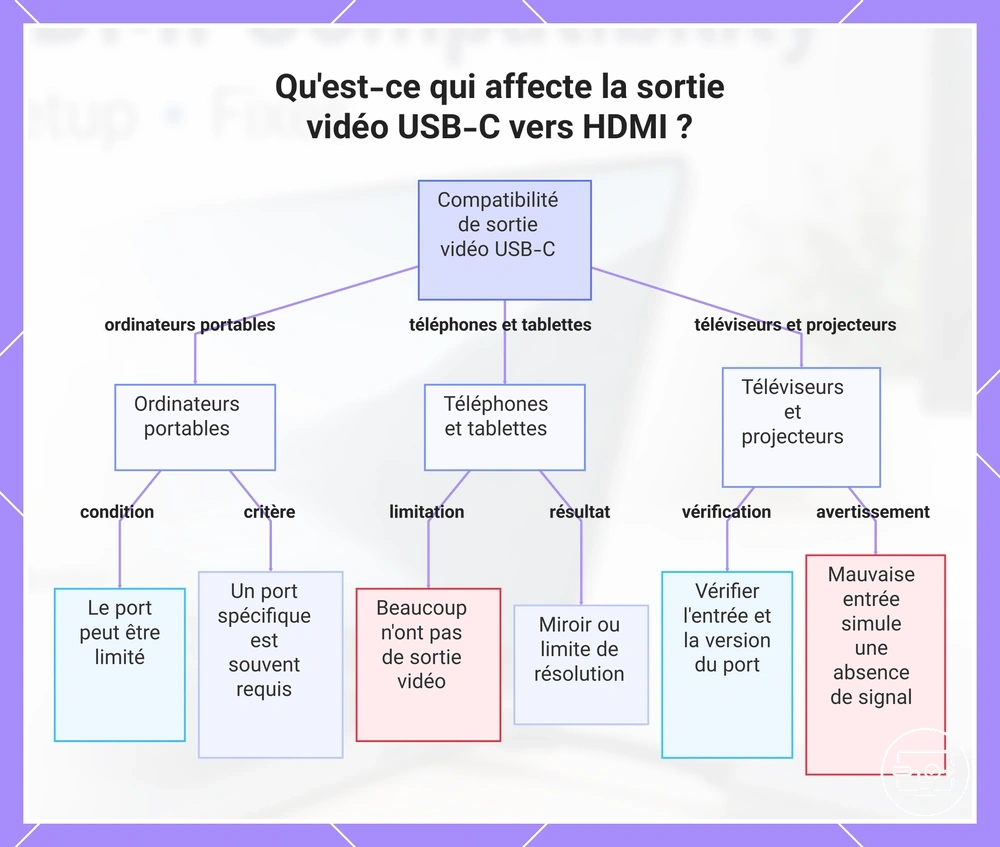
La capacité d'un port USB-C à produire une sortie vidéo vers un écran HDMI dépend fortement de la catégorie de l'appareil et de l'environnement d'affichage. Les ordinateurs portables, téléphones, tablettes, téléviseurs et projecteurs présentent chacun des contraintes différentes qui affectent la probabilité d'obtenir une connexion fonctionnelle.
Les classes d'appareils varient dans leur implémentation de la sortie vidéo USB-C et dans les limitations qui apparaissent couramment :
- Ordinateurs portables – De nombreux ordinateurs portables prennent en charge DisplayPort Alt Mode via USB-C, mais le port spécifique peut être limité aux données ou à la charge uniquement. Certains modèles nécessitent un port spécifique pour la sortie vidéo, et les performances peuvent varier selon le système d'exploitation et la prise en charge des pilotes.
- Téléphones et tablettes – De nombreux téléphones et tablettes utilisent l'USB-C pour la charge et le transfert de données sans activer la sortie d'affichage externe. Même lorsque la sortie vidéo est prise en charge, elle peut être limitée au miroir ou à une résolution spécifique. L'adaptateur ne peut pas créer de sortie vidéo si l'appareil ne la fournit pas.
- Téléviseurs et projecteurs – La sélection de l'entrée côté écran, la version du port HDMI et les paramètres de mode peuvent déterminer si le signal est affiché correctement. Un téléviseur peut avoir plusieurs ports HDMI avec des capacités différentes, et la mauvaise entrée ou le mauvais mode peut imiter un problème d'absence de signal.
Le même adaptateur ou câble peut se comporter différemment selon les classes d'appareils car la capacité en amont — si l'appareil source produit un signal vidéo sur USB-C — est le déterminant principal. Vérifiez la prise en charge de la sortie vidéo de l'appareil source avant de supposer qu'une connexion fonctionnera.
Ce graphique montre comment la catégorie de l'appareil source et l'environnement d'affichage déterminent si un port USB-C peut transmettre une vidéo vers un écran HDMI, avec des contraintes spécifiques pour les ordinateurs portables, les téléphones/tablettes et les téléviseurs/projecteurs.
Schémas de comportement des ordinateurs portables qui limitent ou modifient couramment la sortie HDMI
La sortie d'affichage USB-C des ordinateurs portables varie selon le modèle, l'implémentation du port et les paramètres du système d'exploitation ou du mode d'affichage. Par exemple, le même adaptateur peut se comporter différemment sur deux appareils ou même deux ports sur le même ordinateur portable.
- Différences d'implémentation du port : certains ports USB-C prennent en charge la sortie vidéo, d'autres sont limités aux données ou à la charge, ce qui détermine directement si une sortie HDMI est possible.
- Paramètres du système d'exploitation et du mode d'affichage : les modes étendu, miroir ou deuxième écran uniquement affectent la détection et la résolution ; une sélection de mode incorrecte peut produire un écran vide ou une sortie limitée.
- Qualité du câble et de la connexion : les longues distances, un blindage médiocre ou des connexions desserrées provoquent souvent des scintillements, des pertes de signal ou une absence de signal, même lorsque le port et l'adaptateur sont capables.
- Contraintes de distribution d'alimentation : les adaptateurs et concentrateurs passifs peuvent ne pas maintenir une sortie stable lorsque l'ordinateur portable ou le concentrateur ne dispose pas d'une négociation d'alimentation suffisante.
- Variations des pilotes et du micrologiciel : les pilotes graphiques de l'ordinateur portable, le micrologiciel du contrôleur USB ou les paramètres du BIOS peuvent activer ou désactiver la prise en charge de l'affichage externe, entraînant une sortie intermittente ou absente.
- Limites de bande passante : les ports USB-C plus anciens ou à bande passante restreinte peuvent plafonner la résolution ou le taux de rafraîchissement, ce qui entraîne une mauvaise qualité d'image ou l'incapacité de négocier des modes plus élevés comme la 4K à 60 Hz.
Par exemple, un ordinateur portable avec deux ports USB-C peut prendre en charge la sortie vidéo sur un seul port, de sorte que se connecter à l'autre port ne produit aucun signal même si l'adaptateur et l'écran sont capables.
Limites des téléphones et tablettes qui empêchent la sortie d'affichage USB-C
De nombreux téléphones et tablettes utilisent l'USB-C pour la charge et les données sans activer la sortie d'affichage externe. La sortie vidéo nécessite une prise en charge spécifique de l'appareil, comme DisplayPort Alt Mode, qui est absente dans de nombreux modèles. Un connecteur USB-C ne garantit pas la sortie d'affichage sur les téléphones, et aucun adaptateur ne peut créer une sortie vidéo lorsque l'appareil ne la fournit pas.
Les limitations courantes se répartissent en trois catégories :
- Aucune prise en charge de la sortie vidéo – De nombreux téléphones et tablettes ne disposent pas du matériel ou du micrologiciel nécessaire pour produire une sortie vidéo via USB-C ; certaines tablettes utilisent le port uniquement pour l'alimentation et les données.
- Prise en charge de mode limitée – Même lorsque la sortie vidéo est disponible, certains appareils peuvent prendre en charge uniquement le miroir d'écran ; la résolution peut être plafonnée en dessous de la résolution native de l'écran ; le taux de rafraîchissement peut être limité à des valeurs inférieures.
- Contraintes d'alimentation et de périphériques – L'utilisation d'un adaptateur ou d'un concentrateur peut réduire l'alimentation disponible pour l'appareil ; la connexion de plusieurs périphériques peut limiter la bande passante pour la vidéo ; la sortie d'affichage peut devenir instable lorsque la batterie est faible ou sous charge.
Entrées, modes et réglages des téléviseurs et projecteurs qui affectent les taux de réussite
La capacité d'un téléviseur ou d'un projecteur à afficher correctement le signal USB-C dépend de la sélection d'entrée et des paramètres du port HDMI de l'écran. Une source d'entrée incorrecte ou un mode qui traite le signal différemment peut entraîner un écran vide même lorsque le câble et l'adaptateur fonctionnent correctement. Les réglages côté écran sont une cause courante d'apparition d'un message « aucun signal ».
Vérifiez les réglages côté écran suivants lorsque la connexion semble par ailleurs correcte :
- Assurez-vous que l'écran est réglé sur l'entrée HDMI qui correspond au port connecté.
- Essayez chaque entrée HDMI disponible sur l'écran si la première n'affiche aucun signal.
- Désactivez toute détection automatique de source qui pourrait basculer loin de l'entrée active.
- Réglez le mode image sur Standard ou Cinéma pour éviter un traitement qui pourrait supprimer le signal.
- Désactivez les modes d'économie d'énergie ou de veille qui pourraient éteindre l'écran après une période d'inactivité.
- Confirmez que le port HDMI prend en charge la résolution et le taux de rafraîchissement requis ; certains ports (par exemple, ARC ou les versions HDMI plus anciennes) peuvent limiter la sortie 4K ou 60 Hz.
- Vérifiez que l'écran n'est pas dans un mode multi-fenêtres ou d'incrustation d'image qui pourrait masquer l'image complète.
- Réinitialisez les paramètres d'entrée de l'écran aux valeurs par défaut si des configurations antérieures interfèrent.
Par exemple, sélectionner le port HDMI étiqueté « ARC » au lieu d'une entrée HDMI standard peut provoquer l'absence de signal car le port ARC peut attendre une négociation différente. De même, un projecteur en mode « Eco » peut ne pas détecter le signal entrant tant que le mode n'est pas modifié.
Pourquoi l'USB-C vers HDMI échoue et comment choisir la bonne voie de correction
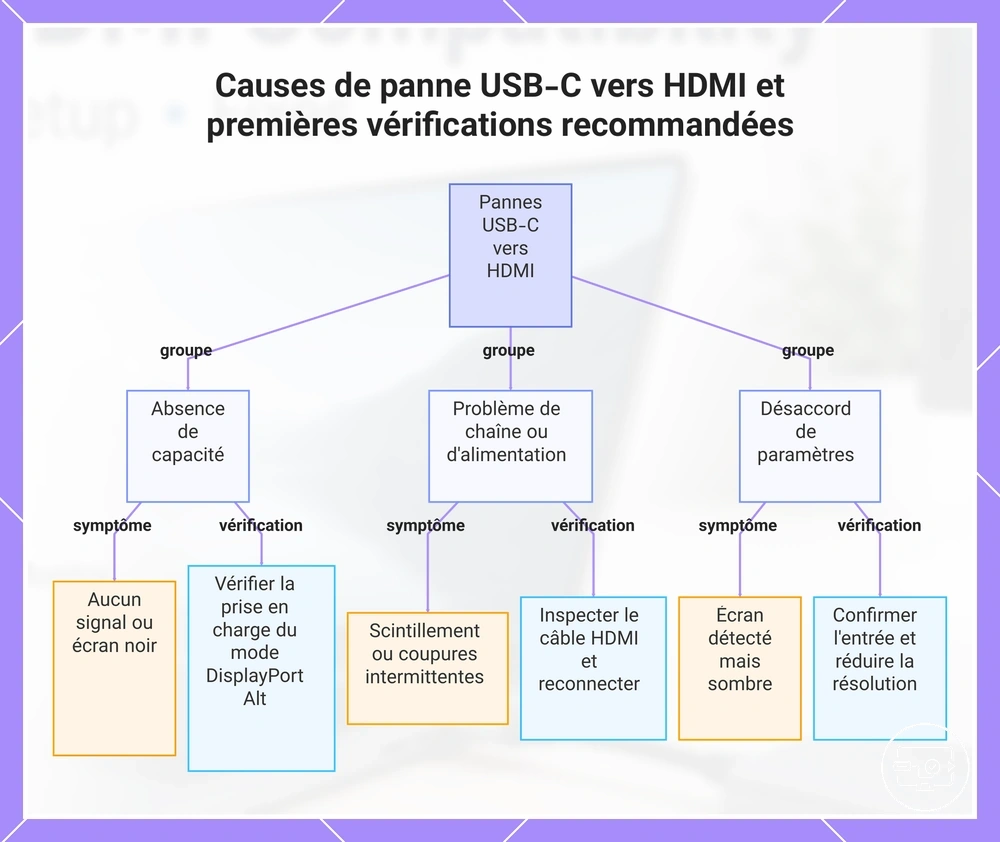
Les échecs de l'USB-C vers HDMI se répartissent généralement en trois groupes : le port source ne prend pas en charge la sortie vidéo (absence de capacité), la chaîne de connexion présente un maillon faible ou cassé (problème de câble, d'adaptateur ou d'alimentation), ou les paramètres de l'écran ne correspondent pas au signal (résolution, sélection d'entrée ou incompatibilité de négociation). Identifier le groupe auquel un symptôme appartient oriente vers la bonne voie de correction.
Le guide ci-dessous associe les symptômes courants à leurs classes de causes probables et à la première vérification recommandée pour confirmer la direction.
- Aucun signal ou écran noir → probablement un problème de capacité ou de chaîne. Première vérification recommandée : vérifiez que le port USB-C prend en charge DisplayPort Alt Mode dans les spécifications de l'appareil. Si la sortie vidéo n'est pas disponible, l'adaptateur ne peut pas la générer.
- Scintillements ou pertes intermittentes → souvent un problème de chaîne ou d'alimentation. Première vérification recommandée : inspectez le câble HDMI pour détecter des dommages et rebranchez les deux extrémités. Une connexion instable peut imiter un problème de capacité.
- Écran détecté mais l'écran reste noir → souvent une incompatibilité de paramètres ou de mode. Première vérification recommandée : confirmez que l'entrée de l'écran correspond au port HDMI connecté et réduisez la résolution à une valeur de base comme 1080p.
- Pas d'audio via HDMI → généralement une incompatibilité de paramètres. Première vérification recommandée : ouvrez les paramètres de sortie audio du système d'exploitation et sélectionnez le périphérique HDMI comme valeur par défaut. Le périphérique de sortie correct peut ne pas être défini automatiquement.
- La sortie échoue sur un appareil mais fonctionne sur un autre → probablement un problème de capacité ou de compatibilité. Première vérification recommandée : testez l'adaptateur sur un appareil dont la prise en charge de la sortie vidéo est confirmée. S'il fonctionne, l'appareil d'origine peut manquer de prise en charge vidéo ou nécessiter une mise à jour de pilote.
- Pertes intermittentes après la mise en veille de l'écran → souvent un problème de gestion d'alimentation ou de négociation. Première vérification recommandée : désactivez temporairement la mise en veille automatique de l'écran et observez si le symptôme cesse. Si c'est le cas, la négociation peut nécessiter un cycle d'alimentation.
Effectuer des vérifications avant d'appliquer des corrections permet d'éviter des remplacements de composants inutiles.
Pour une analyse symptôme par symptôme avec des étapes détaillées, rendez-vous sur les it de dépannage par symptôme.
Ce diagramme relie les symptômes courants de panne USB-C vers HDMI à leurs groupes de causes probables et à la première vérification recommandée pour confirmer le diagnostic.
Absence de signal et écran noir : problèmes de capacité, de chaîne ou de paramètres
Une absence de signal ou un écran noir n'est pas un échec unique mais un résultat qui se répartit généralement en trois classes de causes profondes : capacité absente, chaîne cassée, ou incompatibilité d'entrée/mode de l'écran. Identifier la catégorie applicable permet de cibler la vérification suivante sans passer directement à un dépannage approfondi. Chaque catégorie pointe vers une partie différente du chemin de connexion et vers un type de correction différent.
- Symptôme : Aucun affichage après la connexion d'un adaptateur. Catégorie : Capacité absente. Vérification clé : Confirmez que le port USB-C source prend en charge la sortie vidéo (DisplayPort Alt Mode ou similaire). Changement attendu : Si non pris en charge, aucun adaptateur ne peut permettre la sortie ; si pris en charge, passez aux vérifications de la chaîne.
- Symptôme : Écran noir intermittent ou scintillement après la connexion initiale. Catégorie : Chaîne cassée. Vérification clé : Inspectez le câble, les connecteurs et l'adaptateur pour vérifier un jeu, des dommages ou une insertion partielle. Changement attendu : Sécuriser ou rebrancher la connexion rétablit souvent une sortie stable.
- Symptôme : Écran noir mais l'appareil se charge via le même port USB-C. Catégorie : Capacité absente ou chaîne cassée. Vérification clé : Vérifiez les capacités du port et essayez un câble USB-C vers HDMI direct au lieu d'un adaptateur. Changement attendu : Un câble direct peut fonctionner si l'adaptateur est incompatible, mais si le port ne dispose pas de sortie vidéo, aucune des deux voies ne réussira.
- Symptôme : L'écran affiche « Aucun signal » après avoir changé de source ou s'être réveillé de la veille. Catégorie : Entrée/mode. Vérification clé : Vérifiez que le téléviseur ou le moniteur est sur la bonne entrée HDMI et essayez de parcourir les entrées. Changement attendu : Sélectionner l'entrée correspondante rétablit généralement le signal immédiatement.
- Symptôme : Écran noir uniquement aux résolutions plus élevées (par exemple, 4K) alors que les résolutions inférieures fonctionnent. Catégorie : Entrée/mode ou capacité. Vérification clé : Confirmez que l'adaptateur, le câble et l'écran prennent tous en charge la bande passante requise. Changement attendu : Utiliser un câble haute vitesse certifié ou réduire la résolution peut stabiliser la sortie.
- Symptôme : Écran noir lors de la lecture de contenu protégé (streaming, Blu-ray) mais le contenu non protégé s'affiche normalement. Catégorie : Échec d'authentification HDCP (pas un véritable cas d'absence de signal). Vérification clé : Testez avec du contenu non protégé ou simplifiez la chaîne en retirant les répartiteurs ou prolongateurs. Changement attendu : Si le contenu non protégé fonctionne, les problèmes de négociation HDCP sont la cause probable plutôt qu'un défaut de connexion général.
Scintillements, pertes de signal et sortie instable comme problèmes de qualité de signal et de négociation
Les scintillements et les pertes de signal indiquent souvent un problème d'intégrité du signal ou un stress de négociation plutôt qu'un échec total de compatibilité.
- La longueur et la qualité du câble peuvent affecter la stabilité du signal, les câbles plus longs ou moins blindés augmentant la probabilité de scintillement.
- L'alimentation du concentrateur peut être insuffisante pour un fonctionnement stable, en particulier lorsque plusieurs périphériques consomment de l'énergie simultanément.
- La pression sur la bande passante due aux hautes résolutions ou aux taux de rafraîchissement élevés peut provoquer des pertes de signal intermittentes si la chaîne ne peut pas maintenir le débit requis.
- Les incompatibilités de négociation de connexion entre la source et l'écran peuvent entraîner des schémas de sortie instables.
- Une alimentation irrégulière provenant du port USB-C ou du concentrateur peut introduire des scintillements lorsque la tension fluctue.
- Les interférences électromagnétiques provenant d'appareils à proximité peuvent dégrader la qualité du signal et provoquer de brèves pertes de signal.
Réduire les exigences de mode — comme abaisser la résolution ou le taux de rafraîchissement — peut parfois stabiliser une chaîne limite, mais cela ne garantit pas une solution.
Implication du système d'exploitation et des pilotes lorsque la sortie fonctionne sur un appareil mais pas sur un autre
Lorsqu'une sortie d'affichage fonctionne sur un appareil mais pas sur un autre, la différence provient souvent des paramètres de mode d'affichage du système d'exploitation, de la prise en charge des pilotes ou des autorisations système. Ces facteurs logiciels peuvent affecter la façon dont le système détecte et utilise un écran externe.
- Vérifiez le mode d'affichage (étendre, dupliquer, deuxième écran uniquement) dans les paramètres d'affichage du système d'exploitation. Un paramètre incorrect peut laisser l'écran détecté vide ou inactif.
- Vérifiez la version du pilote graphique et assurez-vous qu'elle est compatible avec l'écran externe. Un pilote obsolète ou incompatible peut ne pas reconnaître la sortie.
- Confirmez que l'écran externe est sélectionné comme périphérique de sortie audio lorsque l'audio est absent. La sélection du périphérique de sortie diffère entre les appareils.
- Vérifiez les autorisations des applications pour l'accès au microphone ou à l'audio lorsque le problème est lié à l'entrée. Les paramètres d'autorisation peuvent bloquer la capture audio sur un appareil mais pas sur un autre.
- Redémarrez le service Windows Audio ou le service audio équivalent du système d'exploitation si la sortie audio est absente après un changement de pilote. Un redémarrage du service peut rétablir la détection sans redémarrage complet.
- Maintenez le système d'exploitation à jour, mais notez qu'une mise à jour seule peut ne pas résoudre les limites de capacité. La prise en charge matérielle de la sortie vidéo ne peut pas être ajoutée uniquement via les pilotes.
FAQ sur les questions courantes de compatibilité
Clarifications rapides pour les questions résiduelles de type oui/non et basées sur les exigences concernant la compatibilité USB-C vers HDMI, qui n'ont pas été entièrement traitées plus haut.
Tout port USB-C peut-il produire une sortie HDMI ? Non. La sortie HDMI dépend de la capacité du port USB-C à prendre en charge la sortie vidéo, généralement via DisplayPort Alt Mode. Sans cette prise en charge, le port ne peut pas envoyer de signal vidéo, quel que soit l'adaptateur utilisé.
Un port USB-C réservé à la charge fonctionne-t-il avec un adaptateur HDMI ? Non. Un port limité à la charge et aux données ne produit généralement pas de sortie vidéo, même avec un convertisseur actif. L'adaptateur peut se connecter physiquement, mais l'écran affiche souvent l'absence de signal.
Que nécessite la compatibilité USB-C vers HDMI ? Elle nécessite un port USB-C qui prend en charge la sortie vidéo, un adaptateur, un câble ou un concentrateur compatible, et un écran doté d'une entrée HDMI disponible. Les trois parties de la chaîne doivent fonctionner ensemble.
Un adaptateur peut-il corriger un port qui ne prend pas en charge la vidéo ? Non. Un adaptateur peut convertir un signal pris en charge mais ne peut pas créer un signal vidéo si le port n'en fournit pas. La compatibilité commence sur l'appareil, pas sur l'adaptateur.
Un câble USB-C vers HDMI est-il toujours bidirectionnel ? Non. La directionnalité dépend de la source et de l'écran. Certains câbles sont étiquetés comme unidirectionnels, donc l'extrémité source doit être connectée à l'appareil USB-C et l'extrémité HDMI à l'écran pour que le signal circule correctement.
Pourquoi la 4K 60 Hz ne fonctionne-t-elle parfois pas même lorsque l'adaptateur la prend en charge ? Parce que la chaîne complète, de la bande passante du port à la capacité de l'adaptateur en passant par la qualité du câble et l'entrée de l'écran, doit toute prendre en charge la 4K 60 Hz. Une incompatibilité sur un seul composant peut réduire la résolution ou le taux de rafraîchissement atteignable.
Un port Thunderbolt garantit-il la compatibilité USB-C vers HDMI ? Pas toujours. Les ports Thunderbolt prennent souvent en charge la sortie vidéo, mais le comportement réel dépend de la configuration de l'appareil et de l'adaptateur utilisé. Vérifier les spécifications du modèle spécifique reste le moyen le plus sûr de confirmer.
Un concentrateur avec HDMI peut-il étendre l'affichage à plusieurs moniteurs ? Il le peut, mais uniquement si l'appareil prend en charge plusieurs flux d'affichage via USB-C. Certains appareils limitent les écrans externes à une seule sortie, donc le concentrateur ne peut pas forcer des moniteurs supplémentaires à fonctionner.
Pourquoi l'absence de signal se produit-elle même lorsque tout est branché ? L'absence de signal résulte souvent d'une absence de capacité vidéo du port, d'une sélection d'entrée incorrecte sur l'écran, d'une connexion desserrée, ou d'un concentrateur alimenté qui nécessite une alimentation externe. Vérifier chaque maillon de la chaîne permet généralement d'identifier le problème.
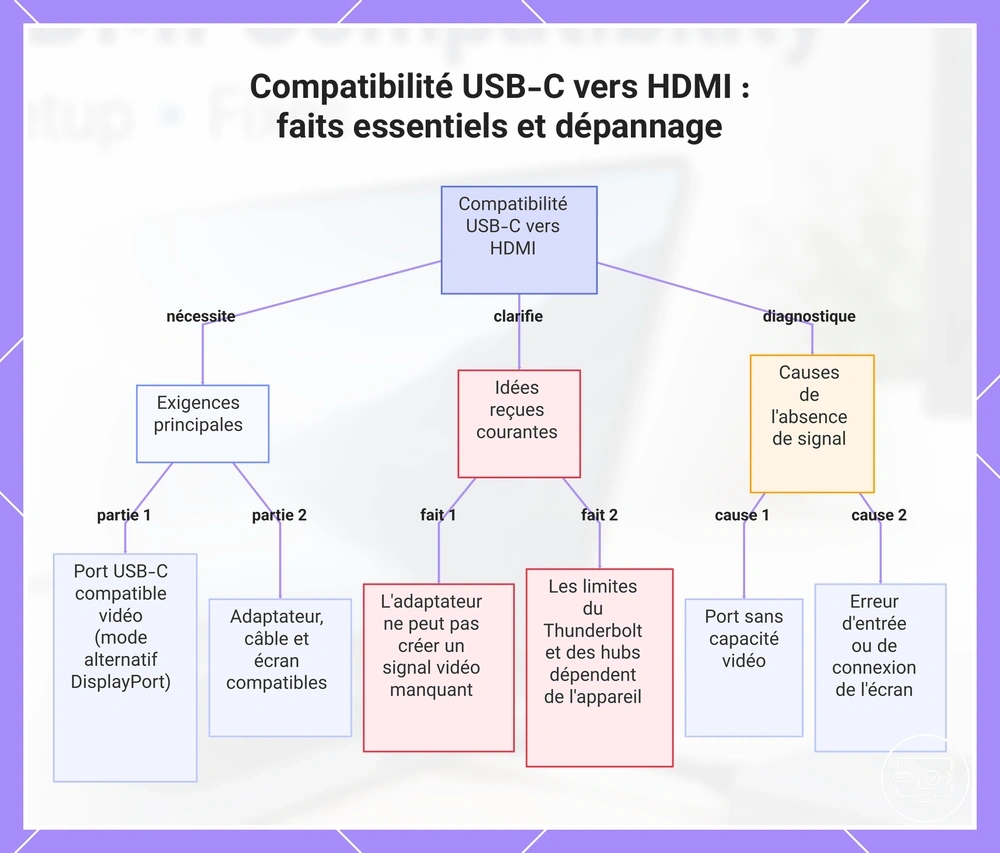
Ce graphique explique les exigences clés, les idées reçues courantes et les causes de l'absence de signal lors de l'utilisation de connexions USB-C vers HDMI.