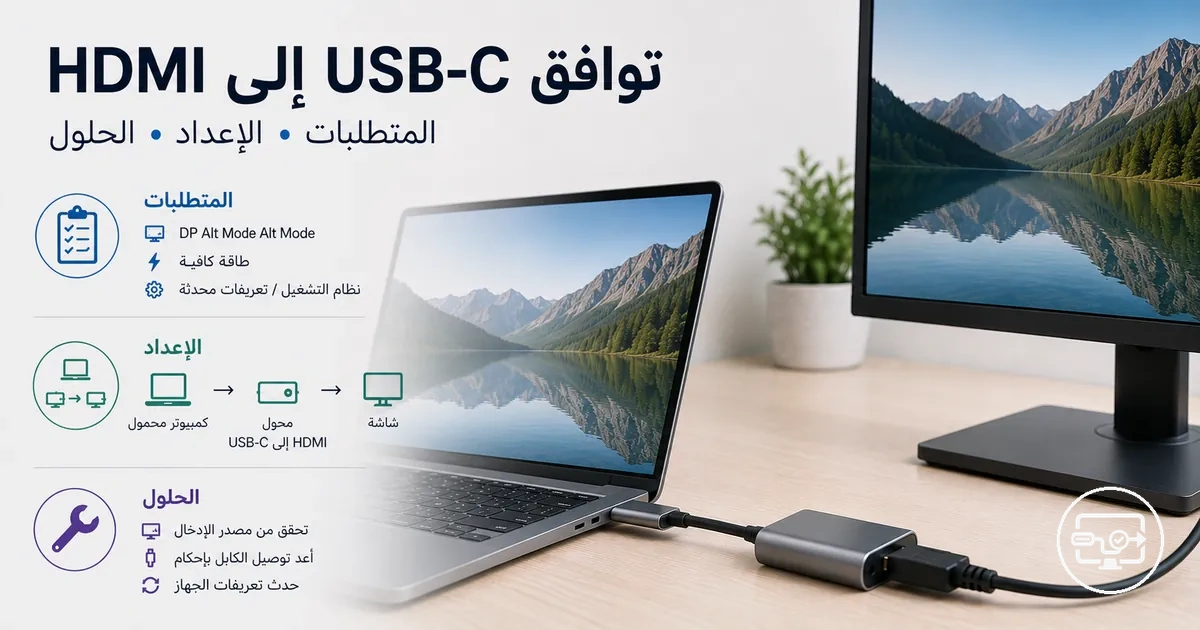
توافق USB-C إلى HDMI
توافق USB-C إلى HDMI هو قدرة جهاز مزود بمنفذ USB-C على إرسال الفيديو والصوت إلى شاشة HDMI عبر محول أو كابل أو مركز توصيل أو قاعدة توصيل مناسبة. يعتمد نجاح الاتصال على ثلاثة عوامل: دعم منفذ USB-C لإخراج الفيديو، ومسار التحويل، وقدرات إدخال الشاشة.
عند توصيل محول USB-C إلى HDMI بجهاز وتبقى الشاشة مظلمة، فقد لا تكون المشكلة في كابل معيب. بل غالبًا ما يكون الأمر سوء فهم: شكل موصل USB-C وحده لا يخبرك ما إذا كان هذا المنفذ يمكنه إخراج الفيديو. قد يحمل منفذ USB-C البيانات أو الطاقة فقط، وليس إشارات العرض.
هل يدعم منفذ USB-C إخراج HDMI؟ يعتمد ذلك على ما إذا كان المنفذ يتضمن دعم وضع DisplayPort البديل (DP Alt Mode). إذا كان يدعمه، يمكن لمحول سلبي حمل إشارة العرض. إذا لم يكن يدعمه، فقد يكون محول نشط ضروريًا، أو قد لا يدعم المنفذ إخراج الفيديو على الإطلاق. يساعدك فهم هذه الشروط في فحص جهازك أولاً، واختيار مسار التحويل الصحيح، ووضع توقعات واقعية للدقة والأداء.
تعتمد نتيجة اتصال USB-C إلى HDMI على عدة عوامل:
- دعم منفذ USB-C لإخراج الفيديو (DP Alt Mode، Thunderbolt، USB4)
- طريقة التحويل السلبية أو النشطة
- قدرات الكابل أو المركز أو القاعدة
- وضع إدخال الشاشة وإعداداتها
- حدود النطاق الترددي لدقة 4K أو HDR أو معدلات التحديث العالية
يطبق المصنعون دعم الفيديو بشكل مختلف عبر موديلات الأجهزة. قد يعمل نفس المحول على كمبيوتر محمول ويفشل على آخر. النهج الموثوق هو التحقق من قدرة المنفذ قبل افتراض أن المحول أو الكابل هو السبب.
متى يمكن لـ USB-C إخراج HDMI ومتى لا يمكن
يعتمد قدرة USB-C على إخراج HDMI على عاملين: دعم الجهاز لإخراج الفيديو عبر USB-C ومسار التحويل المختار. يحدد هذان العاملان الحد الفاصل بين إشارة عرض تعمل ونتيجة 'لا توجد إشارة'.
يفترض العديد من المستخدمين أن أي منفذ USB-C يعمل مع محولات HDMI، لكن إخراج الفيديو هو ميزة اختيارية. قد يدعم المنفذ الشحن ونقل البيانات دون دعم الفيديو. توضح المعايير أدناه متى يعمل USB-C إلى HDMI عادةً ومتى يفشل عادةً.
عندما يمكن لـ USB-C إخراج HDMI، توجد عادةً شروط محددة؛ وعندما لا يمكن، يكون واحد أو أكثر من العوامل الداعمة مفقودًا.
- يعمل عادةً عندما: يدعم منفذ USB-C وضع DisplayPort Alt Mode أو Thunderbolt، ويتطابق المحول مع مسار التحويل المطلوب. يتم ضبط إدخال الشاشة بشكل صحيح، ويكون المحول في مكانه بإحكام.
- يعمل عادةً عندما: تذكر مواصفات الجهاز 'إخراج فيديو' أو 'دعم شاشة خارجية' لمنفذ USB-C. المحول معروف بتوافقه مع الجهاز المصدر.
- يعمل عادةً عندما: يُستخدم كابل USB-C إلى HDMI مخصص أو مركز توصيل مزود بالطاقة، مما يحافظ على سلامة الإشارة مستقرة.
- يفشل عادةً عندما: يكون منفذ USB-C مصممًا للشحن أو البيانات فقط ولا ينقل إشارات الفيديو. العَرَض النموذجي هو 'لا توجد إشارة' على الشاشة.
- يفشل عادةً عندما: يكون مسار التحويل مفقودًا أو لا يدعم المحول البروتوكول المطلوب، حتى إذا كان المنفذ يدعم إخراج الفيديو. يمكن أن يؤدي نوع المحول الخاطئ إلى حجب الإشارة.
- يفشل عادةً عندما: يكون الاتصال غير محكم، أو المحول منخفض الجودة، أو يتجاوز طول الكابل حدود الاستقرار، مما يؤدي إلى عرض متقطع أو عدم اكتشاف.
في جميع الحالات، الشرط المفقود الأكثر شيوعًا هو أن منفذ USB-C نفسه يفتقر إلى دعم إخراج الفيديو.
من المفاهيم الخاطئة الشائعة أن جميع كبلات USB-C يمكنها نقل الفيديو. في الواقع، لا يمكن لكابل مصمم فقط للشحن أو البيانات حمل إشارة HDMI. الخطوة الأولى هي التحقق من قدرة المنفذ، وليس استبدال المحول.
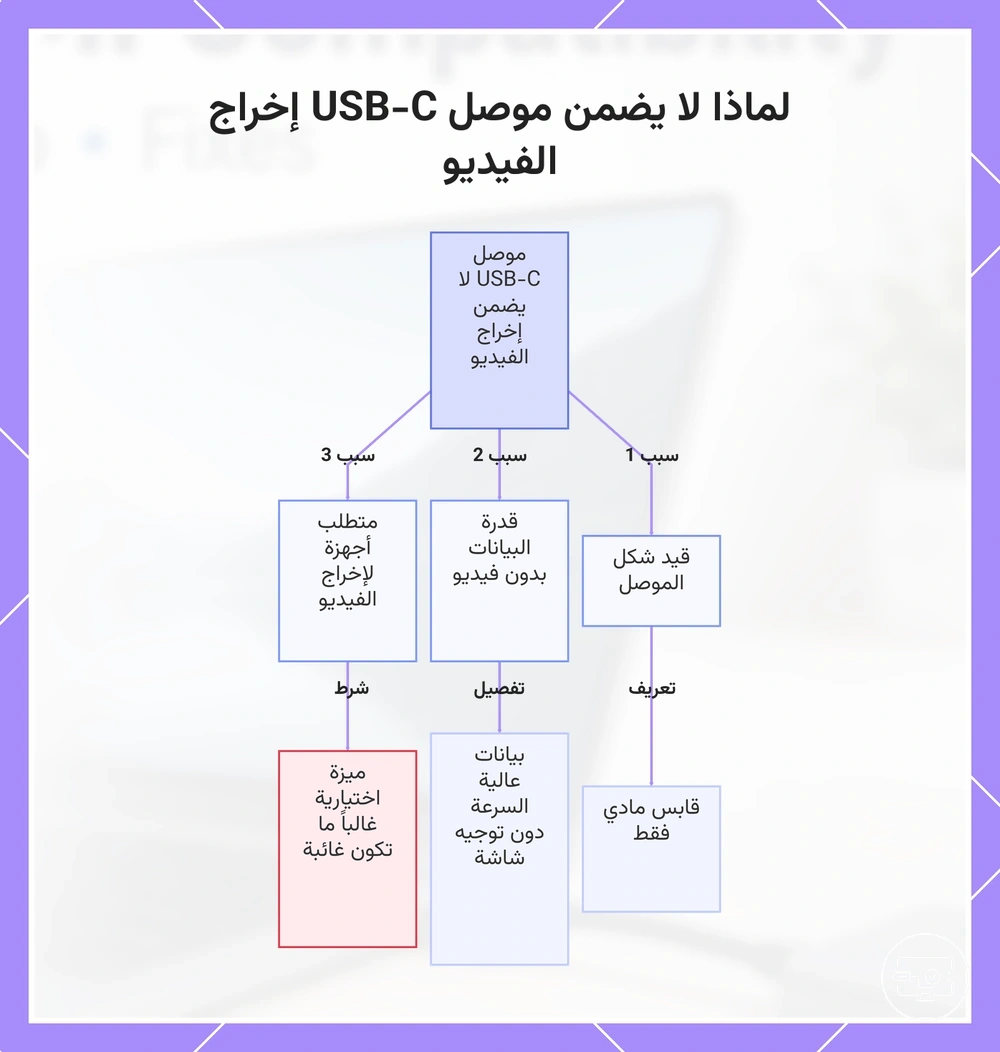
يوضح هذا المخطط الظروف الرئيسية التي تحدد ما إذا كان منفذ USB-C يمكنه إخراج HDMI، بما في ذلك المفاهيم الخاطئة الشائعة والخطوة الأولى لاستكشاف الأخطاء وإصلاحها.
لماذا لا يثبت موصل USB-C إخراج الفيديو
موصل USB-C هو شكل مادي للمقبس. لا يشير إلى ما يمكن للمنفذ فعله. يمكن لمنفذ بهذا الشكل من الموصل توفير الشحن فقط، أو نقل البيانات فقط، أو إخراج الفيديو، أو مزيج منها، اعتمادًا على كيفية تصميم الشركة المصنعة للأجهزة الداخلية للمنفذ. يتطلب إخراج الفيديو دعمًا إضافيًا عبر بروتوكولات مدمجة في المنفذ، وليس مجرد شكل الموصل.
- شكل الموصل – المقبس المادي يناسب أي منفذ USB-C لكنه لا يشير إلى القدرات الداخلية للمنفذ.
- قدرة البيانات – قد يدعم المنفذ نقل البيانات عالية السرعة دون تضمين توجيه العرض اللازم لإخراج الفيديو.
- قدرة إخراج الفيديو – لكي يتمكن المنفذ من إخراج الفيديو، تحتاج الأجهزة إلى توجيه إشارات العرض من نظام الرسومات عبر وحدة تحكم USB-C، وهي ميزة اختيارية وغالبًا ما تكون غائبة.
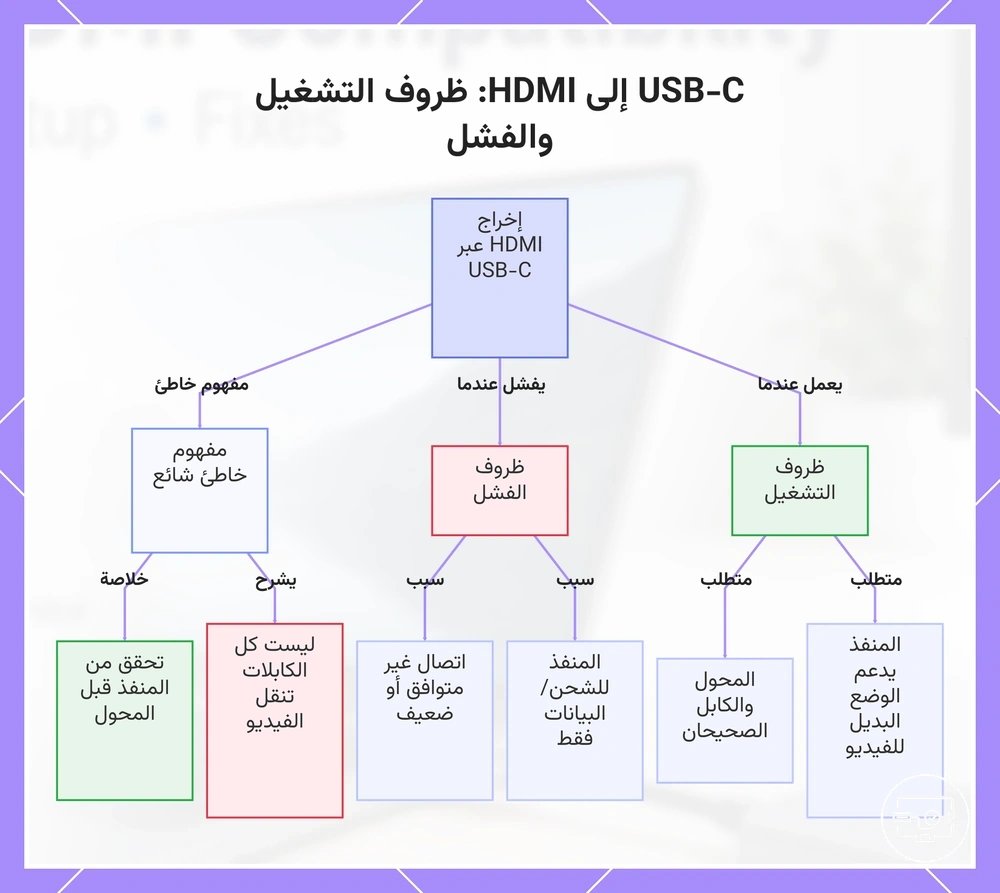
يشرح هذا المخطط لماذا لا يثبت شكل موصل USB-C وحده القدرة على إخراج الفيديو، ويغطي القيد المادي، وسيناريوهات البيانات فقط، ومتطلبات الأجهزة للفيديو.
مفاهيم خاطئة عن التوافق تُسبب مشتريات خاطئة واستكشاف أخطاء خاطئ
معظم حالات فشل توافق USB-C إلى HDMI تنبع من عدم تطابق أساسي بين ما يفترضه المستخدمون وما تدعمه أجهزتهم فعليًا. يكمن افتراض خاطئ حول قدرة المنفذ أو اتجاه الكابل أو إعدادات الشاشة وراء معظم حالات الفشل، مما يؤدي إلى إنفاق مهدور على المحول الخطأ وساعات من استكشاف الأخطاء غير الموّجه.
- مفهوم خاطئ: أي كابل أو محول USB-C يمكنه إخراج HDMI. تصحيح: يجب أن يدعم منفذ USB-C إخراج الفيديو (عادةً عبر وضع DisplayPort Alt Mode)؛ لا يمكن لمنفذ مخصص للشحن فقط أو البيانات فقط إرسال إشارة عرض. النتيجة: غالبًا ما تظهر رسالة 'لا توجد إشارة' حتى عند توصيل المحول بشكل صحيح.
- مفهوم خاطئ: كابل USB-C إلى HDMI يعمل بغض النظر عن أي طرف متصل بالمصدر. تصحيح: اتجاه الإشارة ثابت؛ يجب توجيه الكابل من الجهاز الذي لديه إخراج فيديو نحو الشاشة. النتيجة: عكس اتجاه الكابل قد يسبب عدم وجود إشارة أو اتصال غير مستقر.
- مفهوم خاطئ: جميع منافذ USB-C التي تشحن تدعم أيضًا إخراج الفيديو. تصحيح: تستخدم العديد من الهواتف والأجهزة اللوحية والحواسيب المحمولة USB-C للشحن والبيانات فقط؛ يتطلب إخراج الفيديو دعمًا إضافيًا من الأجهزة. النتيجة: لا تظهر إشارة عادةً لأن المنفذ يفتقر إلى دبابيس الفيديو المطلوبة.
- مفهوم خاطئ: محول مُصنّف لدقة 4K يضمن إخراج 4K على أي جهاز. تصحيح: يجب أن يدعم الجهاز المصدر أيضًا إخراج 4K عبر منفذ USB-C الخاص به، ويجب أن يكون النطاق الترددي للكابل كافيًا. النتيجة: قد تظهر دقة أقل أو وميض أو عدم وجود إشارة عندما لا تستطيع السلسلة التعامل مع الوضع المستهدف.
- مفهوم خاطئ: منفذ Thunderbolt يعمل دائمًا مع أي محول HDMI بدون إعدادات إضافية. تصحيح: يمكن لـ Thunderbolt حمل الفيديو، لكن تنفيذ المنفذ قد يحد من إخراج HDMI اعتمادًا على تصميم الشركة المصنعة للجهاز. النتيجة: قد يحدث عدم وجود إشارة أو وضع محدود على الرغم من ملصق Thunderbolt.
- مفهوم خاطئ: يمكن لمركز توصيل أو قاعدة توصيل مزودة بـ HDMI إنشاء إخراج فيديو حتى إذا كان الجهاز المصدر لا يدعم الفيديو. تصحيح: لا يمكن لمراكز التوصيل والقواعد توليد إشارة فيديو؛ فهي فقط تحول أو تنقل ما يوفره المصدر. النتيجة: عدم وجود إشارة هو النتيجة النموذجية عندما يفتقر المصدر إلى قدرة الفيديو.
هناك تمييز جوهري وهو الفرق بين منفذ USB-C الذي يفتقر إلى إخراج الفيديو وشاشة مضبوطة على إدخال خاطئ؛ العَرَض—عدم وجود إشارة—يبدو متشابهًا، لكن الحل يختلف.
قدرات منفذ USB-C التي تحدد إخراج HDMI
وضع الفيديو المدعوم من منفذ USB-C هو المحدد الأساسي لنجاح إخراج HDMI. ثلاث مجموعات من القدرات — وضع الفيديو، وعرض النطاق الترددي والأداء، والتفاوض على الطاقة — تحدد ما يمكن لمنفذ USB-C توصيله إلى شاشة خارجية.
يجب أن يدعم منفذ USB-C وضع إخراج فيديو مثل وضع DisplayPort البديل أو Thunderbolt لحمل إشارة العرض. عندما تكون هذه القدرة موجودة، يمكن للمنفذ نقل الفيديو عبر محول أو كابل متوافق إلى شاشة HDMI.
يحدد إصدار الوضع المحدد عادةً متطلبات التحويل: المنافذ التي تحتوي على وضع DisplayPort البديل يمكنها غالبًا استخدام محول سلبي للعديد من التوصيلات، بينما المنافذ التي لا تحتوي على دعم فيديو أصلي تتطلب تحويلاً نشطًا أو حلاً منفصلاً قائمًا على الرسومات. نتيجة الإخراج — فيديو مستقر، أو دقة محدودة، أو عدم وجود إشارة — تتبع القدرة الموجودة في المنفذ.
ينظم الجدول التالي قدرات المنفذ التي تحدد إخراج HDMI في ثلاث مجموعات، موضحًا ما الذي تبحث عنه وما تؤثر عليه كل مجموعة.
| مجموعة القدرات | ما الذي تبحث عنه | ما تؤثر عليه |
|---|---|---|
| وضع الفيديو | دعم وضع DisplayPort البديل أو Thunderbolt | ما إذا كان إخراج HDMI ممكنًا عبر المنفذ |
| عرض النطاق الترددي / الأداء | الدقة المدعومة، ومعدل التحديث، وقدرة HDR | أقصى دقة ومعدل إطارات مستقرين |
| الطاقة / التفاوض | دعم توصيل الطاقة وتمرير الشحن | القدرة على الشحن أثناء استخدام HDMI واستقرار الإشارة |
يمكن لمنفذي USB-C متطابقين في المظهر على جهازين مختلفين أن يتصرفا بشكل مختلف لأن أحدهما يدعم وضع DisplayPort البديل والآخر لا. قد يقوم أحدهما بتشغيل شاشة 4K بمعدل 60 هرتز عبر محول سلبي، بينما لا يُنتج الآخر أي إشارة بغض النظر عن المحول المستخدم. يكمن الاختلاف المرئي في القدرة الداخلية للمنفذ، وليس في شكل الموصل.
يغطي هذا القسم سمات القدرات فقط؛ لخطوات الإعداد أو استكشاف أخطاء الأعراض، راجع الصفحات المخصصة في هذا الموقع.
وضع DisplayPort البديل كأكثر مسار لإخراج HDMI شيوعًا
يسمح وضع DisplayPort البديل لمنفذ USB-C بحمل إشارات فيديو DisplayPort لإخراجها إلى شاشة خارجية. يعيد استخدام بعض المسارات عالية السرعة في الموصل لنقل الفيديو. يعمل هذا الوضع فقط عندما يتضمن منفذ USB-C للجهاز والأجهزة الداعمة دعمًا صريحًا لهذه الوظيفة.
عندما يدعم منفذ USB-C وضع DisplayPort البديل، فإنه يصبح المسار الأكثر شيوعًا لإرسال الفيديو إلى شاشة HDMI. غالبًا ما تحتاج المحولات والكابلات التي تستخدم هذا الوضع إلى معالجة إشارة سلبية فقط عندما تكون الإشارة متوافقة. يعتمد وجود هذا الوضع على تصميم الجهاز، وليس على شكل الموصل. لنظرة أقرب على كيفية تمكين وضع DisplayPort البديل لإخراج HDMI، راجع شرحنا المخصص: وضع DisplayPort Alt Mode وخروج HDMI.
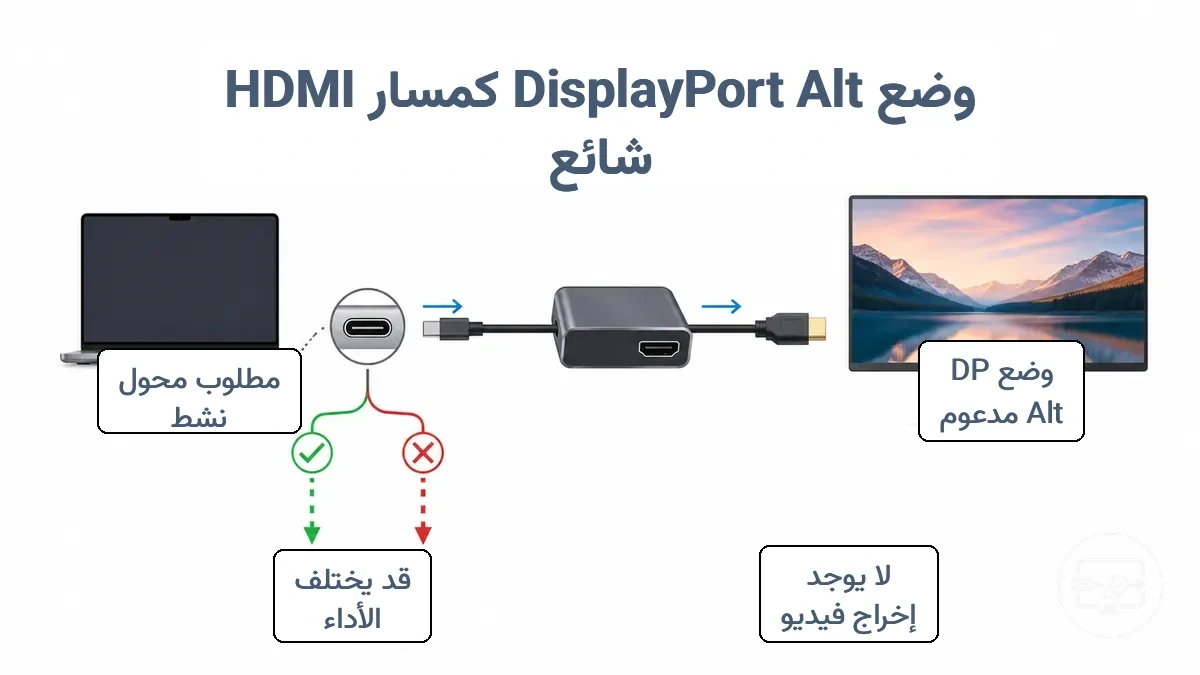
- عندما يدعم الجهاز وضع DP البديل، يمكن لمحول أو كابل USB-C إلى HDMI تمرير إشارة الفيديو مباشرةً غالبًا، مما يتطلب فقط تحويلاً سلبياً لتوجيه الإشارة.
- عند عدم دعم وضع DP البديل، لا يمكن لمنفذ USB-C إخراج إشارة فيديو أصلية، وبالتالي لن يُنتج أي محول إخراج HDMI بغض النظر عن نوع التحويل.
- حتى مع وجود وضع DP البديل، يمكن لرقاقة التحويل في المحول وجودة الكابل التأثير على الدقة ومعدل التحديث القابلين للتحقيق، لذلك قد يختلف الأداء.
- قد تظل بعض الأجهزة المزودة بوضع DP البديل بحاجة إلى محول نشط إذا كانت إشارة الفيديو تحتاج إلى تحويل بروتوكول من DisplayPort إلى HDMI، مما قد يُحدث قيودًا إضافية على النطاق الترددي.
منفذ Thunderbolt مقابل منافذ USB-C القياسية للشاشات الخارجية
يعتمد دعم منفذ USB-C الذي يحمل علامة Thunderbolt لإخراج HDMI على تكوين الجهاز، وليس فقط على العلامة التجارية. غالبًا ما ترتبط علامة Thunderbold بدعم العرض، لكن القدرة الفعلية تختلف حسب الموديل والشركة المصنعة. تحقق من ورقة مواصفات الجهاز.
- ملصق المنفذ مقابل الدعم الفعلي: غالبًا ما تشير أيقونة شرارة البرق بجانب منفذ USB-C إلى دعم Thunderbolt، لكن بعض الأجهزة تحذف العلامات أو تستخدم رموزًا غير متناسقة. قد يدعم منفذ USB-C العادي إخراج الفيديو أو لا يدعمه.
- التحقق من مواصفات الجهاز: افحص وثائق الجهاز أو موقع الشركة المصنعة للتأكد من ذكر دعم Thunderbolt أو وضع DisplayPort البديل صراحةً.
- اختلافات السلوك المتوقعة: تدعم منافذ Thunderbolt عادةً نطاقًا تردديًا أعلى (يصل إلى 40 جيجابت/ثانية) ويمكنها تشغيل شاشات 4K متعددة، لكن تحقق من ذلك على موديلك. غالبًا ما تتعامل منافذ USB-C القياسية مع دفق 4K واحد بمعدل 60 هرتز عند وجود الوضع البديل. يمكن لكلا النوعين توصيل طاقة تصل إلى 100 واط.
- الحد الشائع: منفذ USB-C الذي يفتقر إلى Thunderbolt أو وضع DisplayPort البديل غالبًا لا يمكنه إخراج HDMI بغض النظر عن المحول أو الكابل المستخدم. تقبل منافذ Thunderbolt أجهزة USB-C، لكن منافذ USB-C لا يمكنها عادةً تفعيل ميزات Thunderbolt.
كيف تتحقق مما إذا كان منفذ USB-C يدعم إخراج الفيديو
أسرع الفحوصات هي ورقة مواصفات جهازك، وعلامات المنفذ، وأوضاع العرض المدعومة المعروفة. تعطي هذه الطرق الثلاث معًا إجابة موثوقة دون الحاجة لشراء محول أولاً.
يساعد التحقق السريع قبل شراء أي محول أو كابل في تجنب الإنفاق على أجهزة غير متوافقة. استخدم قائمة التحقق التالية لتأكيد قدرة منفذ USB-C على إخراج الفيديو بثقة عالية أو متوسطة أو منخفضة.
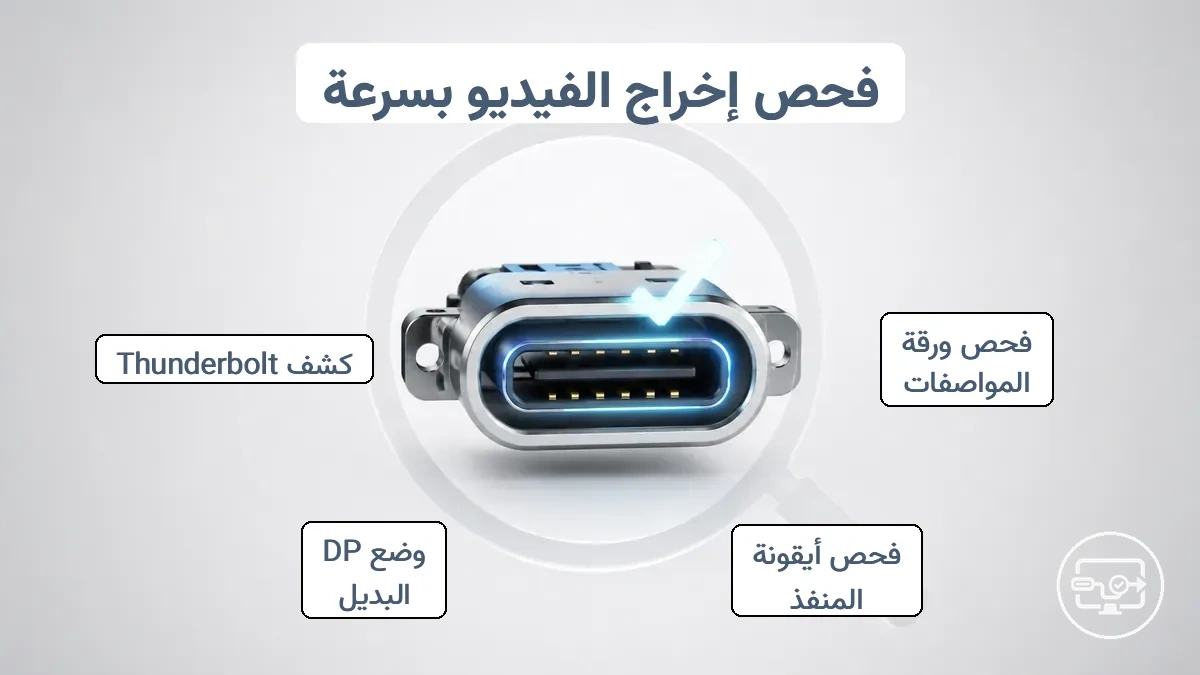
- افحص ورقة مواصفات الجهاز – ابحث عن عبارات مثل "DisplayPort out"، أو "DP Alt Mode"، أو "Video output"، أو "External display support". يوفر هذا ثقة عالية إذا ظهرت المصطلحات في الوثائق الرسمية.
- تفقد ملصق المنفذ – تحتوي بعض منافذ USB-C على أيقونة "DP" صغيرة بجانبها. تشير هذه الأيقونة إلى دعم وضع DisplayPort البديل، مما يوفر ثقة متوسطة لأن العلامات تختلف حسب الشركة المصنعة وبعض المنافذ تفتقر إلى العلامات المرئية.
- ابحث عن رمز شرارة البرق – يعني هذا الرمز عادةً Thunderbolt 3 أو 4، والذي يتضمن دعم إخراج الفيديو. ثقة عالية إذا كان الرمز موجودًا، لكنه لا يضمن HDMI أو الدقة التي تحتاجها تحديدًا.
- ابحث برقم الموديل على موقع دعم الشركة المصنعة – أدخل رقم الموديل الدقيق لجهازك وابحث عن "المواصفات" أو "التفاصيل الفنية". تؤكد مصطلحات مثل "USB-C مع DisplayPort" أو "Thunderbolt" الدعم بثقة عالية.
- افحص دليل المستخدم (PDF) – يحتوي الدليل غالبًا على رسم تخطيطي للمنافذ أو جدول يوضح قدرات كل منفذ. ابحث داخل الدليل عن "video"، أو "output"، أو "Alt Mode". ثقة متوسطة إلى عالية.
- جرب توصيل شاشة تعمل معروفة عبر محول يمكنك إرجاعه – إذا كان لديك وصول إلى محول صديق أو متجر بسياسة إرجاع مرنة، فإن اختبارًا ماديًا سريعًا يعطي تأكيدًا قاطعًا منخفض التكلفة. ثقة منخفضة للتنبؤ، لكنها قاطعة لتلك السلسلة المحددة.
- استخدم أداة معلومات النظام (Windows) أو About This Mac (macOS) – في Windows، افحص Device Manager تحت "Display adapters" للرسومات المدمجة أو دعم الشاشة الخارجية. في macOS، يسرد تقرير النظام قدرات Thunderbolt/USB-C. ثقة متوسطة لأن المعلومات قد تكون عامة.
- تحقق مما إذا كان هاتفك أو جهازك اللوحي يدعم إخراج الفيديو عبر USB-C – تستخدم العديد من الأجهزة المحمولة USB-C للشحن والبيانات فقط. يجب أن تذكر ورقة المواصفات أو موقع الشركة المصنعة صراحةً "video output" أو "DisplayPort Alt Mode". ثقة منخفضة ما لم يُذكر ذلك بوضوح.
ينظم الجدول أدناه طرق الفحص هذه حسب ما تكشفه ومدى موثوقيتها. استخدمه لمقارنة الأساليب بسرعة.
| طريقة الفحص | ما تخبرك به |
|---|---|
| ورقة مواصفات الجهاز | مؤشر قوي على دعم إخراج الفيديو (مثل "DisplayPort out") |
| علامات المنفذ (أيقونة DP، شرارة البرق) | تلميح بصري لدعم الوضع البديل أو Thunderbolt |
| موقع دعم الشركة المصنعة (البحث بالموديل) | قائمة المواصفات الرسمية مع أو بدون إخراج العرض |
| ملف PDF دليل المستخدم | جدول أو رسم تخطيطي لقدرات المنفذ |
| اختبار مادي بمحول قابل للإرجاع | السلوك الفعلي في إعدادك المحدد |
| أداة معلومات النظام | تفاصيل عامة عن محول العرض، قد لا تظهر دعم فيديو USB-C |
للحصول على قائمة تحقق خطوة بخطوة أكثر تفصيلاً تغطي المتطلبات الرئيسية، بما في ذلك كيفية تفسير علامات المنفذ الغامضة وما يجب فعله عندما تكون المواصفات غير كاملة، راجع قائمة تحقق توافق USB-C إلى HDMI.
مؤشرات ورقة المواصفات وعلامات المنفذ التي تشير إلى دعم إخراج العرض
الطريقة الأكثر موثوقية لتأكيد أن منفذ USB-C يدعم إخراج الفيديو هي الرجوع إلى الوثائق الرسمية للجهاز. تتضمن ورقة المواصفات عادةً سطرًا يحدد ما إذا كان منفذ USB-C يدعم وضع DisplayPort البديل أو إخراج الشاشة الخارجية. يمكن أن تكون علامات المنفذ ومؤشرات نظام التشغيل مفيدة لكنها مؤشرات ثانوية ويجب التحقق منها مع الوثائق لأن الوثائق تتفوق على الأيقونات.
- الوثائق
- ورقة المواصفات: تؤكد دعم إخراج العرض عندما تذكر صراحةً الوضع البديل أو قدرة الشاشة الخارجية. الموثوقية عالية، لكن تحقق من الموديل الدقيق لأن المواصفات قد تختلف ضمن خط إنتاج واحد.
- دليل الجهاز: يفصل قدرات المنفذ بدقة. الموثوقية متوسطة؛ تأكد من أن الدليل يتوافق مع التكوين المحدد.
- علامات المنفذ
- شعار DP أو أيقونة الشاشة بجوار منفذ USB-C: يشير غالبًا إلى أن المنفذ يدعم إخراج الفيديو. تنبيه: لا تتضمن جميع الأجهزة مثل هذه العلامات حتى عند دعم إخراج الفيديو، وغياب الأيقونة ليس دليلاً على عدم وجود القدرة.
- شعار Thunderbolt (شرارة البرق): يعني عادةً دعم الشاشة. تنبيه: تدعم منافذ Thunderbolt الفيديو بشكل عام، لكن الدقة أو معدل التحديث المتاح قد يختلف حسب الجهاز والكابل.
- قوائم نظام التشغيل/الجهاز
- معلومات النظام أو مدير الأجهزة: يمكنه عرض أوضاع إخراج العرض المدعومة. الموثوقية متوسطة؛ قد تتطلب هذه المعلومات أحدث برامج التشغيل وقد لا تكون متاحة بدون شاشة متصلة.
- إعدادات العرض: بعد توصيل شاشة، يمكنها تأكيد الكشف والأوضاع المتاحة. تعتمد الموثوقية على الإعداد الصحيح؛ قد لا تظهر الشاشة إذا كان المنفذ أو الكابل لا يدعم الإشارة.
ماذا تفعل عندما تكون مواصفات الجهاز غير واضحة أو غير متسقة
عندما تكون ورقة مواصفات الجهاز غير واضحة أو غير متسقة بشأن دعم إخراج الفيديو عبر USB-C، فإن الاعتماد على فحص واحد غالبًا ما يؤدي إلى استنتاجات خاطئة. بدلاً من ذلك، يعطي نهج التحقق متعدد المستويات باستخدام فحوصات آمنة غير جراحية صورة أكثر موثوقية. تبدأ تلك العملية متعددة المستويات بأبسط الطرق وأكثرها سهولة وتستمر فقط عندما تظل النتيجة غير مؤكدة.
- تحقق من الوثائق الرسمية لموديل الجهاز. ابحث عن مصطلحات مثل 'وضع DisplayPort البديل' أو 'إخراج الفيديو' في ورقة المواصفات. إذا وُجدت، تم تأكيد الدعم؛ توقف هنا. إذا كانت غائبة، انتقل إلى الخطوة التالية.
- افحص منفذ USB-C بحثًا عن علامات مرئية. غالبًا ما تشير أيقونة شاشة أو 'SS' مع رمز شاشة إلى قدرة إخراج الفيديو، لكن العلامات تختلف حسب الشركة المصنعة. إذا لم تكن هناك علامة، لا تفترض عدم وجود دعم؛ تابع إلى الخطوة 3.
- اختبر باستخدام محول سلبي يعمل معروف وشاشة خارجية. إذا أظهرت الشاشة إخراجًا، يدعم المنفذ الفيديو. إذا لم تكن هناك إشارة، فقد يشير ذلك إلى عدم دعم الوضع البديل، لكن تحقق أيضًا من الكابل وإدخال الشاشة. توقف إذا تأكدت من الدعم؛ وإلا تابع.
- افحص إعدادات العرض في نظام التشغيل للكشف عن شاشة خارجية. إذا تم اكتشاف الشاشة ولكنها لا تظهر، فمن المحتمل أن المنفذ يدعم الفيديو؛ السبب المحتمل هو عدم تطابق في الإعدادات أو الوضع. توقف عندما يؤكد الكشف القدرة.
- ابحث عن موديل جهازك الدقيق في المنتديات عبر الإنترنت أو قواعد بيانات المجتمع. إذا ذكرت مصادر موثوقة متعددة أن الجهاز يفتقر إلى إخراج الفيديو، اعتبر ذلك دليلاً قويًا. توقف عندما يكون الدليل متسقًا.
لا يمكن لأي محول أو كابل إنشاء إخراج فيديو من منفذ USB-C لا يمتلك دعم الأجهزة اللازمة من الأساس.
محولات وكابلات ومراكز توصيل وقواعد توصيل كمسارات اتصال HDMI
تختلف محولات وكابلات ومراكز التوصيل وقواعد التوصيل من USB-C إلى HDMI بشكل أساسي في كيفية معالجة تحويل الإشارة وما هي المقايضات التي تقدمها في توسيع المنافذ ونقل الطاقة. تقوم المحولات بتحويل إشارة فيديو واحدة، وتدمج الكابلات التحويل في السلك، وتضيف مراكز التوصيل منافذ إضافية مع إخراج فيديو أساسي، وتوفر قواعد التوصيل مصفوفة اتصال شبيهة بسطح المكتب الكامل.
التمييز الأساسي هو مسؤولية التحويل: ما إذا كان الحل يعتمد على وضع DisplayPort البديل الأصلي للجهاز أو يقوم بتحويل نشط داخليًا. يحدد هذا المتطلبات الأولية وحدود الأداء. تنظم المقارنة أدناه كل نوع حسب ما يحوله مقابل ما يمرره فقط.
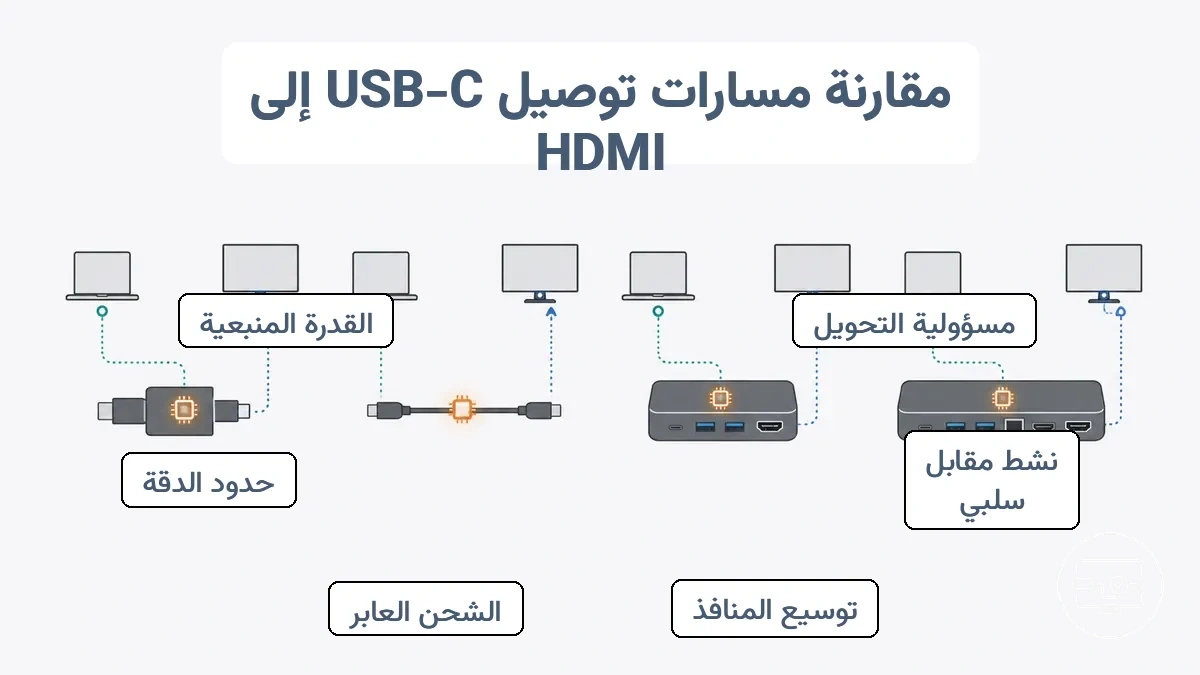
- المحولات: يُستخدم عندما تحتاج إلى إخراج HDMI واحد من مصدر USB-C؛ يتطلب وضع DisplayPort البديل أو شريحة محول نشط؛ يؤثر عادةً على أقصى دقة ومعدل تحديث حسب قدرة الشريحة.
- المحولات (سلبية): تُستخدم عندما يكون المصدر يخرج بالفعل HDMI عبر الوضع البديل؛ يتطلب من المضيف دعم الفيديو عبر USB-C؛ يعمل فقط إذا كان اتجاه توصيل المحول يتوافق مع تدفق الإشارة.
- الكابلات: تُستخدم كحل توصيل متكامل؛ يتطلب دعم الوضع البديل من كل من المصدر والشاشة؛ يعمل جيدًا للتوصيلات القصيرة الثابتة وقد يفتقر إلى التحويل النشط للمسافات الطويلة.
- مراكز التوصيل: تُستخدم لتوسيع عدد المنافذ مع إضافة HDMI؛ يتطلب الوضع البديل من المضيف؛ يؤثر عادةً على التفاوض على الطاقة، وقد تنخفض جودة الفيديو إلى دقة أقل إذا لم يكن المركز مزودًا بالطاقة الخارجية.
- مراكز التوصيل (محولات متعددة المنافذ): تُستخدم للإعدادات المحمولة مع عدد قليل من المنافذ الإضافية؛ غالبًا ما تعمل بطاقة الناقل، وتسحب التيار من المضيف؛ يمكن أن تحد من تمرير الشحن وقد لا تدعم الدقة الأعلى بدون طاقة خارجية.
- قواعد التوصيل: تُستخدم لمحطة عمل ثابتة مع أجهزة طرفية متعددة؛ يتطلب USB-C مع الوضع البديل أو Thunderbolt؛ تتضمن عادةً مصدر طاقة خاص بها، وتدعم دقة أعلى، ويمكنها تشغيل شاشات متعددة.
- قواعد التوصيل (Thunderbolt): تُستخدم عندما تكون هناك حاجة لأقصى نطاق ترددي ودعم شاشات متعددة؛ يتطلب منفذ Thunderbolt؛ توفر بشكل عام إخراج فيديو أكثر استقرارًا وتوصيل طاقة أعلى للمضيف.
- قواعد التوصيل (USB-C): تُستخدم عندما يكون التوافق عبر أجهزة الكمبيوتر المحمولة المختلفة مهمًا؛ قد تعتمد على تقنية DisplayLink لإخراج شاشات متعددة؛ غالبًا ما تتطلب تثبيت برنامج تشغيل لمحولات الفيديو المضافة.
لاحظ أن العلامات قد تكون مضللة: قد يكون الجهاز الذي يُباع كمركز USB-C عبارة عن محول متعدد المنافذ، وليست كل الكابلات التي تحمل علامة 'USB-C إلى HDMI' تدعم الفيديو إذا كان المصدر يفتقر إلى الوضع البديل. تحقق من الاتجاه وطريقة التحويل المحددة قبل الشراء. للاطلاع على تفصيل كامل لكل نوع حل، راجع صفحة مقارنة: محول أم كابل أم Dock.
لماذا بعض الحلول سلبية وأخرى تتطلب تحويلاً نشطاً
في اتصال USB-C إلى HDMI، يمرر الحل السلبي إشارة العرض دون تعديلها، بينما يستخدم التحويل النشط شريحة محول لتحويل الإشارة. الشرط الأساسي هو قدرة منفذ المصدر على إخراج الفيديو وما إذا كان يوفر إشارة يمكن للشاشة قبولها مباشرة.
- عندما يدعم المصدر وضع إخراج عرض متوافق عبر USB-C، يمكن لمحول سلبي غالبًا تمرير الإشارة إلى شاشة HDMI دون الحاجة إلى تحويل التنسيق.
- عندما لا يدعم المصدر وضع الإخراج ذاك، لا يمكن للحل السلبي عادةً إنتاج إشارة HDMI قابلة للاستخدام لأن المنفذ لا يحمل تنسيق الفيديو الصحيح.
- يمكن للمحول النشط قبول نطاق أوسع من مخرجات المصدر وتحويلها إلى HDMI، لكنه لا يزال يتطلب أن يكون لدى المصدر شكل من أشكال القدرة على إخراج الفيديو.
- حتى مع وجود محول نشط، يعتمد النجاح على السلسلة بأكملها: يجب أن يوفر المصدر إشارة قابلة للاستخدام، ويجب أن يتطابق المحول مع نوع الإشارة، ويجب أن تقبل الشاشة المخرجات المحولة.
- قد تفرض أهداف الأداء الأعلى مثل 4K أو معدلات التحديث الأعلى متطلبات إضافية على كل من المسارات السلبية والنشطة، لكن المحول النشط لا يضمن تلك الأهداف بمفرده.
على سبيل المثال، قد يعمل نفس منفذ USB-C مع محول سلبي عندما يدعم وضع إخراج متوافق، لكنه قد يتطلب محولاً نشطاً عند توصيله بشاشة تتوقع تنسيق إشارة مختلف أو عندما تضيف السلسلة مسافة إضافية.
التباس الاتجاهية وخاصية 'ثنائي الاتجاه' في منتجات USB-C وHDMI
الاتجاهية في توصيلات USB-C إلى HDMI تعني أن الإشارة يجب أن تنتقل من جهاز مصدر يدعم إخراج الفيديو إلى الشاشة في الاتجاه المقصود. كابل مسمى بـ USB-C إلى HDMI يرسل الفيديو من جهاز USB-C إلى شاشة HDMI، وليس العكس. التحقق من المصدر إلى الشاشة مهم قبل شراء كابل أو محول.
- USB-C إلى HDMI — تتدفق الإشارة من مصدر USB-C إلى شاشة HDMI؛ عكس الاتصال عادةً لا ينتج أي مخرجات.
- HDMI إلى USB-C — تتدفق الإشارة من مصدر HDMI إلى شاشة USB-C؛ هذا التكوين أقل شيوعًا وقد يتطلب أجهزة مختلفة.
- ثنائي الاتجاه — قد يعمل في كلا الاتجاهين في بعض الإعدادات لكنه يعتمد على دعم الجهاز لإخراج الفيديو والأجهزة الداخلية للكابل.
- لا يُذكر الاتجاه — تحذف العديد من قوائم المنتجات تفاصيل الاتجاه، مما قد يؤدي إلى أخطاء عكس الاتصال عندما يفترض المستخدم أن كلا الاتجاهين يعمل.
- ملاءمة الموصل المادي — قد يتصل كلا طرفي USB-C ميكانيكيًا، لكن التوصيلات الداخلية للكابل تحدد مسار الإشارة الصالح من المصدر إلى الشاشة.
من المفاهيم الخاطئة الشائعة أن كابل USB-C إلى HDMI يعمل عند عكسه؛ في معظم الحالات لا يعمل لأن مسار الإشارة مصمم لاتجاه واحد فقط.
مسارات الإعداد الأكثر موثوقية لإنتاج إشارة عاملة
يعتمد استقرار اتصال USB-C إلى HDMI على الترتيب الذي تُوصّل به المكونات، والطاقة المتاحة للسلسلة، والإدخال المحدد على الشاشة. البدء بالترتيب الصحيح للسلسلة يقلل من احتمالية فشل الكشف وانقطاع الإشارة.
الخطوات التالية غير مرتبطة بجهاز معين وتفترض أن منفذ USB-C لديك يدعم إخراج الفيديو. تُشكّل خطاً أساسياً قبل الانتقال إلى إرشادات إعداد أكثر تفصيلاً.
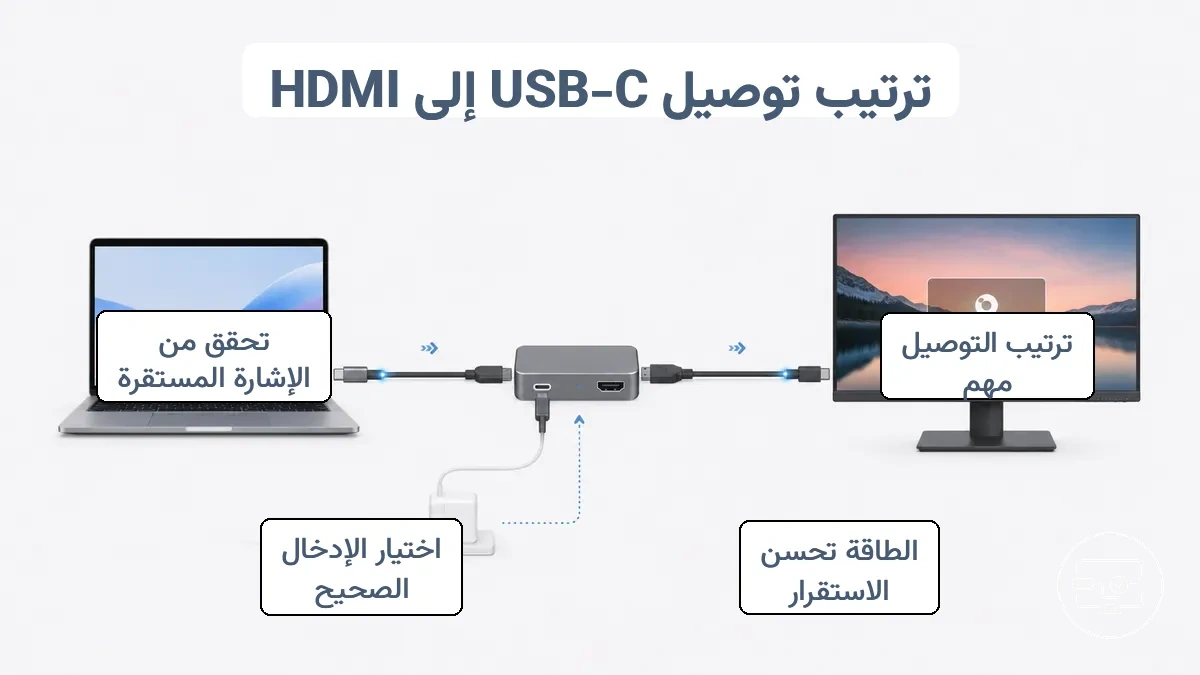
لضمان الحصول على إشارة عاملة، اتبع خطوات الإعداد التالية:
- قم بتوصيل محول أو كابل أو مركز توصيل USB-C بمنفذ USB-C في جهازك. من المفترض أن يتعرف الجهاز على الاتصال، وغالباً ما يظهر إشعار أو قائمة عرض لتأكيد ذلك.
- قم بتوصيل كابل HDMI من المحول أو مركز التوصيل بالشاشة. تأكد من أن الكابل مثبت بالكامل في كلا الطرفين.
- إذا كنت تستخدم مركز توصيل أو قاعدة توصيل تدعم تمرير الطاقة، فقم بتوصيل مصدر الطاقة الخاص بها. تحسن هذه الخطوة من الاستقرار، خاصة مع إخراج الدقة العالية أو الاستخدام المطول.
- قم بتشغيل الشاشة وحدد مصدر إدخال HDMI الصحيح باستخدام جهاز التحكم عن بعد أو القائمة التي تظهر على الشاشة. اختيار الإدخال الخاطئ هو سبب شائع لظهور رسالة 'لا توجد إشارة'.
- اضبط وضع العرض على جهازك المصدر (مثل: شاشة مكررة، شاشة ممتدة، أو الشاشة الثانية فقط) من خلال إعدادات عرض نظام التشغيل أو اختصار لوحة المفاتيح.
- تأكد من استقرار الصورة. إذا لم تظهر أي إشارة، راجع كل توصيل وجرب منفذ HDMI أو مدخلاً آخر على الشاشة.
للمزيد من التفاصيل حول هذه الخطوات، راجع: خطوات الإعداد لاتصال موثوق.
ترتيب التوصيل وظروف الطاقة واختيار الإدخال التي تؤثر على الكشف
غالبًا ما تنبع حالات فشل الكشف من حالة سلسلة التوصيل وليس من مكون معطل واحد. طريقة توفير الطاقة، وترتيب توصيل الأجهزة، وتكوين إدخال الشاشة، يمكنها جميعًا تحديد ما إذا كانت الشاشة الخارجية سيتم التعرف عليها.
افحص عوامل الكشف الحاسمة هذه قبل افتراض وجود عيب في الأجهزة:
الطاقة
- تأكد من أن مركز توصيل USB-C أو قاعدة التوصيل تتلقى طاقة كافية. قد تحتاج العديد من مراكز التوصيل إلى طاقة خارجية لتوفير إخراج فيديو مستقر؛ قد تكون الطاقة المقدمة من الجهاز المصدر فقط غير كافية وتسبب اكتشافًا متقطعًا أو عدم اكتشاف على الإطلاق.
- تحقق من أن مصدر الطاقة يوفر جهدًا ثابتًا ضمن النطاق النموذجي للمحول. يمكن للتقلبات أو التموج المفرط أن يعطل التفاوض على الإشارة بين المصدر والشاشة، مما يؤدي إلى فشل الكشف.
ترتيب التوصيل
- قم بتوصيل محول أو مركز توصيل USB-C بالجهاز المصدر قبل توصيل كابل HDMI بالشاشة. يعطي هذا الترتيب غالبًا وقتًا للسلسلة للتفاوض على وضع إخراج الفيديو الصحيح قبل أن تحاول الشاشة إنشاء إشارة.
- التوصيل بالترتيب العكسي (HDMI أولاً، ثم USB-C) يمكن أن يتسبب في فشل الكشف أو يتطلب إعادة توصيل الشاشة. جرّب فصل جميع الكابلات وإعادة التوصيل بالترتيب الموصى به.
- عند استخدام قاعدة توصيل، قم بتوصيل قاعدة التوصيل بالطاقة قبل توصيلها بالجهاز المصدر. يمكن أن يساعد ذلك قاعدة التوصيل على بدء التفاوض على إخراج الفيديو بمجرد إنشاء رابط USB-C.
إدخال الشاشة/الوضع
- تأكد من أن الشاشة قيد التشغيل ومضبوطة على إدخال HDMI الصحيح. تحتوي العديد من الشاشات وأجهزة التلفاز على منافذ HDMI متعددة؛ اختيار الإدخال الخاطئ يمكن أن يظهر عدم وجود إشارة حتى إذا كانت السلسلة تعمل.
- تحقق مما إذا كانت الشاشة تدعم الدقة أو معدل التحديث الذي يرسله المصدر. إذا حاول المصدر إخراج وضع لا تقبله الشاشة، فقد يفشل الكشف أو قد تبقى الشاشة سوداء.
- بالنسبة لبعض الشاشات، قد يكون تحديد مصدر الإدخال يدويًا أو إعادة تشغيل سريعة للشاشة ضروريًا لتحفيز الكشف بعد توصيل سلسلة USB-C. قد يكون هذا أكثر شيوعًا مع أجهزة العرض وأجهزة التلفاز القديمة.
ما معنى "تم الكشف ولكن لا يتم العرض" عادةً على مستوى عالٍ
عندما يتم اكتشاف شاشة ولكن لا تظهر أي مخرجات، فإن السبب غالبًا ما يكون عدم تطابق في الوضع أو التفاوض أو الإعدادات وليس عطلًا كاملاً في الأجهزة. يندرج هذا السيناريو عادةً ضمن ثلاث فئات من الأسباب: عدم توافق الوضع أو الدقة، أو مشاكل التفاوض على الإشارة بين المصدر والشاشة، أو إعدادات غير صحيحة للشاشة أو النظام.
- تم الكشف ولكن شاشة سوداء — غالبًا عدم تطابق في الوضع أو الدقة؛ الفحص التالي الآمن هو التحقق من الدقة ومعدل التحديث المدعومين للشاشة.
- تم الكشف ولكن وميض أو عدم استقرار — قد يشير إلى مشكلة في التفاوض مع الكابل أو المحول أو مركز التوصيل؛ فحص سلسلة التوصيل وتجربة كابل أقصر أو أفضل حماية قد يساعد.
- تم الكشف ولكن لا يوجد فيديو في تطبيق معين — غالبًا مشكلة في الأذونات أو الإعدادات؛ التأكد من أن التطبيق لديه حق الوصول إلى إخراج الشاشة هو خطوة أولى آمنة.
- تم الكشف ولكن تظهر رسالة "لا توجد إشارة" على الشاشة نفسها — عادةً عدم تطابق في اختيار الإدخال؛ تحويل إدخال الشاشة إلى منفذ HDMI الصحيح هو أبسط فحص.
تعمل هذه الفئات كدليل فرز أولي، وليست قائمة حلول كاملة. تشير كل فئة سبب إلى منطقة مختلفة من سلسلة التوصيل، ويعتمد مسار الحل المناسب على تأكيد الفئة التي تناسب العَرَض المحدد.
توقعات 4K و60 هرتز وHDR والمحتوى المحمي التي تؤثر على التوافق
يعتمد نجاح إخراج 4K عالي الدقة بمعدل 60 هرتز وHDR على السلسلة بأكملها — منفذ المصدر والمحول والكابل والشاشة — وليس على أي مواصفة واحدة. يجب أن يفي كل رابط بمتطلبات النطاق الترددي والتوافق اللازمة؛ تحدد السلسلة السقف لما يمكن للشاشة النهائية تحقيقه.
ينظم الجدول أدناه عوامل الحد الشائعة حسب مكون السلسلة.
| مكون السلسلة | ما يحد 4K/HDR بشكل شائع | العَرَض النموذجي |
|---|---|---|
| الجهاز المصدر (منفذ USB-C) | غياب وضع DisplayPort البديل، نطاق ترددي محدود أو عدم دعم شاشة خارجية | عدم توفر خيار 4K، قائمة الشاشات فارغة |
| المحول أو مركز التوصيل | نطاق ترددي غير كافٍ، تصميم سلبي دون التوافق مع HDCP 2.2 | الدقة عالقة عند 1080p، المحتوى المحمي محظور |
| الكابل | تصنيف نطاق ترددي منخفض، طول زائد، حماية غير كافية | وميض، تشويش، فقدان إشارة متقطع |
| الشاشة (تلفاز/شاشة عرض) | مدخل HDMI يفتقر إلى HDCP 2.2، نطاق ترددي محدود أو عدم دعم HDR | شاشة سوداء، خفض الدقة، عدم توفر HDR |
غالبًا ما تنبع حالات فشل المحتوى المحمي من عدم تطابق في المصافحة HDCP بدلاً من فقدان الإشارة البحت. إذا كان أي جهاز في السلسلة يفتقر إلى دعم HDCP 2.2، فقد يتراجع تشغيل 4K أو HDR إلى دقة أقل. لمزيد من التفاصيل حول ما يحدد نجاح الإخراج، راجع الصفحة المخصصة حول أساسيات توافق 4K وHDR.
لماذا يعتمد نجاح 4K 60 هرتز على السلسلة بأكملها وليس على مكون واحد
يتطلب تحقيق إشارة 4K 60 هرتز مستقرة عمل سلسلة التوصيل بأكملها معًا؛ يحدد الرابط المحدد أقصى وضع مستقر يمكن للسلسلة تحقيقه. يجب أن يتعامل كل مكون—من منفذ USB-C للجهاز المصدر إلى مدخل الشاشة—مع النطاق الترددي المطلوب.
إليك القيود التي تظهر بشكل شائع، مرتبة من المصدر إلى الشاشة:
- منفذ USB-C للجهاز المصدر: يحتاج إلى دعم وضع إخراج الفيديو المطلوب (مثل وضع DisplayPort البديل) بنطاق ترددي كافٍ لـ 4K 60 هرتز.
- وحدة معالجة الرسومات (GPU): يجب أن تكون GPU الخاصة بالجهاز قادرة على ترميز إشارة فيديو 4K 60 هرتز؛ وحدات GPU المدمجة أو الأقدم أكثر عرضة لإدخال قيود.
- تحويل المحول أو الكابل: تعتمد المحولات السلبية على الإشارة الأصلية للمصدر، بينما تقوم المحولات النشطة بالتحويل ولكنها تختلف في أقصى دقة ومعدل تحديث مدعومين.
- طول الكابل وجودته: يمكن للكابلات الأطول أو الأقل جودة إدخال تدهور في الإشارة أو اختناقات في النطاق الترددي تجعل 4K 60 هرتز غير مستقر.
- شريحة مركز التوصيل أو قاعدة التوصيل (إن وُجدت): يجب أن تدعم الشريحة الداخلية مستوى النطاق الترددي اللازم لـ 4K 60 هرتز؛ مراكز التوصيل المصممة للاتصال الأساسي غالبًا ما تحد من الأوضاع الأدنى.
- مدخل الشاشة: تحتاج الشاشة أو التلفاز إلى منفذ HDMI يدعم 4K 60 هرتز؛ وإلا، لا يمكن تحقيق الوضع المستهدف.
على سبيل المثال، توصيل كمبيوتر محمول قادر على 4K 60 هرتز عبر مركز توصيل يدعم فقط HDMI 1.4 يمكن أن يمنع إخراج 60 هرتز، حتى عندما يكون كل مكون آخر في السلسلة قادرًا.
قيود HDR وHDCP التي يمكنها حظر الإخراج حتى عند عمل الكابل
يمكن أن تحدث حالات فشل تشغيل HDR والمحتوى المحمي حتى عندما يكون إخراج الفيديو الأساسي فعالاً، لأن السلسلة يجب أن تفي أيضًا بمتطلبات قدرة HDR ومصافحة HDCP. غالبًا ما تنبع حالات فشل HDR من عدم تطابق في النطاق الترددي أو التنسيق في السلسلة، بينما تنتج حالات الفشل المرتبطة بـ HDCP عن مشاكل في مصافحة الحماية بين الأجهزة.
- عدم تطابق إصدار HDCP – إذا كان جهاز في السلسلة يدعم فقط إصدارًا أقدم من HDCP، فقد يتراجع محتوى HDR المحمي إلى دقة أقل أو يفشل في العرض تمامًا.
- اتصال HDMI معيب أو غير محكم – يمكن للتماس المتقطع أن يكسر مصافحة HDCP ويسبب شاشة سوداء أو وميضًا أثناء تشغيل المحتوى المحمي.
- تسلسل تشغيل غير متزامن – تشغيل المصدر أو الشاشة أو الأجهزة الوسيطة بترتيب خاطئ يمكن أن يمنع التفاوض السليم على HDCP ويؤدي إلى شاشة سوداء.
- البرامج الثابتة القديمة – أجهزة التلفاز أو المحولات أو مراكز التوصيل ذات البرامج الثابتة القديمة قد لا تعالج مصافحات HDCP الأحدث بشكل صحيح، مما يؤدي إلى فشل المصافحة.
- أجهزة وسيطة غير متوافقة – أدوات التقسيم أو المفاتيح أو الموسعات التي تفتقر إلى دعم HDCP الكامل يمكن أن تقطع مصافحة الحماية وتنتج شاشة سوداء.
عند ظهور مثل هذه الأعراض، يساعد عزل كل حلقة في السلسلة (المصدر، الكابل، المحول، الشاشة) في تحديد المكون المحدد المسبب لفشل المصافحة أو القدرة بدلاً من تغيير الإعدادات بشكل عشوائي.
اختلافات التوافق حسب نوع الجهاز المصدر وبيئة العرض
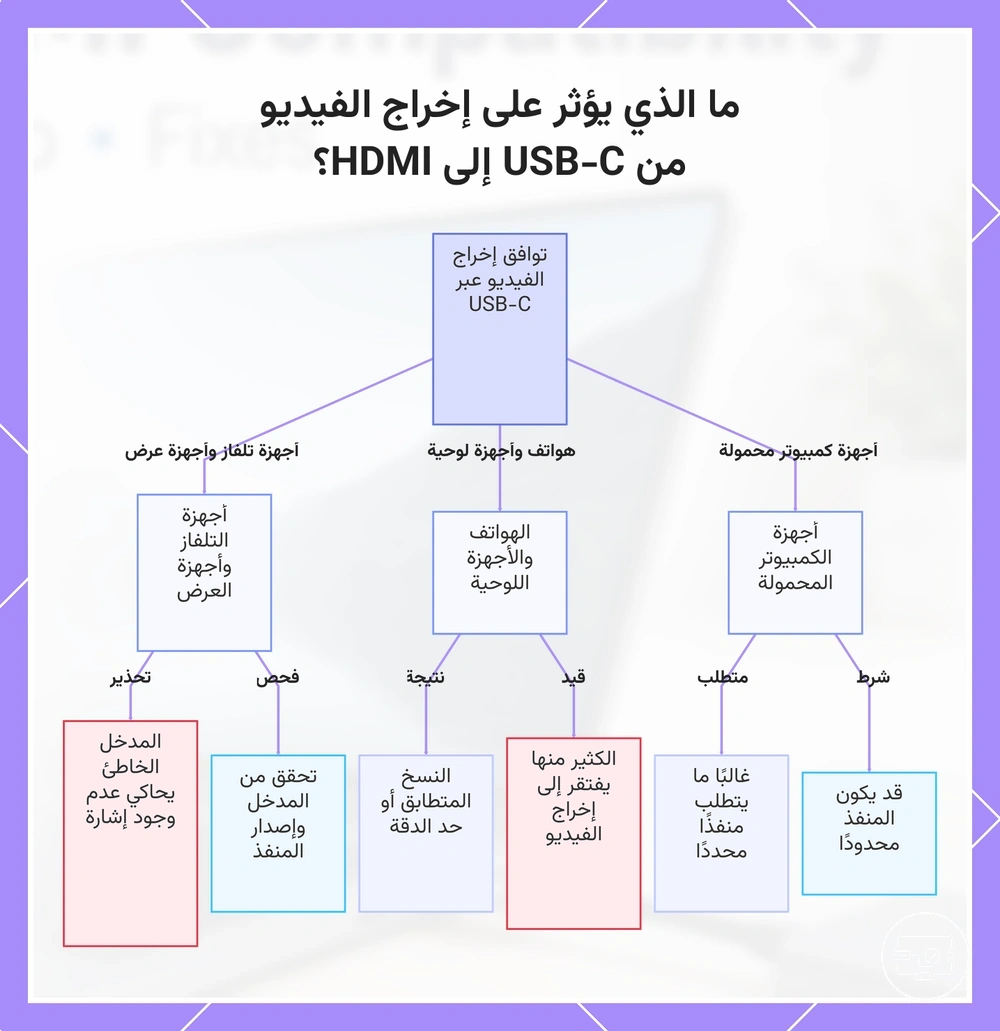
يعتمد إمكانية إخراج منفذ USB-C للفيديو إلى شاشة HDMI بشكل كبير على فئة الجهاز وبيئة العرض. تقدم أجهزة الكمبيوتر المحمولة والهواتف والأجهزة اللوحية وأجهزة التلفاز أو أجهزة العرض قيودًا مختلفة تؤثر على احتمالية نجاح الاتصال.
تختلف فئات الأجهزة في كيفية تنفيذها لإخراج الفيديو عبر USB-C وما هي القيود الشائعة التي تظهر:
- أجهزة الكمبيوتر المحمولة – تدعم العديد من أجهزة الكمبيوتر المحمولة وضع DisplayPort البديل عبر USB-C، لكن المنفذ المحدد قد يكون مقتصرًا على البيانات أو الشحن فقط. تتطلب بعض الموديلات منفذًا محددًا لإخراج الفيديو، وقد يختلف الأداء حسب نظام التشغيل ودعم برامج التشغيل.
- الهواتف والأجهزة اللوحية – تستخدم العديد من الهواتف والأجهزة اللوحية USB-C للشحن ونقل البيانات دون تمكين إخراج الشاشة الخارجية. حتى عند دعم إخراج الفيديو، قد يكون مقتصرًا على النسخ المتطابق أو دقة محددة. لا يمكن للمحول إنشاء إخراج فيديو إذا لم يوفره الجهاز.
- أجهزة التلفاز وأجهزة العرض – يمكن لاختيار الإدخال على جانب الشاشة، وإصدار منفذ HDMI، وإعدادات الوضع تحديد ما إذا كانت الإشارة تُعرض بشكل صحيح. قد يحتوي التلفاز على منافذ HDMI متعددة ذات قدرات مختلفة، ويمكن للإدخال أو الوضع الخاطئ أن يحاكي مشكلة عدم وجود إشارة.
قد يتصرف نفس المحول أو الكابل بشكل مختلف عبر فئات الأجهزة لأن القدرة الأولية—ما إذا كان الجهاز المصدر يخرج إشارة فيديو عبر USB-C—هي المحدد الأساسي. تحقق من دعم إخراج الفيديو للجهاز المصدر قبل افتراض أن الاتصال سيعمل.
يوضح هذا المخطط كيف تحدد فئة الجهاز المصدر وبيئة العرض ما إذا كان منفذ USB-C يمكنه إخراج الفيديو إلى شاشة HDMI، مع قيود محددة لأجهزة الكمبيوتر المحمولة والهواتف/الأجهزة اللوحية وأجهزة التلفاز/أجهزة العرض.
أنماط سلوك أجهزة الكمبيوتر المحمولة التي تحد أو تغير إخراج HDMI بشكل شائع
يختلف إخراج العرض عبر USB-C في أجهزة الكمبيوتر المحمولة حسب الموديل وتنفيذ المنفذ وإعدادات نظام التشغيل أو وضع العرض، لذلك يمكن لنفس المحول أن يتصرف بشكل مختلف على جهازين أو حتى منفذين على نفس الجهاز المحمول.
- اختلافات تنفيذ المنفذ: بعض منافذ USB-C تدعم إخراج الفيديو، والبعض الآخر مخصص للبيانات فقط أو يقتصر على الشحن، مما يحدد مباشرة ما إذا كان إخراج HDMI ممكنًا.
- إعدادات نظام التشغيل ووضع العرض: الأوضاع الموسعة أو المنعكسة أو وضع الشاشة الثانية فقط تؤثر على الكشف والدقة؛ اختيار الوضع الخاطئ يمكن أن ينتج شاشة فارغة أو إخراجًا محدودًا.
- جودة الكابل والتوصيل: المسافات الطويلة أو الحماية الضعيفة أو التوصيلات غير المحكمة تسبب غالبًا وميضًا أو انقطاعًا أو عدم وجود إشارة، حتى عندما يكون المنفذ والمحول قادرين.
- قيود توصيل الطاقة: قد لا تحافظ المحولات ومراكز التوصيل السلبية على إخراج مستقر عندما يفتقر الكمبيوتر المحمول أو المركز إلى تفاوض كافٍ على الطاقة.
- اختلافات برامج التشغيل والبرامج الثابتة: يمكن لبرامج تشغيل الرسومات أو البرامج الثابتة لوحدة تحكم USB-C أو إعدادات BIOS في الكمبيوتر المحمول تمكين أو تعطيل دعم الشاشة الخارجية، مما يؤدي إلى إخراج متقطع أو مفقود.
- حدود النطاق الترددي: قد تحد منافذ USB-C الأقدم أو المقيدة النطاق الترددي من الدقة أو معدل التحديث، مما يسبب جودة صورة رديئة أو فشلًا في التفاوض على الأوضاع الأعلى مثل 4K بمعدل 60 هرتز.
على سبيل المثال، قد يدعم كمبيوتر محمول مزود بمنفذي USB-C إخراج الفيديو على منفذ واحد فقط، لذا فإن التوصيل بالمنفذ الآخر لا ينتج أي إشارة حتى مع توافق المحول والشاشة.
قيود الهواتف والأجهزة اللوحية التي تمنع إخراج العرض عبر USB-C
تستخدم العديد من الهواتف والأجهزة اللوحية USB-C للشحن والبيانات دون تمكين إخراج الشاشة الخارجية. يتطلب إخراج الفيديو دعمًا محددًا من الجهاز، مثل وضع DisplayPort البديل، وهو غائب في العديد من الموديلات. لا يضمن موصل USB-C إخراج العرض على الهواتف، ولا يمكن لأي محول إنشاء إخراج فيديو عندما لا يوفره الجهاز.
تنقسم القيود الشائعة إلى ثلاث فئات:
- لا يوجد دعم لإخراج الفيديو – تفتقر العديد من الهواتف والأجهزة اللوحية إلى الأجهزة أو البرامج الثابتة اللازمة لإخراج الفيديو عبر USB-C؛ بعض الأجهزة اللوحية تستخدم المنفذ للطاقة والبيانات فقط.
- دعم وضع محدود – حتى عندما يكون إخراج الفيديو متاحًا، قد تدعم بعض الأجهزة النسخ المتطابق للشاشة فقط؛ قد تكون الدقة محدودة بأقل من الإعداد الأصلي للشاشة؛ قد يكون معدل التحديث محدودًا بقيم أقل.
- قيود الطاقة والأجهزة الطرفية – استخدام محول أو مركز توصيل يمكن أن يقلل من الطاقة المتاحة للجهاز؛ توصيل أجهزة طرفية متعددة قد يحد من النطاق الترددي للفيديو؛ قد يصبح إخراج العرض غير مستقر عندما تكون البطارية منخفضة أو تحت الحمل.
مدخلات وأوضاع وإعدادات أجهزة التلفاز وأجهزة العرض التي تؤثر على معدلات النجاح
يعتمد ظهور إشارة USB-C بشكل صحيح على التلفاز أو جهاز العرض على اختيار الإدخال وإعدادات منفذ HDMI الخاصة بالشاشة. يمكن أن يؤدي مصدر إدخال غير صحيح أو وضع يعالج الإشارة بشكل مختلف إلى شاشة فارغة حتى عند عمل الكابل والمحول بشكل صحيح. تعتبر إعدادات جانب الشاشة سبباً شائعاً لظهور رسالة 'لا توجد إشارة'.
تحقق من إعدادات جانب الشاشة التالية عندما يبدو الاتصال صحيحاً فيما عدا ذلك:
- تأكد من ضبط الشاشة على إدخال HDMI المطابق للمنفذ المتصل.
- جرّب كل إدخال HDMI متاح على الشاشة إذا كان الأول لا يُظهر أي إشارة.
- عطّل أي ميزة كشف تلقائي للمصدر قد تغير من الإدخال النشط.
- اضبط وضع الصورة على الوضع القياسي أو السينمائي لتجنب معالجة قد تكتم الإشارة.
- أوقف تشغيل أوضاع توفير الطاقة أو الاستعداد التي قد تُخلي الشاشة بعد فترة من الخمول.
- تأكد من أن منفذ HDMI يدعم الدقة ومعدل التحديث المطلوبين؛ بعض المنافذ (مثل ARC أو إصدارات HDMI الأقدم) قد تحد من إخراج 4K أو 60 هرتز.
- تحقق من أن الشاشة ليست في وضع النوافذ المتعددة أو الصورة داخل الصورة الذي قد يخفي الصورة الكاملة.
- أعد ضبط إعدادات إدخال الشاشة إلى الإعدادات الافتراضية إذا كانت التكوينات السابقة تسبب تداخلاً.
على سبيل المثال، اختيار منفذ HDMI الموسوم بـ 'ARC' بدلاً من إدخال HDMI عادي يمكن أن يسبب عدم وجود إشارة لأن منفذ ARC قد يتوقع مصافحة مختلفة. وبالمثل، قد لا يكتشف جهاز العرض في وضع 'Eco' الإشارة الواردة حتى يتم تغيير الوضع.
لماذا يفشل USB-C إلى HDMI وكيف تختار مسار الحل الصحيح
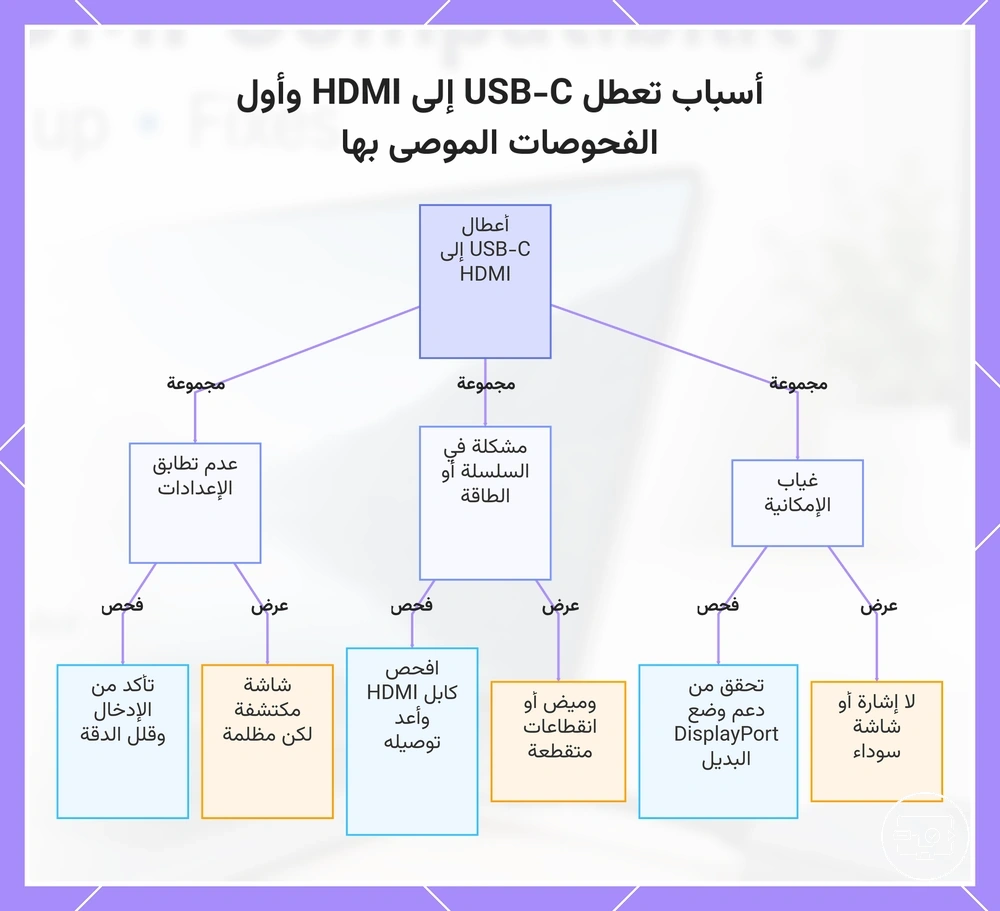
تنقسم حالات فشل USB-C إلى HDMI بشكل عام إلى ثلاث مجموعات: منفذ المصدر لا يدعم إخراج الفيديو (غياب القدرة)، أو سلسلة التوصيل تحتوي على رابط ضعيف أو مكسور (مشكلة في الكابل أو المحول أو الطاقة)، أو إعدادات الشاشة لا تتطابق مع الإشارة (عدم تطابق في الدقة أو اختيار الإدخال أو المصافحة). تحديد المجموعة التي ينتمي إليها العَرَض يوجهك نحو مسار الحل الصحيح.
يربط الدليل أدناه الأعراض الشائعة بفئات أسبابها المحتملة والفحص الأول الموصى به لتأكيد الاتجاه.
- لا توجد إشارة أو شاشة سوداء → غالبًا مشكلة في القدرة أو السلسلة. الفحص الأول الموصى به: تحقق من أن منفذ USB-C يدعم وضع DisplayPort البديل في مواصفات الجهاز. إذا كان إخراج الفيديو غير متاح، لا يمكن للمحول توليده.
- وميض أو انقطاع متقطع → غالبًا مشكلة في السلسلة أو الطاقة. الفحص الأول الموصى به: افحص كابل HDMI بحثًا عن تلف وأعد إحكام توصيل كلا الطرفين. يمكن للاتصال غير المستقر أن يحاكي مشكلة في القدرة.
- تم اكتشاف الشاشة لكنها تبقى مظلمة → غالبًا عدم تطابق في الإعدادات أو الوضع. الفحص الأول الموصى به: تأكد من أن إدخال الشاشة يطابق منفذ HDMI المتصل واخفض الدقة إلى مستوى أساسي مثل 1080p.
- لا يوجد صوت عبر HDMI → عادةً عدم تطابق في الإعدادات. الفحص الأول الموصى به: افتح إعدادات إخراج الصوت في نظام التشغيل واختر جهاز HDMI كالافتراضي. قد لا يتم تعيين جهاز الإخراج الصحيح تلقائيًا.
- يفشل الإخراج على جهاز واحد لكنه يعمل على آخر → غالبًا مشكلة في القدرة أو التوافق. الفحص الأول الموصى به: اختبر المحول على جهاز مؤكد دعمه لإخراج الفيديو. إذا عمل هناك، فقد يفتقر الجهاز الأصلي لدعم الفيديو أو يحتاج إلى تحديث برنامج التشغيل.
- انقطاع متقطع بعد دخول الشاشة في وضع السكون → غالبًا مشكلة في إدارة الطاقة أو المصافحة. الفحص الأول الموصى به: عطّل وضع السكون التلقائي للشاشة مؤقتًا ولاحظ ما إذا كان العَرَض يتوقف. إذا توقف، فقد تحتاج المصافحة إلى إعادة تشغيل الطاقة.
إجراء الفحوصات قبل الحلول يساعد في منع استبدال المكونات غير الضرورية.
للحصول على تفصيل كل عَرَض على حدة مع خطوات مفصلة، انتقل إلى صفحة مسارات حل المشكلات حسب العَرَض.
يربط هذا المخطط الأعراض الشائعة لتعطل USB-C إلى HDMI بمجموعات الأسباب المحتملة وأول فحص موصى به لتأكيد التشخيص.
حالات عدم وجود إشارة والشاشة السوداء كمشكلات في القدرة مقابل السلسلة مقابل الإعدادات
عدم وجود إشارة أو شاشة سوداء ليس فشلاً واحداً بل نتيجة تندرج عادةً ضمن إحدى فئات السبب الجذري الثلاث: قدرة مفقودة، أو سلسلة مكسورة، أو عدم تطابق في إدخال/وضع الشاشة. يساعد تحديد الفئة المناسبة في توجيه الفحص التالي دون القفز إلى استكشاف أخطاء معمق. تشير كل فئة إلى جزء مختلف من مسار التوصيل ونوع مختلف من الحل.
- العَرَض: لا يوجد عرض بعد توصيل المحول. الفئة: قدرة مفقودة. الفحص الرئيسي: تأكد من أن منفذ USB-C المصدر يدعم إخراج الفيديو (وضع DisplayPort البديل أو ما يشابهه). التغيير المتوقع: إذا لم يكن مدعوماً، لا يمكن لأي محول تمكين الإخراج؛ إذا كان مدعوماً، انتقل إلى فحوصات السلسلة.
- العَرَض: شاشة سوداء متقطعة أو وميض بعد الاتصال الأولي. الفئة: سلسلة مكسورة. الفحص الرئيسي: افحص الكابل والموصلات والمحول بحثاً عن عدم إحكام أو تلف أو إدخال جزئي. التغيير المتوقع: غالباً ما يؤدي تثبيت أو إعادة إحكام التوصيل إلى استعادة الإخراج المستقر.
- العَرَض: شاشة سوداء لكن الجهاز يشحن عبر نفس منفذ USB-C. الفئة: قدرة مفقودة أو سلسلة مكسورة. الفحص الرئيسي: تحقق من قدرات المنفذ وجرّب كابل USB-C إلى HDMI مباشر بدلاً من المحول. التغيير المتوقع: قد يعمل الكابل المباشر إذا كان المحول غير متوافق، لكن إذا كان المنفذ يفتقر إلى إخراج الفيديو، فلن ينجح أي من المسارين.
- العَرَض: تعرض الشاشة 'لا توجد إشارة' بعد تبديل المصادر أو الاستيقاظ من وضع السكون. الفئة: إدخال/وضع. الفحص الرئيسي: تحقق من أن التلفاز أو الشاشة على إدخال HDMI الصحيح وجرّب التنقل بين المدخلات. التغيير المتوقع: عادةً ما يؤدي اختيار الإدخال المطابق إلى استعادة الإشارة فوراً.
- العَرَض: شاشة سوداء فقط عند الدقة الأعلى (مثل 4K) بينما تعمل الدقة المنخفضة. الفئة: إدخال/وضع أو قدرة. الفحص الرئيسي: تأكد من أن المحول والكابل والشاشة جميعها تدعم النطاق الترددي المطلوب. التغيير المتوقع: يمكن أن يؤدي استخدام كابل معتمد عالي السرعة أو خفض الدقة إلى استقرار الإخراج.
- العَرَض: شاشة سوداء عند تشغيل محتوى محمي (بث، بلو راي) لكن المحتوى غير المحمي يُعرض بشكل طبيعي. الفئة: فشل مصادقة HDCP (ليست حالة عدم إشارة حقيقية). الفحص الرئيسي: اختبر بمحتوى غير محمي أو بسّط السلسلة بإزالة أدوات التقسيم أو الموسعات. التغيير المتوقع: إذا كان المحتوى غير المحمي يعمل، فمن المحتمل أن تكون مشكلات مصافحة HDCP هي السبب وليس عطلاً عاماً في الاتصال.
الوميض والانقطاعات والإخراج غير المستقر كمشكلات في جودة الإشارة والتفاوض
يشير الوميض والانقطاعات غالبًا إلى مشكلات في سلامة الإشارة أو إجهاد التفاوض بدلاً من فشل كامل في التوافق.
- يمكن أن يؤثر طول الكابل وجودته على استقرار الإشارة، حيث تزيد الكابلات الأطول أو الأقل حماية من احتمالية الوميض.
- قد لا يكفي توصيل الطاقة من مركز التوصيل للتشغيل المستقر، خاصة عند سحب أجهزة طرفية متعددة للطاقة في وقت واحد.
- يمكن أن يسبب ضغط النطاق الترددي الناتج عن الدقة العالية أو معدلات التحديث العالية انقطاعات متقطعة إذا لم تستطع السلسلة الحفاظ على الإنتاجية المطلوبة.
- قد تؤدي عدم تطابقات التفاوض على الاتصال بين المصدر والشاشة إلى أنماط إخراج غير مستقرة.
- يمكن للطاقة غير المستقرة من منفذ USB-C أو مركز التوصيل إدخال وميض مع تقلب الجهد.
- يمكن للتداخل الكهرومغناطيسي من الأجهزة القريبة أن يخفض جودة الإشارة ويسبب انقطاعات قصيرة.
يمكن أن يؤدي تقليل متطلبات الوضع—مثل خفض الدقة أو معدل التحديث—إلى استقرار سلسلة هامشية في بعض الأحيان، لكنه لا يضمن حلاً.
تدخل نظام التشغيل وبرامج التشغيل عندما يعمل الإخراج على جهاز واحد دون الآخر
عندما يعمل إخراج الشاشة على جهاز واحد دون الآخر، غالبًا ما يأتي الاختلاف من إعدادات وضع العرض في نظام التشغيل أو دعم برامج التشغيل أو أذونات النظام. يمكن لعوامل طبقة البرامج هذه أن تؤثر على كيفية اكتشاف النظام واستخدامه لشاشة خارجية.
- افحص وضع العرض (توسيع، نسخ متطابق، الشاشة الثانية فقط) في إعدادات عرض نظام التشغيل. قد يترك الإعداد غير الصحيح الشاشة المكتشفة فارغة أو غير نشطة.
- تحقق من إصدار برنامج تشغيل الرسومات وتأكد من توافقه مع الشاشة الخارجية. قد يفشل برنامج التشغيل القديم أو غير المتطابق في التعرف على الإخراج.
- تأكد من اختيار الشاشة الخارجية كجهاز إخراج الصوت عند فقدان الصوت. يختلف اختيار جهاز الإخراج بين الأجهزة.
- راجع أذونات التطبيق للوصول إلى الميكروفون أو الصوت عندما تكون المشكلة متعلقة بالإدخال. يمكن لإعدادات الأذونات حجب التقاط الصوت على جهاز واحد دون الآخر.
- أعد تشغيل خدمة الصوت في Windows أو خدمة الصوت المكافئة في نظام التشغيل إذا كان إخراج الصوت مفقودًا بعد تغيير برنامج التشغيل. يمكن لإعادة تشغيل الخدمة استعادة الكشف دون الحاجة إلى إعادة تشغيل كاملة.
- حافظ على تحديث نظام التشغيل، لكن لاحظ أن التحديث وحده قد لا يحل قيود القدرة. لا يمكن إضافة دعم إخراج الفيديو للأجهزة من خلال برامج التشغيل وحدها.
إجابة سريعة لأسئلة التوافق الشائعة
توضيحات سريعة لأسئلة متبقية من نوع نعم/لا وقائمة على المتطلبات حول توافق USB-C إلى HDMI لم تُغطَ بالكامل سابقًا.
هل يمكن لأي منفذ USB-C إخراج HDMI؟ لا. يعتمد إخراج HDMI على ما إذا كان منفذ USB-C يدعم إخراج الفيديو، عادةً من خلال وضع DisplayPort البديل. بدون هذا الدعم، لا يمكن للمنفذ إرسال إشارة فيديو بغض النظر عن المحول المستخدم.
هل يعمل منفذ USB-C المخصص للشحن فقط مع محول HDMI؟ لا. المنفذ المقتصر على الشحن والبيانات لا يخرج الفيديو عادةً حتى مع وجود محول نشط. قد يتصل المحول ماديًا، لكن الشاشة غالبًا لا تظهر أي إشارة.
ماذا يتطلب توافق USB-C إلى HDMI؟ يتطلب منفذ USB-C يدعم إخراج الفيديو، ومحولاً أو كابلًا أو مركز توصيل متوافقًا، وشاشة ذات مدخل HDMI متاح. يجب أن تعمل الأجزاء الثلاثة من السلسلة معًا.
هل يمكن لمحول إصلاح منفذ لا يدعم الفيديو؟ لا. يمكن للمحول تحويل إشارة مدعومة لكنه لا يستطيع إنشاء إشارة فيديو إذا كان المنفذ لا يوفر واحدة. يبدأ التوافق من الجهاز، وليس من المحول.
هل كابل USB-C إلى HDMI ثنائي الاتجاه دائمًا؟ لا. تعتمد الاتجاهية على المصدر والشاشة. بعض الكابلات مُصنّفة على أنها أحادية الاتجاه، لذا يجب توصيل طرف المصدر بجهاز USB-C وطرف HDMI بالشاشة لكي تنتقل الإشارة بشكل صحيح.
لماذا لا تعمل دقة 4K 60 هرتز أحيانًا حتى عندما يدعمها المحول؟ لأن السلسلة بأكملها، من النطاق الترددي للمنفذ وقدرة المحول وجودة الكابل ومدخل الشاشة، يجب أن تدعم جميعًا 4K 60 هرتز. يمكن أن يؤدي عدم تطابق في أي مكون واحد إلى تقليل الدقة أو معدل التحديث القابل للتحقيق.
هل يضمن منفذ Thunderbolt توافق USB-C إلى HDMI؟ ليس دائمًا. غالبًا ما تدعم منافذ Thunderbolt إخراج الفيديو، لكن السلوك الفعلي يعتمد على تكوين الجهاز والمحول المستخدم. يبقى التحقق من مواصفات الموديل المحدد الطريقة الأكثر أمانًا للتأكيد.
هل يمكن لمركز توصيل مزود بـ HDMI توسيع الشاشة إلى شاشات متعددة؟ يمكنه ذلك، لكن فقط إذا كان الجهاز يدعم تدفقات شاشات متعددة عبر USB-C. بعض الأجهزة تحدد الشاشات الخارجية بمخرج واحد، لذا لا يمكن للمركز فرض عمل شاشات إضافية.
لماذا تحدث حالة 'لا توجد إشارة' حتى عند توصيل كل شيء؟ تنتج حالة عدم وجود إشارة غالبًا عن عدم وجود قدرة فيديو للمنفذ، أو اختيار إدخال غير صحيح على الشاشة، أو توصيل غير محكم، أو مركز توصيل يعمل بالطاقة ويحتاج إلى طاقة خارجية. عادةً ما يحدد فحص كل حلقة في السلسلة المشكلة.
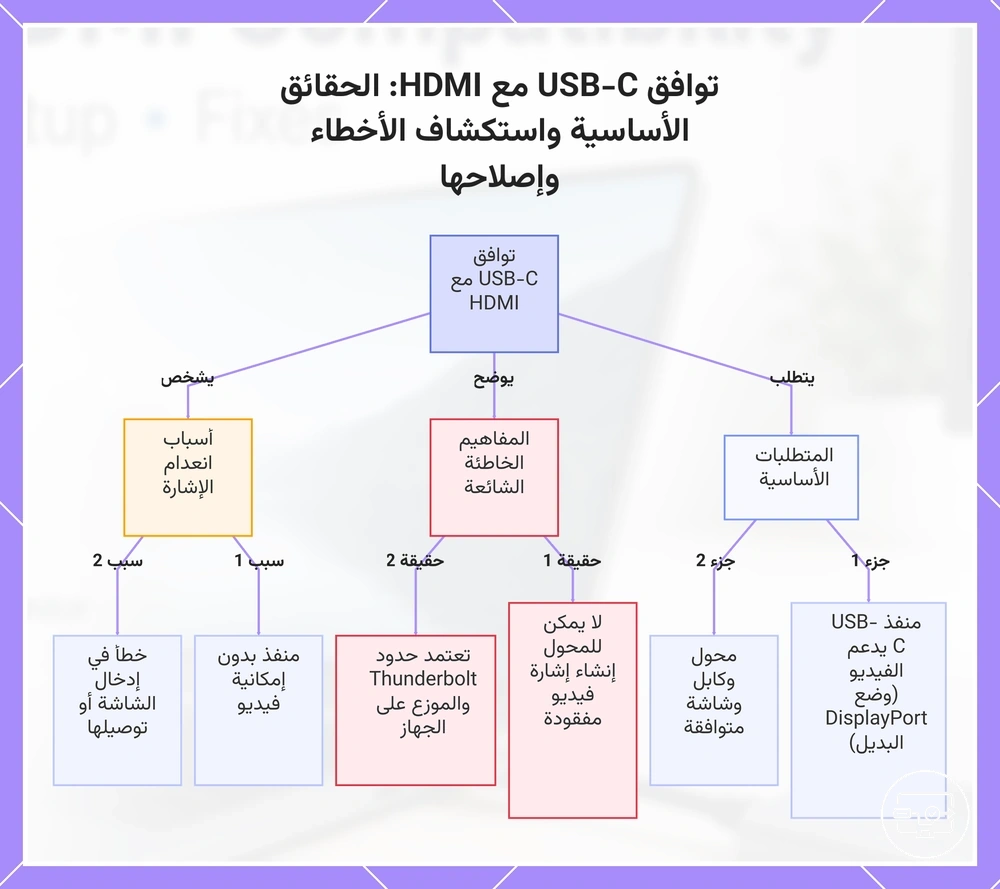
يشرح هذا المخطط المتطلبات الأساسية والمفاهيم الخاطئة الشائعة وأسباب انعدام الإشارة عند استخدام توصيلات USB-C إلى HDMI.