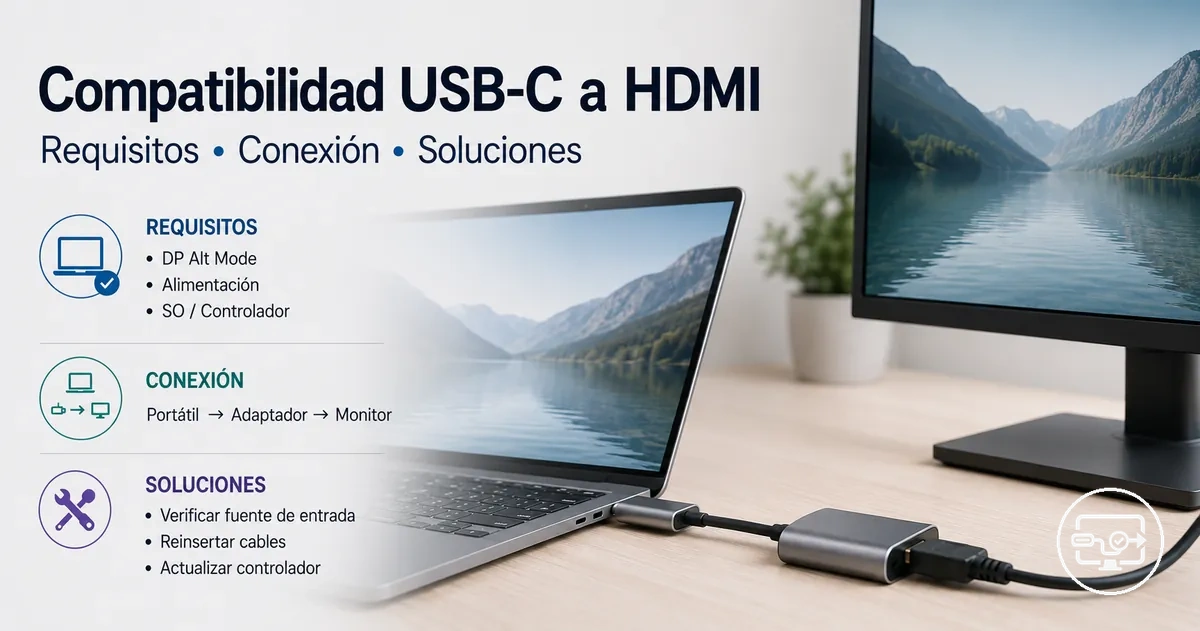
Compatibilidad USB-C a HDMI
La compatibilidad USB-C a HDMI es la capacidad de un dispositivo con un puerto USB-C de enviar video y audio a una pantalla HDMI a través de un adaptador, cable, hub o base adecuados. Que una conexión funcione depende de tres factores: la compatibilidad de salida de video del puerto USB-C, la ruta de conversión y las capacidades de entrada de la pantalla.
Cuando conecta un adaptador USB-C a HDMI a un dispositivo y la pantalla permanece oscura, el problema puede no ser un cable defectuoso. En cambio, a menudo se trata de un malentendido: la forma del conector USB-C por sí sola no indica si ese puerto puede emitir video. Un puerto USB-C puede transportar solo datos o alimentación, no señales de video.
¿Un puerto USB-C admite HDMI? Depende de si el puerto incluye compatibilidad con DisplayPort Alternate Mode (DP Alt Mode). Si es así, un adaptador pasivo puede transportar la señal de video. Si no, puede ser necesario un convertidor activo, o es posible que el puerto no admita salida de video en absoluto. Comprender estas condiciones le ayuda a verificar primero su dispositivo, elegir la ruta de conversión adecuada y establecer expectativas realistas sobre la resolución y el rendimiento.
El resultado de una conexión USB-C a HDMI depende de varios factores:
- Compatibilidad de salida de video del puerto USB-C (DP Alt Mode, Thunderbolt, USB4)
- Método de conversión pasivo o activo
- Capacidades del cable, hub o base
- Modo y ajustes de entrada de la pantalla
- Límites de ancho de banda para 4K, HDR o altas tasas de refresco
Los fabricantes implementan la compatibilidad de video de manera diferente según los modelos de dispositivos. El mismo adaptador puede funcionar en un portátil y no en otro. El enfoque fiable es verificar la capacidad del puerto antes de asumir que el adaptador o el cable son los responsables.
Cuando USB-C puede emitir HDMI y cuando no puede
Si USB-C puede emitir HDMI depende de dos factores: la compatibilidad de salida de video USB-C del dispositivo y la ruta de conversión elegida. Estos dos determinantes establecen el límite entre una señal de pantalla funcional y un resultado de «sin señal».
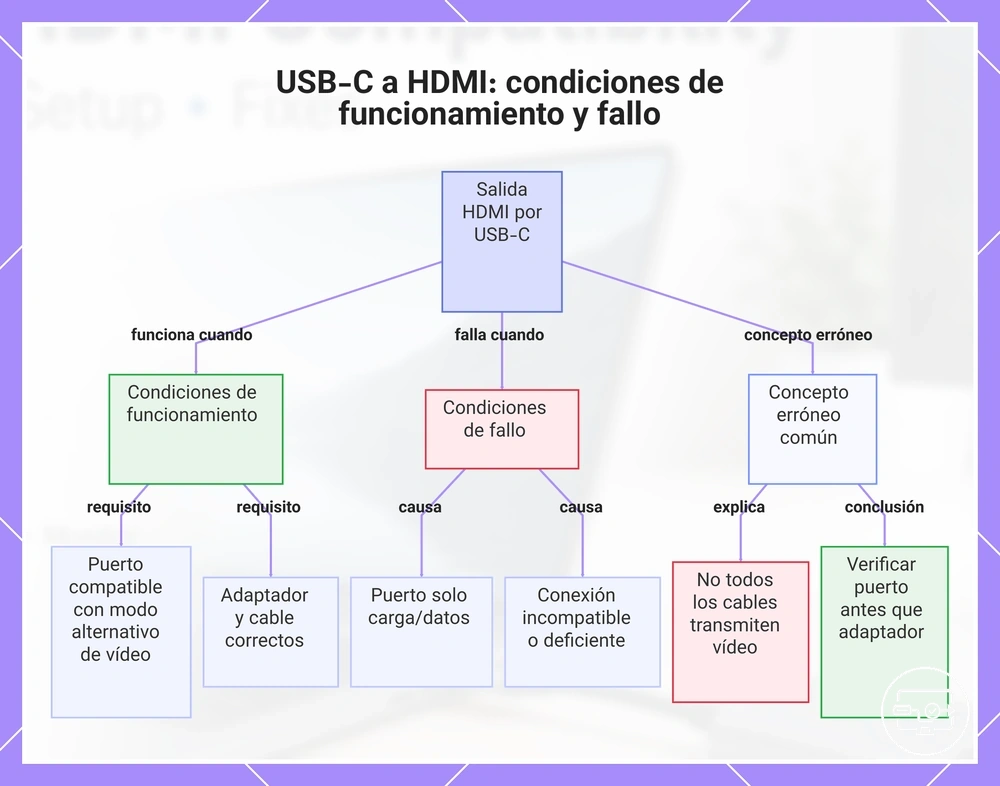
Muchos usuarios asumen que cualquier puerto USB-C funciona con adaptadores HDMI, pero la salida de video es una característica opcional. Un puerto puede admitir carga y transferencia de datos sin admitir video. Los criterios siguientes muestran cuándo USB-C a HDMI suele funcionar y cuándo suele fallar.
Cuando USB-C puede emitir HDMI, suelen estar presentes condiciones específicas; cuando no puede, faltan uno o más factores de soporte.
- Suele funcionar cuando: El puerto USB-C admite DisplayPort Alt Mode o Thunderbolt, y el adaptador coincide con la ruta de conversión necesaria. La entrada de la pantalla está configurada correctamente y el adaptador está bien insertado.
- Suele funcionar cuando: La especificación del dispositivo indica «salida de video» o «compatibilidad con pantalla externa» para el puerto USB-C. Se sabe que el adaptador es compatible con el dispositivo de origen.
- Suele funcionar cuando: Se utiliza un cable USB-C a HDMI dedicado o un hub con alimentación, manteniendo una integridad de señal estable.
- Suele fallar cuando: El puerto USB-C está diseñado solo para carga o datos y no transmite señales de video. El síntoma típico es «sin señal» en la pantalla.
- Suele fallar cuando: Falta la ruta de conversión o el adaptador no admite el protocolo requerido, incluso si el puerto admite salida de video. Un tipo de adaptador incorrecto puede bloquear la señal.
- Suele fallar cuando: La conexión está floja, el adaptador es de baja calidad o la longitud del cable supera los límites de estabilidad, lo que provoca una visualización intermitente o falta de detección.
En todos los casos, la condición faltante más común es que el propio puerto USB-C carece de compatibilidad de salida de video.
Una idea errónea común es que todos los cables USB-C pueden transmitir video. En realidad, un cable diseñado solo para carga o datos no puede transportar una señal HDMI. El primer paso es verificar la capacidad del puerto, no reemplazar el adaptador.
Este gráfico muestra las condiciones clave que determinan si un puerto USB-C puede emitir HDMI, incluyendo conceptos erróneos comunes y el primer paso de solución de problemas.
Por qué un conector USB-C no es prueba de salida de video
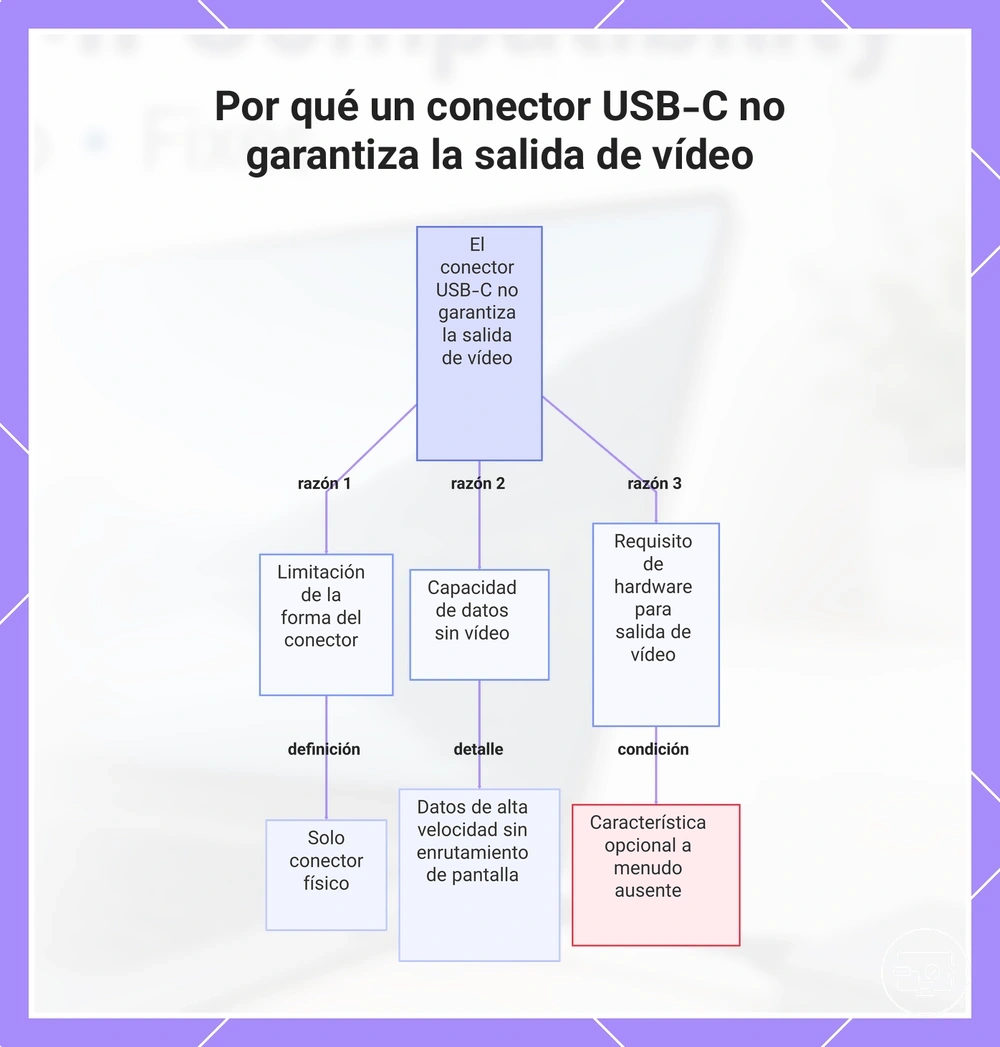
Un conector USB-C es una forma de enchufe físico. No indica lo que el puerto puede hacer. Un puerto con esa forma de conector puede proporcionar solo carga, solo transferencia de datos, salida de video o una combinación, dependiendo de cómo el fabricante diseñó el hardware interno del puerto. La salida de video requiere compatibilidad adicional a través de protocolos integrados en el puerto, no simplemente la forma del conector.
- Forma del conector – El enchufe físico encaja en cualquier puerto USB-C, pero no indica las capacidades internas del puerto.
- Capacidad de datos – Un puerto puede admitir transferencia de datos de alta velocidad sin incluir el enrutamiento de pantalla necesario para la salida de video.
- Capacidad de salida de video – Para que un puerto emita video, el hardware debe enrutar las señales de pantalla desde el sistema gráfico a través del controlador USB-C, una característica que es opcional y a menudo está ausente.
Este gráfico explica por qué la forma del conector USB-C por sí sola no demuestra la capacidad de salida de vídeo, abarcando la limitación física, los escenarios de solo datos y el requisito de hardware para vídeo.
Malentendidos de compatibilidad que provocan compras incorrectas y soluciones de problemas erróneas
La mayoría de los fallos de compatibilidad USB-C a HDMI provienen de un desajuste básico entre lo que los usuarios suponen y lo que sus dispositivos realmente admiten. Una suposición errónea sobre la capacidad del puerto, la dirección del cable o la configuración de la pantalla está detrás de la mayoría de los fallos, lo que provoca un gasto innecesario en el adaptador equivocado y horas de solución de problemas mal dirigidas.
- Idea errónea: Cualquier cable o adaptador USB-C puede emitir HDMI. Corrección: El puerto USB-C debe admitir salida de video (normalmente a través de DisplayPort Alt Mode); un puerto solo de carga o solo de datos no puede enviar una señal de pantalla. Resultado: A menudo aparece «sin señal» incluso cuando el adaptador está conectado correctamente.
- Idea errónea: Un cable USB-C a HDMI funciona independientemente de qué extremo se conecte a la fuente. Corrección: La dirección de la señal es fija; el cable debe orientarse desde el dispositivo que tiene salida de video hacia la pantalla. Resultado: Invertir el cable puede provocar ausencia de señal o una conexión inestable.
- Idea errónea: Todos los puertos USB-C que cargan también admiten salida de video. Corrección: Muchos teléfonos, tabletas y portátiles usan USB-C solo para carga y datos; la salida de video requiere compatibilidad de hardware adicional. Resultado: Normalmente no hay señal porque al puerto le faltan los pines de video necesarios.
- Idea errónea: Un adaptador con clasificación 4K garantiza salida 4K en cualquier dispositivo. Corrección: El dispositivo de origen también debe admitir salida 4K a través de su puerto USB-C, y el ancho de banda del cable debe ser suficiente. Resultado: Pueden aparecer resolución más baja, parpadeo o ausencia de señal cuando la cadena no puede soportar el modo deseado.
- Idea errónea: Un puerto Thunderbolt siempre funciona con cualquier adaptador HDMI sin configuración adicional. Corrección: Thunderbolt puede transportar video, pero la implementación del puerto puede limitar la salida HDMI según el diseño del fabricante del dispositivo. Resultado: Puede ocurrir ausencia de señal o modo limitado a pesar de la etiqueta Thunderbolt.
- Idea errónea: Un hub o base con HDMI puede crear salida de video incluso si el dispositivo de origen no admite video. Corrección: Los hubs y las bases no pueden generar una señal de video; solo convierten o transmiten lo que proporciona la fuente. Resultado: La ausencia de señal es el resultado típico cuando la fuente carece de capacidad de video.
Una distinción importante es la diferencia entre un puerto USB-C que carece de salida de video y una pantalla configurada en la entrada incorrecta; el síntoma —sin señal— parece el mismo, pero la solución es diferente.
Capacidades del puerto USB-C que determinan la salida HDMI
El modo de video compatible del puerto USB-C es el determinante principal de si la salida HDMI tiene éxito. Tres grupos de capacidades — modo de video, ancho de banda y rendimiento, y negociación de alimentación — definen lo que un puerto USB-C puede proporcionar a una pantalla externa.
Un puerto USB-C debe admitir un modo de salida de video como DisplayPort Alt Mode o Thunderbolt para transportar una señal de pantalla. Cuando esta capacidad está presente, el puerto puede transmitir video a través de un adaptador o cable compatible a una pantalla HDMI.
La versión específica del modo generalmente determina el requisito de conversión: los puertos con DisplayPort Alt Mode a menudo pueden usar un adaptador pasivo para muchas conexiones, mientras que los puertos sin compatibilidad de video nativa requieren conversión activa o una solución separada basada en gráficos. El resultado de salida — video estable, resolución limitada o ausencia de señal — se deriva de la capacidad presente en el puerto.
La siguiente tabla organiza las capacidades del puerto que determinan la salida HDMI en tres grupos, mostrando qué buscar y qué afecta cada grupo.
| Grupo de capacidad | Qué buscar | Qué afecta |
|---|---|---|
| Modo de video | Compatibilidad con DisplayPort Alt Mode o Thunderbolt | Si la salida HDMI es posible a través del puerto |
| Ancho de banda / rendimiento | Resolución compatible, tasa de refresco y capacidad HDR | Resolución y velocidad de fotogramas estables máximas |
| Alimentación / negociación | Compatibilidad con suministro de alimentación y paso de carga | Capacidad de cargar mientras se usa HDMI y estabilidad de la señal |
Dos puertos USB-C de aspecto idéntico en diferentes dispositivos pueden comportarse de manera diferente porque uno admite DisplayPort Alt Mode y el otro no. Uno puede manejar una pantalla 4K a 60 Hz a través de un adaptador pasivo, mientras que el otro no produce señal independientemente del adaptador utilizado. La diferencia visible proviene de la capacidad interna del puerto, no de la forma del conector.
Esta sección cubre únicamente los atributos de capacidad; para los pasos de configuración o la resolución de problemas de síntomas, consulte las páginas dedicadas en este sitio.
DisplayPort Alt Mode como la vía de salida HDMI más común
DisplayPort Alt Mode permite que un puerto USB-C transporte señales de video DisplayPort para su salida a una pantalla externa. Reutiliza algunos de los carriles de alta velocidad del conector para la transmisión de video. Este modo solo funciona cuando el puerto USB-C del dispositivo y el hardware de soporte incluyen explícitamente compatibilidad con esta función.
Cuando un puerto USB-C admite DisplayPort Alt Mode, se convierte en la vía más común para enviar video a una pantalla HDMI. Los adaptadores y cables que utilizan este modo a menudo solo necesitan un manejo de señal pasivo cuando la señal es compatible. Sin embargo, la presencia de este modo depende del diseño del dispositivo, no de la forma del conector. Para obtener una explicación más detallada de cómo DisplayPort Alt Mode permite la salida HDMI, consulte nuestra explicación dedicada: DisplayPort Alt Mode y salida HDMI.
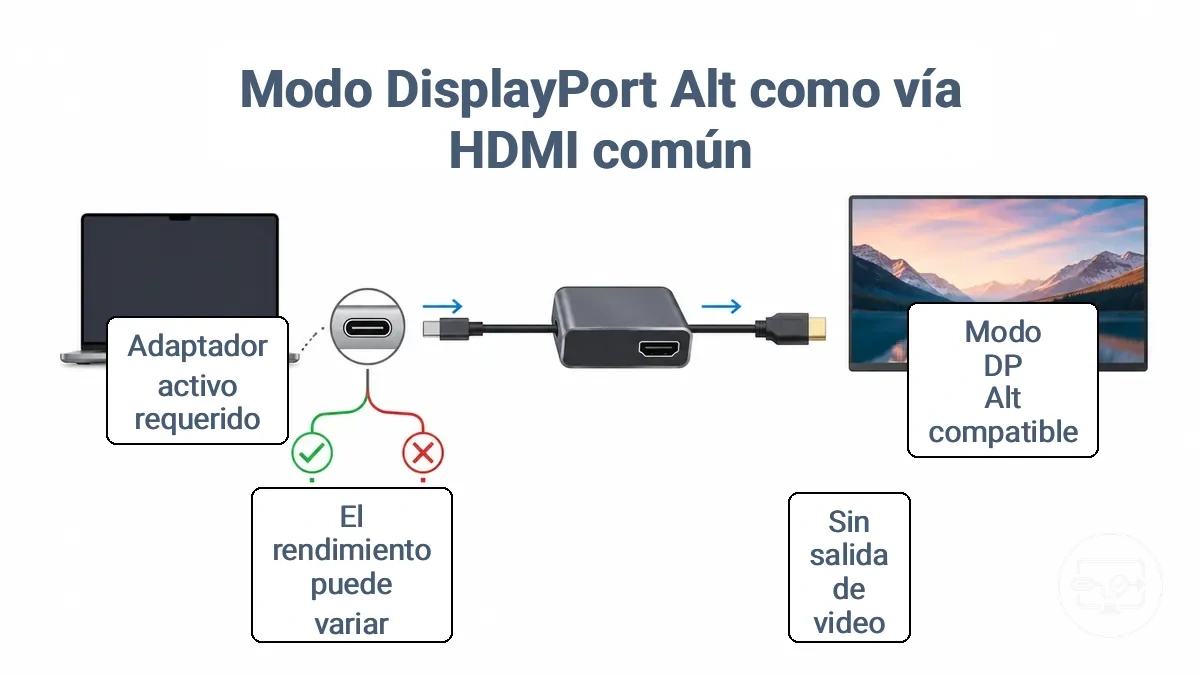
- Cuando un dispositivo admite DP Alt Mode, un adaptador o cable USB-C a HDMI a menudo puede pasar la señal de video directamente, requiriendo solo conversión pasiva para el enrutamiento de la señal.
- Cuando DP Alt Mode no es compatible, el puerto USB-C no puede emitir una señal de video nativa, por lo que ningún adaptador producirá salida HDMI independientemente del tipo de conversión.
- Incluso con DP Alt Mode presente, el chip de conversión del adaptador y la calidad del cable pueden afectar la resolución y la tasa de refresco alcanzables, por lo que el rendimiento puede variar.
- Algunos dispositivos con DP Alt Mode pueden requerir un adaptador activo si la señal de video necesita conversión de protocolo de DisplayPort a HDMI, lo que puede introducir limitaciones adicionales de ancho de banda.
Thunderbolt frente a puertos USB-C estándar para pantallas externas
Si un puerto USB-C etiquetado como Thunderbolt admite salida HDMI depende de la configuración del dispositivo, no solo de la marca. La etiqueta Thunderbolt a menudo se correlaciona con compatibilidad de pantalla, pero la capacidad real varía según el modelo y el fabricante. Verifique en la hoja de especificaciones del dispositivo.
- Etiqueta del puerto frente a compatibilidad real: Un icono de rayo junto a un puerto USB-C a menudo indica compatibilidad con Thunderbolt, pero algunos dispositivos omiten marcas o usan símbolos inconsistentes. Un puerto USB-C simple puede o no admitir salida de video.
- Verificación de especificaciones del dispositivo: Consulte la documentación del dispositivo o el sitio web del fabricante para obtener una mención explícita de compatibilidad con Thunderbolt o DisplayPort Alt Mode.
- Diferencias de comportamiento esperado: Los puertos Thunderbolt suelen admitir mayor ancho de banda (hasta 40 Gbps) y pueden manejar múltiples pantallas 4K, pero verifique en su modelo. Los puertos USB-C estándar a menudo manejan una sola transmisión 4K a 60 Hz cuando Alt Mode está presente. Ambos pueden proporcionar hasta 100 W de alimentación.
- Límite común: Un puerto USB-C que carece de Thunderbolt o DisplayPort Alt Mode a menudo no puede emitir HDMI independientemente del adaptador o cable utilizado. Los puertos Thunderbolt aceptan dispositivos USB-C, pero los puertos USB-C generalmente no pueden activar funciones de Thunderbolt.
Cómo comprobar si su puerto USB-C admite salida de video
Las comprobaciones más rápidas son la hoja de especificaciones de su dispositivo, las marcas del puerto y los modos de pantalla compatibles conocidos. Estos tres métodos juntos brindan una respuesta fiable sin necesidad de comprar un adaptador primero.
Una verificación rápida antes de comprar cualquier adaptador o cable ayuda a evitar gastar en hardware incompatible. Use la siguiente lista de comprobación para confirmar la capacidad de salida de video de su puerto USB-C con confianza alta, media o baja.
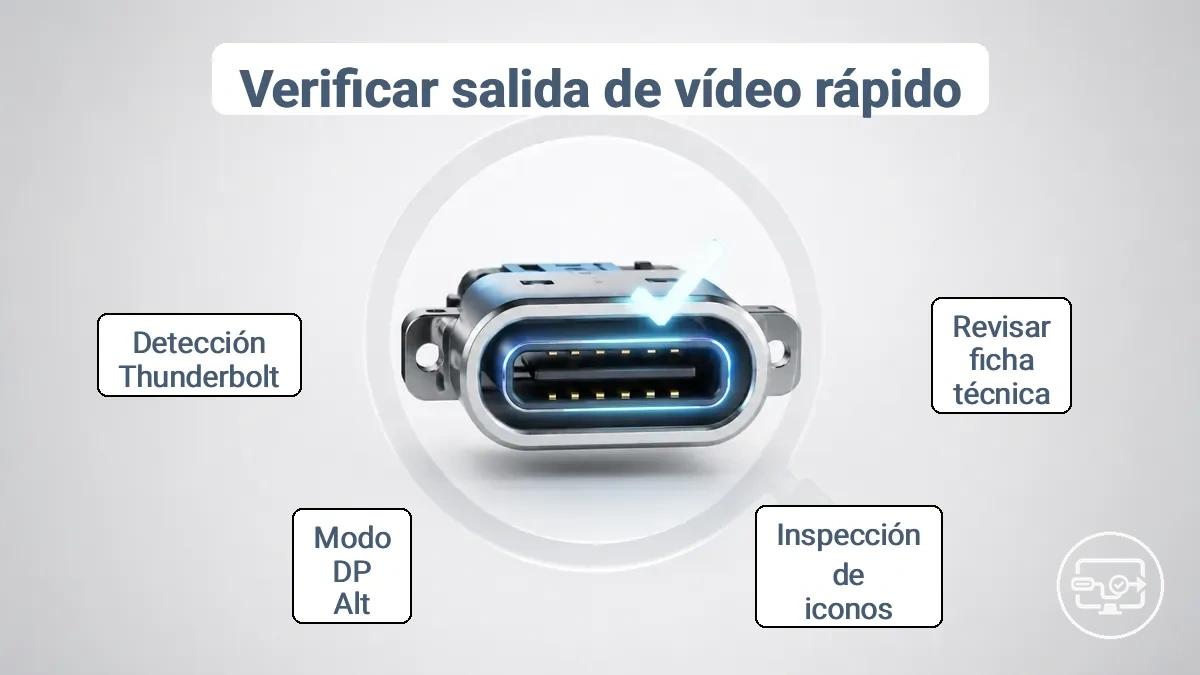
- Verifique la hoja de especificaciones del dispositivo – Busque frases como «DisplayPort out», «DP Alt Mode», «Video output» o «External display support». Esto proporciona una confianza alta si los términos aparecen en la documentación oficial.
- Inspeccione la etiqueta del puerto – Algunos puertos USB-C tienen un pequeño icono «DP» junto a ellos. Este icono indica compatibilidad con DisplayPort Alt Mode, lo que ofrece una confianza media porque las marcas varían según el fabricante y algunos puertos carecen de etiquetado visible.
- Busque un símbolo de rayo – Este símbolo generalmente significa Thunderbolt 3 o 4, que incluye compatibilidad con salida de video. Confianza alta si el símbolo está presente, pero no garantiza el HDMI o la resolución específica que necesita.
- Busque por número de modelo en el sitio de soporte del fabricante – Ingrese el número de modelo exacto de su dispositivo y busque «specifications» o «technical details». Términos como «USB-C with DisplayPort» o «Thunderbolt» confirman la compatibilidad con alta confianza.
- Consulte el manual de usuario (PDF) – El manual a menudo contiene un diagrama de puertos o una tabla que enumera las capacidades de cada puerto. Busque dentro del manual «video», «output» o «Alt Mode». Confianza media a alta.
- Intente conectar una pantalla que funcione mediante un adaptador que pueda devolver – Si ya tiene acceso al adaptador de un amigo o a una tienda con una política de devolución flexible, una prueba física rápida brinda una confirmación definitiva y de bajo costo. Confianza baja para la predicción, pero definitiva para esa cadena específica.
- Use una herramienta de información del sistema (Windows) o About This Mac (macOS) – En Windows, verifique el Administrador de dispositivos en «Display adapters» para obtener gráficos integrados o compatibilidad con pantalla externa. En macOS, el informe del sistema enumera las capacidades de Thunderbolt/USB-C. Confianza media porque la información puede ser genérica.
- Verifique si su teléfono o tableta admite salida de video USB-C – Muchos dispositivos móviles usan USB-C solo para carga y datos. La hoja de especificaciones o el sitio del fabricante deben mencionar explícitamente «video output» o «DisplayPort Alt Mode». Confianza baja a menos que se indique claramente.
La tabla a continuación organiza estos métodos de comprobación por lo que revelan y su fiabilidad. Úsela para comparar enfoques rápidamente.
| Método de comprobación | Qué indica |
|---|---|
| Hoja de especificaciones del dispositivo | Indicador sólido de compatibilidad con salida de video (p. ej., «DisplayPort out») |
| Marcas del puerto (icono DP, rayo) | Indicio visual de compatibilidad con Alt Mode o Thunderbolt |
| Sitio de soporte del fabricante (búsqueda por modelo) | Listado de especificaciones oficial con o sin salida de pantalla |
| Manual de usuario PDF | Tabla de capacidades del puerto o diagrama |
| Prueba física con adaptador devoluble | Comportamiento real bajo su configuración específica |
| Herramienta de información del sistema | Detalles genéricos del adaptador de pantalla, puede no mostrar la compatibilidad con video USB-C |
Para obtener una lista de comprobación paso a paso más detallada que cubra los requisitos principales, incluyendo cómo interpretar marcas de puerto ambiguas y qué hacer cuando la especificación está incompleta, consulte la lista de comprobación de compatibilidad USB-C a HDMI.
Señales de la hoja de especificaciones y las marcas del puerto que indican compatibilidad con salida de pantalla
La forma más fiable de confirmar que un puerto USB-C admite salida de video es consultar la documentación oficial del dispositivo. Una hoja de especificaciones suele incluir una línea que especifica si el puerto USB-C admite DisplayPort Alt Mode o salida de pantalla externa. Las marcas del puerto y los indicadores del sistema operativo pueden ser útiles, pero son indicaciones secundarias y deben cotejarse con la documentación, ya que esta prevalece sobre los iconos.
- Documentación
- Hoja de especificaciones: confirma la compatibilidad con salida de pantalla cuando enumera explícitamente Alt Mode o capacidad de pantalla externa. La fiabilidad es alta, pero verifique la variante exacta del modelo porque las especificaciones pueden diferir dentro de una línea de productos.
- Manual del dispositivo: detalla las capacidades exactas del puerto. La fiabilidad es moderada; asegúrese de que el manual corresponda a la configuración específica.
- Marcas del puerto
- Logotipo DP o icono de monitor cerca del puerto USB-C: a menudo indica que el puerto admite salida de video. Advertencia: no todos los dispositivos incluyen tales marcas incluso cuando la salida de video es compatible, y la ausencia de un icono no es prueba de que falte la capacidad.
- Logotipo de Thunderbolt (rayo): generalmente implica compatibilidad con pantalla. Advertencia: los puertos Thunderbolt generalmente admiten video, pero la resolución o la tasa de refresco disponibles pueden variar según el dispositivo y el cable.
- Menús del sistema operativo o del dispositivo
- Información del sistema o administrador de dispositivos: puede mostrar los modos de salida de pantalla compatibles. La fiabilidad es moderada; esta información puede requerir los controladores más recientes y puede no estar disponible sin una pantalla conectada.
- Configuración de pantalla: después de conectar un monitor, puede confirmar la detección y los modos disponibles. La fiabilidad depende de una configuración correcta; es posible que no aparezca una pantalla si el puerto o el cable no admiten la señal.
Qué hacer cuando la especificación del dispositivo no es clara o es inconsistente
Cuando la hoja de especificaciones de un dispositivo no es clara o es inconsistente sobre la compatibilidad con salida de video USB-C, confiar en una sola comprobación a menudo lleva a conclusiones erróneas. En su lugar, un enfoque de verificación por capas que use comprobaciones seguras y no invasivas ofrece una imagen más fiable. Ese proceso por capas comienza con el método más simple y accesible, y solo continúa cuando el resultado sigue siendo incierto.
- Verifique la documentación oficial del modelo del dispositivo. Busque términos como 'DisplayPort Alt Mode' o 'video output' en la hoja de especificaciones. Si se encuentran, la compatibilidad está confirmada; deténgase aquí. Si están ausentes, continúe con el siguiente paso.
- Examine el puerto USB-C en busca de marcas visuales. Un icono de pantalla o 'SS' con un símbolo de monitor a menudo indica capacidad de salida de video, pero las marcas varían según el fabricante. Si no hay ninguna marca, no asuma que falta compatibilidad; continúe con el paso 3.
- Pruebe con un adaptador pasivo que funcione y una pantalla externa. Si la pantalla muestra imagen, el puerto admite video. Si no hay señal, puede indicar falta de compatibilidad con Alt Mode, pero verifique el cable y la entrada de la pantalla. Deténgase si confirma la compatibilidad; de lo contrario, continúe.
- Verifique la detección de un monitor externo en la configuración de pantalla del sistema operativo. Si la pantalla se detecta pero no muestra imagen, es probable que el puerto admita video; un desajuste de configuración o modo es la causa probable. Deténgase cuando la detección confirme la capacidad.
- Busque el modelo exacto de su dispositivo en foros en línea o bases de datos comunitarias. Si múltiples fuentes fiables señalan que el dispositivo carece de salida de video, tome eso como evidencia sólida. Deténgase cuando la evidencia sea coherente.
Ningún adaptador ni cable puede crear salida de video a partir de un puerto USB-C que no tenga el soporte de hardware necesario en primer lugar.
Adaptadores, cables, hubs y bases como vías de conexión HDMI
Los adaptadores, cables, hubs y bases de conexión USB-C a HDMI se diferencian principalmente por cómo manejan la conversión de señal y las ventajas y desventajas que ofrecen en la expansión de puertos y la transferencia de alimentación. Los adaptadores convierten una sola señal de video, los cables integran la conversión en el cable, los hubs añaden puertos adicionales con salida de video básica y las bases de conexión proporcionan un conjunto de conexiones completo similar al de un escritorio.
La distinción principal es la responsabilidad de la conversión: si la solución depende del DisplayPort Alt Mode nativo del dispositivo o realiza una conversión activa internamente. Esto determina los requisitos previos y los límites de rendimiento. La comparación a continuación organiza cada tipo por lo que convierte frente a lo que simplemente transmite.
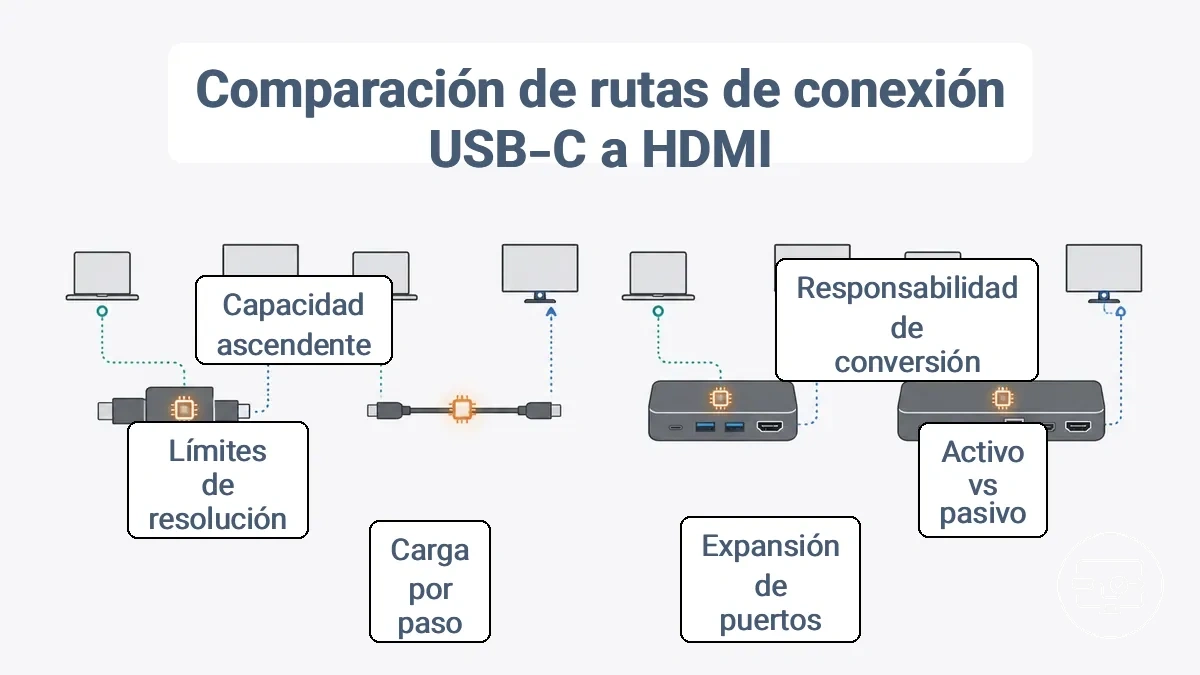
- Adaptadores: Se usa cuando necesita una sola salida HDMI desde una fuente USB-C; requiere DisplayPort Alt Mode o un chip convertidor activo; normalmente afecta la resolución máxima y la tasa de refresco según la capacidad del chip.
- Adaptadores (pasivos): Se usa cuando la fuente ya emite HDMI a través de Alt Mode; requiere que el host admita video sobre USB-C; funciona solo si la dirección de conexión del adaptador coincide con el flujo de la señal.
- Cables: Se usa como una solución de cableado todo en uno; requiere compatibilidad con Alt Mode tanto de la fuente como de la pantalla; funciona bien para conexiones fijas cortas y puede carecer de conversión activa para tramos más largos.
- Hubs: Se usa para ampliar la cantidad de puertos añadiendo HDMI; requiere Alt Mode del host; normalmente afecta la negociación de alimentación y la calidad de video puede reducirse a una resolución más baja si el hub no tiene alimentación externa.
- Hubs (adaptadores multipuerto): Se usa para configuraciones portátiles con algunos puertos adicionales; a menudo se alimentan por bus, consumiendo corriente del host; puede limitar la transferencia de carga y es posible que no admita resoluciones más altas sin alimentación externa.
- Bases: Se usa para una estación de trabajo fija con múltiples periféricos; requiere USB-C con Alt Mode o Thunderbolt; normalmente incluye su propia fuente de alimentación, admite resoluciones más altas y puede manejar múltiples pantallas.
- Bases (Thunderbolt): Se usa cuando se necesita el máximo ancho de banda y compatibilidad con múltiples monitores; requiere un puerto Thunderbolt; generalmente proporciona una salida de video más estable y una mayor entrega de alimentación al host.
- Bases (USB-C): Se usa cuando la compatibilidad entre diferentes portátiles es importante; puede depender de la tecnología DisplayLink para la salida de múltiples pantallas; a menudo requiere la instalación de controladores para los adaptadores de video adicionales.
Tenga en cuenta que el etiquetado puede ser engañoso: un dispositivo vendido como hub USB-C puede ser en realidad un adaptador multipuerto, y no todos los cables marcados como 'USB-C a HDMI' admiten video si la fuente carece de Alt Mode. Verifique la direccionalidad y el método de conversión específico antes de comprar. Para obtener un desglose completo de cada tipo de solución, consulte nuestra comparativa: adaptador vs cable vs base.
Por qué algunas soluciones son pasivas y otras requieren conversión activa
En una conexión USB-C a HDMI, una solución pasiva transmite la señal de pantalla sin modificarla, mientras que una conversión activa utiliza un chip convertidor para transformar la señal. El requisito principal es la capacidad de salida de video del puerto de origen y si este proporciona una señal que la pantalla pueda aceptar directamente.
- Cuando la fuente admite un modo de salida de pantalla compatible a través de USB-C, un adaptador pasivo a menudo puede pasar la señal a una pantalla HDMI sin necesidad de conversión de formato.
- Cuando la fuente no admite ese modo de salida, una solución pasiva generalmente no puede producir una señal HDMI utilizable porque el puerto no transporta el formato de video correcto.
- Un convertidor activo puede aceptar una gama más amplia de salidas de la fuente y transformarlas a HDMI, pero aún requiere que la fuente tenga algún tipo de capacidad de salida de video.
- Incluso con un convertidor activo, el éxito depende de la cadena completa: la fuente debe proporcionar una señal utilizable, el convertidor debe coincidir con el tipo de señal y la pantalla debe aceptar la salida convertida.
- Los objetivos de rendimiento más altos, como 4K o tasas de refresco más altas, pueden imponer demandas adicionales tanto en las vías pasivas como activas, pero un convertidor activo no garantiza esos objetivos por sí mismo.
Por ejemplo, el mismo puerto USB-C puede funcionar con un adaptador pasivo cuando admite un modo de salida compatible, pero puede requerir un convertidor activo cuando se conecta a una pantalla que espera un formato de señal diferente o cuando la cadena añade distancia adicional.
Direccionalidad y confusión sobre «bidireccional» en productos USB-C y HDMI
La direccionalidad en las conexiones USB-C a HDMI significa que la señal debe viajar desde un dispositivo de origen que admita salida de video hacia la pantalla en la dirección prevista. Un cable etiquetado como USB-C a HDMI envía video desde el dispositivo USB-C a una pantalla HDMI, no al revés. Verificar la dirección de la fuente a la pantalla es importante antes de comprar un cable o adaptador.
- USB-C a HDMI — la señal fluye desde una fuente USB-C hacia una pantalla HDMI; invertir la conexión normalmente no produce salida.
- HDMI a USB-C — la señal fluye desde una fuente HDMI hacia un monitor USB-C; esta configuración es menos común y puede requerir hardware diferente.
- Bidireccional — puede funcionar en ambas direcciones en algunas configuraciones, pero depende de la compatibilidad de salida de video del dispositivo y del hardware interno del cable.
- Sin dirección indicada — muchas descripciones de productos omiten los detalles de dirección, lo que puede provocar errores de conexión invertida cuando el usuario asume que cualquier orientación funciona.
- Ajuste del conector físico — ambos extremos USB-C pueden conectarse mecánicamente, pero el cableado interno del cable determina la ruta de señal válida desde la fuente hasta la pantalla.
Una idea errónea común es que un cable USB-C a HDMI funciona al invertirlo; en la mayoría de los casos no es así porque la ruta de la señal está diseñada para una sola dirección.
Rutas de configuración que producen una señal funcional de manera más fiable
Una conexión USB-C a HDMI estable depende del orden en el que conecta los componentes, la alimentación disponible para la cadena y la entrada seleccionada en la pantalla. Comenzar con el orden de conexión correcto reduce la probabilidad de fallos de detección y pérdidas de señal.
Los siguientes pasos son independientes del dispositivo y asumen que su puerto USB-C admite salida de video. Estos proporcionan una base antes de pasar a una guía de configuración más detallada.
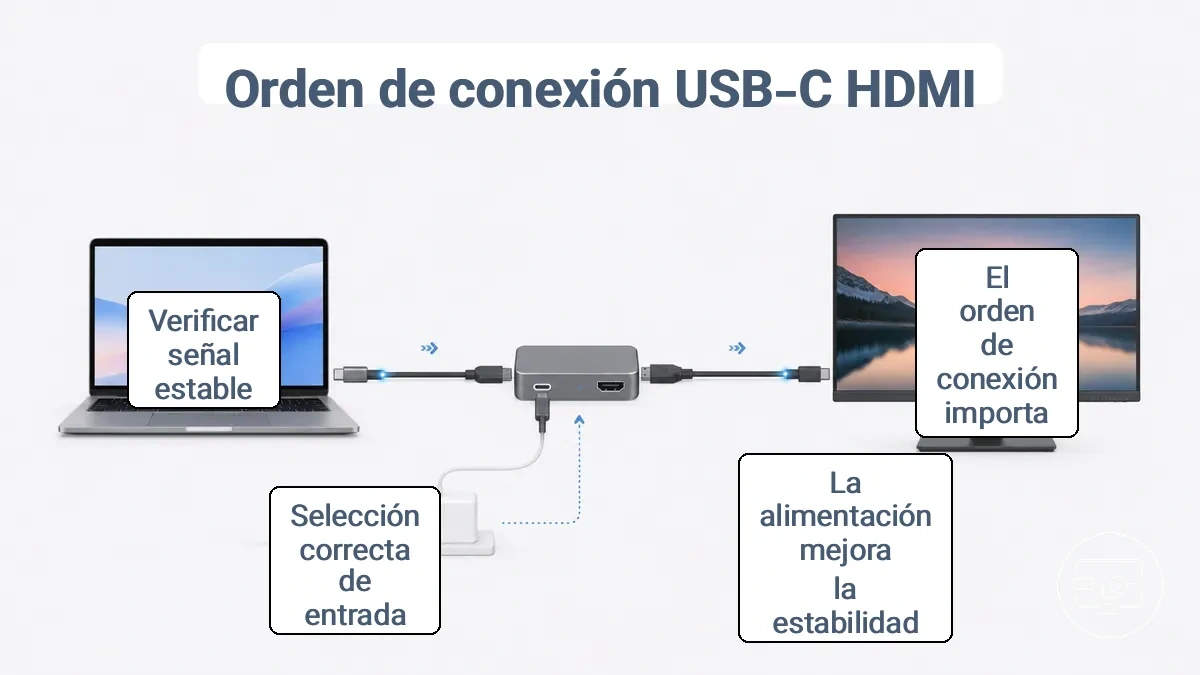
Para establecer una señal funcional, siga estos pasos de configuración:
- Conecte el adaptador, cable o hub USB-C al puerto USB-C de su dispositivo. El dispositivo debería reconocer la conexión, a menudo indicado mediante una notificación o un menú en pantalla.
- Conecte el cable HDMI desde el adaptador o hub a la pantalla. Asegúrese de que el cable esté bien insertado en ambos extremos.
- Si usa un hub o base que admite suministro de alimentación, conecte su fuente de alimentación. Este paso mejora la estabilidad, especialmente para salida de alta resolución o uso prolongado.
- Encienda la pantalla y seleccione la fuente de entrada HDMI correcta usando el mando a distancia o el menú en pantalla. Usar la entrada incorrecta es una causa común de un mensaje de «sin señal».
- Ajuste el modo de pantalla en su dispositivo de origen (por ejemplo, duplicar, extender o solo segunda pantalla) a través de la configuración de pantalla del sistema operativo o un atajo de teclado.
- Verifique que la imagen sea estable. Si no aparece señal, revise cada conexión y pruebe con otro puerto HDMI o entrada en la pantalla.
Para obtener una guía más detallada, consulte los pasos de configuración para una conexión fiable.
Orden de conexión, condiciones de alimentación y selección de entrada que afectan la detección
Los fallos de detección a menudo provienen del estado de la cadena de conexión más que de un solo componente defectuoso. La forma en que se suministra la alimentación, el orden en que se conectan los dispositivos y la configuración de entrada de la pantalla pueden determinar si el monitor externo es reconocido.
Verifique estos factores críticos de detección antes de asumir un defecto de hardware:
Alimentación
- Asegúrese de que el hub o la base USB-C reciba alimentación adecuada. Muchos hubs pueden necesitar alimentación externa para proporcionar una salida de video estable; la alimentación suministrada solo por el dispositivo de origen puede ser insuficiente y causar detección intermitente o ausencia total de detección.
- Verifique que la fuente de alimentación proporcione un voltaje estable dentro del rango típico para el adaptador. Las fluctuaciones o el rizado excesivo pueden interrumpir la negociación de la señal entre la fuente y la pantalla, lo que provoca fallos de detección.
Orden de conexión
- Conecte el adaptador o hub USB-C al dispositivo de origen antes de conectar el cable HDMI a la pantalla. Este orden a menudo da tiempo a la cadena para negociar el modo de salida de video correcto antes de que la pantalla intente establecer una señal.
- Conectar en orden inverso (HDMI primero, luego USB-C) puede provocar que la detección falle o requiera volver a conectar la pantalla. Intente desconectar todos los cables y volver a conectarlos en el orden recomendado.
- Al usar una base, conéctela a la alimentación antes de enchufarla al dispositivo de origen. Esto puede ayudar a la base a comenzar a negociar la salida de video tan pronto como se establezca el enlace USB-C.
Entrada/modo de la pantalla
- Confirme que la pantalla esté encendida y configurada en la entrada HDMI correcta. Muchos monitores y televisores tienen múltiples puertos HDMI; seleccionar la entrada incorrecta puede mostrar «sin señal» incluso si la cadena funciona.
- Verifique si la pantalla admite la resolución o la tasa de refresco que envía la fuente. Si la fuente intenta emitir un modo que la pantalla no puede aceptar, la detección puede fallar o la pantalla puede permanecer en negro.
- En algunas pantallas, puede ser necesaria una selección manual de la fuente de entrada o un ciclo de encendido rápido de la pantalla para activar la detección después de conectar la cadena USB-C. Esto puede ser más común con proyectores y modelos de televisores antiguos.
Qué significa «detectado pero sin mostrar» generalmente a alto nivel
Cuando una pantalla se detecta pero no muestra imagen, la causa suele ser un desajuste en el modo, la negociación o la configuración, más que un fallo de hardware completo. Este escenario suele clasificarse en tres tipos de causa: incompatibilidad de modo o resolución, problemas de negociación de señal entre la fuente y la pantalla, o configuración incorrecta de la pantalla o del sistema.
- Detectada pero pantalla en negro — probablemente un desajuste de modo o resolución; una siguiente comprobación segura es verificar la resolución y la tasa de refresco compatibles con la pantalla.
- Detectada pero con parpadeo o inestable — puede indicar un problema de negociación con el cable, adaptador o hub; revisar la cadena de conexión y probar un cable más corto o mejor blindado puede ayudar.
- Detectada pero sin video en una aplicación específica — a menudo un problema de permisos o configuración; confirmar que la aplicación tenga acceso a la salida de pantalla es un primer paso seguro.
- Detectada pero mostrando «sin señal» en la propia pantalla — generalmente un desajuste en la selección de entrada; cambiar la entrada de la pantalla al puerto HDMI correcto es la comprobación más simple.
Estas categorías sirven como guía de clasificación inicial, no como una lista de soluciones completa. Cada tipo de causa apunta a un área diferente de la cadena de conexión, y la ruta de resolución adecuada depende de confirmar qué clase se ajusta al síntoma específico.
Expectativas sobre 4K, 60 Hz, HDR y contenido protegido que afectan la compatibilidad
La salida de alta resolución 4K a 60 Hz y el éxito de HDR dependen de la cadena completa —puerto de origen, adaptador, cable y pantalla—, no de una única especificación. Cada eslabón debe cumplir con el ancho de banda y la compatibilidad necesarios; la cadena establece el límite máximo de lo que la pantalla final puede lograr.
La tabla a continuación organiza los factores limitantes comunes por componente de la cadena.
| Componente de la cadena | Qué limita comúnmente 4K/HDR | Síntoma típico |
|---|---|---|
| Dispositivo de origen (puerto USB-C) | Falta de DisplayPort Alt Mode, ancho de banda limitado o ausencia de compatibilidad con pantalla externa | No hay opción 4K disponible, lista de pantallas vacía |
| Adaptador o hub | Ancho de banda insuficiente, diseño pasivo sin cumplimiento de HDCP 2.2 | Resolución limitada a 1080p, contenido protegido bloqueado |
| Cable | Clasificación de ancho de banda baja, longitud excesiva, blindaje inadecuado | Parpadeo, destellos, pérdida de señal intermitente |
| Pantalla (TV/monitor) | La entrada HDMI carece de HDCP 2.2, ancho de banda limitado o ausencia de compatibilidad con HDR | Pantalla negra, resolución reducida, HDR no disponible |
Los fallos de contenido protegido a menudo provienen de desajustes en el protocolo de enlace HDCP más que de una pérdida de señal pura. Si algún dispositivo de la cadena carece de compatibilidad con HDCP 2.2, la reproducción 4K o HDR puede retroceder a una resolución inferior. Para más detalles sobre qué determina una salida exitosa, consulte la página dedicada sobre aspectos básicos de compatibilidad 4K y HDR.
Por qué el éxito de 4K a 60 Hz depende de toda la cadena, no de un solo componente
Lograr una señal estable de 4K a 60 Hz requiere que toda la cadena de conexión funcione en conjunto; el eslabón limitante establece el modo estable máximo que la cadena puede alcanzar. Cada componente —desde el puerto USB-C del dispositivo de origen hasta la entrada de la pantalla— debe manejar el ancho de banda requerido.
A continuación se muestran los límites que aparecen comúnmente, enumerados en orden desde la fuente hasta la pantalla:
- Puerto USB-C del dispositivo de origen: Debe admitir el modo de salida de video necesario (como DisplayPort Alt Mode) con suficiente ancho de banda para 4K a 60 Hz.
- Procesador gráfico (GPU): La GPU del dispositivo debe ser capaz de codificar una señal de video 4K a 60 Hz; las GPU integradas o más antiguas tienen más probabilidades de introducir limitaciones.
- Conversión del adaptador o cable: Los adaptadores pasivos dependen de la señal nativa de la fuente, mientras que los convertidores activos realizan la conversión, pero varían en su resolución máxima y tasa de refresco compatibles.
- Longitud y calidad del cable: Los cables más largos o de menor calidad pueden introducir degradación de la señal o cuellos de botella de ancho de banda que hacen que 4K a 60 Hz sea inestable.
- Chipset del hub o base (si se usa): El chipset interno debe admitir el nivel de ancho de banda necesario para 4K a 60 Hz; los hubs diseñados para conectividad básica a menudo se limitan a modos inferiores.
- Entrada de la pantalla: El monitor o TV necesita un puerto HDMI que admita 4K a 60 Hz; de lo contrario, no se puede lograr el modo deseado.
Por ejemplo, conectar un portátil compatible con 4K a 60 Hz a través de un hub que solo admite HDMI 1.4 puede bloquear la salida a 60 Hz, incluso cuando todos los demás componentes de la cadena son capaces.
Restricciones de HDR y HDCP que pueden bloquear la salida incluso cuando el cable funciona
Los fallos de reproducción de HDR y contenido protegido pueden ocurrir incluso cuando la salida de video básica es funcional, porque la cadena también debe cumplir con los requisitos de capacidad HDR y protocolo de enlace HDCP. Los fallos de HDR a menudo provienen de un desajuste de ancho de banda o formato en la cadena, mientras que los fallos relacionados con HDCP resultan de problemas de protocolo de enlace de protección entre dispositivos.
- Desajuste de versión HDCP – si un dispositivo en la cadena solo admite una versión anterior de HDCP, el contenido HDR protegido puede retroceder a una resolución más baja o no mostrarse en absoluto.
- Conexión HDMI defectuosa o floja – el contacto intermitente puede romper el protocolo de enlace HDCP y causar una pantalla negra o parpadeo durante la reproducción de contenido protegido.
- Secuencia de encendido no sincronizada – encender la fuente, la pantalla o los dispositivos intermedios en desorden puede impedir una negociación HDCP adecuada y provocar una pantalla negra.
- Firmware desactualizado – televisores, adaptadores o hubs con firmware desactualizado pueden no procesar correctamente los protocolos de enlace HDCP más recientes, lo que provoca fallos de protocolo de enlace.
- Dispositivos intermediarios no conformes – divisores, conmutadores o extensores que carecen de compatibilidad completa con HDCP pueden interrumpir el protocolo de enlace de protección y producir una pantalla negra.
Cuando aparecen tales síntomas, aislar cada eslabón de la cadena (fuente, cable, adaptador, pantalla) ayuda a identificar el elemento específico que causa el fallo del protocolo de enlace o de capacidad, en lugar de cambiar la configuración a ciegas.
Diferencias de compatibilidad según el dispositivo de origen y el entorno de pantalla
Si un puerto USB-C puede emitir video a una pantalla HDMI depende en gran medida de la categoría del dispositivo y del entorno de pantalla. Los portátiles, teléfonos, tabletas y televisores o proyectores presentan cada uno diferentes limitaciones que afectan la probabilidad de una conexión funcional.
Las clases de dispositivos varían en cómo implementan la salida de video USB-C y qué limitaciones aparecen comúnmente:
- Portátiles – Muchos portátiles admiten DisplayPort Alt Mode a través de USB-C, pero el puerto específico puede estar limitado solo a datos o carga. Algunos modelos requieren un puerto específico para la salida de video, y el rendimiento puede variar según el sistema operativo y la compatibilidad del controlador.
- Teléfonos y tabletas – Muchos teléfonos y tabletas usan USB-C para carga y transferencia de datos sin habilitar la salida de pantalla externa. Incluso cuando se admite la salida de video, esta puede limitarse a duplicación o a una resolución específica. El adaptador no puede crear salida de video si el dispositivo no la proporciona.
- Televisores y proyectores – La selección de entrada del lado de la pantalla, la versión del puerto HDMI y los ajustes de modo pueden determinar si la señal se muestra correctamente. Un televisor puede tener múltiples puertos HDMI con diferentes capacidades, y la entrada o el modo incorrectos pueden simular un problema de ausencia de señal.
El mismo adaptador o cable puede comportarse de manera diferente entre clases de dispositivos porque la capacidad del dispositivo de origen —si el dispositivo fuente emite una señal de video a través de USB-C— es el determinante principal. Verifique la compatibilidad de salida de video del dispositivo de origen antes de asumir que una conexión funcionará.
Este gráfico muestra cómo la categoría del dispositivo de origen y el entorno de visualización determinan si un puerto USB-C puede enviar vídeo a una pantalla HDMI, con limitaciones específicas para portátiles, teléfonos/tabletas y televisores/proyectores.
Patrones de comportamiento de portátiles que comúnmente limitan o cambian la salida HDMI
La salida de pantalla USB-C de los portátiles varía según el modelo, la implementación del puerto y la configuración del sistema operativo o del modo de pantalla, por lo que el mismo adaptador puede comportarse de manera diferente en dos dispositivos o incluso en dos puertos del mismo portátil.
- Diferencias de implementación del puerto: algunos puertos USB-C admiten salida de video, otros son solo de datos o están limitados a carga, lo que determina directamente si es posible una salida HDMI.
- Configuración del sistema operativo y del modo de pantalla: los modos extendido, duplicado o solo segunda pantalla afectan la detección y la resolución; la selección incorrecta del modo puede producir una pantalla en blanco o una salida limitada.
- Calidad del cable y la conexión: tramos largos, blindaje deficiente o conexiones flojas a menudo causan parpadeo, pérdidas de señal o ausencia de señal, incluso cuando el puerto y el adaptador son capaces.
- Limitaciones de suministro de alimentación: los adaptadores y hubs pasivos pueden no mantener una salida estable cuando el portátil o el hub carecen de una negociación de alimentación suficiente.
- Variaciones de controladores y firmware: los controladores gráficos del portátil, el firmware del controlador USB o la configuración de la BIOS pueden habilitar o deshabilitar la compatibilidad con pantalla externa, lo que provoca una salida intermitente o ausente.
- Límites de ancho de banda: los puertos USB-C más antiguos o con ancho de banda restringido pueden limitar la resolución o la tasa de refresco, lo que causa mala calidad de imagen o imposibilidad de negociar modos superiores como 4K a 60 Hz.
Por ejemplo, un portátil con dos puertos USB-C puede admitir salida de video solo en un puerto, por lo que conectar al otro puerto no produce señal aunque el adaptador y la pantalla sean compatibles.
Limitaciones de teléfonos y tabletas que impiden la salida de pantalla USB-C
Muchos teléfonos y tabletas usan USB-C para carga y transferencia de datos sin habilitar la salida de pantalla externa. La salida de video requiere compatibilidad específica del dispositivo, como DisplayPort Alt Mode, que está ausente en muchos modelos. Un conector USB-C no garantiza la salida de pantalla en teléfonos, y ningún adaptador puede crear salida de video cuando el dispositivo no la proporciona.
Las limitaciones comunes se dividen en tres categorías:
- Sin compatibilidad con salida de video – Muchos teléfonos y tabletas carecen del hardware o firmware necesario para emitir video a través de USB-C; algunas tabletas usan el puerto solo para alimentación y datos.
- Compatibilidad de modo limitada – Incluso cuando la salida de video está disponible, algunos dispositivos pueden admitir solo duplicación de pantalla; la resolución puede estar limitada por debajo del valor nativo de la pantalla; la tasa de refresco puede limitarse a valores más bajos.
- Limitaciones de alimentación y periféricos – Usar un adaptador o hub puede reducir la alimentación disponible para el dispositivo; conectar múltiples periféricos puede limitar el ancho de banda para video; la salida de pantalla puede volverse inestable cuando la batería está baja o bajo carga.
Entradas, modos y ajustes de TV y proyector que afectan las tasas de éxito
Que un televisor o proyector muestre correctamente la señal USB-C depende de la selección de entrada de la pantalla y de los ajustes del puerto HDMI. Una fuente de entrada incorrecta o un modo que procese la señal de manera diferente puede resultar en una pantalla en blanco incluso cuando el cable y el adaptador funcionan correctamente. Los ajustes del lado de la pantalla son una causa común de la apariencia de «sin señal».
Verifique los siguientes ajustes del lado de la pantalla cuando la conexión parezca correcta por lo demás:
- Asegúrese de que la pantalla esté configurada en la entrada HDMI que coincida con el puerto conectado.
- Pruebe cada entrada HDMI disponible en la pantalla si la primera no muestra señal.
- Desactive cualquier detección automática de fuente que pueda cambiar la entrada activa.
- Configure el modo de imagen en Estándar o Cine para evitar un procesamiento que pueda suprimir la señal.
- Desactive los modos de ahorro de energía o espera que puedan apagar la pantalla después de un tiempo de inactividad.
- Confirme que el puerto HDMI admita la resolución y la tasa de refresco requeridas; algunos puertos (por ejemplo, ARC o versiones HDMI antiguas) pueden limitar la salida 4K o 60 Hz.
- Verifique que la pantalla no esté en un modo de múltiples ventanas o imagen en imagen que pueda ocultar la imagen completa.
- Restablezca los ajustes de entrada de la pantalla a los valores predeterminados si configuraciones anteriores están interfiriendo.
Por ejemplo, seleccionar el puerto HDMI etiquetado como «ARC» en lugar de una entrada HDMI normal puede causar ausencia de señal porque el puerto ARC puede esperar un protocolo de enlace diferente. Del mismo modo, un proyector en modo «Eco» puede no detectar la señal entrante hasta que se cambie el modo.
Por qué falla USB-C a HDMI y cómo elegir la ruta de solución correcta
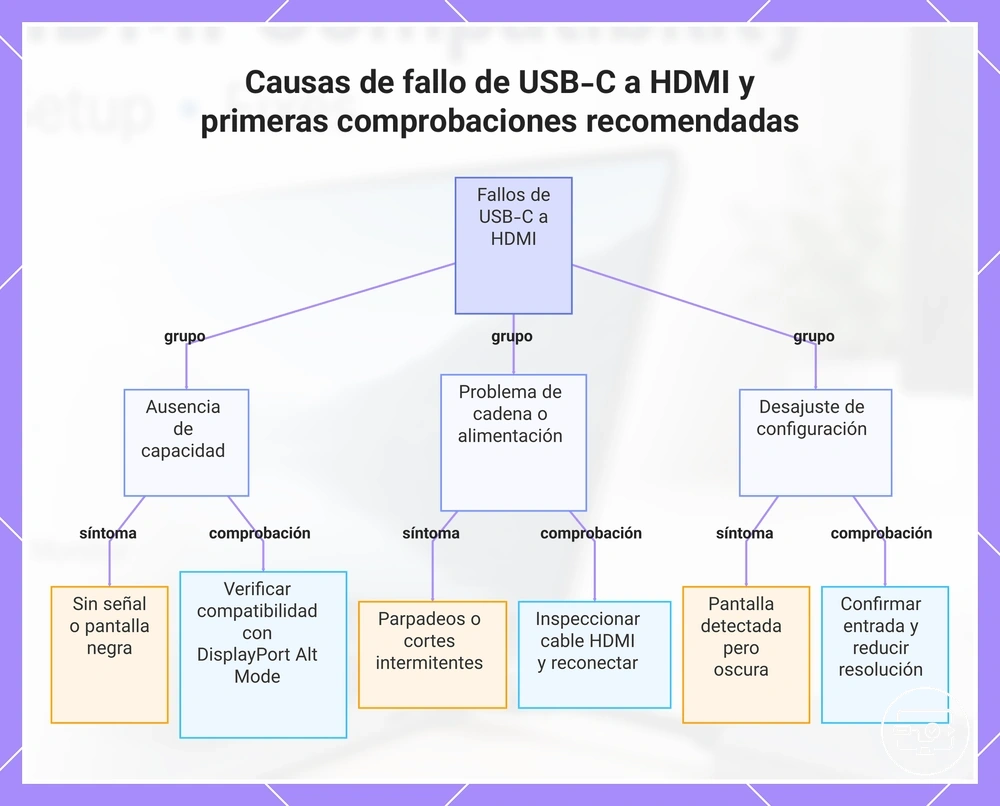
Los fallos de USB-C a HDMI generalmente se agrupan en tres categorías: el puerto de origen no admite salida de video (ausencia de capacidad), la cadena de conexión tiene un eslabón débil o roto (cable, adaptador o problema de alimentación), o la configuración de la pantalla no coincide con la señal (resolución, selección de entrada o desajuste de protocolo de enlace). Identificar a qué categoría pertenece un síntoma señala la ruta de solución correcta.
La guía a continuación asigna síntomas comunes a sus clases de causa probables y la primera comprobación recomendada para confirmar la dirección.
- Sin señal o pantalla negra → probablemente problema de capacidad o cadena. Primera comprobación recomendada: verifique si el puerto USB-C admite DisplayPort Alt Mode en la especificación del dispositivo. Si la salida de video no está disponible, el adaptador no puede generarla.
- Parpadeo o cortes intermitentes → a menudo un problema de cadena o alimentación. Primera comprobación recomendada: inspeccione el cable HDMI en busca de daños y vuelva a insertar ambos extremos. Una conexión inestable puede simular un problema de capacidad.
- Pantalla detectada pero la pantalla permanece oscura → a menudo un desajuste de configuración o modo. Primera comprobación recomendada: confirme que la entrada de la pantalla coincida con el puerto HDMI conectado y reduzca la resolución a un valor base como 1080p.
- Sin audio a través de HDMI → generalmente un desajuste de configuración. Primera comprobación recomendada: abra la configuración de salida de audio del sistema operativo y seleccione el dispositivo HDMI como predeterminado. Es posible que el dispositivo de salida correcto no se configure automáticamente.
- La salida falla en un dispositivo pero funciona en otro → probablemente un problema de capacidad o compatibilidad. Primera comprobación recomendada: pruebe el adaptador en un dispositivo que se sepa que admite salida de video. Si funciona allí, el dispositivo original puede carecer de compatibilidad con video o necesitar una actualización de controlador.
- Cortes intermitentes después de que la pantalla entre en reposo → a menudo un problema de gestión de energía o protocolo de enlace. Primera comprobación recomendada: desactive temporalmente el reposo automático de la pantalla y observe si el síntoma se detiene. Si es así, es posible que el protocolo de enlace necesite un ciclo de apagado y encendido.
Realizar comprobaciones antes de las soluciones ayuda a evitar reemplazos de componentes innecesarios.
Para un desglose síntoma por síntoma con pasos detallados, visite la página de rutas de solución por síntoma.
Este gráfico relaciona los síntomas habituales de fallo de USB-C a HDMI con sus posibles grupos de causas y la primera comprobación recomendada para confirmar el diagnóstico.
Fallo de señal y pantalla negra como problemas de capacidad, cadena o configuración
Una pantalla negra o sin señal no es un fallo único, sino un resultado que suele pertenecer a una de tres clases de causa raíz: capacidad ausente, cadena rota o desajuste de entrada/modo de la pantalla. Identificar la categoría que corresponde ayuda a centrar la siguiente comprobación sin saltar a una solución de problemas profunda. Cada categoría apunta a una parte diferente de la ruta de conexión y a un tipo de solución diferente.
- Síntoma: La pantalla no muestra imagen después de conectar un adaptador. Categoría: Capacidad ausente. Comprobación clave: Confirme que el puerto USB-C de origen admita salida de video (DisplayPort Alt Mode o similar). Cambio esperado: Si no es compatible, ningún adaptador puede habilitar la salida; si es compatible, proceda con las comprobaciones de la cadena.
- Síntoma: Pantalla negra intermitente o parpadeo después de la conexión inicial. Categoría: Cadena rota. Comprobación clave: Inspeccione el cable, los conectores y el adaptador para verificar si están flojos, dañados o mal insertados. Cambio esperado: Asegurar o volver a insertar la conexión a menudo restablece la salida estable.
- Síntoma: Pantalla negra pero el dispositivo se carga a través del mismo puerto USB-C. Categoría: Capacidad ausente o cadena rota. Comprobación clave: Verifique las capacidades del puerto y pruebe un cable USB-C a HDMI directo en lugar de un adaptador. Cambio esperado: Un cable directo puede funcionar si el adaptador es incompatible, pero si el puerto carece de salida de video, ninguna ruta tendrá éxito.
- Síntoma: La pantalla muestra «Sin señal» después de cambiar de fuente o al salir del modo de reposo. Categoría: Entrada/modo. Comprobación clave: Verifique que el televisor o monitor esté en la entrada HDMI correcta e intente cambiar entre entradas. Cambio esperado: Seleccionar la entrada correspondiente suele restaurar la señal de inmediato.
- Síntoma: Pantalla negra solo en resoluciones más altas (por ejemplo, 4K) mientras que las resoluciones más bajas funcionan. Categoría: Entrada/modo o capacidad. Comprobación clave: Confirme que el adaptador, el cable y la pantalla admitan el ancho de banda requerido. Cambio esperado: Usar un cable certificado de alta velocidad o reducir la resolución puede estabilizar la salida.
- Síntoma: Pantalla negra al reproducir contenido protegido (streaming, Blu-ray) pero el contenido sin protección se muestra con normalidad. Categoría: Fallo de autenticación HDCP (no es un caso real de ausencia de señal). Comprobación clave: Pruebe con contenido sin protección o simplifique la cadena eliminando divisores o extensores. Cambio esperado: Si el contenido sin protección funciona, los problemas de protocolo de enlace HDCP son la causa probable en lugar de un fallo general de conexión.
Parpadeo, cortes y salida inestable como problemas de calidad de señal y negociación
El parpadeo y los cortes a menudo apuntan a problemas de integridad de la señal o estrés en la negociación, más que a un fallo total de compatibilidad.
- La longitud y calidad del cable pueden afectar la estabilidad de la señal; los cables más largos o con menor blindaje aumentan la probabilidad de parpadeo.
- El suministro de alimentación del hub puede ser insuficiente para un funcionamiento estable, especialmente cuando varios periféricos consumen corriente simultáneamente.
- La presión sobre el ancho de banda debido a altas resoluciones o tasas de refresco puede provocar cortes intermitentes si la cadena no puede mantener el rendimiento requerido.
- Los desajustes en la negociación de la conexión entre la fuente y la pantalla pueden dar lugar a patrones de salida inestables.
- Una alimentación inconsistente desde el puerto USB-C o el hub puede introducir parpadeo a medida que fluctúa el voltaje.
- La interferencia electromagnética de dispositivos cercanos puede degradar la calidad de la señal y causar cortes breves.
Reducir las demandas de modo —como bajar la resolución o la tasa de refresco— a veces puede estabilizar una cadena marginal, pero no garantiza una solución.
Participación del sistema operativo y los controladores cuando la salida funciona en un dispositivo pero no en otro
Cuando la salida de pantalla funciona en un dispositivo pero no en otro, la diferencia a menudo proviene de la configuración del modo de pantalla del sistema operativo, la compatibilidad del controlador o los permisos del sistema. Estos factores a nivel de software pueden afectar cómo el sistema detecta y utiliza una pantalla externa.
- Verifique el modo de pantalla (extender, duplicar, solo segunda pantalla) en la configuración de pantalla del sistema operativo. Un ajuste incorrecto puede dejar la pantalla detectada en blanco o inactiva.
- Verifique la versión del controlador gráfico y asegúrese de que sea compatible con la pantalla externa. Un controlador desactualizado o incompatible puede no reconocer la salida.
- Confirme que la pantalla externa esté seleccionada como dispositivo de salida de audio cuando falte el audio. La selección del dispositivo de salida difiere entre dispositivos.
- Revise los permisos de la aplicación para el acceso al micrófono o audio cuando el problema esté relacionado con la entrada. La configuración de permisos puede bloquear la captura de audio en un dispositivo pero no en otro.
- Reinicie el servicio Windows Audio o el servicio de audio equivalente del sistema operativo si falta la salida de audio después de un cambio de controlador. Un reinicio del servicio puede restaurar la detección sin necesidad de un reinicio completo.
- Mantenga el sistema operativo actualizado, pero tenga en cuenta que una actualización por sí sola puede no resolver los límites de capacidad. La compatibilidad con la salida de video por hardware no se puede añadir solo a través de los controladores.
Cierre de preguntas frecuentes sobre problemas habituales de compatibilidad
Aclaraciones rápidas para preguntas residuales de sí o no y basadas en requisitos sobre la compatibilidad USB-C a HDMI no cubiertas por completo anteriormente.
¿Puede cualquier puerto USB-C emitir HDMI? No. La salida HDMI depende de si el puerto USB-C admite salida de video, generalmente a través de DisplayPort Alt Mode. Sin esa compatibilidad, el puerto no puede enviar una señal de video independientemente del adaptador utilizado.
¿Funciona un puerto USB-C solo de carga con un adaptador HDMI? No. Un puerto limitado a carga y datos normalmente no emite video incluso con un convertidor activo. El adaptador puede conectarse físicamente, pero la pantalla a menudo muestra «sin señal».
¿Qué requiere la compatibilidad USB-C a HDMI? Requiere un puerto USB-C que admita salida de video, un adaptador, cable o hub compatible, y una pantalla con una entrada HDMI disponible. Las tres partes de la cadena deben funcionar juntas.
¿Puede un adaptador solucionar un puerto que no admite video? No. Un adaptador puede convertir una señal compatible, pero no puede crear una señal de video si el puerto no la proporciona. La compatibilidad comienza en el dispositivo, no en el adaptador.
¿Un cable USB-C a HDMI siempre es bidireccional? No. La direccionalidad depende de la fuente y la pantalla. Algunos cables están etiquetados como unidireccionales, por lo que el extremo de la fuente debe conectarse al dispositivo USB-C y el extremo HDMI a la pantalla para que la señal viaje correctamente.
¿Por qué a veces no funciona 4K a 60 Hz incluso cuando el adaptador lo admite? Porque toda la cadena, desde el ancho de banda del puerto y la capacidad del adaptador hasta la calidad del cable y la entrada de la pantalla, debe admitir 4K a 60 Hz. Un desajuste en cualquier componente puede reducir la resolución o la tasa de refresco alcanzables.
¿Un puerto Thunderbolt garantiza la compatibilidad USB-C a HDMI? No siempre. Los puertos Thunderbolt a menudo admiten salida de video, pero el comportamiento real depende de la configuración del dispositivo y del adaptador utilizado. Verificar la especificación del modelo específico sigue siendo la forma más segura de confirmarlo.
¿Puede un hub con HDMI extender la pantalla a varios monitores? Puede, pero solo si el dispositivo admite múltiples flujos de pantalla a través de USB-C. Algunos dispositivos limitan las pantallas externas a una salida, por lo que el hub no puede forzar el funcionamiento de monitores adicionales.
¿Por qué ocurre «sin señal» incluso cuando todo está enchufado? La ausencia de señal a menudo resulta de la falta de capacidad de video del puerto, una selección de entrada incorrecta en la pantalla, una conexión floja o un hub con alimentación que necesita alimentación externa. Revisar cada eslabón de la cadena suele identificar el problema.
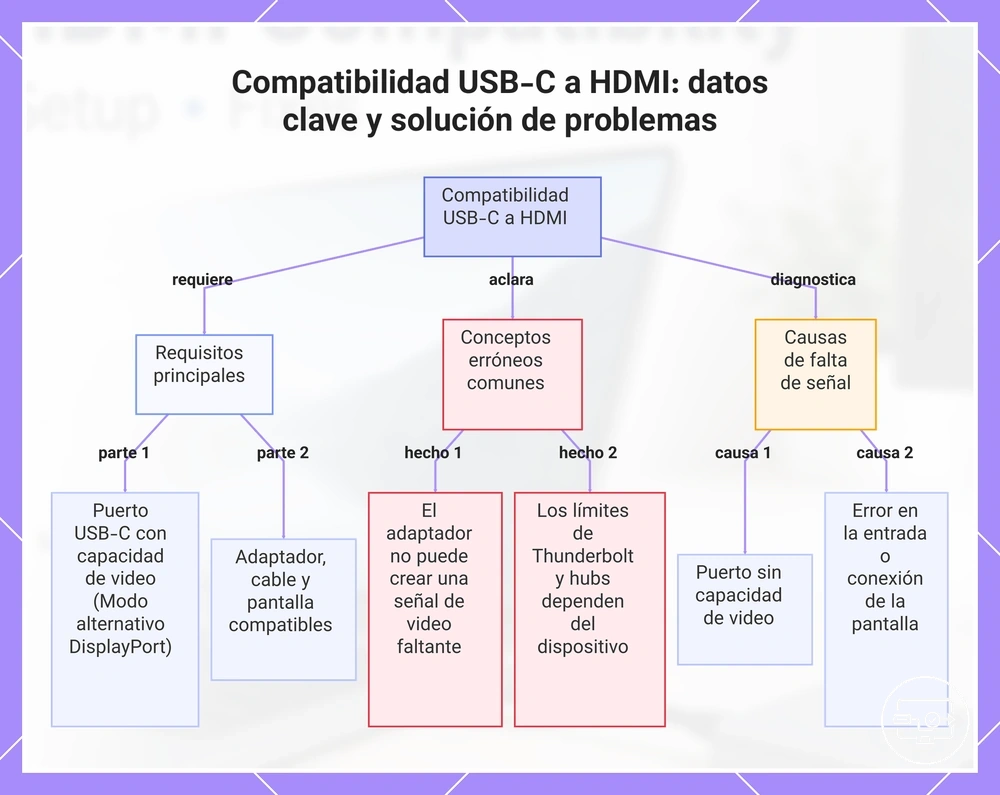
Este gráfico explica los requisitos clave, los conceptos erróneos comunes y las causas de falta de señal al usar conexiones USB-C a HDMI.