Configuración de compatibilidad USB-C a HDMI para una conexión fiable
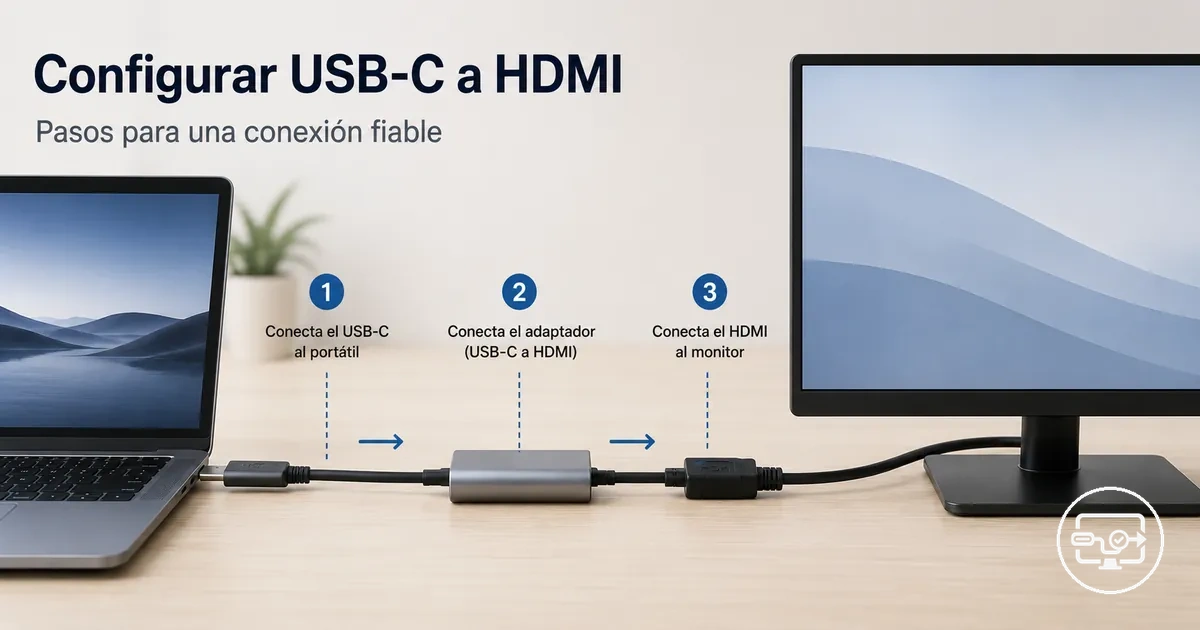
Una configuración de compatibilidad USB-C a HDMI es una ruta de conexión que envía video desde una fuente USB-C a una pantalla HDMI. Con hardware compatible y el orden correcto de los cables, el resultado es una pantalla detectada con salida estable y, por lo general, sin pérdida de señal.
Esta configuración requiere un dispositivo con un puerto USB-C que admita salida de video, una pantalla con entrada HDMI y un adaptador, hub o cable compatible. Para verificar la capacidad, consulte el hub de compatibilidad USB-C a HDMI.
Los pasos de esta página abordan fallos de conexión comunes: sin señal, pantalla no detectada o modo de pantalla incorrecto, por ejemplo, duplicado en lugar de extender o reflejar.
Requisitos previos necesarios para que funcione la configuración USB-C a HDMI
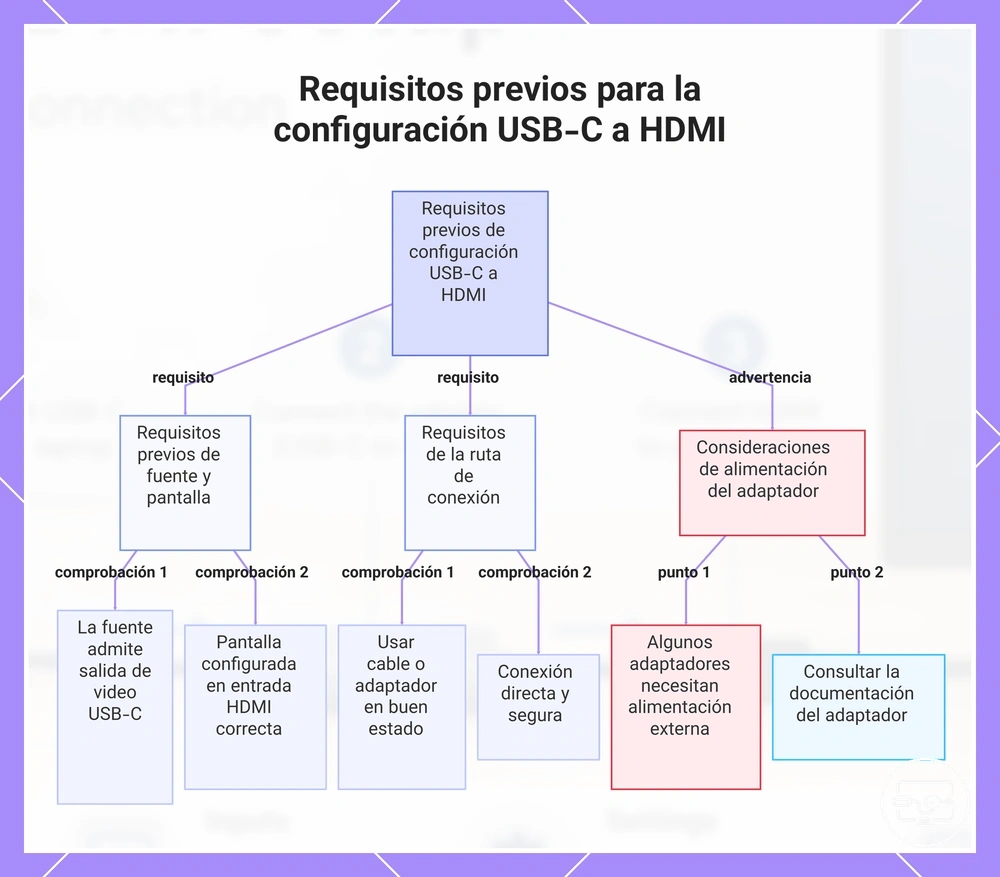
La configuración USB-C a HDMI requiere estos requisitos previos: la fuente debe ser compatible con salida de video USB-C, la pantalla debe estar en una entrada HDMI operativa y la ruta de conexión debe usar un cable o adaptador en buen estado. Solo la capacidad de salida no garantiza un funcionamiento correcto sin la entrada HDMI adecuada y una ruta fiable.
Confirme cada requisito previo y resuelva cualquier problema antes de continuar.
- El dispositivo fuente es compatible con salida de video USB-C.
- La pantalla está configurada en la fuente de entrada HDMI correcta.
- Se utiliza un cable o adaptador en buen estado.
- La ruta de conexión es lo más directa posible.
- Un hub o dock usado en la configuración puede necesitar alimentación adecuada.
- El cable HDMI está conectado de forma segura en ambos extremos.
Algunos adaptadores toman alimentación del dispositivo fuente, mientras que otros requieren una fuente de alimentación externa para un funcionamiento estable. La documentación del adaptador puede confirmar si se necesita alimentación externa, especialmente al utilizar resoluciones más altas o varias pantallas.
Este gráfico muestra los requisitos previos y advertencias esenciales para una conexión USB-C a HDMI funcional.
La compatibilidad con salida de video se asume aquí y debe verificarse por separado si se desconoce
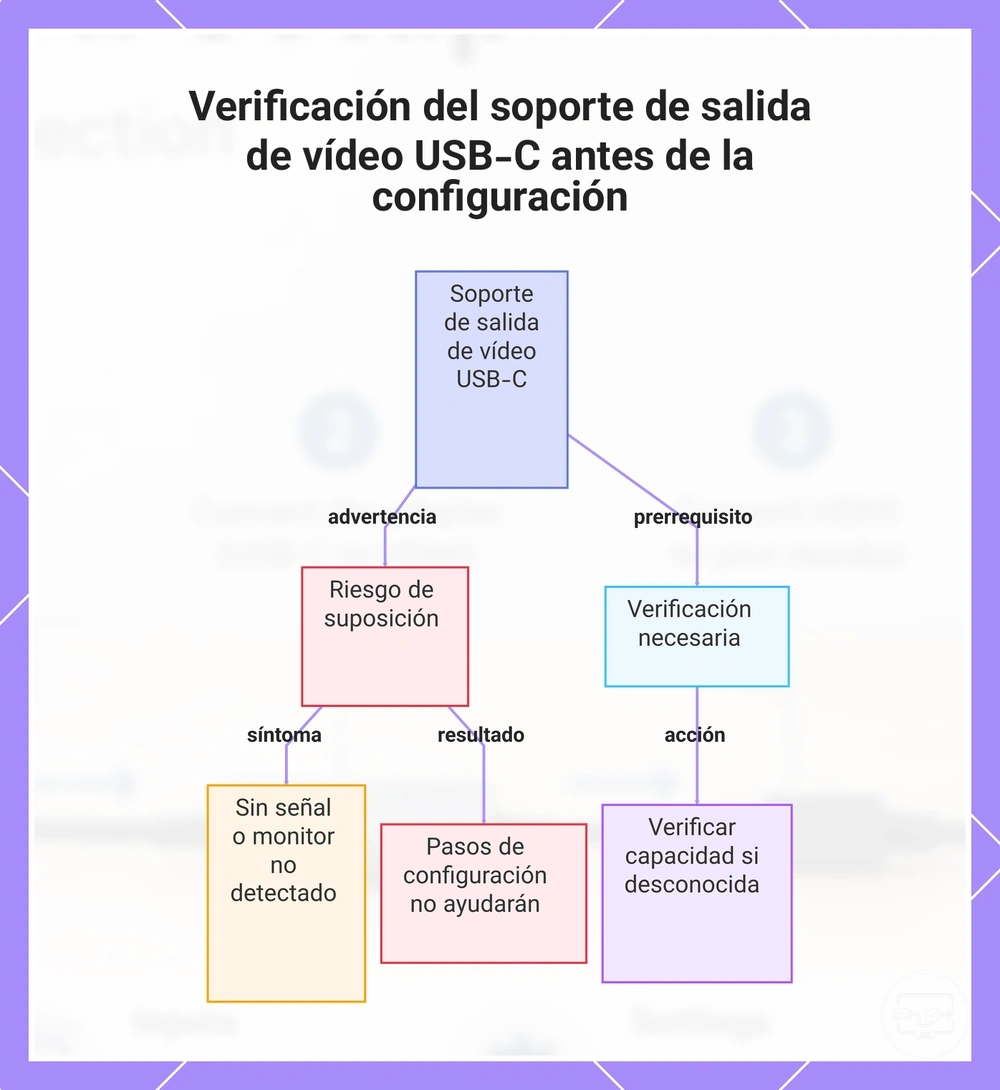
Esta página asume compatibilidad con salida de video USB-C, pero no está garantizada. Verifique primero si su capacidad es desconocida.
Un monitor puede mostrar ausencia de señal o permanecer sin detectar cuando la salida de video USB-C no es compatible. En ese caso, los pasos de configuración aquí no ayudarán a menos que se confirme la salida de video USB-C.
Este gráfico destaca la importancia de verificar el soporte de salida de vídeo USB-C para evitar fallos de detección del monitor y esfuerzos de configuración en vano.
Roles y dirección de la conexión: salida USB-C de la fuente a entrada HDMI de la pantalla
La señal fluye desde la salida USB-C del dispositivo fuente hasta la entrada HDMI de la pantalla a través de cuatro elementos:
- Dispositivo fuente: El dispositivo (portátil, tableta o teléfono) envía la señal de video a través de su salida USB-C.
- Solución USB-C a HDMI: Un adaptador, hub o dock convierte la salida USB-C en una señal compatible con HDMI.
- Segmento de cable HDMI: El cable lleva la señal convertida desde la solución hasta la entrada HDMI de la pantalla.
- Entrada de pantalla: El puerto HDMI del televisor o monitor recibe la señal para mostrarla.
Prepare la ruta del cable, la entrada HDMI y las condiciones de alimentación antes de conectar
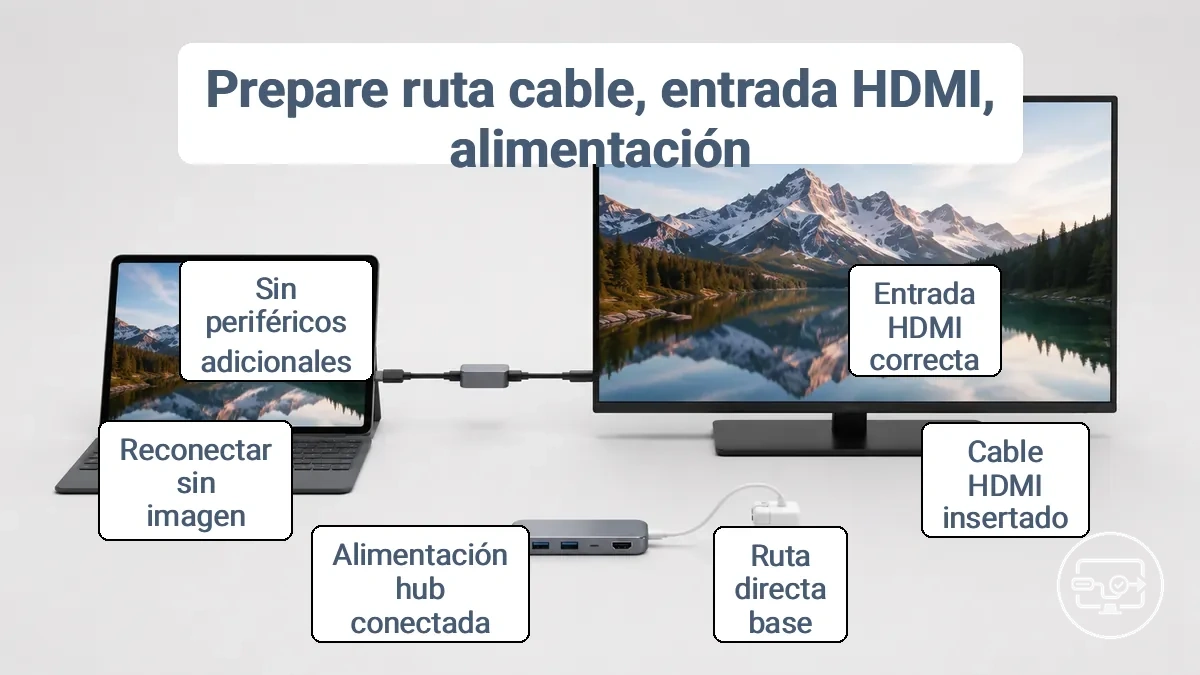
Un estado inicial estable reduce la probabilidad de fallos en el primer intento. Antes de conectar un adaptador o hub USB-C a HDMI, verifique la entrada de la pantalla y la disposición del cable para que la secuencia de conexión sea más predecible.
Use esta lista para verificar las condiciones de la configuración y comenzar desde una cadena simplificada.
- Seleccione la entrada HDMI correcta en la pantalla; la mayoría de los televisores y monitores etiquetan cada puerto y requieren selección manual de fuente.
- Utilice un segmento de cable HDMI en buen estado que esté completamente insertado en ambos extremos; una conexión floja suele causar errores de ausencia de señal.
- Establezca una referencia de ruta directa conectando la fuente USB-C a la pantalla mediante un adaptador pasivo o un cable corto antes de añadir un hub o dock.
- Cuando un hub o dock forme parte de la cadena, conecte su suministro de alimentación externo si está disponible; muchos hubs multipuerto requieren alimentación estable para mantener la salida de video.
- Esté preparado para desconectar y volver a conectar si no aparece ninguna imagen; un simple reajuste suele restablecer el protocolo de enlace HDMI sin cambiar ningún ajuste.
- Evite conectar periféricos adicionales (unidades USB, lectores de tarjetas, Ethernet) durante la primera prueba; añaden variables que pueden ocultar un problema de señal básico.
Este diagrama muestra la ruta del cable preparada, la selección correcta de entrada HDMI y la conexión de alimentación opcional del hub.
Seleccione la entrada HDMI correcta y restablezca la pantalla a un estado conocido
Solo puede evaluar el éxito de la conexión después de seleccionar la entrada HDMI correcta. Los pasos siguientes estandarizan la selección de entrada y restablecen la pantalla.
Seleccione la entrada HDMI que coincida con el puerto del cable. Si los ajustes de entrada de la pantalla no están claros, consulte ajustes de entrada en TV y proyector para obtener orientación.
- Encienda la pantalla y el dispositivo conectado.
- Presione el botón Input o Source del mando para abrir el menú de entrada.
- Si no aparece señal, restablezca la pantalla: desconéctela brevemente y vuelva a enchufarla.
Cuando los hubs y docks necesitan suministro de alimentación externo para una salida HDMI estable
Algunos hubs y docks requieren suministro de alimentación externo para mantener una salida HDMI estable.
- Un hub o dock que funciona únicamente con alimentación del bus del portátil puede causar cortes intermitentes en la salida HDMI, especialmente cuando hay varios periféricos conectados.
- Conectar alimentación externa al puerto de suministro de alimentación del hub o dock, manteniendo la misma configuración de pantalla y cable, puede mejorar la estabilidad HDMI, lo que sugiere que la alimentación insuficiente del portátil es la causa probable.
Secuencia de conexión que reduce los resultados sin señal y no detectados
El orden de conexión puede afectar si una fuente USB-C se detecta y el protocolo de enlace se completa correctamente. Intente la secuencia completa una vez antes de cambiar cualquier variable.
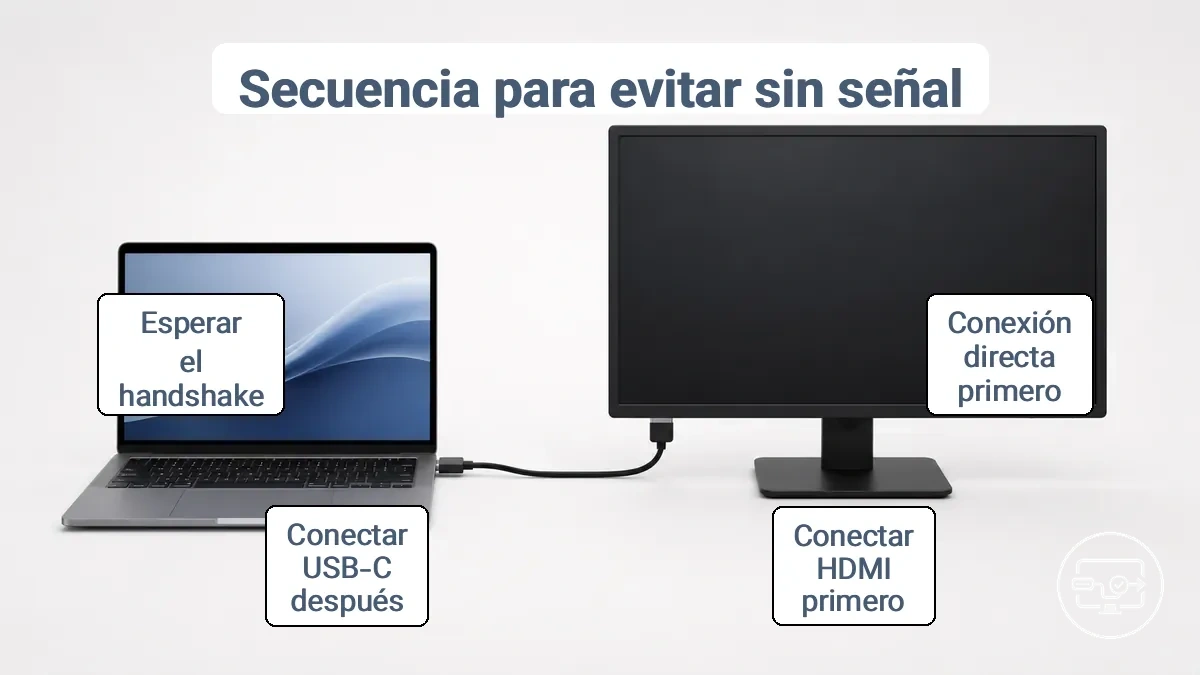
Comience con una conexión directa de referencia antes de incluir hubs o docks. Este orden de conexión reduce los resultados de 'sin señal' y 'no detectado'.
- Conecte el cable HDMI a la entrada de la pantalla primero. La entrada de la pantalla queda lista para recibir una señal.
- Conecte el extremo USB-C del cable o adaptador al dispositivo fuente. La pantalla suele detectar la fuente e iniciar el protocolo de enlace.
- Espere varios segundos a que se complete el protocolo de enlace. La pantalla suele mostrar el nombre de la fuente de entrada o un indicador de 'buscando'.
- Si usa un hub o dock, enchufe el adaptador de alimentación del hub antes de conectar el cable USB-C. El hub alimentado puede detectar la pantalla y mantener una conexión estable.
- Confirme que la fuente de entrada correcta está seleccionada en la pantalla. La pantalla debería mostrar la imagen de la fuente sin un mensaje de 'sin señal'.
- Si la pantalla sigue en blanco, reajuste la conexión HDMI en el extremo de la pantalla y vuelva a intentarlo. El reajuste suele eliminar el estado de sin señal.
Secuencia de conexión directa con adaptador o cable como configuración de referencia
Una conexión directa entre el adaptador o cable y la pantalla es la referencia para reducir variables antes de añadir otros equipos.
- Ajuste la pantalla a la entrada HDMI correcta y confirme que está lista para recibir una señal.
- Conecte el extremo HDMI del adaptador o cable a la entrada HDMI de la pantalla.
- Conecte el extremo USB-C del adaptador o cable al dispositivo fuente.
- Espere a que la pantalla detecte la señal de la fuente.
- Confirme que la pantalla muestra la salida esperada.
Secuencia de conexión del hub o dock con carga y periféricos
Los hubs y docks que combinan carga y periféricos introducen una variable de alimentación que puede impedir la detección en el primer intento si los dispositivos se conectan en el orden incorrecto. Una configuración estable comienza con la entrega de alimentación y la salida de la pantalla antes de conectar cualquier dispositivo USB. Configure primero para lograr estabilidad, luego agregue los periféricos.
- Conecte el hub o dock a su adaptador de alimentación y enchufe el adaptador a una toma de corriente. Esto alimenta el dock antes de conectar cualquier dispositivo.
- Conecte el hub o dock al portátil usando el cable USB‑C o Thunderbolt proporcionado. El portátil debería detectar el dock y comenzar a cargar si el puerto es compatible con la entrega de alimentación.
- Conecte el monitor externo al hub o dock mediante HDMI o DisplayPort. Confirme que el monitor muestra el escritorio del portátil antes de continuar.
- Agregue periféricos de bajo consumo, como un teclado y un ratón con cable. Verifique que cada dispositivo sea reconocido por el sistema operativo y responda correctamente.
- Conecte dispositivos USB de mayor consumo, como unidades externas o un cargador de teléfono, solo después de que los pasos anteriores sean estables. Si algún dispositivo no se detecta, desconecte todos los periféricos y vuelva a probar un dispositivo a la vez, comenzando por el monitor.
Secuencia de conexión del teléfono o tableta al televisor y limitaciones comunes durante la configuración
La configuración del teléfono o tableta al televisor a menudo falla debido a limitaciones del dispositivo, incluso cuando la ruta de conexión física es correcta. El orden básico de conexión incluye estos pasos, seguidos de verificaciones de limitaciones para confirmar antes de intentarlo.
- Verifique la presencia de un puerto de salida de video en el teléfono o tableta (USB-C, micro USB o HDMI dedicado).
- Emplee un cable o adaptador que coincida con el puerto y esté diseñado para salida de video (p. ej., USB‑C a HDMI, adaptador MHL, adaptador SlimPort).
- Conecte un extremo del cable al dispositivo y el otro extremo a un puerto HDMI disponible en el televisor.
- Cambie el televisor a la fuente de entrada HDMI correcta usando el mando a distancia o el menú en pantalla.
- Si la pantalla no aparece automáticamente, busque opciones de duplicación de pantalla o salida de pantalla en los ajustes del dispositivo.
Las limitaciones de configuración en móviles y tablets más comunes que a menudo impiden una conexión exitosa incluyen:
- El dispositivo es compatible con la salida de pantalla: No todos los teléfonos o tabletas pueden enviar video a través de su puerto USB o HDMI. Consulte las especificaciones del fabricante o use una aplicación de verificación de compatibilidad para confirmar antes de depender de una conexión por cable.
- Compatibilidad del cable o adaptador: Un adaptador que funciona con un dispositivo puede no funcionar con otro, incluso cuando el conector físico encaja. Confirme que el adaptador está convirtiendo activamente la señal cuando sea necesario.
- Manejo de la entrada y resolución del televisor: El televisor debe ser compatible con la resolución y la frecuencia de actualización enviadas por el dispositivo. Los televisores más antiguos pueden no detectar la señal si el dispositivo emite un formato que el televisor no puede manejar.
- Compatibilidad con el modo de salida del dispositivo: Algunos teléfonos o tabletas requieren activar la salida de pantalla en los ajustes del dispositivo o solo pueden emitir video cuando se conectan a un adaptador USB-C compatible con Alt Mode. Sin esta opción activada, el televisor puede no detectar la señal.
- Requisitos de señal y alimentación: Algunos adaptadores necesitan alimentación externa para convertir la señal de video, y el dispositivo puede no emitir si el cable o adaptador no es compatible con la especificación requerida. Asegúrese de que el adaptador esté alimentado si así se indica.
Habilitar y configurar la salida de pantalla externa en el dispositivo fuente
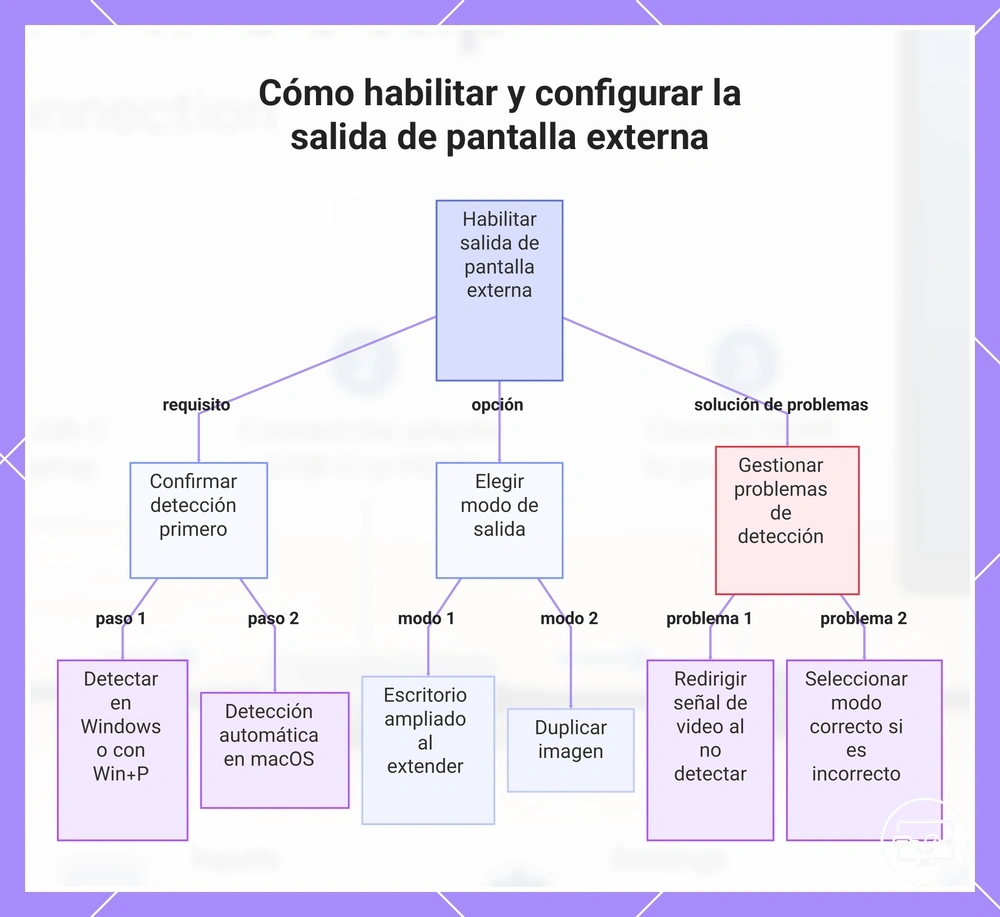
Habilitar la salida de pantalla externa en el dispositivo fuente requiere que el sistema enrute correctamente el video al monitor conectado, lo que depende de que la configuración de pantalla detecte primero la pantalla externa. Confirme la detección antes de ajustar el modo de salida.
El enrutamiento de salida es la forma en que el dispositivo fuente envía la señal de video a la pantalla externa en lugar de a la pantalla integrada.
En la configuración de pantalla del dispositivo fuente, el enrutamiento de salida suele ofrecer dos modos: extender (distribuye el escritorio entre las pantallas) o reflejar (duplica la misma imagen). Una vez que el enrutamiento está activo, elija extender o reflejar según cómo piense usar el monitor adicional.
Si la pantalla externa no se detecta, primero enrute la señal de video; si se detecta pero muestra el modo incorrecto (reflejar en lugar de extender, o viceversa), seleccione el modo correcto en la configuración de pantalla. Los pasos para detectar y enrutar la salida varían según el sistema operativo, pero el flujo de trabajo principal sigue siendo similar:
- Windows: Abra Configuración de pantalla desde el menú Inicio o haciendo clic derecho en el escritorio. Si la pantalla externa no aparece, busque la opción Detectar en Varias pantallas. Puede presionar la tecla del logotipo de Windows + P para cambiar entre modos como Extender y Duplicar.
- macOS: Abra Configuración del Sistema > Pantallas. Una pantalla externa conectada normalmente se detecta automáticamente. Use la configuración de disposición de pantallas para cambiar entre escritorio reflejado y extendido, y ajuste la resolución según sea necesario.
Este diagrama describe la detección previa necesaria, las opciones de modo de salida y los pasos básicos de solución de problemas para configurar una pantalla externa.
Configuración de pantalla de Windows y portátiles que controla la detección y el enrutamiento de salida
Use la configuración de pantalla de Windows para ajustar la detección, el modo de pantalla, la resolución y la frecuencia de actualización.
- Haga clic derecho en el escritorio, seleccione Configuración de pantalla y el panel muestra un diagrama de todos los monitores conectados en la parte superior.
- Si falta el segundo monitor, haga clic en el botón Detectar cerca de la sección Varias pantallas para forzar a Windows a redetectar la pantalla.
- Abra el menú desplegable Varias pantallas y elija Extender estas pantallas para usar ambas pantallas de forma independiente, o Duplicar para reflejar el mismo contenido en todas las pantallas.
- Seleccione el monitor externo en el diagrama y verifique la resolución en Escala y distribución; ajústela a la resolución nativa del monitor.
- En Configuración avanzada de pantalla, confirme la frecuencia de actualización de cada monitor y seleccione la frecuencia más alta compatible.
- Haga clic en Conservar cambios si se le solicita, luego arrastre una ventana entre las pantallas para confirmar que el modo de extender o duplicar funciona.
Ajustes de pantalla de macOS que afectan la duplicación, la disposición y la resolución
Verifique cada uno de los siguientes ajustes de pantalla de macOS que afectan la duplicación, la disposición y la resolución.
- Abra la configuración de Pantallas en macOS para ver si el monitor externo aparece en la lista.
- Si la pantalla se está duplicando, desactive la duplicación para que el escritorio pueda extenderse por ambas pantallas.
- En el área de disposición, arrastre los iconos de pantalla para que coincidan con las posiciones físicas de sus pantallas.
- Seleccione la pantalla externa y elija su resolución nativa o una opción escalada que se vea nítida.
- Cuando esté disponible, ajuste la frecuencia de actualización al valor estable más alto que admita el monitor para un movimiento más fluido.
Modos de salida de pantalla en Android que cambian la experiencia en pantalla
Los modos de salida de pantalla externa en Android cambian la experiencia en pantalla, pero su disponibilidad y la pantalla resultante dependen de la compatibilidad del dispositivo y del modo de salida activo. Al conectarse a un televisor o pantalla, pueden estar disponibles los siguientes tipos de modo:
- Modo reflejar: El televisor suele reflejar la pantalla del dispositivo y ambas pantallas pueden permanecer sincronizadas.
- Modo tipo escritorio: El televisor puede mostrar una interfaz separada optimizada para pantallas más grandes, con ventanas redimensionables y una barra de tareas, mientras que la pantalla del dispositivo puede permanecer independiente.
- Modo tipo extender: El televisor puede mostrar un espacio de trabajo extendido donde se pueden abrir diferentes aplicaciones por separado, mientras que la pantalla del dispositivo puede permanecer independiente.
Elegir el modo de pantalla y los ajustes de rendimiento correctos tras el protocolo de enlace
Elegir el modo de pantalla y los ajustes de rendimiento correctos implica dos decisiones: si extender o reflejar la pantalla, y luego ajustar la resolución y la frecuencia de actualización para una salida estable. Elegir incorrectamente en cualquiera de estas áreas puede provocar pantallas en blanco, parpadeo o ausencia de audio tras un protocolo de enlace exitoso.
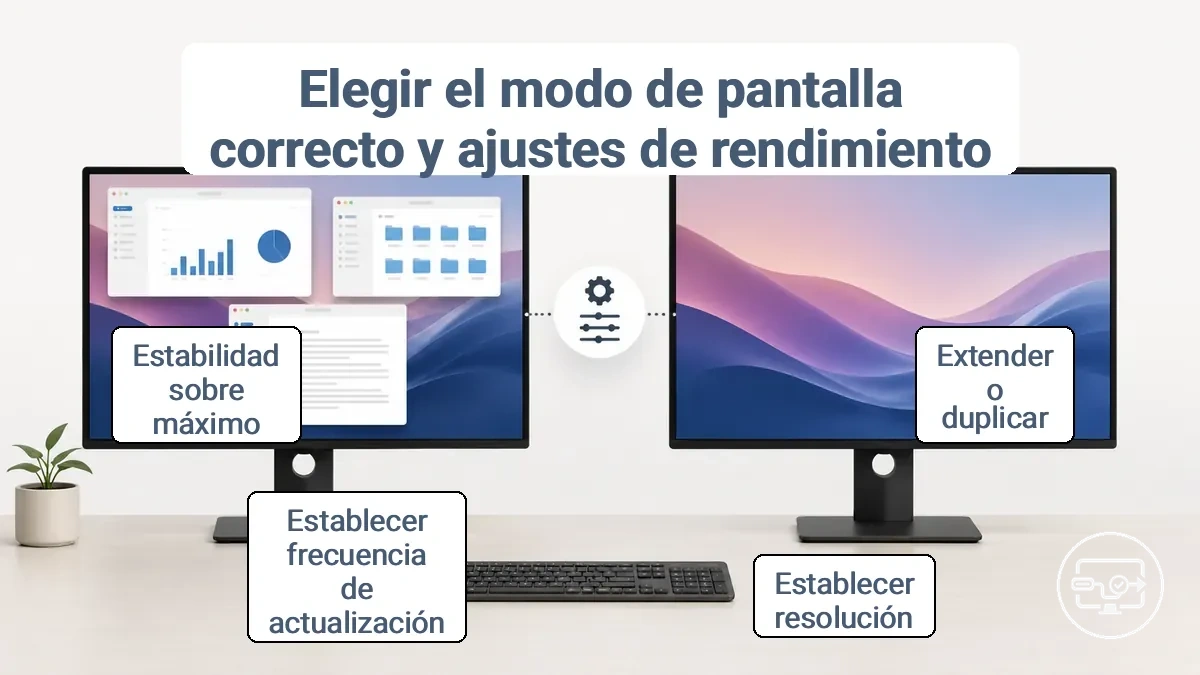
Ajustar la resolución o la frecuencia de actualización demasiado altas para la combinación de pantalla y cable suele causar inestabilidad. Los límites varían según el dispositivo y la pantalla, por lo que ajustar gradualmente desde una referencia estable conocida es el enfoque seguro.
Estos puntos separan la elección del modo de los ajustes de rendimiento para ayudarle a evitar pantallas en blanco, parpadeo o ausencia de audio.
- Extender frente a reflejar: Extender trata la segunda pantalla como espacio de trabajo adicional; reflejar duplica el mismo contenido. Elija extender para multitarea, reflejar para presentaciones o cuando ambas pantallas deban mostrar la misma salida.
- Detectado pero modo incorrecto: Si la pantalla se detecta pero muestra una pantalla en blanco o ningún escritorio, el modo de pantalla puede estar configurado en una opción no compatible. Cambie entre extender y reflejar para probar.
- Resolución y frecuencia de actualización: Tras elegir el modo, ajuste la resolución y la frecuencia de actualización a valores que la pantalla y el cable puedan manejar de forma fiable.
- Estabilidad sobre máximo: Una resolución o frecuencia de actualización más baja que se mantenga estable es más útil que un ajuste alto que parpadee. No asuma que el valor máximo funcionará de forma fiable.
- Parpadeo y cortes: Si se producen parpadeos o cortes de audio después de que el modo sea correcto, reduzca la frecuencia de actualización o la resolución. Estos síntomas suelen indicar que la tasa de datos es demasiado alta para la conexión.
Selección de extender frente a reflejar según la tarea y la disposición de la pantalla
Extender trata la segunda pantalla como un espacio de trabajo separado para contenido diferente, mientras que reflejar duplica su pantalla principal en ambas pantallas. Elija según su tarea y disposición.
- Presentar diapositivas a un público: Reflejar suele ser mejor para que todos vean el mismo contenido y evitar mostrar otras ventanas.
- Trabajar con varios documentos o aplicaciones: Extender es adecuado para tareas que necesitan más espacio en pantalla, como comparar archivos uno al lado del otro.
- Videoconferencia mientras comparte su pantalla: Extender le permite mantener a los participantes en una pantalla y su presentación o contenido compartido en la otra.
- Editar video o proyectos de diseño: Extender le da espacio para barras de herramientas y líneas de tiempo en una pantalla y una vista previa completa en la otra.
- Leer y tomar notas: Extender le permite mantener material de referencia abierto en una pantalla mientras escribe notas en la otra.
Alineación de resolución y frecuencia de actualización para evitar parpadeo, cortes y pantallas en blanco
La estabilidad en la resolución y frecuencia de actualización deseadas depende de si toda la ruta de señal puede mantener esa combinación. Cuando se producen parpadeo, cortes o pantallas en blanco con ajustes más altos, es probable que esos ajustes superen lo que la GPU, el cable, el adaptador y la pantalla pueden ofrecer de forma fiable. Una prueba de reducción disminuye una variable cada vez hasta que la estabilidad regresa; los pasos siguientes le guían a través de esta prueba.
- Reduzca la frecuencia de actualización paso a paso (por ejemplo, disminúyala en un incremento cada vez) y vuelva a probar la estabilidad tras cada cambio.
- Desactive HDR si está habilitado, luego vuelva a probar con la frecuencia de actualización deseada.
- Desactive cualquier función de frecuencia de actualización variable (VRR), como FreeSync o G-Sync, y vuelva a probar.
- Reduzca la profundidad de color si su pantalla lo admite (por ejemplo, de una profundidad de bits más alta a una más baja), luego vuelva a probar en situaciones que antes causaban parpadeo (p. ej., pantallas de carga, alt+tab).
- Retire cualquier dock, hub o adaptador de la ruta de conexión y conecte la pantalla directamente a la fuente.
- Pruebe el mismo monitor en un dispositivo fuente diferente, o pruebe otro monitor en la misma fuente.
Cuando se utilizan resoluciones más altas o contenido 4K con HDR, es posible que deban ajustarse las expectativas de estabilidad. Consulte nuestra guía sobre 4K and HDR expectations para obtener más contexto.
Selección de salida de audio HDMI cuando el video funciona pero el sonido no
La causa suele ser un problema de selección de salida más que un fallo del cable cuando el video HDMI funciona pero el audio no. Es posible que el dispositivo de salida de audio HDMI no esté configurado como predeterminado, o que el volumen o los ajustes de silencio en la fuente o en los altavoces del televisor o monitor sean incorrectos. Use esta lista para seleccionar el dispositivo de audio correcto y verificar los ajustes.
- Haga clic derecho en el icono del altavoz en la bandeja del sistema y elija Dispositivos de reproducción o Abrir configuración de sonido.
- En la pestaña Reproducción, active Mostrar dispositivos deshabilitados para ver todas las salidas.
- Localice el dispositivo de salida de audio HDMI (a menudo etiquetado como HDMI, Audio digital o el nombre de la pantalla) y selecciónelo.
- Haga clic derecho en ese dispositivo de salida HDMI y elija Establecer como dispositivo predeterminado.
- Abra las propiedades del dispositivo de salida HDMI y verifique que el volumen no esté silenciado o demasiado bajo.
- Compruebe que los altavoces del televisor o monitor no estén silenciados y que el volumen de la pantalla esté subido.
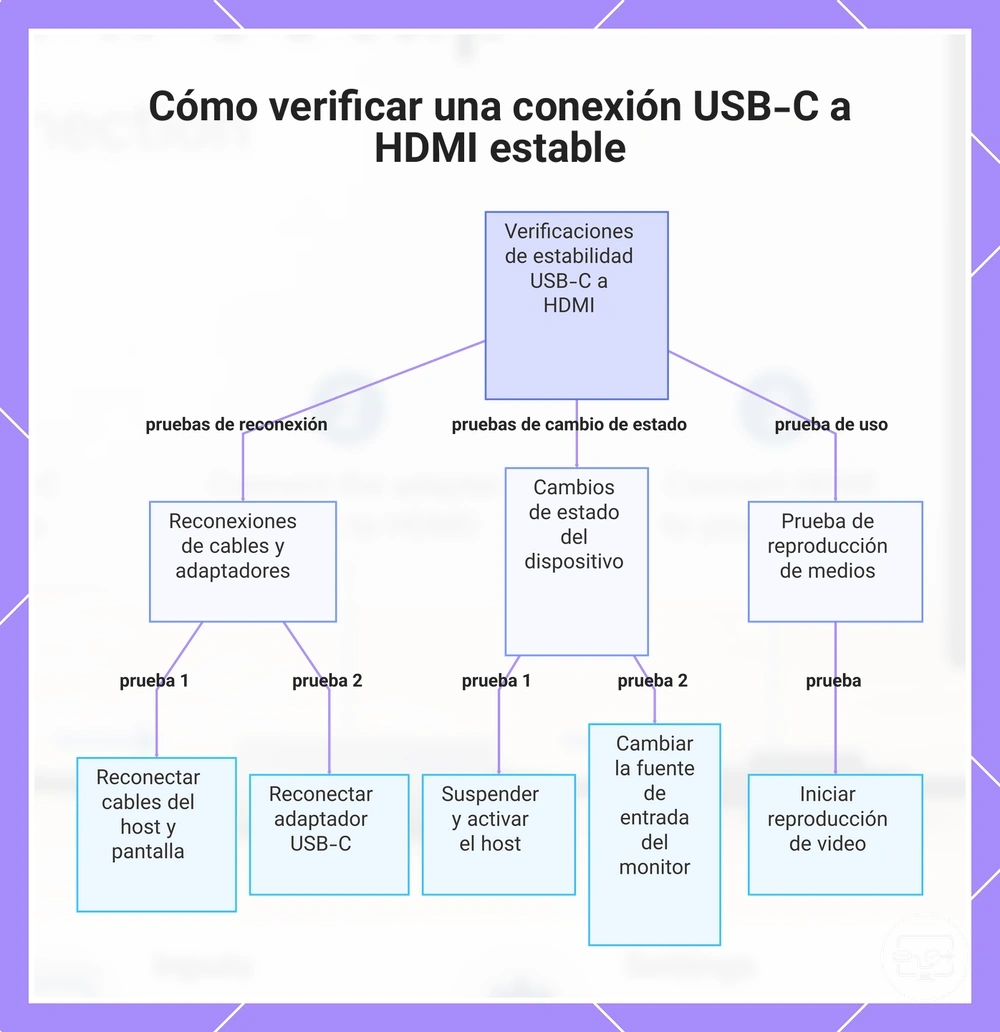
Verificaciones para una conexión USB-C a HDMI estable y repetible
Una conexión USB-C a HDMI estable y repetible significa que la pantalla se detecta de forma consistente y mantiene la salida sin interrupciones tras eventos comunes como volver a conectar el cable, salir de la suspensión, cambiar de entradas o iniciar la reproducción. Esta lista proporciona pruebas de observación para verificar la estabilidad.
- Vuelva a conectar el cable USB-C en el extremo del host: el monitor externo se detecta en segundos y la imagen del escritorio aparece automáticamente.
- Vuelva a conectar el cable HDMI en el extremo de la pantalla: la señal suele regresar, y la resolución y el parpadeo se mantienen estables.
- Ponga el dispositivo host en suspensión y luego actívelo: el monitor suele reconectarse y la salida permanece sin cambios tras la suspensión.
- Cambie la fuente de entrada del monitor a un puerto diferente al HDMI y luego vuelva: el host vuelve a detectar la pantalla y la imagen se restaura.
- Inicie la reproducción de video en el host: la reproducción suele ejecutarse sin problemas, sin tirones, artefactos ni pantallas negras notables.
- Desconecte y vuelva a conectar el adaptador USB-C a HDMI mientras el host permanece encendido: el sistema suele reconocer el adaptador de nuevo sin necesidad de reiniciar.
Este gráfico muestra las principales comprobaciones de verificación para confirmar una conexión USB-C a HDMI estable y repetible después de eventos comunes como volver a conectar, suspensión, cambio de entrada o reproducción.
Confirmar que la pantalla se mantiene detectada en los ciclos de reconexión, suspensión y activación
Pruebe que la pantalla se mantiene detectada en los ciclos de reconexión, suspensión y activación ejecutando estas pruebas de repetibilidad.
- Vuelva a conectar el cable de la pantalla mientras el sistema está en ejecución. Aprobado si se detecta en segundos; no aprobado en caso contrario.
- Ponga el sistema en suspensión, luego actívelo después de 30 segundos. Aprobado si se detecta al activarlo; no aprobado en caso contrario.
- Repita el ciclo de suspensión y activación tres veces consecutivas. Aprobado si se detecta después de cada ciclo; no aprobado en caso contrario.
- Desconecte el cable de la pantalla mientras el sistema está en suspensión, espere 10 segundos, vuelva a conectarlo, luego active el sistema. Aprobado si se detecta al activarlo; no aprobado en caso contrario.
Identifique señales tempranas de inestabilidad antes de escalar la resolución de problemas
Detectar señales tempranas de inestabilidad evita cambios aleatorios que podrían enmascarar el problema real. Agrupar los problemas observados por clase de síntoma ayuda a reducir las posibles causas sin saltar a una solución.
- Problemas de detección como que la pantalla no sea reconocida sugieren revisar el asentamiento del adaptador y la configuración de detección del sistema.
- Problemas de estabilidad de video como parpadeo intermitente o cortes pueden apuntar a límites de ancho de banda o integridad del cable como posibles causas.
- Síntomas de audio como sonido ausente o distorsionado pueden indicar errores en la negociación EDID o en la configuración de canales.
- Degradación del rendimiento como resolución reducida o tirones suele señalar carga del codificador o problemas de sincronización del protocolo de enlace que deben revisarse primero.
Soluciones rápidas cuando la configuración falla antes de una revisión más exhaustiva
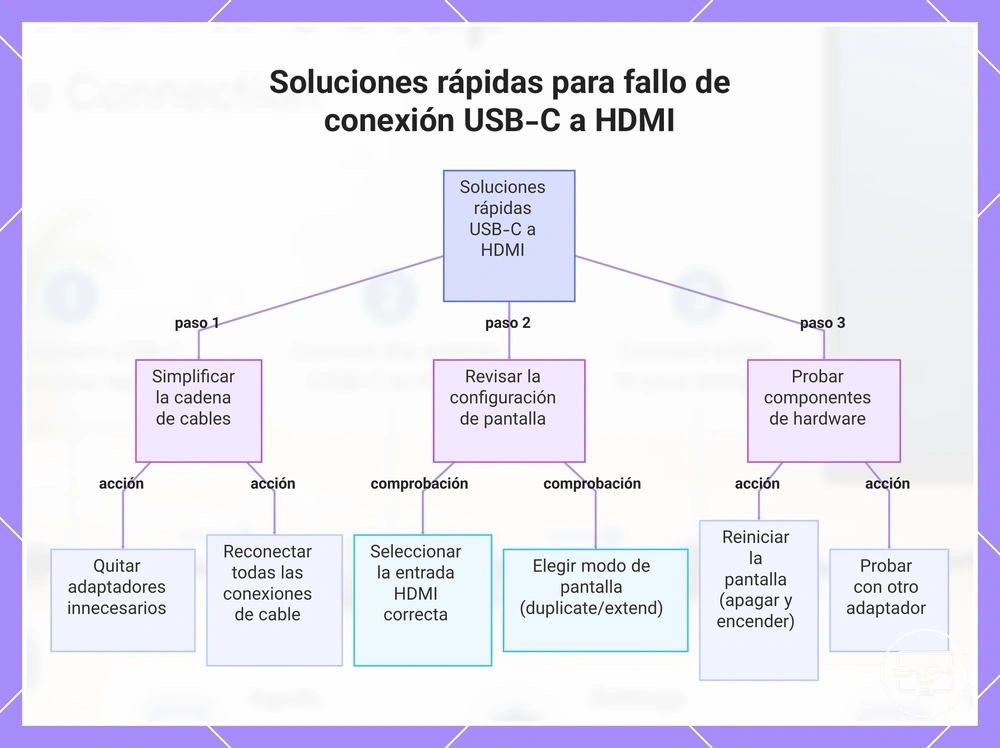
Cuando falla una conexión USB-C a HDMI, la causa suele ser una conexión floja, una entrada incorrecta o demasiados adaptadores en la cadena. Empiece por simplificar la cadena, reasentar todos los cables y verificar la entrada de la pantalla o el modo de la fuente. Cambie solo una variable entre pruebas para evitar confusiones. Por ejemplo, una pantalla que muestra 'sin señal' suele indicar un problema de entrada de la pantalla, mientras que un mensaje de 'no detectado' sugiere que el dispositivo fuente no está enviando una señal. Estas soluciones rápidas se centran en acciones reversibles de bajo riesgo para restablecer la conexión sin necesidad de una resolución de problemas más exhaustiva.
- Simplifique la cadena eliminando adaptadores o cables de extensión innecesarios y conecte la fuente USB-C directamente al cable o adaptador HDMI. Vuelva a probar una vez.
- Reasiente todas las conexiones de los cables desconectando y volviendo a conectar tanto el extremo USB-C como el extremo HDMI. Vuelva a probar una vez.
- Verifique la entrada HDMI en la pantalla recorriendo las entradas disponibles o confirmando que la entrada correcta está seleccionada. Vuelva a probar una vez.
- Verifique el modo de pantalla en el dispositivo fuente. En un portátil, intente cambiar entre los modos de duplicar y extender usando la tecla de función o la configuración de pantalla. Vuelva a probar una vez.
- Reinicie la pantalla apagándola durante 10 segundos y volviéndola a encender. Vuelva a probar una vez.
- Pruebe un puerto USB-C diferente en la fuente, si está disponible. Es posible que algunos puertos no admitan la salida de video. Vuelva a probar una vez.
- Si usa un adaptador USB-C a HDMI, pruebe con un adaptador diferente para descartar una unidad defectuosa. Vuelva a probar una vez.
Si estas soluciones rápidas no resuelven el problema, el siguiente paso es if setup fails, troubleshoot by symptom para identificar la causa específica.
Este gráfico muestra las primeras acciones rápidas y de bajo riesgo para resolver un fallo de conexión USB-C a HDMI antes de pasar a una resolución de problemas más profunda.
Simplifique la cadena y cambie componentes para aislar el punto de fallo
Aísle el punto de fallo simplificando la cadena: cambie un componente a la vez y vuelva a probar.
- Cambie el cable y vuelva a probar con un cable USB-C a HDMI diferente.
- Cambie la entrada de la pantalla conectándose a un puerto HDMI o pantalla diferente.
- Cambie el adaptador o hub conectando la fuente directamente a la pantalla.
- Cambie el dispositivo fuente usando un dispositivo USB-C diferente que admita salida de video.
- Vuelva a probar la conexión de referencia después de cada cambio.
Fallos de configuración sin señal frente a no detectado y qué verificar primero
Cuando una configuración USB‑C a HDMI falla, dos mensajes de error distintos señalan diferentes etapas del fallo. «Sin señal» significa que la pantalla no recibe datos de video, mientras que «no detectado» significa que la fuente no reconoce la pantalla. La siguiente lista de verificación dividida organiza las primeras comprobaciones por etapa del fallo.
- Sin señal: verifique que la entrada HDMI de la pantalla coincida con el puerto del cable.
- Revise si hay conexiones flojas o dañadas en ambos extremos de la ruta del cable.
- Confirme que el puerto USB‑C sea compatible con salida de video (algunos puertos son solo de carga).
- Pruebe con un puerto HDMI diferente en la pantalla, si está disponible.
- No detectado: abra la configuración de pantalla y haga clic en «detectar» para buscar pantallas.
- Cambie el orden de conexión: conecte primero el HDMI a la pantalla, luego conecte el USB‑C a la fuente.
- Actualice o reinstale los controladores de pantalla y USB‑C.
- Pruebe sin ningún adaptador o extensor, si se está utilizando actualmente.