
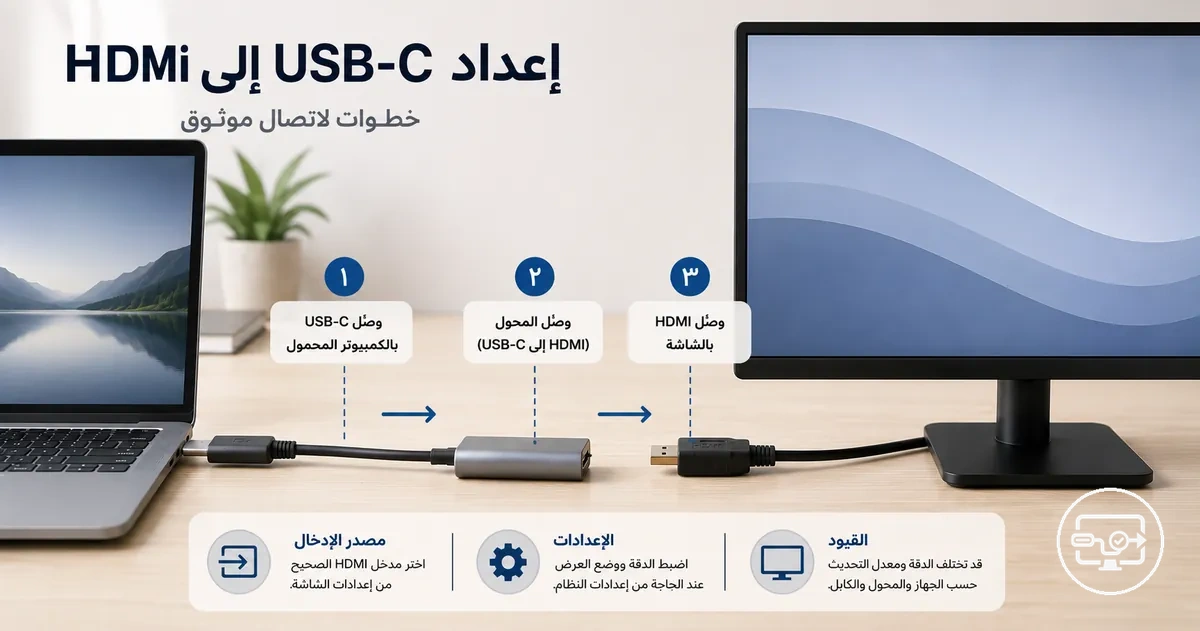
إعداد توافق USB-C إلى HDMI لاتصال موثوق
إعداد توافق USB-C إلى HDMI هو مسار اتصال يرسل الفيديو من مصدر USB-C إلى شاشة HDMI. مع الأجهزة المتوافقة وترتيب الكابل الصحيح، تكون النتيجة شاشة مكتشفة بمخرجات مستقرة وبدون فقدان إشارة عادةً.
يتطلب هذا الإعداد جهازًا بمنفذ USB-C يدعم إخراج الفيديو، وشاشة بمدخل HDMI، ومحول أو موزع أو كابل متوافق. للتحقق من القدرات، راجع صفحة توافق USB-C إلى HDMI الرئيسية.
تتناول الخطوات في هذه الصفحة أعطال الاتصال الشائعة: عدم وجود إشارة، أو عدم اكتشاف الشاشة، أو وضع عرض خاطئ—على سبيل المثال، مكرر بدلاً من توسيع أو عكس.
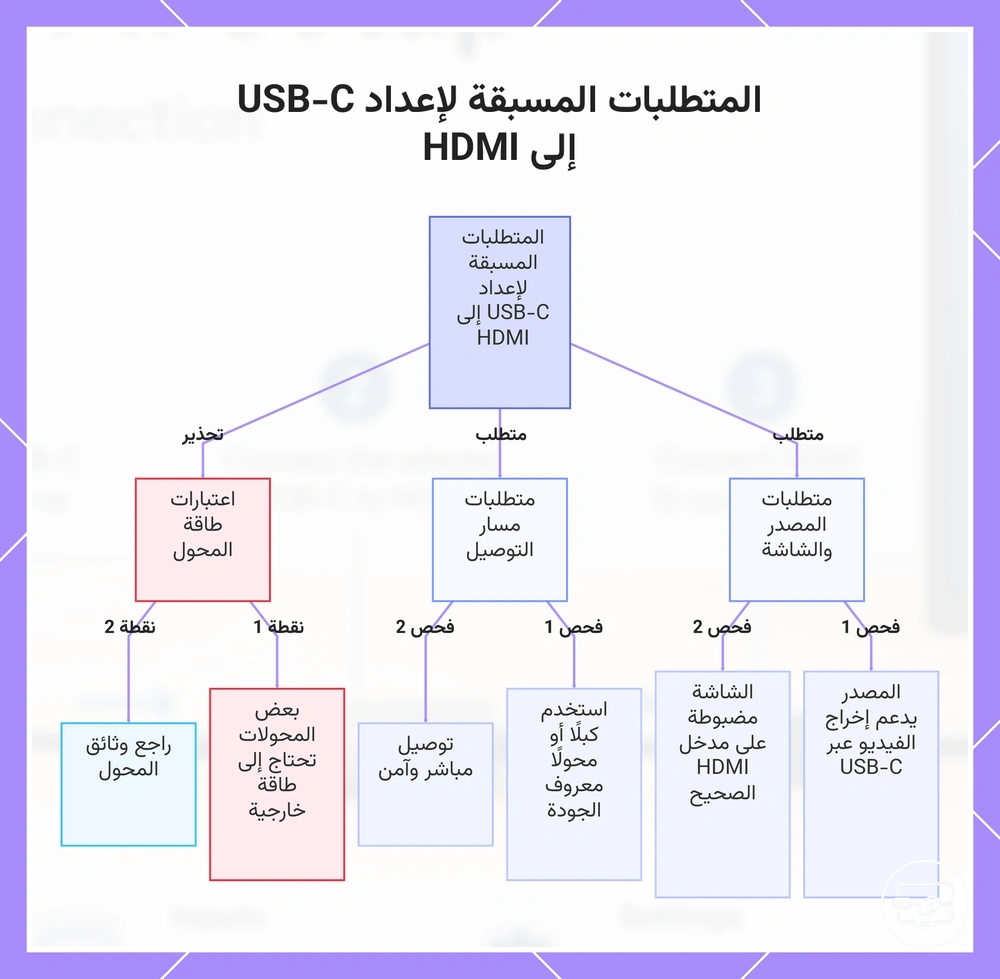
المتطلبات الأساسية التي يجب توفرها ليعمل إعداد USB-C إلى HDMI
يتطلب إعداد USB-C إلى HDMI هذه المتطلبات الأساسية: يجب أن يدعم المصدر إخراج الفيديو عبر USB-C، ويجب أن تكون الشاشة على مدخل HDMI يعمل، ويجب أن يستخدم مسار الاتصال كابلًا أو محولًا معروف الجودة. قدرة الإخراج وحدها لا تضمن إعدادًا يعمل بدون مدخل HDMI الصحيح ومسار موثوق.
تأكد من كل متطلب أساسي وقم بحل أي مشكلة قبل المتابعة.
- جهاز المصدر يدعم إخراج الفيديو عبر USB-C.
- تم ضبط الشاشة على مصدر إدخال HDMI الصحيح.
- يُستخدم كابل أو محول معروف الجودة.
- مسار الاتصال مباشر قدر الإمكان.
- قد يحتاج الموزع أو القاعدة المستخدمة في الإعداد إلى طاقة مناسبة.
- كابل HDMI موصول بإحكام من كلا الطرفين.
بعض المحولات تسحب الطاقة من جهاز المصدر، بينما تتطلب أخرى مصدر طاقة خارجيًا للتشغيل المستقر. يمكن لوثائق المحول تأكيد ما إذا كانت الطاقة الخارجية مطلوبة، خاصة عند تشغيل دقات أعلى أو شاشات متعددة.
يوضح هذا المخطط المتطلبات المسبقة والتحذيرات الأساسية لتوصيل USB-C إلى HDMI بنجاح.
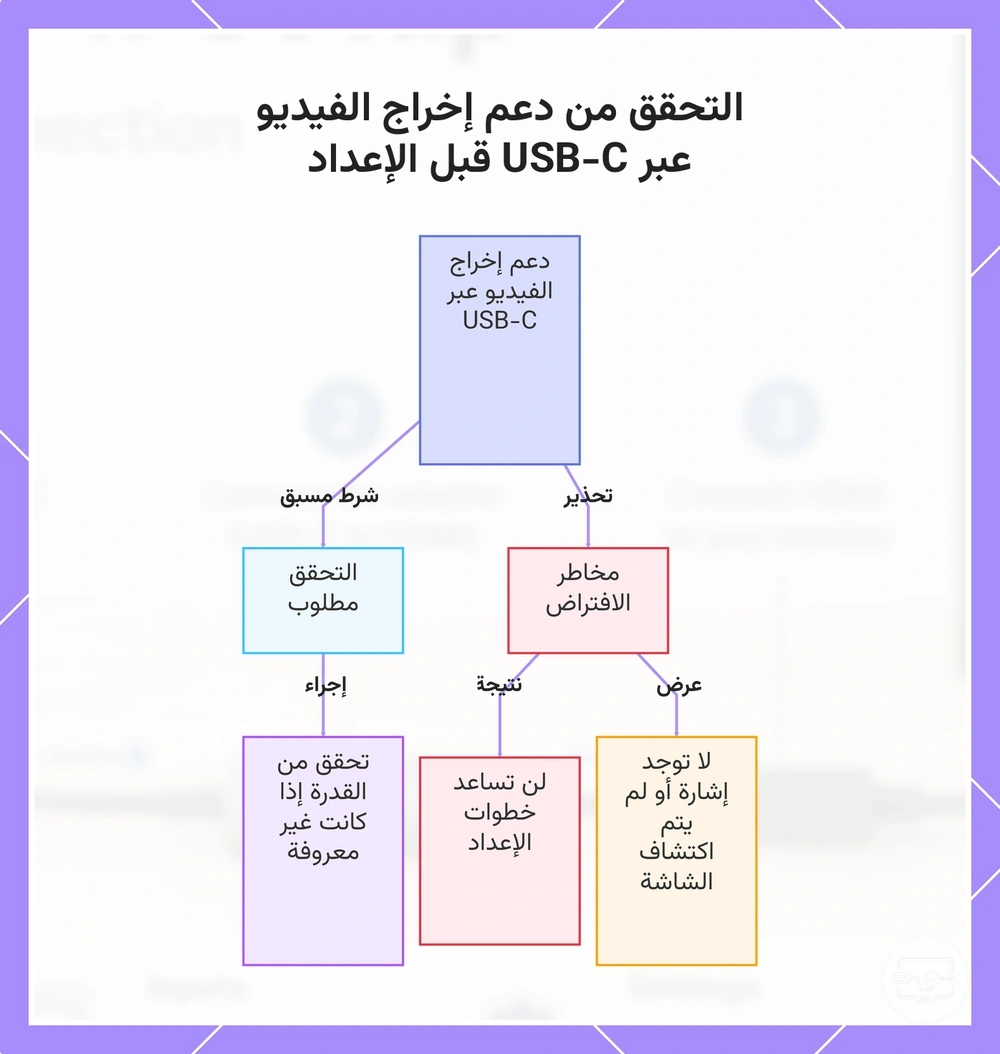
يُفترض دعم إخراج الفيديو هنا ويجب التحقق منه بشكل منفصل إذا كان غير معروف
تفترض هذه الصفحة دعم إخراج الفيديو عبر USB-C، ولكنه غير مضمون. تحقق أولاً إذا كانت قدرته غير معروفة.
قد تظهر الشاشة عدم وجود إشارة أو تبقى غير مكتشفة عندما لا يكون إخراج الفيديو عبر USB-C مدعومًا. في هذه الحالة، لن تساعد خطوات الإعداد هنا ما لم يتم تأكيد دعم إخراج الفيديو عبر USB-C.
يسلط هذا المخطط الضوء على أهمية التحقق من دعم إخراج الفيديو عبر USB-C لتجنب فشل اكتشاف الشاشة وإهدار جهد الإعداد.
أدوار الاتصال واتجاهه: إخراج USB-C من المصدر إلى مدخل HDMI في الشاشة
تتدفق الإشارة من إخراج USB-C لجهاز المصدر إلى مدخل HDMI في الشاشة عبر أربعة مكونات:
- جهاز المصدر: يرسل الجهاز (حاسوب محمول أو جهاز لوحي أو هاتف) إشارة الفيديو عبر إخراج USB-C الخاص به.
- حل USB-C إلى HDMI: يقوم محول أو موزع أو قاعدة بتحويل إخراج USB-C إلى إشارة متوافقة مع HDMI.
- مقطع كابل HDMI: ينقل الكابل الإشارة المحولة من الحل إلى مدخل HDMI في الشاشة.
- مدخل الشاشة: يستقبل منفذ HDMI في التلفاز أو الشاشة الإشارة لعرضها.
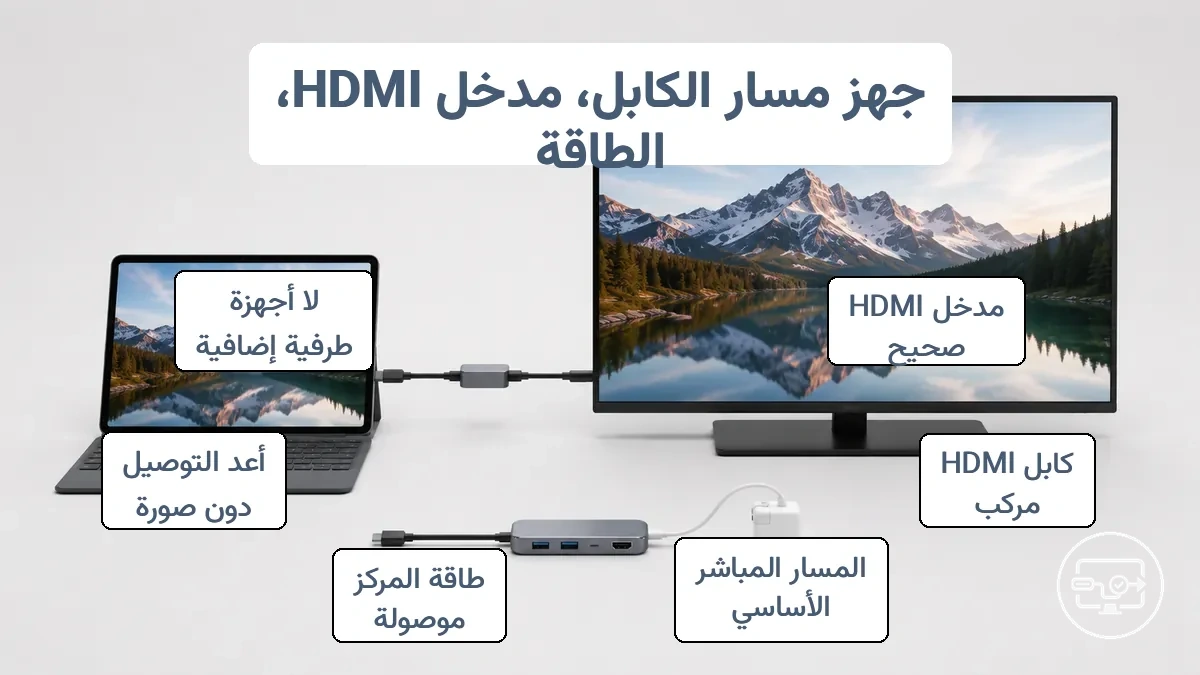
تجهيز مسار الكابل ومدخل HDMI وظروف الطاقة قبل التوصيل
حالة بداية مستقرة تقلل من فرص الفشل في المحاولة الأولى. قبل توصيل محول أو موزع USB-C إلى HDMI، تحقق من مدخل الشاشة وترتيب الكابل لجعل تسلسل التوصيل أكثر قابلية للتوقع.
استخدم قائمة التحقق هذه للتحقق من ظروف الإعداد والبدء من سلسلة مبسطة.
- اختر مدخل HDMI الصحيح على الشاشة؛ معظم التلفازات والشاشات تسمي كل منفذ وتتطلب اختيار المصدر يدويًا.
- استخدم مقطع كابل HDMI معروف الجودة ومُدخل بالكامل من كلا الطرفين؛ الاتصال المرتخب غالبًا ما يسبب أخطاء عدم وجود إشارة.
- أنشئ خط أساس لمسار مباشر بتوصيل مصدر USB-C بالشاشة عبر محول سلبي أو كابل قصير قبل إضافة موزع أو قاعدة.
- عندما يكون موزع أو قاعدة جزءًا من السلسلة، قم بتوصيل مصدر الطاقة الخارجي الخاص به إذا كان متاحًا؛ العديد من الموزعات متعددة المنافذ تتطلب طاقة مستقرة للحفاظ على إخراج الفيديو.
- كن مستعدًا لفصل وإعادة توصيل الاتصال إذا لم تظهر أي صورة؛ إعادة التوصيل البسيطة يمكنها غالبًا إعادة تأسيس المصافحة HDMI بدون تغيير أي إعدادات.
- تجنب توصيل أجهزة طرفية إضافية (محركات أقراص USB، قارئات البطاقات، إيثرنت) أثناء الاختبار الأول؛ فهي تضيف متغيرات يمكنها إخفاء مشكلة إشارة أساسية.
يوضح هذا الرسم البياني مسار الكابل المُجهز، واختيار مدخل HDMI الصحيح، وتوصيل طاقة الموزع الاختياري.
اختيار مدخل HDMI الصحيح وإعادة ضبط الشاشة إلى حالة معروفة
يمكنك الحكم على نجاح الاتصال فقط بعد اختيار مدخل HDMI الصحيح. الخطوات أدناه توحد اختيار المدخل وتعيد ضبط الشاشة.
اختر مدخل HDMI المطابق لمنفذ الكابل. إذا كانت إعدادات إدخال الشاشة غير واضحة، راجع إعدادات مداخل التلفاز وجهاز العرض للحصول على إرشادات.
- قم بتشغيل الشاشة والجهاز المتصل.
- اضغط على زر الإدخال أو المصدر في جهاز التحكم عن بعد لفتح قائمة الإدخال.
- إذا لم تظهر إشارة، أعد ضبط الشاشة: افصلها لفترة وجيزة، ثم أعد توصيلها.
متى تحتاج الموزعات والقواعد إلى طاقة خارجية لإخراج HDMI مستقر
تتطلب بعض الموزعات والقواعد طاقة خارجية للحفاظ على إخراج HDMI مستقر.
- الموزع أو القاعدة التي تعمل فقط على طاقة الناقل من الكمبيوتر المحمول قد تسبب انقطاعات متقطعة في إخراج HDMI، خاصة عند توصيل أجهزة طرفية متعددة.
- توصيل الطاقة الخارجية بمنفذ توصيل الطاقة في الموزع أو القاعدة، مع الحفاظ على نفس إعداد الشاشة والكابل، قد يحسن استقرار HDMI، مما يشير إلى أن عدم كفاية الطاقة من الكمبيوتر المحمول هو السبب المحتمل.
تسلسل التوصيل الذي يقلل من نتائج عدم وجود إشارة وعدم الاكتشاف
يمكن أن يؤثر ترتيب التوصيل على ما إذا كان مصدر USB-C مكتشفًا وتنجح المصافحة. جرب التسلسل الكامل مرة واحدة قبل تغيير أي متغير.
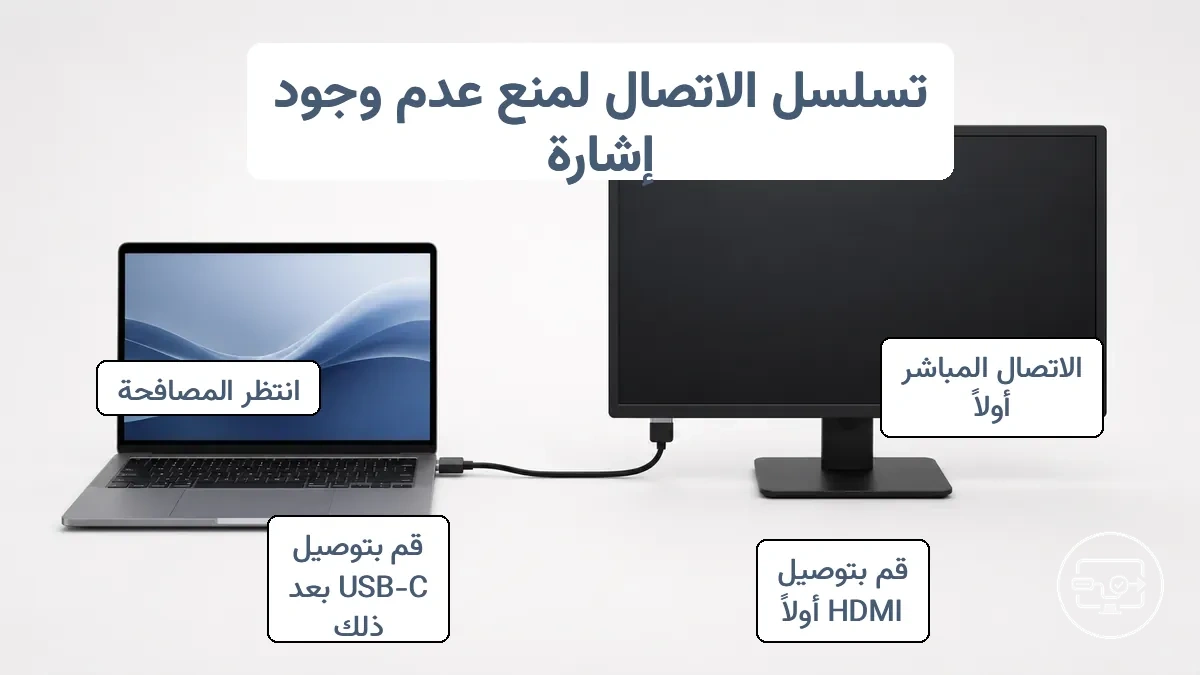
ابدأ باتصال مباشر أساسي قبل تضمين الموزعات أو القواعد. يقلل ترتيب التوصيل هذا من نتائج 'عدم وجود إشارة' و'عدم الاكتشاف'.
- قم بتوصيل كابل HDMI بمدخل الشاشة أولاً. يصبح مدخل الشاشة جاهزًا لاستقبال إشارة.
- قم بتوصيل طرف USB-C من الكابل أو المحول بجهاز المصدر. غالبًا ما تكتشف الشاشة المصدر وتبدأ المصافحة.
- انتظر بضع ثوانٍ حتى تكتمل المصافحة. تظهر الشاشة عادةً اسم مصدر الإدخال أو مؤشر 'بحث'.
- إذا كنت تستخدم موزعًا أو قاعدة، قم بتوصيل محول طاقة الموزع قبل توصيل كابل USB-C. يمكن للموزع المزود بالطاقة اكتشاف الشاشة والحفاظ على اتصال مستقر.
- تأكد من تحديد مصدر الإدخال الصحيح على الشاشة. يجب أن تظهر الشاشة صورة المصدر بدون رسالة 'عدم وجود إشارة'.
- إذا بقيت الشاشة فارغة، أعد إدخال توصيلة HDMI في طرف الشاشة وحاول مرة أخرى. غالبًا ما تؤدي إعادة الإدخال إلى إزالة حالة عدم وجود إشارة.
تسلسل توصيل المحول أو الكابل المباشر كإعداد أساسي
الاتصال المباشر بين المحول أو الكابل والشاشة هو الأساس لتقليل المتغيرات قبل إضافة معدات أخرى.
- اضبط الشاشة على مدخل HDMI الصحيح وتأكد من أنها جاهزة لاستقبال إشارة.
- قم بتوصيل طرف HDMI من المحول أو الكابل بمدخل HDMI في الشاشة.
- قم بتوصيل طرف USB-C من المحول أو الكابل بجهاز المصدر.
- انتظر حتى تكتشف الشاشة إشارة المصدر.
- تأكد من أن الشاشة تظهر المخرجات المتوقعة.
تسلسل توصيل الموزع أو القاعدة مع الشحن والأجهزة الطرفية
الموزعات والقواعد التي تجمع بين الشحن والأجهزة الطرفية تُدخل متغيرًا كهربائيًا قد يمنع الاكتشاف الأولي إذا تم توصيل الأجهزة بترتيب خاطئ. يبدأ الإعداد المستقر بتوصيل الطاقة وإخراج الشاشة قبل توصيل أي أجهزة USB. اضبط الإعداد للاستقرار أولاً، ثم أضف الأجهزة الطرفية.
- قم بتوصيل الموزع أو القاعدة بمحول الطاقة الخاص به، وأدخل المحول في مقبس حائط. يعمل هذا على تزويد القاعدة بالطاقة قبل توصيل أي جهاز.
- قم بتوصيل الموزع أو القاعدة بالكمبيوتر المحمول باستخدام كابل USB‑C أو ثاندربولت المرفق. يجب أن يكتشف الكمبيوتر المحمول القاعدة ويبدأ الشحن إذا كان المنفذ يدعم توصيل الطاقة.
- أرفق الشاشة الخارجية بالموزع أو القاعدة عبر HDMI أو DisplayPort. تأكد من أن الشاشة تعرض سطح مكتب الكمبيوتر المحمول قبل المتابعة.
- أضف الأجهزة الطرفية منخفضة استهلاك الطاقة مثل لوحة المفاتيح السلكية والفأرة. تحقق من أن نظام التشغيل يتعرف على كل جهاز ويستجيب بشكل صحيح.
- قم بتوصيل أجهزة USB الأعلى استهلاكًا للطاقة مثل محركات الأقراص الخارجية أو شاحن الهاتف فقط بعد أن تصبح الخطوات السابقة مستقرة. إذا لم يتم اكتشاف أي مكون، افصل جميع الأجهزة الطرفية وأعد الاختبار بجهاز واحد في كل مرة، بدءًا من الشاشة.
تسلسل توصيل الهاتف أو الجهاز اللوحي بالتلفاز والقيود الشائعة أثناء الإعداد
غالبًا ما يفشل إعداد الهاتف أو الجهاز اللوحي للتلفاز بسبب قيود الجهاز، حتى عندما يكون مسار الاتصال الفعلي صحيحًا. يشمل ترتيب التوصيل الأساسي هذه الخطوات، تليها فحوصات القيود للتحقق قبل المحاولة.
- تحقق من وجود منفذ إخراج فيديو على الهاتف أو الجهاز اللوحي (USB-C، أو micro USB، أو HDMI مخصص).
- استخدم كابلًا أو محولًا يتطابق مع المنفذ ومصممًا لإخراج الفيديو (مثل USB‑C إلى HDMI، أو محول MHL، أو محول SlimPort).
- قم بتوصيل أحد طرفي الكابل بالجهاز والطرف الآخر بمنفذ HDMI متاح على التلفاز.
- بدّل التلفاز إلى مصدر إدخال HDMI الصحيح باستخدام جهاز التحكم عن بعد أو القائمة التي تظهر على الشاشة.
- إذا لم تظهر الشاشة تلقائيًا، ابحث عن خيارات عكس الشاشة أو إخراج العرض في إعدادات الجهاز.
تشمل قيود إعداد الهاتف والجهاز اللوحي الشائعة التي غالبًا ما تمنع الاتصال الناجح ما يلي:
- الجهاز يدعم إخراج العرض: ليس كل هاتف أو جهاز لوحي يمكنه إرسال الفيديو عبر منفذ USB أو HDMI الخاص به. تحقق من مواصفات الشركة المصنعة أو استخدم تطبيق فحص التوافق للتأكيد قبل الاعتماد على اتصال سلكي.
- توافق الكابل أو المحول: قد لا يعمل محول يعمل مع جهاز واحد مع آخر، حتى عندما يتناسب الموصل الفعلي. تأكد من أن المحول يقوم بتحويل الإشارة بشكل فعال عند الحاجة.
- مدخل التلفاز ومعالجة الدقة: يحتاج التلفاز إلى دعم الدقة ومعدل التحديث المرسل من الجهاز. قد لا تكتشف أجهزة التلفاز القديمة الإشارة إذا كان الجهاز يُخرج تنسيقًا لا يستطيع التلفاز معالجته.
- دعم وضع إخراج الجهاز: تتطلب بعض الهواتف أو الأجهزة اللوحية تمكين إخراج العرض في إعدادات الجهاز أو قد تُخرج الفيديو فقط عند التوصيل بمحول USB-C يدعم الوضع البديل. بدون تمكين هذا الإعداد، قد لا يكتشف التلفاز الإشارة.
- متطلبات الإشارة والطاقة: تحتاج بعض المحولات إلى طاقة خارجية لتحويل إشارة الفيديو، وقد لا يُخرج الجهاز إذا كان الكابل أو المحول لا يدعم المواصفات المطلوبة. تأكد من توفير الطاقة للمحول إذا كان ذلك مذكورًا.
تمكين وتهيئة إخراج الشاشة الخارجية على جهاز المصدر
يتطلب تمكين إخراج الشاشة الخارجية على جهاز المصدر من النظام توجيه الفيديو بشكل صحيح إلى الشاشة المتصلة، والذي يعتمد على اكتشاف إعدادات العرض للشاشة الخارجية أولاً. تأكد من الاكتشاف قبل تعديل وضع الإخراج.
توجيه الإخراج هو كيفية إرسال جهاز المصدر إشارة الفيديو إلى الشاشة الخارجية بدلاً من الشاشة المدمجة.
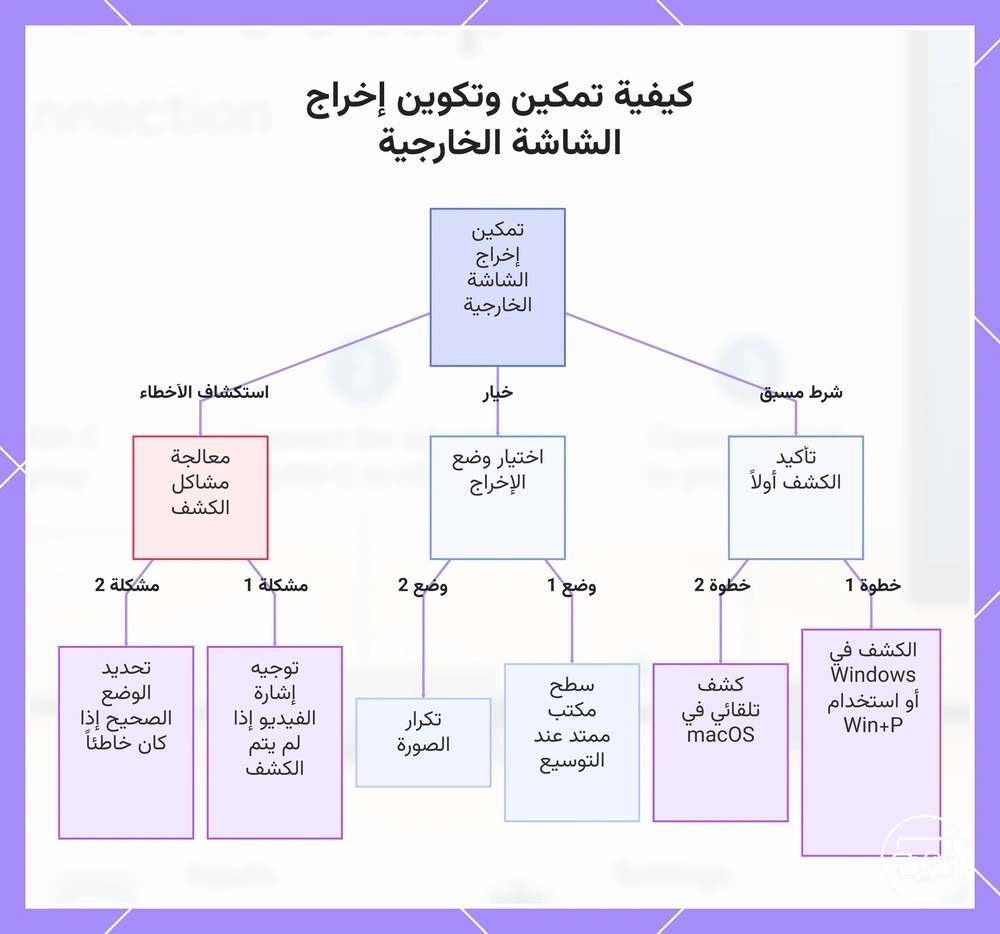
في إعدادات عرض جهاز المصدر، يقدم توجيه الإخراج عادةً وضعين: توسيع (ينشر سطح المكتب عبر الشاشات) أو عكس (يكرر نفس الصورة). بعد تفعيل التوجيه، اختر توسيع أو عكس بناءً على كيفية استخدامك للشاشة الإضافية.
إذا لم يتم اكتشاف الشاشة الخارجية، قم أولاً بتوجيه إشارة الفيديو؛ إذا تم اكتشافها ولكن تظهر الوضع الخاطئ (عكس بدلاً من توسيع، أو العكس)، اختر الوضع الصحيح في إعدادات العرض. تختلف خطوات اكتشاف وتوجيه الإخراج حسب نظام التشغيل، لكن سير العمل الأساسي يبقى مشابهًا:
- ويندوز: افتح 'إعدادات العرض' من قائمة ابدأ أو بالنقر بزر الفأرة الأيمن على سطح المكتب. إذا لم تظهر الشاشة الخارجية، ابحث عن خيار 'الكشف' ضمن 'شاشات متعددة'. يمكنك الضغط على مفتاح شعار ويندوز + P للتبديل بين أوضاع مثل 'توسيع' و'تكرار'.
- ماك أو إس: افتح 'إعدادات النظام' > 'الشاشات'. عادةً ما يتم اكتشاف الشاشة الخارجية المتصلة تلقائيًا. استخدم إعدادات ترتيب الشاشة للتبديل بين عكس الشاشة وسطح المكتب الموسع، واضبط الدقة حسب الحاجة.
يلخص هذا المخطط الكشف المسبق الضروري، وخيارات وضع الإخراج، وخطوات استكشاف الأخطاء الأساسية لإعداد شاشة خارجية.
إعدادات عرض ويندوز والحاسوب المحمول التي تتحكم في الاكتشاف وتوجيه الإخراج
استخدم إعدادات عرض ويندوز لتهيئة الاكتشاف ووضع العرض والدقة ومعدل التحديث.
- انقر بزر الفأرة الأيمن على سطح المكتب، واختر 'إعدادات العرض'، وتظهر اللوحة مخططًا لجميع الشاشات المتصلة في الأعلى.
- إذا كانت الشاشة الثانية مفقودة، انقر على زر 'الكشف' بالقرب من قسم 'شاشات متعددة' لإجبار ويندوز على إعادة اكتشاف الشاشة.
- افتح القائمة المنسدلة 'شاشات متعددة' واختر 'توسيع هذه الشاشات' لاستخدام كلتا الشاشتين بشكل مستقل، أو 'تكرار' لعكس نفس المحتوى على جميع الشاشات.
- حدد الشاشة الخارجية في المخطط وتحقق من الدقة ضمن 'القياس والتخطيط'؛ واضبطها على الدقة الأصلية للشاشة.
- ضمن 'إعدادات العرض المتقدمة'، تأكد من معدل التحديث لكل شاشة واختر أعلى معدل مدعوم.
- انقر على 'الاحتفاظ بالتغييرات' إذا طُلب منك، ثم اسحب نافذة عبر الشاشات لتأكيد عمل وضع التوسيع أو التكرار.
إعدادات عرض ماك أو إس التي تؤثر على عكس الشاشة والترتيب والدقة
- افتح إعدادات 'الشاشات' في ماك أو إس لترى ما إذا كانت الشاشة الخارجية تظهر في القائمة.
- إذا كانت الشاشة مكررة، قم بتعطيل عكس الشاشة حتى يمكن تمديد سطح المكتب عبر كلتا الشاشتين.
- في منطقة الترتيب، اسحب أيقونات الشاشات لتتناسب مع المواضع الفعلية لشاشاتك.
- حدد الشاشة الخارجية واختر الدقة الأصلية لها أو خيارًا موسعًا يبدو واضحًا.
- عند توفره، اضبط معدل التحديث على أعلى قيمة مستقرة تدعمها الشاشة لحركة أكثر سلاسة.
أوضاع إخراج العرض في أندرويد التي تغير تجربة الشاشة
أوضاع إخراج العرض الخارجي في أندرويد تغير تجربة الشاشة، لكن توفرها والشاشة الناتجة يعتمدان على دعم الجهاز ووضع الإخراج النشط. عند التوصيل بتلفاز أو شاشة، قد تتوفر أنواع الأوضاع التالية:
- وضع العكس: يعكس التلفاز شاشة الجهاز عادةً، وقد تظل كلتا الشاشتين متزامنتين.
- وضع يشبه سطح المكتب: قد يعرض التلفاز واجهة منفصلة محسّنة للشاشات الأكبر، مع نوافذ قابلة لتغيير الحجم وشريط مهام، بينما قد تظل شاشة الجهاز مستقلة.
- وضع يشبه التوسيع: قد يعرض التلفاز مساحة عمل موسعة حيث يمكن فتح تطبيقات مختلفة بشكل منفصل، بينما قد تظل شاشة الجهاز مستقلة.
اختيار وضع العرض الصحيح وإعدادات الأداء بعد المصافحة
يتضمن اختيار وضع العرض الصحيح وإعدادات الأداء قرارين: توسيع الشاشة أو عكسها، ثم ضبط الدقة ومعدل التحديث لإخراج مستقر. الاختيار الخاطئ في أي من المجالين قد يؤدي إلى شاشات فارغة أو وميض أو فقدان الصوت بعد مصافحة ناجحة.
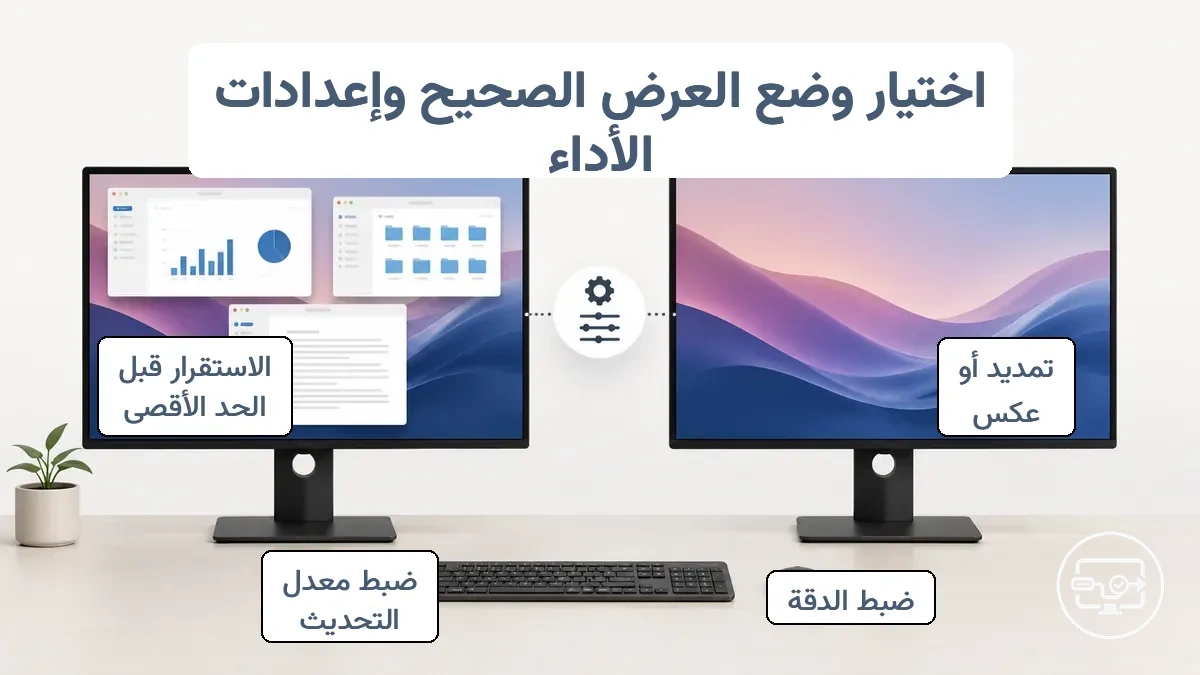
ضبط الدقة أو معدل التحديث على قيمة عالية جدًا بالنسبة لتوليفة الشاشة والكابل يسبب غالبًا عدم استقرار. تختلف الحدود حسب الجهاز والشاشة، لذا فإن التعديل تدريجيًا من خط أساس مستقر معروف هو النهج الآمن.
تفصل هذه النقاط اختيار الوضع عن تعديلات الأداء لمساعدتك على تجنب الشاشات الفارغة أو الوميض أو فقدان الصوت.
- التوسيع مقابل العكس: التوسيع يعامل الشاشة الثانية كمساحة عمل إضافية؛ العكس يكرر نفس المحتوى. اختر التوسيع لتعدد المهام، والعكس للعروض التقديمية أو عندما يجب أن تظهر كلتا الشاشتين نفس المخرجات.
- مكتشفة ولكن الوضع خاطئ: إذا تم اكتشاف الشاشة ولكنها تظهر فارغة أو بدون سطح مكتب، فقد يكون وضع العرض مضبوطًا على تهيئة غير مدعومة. بدّل بين التوسيع والعكس للاختبار.
- الدقة ومعدل التحديث: بعد اختيار الوضع، اضبط الدقة ومعدل التحديث على قيم يمكن للشاشة والكابل التعامل معها بشكل موثوق.
- الاستقرار قبل الأقصى: دقة أو معدل تحديث أقل يظل مستقرًا أكثر فائدة من إعداد عالٍ ومتقطع. لا تفترض أن القيمة القصوى ستعمل بشكل موثوق.
- الوميض والانقطاعات: إذا حدث وميض أو انقطاع في الصوت بعد أن أصبح الوضع صحيحًا، قلّل معدل التحديث أو الدقة. غالبًا ما تشير هذه الأعراض إلى أن معدل البيانات مرتفع جدًا بالنسبة للاتصال.
اختيار التوسيع مقابل العكس بناءً على المهمة وتخطيط الشاشة
التوسيع يعامل الشاشة الثانية كمساحة عمل منفصلة لمحتوى مختلف، بينما العكس يكرر شاشتك الرئيسية على كلتا الشاشتين. اختر بناءً على مهمتك وتخطيطك.
- تقديم شرائح لجمهور: العكس غالبًا أفضل ليرى الجميع نفس المحتوى وتتجنب إظهار النوافذ الأخرى.
- العمل مع مستندات أو تطبيقات متعددة: التوسيع يناسب المهام التي تحتاج مساحة شاشة أكبر، مثل مقارنة الملفات جنبًا إلى جنب.
- عقد مؤتمر فيديو أثناء مشاركة شاشتك: التوسيع يتيح لك إبقاء المشاركين على شاشة واحدة والمحتوى المعروض أو المشترك على الأخرى.
- تحرير الفيديو أو مشاريع التصميم: التوسيع يمنحك مساحة لأشرطة الأدوات والجداول الزمنية على شاشة واحدة ومعاينة كاملة على الأخرى.
- القراءة وتدوين الملاحظات: التوسيع يتيح لك إبقاء المواد المرجعية مفتوحة على شاشة واحدة أثناء كتابة الملاحظات على الأخرى.
محاذاة الدقة ومعدل التحديث لمنع الوميض والانقطاعات والشاشات الفارغة
يعتمد الاستقرار عند الدقة ومعدل التحديث المطلوبين على ما إذا كان مسار الإشارة بأكمله يمكنه الحفاظ على ذلك المزيج. عندما يحدث وميض أو انقطاعات أو شاشات فارغة عند الإعدادات الأعلى، فمن المحتمل أن تتجاوز هذه الإعدادات ما يمكن لوحدة معالجة الرسومات والكابل والمحول والشاشة توصيله بشكل موثوق. اختبار تقليل الإعدادات يقلل متغيرًا واحدًا في كل مرة حتى يعود الاستقرار؛ الخطوات التالية ترشدك خلال هذا الاختبار.
- قلّل معدل التحديث تدريجيًا (على سبيل المثال، قلّله بزيادة واحدة في كل مرة) وأعد اختبار الاستقرار بعد كل تغيير.
- أوقف تشغيل HDR إذا كان مفعلًا، ثم أعد الاختبار عند معدل التحديث المستهدف.
- عطّل أي ميزة معدل تحديث متغير (VRR)، مثل FreeSync أو G-Sync، وأعد الاختبار.
- قلّل عمق الألوان إذا كانت شاشتك تدعم ذلك (على سبيل المثال، من عمق بت أعلى إلى أقل)، ثم أعد الاختبار في السيناريوهات التي سببت وميضًا سابقًا (مثل شاشات التحميل، التنقل بين النوافذ).
- أزل أي موزع أو قاعدة أو محول من مسار الاتصال وقم بتوصيل الشاشة مباشرة بالمصدر.
- اختبر نفس الشاشة على جهاز مصدر مختلف، أو اختبر شاشة أخرى على نفس المصدر.
عندما تكون الدقات الأعلى أو محتوى 4K مع HDR متضمنة، قد تحتاج توقعات الاستقرار إلى تعديل. راجع دليلنا حول توقعات 4K وHDR لمزيد من السياق.
اختيار إخراج الصوت عبر HDMI عندما يعمل الفيديو ولكن الصوت لا يعمل
غالبًا ما يكون السبب مشكلة في اختيار الإخراج وليس عطلًا في الكابل عندما يعمل فيديو HDMI ولكن الصوت لا يعمل. قد لا يكون جهاز إخراج الصوت HDMI مضبوطًا كافتراضي، أو قد تكون إعدادات الصوت أو كتم الصوت على المصدر أو على مكبرات صوت التلفاز أو الشاشة غير صحيحة. استخدم قائمة التحقق هذه لاختيار جهاز الصوت الصحيح والتحقق من الإعدادات.
- انقر بزر الفأرة الأيمن على أيقونة مكبر الصوت في شريط النظام واختر أجهزة التشغيل أو فتح إعدادات الصوت.
- ضمن علامة التبويب 'تشغيل'، فعّل إظهار الأجهزة المعطلة لرؤية جميع المخرجات.
- حدد موقع جهاز إخراج الصوت HDMI (غالبًا ما يُسمى HDMI أو الصوت الرقمي أو اسم الشاشة) واختره.
- انقر بزر الفأرة الأيمن على جهاز إخراج HDMI ذلك واختر تعيين كجهاز افتراضي.
- افتح خصائص جهاز إخراج HDMI وتحقق من أن مستوى الصوت غير مكتوم أو منخفض جدًا.
- تحقق من أن مكبرات صوت التلفاز أو الشاشة غير مكتومة وأن مستوى صوت الشاشة مرفوع.
فحوصات التحقق لاتصال USB-C إلى HDMI مستقر وقابل للتكرار
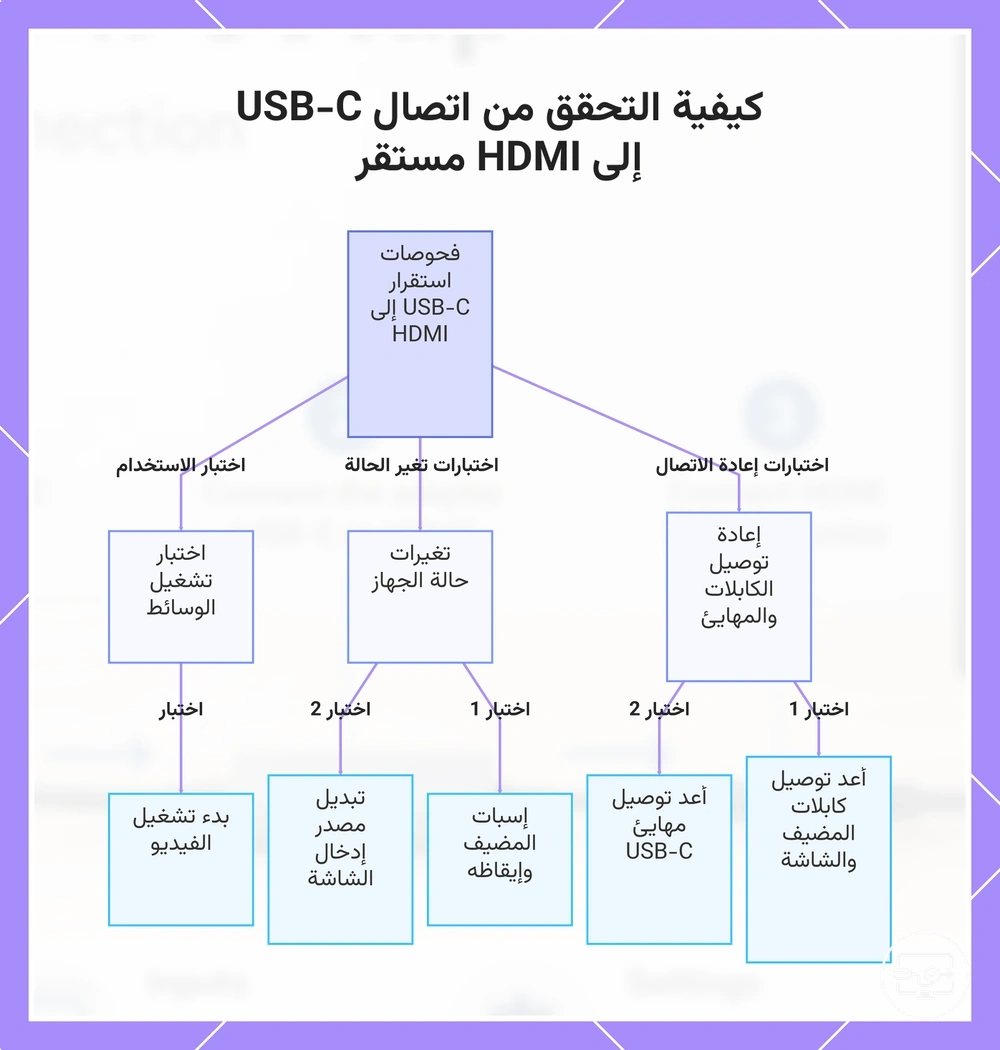
اتصال USB-C إلى HDMI مستقر وقابل للتكرار يعني أن الشاشة تُكتشف باستمرار وتحافظ على الإخراج دون انقطاع بعد الأحداث الشائعة مثل إعادة توصيل الكابل، أو الاستيقاظ من وضع السكون، أو تبديل المداخل، أو بدء التشغيل. توفر قائمة التحقق هذه اختبارات ملاحظة للتحقق من الاستقرار.
- أعد توصيل كابل USB-C من جهاز المضيف: تُكتشف الشاشة الخارجية خلال ثوانٍ، وتظهر صورة سطح المكتب تلقائيًا.
- أعد توصيل كابل HDMI من طرف الشاشة: تعود الإشارة عادةً، وتبقى الدقة والوميض ثابتين.
- ضع جهاز المضيف في وضع السكون ثم أيقظه: تتصل الشاشة عادةً مرة أخرى، ويبقى الإخراج دون تغيير بعد السكون.
- بدّل مصدر إدخال الشاشة بعيدًا عن منفذ HDMI ثم عد إليه: يكتشف المضيف الشاشة مرة أخرى، وتُستعاد الصورة.
- ابدأ تشغيل الفيديو على المضيف: يعمل التشغيل بسلاسة عادةً دون أي تقطيع أو تشوهات أو شاشات سوداء ملحوظة.
- افصل وأعد توصيل محول USB-C إلى HDMI بينما يظل المضيف قيد التشغيل: يتعرف النظام على المحول مرة أخرى دون الحاجة إلى إعادة تشغيل.
يوضح هذا المخطط الفحوصات الرئيسية للتحقق من اتصال USB-C إلى HDMI مستقر وقابل للتكرار بعد الأحداث الشائعة مثل إعادة التوصيل أو السكون أو تبديل الإدخال أو التشغيل.
تأكيد بقاء الشاشة مكتشفة عبر دورات إعادة التوصيل والسكون والاستيقاظ
اختبر أن الشاشة تظل مكتشفة عبر دورات إعادة التوصيل والسكون والاستيقاظ من خلال إجراء اختبارات التكرار هذه.
- أعد توصيل كابل الشاشة أثناء تشغيل النظام. نجاح إذا تم اكتشافها خلال ثوانٍ؛ فشل بخلاف ذلك.
- ضع النظام في وضع السكون، ثم أيقظه بعد 30 ثانية. نجاح إذا تم اكتشافها عند الاستيقاظ؛ فشل بخلاف ذلك.
- كرر دورة السكون/الاستيقاظ ثلاث مرات متتالية. نجاح إذا تم اكتشافها بعد كل دورة؛ فشل بخلاف ذلك.
- افصل كابل الشاشة أثناء كون النظام في وضع السكون، انتظر 10 ثوانٍ، أعد التوصيل، ثم أيقظه. نجاح إذا تم اكتشافها عند الاستيقاظ؛ فشل بخلاف ذلك.
التعرف على مؤشرات عدم الاستقرار المبكرة قبل تصعيد استكشاف الأخطاء وإصلاحها
اكتشاف مؤشرات عدم الاستقرار المبكرة يمنع إجراء تغييرات عشوائية قد تخفي المشكلة الحقيقية. تجميع المشكلات الملاحظة حسب فئة الأعراض يساعد في تضييق نطاق الأسباب المحتملة دون القفز إلى حل.
- مشكلات الاكتشاف مثل عدم التعرف على الشاشة تشير إلى ضرورة التحقق من تركيب المحول وإعدادات اكتشاف النظام.
- مشكلات استقرار الفيديو مثل الوميض المتقطع أو الانقطاعات قد تشير إلى حدود عرض النطاق الترددي أو سلامة الكابل كأسباب محتملة.
- أعراض الصوت بما في ذلك الصوت المفقود أو المشوش يمكن أن تشير إلى أخطاء في التفاوض على EDID أو تكوين القنوات.
- تدهور الأداء مثل انخفاض الدقة أو التقطيع غالبًا ما يشير إلى تحميل جهاز الترميز أو مشكلات توقيت المصافحة كأول ما يجب فحصه.
إصلاحات سريعة عند فشل الإعداد قبل استكشاف الأخطاء بشكل أعمق
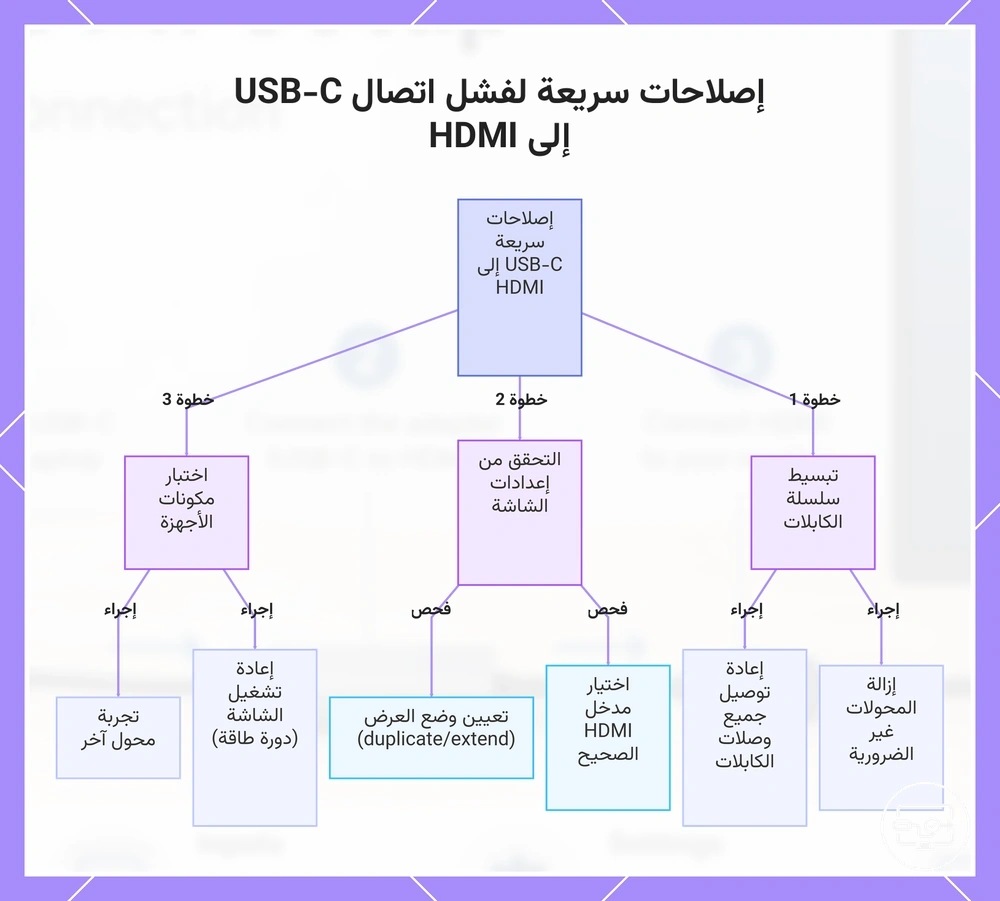
عند فشل اتصال USB-C إلى HDMI، غالبًا ما يكون السبب اتصالاً مرتخبًا، أو إعداد مدخل خاطئ، أو وجود عدد كبير جدًا من المحولات في السلسلة. ابدأ بتبسيط السلسلة، وإعادة إدخال جميع الكابلات، والتحقق من مدخل الشاشة أو وضع المصدر. غيّر متغيرًا واحدًا فقط بين إعادة الاختبارات لتجنب الارتباك. على سبيل المثال، شاشة عرض 'لا يوجد إشارة' تشير عادةً إلى مشكلة في مدخل الشاشة، بينما رسالة 'غير مكتشف' تشير إلى أن جهاز المصدر لا يرسل إشارة. تركز هذه الإصلاحات السريعة على إجراءات منخفضة المخاطر وقابلة للعكس لإعادة الاتصال إلى العمل دون الحاجة إلى استكشاف أخطاء أعمق.
- بسّط السلسلة بإزالة المحولات أو كابلات التمديد غير الضرورية وتوصيل مصدر USB-C مباشرةً بكابل أو محول HDMI. أعد الاختبار مرة واحدة.
- أعد إدخال جميع توصيلات الكابلات عن طريق فصل وإعادة توصيل طرفي USB-C وHDMI. أعد الاختبار مرة واحدة.
- تحقق من مدخل HDMI على الشاشة بالتنقل عبر المداخل المتاحة أو تأكيد تحديد المدخل الصحيح. أعد الاختبار مرة واحدة.
- تحقق من وضع العرض على جهاز المصدر. بالنسبة للحاسوب المحمول، جرب التبديل بين وضعي التكرار والتوسيع باستخدام مفتاح الوظيفة أو إعدادات العرض. أعد الاختبار مرة واحدة.
- قم بتشغيل وإيقاف تشغيل الشاشة بإيقاف تشغيلها لمدة 10 ثوانٍ ثم تشغيلها مرة أخرى. أعد الاختبار مرة واحدة.
- جرب منفذ USB-C مختلفًا على المصدر، إذا كان متاحًا. بعض المنافذ قد لا تدعم إخراج الفيديو. أعد الاختبار مرة واحدة.
- إذا كنت تستخدم محول USB-C إلى HDMI، جرب محولًا مختلفًا لاستبعاد وجود وحدة معطلة. أعد الاختبار مرة واحدة.
إذا لم تحل هذه الإصلاحات السريعة المشكلة، فإن الخطوة التالية هي إذا فشل الإعداد: حل المشكلات حسب العَرَض وتحديد السبب المحدد.
يوضح هذا المخطط الإجراءات السريعة الأولى منخفضة المخاطر لحل فشل اتصال USB-C إلى HDMI قبل الانتقال إلى استكشاف أخطاء أعمق.
تبسيط السلسلة واستبدال المكونات لعزل نقطة الفشل
اعزل نقطة الفشل بتبسيط السلسلة: استبدل مكونًا واحدًا في كل مرة وأعد الاختبار.
- استبدل الكابل وأعد الاختبار باستخدام كابل USB-C إلى HDMI مختلف.
- استبدل مدخل الشاشة بالتوصيل بمنفذ HDMI أو شاشة مختلفة.
- استبدل المحول أو الموزع بتوصيل المصدر مباشرة بالشاشة.
- استبدل جهاز المصدر باستخدام جهاز USB-C مختلف يدعم إخراج الفيديو.
- أعد اختبار الاتصال الأساسي بعد كل استبدال.
فشل الإعداد: لا توجد إشارة مقابل غير مكتشف وما يجب فحصه أولاً
عند فشل إعداد USB‑C إلى HDMI، تشير رسالتا خطأ متميزتان إلى مراحل فشل مختلفة. "لا توجد إشارة" تعني أن الشاشة لا تستقبل أي بيانات فيديو، بينما "غير مكتشف" تعني أن المصدر لا يتعرف على الشاشة. تنظم قائمة التحقق المقسمة أدناه الفحوصات الأولى حسب مرحلة الفشل.
- لا توجد إشارة: تحقق من أن مدخل HDMI على الشاشة يتطابق مع منفذ الكابل.
- افحص مسار الكابل للتأكد من عدم وجود توصيلات مرتخية أو تالفة عند كلا الطرفين.
- تأكد من أن منفذ USB‑C يدعم إخراج الفيديو (بعض المنافذ مخصصة للشحن فقط).
- جرب منفذ HDMI مختلفًا على الشاشة، إذا كان متاحًا.
- غير مكتشف: افتح إعدادات العرض وانقر على "الكشف" للبحث عن الشاشات.
- غيّر ترتيب التوصيل: قم بتوصيل HDMI بالشاشة أولاً، ثم اربط USB‑C بالمصدر.
- حدّث أو أعد تثبيت برامج تشغيل العرض و USB‑C.
- اختبر بدون أي محول أو موسع، إذا كان مستخدمًا حاليًا.