
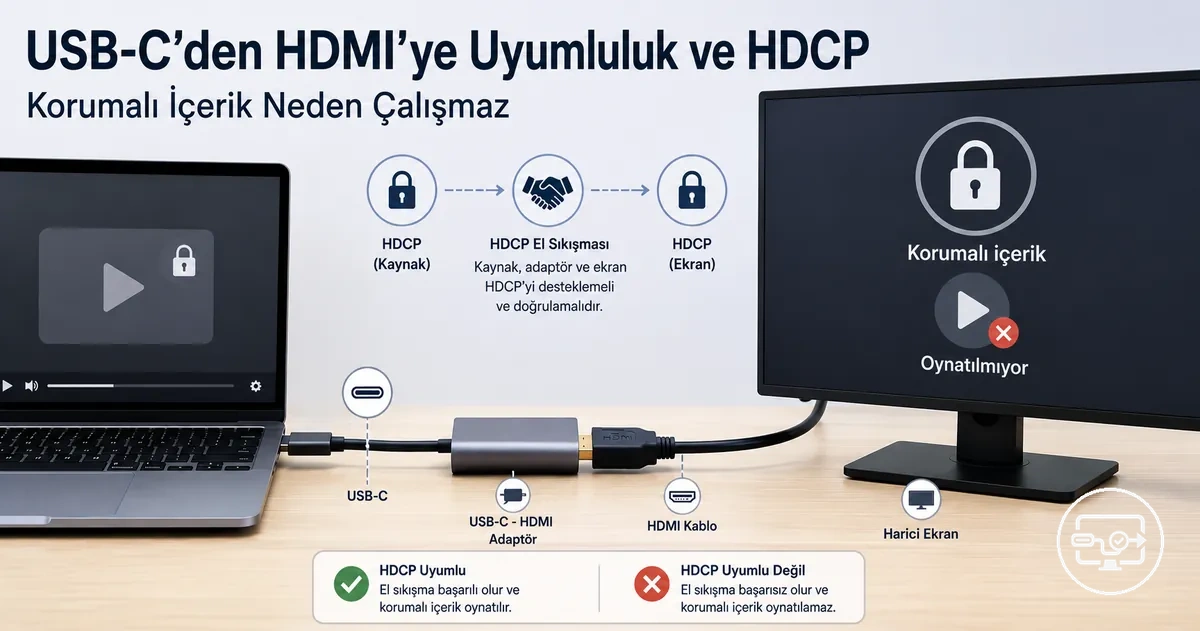
Korumalı İçerik Oynatma için USB-C - HDMI HDCP Uyumluluğu
USB-C - HDMI bağlantısı üzerinden korumalı içerik oynatmak, sinyal zincirindeki her cihazın HDCP'yi (Yüksek Bant Genişlikli Dijital İçerik Koruması) desteklemesini gerektirir. HDCP, video sinyalini kopyalamayı önlemek için şifreleyen bir DRM sistemidir. El sıkışma adımında herhangi bir parça başarısız olursa, içerik oynatılamayabilir — genellikle siyah bir ekran veya HDCP hatası görünür.
Her cihaz, HDCP uyumluluğunu doğrulamak için kriptografik bir el sıkışma işlemi gerçekleştirmelidir. Birçok akış hizmeti ve 4K kaynağı belirli bir HDCP sürümü gerektirir; bir cihaz desteklemezse oynatma engellenebilir veya kalitesi düşürülebilir. Yaygın bir yanılgı, masaüstü yansıtma için çalışan standart bir adaptörün korumalı içeriği de oynatacağıdır, ancak genellikle siyah ekran veya hata görünür çünkü adaptör, kablo veya ekran gerekli HDCP sürümünü desteklemeyebilir veya tamamen HDCP'den yoksun olabilir.
Zincir şunları içerir: kaynak → USB-C - HDMI adaptör veya hub/dock → HDMI kablosu → ekran. USB-C’den HDMI’ye uyumluluk sayfası
USB-C - HDMI kurulumlarında HDCP: koruduğu ve korumadığı şeyler
HDCP (Yüksek Bant Genişlikli Dijital İçerik Koruması), USB-C - HDMI kurulumunda HDMI yolları üzerinden korumalı oynatmaya izin verebilen veya engelleyebilen bir kopya koruma el sıkışmasıdır. Dijital video ve sesin izinsiz kopyalanmasını önlemeye yardımcı olmak için ekran zincirindeki cihazları doğrular.
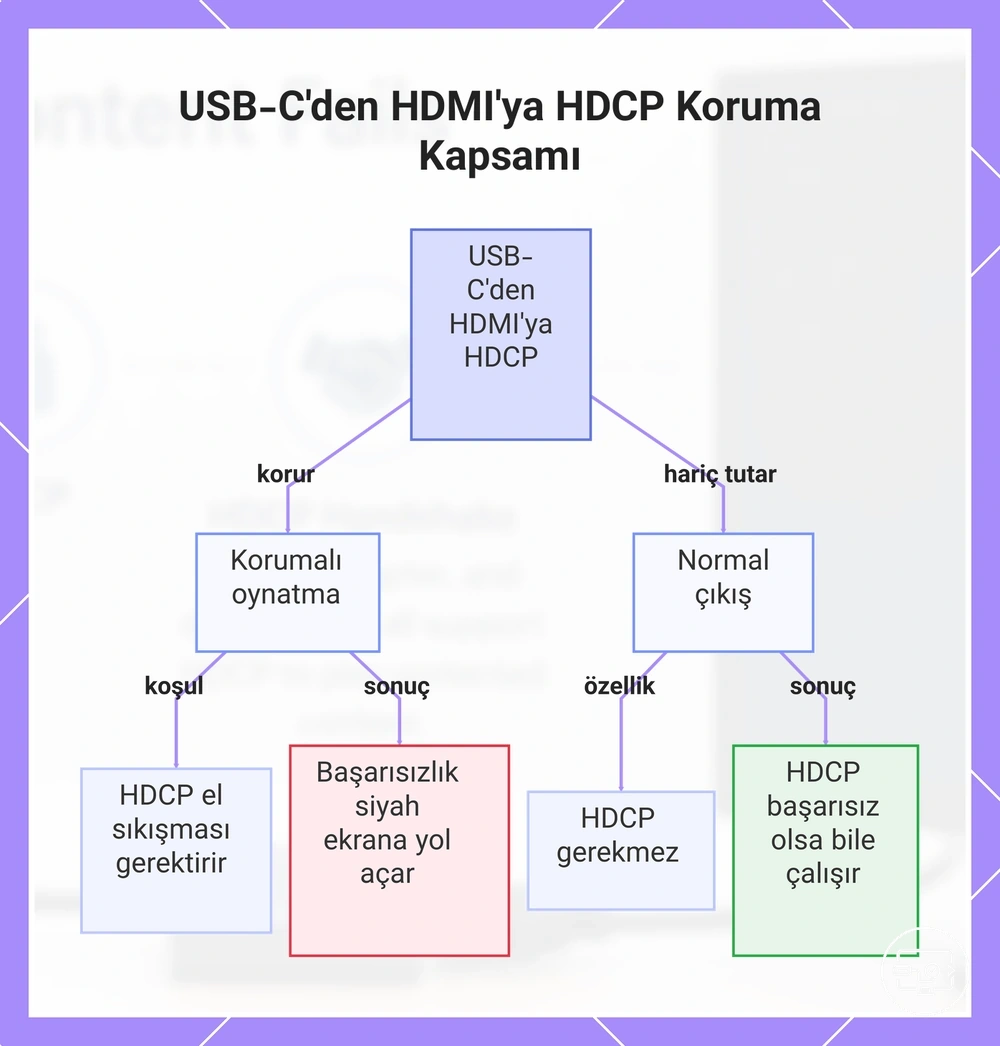
Birçok kişinin varsaydığının aksine, HDCP tüm video çıkışını etkilemez; genellikle yalnızca filmler ve akış hizmetleri gibi yüksek değerli içeriği korur ve normal masaüstü kullanımını etkilemez. HDCP, bant genişliği veya çözünürlükle değil, içerik koruma yetkilendirmesiyle ilgilidir.
Korumalı bir akış HDCP gerektirdiğinde, oynatmanın devam etmesi için el sıkışmanın başarılı olması gerekir. USB-C - HDMI bağlantısı, adaptör veya ekran el sıkışmada başarısız olursa, kaynak cihaz genellikle çözünürlüğü düşürür veya içeriği tamamen engeller, bu da siyah ekran veya hata mesajıyla sonuçlanır.
Korumalı oynatma
- HDCP el sıkışmasının geçmesini gerektirir
- Başarısızlık genellikle siyah ekrana veya çözünürlük düşüşüne yol açar
- DRM korumalı video içeriği için geçerlidir
Normal çıkış
- Genellikle HDCP doğrulaması gerektirmez
- Masaüstü, web tarama ve yerel dosyalar genellikle HDCP müdahalesi olmadan oynar
- HDCP el sıkışması tamamen başarısız olsa bile genellikle çalışır
Bu grafik, USB-C'den HDMI'ya bir kurulumda HDCP'nin iki ana senaryosunu gösterir: korumalı oynatma ve normal çıkış ile bunların temel özellikleri.
HDCP Sorunlarının Çoğunlukla Akış ve DRM Korumalı Uygulamalarda Ortaya Çıkmasının Nedeni
Korumalı içerik sunan akış uygulamaları, HDCP uyumluluğunu yalnızca DRM etkin olduğunda tüm harici ekran yolu boyunca zorunlu kılar. Temel masaüstü video veya DRM olmayan çıkış genellikle bu kontrolü yapmaz.
Çoğu durumda harici bir ekranda yerel bir video dosyasını sorunsuz izleyebilirsiniz, ancak aynı akış uygulamasını açtığınızda bir HDCP hatası veya siyah ekran oluşabilir.
Harici bir ekranda bir akış uygulaması başlattığınızda, uygulama genellikle kablolar, adaptörler ve ekranın kendisi de dahil olmak üzere tüm iletim bağlantısının desteklediği HDCP düzeyini kontrol eder. Bağlantı, gerekli HDCP sürümünü (UHD içerik için genellikle HDCP 2.2 veya üstü) karşılamıyorsa, uygulama bir kısıtlama uygulayabilir.
Kesin davranış uygulamaya, cihaza ve içerik katmanına göre değişir:
- Oynatma tamamen engellenebilir, bir hata mesajı veya siyah ekran görünebilir.
- Video kalitesi HD'den standart çözünürlüğe düşürülebilir.
- Harici ekrana çıkış devre dışı bırakılabilir, oynatma dahili ekrana zorlanabilir.
- Bir HDCP uyumluluk uyarısı görünebilir.
- Aynı uygulama doğrudan cihazda oynatıldığında çalışırken, ekran yansıtma veya kablosuz projeksiyon reddedilebilir.
Aynı Adaptörün Masaüstü Videoda Çalışıp Korumalı Oynatmada Başarısız Olması
Aynı adaptör masaüstü videoda çalışıp korumalı oynatmada başarısız olduğunda, bu genellikle video sinyalinin mevcut olduğu ancak HDCP el sıkışmasının başarısız olduğu anlamına gelir. Masaüstü uygulamaları koruma kontrolü olmadan işlenirken, akış hizmetleri ve diğer DRM korumalı içerikler başarılı bir el sıkışma gerektirir.
Yaygın neden sınıfları şunları içerir:
- dönüştürme zincirinde uyumsuz bir ara bileşen,
- kaynak ve ekran arasında HDCP sürüm uyumsuzluğu,
- veya gerekli koruma düzeyini müzakere edemeyen bozuk bir geçiş yolu.
HDCP el sıkışmasının USB-C - HDMI bağlantı zincirinde izlediği yol
HDCP el sıkışması, USB-C - HDMI bağlantı zincirindeki her bağlantıdan geçer ve başarılı olması için her bağlantının uyumlu olması gerekir. Bir bağlantı başarısız olursa, tüm yol başarısız olabilir.
Bir dizüstü bilgisayarın bir akış uygulamasından 4K akışı bir USB-C adaptör aracılığıyla bir TV'ye gönderdiğini düşünün. Diyagram, el sıkışmanın başarılı olması için uyumlu kalması gereken her bağlantıyı etiketler.
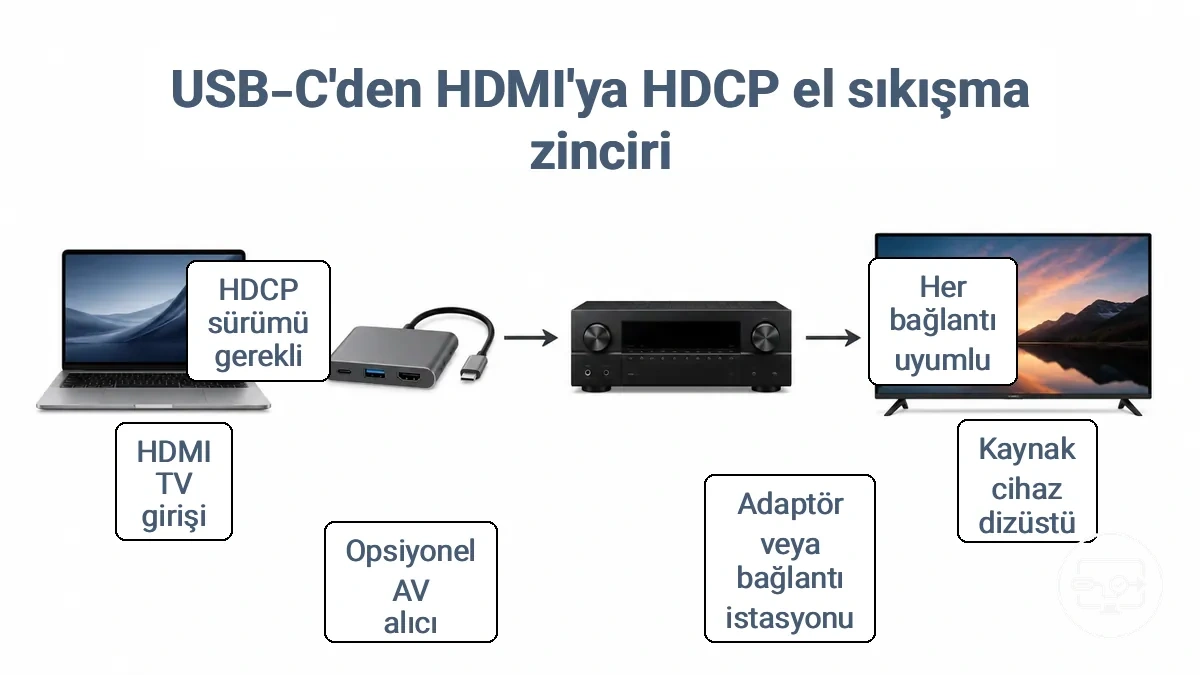
Zincir, sinyali USB-C üzerinden gönderen kaynak cihazla (dizüstü bilgisayar) başlar; işletim sistemi ve GPU, video çıkış aşamasında HDCP'yi uygular. Sinyal daha sonra USB-C'den HDMI'ya dönüştürme yapan adaptöre, hub'a veya bağlantı istasyonuna girer; adaptörün HDCP desteği kritiktir—el sıkışmayı müzakere edemezse sinyal durabilir. Bazı kurulumlarda AV alıcısı veya anahtar gibi HDCP uyumlu olması gereken bir ara bileşen bulunur.
Son olarak, TV veya monitördeki HDMI girişi sinyali alır ve el sıkışmayı tamamlar. El sıkışma sonucu, bu uyumluluk zincirindeki her cihaza bağlıdır; herhangi bir bağlantı doğru yanıt vermezse, kaynak boş bir ekran gönderebilir veya çözünürlüğü düşürebilir.
Gerekli HDCP düzeyi, kablo veya konektör türüne değil, içerik ve uygulama politikasına bağlıdır. Örneğin, 4K ve HDR içerik genellikle HDCP 2.2 veya üstünü gerektirir. Yoldaki her cihaz en az bu sürümü desteklemelidir, aksi takdirde el sıkışma başarısız olabilir. HDCP desteği eşleşen bileşenler yolu sağlam tutar.
Kaynak cihaz, USB-C çıkış yolu, adaptör dönüşümü ve ekran tek bir uyumluluk zinciri olarak
Sinyal zincirindeki her bileşen, korumalı oynatmanın başarılı olması için gerekli HDCP düzeyini desteklemelidir. Her bileşenin rolü riski tanımlar:
- Kaynak: korumalı akışı başlatır; HDCP desteği yoksa hiçbir çıkış gönderilemez.
- USB-C çıkışı: şifrelenmiş sinyali taşır; yetersiz HDCP işleme, zinciri ekrana ulaşmadan kırabilir.
- Adaptör, bağlantı istasyonu veya hub: sinyali dönüştürür; uygun HDCP uyumluluğu olmadan dönüştürme, koruma el sıkışmasını kesintiye uğratabilir.
- HDMI kablosu: HDCP uyumlu olmalıdır; uyumsuz bir kablo, oynatmayı durduran bir el sıkışma hatasına neden olabilir.
- Ekran girişi: içeriği alır ve şifresini çözer; bu bağlantı destekten yoksunsa, oynatma tamamen engellenebilir.
Zincirdeki en zayıf halka, korumalı oynatmayı düşürebilir veya engelleyebilir.
Dönüşüm ve sinyal yeniden zamanlamasının HDCP sonuçlarını değiştirebildiği noktalar
Etkin dönüşüm ve sinyal yeniden zamanlaması, HDCP müzakeresini değiştirebilen ara aşamalar oluşturur. Dijital bir video sinyali, sinyal formatını etkin olarak dönüştüren veya zamanlamayı yeniden oluşturan bir adaptör, bağlantı istasyonu veya alıcıdan geçtiğinde, HDCP el sıkışmasının bu bileşen üzerinde yeniden kurulması gerekebilir. Her dönüşüm aşamasındaki denetleyici, HDCP kimlik doğrulamasının korunup korunmadığını, düşürülüp düşürülmediğini veya tamamen engellenip engellenmediğini belirleyebilir.
HDMI bağlantısının tüm sinyal yolu boyunca HDCP uyumluluğunu garanti ettiği sıklıkla varsayılır. Her dönüşüm veya yeniden zamanlama noktası, HDCP müzakeresini etkileyebilecek sınırlamalar getirebilir ve korumalı oynatmanın çalışıp çalışmayacağı, ara donanımın yeteneklerine ve HDCP uygulamasına bağlıdır.
- Adaptör yonga seti dönüşümü → HDCP sürüm müzakeresini değiştirebilir ve korumalı içeriğin engellenmesine veya kalitesinin düşürülmesine neden olabilir.
- Bağlantı istasyonu HDMI denetleyicisi → denetleyici gerekli HDCP sürümünü desteklemiyorsa veya yeniden zamanlamayı yanlış işliyorsa HDCP kimlik doğrulamasını geçiremeyebilir.
- Alıcı işlemesi → HDCP el sıkışmasını bozan ek gecikme veya zamanlama değişiklikleri getirebilir ve bu da aralıklı siyah ekranlara yol açabilir.
- Geçiş cihazı → HDCP'yi yeniden kimlik doğrulaması yapmadan yalnızca iletebilir; bu çalışabilir ancak kaynak etkin yeniden şifreleme bekliyorsa başarısızlık riski taşır.
- Seri halde birden çok dönüşüm aşaması → birleşik zamanlama ve kimlik doğrulama sorunları nedeniyle HDCP müzakere başarısızlığı olasılığını artırır.
USB-C - HDMI üzerinden 4K oynatmayı etkileyen HDCP sürüm gereksinimleri
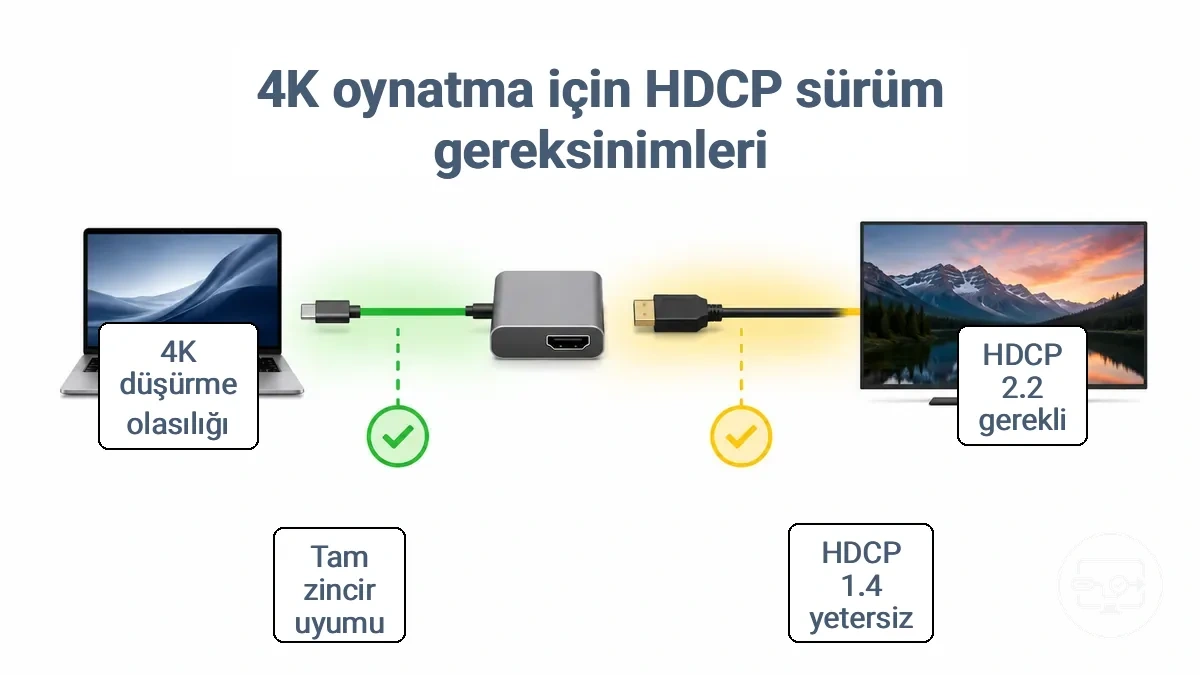
USB-C - HDMI üzerinden korumalı 4K (UHD) oynatma, genellikle 1080p içeriğe kıyasla daha yüksek bir HDCP sürümü (HDCP 2.2) gerektirir; 1080p içerik tipik olarak HDCP 1.4 ile çalışır. Belirli gereksinim, hizmete ve cihaza bağlıdır.
Bir akış hizmetinin 4K sunduğu bir senaryo düşünün. Aşağıdaki tablo, her HDCP sürümünün korumalı oynatmayı nasıl etkilediğini düzenler.
| Sürüm | Korumalı oynatma üzerindeki tipik etkisi | Zincirde kontrol edilmesi gerekenler |
|---|---|---|
| HDCP 2.2 | Genellikle 4K/UHD korumalı akışlar için gereklidir. Olmadan oynatma 1080p'ye düşebilir veya engelleme mesajı gösterebilir. | Zincirdeki tüm cihazlar (kaynak, adaptör, kablo, ekran) HDCP 2.2 desteklemelidir. |
| HDCP 1.4 | HD (1080p) korumalı içeriği destekler. 4K oynatma engellenebilir veya kalitesi düşürülebilir. | Kablolar ve adaptörler HDCP 1.4 uyumlu olmalıdır; UHD için HDCP 2.2'ye yükseltin. |
| Bilinmiyor / belirtilmemiş | Korumalı 4K içeriğin oynatılması başarısız olabilir veya hatalar gösterebilir. | HDMI veya USB-C video çıkışı altında listelenen HDCP sürümü için cihaz özelliklerini kontrol edin. |
Kaynaktan ekrana kadar tam HDCP 2.2 uyumlu bir zincir 4K için gereklidir; herhangi bir HDCP 1.4 bağlantısı HD'ye düşüş veya engelleme ile sonuçlanır.
HDCP sürümü, 4K kalitesi için tek faktör değildir. Diğer performans sınırları da önemlidir. 4K ve HDR performans sınırları, 4K ve HDR performans sınırları sayfasında ele alınmıştır.
HDCP 2.2 ve HDCP 1.4: Yaygın akış çözünürlüklerinde değişenler
HDCP 2.2 genellikle UHD/4K korumalı akışlar için, HDCP 1.4 ise eski HD/1080p senaryoları için kullanılır.
- UHD/4K korumalı içerik – HDCP 2.2 yaygın beklentidir.
- HD/1080p içerik – HDCP 1.4 genellikle yeterlidir.
- Karma çözünürlüklü oynatma – oynatma katmanı, zincirdeki en düşük HDCP sürümüne bağlıdır; HDCP 2.2 cihazları genellikle HD içerik için HDCP 1.4'e geri döner.
Uyumsuz bir bağlantının neden düşüşe veya tamamen engellemeye yol açabildiği
DRM sistemleri en zayıf halka kuralını uygular: zincirin güvenliği, en az uyumlu bileşenine bağlıdır. Uyumsuz bir bağlantı, HDCP el sıkışmasını bozabilir ve yaptırımı tetikleyebilir.
Bir el sıkışma başarısızlığı, cihaz ve uygulama davranışına bağlı olarak içerik kalitesinde düşüşe veya tamamen engellemeye neden olabilir.
- Düşüş: Uyumsuz bir bağlantı HDCP el sıkışmasının başarısız olmasına neden olduğunda, bazı uygulamalar tamamen engellemek yerine çözünürlüğü düşürebilir.
- Engelleme: HDCP el sıkışmasında başarısız olan uyumsuz bir HDMI kablosu, ekranın siyah ekran veya hata mesajı göstermesine neden olabilir.
- Engelleme: Kaynak, bir ara bileşenin gerekli HDCP sürümünden yoksun olduğunu tespit ettiğinde, el sıkışma başarısız olur ve uygulama herhangi bir alternatif sunmadan tüm içeriği engelleyebilir.
- Engelleme: Bir alıcıdaki eski HDCP sürümü nedeniyle el sıkışma başarısız olduğunda, sonuç katı bir engelleme olabilir ve kullanıcının uyumsuz cihazı değiştirmesini gerektirebilir.
HDCP Hatalarının Genellikle Görünme Şekli: Siyah Ekran, Hata İstemleri ve Oynatma Engellemeleri
Korumalı içerikte ses devam ederken siyah ekran oluşması, genellikle bir USB-C - HDMI sinyal hatası değil, bir HDCP yaptırım bloğunu gösterir. Bir HDCP bloğu ile gerçek bir 'sinyal yok' durumu arasındaki temel fark, masaüstünün veya korumasız içeriğin doğru şekilde görüntülenip görüntülenmediğidir.
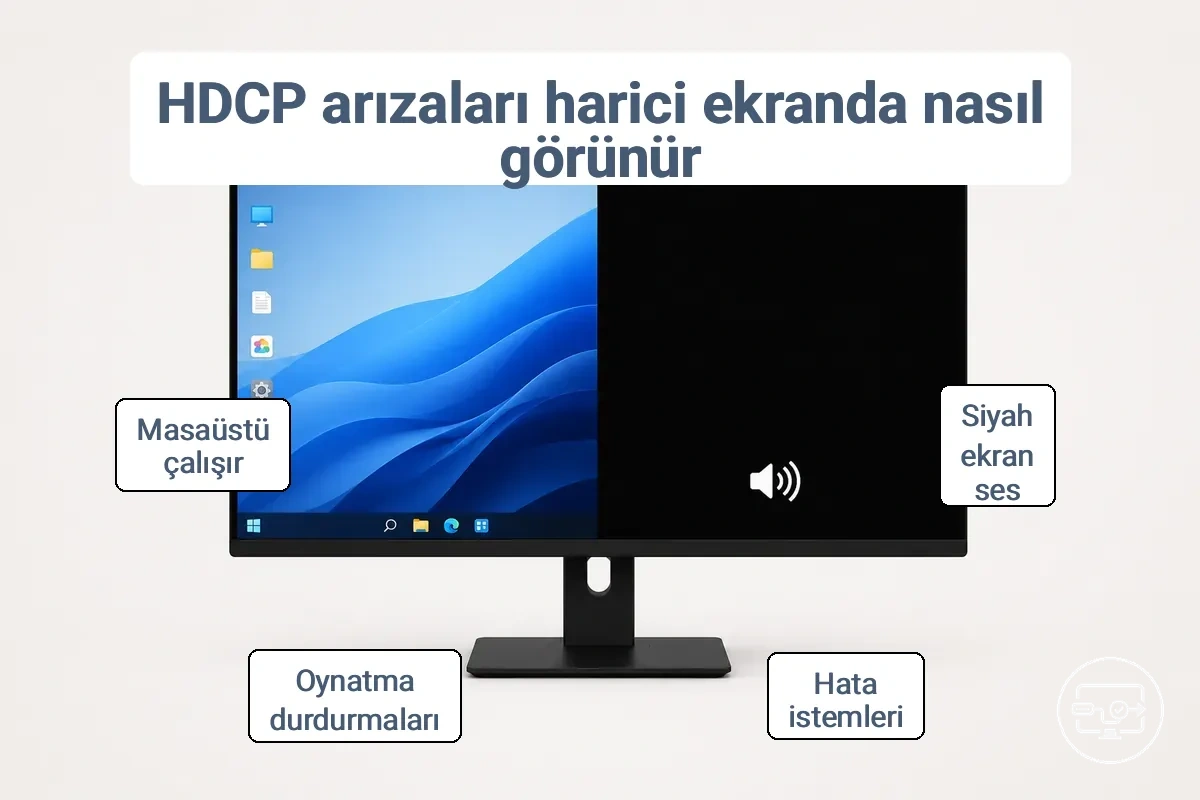
Hata istemleri, aniden duran oynatma veya düşük video kalitesi genellikle HDCP hatalarına işaret eder. Tablo, her belirtiyi, olası HDCP anlamını ve yapılacak ilk kontrolü gösterir.
| Belirti | Olası HDCP anlamı | İlk ayırma kontrolü |
|---|---|---|
| Akış uygulamasında sesli siyah ekran | Ses geçerken video yolu HDCP tarafından engelleniyor | Masaüstünün veya akış dışı içeriğin normal görünüp görünmediğini kontrol edin |
| Uygulama hata istemi (ör. 'HDCP Yetkisiz') | Zincirdeki bir cihaz HDCP gereksinimlerini karşılamıyor | Zincirdeki her cihazın uygun HDCP sürümünü desteklediğini doğrulayın |
| Oynatma başlıyor ve hemen duruyor | HDCP el sıkışması ilk kimlik doğrulamadan sonra başarısız oluyor | Tüm cihazları doğru sırayla kapatıp açın |
| Video düşük kaliteye zorlanıyor | Uyumsuzluk nedeniyle zincir daha düşük bir HDCP sürümüne geçiyor | Kaynak ve ekranın aynı HDCP sürümünü desteklediğini kontrol edin |
| Ekran yansıtma siyah ekran oluşturuyor (ses çalışıyor) | HDCP, korumalı içeriğin yansıtılmasını kısıtlıyor | Akıllı projektörde yerel uygulamayı veya özel bir akış çubuğunu kullanmayı deneyin |
Masaüstü çalışırken korumalı içerik başarısız olduğunda, neden genellikle genel sinyal kaybından ziyade HDCP yaptırımıdır. Zincirdeki HDCP uyumluluğunu kontrol etmek sorunu belirlemeye yardımcı olabilir; çalışan bir masaüstü, temel ayırt edici faktör olmaya devam eder.
Daha derinlemesine teşhis için, oynatma ve sinyal sorunlarını giderme kılavuzuna veya sinyal yok çözümleri talimatlarına bakın.
Akış siyah ekran desenleri ile genel "sinyal yok" hataları arasındaki fark
Yalnızca korumalı içerik başlatıldığında ortaya çıkan uygulama içi siyah ekran, ekranın girişte "sinyal yok" bildirmesinden farklıdır. Aşağıdaki gözlemler, bir HDCP el sıkışma hatasını sinyal yolu kesintisinden ayırır.
- Gözlem: Ekran etkin kalır (giriş aktif), masaüstü çalışır ve korumasız uygulamalar normal çalışır, ancak siyah ekran yalnızca korumalı içerik akışı yapılırken görünür. Anlamı: Bu desen, sinyal kaybından ziyade bir HDCP veya DRM el sıkışma hatasına işaret eder.
- Gözlem: Ekranda kalıcı bir 'Sinyal Yok' mesajı görünür ve masaüstü kullanımı sırasında ekran karanlık kalır, hiçbir giriş algılanmaz. Anlamı: Bu desen, genellikle gevşek bir kablo, hatalı adaptör veya uyumsuz giriş seçiminden kaynaklanan bir sinyal yolu hatasına işaret eder.
- Gözlem: Ses çalmaya devam eder ve imleç siyah ekran üzerinde hareket eder. Anlamı: Panel ve arka aydınlatma çalışır, ancak korumalı video akışı oluşturulmaz, bu da büyük olasılıkla el sıkışma aşamasında bir kopya koruma sorununa işaret eder.
Bant genişliği veya yenileme hızı değil, HDCP'yi gösteren yaygın uygulama düzeyi mesajları
Bir uygulama, korumalı içerik veya harici ekran kısıtlaması hakkında bir hata mesajı görüntülediğinde, neden genellikle bant genişliği veya yenileme hızı sınırlamasından ziyade bir HDCP uyumluluğu kontrolü başarısızlığıdır. Bu mesajlar genellikle oynatmayı kesintiye uğratan kısa, genel uyarılar olarak görünür. Tam ifade uygulama ve işletim sistemine göre değiştiğinden, belirli metni ayrıştırmaktansa mesaj temasına odaklanmak daha faydalıdır.
Birçok akış uygulaması şu süreci izler: uygulama DRM korumalı içeriği tanımlar, ekran zincirini HDCP uyumluluğu açısından kontrol eder ve uyumluluk onaylanmazsa oynatmayı engeller. Bu, bir içerik koruma kısıtlamasını gösteren, kullanıcı tarafından görülebilen bir hatayla sonuçlanır. Bu tür hata mesajlarındaki yaygın temalar şunları içerir:
- Korumalı içeriğin geçerli harici ekranda oynatılamayacağına dair uyarılar.
- Bağlı ekranın gerekli HDCP uyumluluğundan yoksun olduğunu belirten mesajlar.
- Bir güvenlik kontrolü başarısızlığının içerik oynatmasını engellediğine dair bildirimler.
- Harici ekranın korumalı içerikle uyumsuz olduğunu belirten ifadeler.
- Yalnızca korumalı içerik seçildiğinde görünen genel oynatma kısıtlaması bildirimleri.
- Bir çözüm adımı sunmadan HDCP veya uyumluluğa atıfta bulunan hatalar.
Gerçek USB-C - HDMI kurulumlarındaki en yaygın HDCP kırılma noktaları
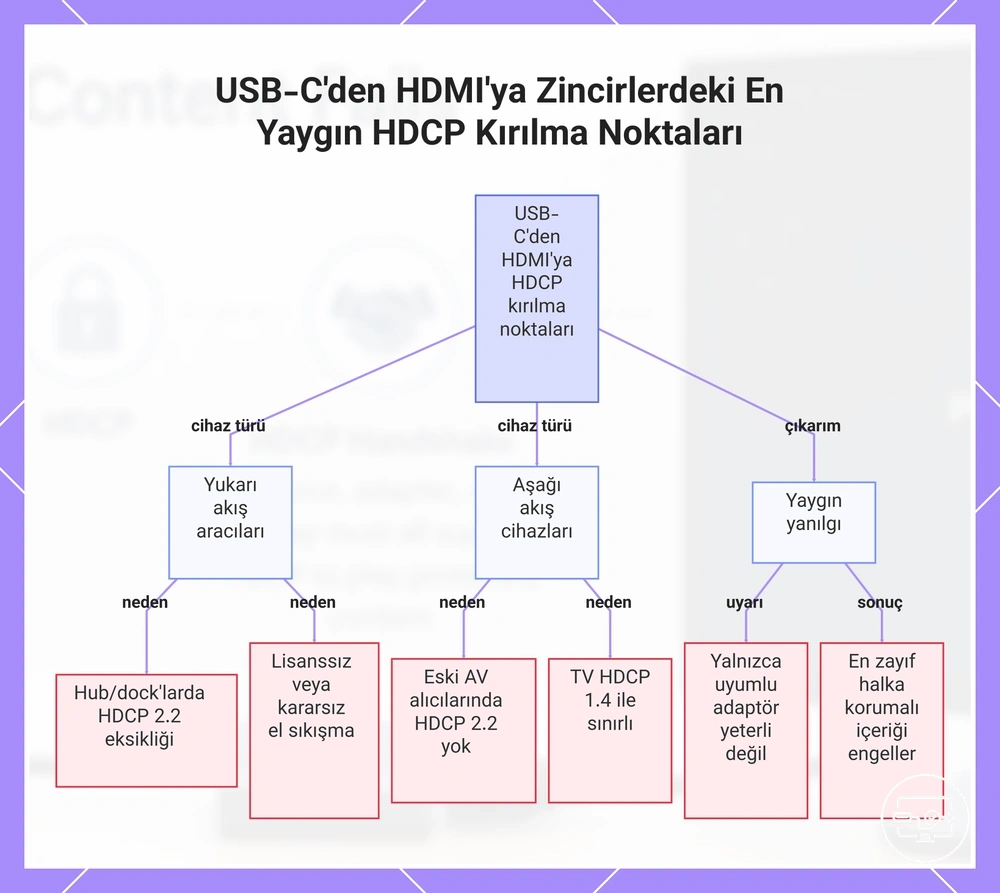
USB-C - HDMI zincirindeki en yaygın HDCP kırılma noktaları, kimlik doğrulama el sıkışmasında başarısız olan belirli cihaz türleridir. Kaynak ve ekran arasındaki her ara bileşen HDCP kontrolünü geçmelidir ve bir başarısızlık genellikle gerekli sürümü desteklemeyen veya el sıkışma kararlılığından yoksun bir bileşene işaret eder. Kategoriler, bu kırılma noktalarını cihaz türüne göre gruplandırır.
Örneğin, bir dizüstü bilgisayar bir USB-C hub üzerinden bir AV alıcısına ve ardından bir televizyona bağlandığında, hub veya alıcı HDCP 2.2'yi desteklemiyorsa adaptör uyumlu görünse bile 4K korumalı akışlar oynatılamayabilir.
- Hub'lar ve bağlantı istasyonları – Entegre yonga seti yalnızca daha eski bir HDCP sürümünü destekleyebilir ve bu da HDCP 2.2 veya üstünü gerektiren içerik için el sıkışmanın başarısız olmasına neden olur.
- AV alıcıları – Eski veya bütçe modelleri gerekli HDCP sürümünden yoksun olabilir ve bu da giriş değiştirme veya 4K HDR geçişi sırasında kimlik doğrulama kesintilerine yol açar.
- HDMI anahtarları ve ayırıcılar – Pasif veya güçsüz modeller genellikle HDCP durumunu koruyamaz ve uyumlu birimler bile EDID öykünmesi zayıfsa kararsızlık getirebilir.
- Yakalama cihazları ve dönüştürücüler – Çoğu korumalı içerik için lisanssızdır ve bu da aksi halde uyumlu bir zincirde HDCP kimlik doğrulama hatalarına ve siyah ekranlara yol açar.
- Ekran girişi (TV veya monitör) – Gerekli HDCP sürümünü desteklemelidir; HDCP 1.4 ile sınırlı eski TV'ler, 4K korumalı içeriğin başarısız olmasına veya geri düşmesine neden olabilir.
Yaygın bir varsayım, yalnızca USB-C - HDMI adaptörünün HDCP uyumlu olması gerektiğidir. Zincir, en zayıf halkası kadar güçlüdür. Zincirdeki eski bir cihaz, her kablo ve adaptör sertifikalı olsa bile korumalı içeriği engelleyen sınırlayıcı faktör olabilir.
Bu grafik, USB-C'den HDMI'ya bağlantıda HDCP kimlik doğrulama hatalarına en çok neden olan cihaz türlerini tanımlar ve en zayıf halka ilkesini açıklar.
HDMI çıkış yolunu değiştiren USB-C hub'lar ve bağlantı istasyonları
Bir USB-C hub veya bağlantı istasyonu, korumalı içeriğin doğru şekilde oynatılması için kendisinin HDCP uyumlu olması gereken bir HDMI denetleyici katmanı ekler. Birkaç özellik HDCP el sıkışma sorunlarıyla ilişkilendirilebilir:
- Birden çok çıkış, HDCP el sıkışma hatalarıyla ilişkilendirilebilir çünkü denetleyicinin bağlı her ekran için ayrı şifrelenmiş akışları yönetmesi gerekir.
- Video modları veya bağlantı noktaları arasındaki dahili geçiş, etkin bir HDCP oturumunu kesintiye uğratabilir ve yeniden müzakere gerektirebilir.
- HDMI denetleyicisinin donanım yazılımı sürümü HDCP uyumluluğunu etkileyebilir; güncel olmayan donanım yazılımı, el sıkışma kararsızlığıyla ilişkilendirilebilir.
- Denetleyicinin HDCP düzeyinin, içeriğin koruma gereksinimleriyle eşleşmesi veya onu aşması gerekir; bir uyumsuzluk, korumalı oynatmayı engelleyebilir.
AV alıcıları, anahtarlar, ayırıcılar, yakalama cihazları ve dönüştürücüler el sıkışma bozucuları olarak
Bir sinyal zincirine eklendiğinde herhangi bir ara HDMI cihazı HDCP güven yolunun bir parçası haline gelir. İşleme davranışı—yeniden kimlik doğrulama gecikmeleri, sinyal çoğaltma veya yeniden kodlama gibi—korumalı oynatma için gereken el sıkışmayı bozabilir.
- AV alıcısı: Bir AV alıcısı, girişleri değiştirirken HDCP el sıkışmasını yeniden doğrulayabilir ve hedef cihaz zamanında yanıt vermezse geçici bir siyah ekrana veya sinyal kaybına neden olabilir.
- Anahtar: Kaynak her değiştiğinde, bir HDMI anahtarı güven bağlantısını yeniden kurar. El sıkışma başarısız olursa, hiçbir video veya ses geçmez.
- Ayırıcı: Bir ayırıcı, sinyali birden çok çıkışa kopyalar. Bağlı bir ekran HDCP kimlik doğrulamasında başarısız olursa, ayırıcı tüm çıkışları kısıtlayabilir ve çalışan ekranlarda oynatmayı kesintiye uğratabilir.
- Yakalama cihazı: Yakalama cihazları genellikle sinyali yeniden kodlar, bu nedenle cihaz anahtar zincirinin tamamını doğrulayamazsa HDCP kısıtlamaları kaydı veya geçişi engelleyebilir.
- Dönüştürücü: HDMI sürümünü veya çözünürlüğünü değiştiren bir dönüştürücü, dahili anahtar değişimi eksikse HDCP geçişini bozabilir ve potansiyel olarak aşağı akıştaki ekranda korumalı içeriği engelleyebilir.
USB-C - HDMI zincirinizde hangi bileşenin HDCP'yi engellediğini teşhis etme
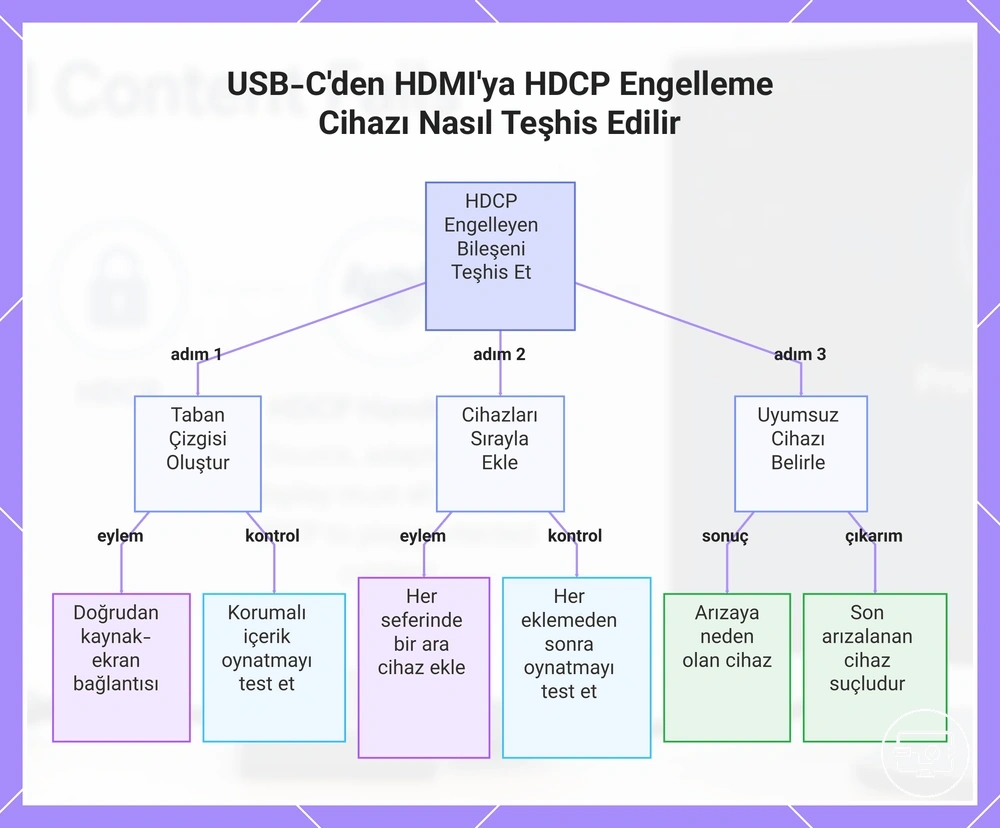
Zinciri doğrudan bir bağlantıya indirgeyerek uyumsuz cihazı izole edin, ardından her bileşeni teker teker yeniden ekleyin.
Korumalı bir video akışı başarısız olduğunda, önce kontrollü bir temel durum oluşturun. Adaptör, bağlantı istasyonu veya anahtar gibi tüm ara cihazları kaldırın ve kaynağı doğrudan ekrana bağlayın. Korumalı içerik oynatılıyorsa, sorun kaldırılan cihazlardan birindedir. Aşağıdaki kontrol listesi, hangi ara cihazın HDCP'yi engellediğini belirler.
Her test sırasında sonuçları takip etmek ve yanlış sonuçlardan kaçınmak için kısa notlar alın.
- Kaynak ve ekran arasındaki tüm cihazların bağlantısını kesin, ardından kaynağı bilinen iyi bir kablo kullanarak doğrudan ekrana bağlayın.
- Temel durumun çalıştığını doğrulamak için korumalı içeriği (ör. Netflix, Blu-ray) test edin.
- Zincire ilk ara cihazı (ör. USB-C hub veya adaptör) ekleyin ve korumalı içeriği yeniden test edin.
- Oynatma başarısız olursa, bu cihaz olası kırılma noktasıdır. Cihazı kaldırın ve devam edin.
- Her parçayı sırayla eklemeye devam edin—kablo, KVM anahtarı, genişletici vb.—her seferinde test ederek.
- Başarısızlığa neden olan herhangi bir cihazı, uyumsuzluk belirtisi olarak kaydedin.
- Zincir tamamen yeniden kurulana kadar tekrarlayın. Başarısızlığa neden olan son cihaz, büyük olasılıkla uyumsuz bileşendir.
Belirli oynatma veya sinyal belirtileri için yardım almak üzere oynatma ve sinyal sorunlarını giderme sayfasına bakın.
Bu grafik, doğrudan bağlantı taban çizgisi oluşturarak ve her bileşeni sırayla test ederek hangi ara cihazın HDCP'yi engellediğini belirleme adım adım sürecini gösterir.
Uyumsuz bağlantıyı izole etmek için zinciri basitleştirme
Mümkün olan en kısa cihaz-ekran zincirini temel durum olarak test edin. Ardından uyumsuz bağlantıyı izole etmek için şu adımları izleyin.
- En kısa zinciri test edin: kaynağı doğrudan ekrana bağlayın ve korumalı oynatmayı deneyin.
- Temel durum başarılı olursa, tam zinciri oluşturmak için tüm bileşenleri yeniden bağlayın.
- Zincirden bir bileşen çıkarın ve korumalı oynatmayı yeniden test edin.
- Çıkarma sonrasında hata kaybolursa, bu bileşen olası kırılma noktasıdır.
- Çıkarılan bileşeni yeniden ekleyin ve hatanın geri dönüp dönmediğini kontrol edin.
- Hata geri dönerse, bu bileşen olası kırılma noktasıdır.
Donanımı değiştirmeden önce teknik özelliklerde ve ayarlarda kontrol edilmesi gerekenler
Donanımı değiştirmeden önce teknik özellikleri ve ayarları kontrol etmek, ürün listesindeki veya veri sayfasındaki önemli ayrıntılara odaklanarak gereksiz değişimlerden kaçınmaya yardımcı olur.
- HDCP sürümü — HDCP sürümü eksik veya belirsizse, korumalı oynatma başarısızlığı riski daha yüksektir; akış ve disk oynatma için genellikle uyumlu bir sürüm gerekir.
- HDMI çıkış düzeyi — Belirsiz bir HDMI çıkış düzeyi (ör. 1.4, 2.0, 2.1), uyumsuz beklentiler nedeniyle korumalı oynatma başarısızlığı riskini artırır.
- Açık geçiş ifadesi — Net bir geçiş ifadesi olmadan, cihaz ses veya videoyu güvenilir bir şekilde işleyemeyebilir ve bu da korumalı oynatma başarısızlığı olasılığını artırır.
- Donanım yazılımı notları — Donanım yazılımı notları uyumluluğu gösterir; güncelleme notlarının eksik olması, korumalı oynatma başarısızlığı riskini yükseltebilir.
- Sürücü güncelleme notları — Belirtilmemiş sürücü gereksinimleri, korumalı oynatma başarısızlığı riskini artırabilir.
Sayfayı genel bir sorun giderme kılavuzuna dönüştürmeden korumalı oynatmayı geri getiren HDCP güvenli düzeltmeler
Korumayı atlamaya çalışmak yerine kaynak ve ekran arasında uyumlu bir HDCP el sıkışması sağlayın. Bu el sıkışma öncelikli yaklaşım, oynatma devam etmeden önce her cihazın kimlik doğrulaması yapmasını gerektirir.
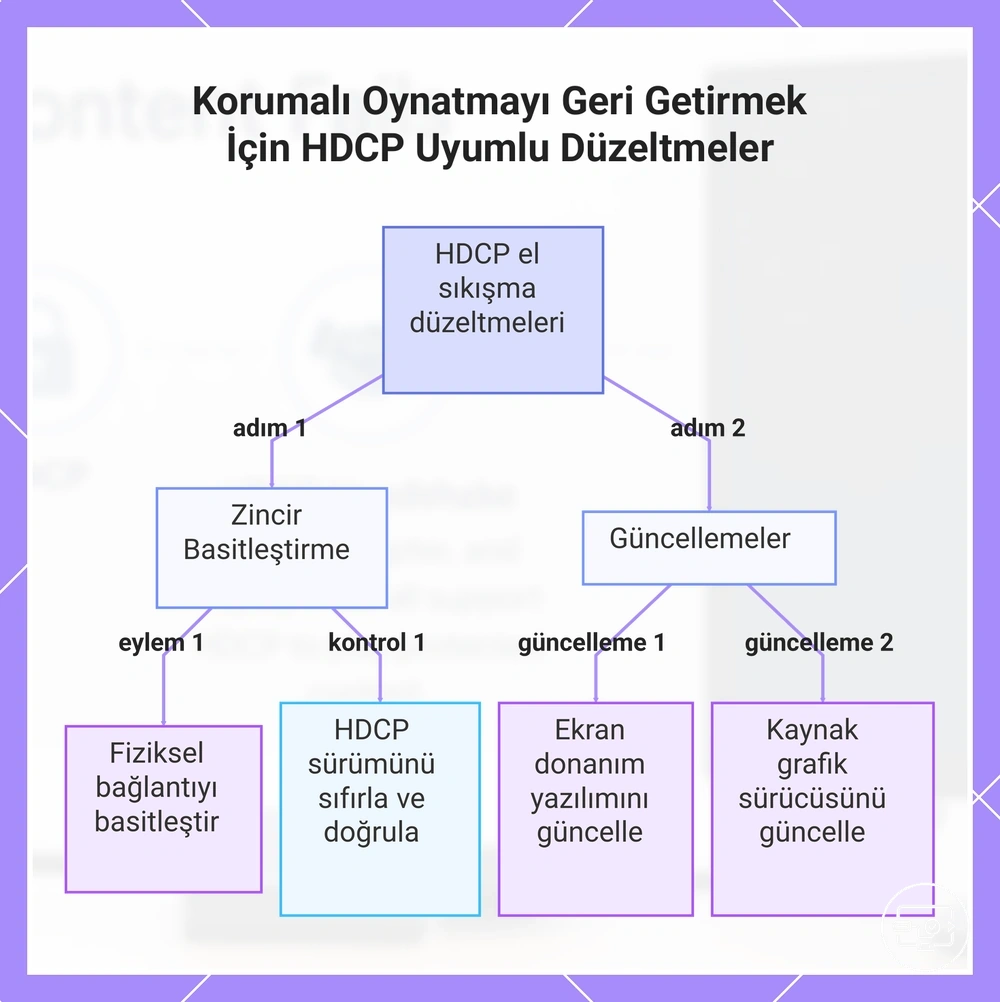
HDCP hataları genellikle uyumsuz bir yoldan, aşırı karmaşık bir bağlantı zincirinden veya el sıkışmayı engelleyen güncel olmayan yazılımdan kaynaklanır. Bu düzeltmeler her iki alanı da ele alır ve çözüm olasılığına göre sıralanmıştır: zincir basitleştirme ile başlayın, ardından güncellemelere geçin.
Zincir Basitleştirme
- Kaynağı doğrudan ekrana bağlayarak ara cihazları devre dışı bırakın ve HDMI ayırıcıları, anahtarları veya genişleticileri kaldırın. Bu, genellikle HDCP uyumlu olmayan veya uyumsuz bir sürüme sahip bir cihazı izole etmeye yardımcı olur.
- HDMI kablosunu yüksek hızlı, HDCP uyumlu bir kabloyla değiştirin. Hasarlı veya standart altı kablolar, el sıkışma hatasının sık görülen bir nedenidir.
- Tüm cihazları kapatıp açın: her birinin fişini çekin, en az 30 saniye bekleyin, ardından önce ekranı, en son kaynağı yeniden bağlayın. Bu, yeni bir HDCP müzakeresini zorlar.
- Zincirdeki her cihazın HDCP sürümünün, içeriğin gerektirdiği kadar yüksek olduğunu doğrulayın. Örneğin, 4K içerik genellikle HDCP 2.2 veya üstünü gerektirir.
- Kablosuz projeksiyon için tam ekran yansıtma yerine uygulamanın yerleşik yayın özelliğini kullanın veya cihaz üreticisinin orijinal HDMI adaptörünü kullanarak kablolu bağlantıya geçin.
Güncellemeler
- TV, monitör veya projektördeki en son donanım yazılımını yükleyin. Donanım yazılımı güncellemeleri genellikle HDCP uyumluluğunu iyileştirir ve bilinen el sıkışma sorunlarını çözer.
- Bir PC veya dizüstü bilgisayar kullanılıyorsa, kaynak bilgisayardaki grafik sürücüsünü güncelleyin. Bir sürücü güncellemesi, kaynak HDCP motorunun davranışını değiştirebilir ve müzakere başarısını artırabilir.
- Herhangi bir donanım yazılımı veya sürücü güncellemesinden sonra bağlantıyı yeniden test edin. Hata devam ederse, zinciri daha da basitleştirin ve tekrar test edin.
Siyah ekran veya 'sinyal yok' mesajı her zaman bir HDCP hatası değildir. Ekran hiç giriş bildirmiyorsa, sorun daha büyük olasılıkla fiziksel bir bağlantı, EDID veya çözünürlük el sıkışma sorunudur. Bu belirtiler sinyal yok çözümleri sayfasında ele alınmıştır.
Bu grafik, zincir basitleştirme ve güncellemeler kullanarak HDCP el sıkışma hatalarını düzeltmek için adım adım yaklaşımı, çözüm olasılığına göre sıralanmış şekilde gösterir.
Kararlı bir HDCP el sıkışmasını genellikle geri getiren bağlantı yolu değişiklikleri
Bağlantı yolunu basitleştirmek genellikle HDCP el sıkışma kararlılığını iyileştirebilir çünkü daha az ara bileşen, kimlik doğrulamanın başarısız olabileceği daha az nokta anlamına gelir.
- Doğrudan ekrana bağlantıyı test edin: tüm ara cihazları kaldırarak el sıkışmayı ek müzakere noktaları olmadan yeniden test edin.
- Ek işleme ekleyen ayırıcıları, anahtarları veya alıcıları devre dışı bırakın, çünkü bunlar el sıkışma gecikmelerine veya sürüm uyumsuzluklarına neden olabilir.
- Kaynağı ekrandaki farklı bir HDMI bağlantı noktasına bağlayın; bu, ekranın kimlik doğrulama sırasını yeniden başlatmasına neden olabilir.
- USB-C - HDMI zincirlerindeki bağlantı istasyonu veya adaptör katmanlarının sayısını azaltın, çünkü her dönüşüm adımı HDCP anahtar değişimini kesintiye uğratabilir.
HDCP hatalarını çözebilecek sürücü, donanım yazılımı ve uygulama düzeyi ayarlamaları
GPU sürücüleri, bağlantı istasyonu donanım yazılımı, işletim sistemi ve uygulamalar gibi HDCP müzakeresinden sorumlu yazılım katmanlarını güncellemek, el sıkışma güvenilirliğini artırabilir ve hataları azaltabilir.
- GPU sürücüsü güncellemesi – Grafik sürücüsü, GPU'nun korumalı içeriği nasıl çıkış olarak verdiğini kontrol eder. Bir güncelleme, HDCP el sıkışma güvenilirliğini artırabilir ve oynatma hatalarını azaltabilir.
- Bağlantı istasyonu veya hub donanım yazılımı güncellemesi – Harici ekran adaptörleri ve bağlantı istasyonları, HDCP sinyallemesini yöneten denetleyiciler içerir. Donanım yazılımı güncellemeleri, müzakere hatalarını çözebilir.
- İşletim sistemi güncellemesi – Bir işletim sistemi güncellemesi, sistemin HDCP yığınını ve sürücü bileşenlerini yenileyerek ekranlarla uyumluluğu iyileştirebilir ve el sıkışma zaman aşımlarını azaltabilir.
- Akış uygulaması güncellemesi – İçerik dağıtım uygulamaları, HDCP ile etkileşime giren DRM kurallarını uygular. Uygulamayı güncellemek, DRM gereksinimlerini geçerli HDCP sürümüyle uyumlu hale getirerek yaptırım hataları olasılığını düşürebilir.
- Ara HDMI cihazları için donanım yazılımı güncellemesi – Sinyal zincirindeki ayırıcılar, anahtarlar veya ses/görüntü alıcıları, özellikle birden çok HDCP sürümü bir arada bulunduğunda HDCP el sıkışma sorunlarını ele alan donanım yazılımı güncellemelerini destekleyebilir.
Bir USB-C - HDMI adaptörü, hub veya bağlantı istasyonu seçerken "HDCP uyumlu" ifadesinin anlamı
Korumalı oynatma için bir adaptör, hub veya bağlantı istasyonu seçmek, açık HDCP sürümü desteğine ve uyumlu geçiş davranışına bağlıdır. HDCP uyumluluğu tek bir onay kutusu değildir; cihazın belirtilmiş bir HDCP sürümüne (örneğin, HDCP 2.2) sahip olmasını ve bu korumayı tüm sinyal zinciri boyunca bozulmadan iletmesini gerektirir.
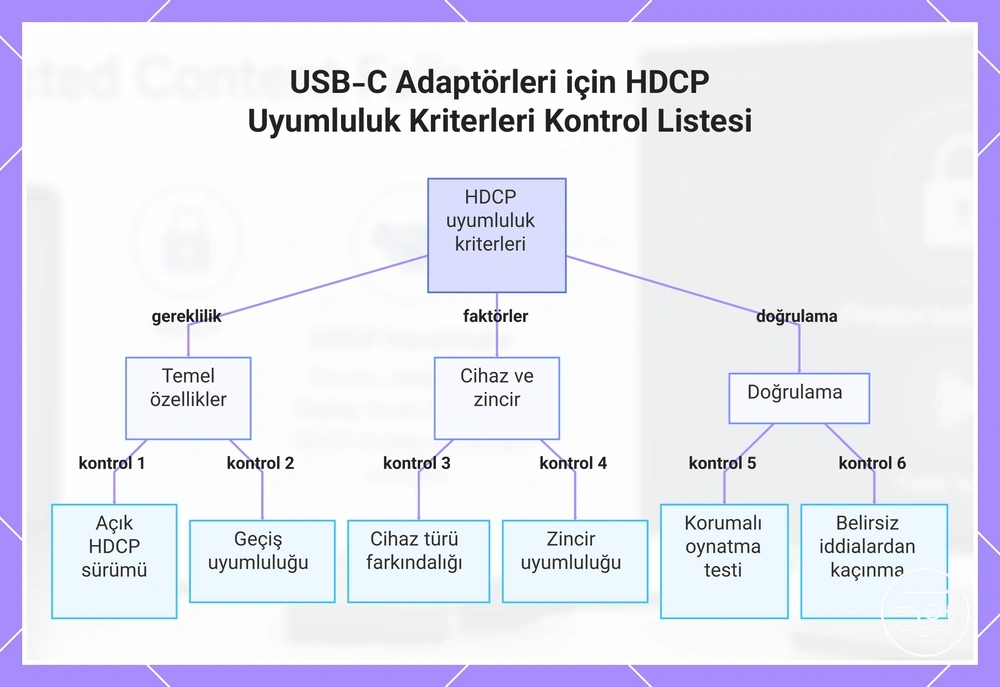
Eksik veya uyumsuz bir HDCP el sıkışması, bir USB-C adaptörü ekrana bağlandığında genellikle siyah ekrana veya düşük kaliteye neden olur. Bir kriter kontrol listesi, doğrulanmış teknik özellikleri pazarlama iddialarından ayırarak bu tür uyumsuzlukların önlenmesine yardımcı olur. Korumalı oynatma için bir adaptör, hub veya bağlantı istasyonu değerlendirirken aşağıdaki kriterleri kullanın.
- HDCP sürümü açıkça belirtilmiş – teknik özelliklerde HDCP 2.2 veya üstünü arayın.
- Onaylanmış geçiş uyumluluğu – cihaz, HDCP el sıkışmasını kaynaktan ekrana kesintisiz olarak iletmelidir.
- Cihaz türü farkındalığı – yerleşik video işlemesi olmayan bir adaptör tamamen kaynağa güvenebilirken, bir bağlantı istasyonu uyumluluğu etkileyebilecek ek müzakere adımları ekleyebilir.
- Zincir uyumluluğu – kurulumda birden çok adaptör, hub veya genişletici kullanılıyorsa, sinyalin ekrana ulaşması için her bağlantının aynı HDCP sürümünü desteklemesi gerekir.
- Korumalı oynatma testi – gerçek dünya performansını doğrulamak için bilinen bir HDCP korumalı kaynakla test edin.
- Belirsiz iddialardan kaçınma – hiçbir sürüm veya geçiş ayrıntısı sağlanmadığında "HDCP uyumlu" gibi ifadeleri reddedin.
Birçok adaptör, hub ve bağlantı istasyonu, bir sürüm belirtmeden "HDCP uyumlu" olduğunu iddia eder. Eksik bir HDCP sürümü, genellikle korumalı oynatma için sınırlı veya hiç destek olmadığı anlamına gelir.
Bu grafik, korumalı HDCP oynatma için bir USB-C - HDMI adaptörü, hub veya dock seçerken doğrulamanız gereken temel kriterleri gösterir.
Önemli olan teknik özellik dili: HDCP sürümü, HDMI düzeyi ve dönüşüm türü
Üç teknik özellik alanı, korumalı oynatma başarısını en güvenilir şekilde tahmin eder: HDCP sürümü, HDMI çıkış düzeyi ve dönüşüm türü.
- HDCP sürümü: açık bir numara (ör. HDCP 2.2) riski düşürmeye yardımcı olur; belirsiz bir sürüm riski artırır.
- HDMI çıkış düzeyi: listelenmiş bir teknik özellik sürümü (ör. HDMI 2.0) riski düşürmeye yardımcı olur; belirtilmemiş bir çıkış riski artırır.
- Dönüşüm türü: etkin dönüşüm veya geçiş belirten ifadeler (ör. etkin dönüşüm) riski düşürmeye yardımcı olur; net olmayan ifadeler riski artırır.
Adaptörü değiştirmenin tek gerçekçi uyumluluk çözümü olduğu durumlar
Yalnızca, onaylanmış bir kırılma noktası adaptörün gerekli HDCP düzeyini karşılayamadığını doğruladıktan sonra değiştirme uygun olur. Bu kontrol listesi, değiştirmenin doğru adım olduğunu doğrulamaya yardımcı olur.
- Birden çok ekran veya kaynakta kalıcı HDCP müzakere hataları olup olmadığını kontrol edin.
- Adaptörün değişken olduğunu doğrulamak için bilinen uyumlu bir kablo veya ekranla test ederek izolasyon sonucunu onaylayın.
- Adaptörün HDCP sürümünün, içerik veya alıcı cihaz için gereken düzeyle eşleşip eşleşmediğini kontrol ederek bir teknik özellik uyumsuzluğu belirleyin.
Başarısız bir bağlantının eksik bir gerekli HDCP yeteneğine dayandığı tespit edildiğinde, adaptörü değiştirmek uyumluluğu geri getirir, ancak yalnızca kırılma noktası onaylandıktan ve zincirdeki başka hiçbir bağlantının hatası olmadığından emin olunduktan sonra.
USB-C - HDMI hakkında en sık sorulan HDCP uyumluluk soruları
HDCP desteği, bir USB-C - HDMI bağlantısında Yüksek Bant Genişlikli Dijital İçerik Korumasının bulunmasını ifade eder. Bu olmadan, korumalı içerik harici bir ekranda oynatılamayabilir. Her yanıt hızlı başvuru için kısadır.
Yaygın bir yanılgı, tüm USB-C - HDMI kablolarının HDCP desteği içerdiğidir. Gerçekte, HDCP uyumluluğu evrensel değildir. Bu SSS, önceki kriterleri tekrarlamadan kalan şüpheleri ele alır.
Soru: USB-C - HDMI kablom varsayılan olarak HDCP'yi destekliyor mu?
Cevap: Kabloya veya adaptöre bağlıdır; çoğu HDCP desteği içermez, bu nedenle uyumluluğun açıkça listelenmesi gerekir. Temel video çalışsa bile, HDCP zincirde eksik olduğunda korumalı içerik yine de başarısız olabilir.
Soru: 4K korumalı içerik için HDCP 2.2'ye ihtiyacım var mı?
Cevap: Genellikle evet; kaynak ve harici ekranın her ikisi de 4K'yı desteklediğinde ve korumalı içerik oynatmayı planladığınızda HDCP 2.2 yaygın olarak gereklidir. HDCP 2.2 olmadan, video daha düşük bir çözünürlüğe düşürülebilir veya siyah ekran gösterebilir.
Soru: Korumalı içerik oynatırken harici ekranım neden siyah ekran gösteriyor?
Cevap: Belirli zincire bağlıdır. Siyah ekran genellikle USB-C - HDMI yolundaki bir cihazın HDCP uyumlu olmamasından veya uyumsuz bir HDCP sürümü kullanmasından kaynaklanır. Kimlik doğrulama el sıkışması başarısız olursa, içerik engellenebilir.
Soru: Cihaz veya uygulama politikaları, zincirin tamamı HDCP uyumlu olsa bile harici oynatmayı engelleyebilir mi?
Cevap: Uygulamaya veya cihaza bağlıdır. Bazı uygulamalar, HDCP uyumluluğundan bağımsız olarak harici ekran çıkışına ek kısıtlamalar getirir, bu nedenle uyumlu bir zincir yine de HDCP kapsamı dışındaki uygulama politikaları tarafından engellenebilir.
USB-C - HDMI varsayılan olarak HDCP'yi destekler mi?
HDCP desteği, USB-C - HDMI bağlantıları için garanti edilmez. Zincirdeki adaptörün, hub'ın veya bağlantı istasyonunun gerekli HDCP sürümünü destekleyip desteklemediğine bağlıdır. HDCP sürüm iddialarını doğrulayın ve uyumluluğu onaylamak için basitleştirilmiş bir zincirde korumalı oynatmayı test edin.
HDMI başka türlü çalışırken harici ekranda korumalı içerik neden başarısız olur?
DRM, genel HDMI çıkışına izin verir ancak HDCP el sıkışması kabul edilebilir olmadığı için korumalı oynatmayı engellediğinde, harici ekranda korumalı içerik başarısız olabilir. Yaygın nedenler arasında kaynak ve ekran arasında sürüm uyuşmazlığı, uyumsuz bir ara cihaz veya HDCP uyumluluğunu etkileyen platforma özgü politika kısıtlamaları bulunur.
USB-C - HDMI üzerinden 4K akışı için HDCP 2.2'ye ihtiyacım var mı?
Birçok korumalı 4K/UHD akışı için, USB-C - HDMI üzerinden oynatma sırasında HDCP 2.2 beklenir, ancak gereksinimler hizmete ve cihaza göre değişir. Zincirin tamamının genellikle HDCP 2.2 uyumlu olması gerekir.
USB-C - HDMI uyumluluk merkezi içinde bu sayfanın kapsam sınırları
HDCP (Yüksek Bant Genişlikli Dijital İçerik Koruması) kapsamı tanımlar: USB-C - HDMI üzerinden korumalı içerik oynatmayla ilgili koşullar. HDCP dışı performans sınırlamaları kapsam dışıdır; odak yalnızca HDCP üzerindedir.
Özel kılavuzlar için 4K ve HDR performans sınırları, oynatma ve sinyal sorunlarını giderme veya sinyal yok çözümleri sayfalarına bakın. Genel bir bakış için USB-C’den HDMI’ye uyumluluk sayfasını ziyaret edin.
- Kapsam dahilinde: HDCP için HDMI el sıkışma davranışı.
- Kapsam dahilinde: HDCP sürüm kriterleri (ör. 1.4 ve 2.2).
- Kapsam dahilinde: Uyumluluk zinciri gereksinimleri (kaynak, hub, ekran).
- Kapsam dahilinde: Sinyal yok veya bozuk oynatma gibi HDCP ile ilişkili belirtiler.
- Kapsam dışı: HDCP dışı performans sınırlamaları (içerik koruması olmadan çözünürlük, yenileme hızı, renk derinliği).
- Kapsam dışı: İçerik korumasıyla ilgili olmayan sinyal yok sorunları için genel sorun giderme.
4K/HDR performans sınırlamaları ve genel "sinyal yok" çözümlerinin haritadaki yeri
HDCP uyumluluğu, 4K/HDR performans sınırlamalarından ve genel sinyal yok algılama hatalarından ayrıdır.
- Bant genişliği veya donanım performans sınırlamalarından kaynaklanan performansla ilgili sorular → performans sınırlamaları kılavuzu.
- Giriş algılama sorunlarından kaynaklanan sinyal yok hataları → sinyal yok sorun giderme bölümü.
- HDCP uyumluluk sorunları (korumalı içerik uyumluluğu) → bu bölüm.