
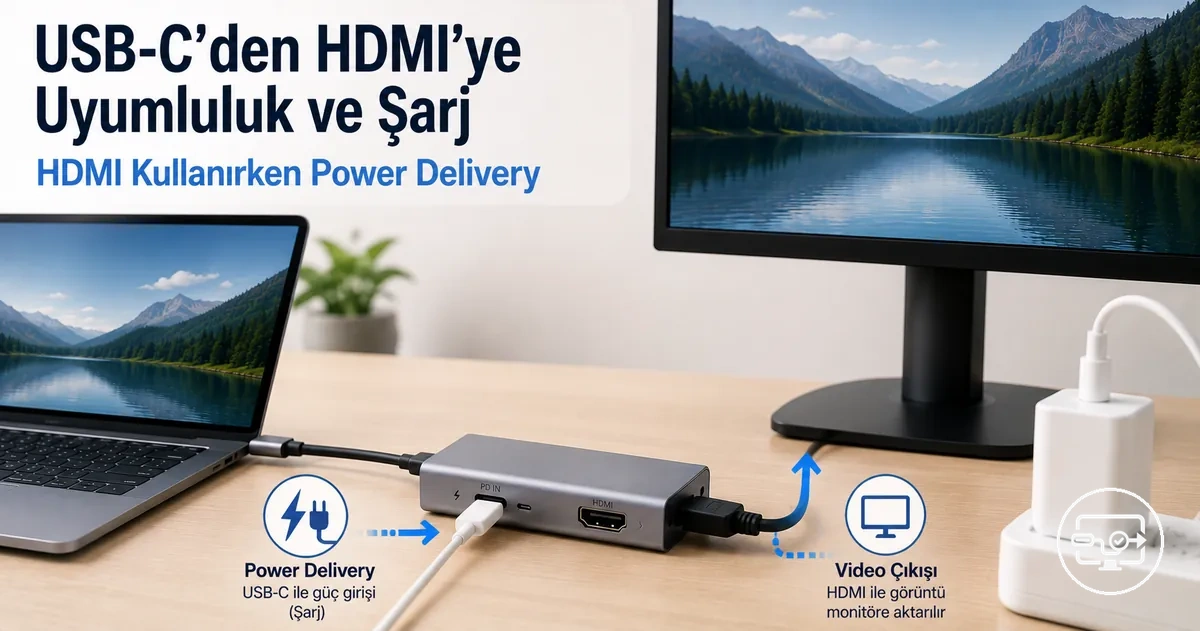
USB-C'den HDMI'ya Şarj ile: Power Delivery Geçiş Uyumluluğu
USB-C'den HDMI'ya Power Delivery (PD) şarjı aynı anda çalışabilir, ancak uyumluluk ana cihaza, hub veya adaptöre ve şarj cihazının watt değerine bağlıdır. Çalışan bir HDMI bağlantısı ve şarj portu, cihazın ekran aktifken tam hızda şarj olduğu anlamına gelmez.
Bu uyumluluk, USB-C üzerinden DisplayPort Alt Modu'na sahip cihazlar, PD geçişini destekleyen hub ve adaptörler ve yeterli watt değerine sahip şarj cihazları için geçerlidir.
Ana değişkenler şunlardır:
- ana cihaz yeteneği
- cihazlar arası PD anlaşması
- hub'ın geçiş sınırı
- şarj cihazının yedek kapasitesi
- HDMI kullanımı sırasında ortaya çıkan şarj davranışı
USB-C’den HDMI’ye uyumluluk sayfasındaki bir şarj portu olsa bile, geçiş sınırı ve şarj cihazının yedek kapasitesi, HDMI kullanımı sırasında iletilen gerçek gücü belirler.
USB-C Adaptörler ve Hub'larda "HDMI Kullanırken Şarj Etme" Ne Anlama Gelir
HDMI kullanırken şarj etme, bir USB-C adaptör veya hub'ın, Power Delivery geçişi yoluyla ana cihaza güç iletirken aynı anda HDMI üzerinden video sinyali iletmesi anlamına gelir. Hub'ın, PD şarjı için etiketlenmiş, duvar şarj cihazından güç alan ve bunu dizüstü bilgisayara veya tablete ileten özel bir USB-C giriş portuna ihtiyacı vardır. Şarj davranışı, hub'ın video çıkışı ile ana cihaz arasında güç iletimi pazarlığı yapmasına bağlıdır.
Kullanıcı, hub'ı ana cihazın USB-C portuna bağlar, hub'dan harici bir monitöre HDMI kablosu takar ve hub'ın PD-in portuna bir USB-C şarj cihazı bağlar. Hub uygun PD geçişine sahip olmadığında veya güç hatlarını paylaştığında, şarj performansı düşebilir. Ana cihaz bağlıyken bile pil tüketebilir veya şarj hızı düşebilir çünkü hub watt değerini önce diğer portlara tahsis eder.
HDMI kullanırken şarj etmenin donanım açısından ne anlama geldiğini doğrulamak için hub'da şu koşulları kontrol edin:
- Hub'da PD In veya Şarj Girişi olarak işaretlenmiş ayrı bir USB-C portu bulunur.
- Bu porta takılan duvar şarj cihazının, hem ana cihaz hem de çevre birimleri için yeterli watt değeri sağlaması gerekir.
- Hub, HDMI çıkışı aktif kalırken ana cihazla güç iletimi pazarlığı yapabilir.
Video çıkışı, şarj yavaş olsa veya hiç gerçekleşmese bile doğru şekilde çalışabilir. Bir hub, ana cihaz pili tükenmeye devam ederken sabit bir 4K görüntü gösterebilir çünkü hub yeterli pazarlık edilmiş gücü iletmeyebilir.
Aşağıdaki görsel, HDMI kullanırken şarj etmeyi mümkün kılan iki portu – HDMI çıkışını ve USB-C PD-in bağlantısını – göstermektedir.
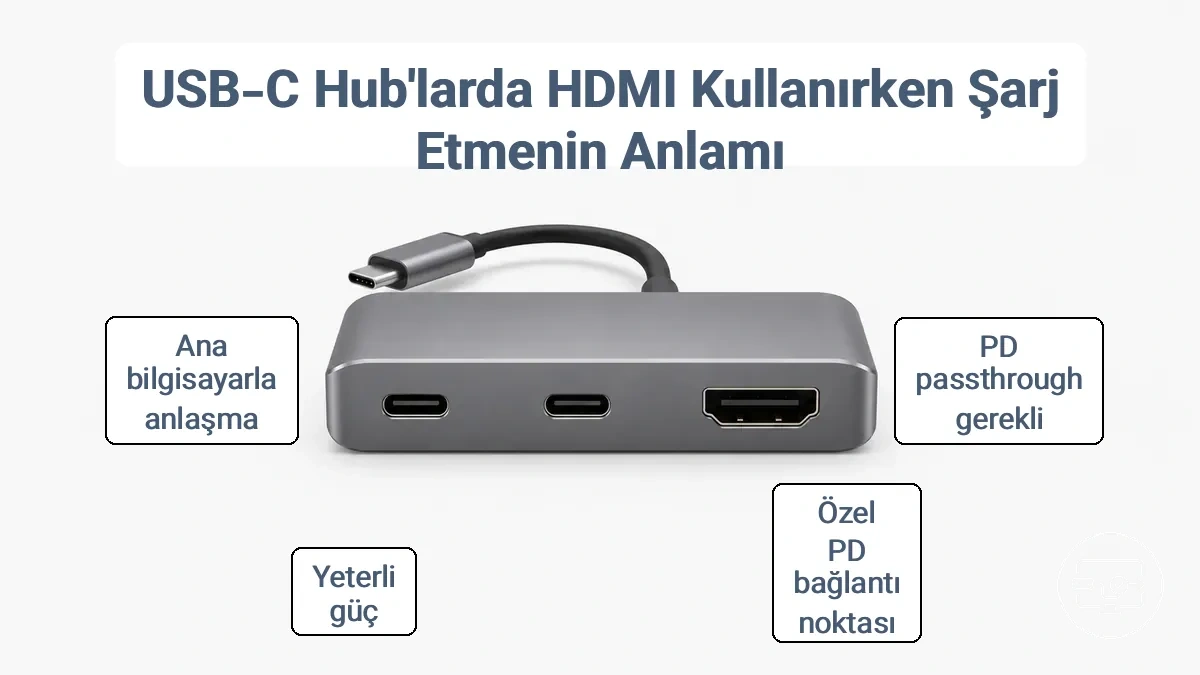
Aynı Adaptörde HDMI Çıkış Yolu ile Power Delivery Giriş Yolu
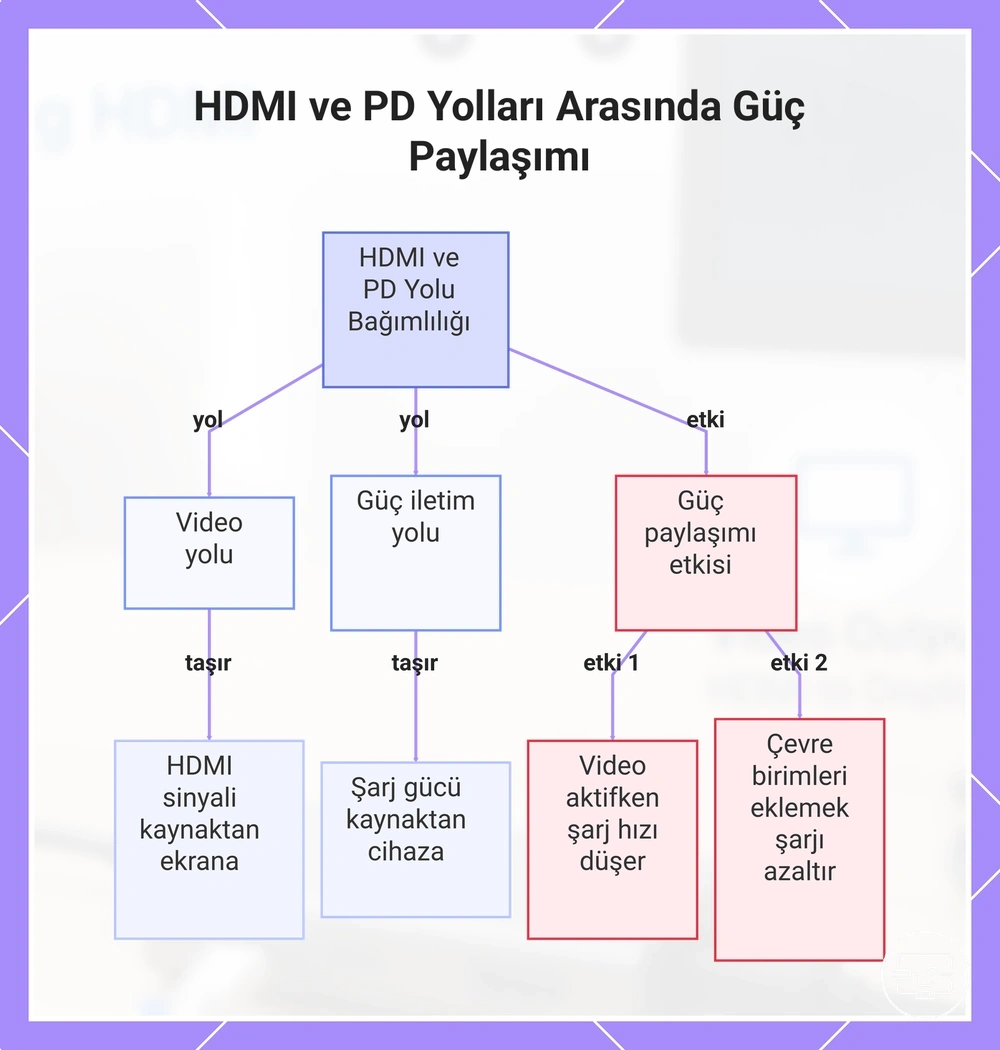
HDMI video çıkışına ve Power Delivery girişine sahip bir adaptör, bir video yolu ve bir güç yolu içerir. Ancak, bu iki yolun yönlendirilmesi tüm tasarımlarda tamamen bağımsız değildir. Adaptör, gücü video ve şarj arasında paylaştırdığı için, video çıkışı aktifken geçiş yoluyla şarj hızı düşebilir. Adaptöre başka çevre birimleri eklemek, güç paylaşımını daha da etkileyebilir. İki yol şunlardır:
- Video yolu: HDMI sinyalini kaynaktan ekrana taşır.
- Power Delivery yolu: şarj gücünü güç kaynağından cihaza taşır.
Bu grafik, HDMI çıkışı ve PD girişi olan bir adaptördeki video ve güç iletimi yollarını gösterir ve video etkinken güç paylaşımının şarjı nasıl etkilediğini açıklar.
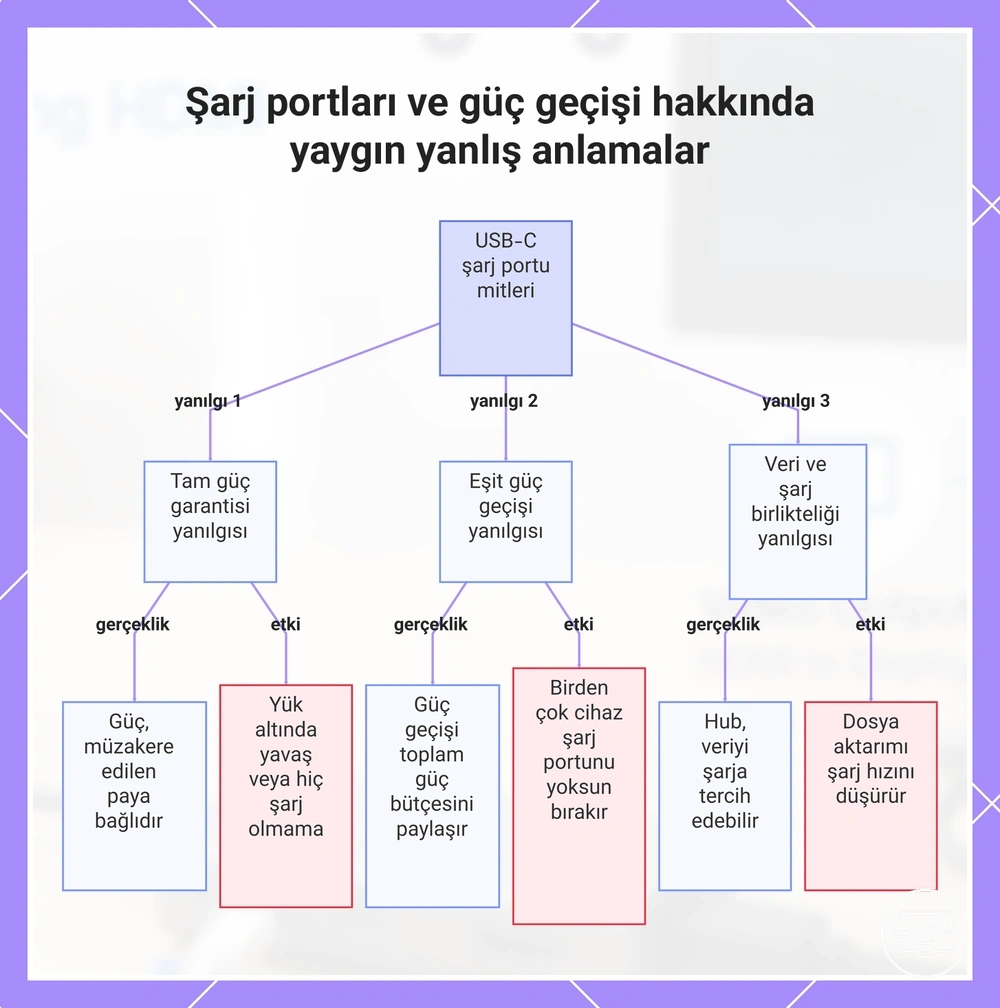
Şarj portları ve güç geçişi hakkında yaygın yanlış anlamalar
Şarj portları ve güç geçişi hakkındaki yaygın yanlış anlamalar, kullanıcıların etiketli herhangi bir şarj portundan garantili hızlı şarj beklemelerine yol açar. Gerçekte, bir şarj portunun varlığı, özellikle yük altında yeterli gücün iletileceğini garanti etmez.
Bu maddeler, şarj portları ve güç geçişi hakkındaki yaygın yanlış anlamaları düzeltir. Her biri, yaygın varsayımı teknik gerçeklik ve etkisiyle karşılaştırır.
- Varsayım: Şarj portu olarak işaretlenmiş bir USB-C portu her zaman tam güç sağlar. Gerçeklik: Mevcut güç, hub ile kaynak arasında pazarlık edilen güce bağlıdır; yedek kapasite yetersizse şarj yavaş olabilir veya hiç olmayabilir. Etki: Hub yük altındayken cihazlar yavaş şarj olabilir veya şarj olmayı durdurabilir.
- Varsayım: Güç geçişi, hub'ın bağlı tüm cihazlara aynı watt değerini sağlayabileceği anlamına gelir. Gerçeklik: Geçiş, toplam güç bütçesini paylaşır; her port, hub denetleyicisinin ek yükten sonra tahsis ettiği kadarını alır. Etki: Birden fazla cihaz bağlamak, şarj portunu hızlı şarj için gereken watt değerinden mahrum bırakır.
- Varsayım: Bir şarj portu aynı anda veri ve tam şarj hızını işleyebilir. Gerçeklik: Hub'lar, şarj yerine veri veya ekran işlevlerine öncelik verebilir, bu da porta sunulan watt değerini azaltır. Etki: Dosya aktarmak veya harici bir ekran kullanmak, şarj hızını damlama seviyesine düşürebilir.
Değişen ve değişmeyen: Port mevcuttur, ancak iletilen güç değişir. Şarj sonuçları, yalnızca bir şarj portunun varlığına değil, pazarlık edilen güce, yedek kapasiteye ve hub tasarımına bağlıdır.
Bu grafik, USB-C şarj portları ve güç geçişi hakkındaki üç yaygın yanlış anlamayı teknik gerçekler ve gerçek dünya etkileriyle karşılaştırıyor.
HDMI Çıkışı ve PD Şarj Geçişi için Uyumluluk Gereksinimleri
Eş zamanlı HDMI çıkışı ve PD şarj geçişi, yalnızca üç uyumluluk gereksinimi karşılandığında mümkündür: ana cihaz bağlantı noktası yeteneği, hub geçiş derecesi ve şarj cihazı PD desteği. Bunlardan herhangi birinin eksik olması, kurulumun çalışmasını engeller.
Tüm USB-C bağlantı noktaları, video için DisplayPort Alt Modu'nu ve PD alıcı yeteneğini aynı anda desteklemez. Bunlardan birinden yoksun bir cihaz, aynı bağlantı noktası üzerinden şarj olurken HDMI çıkışı yapamaz, bu nedenle ana cihaz tarafında her iki yeteneğin de kontrol edilmesi gerekir.
Uyumluluk gereksinimleri, her koşulu ve sonucunu düzenleyen bir karar zinciri oluşturur.
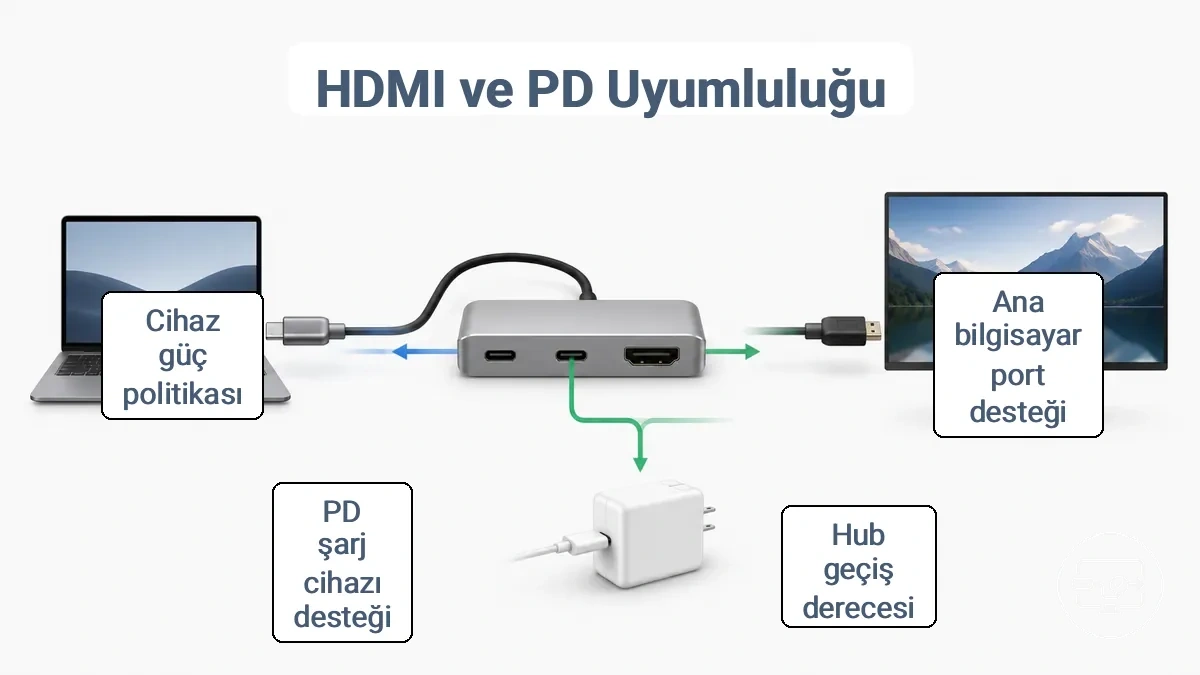
- Ana cihaz sınırlamaları: USB-C bağlantı noktası hem DisplayPort Alt Modu'nu hem de PD alıcı işlevini desteklemelidir; birinin eksik olması eş zamanlı kullanımı engeller.
- Hub sınırlamaları: hub, kendi ek yükünü ve cihazın şarj talebini karşılayan bir PD geçiş derecesine sahip olmalıdır; düşük bir derece şarj hızını sınırlar.
Hub, herhangi bir geçiş yapılandırmasına ek yük ekler. Gelen gücün bir kısmı hub'ın dahili devreleri, veri işleme ve aşağı yönlü bağlantı noktaları tarafından tüketilir. Kalan güç, bağlı cihaza iletilir. Bu ek yük, hub'ın geçiş derecesini bir sınırlayıcı haline getirir: yüksek watt değerine sahip bir şarj cihazıyla bile cihaz, ek yükten sonra kalanı alır.
Yaygın bir varsayım, şarj cihazı watt değeri ile hub geçiş derecesinin eşleşmesinin tam şarj hızını garanti ettiğidir. Gerçekte, cihaz güç politikaları, güç kaynağından bağımsız olarak girişi sınırlayabilir. Birçok dizüstü bilgisayar ve tablet, sıcaklık, pil durumu veya ürün yazılımı sınırlamalarına bağlı olarak daha düşük bir şarj hızı üzerinde anlaşmaya varır. Bu, tüm donanım koşulları karşılansa bile HDMI çıkışı sırasındaki şarj davranışının beklenenden düşük olabileceği anlamına gelir.
Bu uyumluluk gereksinimleri kontrol listesi, eş zamanlı HDMI çıkışı ve PD şarj geçişi için minimum koşulları doğrular.
- Cihazınızın USB-C bağlantı noktası video çıkışı için DisplayPort Alt Modu'nu destekliyor mu?
- Cihazınız Power Delivery'yi bir PD alıcı olarak kabul ediyor mu?
- Hub'ınız harici bir şarj cihazından PD geçişini destekliyor mu?
- Hub'ınızın geçiş derecesi, cihazınızın şarj ihtiyaçları için yeterli mi?
- Şarj cihazınız PD destekliyor mu ve hub'ınızın güç girişine bağlı mı?
- Cihazınızın güç politikası, pazarlık edilen güç seviyesinde şarja izin veriyor mu?
Video ve şarjın bir arada bulunup bulunamayacağını belirleyen ana cihaz USB-C yetenekleri
- Video ve şarjın bir arada bulunup bulunamayacağı, genellikle ana cihazın USB-C portunun video sinyallemesini (DisplayPort Alt Modu veya Thunderbolt) desteklemesine ve video aktifken PD'yi kabul etmesine bağlıdır.
- Cihaz politikası, port bu gereksinimleri karşılasa bile PD girişini sınırlayabilir.
- Bazı ana cihazlar, video çıkışı sırasında PD'ye yalnızca düşük bir watt eşiğine kadar izin verir; bu, şarj hızını düşürür ancak bir arada bulunmayı engellemez.
Power Delivery geçiş davranışını etkileyen adaptör veya hub sınırlamaları
Geçiş derecesi ve dahili güç paylaşımı gibi hub tarafı tasarım faktörleri, HDMI aktifken Power Delivery geçişinin ne kadar güvenilir çalıştığını belirler. Bir hub'ın geçiş derecesi, dizüstü bilgisayara iletebileceği maksimum gücü belirler, ancak dahili ek yük fiilen iletilen gücü azaltabilir. HDMI gibi birden fazla bağlantı noktası aktif olduğunda, hub gücü bu arayüzlere tahsis ederek ana cihaz için mevcut şarj kapasitesini azaltabilir.
Ek yük — hub devreleri tarafından kullanılan güç — giriş watt değeri ile iletilen gücün farklı olduğu anlamına gelir. Power Delivery geçiş davranışını etkileyen adaptör veya hub sınırlamalarını belirlemek için şu hub özelliklerini kontrol edin:
- Geçiş derecesi (dizüstü bilgisayara iletilen maksimum watt değeri)
- Dahili ek yük (hub devreleri ve bağlantı noktası yönetimi tarafından kullanılan güç)
- Güç dağıtım mantığı (aktif bağlantı noktaları arasında güç tahsisi)
- Aktif HDMI ile şarj etkisi (şarj hızında veya kararlılığında olası azalma)
Şarj Cihazı Watt Değeri ve HDMI Bağlıyken Güç Bütçesi
Şarj cihazı watt değeri ve toplam güç bütçesi, HDMI aktifken bir cihazın nasıl şarj olduğunu etkiler. Kesin gereksinimler, ana cihazın güç tüketimine, hub'ın ek yüküne ve bağlı çevre birimlerine bağlıdır. Güç bütçesi, şarj cihazının sağladığı güçten birleşik ek yük ve yükün çıkarılmasıyla hesaplanır.
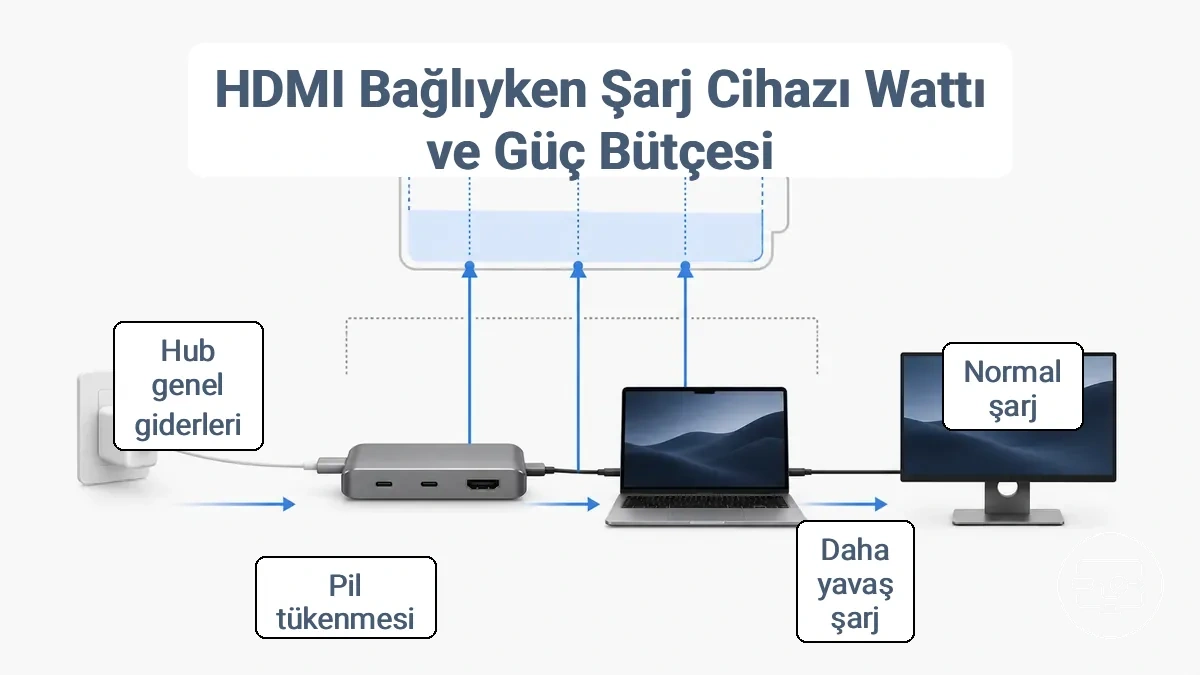
Yeterli yedek kapasite genellikle normal şarj hızına izin verir. Düşük yedek kapasite şarjı yavaşlatır veya fişe takılıyken bile pilin tükenmesine neden olabilir.
Hafif bir iş yükü altında—örneğin çevre birimi olmadan statik bir sunum görüntüleme—monitör nispeten az güç çeker ve şarj için daha fazla yedek kapasite bırakır. Ağır bir iş yükü altında—oyun, video düzenleme veya birden fazla çevre birimi bağlama—toplam çekim önemli ölçüde artabilir ve güç bütçesini daraltabilir. Çevre birimlerine ve iş yüküne bağlı olarak, aynı şarj cihazı watt değeri bir senaryoda net şarj, diğerinde net pil tükenmesi üretebilir.
Tablo, yük seviyelerindeki tipik sonuçları karşılaştırır. Bunlar açıklayıcı kılavuzlardır; gerçek watt değeri gereksinimleri donanım ve yapılandırmaya göre değişir. Her cihaz veya hub kurulumu için geçerli evrensel bir watt eşiği yoktur.
| Yük Seviyesi | Monitör Çekimi (örnek) | Çevre Birimi Ek Yükü | Yedek Kapasite | Şarj Sonucu |
|---|---|---|---|---|
| Düşük (boşta sunum, USB cihazı yok) | 6–10 W | İhmal edilebilir | Yeterli | Normal veya hızlı şarj |
| Orta (video akışı, bir USB aksesuarı) | 10–15 W | 5–10 W | Orta | Daha yavaş şarj, pili koruyabilir |
| Yüksek (oyun, birden fazla çevre birimi, yüksek parlaklık) | 15–18 W | 15+ W | Düşük veya yetersiz | Yavaş şarj veya pil tükenmesi |
Ana cihaz ve hub ile uyumlu bir şarj cihazı watt değeri nasıl seçilir
Doğru şarj cihazı watt değerini seçmek için, beklenen çekim, hub derecesi ve çevre birimi yükünü kullanarak yedek kapasiteyi tahmin edin.
- Ana cihazın orijinal şarj cihazından veya teknik özelliklerinden tipik güç çekimini (beklenen çekim) kontrol ederek şarj cihazının sağlaması gereken temel gücü bulun.
- Hub'ın etiketinde veya kılavuzunda genellikle belirtilen anma güç çıkışını (hub derecesi) kontrol ederek bağlı cihazlara iletebileceği maksimum gücü görün; bu, şarj cihazının kapasitesinden daha az olabilir.
- Hub üzerinden bağlayacağınız çevre birimlerinin birleşik güç çekimini (çevre birimi yükü) kontrol ederek hub'ın toplam çıkışındaki ek talebi karşılayın.
- Yedek kapasite oluşturmak için beklenen çekim ve çevre birimi yükünün toplamına bir marj ekleyin. Bu, yetersiz güç riskini azaltmak için minimum şarj cihazı watt değerini verir.
- Bu toplamı yedek kapasiteyle karşılayan veya aşan bir şarj cihazı watt değeri seçin. Bu, kurulumunuz için daha güvenli seçimdir.
Daha yüksek watt değerine sahip bir şarj cihazıyla bile, ana cihaz bu güç seviyesini desteklemiyorsa girişi sınırlayabilir. Bu yöntem, şarj cihazının gerektiğinde yeterli gücü sağlayabilmesini sağlamaya yardımcı olur.
HDMI kullanımı sırasında şarjın neden yavaş olabileceği veya pilin hala tükenebileceği
HDMI kullanımı sırasında yavaş şarj veya pil tükenmesi, ekran çıkışı, aktif çevre birimleri ve çalışan uygulamaların birleşik güç çekiminin adaptör aracılığıyla iletilen gücü aşması nedeniyle oluşur; bu, cihazın aldığından daha fazla enerji tüketmesine yol açar. Tüm bileşenler düzgün çalışırken bile tükenme meydana gelebilir.
Bu nedenler, iletilen gücün neden genellikle talebin altında kaldığını açıklar:
- HDMI çıkışı, ek grafik işleme ve ekran denetleyici ek yükünü etkinleştirir, bu da genel güç çekimini artırır — bu, pile ulaşan net şarjı azaltarak yavaş şarja veya kademeli tükenmeye yol açabilir.
- USB hub'lar veya harici sürücüler gibi bağlı çevre birimleri aynı güç bütçesini paylaşır ve şarj için mevcut gücü daha da azaltan ek yük ekler — sonuç, daha yavaş bir şarj hızı veya net pil kaybıdır.
- Bazı adaptörler, HDMI aktifken şarj gücünü sınırlayabilen dahili ek yüke sahiptir, bu da daha yavaş şarja veya pil tükenmesine yol açar.
- Toplam güç kaynağı, toplam çekimden az olduğunda (tedarik < çekim), pil fişe takılıyken bile boşalır — belirti, HDMI kullanımı sırasında şarj seviyesinde kademeli bir azalmadır.
- Tedarik, çekime eşit veya ondan fazla olduğunda (tedarik ≥ çekim), şarj yine de yavaş olabilir ancak pil genellikle tükenmez — bu senaryo, adaptör ve şarj cihazı yeterli yedek kapasite sağlamadığı sürece ağır HDMI kullanımı sırasında daha az yaygındır.
- 4K video akışı, oyun oynama veya birden fazla yoğun uygulama çalıştırma gibi yüksek iş yükü etkinlikleri, güç tüketimini yüksek watt değerine sahip bir adaptörün bile sürdürebileceğinin ötesine taşıyabilir — bu uç durumda, iş yükü mevcut yedek kapasiteyi aştığı için şarj cihazının derecesinden bağımsız olarak pil tükenmesi devam eder.
Bir USB-C HDMI Hub Üzerinden Şarj Ederken Isı ve Güvenilirlik
USB-C hub'ınız şarj olurken ve HDMI kullanırken ısınıyorsa, bu ısı normaldir çünkü hub hem güç iletimini hem de video sinyallerini işler. Ne kadar çok cihaz bağlıysa ve yük ne kadar yüksekse, hub o kadar ısınır. Ancak aşırı ısı bir risk işareti olabilir.
Ağır yük altında, örneğin hub bir dizüstü bilgisayarı geçiş yoluyla şarj ederken 4K video akışı yapıyorsa, yongaları daha fazla çalışır ve daha fazla ısı üretir. Bu ek hub ısısı kararlılığı etkileyebilir, bazen geçici ekran kesintilerine veya yavaşlayan veri hızlarına neden olabilir. Çoğu durumda bunlar, hub'ın arızalanmaktan ziyade termal sınırına yaklaştığının işaretleridir.
Yaygın bir endişe, hub'dan gelen ısının bir güvenlik riski olup olmadığıdır. Normal ısı ile aşırı ısınma arasındaki çizgi, hub dokunulamayacak kadar ısındığında veya tekrarlanan bağlantı kesilmelerine veya titremelere neden olduğunda netleşir. Hub kararlı kalıyorsa ve yalnızca ılıksa, muhtemelen amaçlanan aralığında çalışıyordur. Dikkat edilmesi gereken sınır, ağır kullanım sırasındaki yavaşlamalar gibi geçici rahatsızlık ile yanık kokusu veya beklenmedik kapanmalar gibi gerçek güvenlik sinyalleri arasındadır.
| Normal Isı | Endişe Verici Isı |
|---|---|
| Hub dokunulduğunda ılık hissedilir | Hub rahatça tutulamayacak kadar sıcak |
| Performans kararlı kalır | Kesintiler veya yavaşlamalar oluşur |
| Olağandışı koku yok | Yanık kokusu mevcut |
Hub ısısının ne zaman normal olduğu ve aşırı ısınmanın ne zaman gerçek bir sorun olduğu
Normal hub ısısı, güç dönüşümü ve veri iletiminin doğal bir sonucudur, ancak aşırı ısınma, hub'a dokunurken rahatsızlık, kalıcı koku veya gözle görülür duman ile belirtilen farklı bir durumdur. Gözlemlenebilir işaretler, sıcaklık kontrollerinden daha güvenilirdir çünkü ısı tek başına sorunu tanımlamaz.
Bu işaretler, normal ısıyı aşırı ısınmadan ayırır; her biri olası nedeni ve güvenli müdahalesi ile birlikte:
- Hub elinizi rahatça tutamayacak kadar sıcak — muhtemelen bileşenlerin aşırı yüklenmiş olabileceği anlamına gelir — güvenli müdahale: durun ve soğumaya bırakın, ardından nedeni inceleyin.
- Yanık kokusu — muhtemelen bileşen stresi veya yalıtım bozulması anlamına gelir — güvenli müdahale: kullanımı durdurun ve soğumaya bırakın; devam ederse profesyonel inceleme isteyin.
- Hub alanından duman gelmesi — muhtemelen ciddi aşırı ısınma veya bileşen arızası anlamına gelir — güvenli müdahale: hemen durun ve inceleme yapılana kadar devam etmeyin.
- Bağlı cihazların kapanması — muhtemelen termal korumanın devreye girdiği anlamına gelir — güvenli müdahale: yükü azaltın ve kullanıma devam etmeden önce soğumaya bırakın.
- Kesintiler veya aralıklı ekran sinyali — muhtemelen aşırı ısınmadan kaynaklanan güç dengesizliği anlamına gelir — güvenli müdahale: güç çekimini azaltın ve bağlantıları kontrol edin.
Bir durumda, bağlı cihaz sayısını azaltmak ve güç çekimini düşürmek, hub sıcaklıklarının normale dönmesine neden oldu; bu, aşırı yüklenmenin aşırı ısınmaya katkıda bulunduğunu göstermektedir.
Yükü Azaltarak ve Hava Akışını İyileştirerek Isıyı ve Dengesizliği Azaltma
Isı birikimini ve hub stresini azaltmak için yükü düşürün ve hava akışını iyileştirin; güvenilir şarj için kararlılığı yeniden sağlayın.
Hub stresini azaltmak ve kararlılığı iyileştirmek için şu düşük riskli eylemleri izleyin:
- Aktif olarak kullanılmayan çevre birimlerinin bağlantısını keserek yükü azaltın; bu, iç sıcaklığın düşmesine ve kesintilerin azalmasına yardımcı olabilir.
- Uzun süreli kullanımda ısı birikimini azaltmak ve kararlılığı iyileştirmek için hub'ı iyi hava akışı olan açık bir alana yerleştirin.
- Direnci ve ısıyı azaltmak ve kararlı şarjın korunmasına yardımcı olmak için hub ile bağlı cihazlar arasında daha kısa veya daha iyi korumalı kablolar kullanın.
- Hub'ın güç adaptörünün yedek kapasitesi sınırlı olduğunda, çekimi düşürmek, hub stresini azaltmak ve dengesizliğin önlenmesine yardımcı olmak için bağlı yüksek güç çeken cihazların sayısını azaltın.
- Hub ısındığında, yükü azaltmak için bazı cihazların bağlantısını kesin.
Maksimum sayıda çevre birimi bağlamak yerine güvenli çalışma sıcaklıklarına öncelik verin.
Şarj Olmama Senaryolarını Önleyen Kurulum Uygulamaları
HDMI çalışırken şarj olmama senaryosunu önlemek için bilinçli bir bağlantı sırası izleyin ve uyumlu donanım kullanın. Kurulum sırası, kablo kalitesi ve şarj cihazı kalitesi genellikle USB Power Delivery (PD) anlaşmasının başarılı olup olmadığını belirler. Önce şarj cihazını, ardından ekranı bağlamak, hem video hem de şarjın sürdürülme olasılığını artırır.
Aşağıdaki kurulum uygulamaları, bağlantı sırası, kablo kalitesi ve şarj cihazı kalitesine odaklanarak anlaşma başarısızlıklarını ve HDMI bağlandıktan sonra şarjın durma riskini azaltarak şarj olmama senaryolarını önler.
- Şarj cihazını adaptöre, adaptörü cihaza takmadan önce bağlayın. Cihazın şarj olduğunu gösterip göstermediğini kontrol edin.
- Şarj onaylandıktan sonra HDMI kablosunu adaptörden ekrana bağlayın. Video çıkışının, şarj göstergesini kesintiye uğratmadan etkinleşip etkinleşmediğini kontrol edin.
- 2. adımdan sonra şarj durursa, HDMI kablosu bağlı kalırken şarj cihazının bağlantısını kesip yeniden bağlayın. Şarjın devam edip etmediğini kontrol edin.
- Cihazınızın ve adaptörünüzün gerektirdiği watt değerini destekleyen, güç iletimi için derecelendirilmiş bir kablo kullanın. Yalnızca veri kablosu PD anlaşmasını engelleyebilir. Kablonun derecesinin şarj cihazı çıkışıyla eşleşip eşleşmediğini kontrol edin.
- Şarj cihazının hem cihaz hem de adaptör için yeterli watt değeri sağladığını kontrol edin. Düşük watt değerine sahip bir şarj cihazı videoyu sabit tutabilir ancak şarjı sürdürmekte başarısız olabilir. HDMI aktif olduktan sonra şarj hızının düşüp düşmediğini kontrol edin.
- Bağlantı sırasını tersine çevirin: önce HDMI ile başlayın, ardından şarj cihazını ekleyin. Bazı cihazlar bu sırayı tercih eder. Video kurulduktan sonra şarjın başlayıp başlamadığını kontrol edin.
Bu adımlardan sonra, kararlı çalışmayı onaylamak için şarjı yeniden test edin. Sonuç tipik olarak iki düzenden birine girer:
- Anlaşma başarılı: video ve şarj kararlı kalır.
- Anlaşma başarısız: video çalışır ancak şarj durur veya başlamaz.
Doğru kurulumdan sonra kalıcı başarısızlık, kullanıcı hatasından ziyade cihaz, adaptör veya kablodaki yetenek sınırlamalarını gösterebilir. Daha fazla bilgi için kararlı kullanım için kurulum ile ilgili kılavuza bakın.
Bu grafik, HDMI bağlandığında şarj olmama durumlarını önleyen temel kurulum uygulamalarını (bağlantı sırası, kablo kalitesi ve şarj cihazı kalitesi) gösterir.
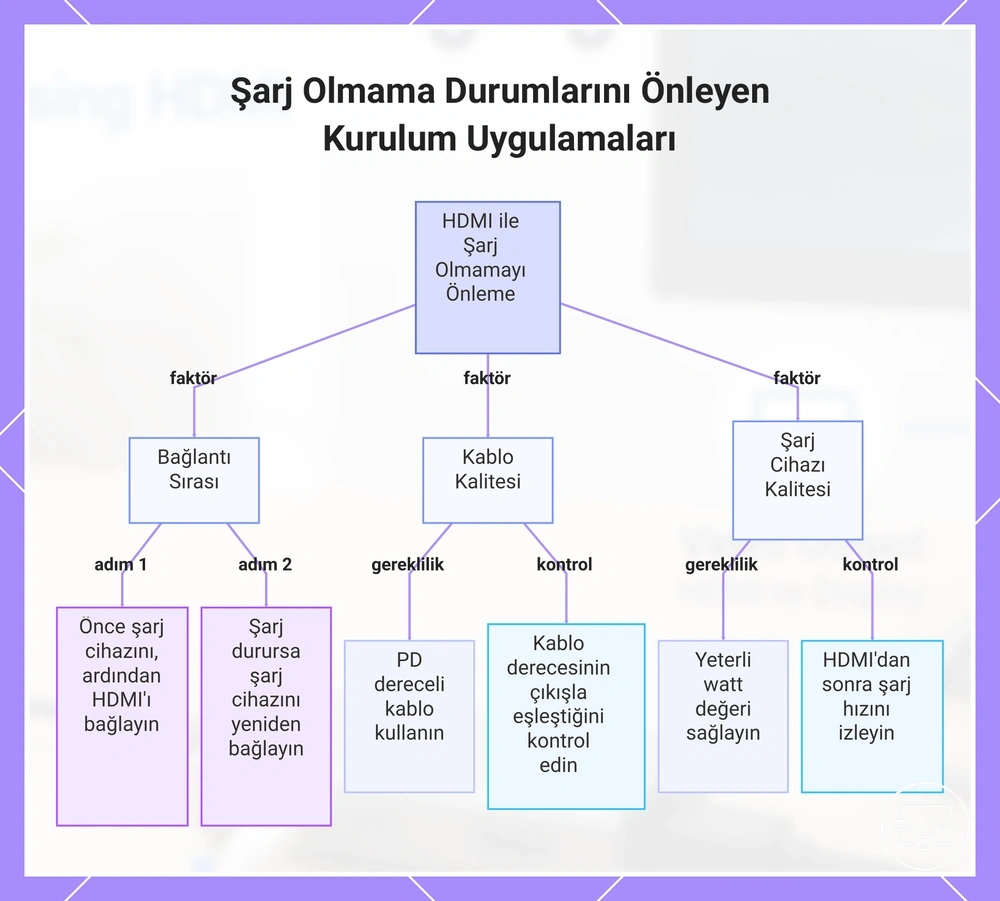
PD başarısızlıklarını önleyen bağlantı sırası, kablo kalitesi ve şarj cihazı kontrolleri
Bağlantı sırası, kablo kalitesi ve şarj cihazı kontrolleri, USB-C üzerinden HDMI kullanırken PD başarısızlıklarını önler. Bu kontrolleri erken yapmak, hub'ın bozuk olduğu sonucuna yanlışlıkla varma olasılığını azaltır.
Bu bağlantı sırası, kablo kalitesi ve şarj cihazı kontrolleri, PD başarısızlıklarını önlemenin anahtarıdır:
- Kablo durumunu kontrol edin — sağlam konektörlere ve görünür hasar olmamasına sahip PD destekli bir USB-C kablo, gerekli güç iletimini destekler; yıpranmış veya PD destekli olmayan bir kablo anlaşmayı bozabilir.
- Şarj cihazı PD davranışını kontrol edin — hub ve bağlı yük için gerekli güç profillerini bildiren bir PD şarj cihazı gereklidir; düşük PD kapasiteli bir şarj cihazı şarjı başlatamayabilir.
- Hub PD giriş yanıtını kontrol edin — hub, PD girişini kabul etmeli ve güç gereksinimlerini bildirmelidir; PD anlaşmasına yanıt vermeyen bir hub, sistemi şarjsız bırakabilir.
- Anlaşma sonucunu kontrol edin — şarj cihazının ve hub'ın bir voltaj ve akım üzerinde anlaştığını doğrulayın; başarısız anlaşma genellikle aralıklı şarj veya şarj olmama olarak kendini gösterir.
Örneğin, zayıf bir USB-C kablo veya hub'ın gerektirdiğinden daha düşük PD kapasiteli bir şarj cihazı, hub'ın kendisi tamamen işlevsel olsa bile şarj olmama durumuna neden olabilir.
Anlaşmayı sıfırlamak için güç döngüsü, bağlantı noktası seçimi ve ekran yeniden bağlantısı
Eş zamanlı şarj ve HDMI çıkışı başarısız olduğunda, USB-C bağlantısı doğru güç ve veri rollerini müzakere edememiş olabilir. Cihazlara güç döngüsü uygulamak ve yeniden bağlantı sırasını kontrol etmek, bu müzakerenin yeniden tetiklenmesini sağlayabilir.
Bu sıfırlama yöntemi, anlaşmayı yeniden sağlamak için güç döngüsü, bağlantı noktası seçimi ve ekran yeniden bağlantısı kullanır.
- USB-C kablosunu hem kaynak cihazdan hem de ekrandan çıkarın.
- Her iki cihazı da tamamen kapatın ve tüm güç adaptörlerinin fişini çekin.
- Artık yükün dağılması için kısa bir süre bekleyin.
- USB-C kablosunu önce ekrana, ardından kaynak cihaza yeniden bağlayın.
- Kaynak cihazı açın ve şarj ile HDMI çıkışının algılanıp algılanmadığını gözlemleyin.
- USB-C kablosunu kaynak cihazdan çıkarın, farklı bir USB-C bağlantı noktasına bağlayın ve anlaşmanın gerçekleşip gerçekleşmediğini gözlemleyin.
Temiz bir sıfırlamadan sonra tekrarlanan denemeler işlevselliği geri getirmezse, sorun bir anlaşma hatasından ziyade donanımın yetenek sınırlamalarından kaynaklanıyor olabilir.
HDMI Çalışırken Cihaz Adaptör Üzerinden Şarj Olmuyorsa
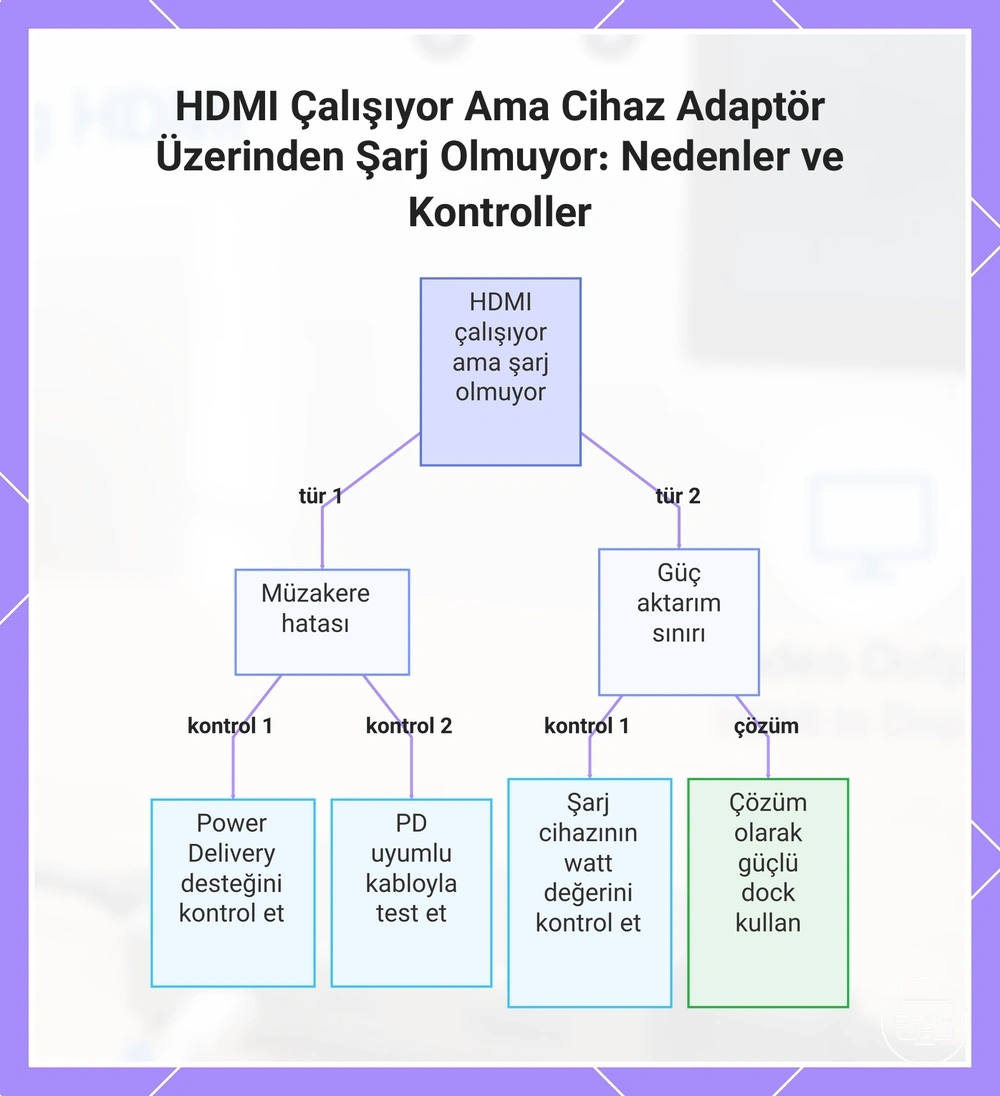
HDMI çalışırken cihaz şarj olmuyorsa, sorun genellikle bir anlaşma başarısızlığı veya hub ya da adaptördeki güç geçiş sınırlamasıdır. Bu iki kategori farklı kontroller gerektirir.
"Şarj olmuyor" belirtisi, adaptörün USB-C Power Delivery üzerinden güç talep etmediği, bağlı şarj cihazının yeterli watt değerini sağlayamadığı veya hub'ın devrelerini korumak için akımı sınırladığı anlamına gelebilir — her olasılık farklı bir bileşene işaret eder.
- Anlaşma başarısızlığı: cihaz ve şarj cihazı, adaptör üzerinden bir voltaj ve akım profili üzerinde anlaşamaz.
- Yetersiz güç / sınırlamalar: adaptör veya hub, iletilen gücü cihazın aktifken şarj olması için gerekenin altında sınırlar.
HDMI çalışırken cihaz şarj olmadığında, aşağıdaki kontrol listesi en basit testleri en güvenliden spesifiğe doğru düzenler.
- Şarj cihazının çıkış derecesini kontrol edin (blok üzerinde yazılı watt değerlerine bakın).
- Cihazla birlikte gelen orijinal şarj cihazıyla test edin.
- Power Delivery'yi destekleyen farklı bir USB-C kablo deneyin.
- Adaptörü devre dışı bırakarak şarj cihazını doğrudan cihaza bağlayarak cihazın normal şekilde şarj olduğunu doğrulayın.
- Adaptör veya hub'ın Power Delivery geçiş desteğini açıkça listelediğini doğrulayın.
- Adaptör için üreticinin web sitesinde ürün yazılımı güncellemelerini kontrol edin.
- Adaptörü farklı bir cihazla test ederek şarj başarısızlığının cihaza özgü olduğunu doğrulayın.
- HDMI ve USB-C bağlantı noktalarında kalıntı veya bükülmüş pin olup olmadığını inceleyin.
Testler bir hub veya adaptör sınırlamasına işaret ediyorsa, daha fazla yazılım ayarı yerine güç kaynaklı bir dock gibi farklı bir çözüm türü düşünün. Belirti devam ettiğinde, adım adım bir kılavuzla güçle ilgili sorunları giderme yolunu izleyin.
Yaygın bir yanılgı, herhangi bir USB-C adaptörünün video görüntülerken şarj edeceğidir; gerçekte şarj, Power Delivery anlaşmasına ve adaptörün geçiş sınırına bağlıdır. Güç kaynaklı bir hub sorunu çözerse, orijinal adaptör muhtemelen yeterli güç iletim kapasitesine sahip değildi.
Aşağıdaki ürünler, mevcut seçenekleri karşılaştırmak için faydalı örneklerdir. Satın almadan önce uyumluluk kriterlerinin, özelliklerin ve ürün ayrıntılarının ihtiyacınıza uygun olduğundan emin olun.
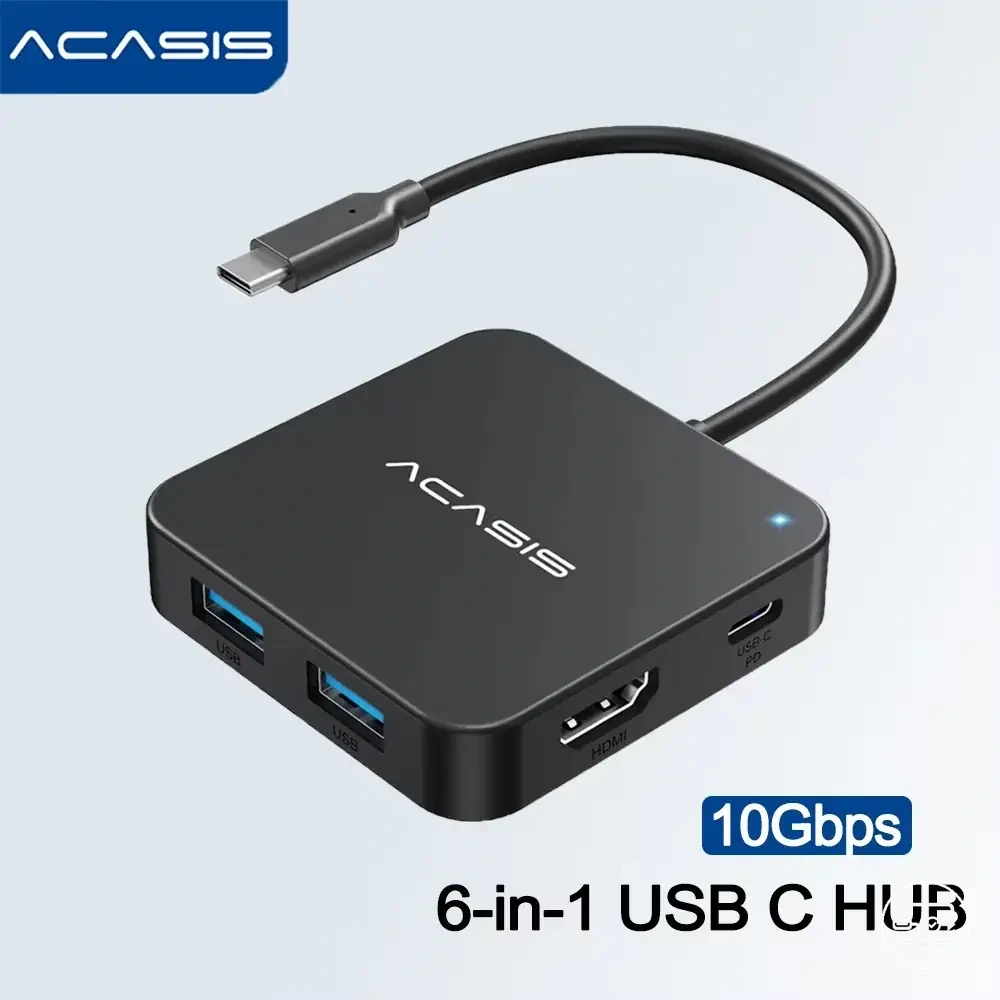
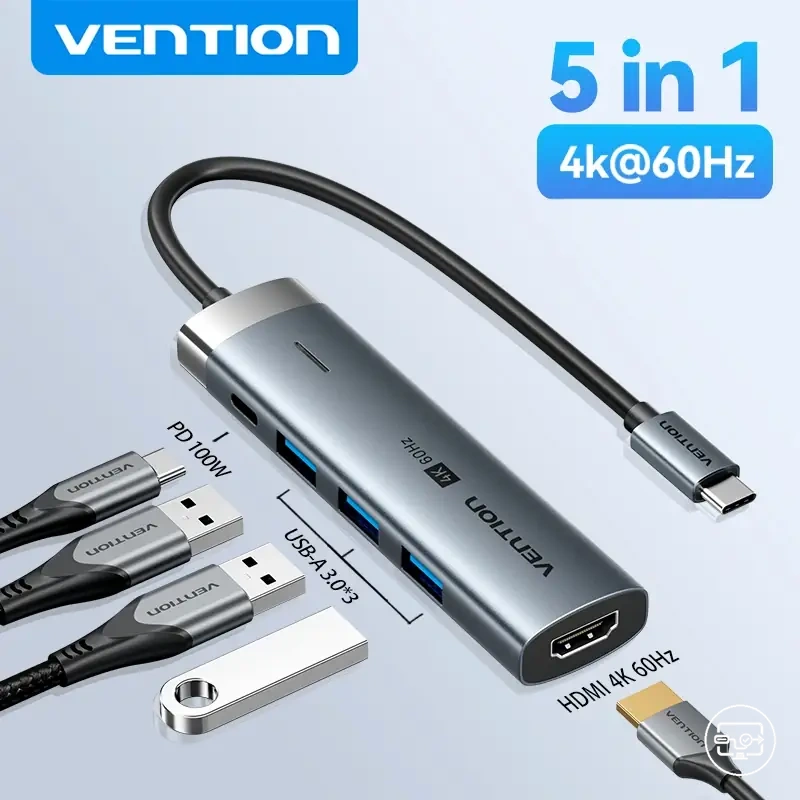
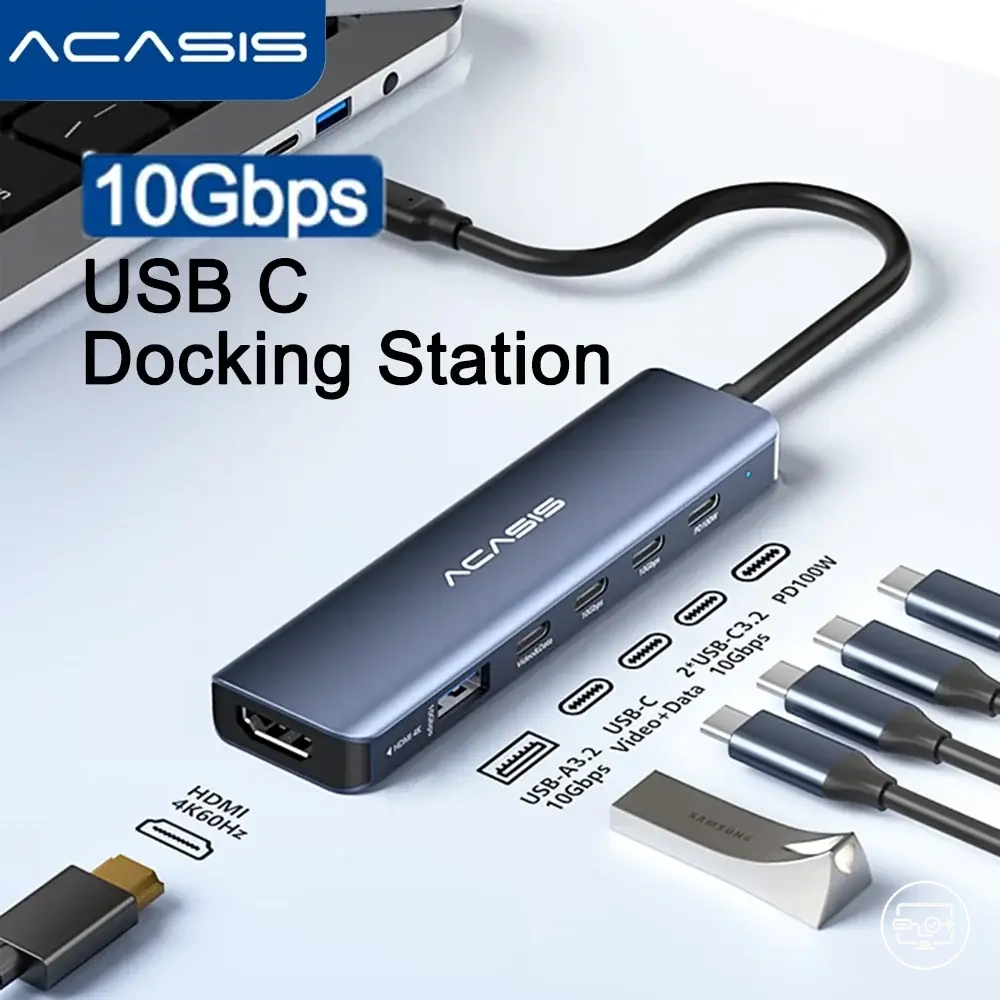
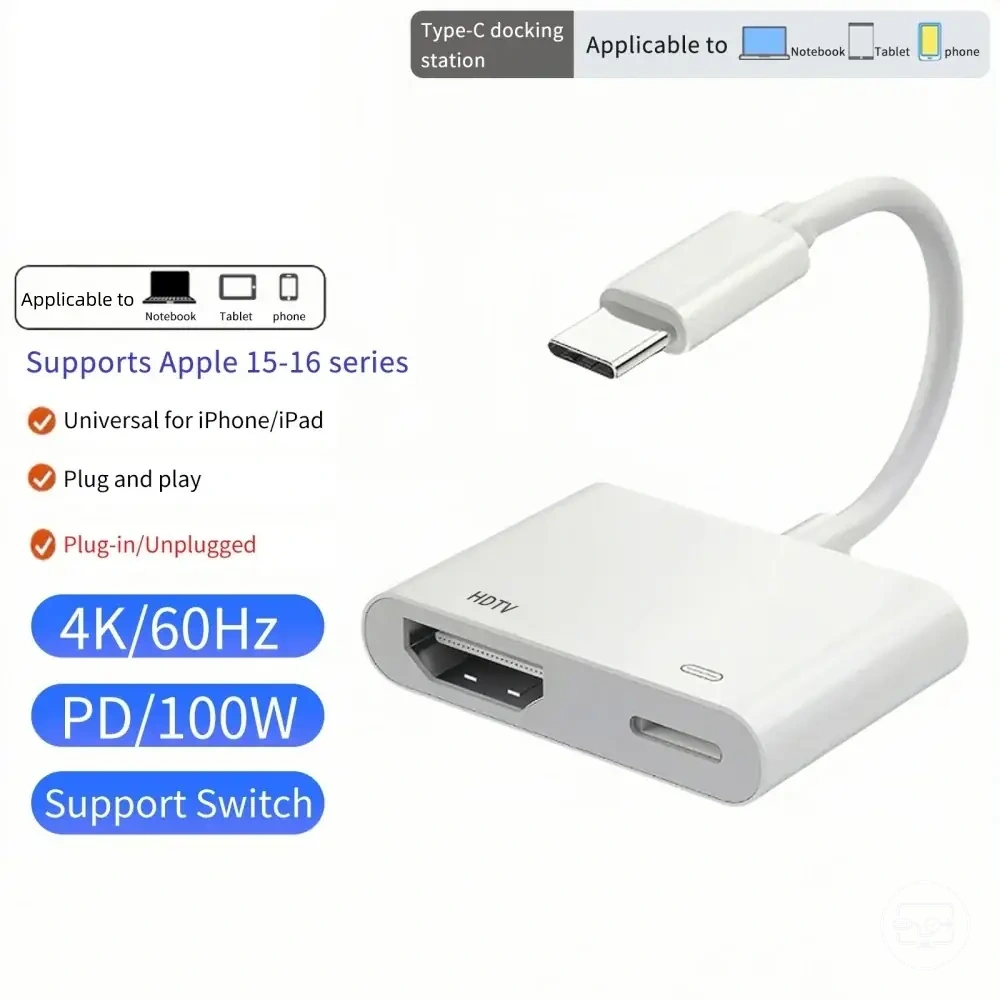
Bu grafik, sorunun iki ana nedenini — müzakere hatası ve güç aktarım sınırı — ve her nedeni teşhis etmek için temel kontrolleri gösterir.
Şarj cihazı, kablo veya hub uyumsuzluğundan kaynaklanan PD anlaşma başarısızlıkları
Şarj cihazı ile cihaz arasında başarısız bir PD anlaşması, pilin şarj olmasını engelleyebilir veya yavaş şarja neden olabilir. Voltaj ve akımı belirleyen el sıkışma olan PD anlaşması, video sinyali iletiminden bağımsız olarak başarısız olabilir.
PD anlaşma başarısızlıkları genellikle birkaç yaygın nedene dayanır:
- Şarj cihazı profil uyuşmazlığı: Hızlı kontrol: şarj cihazı, cihazınızın beklediği voltajı destekliyor mu? Şarj cihazı, cihazın beklenen profiliyle eşleşmeyen bir voltaj sunarsa, anlaşma başarısız olabilir ve bu da daha düşük akıma veya şarj olmamasına yol açar.
- USB-C kablo sınırı: Hızlı kontrol: kablo, ihtiyacınız olan güç seviyesi için derecelendirilmiş mi? Üzerinde anlaşılan akımı kaldıramayan bir kablo, PD anlaşmasını engelleyerek kaynağın yalnızca 5V'a düşmesine neden olabilir.
- Hub PD giriş geçiş sorunu: Hızlı kontrol: hub, şarj cihazından gelen tam PD sözleşmesini iletiyor mu? Bazı hub'lar, üzerinde anlaşılan gücü doğru şekilde iletmez, bu nedenle cihaz yalnızca temel bir 5V kaynağı görür.
- Cihazdaki politika sınırlamaları: Hızlı kontrol: cihaz, yük altında şarj hızını düşürüyor mu? Bazı cihazlar, PD sözleşmesinin kendisi geçerli olsa bile, sistem aktifken şarj davranışını değiştiren politika sınırlamaları uygular.
Adaptör sınırlamaları ve güç kaynaklı bir dock'un daha iyi uyumluluk yolu olduğu durumlar
Kompakt bir USB-C hub, birden fazla çevre biriminin güç taleplerini karşılayamadığında, güç kaynaklı bir dock'a geçmek genellikle daha güvenilir bir uyumluluk yoludur çünkü kendi güç adaptörü sürekli yükü destekler. Birçok hub, dizüstü bilgisayardan bus gücü çeker veya şarj cihazının çıkışının bir kısmını dahili kullanım için ayırır; bu, bağlı cihazlar daha fazla güç gerektirdiğinde daha yavaş şarja veya dengesizliğe yol açabilir.
Tutarsız şarj veya çevre birimi kesintileri meydana geldiğinde, sınırlama genellikle geçiş sınırlarından kaynaklanır. Şu ödünleşimleri göz önünde bulundurun:
- Kompakt hub: gücü dizüstü bilgisayardan çeker veya tek bir USB-C şarj cihazını paylaşır; çevre birimleri için kullanılabilir toplam güç sınırlıdır.
- Güç kaynaklı dock: kendi güç kaynağını içerir; bağlı cihazlara daha fazla güç iletebilir ve dizüstü bilgisayarı aynı anda şarj edebilir.
- Kompakt hub: genellikle daha az bağlantı noktasını destekler ve video için DisplayPort Alt Modu'na dayanabilir, bu da ekran seçeneklerini sınırlar.
- Güç kaynaklı dock: daha geniş bir bağlantı noktası yelpazesi sunar ve ek zorlanma olmadan birden fazla yüksek çözünürlüklü ekranı sürebilir.
Aşağıdaki ölçütler, güç kaynaklı bir dock'un ne zaman daha iyi bir seçim olduğuna karar vermeye yardımcı olur:
- Birçok USB çevre birimi bağlı: Güç kaynaklı bir dock, her bağlantı noktasına yeterli güç sağlayarak performans düşüşlerini önlemeye yardımcı olur.
- Yüksek çözünürlüklü veya birden fazla ekran kullanımı: Güç kaynaklı dock'lar, özel denetleyiciler aracılığıyla kararlı video çıkışı sağlayabilir.
- Tüm bağlantı noktalarını kullanırken dizüstü bilgisayarı şarj etme ihtiyacı: Güç kaynaklı dock'lar, ana cihaza daha yüksek watt değeri iletebilen USB Power Delivery içerirken, hub'lar daha az iletebilir.
- Sık sık bağlantı kesintileri veya titreyen ekranlar: Bunlar genellikle güç yetersizliğinin işaretleridir ve güç kaynaklı bir dock bunu çözebilir.
- Çözüm türleri ve şarj geçişi değerlendirilirken, güç kaynaklı bir dock, ağır kullanım altında daha tutarlı performans sağlar.
Bir kullanıcı, bir MacBook'u 4K monitör, harici SSD ve kablolu klavye ile kompakt bir çoklu bağlantı noktalı hub'a bağlar. Sürekli yük altında (video düzenleme gibi) monitör titrer ve dizüstü bilgisayar yavaş şarj olur. Kendi güç adaptörüne sahip güç kaynaklı bir dock'a geçtikten sonra, tüm çevre birimleri güvenilir bir şekilde çalışır, ekran sabit kalır ve dizüstü bilgisayar daha güvenilir bir şekilde şarj olur. Bu örnek, güç kaynaklı bir dock'un sürekli yük altında uyumluluğu nasıl yeniden sağladığını gösterir.
HDMI Kullanırken Şarj SSS
Bu SSS, HDMI kullanırken şarj etme konusunu ele alır; donanım kurulumuna bağlı olan ısı, watt değeri ve şarj davranışını kapsar. Bu yanıtlar koşulludur ve önceki açıklamaları tekrarlamaz.
Soru: HDMI kullanırken şarj etmek ek ısı üretir mi?
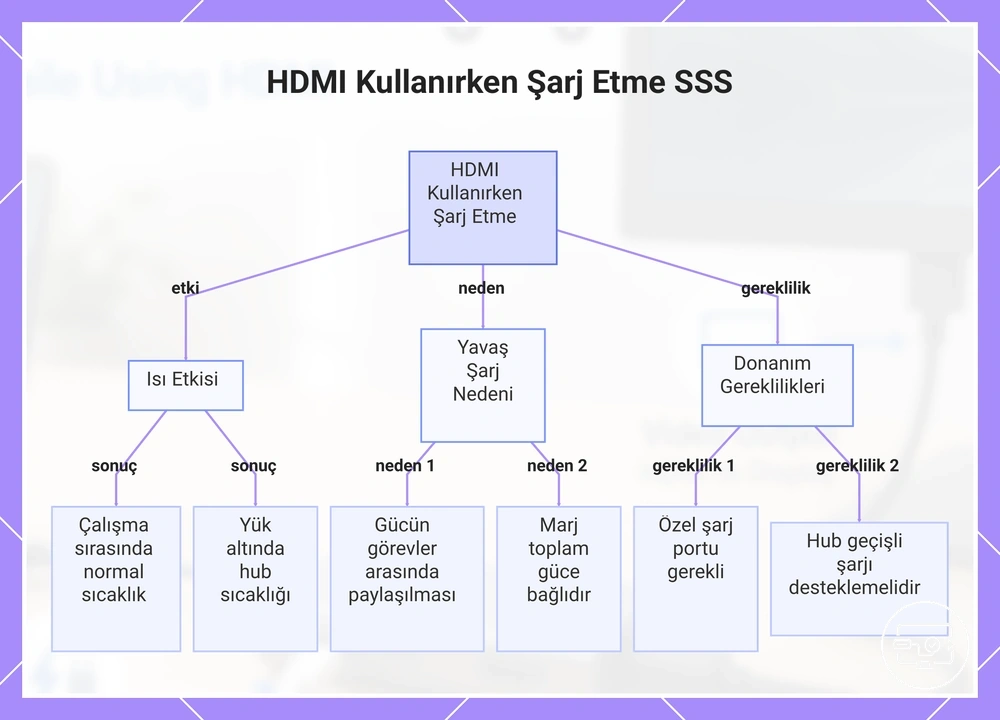
Yanıt: Bir cihaz aynı anda şarj olurken video çıkışı yaptığında normal ısı oluşması yaygındır. Hub veya adaptör, özellikle yük altında, geçiş şarjı sırasında ısınabilir.
Soru: HDMI kullanırken şarj neden yavaş?
Yanıt: Güç kaynağı, watt değerini cihazı şarj etme ve HDMI çıkışına güç sağlama arasında paylaştırdığında yavaş şarj gerçekleşebilir. Şarj için yedek kapasite, şarj cihazı ve hub'ın iletebileceği toplam watt değerine bağlıdır.
Soru: Şarj portu, HDMI çıkışı için bir veri portuyla aynı mıdır?
Yanıt: Bir hub veya dock üzerindeki özel bir şarj portu, güç iletimi için tasarlanmıştır; veri portu ise geçiş şarjını desteklemeyebilir. Doğru port önemlidir çünkü hub, tasarımına bağlı olarak gücü ve veriyi farklı şekilde böler.
Soru: Aynı anda şarj ve HDMI için herhangi bir USB-C hub'ı kullanabilir miyim?
Yanıt: Hub'ın geçiş şarjını destekleyip desteklemediğine ve her iki görev için yeterli güç yedek kapasitesine sahip olup olmadığına bağlıdır. Güç iletimi desteğini listeleyen hub'ların, eş zamanlı şarj ve HDMI çıkışını yönetme olasılığı daha yüksektir.
Bu grafik, bir cihazı HDMI çıkışı kullanırken şarj etmenin ana endişelerini; ısı etkileri, yavaş şarj nedenleri ve donanım gerekliliklerini açıklar.
Bir USB-C HDMI hub'ın şarj olurken ısınması normal midir?
Evet, bir USB-C HDMI hub şarj olurken normal ısı oluşması tipiktir. Hub'ın dokunulamayacak kadar ısınması veya rastgele kesintilere neden olması gibi aşırı ısınma belirtileri, yükün çok yüksek olabileceğini gösterir. Yükü azaltmak ve hava akışını iyileştirmek için kullanılmayan çevre birimlerinin bağlantısını kesin ve hub'ı ısı kaynaklarından uzak, düz ve açık bir yüzeye yerleştirin.
HDMI + şarj geçişi için genellikle hangi şarj cihazı watt değeri gereklidir?
HDMI geçişi için gereken watt değeri, cihazın güç çekimine, hub'ın ek yüküne ve bağlı çevre birimlerine bağlıdır. Daha yüksek watt değerine sahip bir şarj cihazıyla bile, cihaz kendi sınırlamalarına göre girişi sınırlayabilir. Yedek kapasite, tek bir sayıdan daha önemlidir ve şarj sonuçları şu koşullara bağlıdır:
- Cihaz çekimi yüksekse, hub ek yükü önemliyse veya çevre birimleri güç çekiyorsa, pile daha az güç ulaşır.
- Şarj cihazı yeterli yedek kapasite sağlıyorsa, cihaz kullanım sırasında şarjı sürdürebilir.
HDMI veya çevre birimleri bağladığımda cihaz neden şarj olmayı durduruyor?
Bir HDMI ekran veya çevre birimi bağladığınızda, eklenen yük ve yönlendirme değişikliği, adaptörün anlaşma sınırlamaları birleşik talebi desteklemiyorsa, iletilen gücü şarj eşiğinin altına düşürebilir. Bu, şarjın yavaşlamasına veya durmasına neden olabilir.
Eklenen yükün olası bir faktör olup olmadığını kontrol etmek için şu üç adımlı kontrolü deneyin:
- HDMI veya çevre biriminin bağlantısını kesin ve şarjın devam edip etmediğine bakın
- cihaz zaten şarj olurken çevre birimini yeniden bağlayın ve herhangi bir değişiklik gözlemleyin
- farklı bir çevre birimi veya ekranla test ederek aynı düşüşün olup olmadığını görün
Yükü değiştirmek (örneğin, çevre biriminin bağlantısını kesmek veya daha düşük güç tüketen bir ekran kullanmak) adaptörü değiştirmeden sonucu değiştirebilir.
Şarj portu olan bir adaptör, HDMI kullanımı sırasında hızlı şarjı garanti eder mi?
Hayır, her zaman değil. Şarj portu hızlı şarjı garanti etmez çünkü adaptörün geçiş derecesi, anlaşma yeteneği ve güç ek yükü iletilen gücü etkiler. Bu faktörler şarj hızını şu şekillerde etkiler:
- Düşük bir geçiş derecesi, güç akışını şarj cihazının maksimum çıkışının altında sınırlayarak şarj watt değerini azaltabilir.
- Power Delivery (PD) anlaşması olmadan, sistem tipik olarak standart bir 5V profiline düşer ve yedek kapasiteyi azaltır.
- Cihazın güç yönetimi genellikle video çıkışına ve adaptör ek yüküne öncelik verir ve pil şarjı için daha az enerji bırakır.
- Şarj cihazı, kablo ve adaptörün birleşik yedek kapasitesi, aktif HDMI kullanımı sırasında pile yeterli gücün ulaşıp ulaşmadığını belirler.
Sonuç çıkarmadan önce, adaptörün geçiş derecesini kontrol edin ve şarj cihazınızın cihazın çalışma çekiminin üzerinde yeterli yedek kapasite sağladığından emin olun.