
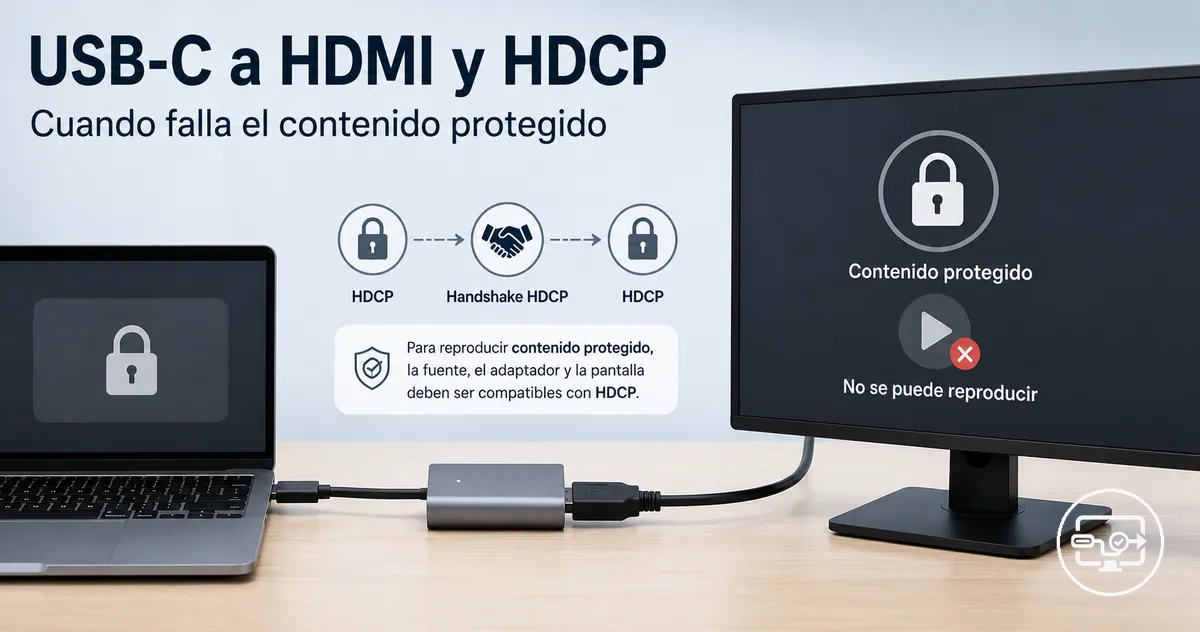
Compatibilidad HDCP de USB-C a HDMI para reproducción de contenido protegido
La reproducción de contenido protegido a través de una conexión USB-C a HDMI requiere que cada dispositivo en la cadena de señal sea compatible con HDCP (Protección de Contenido Digital de Banda Ancha). HDCP es un sistema DRM que cifra la señal de vídeo para evitar la copia. Si alguna parte falla en la negociación, es posible que el contenido no se reproduzca, mostrando a menudo una pantalla negra o un error de HDCP.
Cada dispositivo debe completar una negociación criptográfica para confirmar el cumplimiento de HDCP. Muchos servicios de streaming y fuentes 4K requieren una versión específica de HDCP; si un dispositivo no la admite, la reproducción puede bloquearse o degradarse. Un error común es pensar que un adaptador estándar que funciona para la duplicación de escritorio también reproducirá contenido protegido, pero a menudo aparece una pantalla negra o un error porque el adaptador, el cable o la pantalla pueden no ser compatibles con la versión requerida de HDCP o carecer de HDCP por completo.
La cadena incluye: fuente → adaptador o hub/dock USB-C a HDMI → cable HDMI → pantalla. USB-C to HDMI Compatibility hub
HDCP en configuraciones USB-C a HDMI: qué protege y qué no protege
HDCP (Protección de Contenido Digital de Banda Ancha) es una negociación de protección contra copia que puede permitir o bloquear la reproducción protegida a través de rutas HDMI en una configuración USB-C a HDMI. Autentica los dispositivos a lo largo de la cadena de pantalla para ayudar a prevenir la copia no autorizada de vídeo y audio digital.
Contrario a lo que muchos suponen, HDCP no afecta a toda la salida de vídeo; normalmente solo protege contenido de alto valor como películas y servicios de streaming y no afecta al uso normal del escritorio. HDCP trata sobre la autorización de protección de contenido, no sobre ancho de banda o resolución.
Cuando una transmisión protegida requiere HDCP, la negociación debe ser exitosa para que la reproducción continúe. Si la conexión USB-C a HDMI, el adaptador o la pantalla fallan en la negociación, el dispositivo de origen normalmente degrada la resolución o bloquea el contenido por completo, lo que resulta en una pantalla negra o un mensaje de error.
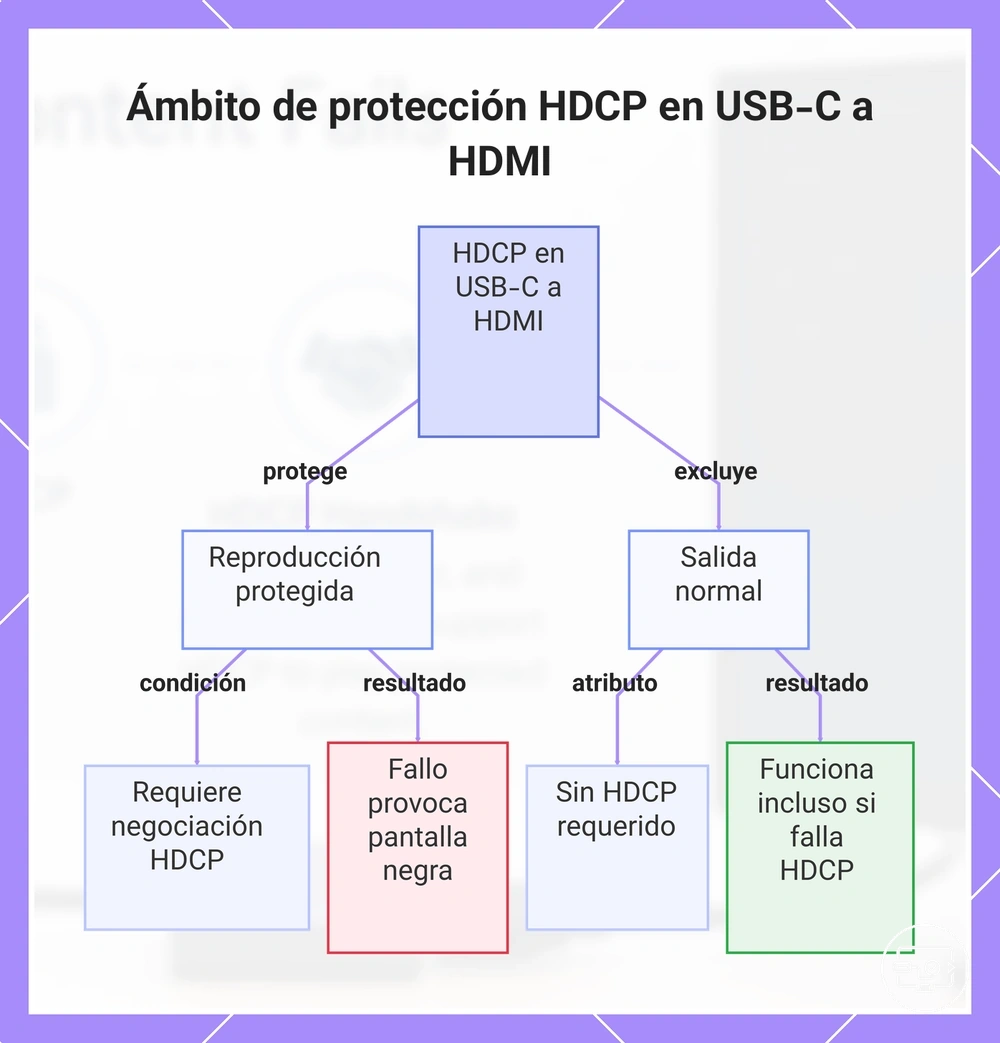
Reproducción protegida
- Requiere que la negociación HDCP sea exitosa
- El fallo a menudo provoca pantalla negra o degradación de resolución
- Se aplica a contenido de vídeo protegido por DRM
Salida normal
- Normalmente no requiere autenticación HDCP
- El escritorio, la navegación web y los archivos locales normalmente se reproducen sin interferencia de HDCP
- Normalmente funciona incluso si la negociación HDCP falla por completo
Este gráfico muestra los dos escenarios principales de HDCP en una configuración USB-C a HDMI: reproducción protegida y salida normal, junto con sus características clave.
Por qué los problemas de HDCP aparecen principalmente en aplicaciones de streaming y con DRM
Las aplicaciones de streaming que ofrecen contenido protegido exigen el cumplimiento de HDCP a lo largo de toda la ruta de pantalla externa solo cuando el DRM está activo. El vídeo básico de escritorio o la salida sin DRM normalmente no realizan esta comprobación.
En la mayoría de los casos, puede ver un archivo de vídeo local en una pantalla externa sin problemas, pero al abrir la misma aplicación de streaming puede aparecer un error de HDCP o una pantalla negra.
Al iniciar una aplicación de streaming en una pantalla externa, la aplicación normalmente verifica el nivel de HDCP que admite el enlace de transmisión completo, incluidos los cables, adaptadores y la propia pantalla. Si el enlace no cumple con la versión de HDCP requerida (normalmente HDCP 2.2 o superior para contenido UHD), la aplicación puede aplicar una restricción.
El comportamiento exacto varía según la aplicación, el dispositivo y el nivel de contenido:
- La reproducción puede bloquearse por completo, mostrando un mensaje de error o una pantalla negra.
- La calidad de vídeo puede degradarse de alta definición a definición estándar.
- La salida a la pantalla externa puede desactivarse, forzando la reproducción en la pantalla integrada.
- Puede aparecer una advertencia de cumplimiento de HDCP.
- Puede rechazarse la duplicación de pantalla o la proyección inalámbrica, mientras que la misma aplicación funciona correctamente al reproducirse directamente en el dispositivo.
Cuando el mismo adaptador funciona para vídeo de escritorio pero falla en la reproducción protegida
Cuando el mismo adaptador funciona para vídeo de escritorio pero falla en la reproducción protegida, normalmente significa que la señal de vídeo está presente pero la negociación HDCP está fallando. Las aplicaciones de escritorio renderizan sin la comprobación de protección, mientras que los servicios de streaming y otros contenidos protegidos por DRM requieren una negociación exitosa.
Las categorías de causas comunes incluyen:
- un intermediario no compatible en la cadena de conversión,
- una discrepancia de versión de HDCP entre la fuente y la pantalla,
- o un paso directo defectuoso que puede no ser capaz de negociar el nivel de protección requerido.
Cómo viaja la negociación HDCP a través de una cadena de conexión USB-C a HDMI
La negociación HDCP viaja a través de cada enlace en una cadena de conexión USB-C a HDMI, y cada enlace debe ser compatible para que tenga éxito. Si un enlace falla, toda la ruta puede fallar.
Considere una laptop que envía una transmisión 4K desde una aplicación de streaming a través de un adaptador USB-C a un televisor. El diagrama etiqueta cada enlace que debe seguir siendo compatible para que la negociación tenga éxito.
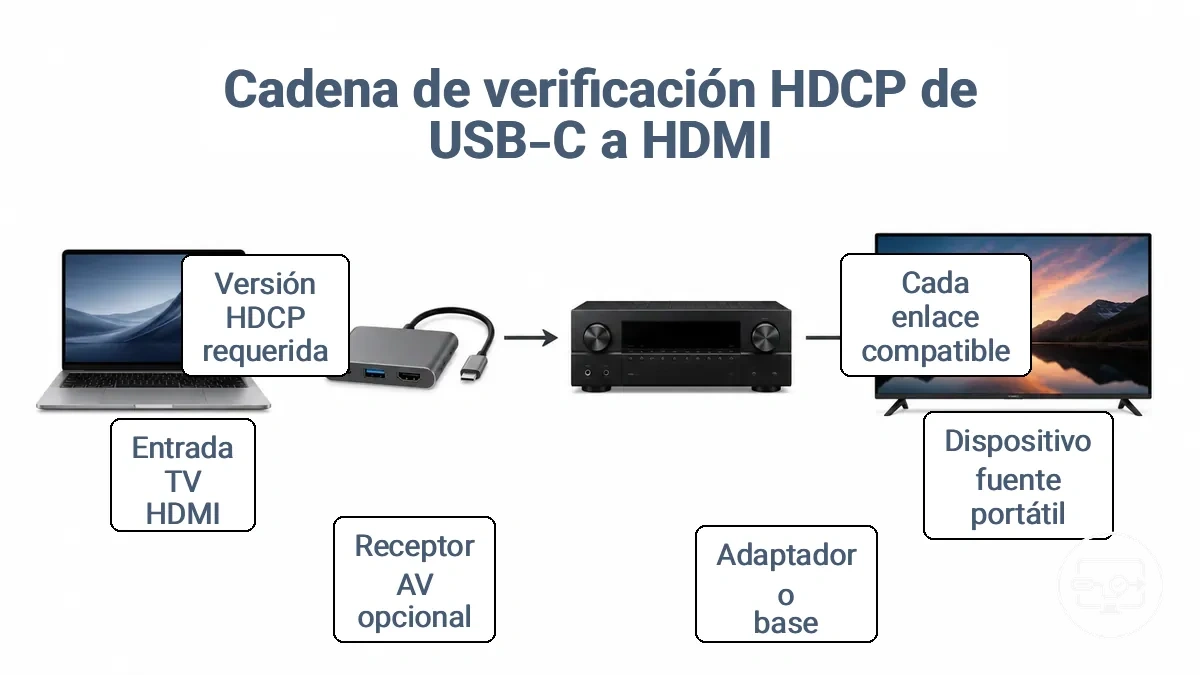
La cadena comienza con el dispositivo fuente (laptop), que emite la señal a través de USB-C; el sistema operativo y la GPU aplican HDCP en la etapa de salida de vídeo. La señal luego ingresa al adaptador, hub o dock, que convierte de USB-C a HDMI; la compatibilidad con HDCP del adaptador es crítica: si no puede completar la negociación, la señal puede detenerse. Algunas configuraciones incluyen un intermediario como un receptor AV o conmutador, que debe ser compatible con HDCP.
Finalmente, la entrada HDMI del televisor o monitor recibe la señal y completa la negociación. El resultado de la negociación depende de cada dispositivo en esta cadena de cumplimiento; si algún enlace no responde correctamente, la fuente puede enviar una pantalla en blanco o reducir la resolución.
El nivel de HDCP requerido depende del contenido y la política de la aplicación, no del tipo de cable o conector. Por ejemplo, el contenido 4K y HDR a menudo exige HDCP 2.2 o superior. Cada dispositivo en la ruta debe ser compatible al menos con esa versión; de lo contrario, la negociación puede fallar. Los componentes con compatibilidad HDCP coincidente mantienen la ruta intacta.
Dispositivo fuente, ruta de salida USB-C, conversión del adaptador y pantalla como una sola cadena de cumplimiento
Cada componente en la cadena de señal debe ser compatible con el nivel de HDCP requerido para que la reproducción protegida tenga éxito. El rol de cada componente define el riesgo:
- Fuente: inicia la transmisión protegida; si falta compatibilidad con HDCP, no se puede enviar ninguna salida.
- Salida USB-C: transporta la señal cifrada; un manejo insuficiente de HDCP puede romper la cadena antes de que llegue a la pantalla.
- Adaptador, dock o hub: convierte la señal; la conversión sin el cumplimiento adecuado de HDCP puede interrumpir la negociación de protección.
- Cable HDMI: debe ser compatible con HDCP; un cable incompatible puede causar un fallo en la negociación que detenga la reproducción.
- Entrada de pantalla: recibe y descifra el contenido; si este enlace carece de compatibilidad, la reproducción puede bloquearse por completo.
El eslabón más débil de la cadena puede degradar o bloquear la reproducción protegida.
Dónde la conversión y el re-timing de la señal pueden cambiar los resultados de HDCP
La conversión activa y el re-timing de la señal crean etapas intermedias que pueden alterar la negociación HDCP. Cuando una señal de vídeo digital pasa a través de un adaptador, dock o receptor que convierte activamente el formato de la señal o regenera la temporización, es posible que la negociación HDCP deba restablecerse a través de ese componente. El controlador dentro de cada etapa de conversión puede determinar si la autenticación HDCP se preserva, se degrada o se bloquea por completo.
A menudo se asume que una conexión HDMI garantiza el cumplimiento de HDCP en toda la ruta de la señal. Cada punto de conversión o re-timing puede introducir limitaciones que afecten la negociación HDCP, y el resultado (si la reproducción protegida funciona o falla) depende de las capacidades del hardware intermediario y de su implementación de HDCP.
- Conversión del chipset del adaptador → puede alterar la negociación de la versión HDCP, provocando que el contenido protegido sea bloqueado o degradado.
- Controlador HDMI del dock → puede no pasar la autenticación HDCP si el controlador no es compatible con la versión HDCP requerida o maneja el re-timing incorrectamente.
- Procesamiento del receptor → puede introducir latencia adicional o cambios de temporización que interrumpan la negociación HDCP, lo que puede generar pantallas negras intermitentes.
- Dispositivo de paso directo → solo puede reenviar HDCP sin re-autenticación, lo que puede funcionar pero corre el riesgo de fallar si la fuente espera un re-cifrado activo.
- Múltiples etapas de conversión en serie → aumentan la probabilidad de fallo en la negociación HDCP debido a problemas combinados de temporización y autenticación.
Requisitos de versión HDCP que afectan la reproducción 4K a través de USB-C a HDMI
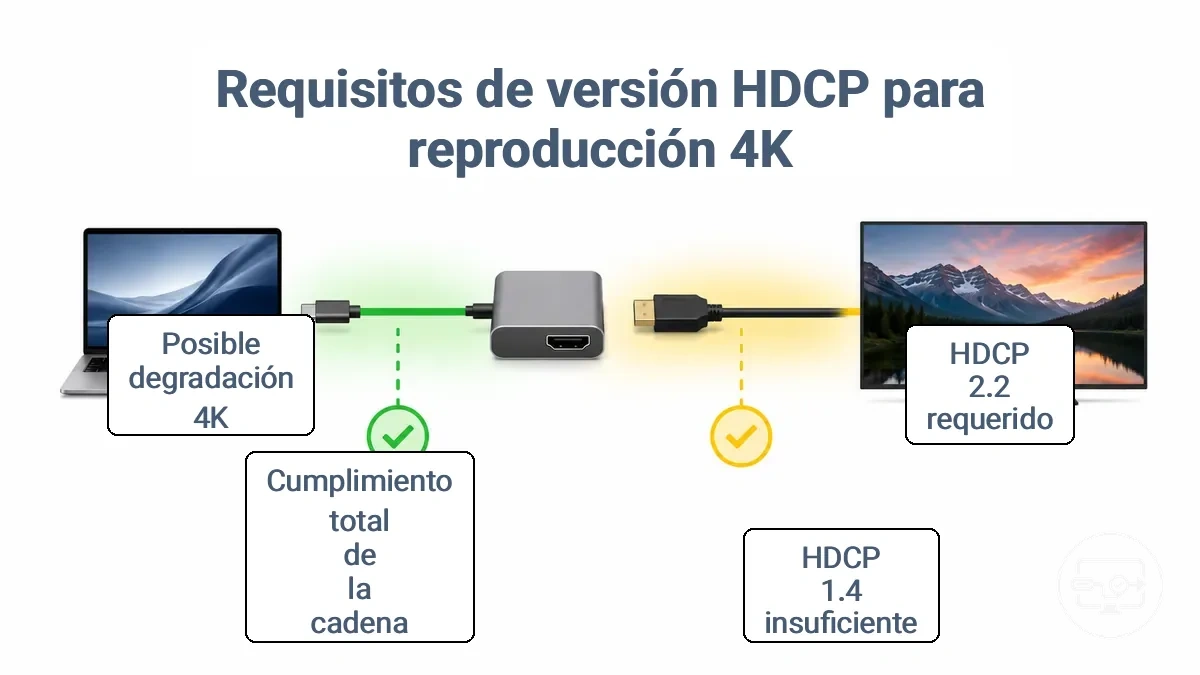
La reproducción protegida en 4K (UHD) a través de USB-C a HDMI a menudo requiere una versión de HDCP superior (HDCP 2.2) que el contenido 1080p, que normalmente funciona con HDCP 1.4. El requisito específico depende del servicio y del dispositivo.
Piense en un escenario en el que un servicio de streaming ofrece 4K. La tabla siguiente organiza cómo cada versión de HDCP afecta la reproducción protegida.
| Versión | Implicación típica en la reproducción protegida | Qué verificar en la cadena |
|---|---|---|
| HDCP 2.2 | A menudo se requiere para transmisiones protegidas en 4K/UHD. Sin ella, la reproducción puede degradarse a 1080p o mostrar un mensaje de bloqueo. | Todos los dispositivos de la cadena (fuente, adaptador, cable, pantalla) deben ser compatibles con HDCP 2.2. |
| HDCP 1.4 | Admite contenido protegido en HD (1080p). La reproducción 4K puede bloquearse o degradarse. | Los cables y adaptadores deben ser compatibles con HDCP 1.4; actualice a HDCP 2.2 para UHD. |
| Desconocida / no especificada | La reproducción de contenido 4K protegido puede fallar o mostrar errores. | Consulte las especificaciones del dispositivo para conocer la versión HDCP indicada en la salida de vídeo HDMI o USB-C. |
Se requiere una cadena completamente compatible con HDCP 2.2 desde la fuente hasta la pantalla para 4K; cualquier enlace con HDCP 1.4 provoca una degradación a HD o un bloqueo.
La versión HDCP no es el único factor para la calidad 4K. Otros límites de rendimiento también son importantes. Los límites de rendimiento 4K y HDR se tratan en limites de rendimiento 4K y HDR.
HDCP 2.2 frente a HDCP 1.4 y qué cambia en las resoluciones de streaming habituales
HDCP 2.2 se usa normalmente para transmisiones protegidas en UHD/4K, y HDCP 1.4 para escenarios HD/1080p más antiguos.
- Contenido protegido UHD/4K – HDCP 2.2 es la expectativa habitual.
- Contenido HD/1080p – HDCP 1.4 suele ser suficiente.
- Reproducción de resolución mixta – el nivel de reproducción depende de la versión HDCP más baja en la cadena, y los dispositivos con HDCP 2.2 normalmente retroceden a HDCP 1.4 para contenido HD.
Por qué un enlace no compatible puede forzar una degradación o un bloqueo completo
Los sistemas DRM aplican una regla del eslabón más débil: la seguridad de la cadena depende de su componente menos compatible. Un enlace no compatible puede romper la negociación HDCP y desencadenar la aplicación de restricciones.
Un fallo en la negociación puede resultar en una degradación de la calidad del contenido o en un bloqueo completo, dependiendo del comportamiento del dispositivo y la aplicación.
- Degradación: cuando un enlace no compatible provoca el fallo de la negociación HDCP, algunas aplicaciones pueden degradar a una resolución inferior en lugar de bloquear por completo.
- Bloqueo: un cable HDMI no compatible que falla en la negociación HDCP puede hacer que la pantalla muestre una pantalla negra o un mensaje de error.
- Bloqueo: cuando la fuente detecta que un intermediario carece de la versión HDCP requerida, la negociación falla y la aplicación puede bloquear todo el contenido sin alternativa.
- Bloqueo: cuando la negociación falla debido a una versión HDCP obsoleta en un receptor, el resultado puede ser un bloqueo estricto, que posiblemente requiera que el usuario reemplace el dispositivo no compatible.
Cómo aparecen típicamente los fallos de HDCP: Pantalla negra, mensajes de error y bloqueos de reproducción
Una pantalla negra en contenido protegido mientras el audio se reproduce normalmente indica un bloqueo por aplicación de HDCP, no un fallo general de señal USB-C a HDMI. La diferencia clave entre un bloqueo HDCP y un caso real de «sin señal» es si el escritorio o el contenido no protegido se muestra correctamente.
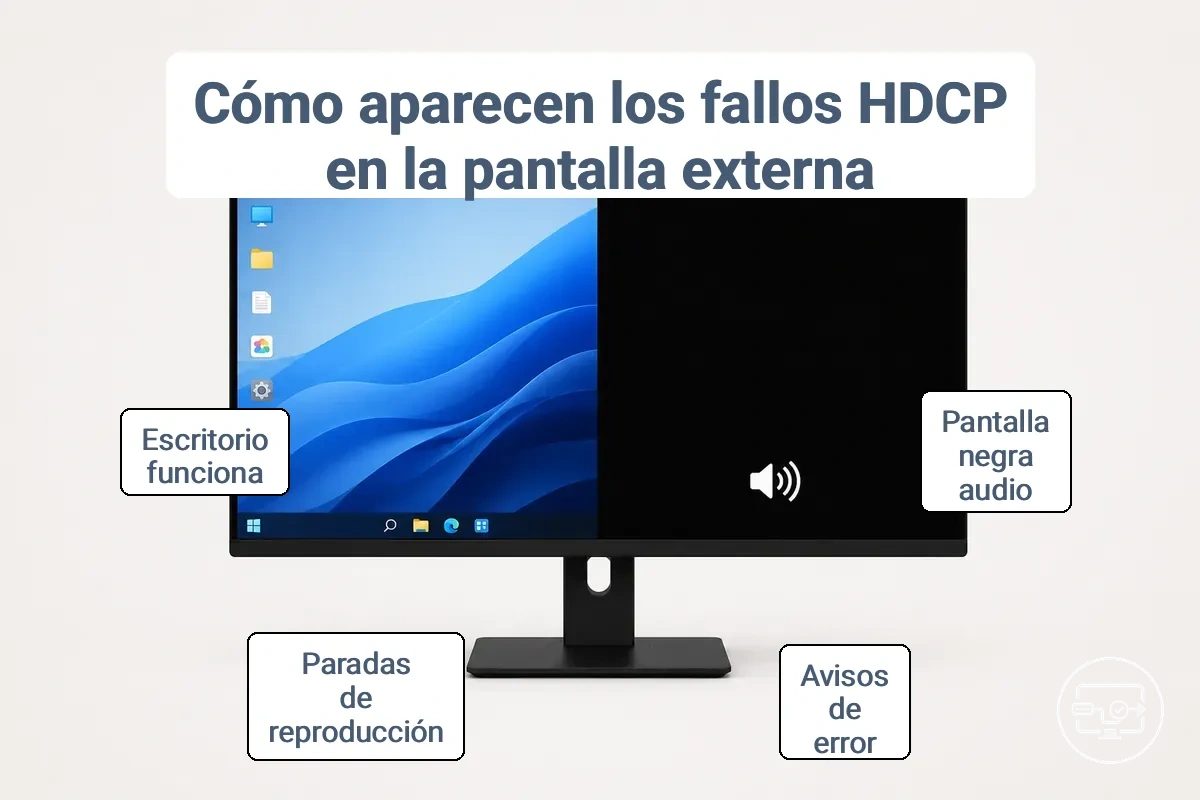
Los mensajes de error, las detenciones repentinas de la reproducción o la calidad de vídeo reducida suelen apuntar a fallos de HDCP. La tabla muestra cada síntoma, su posible significado en HDCP y la primera comprobación que debe realizar.
| Síntoma | Posible significado en HDCP | Primera comprobación de aislamiento |
|---|---|---|
| Pantalla negra con audio en una aplicación de streaming | La ruta de vídeo está bloqueada por HDCP mientras el audio pasa | Confirme si el escritorio o el contenido no transmitido aparece con normalidad |
| Mensaje de error de la aplicación (p. ej., «HDCP no autorizado») | Un dispositivo de la cadena no cumple los requisitos de HDCP | Verifique que cada dispositivo de la cadena sea compatible con la versión HDCP adecuada |
| La reproducción comienza y luego se detiene inmediatamente | La negociación HDCP falla después de la autenticación inicial | Reinicie todos los dispositivos en el orden correcto |
| El vídeo se fuerza a una calidad inferior | La cadena utiliza por defecto una versión HDCP inferior debido a incompatibilidad | Compruebe que la fuente y la pantalla sean compatibles con la misma versión HDCP |
| La duplicación de pantalla produce una pantalla negra (el audio funciona) | HDCP restringe la duplicación de contenido protegido | Pruebe usando la aplicación nativa en un proyector inteligente o un dispositivo de transmisión dedicado |
Cuando el escritorio funciona pero el contenido protegido falla, la causa suele ser la aplicación de HDCP en lugar de una pérdida general de señal. Verificar el cumplimiento de HDCP en la cadena puede ayudar a identificar el problema; un escritorio que funciona sigue siendo el diferenciador clave.
Para un diagnóstico más profundo, consulte la guía para solucionar reproduccion y senal o las instrucciones para soluciones para sin senal.
Patrones de pantalla negra en streaming frente a fallos generales de «sin señal»
Una pantalla negra dentro de la aplicación que aparece solo al iniciar contenido protegido difiere de una pantalla que informa «sin señal» en la entrada. Las siguientes observaciones distinguen un fallo de negociación HDCP de una interrupción en la ruta de señal.
- Observación: La pantalla permanece activa (entrada activa), el escritorio funciona y las aplicaciones no protegidas se ejecutan con normalidad, pero aparece una pantalla negra solo al transmitir contenido protegido. Implicación: El patrón sugiere un fallo de negociación HDCP o DRM, más que una pérdida de señal.
- Observación: La pantalla muestra un mensaje persistente de «Sin señal» y permanece oscura durante el uso del escritorio, sin detectarse ninguna entrada. Implicación: El patrón sugiere un fallo en la ruta de señal, a menudo debido a un cable suelto, un adaptador defectuoso o una selección de entrada incorrecta.
- Observación: El audio continúa reproduciéndose y el cursor se mueve sobre la pantalla negra. Implicación: El panel y la retroiluminación funcionan, pero la transmisión de vídeo protegido no se renderiza, lo que sugiere un problema de protección contra copia probablemente en la etapa de negociación.
Mensajes comunes a nivel de aplicación que indican HDCP, no ancho de banda o frecuencia de actualización
Cuando una aplicación muestra un mensaje de error sobre contenido protegido o una restricción de pantalla externa, la causa suele ser un fallo en la comprobación de cumplimiento de HDCP más que una limitación de ancho de banda o frecuencia de actualización. Estos mensajes suelen aparecer como alertas breves y genéricas que interrumpen la reproducción. Dado que el texto exacto varía según la aplicación y el sistema operativo, es más útil centrarse en el tema del mensaje que en analizar el texto específico.
Muchas aplicaciones de streaming siguen un proceso: la aplicación identifica el contenido protegido por DRM, verifica la cadena de pantalla para comprobar el cumplimiento de HDCP y bloquea la reproducción si no se confirma el cumplimiento. Esto genera un error visible para el usuario que indica una restricción de protección de contenido. Los temas comunes en dichos mensajes de error incluyen:
- Alertas de que el contenido protegido no se puede reproducir en la pantalla externa actual.
- Mensajes que indican que la pantalla conectada carece del cumplimiento de HDCP requerido.
- Notificaciones de que un fallo en la comprobación de seguridad está bloqueando la reproducción del contenido.
- Indicaciones de que la pantalla externa es incompatible con contenido protegido.
- Avisos generales de restricción de reproducción que aparecen solo cuando se selecciona contenido protegido.
- Errores que hacen referencia a HDCP o al cumplimiento sin proporcionar un paso para resolverlo.
Los puntos de fallo de HDCP más comunes en configuraciones USB-C a HDMI reales
Los puntos de fallo de HDCP más comunes en una cadena USB-C a HDMI son tipos de dispositivos específicos que fallan en la negociación de autenticación. Cada intermediario entre la fuente y la pantalla debe superar la comprobación HDCP, y un fallo suele señalar un componente que no admite la versión requerida o carece de estabilidad en la negociación. Las categorías agrupan estos puntos de fallo por tipo de dispositivo.
Por ejemplo, si una laptop conectada a través de un hub USB-C a un receptor AV y luego a un televisor encuentra un hub o receptor que no admite HDCP 2.2, las transmisiones protegidas en 4K pueden no reproducirse aunque el adaptador parezca compatible.
- Hubs y docks – El chipset integrado puede ser compatible solo con una revisión anterior de HDCP, lo que provoca que la negociación falle para contenido que requiere HDCP 2.2 o posterior.
- Receptores AV – Los modelos antiguos o económicos pueden carecer de la versión HDCP requerida, lo que causa fallos de autenticación durante el cambio de entrada o el paso directo de 4K HDR.
- Conmutadores y divisores HDMI – Los modelos pasivos o sin alimentación a menudo no logran mantener el estado HDCP, e incluso las unidades compatibles pueden introducir inestabilidad si la emulación EDID es deficiente.
- Dispositivos de captura y convertidores – Muchos no tienen licencia para contenido protegido, lo que provoca fallos de autenticación HDCP y pantallas negras incluso en una cadena por lo demás compatible.
- Entrada de pantalla (TV o monitor) – Debe ser compatible con la versión HDCP requerida; los televisores antiguos limitados a HDCP 1.4 pueden provocar que el contenido protegido en 4K falle o se degrade.
Una suposición común es que solo el adaptador USB-C a HDMI debe ser compatible con HDCP. La cadena es tan fuerte como su eslabón más débil. Un dispositivo antiguo en la cadena puede ser el factor limitante, bloqueando el contenido protegido incluso cuando cada cable y adaptador está certificado.
Este diagrama identifica los tipos de dispositivos con más probabilidades de causar fallos de autenticación HDCP en una conexión USB-C a HDMI y explica el principio del eslabón más débil.
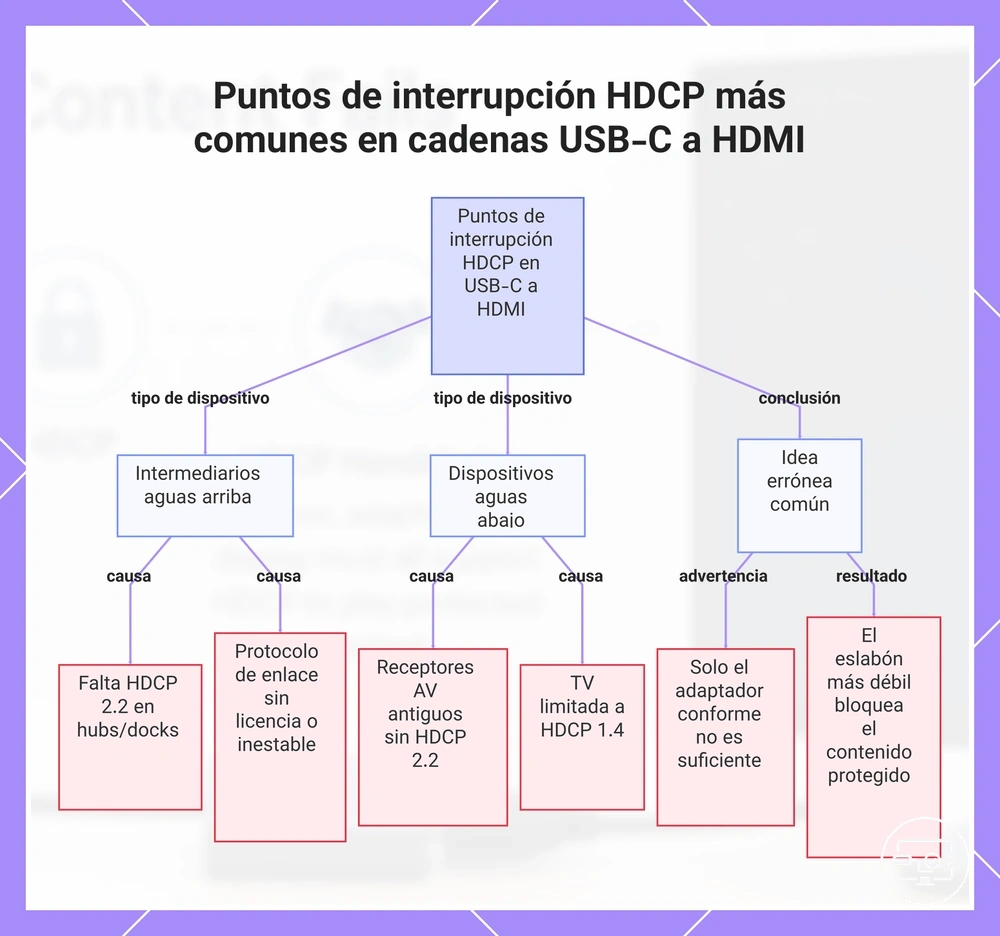
Hubs y docks USB-C que alteran la ruta de salida HDMI
Un hub o dock USB-C introduce una capa de controlador HDMI que debe ser compatible con HDCP para que el contenido protegido se reproduzca correctamente. Varias características pueden estar relacionadas con problemas de negociación HDCP:
- Múltiples salidas pueden estar relacionadas con fallos en la negociación HDCP porque el controlador necesita gestionar flujos cifrados separados para cada pantalla conectada.
- La conmutación interna entre modos de vídeo o puertos puede interrumpir una sesión HDCP activa y puede requerir una renegociación.
- La versión del firmware del controlador HDMI puede afectar el cumplimiento de HDCP; un firmware desactualizado puede estar relacionado con inestabilidad en la negociación.
- El nivel de HDCP del controlador debe coincidir o superar los requisitos de protección del contenido; una discrepancia puede impedir la reproducción protegida.
Receptores AV, conmutadores, divisores, dispositivos de captura y convertidores como disruptores de la negociación
Cualquier dispositivo HDMI intermediario pasa a formar parte de la ruta de confianza HDCP cuando se añade a una cadena de señal. Su comportamiento de procesamiento —como retrasos de reautenticación, duplicación de señal o recodificación— puede interrumpir la negociación necesaria para la reproducción protegida.
- Receptor AV: Un receptor AV puede reautenticar la negociación HDCP al cambiar de entrada, lo que provoca una pantalla negra temporal o pérdida de señal si el destino no responde a tiempo.
- Conmutador: Cada vez que la fuente cambia, un conmutador HDMI restablece el enlace de confianza. Si la negociación falla, no pasa ni vídeo ni audio.
- Divisor: Un divisor replica la señal en múltiples salidas. Si una pantalla conectada falla la autenticación HDCP, el divisor puede restringir todas las salidas, interrumpiendo la reproducción en las pantallas que funcionan.
- Dispositivo de captura: Los dispositivos de captura a menudo recodifican la señal, por lo que las restricciones HDCP pueden impedir la grabación o el paso directo si el dispositivo no puede validar la cadena de claves completa.
- Convertidor: Un convertidor que cambia la versión o resolución HDMI puede interrumpir el paso directo de HDCP si su intercambio interno de claves está incompleto, bloqueando potencialmente el contenido protegido en la pantalla posterior.
Diagnóstico de qué componente está bloqueando HDCP en su cadena USB-C a HDMI
Aisle el dispositivo no compatible reduciendo la cadena a una conexión directa, luego reintroduzca cada componente uno a la vez.
Cuando una transmisión de vídeo protegida falla, primero establezca una línea base controlada. Retire todos los intermediarios como adaptadores, docks o conmutadores y conecte la fuente directamente a la pantalla. Si el contenido protegido se reproduce, el problema está en uno de los dispositivos retirados. La siguiente lista de verificación señala qué intermediario está bloqueando HDCP.
Mantenga notas breves durante cada prueba para registrar los resultados y evitar conclusiones falsas.
- Desconecte todos los dispositivos entre la fuente y la pantalla, luego conecte la fuente directamente a la pantalla usando un cable en buen estado.
- Pruebe contenido protegido (p. ej., Netflix, Blu-ray) para confirmar que la línea base funciona.
- Añada el primer dispositivo intermediario (p. ej., hub o adaptador USB-C) a la cadena y vuelva a probar el contenido protegido.
- Si la reproducción falla, ese dispositivo es el posible punto de fallo. Retírelo y continúe.
- Continúe añadiendo cada pieza en orden —cable, conmutador KVM, extensor, etc.— probando cada vez.
- Registre cualquier dispositivo que cause un fallo como una indicación clara de falta de compatibilidad.
- Repita hasta que se reconstruya toda la cadena. El último dispositivo que causó el fallo es probablemente el componente no compatible.
Para obtener ayuda con síntomas específicos de reproducción o señal, solucionar reproduccion y senal.
Este gráfico muestra el proceso paso a paso para identificar qué dispositivo intermedio bloquea HDCP, estableciendo una línea base de conexión directa y probando cada componente secuencialmente.
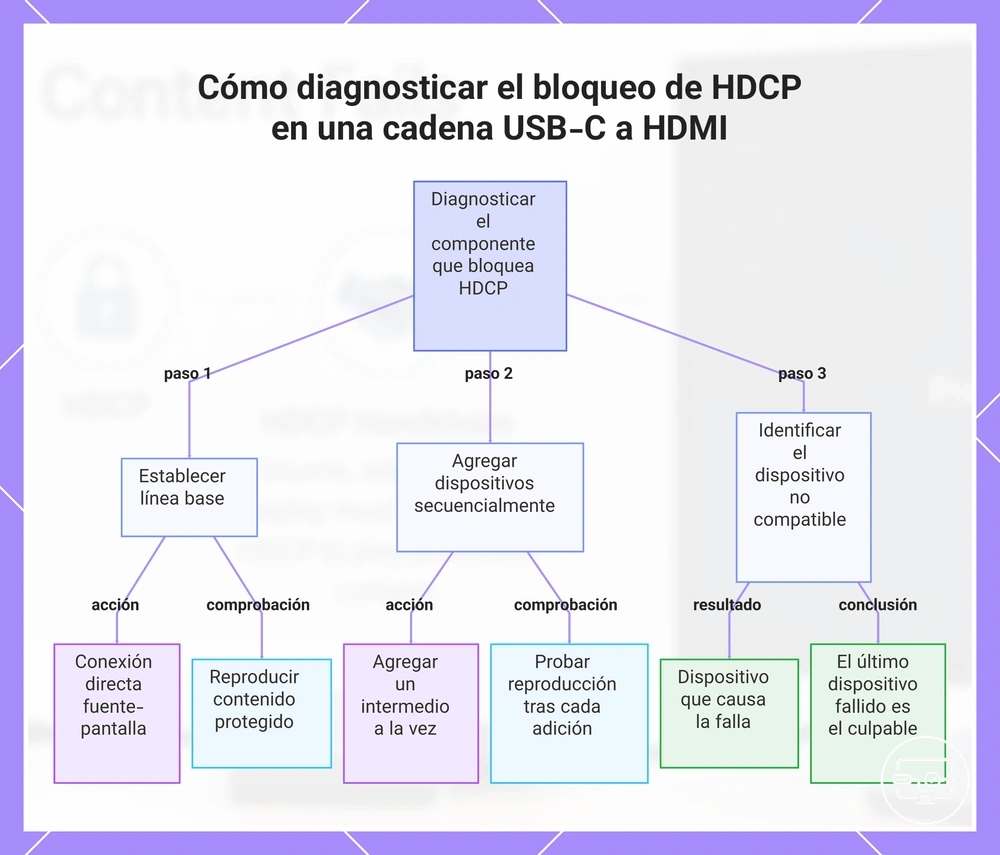
Simplificación de la cadena para aislar el enlace no compatible
Pruebe la cadena más corta posible de dispositivo a pantalla como línea base. Luego siga estos pasos para aislar el enlace no compatible.
- Pruebe la cadena más corta: conecte la fuente directamente a la pantalla e intente la reproducción protegida.
- Si la línea base funciona, vuelva a conectar todos los componentes para formar la cadena completa.
- Retire un componente de la cadena y vuelva a probar la reproducción protegida.
- Si el fallo desaparece tras la retirada, ese componente es el posible punto de fallo.
- Reintroduzca el componente retirado y compruebe si el fallo regresa.
- Si el fallo regresa, ese componente es el posible punto de fallo.
Qué verificar en las especificaciones y ajustes antes de reemplazar hardware
Verificar las especificaciones y los ajustes antes de reemplazar hardware ayuda a evitar sustituciones innecesarias al centrarse en los detalles clave de la ficha del producto o la hoja de datos.
- Versión HDCP — Si la versión HDCP falta o no está clara, el riesgo de fallo en la reproducción protegida es mayor; normalmente se requiere una versión compatible para la transmisión y la reproducción de discos.
- Nivel de salida HDMI — Un nivel de salida HDMI poco claro (p. ej., 1.4, 2.0, 2.1) aumenta el riesgo de fallo en la reproducción protegida debido a expectativas no coincidentes.
- Redacción explícita de paso directo — Sin una redacción clara de paso directo, el dispositivo puede no manejar el audio o el vídeo de forma fiable, aumentando la probabilidad de fallo en la reproducción protegida.
- Notas de firmware — Las notas de firmware indican compatibilidad; la falta de notas de actualización puede aumentar el riesgo de fallo en la reproducción protegida.
- Notas de actualización de controladores — Los requisitos de controladores no indicados pueden aumentar el riesgo de fallo en la reproducción protegida.
Soluciones seguras para HDCP que restauran la reproducción protegida sin convertir la página en una guía general de solución de problemas
Restablezca una negociación HDCP compatible entre la fuente y la pantalla en lugar de intentar eludir la protección. Este enfoque basado en la negociación requiere que cada dispositivo se autentique antes de que se reanude la reproducción.
Los errores de HDCP suelen originarse por una ruta no compatible, una cadena de conexión demasiado compleja o un software desactualizado que interfiere con la negociación. Estas soluciones abordan ambas áreas y están ordenadas por probabilidad de resolución: comience con la simplificación de la cadena, luego pase a las actualizaciones.
Simplificación de la cadena
- Evite los dispositivos intermediarios conectando la fuente directamente a la pantalla, retirando cualquier divisor, conmutador o extensor HDMI. Esto a menudo ayuda a aislar un dispositivo que no es compatible con HDCP o que tiene una versión incompatible.
- Reemplace el cable HDMI por uno de alta velocidad y compatible con HDCP. Los cables dañados o de calidad inferior son una causa frecuente de fallo en la negociación.
- Reinicie todos los dispositivos: desconecte cada uno, espere al menos 30 segundos, luego vuelva a conectar primero la pantalla y la fuente al final. Esto fuerza una nueva negociación HDCP.
- Verifique que la versión HDCP de cada dispositivo en la cadena sea al menos tan alta como la que requiere el contenido. Por ejemplo, el contenido 4K a menudo requiere HDCP 2.2 o superior.
- Para proyección inalámbrica, use la función de proyección integrada de la aplicación en lugar de la duplicación de pantalla completa, o cambie a una conexión por cable usando un adaptador HDMI original del fabricante del dispositivo.
Actualizaciones
- Instale el firmware más reciente en el televisor, monitor o proyector. Las actualizaciones de firmware a menudo mejoran la compatibilidad con HDCP y resuelven problemas conocidos de negociación.
- Actualice el controlador de gráficos en el equipo fuente si usa una PC o laptop. Una actualización del controlador puede cambiar el comportamiento del motor HDCP de la fuente y mejorar el éxito de la negociación.
- Después de cualquier actualización de firmware o controlador, vuelva a probar la conexión. Si el error persiste, simplifique aún más la cadena y vuelva a probar.
Una pantalla negra o un mensaje de «sin señal» no siempre es un error de HDCP. Si la pantalla no detecta ninguna entrada, el problema es más probablemente una conexión física, EDID o un problema de negociación de resolución. Esos síntomas se tratan en soluciones para sin senal.
Este gráfico muestra el enfoque paso a paso para corregir errores de negociación HDCP mediante la simplificación de la cadena y las actualizaciones, ordenado por probabilidad de resolución.
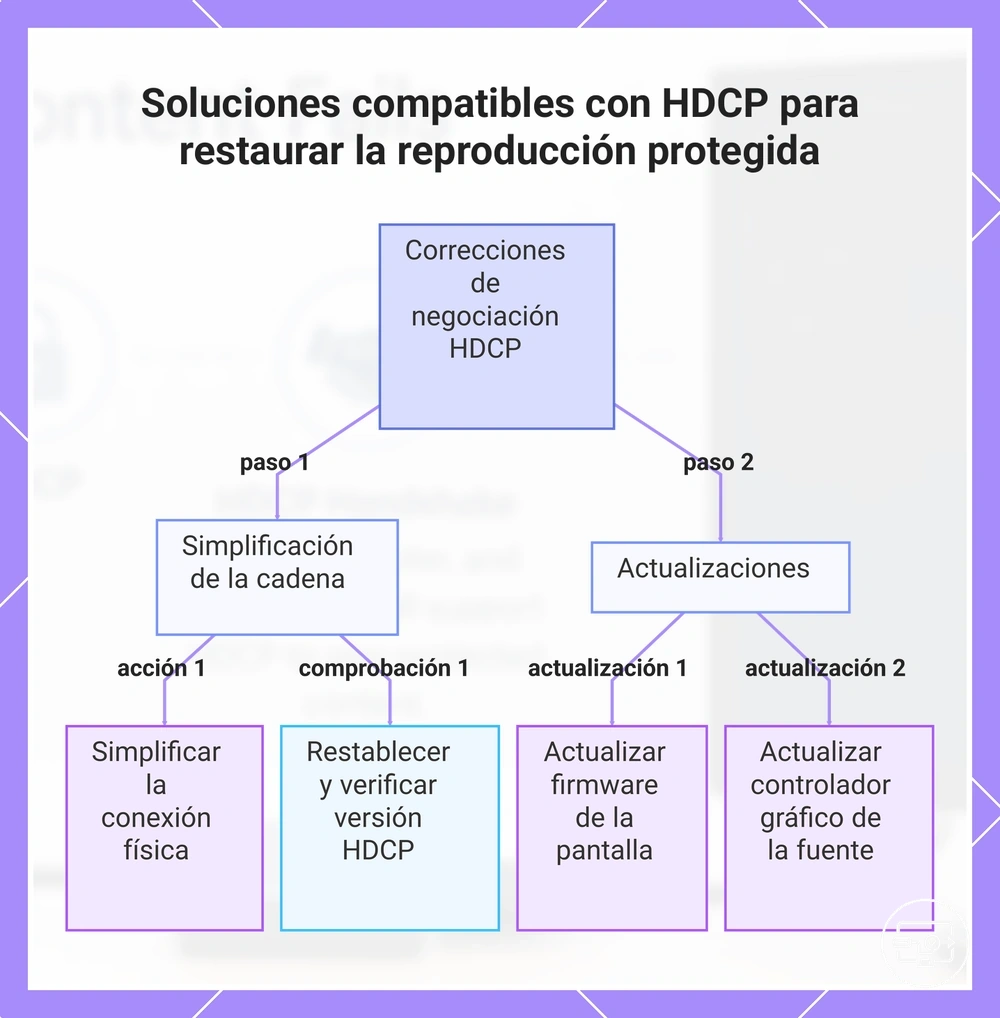
Cambios en la ruta de conexión que a menudo restauran una negociación HDCP estable
Simplificar la ruta de conexión a menudo puede mejorar la estabilidad de la negociación HDCP porque menos intermediarios significan menos puntos donde la autenticación puede fallar.
- Pruebe una conexión directa a la pantalla eliminando todos los dispositivos intermedios, lo que vuelve a probar la negociación sin puntos de negociación adicionales.
- Evite divisores, conmutadores o receptores que añadan procesamiento adicional, ya que estos pueden introducir retrasos en la negociación o discrepancias de versión.
- Conecte la fuente a un puerto HDMI diferente en la pantalla, lo que puede hacer que la pantalla reinicie la secuencia de autenticación.
- Reduzca el número de capas de dock o adaptador en las cadenas USB-C a HDMI, ya que cada paso de conversión puede interrumpir el intercambio de claves HDCP.
Ajustes de controladores, firmware y aplicaciones que pueden resolver errores de HDCP
Actualizar las capas de software responsables de la negociación HDCP —como los controladores de GPU, el firmware del dock, el sistema operativo y las aplicaciones— puede mejorar la fiabilidad de la negociación y reducir los errores.
- Actualización del controlador de GPU – El controlador de gráficos gestiona cómo la GPU emite contenido protegido. Una actualización puede mejorar la fiabilidad de la negociación HDCP y reducir los errores de reproducción.
- Actualización del firmware del dock o hub – Los adaptadores de pantalla externa y las estaciones de acoplamiento contienen controladores que gestionan la señalización HDCP. Las actualizaciones de firmware pueden resolver fallos de negociación.
- Actualización del sistema operativo – Una actualización del SO puede renovar la pila HDCP del sistema y los componentes del controlador, mejorando la compatibilidad con las pantallas y reduciendo los tiempos de espera de la negociación.
- Actualización de la aplicación de streaming – Las aplicaciones de distribución de contenido aplican reglas DRM que interactúan con HDCP. Actualizar la aplicación puede alinear sus requisitos DRM con la versión HDCP actual, reduciendo la probabilidad de errores de aplicación de restricciones.
- Actualización de firmware para dispositivos HDMI intermediarios – Los divisores, conmutadores o receptores de audio y vídeo en la cadena de señal pueden ser compatibles con actualizaciones de firmware que aborden problemas de negociación HDCP, especialmente cuando coexisten múltiples versiones de HDCP.
Qué debería significar «compatible con HDCP» al elegir un adaptador, hub o dock USB-C a HDMI
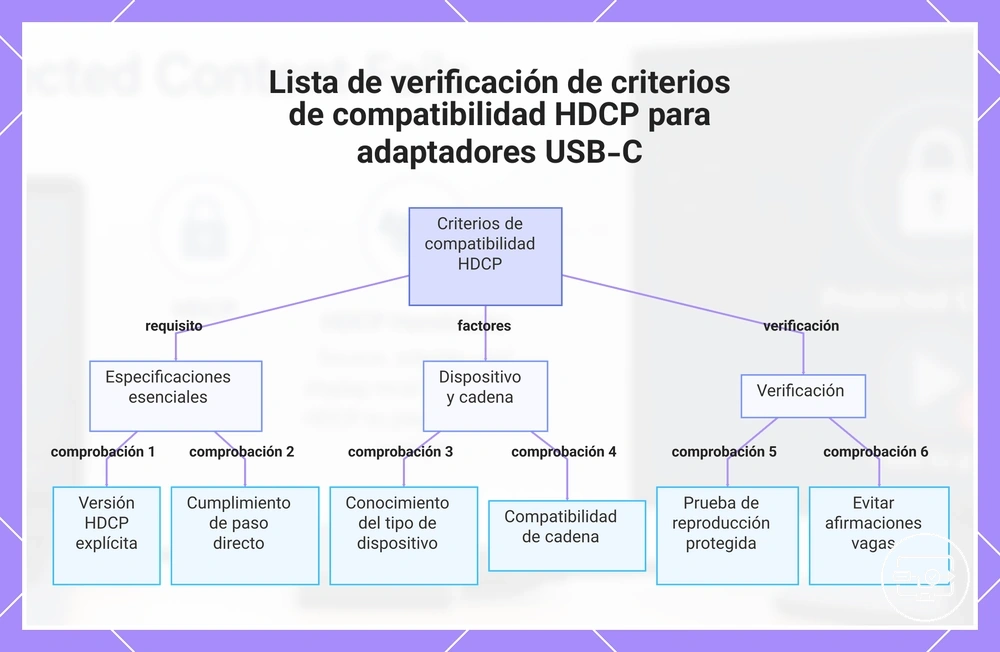
Elegir un adaptador, hub o dock para reproducción protegida depende de la compatibilidad explícita con la versión HDCP y del comportamiento de paso directo conforme. La compatibilidad con HDCP no es una casilla única; requiere que el dispositivo tenga una versión HDCP declarada (por ejemplo, HDCP 2.2) y que pase esa protección intacta a través de toda la cadena de señal.
Una negociación HDCP ausente o no coincidente a menudo causa una pantalla negra o una calidad reducida al conectar un adaptador USB-C a una pantalla. Una lista de verificación de criterios ayuda a prevenir tales desajustes al separar las especificaciones verificadas de las afirmaciones de marketing. Use los siguientes criterios al evaluar un adaptador, hub o dock para reproducción protegida.
- Versión HDCP indicada explícitamente — busque HDCP 2.2 o superior en las especificaciones.
- Cumplimiento de paso directo confirmado — el dispositivo debe pasar la negociación HDCP de la fuente a la pantalla sin interrupción.
- Conocimiento del tipo de dispositivo — un adaptador sin procesamiento de vídeo integrado puede depender completamente de la fuente, mientras que un dock puede añadir pasos de negociación adicionales que afecten la compatibilidad.
- Compatibilidad en cadena — si la configuración usa múltiples adaptadores, hubs o extensores, cada enlace debe ser compatible con la misma versión HDCP para que la señal llegue a la pantalla.
- Prueba de reproducción protegida — verifique con una fuente protegida por HDCP conocida para confirmar el rendimiento real.
- Evitar afirmaciones vagas — rechace frases como «compatible con HDCP» cuando no se proporcione ninguna versión o detalle de paso directo.
Muchos adaptadores, hubs y docks afirman ser «compatibles con HDCP» sin especificar una versión. Una versión HDCP faltante a menudo significa compatibilidad limitada o nula con la reproducción protegida.
Este gráfico muestra los criterios esenciales que hay que verificar al elegir un adaptador, hub o dock USB-C a HDMI para la reproducción protegida con HDCP.
Lenguaje de especificaciones que importa: versión HDCP, nivel HDMI y tipo de conversión
Tres campos de especificaciones predicen con mayor fiabilidad el éxito de la reproducción protegida: la versión HDCP, el nivel de salida HDMI y el tipo de conversión.
- Versión HDCP: un número explícito (p. ej., HDCP 2.2) ayuda a reducir el riesgo; una versión vaga aumenta el riesgo.
- Nivel de salida HDMI: una versión de especificación indicada (p. ej., HDMI 2.0) ayuda a reducir el riesgo; una salida no especificada aumenta el riesgo.
- Tipo de conversión: una redacción que especifique conversión activa o paso directo (p. ej., conversión activa) ayuda a reducir el riesgo; una redacción poco clara aumenta el riesgo.
Cuando reemplazar el adaptador es la única solución realista de compatibilidad
Solo después de que un punto de fallo confirmado confirme que el adaptador no puede cumplir con el nivel de HDCP requerido, el reemplazo es adecuado. Esta lista de verificación ayuda a verificar que el reemplazo sea el paso correcto.
- Verifique si hay fallos persistentes de negociación HDCP en múltiples pantallas o fuentes.
- Confirme el resultado del aislamiento probando con un cable o pantalla compatible conocido para verificar que el adaptador sea la variable.
- Identifique una discrepancia de especificaciones comprobando si la versión HDCP del adaptador no coincide con el nivel requerido para el contenido o el dispositivo receptor.
Cuando un enlace defectuoso se rastrea hasta una capacidad HDCP requerida faltante, reemplazar el adaptador restablece el cumplimiento, pero solo después de confirmar el punto de fallo y asegurarse de que ningún otro enlace de la cadena tenga la culpa.
Preguntas frecuentes sobre compatibilidad HDCP en USB-C a HDMI
El soporte HDCP se refiere a la inclusión de Protección de Contenido Digital de Banda Ancha en una conexión USB-C a HDMI. Sin él, el contenido protegido puede no reproducirse en una pantalla externa. Cada respuesta es breve para consulta rápida.
Un error común es pensar que todos los cables USB-C a HDMI incluyen soporte HDCP. En realidad, el cumplimiento de HDCP no es universal. Estas preguntas frecuentes cubren dudas residuales sin repetir criterios anteriores.
Pregunta: ¿Mi cable USB-C a HDMI es compatible con HDCP de forma predeterminada?
Respuesta: Depende del cable o adaptador; muchos no incluyen soporte HDCP, por lo que el cumplimiento debe indicarse explícitamente. Incluso si el vídeo básico funciona, el contenido protegido puede fallar cuando falta HDCP en la cadena.
Pregunta: ¿Necesito HDCP 2.2 para contenido protegido en 4K?
Respuesta: Generalmente sí; HDCP 2.2 suele ser necesario cuando la fuente y la pantalla externa son compatibles con 4K y se desea reproducir contenido protegido. Sin HDCP 2.2, el vídeo puede degradarse a una resolución inferior o mostrar una pantalla negra.
Pregunta: ¿Por qué mi pantalla externa muestra una pantalla negra al reproducir contenido protegido?
Respuesta: Depende de la cadena específica. Una pantalla negra suele deberse a un dispositivo en la ruta USB-C a HDMI que no es compatible con HDCP o que utiliza una versión HDCP incompatible. Si la negociación de autenticación falla, el contenido puede bloquearse.
Pregunta: ¿Pueden las políticas del dispositivo o la aplicación bloquear la reproducción externa incluso cuando toda la cadena es compatible con HDCP?
Respuesta: Depende de la aplicación o el dispositivo. Algunas aplicaciones imponen restricciones adicionales a la salida de pantalla externa independientemente del cumplimiento de HDCP, por lo que una cadena compatible puede ser bloqueada por políticas de la aplicación fuera del ámbito de HDCP.
¿Admite HDCP por defecto la conexión USB-C a HDMI?
El soporte HDCP no está garantizado para las conexiones USB-C a HDMI. Depende de si el adaptador, hub o dock de la cadena admite la versión HDCP requerida. Verifique las afirmaciones sobre la versión HDCP y pruebe la reproducción protegida en una cadena simplificada para confirmar la compatibilidad.
¿Por qué falla el contenido protegido en una pantalla externa incluso cuando HDMI funciona correctamente?
El contenido protegido puede fallar en una pantalla externa cuando el DRM permite la salida HDMI general pero bloquea la reproducción protegida porque la negociación HDCP no es aceptable. Las causas comunes incluyen una discrepancia de versión entre la fuente y la pantalla, un dispositivo intermediario no compatible o restricciones de políticas específicas de la plataforma que afectan el cumplimiento de HDCP.
¿Necesito HDCP 2.2 para transmisión 4K a través de USB-C a HDMI?
Para muchas transmisiones protegidas 4K/UHD, se espera HDCP 2.2 para la reproducción a través de USB-C a HDMI, pero los requisitos varían según el servicio y el dispositivo. A menudo, toda la cadena debe ser compatible con HDCP 2.2.
Límites del alcance de esta página dentro del hub de compatibilidad USB-C a HDMI
HDCP (Protección de Contenido Digital de Banda Ancha) define el alcance: condiciones relevantes para la reproducción de contenido protegido a través de USB-C a HDMI. Los límites de rendimiento no relacionados con HDCP quedan fuera del alcance; el enfoque es únicamente HDCP.
Consulte las guías dedicadas para limites de rendimiento 4K y HDR, solucionar reproduccion y senal o soluciones para sin senal. Para una visión general, visite el USB-C to HDMI Compatibility hub.
- Dentro del alcance: Comportamiento de la negociación HDMI para HDCP.
- Dentro del alcance: Criterios de versión HDCP (p. ej., 1.4 y 2.2).
- Dentro del alcance: Requisitos de la cadena de cumplimiento (fuente, hub, pantalla).
- Dentro del alcance: Síntomas relacionados con HDCP, como ausencia de señal o reproducción distorsionada.
- Fuera del alcance: Límites de rendimiento no relacionados con HDCP (resolución, frecuencia de actualización, profundidad de color sin protección de contenido).
- Fuera del alcance: Solución de problemas general para casos de ausencia de señal no relacionados con la protección de contenido.
Dónde encajan los límites de rendimiento 4K/HDR y las soluciones generales de «sin señal» en el mapa
El cumplimiento de HDCP es independiente de los límites de rendimiento 4K/HDR y de los fallos generales de detección de ausencia de señal.
- Problemas relacionados con el rendimiento causados por limitaciones de ancho de banda o hardware → guía de límites de rendimiento.
- Errores de «sin señal» causados por problemas de detección de entrada → sección de solución de problemas de ausencia de señal.
- Problemas de cumplimiento de HDCP (cumplimiento de protección de contenido) → esta sección.