USB-C’den HDMI’ye Uyumluluk: Adaptör vs Kablo vs Dock
USB-C'den HDMI'ya uyumluluk, USB-C bağlantı noktasının video çıkışı desteğine ve hangi çözüm türünü seçtiğinize bağlıdır: adaptör, kablo, hub veya dock. Her USB-C bağlantı noktası video sinyali taşımaz — bazıları yalnızca şarj veya veri aktarımını destekler.
Adaptörler, kablolar, hub'lar ve dock'lar USB-C'yi HDMI'ya dönüştürür ancak dönüştürme yöntemi, bağlantı noktası sayısı ve tipik kullanım sınırları açısından farklılık gösterir.
Seçim, video çıkışı desteği, çözünürlük ihtiyaçları ve ek bağlantı noktaları veya şarj geçişi gereksinimi gibi faktörlere bağlıdır; taşınabilirlik ve yetenek arasındaki ödünleşimler cihaza ve kuruluma göre değişir. Video çıkışı olan bir USB-C bağlantı noktası, uygun bir adaptör aracılığıyla 4K 60Hz görüntüyü sürebilir; video desteği olmayan bir bağlantı noktası, video dönüştürme teknolojisine sahip bir dock gerektirebilir.
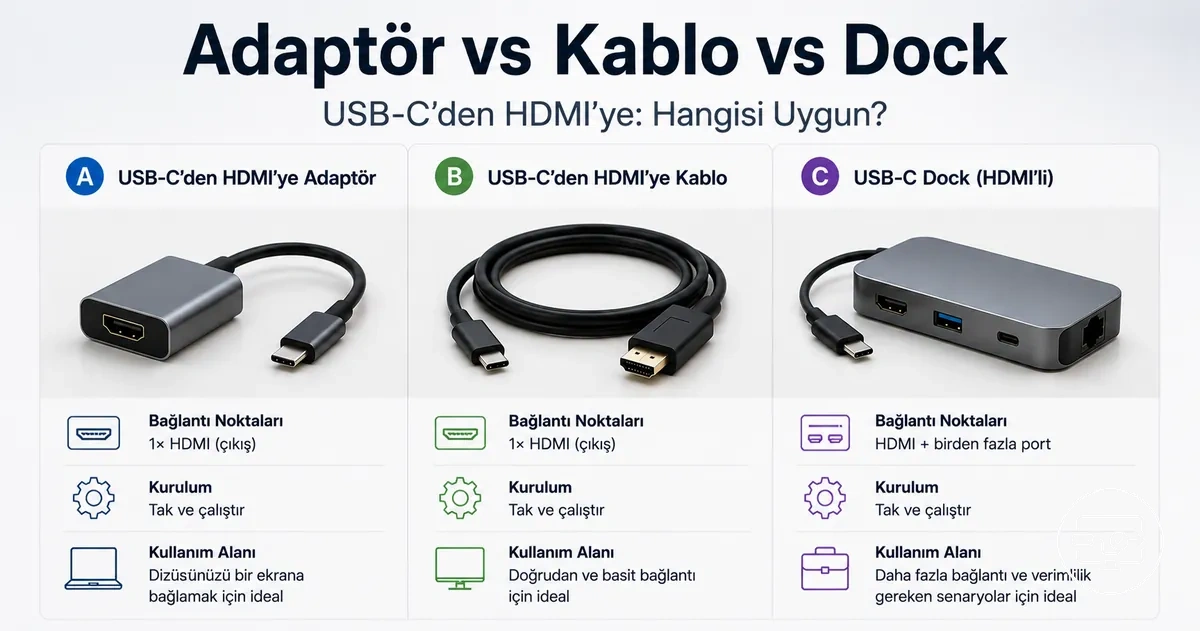
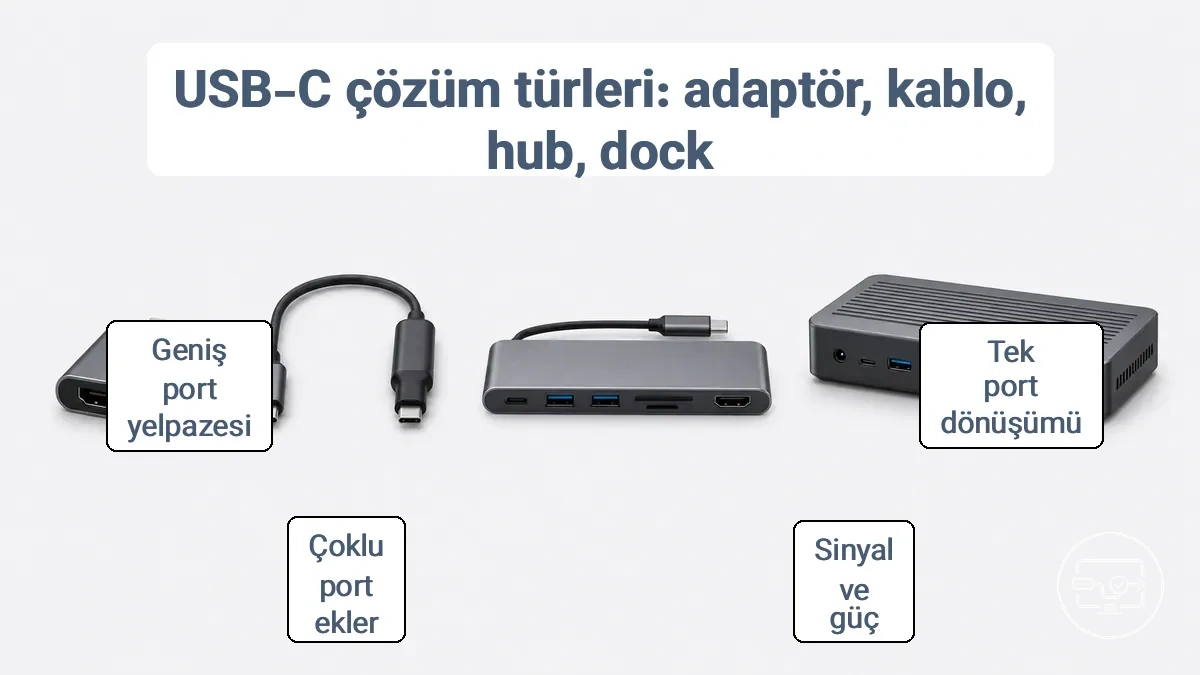
Aşağıdaki öne çıkan görsel, üç çözüm türünü yan yana göstererek karşılaştırmanıza yardımcı olur.
USB-C’den HDMI’ya uyumluluğun pratikte anlamı
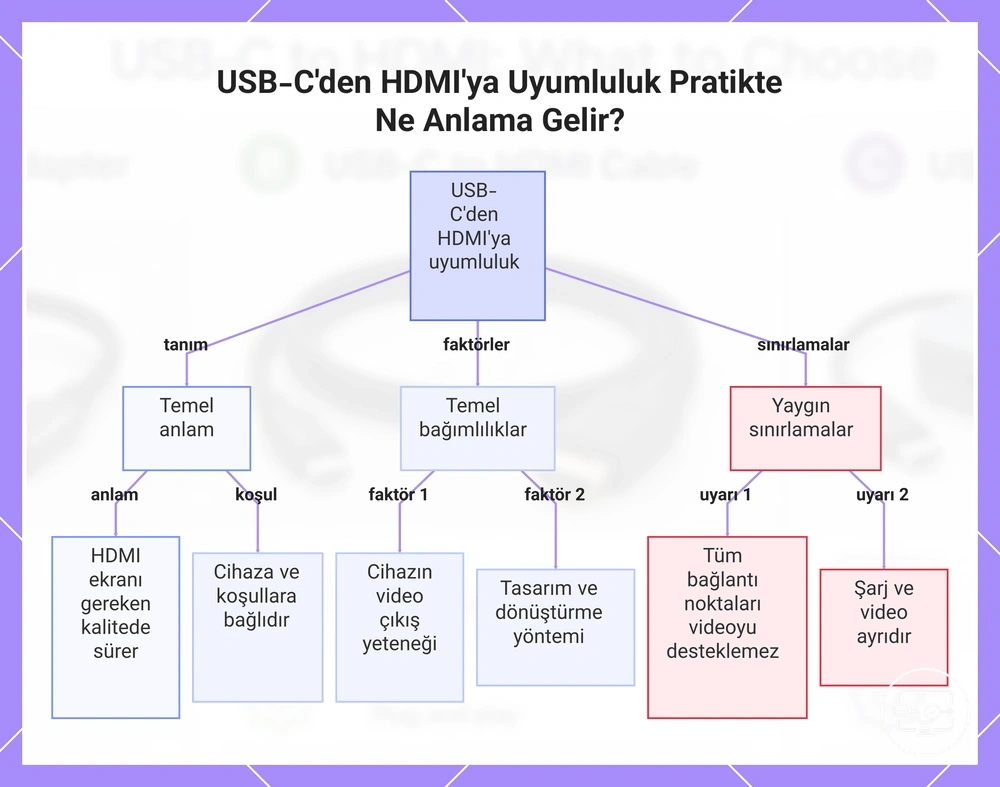
USB-C'den HDMI'ya uyumluluk, bir cihazın belirli koşullar altında gerekli kalite seviyesinde bir HDMI ekranı sürme yeteneğidir. Ana cihazın video çıkışı kapasitesine ve kullanım koşullarına bağlıdır. Elde edilebilir çözünürlük ve yenileme hızı, cihazın tasarımına ve dönüştürme yöntemine bağlıdır.
Yetkinlik, evrensel performansı garanti etmez. Dizüstü bilgisayarlar, tabletler ve telefonlardaki birçok USB-C bağlantı noktası video çıkışı yapabilir ancak bazıları yalnızca şarj veya veri aktarımıyla sınırlıdır. Şarj desteği ve video çıkışı desteği ayrı yeteneklerdir; bir cihazı besleyebilen bir USB-C bağlantı noktası mutlaka video sinyali göndermeyebilir ve bunun tersi de geçerlidir.
Örneğin, tam donanımlı USB-C bağlantı noktasına sahip bir dizüstü bilgisayar, özelliklerine bağlı olarak genellikle yüksek çözünürlüklü ekranları sürerken, bir akıllı telefon daha düşük çözünürlüklerde çıkış yapabilir veya ek dönüştürme ekipmanı gerektirebilir. Bu farklılıklar, uyumluluğun cihaza ve koşullarına bağlı olduğunu gösterir; ayrıntılar için USB-C’den HDMI’ye uyumluluk sayfası'na bakın.
Bu grafik, USB-C'den HDMI'ya uyumluluğun tanımını ve gerçek dünya performansını belirleyen temel faktörleri ve sınırlamaları açıklar.
HDMI Çıkışının Çalışıp Çalışmayacağına Karar Veren Uyumluluk Kontrol Noktaları
Uyumluluk kontrol noktaları, USB-C bağlantı noktanızın HDMI çıkışı sağlayıp sağlayamayacağını gösterir, böylece gereksiz satın almalardan kaçınırsınız. Aşağıdaki görsel, bir bağlantı noktasında veya teknik özellik sayfasında nelere bakmanız gerektiğini gösterir — satın almadan önce bunları kontrol edin.
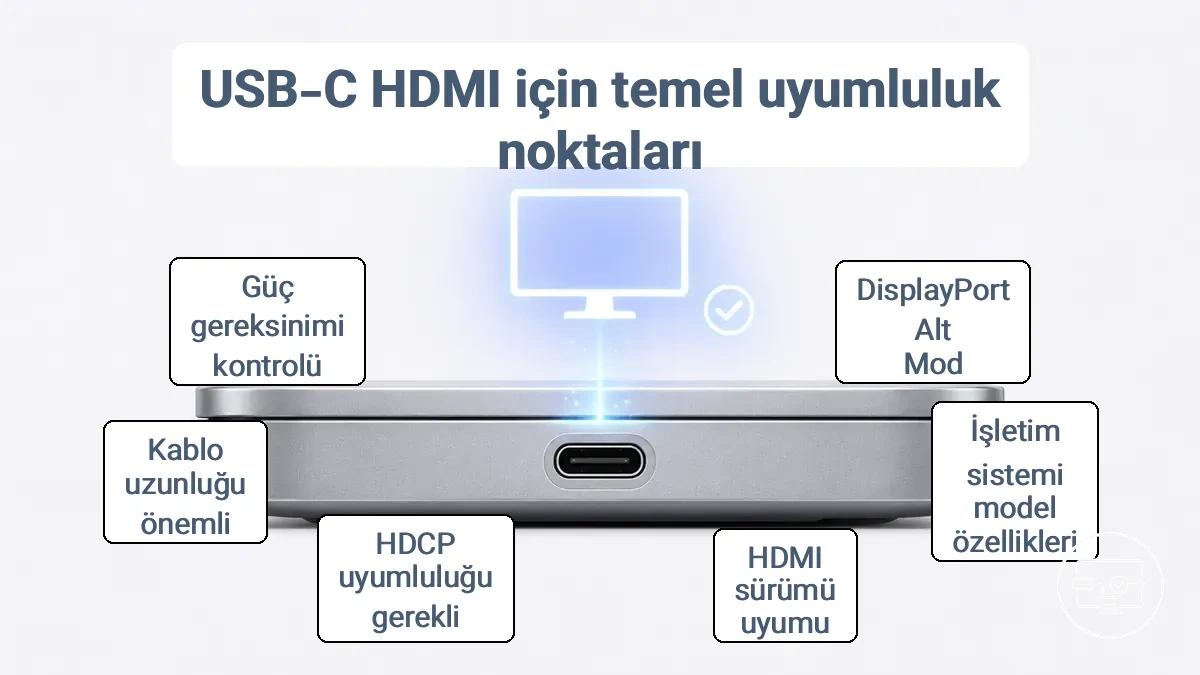
Bu kontrol noktaları geçilirse, çoğu çözüm çalışabilir; geçilmezse, hiçbir aksesuar türü eksik ana cihaz video çıkışını düzeltemez.
- USB-C bağlantı noktanızın DisplayPort Alt Modu veya Thunderbolt/USB4'ü desteklediğini kontrol edin — bu özellik olmadan HDMI çıkışı mümkün değildir.
- Harici ekran desteği için cihazınızın işletim sistemi ve model özelliklerine bakın; çoğu dizüstü bilgisayar bunu destekler, ancak bazı tabletler veya telefonlar çıkışı kısıtlayabilir.
- Ekranınızın ihtiyaç duyduğu HDMI sürümünün adaptör kablosunun bant genişliğiyle eşleştiğinden emin olun — yüksek çözünürlüklü ekranlar genellikle HDMI 2.0 veya üstünü gerektirir.
- Korumalı içerik akışı yapıyorsanız, kablo veya adaptörün HDCP uyumlu olduğundan emin olun; HDCP desteği olmadan ekran hata veya düşük çözünürlük gösterebilir.
- Kablo uzunluğunu göz önünde bulundurun — kısa pasif kablolar genellikle çalışır; daha uzun mesafeler aktif kablo gerektirebilir.
- Adaptörünüzün veya dock'unuzun harici güce ihtiyaç duyup duymadığını kontrol edin — yüksek çözünürlük veya yüksek yenileme hızı çıkışları genellikle USB-C bağlantı noktasının tek başına sağlayabileceğinden daha fazla güç gerektirir.
- Ekranınızın HDMI bağlantı noktası özelliklerini inceleyin — kaynak cihaz yetenekli olsa bile, eski bir HDMI 1.4 bağlantı noktası çıkışı 4K 30Hz ile sınırlar.
Herhangi bir kontrol noktasından emin değilseniz, bir HDMI aksesuarı satın almadan önce cihazınızın teknik özellik sayfasını kontrol edin veya üreticiyle iletişime geçin.
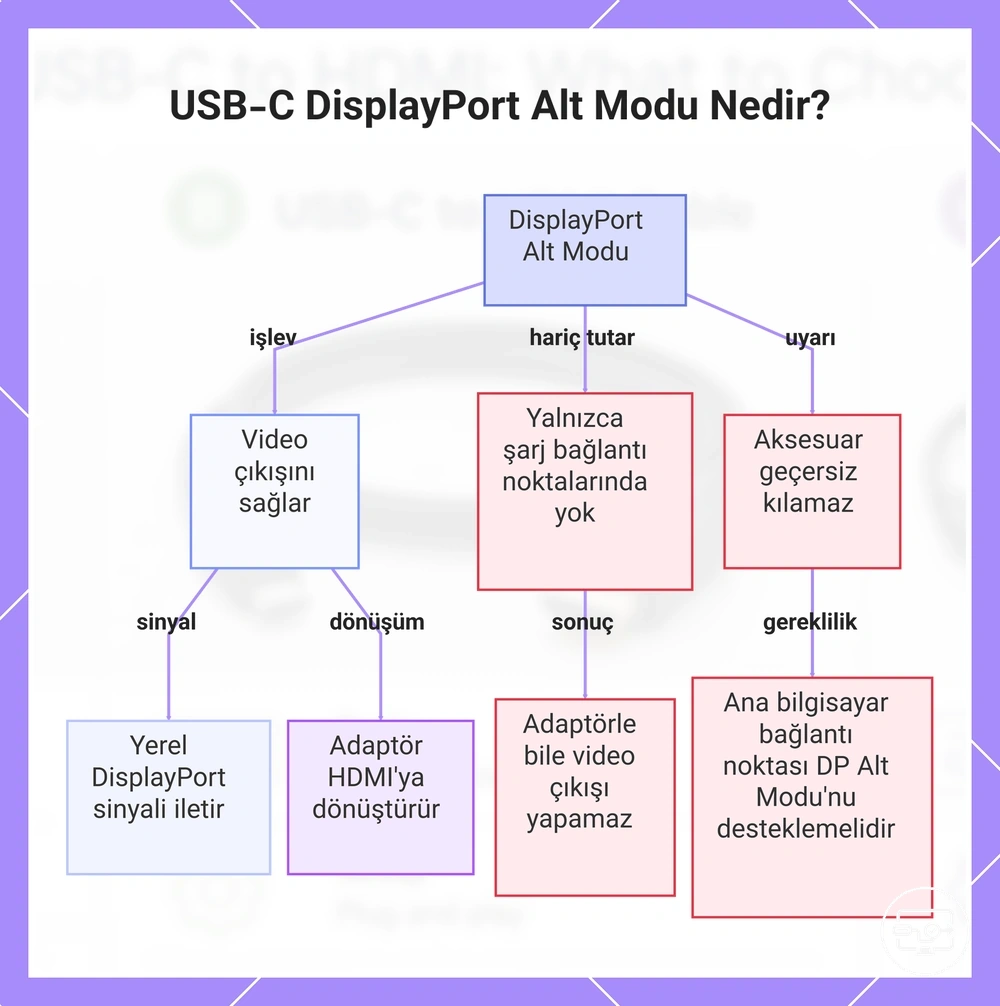
USB-C video çıkışı desteği ve DisplayPort Alt Modu'nun rolü
Ana cihazın USB-C bağlantı noktasındaki DisplayPort Alt Modu desteği, USB-C'den HDMI'ya adaptörler, kablolar veya dock'lar aracılığıyla bir HDMI ekrana video çıkışı sağlar. Bu özellik mevcut olduğunda, USB-C bağlantı noktası yerel bir DisplayPort sinyali gönderir ve adaptör bu sinyali HDMI'ya dönüştürerek video yolunu tamamlar.
Yalnızca şarj/veri amaçlı bir USB-C bağlantı noktası, bir cihazı besleyebilir ve dosya aktarabilir ancak bir USB-C'den HDMI'ya kablo veya dock'a bağlansa bile genellikle video çıkışı yapamaz. Buna karşılık, DP Alt Modu'na sahip video özellikli bir USB-C bağlantı noktası, doğru dönüştürücüyle eşleştirildiğinde bir HDMI ekranı yüksek çözünürlüklerde sürebilir. Aksesuar seçimi, DP Alt Modu'ndan yoksun bir ana bağlantı noktasını geçersiz kılamaz.
Bu grafik, DisplayPort Alt Modu'nun USB-C bağlantı noktalarında video çıkışını nasıl sağladığını, yalnızca şarj amaçlı bağlantı noktalarından farkını ve aksesuarların sınırlamasını gösterir.
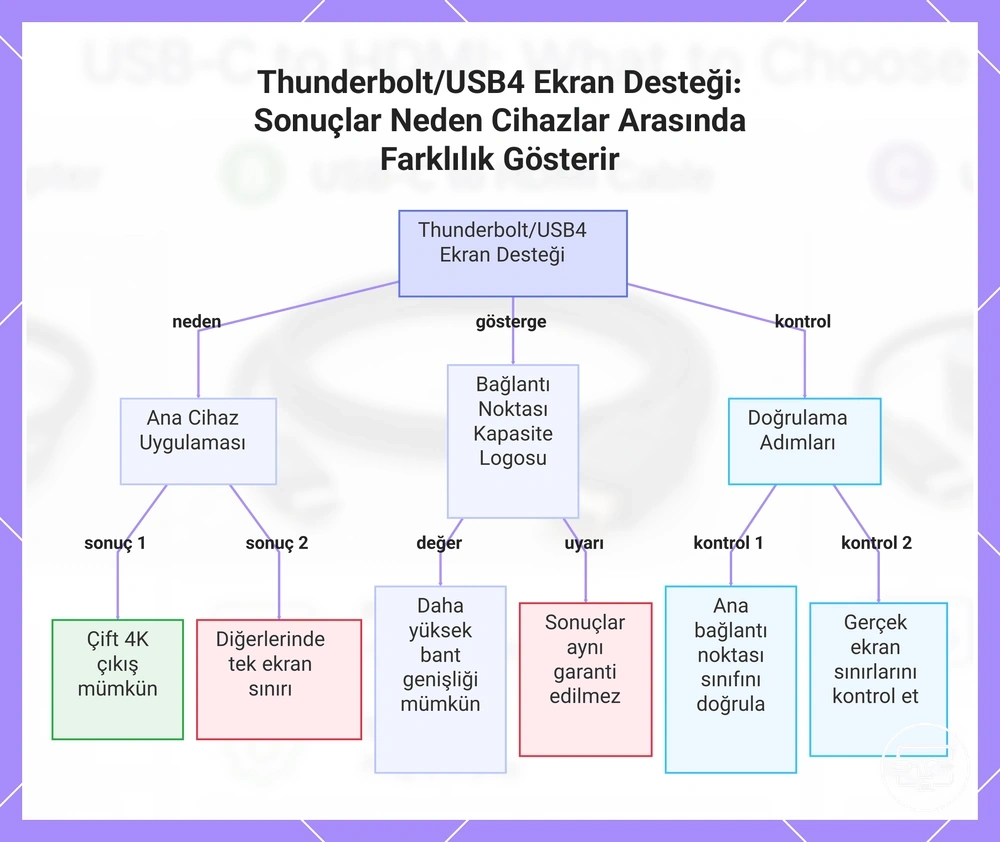
Thunderbolt veya USB4'ün cihaz ve aksesuar beklentilerini değiştirdiği durumlar
Thunderbolt veya USB4, kurulumunuzun desteklediği dock seçeneklerini ve görüntü özelliklerini genişletebilir, ancak gerçek sonuçlar ana cihaz uygulamasına bağlıdır ve aynı bağlantı noktası etiketine sahip cihazlar arasında bile farklılık gösterebilir. Thunderbolt veya USB4 özellikli bir USB-C bağlantı noktası, video yönlendirme için daha yüksek bant genişliği sunabilir ve sıradan bir USB-C bağlantı noktasının destekleyemeyeceği bağlantılara olanak tanır.
Thunderbolt veya USB4 logosu daha yüksek bağlantı noktası yeteneğini gösterir, ancak görüntü sonuçları tüm cihazlarda aynı olacağı garanti edilmez. Örneğin, bir Thunderbolt dizüstü bilgisayar bir dock aracılığıyla çift 4K çıkışı destekleyebilirken, aynı logoya sahip başka bir cihaz dahili tasarım tercihleri nedeniyle videoyu tek bir ekranla sınırlayabilir. Bir dock veya adaptör seçerken, ihtiyacınız olan sonucu doğrulamak için hem ana bağlantı noktası sınıfını hem de cihazınızın gerçek görüntüleme sınırlarını kontrol edin.
Bu grafik, Thunderbolt/USB4 ekran desteğinin ana cihaz uygulamasına nasıl bağlı olduğunu ve yalnızca bir logonun tüm cihazlarda aynı sonuçları garanti etmediğini gösterir.
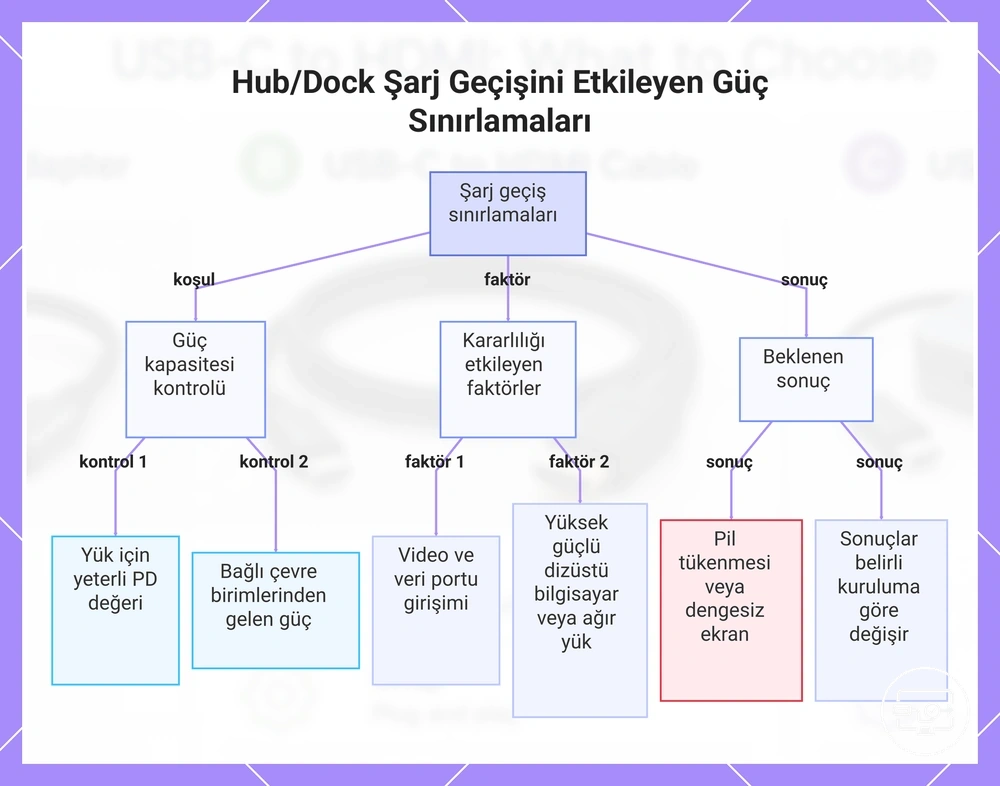
Hub'ları ve dock'ları etkileyen şarj geçişi ve güç sınırlamaları
Charging while using HDMI mümkündür, ancak hub veya dock'un güç tasarımına ve cihazınızın güç ihtiyaçlarına bağlıdır. Yük altındayken, hub veya dock kendi işletimi için çok fazla güç ayırırsa pil tükenebilir veya ekran dengesiz hale gelebilir.
Uyumluluk şu faktörlere bağlıdır:
- Hub'ın PD derecesinin, dizüstü bilgisayarınızı yük altında şarj etmeye yeterli olduğunu doğrulayın.
- Harici sürücüler veya ek monitörler gibi bağlı çevre birimlerinin çektiği gücü hesaba katın.
- Video ve veri bağlantı noktaları arasındaki bant genişliği paylaşımı, birden fazla yüksek güçlü cihaz bağlandığında kararlılığı etkileyebilir.
Yüksek güçlü dizüstü bilgisayarlar veya ağır bir çevre birimi yükü şarj davranışını etkileyebilir, bu nedenle sonuçlar belirli kurulumunuza göre değişiklik gösterebilir.
Bu grafik, bir hub veya dock ile HDMI ekran kullanırken şarj geçişini etkileyen temel koşulları, faktörleri ve sonuçları gösterir.
Adaptör, kablo ve dock çözüm türleri ve her birinin gerçekte ne yaptığı
Adaptör, kablo, dock ve hub, USB-C bağlantıları eklemek veya dönüştürmek için dört farklı çözüm türüdür; her biri sinyal dönüşümünü, güç dağıtımını ve bağlantı noktası genişletmeyi farklı şekilde ele alır. Seçim, görevin tek bir bağlantı noktası dönüşümü, taşınabilir çoklu bağlantı noktası genişletme veya kalıcı bir çok cihazlı iş istasyonu gerektirip gerektirmediğine bağlıdır.
Görsel, adaptör, kablo, hub ve dock'un fiziksel form faktörlerini etiketler ve bağlantı yolu içinde sinyal dönüşümünün nerede gerçekleştiğini gösterir.
| Çözüm türü | Ne yapar | Neye bağlıdır | Tipik ödünleşim |
|---|---|---|---|
| Adaptör | Bir bağlantı noktası biçimini diğerine dönüştürür (örn. USB-C'den HDMI'ya); bağlantı noktası genişletme yoktur. | Ana cihaz gerekli video çıkış modunu (örn. DP Alt Modu) desteklemelidir. | Genellikle yalnızca tek bir ekranı destekler; gücü ana cihazdan alır, bu da çıkış kalitesini sınırlayabilir. |
| Kablo | İki cihaz arasında sinyal ve güç taşır; dönüşüm kabloya entegre edilebilir; bağlantı noktası genişletme yoktur. | Hız ve güç dağıtımı için kablo özelliklerine dayanır. | Ek bağlantı noktası yoktur; düşük kablo kalitesi performansı sınırlayabilir. |
| Hub | Tek bir USB-C bağlantısı üzerinden birden fazla bağlantı noktası ekler; genellikle video çıkışı içerir. | Ana cihaz USB-C yeteneklerine ve mevcut güç bütçesine bağlıdır. | Bant genişliği bağlantı noktaları arasında paylaşılır, bu da ekran çözünürlüğünü veya veri hızlarını etkileyebilir; genellikle veri yoluyla beslenir. |
| Dock | Kapsamlı bağlantı noktalarına ve genellikle birden fazla video çıkışına sahip sabit bir iş istasyonu oluşturur. | Uyumlu bir ana cihaz bağlantısı (USB-C veya Thunderbolt) gerektirir ve sürücü desteği gerekebilir. | Daha büyük ve daha pahalıdır; harici güç sağlar, daha yüksek performans ve daha kararlı bağlantılar sunabilir. |
'Aktif' terimi ürün listelerinde tutarsız kullanılır ve daha yüksek bir performans seviyesini güvenilir bir şekilde göstermeyebilir.
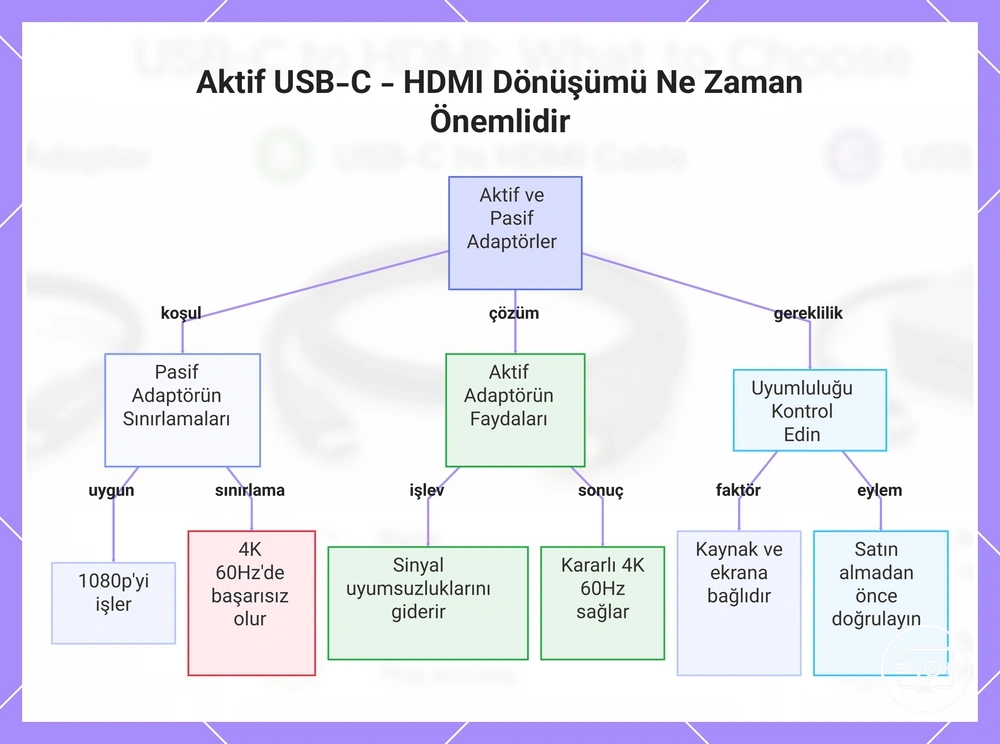
USB-C'den HDMI'ya adaptörler ve aktif dönüşümün önemli olduğu durumlar
Pasif bir USB-C'den HDMI'ya adaptör ile aktif bir dönüştürücü arasında seçim yapmak, gereken çözünürlük ve kablo uzunluğuna bağlıdır. Pasif bir adaptör 1080p çıkışı işleyebilir. Daha yüksek yenileme hızlarında 4K için genellikle kararlılığı koruyamaz.
DisplayPort sinyali çıkışı yapan bir dizüstü bilgisayarın 4K 60Hz monitöre bağlanması gerekebilir. Pasif bir adaptör kararlı bir sinyal sağlayamayarak titremeye veya görüntü gelmemesine neden olabilir. Sinyal işleme özelliğine sahip aktif bir adaptör, dönüşümün ekranın gereksinimlerini karşılamasını sağlayarak bu tür uyumsuzlukları genellikle giderir. Sonuç, kaynak ve ekran yeteneklerine bağlıdır, bu nedenle uyumluluğu kontrol etmek gereklidir.
Bu grafik, pasif ve aktif USB-C - HDMI adaptörlerini karşılaştırır ve 4K 60Hz kararlı çıkış için aktif dönüşümün ne zaman gerektiğini gösterir.
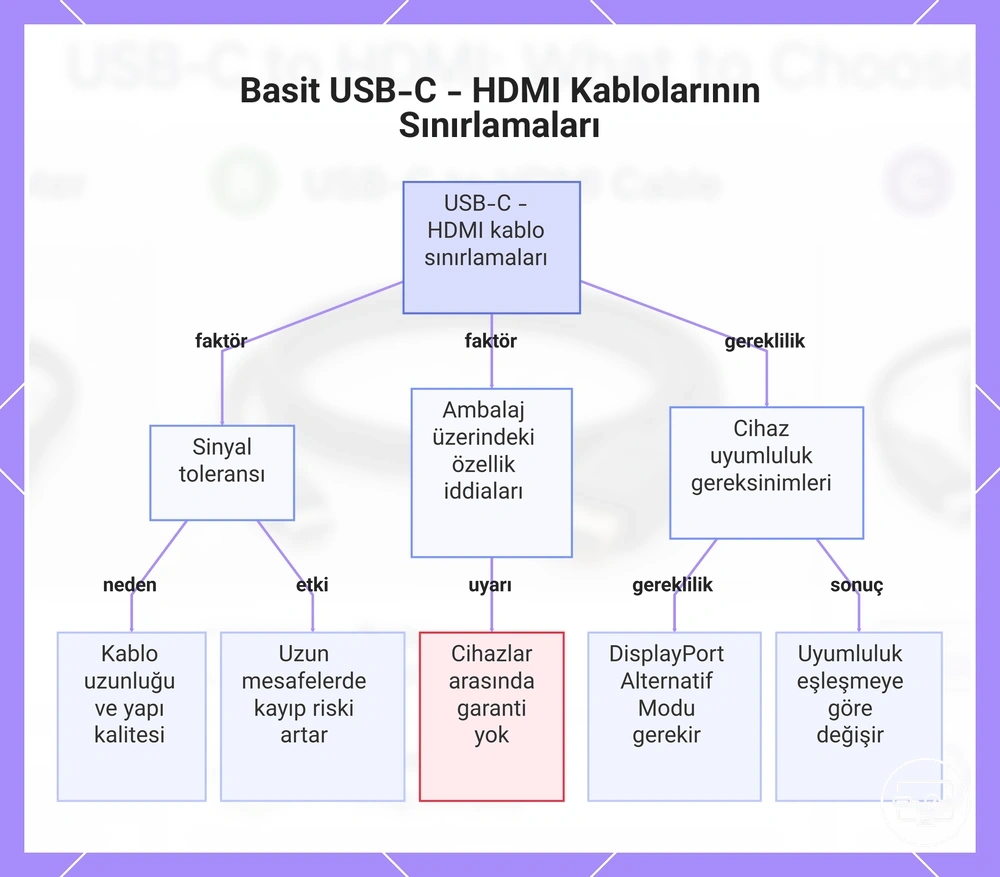
USB-C'den HDMI'ya kablolar ve 'basit' tek parçalı bağlantıların sınırları
Tek parçalı bir USB-C'den HDMI'ya kablo, her iki ucunda tek konektör olması ve ek parça gerektirmemesi avantajını sunar, ancak performansı bir adaptör veya dock'a kıyasla belirli sınırlara ulaşabilir. Kablonun kablolaması, uzunluğu ve yapı kalitesi sinyal toleransını ve kararlılığı etkilerken, gerçek sonuç genellikle belirli cihaz eşleşmesine bağlıdır.
Temel kısıtlamalar şunlardır:
- Kablo uzunluğu ve yapı kalitesi sinyal toleransını sınırlayabilir, daha uzun mesafelerde veya daha yüksek çözünürlüklerde sinyal kaybı riskini artırabilir.
- Ambalaj üzerindeki teknik özellik iddiaları, tüm cihazlarda aynı çözünürlük ve yenileme hızını garanti etmez.
- Kaynak bağlantı noktası DisplayPort Alt Modu desteğinden yoksunsa, kablo derecesi ne olursa olsun video için hiç çalışmayabilir.
- Bir dizüstü bilgisayarla sorunsuz çalışan bir kablo, farklı bir tablet veya telefona bağlandığında hiç sinyal göstermeyebilir.
Örneğin, bir Thunderbolt dizüstü bilgisayardan 4K ekranı süren bir kablo, yalnızca veri ve şarjı destekleyen bir akıllı telefona bağlandığında hiç görüntü vermeyebilir.
Bu grafik, tek parça USB-C - HDMI kablolarının performansını sınırlayan başlıca faktörleri gösterir: sinyal toleransı, güvenilmez özellikler ve cihaz bağımlılığı.
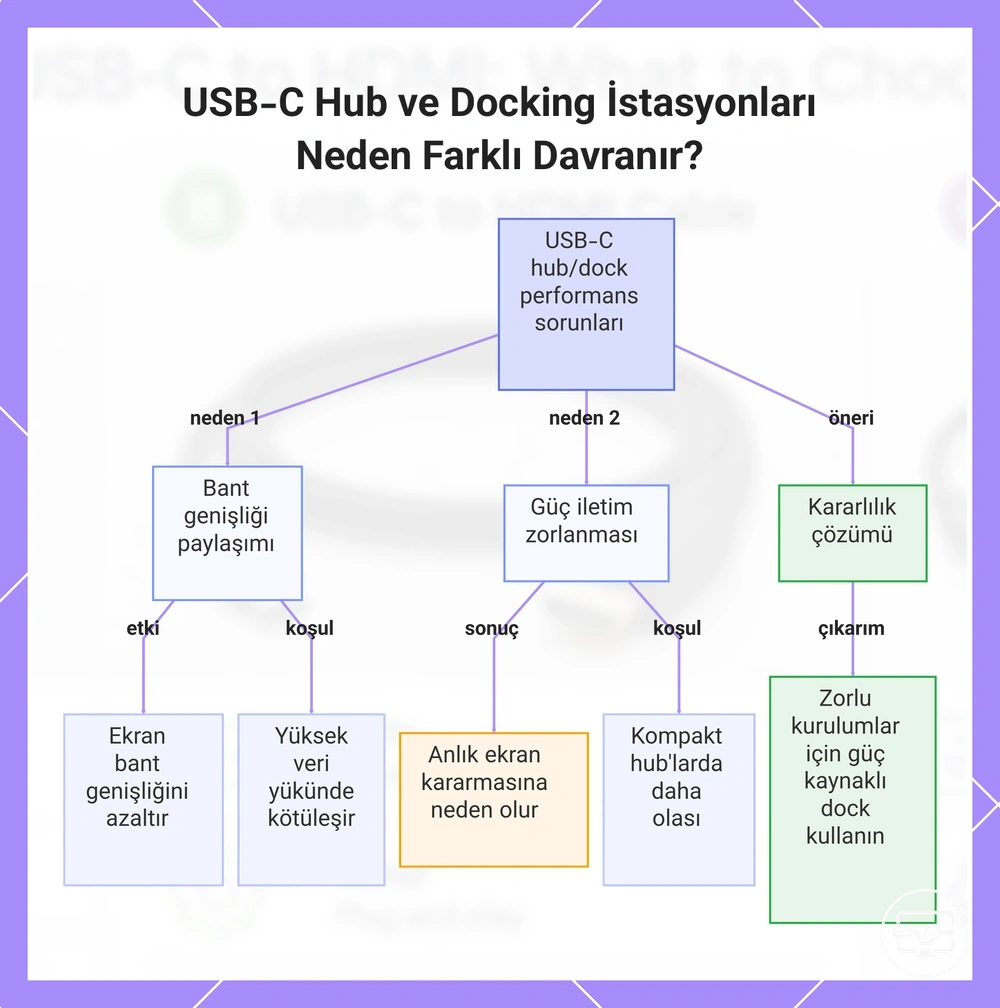
USB-C hub'ları ve docking istasyonları ve neden farklı davrandıkları
Hub'lar ve docking istasyonları, birden fazla işlev arasında bant genişliğini ve gücü paylaştıkları için farklı davranır; bu nedenle ekran kararlılığı ve veri verimi cihazın yüküne bağlıdır. Birden fazla çevre birimi aynı anda güç çektiğinde, güç dağıtım yolu zorlanabilir ve bu da yük altında kararsızlığa veya aralıklı bağlantı kopmalarına neden olabilir.
Bant genişliği paylaşımı ekran çıkışını etkileyebilir. Örneğin, bir hub veya dock aynı anda yüksek hızlı depolama, bir Ethernet adaptörü ve bir 4K monitörü yönettiğinde, video sinyali için kullanılabilir bant genişliği azalabilir ve bu da daha düşük yenileme hızlarına veya ara sıra titremeye yol açabilir. Bant genişliği rekabeti, yüksek veri aktarım yükleri altında daha belirgindir.
Yoğun USB çevre birimi kullanımı da ekran kararlılığını etkileyebilir. Harici SSD'ler veya şarj cihazları gibi birden fazla yüksek güçlü cihaz bağlandığında, monitöre giden güç düşebilir ve ekranın bir anlığına kararmasına neden olabilir. Bu sorun, ayrı güç regülasyonu olmayan kompakt USB-C hub'larında daha olasıdır; bu nedenle, zorlu kurulumlar için güç kaynaklı bir dock daha kararlı bir seçenek olabilir.
Bu grafik, USB-C hub ve docking istasyonlarındaki kararsızlığın temel nedenlerini ve zorlu kurulumlar için önerilen bir çözümü açıklar.
Çözüm türüne göre değişen video ve ses özellikleri
Çıkış özellikleri, yonga seti, desteklenen standartlar ve bant genişliğindeki farklılıklar nedeniyle çözüm türüne göre farklılık gösterir. Bu faktörler maksimum çözünürlüğü, HDR desteğini, ses geçişini ve HDCP uyumluluğunu etkiler. Aşağıdaki tablo, bu özellik boyutlarını yaygın USB-C'den HDMI'ya çözüm türleri olan adaptörler, kablolar, hub'lar ve dock'lar arasında düzenlemektedir.
| Çözüm türü | Maks. çözünürlük/yenileme hızı | HDR desteği | Ses geçişi | HDCP riski |
|---|---|---|---|---|
| Adaptör | 4K'ya kadar; yetersiz bant genişliğinde yenileme hızı 30 Hz olabilir. | Yonga setine bağlıdır; HDR meta veri işlemeyi içermeyebilir. | Genellikle stereo ses; çok kanallı ses belirli üretici yazılımı gerektirir. | HDCP 2.2+ içerebilir; eski adaptörler korumalı içerikte başarısız olabilir. |
| Kablo | Yüksek hız derecesine sahipse 4K 60Hz; pasif kablolar daha düşük sınırlayabilir. | Sertifikalı kablolar HDR geçirebilir; sertifikasız olanlar meta veriyi düşürebilir. | Özelliklere uygun üretilmişse tam kanal desteği; bant genişliği sınırlaması kaliteyi düşürebilir. | Uyumluluk sertifikaya bağlıdır; derecelendirilmemiş kablolarda oynatma hatası riski. |
| Hub | Bant genişliğini paylaşır; en yüksek çözünürlük çevre birimi yükü altında düşebilir. | Yonga setine ve güce göre değişir; bazı hub'lar meta veriyi kaldırır. | USB veri yolu paylaşılıyorsa stereo ile sınırlı olabilir; özel geçiş genellikle yoktur. | Hub denetleyicisi tam HDCP desteğinden yoksunsa zincir kırılabilir; uç durum hataları mümkündür. |
| Dock | Özel video işleme ile tam ana cihaz çözünürlüğü ve yenileme hızı; dock yonga setine bağlıdır. | HDR'yi destekleyebilir ancak belirli üretici yazılımı veya ana cihaz ayarları gerektirebilir. | Çok kanallı sesi destekleyebilir; surround biçimleri uyumlu ekran ve kaynak gerektirir. | Uyumluluk mevcut olabilir; çoklu monitör kurulumları hata noktaları ekler. |
Yüksek özellikli bir aksesuarla bile, ana cihazın USB-C bağlantı noktası yetenekleri ve bağlı ekranın EDID'si nihai çıkışı sınırlayabilir, bu nedenle sonuçlar aksesuarın belirtilen maksimum değerinin altında kalabilir.
4K 60Hz beklentileri ve buna ulaşamamanın yaygın nedenleri
USB-C üzerinden 4K 60Hz elde etmek, ana cihazın video çıkışı yeteneğine, çözüm sınıfına (adaptör, kablo veya dock) ve her birinin bant genişliği ile yenileme hızını nasıl yönettiğine bağlıdır. Ana cihaz gerekli bant genişliğini ve renk biçimini desteklemeli, adaptör veya dock ise bu sinyali darboğaz olmadan iletmelidir.
4K 60Hz'e ulaşmayı engelleyebilecek birkaç yaygın faktör vardır:
- Ana cihazda DisplayPort alternatif modu veya HDMI 2.0 çıkışı bulunmayabilir.
- Kablo bant genişliği, özellikle daha uzun mesafelerde yetersiz olabilir.
- Hub veya dock, bağlantı noktaları arasında bant genişliğini paylaşarak verimi düşürebilir.
- Ekran, EDID veya HDMI sürümü sınırlamaları nedeniyle 4K 60Hz'i kabul etmeyebilir.
- Adaptör HDMI 1.4 ile sınırlı olabilir ve yenileme hızını 30Hz'de tutabilir.
Doğrudan bir adaptör, yetenekli bir ana cihazdan 4K 60Hz sağlayabilirken, aynı ana cihaz bant genişliği paylaşımlı bir hub üzerinden yük altında yalnızca 4K 30Hz sunabilir.
TV'ler ve akışla ortaya çıkan HDR, ses geçişi ve HDCP uç durumları
HDR, ses geçişi ve HDCP davranışı, ister bir USB‑C adaptörü, kablo veya dock kullanın, aksesuarın yonga setine, TV'nin HDMI bağlantı noktası özelliklerine ve içerik kaynağının koruma gereksinimlerine bağlı olarak değişiklik gösterebilir. HDCP 2.2 veya HDR meta veri geçişini desteklemeyen bir USB‑C adaptörü yine de temel bir video sinyali sağlayabilir, ancak HDCP el sıkışması başarısız olduğunda akış uygulamaları 4K veya HDR oynatmayı engelleyebilir. Benzer şekilde, adaptör Dolby Atmos gibi çok kanallı biçimleri taşıyamıyorsa ses geçişi sınırlı olabilir.
Video normal çalışırken bir akış uygulaması siyah ekran gösterebilir veya standart çözünürlüğe düşebilir; bu, adaptör, TV veya ara cihaz arasında bir HDCP uyumsuzluğuna işaret eder. HDR içeriği standart dinamik aralıkta oynatıldığında, adaptör HDR meta verisini kaldırabilir veya TV'de HDCP 2.2 desteği olmayabilir. HDCP 2.2 ve HDR10 geçişini açıkça destekleyen bir USB‑C'den HDMI'ya aksesuar seçmek bu riskleri azaltabilir.
Yaygın Kurulumlar ve Hedefler için Doğru Türü Seçme
Adaptör, kablo veya dock arasındaki doğru seçim, birincil hedefinize ve onu nerede kullanmayı planladığınıza bağlıdır. Aşağıdaki görsel, yaygın hedefleri uygun çözüm türüyle eşleştiren bir karar ağacını gösterir.
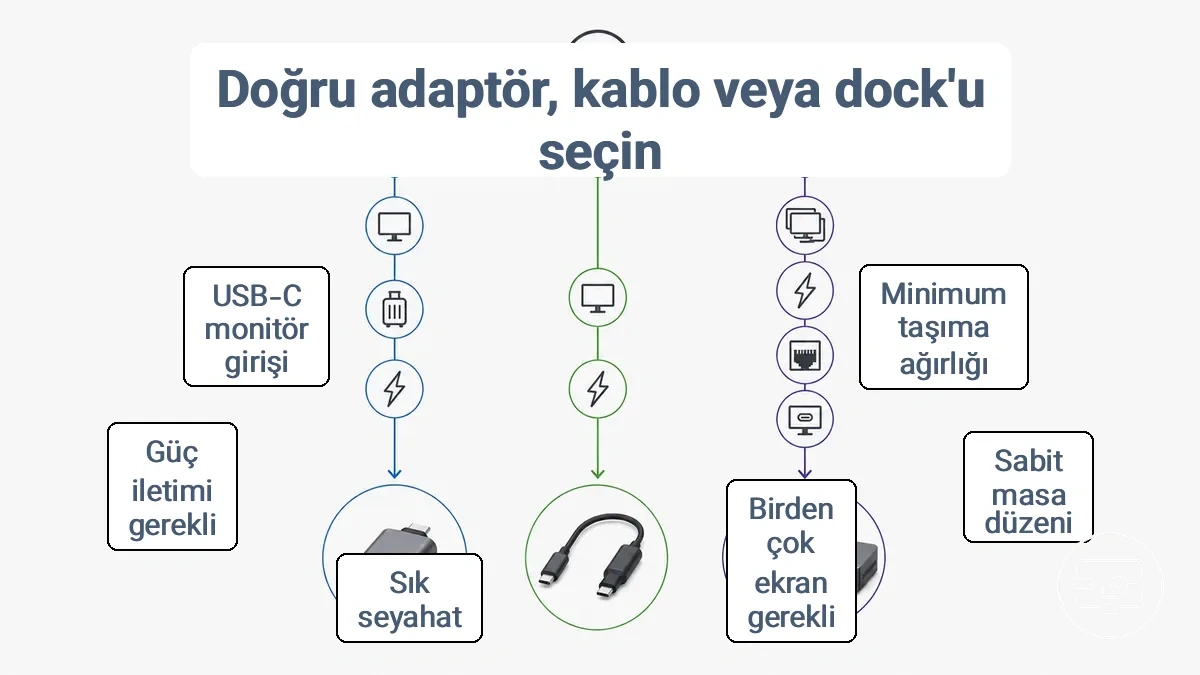
- Tek bir harici ekran ve minimum taşıma ağırlığı için genellikle bir adaptör seçersiniz.
- Temiz bir görünüm istediğiniz kalıcı bir masa kurulumunda tek bir ekran için genellikle bir kablo seçersiniz.
- Birden fazla ekran, Ethernet, USB bağlantı noktaları veya güç dağıtımı için genellikle bir dock seçersiniz.
- Sık sık seyahat ediyor ve her konumda farklı monitörlere bağlanıyorsanız, bir adaptör veya kablo genellikle bir dock'tan daha uygundur.
- HDMI kullanırken dizüstü bilgisayarınızı şarj etmeniz gerekiyorsa, adaptör veya dock'un güç dağıtımını desteklediğini kontrol edin.
- Zaten HDMI'lı bir USB-C hub'ınız varsa ancak daha fazla monitöre ihtiyacınız varsa, çoklu ekran desteği olan bir dock gerekebilir.
- Dizüstü bilgisayarınızda yalnızca bir USB-C bağlantı noktası varsa ve şarj artı HDMI'a ihtiyacınız varsa, genellikle güç geçişli bir dock seçersiniz.
- Monitörünüzde video desteği olan USB-C girişi varsa, adaptör olmadan basit bir USB-C kablosu çalışabilir.
Çoklu ekran hedeflerinin doğru çözüm sınıfını değiştirebileceğini unutmayın; ilk başta bir kablo veya adaptör yeterli görünse bile genellikle bir dock gerekir.
Dizüstü bilgisayarlar, tabletler ve telefonlar için tek ekran kullanımı
Bir dizüstü bilgisayar, tablet veya telefondan tek bir harici ekran için, taşınabilirlik önemliyse ve yalnızca standart 1080p gerekiyorsa bir kablo seçin; daha yüksek çözünürlük veya HDR için bir adaptör veya hub tercih edin. Kablo, hareket halindeyken kullanım için daha pratiktir; adaptör veya hub ise daha yüksek hedef kalite için daha iyi sinyal işleme sağlar.
USB-C video çıkışını destekleyen bir telefon için sadece bir kablo monitörü sürebilir, ancak destek cihaza göre değişir. Medya oynatımı için bir 4K TV'ye bağlanmak gibi bir ekran hedefinde, güç ve dönüşümü yöneten bir hub genellikle daha güvenli tek ekran seçimidir. Yukarıdaki karara güvenmeden önce, cihazınızın video çıkışını desteklediğini doğrulayın.
Şarj ve ek USB bağlantı noktaları gerektiren masa kurulumları
Şarj ve ek USB bağlantı noktaları gerektiren bir masa kurulumu için, güç kaynağı ve bant genişliği yeterliyse, genellikle güç kaynaklı bir hub veya docking istasyonu bir adaptörden daha iyi bir seçimdir. Karar, aynı anda kaç çevre biriminin bağlanması gerektiğine ve dizüstü bilgisayarın USB-C bağlantı noktasının kararlı şarj için yeterli Güç Dağıtımı sağlayıp sağlayamayacağına bağlıdır.
Bağlantı noktası eksikliğini veya şarj kesintilerini önlemek için seçim yapmadan önce birkaç önemli faktörü kontrol edin:
- Hub veya dock'un yük altında şarj kararlılığını koruyabildiğini doğrulamak için dizüstü bilgisayarın Güç Dağıtımı derecesini kontrol edin.
- Çevre birimlerini sayın ve bunları mevcut bağlantı noktalarıyla eşleştirerek hub'ın yeterli aşağı akış bant genişliği sağladığını doğrulayın.
- Yüksek güçlü cihazlar bağlanırken, veri yoluyla beslenen bir ünitede voltaj düşüşü riskini azaltmak için güç kaynaklı bir ünite tercih edin.
- Hub veya dock'un, özellikle birden fazla çevre birimi veri bağlantısını paylaştığında, ekranınızın çözünürlüğünü ve yenileme hızını desteklediğini doğrulayın.
Bazı yapılandırmalarda, yoğun USB çevre birimi yükü ekran kararlılığını etkileyebilir, bu nedenle son kararı vermeden önce kurulumu tüm amaçlanan cihazlarla test edin.
Çift Monitör Hedefleri ve Bir Dock'un Doğru Çözüm Sınıfı Olduğu Durumlar
Çift monitör başarısı, yalnızca daha fazla HDMI bağlantı noktasına sahip olmaya değil, cihaz desteğine ve görüntü yönlendirme yöntemine bağlıdır. İki HDMI bağlantı noktasına sahip bir dock bile, ana cihazın ekran destek modu veya dock'un yönlendirme yöntemi bunları ayrı çıkışlar olarak ele alamıyorsa her iki ekranda aynı görüntüyü yansıtabilir.
Ekranların genişletilmesi veya yansıtılması, her iki ekran aynı bağlantıyı paylaştığında dock'un video hattını nasıl yönettiğine bağlıdır. Bazı dock'lar her iki monitörü, ana cihazın bağımsız çıkışlara bölemeyebileceği tek bir video akışı üzerinden yönlendirirken, diğerleri her ekranı ayrı ayrı sunan bir yonga seti kullanır. Bir dock'un her iki ekranı da genişletebileceğini varsaymadan önce, dizüstü bilgisayarınızın ekran çıkışı sınırlarını ve dock'un yönlendirme yöntemini kontrol edin. Ana cihazınızın yeteneklerini belirlemek için multiple displays compatibility sayfasına bakın.
Uyumsuzlukları ve Yanıltıcı Özellikleri Önlemek İçin Satın Alma Kontrol Listesi
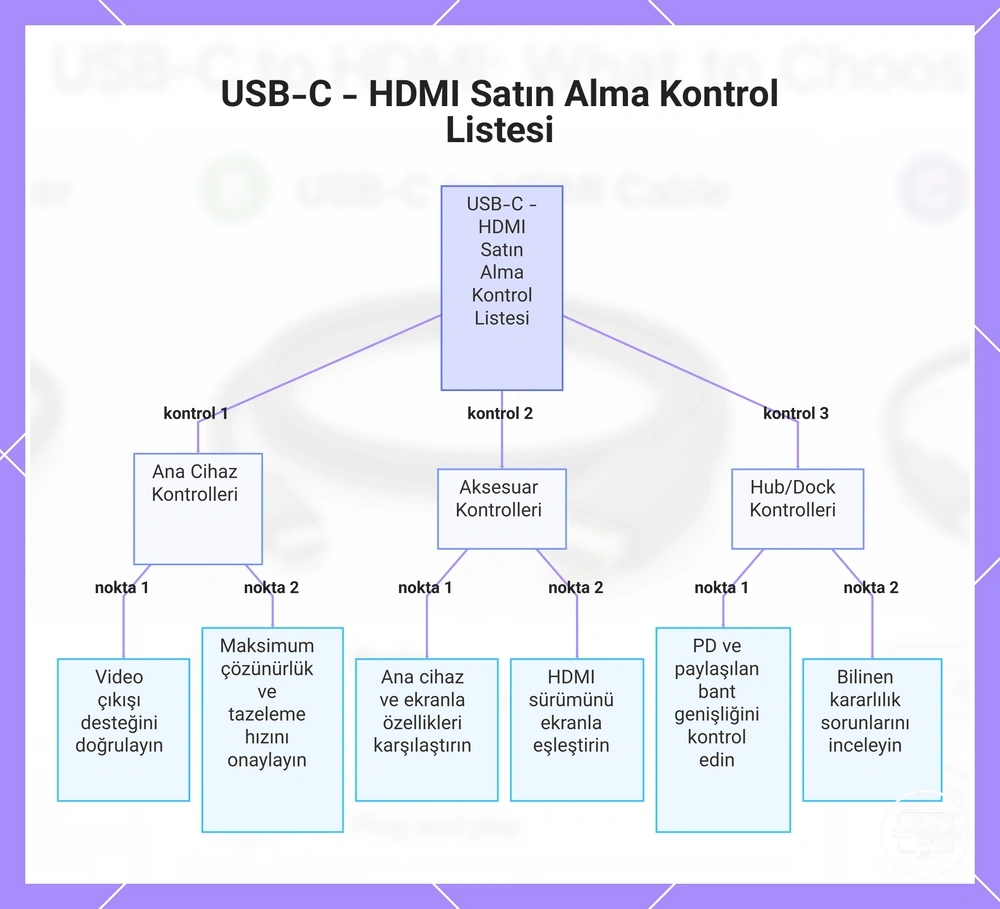
Bu kontrol listesi, aksesuarın teknik özelliklerinin ana cihazın çıkışı ve ekranın gereksinimleriyle eşleştiğini doğrular. Bu kontrolleri atlamak genellikle sinyal olmaması, düşük çözünürlük veya kararsız çalışma ile sonuçlanır. Bu tür uyumsuzlukları önlemek için bu kontrol listesini kullanın. Ek rehberlik için satın alma kontrol listesi sayfasına bakın.
- Ana Cihaz: Dizüstü bilgisayarınızın, telefonunuzun veya tabletinizin USB-C üzerinden video çıkışını desteklediğini doğrulayın. Her USB-C bağlantı noktası video göndermez—cihaz kılavuzunu veya üreticinin teknik özellik sayfasını kontrol edin.
- Ana Cihaz: Ana cihazınızın desteklediği maksimum video çıkışı çözünürlüğünü ve yenileme hızını doğrulayın. Bir adaptörün çıkışı, ana cihazın yerel yeteneği ile sınırlıdır.
- Ana Cihaz: Cihazınızın video iletimi için DisplayPort Alt Modu, Thunderbolt 3/4 veya USB4 kullanıp kullanmadığını kontrol edin. Aksesuar bu standartla uyumlu olmalıdır.
- Aksesuar: Aksesuarın belirtilen çözünürlük, yenileme hızı ve HDR desteğini ekranınızın girişleri ve ana cihazınızın çıkışıyla karşılaştırın. Üçü arasındaki en düşük tavan, gerçek sinyali belirler.
- Aksesuar: Aksesuarın HDMI sürümünün ekranınızın HDMI giriş sürümüyle eşleştiğini doğrulayın. Uyuşmazlık, 4K@60Hz veya HDR gibi özellikleri sınırlayabilir.
- Aksesuar: Aksesuarın gerekli kabloları veya adaptörleri içerdiğinden emin olun; eksik parçalar, uyumluluğu etkileyen ayrı bir satın alma gerektirebilir.
- Hub/Dock: Hub veya dock'un güç dağıtımı özelliğini kontrol edin ve paylaşılan bant genişliğinin yük altında HDMI çıkışını kısmadığını doğrulayın.
- Hub/Dock: Belirli ana cihaz modeliniz ve düşündüğünüz hub için bilinen kararlılık sorunlarını inceleyin. Kullanıcı raporları genellikle gizli uyumsuzlukları ortaya çıkarır.
- Hub/Dock: Hub'ın üretici yazılımının güncellenebilir olduğunu doğrulayın, çünkü bazı uyumluluk sorunları üretici yazılımı güncellemesiyle çözülebilir.
Bir kontrol noktası belirsizse, onu bilinmiyor olarak kabul edin ve daha geniş yapılandırmaları destekleyen daha güvenli sınıfı seçin.
Ana cihazın video çıkışı standardı bilinmiyorsa, orta düzey çözünürlük ve yenileme hızında DisplayPort Alt Modu gibi ortak bir temeli desteklediğini varsayın. Bu seviye için derecelendirilmiş pasif bir adaptör çoğu durumda çalışır; aktif bir adaptör veya hub, uyumluluğu karmaşıklaştıran güç veya bant genişliği bağımlılıkları ekleyebilir.
Aşağıdaki ürünler, mevcut seçenekleri karşılaştırmak için faydalı örneklerdir. Satın almadan önce uyumluluk kriterlerinin, özelliklerin ve ürün ayrıntılarının ihtiyacınıza uygun olduğundan emin olun.
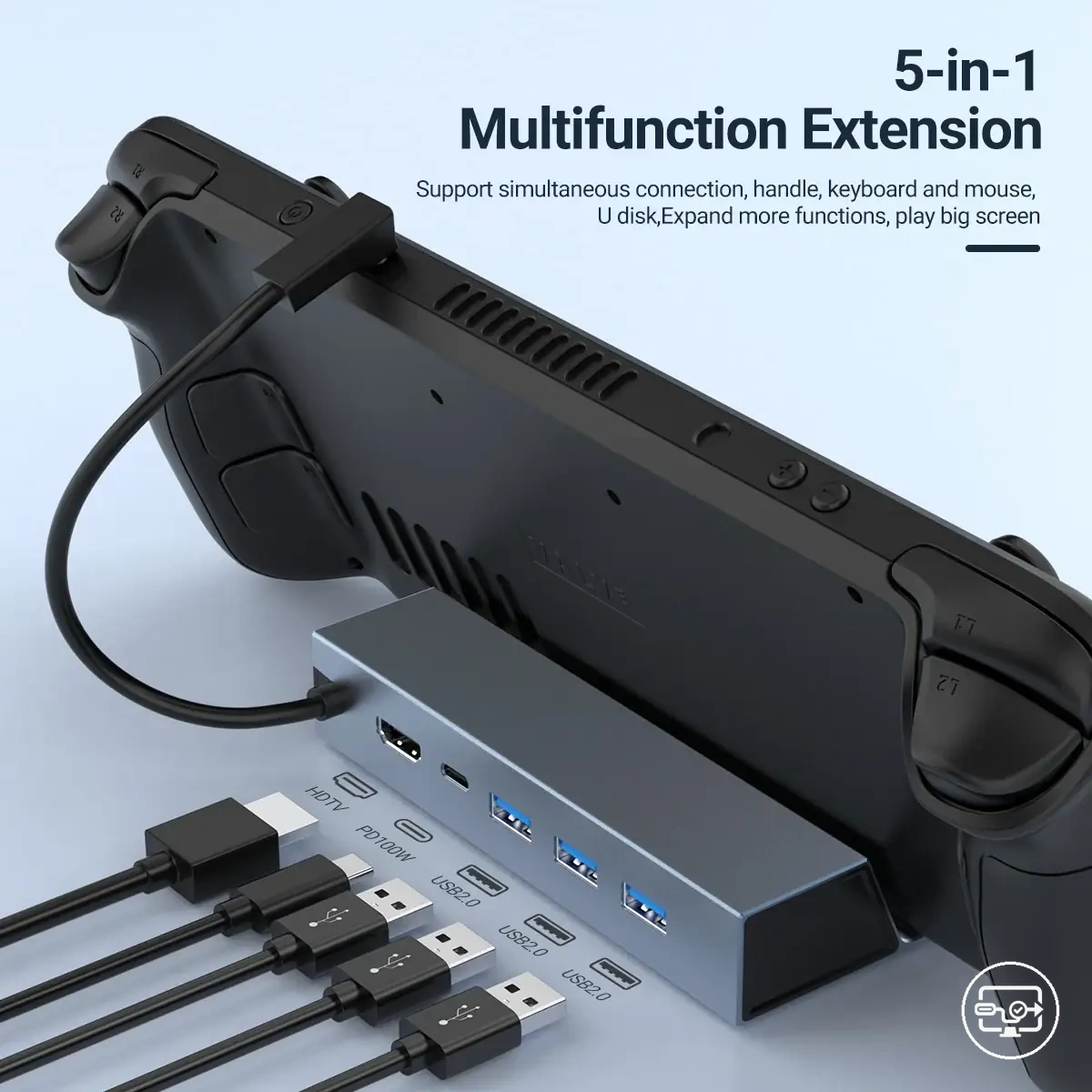
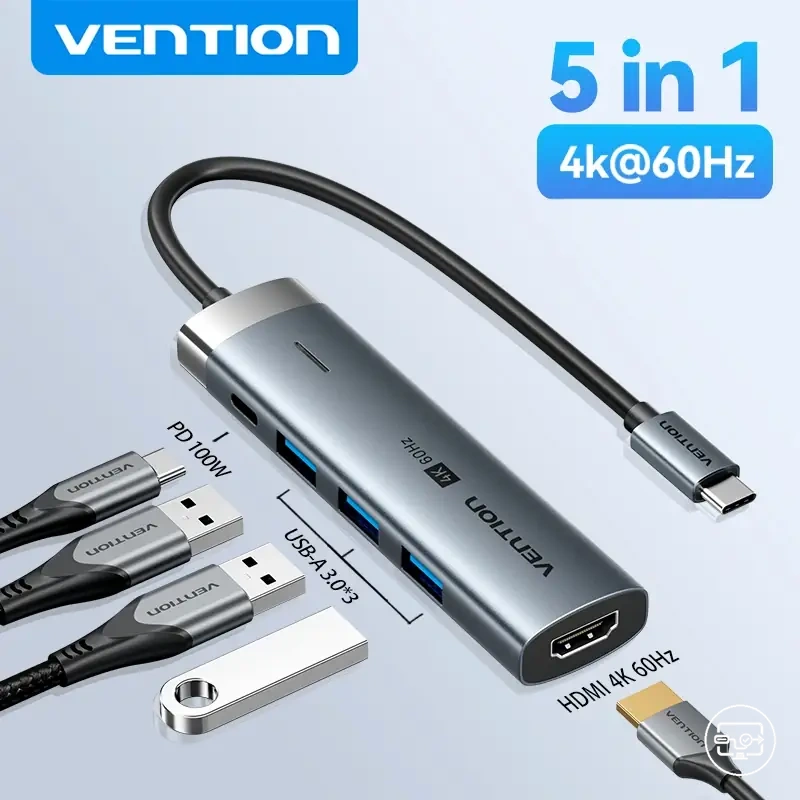
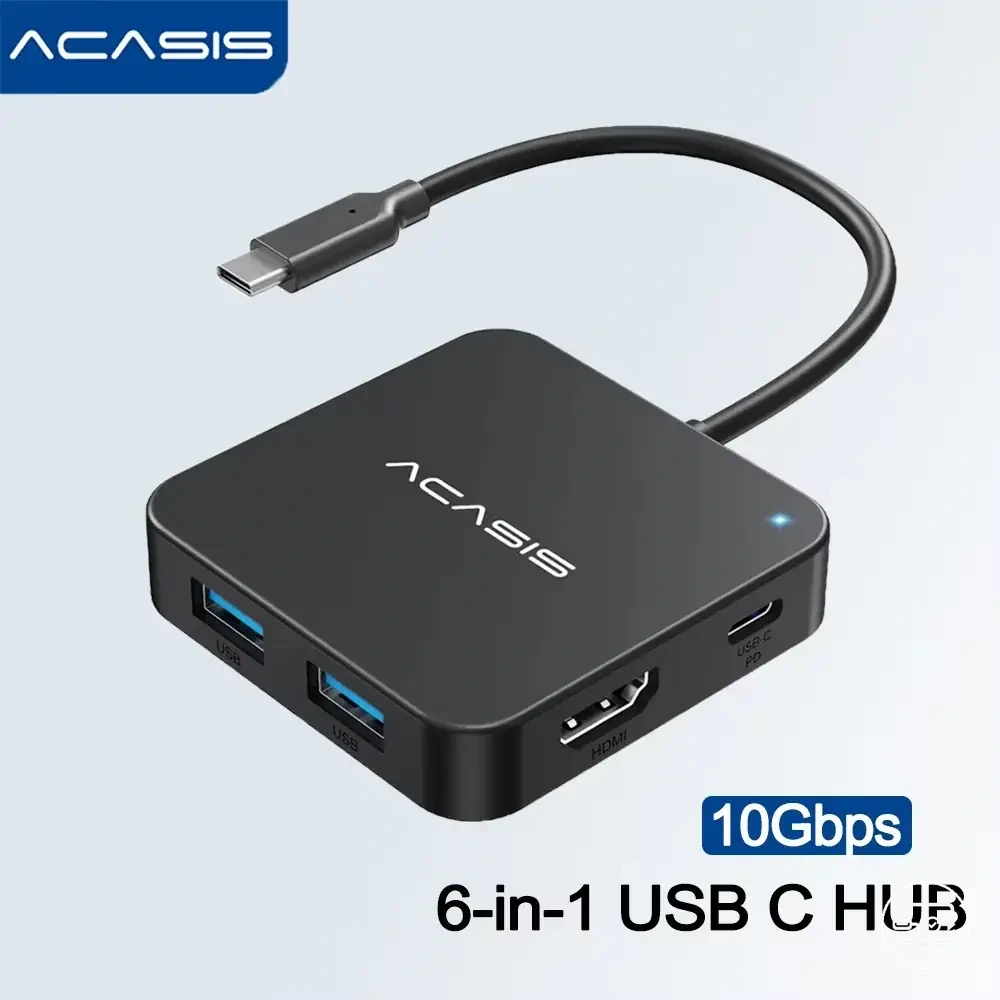
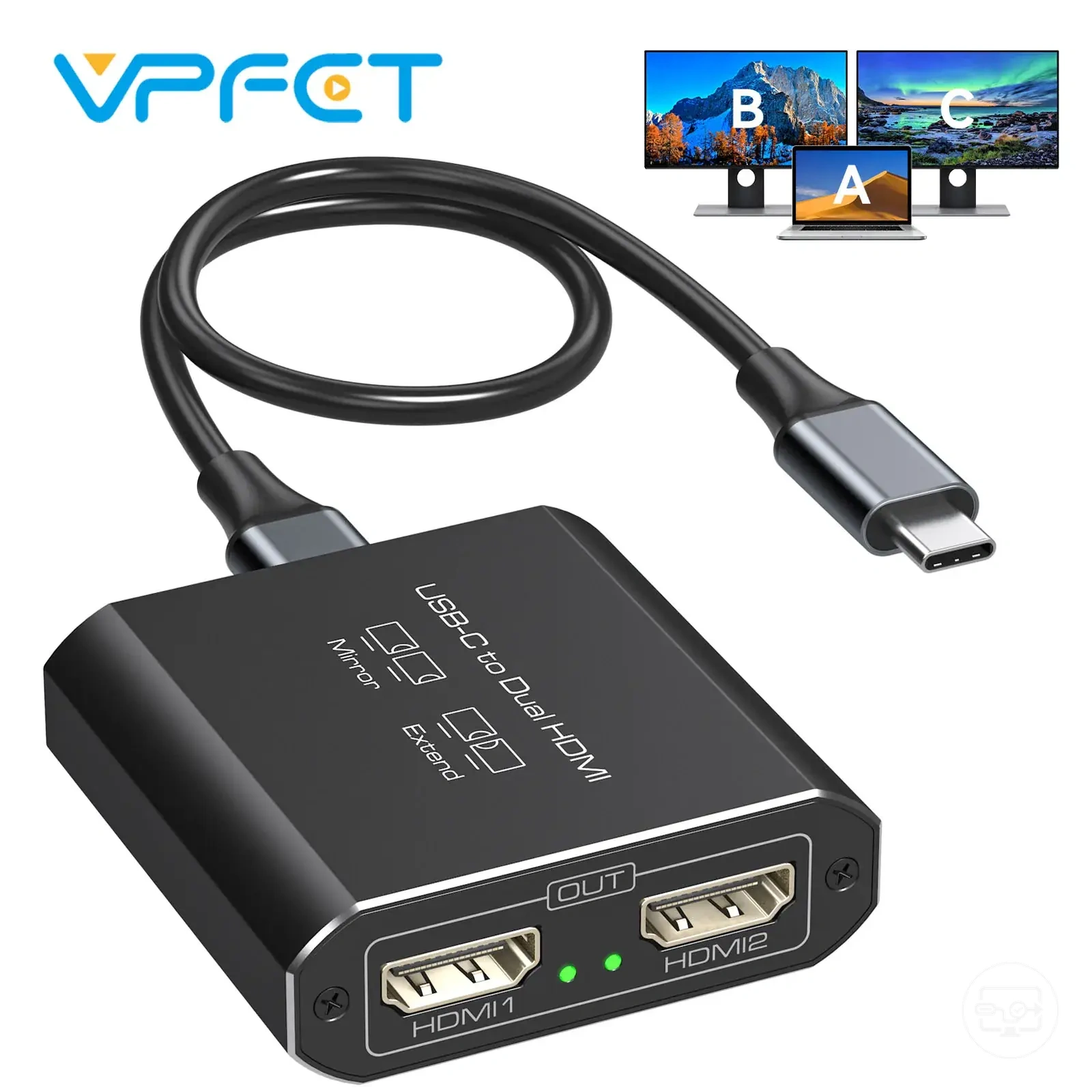
Bu şema, ana cihaz, aksesuar ve hub/dock için gerekli kontrolleri özetleyerek sinyal yok, düşük çözünürlük veya kararsız çalışma sorunlarını önlemeye yardımcı olur.
Aktif ve pasif ifadeler ve gerçek uyumluluk iddialarını doğrulama yöntemi
'Aktif' veya 'pasif' gibi pazarlama terimleri tutarsız kullanılır, bu nedenle uyumluluk iddialarının ana cihazın çıkış yeteneği ve dönüştürme davranışına göre doğrulanması gerekir. İddianın gerçekte ne gerektirdiğini doğrulamak için bu kontrol listesini kullanın.
- İddia, gerekli bir ana cihaz yeteneğini (DP Alt Modu desteği veya güç dağıtımı gibi) belirtiyor mu? Belirtmiyorsa, etiket yalnızca kablonun dahili tasarımını gösterebilir, cihazınızın ne sağlayabileceğini değil.
- İfade bir dönüştürme davranışını mı (ör. sinyal yönü değişikliği) yoksa yalnızca bir konektör türünü mü tanımlıyor? Pasif ifadeler genellikle dönüştürme adımını atlar; aktif ifadeler sinyali dönüştüren bir yonga olduğunu ima edebilir.
- İddia bir çözüm sınıfıyla (kablo, adaptör veya dock) eşleştirilmiş mi? Her sınıfın farklı dönüştürme talepleri vardır; etiket ile sınıf arasındaki uyumsuzluk, çalışmama riskini artırır.
- Ürünün pazarlaması 'destekleyebilir' veya 'seçili ana cihazlarla çalışır' gibi koşullu ifadeler mi kullanıyor? Bu tür ifadeler, iddianın belirli kurulumunuz için garanti edilmediğini gösterir.
'4K pasif kablo' olarak pazarlanan bir kabloyu ele alalım. Pasif etiketi 4K yeteneğini ima edebilir, ancak pasif bir kablo yalnızca ana cihazın sinyalini iletir. Ana cihaz 4K çıkışı yapmıyorsa sinyali oluşturamaz. Herhangi bir kablo etiketinden uyumluluk varsaymadan önce ana cihaz özelliklerini kontrol edin.
Hub ve Dock'larda Sonuçları Değiştiren Bağlantı Noktaları, Bant Genişliği Paylaşımı ve Güç Dağıtımı Özellikleri
Bir hub veya dock'un bağlantı noktaları bant genişliğini paylaşır ve Güç Dağıtımı derecesi hem ana cihazı hem de yük altındaki bağlı çevre birimlerini kapsamalıdır. Bant genişliği birden fazla aktif bağlantı noktası arasında paylaşıldığında, çevre birimi çekişi arttıkça ekran kalitesi veya veri hızları düşebilir.
USB-C'den HDMI'ya kullanım için bir hub veya dock seçerken aşağıdaki özellikleri doğrulayın:
| Özellik Alanı | Nelere Bakılmalı | Neden Önemli |
|---|---|---|
| Bağlantı noktası düzeni | Paylaşımlı ve özel kanallar | Birden fazla cihaz aktif olduğunda performansın düşüp düşmediğini etkiler. |
| Güç Dağıtımı (PD) derecesi | Çevre birimi çekişi hesaba katıldıktan sonra kalan watt değeri | Yük altında şarj hızını ve genel kararlılığı etkiler. |
| Bant genişliği tahsisi | Bant genişliğinin bağlantı noktaları arasında nasıl bölündüğü | Birden fazla ekran veya yüksek hızlı çevre birimi bağlandığında ekran titremesine veya çözünürlük düşüşüne neden olabilir. |
| Çevre birimi uyumluluğu | Bağlı cihazların güç gereksinimleri | Hem şarj hem de çalışma için yeterli pay olduğundan emin olmaya yardımcı olur. |
| Yük altındaki davranış | Birkaç çevre birimi aktifken gerçek dünya performansı | Kurulumun kararlı ekran çıkışını sürdürüp sürdüremediğini ortaya çıkarır. |
Uç durumlarda, bant genişliği özellikleri yeterli görünse bile yoğun çevre birimi kullanımı ekran kararlılığını azaltabilir.
Kararlılığı etkileyen kablo uzunluğu, ısı, yapı kalitesi ve arıza desenleri
USB-C'den HDMI'ya bağlantılardaki kararlılık sorunları genellikle yalnızca uyumluluktan değil, fiziksel ve yapısal faktörlerden kaynaklanır. Uyumluluk, kaynak ve ekranın sinyal üzerinde anlaşıp anlaşamayacağını belirler. Aralıklı sorunlar—titreme, sinyal kesintisi veya sinyal kaybı—genellikle kablo uzunluğuna, ısı toleransına veya yapı kalitesine dayanır.
Bir kablo veya adaptör kötü yapıldığında veya tasarım sınırlarının ötesinde kullanıldığında, aşağıdaki belirtiler fiziksel veya çevresel kararsızlığa işaret eder:
- Belirgin bir neden olmaksızın ekran titremesi veya kısa süreli kararmalar.
- Kablo hareket ettirildiğinde veya yeniden konumlandırıldığında tam sinyal kaybı.
- Uzun süreli kullanımda kablo ısındıkça daha sık hale gelen sinyal kesintileri.
- Adaptör uzun süre kullanıldıktan sonra sinyal algılanmaması.
- Kablo belirli bir konumda tutulduğunda düzelen aralıklı bağlantı.
- Yalnızca daha uzun kablo mesafelerinde ortaya çıkan görüntü bozulmaları veya renk sapmaları.
- Cihaz veya kablo ısıya veya fiziksel strese maruz kaldıktan sonra ortaya çıkan sinyal hatası.
Fiziksel kararsızlığı yetenek sınırlamalarından ayırmak için aynı kurulumu, sabit bir konumda daha kısa, sorunsuz olduğu bilinen bir kabloyla test edin ve davranışı karşılaştırın. Daha fazla ayrıntı için stability and reliability factors sayfasına bakın.
USB-C'den HDMI'ya adaptörler, kablolar, hub'lar ve dock'lar için SSS
Bu SSS, USB-C'den HDMI'ya adaptörler, kablolar, hub'lar ve dock'lar için yetenek koşullarını ve sonuç farklılıklarını kapsar. Cihaz farklılıkları, hub yükü ve kablo kalitesi sonuçları etkiler ve uç durumlar oluşturur.
Soru: Bir USB-C'den HDMI'ya adaptör neden bir dizüstü bilgisayarda çalışırken diğerinde çalışmaz?
Cevap: Adaptör, ana cihazın USB-C bağlantı noktasının video çıkışı için DP Alt Modu'nu desteklemesine bağlıdır. Bağlantı noktası yalnızca veri ve şarjı işliyorsa, hiçbir video sinyali geçmez; bu nedenle, dizüstü bilgisayarınızın teknik özelliklerini kontrol ederek DP Alt Modu'nu destekleyip desteklemediğini görün.
Aşağıdaki ürünler, mevcut seçenekleri karşılaştırmak için faydalı örneklerdir. Satın almadan önce uyumluluk kriterlerinin, özelliklerin ve ürün ayrıntılarının ihtiyacınıza uygun olduğundan emin olun.
Soru: Bir USB-C'den HDMI'ya adaptörü standart bir USB hub'ına bağlayıp video alabilir miyim?
Cevap: Çoğu durumda hayır. USB hub'ları genellikle yalnızca veriyi iletir, video sinyallerini iletmez; harici ekranlar için kendi HDMI çıkışı olan bir dock veya video geçişini açıkça destekleyen bir hub gereklidir.
Soru: Adaptör 4K@60Hz'i desteklemesine rağmen harici monitörüm neden 30Hz gösteriyor?
Cevap: Nihai yenileme hızı, HDMI kablosuna, monitöre ve ana cihazın bant genişliği kapasitesine bağlıdır. Bazı hub'lar ve adaptörler, birleşik sinyal yükü mevcut DP Alt Modu bant genişliğini aştığında 30Hz'e sınırlar; bu nedenle her bileşenin 4K@60Hz'i desteklediğini kontrol edin.
Soru: Bir docking istasyonu kullanmak, adaptörümde gördüğüm titremeyi önleyebilir mi?
Cevap: Bir docking istasyonu, kararlı bir güç kaynağı ve daha yüksek kaliteli bileşenler sağlıyorsa titremeyi azaltabilir, ancak titreme kablodan veya monitörden de kaynaklanabilir. Nedeni belirlemek için her bileşeni ayrı ayrı test edin.
Soru: Bir HDMI adaptörü kullanırken dizüstü bilgisayarımı aynı USB-C bağlantı noktası üzerinden şarj edebilir miyim?
Cevap: Evet, adaptör veya hub güç dağıtımı (PD) geçişini destekliyorsa. Güç miktarı, şarj cihazının watt değerine ve hub'ın dahili tüketimine bağlıdır; bazı hub'lar kendi işletimleri için bir kısmını kullanır.
Seçim yaparken, beklenen performansı belirlemek için ana cihazınızın yeteneklerini doğrulayın. Ardından bunları doğru çözüm sınıfıyla eşleştirin.
Aşağıdaki ürünler bu çözüm türlerini göstermektedir.
Bu grafik, USB-C'den HDMI'ya video çıkışını etkileyen temel faktörleri açıklar; ana cihaz gereksinimleri, sinyal yolu sınırlamaları ve güç kararlılığı çözümleri dahil.
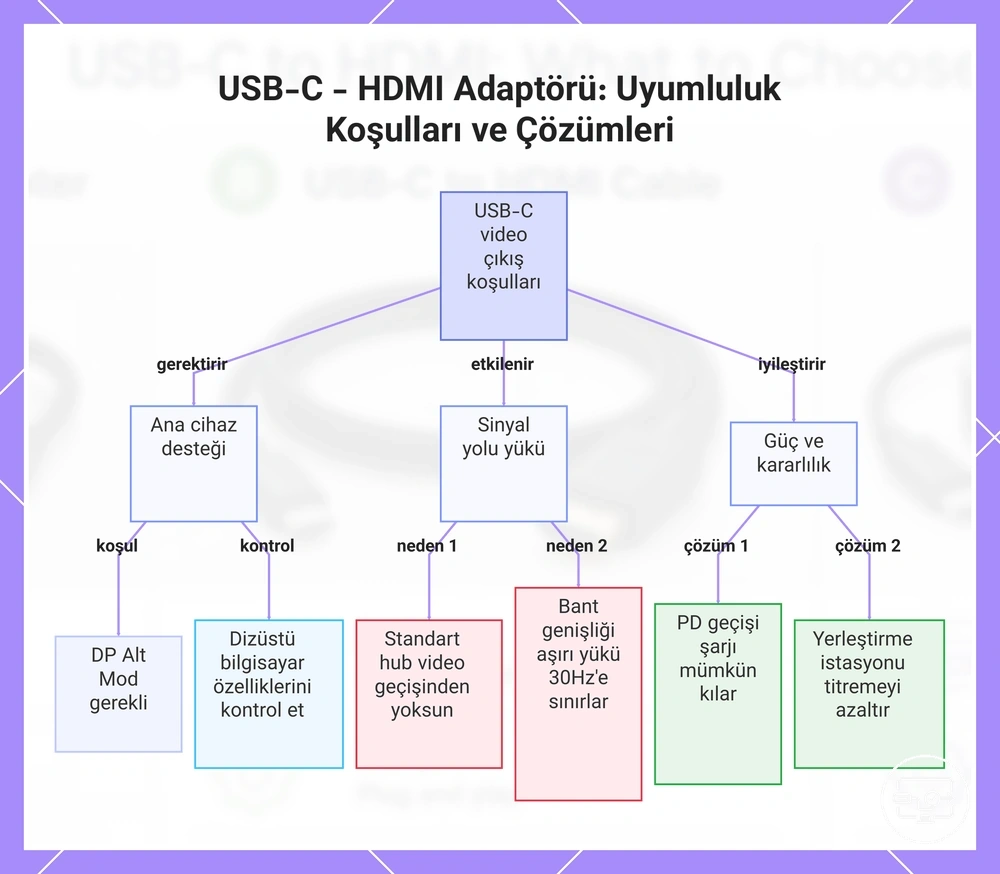
Bir USB-C bağlantı noktasının şarj edebilirken yine de HDMI video çıkışı yapamamasının nedeni
Bir USB-C bağlantı noktası cihazınızı şarj edebilir ancak yine de HDMI video çıkışı yapamaz çünkü bu iki işlev farklı dahili kablolama kullanır. Şarj yalnızca güç dağıtımı desteği gerektirirken, video çıkışı bağlantı noktasının video çıkışı desteği içerip içermediğine bağlıdır. Sonuç, cihaz modeline ve üretici uygulamasına bağlıdır; bu nedenle, bir adaptör veya kablo satın almadan önce belirli bağlantı noktanızın video çıkışını desteklediğini kontrol edin.
Aynı dizüstü bilgisayarda adaptörle 4K 60Hz çalışırken hub veya dock ile çalışmama nedeni
Hub'lar ve dock'lar, USB‑C bağlantısını çevre birimleri, depolama, ağ ve güç dağıtımı gibi birden fazla işlev arasında paylaşarak etkin bant genişliğini azaltırken, tek başına bir adaptör aynı rekabeti oluşturmaz. Birden fazla cihazdan gelen yük altında, aynı monitör basit bir adaptörle bağlandığında çalışsa bile, ekran çıkışı 4K 60Hz'i sürdürmek için yeterli bant genişliği alamayabilir. Bunun olup olmadığı hub tasarımına, aktif çevre birimlerinin sayısına ve monitörün kendi bant genişliği gereksinimlerine bağlıdır.
Tutarlı 4K@60Hz çıkışı için, çok işlevli bir dock yerine özel bir adaptör kullanmak, sistem ayarlarını değiştirmekten genellikle daha güvenilirdir.
HDMI Kullanırken Şarj Edilip Edilemeyeceği ve Önce Nelerin Kontrol Edilmesi Gerektiği
HDMI kullanırken şarj etmek genellikle mümkündür, ancak çalışıp çalışmadığı Güç Dağıtımı geçişine ve cihazın yük altında ne kadar güce ihtiyaç duyduğuna bağlıdır.
Bu kontrol listesi, kurulumun hangi bölümlerinin şarjın devam edip etmediğini belirlediğini doğrular.
- Şarj cihazınızın watt değerini kontrol edin: Şarj cihazı hem hub hem de dizüstü bilgisayar için yeterli Güç Dağıtımı kapasitesi sağlamıyorsa, pil kullanım sırasında yine de tükenebilir.
- Hub veya dock'u kontrol edin: Özel bir PD giriş bağlantı noktasına sahip hub'lar, HDMI çıkışı yaparken cihazı şarj etmeyi destekleme olasılığı daha yüksektir; aksi takdirde HDMI bağlantısı şarjı engelleyebilir veya sınırlayabilir.
- Ekranı ve çevre birimlerini kontrol edin: Büyük bir monitör veya birden fazla USB aksesuarı çalıştırmak güç talebini artırır; bu, yeterli PD olsa bile şarjı daha az etkili hale getirebilir.
Cihaz şarj olabilir ancak zamanla yine de pil kaybı yaşayabilir. Dikkat: Gerçek sonuçlar iş yüküne, ekran boyutuna ve bağlı çevre birimlerine bağlı olarak değişebilir.
Kararlı bir bağlantı için kararlı bağlantı için kurulum sayfasına bakın.