
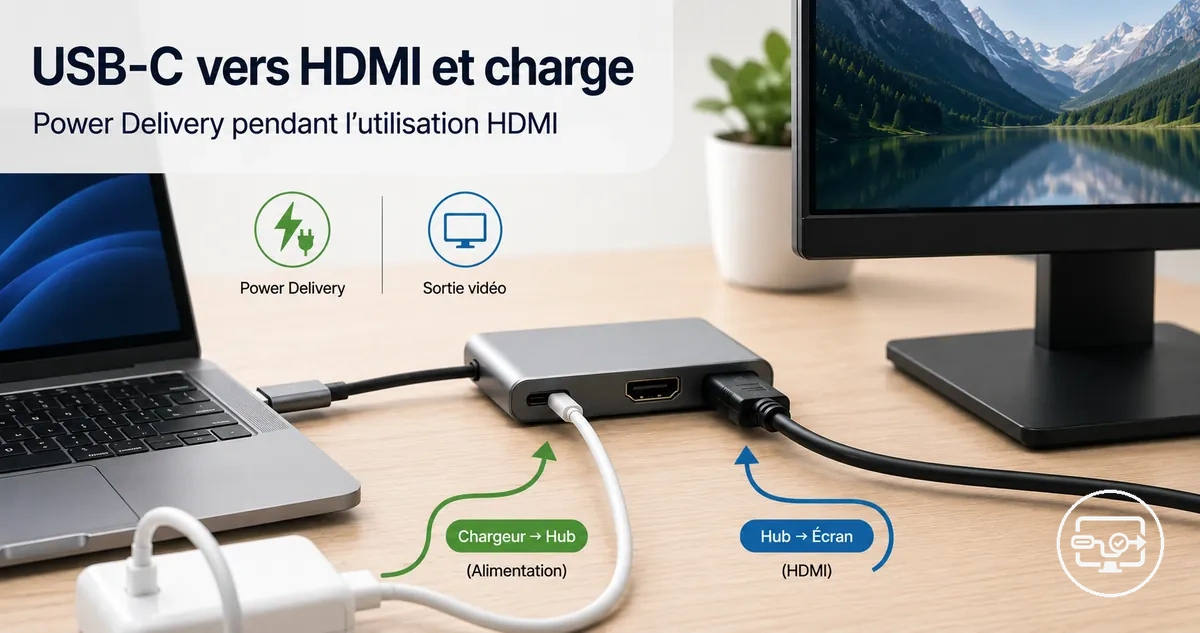
USB-C vers HDMI avec charge : compatibilité du Power Delivery en passthrough
La connexion USB-C vers HDMI avec charge Power Delivery (PD) peut fonctionner simultanément, mais la compatibilité dépend de l'appareil hôte, du hub ou de l'adaptateur, et de la puissance du chargeur. Une connexion HDMI fonctionnelle avec un port de charge ne signifie pas automatiquement que l'appareil se charge à pleine vitesse pendant que l'écran est actif.
Cette compatibilité s'applique aux appareils dotés du mode alternatif DisplayPort sur USB-C, aux hubs et adaptateurs prenant en charge le passthrough PD, et aux chargeurs ayant une puissance suffisante.
Les variables clés sont :
- capacité de l'hôte
- négociation PD entre les appareils
- la limite de passthrough du hub
- la marge du chargeur
- le comportement de charge résultant pendant l'utilisation HDMI
Même avec un port de charge sur un hub compatibilité USB-C vers HDMI, la limite de passthrough et la marge du chargeur déterminent la puissance réelle délivrée pendant l'utilisation HDMI.
Ce que signifie « charger pendant l’utilisation HDMI » sur les adaptateurs et hubs USB-C
Charger pendant l’utilisation HDMI signifie qu’un adaptateur ou hub USB-C alimente l’hôte via un passthrough Power Delivery tout en transmettant simultanément un signal vidéo sur HDMI. Le hub doit disposer d’un port d’entrée USB‑C dédié marqué pour la charge PD, qui reçoit l’alimentation d’un chargeur mural et la transmet à l’ordinateur portable ou à la tablette. Le comportement de charge dépend de la manière dont le hub négocie l’alimentation entre la sortie vidéo et l’hôte.
L’utilisateur connecte le hub au port USB‑C de l’hôte, branche un câble HDMI du hub à un moniteur externe, et relie un chargeur USB‑C au port PD‑in du hub. Lorsque le hub ne dispose pas d’un passthrough PD correct ou partage les voies d’alimentation, la charge peut être insuffisante. L’hôte peut perdre de la batterie même branché, ou la vitesse de charge peut diminuer car le hub alloue d’abord la puissance à d’autres ports.
Pour confirmer ce que signifie « charger pendant l’utilisation HDMI » en termes matériels, vérifiez ces conditions sur le hub :
- Le hub dispose d’un port USB‑C séparé marqué PD In ou Charging Input.
- Le chargeur mural branché sur ce port doit fournir une puissance suffisante à la fois pour l’hôte et pour tout périphérique.
- Le hub peut négocier l’alimentation avec l’hôte pendant que la sortie HDMI reste active.
La sortie vidéo peut fonctionner correctement même lorsque la charge est lente ou inexistante. Un hub peut afficher un écran 4K stable tandis que la batterie de l’hôte continue de se décharger, car le hub peut ne pas transmettre suffisamment de puissance négociée.
L’image ci-dessous identifie le port de sortie HDMI et le connecteur USB‑C PD‑in – les deux ports qui permettent la charge pendant l’utilisation HDMI.
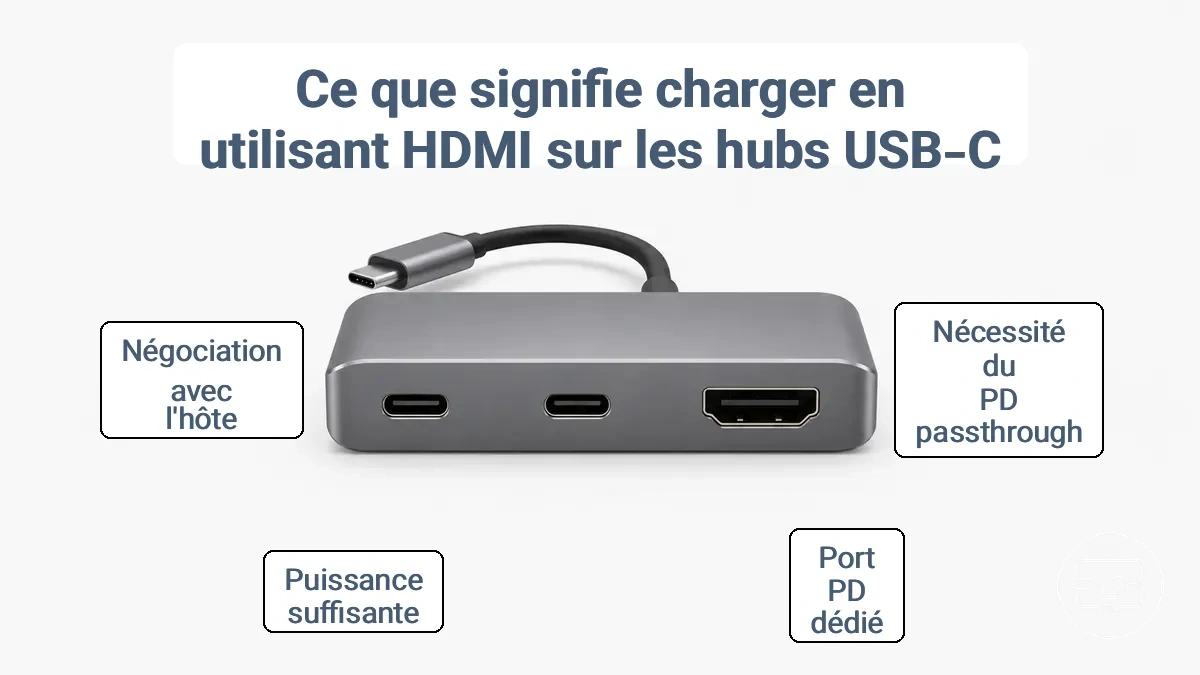
Chemin de sortie HDMI et chemin d’entrée Power Delivery dans le même adaptateur
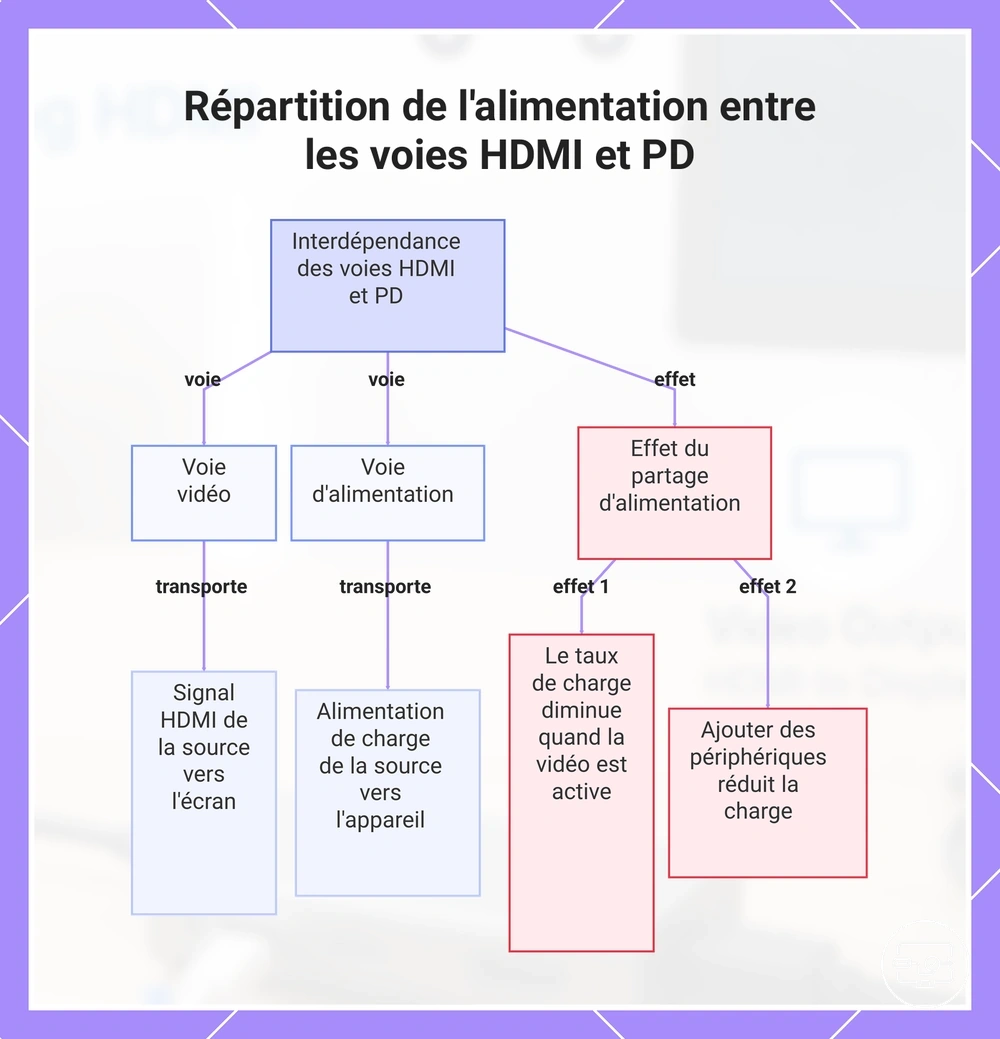
Un adaptateur avec sortie vidéo HDMI et entrée Power Delivery contient un chemin vidéo et un chemin d’alimentation. Toutefois, le routage de ces deux chemins n’est pas totalement indépendant dans toutes les conceptions. Parce que l’adaptateur partage l’alimentation entre la vidéo et la charge, le débit de charge via le passthrough peut diminuer lorsque la sortie vidéo est active. L’ajout d’autres périphériques à l’adaptateur peut affecter davantage le partage d’alimentation. Les deux chemins sont :
- Chemin vidéo : transporte le signal HDMI de la source vers l’écran.
- Chemin d’alimentation : transporte l’alimentation de charge de la source d’alimentation vers l’appareil.
Ce graphique montre les voies vidéo et d'alimentation dans un adaptateur avec sortie HDMI et entrée PD, et explique comment le partage de l'alimentation affecte la charge lorsque la vidéo est active.
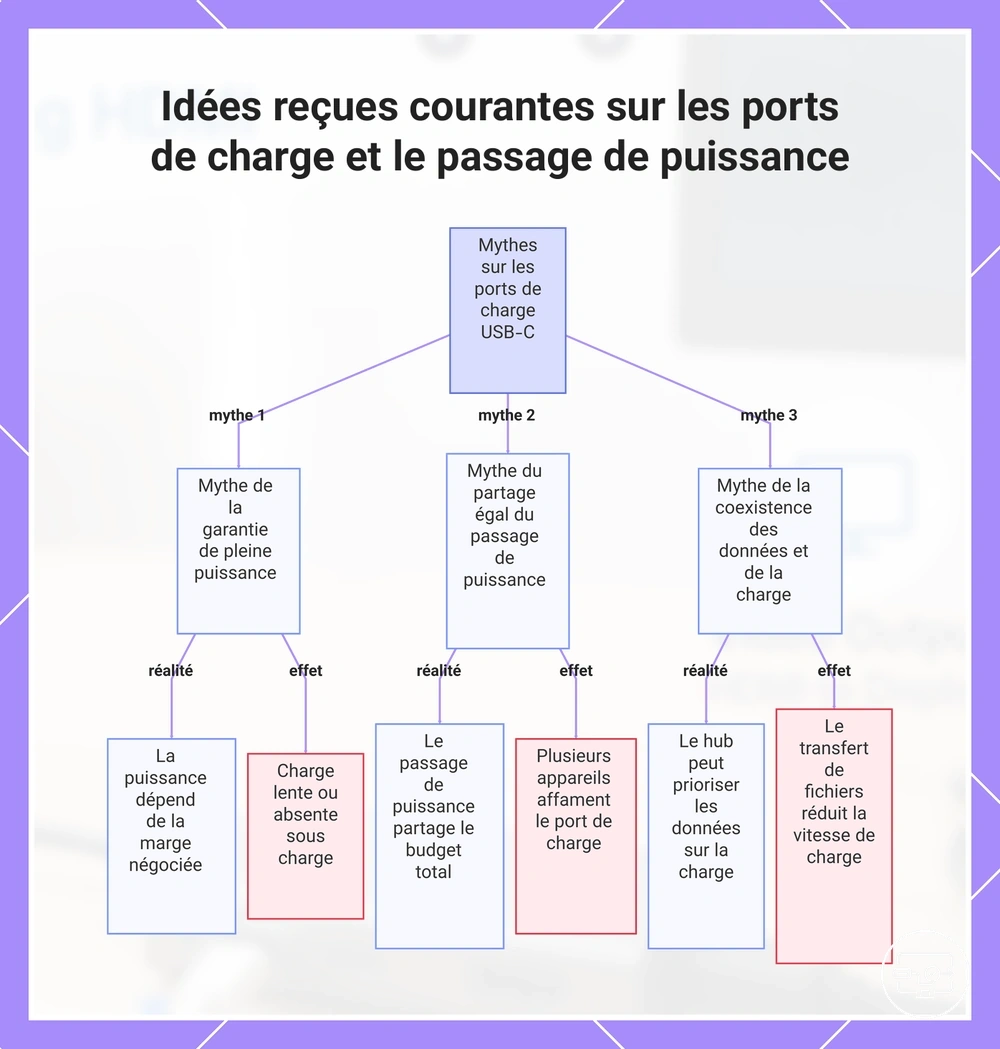
Idées reçues sur les « ports de charge » et le « passthrough d’alimentation »
Des idées reçues sur les ports de charge et le passthrough d’alimentation amènent les utilisateurs à s’attendre à une charge rapide garantie depuis tout port de charge étiqueté. En réalité, la présence d’un port de charge ne garantit pas qu’une puissance suffisante sera délivrée, surtout sous charge.
Ces entrées corrigent les idées reçues sur les ports de charge et le passthrough d’alimentation. Chacune oppose l’hypothèse courante à la réalité technique et à son effet.
- Hypothèse : Un port USB‑C marqué comme port de charge fournit toujours la pleine puissance. Réalité : La puissance disponible dépend de la négociation entre le hub et la source ; si la marge est insuffisante, la charge peut être lente ou absente. Effet : Les appareils peuvent se charger lentement ou cesser de se charger lorsque le hub est sous charge.
- Hypothèse : Le passthrough d’alimentation signifie que le hub peut fournir la même puissance à tous les appareils connectés. Réalité : Le passthrough partage le budget d’alimentation total ; chaque port reçoit uniquement ce que le contrôleur du hub alloue après pertes. Effet : Connecter plusieurs appareils prive souvent le port de charge de la puissance nécessaire à une charge rapide.
- Hypothèse : Un port de charge peut gérer simultanément les données et la charge à pleine vitesse. Réalité : Les hubs peuvent prioriser les fonctions de données ou d’affichage par rapport à la charge, réduisant ainsi la puissance disponible pour le port. Effet : Le transfert de fichiers ou l’utilisation d’un écran externe peut réduire la vitesse de charge à un filet.
Ce qui change et ce qui ne change pas : Le port existe, mais la puissance délivrée varie. Les résultats de charge dépendent de la puissance négociée, de la marge et de la conception du hub, et non simplement de la présence d’un port de charge.
Ce graphique oppose trois idées reçues courantes sur les ports de charge USB-C et le passage de puissance à leurs réalités techniques et à leurs effets concrets.
Exigences de compatibilité pour la sortie HDMI et le passthrough de charge PD
La sortie HDMI simultanée et le passthrough de charge PD ne sont possibles que lorsque trois exigences de compatibilité sont remplies : la capacité du port hôte, le niveau de passthrough du hub et la prise en charge PD du chargeur. L'absence d'une seule empêche la configuration de fonctionner.
Tous les ports USB‑C ne prennent pas en charge à la fois le mode alternatif DisplayPort pour la vidéo et la fonction de récepteur PD. Un appareil dépourvu de l'une ou l'autre capacité ne peut pas produire de sortie HDMI tout en chargeant via le même port, il est nécessaire de vérifier les deux capacités côté hôte.
Les exigences de compatibilité forment une chaîne de décision qui organise chaque condition et son résultat.
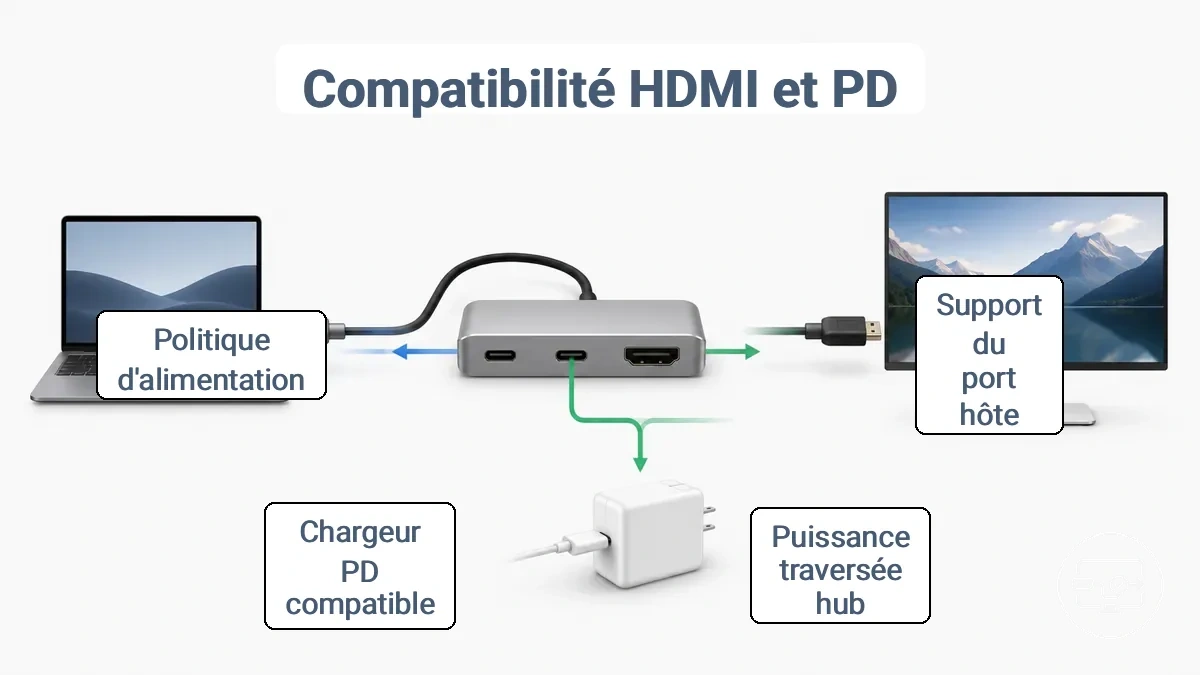
- Limitations de l'hôte : le port USB‑C doit prendre en charge à la fois le mode alternatif DisplayPort et la fonction de récepteur PD ; l'absence de l'une ou l'autre empêche l'utilisation simultanée.
- Limitations du hub : le hub doit avoir un niveau de passthrough PD qui couvre sa propre consommation plus la demande de charge de l'appareil ; un niveau faible limite la vitesse de charge.
Le hub ajoute une consommation à toute configuration de passthrough. Une partie de l'alimentation entrante est consommée par les circuits internes du hub, la gestion des données et les ports aval. La puissance restante est transmise à l'appareil connecté. Cette consommation fait du niveau de passthrough du hub un facteur limitant : même avec un chargeur de forte puissance, l'appareil ne reçoit que ce qui reste après la consommation.
Une hypothèse courante est que faire correspondre la puissance du chargeur et le niveau de passthrough du hub garantit une vitesse de charge maximale. En réalité, les politiques d'alimentation de l'appareil peuvent limiter la charge indépendamment de l'alimentation fournie. De nombreux ordinateurs portables et tablettes négocient un taux de charge inférieur en fonction de la température, de l'état de la batterie ou des limites du firmware. Cela signifie que le comportement de charge pendant la sortie HDMI peut être inférieur aux attentes même lorsque toutes les conditions matérielles sont remplies.
Cette liste de vérification des exigences de compatibilité permet de vérifier les conditions minimales pour la sortie HDMI simultanée et le passthrough de charge PD.
- Le port USB‑C de votre appareil prend-il en charge le mode alternatif DisplayPort pour la sortie vidéo ?
- Votre appareil accepte-t-il le Power Delivery en tant que récepteur PD ?
- Votre hub prend-il en charge le passthrough PD depuis un chargeur externe ?
- Le niveau de passthrough du hub est-il adapté aux besoins de charge de votre appareil ?
- Votre chargeur est-il compatible PD et connecté à l'entrée d'alimentation du hub ?
- La politique d'alimentation de votre appareil permet-elle de charger au niveau de puissance négocié ?
Capacités USB‑C de l’appareil hôte déterminant si vidéo et charge peuvent coexister
- La coexistence de la vidéo et de la charge dépend généralement du port USB‑C de l’appareil hôte prenant en charge la signalisation vidéo (mode alternatif DisplayPort ou Thunderbolt) et acceptant le PD pendant que la vidéo est active.
- La politique de l’appareil peut limiter l’entrée PD même lorsque le port remplit ces conditions.
- Certains appareils hôtes n’autorisent le PD qu’à un seuil de faible puissance pendant la sortie vidéo, réduisant la vitesse de charge mais n’empêchant pas la coexistence.
Limites de l'adaptateur ou du hub affectant le comportement du passthrough Power Delivery
Les facteurs de conception côté hub, tels que le niveau de passthrough et le partage interne de l'alimentation, déterminent la fiabilité du passthrough Power Delivery lorsque le HDMI est actif. Le niveau de passthrough d'un hub définit la puissance maximale qu'il peut transmettre à l'ordinateur portable, mais la consommation interne peut réduire la puissance réellement délivrée. Lorsque plusieurs ports, comme le HDMI, sont actifs, le hub peut allouer de la puissance à ces interfaces, réduisant ainsi la capacité de charge disponible pour l'hôte.
Consommation — la puissance utilisée par les circuits du hub — signifie que la puissance d'entrée et la puissance délivrée diffèrent. Pour identifier les limites de l'adaptateur ou du hub affectant le comportement du passthrough Power Delivery, vérifiez ces spécifications du hub :
- Niveau de passthrough (puissance maximale transmise à l'ordinateur portable)
- Consommation interne (puissance utilisée par les circuits du hub et la gestion des ports)
- Logique de distribution d'alimentation (répartition de la puissance entre les ports actifs)
- Impact sur la charge avec HDMI actif (réduction possible de la vitesse ou de la stabilité de la charge)
Puissance du chargeur et budget d’alimentation avec un écran HDMI connecté
La puissance du chargeur et le budget d’alimentation total affectent la façon dont un appareil se charge lorsque le HDMI est actif. Les besoins exacts dépendent de la consommation électrique de l’appareil hôte, de la consommation du hub et des éventuels périphériques connectés. Le budget d’alimentation est égal à la puissance fournie par le chargeur moins la consommation totale et la charge cumulées.
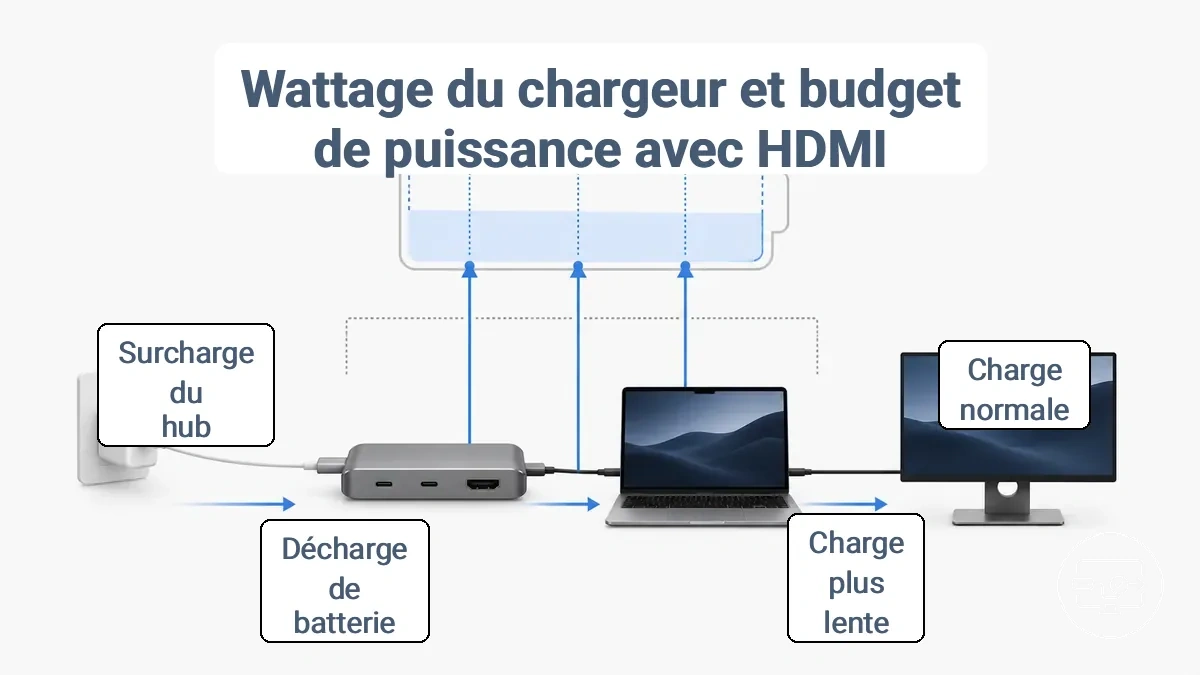
Une marge suffisante permet généralement une vitesse de charge normale. Une marge faible ralentit la charge ou peut provoquer une décharge de la batterie même lorsque l’appareil est branché.
Sous une charge légère (affichage d’une présentation statique sans périphérique), le moniteur consomme relativement peu d’énergie, laissant davantage de marge pour la charge. Sous une charge lourde (jeu, montage vidéo, ou connexion de plusieurs périphériques), la consommation totale peut augmenter significativement, réduisant le budget d’alimentation. Selon les périphériques et la charge de travail, la même puissance de chargeur peut produire une charge nette dans un scénario et une décharge nette de la batterie dans un autre.
Le tableau compare les résultats typiques selon les niveaux de charge. Il s’agit de lignes directrices illustratives ; les besoins réels en puissance varient selon le matériel et la configuration. Aucun seuil de puissance universel ne s’applique à tous les appareils ou configurations de hub.
| Niveau de charge | Consommation du moniteur (exemple) | Consommation des périphériques | Marge | Résultat de charge |
|---|---|---|---|---|
| Faible (présentation inactive, aucun périphérique USB) | 6–10 W | Négligeable | Ample (marge suffisante) | Charge normale ou rapide |
| Modéré (streaming vidéo, un accessoire USB) | 10–15 W | 5–10 W | Modérée | Charge plus lente, maintien possible de la batterie |
| Élevé (jeu, plusieurs périphériques, luminosité élevée) | 15–18 W | 15+ W | Faible ou insuffisante | Charge lente ou décharge de la batterie |
Comment choisir une puissance de chargeur adaptée à l’appareil hôte et au hub
Pour choisir la bonne puissance de chargeur, estimez la marge à l’aide de la consommation prévue, du niveau nominal du hub et de la charge des périphériques.
- Vérifiez la consommation électrique typique de l’appareil hôte (consommation prévue) à partir de son chargeur d’origine ou de ses spécifications pour déterminer la puissance de base que le chargeur doit fournir.
- Vérifiez la puissance de sortie nominale du hub (niveau nominal du hub), souvent indiquée sur son étiquette ou dans son manuel, pour connaître la puissance maximale qu’il peut délivrer aux appareils connectés, qui peut être inférieure à la capacité du chargeur.
- Vérifiez la consommation électrique cumulée des périphériques que vous connecterez via le hub (charge des périphériques) pour couvrir la demande supplémentaire sur la sortie totale du hub.
- Ajoutez une marge à la somme de la consommation prévue et de la charge des périphériques pour créer de la marge. Cela donne la puissance minimale du chargeur pour réduire le risque d’alimentation insuffisante.
- Sélectionnez un chargeur dont la puissance atteint ou dépasse ce total avec marge. C’est le choix le plus sûr pour votre configuration.
Même avec un chargeur de puissance supérieure, l’appareil hôte peut limiter l’absorption s’il ne prend pas en charge ce niveau de puissance. Cette méthode permet de s’assurer que le chargeur peut fournir suffisamment en cas de besoin.
Pourquoi la charge peut être lente ou la batterie peut se décharger pendant l'utilisation HDMI
Une charge lente ou une décharge de la batterie pendant l'utilisation HDMI se produit parce que la consommation électrique cumulée de la sortie d'affichage, des périphériques actifs et des applications en cours dépasse la puissance acheminée via l'adaptateur, ce qui fait que l'appareil consomme plus d'énergie qu'il n'en reçoit. La décharge peut se produire même lorsque tous les composants fonctionnent correctement.
Ces causes expliquent pourquoi la puissance délivrée est souvent inférieure à la demande :
- La sortie HDMI active un traitement graphique supplémentaire et une consommation du contrôleur d'affichage, ce qui augmente la consommation électrique globale — cela peut réduire la charge nette atteignant la batterie, entraînant une charge lente ou une décharge progressive.
- Les périphériques connectés tels que les hubs USB ou les disques externes partagent le même budget d'alimentation, ajoutant une consommation qui réduit la puissance disponible pour la charge — le résultat est un taux de charge plus lent ou une perte nette de batterie.
- Certains adaptateurs ont une consommation interne qui peut limiter la puissance de charge lorsque le HDMI est actif, entraînant une charge plus lente ou une décharge de la batterie.
- Lorsque la puissance totale fournie est inférieure à la consommation totale (fournie < consommation), la batterie se décharge même branchée — le symptôme est une diminution progressive du niveau de charge pendant l'utilisation HDMI.
- Lorsque la puissance fournie est égale ou supérieure à la consommation (fournie ≥ consommation), la charge peut encore être lente mais la batterie ne se décharge généralement pas — ce scénario est moins fréquent lors d'une utilisation HDMI intensive, sauf si l'adaptateur et le chargeur offrent une marge suffisante.
- Les activités à forte charge de travail, comme le streaming vidéo 4K, les jeux ou l'exécution de plusieurs applications exigeantes, peuvent pousser la consommation électrique au-delà de ce qu'un adaptateur de forte puissance peut soutenir — dans ce cas limite, la décharge de la batterie se poursuit indépendamment du niveau nominal du chargeur, car la charge de travail dépasse la marge disponible.
Chaleur et fiabilité lors de la charge via un hub USB‑C HDMI
Lorsque votre hub USB-C chauffe pendant la charge et l'utilisation du HDMI, cette chaleur est normale car il gère à la fois l'alimentation et les signaux vidéo. Plus il y a d'appareils connectés et plus la charge est élevée, plus le hub devient chaud. Cependant, une chaleur excessive peut signaler un risque.
Sous une charge lourde, par exemple lorsque le hub assure le passthrough de charge d'un ordinateur portable et diffuse une vidéo 4K, ses puces travaillent davantage et produisent plus de chaleur. Cette chaleur supplémentaire du hub peut affecter la stabilité, provoquant parfois des coupures d'affichage temporaires ou un ralentissement des débits. Dans la plupart des cas, ces signes indiquent que le hub approche de sa limite thermique plutôt qu'une défaillance.
Une question courante est de savoir si la chaleur du hub présente un risque pour la sécurité. La limite entre chaleur normale et surchauffe devient claire lorsque le hub devient trop chaud au toucher ou provoque des déconnexions répétées ou des scintillements. Si le hub reste stable et seulement tiède, il fonctionne probablement dans sa plage prévue. La frontière à surveiller se situe entre un inconfort temporaire (comme des ralentissements lors d'une utilisation intensive) et des signaux de sécurité réels, comme une odeur de brûlé ou des arrêts inattendus.
| Chaleur normale | Chaleur préoccupante |
|---|---|
| Le hub est chaud au toucher | Le hub est trop chaud pour être tenu confortablement |
| Les performances restent stables | Des coupures ou un ralentissement se produisent |
| Aucune odeur inhabituelle | Odeur de brûlé présente |
Quand la chaleur du hub est normale et quand la surchauffe est un vrai problème
La chaleur normale du hub est un résultat naturel de la conversion d'énergie et de la transmission de données, mais la surchauffe est une condition distincte signalée par une gêne au toucher du hub, une odeur persistante ou une fumée visible. Les signaux observables sont plus fiables que les vérifications de température car la chaleur seule ne définit pas le problème.
Ces signaux distinguent la chaleur normale de la surchauffe, chacun avec sa cause probable et sa conduite à tenir :
- Le hub est trop chaud pour y maintenir confortablement la main — indique probablement une surcharge des composants — conduite à tenir : arrêter et laisser refroidir, puis inspecter pour en trouver la cause.
- Odeur de brûlé — indique probablement un stress des composants ou une dégradation de l'isolation — conduite à tenir : cesser l'utilisation et laisser refroidir ; si l'odeur persiste, faire inspecter par un professionnel.
- Fumée provenant du hub — indique probablement une surchauffe sévère ou une défaillance des composants — conduite à tenir : arrêter immédiatement et ne pas reprendre avant inspection.
- Arrêts des appareils connectés — indique probablement un déclenchement de la protection thermique — conduite à tenir : réduire la charge et laisser refroidir avant de reprendre l'utilisation.
- Coupures ou signal d'affichage intermittent — indique probablement une instabilité d'alimentation due à la surchauffe — conduite à tenir : réduire la consommation électrique et vérifier les connexions.
Dans un cas, la réduction du nombre d'appareils connectés et la baisse de la consommation électrique ont fait revenir les températures du hub à la normale, suggérant que la surcharge a contribué à la surchauffe.
Réduire la chaleur et l'instabilité en diminuant la charge et en améliorant la circulation d'air
Réduisez la charge et améliorez la circulation d'air pour diminuer l'accumulation de chaleur et la contrainte du hub, et rétablissez la stabilité pour une charge fiable.
Pour réduire la contrainte du hub et améliorer la stabilité, suivez ces actions à faible risque :
- Déconnectez les périphériques non utilisés activement pour réduire la charge, ce qui peut aider à diminuer la température interne et à réduire les coupures.
- Placez le hub dans un espace dégagé avec une bonne circulation d'air pour réduire l'accumulation de chaleur et améliorer la stabilité lors d'une utilisation prolongée.
- Utilisez des câbles plus courts ou mieux blindés entre le hub et les appareils connectés pour réduire la résistance et la chaleur et aider à maintenir une charge stable.
- Lorsque l'adaptateur secteur du hub a une marge limitée, réduisez le nombre d'appareils à forte consommation connectés pour diminuer la consommation, réduire la contrainte du hub et aider à prévenir l'instabilité.
- Lorsque le hub est chaud, déconnectez certains appareils pour réduire la charge.
Donnez la priorité à des températures de fonctionnement sûres plutôt qu'à la connexion du nombre maximal de périphériques.
Pratiques de configuration qui évitent les scénarios de non-charge
Pour éviter un scénario de non-charge lorsque le HDMI fonctionne, suivez un ordre de connexion réfléchi et utilisez un matériel compatible. L'ordre de configuration, la qualité des câbles et la qualité du chargeur déterminent souvent si la négociation USB Power Delivery (PD) réussit. Connecter d'abord le chargeur, puis l'écran, améliore les chances de maintenir à la fois la vidéo et la charge.
Les pratiques de configuration ci-dessous évitent les scénarios de non-charge en se concentrant sur l'ordre de connexion, la qualité des câbles et la qualité du chargeur afin de réduire les échecs de négociation et le risque d'arrêt de la charge après la connexion HDMI.
- Connectez le chargeur à l'adaptateur avant de brancher l'adaptateur sur l'appareil. Vérifiez si l'appareil indique qu'il charge.
- Une fois la charge confirmée, branchez le câble HDMI de l'adaptateur vers l'écran. Vérifiez si la sortie vidéo s'active sans interrompre l'indicateur de charge.
- Si la charge s'arrête après l'étape 2, débranchez et rebranchez le chargeur pendant que le câble HDMI reste connecté. Vérifiez si la charge reprend.
- Utilisez un câble conçu pour la distribution d'énergie, par exemple prenant en charge la puissance requise par votre appareil et votre adaptateur. Un câble réservé aux données peut bloquer la négociation PD. Vérifiez si le niveau nominal du câble correspond à la puissance du chargeur.
- Vérifiez que le chargeur fournit une puissance suffisante pour l'appareil et l'adaptateur. Un chargeur de faible puissance peut maintenir la vidéo stable mais ne pas parvenir à soutenir la charge. Vérifiez si le taux de charge diminue après l'activation du HDMI.
- Inversez l'ordre de connexion : commencez par le HDMI, puis ajoutez le chargeur. Certains appareils préfèrent cet ordre. Vérifiez si la charge démarre une fois la vidéo établie.
Après ces étapes, testez à nouveau la charge pour confirmer un fonctionnement stable. Le résultat correspond généralement à l'un des deux cas suivants :
- Négociation réussie : la vidéo et la charge restent stables.
- Échec de négociation : la vidéo fonctionne mais la charge s'arrête ou ne démarre pas.
Un échec persistant après une configuration correcte peut indiquer des limites de capacité de l'appareil, de l'adaptateur ou du câble plutôt qu'une erreur de l'utilisateur. Pour plus de contexte, consultez le guide connexe sur les étapes de configuration pour un usage stable.
Ce graphique montre les principales pratiques de configuration — ordre de connexion, qualité du câble et qualité du chargeur — qui évitent les scénarios sans charge lorsque le HDMI est connecté.
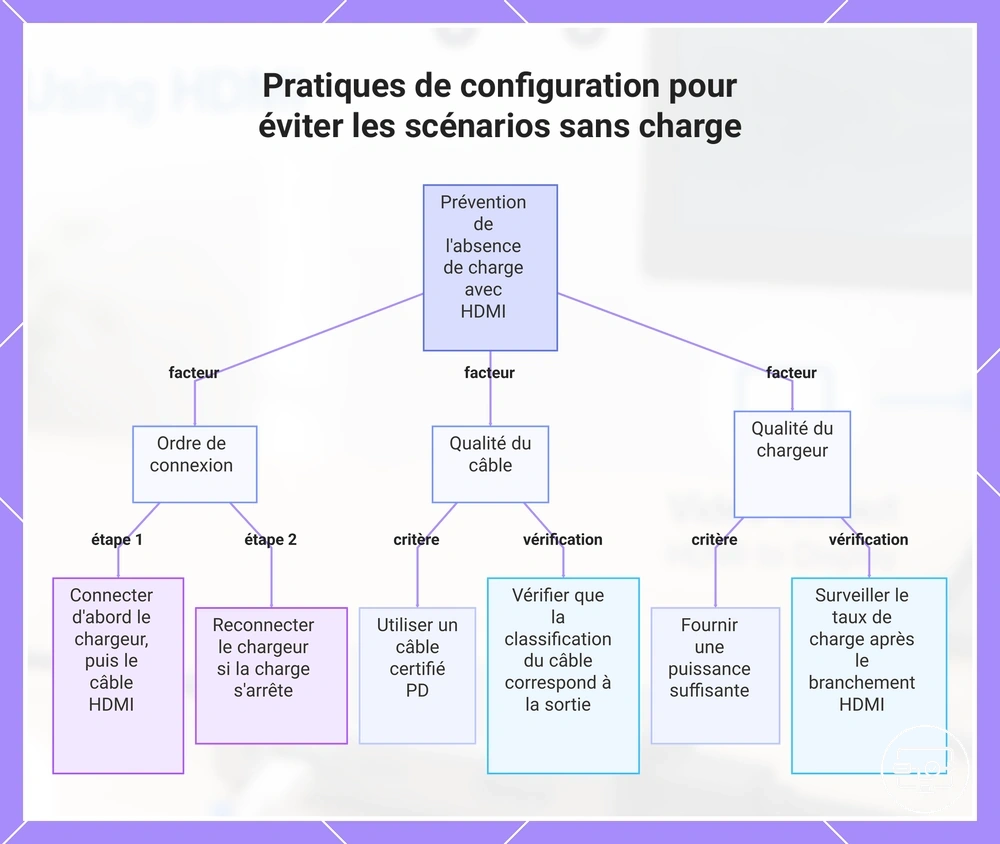
Ordre de connexion, qualité du câble et vérifications du chargeur pour éviter les échecs PD
L'ordre de connexion, la qualité du câble et les vérifications du chargeur évitent les échecs PD lors de l'utilisation du HDMI sur USB‑C. Effectuer ces vérifications tôt réduit le risque de conclure à tort que le hub est défectueux.
Ces vérifications de l'ordre de connexion, de la qualité du câble et du chargeur sont essentielles pour prévenir les échecs PD :
- Vérifier l'état du câble — un câble USB‑C compatible PD avec des connecteurs intacts et sans dommage visible prend en charge la distribution d'énergie requise ; un câble usé ou non PD peut perturber la négociation.
- Vérifier le comportement PD du chargeur — un chargeur PD qui annonce les profils de puissance nécessaires pour le hub et la charge connectée est nécessaire ; un chargeur avec une faible capacité PD peut ne pas démarrer la charge.
- Vérifier la réponse PD‑in du hub — le hub doit accepter l'entrée PD et signaler ses besoins en puissance ; un hub qui ne répond pas à la négociation PD peut laisser le système sans charge.
- Vérifier le résultat de la négociation — confirmer que le chargeur et le hub s'accordent sur une tension et un courant ; une négociation échouée se manifeste souvent par une charge intermittente ou une absence de charge.
Par exemple, un câble USB‑C faible ou un chargeur avec une capacité PD inférieure à celle requise par le hub peut provoquer une situation de non-charge même lorsque le hub lui-même est pleinement fonctionnel.
Cycle d'alimentation, sélection de port et reconnexion de l'écran pour réinitialiser la négociation
Lorsque la charge et la sortie HDMI simultanées échouent, la connexion USB-C peut ne pas avoir réussi à négocier les rôles d'alimentation et de données corrects. Couper l'alimentation des appareils et contrôler l'ordre de reconnexion peut relancer cette négociation.
Cette méthode de réinitialisation utilise le cycle d'alimentation, la sélection de port et la reconnexion de l'écran pour restaurer la négociation.
- Débranchez le câble USB-C à la fois de l'appareil source et de l'écran.
- Éteignez complètement les deux appareils et débranchez les adaptateurs secteur.
- Attendez un court instant pour permettre la dissipation de la charge résiduelle.
- Rebranchez d'abord le câble USB-C à l'écran, puis à l'appareil source.
- Allumez l'appareil source et observez si la charge et la sortie HDMI sont détectées.
- Débranchez le câble USB-C de l'appareil source, connectez-le à un autre port USB-C et observez si la négociation se produit.
Si des tentatives répétées après une réinitialisation propre ne rétablissent pas le fonctionnement, le problème peut être dû aux limites du matériel plutôt qu'à une erreur de négociation.
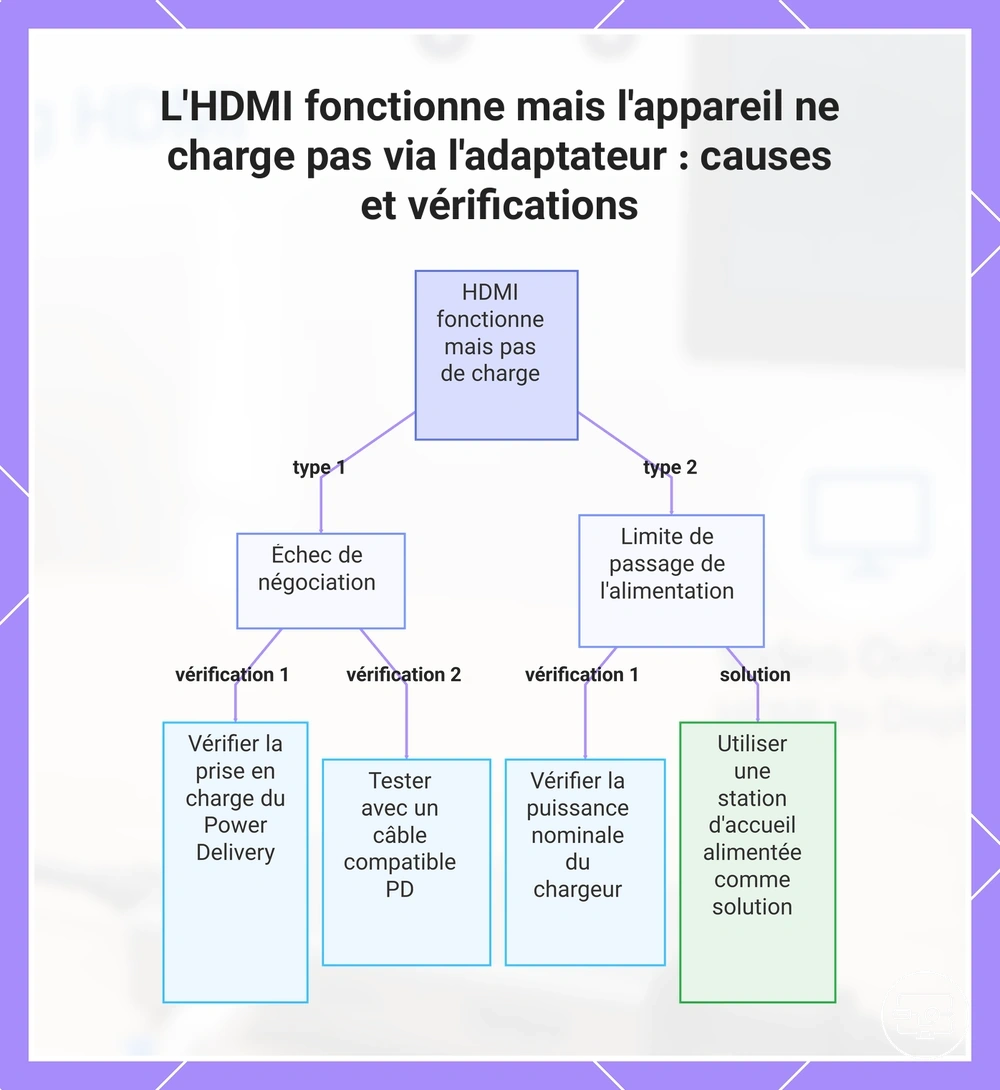
Quand le HDMI fonctionne mais que l’appareil ne charge pas via l’adaptateur
Lorsque le HDMI fonctionne mais que l’appareil ne charge pas, le problème vient souvent d’un échec de négociation ou d’une limite de passthrough d’alimentation dans le hub ou l’adaptateur. Ces deux catégories nécessitent des vérifications différentes.
Le symptôme « pas de charge » peut signifier que l’adaptateur ne demande pas d’alimentation via USB‑C Power Delivery, que le chargeur connecté ne peut pas fournir assez de puissance, ou que le hub lui-même limite le courant pour protéger ses circuits — chaque possibilité pointe vers un composant différent.
- Échec de négociation : l’appareil et le chargeur ne parviennent pas à s’accorder sur un profil de tension et de courant via l’adaptateur.
- Puissance insuffisante / limites : l’adaptateur ou le hub plafonne la puissance délivrée en dessous des besoins de l’appareil pour charger lorsqu’il est actif.
Quand le HDMI fonctionne mais que l’appareil ne charge pas, la liste de vérification suivante organise les tests les plus sûrs, du plus simple au plus spécifique.
- Vérifiez la puissance de sortie du chargeur (cherchez les watts imprimés sur le bloc).
- Testez avec le chargeur d’origine fourni avec l’appareil.
- Essayez un autre câble USB‑C compatible Power Delivery.
- Branchez le chargeur directement sur l’appareil (en contournant l’adaptateur) pour confirmer que l’appareil charge normalement.
- Vérifiez que l’adaptateur ou le hub mentionne explicitement la prise en charge du passthrough Power Delivery.
- Consultez le site du fabricant pour d’éventuelles mises à jour du micrologiciel de l’adaptateur.
- Testez l’adaptateur avec un autre appareil pour confirmer que le défaut de charge est spécifique à l’appareil.
- Inspectez les ports HDMI et USB‑C pour détecter des débris ou des broches pliées.
Si les tests indiquent une limite du hub ou de l’adaptateur, envisagez un autre type de solution — comme une station d’accueil alimentée — plutôt que d’autres ajustements logiciels. Lorsque le symptôme persiste, résoudre les problèmes liés à l’alimentation avec un guide étape par étape.
Une idée reçue courante est que n’importe quel adaptateur USB‑C charge tout en affichant une vidéo ; en réalité, la charge dépend de la négociation Power Delivery et de la limite de passthrough de l’adaptateur. Si une station d’accueil alimentée résout le problème, l’adaptateur d’origine manquait probablement de capacité suffisante de distribution d’énergie.
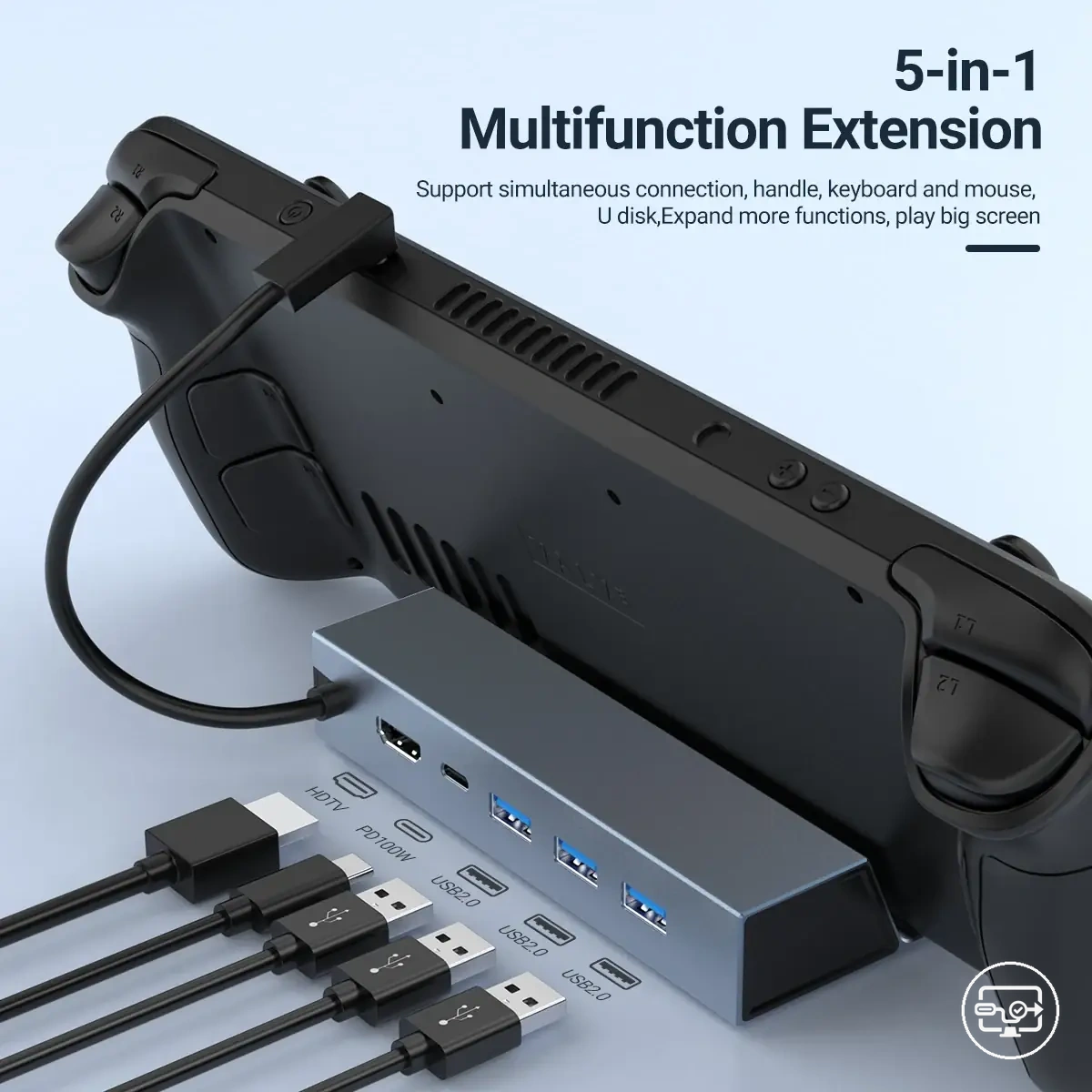
Voici des exemples de produits qui peuvent faciliter la comparaison. Avant d’acheter, vérifiez toujours les critères de compatibilité, les caractéristiques essentielles et les détails du produit.
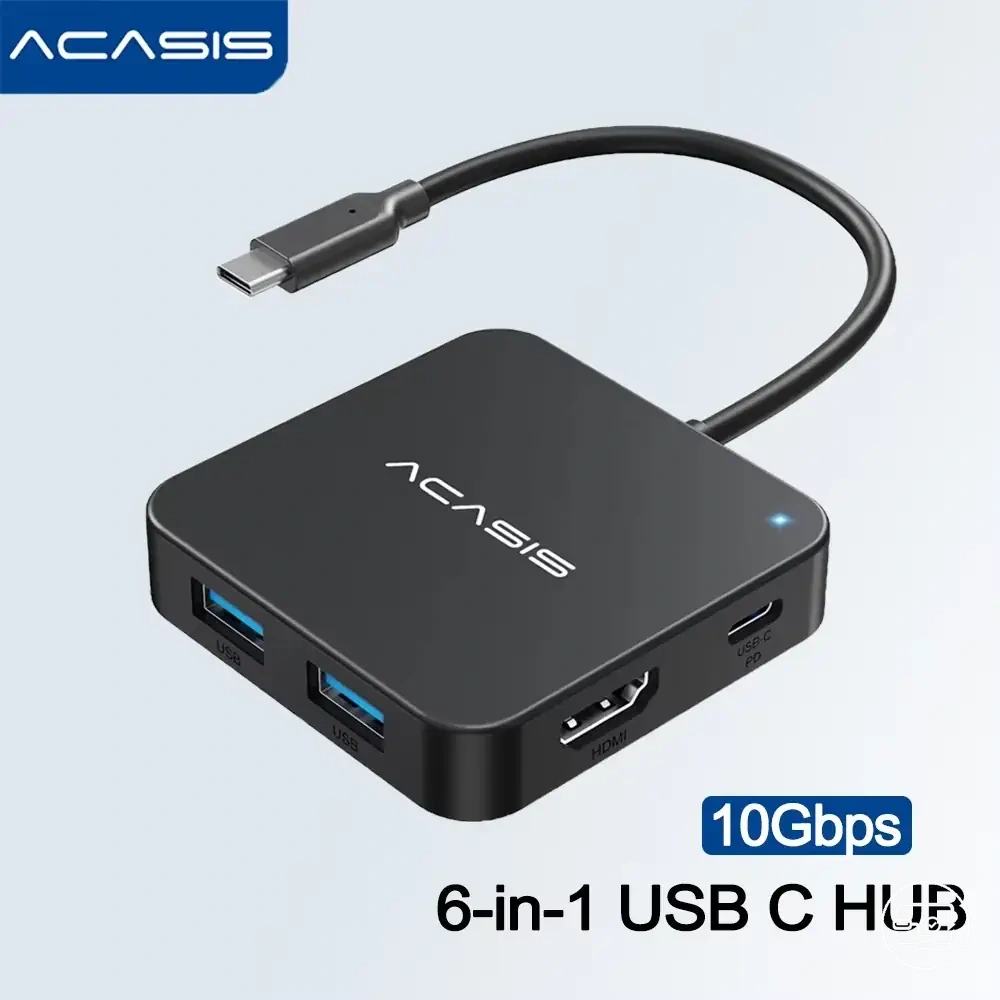
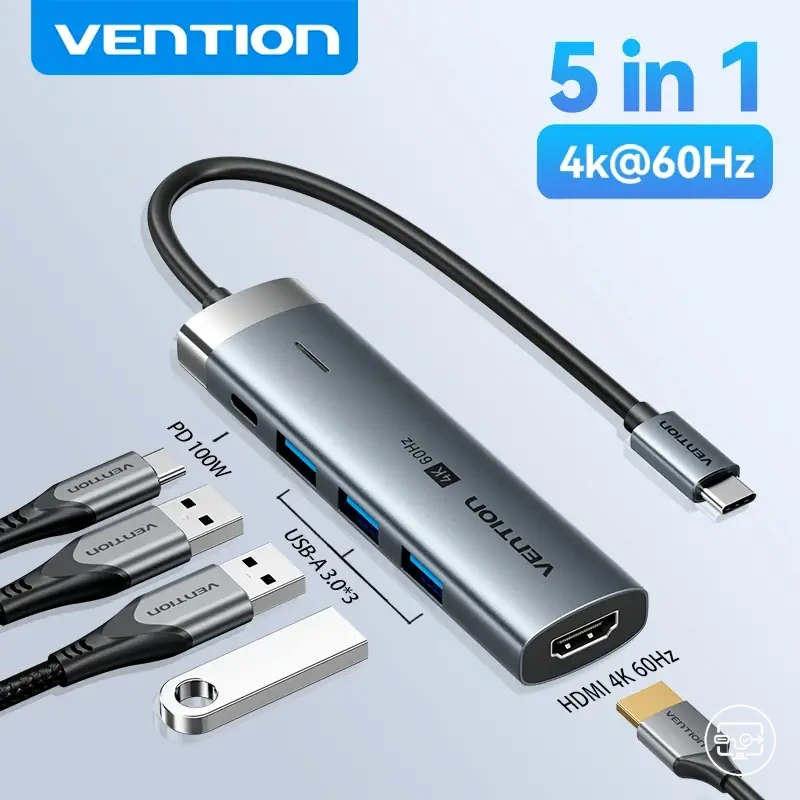
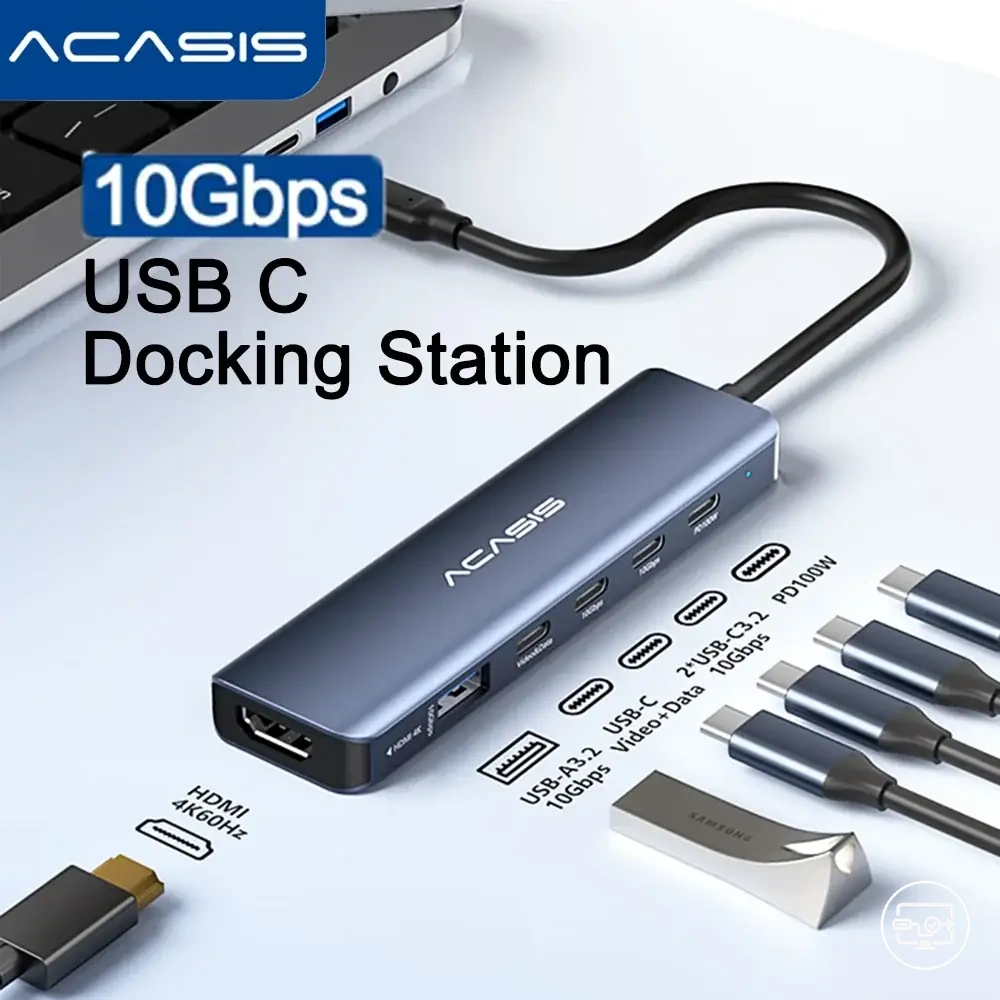
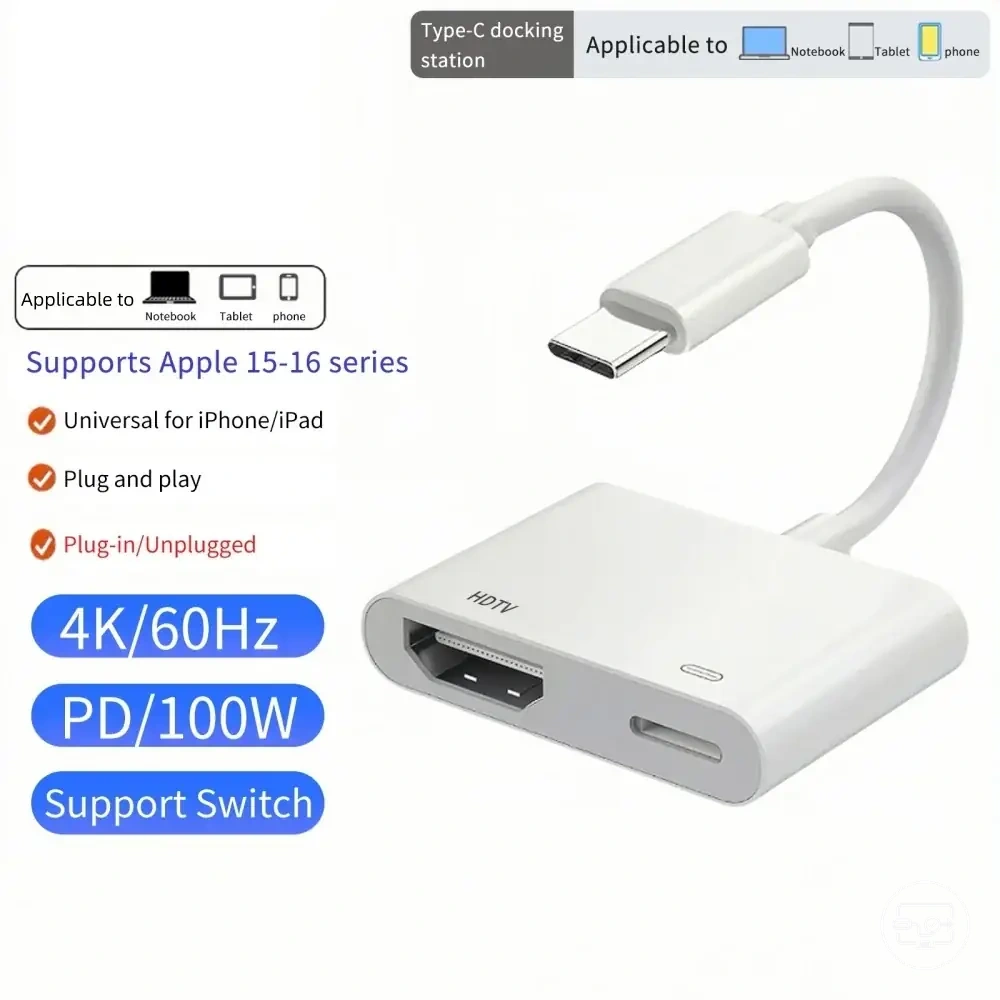
Ce graphique présente les deux causes principales du problème — échec de négociation et limite de passage de l'alimentation — ainsi que les vérifications clés pour diagnostiquer chaque cause.
Échecs de négociation PD causés par une incompatibilité du chargeur, du câble ou du hub
Un échec de négociation PD entre le chargeur et l'appareil peut empêcher la charge de la batterie ou entraîner une charge lente. La négociation PD — la poignée de main qui définit la tension et le courant — peut échouer indépendamment de la transmission du signal vidéo.
Les échecs de négociation PD se réduisent souvent à quelques causes courantes :
- Inadéquation du profil du chargeur : Vérification rapide : le chargeur prend-il en charge la tension attendue par votre appareil ? Si le chargeur propose une tension qui ne correspond pas au profil attendu par l'appareil, la négociation peut échouer, conduisant à un courant plus faible ou à l'absence de charge.
- Limite du câble USB-C : Vérification rapide : le câble est-il adapté au niveau de puissance dont vous avez besoin ? Un câble qui ne peut pas gérer le courant négocié peut bloquer la négociation PD, ce qui fait que la source retombe sur du 5 V uniquement.
- Problème de passthrough PD-in du hub : Vérification rapide : le hub transmet-il l'intégralité du contrat PD du chargeur ? Certains hubs ne transmettent pas correctement la puissance négociée, de sorte que l'appareil ne voit qu'une alimentation de base en 5 V.
- Limites de politique de l'appareil : Vérification rapide : l'appareil réduit-il la vitesse de charge sous charge ? Certains appareils appliquent des limites de politique qui modifient le comportement de charge lorsque le système est actif, même si le contrat PD lui-même est valide.
Limites de l'adaptateur et quand une station d'accueil alimentée est la meilleure voie de compatibilité
Lorsqu'un hub USB-C compact ne peut pas soutenir les besoins en puissance de plusieurs périphériques, passer à une station d'accueil alimentée est souvent une voie de compatibilité plus fiable car son propre adaptateur secteur prend en charge une charge soutenue. De nombreux hubs tirent leur alimentation de l'ordinateur portable ou réservent une partie de la puissance du chargeur pour leur usage interne, ce qui peut entraîner une charge plus lente ou une instabilité lorsque les appareils connectés nécessitent plus de puissance.
Lorsque des problèmes de charge irrégulière ou de déconnexion de périphériques surviennent, la limitation provient souvent des limites de passthrough. Considérez ces compromis :
- Hub compact : tire son alimentation de l'ordinateur portable ou partage un seul chargeur USB-C ; la puissance totale disponible pour les périphériques est limitée.
- Station d'accueil alimentée : inclut sa propre alimentation ; peut fournir plus de puissance aux appareils connectés et charger l'ordinateur portable simultanément.
- Hub compact : prend souvent en charge moins de ports et peut dépendre du mode alternatif DisplayPort pour la vidéo, limitant les options d'affichage.
- Station d'accueil alimentée : offre une gamme de ports plus large et peut piloter plusieurs écrans haute résolution sans contrainte supplémentaire.
Les critères suivants aident à décider quand une station d'accueil alimentée est le meilleur choix :
- Nombreux périphériques USB connectés : Une station d'accueil alimentée fournit une puissance suffisante à chaque port, contribuant à prévenir les baisses de performances.
- Utilisation d'écrans haute résolution ou multiples : Les stations d'accueil alimentées peuvent fournir une sortie vidéo stable grâce à des contrôleurs dédiés.
- Besoin de charger l'ordinateur portable tout en utilisant tous les ports : Les stations d'accueil alimentées incluent une fonction USB Power Delivery pouvant délivrer une puissance plus élevée à l'hôte, tandis que les hubs peuvent en délivrer moins.
- Déconnexions fréquentes ou affichage qui scintille : Ce sont souvent des signes de manque d'alimentation qu'une station d'accueil alimentée peut résoudre.
- Lors de l'examen des types de solutions et charge passthrough, une station d'accueil alimentée offre des performances plus constantes en cas d'utilisation intensive.
Un utilisateur connecte un MacBook à un hub multiport compact avec un moniteur 4K, un SSD externe et un clavier filaire. Sous une charge soutenue — comme le montage vidéo — le moniteur scintille et l'ordinateur portable se charge lentement. Après être passé à une station d'accueil alimentée avec son propre adaptateur secteur, tous les périphériques fonctionnent de manière fiable, l'écran reste stable et l'ordinateur portable se charge plus efficacement. Cet exemple montre comment une station d'accueil alimentée rétablit la compatibilité sous une charge soutenue.
FAQ : charger pendant l'utilisation HDMI
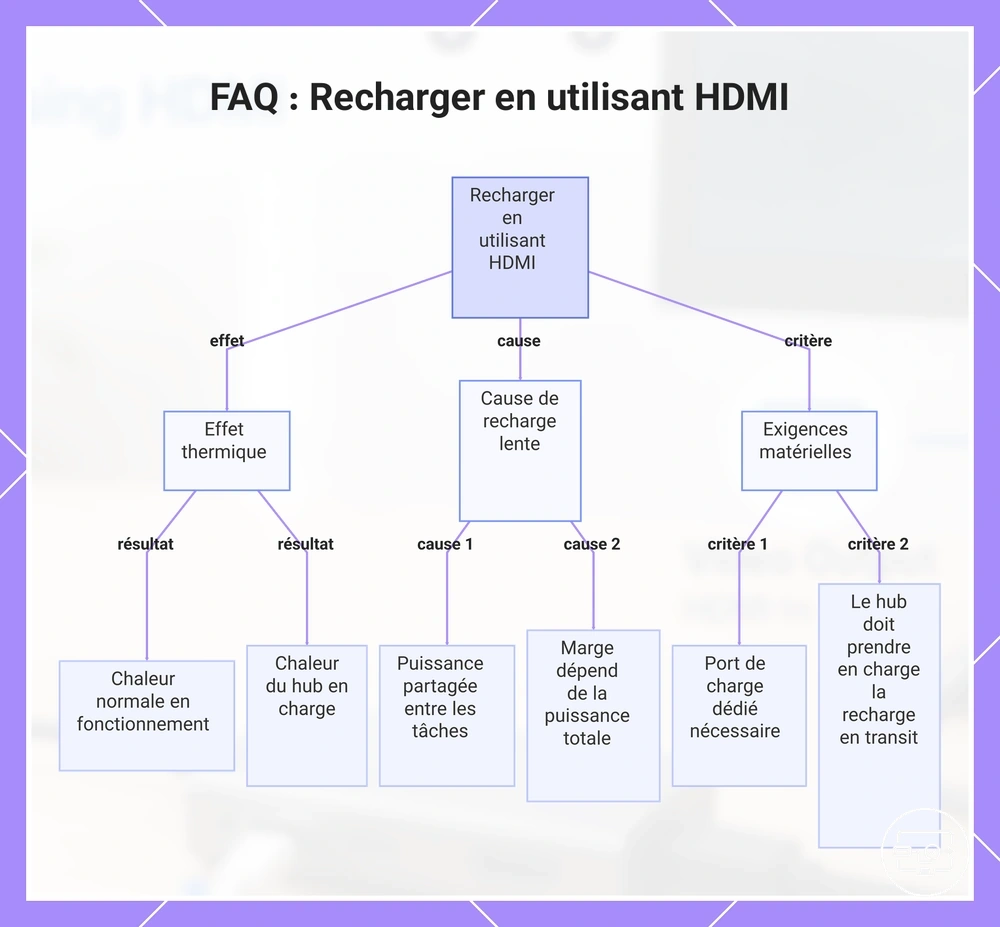
Cette FAQ traite de la charge pendant l'utilisation HDMI, couvrant la chaleur, la puissance et le comportement de charge qui dépend de la configuration matérielle. Ces réponses sont conditionnelles et ne répètent pas les explications précédentes.
Question : Charger pendant l'utilisation HDMI génère-t-il une chaleur supplémentaire ?
Réponse : Une chaleur normale est courante lorsqu'un appareil se charge et produit une sortie vidéo en même temps. Le hub ou l'adaptateur peut devenir tiède pendant le passthrough de charge, surtout sous charge.
Question : Pourquoi la charge est-elle lente lors de l'utilisation du HDMI ?
Réponse : Une charge lente peut se produire lorsque la source d'alimentation partage sa puissance entre la charge de l'appareil et l'alimentation de la sortie HDMI. La marge pour la charge dépend de la puissance totale que le chargeur et le hub peuvent délivrer.
Question : Un port de charge est-il identique à un port de données pour la sortie HDMI ?
Réponse : Un port de charge dédié sur un hub ou une station d'accueil est conçu pour la distribution d'énergie, tandis qu'un port de données peut ne pas prendre en charge le passthrough de charge. Le port correct compte car le hub répartit l'alimentation et les données différemment selon sa conception.
Question : Puis-je utiliser n'importe quel hub USB-C pour la charge et le HDMI en même temps ?
Réponse : Cela dépend si le hub prend en charge le passthrough de charge et dispose d'une marge de puissance suffisante pour les deux tâches. Les hubs qui mentionnent la prise en charge du Power Delivery sont plus susceptibles de gérer la charge et la sortie HDMI simultanées.
Ce schéma explique les principales préoccupations lors de la recharge d’un appareil tout en utilisant la sortie HDMI, notamment les effets thermiques, les causes de la lenteur de charge et les exigences matérielles.
Est-il normal qu'un hub USB-C HDMI chauffe pendant la charge ?
Oui, une chaleur normale est typique lorsqu'un hub USB-C HDMI est en charge. Des signes de surchauffe, comme un hub devenant trop chaud au toucher ou provoquant des coupures aléatoires, indiquent que la charge est peut-être trop élevée. Pour réduire la charge et améliorer la circulation d'air, déconnectez les périphériques inutilisés et placez le hub sur une surface plate et dégagée, loin des sources de chaleur.
Quelle puissance de chargeur est généralement nécessaire pour le HDMI + passthrough de charge ?
La puissance nécessaire pour le passthrough HDMI dépend de la consommation de l'appareil, de la consommation du hub et des éventuels périphériques connectés. Même avec un chargeur de puissance supérieure, l'appareil peut limiter l'absorption selon ses propres limites. La marge compte plus qu'un chiffre unique, et les résultats de charge dépendent de ces conditions :
- Si la consommation de l'appareil est élevée, la consommation du hub est importante ou les périphériques consomment de l'énergie, moins de puissance atteint la batterie.
- Si le chargeur offre une marge suffisante, l'appareil peut maintenir sa charge pendant l'utilisation.
Pourquoi l'appareil cesse-t-il de charger lorsque je connecte le HDMI ou des périphériques ?
Lorsque vous connectez un écran HDMI ou un périphérique, la charge supplémentaire et le changement de routage peuvent réduire la puissance délivrée en dessous du seuil de charge si les limites de négociation de l'adaptateur ne prennent pas en charge la demande combinée. Cela peut ralentir ou interrompre la charge.
Pour vérifier si la charge ajoutée est un facteur probable, essayez cette vérification en trois étapes :
- déconnectez le HDMI ou le périphérique et observez si la charge reprend
- rebranchez le périphérique alors que l'appareil est déjà en charge et observez tout changement
- testez avec un autre périphérique ou écran pour voir si la même baisse se produit
Modifier la charge — par exemple, déconnecter le périphérique ou utiliser un écran moins exigeant — peut changer le résultat sans changer l'adaptateur.
Un adaptateur doté d'un port de charge garantit-il une charge rapide pendant l'utilisation HDMI ?
Non, pas toujours. Le port de charge ne garantit pas une charge rapide car le niveau de passthrough de l'adaptateur, sa capacité de négociation et sa consommation électrique affectent tous la puissance délivrée. Ces facteurs affectent la vitesse de charge de la manière suivante :
- Un niveau de passthrough faible peut limiter le flux d'énergie en dessous de la puissance maximale du chargeur, réduisant la puissance de charge.
- Sans négociation Power Delivery (PD), le système retombe généralement sur un profil standard de 5 V, réduisant la marge.
- La gestion de l'alimentation de l'appareil priorise souvent la sortie vidéo et la consommation de l'adaptateur, laissant moins d'énergie pour la charge de la batterie.
- La marge combinée du chargeur, du câble et de l'adaptateur détermine si une puissance suffisante atteint la batterie pendant l'utilisation active du HDMI.
Avant de tirer des conclusions, vérifiez le niveau de passthrough de l'adaptateur et assurez-vous que votre chargeur offre une marge suffisante par rapport à la consommation de l'appareil en fonctionnement.