
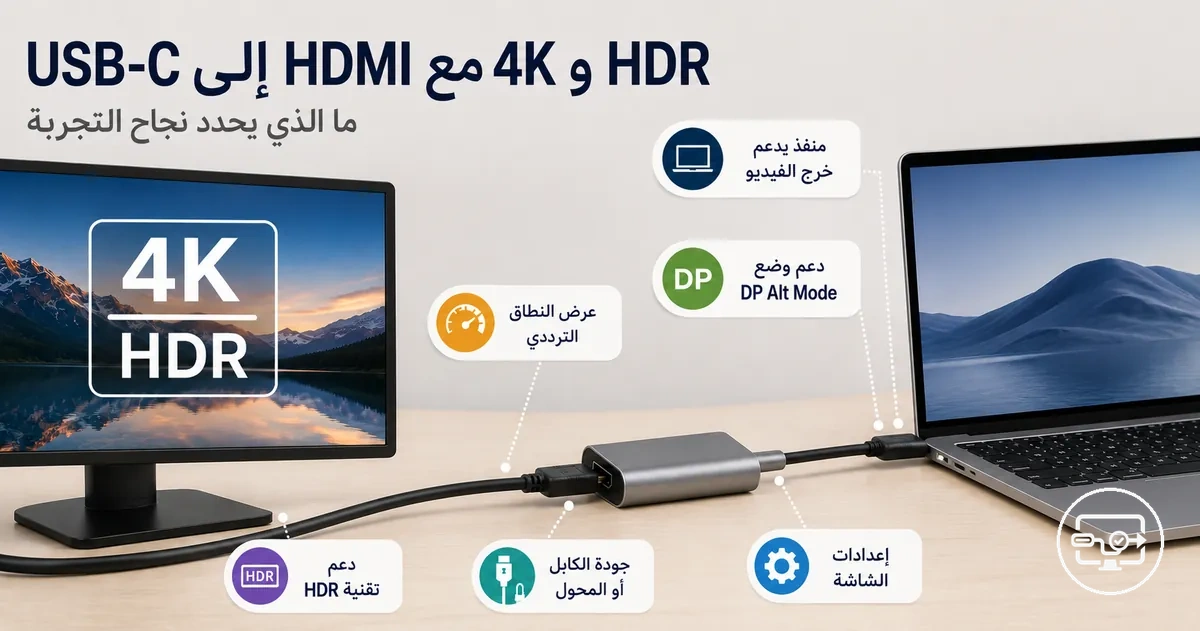
حدود توافق USB-C إلى HDMI مع 4K وHDR وعوامل الأداء
يصف توافق USB-C إلى HDMI مع 4K وHDR قدرة مصدر USB-C على إيصال دقة 4K مستقرة مع بيانات HDR الوصفية إلى شاشة HDMI عبر محول أو كابل. يعتمد هذا التوافق على أضعف حلقة في السلسلة—قدرة إخراج الفيديو للمصدر، وعرض نطاق المحول أو الكابل، ومفاوضات EDID للشاشة، وإعدادات النظام—وهي التي تحدد وضع الإخراج النهائي.
يعني تحقيق 4K وHDR عبر USB-C إلى HDMI الحفاظ على وضع إخراج معين—مثل 4K بتردد 60Hz مع HDR بعمق 10 بت—وليس مجرد إنتاج أي صورة. تشمل السلسلة الشاملة التي تحدد حدود توافق 4K وHDR ما يلي:
- مصدر يدعم وضع DisplayPort البديل
- محول USB-C إلى HDMI
- كابل HDMI ذو عرض نطاق كافٍ
- شاشة تتفاوض على الدقة وتنسيق HDR
إذا افتقر أي مكون إلى عرض النطاق الترددي اللازم أو قدرة المصافحة، فقد يتراجع الإخراج إلى دقة أقل أو يفقد HDR بالكامل.
تعتمد حدود توافق 4K وHDR على هذه العوامل الرئيسية:
- عرض نطاق منفذ المصدر (10–18 جيجابت/ثانية لـ4K مع HDR)
- مفاوضات HDR للمحول
- تصنيف سرعة كابل HDMI (عالية السرعة لـ4K60، فائقة السرعة للأعلى)
- قدرة الشاشة على قبول الوضع المتفاوض عليه
لا يضمن وصف "قادر على 4K" اتصال 4K60 HDR مستقراً؛ بل يجب أن تتوافق السلسلة بأكملها.
من المفاهيم الخاطئة الشائعة أن أي كابل USB-C إلى HDMI يعمل مع 4K HDR. في الواقع، تعتبر مصافحة EDID للشاشة وتمرير بيانات HDR الوصفية عبر المحول من نقاط التفتيش الرئيسية التي تحدد ما إذا كان الإخراج النهائي يفي بمواصفات 4K HDR. تساعد معرفة هذه التبعيات في تشخيص وحل مشكلات توافق 4K HDR.
ما يعنيه توافق 4K وHDR في أوضاع الإخراج الفعلية
يعني توافق 4K وHDR الحفاظ على وضع إخراج معين بالدقة ومعدل التحديث وحالة HDR المطلوبة دون انقطاع الإشارة أو تراجع قسري. وضع الإخراج هو مجموعة هذه المعايير التي تعرضها الشاشة فعلياً.
عندما لا يتمكن أي مكون في السلسلة من الحفاظ على عرض النطاق الترددي المطلوب أو التفاوض على المصافحة المناسبة، قد يتراجع النظام إلى دقة أقل، أو معدل تحديث مخفض مثل 30Hz، أو تنسيق ألوان أقل تطلباً.
- الدقة: زيادة عدد البكسلات ترفع معدل البيانات، مما يزيد الضغط على حدود عرض النطاق.
- معدل التحديث: معدل أعلى مثل 60Hz يتطلب عرض نطاق أكبر بكثير من 30Hz.
- عمق البت: عمق الألوان 10 بت المطلوب لـ HDR يحمل بيانات لكل بكسل أكثر من 8 بت المستخدم في SDR.
- تنسيق الكروما: أخذ العينات اللوني الكامل (4:4:4) يستخدم أكبر عرض نطاق، بينما 4:2:2 أو 4:2:0 يقللان الحمل.
- تفعيل HDR: تفعيل HDR يضيف بيانات وصفية ونطاقاً لونياً أوسع، مما يزيد العبء الإجمالي للإشارة.
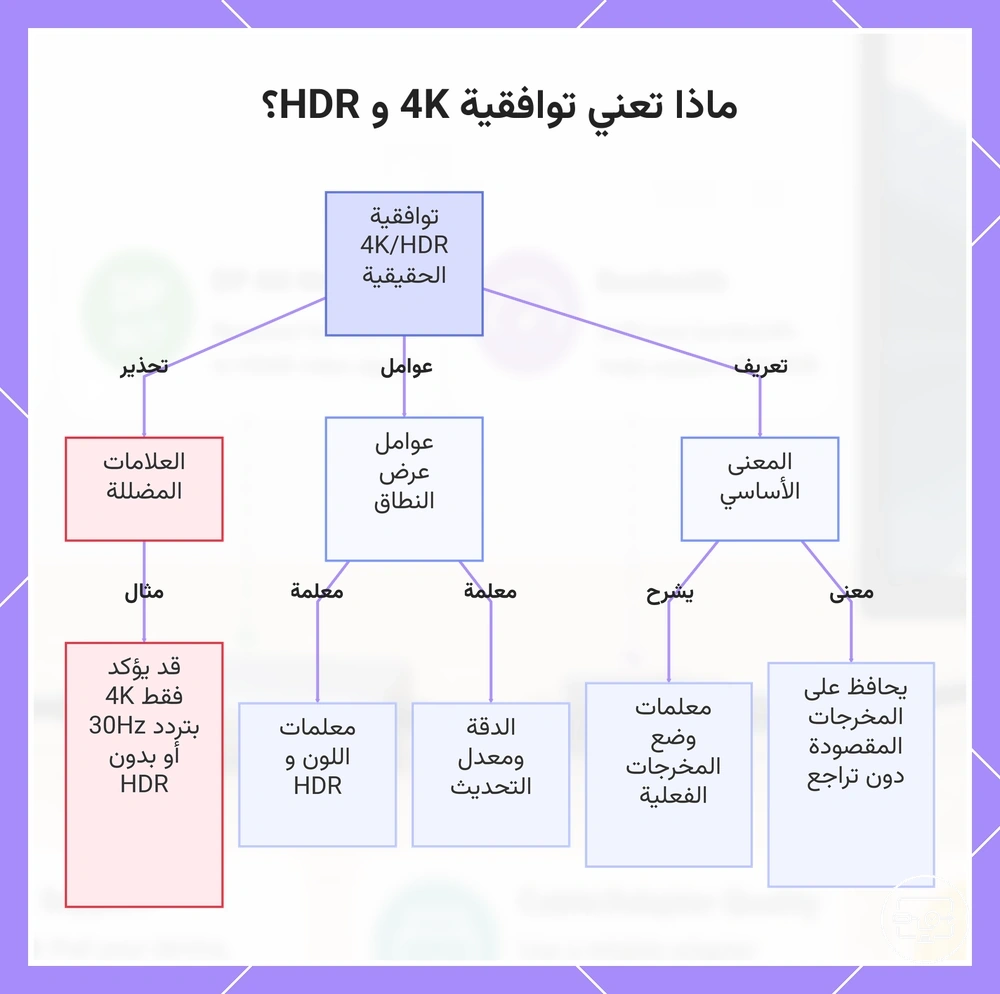
الشاشة المصنفة بأنها 'تدعم 4K' لا تضمن دائماً HDR كاملاً بتردد 60Hz. قد يؤكد هذا التصنيف فقط أن اللوحة يمكنها قبول إشارة 4K بتردد 30Hz أو بدون HDR. يعتمد وضع الإخراج الفعلي على قدرة السلسلة على الحفاظ على عرض النطاق الترددي المطلوب والمصافحة الصحيحة، وليس فقط على الإمكانيات المدرجة للشاشة.
يشرح هذا الرسم البياني المعنى الحقيقي لتوافقية 4K و HDR، وعوامل عرض النطاق الرئيسية التي تحدد المخرجات المستقرة، وتحذيرًا بشأن العلامات المضللة للشاشات.
الدقة، معدل التحديث، عمق البت، وتنسيق الكروما كأهداف التوافق الفعلية
الدقة، معدل التحديث، عمق البت، وتنسيق الكروما هي المعايير الأربعة التي تحدد أهداف التوافق الفعلية لإخراج 4K HDR، مما يؤثر مباشرة على الطلب على عرض النطاق وجودة الصورة. تحدد الدقة ومعدل التحديث العدد الإجمالي للبكسلات المنقولة في الثانية، بينما يحدد عمق البت والكروما مقدار معلومات الألوان التي يحملها كل بكسل. معًا، هذه هي الأهداف التي يحتاج الكابل والمنفذ والشاشة عادةً إلى دعمها لتوصيل إشارة HDR مستقرة.
تم تجميع أهداف التوافق الفعلية هذه في الجدول حسب تأثير عرض النطاق والتنازل النموذجي عندما يكون الاتصال محدودًا.
| المعيار | ما يؤثر عليه | التراجع النموذجي عند التقييد |
|---|---|---|
| الدقة (مثل 4K) | إجمالي عدد البكسلات لكل إطار؛ زيادة الدقة تزيد من معدل البكسلات الخام. | إذا كان عرض النطاق محدودًا، فقد تنخفض الدقة إلى دقة أقل، مثل 1440p أو 1080p، أو قد يتم تقليل معدل التحديث للتعويض. |
| معدل التحديث (مثل 60 هرتز) | عدد الإطارات في الثانية؛ معدلات التحديث الأعلى تضاعف معدل البكسلات بشكل متناسب. | التراجع الشائع هو معدل تحديث أقل، مثل 30 هرتز، عندما لا يستطيع الرابط الحفاظ على معدل البيانات المطلوب عند الدقة وإعدادات الألوان المطلوبة. |
| عمق البت (مثل 10 بت لـ HDR) | عدد البتات لكل قناة لونية؛ عمق البت الأعلى يسمح بتدرجات أكثر سلاسة ونطاق HDR أوسع لكنه يرفع عرض النطاق لكل بكسل. | عندما يكون عرض النطاق محدودًا، قد يتراجع النظام إلى عمق ألوان 8 بت، مما قد يسبب تدرجات مرئية في محتوى HDR. |
| تنسيق الكروما (أخذ العينات اللوني) | مقدار معلومات الألوان المحتفظ بها لكل بكسل؛ التنسيقات مثل 4:4:4 تحتفظ بالكروما الكاملة، بينما 4:2:2 و4:2:0 تقللها لتوفير عرض النطاق. | لتناسب ضمن ميزانية الرابط المحدودة، غالبًا ما يتم تقليل أخذ العينات اللوني للكروما (مثل من 4:4:4 إلى 4:2:2 أو 4:2:0)، مما قد يجعل النص الملون الدقيق يبدو أقل وضوحًا على سطح المكتب. |
رفع أي معيار يزيد الطلب على عرض النطاق وخطر عدم الاستقرار أو التخفيضات القسرية.
على سبيل المثال، قد يعمل سطح مكتب 4K بتردد 60 هرتز بكروما كاملة وعمق 10 بت بدون مشكلة، ولكن عند 120 هرتز غالبًا ما يتطلب الرابط تقليل أخذ العينات اللوني للكروما أو عمق بت أقل للحفاظ على الاستقرار—وهو تراجع نموذجي عندما يكون عرض النطاق محدودًا.
لماذا يمكن أن يكون الإعداد قادرًا على 4K لكنه يفشل في تقديم 4K60 أو HDR في وقت واحد
قد يكون الإعداد قادرًا على 4K لكنه يفشل في توصيل 4K60 مستقر مع HDR لأن سلسلة الإشارة بأكملها—المصدر والكابل والمحول والشاشة—يجب أن تحافظ على عرض النطاق المطلوب وتتفاوض على وضع متوافق. تحدد أضعف حلقة في هذه السلسلة الإخراج النهائي.
عندما يحد قيد من عرض النطاق، يخفض النظام معيارًا أو أكثر من معايير الوضع. على سبيل المثال، عندما يحد إعداد EDID للشاشة منفذ HDMI إلى الإصدار 1.4، يتفاوض النظام على تراجع من 60Hz إلى 30Hz على الرغم من أن كلا الجهازين يدعمان أوضاعًا أعلى. تصبح هذه المقايضة واضحة عند التحقق من توقعات معدل التحديث. أحيانًا، يختار التفاوض وضعًا أقل عن قصد لتحقيق الاستقرار حتى عندما تبدو الأوضاع الأعلى متاحة.
- إصدار منفذ المصدر: الإصدارات الأقدم من HDMI أو DisplayPort تحد من عرض النطاق، مما يسبب غالبًا تراجعًا إلى 30Hz.
- مشاركة عرض النطاق في المحور أو قاعدة التوصيل: يمكن لمحاور USB-C تقليل إنتاجية HDMI، مما يؤدي إلى أخذ العينات اللوني للكروما أو SDR.
- حالة الكابل وتصنيفه: الكابلات المصنفة لـ 4K60 قد تتدهور، مما يؤدي إلى انقطاع متقطع في HDR أو انخفاض التحديث.
- إعدادات منفذ الشاشة: إعداد EDID أو وضع HDMI للتلفزيون (قياسي مقابل محسّن) غالبًا ما يحدد التحديث إلى 30Hz.
- حماية HDCP و HDR: قد تؤدي مخططات الحماية غير المتوافقة إلى تعطيل HDR عندما يكون عرض النطاق ضيقًا.
القدرة مقابل الأداء المستدام:
- القدرة: يدعم الجهاز الدقة ووضع الألوان بشكل منفرد.
- الأداء المستدام: تحافظ السلسلة على عرض نطاق مستقر ومصافحة في وقت واحد.
قدرة إخراج الفيديو عبر USB-C التي تحدد الأداء الأقصى
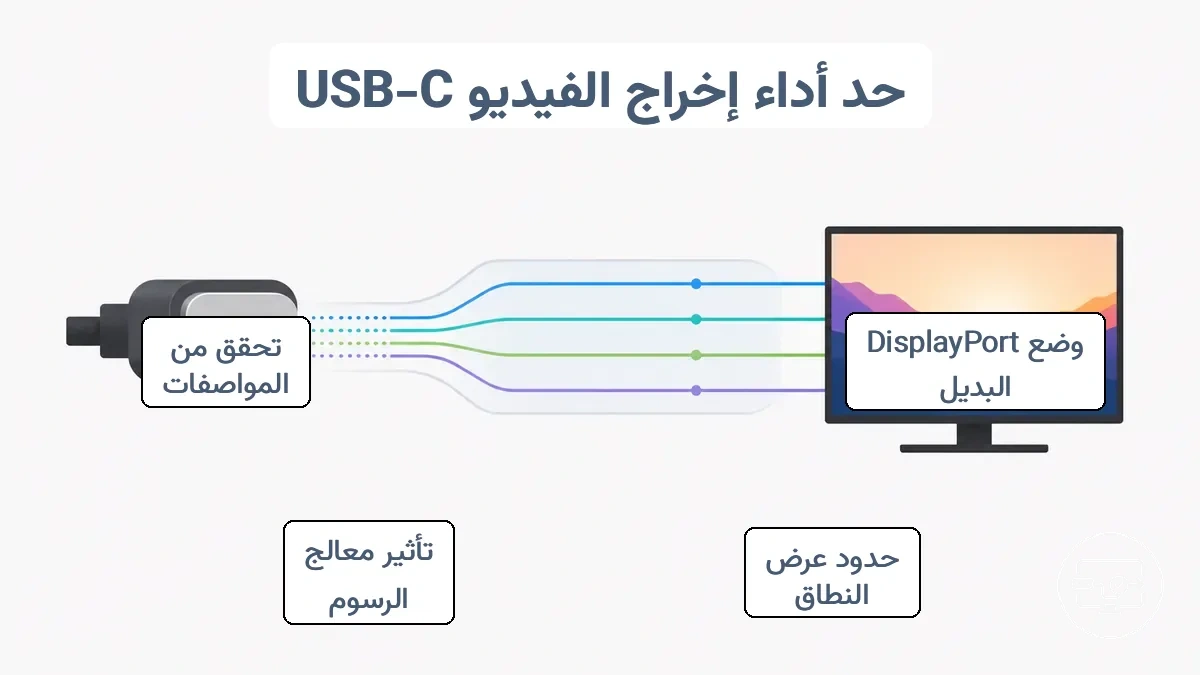
تحدد قدرة إخراج الفيديو عبر USB-C من الجهاز المصدر الحد الأقصى للأداء قبل النظر في أي محول أو كابل أو شاشة. يحدد دعم المنفذ لوضع DisplayPort البديل، وعرض النطاق المتاح فيه، ومسار وحدة معالجة الرسومات (GPU) جميعها ما إذا كانت دقة أو معدل تحديث أو وضع HDR معين ممكنًا. قد لا يمكن تجاوز هذا الحد الأقصى لاحقًا في سلسلة الاتصال.
يجب أن يدعم المنفذ وضع DisplayPort البديل (DP Alt Mode) لحمل إشارات العرض الأصلية. تحدد ميزانية عرض النطاق، المحددة حسب إصدار USB وتخصيص المسارات، الحد الأعلى للدقة ومعدل التحديث عادةً. تؤثر وحدة معالجة الرسومات (GPU) وبرنامج التشغيل أيضًا على أوضاع الإخراج المتاحة. يمكن أن تؤثر جودة الكابل وقدرات الشاشة كذلك على الإخراج النهائي.
يوضح الرسم البياني كيف يحدد تخصيص المسارات وعرض النطاق ما إذا كان 4K30 أو 4K60 مع HDR قابلاً للتحقيق.
خرافة: منفذ USB‑C يدعم دائمًا إخراج الفيديو لأن الموصل يناسب.
في الواقع، العديد من المنافذ مصممة فقط للشحن أو نقل البيانات. تسميات مثل 'Power Delivery' لا تضمن قدرة الفيديو، وقد يقدم منفذان متطابقان فيزيائيًا على نفس الجهاز دعم فيديو مختلف.
- تتضمن ورقة المواصفات وضع DisplayPort البديل أو DP Alt Mode → المنفذ يدعم إخراج الفيديو الأصلي على الأرجح
- تتضمن أيقونة المنفذ رمز DisplayPort أو صاعقة → على الأرجح يدعم الفيديو
- المنفذ موسوم بـ Thunderbolt 3 أو 4 → إخراج الفيديو متوقع
- المنفذ يدعم USB4 مع DisplayPort → الفيديو مدعوم عادةً
- المنفذ موصوف فقط بـ 'Power Delivery' أو 'نقل بيانات' → لا يضمن الفيديو
- منفذا USB-C على نفس الجهاز برموز مختلفة → قد تختلف قدرات الفيديو بينهما
- افترض أن جميع منافذ USB-C تدعم الفيديو → تحقق من مواصفات كل منفذ على حدة
- افترض أن كابل الشحن يمكنه حمل الفيديو → تحقق من أن الكابل مصنف للفيديو أو DP Alt Mode
- افترض أن الشاشة ستعمل إذا كان الكابل مناسبًا → تحقق من السلسلة بأكملها: المصدر والكابل والشاشة جميعها تدعم الفيديو
وضع DisplayPort البديل على USB-C كمتطلب أساسي لإخراج HDMI
لإخراج HDMI، يحتاج منفذ USB‑C عادةً إلى دعم وضع DisplayPort البديل، والذي يسمح للموصل بحمل إشارة DisplayPort لتحويلها إلى HDMI. القاعدة بسيطة: إذا كان المنفذ يدعم إخراج الفيديو عبر وضع DisplayPort البديل، يمكن لمحول متوافق تحويل الإشارة للشاشة؛ أما المنفذ المخصص للبيانات فقط فلا يمكنه إنتاج إشارة. بعض منافذ USB‑C مخصصة للبيانات فقط حتى عندما تبدو مطابقة للمنافذ القادرة على نقل الفيديو.
- ورقة مواصفات الجهاز: ابحث عن عبارات مثل 'وضع DisplayPort البديل' أو 'DP Alt Mode' أو 'USB‑C مع DisplayPort' أو 'Thunderbolt'.
- معلومات النظام: في Windows، افحص إدارة الأجهزة أو أداة الشركة المصنعة للبحث عن إدخال 'USB‑C DisplayPort'.
- تسمية المنفذ: غالبًا ما يشير رمز DP أو الشاشة بجانب منفذ USB‑C إلى دعم الفيديو.
- مواصفات الشاشة: تأكد من أن مدخل USB‑C في الشاشة يقبل وضع DisplayPort البديل.
- وصف المحول: تأكد من أن كابل أو محول USB‑C إلى HDMI يذكر صراحة دعمه لوضع DisplayPort البديل.
إصدار DisplayPort وعدد المسارات وتخصيص عرض النطاق مقابل مسارات بيانات USB
تعتمد ميزانية عرض النطاق للفيديو عبر USB-C على إصدار DisplayPort وعدد المسارات. يشير عدد المسارات إلى عدد الأزواج عالية السرعة المخصصة للفيديو مقابل بيانات USB. يتغير هذا التخصيص، لكن شكل الموصل لا يتغير. يزيد عدد المسارات الأعلى من هامش عرض النطاق للفيديو.
- إصدار DisplayPort ومعدل الارتباط يحددان أقصى عرض نطاق لكل مسار، محددين الحد الأعلى للميزانية.
- مشاركة بيانات USB تقلل من هامش عرض النطاق المتاح للفيديو، حيث تحمل بعض المسارات حركة مرور الأجهزة الطرفية أو التخزين.
- تقنيات الضغط مثل Display Stream Compression يمكنها توسيع نطاق الإمكانية عن طريق خفض معدل البت المطلوب لكل بكسل.
- المقايضات بين تنسيق الألوان وعمق البت تسمح باستخدام أكثر تحفظًا لميزانية عرض النطاق عندما تكون الدقة العالية و HDR مطلوبين.
قيود وحدة معالجة الرسومات وبرنامج التشغيل التي تحد من 4K60 أو HDR حتى مع منفذ قادر
حتى عندما يكون المنفذ قادرًا تقنيًا، قد تحد وحدة معالجة الرسومات وبرنامج التشغيل الخاص بها من الأوضاع المتاحة إلى معدلات تحديث أقل أو تعطيل HDR بالكامل. يحتفظ برنامج التشغيل بقائمة الأوضاع المدعومة التي تم التفاوض عليها مع الشاشة؛ إذا كان معدل تحديث معين أو تنسيق ألوان مفقودًا من تلك القائمة، يكون الإخراج محدودًا. تحدد قائمة الأوضاع المدعومة هذه الإخراج النهائي الذي يمكن للشاشة استقباله.
على سبيل المثال، قد يفتقر مزيج وحدة معالجة الرسومات وبرنامج التشغيل إلى دعم معدل التحديث المطلوب أو HDR على شاشة قادرة، بينما يعمل إعداد آخر بشكل جيد—مما يشير إلى قيد على مستوى وحدة معالجة الرسومات أو برنامج التشغيل بدلاً من مشكلة في الكابل أو المنفذ.
- قائمة أوضاع إعدادات عرض نظام التشغيل: إذا كانت خيارات 4K120 أو HDR مفقودة، فقد لا تكون وحدة معالجة الرسومات وبرنامج التشغيل قد قاما بتمكينها أثناء التفاوض مع الشاشة.
- الدقة المدعومة في لوحة تحكم GPU: قد يشير الإدخال المفقود لـ 4K بتردد 120 هرتز أو HDR إلى حد أقصى تفرضه قائمة أوضاع برنامج التشغيل.
- توفر تبديل HDR في Windows: عندما يكون مفتاح HDR معطلاً أو غائبًا، قد لا يرسل برنامج التشغيل الإشارة المطلوبة.
- الحد الأقصى لمعدل التحديث الموضح في خصائص العرض: قد يشير الحد الأقصى الأقل من المتوقع إلى وجود قيد من جانب برنامج التشغيل بدلاً من مشكلة في عرض نطاق المنفذ.
- حالة تحديث برنامج التشغيل: قد تفتقر برامج التشغيل القديمة أو التجريبية إلى دعم الوضع المناسب لشاشات معينة، مما يسبب حدودًا قد يحلها برنامج تشغيل أحدث.
لماذا يعمل 4K30 عندما يفشل 4K60
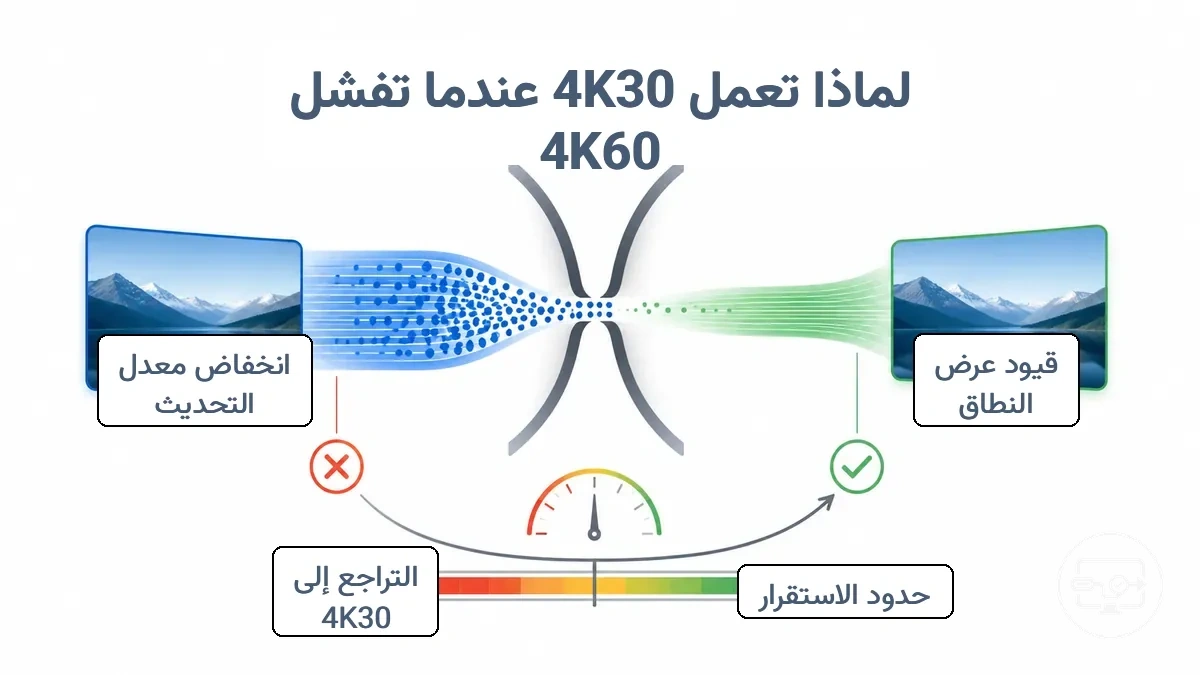
يفشل 4K60 عادةً عندما لا تستطيع سلسلة الإشارة الحفاظ على عرض النطاق الترددي والاستقرار المطلوبين، بينما يتناسب 4K30 مع نفس الحدود لأن متطلبات عرض النطاق الأقل تترك هامشًا. يلخص الرسم البياني أدناه سبب عمل 4K30 عندما يفشل 4K60، وينظم الجدول نمط الفشل حسب الوضع المستهدف.
| الوضع المستهدف | ما الذي يحدّه عادةً | التراجع النموذجي | ما ستلاحظه |
|---|---|---|---|
| 4K60 | قيود عرض النطاق والاستقرار؛ قد تتعرض الكروما أو عمق البت للخطر | التراجع إلى 4K30، أو إلى دقة أقل مثل 1440p أو 1080p | تقطّع، شاشات سوداء، أو تشوهات في HDR |
| 4K30 | متطلبات عرض النطاق الأقل تتناسب مع حدود الاتصال النموذجية | عادةً لا حاجة لتراجع؛ يعمل الوضع كما هو مقصود | تشغيل سلس عادةً بمعدل إطارات كامل |
عندما لا يمكن الحفاظ على 4K60، غالبًا ما يتفاوض الاتصال على تراجع إلى 4K30. قد يتضمن هذا التراجع مقايضة في عمق الألوان أو أخذ العينات اللوني للكروما للحفاظ على استقرار الرابط.
تشغيل 4K30 بنجاح لا يعني دائمًا أن الاتصال يدعم جودة فيديو 4K كاملة. قد ينخفض أداء HDR، وقد تكون بعض تنسيقات الألوان غير متاحة. يأتي استقرار 4K30 على حساب معدل التحديث الأقل، مما يؤثر على وضوح الحركة.
حدود عرض النطاق الترددي التي تفصل 4K30 عن 4K60 عبر أوضاع الإخراج الشائعة
تعتمد حدود عرض النطاق الترددي لـ 4K60 على متغيرات التكوين مثل أخذ العينات اللوني للكروما، وعمق البت، وجيل الواجهة، والتي تغير الطلب على عرض النطاق وهامش الاستقرار. عندما يتجاوز الطلب الهامش، يتراجع النظام إلى معدل تحديث أقل، أو كروما مخفضة، أو عمق بت أقل—مما يجعل 60Hz مشروطًا.
- أخذ العينات اللوني للكروما (4:4:4 مقابل 4:2:0): يمكن للكروما الكاملة مضاعفة الطلب على عرض النطاق تقريبًا مقارنة بـ 4:2:0، مما يقلل الهامش لـ 60Hz.
- عمق البت (8 بت مقابل 10 بت HDR): يزيد عمق البت الأعلى من البيانات لكل بكسل، مما يقلل هامش الاستقرار ويزيد احتمالية تسبب 60Hz في تراجع.
- جيل الواجهة (HDMI 1.4 مقابل 2.0، DisplayPort 1.2 مقابل 1.4): توفر المعايير الأقدم عرض نطاق خام أقل، مما يحد غالبًا من 4K60 إلى كروما أو عمق بت مخفضين.
- جودة الكابل وطوله: يمكن للكابلات الأطول أو غير المعتمدة أن تضعف الإشارة، مما يقلل عرض النطاق الفعال حتى عندما تدعم الواجهة رسميًا 60Hz.
- قدرة إخراج الجهاز المصدر: قد لا يوفر كمبيوتر محمول أو GPU ذو مخرج فيديو أقدم عرض النطاق اللازم لـ 4K60، بغض النظر عن مواصفات الشاشة.
المقايضات بين الضغط وجودة الصورة التي قد تمكن 4K60 ضمن عرض نطاق محدود
ضمن عرض نطاق محدود، قد تحافظ الأنظمة على 4K60 مستقر عن طريق المقايضة على جودة الصورة من خلال الضغط، أو أخذ العينات اللوني للكروما، أو تقليل عمق البت. يُدخل هذا تشوهات مرئية ويخلق خيارًا بين الجودة والاستقرار.
- الضغط: يقلل عرض النطاق لكنه قد يخلق تشوهات تقطيع أو تلطيخ أثناء الحركة، ويساعد في الحفاظ على معدل تحديث 60 هرتز مستقر.
- أخذ العينات اللوني للكروما: يقلل بيانات الألوان لخفض استخدام عرض النطاق، مما قد يخفف النص الدقيق ويسبب هامشًا لونيًا طفيفًا، لكنه يمكن أن يبقي التدفق ضمن حدود عرض النطاق.
- تقليل عمق البت: يخفض دقة الألوان ويمكن أن ينتج تدرجات مرئية في التدرجات اللونية، لكنه يمكن أن يخفف عنق الزجاجة لعرض النطاق لـ 4K60.
- تقليل دقة الكروما مع الضغط: مقايضة مركبة قد تضعف الحدة وتُدخل أنماط تشويه، لكنها غالبًا ما تحافظ على معدل الإطارات ضمن حدود عرض النطاق الصارمة.
ضع في اعتبارك أن الضغط القوي أو أخذ العينات اللوني للكروما قد يقللان من حدة التفاصيل الدقيقة، خاصة على الشاشات الكبيرة.
شروط توافق HDR تتجاوز مجرد تسمية HDR
يتجاوز توافق HDR مجرد تسمية بسيطة—فهو يتطلب دعماً شاملاً للإشارات ومعايير التنسيق وقيود المحتوى المحمي. بدون تلك السلسلة الكاملة، قد تتراجع شاشة مصنفة بأنها قادرة على HDR إلى النطاق الديناميكي القياسي (SDR).
تحدد ثلاث فئات من الشروط ما إذا كان HDR مفعّلاً: التفاوض على الإشارات والتنسيق، والمقايضات المتعلقة بعرض النطاق، وحماية المحتوى.
تتطلب الإشارات اكتشاف بيانات HDR الوصفية وتبادل قدرات الشاشة عبر EDID. يمكن لقيود عرض النطاق أن تفرض تقليل أخذ العينات اللوني للكروما أو عمق البت، مما قد يمنع تفعيل HDR في الدقات الأعلى. بالنسبة للمحتوى المحمي، يجب التحقق من توافق HDCP للمحتوى المحمي لتجنب مصافحة محجوبة تفرض تحويل الإشارة إلى SDR.
يفترض الكثيرون أن HDR يعمل دائمًا عند 4K60، لكن قيود عرض النطاق تتطلب غالبًا مقايضات في معدل التحديث أو عمق الألوان لتمكين HDR.
يوضح الرسم البياني نقاط التفتيش لـ HDR ونقاط التراجع، مبينًا كيف تحدد شروط توافق HDR التي تتجاوز مجرد تسمية HDR ما إذا كان HDR مفعّلاً أم يتراجع إلى SDR. تفصل قائمة التحقق أدناه بين الشروط التي تسبب فقدان HDR بالكامل وتلك التي تؤدي إلى إخراج HDR غير مستقر أو متدهور.
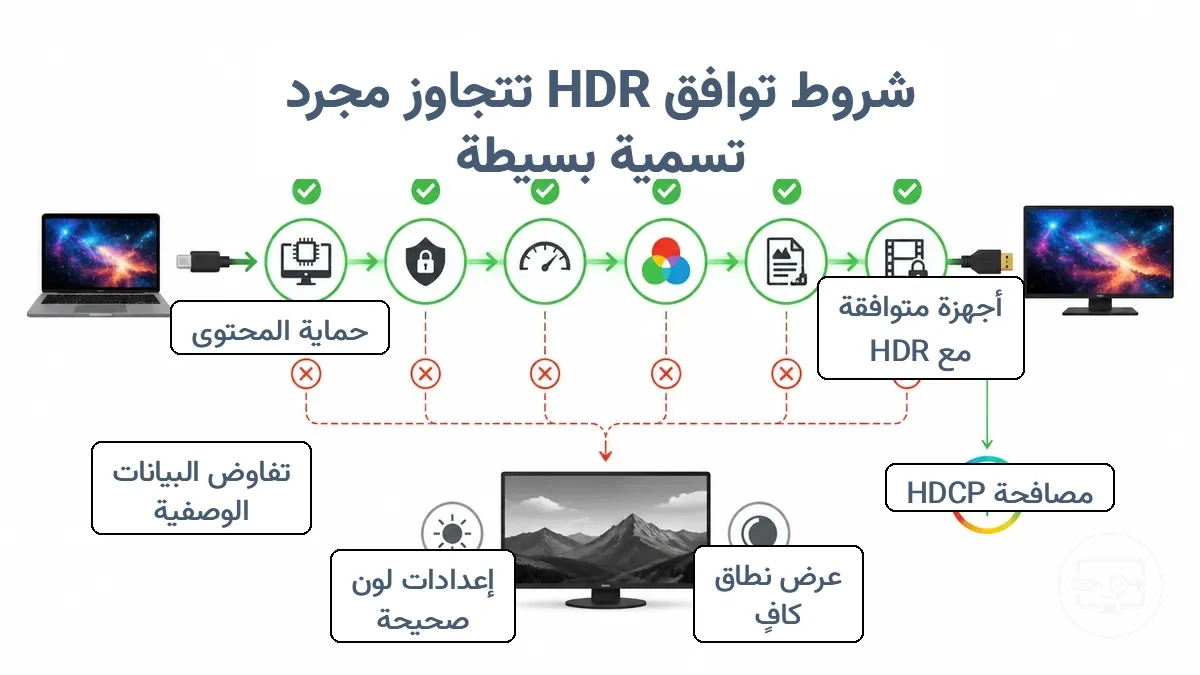
| الشرط | إذا كان مفقودًا | العَرَض النموذجي |
|---|---|---|
| شاشة وGPU قادران على HDR | عدم قبول إشارة HDR | تبقى الصورة في SDR |
| مصافحة HDCP للمحتوى المحمي | فشل المصافحة | تراجع إلى SDR أو شاشة سوداء |
| عرض نطاق HDMI كافٍ | عرض النطاق غير كافٍ لـ 4K60 HDR | كروما مخفضة (4:2:0) أو تحديث أقل |
| إعدادات الألوان وعمق البت الصحيحة | الإخراج غير مضبوط على 10 بت | ألوان باهتة أو سطوع منخفض |
| تفاوض بيانات HDR الوصفية (EDID/SCDC) | عدم تبادل البيانات الوصفية | الشاشة لا تتحول عادةً إلى وضع HDR |
إشارات HDR وعمق الألوان وتنسيقات الكروما التي يجب أن تتوافق من البداية إلى النهاية
يجب أن تتوافق إشارات HDR وعمق الألوان وتنسيقات الكروما عبر المصدر والمحول والشاشة—فهي تحدد كيفية انتقال معلومات الإضاءة والألوان عبر الرابط.
عندما تتطابق هذه العناصر، يمكن للنظام التفاوض على وضع HDR مستقر؛ وعندما تتعارض، قد يتراجع الوضع المتفاوض عليه إلى SDR أو ينتج تشوهات بصرية. يجب أن تتوافق المعايير التالية لتجنب عدم التطابق:
| المعيار | ما يجب أن يتطابق | ماذا يحدث إذا لم يتطابق |
|---|---|---|
| إشارات HDR | يجب أن يدعم كل من المصدر والشاشة نفس تنسيق HDR | قد لا يتم التفاوض على وضع HDR؛ قد يظهر المحتوى في SDR مع تباين محدود |
| عمق الألوان | يجب أن يكون عدد البتات لكل قناة متناسقًا | قد ترفض الشاشة الإشارة أو تطبق تدرجات لونية؛ غالبًا ما يحدث تراجع إلى عمق بت أقل |
| تنسيق الكروما | يجب أن يكون نمط أخذ العينات اللوني للكروما متوافقًا | قد تظهر تشوهات لونية أو فقدان للتفاصيل؛ قد ينتقل الرابط إلى تنسيق يدعمه كلا الطرفين، مما قد يقلل الجودة |
على سبيل المثال، يمكن أن يؤدي عدم التطابق في كل من عمق الألوان وتنسيق الكروما إلى تراجع إلى SDR أو نطاق HDR محدود، مما يفقد النطاق الديناميكي المقصود.
قيود المحتوى المحمي التي يمكنها حظر أوضاع HDR على أجهزة متوافقة بخلاف ذلك
يعتمد دعم المحتوى المحمي على مصافحة HDCP عاملة. عندما يفشل هذا التحقق من الهوية، قد يعطل النظام HDR أو يتسبب في خطأ في التشغيل، حتى لو كان محتوى HDR غير المحمي يعرض بشكل صحيح.
على سبيل المثال، قد يتعامل المتصفح مع HDR بشكل جيد على نفس الاتصال، لكن قد يفشل تطبيق مخصص. تعتمد النتيجة على كيفية إدارة كل تطبيق لمصافحة HDCP وعلى قيام برنامج تشغيل الشاشة بالإبلاغ الصحيح عن إصدار HDCP المطلوب.
- يعمل HDR غير المحمي، لكن البث المحمي يُشغّل في SDR أو يفشل. — يشير إلى فشل في مصافحة HDCP، وليس مشكلة عامة في قدرة HDR.
- يُشغّل فيديو البث بدقة محدودة (مثل 1080p) على شاشة 4K HDR عند طلب محتوى محمي. — يشير إلى مصافحة HDCP لا تفي بالإصدار المطلوب لـ 4K HDR.
- تظهر رسالة ثابتة "خطأ في التشغيل" أو "المحتوى غير متاح" فقط عند تشغيل محتوى محمي. — يشير إلى فشل في التحقق من هوية HDCP يمنع تحميل المحتوى.
عوامل المحول والكابل والمحور وقاعدة التوصيل التي تحدد النتائج الفعلية
عندما يدعم الجهاز المصدر إخراج 4K HDR، تحدد جودة مكونات المحول والكابل والمحور وقاعدة التوصيل بشكل مباشر الاستقرار الفعلي والوضع المدعوم. يمكن لرقاقة المحول في محول، وعرض النطاق المشترك في محور أو قاعدة توصيل، وسلامة الإشارة للكابل أن يصبح كل منها عاملاً مقيدًا، لذا فإن أضعف مكون يحدد النتيجة النهائية.
تقدم أنواع المكونات المختلفة فئات فشل مميزة. المحول المستقل المزود برقاقة محول عالية الجودة هو عادة جسر مباشر بين المصدر والشاشة، وخاطره الأساسي يأتي من قدرة الرقاقة. المحور أو قاعدة التوصيل يضيف مشاركة داخلية للحافلة، مما يعني أن أجهزة متعددة تتنافس على عرض النطاق؛ تحت الأحمال الأعلى، يمكن أن ينخفض استقرار العرض. الكابل يقدم مخاوف تتعلق بسلامة الإشارة—فالمسافات الأطول أو الكابلات منخفضة الجودة يمكن أن تسبب وميضًا أو انقطاعات.
ضع في اعتبارك محول USB-C إلى HDMI مباشر مقابل الاتصال عبر محور أو قاعدة توصيل. مع المحول المباشر، يكون مسار الإشارة ضئيلاً ولا يعتبر عرض النطاق المشترك عاملاً؛ عدم الاستقرار، إذا حدث، فمن المحتمل أن يكون بسبب حدود الرقاقة. عبر محور أو قاعدة توصيل، يتم دمج وظيفة المحول نفسها إلى جانب منافذ أخرى، ويتم مشاركة عرض النطاق بين التخزين والشبكة والشاشة. يمكن لهذا السيناريو لمشاركة عرض النطاق أن ينتج انقطاعات متقطعة أو معدلات تحديث مخفضة حتى لو كانت الرقاقة قادرة. يساعد التمييز بين الوضع المفقود والوضع غير المستقر في تحديد ما إذا كانت المشكلة تكمن في رقاقة المحول (الوضع غير مدعوم) أو في قيود المحور/قاعدة التوصيل (الوضع غير مستقر تحت الحمل).
- رقاقة محول المحول → دعم إصدار HDMI المطلوب → يمكن أن تحدد توفر وضع 4K HDR
- توافق رقاقة المحول مع إشارات المصدر → عدم تطابق المعيار → يمكن أن يسبب فقدان الوضع
- الهيكل الداخلي للمحور → تخصيص عرض النطاق المشترك → انقطاعات متقطعة عند استخدام أجهزة متعددة
- توصيل الطاقة في المحور → طاقة غير كافية للأجهزة المتصلة → وميض الشاشة عند تحميل المحور
- تنفيذ MST أو DisplayLink في قاعدة التوصيل → قيود على macOS أو تدفق متعدد عالي الدقة → عدم استقرار الوضع
- جودة الكابل → درجة الموصل والتدريع → تؤثر على سلامة الإشارة، خاصة عبر المسافات الأطول
- طول الكابل → التوهين عبر المسافات الأطول → وميض أو فقدان الإشارة عند عرض النطاق الأعلى
- شهادة الكابل → وضع العلامات الإلكترونية الصحيح وتصنيف السرعة → يمكن أن تحدد ما إذا كان عرض نطاق HDMI الكامل قابلاً للتحقيق
يوضح هذا المخطط كيف يحدد أضعف مكون بين شريحة المحول ومشاركة النطاق الترددي للموزع/القاعدة وسلامة إشارة الكابل استقرار إخراج 4K HDR الفعلي.
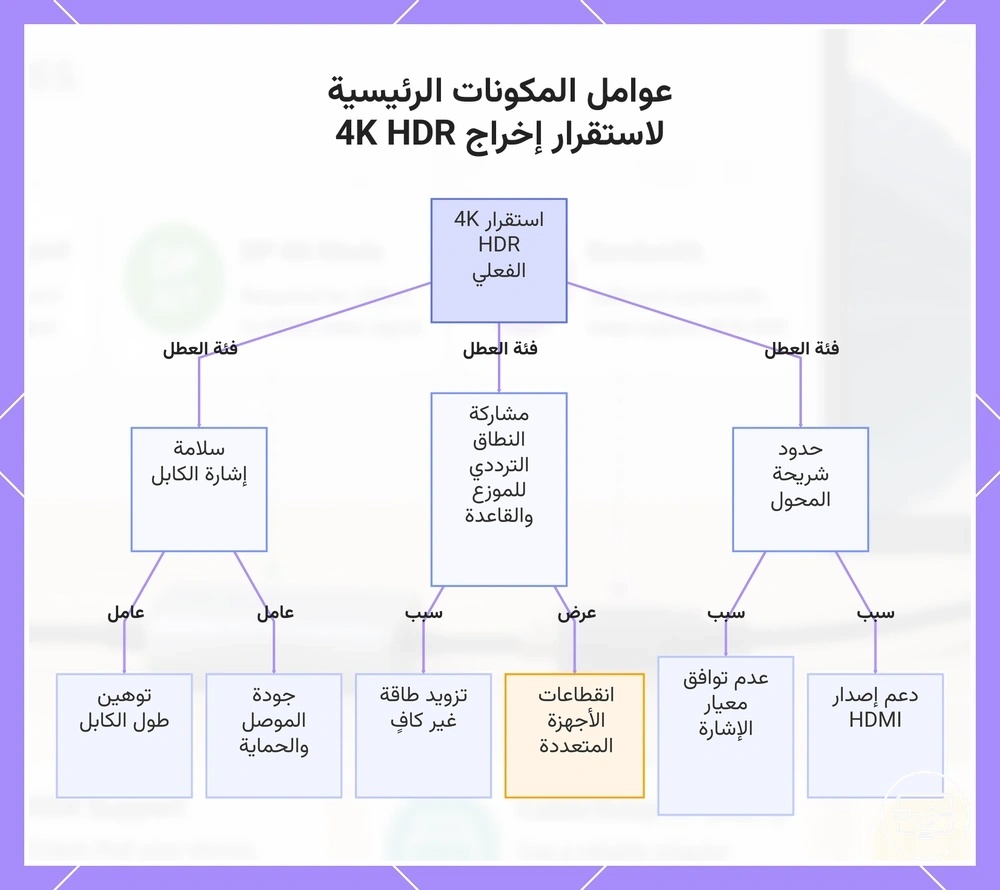
التحويل النشط مقابل التحويل السلبي ولماذا تعد فئة رقاقة المحول مهمة لـ 4K60 و HDR
يختلف التحويل النشط والسلبي في الاعتماد على الرقاقة وسلوك التفاوض، مما يؤثر بشكل مباشر على دعم 4K60 HDR. تحدد فئة الرقاقة القدرة: يستخدم التحويل النشط رقاقة محول مزودة بالطاقة، بينما يعتمد التحويل السلبي على مخرج DP++ الخاص بالمصدر. يختلف التنفيذ حسب جيل وحدة معالجة الرسومات، وتسمية المنفذ، والرقاقة المستخدمة.
| نوع التحويل | تأثير القدرة النموذجي | الخطر الشائع |
|---|---|---|
| التحويل النشط | يمكنه دعم 4K60 HDR عندما تكون الرقاقة مصنفة لهذا الوضع؛ يعتمد دعم الوضع على رقاقة المحول المحددة. | تكلفة أعلى ومشكلات توافق عرضية مع الرقاقات الأقدم التي قد لا تتفاوض على HDR بشكل صحيح. |
| التحويل السلبي | محدود بالأوضاع التي يمكن لمخرج DP++ للمصدر توصيلها؛ غالبًا ما يفشل في الحفاظ على 4K60 HDR إذا كان المصدر لا يخرج هذا الوضع بشكل أصلي. | تراجع إلى دقة أو معدل تحديث أقل عندما يفتقر المصدر إلى DP++ أو لا تستطيع وحدة معالجة الرسومات تشغيل مخرجات DP++ متعددة في وقت واحد. |
محاور USB-C وقواعد التوصيل: عرض النطاق المشترك وقيود الإخراج المتعدد
يؤدي عرض النطاق المشترك في المحاور وقواعد التوصيل إلى تقليل أداء العرض تحت الحمل، خاصة مع وجود ملحقات عالية عرض النطاق مثل أقراص التخزين النشطة. قد تكون النتيجة تقليل الدقة أو معدل التحديث أو انقطاعات متقطعة.
- عدم كفاية عرض النطاق الإجمالي لشاشات متعددة عالية الدقة → احتمال تخفيض الوضع، مثل تراجع 4K إلى 1080p أو معدل تحديث أقل.
- تنافس على عرض النطاق مع SSD خارجي أثناء نقل الملفات → احتمال وميض الشاشة أو فقدان مؤقت للإشارة.
- الحد الأقصى لعرض نطاق المحور (مثل 10 جيجابت/ثانية) → قد لا يكون قادرًا على الحفاظ على 4K 60Hz عند تشغيل أجهزة USB 3.0 أخرى.
- محور يعمل بطاقة الناقل مع أجهزة طرفية متعددة متصلة → عدم استقرار متعلق بالطاقة يمكن أن يسبب انقطاعات في الشاشة.
- النفقات العامة للتوجيه من طوبولوجيا المحور → قد تزيد زمن الوصول أو تقلل معدل التحديث القابل للتحقيق على الشاشات الخارجية.
حدود طول الكابل وسلامة الإشارة عند دفع أوضاع 4K و HDR عالية عرض النطاق
تصف سلامة الإشارة مدى دقة نقل كابل HDMI للإشارة الكهربائية من المصدر إلى الشاشة، مع تقليل التشويه. مع زيادة طول الكابل، يتناقص هامش الإشارة المتاح، خاصة عند معدلات البيانات العالية لـ 4K HDR، مما قد يؤدي إلى أعراض متقطعة مثل الوميض، أو الانقطاعات، أو الشاشات السوداء المؤقتة عندما يتحول النظام إلى وضع عرض نطاق أعلى.
غالبًا ما تشير أعراض عدم الاستقرار هذه إلى مشكلات في سلامة الإشارة وليس إلى نقص في قدرة الأجهزة.
- الوميض عند تفعيل HDR يشير إلى أن الكابل قد لا يمتلك هامش إشارة كافيًا للألوان بعمق 10 بت أو النطاق اللوني الواسع.
- الانقطاعات أو الشاشة السوداء بعد بضع دقائق من الاستخدام تشير غالبًا إلى فقدان متقطع لقفل الإشارة، وهو أمر نموذجي لقوة إشارة حدودية.
- خيارات معدل التحديث المخفضة في إعدادات العرض يمكن أن تشير إلى أن الكابل قد لا يحافظ على عرض النطاق الكامل المطلوب لكل من الدقة العالية والتحديث العالي.
- البريق أو الثبات على الشاشة يشير إلى تلف الإشارة بسبب التوهين أو التداخل على طول مسار الكابل.
- انقطاع الصوت أو فقدان الصوت متعدد القنوات يمكن أن يعني أن تدفق بيانات الصوت والفيديو المجمع يتجاوز قدرة جودة إشارة الكابل.
قيود جانب الشاشة التي قد تبدو كعدم توافق USB-C
يمكن أن يكون مدخل الشاشة وإعداداتها العامل المحدد، مما يمنع ظهور الإشارة حتى عندما يكون مصدر USB-C والمحول قادرين تمامًا.
قد تختلف مداخل HDMI في التلفزيون أو الشاشة في مجموعة الميزات: قد يدعم أحد المنافذ 4K60 HDR بينما قد يكون الآخر محدودًا بـ 4K30 أو يفتقر إلى HDR. غالبًا ما تحتاج مفاتيح الميزات مثل لون UHD HDMI أو HDMI المحسّن إلى التفعيل للأوضاع عالية عرض النطاق. وإلا، فقد لا تقبل الشاشة إشارة 4K HDR حتى لو كان الكابل والمصدر جاهزين.
الشاشة التي لا يمكنها مطابقة الوضع المعلن عنه من المصدر يمكنها الإعلان عن دقة أو معدل تحديث تراجعي عبر EDID الخاص بها. ثم يتفاوض المصدر نزولاً إلى ذلك الوضع الأدنى، مما قد يحاكي فشل USB-C أو المحول. تحقق من إعدادات جانب الشاشة قبل افتراض أن الكابل أو المحول هو المسؤول.
- افحص تسمية مدخل HDMI – بعض المداخل موسومة بـ HDMI 2.0 أو HDMI 2.1؛ استخدام مدخل بمواصفات أقل قد يحد من الدقة أو HDR.
- فعّل وضع HDMI المحسّن – قد يحتاج مفتاح ميزة مثل لون UHD HDMI أو التنسيق المحسّن إلى التشغيل لـ 4K60 HDR.
- تأكد من الدقة الأصلية للشاشة – لا يمكن للوحة 1080p عرض إشارة 4K بشكل أصلي؛ قد يخفض المصدر الدقة أو يفشل في الإخراج.
- اختبر منفذ HDMI مختلفًا – قد يدعم المنفذ A 4K60 HDR بينما قد يدعم المنفذ B على نفس الشاشة 4K30 فقط بدون HDR.
- تحقق من مشكلات مصافحة HDCP – تتطلب بعض الشاشات HDCP 2.2 لمحتوى 4K؛ قد يسبب عدم التطابق شاشة فارغة.
- راجع قدرات EDID للشاشة – يمكن للشاشة الإعلان عن وضع أقصى أقل مما يمكن للمصدر توفيره، مما يفرض تراجعًا.
يوضح هذا المخطط القيود الرئيسية من جهة الشاشة التي قد تمنع ظهور إشارة الفيديو، وغالبًا ما تُخلط مع عطل USB-C أو المحول.
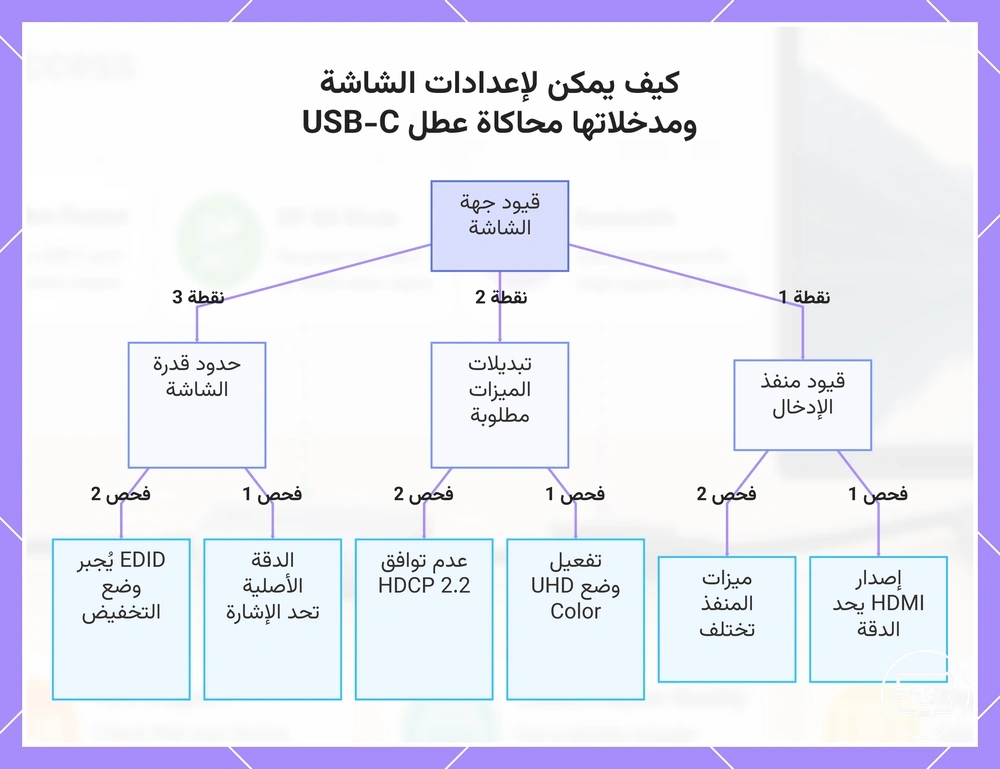
التحقق من دعم منفذ HDMI لـ 4K60 و HDR
ما إذا كان مدخل HDMI معين يدعم 4K60 و HDR يعتمد عادةً على قدرات المنفذ وحالة مفاتيح الميزات الخاصة به. قد يفرض كل منفذ HDMI حدوده الخاصة لكل منفذ. يمكن لمفتاح ميزة معطل حظر الوضع المطلوب حتى عندما تدعمه الأجهزة، مما يحاكي عدم توافق الأجهزة.
- تحقق من إصدار HDMI وتصنيف عرض النطاق لمنفذ الإدخال: قد لا يوفر المنفذ المحدود بـ HDMI 1.4 4K60 مع HDR بشكل موثوق، بينما يكون منفذ HDMI 2.0 أو أعلى ضروريًا عادةً لذلك الوضع.
- تحقق من تمكين HDCP وتفعيله على المنفذ: إذا فشل التحقق من هوية HDCP أو تم تعطيله، فقد يحد الجهاز المصدر من الإخراج إلى دقات أقل أو يعطل HDR، مما يجعل الوضع غير متاح حتى عندما يكون الكابل قادرًا.
- تأكد من أن EDID للشاشة يبلغ عن دعم 4K60 و HDR: يعتمد المصدر على بيانات EDID لمعرفة الأوضاع التي تقبلها الشاشة؛ قد يمنع إدخال EDID مفقود أو غير صحيح ظهور 4K60 أو HDR في قائمة إخراج المصدر.
- افحص أي مفتاح تنسيق لكل منفذ في إعدادات الشاشة: تقدم العديد من الشاشات مفتاح تنسيق لكل منفذ؛ تعطيل هذا المفتاح غالبًا ما يقيد المنفذ بسرعات HDMI 1.4، مما قد يحجب 4K60 HDR.
- اختبر باستخدام مصدر متوافق معروف: إذا كان 4K60 HDR يعمل مع جهاز واحد لكن ليس مع آخر على نفس المنفذ، فالمشكلة تكمن على الأرجح في تكوين المصدر أو الكابل، وليس المنفذ نفسه؛ هذا يساعد في عزل القيود لكل منفذ.
سلوك EDID والتفاوض الذي يمكنه الإعلان عن أوضاع لا تستطيع سلسلتك الحفاظ عليها
من المفاهيم الخاطئة الشائعة أنه بمجرد ظهور دقة أو معدل تحديث في قائمة الأوضاع، يمكن لمسار الإشارة بأكمله الحفاظ عليها. ترسل الشاشة كتلة EDID تعلن عن قدراتها الخاصة، لكن الأجهزة الوسيطة مثل قواعد التوصيل أو KVMs أو المحولات قد تترجم أو تخزن تلك EDID مؤقتًا، لذا يمكن أن تتضمن قائمة الأوضاع توقيتات لا تستطيع السلسلة الكاملة حملها — لا يأخذ التفاوض في الاعتبار مباشرة كل جهاز بينهما. يعني عدم التطابق هذا أن الوضع القابل للاختيار قد يفشل أو يتراجع لأن الاستدامة الفعلية تختلف عما وعدت به المصافحة.
- الوضع يظهر كمتاح لكن اختياره يؤدي إلى شاشة سوداء — تشير EDID إلى الدعم، لكن المسار الكامل (قاعدة التوصيل، الكابل، المحول) قد لا ينقل الإشارة بشكل موثوق. يحاول المصدر الوضع، ويحدث عدم استقرار، ثم ينتقل النظام إلى وضع أدنى أو لا يظهر صورة.
- تنخفض الشاشات إلى 1080p أو 30 هرتز بعد بضع ثوانٍ — تعلن المصافحة الأولية عن وضع أعلى، لكن الرابط يفقد هامشه. يكتشف المصدر أخطاء ويعيد التفاوض إلى وضع أكثر أمانًا وأقل عرض نطاق، مما يخلق دورة متقطعة.
- تظهر أوضاع فائقة الاتساع أو عالية التحديث في القائمة لكنها تسبب وميضًا أو انقطاعات دورية — تتضمن EDID توقيتات غير قياسية. يحاولها المصدر، لكن إذا لم تتمكن الأجهزة الوسيطة من تمرير الإشارة بشكل نظيف، تصبح الإشارة غير مستقرة وتتراجع الشاشة إلى توقيت قياسي.
- في إعدادات الشاشة المزدوجة، تصبح إحدى الشاشتين فارغة أو تظهر تكرارًا بعد التبديل — يقدم KVM أو قاعدة التوصيل EDID مدمجة تجمع قدرات كلا الشاشتين. يتفاوض المصدر باستخدام تلك البيانات المدمجة وقد يختار وضعًا يعمل لشاشة واحدة فقط، مما يتسبب في تراجع الأخرى أو تحولها إلى اللون الأسود.
- الدقة الصحيحة متاحة مع اتصال مباشر لكنها تفشل عبر محور — يغير الجهاز الوسيط EDID أو يخزنها مؤقتًا. الوضع المعلن عنه صالح، لكن التفاوض عبر المحور يقدم عدم تطابق، مما يؤدي إلى عدم استقرار أو تراجع.
خيارات التهيئة التي تغير ما تحصل عليه فعليًا
تحدد خيارات التهيئة المضبوطة في إعدادات عرض نظام التشغيل أو لوحة تحكم GPU وضع الفيديو الذي يتم التفاوض عليه والحفاظ عليه عبر اتصال دون أي تغيير في الأجهزة. يمكن لتغيير إعداد واحد أن يحول الوضع المحقق من دقة أعلى مع عمق ألوان محدود إلى دقة أقل مع ألوان كاملة، والعكس صحيح.
تستهلك الإعدادات الرئيسية مثل معدل التحديث ومفتاح تبديل HDR وعمق البت والكروما كل منها جزءًا من عرض النطاق المتاح. يؤدي تفعيل HDR إلى زيادة متطلبات البيانات، مما قد يفرض تقليل معدل التحديث أو عمق البت للبقاء ضمن حد الاتصال. يتم التفاوض على وضع الإخراج النهائي بين المصدر والكابل والشاشة، لذا قد تنتج نفس الإعدادات نتائج مختلفة على أجهزة مختلفة.
لا يؤدي تفعيل HDR دائمًا إلى تحسين الصورة. تحت حدود عرض النطاق، قد يتم المقايضة بمعدل التحديث أو دقة الألوان. تشمل خيارات التهيئة التي تغير ما تحصل عليه فعليًا الفئات التالية:
- معدل التحديث – يؤثر على السلاسة واستهلاك عرض النطاق؛ قد تتطلب المعدلات الأعلى تقليل عمق الألوان أو الكروما.
- مفتاح تبديل HDR – يزيد حمل البيانات؛ يمكن أن يفرض معدل تحديث أقل أو أخذ عينات لوني للكروما منخفضًا تحت حدود عرض النطاق.
- عمق البت – يحدد دقة الألوان؛ يستخدم عمق البت الأعلى (10 بت) عرض نطاق أكبر، مما قد يؤثر على الوضع المحقق.
- الكروما – تتحكم في تفاصيل الألوان؛ قد يتطلب 4:4:4 الكامل دقة أقل أو معدل تحديث مخفضًا.
- تهيئة وضع الإخراج – المزيج المتفاوض عليه من الدقة ومعدل التحديث وتنسيق الألوان الذي تقبله الشاشة.
اعتمادًا على هدفك، يمكن ضبط نفس الإعدادات بشكل مختلف:
- لتحقيق الاستقرار – اخفض معدل التحديث أو عطل مفتاح تبديل HDR لتجنب الانقطاعات والحفاظ على توقيت إشارة ثابت.
- لتحقيق الجودة – أعط الأولوية لعمق البت العالي والكروما الكاملة، حتى لو كان ذلك يعني قبول معدل تحديث أو دقة أقل.
يوضح هذا المخطط كيف تتفاعل إعدادات الشاشة الرئيسية (معدل التحديث، HDR، عمق البت، الكروما) للتأثير على مخرجات الفيديو، وكيفية ضبطها بناءً على هدفك من حيث الاستقرار أو جودة الصورة.
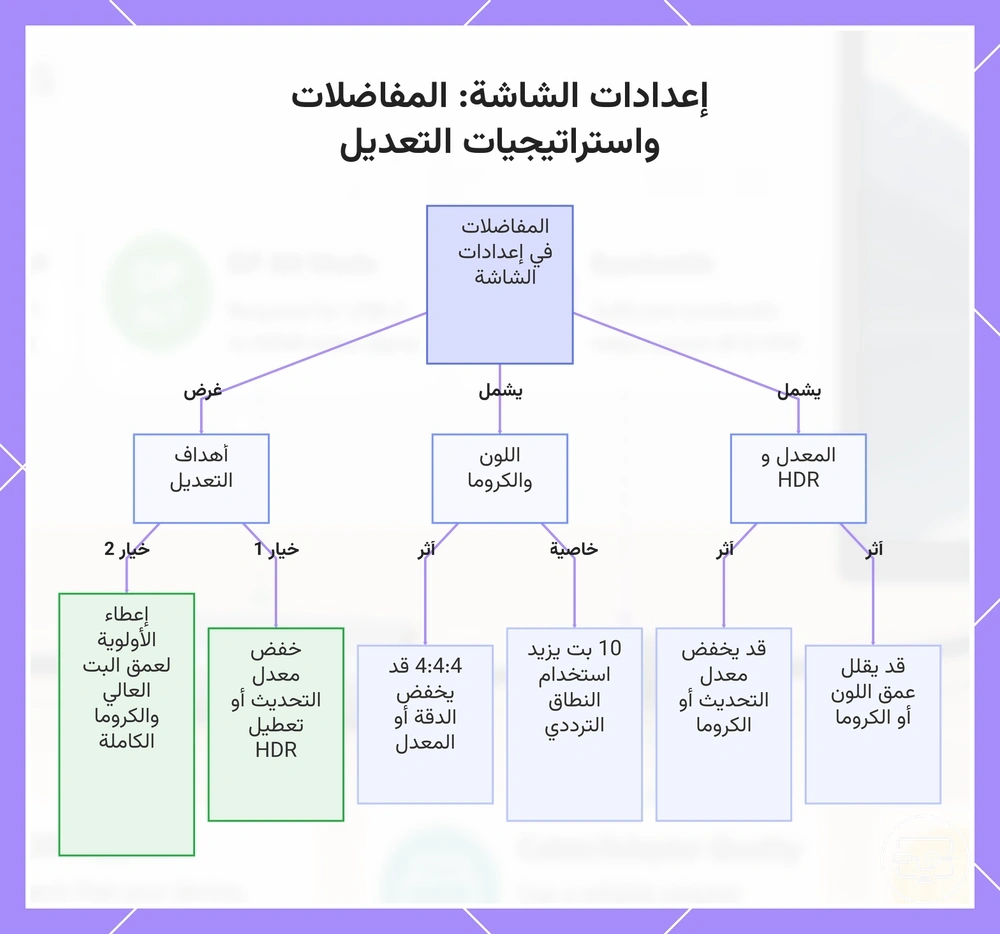
إعدادات نظام التشغيل و GPU التي تغير معدل التحديث وحالة HDR وعمق البت وتنسيق الكروما
تشمل إعدادات عرض نظام التشغيل ولوحات تحكم GPU فئات، كل منها يعدل معلمة إخراج واحدة: معدل التحديث، حالة HDR، عمق البت، تنسيق الكروما، أو القياس. تتنافس هذه المعلمات على عرض نطاق الرابط المتاح؛ غالبًا ما يفرض تغيير في واحدة منها مقايضة في أخرى. يعتمد توفرها على الدعم المبلغ عنه من الشاشة.
- إعداد معدل التحديث: يتحكم في توقيت تحديث الإطار. تستهلك معدلات التحديث الأعلى عرض نطاق أكبر، مما قد يمنع عمق بت أعلى أو كروما كاملة. مع تفعيل HDR، قد يكون أقصى معدل تحديث مستقر أقل من المعلن عنه.
- إعداد حالة HDR: يبدّل بين إشارات SDR و HDR. يتطلب تفعيل HDR عادةً عمق ألوان 10 بت وبيانات وصفية لونية أوسع. قد تقلل لوحة تحكم GPU من معدل التحديث أو تغير تنسيق الكروما للحفاظ على الاستقرار عند تشغيل HDR.
- إعداد عمق البت: يحدد الخطوات اللونية لكل قناة. يزيد عمق البت الأعلى (10 بت) من الدقة والطلب على عرض النطاق. على الروابط محدودة عرض النطاق، قد يفرض 10 بت تنسيق كروما بأخذ عينات منخفض.
- إعداد تنسيق الكروما: يحدد كيفية تخزين معلومات الألوان بالنسبة للسطوع. يحافظ RGB الكامل 4:4:4 على جميع بيانات الألوان، بينما تضحي التنسيقات ذات أخذ العينات المنخفض مثل 4:2:2 أو 4:2:0 بدقة الألوان لتوفير عرض النطاق. يؤثر الخيار على وضوح النص وغالبًا ما يكون محدودًا بدعم الشاشة المبلغ عنه لمعدل تحديث معين.
- إعداد القياس: يتحكم في كيفية ملاءمة الدقات غير الأصلية للوحة. يمكن أن يقدم القياس المستند إلى GPU عبئًا إضافيًا في المعالجة، بينما قد يقبل القياس المستند إلى الشاشة نطاقًا أوسع من الأوضاع. لا يؤثر وضع القياس نفسه عادةً بشكل مباشر على عرض النطاق لكنه يمكن أن يؤثر على تركيبات الإخراج القابلة للتفاوض.
تعارضات الأوضاع الشائعة بين HDR و 4K60 وعمق الألوان العالي ضمن حدود عرض النطاق
تحدث تعارضات الأوضاع الشائعة عندما تفرض حدود عرض النطاق مقايضات بين HDR و 4K60 وعمق الألوان العالي. يوضح الجدول كل مقايضة: ما تكسبه، وما تخسره، ومتى يكون ذلك منطقيًا.
| الأولوية | ما تكسبه | ما تخسره | متى يكون ذلك منطقيًا |
|---|---|---|---|
| HDR + 60Hz + كروما كاملة (4:4:4) | نص حاد، حركة 60Hz، صورة HDR | ينخفض عمق الألوان عادةً إلى 8 بت؛ قد تظهر تدرجات في HDR | عندما تكون readability وحواف النص أكثر أهمية من الانتقالات اللونية الناعمة |
| HDR + 60Hz + عمق ألوان 10 بت | تدرجات HDR ناعمة، حركة 60Hz، 10 بت | أخذ عينات لوني للكروما (4:2:2 أو 4:2:0)؛ دقة كروما أقل في الأنماط الدقيقة | عند مشاهدة الأفلام أو لعب الألعاب حيث يكون فقدان الكروما أقل وضوحًا |
| HDR + عمق الألوان + كروما كاملة | 10 بت، كروما كاملة، جودة صورة HDR | ينخفض معدل التحديث (مثل 30Hz)؛ تبدو الحركة أقل سلاسة | عند عرض محتوى ثابت أو بطيء الحركة، أو عندما تكون دقة الصورة هي الأولوية القصوى |
| 60Hz + عمق الألوان + كروما كاملة (SDR) | حركة 60Hz، 10 بت، كروما كاملة، تدرجات مستقرة | لا يوجد HDR؛ يبقى النطاق الديناميكي ضمن حدود SDR | عندما لا يتطلب العمل الحساس للألوان HDR، أو عندما لا يضيف HDR فائدة |
عندما لا يعمل 4K أو HDR: أنماط الأعراض والأسباب المحتملة
عندما يفشل 4K أو HDR في العرض بشكل صحيح، ابدأ بربط العرض الملاحظ بفئة قيد محددة في سلسلة الإشارة. تشمل الفئات الشائعة عدم تطابق القدرة (لا تستطيع الشاشة أو الكابل دعم عرض النطاق المطلوب)، فشل التفاوض أو مصافحة EDID، مشكلات سلامة الإشارة، أخطاء التهيئة، أو قيود المحتوى المحمي. تنتج كل فئة نمط عرض مميزًا.
تختلف فئات الأسباب هذه لأنها تنشأ من نقاط مختلفة في سلسلة الإشارة. يؤدي عدم تطابق القدرة عادةً إلى فشل عرض 4K أو HDR بالكامل، بينما تؤدي أخطاء التفاوض غالبًا إلى تعتيم متقطع أو حدود في الدقة. تميل مشكلات سلامة الإشارة، مثل عدم استقرار الكابل أو الطاقة، إلى التسبب في وميض أو انقطاعات بدلاً من أعطال ثابتة. قد تنتج أخطاء التهيئة صور HDR باهتة أو ميزات مفقودة، وعادةً ما تحجب قيود المحتوى المحمي HDR بالكامل على الرغم من إشارة 4K العاملة. يتطلب كل سبب محتمل فحصًا مختلفًا؛ معالجة جميع الأعراض بنفس الطريقة قد تضيع الجهد.
يربط الجدول التالي أنماط الأعراض الشائعة بفئات أسبابها المحتملة للتشخيص السريع.
| العرض | فئة السبب المحتمل | الفحص السريع | ما يشير إليه |
|---|---|---|---|
| إشارة 4K مقبولة لكن HDR غير متاح | محتوى محمي / مصافحة HDCP | جرب مصدر HDR مختلفًا أو اضبط إعدادات HDCP | قد تكون المصافحة بين المصدر والشاشة محجوبة |
| يظهر HDR باهتًا أو رماديًا | خطأ في التهيئة / رسم الخرائط اللونية | تأكد من أن وضع HDR في الشاشة وإعدادات HDR في النظام كلاهما نشط | قد تكون الشاشة في وضع SDR أو أن النظام لا يرسل بيانات HDR الوصفية |
| شاشة سوداء أو انقطاع الإشارة عند التبديل إلى 4K | فشل التفاوض / EDID | اخفض الدقة أو معدل التحديث مؤقتًا؛ ثم أعد التبديل | قد لا تقوم الشاشة أو الكابل بالتفاوض على الوضع المطلوب |
| وميض الشاشة أو انقطاعات متقطعة | سلامة الإشارة (الكابل أو الطاقة) | استبدل الكابل بكابل عالي السرعة معروف الجودة | الإشارة غير المستقرة تشير غالبًا إلى حدود عرض النطاق أو التدريع |
من المفاهيم الخاطئة الشائعة أن الانقطاعات المتقطعة تعني حدًا مطلقًا للقدرة؛ فهي تشير عادةً إلى سلامة الإشارة أو استقرار الطاقة بدلاً من ذلك، لذا فإن فحص الكابل والمنافذ ومصدر الطاقة أكثر إنتاجية من افتراض عدم التوافق. للتشخيص الأعمق بعد رسم الخرائط الأولي للأعراض، راجع حل المشكلات المرتبطة بالأداء للحصول على خطوات أكثر استهدافًا.
التوقف عند 1080p أو عدم وجود خيار 4K: عدم تطابق القدرة مقابل مشكلات المصافحة أو EDID
عندما تكون الشاشة عالقة عند 1080p أو لا تظهر خيار 4K، يكون السبب عادةً إما عدم تطابق في القدرة أو فشل في المصافحة/EDID. يساعد هذا الدليل في تضييق نطاق المشكلة عن طريق عزل ما إذا كانت المشكلة هي فقدان خيار 4K أو فشل في المصافحة/EDID.
- تحقق من قدرة عرض النطاق للمصدر والكابل. إذا كان منفذ الرسومات أو الكابل لا يمكنه دعم 4K بمعدل التحديث المطلوب، فإن قائمة الأوضاع عادةً لن تتضمنه. استخدم كابلًا مصنفًا لعرض النطاق المطلوب واختبر اتصالاً مباشرًا بالمصدر.
- تحقق من إعداد مدخل الشاشة. بعض الشاشات تعلن فقط عن توقيتات 4K الكاملة عندما يكون المدخل مضبوطًا على وضع محسّن أو عالي عرض النطاق (مثل HDMI 2.0 أو أعلى). بدون هذا الإعداد، قد يبلغ EDID عن 1080p فقط.
- اختبر اتصالاً مباشرًا بدون أجهزة وسيطة. قم بإزالة أي مقسم أو KVM أو قاعدة توصيل أو محول بين المصدر والشاشة. إذا ظهرت 4K الآن، فمن المحتمل أن الجهاز الذي تمت إزالته يغير EDID أو يتداخل مع المصافحة.
- تحقق مما إذا كان وضع 4K الصحيح يظهر لكنه يفشل عند اختياره. إذا كان الوضع مدرجًا لكن اختياره ينتج شاشة سوداء أو وميضًا، فمن المحتمل أن تكون هناك مشكلة في المصافحة أو ترحيل EDID. يرى المصدر قدرة لا يستطيع المسار الكامل توصيلها.
- لعزل القيد، قم بتبديل المنافذ أو المصادر. جرب منفذ مصدر مختلفًا أو مدخل شاشة مختلفًا. إذا تبع العرض منفذًا أو كابلًا معينًا، فمن المحتمل أن يكون القيد ماديًا؛ إذا تبع الجهاز، فمن المحتمل أن تفاوض EDID هو المسؤول.
وميض 4K أو انقطاعات أو شاشات سوداء: سلامة الإشارة وطول الكابل والطاقة واستقرار المحور
ينشأ الوميض المتقطع أو الانقطاعات أو الشاشات السوداء عند 4K عادةً من مُحرّك استقرار—طول الكابل وسلامة الإشارة، أو استقرار الطاقة، أو حمل المحور، أو الظروف الحرارية—بدلاً من حد عرضي دائم للشاشة. يمكن أن يؤدي خفض الدقة أو تعطيل HDR إلى استعادة الاستقرار، لكن هذا اختبار تشخيصي، وليس حالة نهائية مرغوبة. استخدم اختبارات العزل للعثور على مُحرّك الاستقرار قبل إجراء تغييرات دائمة.
- وميض قصير يصحح نفسه ذاتيًا → غالبًا ما يتعلق بسلامة إشارة الكابل أو هامش الاتصال.
- انقطاعات متكررة تستمر لثوانٍ → يرجع عادةً إلى حمل المحور أو استقرار الطاقة.
- شاشة سوداء تتطلب إعادة تشغيل أو إعادة توصيل → قد تنطوي على فشل حراري أو فشل في المصافحة.
- اختبر كابلًا قصيرًا معتمدًا مباشرة من المصدر إلى الشاشة. إذا توقفت الأعراض، فهذا يشير إلى مشكلات في سلامة الإشارة ناتجة عن طول الكابل أو جودته.
- اخفض الدقة إلى 1080p 60Hz. إذا اختفى الوميض/الانقطاعات، فهذا يشير إلى أن الرابط محدود بعرض النطاق.
- عطّل HDR واخفض الكروما. إذا توقفت الشاشة السوداء، فهذا يشير إلى أن السلسلة قد لا تكون قادرة على التعامل مع معدل بيانات HDR الكامل.
- استبدل الكابل بكابل عالي السرعة معروف الجودة وبنفس الطول. إذا استمرت الأعراض، فالمشكلة تكمن على الأرجح في المصدر أو الشاشة وليس الكابل.
- اختبر مع توصيل الشاشة مباشرة بالمصدر، متجاوزًا أي محور أو قاعدة توصيل → إذا اختفت الأعراض، فهذا يشير إلى أن حمل المحور أو استقرار الطاقة هو السبب المحتمل.
- راقب الشاشة بعد 30+ دقيقة من الاستخدام → إذا ظهر الوميض فقط عندما تكون دافئة، فهذا يشير إلى أن عدم الاستقرار الحراري في الكابل أو المنفذ قد يكون عاملاً مساهماً.
- أعد تشغيل كل من الشاشة والمصدر → إذا اختفت الشاشة السوداء مؤقتًا لكنها عادت، فهذا يشير إلى أن عوامل استقرار أعمق قد تكون مؤثرة.
- استعر كابلًا معتمدًا مصنفًا لدقتك ومعدل التحديث الخاص بك → إذا توقفت الأعراض، فمن المحتمل أن الكابل الأصلي كان يفتقر إلى التصنيف الكافي؛ إذا استمرت، فقد تكون حدود المصدر أو الشاشة هي السبب.
HDR مفقود أو معطل: حدود التفاوض وقيود المحتوى المحمي
عندما يكون HDR معطلاً أو مفقودًا، يكون السبب إما شرطًا أساسيًا مفقودًا أو قيدًا متعلقًا بالمحتوى المحمي. تغطي الشروط الأساسية إعدادات النظام والشاشة والكابل أو برنامج التشغيل؛ وتتضمن قيود المحتوى المحمي HDCP وقيود مسار المحتوى ومتطلبات الإضاءة. تميز قائمة التحقق بين هذين النوعين من الأسباب.
- هل HDR مفعّل في Windows؟ – إذا كان HDR متوقفًا في Windows، تبقيه التطبيقات معطلاً. فعّل HDR في إعدادات عرض Windows.
- هل وضع العرض صحيح؟ – تتطلب بعض التطبيقات وضع ملء الشاشة الحصري لـ HDR. جرب التبديل من وضع بلا حدود إلى ملء الشاشة.
- هل الكابل و GPU يدعمان HDR؟ – قد تظل HDR غير متاحة على الشاشات القادرة على HDR إذا كان الكابل يفتقر إلى عرض النطاق أو فشل برنامج تشغيل GPU. استخدم كابلًا مصنفًا لـ HDR.
- هل هناك حاجة لتحديث برنامج التشغيل أو النظام؟ – يمكن لبرامج تشغيل GPU القديمة أو إصدار Windows أن تمنع تفاوض HDR. حدّث برامج التشغيل ونظام التشغيل.
- هل تستوفي إضاءة الشاشة حد البث؟ – للبث بتقنية HDR، يخفي Windows الخيار إذا كانت إضاءة الشاشة أقل من 300 شمعة. تحقق من EDID أو اختبر شاشة مختلفة.
- هل اكتملت مصافحة HDCP؟ – يتطلب فيديو HDR المحمي HDCP 2.2. إذا فشلت المصافحة، يتراجع التطبيق إلى SDR ويظل HDR معطلاً. تحقق من دعم HDCP 2.2 على كل من GPU والشاشة.
- هل يسمح مسار المحتوى بـ HDR على هذا الكمبيوتر؟ – لا تفعّل جميع التطبيقات أو الخدمات HDR على جميع أجهزة الكمبيوتر. اختبر بلعبة HDR معروفة أو ملف محلي لعزل قيود مسار المحتوى.
إذا اجتازت فحوصات الشروط الأساسية لكن بعض التطبيقات أو التدفقات لا تزال تظهر HDR معطلاً، فالمشكلة على الأرجح هي قيد متعلق بالمحتوى المحمي. التراجع إلى SDR متوقع حتى يتم استيفاء شروط مثل HDCP أو الإضاءة.
قائمة التحقق من التوافق لاختيار حل USB-C إلى HDMI لـ 4K60 و HDR
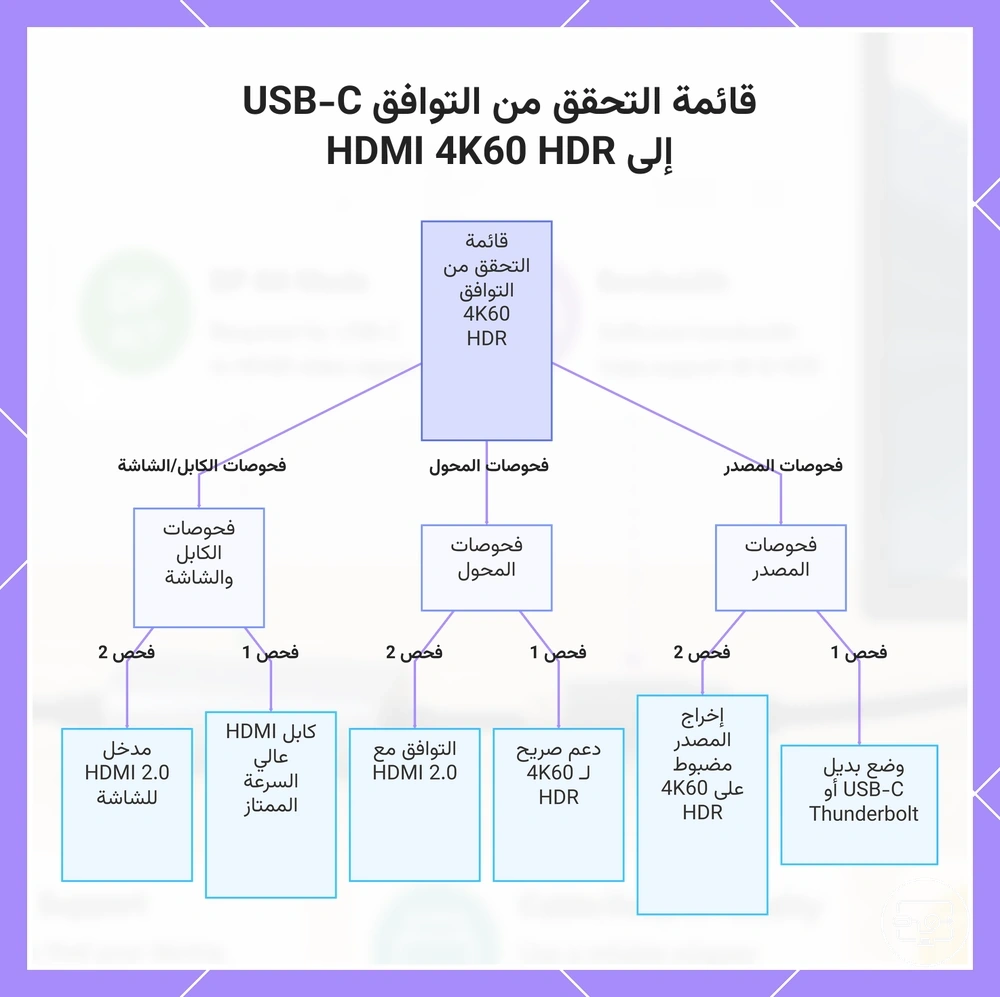
تحقق من أن كل مكون في سلسلة الإشارة—المصدر والمحول/المحور والكابل والشاشة—يدعم 4K60 مع HDR؛ يمكن لحلقة ضعيفة واحدة أن تسبب عدم استقرار أو فشل الإشارة. تحقق من قدرة المصدر أولاً قبل تقييم الأجزاء الأخرى.
تنظم قائمة التحقق هذه القرار حسب مكون السلسلة—المصدر والمحول/المحور والكابل والشاشة—وتتحقق من كل مرحلة مكونًا تلو الآخر. لتوافق المصدر، تحقق باستخدام صفحة توافق USB-C إلى HDMI الرئيسية.
- المصدر
- تأكد من أن منفذ USB-C يدعم وضع DisplayPort البديل أو Thunderbolt 3/4 لإخراج الفيديو. بدون الوضع البديل، لا يمكن إجراء أي تحويل.
- تحقق من أن المصدر يمكنه إخراج 4K بتردد 60 هرتز مع HDR في إعدادات العرض الخاصة به. بعض الأجهزة تحد من الإخراج إلى 30 هرتز ما لم يتم تكوينها بشكل صحيح.
- تحقق من أن المصدر يدعم HDCP 2.2 أو أعلى لمحتوى البث HDR المحمي؛ وإلا فقد تظهر الشاشة السوداء.
- المحول أو المحور
- تأكد من أن المحول أو المحور يذكر صراحة دعمه لإخراج 4K60 وتمرير HDR. العديد من المحولات تحد عند 4K30.
- تأكد من الامتثال لـ HDMI 2.0 (أو أعلى) على جانب المحول. HDMI 2.0 مطلوب لعرض نطاق 4K60 وبيانات HDR الوصفية.
- تحقق من توافق HDCP 2.2/2.3 في مواصفات المحول لتجنب أخطاء التشغيل في خدمات البث.
- تحقق من أن المحول يستخدم رقاقة لا تُدخل زمن وصول إضافي أو تدهورًا في الإشارة عند 4K60 HDR.
- الكابل
- استخدم كابل HDMI عالي السرعة المتميز (أو المتوافق مع HDMI 2.0) بين المحول والشاشة. قد لا تحمل الكابلات القياسية HDR بشكل موثوق عند 4K60.
- حافظ على طول الكابل تحت 5 أمتار للكابلات السلبية، أو استخدم كابلًا نشطًا/معززًا للمسافات الأطول للحفاظ على استقرار الإشارة.
- تأكد من أن الكابل يدعم عرض النطاق المطلوب (18 جيجابت/ثانية لـ HDMI 2.0) ونقل HDR.
- الشاشة
- تأكد من أن الشاشة تحتوي على مدخل HDMI 2.0 (أو 2.1) وتدعم إدخال 4K60 HDR. قد تحد مداخل HDMI 1.4 الأقدم من الإخراج إلى 4K30.
- تحقق من EDID للشاشة وإعدادات الإدخال؛ تتطلب بعض الشاشات اختيارًا يدويًا لوضع HDMI 2.0 أو تفعيل HDR.
- اختبر بمحتوى معروف لتأكيد استلام بيانات HDR الوصفية وتحول الشاشة إلى وضع HDR.
يعرض هذا المخطط فحوصات التوافق الرئيسية لكل مكون في سلسلة الإشارة من USB-C إلى HDMI لـ 4K60 HDR، منظمة حسب المصدر والمحول والكابل/الشاشة.
ما يجب تأكيده على الكمبيوتر المحمول أو الجهاز اللوحي قبل شراء محول أو محور أو قاعدة توصيل
تأكد من قدرات إخراج الفيديو الخاصة بالجهاز المصدر نفسه، وليس المحول أو قاعدة التوصيل. يجب أن يدعم منفذ USB-C وضع DisplayPort البديل (DP Alt Mode) للفيديو، ويجب أن تتعامل GPU وبرنامج تشغيلها مع الدقة ومعدل التحديث المطلوبين، ويجب أن يمكّن تكوين النظام هذا الإخراج.
نظرًا لأن المنافذ على نفس الجهاز يمكن أن تختلف في أدوار الفيديو وتوصيل الطاقة، افحص كل منفذ USB-C على حدة قبل افتراض أنه سيعمل لإعداد 4K60 HDR.
- تحقق من مواصفات الكمبيوتر المحمول أو الجهاز اللوحي لأقصى دقة فيديو ومعدل تحديث يمكنه إخراجها عبر USB-C — هذا يحدد الحد الأعلى لما يمكن لقاعدة التوصيل أو المحول تمريره.
- تحقق من أن GPU يدعم الدقة المستهدفة وتنسيق HDR — يجب أن تكون أجهزة الرسومات قادرة على تشغيل إشارة 4K60 HDR، خاصة على GPUs المدمجة حيث قد تحد إصدارات HDMI/DisplayPort من الإخراج.
- راجع معلومات النظام لإصدار برنامج تشغيل الرسومات الحالي — يمكن لبرامج التشغيل القديمة أو العامة أن تقيد دعم الوضع وتسبب مشكلات مع الدقات الأعلى أو HDR.
- حدد ما إذا كان منفذ USB-C متصلاً بـ GPU المخصص أو الرسومات المدمجة على أجهزة الكمبيوتر المحمولة ثنائية GPU — تختلف قدرات الإخراج اعتمادًا على أي GPU يشغل المنفذ.
- عند استخدام جهاز لوحي، تحقق من إعدادات عرض نظام التشغيل لتأكيد تمكين دعم الشاشة الخارجية — تتطلب بعض الأجهزة اللوحية تفعيلاً صريحًا لإخراج الفيديو عبر برنامج تشغيل أو مفتاح نظام.
- اختبر بشاشة أو محول معروفين إذا أمكن — يمكن أن يساعد هذا في عزل قيود جانب المصدر عن مشكلات توافق الكابل أو قاعدة التوصيل.
مؤشرات المواصفات التي ترتبط بإخراج 4K60 HDR مستقر
تساعد مؤشرات المواصفات في ترجمة ما يدّعي المكون دعمه إلى ثقة عملية بشأن إخراج 4K60 HDR مستقر. ادعاء مثل 'HDMI 2.0' أو 'يدعم HDR' يعني وجود مسار عرض نطاق متوافق، لكن الإخراج المستدام يعتمد على كيفية تناسب المؤشر مع السلسلة الكاملة—المحول والكابل والشاشة تعمل معًا. يحمل كل مؤشر قدرة ضمنية، وخطر قيد، وتأثير متوقع على الاستقرار إذا كانت السلسلة سليمة. الجهاز الذي 'يدعم' 4K60 HDR في ورقة مواصفاته قد لا 'يحافظ' على هذا الإخراج تحت الحمل المستدام، مما يجعل هذا التمييز مؤشرًا حاسمًا للتقييم.
مؤشرات المواصفات، مجمعة حسب نوع المكون، تربط كل مؤشر بقدرته المحتملة ونتيجة الاستقرار المتوقعة:
المحول/المحور
- 'يدعم 4K60 HDR' يعني أن الجهاز يمكنه التعامل مع عرض نطاق 18 جيجابت/ثانية مع كروما 4:2:0. خطر القيد: قد يتسبب الاختناق الحراري أو توصيل الطاقة في انخفاض الإطارات تحت الحمل المستدام. التأثير المتوقع: مستقر عند استخدامه مع تبريد سلبي وطاقة مناسبة.
- مخرج 'HDMI 2.0' يشير إلى قدرة تصل إلى 18 جيجابت/ثانية. خطر القيد: إذا كان المصدر يخرج 4:4:4 عند 4K60، قد يبدّل المحول الأوضاع، مما قد يعطل استقرار HDR. التأثير المتوقع: مستقر لـ HDR عندما تكون الكروما 4:2:0 وطول الكابل معتدلاً.
- ادعاءات 'تمرير HDR' غالبًا ما تمرر بيانات HDR الوصفية بشكل صحيح. خطر القيد: تنسيقات HDR الديناميكية (HDR10+) قد لا تمرر جميع البيانات الوصفية. التأثير المتوقع: تمرير مستقر مع HDR10 الثابت؛ متغير مع الديناميكي.
الكابل
- تصنيف 'HDMI عالي السرعة' يعني اختباره لـ 18 جيجابت/ثانية. خطر القيد: الطول الذي يتجاوز 5 أمتار يمكن أن يضعف الإشارة. التأثير المتوقع: مستقر على المسافات القصيرة؛ المسافات الأطول قد تُحدث بريقًا.
- شهادة 'HDMI عالي السرعة الممتاز' تضيف مؤشرات جودة البناء. خطر القيد: لا يزال محدودًا بجودة الموصل. التأثير المتوقع: مستقر في معظم الإعدادات المنزلية عندما يكون الكابل سليمًا.
- 'HDMI فائق السرعة' يوفر هامش 48 جيجابت/ثانية. خطر القيد: إفراط في الأداء لـ 4K60 HDR؛ لا ميزة استقرار إذا كانت المكونات الأخرى ضعيفة. التأثير المتوقع: مستقر لكنه غير ضروري.
الشاشة
- شهادة VESA DisplayHDR (مثل 400، 600) تشير إلى السطوع المقاس والتعتيم. خطر القيد: المستويات الأدنى قد لا تحافظ على سطوع عالٍ. التأثير المتوقع: HDR مستقر محتمل مع المستوى 600 أو أعلى.
- دعم لوحة '10 بت' يعني القدرة على عرض ألوان 10 بت. خطر القيد: العديد من اللوحات تستخدم 8+2 بت FRC، مما قد يسبب تدرجات لونية. التأثير المتوقع: إخراج مستقر لـ HDR؛ التدرجات لا تؤثر عادةً على الاستقرار.
- مدخل 'HDMI 2.0' يحدد الكروما إلى 4:2:0 لـ 4K60 HDR 10 بت. خطر القيد: إذا أرسل المصدر 4:4:4، قد ترفض الشاشة. التأثير المتوقع: مستقر عندما يتطابق المصدر والكابل مع هذه المواصفة.
الحالات الحدودية وتوضيحات سريعة لـ 4K و HDR عبر USB-C إلى HDMI
تنشأ الحالات الحدودية حول 4K و HDR عبر USB-C إلى HDMI غالبًا من مكونات سلسلة غير متطابقة أو إعدادات تم التغاضي عنها.
سؤال: هل يمكن لأي كابل USB-C نقل 4K60 HDR عبر محول HDMI؟
إجابة: لا، يعتمد ذلك على دعم الكابل لوضع DisplayPort البديل أو Thunderbolt. بدون هذا الدعم، ينقل الكابل البيانات والطاقة فقط، وليس الفيديو. تحقق من علامات الكابل أو مواصفاته لتأكيد دعم الفيديو.
سؤال: هل يدعم منفذ USB-C الموسوم بـ 'display' دائمًا إخراج 4K HDR؟
إجابة: ليس دائمًا؛ تحدد إصدار الوضع البديل للمنفذ وتفاوض عرض النطاق الدقة القصوى وعمق الألوان. بعض المنافذ تحد عند 4K30 بدون HDR. تحقق من مواصفات الجهاز لمعرفة مخرجات العرض المدعومة.
سؤال: لماذا تظهر شاشة 4K الخاصة بي 1080p فقط عند توصيلها عبر USB-C إلى HDMI؟
إجابة: يحدث هذا غالبًا عندما يفتقر المحول أو الكابل إلى عرض النطاق لـ 4K60 HDR، فيقوم المصدر بتخفيض الدقة إلى SDR 1080p. جرب اتصال USB-C إلى DisplayPort مباشرًا إذا كانت الشاشة تدعم هذا المدخل.
سؤال: هل يمر HDR عبر محول USB-C إلى HDMI بدون إعدادات خاصة؟
إجابة: يمكن ذلك، لكنه يعتمد على دعم المحول لـ HDCP 2.2 وإعداد HDR في نظام التشغيل. تمرر العديد من المحولات بيانات HDR الوصفية القياسية، لكن قد تحتاج إلى تفعيل HDR في إعدادات العرض.
سؤال: ما الذي يسبب شاشة سوداء أو وميضًا عند استخدام USB-C إلى HDMI لمحتوى HDR؟
إجابة: السبب الشائع هو فشل مصافحة HDCP بسبب إصدارات HDCP غير متوافقة بين المصدر والمحول والشاشة، خاصة مع محتوى HDR المحمي من خدمات البث. تحقق من أن جميع الأجهزة تدعم HDCP 2.2 لـ 4K HDR.
سؤال: هل 4K60 مع HDR ممكن عبر كابل USB-C إلى HDMI سلبي؟
إجابة: إنه ممكن فقط عندما يخرج المصدر إشارة DisplayPort عبر USB-C ويقوم المحول بتحويلها. يجب أن يكون الكابل مصنفًا لعرض النطاق الكامل، والعديد من الكابلات السلبية تدعم 4K60 لكن ليس HDR بسبب حدود عرض النطاق. تحقق من مواصفات الكابل وجرب كابلًا أقصر إذا لزم الأمر.
سؤال: هل يؤثر طول كابل USB-C على سلامة إشارة 4K HDR؟
إجابة: نعم، تزيد الكابلات الأطول من تدهور الإشارة، مما قد يسبب تشوهات بصرية أو فقدان قفل الإشارة عند الدقات الأعلى. يمكن أن يساعد كابل أقصر من مترين ومعتمد لـ SuperSpeed أو Thunderbolt في الحفاظ على الاستقرار مع 4K HDR.
سؤال: هل جميع محولات USB-C إلى HDMI قادرة على عمق ألوان HDR 10 بت؟
إجابة: لا، العديد من المحولات محدودة بألوان 8 بت وقد تخفض جودة محتوى HDR. يتطلب الدعم الكامل لـ 10 بت محولاً يذكر صراحة توافق HDR10. اختبر بمصدر HDR وشاشة معروفين للتحقق من قدرة المحول.