
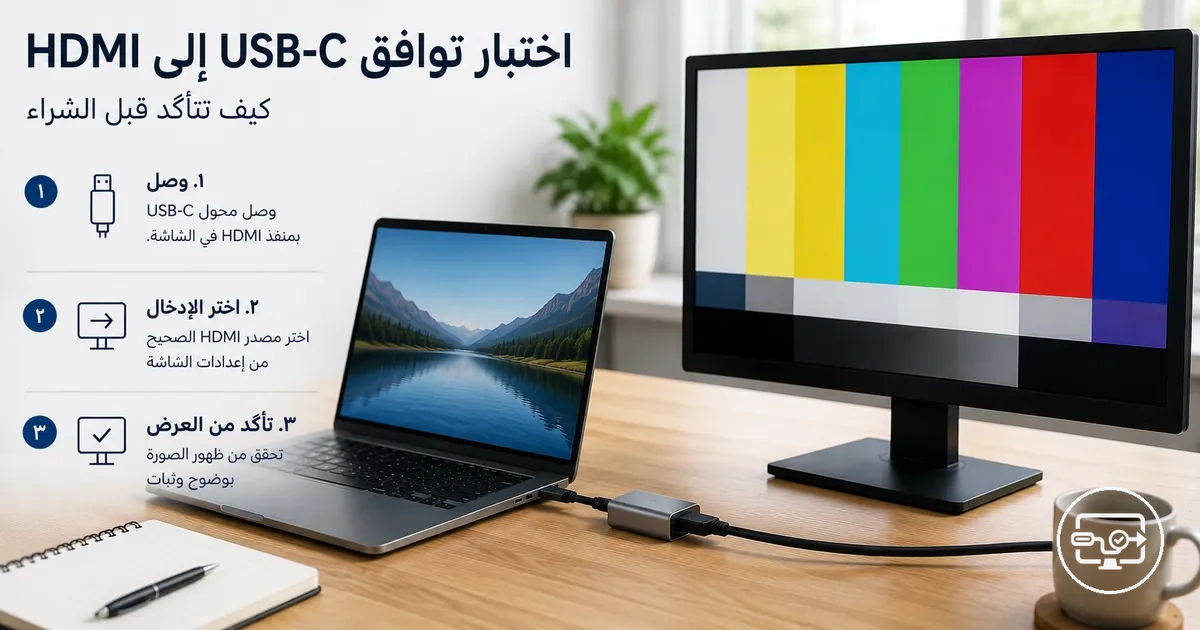
اختبار توافق USB-C إلى HDMI قبل الشراء
يؤكد اختبار توافق USB-C إلى HDMI ما إذا كان منفذ USB-C في الجهاز يدعم إخراج الفيديو. يساعدك هذا الاختبار في تجنب شراء محول أو كابل يؤدي إلى شاشة فارغة. لا يغطي هذا الاختبار ضبط الأداء أو حالات تشغيل المحتوى الاستثنائية أو التوصيات الموجهة بالمنتجات.
إجراء فحصين قبل الشراء يقلل من عدم اليقين. يظهر فحص مواصفات الجهاز أو إعداداته ما إذا كان المنفذ يدعم إخراج الفيديو، ويمكن لاختبار مادي مضبوط مع سلسلة عرض معروفة الجودة أن يساعد في تأكيد عمل الإشارة.
يعالج الاختبار المفهوم الخاطئ الشائع بأن أي كابل أو محول USB-C يمكنه نقل الفيديو، لأن منافذ USB-C تختلف فيما تدعمه. بعض منافذ USB-C تتعامل مع نقل البيانات فقط، وليس الفيديو.
- التحقق من الإمكانية: التحقق مما إذا كان المنفذ يدعم وضع DisplayPort البديل (Alternate Mode).
- اختبار الإشارة: توصيل المحول والشاشة للتحقق من ظهور صورة على الشاشة.
نتيجة اختبار التوافق مشروطة: تعتمد على طراز الجهاز وتنفيذ المنفذ وسلوك نظام التشغيل ومتطلبات طاقة المحول. التفسير الآمن للنتيجة يعني قبول أن كلمة 'يعمل' تنطبق فقط على هذا التركيب المحدد.
ما يمكن أن يثبته اختبار "التوافق" قبل الشراء
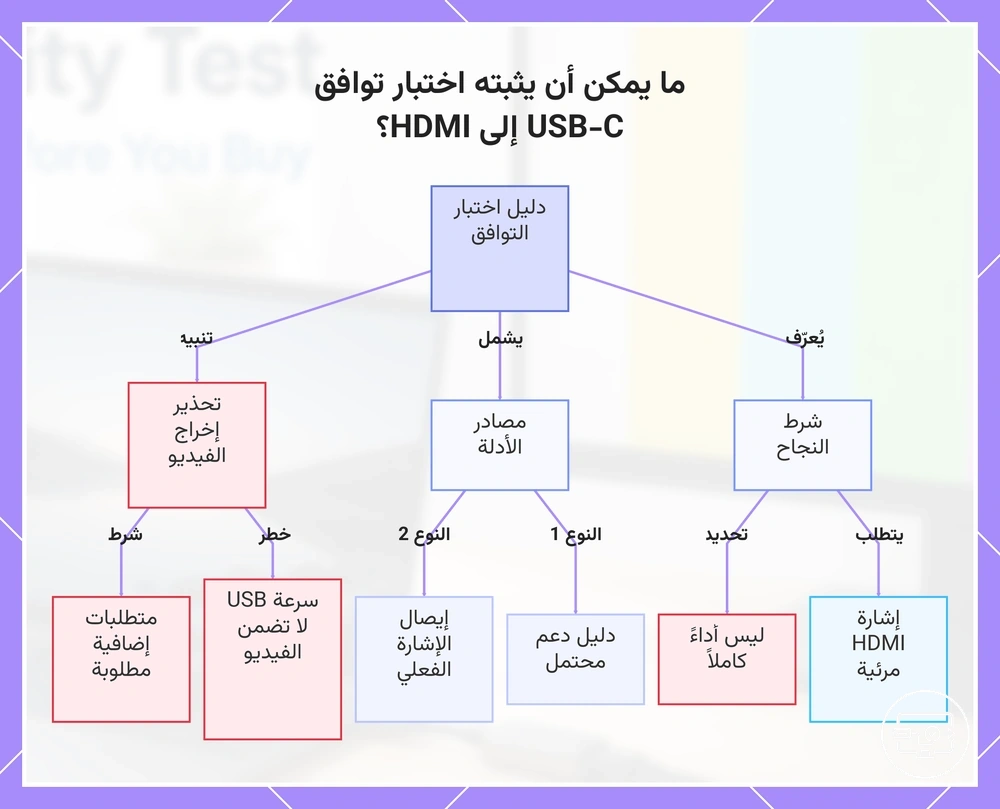
شرط النجاح لاختبار توافق USB-C إلى HDMI هو أن يُنتج الجهاز إشارة HDMI مرئية على شاشة خارجية في ظروف التوصيل النموذجية، لكن هذا لا يؤكد الأداء الكامل.
تأتي أدلة الإمكانية من المواصفات والملصقات والإعدادات التي تشير إلى الدعم المحتمل. يعتمد الإخراج الملاحظ على الكشف وتسليم الإشارة الفعلي. ابدأ بأدلة الإمكانية؛ غالبًا ما يعطي الإخراج الملاحظ نتيجة أكثر حسماً.
مع ذلك، فإن سرعة بيانات USB العالية أو رقم الإصدار لا يضمن دعم إخراج الفيديو. للحصول على اتصال موثوق، يجب أن تتوافق مجموعة إضافية من المتطلبات؛ يوفر صفحة توافق USB-C إلى HDMI الرئيسية مزيدًا من التفاصيل.
يوضح هذا المخطط شرط النجاح وأنواع الأدلة والتحذيرات الرئيسية لاختبار توافق USB-C إلى HDMI.
ما تحتاج إليه لإجراء اختبار USB-C إلى HDMI ذي معنى
يتطلب اختبار USB-C إلى HDMI ذي معنى مصدر USB-C يدعم إخراج الفيديو وشاشة HDMI ومسار توصيل واحد مضبوط بينهما. يساعد ضبط هذه المتغيرات في منع النتائج السلبية الخاطئة، لتتمكن من معرفة ما إذا كان عدم التوافق ناتجًا عن الجهاز أو الكابل أو المحول أو الشاشة نفسها.
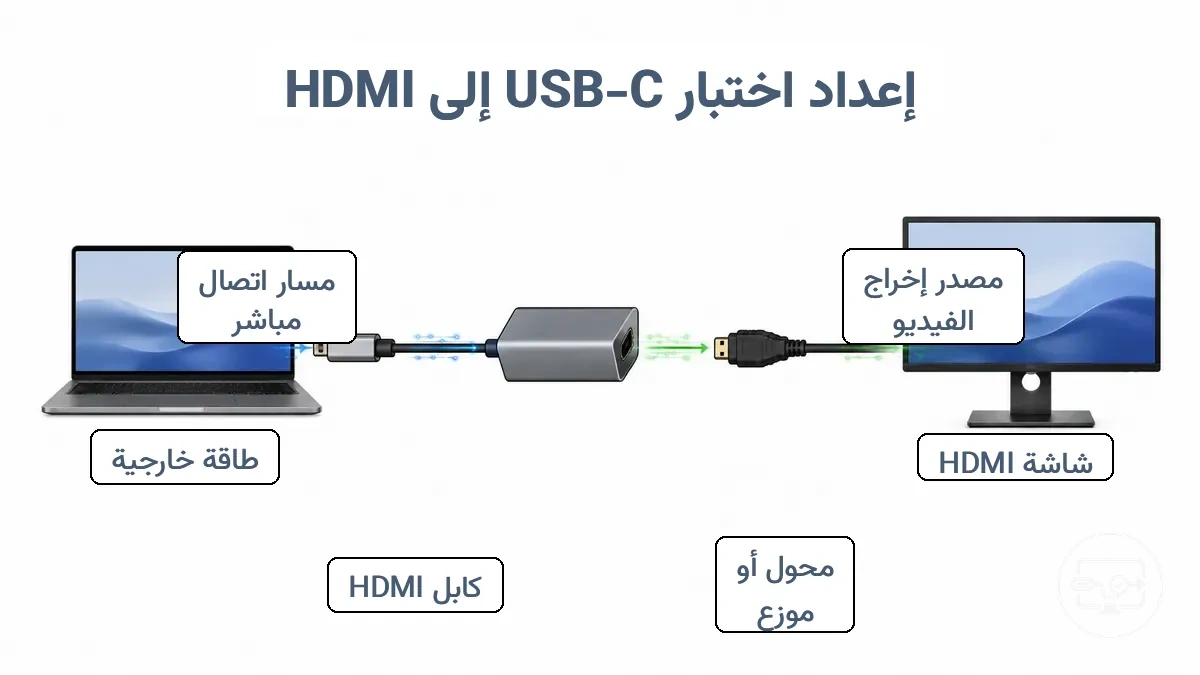
تشمل سلسلة الإشارة الكاملة للاختبار ما يلي:
- جهاز ومنفذ المصدر USB-C – تحقق من أن المنفذ يدعم إخراج الفيديو (الوضع البديل) وأن الجهاز قادر على إرسال إشارة عرض.
- شاشة HDMI – تحقق من أن مدخل الشاشة الصحيح نشط وأن الشاشة تقبل الدقة ومعدل التحديث المتوقعين.
- المحول أو الموزع (hub) أو الكابل – تحقق من أنه مصمم لتحويل إشارات فيديو USB-C إلى HDMI؛ ليست كل ملحقات USB-C تدعم تحويل العرض.
- كابل HDMI – تحقق من أنه سليم ويمكنه نقل الإشارة بجودة إشارة موثوقة؛ يساعد كابل معروف الجودة في عزل المشكلات.
- الطاقة الخارجية (عند الحاجة) – تحتاج بعض المحولات أو الموزعات إلى طاقة مستقرة للحفاظ على إخراج الإشارة؛ إذا كان إعدادك يستخدم موزعًا مزودًا بالطاقة، فتأكد من توصيل الطاقة واستقرارها.
- مسار التوصيل – تحقق من أن المسار مباشر قدر الإمكان، دون محولات أو محوّلات غير ضرورية قد تسبب فقدان الإشارة.
إذا كان إعدادك يتضمن موزعًا أو محولًا يسحب طاقة، فإن استخدام مزود الطاقة المرفق أو مصدر طاقة USB-C مستقر يمكن أن يمنع انقطاع الإخراج. بمجرد التحقق من سلسلة الإشارة، يمكنك تأكيد ما إذا كان جهازك قادرًا على إخراج الفيديو إلى الشاشة.
تأكيد أن منفذ USB-C لديك يدعم إخراج الفيديو قبل الاختبار
يتطلب إخراج فيديو USB-C إلى شاشة خارجية أن يدعم المنفذ الفيديو، وليس مجرد شكل الموصل. لا يمكن لمنفذ USB-C يتعامل مع البيانات أو الشحن فقط إرسال إشارة عرض إلى محول HDMI أو شاشة.
افحص مواصفات الجهاز وأيقونات المنفذ أو الملصقات وإعدادات النظام لمعرفة ما إذا كان منفذ USB-C لديك يدعم إخراج الفيديو.
أيقونة DisplayPort (DP) أو رمز Thunderbolt (صاعقة) بجانب المنفذ إشارة قوية. وثائق الشركة المصنعة لطرازك المحدد غالبًا ما تكون المصدر الأكثر موثوقية. يمكنك أن تكون أكثر ثقة إذا ذكرت ورقة المواصفات DisplayPort Alt Mode أو Thunderbolt أو USB4 مع دعم العرض. إذا كانت الوثائق غير واضحة، يمكن لاختبار مادي مضبوط بكابل معروف بدعم الفيديو وشاشة أن يؤكد الإمكانية.
سرعة بيانات USB لا تشير إلى دعم إخراج الفيديو. قد ينقل منفذ يحمل تسمية USB 3.2 Gen 2 الملفات بسرعة لكنه قد يفتقر إلى الأجهزة اللازمة لإشارات العرض.

لتأكيد أن منفذ USB-C لديك يدعم إخراج الفيديو، تحقق من هذه المؤشرات:
- افحص المنفذ بحثًا عن أيقونة DisplayPort (DP) أو رمز Thunderbolt (صاعقة).
- ابحث عن مواصفات الطراز المحدد على موقع دعم الشركة المصنعة عن عبارات مثل DisplayPort Alt Mode أو Thunderbolt.
- راجع إعدادات عرض النظام أو BIOS لخيارات توجيه عرض USB-C.
- اختبر بكابل USB-C معروف بدعم الفيديو وشاشة تقبل إدخال USB-C.
- إذا كان المنفذ يفتقر إلى الرموز وكانت الوثائق غامضة، تعامل مع دعم الفيديو كغير مؤكد حتى ينجح اختبار مادي.
توفر قائمة تحقق لمنفذك تفصيلًا أكثر دقة لما يجب فحصه على جهازك.
إصدارات بيانات USB مقابل دعم إخراج فيديو USB-C
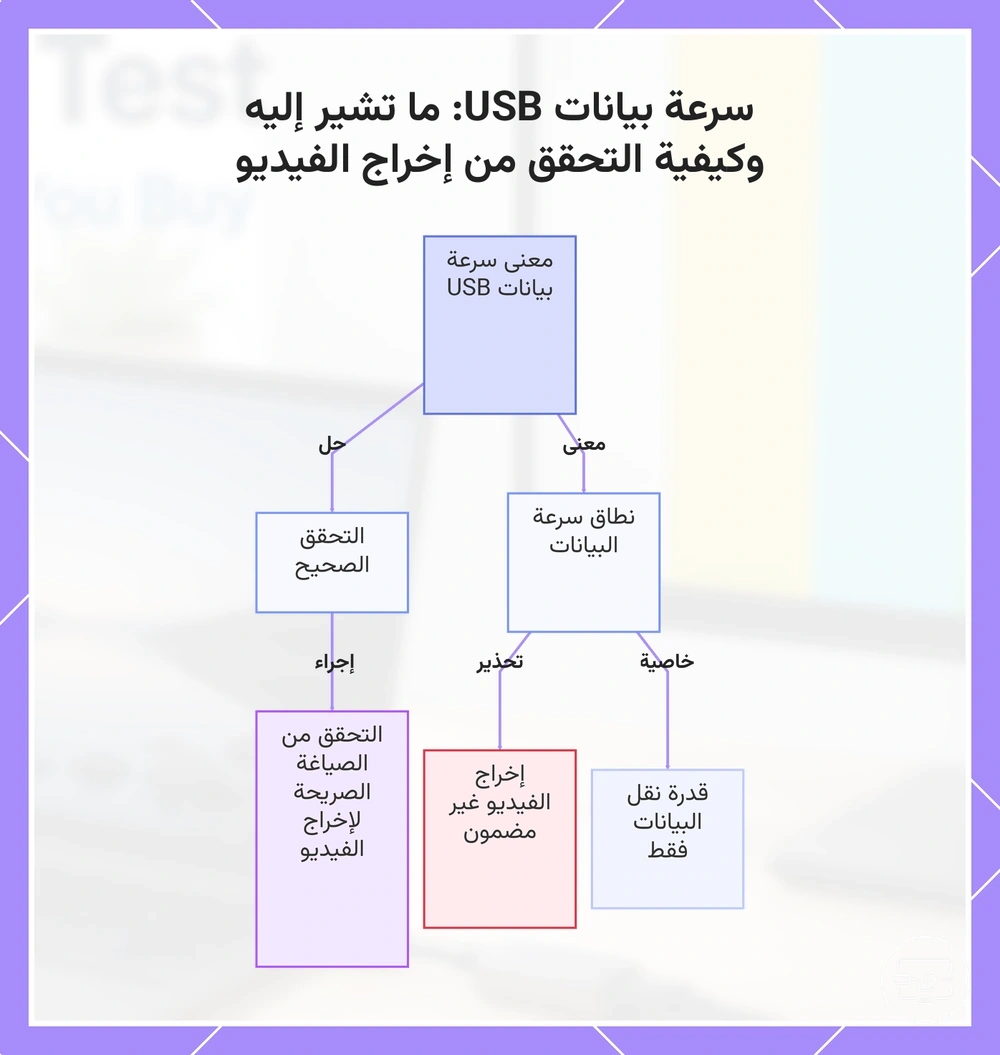
تسميات إصدار/سرعة بيانات USB تشير إلى قدرة نقل البيانات فقط، وليس دعم إخراج الفيديو—قد يفتقر منفذ بسرعات بيانات عالية إلى المؤشرات اللازمة لشاشة خارجية. افحص المواصفات عن عبارات صريحة لدعم إخراج الفيديو بدلاً من الاعتماد على تسميات سرعة البيانات.
يوضح هذا الرسم البياني معنى تسميات سرعة بيانات USB، ولماذا لا تضمن دعم إخراج الفيديو، وكيفية التحقق بشكل صحيح من قدرات إخراج الفيديو.
العثور على مؤشرات إخراج الفيديو في المواصفات وتسميات المنافذ ووثائق الجهاز
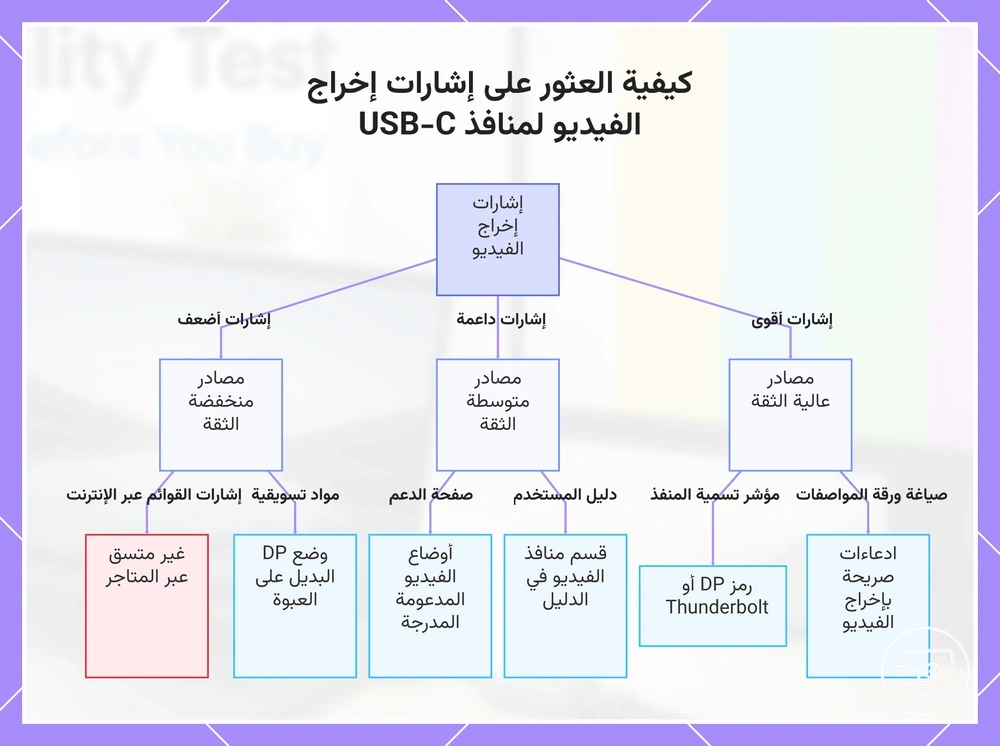
العثور على مؤشرات إخراج الفيديو يعني البحث عن عبارات صريحة تفيد بأن منفذ USB-C يدعم الشاشة الخارجية أو إخراج الفيديو. التحقق من عدة مصادر يقلل من النتائج الإيجابية الخاطئة، لذا يُفضل استخدام عبارات صريحة مثل 'يدعم إخراج الفيديو' بدلاً من مراجع بيانات USB الغامضة. يمكن ترتيب مصادر الأدلة حسب مستوى الثقة، من الإشارات الأقوى إلى الأضعف.
- ورقة المواصفات: ابحث عن عبارات مثل 'يدعم الشاشة الخارجية' أو 'إخراج الفيديو' في المواصفات التقنية للمنتج.
- ملصق/أيقونة المنفذ: أيقونة DisplayPort (DP) أو Thunderbolt بجانب منفذ USB-C تشير إلى قدرة إخراج الفيديو، على الرغم من أن تصميم الأيقونة قد يختلف حسب الشركة المصنعة.
- دليل المستخدم: غالبًا ما يتضمن دليل الجهاز قسمًا عن منافذ الفيديو أو مخارج العرض يوضح ما إذا كان منفذ USB-C يدعم الشاشات الخارجية.
- صفحة الدعم الرسمية: قد تدرج وثائق دعم الشركة المصنعة أوضاع الفيديو المدعومة وأنواع الكابلات المطلوبة لإخراج الفيديو.
- مواد التغليف أو التسويق: مصطلحات مثل 'DP Alt Mode' أو 'USB-C إلى HDMI' على العلبة تشير إلى دعم إخراج الفيديو، لكنها أقل قطعية من المواصفات التقنية.
- قوائم المنتجات عبر الإنترنت: الأوصاف التي تذكر 'الوضع البديل' أو 'يدعم HDMI/DisplayPort' مفيدة، لكنها قد تكون غير متسقة عبر التجار.
ينظم هذا المخطط مصادر الأدلة حسب مستوى الثقة لمساعدتك في تحديد ما إذا كان منفذ USB-C يدعم الشاشة الخارجية أو إخراج الفيديو.
التحقق من إعدادات عرض نظام التشغيل لتأكيد قدرة الشاشة الخارجية
يمكن لإعدادات العرض تأكيد الكشف وتحديد مخرج الإخراج المتاح عند توصيل شاشة خارجية.
- تأكد من ظهور الشاشة الخارجية كجهاز مكتشف.
- اختر وضع المرآة أو التوسيع كوضع للعرض.
- حدد الشاشة الخارجية في القائمة عند توصيل شاشات متعددة.
- تحقق من خيارات الدقة ومعدل التحديث للشاشة الخارجية.
- إذا لم تظهر الشاشة الخارجية، فقد تكون الخيارات مفقودة؛ هذا لا يؤكد بالضرورة عدم توافق الأجهزة.
طرق منخفضة التكلفة أو بدون شراء للتحقق من التوافق
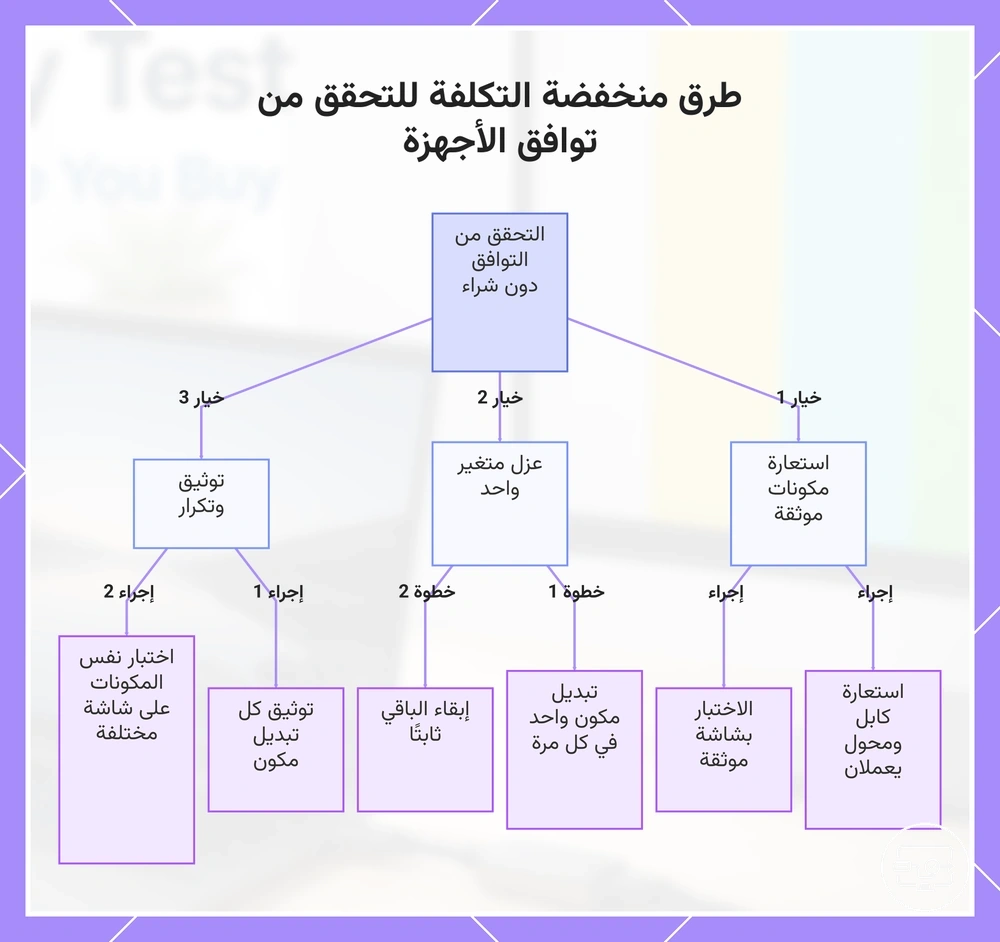
استعارة كابل ومحول موثقين من صديق أو زميل يقلل من خطر شراء أجهزة غير متوافقة. يمكن للاختبار باستخدام إعداد شاشة معروف العمل تأكيد سلامة مسار التوصيل قبل إنفاق المال. يمنحك هذا الاختبار الضابط الثقة في السلسلة دون الحاجة إلى شراء.
عندما تكون النتائج غير واضحة، اعزل متغيرًا واحدًا في كل مرة. استبدل مكونًا واحدًا—كابل أو محول أو مصدر—مع إبقاء البقية ثابتة. يمكن لهذه الطريقة أن تكشف ما إذا كانت المشكلة تكمن في مدخل الشاشة أو متطلب الطاقة أو نوع المحول. كل استبدال يجعل النتيجة قابلة للتفسير.
يعمل التحقق منخفض التكلفة بأفضل شكل عندما تثبت السلسلة وتختبر تغييرًا واحدًا في كل مرة:
- استعر كابلًا ومحولاً تعرف أنهما يعملان معًا.
- اختبر ضد شاشة سبق أن استقبلت الإشارة نفسها.
- استخدم جهاز المصدر نفسه لكل اختبار.
- وثّق كل استبدال لتتمكن من تتبع ما تغير.
- إذا استمر الفشل، اختبر المكونات نفسها مع شاشة مختلفة.
يُظهر هذا المخطط طرقًا عملية دون شراء لاختبار توافق الكابلات والمحولات والشاشات باستخدام الاستعارة وعزل المتغيرات والتوثيق.
استعارة محول أو موزع أو كابل معروف العمل كاختبار ضابط
يمكن لمحول أو موزع أو كابل مستعار معروف العمل أن يكون بمثابة اختبار ضابط بمجرد تأكيد أنه يُخرج فيديو على جهاز آخر. هذا يؤسس خطًا أساسيًا مفيدًا قبل الشراء.
إذا عمل الضابط في مكان آخر لكنه فشل على جهازك المستهدف، فالمشكلة تكمن غالبًا في تكوين الجهاز المستهدف أو منفذه. إذا فشل الضابط أيضًا على جهاز التحكم، فقد لا يكون المكون المستعار كامل الوظائف.
- تحقق من أن المكون المستعار يعمل على جهاز منفصل معروف الجودة قبل اختبار جهازك المستهدف.
- استبدل مكونًا واحدًا فقط في كل مرة في سلسلة التوصيل لعزل المتغير.
- كرر نفس خطوات التوصيل على الجهاز المستهدف وفسر النتيجة بناءً على سلوك الضابط.
استخدام فحوصات إمكانية الجهاز عند محدودية الوصول إلى الأجهزة
يستخدم فحص إمكانية الجهاز المواصفات الرسمية أو وثائق المنتج أو مؤشرات نظام التشغيل لتحديد ما إذا كان منفذ USB-C في الجهاز يدعم الشاشة الخارجية.
يوفر هذا الفحص ثقة لكنه يتطلب اختبارًا ماديًا لتأكيد الدعم.
تشير الصياغة الغامضة التي تذكر نقل البيانات فقط دون الإشارة إلى الشاشة الخارجية إلى فجوة في الأدلة. الخطوة التالية هي الاختبار باستخدام شاشة وسلسلة كابلات معروفتي الجودة.
- مواصفات الشركة المصنعة الرسمية التي تذكر DP Alt Mode أو دعم الشاشة الخارجية.
- وثائق المنتج أو صفحات الدعم التي تصف إخراج الفيديو.
- مؤشرات نظام التشغيل (مثل إعدادات العرض ومدير الأجهزة) التي توحي بدعم الشاشة الخارجية.
إجراء اختبار USB-C إلى HDMI خطوة بخطوة باستخدام شاشة أو تلفاز
تستقبل الشاشة إشارة HDMI مستقرة من مصدر USB-C عبر مسار التوصيل المختار. تتحقق سلسلة مضبوطة من الفحوصات من كل حلقة قبل استنتاج التوافق.
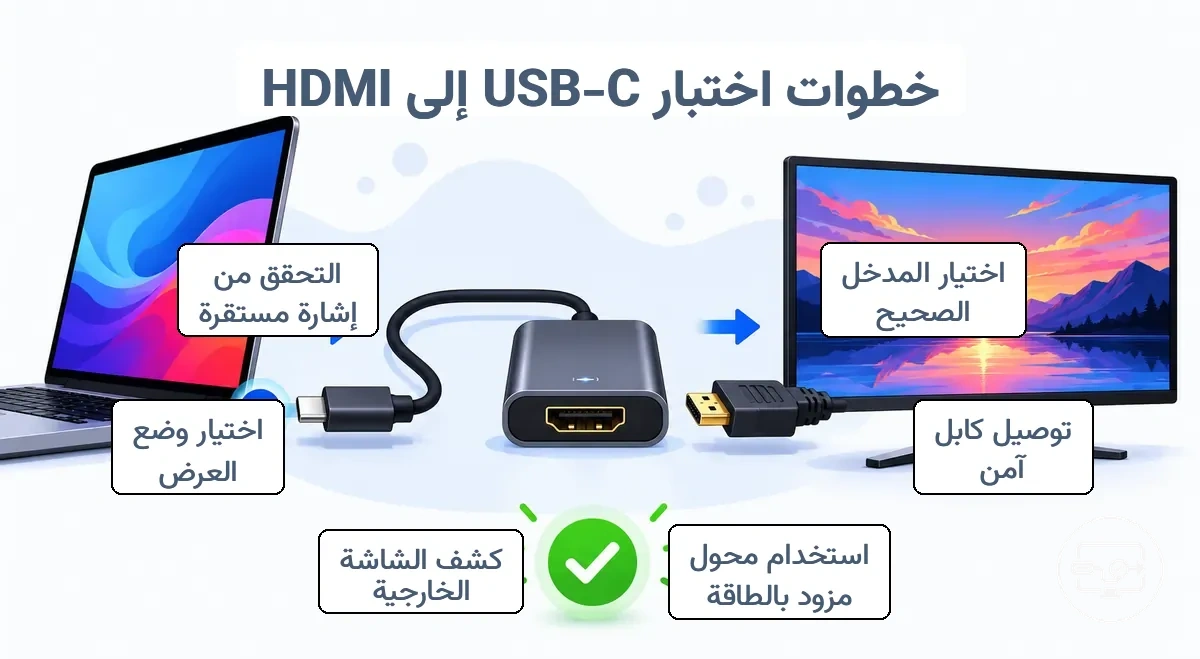
- اختر مدخل HDMI الصحيح على الشاشة أو التلفاز. عادةً ما يوقظ الاختيار الناجح الشاشة من وضع الاستعداد أو يُظهر إشعار إدخال قصير.
- قم بتوصيل طرف USB-C من الكابل أو المحول بإحكام بجهاز المصدر وكابل HDMI بالمحول أو مباشرة بالشاشة. يقلل التوصيل الآمن من خطر فقدان الإشارة المتقطع.
- إذا كان المحول أو الموزع يحتاج إلى طاقة خارجية، قم بتوصيل مصدر الطاقة الخاص به قبل الاختبار. استخدام محول أو موزع مزود بالطاقة يقلل من احتمالية إشارة ضعيفة.
- على جهاز المصدر، افتح إعدادات العرض وانقر على "اكتشاف الشاشات" (Windows) أو "اكتشاف الشاشات" (macOS). عند ظهور الشاشة الخارجية في الإعدادات، يكون الاكتشاف ناجحًا.
- اختر وضع العرض: التوسيع أو المرآة. تعرض الشاشة أو التلفاز بعد ذلك سطح المكتب الموسع أو نسخة مطابقة لشاشة المصدر.
- تحقق من بقاء الشاشة الخارجية نشطة بعد اختيار الوضع. إشارة مستقرة دون وميض تؤكد أن مسار التوصيل يعمل.
إذا تم اكتشاف الشاشة وعرضت سطح المكتب أو الشاشة المطابقة، فمسار التوصيل صالح غالبًا. رسالة "لا توجد إشارة" أثناء الاختبار تعني ضرورة إعادة فحص كل توصيل واختيار المدخل قبل افتراض وجود مشكلة أعمق. تابع خطوات إعداد بعد تأكيد التوافق بمجرد استقرار الإشارة الأساسية.
اختبار الكمبيوتر المحمول لتأكيد إخراج USB-C إلى HDMI
ينجح اتصال USB-C إلى HDMI عندما يكتشف الكمبيوتر المحمول الشاشة الخارجية ويُخرج الفيديو عبر المحول أو الموزع.
- قم بتوصيل طرف USB-C من المحول أو الموزع بإحكام في منفذ USB-C للكمبيوتر المحمول.
- قم بتوصيل كابل HDMI من المحول إلى مدخل HDMI على الشاشة الخارجية أو التلفاز.
- على الشاشة الخارجية، اختر مصدر مدخل HDMI المناسب باستخدام جهاز التحكم أو القائمة، وتأكد من تحديد المدخل.
- راقب الكمبيوتر المحمول بحثًا عن إشارة اكتشاف؛ قد تظهر كإشعار شاشة جديد أو في إعدادات العرض.
- اختر وضع العرض: التوسيع لاستخدام الشاشة الخارجية كمساحة عمل إضافية، أو المرآة لتكرار شاشة الكمبيوتر المحمول. لاحظ ترتيب العرض الناتج.
- تأكد من ظهور صورة مستقرة على الشاشة الخارجية بدون وميض أو انقطاع الإشارة.
في بعض الإعدادات، قد يؤثر توصيل الكمبيوتر المحمول بالطاقة أو استخدام موزع مزود بالطاقة على الاكتشاف؛ قد يؤدي مصدر طاقة كافٍ إلى تحسين الموثوقية.
إجراء اختبار الهاتف والجهاز اللوحي لتأكيد إخراج USB-C إلى التلفاز
شرط النجاح: يعرض التلفاز مخرجات الهاتف/الجهاز اللوحي عبر مدخل HDMI المحدد.
- اضبط التلفاز على مدخل HDMI الصحيح وتأكد من قدرته على استقبال إشارة.
- قم بتوصيل طرف USB-C من المحول أو الموزع بمنفذ الهاتف/الجهاز اللوحي. تأكد من أن التوصيل آمن ليتم اكتشاف الإشارة.
- إذا كان للمحول أو الموزع مدخل طاقة خارجي، قم بتوصيله بالطاقة. يساعد ذلك في الحفاظ على استقرار الاتصال ويمنع فقدان الإشارة.
- اربط كابل HDMI من المحول أو الموزع بمنفذ HDMI في التلفاز. تأكد من إدخال الكابل بالكامل لنقل الإشارة بشكل صحيح.
- على الأجهزة المدعومة، قد يظهر مطالبة بوضع الشاشة الخارجية أو عكس الشاشة. اختر الخيار المناسب.
- انتظر حتى يكتشف التلفاز الإشارة ويعرض شاشة الجهاز.
- إذا لم تظهر أي مطالبة، تحقق من مدخل التلفاز وتوصيل طاقة الموزع.
يختلف الدعم حسب الطراز وسياسة البرامج، لذا قد تعكس النتيجة السلبية قيود الجهاز وليس عطلًا في الأجهزة.
تفسير النتائج واختيار المسار الأفضل التالي
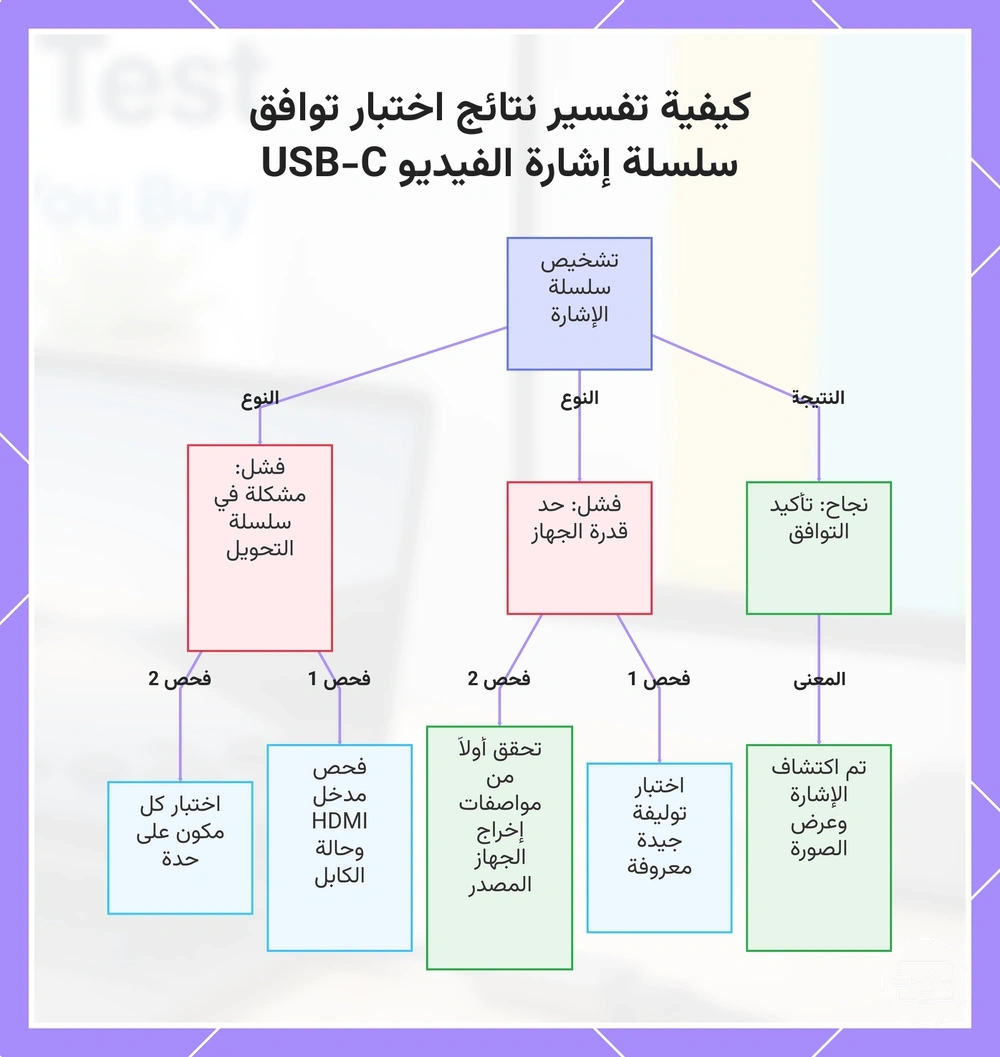
النجاح يؤكد التوافق، بينما يتطلب الفشل عزل ما إذا كان القيد ناتجًا عن إمكانية الجهاز أو سلسلة التحويل.
تنقسم فئات الأسباب المحتملة إلى ثلاث مجموعات: إمكانية الجهاز (مواصفات مخرجات جهاز المصدر)، ومكونات سلسلة التحويل (نوع المحول أو الكابل أو قاعدة التوصيل)، وحالة الشاشة أو المدخل (اختيار مدخل الشاشة أو حالة المنفذ أو حالة الطاقة).
تفسير النتائج واختيار المسار الأفضل التالي يعتمد على مكان انقطاع سلسلة الإشارة:
- تم اكتشاف الإشارة وتعرض الشاشة صورة ← نجاح: تم تأكيد التوافق.
- لا توجد إشارة لكن المحول يعمل مع أجهزة مماثلة ← اعزل إمكانية الجهاز باختبار تركيبة معروفة الجيدة.
- محول جديد وغير مختبر ← تحقق من مواصفاته مقابل مخرجات جهاز المصدر.
- استخدام موزع أو قاعدة توصيل ← تحقق من توصيل الطاقة؛ قد يؤدي عدم كفاية الطاقة إلى تعطيل الإشارة.
- الشاشة تظهر 'لا توجد إشارة' رغم المحول المزود بالطاقة ← تحقق من اختيار مدخل HDMI وحالة الكابل.
- جهاز المصدر يدعم الفيديو عبر USB-C لكن المحول لا يدعمه ← استبدل المحول بآخر يطابق المخرج المطلوب.
- الاشتباه في عدة مكونات ← اختبر كل مكون على حدة مع شريك معروف العمل.
من الالتباسات الشائعة الخلط بين قيود إمكانية الجهاز وفشل سلسلة التحويل؛ تحقق أولاً من مواصفات مخرجات جهاز المصدر.
عندما يشير الفشل إلى المحول أو الكابل، قارن خيارات المحول والكابل وقاعدة التوصيل للعثور على المكون المناسب لإعدادك.
بمجرد فهمك لفئة الفشل، استخدم قائمة شراء لتجنب عدم التوافق في المشتريات المستقبلية.
يساعد هذا المخطط في تشخيص ما إذا كان اختبار التوافق ناجحًا أم فاشلًا ويوجه خطوات استكشاف الأخطاء التالية.
ما تشير إليه رسالة "لا توجد إشارة" أثناء الاختبار وما يجب التحقق منه بعد ذلك
رسالة "لا توجد إشارة" أثناء الاختبار تعني عادةً إما أن الشاشة لا تستقبل إشارة HDMI صالحة (مشكلة كابل أو مدخل) أو أن الجهاز لا يكتشف الشاشة (فشل في المصافحة).
للتحقق من رسالة "لا توجد إشارة"، افحص هذه الأسباب الشائعة. يوضح كل بند الأعراض والسبب المحتمل وما يجب فحصه وما تشير إليه النتيجة.
- العَرَض: لا توجد إشارة فور التوصيل. السبب المحتمل: قد لا يكون مدخل الشاشة محددًا بشكل صحيح. ما يجب فحصه: تأكد من أن مصدر إدخال الشاشة يطابق المنفذ الذي يتصل به الكابل (مثل HDMI 1 مقابل HDMI 2). ما يعنيه: إذا كان المدخل صحيحًا لكن الإشارة لا تظهر، انتقل إلى الفحص التالي.
- العَرَض: لا تظهر إشارة بعد تغيرات حالة الطاقة (الاستيقاظ من السكون، إعادة التشغيل). السبب المحتمل: قد يفتقر المحول أو الموزع في السلسلة إلى طاقة كافية. ما يجب فحصه: تأكد من أن أي محولات أو قواعد توصيل نشطة متصلة بطاقة خارجية وليست مدعومة فقط من ناقل USB. ما يعنيه: إذا أعاد توصيل الطاقة الخارجية الإشارة، فإن السلسلة تتطلب مكونًا وسيطًا مزودًا بالطاقة.
- العَرَض: انقطاع الإشارة عند تحريك الكابل أو لمسه. السبب المحتمل: قد لا يكون الكابل مركبًا بالكامل. ما يجب فحصه: أعد تركيب طرفي كابل HDMI حتى يستقرا بإحكام في مكانهما. ما يعنيه: إذا عادت الإشارة بعد إعادة التركيب، كان التوصيل غير محكم.
- العَرَض: لا توجد إشارة على منفذ واحد لكن توجد إشارة على آخر. السبب المحتمل: قد يكون الكابل أو المنفذ المحدد معطلاً. ما يجب فحصه: استبدل الكابل بآخر معروف الجودة واختبر نفس المنفذ. ما يعنيه: إذا عمل الكابل البديل، فالكابل الأصلي معطل على الأرجح؛ إذا استمر المنفذ نفسه في عدم إظهار إشارة، فقد يكون المنفذ هو المشكلة.
- العَرَض: لا توجد إشارة عند استخدام محول (مثل USB-C إلى HDMI). السبب المحتمل: قد لا يكون نوع المحول متوافقًا مع قدرات إخراج الفيديو لجهاز المصدر. ما يجب فحصه: تحقق مما إذا كان جهاز المصدر يدعم إخراج الفيديو عبر واجهة المحول (مثل DisplayPort Alt Mode، Thunderbolt). ما يعنيه: إذا كان الجهاز لا يدعم الفيديو عبر تلك الواجهة، فلن يتمكن المحول من إنتاج إشارة.
- العَرَض: لا توجد إشارة عند استخدام كابل طويل أو وصلة تمديد. السبب المحتمل: تدهور الإشارة بسبب طول الكابل عند الدقة ومعدل التحديث المطلوبين. ما يجب فحصه: اختبر بكابل HDMI معتمد وأقصر بنفس الدقة ومعدل التحديث. ما يعنيه: إذا عمل الكابل الأقصر، فمن المحتمل أن الكابل الأصلي تجاوز الطول الموثوق لتلك النطاق الترددي للإشارة.
ملاحظة حدية: يمكن أن يحاكي عدم دعم إخراج الفيديو في الجهاز عدم توافق المحول. تحقق من قدرات إخراج الفيديو لجهاز المصدر قبل استنتاج أن المحول هو المسؤول.
عندما تشير النتيجة إلى نوع حل مختلف بدلاً من محول آخر
عندما تشير النتيجة إلى نوع حل مختلف، يعتمد الاختيار على القيد الإمكاني المسبب لمشكلة المحول—مثل تعارض برنامج التشغيل أو جهاز مخفي أو عدم تطابق الطاقة—بدلاً من شكل الموصل فقط. تربط قائمة الفحص التالية هذه القيود باتجاهات نوع الحل، مما يقلل من خطر عدم التطابق بدلاً من اللجوء إلى محول آخر.
- تعارض برنامج تشغيل أو جهاز مخفي: إذا أظهر المحول مثلثًا أصفر في مدير الأجهزة، فقد يكون برنامج تشغيل قديم من تثبيت سابق هو القيد؛ غالبًا ما يحل إلغاء تثبيت الجهاز المخفي (بعد تفعيل إظهار الأجهزة المخفية) وإعادة تثبيت برنامج التشغيل المشكلة، مما يجعل اتجاهًا مختلفًا لاستكشاف الأخطاء أكثر فعالية من الاستبدال.
- تعطيل إدارة الطاقة: عندما يتوقف المحول عن الاستجابة بشكل متقطع، قد يكون القيد المحتمل هو إعداد توفير الطاقة الذي يوقف تشغيل المحول؛ يوفر تعطيل خيار 'السماح للكمبيوتر بإيقاف تشغيل هذا الجهاز' في مدير الأجهزة نوع حل يمكنه تجنب الحاجة إلى محول جديد.
- عدم كفاية متطلبات الطاقة: إذا فشل المحول في التشغيل أو لم يتم التعرف عليه، فقد لا يوفر منفذ المضيف طاقة كافية؛ غالبًا ما يلبي موزع أو قاعدة توصيل مزودان بالطاقة متطلبات الطاقة ويعيدان التشغيل المستقر.
إذا أشارت النتيجة إلى نوع حل مختلف، فإن معالجة القيد الإمكاني الأساسي تقلل من خطر عدم التطابق أكثر من تجربة محول آخر.