
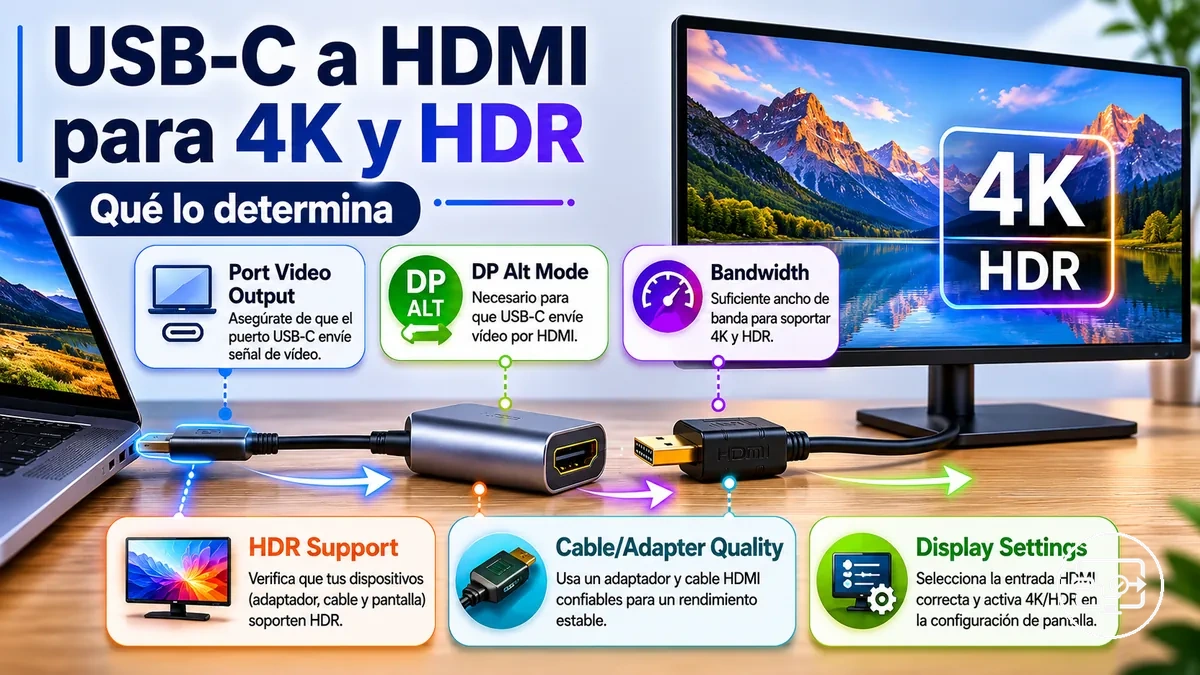
Límites de compatibilidad USB-C a HDMI para 4K y HDR y factores de rendimiento
La compatibilidad USB-C a HDMI para 4K y HDR describe una fuente USB-C que entrega resolución 4K estable con metadatos HDR a una pantalla HDMI mediante un adaptador o cable. Esta compatibilidad depende del eslabón más débil de la cadena—capacidad de salida de video de la fuente, ancho de banda del adaptador o cable, negociación EDID de la pantalla y configuración del sistema—que determina el modo de salida final.
Lograr 4K y HDR mediante USB-C a HDMI implica mantener un modo de salida específico—como 4K a 60 Hz con HDR de 10 bits—no simplemente producir alguna imagen. La cadena de extremo a extremo que determina los límites de compatibilidad 4K y HDR incluye:
- una fuente con DisplayPort Alternate Mode
- un convertidor USB-C a HDMI
- un cable HDMI con capacidad de ancho de banda
- una pantalla que negocie la resolución y el formato HDR
Si algún componente carece del ancho de banda necesario o de capacidad de negociación, la salida puede degradarse a una resolución inferior o perder HDR por completo.
Los límites de compatibilidad 4K y HDR dependen de estos factores clave:
- el ancho de banda del puerto de la fuente (10–18 Gbps para 4K con HDR)
- la negociación HDR del adaptador
- la clasificación de velocidad del cable HDMI (High Speed para 4K60, Ultra High Speed para superior)
- la capacidad de la pantalla para aceptar el modo negociado
Una etiqueta de «compatible con 4K» no garantiza una conexión 4K60 HDR estable; toda la cadena debe estar alineada.
Una idea errónea común es que cualquier cable USB-C a HDMI funciona para 4K HDR. En realidad, la negociación EDID de la pantalla y la transferencia de metadatos HDR del adaptador son puntos de control clave que determinan si la salida final cumple con las especificaciones 4K HDR. Conocer estas dependencias ayuda a diagnosticar y resolver problemas de compatibilidad 4K HDR.
Qué significa la compatibilidad 4K y HDR en modos de salida reales
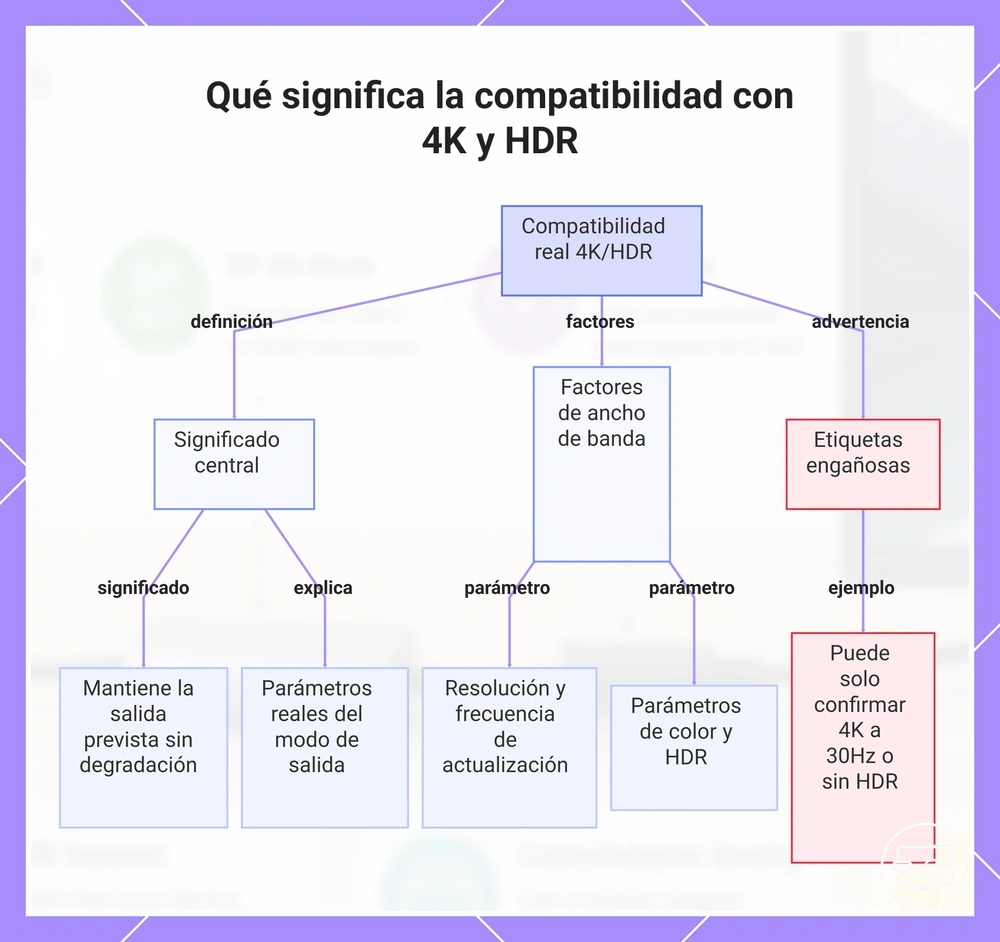
La compatibilidad 4K y HDR implica mantener un modo de salida específico con la resolución, tasa de refresco y estado HDR previstos, sin pérdidas de señal ni degradación forzada. Un modo de salida es la combinación de estos parámetros que la pantalla realmente muestra.
Cuando algún eslabón de la cadena no puede mantener el ancho de banda requerido o negociar el protocolo de enlace adecuado, el sistema puede degradarse a una resolución inferior, una tasa de refresco reducida como 30 Hz, o un formato de color menos exigente.
- Resolución: Un mayor número de píxeles aumenta la tasa de datos, ejerciendo más presión sobre los límites de ancho de banda.
- Tasa de refresco: Una frecuencia más alta como 60 Hz exige considerablemente más ancho de banda que 30 Hz.
- Profundidad de bits: La profundidad de color de 10 bits requerida para HDR transporta más datos por píxel que los 8 bits usados en SDR.
- Formato de croma: El muestreo de color completo (4:4:4) usa la mayor cantidad de ancho de banda, mientras que 4:2:2 o 4:2:0 reduce la carga.
- HDR activado: Activar HDR añade metadatos y una gama de colores más amplia, aumentando la sobrecarga general de la señal.
Una pantalla etiquetada como «compatible con 4K» no siempre garantiza HDR completo a 60 Hz. Esa etiqueta puede solo confirmar que el panel puede aceptar una señal 4K a 30 Hz o sin HDR. El modo de salida real depende de la capacidad de la cadena para mantener el ancho de banda requerido y el protocolo de enlace correcto, no solo de las capacidades indicadas de la pantalla.
Este gráfico explica el verdadero significado de la compatibilidad con 4K y HDR, los factores clave de ancho de banda que determinan una salida estable y una advertencia sobre etiquetas de pantalla engañosas.
Resolución, tasa de refresco, profundidad de bits y formato de croma como los objetivos reales de compatibilidad
La resolución, la tasa de refresco, la profundidad de bits y el formato de croma son los cuatro parámetros que definen los objetivos reales de compatibilidad para una salida 4K HDR, ya que afectan directamente la demanda de ancho de banda y la calidad de imagen. La resolución y la tasa de refresco determinan el número total de píxeles transmitidos por segundo, mientras que la profundidad de bits y el croma determinan cuánta información de color transporta cada píxel. En conjunto, estos son los objetivos que un cable, puerto y pantalla normalmente deben soportar para ofrecer una señal HDR estable.
Estos objetivos reales de compatibilidad se agrupan en la tabla según el impacto en el ancho de banda y la degradación típica cuando la conexión está limitada.
| Parámetro | Qué afecta | Degradación típica cuando hay limitaciones |
|---|---|---|
| Resolución (p. ej., 4K) | Número total de píxeles por fotograma; una resolución mayor aumenta el rendimiento bruto de píxeles. | Si el ancho de banda es limitado, la resolución puede reducirse a una resolución inferior, como 1440p o 1080p, o la tasa de refresco puede reducirse para compensar. |
| Tasa de refresco (p. ej., 60 Hz) | Número de fotogramas por segundo; las tasas de refresco más altas multiplican el rendimiento de píxeles de forma proporcional. | La degradación habitual es una tasa de refresco inferior, como 30 Hz, cuando el enlace no puede mantener la tasa de datos requerida en la resolución y configuración de color deseadas. |
| Profundidad de bits (p. ej., 10 bits para HDR) | Número de bits por canal de color; una profundidad de bits mayor permite gradientes más suaves y un rango HDR más amplio, pero aumenta el ancho de banda por píxel. | Cuando el ancho de banda es limitado, el sistema puede reducir la profundidad de color a 8 bits, lo que puede causar bandas visibles en el contenido HDR. |
| Formato de croma (submuestreo) | Cuánta información de color se conserva por píxel; formatos como 4:4:4 conservan el croma completo, mientras que 4:2:2 y 4:2:0 lo reducen para ahorrar ancho de banda. | Para ajustarse a un presupuesto de enlace limitado, el submuestreo de croma a menudo se reduce (p. ej., de 4:4:4 a 4:2:2 o 4:2:0), lo que puede hacer que el texto de color fino se vea menos nítido en un escritorio. |
Aumentar cualquier parámetro incrementa la demanda de ancho de banda y el riesgo de inestabilidad o degradaciones forzadas.
Por ejemplo, un escritorio 4K a 60 Hz puede funcionar con croma completo y profundidad de 10 bits sin problemas, pero a 120 Hz el enlace a menudo requiere un submuestreo de croma reducido o una profundidad de bits menor para mantener la estabilidad, una degradación típica cuando el ancho de banda es limitado.
Por qué un equipo puede ser compatible con 4K pero fallar al reproducir 4K60 o HDR simultáneamente
Un equipo puede ser compatible con 4K pero no lograr entregar 4K60 con HDR de forma estable porque toda la cadena de señal—fuente, cable, convertidor y pantalla—debe mantener el ancho de banda requerido y negociar un modo compatible. El eslabón más débil de esta cadena determina la salida final.
Cuando una limitación restringe el ancho de banda, el sistema degrada uno o más parámetros del modo. Por ejemplo, cuando la configuración EDID de una pantalla limita el puerto HDMI a la versión 1.4, el sistema negocia una degradación de 60 Hz a 30 Hz a pesar de que ambos dispositivos soporten modos superiores. Esta compensación se hace visible al consultar las expectativas de tasa de refresco. A veces, la negociación selecciona intencionadamente un modo inferior por estabilidad, incluso cuando modos superiores parecen estar disponibles.
- Versión del puerto de origen: las versiones antiguas de HDMI o DisplayPort limitan el ancho de banda, lo que suele provocar una degradación a 30 Hz.
- Uso compartido del ancho de banda en un concentrador o base: los concentradores USB-C pueden reducir el rendimiento HDMI, provocando submuestreo de croma o SDR.
- Estado y clasificación del cable: los cables clasificados para 4K60 pueden degradarse, causando caídas intermitentes de HDR o de tasa de refresco.
- Configuración de puerto de la pantalla: el modo EDID o HDMI del televisor (estándar vs. mejorado) a menudo limita a 30 Hz.
- HDCP y protección HDR: los esquemas de protección incompatibles pueden desactivar el HDR cuando el ancho de banda es ajustado.
Capacidad frente a rendimiento sostenido:
- Capacidad: el dispositivo soporta la resolución y el modo de color de forma aislada.
- Rendimiento sostenido: la cadena mantiene un ancho de banda y un protocolo de enlace estables de forma simultánea.
La capacidad de salida de video USB-C que establece el rendimiento máximo
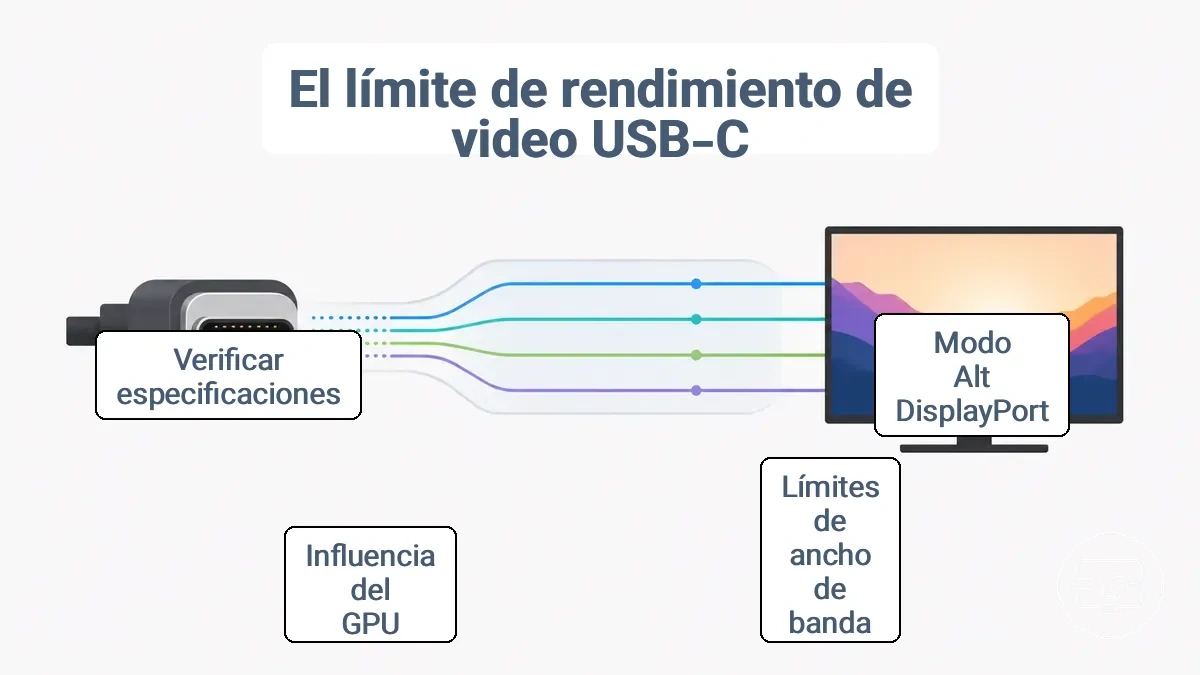
La capacidad de salida de video USB-C del dispositivo fuente define el límite máximo de rendimiento antes de considerar cualquier adaptador, cable o pantalla. El soporte del puerto para DisplayPort Alt Mode, su ancho de banda disponible y la ruta de la GPU determinan si una resolución, tasa de refresco o modo HDR determinado es factible. Este límite no se puede eludir posteriormente en la cadena de conexión.
El puerto debe ser compatible con DisplayPort Alt Mode (DP Alt Mode) para transportar señales de video nativas. El presupuesto de ancho de banda, determinado por la versión USB y la asignación de carriles, establece el límite superior para la resolución y la tasa de refresco. La GPU y el controlador también influyen en los modos de salida disponibles. La calidad del cable y las capacidades del monitor pueden afectar aún más la salida final.
El diagrama muestra cómo la asignación de carriles y el ancho de banda determinan si se puede alcanzar 4K30 o 4K60 con HDR.
Mito: Un puerto USB‑C siempre admite salida de video porque el conector encaja.
En realidad, muchos puertos están diseñados solo para carga o transferencia de datos. Etiquetas como «Power Delivery» no garantizan capacidad de video, y dos puertos físicamente idénticos en el mismo dispositivo pueden ofrecer diferente soporte de video.
- La hoja de especificaciones indica DisplayPort Alt Mode o DP Alt Mode → el puerto probablemente admite salida de video nativa
- El icono del puerto incluye un símbolo DisplayPort o un rayo → probablemente compatible con video
- El puerto está etiquetado como Thunderbolt 3 o 4 → se espera salida de video
- El puerto es compatible con USB4 con DisplayPort → el video suele estar soportado
- Puerto descrito solo como «Power Delivery» o «transferencia de datos» → no garantiza video
- Dos puertos USB-C en el mismo dispositivo tienen símbolos diferentes → pueden tener diferentes capacidades de video
- Asumir que todos los puertos USB-C admiten video → Verificar las especificaciones de cada puerto individualmente
- Asumir que un cable de carga puede transmitir video → Verificar que el cable esté clasificado para video o DP Alt Mode
- Asumir que la pantalla funcionará si el cable encaja → Verificar toda la cadena: fuente, cable y monitor admiten video
DisplayPort Alt Mode en USB-C como requisito base para la salida HDMI
Para la salida HDMI, un puerto USB‑C normalmente necesita ser compatible con DisplayPort Alt Mode, que permite que el conector transporte una señal DisplayPort para su conversión a HDMI. La regla es simple: si el puerto admite salida de video mediante DisplayPort Alt Mode, un adaptador compatible puede convertir la señal para la pantalla; un puerto solo de datos no puede generar una señal. Algunos puertos USB‑C son solo de datos incluso cuando tienen el mismo aspecto que los puertos compatibles con video.
- Hoja de especificaciones del dispositivo: buscar frases como 'DisplayPort Alt Mode', 'DP Alt Mode', 'USB‑C con DisplayPort' o 'Thunderbolt'.
- Información del sistema: en Windows, revisar el Administrador de dispositivos o una utilidad del fabricante para una entrada 'USB‑C DisplayPort'.
- Etiquetado del puerto: un icono de DP o monitor junto al puerto USB‑C suele indicar soporte de video.
- Especificaciones del monitor: confirmar que la entrada USB‑C del monitor acepta DisplayPort Alt Mode.
- Descripción del adaptador: asegurarse de que el cable o adaptador USB‑C a HDMI indique explícitamente compatibilidad con DisplayPort Alt Mode.
Versión de DisplayPort, número de carriles y asignación de ancho de banda frente a los carriles de datos USB
El presupuesto de ancho de banda para video a través de USB-C depende de la versión de DisplayPort y del número de carriles. El número de carriles se refiere a cuántos pares de alta velocidad se asignan al video frente a los datos USB. Esta asignación cambia, pero la forma del conector no. Un mayor número de carriles aumenta el margen de ancho de banda para el video.
- Versión de DisplayPort y velocidad de enlace especifican el ancho de banda máximo por carril, estableciendo el límite superior del presupuesto.
- Uso compartido de datos USB reduce el margen de ancho de banda disponible para video, ya que algunos carriles transportan tráfico de periféricos o almacenamiento.
- Tecnologías de compresión como Display Stream Compression pueden ampliar la viabilidad al reducir la tasa de bits necesaria por píxel.
- Compensaciones entre formato de color y profundidad de bits permiten un uso más conservador del presupuesto de ancho de banda cuando se requieren alta resolución y HDR.
Limitaciones de GPU y controlador que restringen 4K60 o HDR incluso con un puerto capaz
Incluso cuando un puerto es técnicamente capaz, la GPU y su controlador pueden limitar los modos disponibles a frecuencias de actualización más bajas o desactivar HDR por completo. El controlador mantiene una lista de modos admitidos negociados con la pantalla; si una frecuencia de actualización o formato de color en particular falta en esa lista, la salida se limita. Esta lista de modos admitidos determina la salida final que la pantalla puede recibir.
Por ejemplo, una combinación de GPU y controlador puede carecer de soporte para una frecuencia de actualización o HDR deseada en una pantalla capaz, mientras que otra configuración funciona sin problemas, lo que apunta a una restricción a nivel de GPU o controlador, no a un problema de cable o puerto.
- Lista de modos en la configuración de pantalla del sistema operativo: Si faltan opciones de 4K120 o HDR, es posible que la GPU y el controlador no las hayan habilitado durante la negociación con la pantalla.
- Resoluciones admitidas en el panel de control de la GPU: La ausencia de una entrada para 4K a 120 Hz o HDR puede indicar un límite impuesto por la lista de modos del controlador.
- Disponibilidad del interruptor HDR en Windows: Cuando el interruptor HDR aparece atenuado o ausente, es posible que el controlador no esté enviando la señal requerida.
- Límite de frecuencia de actualización mostrado en las propiedades de pantalla: Un máximo inferior al esperado puede sugerir una limitación del lado del controlador en lugar de un problema de ancho de banda del puerto.
- Estado de actualización del controlador: Los controladores desactualizados o beta pueden carecer del soporte de modo adecuado para ciertas pantallas, lo que provoca limitaciones que un controlador más reciente podría resolver.
Por qué 4K30 funciona cuando 4K60 falla
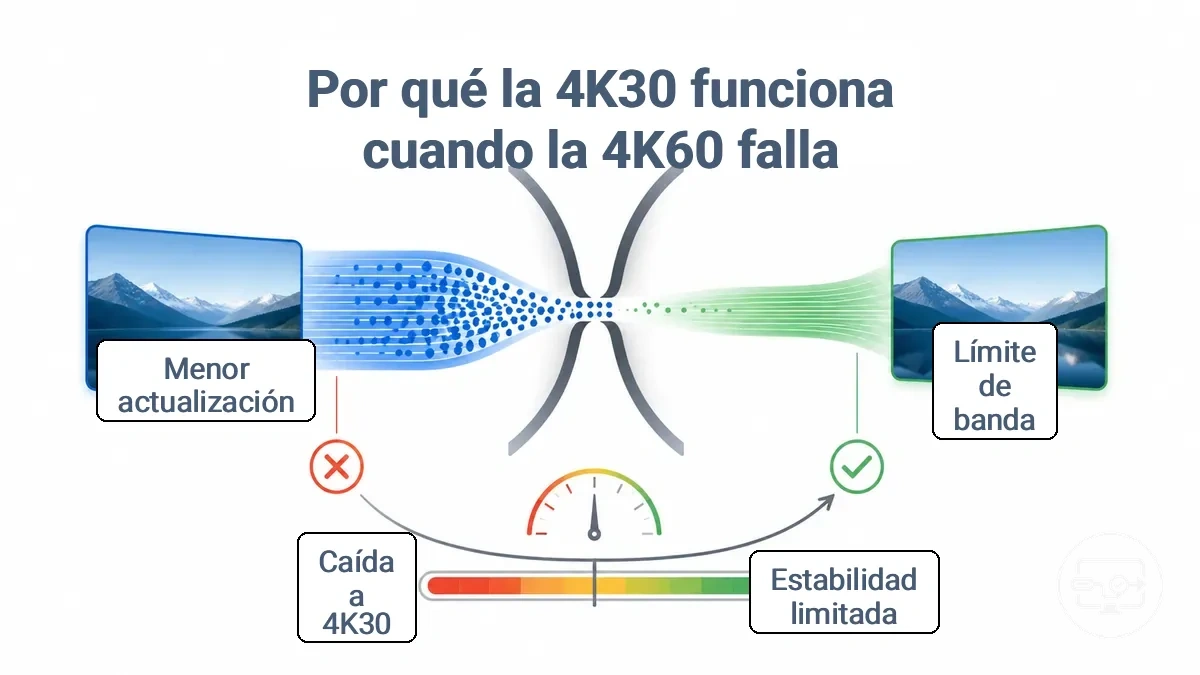
4K60 suele fallar cuando la cadena de señal no puede mantener el ancho de banda y la estabilidad requeridos, mientras que 4K30 se ajusta a los mismos límites porque su menor demanda de ancho de banda deja margen. El gráfico siguiente resume por qué 4K30 funciona cuando 4K60 falla, y la tabla organiza el patrón de fallo por modo objetivo.
| Modo objetivo | Qué lo limita normalmente | Degradación típica | Qué se observa |
|---|---|---|---|
| 4K60 | Limitaciones de ancho de banda y estabilidad; el croma o la profundidad de bits pueden verse comprometidos | Degradación a 4K30, o a una resolución inferior como 1440p o 1080p | Parpadeos, pantallas en negro o artefactos HDR |
| 4K30 | El menor requisito de ancho de banda se ajusta a los límites de conexión habituales | Normalmente no se necesita degradación; el modo funciona según lo previsto | Reproducción generalmente fluida con la frecuencia de imagen completa |
Cuando no se puede mantener 4K60, la conexión suele negociar una degradación a 4K30. Esta degradación puede implicar una compensación en la profundidad de color o el muestreo de croma para mantener el enlace estable.
Que 4K30 funcione correctamente no siempre significa que la conexión admita la calidad de video 4K completa. El rendimiento HDR puede verse reducido y ciertos formatos de color pueden no estar disponibles. La estabilidad de 4K30 tiene el coste de una frecuencia de actualización más baja, lo que afecta a la claridad del movimiento.
Umbrales de ancho de banda que separan 4K30 de 4K60 en modos de salida habituales
Los umbrales de ancho de banda para 4K60 dependen de variables de configuración como el submuestreo de croma, la profundidad de bits y la generación de la interfaz, que alteran la demanda de ancho de banda y el margen de estabilidad. Cuando la demanda supera el margen, el sistema se degrada a una frecuencia de actualización inferior, un croma reducido o una profundidad de bits menor, lo que hace que 60 Hz sea condicional.
- Submuestreo de croma (4:4:4 frente a 4:2:0): El croma completo puede casi duplicar la demanda de ancho de banda en comparación con 4:2:0, reduciendo el margen para 60 Hz.
- Profundidad de bits (8 bits frente a 10 bits HDR): Una profundidad de bits mayor aumenta los datos por píxel, reduciendo el margen de estabilidad y haciendo que 60 Hz sea más propenso a provocar una degradación.
- Generación de la interfaz (HDMI 1.4 frente a 2.0, DisplayPort 1.2 frente a 1.4): Los estándares más antiguos ofrecen un ancho de banda bruto menor, limitando a menudo 4K60 a un croma o profundidad de bits reducidos.
- Calidad y longitud del cable: Los cables más largos o no certificados pueden degradar la señal, reduciendo el ancho de banda efectivo incluso cuando la interfaz admite formalmente 60 Hz.
- Capacidad de salida del dispositivo fuente: Un portátil o GPU con una salida de video más antigua puede no proporcionar el ancho de banda necesario para 4K60, independientemente de la especificación del monitor.
Compromisos entre compresión y fidelidad que pueden habilitar 4K60 con ancho de banda limitado
Con ancho de banda limitado, los sistemas pueden mantener 4K60 estable al intercambiar fidelidad de imagen mediante compresión, submuestreo de croma o reducción de la profundidad de bits. Esto introduce artefactos visibles y crea una elección entre calidad y estabilidad.
- Compresión: reduce el ancho de banda, pero puede crear artefactos de bloqueo o arrastre durante el movimiento, y ayuda a mantener una frecuencia de actualización de 60 Hz estable.
- Submuestreo de croma: reduce los datos de color para disminuir el uso de ancho de banda, lo que puede suavizar el texto fino y causar leve franjeado de color, pero puede mantener el flujo dentro de los límites de ancho de banda.
- Reducción de la profundidad de bits: reduce la precisión del color y puede producir bandas visibles en los degradados, pero puede aliviar el cuello de botella de ancho de banda para 4K60.
- Resolución de croma reducida más compresión: una compensación combinada que puede degradar la nitidez e introducir patrones de artefactos, pero a menudo mantiene la frecuencia de imagen bajo límites estrictos de ancho de banda.
Tenga en cuenta que una compresión o un submuestreo de croma agresivos pueden reducir la nitidez de los detalles finos, especialmente en pantallas grandes.
Condiciones de compatibilidad HDR más allá de una simple etiqueta HDR
La compatibilidad HDR va más allá de una simple etiqueta: exige soporte de extremo a extremo para la señalización, los parámetros de formato y las restricciones de contenido protegido. Sin esa cadena completa, una pantalla etiquetada como compatible con HDR puede seguir funcionando en rango dinámico estándar (SDR).
Tres categorías de condiciones determinan si el HDR está activado: señalización y negociación de formato, compensaciones de ancho de banda y protección de contenido.
La señalización requiere detectar metadatos HDR e intercambiar capacidades de la pantalla a través de EDID. Las limitaciones de ancho de banda pueden forzar una reducción en el muestreo de croma o la profundidad de bits, lo que puede impedir que el HDR se active en resoluciones más altas. Para contenido protegido, debe verificarse la compatibilidad HDCP para contenido protegido para evitar un protocolo de enlace bloqueado que fuerce la señal a SDR.
Muchos asumen que el HDR siempre funciona a 4K60, pero las limitaciones de ancho de banda a menudo requieren compensaciones en la frecuencia de actualización o la profundidad de color para habilitar el HDR.
El diagrama ilustra los puntos de control HDR y los puntos de degradación, mostrando cómo las condiciones de compatibilidad HDR más allá de una simple etiqueta HDR determinan si el HDR se activa o se degrada a SDR. La lista de verificación siguiente separa las condiciones que causan la ausencia total de HDR de aquellas que resultan en una salida HDR inestable o degradada.
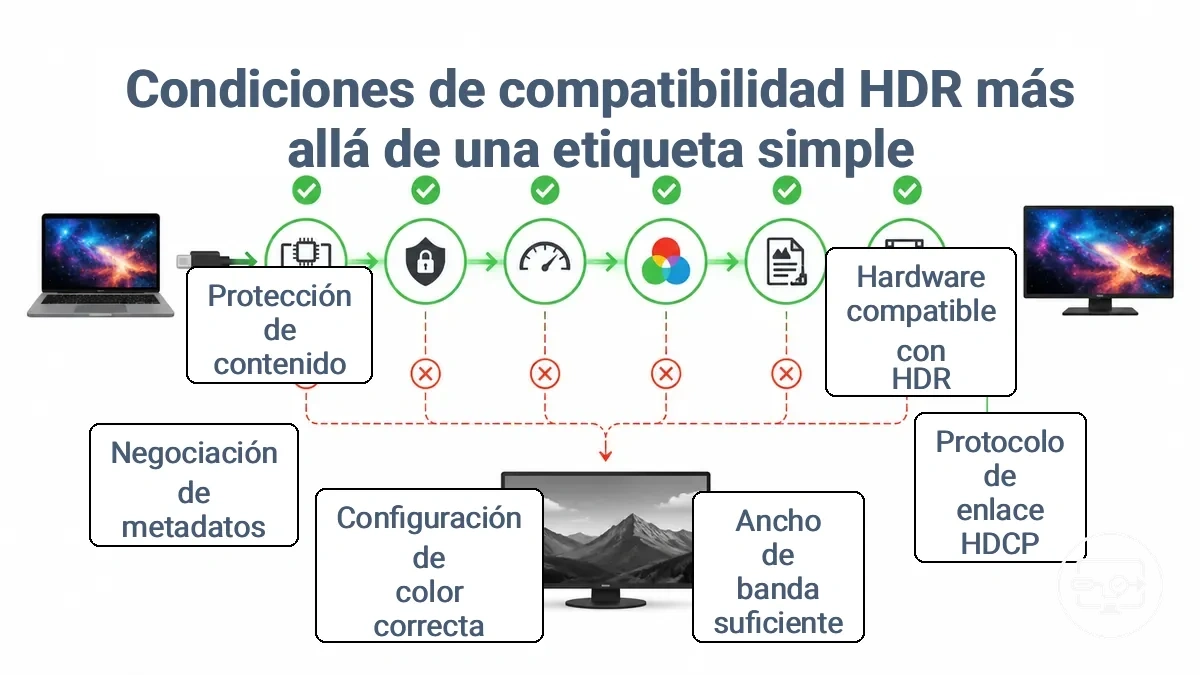
| Condición | Si falta | Síntoma típico |
|---|---|---|
| Pantalla y GPU compatibles con HDR | No se acepta señal HDR | La imagen permanece en SDR |
| Protocolo de enlace HDCP para contenido protegido | El protocolo de enlace falla | Degradación a SDR o pantalla negra |
| Ancho de banda HDMI suficiente | Ancho de banda insuficiente para 4K60 HDR | Croma reducido (4:2:0) o menor frecuencia de actualización |
| Configuración correcta de color y profundidad de bits | La salida no está configurada a 10 bits | Colores apagados o brillo bajo |
| Negociación de metadatos HDR (EDID/SCDC) | Metadatos no intercambiados | La pantalla normalmente no cambia al modo HDR |
Señalización HDR, profundidad de color y formatos de croma que deben alinearse de extremo a extremo
La señalización HDR, la profundidad de color y los formatos de croma deben alinearse en la fuente, el convertidor y la pantalla: definen cómo viajan la luminancia y la información de color a través del enlace.
Cuando coinciden, el sistema puede negociar un modo HDR estable; cuando entran en conflicto, el modo negociado puede degradarse a SDR o producir artefactos visuales. Los siguientes parámetros deben alinearse para evitar un desajuste:
| Parámetro | Qué debe coincidir | Qué ocurre si no coincide |
|---|---|---|
| Señalización HDR | La fuente y la pantalla deben ser compatibles con el mismo formato HDR | Es posible que no se negocie un modo HDR; el contenido puede aparecer en SDR con contraste limitado |
| Profundidad de color | El número de bits por canal debe ser coherente | La pantalla puede rechazar la señal o aplicar bandas; a menudo se produce una degradación a una profundidad de bits menor |
| Formato de croma | El patrón de submuestreo de croma debe ser compatible | Pueden aparecer artefactos de color o pérdida de detalle; el enlace puede pasar a un formato que ambos lados admitan, posiblemente reduciendo la calidad |
Por ejemplo, un desajuste tanto en la profundidad de color como en el formato de croma puede provocar una degradación a SDR o a un rango HDR limitado, perdiendo el rango dinámico previsto.
Restricciones de contenido protegido que pueden bloquear los modos HDR en hardware por lo demás compatible
La compatibilidad con contenido protegido depende de un protocolo de enlace HDCP funcional. Cuando esa autenticación falla, el sistema puede desactivar el HDR o provocar un error de reproducción, incluso si el contenido HDR no protegido se muestra correctamente.
Por ejemplo, un navegador puede manejar HDR correctamente en la misma conexión, pero una aplicación dedicada puede fallar. El resultado depende de cómo cada aplicación gestiona el protocolo de enlace HDCP y de que el controlador de pantalla informe correctamente la versión HDCP requerida.
- El HDR no protegido funciona, pero la transmisión protegida se reproduce en SDR o falla. — Sugiere un fallo en el protocolo de enlace HDCP, no un problema general de capacidad HDR.
- El video en transmisión se reproduce en una resolución limitada (p. ej., 1080p) en una pantalla 4K HDR cuando se solicita contenido protegido. — Señala un protocolo de enlace HDCP que no cumple con la versión requerida para 4K HDR.
- Aparece un mensaje constante de "error de reproducción" o "contenido no disponible" solo al iniciar contenido protegido. — Sugiere un fallo de autenticación HDCP que impide la carga del contenido.
Factores del adaptador, cable, hub y dock que determinan los resultados reales
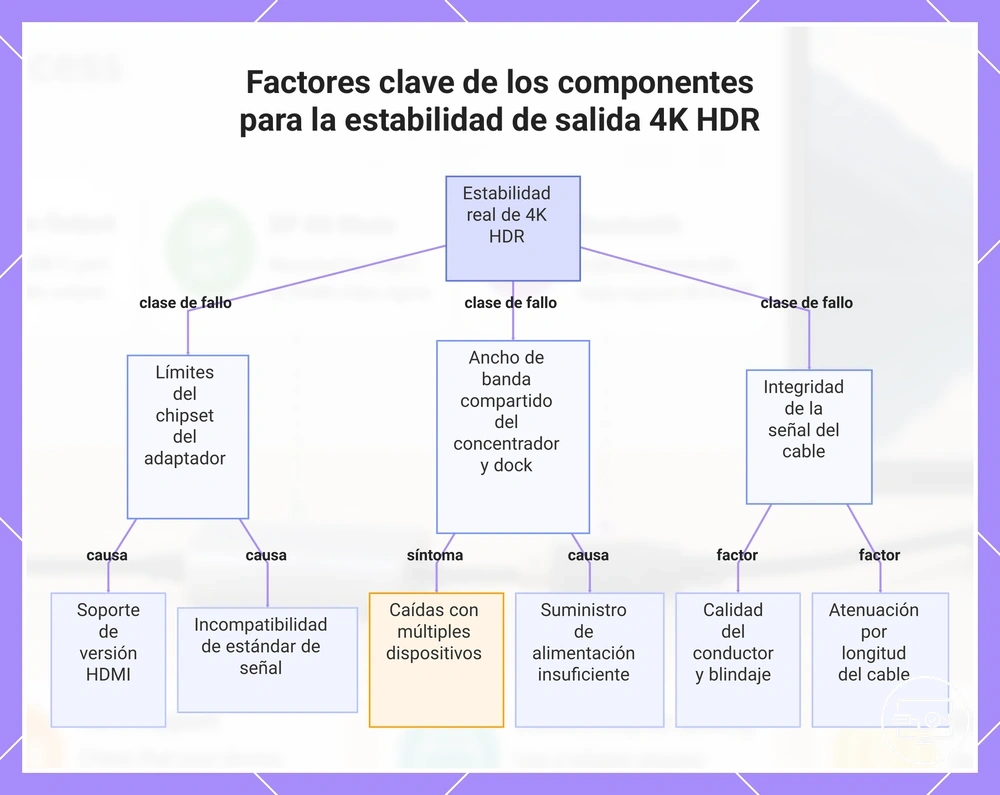
Cuando el dispositivo fuente admite salida 4K HDR, la calidad del adaptador, cable, hub y dock determina directamente la estabilidad real y el modo compatible. El chipset convertidor en un adaptador, el ancho de banda compartido en un hub o dock, y la integridad de señal del cable pueden convertirse en factores limitantes, por lo que el componente más débil determina el resultado final.
Los diferentes tipos de componentes introducen clases de fallo distintas. Un adaptador independiente con un chipset convertidor de alta calidad suele ser un puente directo entre la fuente y la pantalla, y su riesgo principal proviene de la capacidad del chipset. Un hub o dock añade un bus interno compartido, lo que significa que múltiples dispositivos compiten por el ancho de banda; bajo cargas más altas, la estabilidad de la pantalla puede disminuir. Un cable introduce problemas de integridad de señal: los tramos más largos o los cables de menor calidad pueden causar parpadeos o pérdidas de señal.
Considere un adaptador USB-C a HDMI directo frente a la conexión a través de un hub o dock. Con un adaptador directo, la ruta de señal es mínima y el ancho de banda compartido no es un factor; si se produce inestabilidad, es probable que se deba a los límites del chipset. A través de un hub o dock, la misma función de adaptador está integrada junto con otros puertos, y el ancho de banda se comparte entre almacenamiento, red y pantalla. Este escenario de ancho de banda compartido puede producir pérdidas intermitentes de señal o frecuencias de actualización reducidas incluso si el chipset es capaz. La distinción entre modo ausente y modo inestable ayuda a identificar si el problema reside en el chipset convertidor (modo no compatible) o en las limitaciones del hub/dock (modo inestable bajo carga).
- Chipset convertidor del adaptador → compatibilidad con la versión HDMI requerida → puede determinar la disponibilidad del modo 4K HDR
- Compatibilidad del chipset del adaptador con la señalización de la fuente → desajuste de estándares → puede causar modo ausente
- Arquitectura interna del hub → asignación de ancho de banda compartido → pérdidas intermitentes con uso de múltiples dispositivos
- Suministro de energía del hub → alimentación insuficiente para los dispositivos conectados → parpadeo de la pantalla cuando el hub está bajo carga
- Implementación MST o DisplayLink del dock → limitaciones en macOS o transmisión múltiple de alta resolución → inestabilidad del modo
- Calidad del cable → grado del conductor y blindaje → afecta la integridad de la señal, especialmente en distancias largas
- Longitud del cable → atenuación en tramos largos → parpadeo o pérdida de señal a anchos de banda altos
- Certificación del cable → E-mark y clasificación de velocidad adecuados → puede determinar si se puede alcanzar el ancho de banda HDMI completo
Este gráfico muestra cómo el componente más débil entre el chipset del adaptador, el ancho de banda compartido del concentrador/dock y la integridad de la señal del cable determina la estabilidad real de la salida 4K HDR.
Conversión activa frente a pasiva y por qué la clase del chipset del adaptador es importante para 4K60 y HDR
La conversión activa y pasiva difieren en la dependencia del chipset y el comportamiento de negociación, lo que afecta directamente la compatibilidad con 4K60 HDR. La clase del chipset determina la capacidad: la conversión activa utiliza un chip convertidor alimentado, mientras que la pasiva depende de la salida DP++ de la fuente. La implementación varía según la generación de la GPU, el etiquetado del puerto y el chipset utilizado.
| Tipo de conversión | Impacto típico en la capacidad | Riesgo habitual |
|---|---|---|
| Conversión activa | Puede ser compatible con 4K60 HDR cuando el chipset está clasificado para ese modo; la compatibilidad del modo depende del chip convertidor específico. | Mayor coste y problemas ocasionales de compatibilidad con chipsets antiguos que pueden no negociar HDR correctamente. |
| Conversión pasiva | Limitada a los modos que la salida DP++ de la fuente puede ofrecer; a menudo no logra mantener 4K60 HDR si la fuente no emite ese modo de forma nativa. | Degradación a una resolución o frecuencia de actualización inferior cuando la fuente carece de DP++ o la GPU no puede manejar múltiples salidas DP++ simultáneamente. |
Concentradores USB-C y estaciones de acoplamiento: ancho de banda compartido y limitaciones de múltiples salidas
El ancho de banda compartido en concentradores y estaciones de acoplamiento reduce el rendimiento de la pantalla bajo carga, especialmente con accesorios de alto ancho de banda como unidades de almacenamiento activas. El resultado puede ser una reducción de la resolución o la frecuencia de actualización, o pérdidas intermitentes de señal.
- Ancho de banda total insuficiente para múltiples pantallas de alta resolución → posible reducción del modo, p. ej., 4K degradado a 1080p o frecuencia de actualización inferior.
- Contención de ancho de banda con un SSD externo durante transferencias de archivos → posible parpadeo de la pantalla o pérdida temporal de señal.
- Límite de ancho de banda del concentrador (p. ej., 10 Gbps) → puede no ser capaz de mantener 4K 60 Hz cuando otros dispositivos USB 3.0 están activos.
- Concentrador alimentado por bus con múltiples periféricos conectados → inestabilidad relacionada con la alimentación que puede causar desconexiones de la pantalla.
- Sobrecarga de enrutamiento debida a la topología del concentrador → puede aumentar la latencia o reducir la frecuencia de actualización alcanzable en monitores externos.
Límites de longitud del cable e integridad de la señal al usar modos 4K y HDR de alto ancho de banda
La integridad de la señal describe con qué precisión un cable HDMI transmite la señal eléctrica desde la fuente hasta la pantalla, minimizando la distorsión. A medida que aumenta la longitud del cable, el margen de señal disponible disminuye, especialmente a altas tasas de datos para 4K HDR, lo que puede provocar síntomas intermitentes como parpadeo, pérdidas de señal o pantallas negras temporales cuando el sistema cambia a un modo de mayor ancho de banda.
Tales síntomas de inestabilidad suelen indicar problemas de integridad de la señal más que una falta de capacidad del hardware.
- Parpadeo cuando se activa HDR sugiere que el cable puede no tener suficiente margen de señal para color de 10 bits o una gama de colores amplia.
- Pérdidas de señal o una pantalla negra tras unos minutos de uso a menudo apuntan a una pérdida intermitente del bloqueo de señal, típica de una intensidad de señal límite.
- Opciones de frecuencia de actualización reducidas en la configuración de pantalla pueden indicar que el cable no mantiene el ancho de banda completo necesario para alta resolución y alta frecuencia de actualización.
- Destellos o estática en la pantalla sugieren corrupción de la señal debida a atenuación o interferencias a lo largo del cable.
- Pérdidas de audio o pérdida de audio multicanal pueden significar que el flujo de datos combinado de audio y video es demasiado exigente para la calidad de señal del cable.
Restricciones del lado de la pantalla que pueden parecer incompatibilidad USB-C
La entrada de una pantalla y su configuración pueden ser el factor limitante, impidiendo que aparezca una señal incluso cuando la fuente USB-C y el adaptador son completamente capaces.
Las entradas HDMI de un televisor o monitor pueden diferir en su conjunto de funciones: un puerto puede ser compatible con 4K60 HDR mientras que otro puede estar limitado a 4K30 o carecer de HDR. Las opciones de configuración como HDMI UHD Color o Enhanced HDMI a menudo deben estar habilitadas para modos de mayor ancho de banda. De lo contrario, la pantalla puede no aceptar una señal 4K HDR incluso si el cable y la fuente están listos.
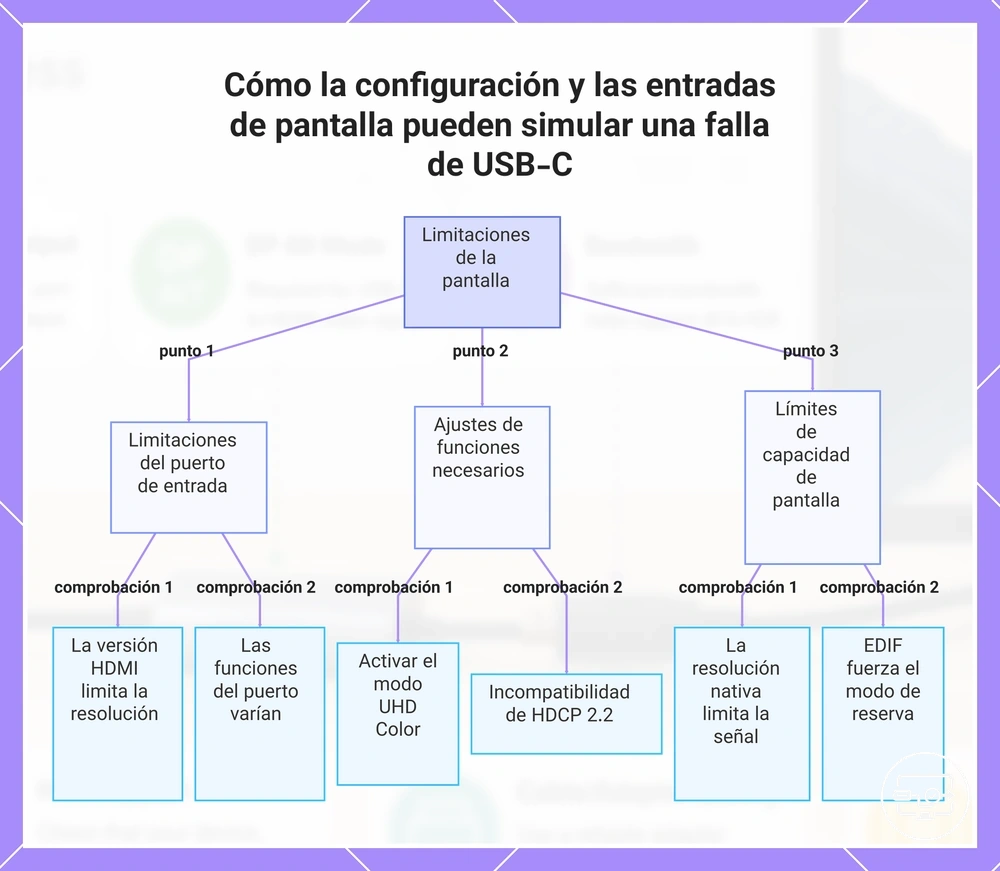
Una pantalla que no puede igualar el modo anunciado por la fuente puede anunciar una resolución o frecuencia de actualización alternativa a través de su EDID. La fuente entonces negocia a la baja hacia ese modo inferior, lo que puede simular un fallo del USB-C o del adaptador. Verifique la configuración del lado de la pantalla antes de asumir que el cable o el adaptador son los responsables.
- Revise la etiqueta de la entrada HDMI – Algunas entradas están etiquetadas como HDMI 2.0 o HDMI 2.1; usar una entrada de especificaciones inferiores puede limitar la resolución o el HDR.
- Active el modo HDMI mejorado – Es posible que sea necesario activar una opción como HDMI UHD Color o Enhanced Format para 4K60 HDR.
- Confirme la resolución nativa de la pantalla – Un panel de 1080p no puede mostrar una señal 4K de forma nativa; la fuente puede reducir la resolución o no emitir señal.
- Pruebe un puerto HDMI diferente – El puerto A puede ser compatible con 4K60 HDR mientras que el puerto B en la misma pantalla puede solo ser compatible con 4K30 sin HDR.
- Verifique problemas de protocolo de enlace HDCP – Algunas pantallas requieren HDCP 2.2 para contenido 4K; un desajuste puede causar una pantalla en blanco.
- Revise las capacidades EDID de la pantalla – La pantalla puede anunciar un modo máximo inferior al que la fuente puede proporcionar, forzando una degradación.
Este gráfico muestra las principales limitaciones del lado de la pantalla que pueden impedir que aparezca una señal de vídeo, a menudo confundidas con una falla del USB-C o del adaptador.
Verificación de la compatibilidad del puerto HDMI con 4K60 y HDR
Si una entrada HDMI específica es compatible con 4K60 y HDR depende normalmente de las capacidades del puerto y del estado de sus opciones de configuración. Cada puerto HDMI puede imponer su propia limitación por puerto. Una opción de configuración desactivada puede bloquear el modo requerido incluso cuando el hardware lo admite, simulando una incompatibilidad de hardware.
- Verifique la versión HDMI y la clasificación de ancho de banda del puerto de entrada: un puerto limitado a HDMI 1.4 puede no ofrecer de forma fiable 4K60 con HDR, mientras que un puerto HDMI 2.0 o superior suele ser necesario para ese modo.
- Verifique que HDCP esté habilitado y activo en el puerto: si la autenticación HDCP falla o está deshabilitada, el dispositivo fuente puede restringir la salida a resoluciones inferiores o desactivar HDR, haciendo que el modo no esté disponible incluso cuando el cable es capaz.
- Confirme que el EDID de la pantalla informa compatibilidad con 4K60 y HDR: la fuente depende de los datos EDID para saber qué modos acepta la pantalla; las entradas EDID faltantes o incorrectas pueden impedir que 4K60 o HDR aparezcan en la lista de salida de la fuente.
- Examine cualquier opción de formato por puerto en la configuración de la pantalla: muchas pantallas ofrecen una opción de formato por puerto; desactivar esa opción a menudo restringe el puerto a velocidades HDMI 1.4, lo que puede bloquear 4K60 HDR.
- Pruebe con una fuente compatible conocida: si 4K60 HDR funciona con un dispositivo pero no con otro en el mismo puerto, el problema probablemente reside en la configuración de la fuente o el cable, no en el puerto en sí; esto ayuda a aislar las limitaciones por puerto.
El EDID y el comportamiento de negociación que puede anunciar modos que su cadena no puede mantener
Un error frecuente es pensar que, una vez que una resolución o frecuencia de actualización aparece en la lista de modos, toda la ruta de la señal puede mantenerla. La pantalla envía un bloque EDID que anuncia sus propias capacidades, pero los dispositivos intermedios como docks, KVM o adaptadores pueden traducir o almacenar en caché ese EDID, por lo que la lista de modos puede incluir modos de temporización que toda la cadena no puede transportar; la negociación no tiene en cuenta directamente cada dispositivo intermedio. Ese desajuste significa que un modo seleccionable puede fallar o revertirse porque la estabilidad real difiere de lo que prometió el protocolo de enlace.
- El modo aparece como disponible, pero al seleccionarlo se muestra una pantalla negra — El EDID indica compatibilidad, pero la ruta completa (dock, cable, convertidor) puede no transportar la señal de forma fiable. La fuente intenta el modo, se produce inestabilidad y el sistema se degrada a un modo inferior o no muestra imagen.
- Los monitores se degradan a 1080p o 30 Hz tras unos segundos — el protocolo de enlace inicial anuncia un modo superior, pero el enlace pierde margen. La fuente detecta errores y renegocia a un modo más seguro y de menor ancho de banda, creando un ciclo intermitente.
- Los modos ultraanchos o de alta frecuencia de actualización aparecen en la lista, pero provocan parpadeos o apagones periódicos — el EDID incluye modos de temporización no estándar. La fuente lo intenta, pero si el hardware intermedio no puede pasar la señal limpiamente, la señal se vuelve inestable y la pantalla vuelve a un modo de temporización estándar.
- En configuraciones de dos monitores, una pantalla se queda en blanco o muestra una duplicación tras el cambio — el KVM o el dock presentan un EDID combinado que fusiona las capacidades de ambas pantallas. La fuente negocia usando esos datos combinados y puede seleccionar un modo que funcione solo para una pantalla, provocando que la otra se degrade o se ponga negra.
- La resolución correcta está disponible con una conexión directa, pero falla al pasar por un concentrador — el dispositivo intermedio altera o almacena en caché el EDID. El modo anunciado es válido, pero la negociación a través del concentrador introduce un desajuste, lo que provoca inestabilidad o degradación.
Opciones de configuración que cambian lo que realmente se obtiene
Las opciones de configuración establecidas en los ajustes de pantalla del sistema operativo o en el panel de control de la GPU determinan el modo de video negociado y mantenido sobre una conexión sin ningún cambio de hardware. Un único cambio de configuración puede hacer que el modo conseguido pase de una resolución superior con profundidad de color limitada a una resolución inferior con color completo, y viceversa.
Los ajustes clave como la tasa de refresco, el interruptor HDR, la profundidad de bits y el croma consumen cada uno una parte del ancho de banda disponible. Activar HDR aumenta los requisitos de datos, lo que puede forzar una reducción en la tasa de refresco o la profundidad de bits para mantenerse dentro del límite de conexión. El modo de salida final se negocia entre la fuente, el cable y la pantalla, por lo que los mismos ajustes pueden producir resultados diferentes en distintos hardware.
Activar HDR no siempre mejora la imagen. Bajo limitaciones de ancho de banda, puede intercambiar la tasa de refresco o la precisión del color. Las opciones de configuración que cambian lo que realmente se obtiene incluyen las siguientes categorías:
- Tasa de refresco – influye en la fluidez y el consumo de ancho de banda; las tasas más altas pueden requerir una profundidad de color o un croma reducidos.
- Interruptor HDR – aumenta la carga de datos; puede forzar una tasa de refresco menor o una reducción del submuestreo de croma bajo límites de ancho de banda.
- Profundidad de bits – establece la precisión del color; una mayor profundidad de bits (10 bits) usa más ancho de banda, lo que puede afectar al modo conseguido.
- Croma – controla el detalle de color; el 4:4:4 completo puede requerir una resolución inferior o una tasa de refresco reducida.
- Configuración del modo de salida – la combinación negociada de resolución, tasa de refresco y formato de color que la pantalla acepta.
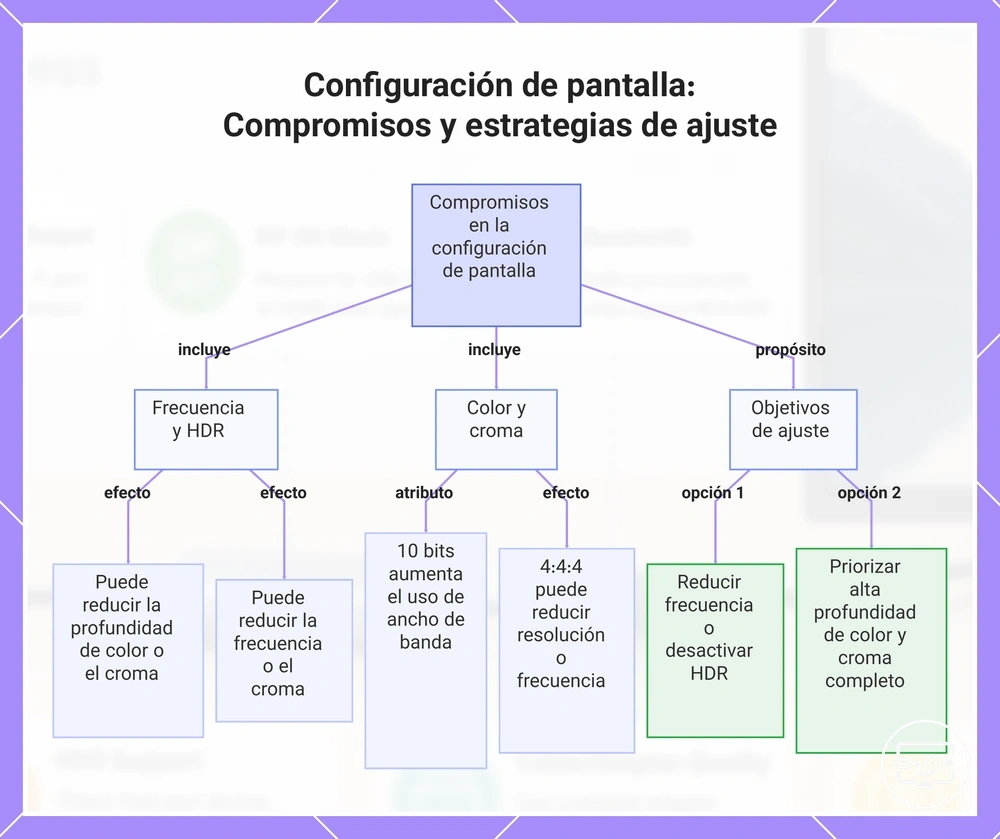
Dependiendo de su objetivo, los mismos ajustes pueden configurarse de forma diferente:
- Para ganar estabilidad – reduzca la tasa de refresco o desactive el interruptor HDR para evitar pérdidas de señal y mantener una temporización de señal coherente.
- Para ganar calidad – priorice una profundidad de bits alta y croma completo, incluso si eso implica aceptar una tasa de refresco o resolución inferior.
Este gráfico muestra cómo los ajustes clave de pantalla (frecuencia de actualización, HDR, profundidad de color, croma) interactúan para afectar la salida de video y cómo ajustarlos según tu objetivo de estabilidad o calidad de imagen.
Ajustes del sistema operativo y la GPU que cambian la tasa de refresco, el estado HDR, la profundidad de bits y el formato de croma
La configuración de pantalla del sistema operativo y los paneles de control de la GPU incluyen categorías, cada una modificando un único parámetro de salida: tasa de refresco, estado HDR, profundidad de bits, formato de croma o escalado. Estos parámetros compiten por el ancho de banda disponible del enlace; un cambio en uno a menudo obliga a una compensación en otro. Su disponibilidad depende de la compatibilidad declarada por la pantalla.
- Ajuste de tasa de refresco: controla la temporización de actualización de fotogramas. Las tasas de refresco más altas consumen más ancho de banda, lo que puede impedir una mayor profundidad de bits o un croma completo. Con HDR activo, la tasa de refresco estable máxima puede ser inferior a la anunciada.
- Ajuste de estado HDR: alterna entre señalización SDR y HDR. Activar HDR normalmente requiere una profundidad de color de 10 bits y metadatos de color más amplios. El panel de control de la GPU puede reducir la tasa de refresco o cambiar el formato de croma para mantener la estabilidad cuando HDR está activado.
- Ajuste de profundidad de bits: determina los pasos tonales por canal. Una mayor profundidad de bits (10 bits) aumenta la precisión y la demanda de ancho de banda. En enlaces con ancho de banda limitado, 10 bits puede forzar un formato de croma submuestreado.
- Ajuste de formato de croma: define cómo se almacena la información de color en relación con el brillo. RGB completo 4:4:4 conserva todos los datos de color, mientras que los formatos submuestreados como 4:2:2 o 4:2:0 sacrifican resolución de color para ahorrar ancho de banda. La elección afecta la nitidez del texto y a menudo está limitada por la compatibilidad declarada de la pantalla para una tasa de refresco determinada.
- Ajuste de escalado: controla cómo se ajustan las resoluciones no nativas al panel. El escalado basado en GPU puede introducir sobrecarga de procesamiento, mientras que el escalado basado en el monitor puede aceptar una gama más amplia de modos. El modo de escalado en sí mismo normalmente no afecta directamente el ancho de banda, pero puede influir en qué combinaciones de salida son negociables.
Conflictos de modo habituales entre HDR, 4K60 y la alta profundidad de color bajo límites de ancho de banda
Los conflictos de modo habituales ocurren cuando los límites de ancho de banda fuerzan compensaciones entre HDR, 4K60 y la alta profundidad de color. La tabla muestra cada compensación: qué se gana, qué se pierde y cuándo tiene sentido.
| Prioridad | Qué se gana | Qué se pierde | Cuándo tiene sentido |
|---|---|---|---|
| HDR + 60 Hz + croma completo (4:4:4) | Texto nítido, movimiento a 60 Hz, imagen HDR | La profundidad de color normalmente se reduce a 8 bits; los degradados HDR pueden mostrar bandas | Cuando la legibilidad y la claridad de los bordes importan más que las transiciones tonales suaves |
| HDR + 60 Hz + profundidad de color de 10 bits | Degradados HDR suaves, movimiento a 60 Hz, 10 bits | Croma submuestreado (4:2:2 o 4:2:0); menor resolución de croma en patrones finos | Al ver películas o jugar donde la pérdida de croma es menos perceptible |
| HDR + profundidad de color + croma completo | 10 bits, croma completo, calidad de imagen HDR | La frecuencia de actualización se reduce (p. ej., 30 Hz); el movimiento se siente menos fluido | Al ver contenido estático o de movimiento lento, o cuando la fidelidad de imagen es la máxima prioridad |
| 60 Hz + profundidad de color + croma completo (SDR) | Movimiento a 60 Hz, 10 bits, croma completo, degradados estables | Sin HDR; el rango dinámico se mantiene dentro de los límites SDR | Cuando el trabajo crítico con color no requiere HDR, o HDR no aporta beneficio |
Cuando 4K o HDR no funciona: patrones de síntomas y causas probables
Cuando 4K o HDR no se muestra correctamente, comience por asignar el síntoma observado a una clase de restricción específica en la cadena de señal. Las clases habituales incluyen falta de capacidad (la pantalla o el cable no pueden soportar el ancho de banda requerido), fallo de negociación o protocolo de enlace EDID, problemas de integridad de la señal, errores de configuración o restricciones de contenido protegido. Cada clase produce un patrón de síntomas distinto.
Estas clases de causa difieren porque se originan en diferentes puntos de la cadena de señal. Una falta de capacidad suele provocar que 4K o HDR no se muestre en absoluto, mientras que los errores de negociación a menudo resultan en pantallas en blanco intermitentes o límites de resolución. Los problemas de integridad de la señal, como la inestabilidad del cable o la alimentación, tienden a causar parpadeos o pérdidas de señal en lugar de fallos estáticos. Los errores de configuración pueden producir HDR apagado o funciones faltantes, y las restricciones de contenido protegido normalmente bloquean HDR por completo a pesar de una señal 4K funcional. Cada causa probable requiere una verificación diferente; tratar todos los síntomas de la misma manera puede ser un esfuerzo inútil.
La siguiente tabla relaciona los patrones de síntomas habituales con sus clases de causa probables para un diagnóstico rápido.
| Síntoma | Clase de causa probable | Verificación rápida | Qué indica |
|---|---|---|---|
| Señal 4K aceptada pero HDR no disponible | Contenido protegido / protocolo de enlace HDCP | Pruebe con una fuente HDR diferente o ajuste la configuración HDCP | El protocolo de enlace entre la fuente y la pantalla puede estar bloqueado |
| HDR aparece apagado o gris | Error de configuración / mapeo de tonos | Confirme que el modo HDR de la pantalla y la configuración HDR del sistema estén ambos activos | El monitor puede estar en modo SDR o el sistema no está enviando metadatos HDR |
| Pantalla negra o pérdida de señal al cambiar a 4K | Fallo de negociación / EDID | Reduzca temporalmente la resolución o la tasa de refresco; luego vuelva a cambiar | La pantalla o el cable pueden no estar negociando el modo requerido |
| Parpadeo de pantalla o pérdidas intermitentes | Integridad de la señal (cable o alimentación) | Reemplace el cable por un cable de alta velocidad conocido como bueno | Una señal inestable a menudo indica límites de ancho de banda o blindaje |
Un error común es pensar que las pérdidas intermitentes significan un límite de capacidad absoluto; suelen indicar problemas de integridad de la señal o estabilidad de la alimentación, por lo que verificar el cable, los puertos y la fuente de alimentación es más productivo que asumir incompatibilidad. Para diagnósticos más profundos más allá del mapeo inicial de síntomas, consulte solucion de problemas de rendimiento para pasos más específicos.
Atascado en 1080p o sin opción 4K: falta de capacidad frente a problemas de protocolo de enlace o EDID
Cuando una pantalla se queda atascada en 1080p o no muestra ninguna opción 4K, la causa suele ser una falta de capacidad o un fallo de protocolo de enlace/EDID. Esta lista de verificación ayuda a acotar el problema aislando si se trata de una opción 4K faltante o de un fallo de protocolo de enlace/EDID.
- Verifique la capacidad de ancho de banda de la fuente y el cable. Si el puerto gráfico o el cable no pueden soportar 4K a la tasa de refresco deseada, la lista de modos normalmente no lo incluirá. Use un cable clasificado para el ancho de banda requerido y pruebe una conexión directa a la fuente.
- Revise la configuración de entrada de la pantalla. Algunos monitores solo anuncian modos 4K completos cuando la entrada está configurada en un modo mejorado o de alto ancho de banda (p. ej., HDMI 2.0 o superior). Sin esa configuración, el EDID puede informar solo 1080p.
- Pruebe una conexión directa sin dispositivos intermedios. Retire cualquier divisor, KVM, dock o adaptador entre la fuente y la pantalla. Si ahora aparece 4K, el dispositivo retirado probablemente está alterando el EDID o interfiriendo con el protocolo de enlace.
- Verifique si el modo 4K correcto aparece pero falla al seleccionarlo. Si el modo aparece en la lista pero al seleccionarlo se produce una pantalla negra o parpadeo, es probable que haya un problema de protocolo de enlace o de retransmisión EDID. La fuente ve una capacidad que la ruta completa no puede proporcionar.
- Para aislar la limitación, intercambie puertos o fuentes. Pruebe un puerto de fuente diferente o una entrada de pantalla distinta. Si el síntoma sigue a un puerto o cable específico, es probable que la limitación sea física; si sigue al dispositivo, es probable que la negociación EDID sea la responsable.
Parpadeo 4K, pérdidas de señal o pantallas negras: integridad de la señal, longitud del cable, alimentación y estabilidad del concentrador
El parpadeo intermitente, las pérdidas de señal o las pantallas negras en 4K suelen deberse a un factor de estabilidad—longitud del cable e integridad de la señal, estabilidad de la alimentación, carga del concentrador o condiciones térmicas—más que a una limitación permanente de la pantalla. Reducir la resolución o desactivar HDR puede restaurar la estabilidad, pero eso es una prueba de diagnóstico, no un estado final deseado. Use pruebas de aislamiento para encontrar el factor de estabilidad antes de hacer cambios permanentes.
- Parpadeo breve que se corrige solo → a menudo integridad de la señal del cable o margen de conexión.
- Pérdidas de señal frecuentes que duran segundos → comúnmente carga del concentrador o estabilidad de la alimentación.
- Pantalla negra que requiere reinicio o reconexión → puede implicar un fallo térmico o del protocolo de enlace.
- Pruebe un cable corto y certificado directamente desde la fuente a la pantalla. Si los síntomas cesan, esto sugiere problemas de integridad de la señal por la longitud o calidad del cable.
- Reduzca la resolución a 1080p 60 Hz. Si el parpadeo o las pérdidas desaparecen, esto sugiere que el enlace tiene un ancho de banda limitado.
- Desactive HDR y reduzca el croma. Si la pantalla negra cesa, esto sugiere que la cadena puede no ser capaz de manejar la tasa de datos HDR completa.
- Cambie el cable por un cable de alta velocidad conocido como bueno de la misma longitud. Si los síntomas persisten, es probable que el problema esté en la fuente o la pantalla, no en el cable.
- Pruebe con la pantalla conectada directamente a la fuente, sin pasar por ningún concentrador o dock → si los síntomas desaparecen, esto sugiere que la carga del concentrador o la estabilidad de la alimentación son una causa probable.
- Supervise la pantalla después de 30 o más minutos de uso → si el parpadeo aparece solo cuando está caliente, esto sugiere que la inestabilidad térmica en el cable o el puerto puede estar contribuyendo.
- Apague y encienda tanto la pantalla como la fuente → si la pantalla negra se resuelve temporalmente pero regresa, esto sugiere que pueden estar actuando factores de estabilidad más profundos.
- Tome prestado un cable certificado para su resolución y frecuencia de actualización → si los síntomas cesan, es probable que el cable original careciera de la clasificación suficiente; si continúan, los límites de la fuente o la pantalla pueden ser la causa.
HDR ausente o atenuado: límites de negociación y restricciones de contenido protegido
Cuando HDR está atenuado o ausente, la causa es un requisito previo faltante o una restricción de contenido protegido. Los requisitos previos abarcan la configuración del sistema, la pantalla, el cable o el controlador; las restricciones de contenido protegido implican HDCP, limitaciones de la ruta de contenido y requisitos de luminancia. La lista de verificación distingue entre estos dos tipos de causa.
- ¿HDR de Windows habilitado? – Si HDR está desactivado en Windows, las aplicaciones lo mantienen atenuado. Active HDR en la configuración de pantalla de Windows.
- ¿Modo de pantalla correcto? – Algunas aplicaciones requieren pantalla completa exclusiva para HDR. Pruebe cambiando de modo sin bordes a pantalla completa.
- ¿Compatibilidad del cable y la GPU? – Las pantallas compatibles con HDR pueden seguir mostrando HDR no disponible si el cable carece de ancho de banda o el controlador de la GPU falla. Use un cable clasificado para HDR.
- ¿Actualización de controlador o sistema necesaria? – Los controladores de GPU o la versión de Windows desactualizados pueden impedir la negociación HDR. Actualice los controladores y el sistema operativo.
- ¿La luminancia de la pantalla cumple el umbral de transmisión? – Para transmisión HDR, Windows oculta la opción si la luminancia del monitor es inferior a 300 nits. Verifique el EDID o pruebe con una pantalla diferente.
- ¿Protocolo de enlace HDCP completado? – El video HDR protegido requiere HDCP 2.2. Si el protocolo de enlace falla, la aplicación retrocede a SDR y HDR permanece atenuado. Verifique la compatibilidad con HDCP 2.2 tanto en la GPU como en el monitor.
- ¿La ruta de contenido permite HDR en este PC? – No todas las aplicaciones o servicios habilitan HDR en todos los PC. Pruebe con un juego HDR conocido o un archivo local para aislar las restricciones de la ruta de contenido.
Si las comprobaciones de requisitos previos se superan pero ciertas aplicaciones o transmisiones siguen mostrando HDR atenuado, el problema es probablemente una restricción de contenido protegido. Se espera una degradación a SDR hasta que se cumplan condiciones como HDCP o luminancia.
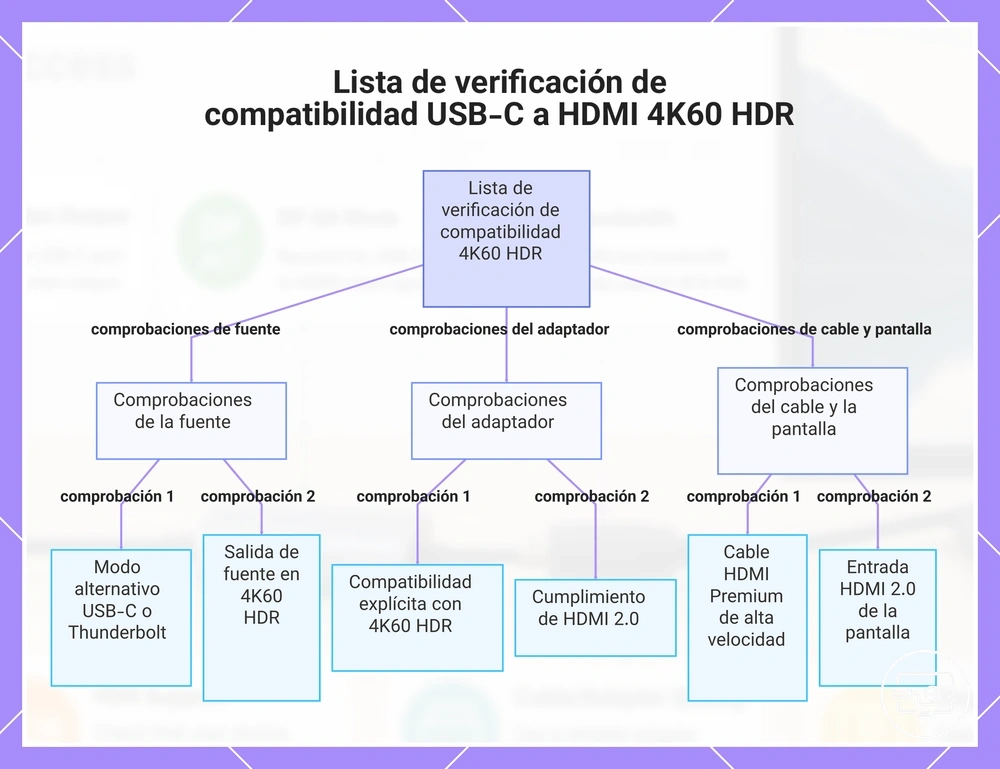
Lista de verificación de compatibilidad para seleccionar una solución USB-C a HDMI para 4K60 y HDR
Verifique que cada componente de la cadena de señal (fuente, adaptador/concentrador, cable y pantalla) sea compatible con 4K60 con HDR; un solo eslabón débil puede causar inestabilidad o fallo de señal. Verifique primero la capacidad de la fuente antes de evaluar otras partes.
Esta lista de verificación organiza la decisión por componente de la cadena (fuente, adaptador/concentrador, cable y pantalla) y verifica cada etapa componente por componente. Para la compatibilidad a nivel de fuente, verifique mediante el USB-C to HDMI Compatibility hub.
- Fuente
- Confirme que el puerto USB-C sea compatible con DisplayPort Alt Mode o Thunderbolt 3/4 para salida de video. Sin Alt Mode, no es posible la conversión.
- Verifique que la fuente pueda emitir 4K a 60 Hz con HDR en su configuración de pantalla. Algunos dispositivos limitan la salida a 30 Hz a menos que se configuren correctamente.
- Compruebe que la fuente sea compatible con HDCP 2.2 o superior para contenido HDR protegido en transmisión; de lo contrario, la pantalla puede mostrar una pantalla negra.
- Adaptador o concentrador
- Asegúrese de que el adaptador o concentrador indique explícitamente que es compatible con salida 4K60 y con paso de HDR. Muchos adaptadores tienen un límite de 4K30.
- Confirme el cumplimiento de HDMI 2.0 (o superior) en el lado del adaptador. Se requiere HDMI 2.0 para el ancho de banda de 4K60 y los metadatos HDR.
- Verifique la compatibilidad con HDCP 2.2/2.3 en las especificaciones del adaptador para evitar errores de reproducción en servicios de transmisión.
- Compruebe que el adaptador utilice un chipset que no introduzca latencia adicional ni degradación de la señal a 4K60 HDR.
- Cable
- Utilice un cable HDMI Premium High-Speed (o compatible con HDMI 2.0) entre el adaptador y la pantalla. Los cables estándar pueden no transportar HDR de forma fiable a 4K60.
- Mantenga la longitud del cable por debajo de 5 m para cables pasivos, o use un cable activo/amplificado para recorridos más largos y mantener la estabilidad de la señal.
- Confirme que el cable admita el ancho de banda requerido (18 Gbps para HDMI 2.0) y la transmisión HDR.
- Pantalla
- Asegúrese de que la pantalla tenga una entrada HDMI 2.0 (o 2.1) y sea compatible con entrada 4K60 HDR. Las entradas HDMI 1.4 más antiguas pueden limitar a 4K30.
- Verifique el EDID y la configuración de entrada de la pantalla; algunos monitores requieren la selección manual del modo HDMI 2.0 o la activación de HDR.
- Pruebe con contenido conocido como funcional para confirmar que los metadatos HDR se reciben y la pantalla cambia al modo HDR.
Este diagrama presenta las comprobaciones clave de compatibilidad para cada componente en la cadena de señal USB-C a HDMI para 4K60 HDR, organizado por fuente, adaptador y cable/pantalla.
Qué confirmar en el portátil o tableta antes de comprar un adaptador, concentrador o dock
Confirme las capacidades de salida de video del propio dispositivo fuente, no las del adaptador o dock. El puerto USB-C debe ser compatible con DisplayPort Alt Mode (DP Alt Mode) para video, la GPU y su controlador deben manejar la resolución y tasa de refresco requeridas, y la configuración del sistema debe habilitar esa salida.
Dado que los puertos del mismo dispositivo pueden diferir en sus funciones de video y suministro de energía, verifique cada puerto USB-C individualmente antes de asumir que funcionará para una configuración 4K60 HDR.
- Consulte las especificaciones del portátil o tableta para conocer la resolución de video máxima y la tasa de refresco que puede emitir a través de USB-C; esto establece el límite superior de lo que el dock o adaptador puede transmitir.
- Verifique que la GPU sea compatible con la resolución objetivo y el formato HDR; el hardware gráfico debe ser capaz de manejar una señal 4K60 HDR, especialmente en GPU integradas donde las versiones de HDMI/DisplayPort pueden limitar la salida.
- Revise la información del sistema para conocer la versión actual del controlador de gráficos; los controladores desactualizados o genéricos pueden restringir la compatibilidad de modos y causar problemas con resoluciones altas o HDR.
- Identifique si el puerto USB-C está conectado a la GPU dedicada o a los gráficos integrados en portátiles con doble GPU; las capacidades de salida varían según qué GPU impulse el puerto.
- Cuando use una tableta, verifique la configuración de pantalla del sistema operativo para confirmar que la compatibilidad con monitor externo está habilitada; algunas tabletas requieren la activación explícita de la salida de video mediante un controlador o una opción del sistema.
- Pruebe con un monitor o adaptador que se sepa que funciona, si es posible; esto puede ayudar a aislar las limitaciones del lado de la fuente de los problemas de compatibilidad del cable o dock.
Indicaciones de especificaciones que se correlacionan con una salida 4K60 HDR estable
Las indicaciones de especificaciones ayudan a traducir lo que un componente afirma soportar en una confianza práctica sobre la salida 4K60 HDR estable. Una afirmación como 'HDMI 2.0' o 'compatible con HDR' implica una ruta de ancho de banda compatible, pero la salida sostenida depende de cómo encaje la indicación en la cadena completa: adaptador, cable y pantalla trabajando juntos. Cada indicación conlleva una capacidad implícita, un riesgo de limitación y un efecto esperado sobre la estabilidad si la cadena está intacta. Un dispositivo que 'soporta' 4K60 HDR en su hoja de especificaciones puede no 'mantener' esa salida bajo carga sostenida, lo que convierte a esta distinción en una indicación crítica a evaluar.
Indicaciones de especificaciones, agrupadas por tipo de componente, relacionan cada indicador con su probable capacidad y resultado de estabilidad:
Adaptador/Concentrador
- 'Compatible con 4K60 HDR' implica que el dispositivo puede manejar 18 Gbps de ancho de banda con croma 4:2:0. Riesgo de limitación: la regulación térmica o el suministro de energía pueden causar caídas de fotogramas bajo carga sostenida. Efecto esperado: estable cuando se usa con refrigeración pasiva y alimentación adecuada.
- La salida 'HDMI 2.0' indica capacidad de hasta 18 Gbps. Riesgo de limitación: si la fuente emite 4:4:4 a 4K60, el adaptador puede cambiar de modo, lo que podría alterar la estabilidad HDR. Efecto esperado: estable para HDR cuando el croma es 4:2:0 y la longitud del cable es moderada.
- Las afirmaciones de 'paso de HDR' a menudo reenvían los metadatos HDR correctamente. Riesgo de limitación: los formatos HDR dinámicos (HDR10+) pueden no pasar todos los metadatos. Efecto esperado: paso estable con HDR10 estático; variable con dinámico.
Cable
- La clasificación 'High-Speed HDMI' implica probado para 18 Gbps. Riesgo de limitación: la longitud superior a 5 metros puede degradar la señal. Efecto esperado: estable en distancias cortas; distancias largas pueden introducir destellos.
- La certificación 'Premium High Speed HDMI' añade indicadores de calidad de construcción. Riesgo de limitación: aún limitado por la calidad del conector. Efecto esperado: estable en la mayoría de las configuraciones domésticas cuando el cable no está dañado.
- 'Ultra High Speed HDMI' proporciona un margen de 48 Gbps. Riesgo de limitación: excesivo para 4K60 HDR; sin ventaja de estabilidad si otros componentes son débiles. Efecto esperado: estable pero no necesario.
Pantalla
- La certificación VESA DisplayHDR (p. ej., 400, 600) indica brillo y atenuación medidos. Riesgo de limitación: los niveles inferiores pueden no mantener un brillo alto. Efecto esperado: HDR estable probable con nivel 600 o superior.
- La compatibilidad con panel '10 bits' implica capacidad para mostrar color de 10 bits. Riesgo de limitación: muchos paneles usan FRC de 8+2 bits, lo que puede causar bandas. Efecto esperado: salida estable para HDR; las bandas normalmente no afectan la estabilidad.
- La entrada 'HDMI 2.0' restringe el croma a 4:2:0 para 4K60 HDR de 10 bits. Riesgo de limitación: si la fuente envía 4:4:4, la pantalla puede rechazarlo. Efecto esperado: estable cuando la fuente y el cable coinciden con esta especificación.
Casos especiales y aclaraciones rápidas para 4K y HDR a través de USB-C a HDMI
Los casos especiales relacionados con 4K y HDR a través de USB-C a HDMI suelen surgir de componentes de la cadena no coincidentes o de ajustes pasados por alto.
Pregunta: ¿Puede cualquier cable USB-C transmitir 4K60 HDR a través de un adaptador HDMI?
Respuesta: No, depende de que el cable sea compatible con DisplayPort Alt Mode o Thunderbolt. Sin esa compatibilidad, el cable transporta solo datos y alimentación, no video. Verifique las marcas o especificaciones del cable para confirmar la compatibilidad con video.
Pregunta: ¿Un puerto USB-C etiquetado como 'pantalla' siempre admite salida 4K HDR?
Respuesta: No siempre; la versión Alt Mode del puerto y la negociación del ancho de banda establecen la resolución máxima y la profundidad de color. Algunos puertos tienen un límite de 4K30 sin HDR. Consulte las especificaciones del dispositivo para conocer las salidas de pantalla compatibles.
Pregunta: ¿Por qué mi monitor 4K muestra solo 1080p cuando está conectado mediante USB-C a HDMI?
Respuesta: Esto suele ocurrir cuando el adaptador o el cable carecen del ancho de banda necesario para 4K60 HDR, por lo que la fuente se degrada a SDR 1080p. Pruebe una conexión directa USB-C a DisplayPort si el monitor admite esa entrada.
Pregunta: ¿El HDR pasa a través de un adaptador USB-C a HDMI sin ajustes especiales?
Respuesta: Puede hacerlo, pero depende de la compatibilidad del adaptador con HDCP 2.2 y de la configuración HDR del sistema operativo. Muchos adaptadores pasan los metadatos HDR estándar, pero es posible que necesite activar HDR en la configuración de pantalla.
Pregunta: ¿Qué causa una pantalla negra o parpadeo al usar USB-C a HDMI para contenido HDR?
Respuesta: Una causa común es un fallo en el protocolo de enlace HDCP debido a versiones HDCP incompatibles entre la fuente, el adaptador y la pantalla, especialmente con contenido HDR protegido de servicios de transmisión. Verifique que todos los dispositivos sean compatibles con HDCP 2.2 para 4K HDR.
Pregunta: ¿Es posible 4K60 con HDR a través de un cable USB-C a HDMI pasivo?
Respuesta: Solo es posible cuando la fuente emite una señal DisplayPort a través de USB-C y el adaptador la convierte. El cable debe estar clasificado para el ancho de banda completo, y muchos cables pasivos admiten 4K60 pero no HDR debido a los límites de ancho de banda. Verifique las especificaciones del cable y pruebe con un cable más corto si es necesario.
Pregunta: ¿La longitud de un cable USB-C afecta la integridad de la señal 4K HDR?
Respuesta: Sí, los cables más largos aumentan la degradación de la señal, lo que puede causar artefactos visuales o pérdida de sincronización a resoluciones más altas. Un cable de menos de 2 metros y certificado para SuperSpeed o Thunderbolt puede ayudar a mantener la estabilidad con 4K HDR.
Pregunta: ¿Son capaces todos los adaptadores USB-C a HDMI de una profundidad de color HDR de 10 bits?
Respuesta: No, muchos adaptadores se limitan a color de 8 bits y pueden reducir la resolución del contenido HDR. La compatibilidad completa con 10 bits requiere un adaptador que enumere explícitamente la compatibilidad con HDR10. Pruebe con una fuente y un monitor HDR conocidos para verificar la capacidad del adaptador.