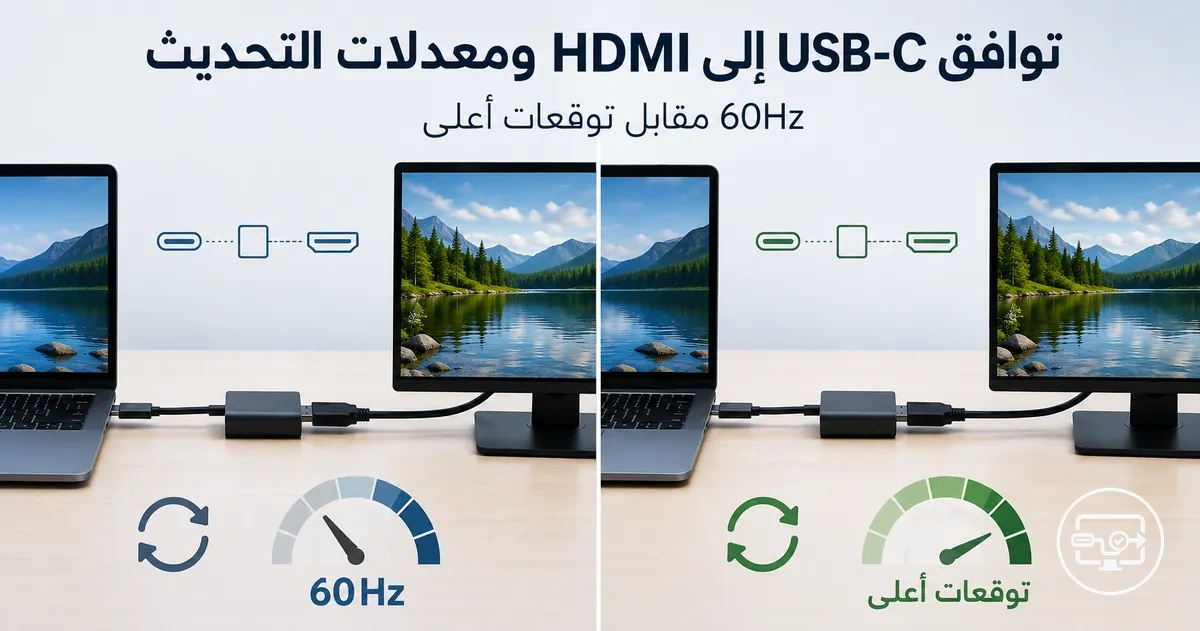
توافق USB-C إلى HDMI لمعدلات التحديث: أساسيات 60 هرتز، حدود التردد الأعلى، والتوقعات الواقعية
يحد السلسلة الكاملة للإشارات من معدل تحديث USB-C إلى HDMI. يعتبر أساس 60 هرتز شائعًا، لكن المعدل الفعلي يعتمد على وضع إخراج المصدر، ومسار المحول، وقدرة إدخال الشاشة.
من الافتراضات الشائعة أن محولًا أفضل وحده يمكنه تقديم 120 هرتز أو أكثر. يحدد أضعف رابط في السلسلة الحد. العقد الرئيسية التي يجب تقييمها هي:
- بروتوكول الفيديو لمنفذ USB-C (مثل DisplayPort Alt Mode أو Thunderbolt)
- إصدار HDMI للمحول
- التوقيت المدعوم من الشاشة
على سبيل المثال، قد تبقى شاشة 4K عند 30 هرتز أو 60 هرتز حتى عند توصيلها بمصدر قادر، لأن المحول يستخدم معيار HDMI أقدم أو أن الشاشة تفتقر إلى عرض النطاق الترددي المطلوب. غالبًا ما تنطوي معدلات التحديث الأعلى على مقايضات، مثل تقليل عمق الألوان، أو تعطيل HDR، أو دقة أقل، بدلاً من ترقية مباشرة.
ما معنى توافق معدل التحديث عند تحويل USB-C إلى HDMI
توافق معدل التحديث عند تحويل USB-C إلى HDMI هو التوافق بين وضع إخراج الفيديو من المصدر، وقدرة المحول على التحويل، وقبول الشاشة للتوقيت الذي يؤثر على أقصى هرتز مستقر عند دقة معينة. غالبًا ما يُحدث مسار التحويل اختناقًا لأن شريحة المحول قد تعمل بمواصفات HDMI أقل مما تدعمه الشاشة، مما يحد من معدل التحديث القابل للتحقيق. غالبًا ما يكون معدل الهرتز الملاحظ أقل مما هو عليه مع اتصال DisplayPort مباشر أو HDMI أصلي.
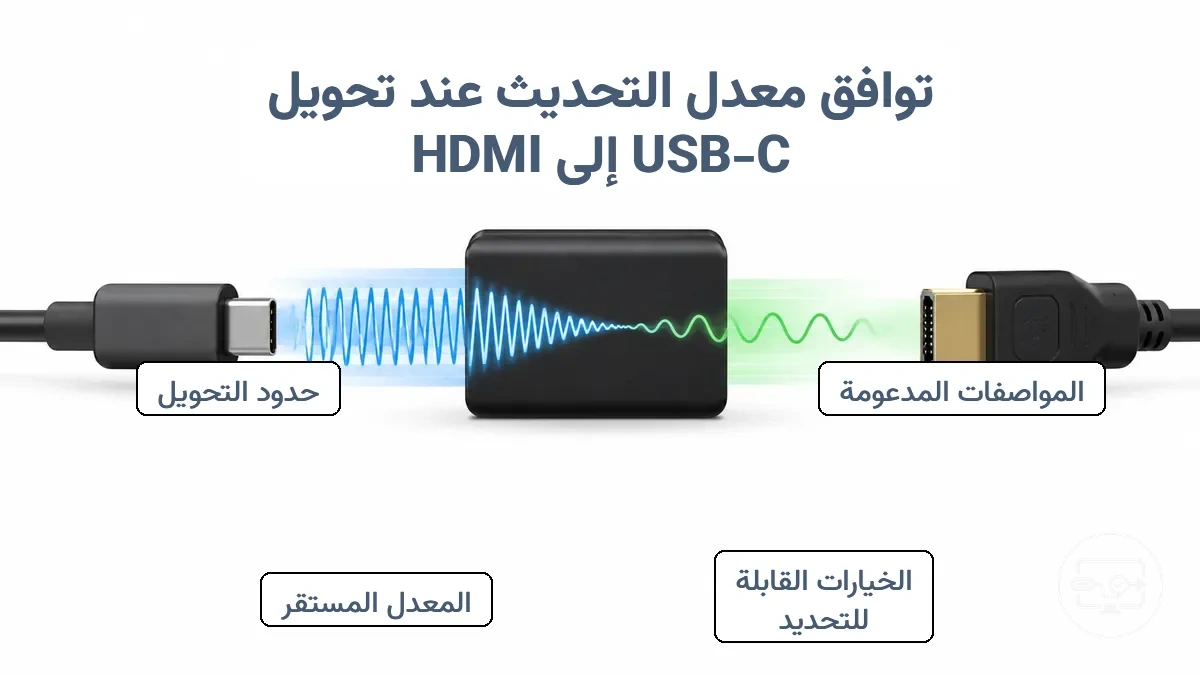
يعتمد معدل التحديث الفعلي الذي تراه على التدفق التالي: يُخرج المصدر إشارة فيديو USB-C (عادةً DisplayPort Alt Mode)، ويحولها المحول إلى HDMI باستخدام شريحته الداخلية، وتتفاوض الشاشة على وضع توقيت يمكنها قبوله، ويُثبت النظام على أعلى هرتز مستقر ينجو من التحويل. ضمن هذا التسلسل، تصف ثلاث فئات ما يمكن توقعه:
- معدل التحديث المدعوم — أقصى هرتز يدّعي المحول والشاشة قدرتهما على التعامل معه في ظروف مثالية، استنادًا غالبًا إلى المواصفات التسويقية.
- معدل التحديث القابل للاختيار — المعدلات التي تظهر كخيارات في إعدادات عرض نظام التشغيل بعد التحويل؛ قد تكون أقل عددًا أو أقل من المدعوم بسبب قيود المصافحة.
- معدل التحديث المستقر — الهرتز الفعلي الذي يعمل باستمرار دون وميض أو فقدان إطارات أو انقطاع في الإعداد الحقيقي؛ غالبًا ما يكون أقل من الخيارات القابلة للاختيار عند تداخل طول الكابل أو طاقة المحور أو تداخل الإشارة.
توضيح مهم: قد لا تتطابق الادعاءات التسويقية على علبة المحول (مثل '4K@60Hz' أو '4K@120Hz') مع الوضع المتفاوض عليه عمليًا. عندما تتدخل المحاور أو مسارات التحويل — خاصة إذا كان المحول يستخدم شريحة HDMI 2.0 أقدم أو يشارك المحور عرض النطاق مع الأجهزة الطرفية الأخرى — يمكن أن يستقر معدل التحديث المستقر عند قيمة أدنى حتى لو كان كل من المصدر والشاشة قادرين على معدل أعلى. تحقق مع أجهزتك الفعلية بدلاً من الاعتماد فقط على المواصفات المذكورة. للحصول على نظرة عامة أوسع حول هذا الموضوع، راجع صفحة توافق USB-C إلى HDMI الرئيسية.
قيود إخراج مصدر USB-C التي تحدد أقصى معدل تحديث HDMI
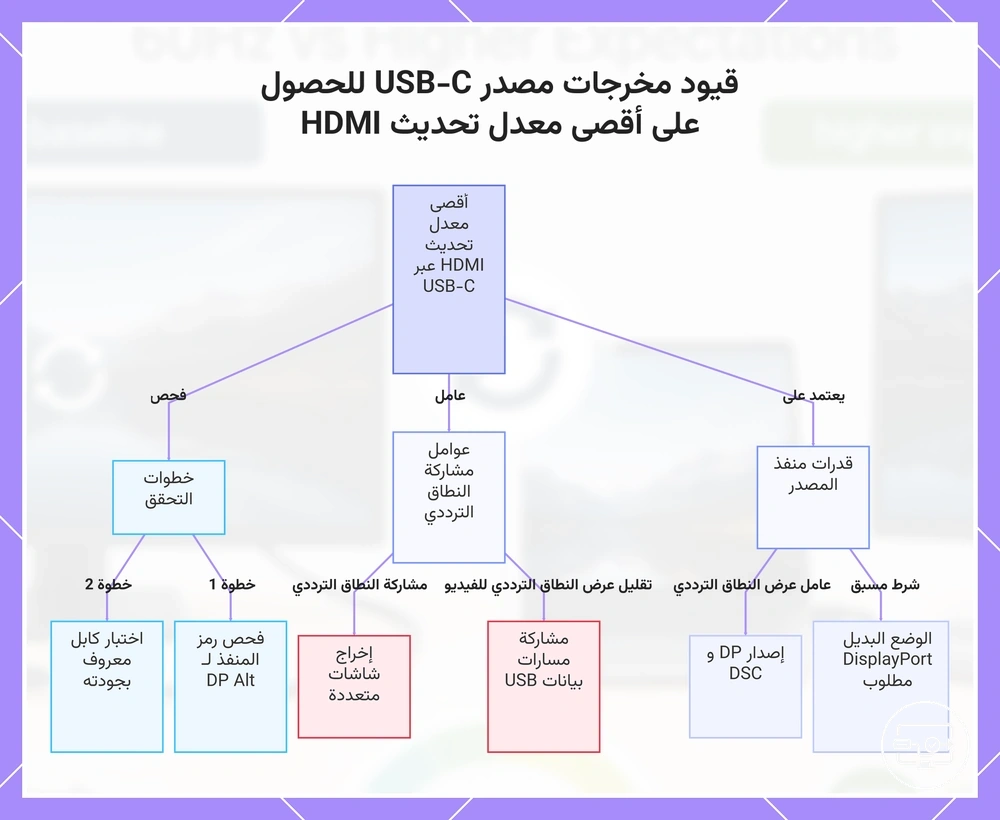
يعتمد أقصى معدل تحديث HDMI عبر اتصال USB-C على قدرة منفذ جهاز المصدر ووضع الإخراج؛ لا يمكن للمحول أو الكابل إضافة نطاق ترددي يتجاوز ذلك.
يحدد ما إذا كان منفذ USB-C يدعم وضع DisplayPort البديل (أو Thunderbolt) وإصدار DisplayPort الذي يحمله (عادةً 1.2 أو 1.4 أو أعلى) عرض النطاق الترددي المتاح للفيديو. عندما يستخدم المصدر ضغط تيار العرض (DSC)، يمكنه زيادة معدل التحديث عند دقة معينة. ومع ذلك، قد يوفر نفس المنفذ توقيتات مختلفة اعتمادًا على ما إذا كان يشارك عرض النطاق مع بيانات USB أو شاشات متعددة. عادةً ما توفر أجهزة الكمبيوتر المحمولة أوضاع إخراج أكثر مرونة من الهواتف، لكن نموذجين من نفس فئة أجهزة الكمبيوتر المحمولة قد يختلفان أيضًا.
على سبيل المثال، قد يوصل نفس محول USB‑C إلى HDMI دقة 4K بمعدل 60 هرتز على كمبيوتر محمول واحد و 1080p فقط بمعدل 60 هرتز على آخر، لأن قدرة المنفذ ووضع الإخراج مختلفان.
- تحقق من رمز المنفذ أو ورقة المواصفات لمعرفة وضع DisplayPort البديل أو Thunderbolt → بدون هذا الدعم، لا يمكن إخراج فيديو عبر USB-C.
- حدد إصدار DisplayPort الذي يدعمه المصدر → قد يحد DP 1.2 من دقة 4K@30 هرتز بدون DSC، بينما يمكن لـ DP 1.4 الوصول إلى 4K@60 هرتز أو أعلى مع DSC.
- حدد ما إذا كان المصدر يستخدم منفذ USB-C لكل من الفيديو والبيانات عالية السرعة → غالبًا ما يقلل مشاركة المسارات من عرض النطاق الترددي المتاح للفيديو، مما يخفض معدل التحديث القابل للتحقيق.
- تحقق مما إذا كان المصدر يدعم ضغط تيار العرض (DSC) → يتيح DSC معدلات تحديث أعلى عند دقة معينة عن طريق ضغط تيار الفيديو.
- اختبر كبلًا معروف الجودة ومقيمًا للدقة ومعدل التحديث المستهدفين → يمكن لكبل مخصص للبيانات فقط أو غير مقيم للفيديو أن يحد من الإشارة حتى لو كان المصدر قادرًا على إخراج أعلى.
يوضح هذا المخطط العوامل الرئيسية وخطوات التحقق التي تحدد أقصى معدل تحديث HDMI من مصدر USB-C.
منافذ USB-C التي تدعم الفيديو مقابل المنافذ التي لا يمكنها تشغيل HDMI بمعدل تحديث أعلى
لا يضمن موصل USB-C وحده إخراج الفيديو أو دعم معدلات التحديث الأعلى؛ فهذه القدرة تعتمد على تنفيذ المنفذ الأساسي. قدرة الفيديو هي المتطلب الأول؛ بدونها، تكون معدلات التحديث الأعلى مستحيلة.
- ابحث عن شعار Thunderbolt أو DisplayPort بجانب المنفذ، أو راجع مواصفات الجهاز لمصطلحات مثل DisplayPort Alt Mode أو USB-C مع DisplayPort، حيث تدعم منافذ Thunderbolt 3 و Thunderbolt 4 الفيديو عادةً ويمكنها تشغيل شاشات ذات معدل تحديث أعلى.
- استخدم كبل USB-C كامل الميزات يدعم الفيديو بشكل صريح، وليس كبل شحن فقط.
- تحقق من أن الشاشة أو المحول مقيم للدقة ومعدل التحديث المتوقعين، حيث قد تحد المحولات القديمة عند 4K 30 هرتز.
- اختبر منافذ USB-C المختلفة إذا كانت متوفرة، حيث تحتوي بعض الأجهزة على منافذ متعددة بقدرات مختلفة.
أوضاع GPU وإخراج العرض التي تحد الدقة والهرتز قبل أن يكون للمحول تأثير
يمكن أن يحد كل من إخراج GPU ووضع الإخراج المحدد من الدقة ومعدل التحديث حتى عندما يكون مسار التحويل قادرًا تقنيًا. قد تطبق بطاقة الرسومات وضعًا افتراضيًا أو اختيار تنسيق متحفظ يقلل من عرض النطاق الترددي المتاح، مما يحد من أقصى هرتز يمكن للشاشة استقباله.
- الوضع الافتراضي: قد يعين GPU معدل تحديث أقل إذا لم يتعرف بشكل كامل على EDID الخاص بالشاشة.
- إصدار المنفذ المتحفظ: تقيد بعض وحدات GPU الإخراج إلى إصدار أساسي من HDMI أو DisplayPort حتى يتم تعيين دقة مخصصة أو معدل تحديث أعلى بشكل صريح، مما يحد الهرتز.
- خيارات عمق اللون وأخذ العينات الفرعية: استهلاك اختيار عمق لون أعلى (مثل 10 بت) أو تمكين أخذ العينات الفرعية اللونية لنطاق ترددي أكبر، مما يقلل هامش معدل التحديث ويؤدي إلى تحديد GPU للهرتز النهائي.
- مزيج الدقة ومعدل التحديث: عندما يتجاوز كل من الدقة ومعدل التحديث المختارين عرض النطاق الترددي المتاح للكبل أو المنفذ، قد يخفض GPU معدل التحديث تلقائيًا للبقاء ضمن الحد.
- حالة ضغط تيار العرض (DSC): إذا لم يتم تمكين DSC أو لم يكن مدعومًا من وضع الإخراج، فقد يحد GPU من معدل التحديث ليتناسب مع قيود عرض النطاق غير المضغوط.
حدود الأجهزة التحويلية في المحولات والكابلات والمحاور والقواعد التي تخفض الهرتز القابل للتحقيق
يمكن للأجهزة التحويلية أن تخفض معدل التحديث القابل للتحقيق لأن الإشارة يجب أن تمر عبر أو تُترجم بواسطة مكونات لها حدود عرض نطاق خاصة بها. الفرق الرئيسي هو بين النقل المباشر، حيث تنتقل إشارة الفيديو بأقل تغيير، والإعدادات المقيدة بالتحويل، حيث تحدث معالجة نشطة أو إعادة توقيت.
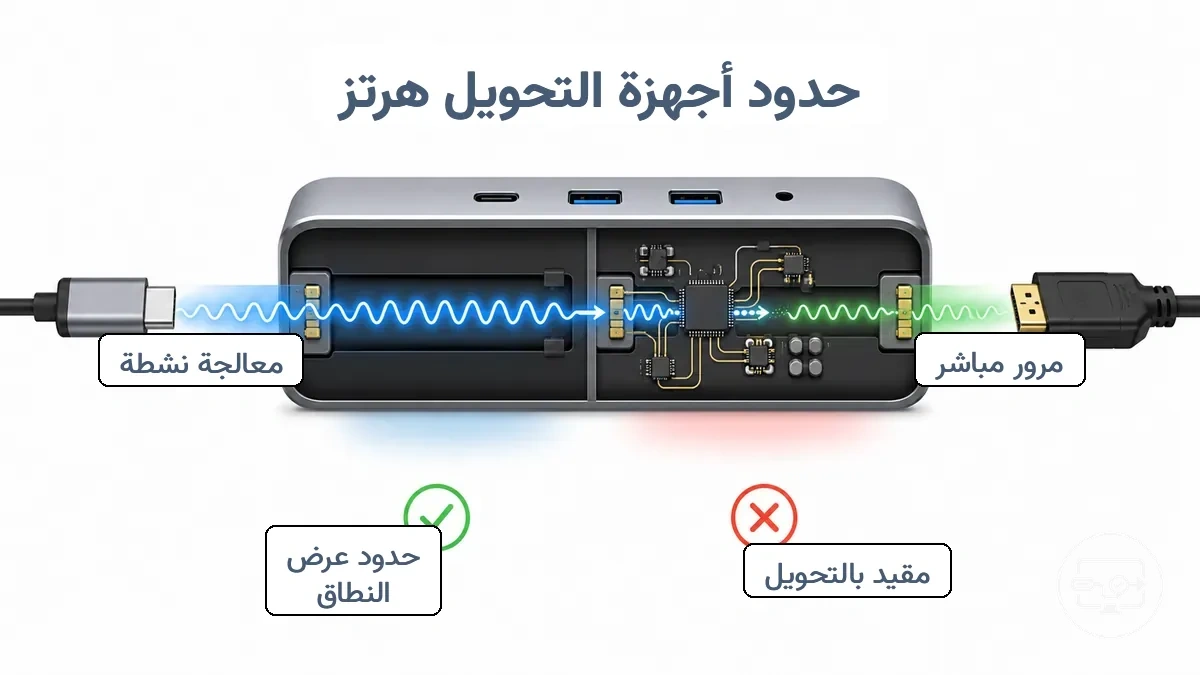
تشارك المحاور والقواعد عرض النطاق بين الفيديو والبيانات والشبكة والصوت والشحن. يمكن أن يؤدي تشغيل وظائف متعددة في وقت واحد إلى الحد من أداء العرض. قد يؤدي إضافة الأجهزة الطرفية أو الشحن عالي الطاقة إلى تقييد عرض النطاق إذا كان المحور يفتقر إلى هامش كافٍ للدقة ومعدل التحديث المقصودين.
| الخاصية | النقل المباشر | المقيد بالتحويل |
|---|---|---|
| معالجة الإشارة | تمر إشارة الفيديو بأقل تغيير؛ يعتمد عرض النطاق على إصدار الكبل وطوله | يتم تحويل الإشارة أو إعادة توقيتها أو تغليفها بشكل نشط؛ قد يؤدي إلى زمن انتقال إضافي وحدود في عرض النطاق |
| التوقيتات المدعومة | يحتفظ عادةً بدعم التوقيت الكامل للمصدر والشاشة، حتى عرض النطاق المعتمد للكبل | قد يحد عند دقة أو معدلات تحديث أقل، خاصة مع المعايير القديمة |
| الثبات عند الهرتز المستهدف | مستقر عندما يفي طول الكبل وجودته بمتطلبات الإشارة | يمكن أن يتأثر بجودة المحول وتوصيل الطاقة وحمل المحور الكلي؛ قد يحدث وميض أو انقطاع |
| المقايضة | ميزات أقل على الكبل أو المحور؛ مخصص للعرض | يوفر اتصالاً لأجهزة متعددة لكنه قد يضحي بأداء العرض تحت الحمل الثقيل |
لماذا تقتصر المحاور والموصلات متعددة المنافذ غالبًا على 4K 30Hz أو 4K 60Hz
غالبًا ما تحد المحاور والموصلات متعددة المنافذ من إخراج 4K عند 30Hz أو 60Hz لأنها تخصص جزءًا فقط من المسارات عالية السرعة لموصل USB-C للفيديو، وتستخدم الباقي للبيانات. يعتمد ما إذا كان المحور يمكنه الوصول إلى 60Hz على تصميمه ووضع المنفذ المحدد بواسطة الأجهزة المتصلة.
- عندما يخصص المحور مسارات DisplayPort أقل للفيديو، غالبًا ما يحد إخراج 4K عند 30Hz.
- عندما يدعم المحور 4K60، قد يتم تخفيض منافذ USB 3.0 عالية السرعة إلى USB 2.0 لتحرير عرض النطاق.
- يمكن لمواصفات HDMI أو DisplayPort القديمة على المحور أن تحد من معدل التحديث القابل للتحقيق.
- قد تقيد إجراءات الثبات المقصودة في بعض المحاور إخراج HDMI عند 30Hz حتى لو كان الجهاز يمكنه الذهاب أعلى.
- يمكن لبعض المحاور التبديل بين وضع 4K60 فقط ووضع 4K30+USB3، لكن لا يمكنها تشغيل كليهما في نفس الوقت.
عوامل الكابل وجودة الإشارة التي تؤثر على الثبات في معدلات التحديث الأعلى
تقلل معدلات التحديث الأعلى من هامش الإشارة، مما يجعل الاتصال أكثر حساسية لجودة المسار. عندما تتدهور الإشارة، قد تبدأ الشاشة في الوميض، أو تفقد الإشارة، أو تصبح سوداء حتى لو بدا الوضع قابلاً للاختيار. تؤثر عوامل الكبل والمسار التالية عادةً على الثبات:
- طول الكبل: تزيد المسافات الأطول من التوهين وأخطاء التوقيت.
- جودة الكبل: تحافظ الكابلات المقيمة لعرض النطاق الترددي المطلوب على سلامة إشارة أنظف من الكابلات غير المعتمدة أو القديمة.
- حالة الموصل: تسبب الدبابيس المثنية أو التآكل أو التركيب الرخو اتصالاً متقطعاً وفقدان الإشارة.
- التداخل الكهربائي: يمكن أن يؤدي تمرير الكبل بالقرب من أسلاك الطاقة أو خطوط التيار العالي إلى إدخال ضوضاء تعطل الإشارة.
- الإدخال الكامل: قد يعمل موصل غير مدخل بالكامل في معدلات التحديث المنخفضة لكنه يفشل تحت طلب عرض نطاق أعلى.
- الضرر المادي: تؤدي الانثناءات أو الأجزاء المسحوقة أو الانحناءات الحادة إلى تشويه الأزواج الملتوية الداخلية وزيادة معدلات الخطأ.
قيود جهة العرض التي تفرض 60Hz حتى عندما يمكن للمصدر إخراج أكثر
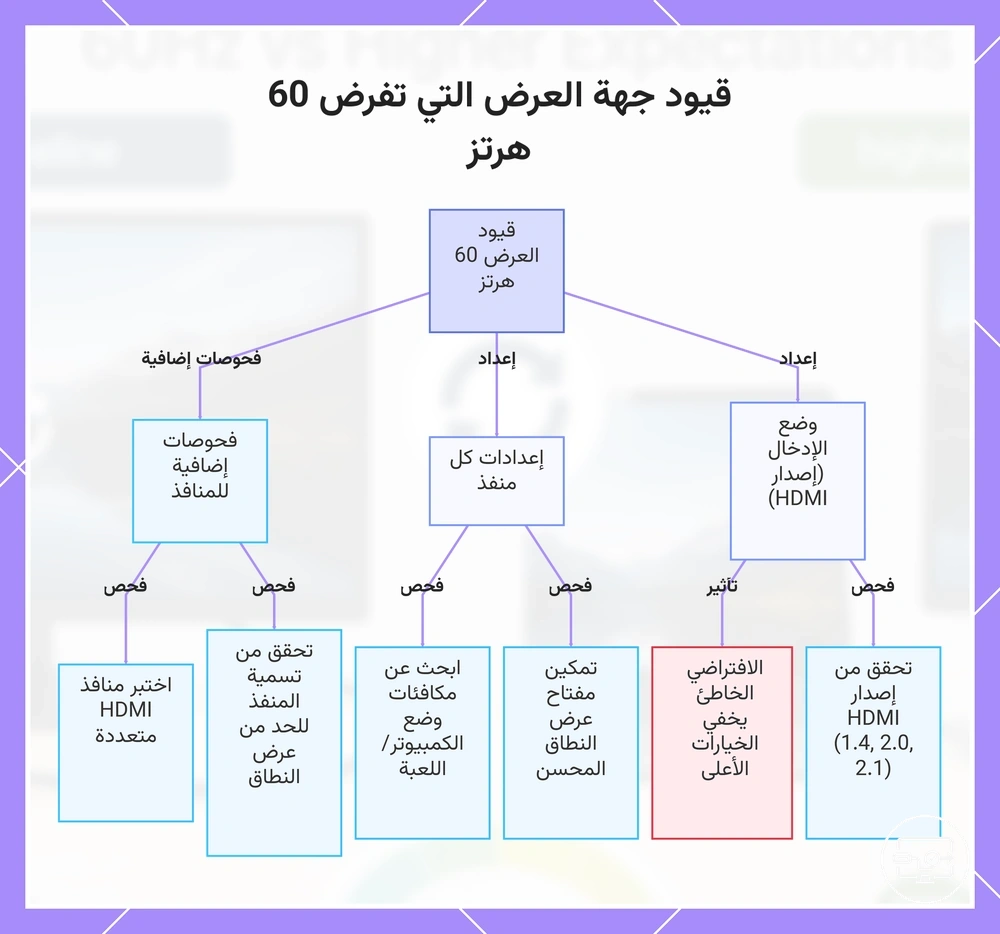
يمكن لتكوين إدخال HDMI للشاشة وإعدادات المنفرد أن تحد من معدل التحديث المتاح بشكل مستقل عن أجهزة المصدر، مما يفرض غالبًا 60Hz عندما يكون وضع الإدخال غير صحيح. هناك عنصران تحكم شائعان هما وضع الإدخال (إصدار HDMI) وإعدادات المنفرد مثل وضع عرض النطاق المحسن.
يتضمن السيناريو النموذجي كمبيوتر محمول أو وحدة تحكم ألعاب قادرة على 120Hz أو 144Hz، لكن وضع إدخال الشاشة قد يكون افتراضيًا على مواصفات HDMI أقل تحد من معدل التحديث بإخفاء الخيار الأعلى من قائمة التوقيت الخاصة بها. تختلف أسماء الإعدادات المحددة ومواقع القوائم حسب الشركة المصنعة؛ يتم تناول تكوينات وضع الإدخال الشائعة بشكل منفصل.
- تحقق من إصدار أو وضع إدخال HDMI (1.4 مقابل 2.0 مقابل 2.1) في قائمة الشاشة.
- قم بتمكين أي مفتاح عرض نطاق محسن أو عالي السرعة إذا كان متاحًا للإدخال.
- ابحث عن مكافئات وضع الكمبيوتر أو الألعاب التي قد تمكن معدلات التحديث الأعلى.
- تحقق من تسمية المنفذ؛ قد تكون بعض المنافذ محدودة بعرض نطاق أقل.
- قد يؤدي تمكين HDR أو عمق اللون العالي إلى تقليل أقصى معدل تحديث قابل للاختيار.
- إذا كانت الشاشة تحتوي على منافذ HDMI متعددة، اختبر كل منفذ لترى إذا كان خيار معدل التحديث يظهر.
يوضح هذا المخطط إعدادات وفحوصات جهة العرض التي يمكنها تحديد معدل التحديث إلى 60 هرتز حتى عندما يدعم المصدر معدلات أعلى.
إصدار إدخال HDMI وأوضاع عرض النطاق والإعدادات التي تغير معدلات التحديث المتاحة
تعتمد معدلات التحديث التي يمكن للشاشة قبولها غالبًا على وضع كل منفذ وإعدادات عرض النطاق، وليس فقط رقم إصدار HDMI. تتحكم هذه الإعدادات في قوائم التوقيت المعروضة على المصدر ويمكنها تثبيت أو تحديد معدل التحديث القابل للتحقيق. تحقق من تكوين كل منفذ ووضع عرض النطاق عندما لا تظهر معدلات التحديث المتوقعة.
- إعداد وضع المنفذ – يؤثر على أقصى عرض نطاق ومجموعة الميزات، مثل وضع HDMI 1.4 أو 2.0 أو 2.1.
- وضع عرض النطاق – يؤثر على ما إذا كانت معدلات البيانات الأعلى (مثل 18 جيجابت/ث أو 48 جيجابت/ث) مفعلة أم محدودة.
- إعداد تنسيق الألوان وأخذ العينات الفرعية اللونية – يؤثر على معدل البيانات لكل إطار؛ قد يؤدي استخدام 4:4:4 غير المضغوط إلى تقليل معدل التحديث القابل للتحقيق مقارنة بـ 4:2:2 أو 4:2:0.
- مفتاح معدل التحديث المتغير (VRR) – يؤثر على ما إذا كانت نطاقات التوقيت المتغيرة مقبولة لكنه قد يفرض قيودًا على عرض النطاق للرجوع إلى المعدل الثابت.
- تمكين أو تعطيل ضغط تيار العرض (DSC) – يؤثر على ما إذا كان المنفذ يمكنه تجاوز حدود عرض النطاق الأصلية، مما يفتح دقة أو معدلات تحديث أعلى.
- إعداد تجاوز EDID أو التوقيت المخصص – يؤثر على مجموعات الدقة ومعدل التحديث التي يتم الإبلاغ عنها، مما قد يخفي أو يكشف الأوضاع القابلة للاستخدام.
خيارات عمق اللون واللونية وHDR التي تقايض جودة الصورة للحصول على هرتز أعلى
عندما يكون عرض النطاق محدودًا، قد يحد عمق اللون الأعلى أو لونية 4:4:4 الكاملة من معدل التحديث، بينما يمكن أن يؤدي تقليل هذه الإعدادات إلى تحرير عرض النطاق للحصول على هرتز أعلى. يعتمد ما إذا كانت هذه المقايضة ضرورية على شاشتك وكابلك ومحولك المحددين. يعود الاختيار إلى ما إذا كنت تفضل دقة الصورة أو سلاسة الحركة.
| الأولوية | تنسيق الإخراج | الطلب على عرض النطاق | الهرتز والصورة الناتجة |
|---|---|---|---|
| الجودة أولاً | RGB 4:4:4 أو YCbCr 4:4:4 بعمق 10 بت | مرتفع – يتطلب بيانات أكثر لكل بكسل | معدل تحديث أقل محتمل؛ نصوص حادة، ألوان دقيقة، تدرجات HDR سلسة |
| معدل التحديث أولاً | YCbCr 4:2:2 أو 4:2:0 بعمق 8 بت | أقل – يقلل تفاصيل اللونية للحفاظ على عرض النطاق | معدل تحديث أعلى قابل للتحقيق؛ الحركة أكثر سلاسة، لكن النصوص الملونة والحواف الدقيقة قد تظهر أقل حدة |
تفسر كيفية تصرف إشارات 4K وHDR عبر USB-C إلى HDMI في دليلنا حول توافق 4K وHDR.
نتائج الدقة ومعدل التحديث الشائعة عبر USB-C إلى HDMI وما يتيح الهرتز الأعلى
تعتمد الدقة ومعدل التحديث اللذان تحصل عليهما عبر USB-C إلى HDMI على أضعف رابط: قدرة الفيديو لمنفذ USB-C، وإصدار HDMI للمحول، وحدود إدخال الشاشة. عند دقة 4K، يعتبر 60 هرتز النتيجة الموثوقة الأكثر شيوعاً عند استخدام DisplayPort 1.2 نموذجي عبر USB-C مع محول HDMI 2.0. لتحقيق 4K بمعدل 120 هرتز أو أعلى، تحتاج عادةً إلى مصدر DisplayPort 1.4، ومحول HDMI 2.1، وشاشة تدعم عرض النطاق هذا. عند الدقات الأقل مثل 1080p أو 1440p، يمكن غالباً تحقيق معدلات تحديث أعلى — 120 هرتز، 144 هرتز، أو أكثر — حتى مع محولات أقل قدرة، طالما أن الشاشة وGPU يدعمان تلك المعدلات.
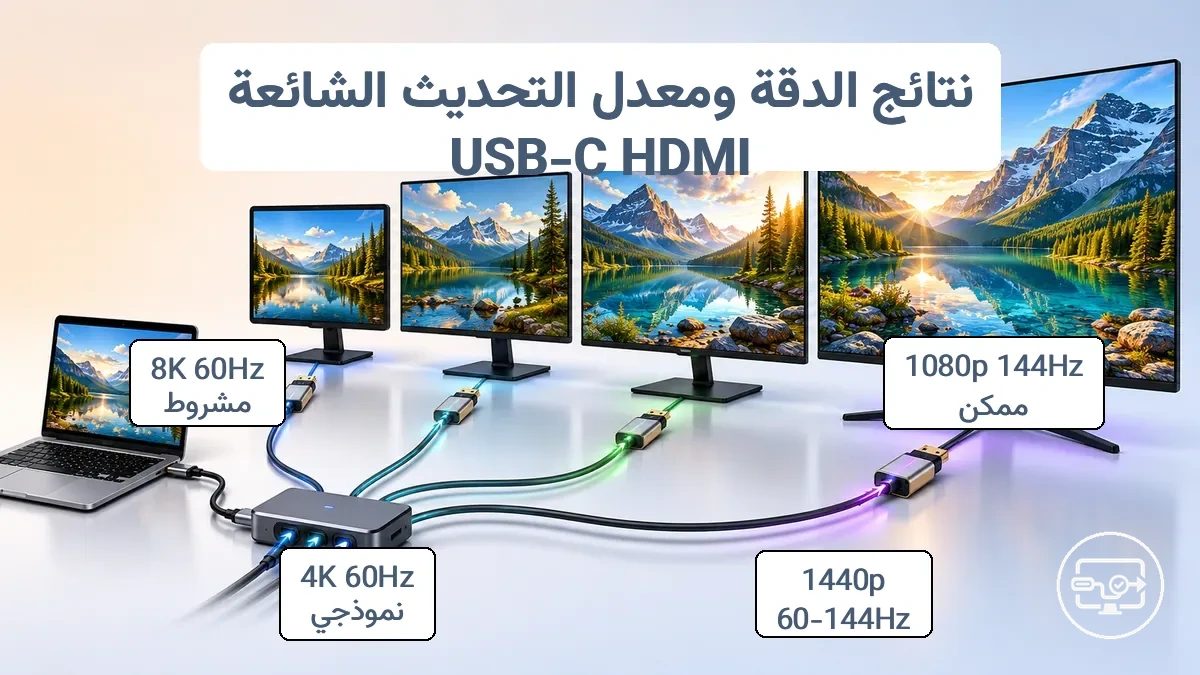
| الدقة المستهدفة | قدرة السلسلة المطلوبة | نطاق الهرتز الواقعي | الفشل الشائع عند ضعف رابط |
|---|---|---|---|
| 1080p (Full HD) | USB-C مع DisplayPort Alt Mode 1.2 أو أعلى؛ محول HDMI 1.4 على الأقل | حتى 120–144 هرتز (يعتمد على الشاشة وGPU) | المحول المحدود بـ HDMI 1.4 قد يحد من معدل التحديث |
| 1440p (QHD) | DisplayPort 1.4 أو Thunderbolt؛ محول HDMI 2.0 أو أفضل | 60–144 هرتز (يختلف حسب عرض النطاق) | المحور أو الكابل لا يدعم عرض نطاق كافٍ للهرتز الأعلى |
| 4K (UHD) | DisplayPort 1.4 مع DSC أو Thunderbolt؛ محول HDMI 2.1 | 60 هرتز نموذجي؛ حتى 120–144 هرتز مع HDMI 2.1 و DSC | المحول المحدود بـ HDMI 2.0 يفرض 60 هرتز |
| 8K | DisplayPort 1.4 مع DSC؛ محول HDMI 2.1؛ Thunderbolt 4/5 | 60 هرتز (مشروط بـ DSC وجودة الكابل) | عرض نطاق غير كافٍ بدون DSC أو كابل قصير |
4K بمعدل 60 هرتز مقابل 4K فوق 60 هرتز: ما يتغير عادةً في السلسلة
يتطلب تجاوز 4K بمعدل 60 هرتز عادةً تغييرات عبر السلسلة الكاملة للإشارة، وليس فقط استبدال مكون واحد. يجب أن يدعم جهاز المصدر والكابلات والمحول والشاشة جميعها معدل التحديث الأعلى.
- وضع المصدر: يجب أن يدعم جهاز الإخراج (GPU أو وحدة التحكم أو مشغل الوسائط) الدقة ومعدل التحديث المستهدفين وأن يكون مضبوطًا عليهما؛ وإلا، قد تنخفض السلسلة إلى معدل أقل.
- مسار التحويل: يجب أن تتعامل الكابلات والمحولات مع عرض النطاق المطلوب؛ قد تحد معايير HDMI أو DisplayPort القديمة من معدل التحديث.
- وضع إدخال الشاشة: يجب أن تقبل الشاشة أو التلفزيون أصلاً معدل التحديث الأعلى عند 4K، وربما فقط من خلال منافذ إدخال محددة أو بعد ضبط إعدادات الألوان.
- مقايضات التنسيق: قد يتضمن تحقيق 4K فوق 60 هرتز تنازلات مثل أخذ العينات الفرعية اللونية أو تقليل عمق البت اللوني، مما يؤثر على دقة الصورة.
1080p و1440p بمعدل 120 هرتز وما بعده: عندما يكون معدل التحديث الأعلى أكثر واقعية
معدلات التحديث الأعلى فوق 120 هرتز أكثر قابلية للتحقيق عند 1080p أو 1440p لأن هذه الدقات تتطلب عرض نطاق أقل. 240 هرتز عند 1080p هو هدف عملي للعديد من بطاقات الرسومات متوسطة المدى. يعتمد الأداء المستقر على مسار الإشارة بالكامل مع الحفاظ على معدل التحديث المستهدف دون انخفاضات.
- قدرة إخراج GPU – يجب على المصدر توصيل عدد كافٍ من الإطارات في الثانية باستمرار عند الدقة المختارة.
- سعة المحول أو الكابل – يجب أن تدعم المحولات والكابلات عرض النطاق المطلوب لمجموعة الدقة ومعدل التحديث المحددين.
- دعم الشاشة – يجب أن تقبل الشاشة أصلاً معدل التحديث المستهدف عبر واجهة الاتصال المستخدمة.
- اختيار التنسيق – اختيار دقة ومعدل تحديث يبقيان ضمن عرض النطاق المتاح للسلسلة يقلل من خطر عدم الاستقرار.
كيفية تأكيد دعم معدل التحديث قبل شراء محول أو كبل أو محور USB-C إلى HDMI
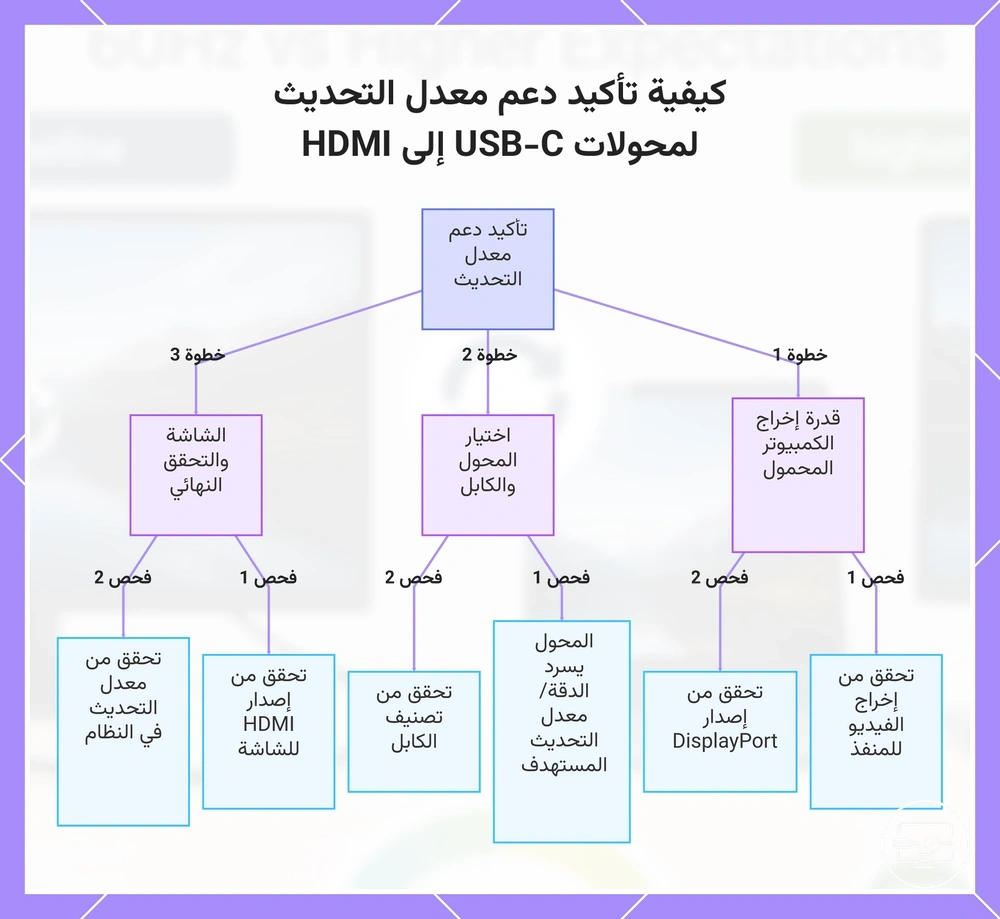
لتأكيد دعم معدل التحديث لمحول أو كبل أو محور USB-C إلى HDMI، تحقق من قدرة إخراج المصدر والتوقيتات المدعومة المذكورة صراحة لجهاز التحويل. تحدد النتيجة المرجوة قدرة السلسلة المطلوبة عبر الكمبيوتر المحمول والمحول والكابل والشاشة؛ تحقق من كل رابط لتجنب معدل تحديث محدود أو عدم وجود إشارة.
- تحقق من منفذ USB-C للكمبيوتر المحمول لمعرفة دعم إخراج الفيديو. ابحث عن رمز DisplayPort أو صاعقة أو تأكد من DisplayPort Alt Mode أو Thunderbolt في ورقة المواصفات. نجاح: يدعم المنفذ إخراج الفيديو عادةً. فشل: قد لا يوصل الكمبيوتر المحمول أي إشارة عرض عبر ذلك المنفذ بدون أجهزة إضافية.
- حدد إصدار DisplayPort للكمبيوتر المحمول (مثل DP 1.2 أو DP 1.4 مع أو بدون DSC) أو جيل Thunderbolt. نجاح: يمكن للإصدار توفير عرض نطاق كافٍ لمعدل التحديث المستهدف. فشل: قد يحد عرض النطاق غير الكافي من معدل التحديث أو يفرض عمق لون أقل.
- اختر محول أو محور USB-C إلى HDMI يذكر صراحة الدقة ومعدل التحديث المستهدفين، مثل 4K بمعدل 60 هرتز أو 4K بمعدل 120 هرتز أو 1440p بمعدل 144 هرتز. نجاح: تتطابق مواصفات المحول مع الهدف. فشل: قد يدعم المحول معدلات أقل فقط، مثل 4K بمعدل 30 هرتز.
- تحقق من أن كل كبل في المسار يمكنه التعامل مع عرض النطاق المطلوب. يجب أن تكون كبلات HDMI مقيمة كـ High Speed لـ 4K بمعدل 60 هرتز أو Ultra High Speed للمعدلات الأعلى. يجب أن تدعم كبلات USB-C الفيديو ومعدل البيانات المطلوب (ابحث عن علامات USB4 أو Thunderbolt أو DisplayPort). نجاح: يمكن للكبل حمل الإشارة. فشل: قد يصبح الكبل عنق زجاجة ويقلل معدل التحديث.
- تأكد من أن إدخال HDMI للشاشة يطابق الإصدار المطلوب. على سبيل المثال، يدعم HDMI 2.0 عادةً 4K بمعدل 60 هرتز، بينما يلزم HDMI 2.1 لـ 4K بمعدل 120 هرتز أو أعلى. نجاح: يمكن للشاشة استقبال الإشارة. فشل: قد تفرض الشاشة معدل تحديث أقل.
- بعد التوصيل، افتح إعدادات العرض في نظام التشغيل وتحقق من توفر معدل التحديث المستهدف. نجاح: يظهر المعدل المتوقع. فشل: أعد التحقق من كل رابط بحثًا عن عدم التوافق.
يوضح هذا المخطط العملية خطوة بخطوة للتحقق من أن إعداد محول وكابل ومحور USB-C إلى HDMI يمكنه دعم معدل التحديث المستهدف.
مؤشرات المواصفات التي تشير بشكل موثوق إلى دعم 4K 60Hz وتتجنب الادعاءات التسويقية الغامضة
العبارة الصريحة مثل '4K at 60Hz' أو '4K 60Hz' هي المؤشر الأكثر أمانًا. لتجنب التخمين، تحقق من المواصفات لكل منفذ HDMI على المحاور، حيث قد يدعم كل منفذ دقة ومعدلات تحديث مختلفة.
عبارة المواصفات ← القدرة الضمنية ← النتيجة المتوقعة ← مخاطر الغموض
عبارات مواصفات موثوقة
- '4K at 60Hz' أو '4K 60Hz' ← تشير إلى دعم معدل تحديث 60Hz ← النتيجة المتوقعة: فيديو أكثر سلاسة مع عدد أقل من الإطارات المفقودة ← مخاطر غموض منخفضة.
- 'Premium High Speed HDMI' (معتمد 18 جيجابت/ث) ← تشير إلى اختبار لـ 4K 60Hz مع HDR ← النتيجة المتوقعة: ثبات HDR ومعدل تحديث عالٍ ← مخاطر غموض منخفضة.
- 'HDMI 2.0' أو 'HDMI 2.0b' ← تشير إلى عرض نطاق يصل إلى 18 جيجابت/ث ← النتيجة المتوقعة: 4K 60Hz بلون 8 بت أو لونية 4:2:0 ← مخاطر غموض منخفضة.
- 'Ultra High Speed HDMI' (معتمد 48 جيجابت/ث) ← تشير إلى 4K 120Hz+ و8K ← النتيجة المتوقعة: مواكبة للمستقبل لـ 4K 60Hz مع هامش كافٍ ← مخاطر غموض منخفضة.
عبارات تحذيرية
- 'دعم 4K' بدون معدل تحديث ← قد يعني 4K بمعدل 30Hz أو أقل ← النتيجة المتوقعة: قد يوصل فقط 30Hz أو 60Hz غير مستقر ← مخاطر غموض عالية.
- 'High Speed HDMI' بدون شهادة ← قد يكون عرض النطاق غير متسق ← النتيجة المتوقعة: قد يفشل تحت HDR أو مع الكابلات الطويلة ← مخاطر غموض عالية.
- 'HDMI 1.4' ← محدود بـ 10.2 جيجابت/ث ← النتيجة المتوقعة: 4K بمعدل 30Hz كحد أقصى، بدون HDR ← مخاطر غموض عالية.
- 'لـ 4K' عام ← لا يضمن أداء ← النتيجة المتوقعة: يعني غالبًا أنه يقبل إشارة 4K لكنه قد يقلل الدقة أو يتخطى الإطارات ← مخاطر غموض عالية.
كيفية التحقق من معدل التحديث النشط في نظام التشغيل وعلى الشاشة بعد التوصيل
تحقق من معدل التحديث النشط في إعدادات عرض نظام التشغيل، وعند توفره، من قائمة الشاشة التي تظهر على الشاشة (OSD) لمعدل الإشارة الواردة.
اختيار معدل أعلى في نظام التشغيل لا يضمن أن الشاشة تعمل بذلك المعدل. قد يختلف المعدل النشط إذا لم يستطع الكبل أو GPU الحفاظ على الإشارة، أو إذا تراجعت الشاشة إلى معدل أقل عندما تصبح الإشارة غير مستقرة.
- افتح إعدادات عرض نظام التشغيل لعرض خيارات معدل التحديث.
- حدد موقع القائمة المنسدلة لمعدل التحديث أو لوحة معلومات العرض.
- لاحظ معدل التحديث المعروض (في Windows، ضمن 'معدل التحديث (هرتز)' في العرض المتقدم؛ في macOS، اضغط مع الاستمرار على Option أثناء عرض إعدادات الشاشات).
- قارن القيمة المبلغ عنها من نظام التشغيل مع OSD للشاشة (إذا كان متاحًا). اضغط على زر القائمة وتحقق من صفحة المعلومات أو الحالة لمعرفة معدل تحديث الإشارة الواردة.
- إذا لم تتطابق القيمتان، أو إذا بدت الصورة متقطعة أو تومض، فمن المحتمل أن الشاشة تعمل بمعدل تحديث مختلف عن المحدد.
عندما لا يعمل 4K 60Hz أو معدل تحديث أعلى: تشخيص سريع للأسباب الأكثر شيوعًا
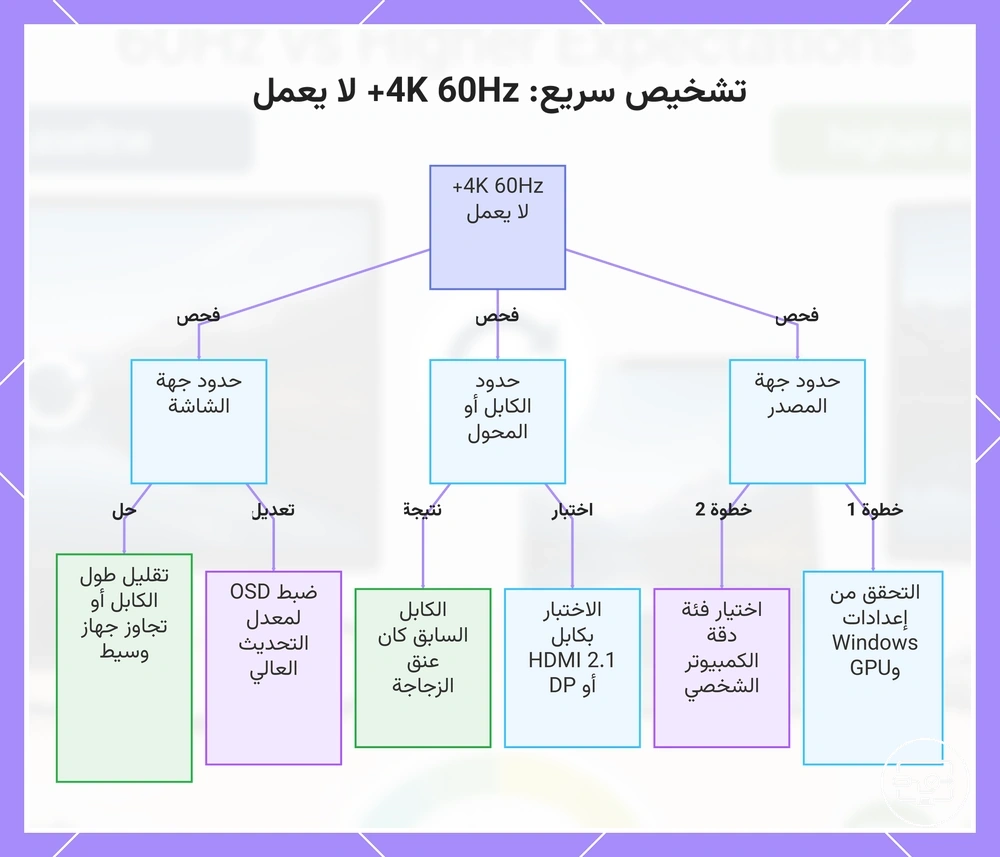
عندما لا يعمل 4K 60Hz أو معدل تحديث أعلى، فمن المرجح أن السبب هو رابط ضعيف واحد أو اختيار وضع متحفظ في مكان ما في سلسلة الإشارة. يمكن لـ Windows ولوحة تحكم GPU والكابل أو الشاشة نفسها أن تحد من معدل التحديث بصمت حتى عندما تبدو الإشارة المبلغ عنها صحيحة. يبدأ التشخيص السريع بأسهل الفحوصات وينتقل إلى القيود الأعمق. الهدف هو تحديد أول قيد مثبت.
- قيود جهة المصدر: تحقق من إعدادات العرض المتقدمة في Windows ولوحة تحكم GPU، وتأكد من تحديد الدقة الصحيحة وأعلى معدل تحديث متاح ضمن فئة الكمبيوتر. يؤدي تصحيح هذه الإعدادات إلى استعادة معدل التحديث المتوقع إذا كان المصدر هو المشكلة.
- قيود المحول أو الكابل: قد يحد محول USB-C إلى HDMI أو كابل لا يدعم عرض النطاق المطلوب من الإشارة عند 4K 60Hz. اختبر باستخدام كابل HDMI 2.1 مباشر أو كابل DisplayPort يدعم عرض النطاق المطلوب للدقة ومعدل التحديث المستهدفين. إذا عملت الشاشة بمعدل التحديث الكامل مع كابل أو محول مختلف، فإن المحول أو الكابل السابق كان عنق الزجاجة.
- قيود جهة الشاشة: قد تحتوي OSD للشاشة على وضع توفير الطاقة أو الوضع البيئي أو إصدار DisplayPort مضبوطًا على مستوى منخفض جدًا. افتح قائمة الشاشة واضبط إصدار DP على أعلى خيار مدعوم، وعطل أي ميزة لتوفير الطاقة، وتأكد من عدم الحاجة إلى تبديل رفع تردد التشغيل المدمج للوصول إلى معدل التحديث المعلن عنه. قد تسمح هذه التغييرات للشاشة بقبول الإشارة الأعلى.
- سلوك الثبات والرجوع: عندما تكون الإشارة على حافة الهاوية، قد تعود الشاشة إلى 60Hz للحفاظ على اتصال مستقر. يحدث هذا غالبًا مع الكابلات الطويلة أو عندما تكون أجهزة متعددة متصلة بتسلسل. يمكن أن يؤدي تقليل طول الكابل أو تجاوز جهاز وسيط إلى تثبيت الارتباط والسماح باستخدام معدل التحديث الكامل.
يوضح هذا المخطط أكثر الفحوصات شيوعًا لتحديد سبب عدم عمل معدل تحديث 4K 60Hz أو أعلى، بدءًا من إعدادات المصدر وصولاً إلى حدود الكابل والشاشة.
البقاء عالقًا عند 30Hz أو 60Hz: الأوضاع والقيود والإعدادات غير المتطابقة التي يجب فحصها أولاً
عندما تبقى الشاشة عالقة عند 30Hz أو 60Hz على الرغم من الإعلان عنها لمعدلات تحديث أعلى، يقع السبب عادةً ضمن إحدى ثلاث فئات: عدم تطابق في اختيار الوضع أو الإعداد، أو قيود في عرض نطاق المنفذ أو الكابل، أو سقف قدرة تحويل الأجهزة. ابدأ بالتحقق من إعدادات الوضع، ثم تأكد من حدود الأجهزة.
- فحوصات الوضع
- افتح قائمة الشاشة التي تظهر على الشاشة (OSD) وابحث عن ميزات مثل HDMI ULTRA HD Deep Color أو حدود معدل التحديث اللازمة لمعدل التحديث المطلوب.
- في إعدادات عرض نظام التشغيل، تأكد من تحديد معدل التحديث الصحيح من القائمة المنسدلة — قد يكون النظام افتراضيًا على خيار أقل.
- تأكد من أن الدقة ليست مضبوطة على أعلى مما يمكن للمنفذ دعمه عند معدل التحديث المستهدف؛ على سبيل المثال، قد يتطلب 4K بمعدل 60Hz خفض الدقة أو عمق اللون مؤقتًا لعزل المشكلة.
- في لوحة تحكم GPU (NVIDIA أو AMD أو Intel)، اضبط معدل التحديث على أعلى خيار متاح وعطل أي حدود لمعدل الإطارات أو ميزات توفير الطاقة التي قد تتجاوز الإعداد.
- تأكيدات القيود
- تحقق من مواصفات المنفذ؛ يحد HDMI 1.4 عادةً من 4K عند 30Hz، بينما يمكن لـ HDMI 2.0 أو DP 1.2+ عادةً التعامل مع 4K بمعدل 60Hz.
- افحص الكابل: قد تفتقر كبلات HDMI القياسية إلى عرض النطاق للدقات الأعلى بمعدل 60Hz؛ استخدم High Speed أو Premium High Speed.
- بالنسبة للشاشات المتعددة، تحقق من عرض نطاق GPU؛ قد يؤدي مزج 4K 60Hz و1080p عالي التحديث إلى فرض وضع أقل.
- عند استخدام محول USB-C إلى HDMI أو قاعدة توصيل للكمبيوتر المحمول، تأكد من أن المحول يدعم الدقة ومعدل التحديث المستهدفين — قد تحد بعض المحولات إخراج 4K إلى 30Hz.
الوميض والانقطاعات والشاشات السوداء عند الهرتز الأعلى: تفسير الأعراض كقيود إشارة أو توافق
عندما يظهر الوميض أو الانقطاعات أو الشاشات السوداء فقط عند معدلات التحديث الأعلى، تشير الأعراض عادةً إلى عدم استقرار الإشارة أو حد في عرض النطاق — يكون هامش رابط العرض أقل عند متطلبات التوقيت الأعلى — وليس إلى وضع غير مدعوم بشكل مطلق. الخطوة الآمنة الأولى هي خفض معدل التحديث إلى مستوى مستقر — على سبيل المثال، 60 هرتز أو 100 هرتز — ثم عزل السبب باختبار تغييرات في الكبل أو المنفذ أو الإعدادات واحدة تلو الأخرى.
- العرض: وميض أو شاشة سوداء عند ضبط معدل التحديث فوق 120 هرتز → السبب المحتمل: كبل أو عرض نطاق منفذ هامشي → الإجراء الآمن: اختبر كبلًا معتمدًا قصيرًا واتصل مباشرة بـ GPU.
- العرض: شاشة سوداء لمدة 1–2 ثانية أثناء التبديل بين التطبيقات أو شاشات التحميل عند معدلات التحديث الأعلى → السبب المحتمل: مزيج من لون 10 بت و DSC و VRR → الإجراء الآمن: خفض عمق اللون إلى 8 بت أو تعطيل VRR.
- العرض: وميض سطوع في المشاهد أو القوائم المظلمة مع تمكين كل من VRR و HDR → السبب المحتمل: تفاعل VRR‑HDR، شائع في لوحات VA → الإجراء الآمن: تعطيل HDR أو VRR واختبار كل منهما على حدة.
- العرض: تصبح الشاشة سوداء عند معدلات التحديث الأعلى عند تشغيل جهاز قريب (سخان، مصباح) → السبب المحتمل: تداخل كهربائي أو انخفاض وجيز في الطاقة → الإجراء الآمن: افصل كبلات الإشارة عن كبلات الطاقة بمسافة 6–8 بوصات على الأقل واستخدم واقيًا من زيادة التيار.
- العرض: تفقد شاشتان الإشارة عند معدلات التحديث الأعلى بينما يظل الكمبيوتر قيد التشغيل → السبب المحتمل: تركيب بطاقة الرسومات أو مصدر الطاقة أو عدم استقرار برنامج التشغيل → الإجراء الآمن: أعد تركيب GPU وموصلات الطاقة الخاصة به، ثم اختبر بشاشة واحدة.
- العرض: تعمل الشاشة عند 60 هرتز لكنها تفشل عند 144 هرتز أو أعلى → السبب المحتمل: هامش عرض نطاق الرابط منخفض جدًا → الإجراء الآمن: خفض معدل التحديث إلى 120 هرتز أو 100 هرتز؛ إذا كان مستقرًا، تابع لفحص الكبل والمنفذ.
- العرض: تفقد شاشة فائقة الاتساع أو 4K الإشارة في الألعاب بالدقة الكاملة وأقصى تحديث → السبب المحتمل: الدقة بالإضافة إلى معدل التحديث يتجاوزان سعة الرابط المستقر → الإجراء الآمن: خفض الدقة (مثل إلى 2560×1440) أو التبديل إلى وضع النافذة.
يقدم دليل حل الوميض والانقطاعات تحليلاً كاملاً.
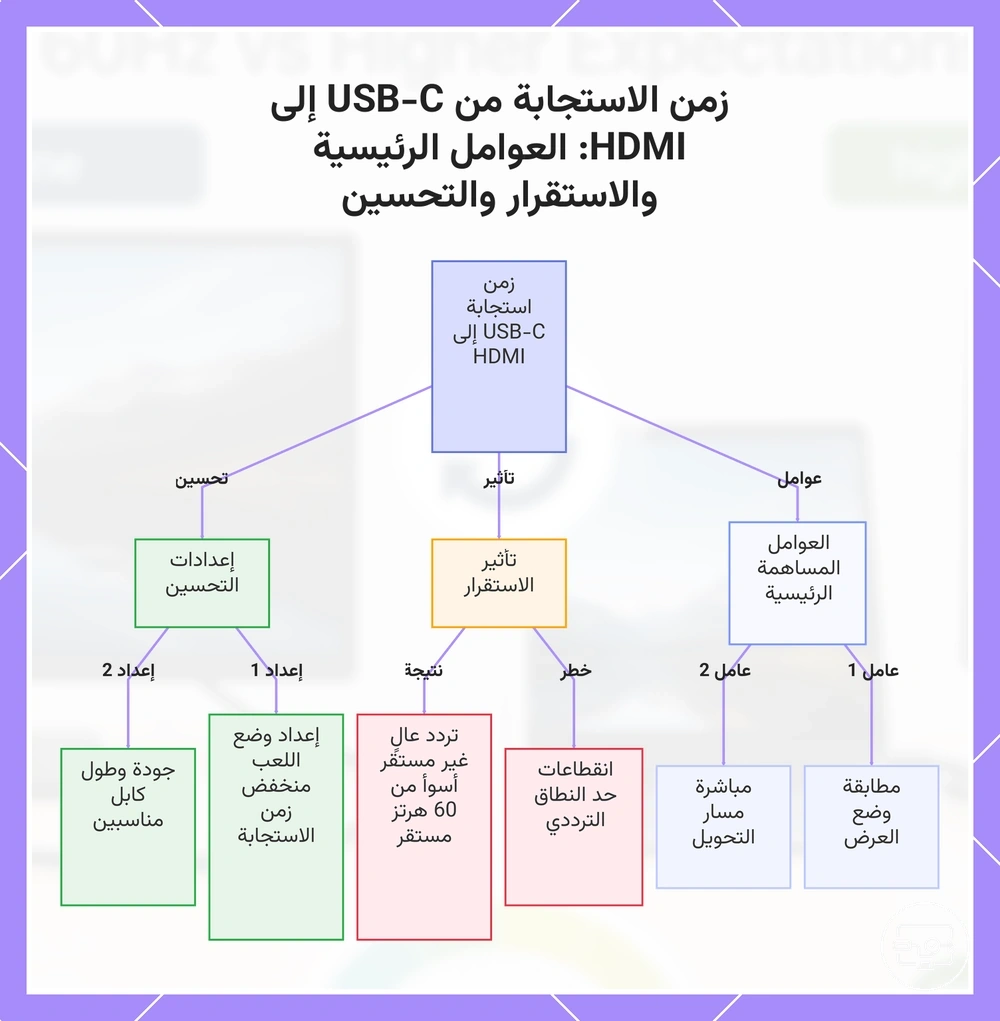
توقعات زمن الوصول لـ USB-C إلى HDMI بمعدلات تحديث 60Hz والأعلى
زمن الوصول الملحوظ في اتصال USB-C إلى HDMI هو التأخير بين إجراء المستخدم على جهاز المصدر والتحديث البصري المقابل على الشاشة. لا يتحدد هذا التأخير بمعدل التحديث وحده؛ بل يعتمد على وضع العرض ومسار التحويل وثبات سلسلة الإشارة، والتي تحدد معًا الاستجابة.
قد يؤدي دفع الاتصال إلى معدل تحديث أعلى مما يمكن للسلسلة دعمه بشكل موثوق إلى عدم استقرار مثل فقدان الإطارات أو انقطاع دوري أو الرجوع إلى دقة أو معدل تحديث أقل. في كثير من الحالات، يمكن أن تؤدي محاولة الهرتز العالي غير المستقرة إلى تجربة بصرية أسوأ من وضع 60Hz المستقر، لأن الانقطاعات قد تجعل التأخير الملحوظ أكثر وضوحًا. لمعظم الإعدادات، يوفر اختيار وضع مستقر يمكن للمعدات الحفاظ عليه عادةً تجربة أكثر سلاسة من ملاحقة معدل تحديث غير مدعوم.
- اختيار وضع العرض: يمكن أن تؤدي مطابقة وضع الإخراج مع الدقة الأصلية ومعدل التحديث للشاشة إلى تقليل الحمل الزائد للمعالجة، مما قد يقلل من زمن الوصول الملحوظ.
- مسار التحويل: عادةً ما يحدث محول USB-C إلى HDMI المباشر بدون مراحل تحويل وسيطة زمن وصول أقل من سلسلة متعددة المحولات، لكن النتيجة تعتمد على الأجهزة المحددة.
- الثبات مقابل الهامش: قد يؤدي دفع الاتصال قرب حد عرض النطاق الخاص به إلى انقطاعات تزيد من عدم الاتساق الملحوظ؛ غالبًا ما يؤدي ترك بعض الهامش إلى تحسين الثبات.
- وضع الألعاب أو إعدادات زمن الوصول المنخفض: تقدم العديد من الشاشات وضع ألعاب يقلل من تأخير المعالجة الداخلي، مما يمكن أن يعوض بعض زمن الوصول الناتج عن التحويل.
- جودة الكابل وطوله: يمكن أن يساعد استخدام كابل مقيم لعرض النطاق المطلوب والحفاظ على طول قصير في الحفاظ على سلامة الإشارة، مما يقلل من فرصة الرجوع إلى معدل تحديث أقل.
يوضح هذا المخطط العوامل الرئيسية التي تؤثر على زمن الاستجابة الملحوظ في توصيلات USB-C إلى HDMI، وتأثير دفع حدود النطاق الترددي، والإعدادات الموصى بها لتحسين الاستجابة.