
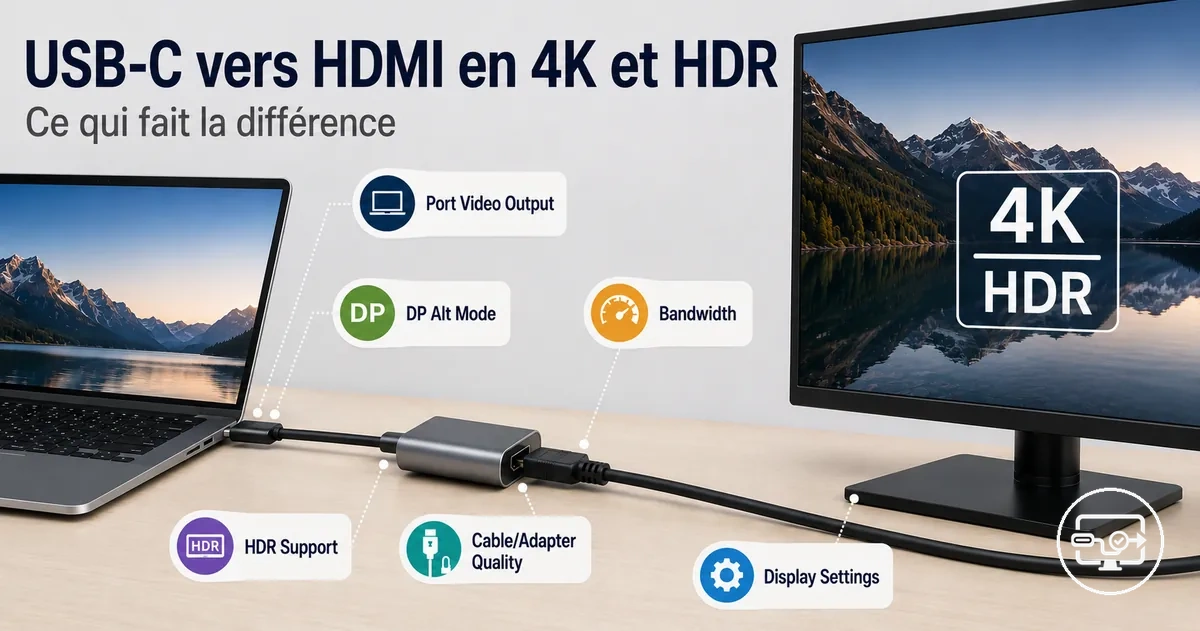
Limites de compatibilité et facteurs de performance USB-C vers HDMI 4K et HDR
La compatibilité USB-C vers HDMI 4K et HDR décrit une source USB-C qui délivre une résolution 4K stable avec des métadonnées HDR à un écran HDMI via un adaptateur ou un câble. Cette compatibilité dépend du maillon le plus faible de la chaîne — la capacité de sortie vidéo de la source, la bande passante de l'adaptateur ou du câble, la négociation EDID de l'écran et les paramètres système — qui détermine le mode de sortie final.
Atteindre la 4K et le HDR via USB-C vers HDMI signifie maintenir un mode de sortie spécifique — comme la 4K à 60 Hz avec HDR 10 bits — et non simplement produire une image quelconque. La chaîne de bout en bout qui détermine les limites de compatibilité 4K et HDR comprend :
- une source avec DisplayPort Alternate Mode
- un convertisseur USB-C vers HDMI
- un câble HDMI à bande passante suffisante
- un écran qui négocie la résolution et le format HDR
Si un composant manque de la bande passante ou de la capacité de handshake nécessaire, la sortie peut revenir à une résolution inférieure ou abandonner complètement le HDR.
Les limites de compatibilité 4K et HDR dépendent de ces facteurs clés :
- la bande passante du port source (10–18 Gbps pour la 4K avec HDR)
- la négociation HDR de l'adaptateur
- le classement de vitesse du câble HDMI (High Speed pour la 4K60, Ultra High Speed pour les débits supérieurs)
- la capacité de l'écran à accepter le mode négocié
Une étiquette « compatible 4K » ne garantit pas une connexion 4K60 HDR stable ; toute la chaîne doit être alignée.
Une idée fausse courante est que n'importe quel câble USB-C vers HDMI fonctionne pour la 4K HDR. En réalité, le handshake EDID de l'écran et le passage des métadonnées HDR de l'adaptateur sont des points de contrôle clés qui déterminent si la sortie finale répond aux spécifications 4K HDR. Connaître ces dépendances aide à diagnostiquer et résoudre les problèmes de compatibilité 4K HDR.
Ce que signifie la compatibilité 4K et HDR dans les modes de sortie réels
La compatibilité 4K et HDR signifie maintenir un mode de sortie spécifique à la résolution, au taux de rafraîchissement et à l'état HDR prévus, sans pertes de signal ni repli forcé. Un mode de sortie est la combinaison de ces paramètres que l'écran restitue réellement.
Lorsqu'un composant de la chaîne ne peut pas maintenir la bande passante requise ou négocier le handshake approprié, le système peut revenir à une résolution inférieure, à un taux de rafraîchissement réduit comme 30 Hz, ou à un format de couleur moins exigeant.
- Résolution : Un nombre de pixels plus élevé augmente le débit de données, ce qui sollicite davantage les limites de bande passante.
- Taux de rafraîchissement : Un taux plus élevé comme 60 Hz exige nettement plus de bande passante que 30 Hz.
- Profondeur de couleur : La profondeur de couleur 10 bits requise pour le HDR transporte plus de données par pixel que le 8 bits utilisé en SDR.
- Format de chrominance : L'échantillonnage couleur complet (4:4:4) utilise le plus de bande passante, tandis que le 4:2:2 ou le 4:2:0 réduit la charge.
- HDR activé : L'activation du HDR ajoute des métadonnées et une gamme de couleurs plus large, ce qui augmente la surcharge globale du signal.
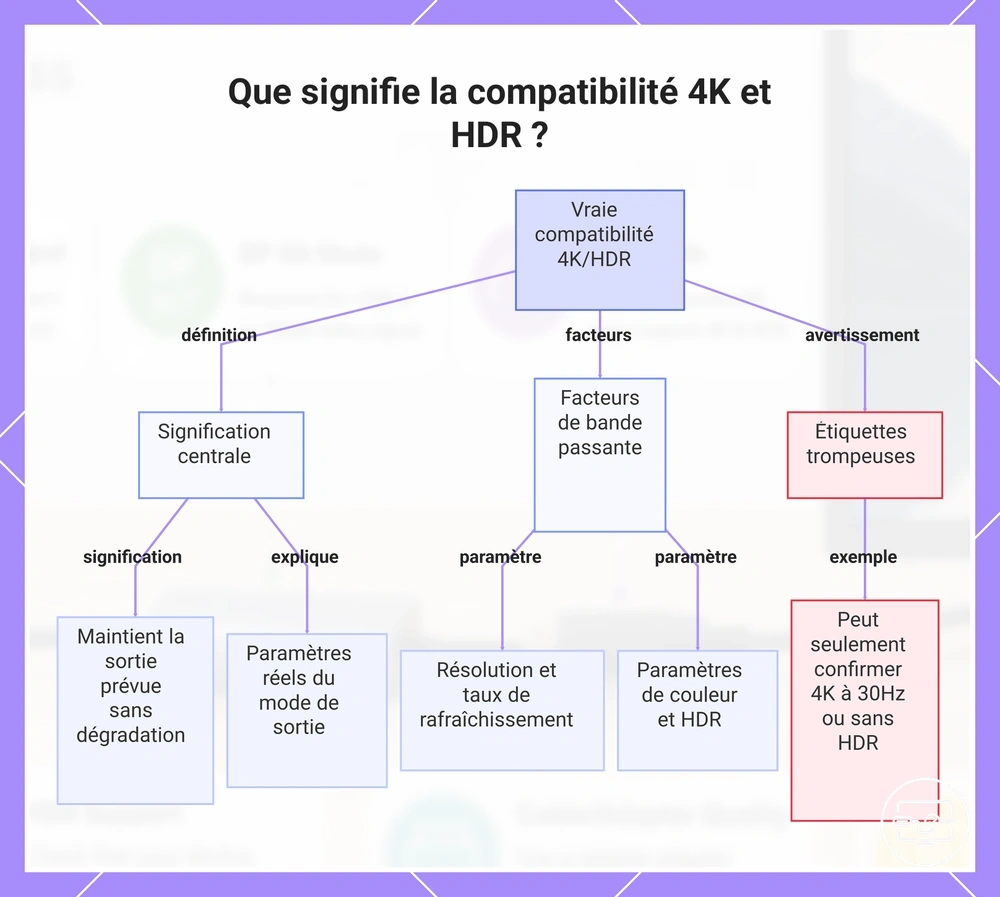
Un écran étiqueté « compatible 4K » ne garantit pas toujours un HDR complet à 60 Hz. Cette étiquette peut seulement confirmer que le panneau peut accepter un signal 4K à 30 Hz ou sans HDR. Le mode de sortie réel dépend de la capacité de la chaîne à maintenir la bande passante requise et le handshake correct, et non uniquement des capacités indiquées de l'écran.
Ce graphique explique le vrai sens de la compatibilité 4K et HDR, les principaux facteurs de bande passante qui déterminent une sortie stable, et un avertissement sur les étiquettes d'écran trompeuses.
Résolution, taux de rafraîchissement, profondeur de couleur et format de chrominance comme cibles de compatibilité réelles
La résolution, le taux de rafraîchissement, la profondeur de couleur et le format de chrominance sont les quatre paramètres qui définissent les cibles de compatibilité réelles pour une sortie 4K HDR, affectant directement la demande de bande passante et la qualité d'image. La résolution et le taux de rafraîchissement définissent le nombre total de pixels transmis par seconde, tandis que la profondeur de couleur et la chrominance déterminent la quantité d'informations de couleur que chaque pixel transporte. Ensemble, ce sont les cibles qu'un câble, un port et un écran doivent généralement prendre en charge pour délivrer un signal HDR stable.
Ces cibles de compatibilité réelles sont regroupées dans le tableau par impact sur la bande passante et compromis typique lorsque la connexion est contrainte.
| Paramètre | Ce qu'il affecte | Repli typique lorsque contraint |
|---|---|---|
| Résolution (ex. 4K) | Nombre total de pixels par image ; une résolution plus élevée augmente le débit brut de pixels. | Si la bande passante est limitée, la résolution peut diminuer vers une résolution inférieure, comme 1440p ou 1080p, ou le taux de rafraîchissement peut être réduit pour compenser. |
| Taux de rafraîchissement (ex. 60 Hz) | Nombre d'images par seconde ; des taux de rafraîchissement plus élevés multiplient proportionnellement le débit de pixels. | Le repli courant est un taux de rafraîchissement inférieur, comme 30 Hz, lorsque la liaison ne peut pas maintenir le débit de données requis à la résolution et aux paramètres de couleur souhaités. |
| Profondeur de couleur (ex. 10 bits pour le HDR) | Nombre de bits par canal de couleur ; une profondeur de couleur plus élevée permet des dégradés plus lisses et une plage HDR plus large, mais augmente la bande passante par pixel. | Lorsque la bande passante est contrainte, le système peut revenir à une profondeur de couleur 8 bits, ce qui peut provoquer un effet de banding visible dans le contenu HDR. |
| Format de chrominance (sous-échantillonnage) | Quantité d'informations de couleur conservée par pixel ; les formats comme 4:4:4 conservent la chrominance complète, tandis que 4:2:2 et 4:2:0 la réduisent pour économiser la bande passante. | Pour s'adapter à un budget de liaison limité, le sous-échantillonnage de la chrominance est souvent réduit (ex. de 4:4:4 à 4:2:2 ou 4:2:0), ce qui peut rendre les textes fins en couleur moins nets sur un bureau. |
Augmenter un paramètre quelconque accroît la demande de bande passante et le risque d'instabilité ou de dégradations forcées.
Par exemple, un bureau 4K à 60 Hz peut fonctionner en chrominance complète et profondeur 10 bits sans problème, mais à 120 Hz, la liaison nécessite souvent un sous-échantillonnage de chrominance réduit ou une profondeur de couleur inférieure pour maintenir la stabilité — un repli typique lorsque la bande passante est contrainte.
Pourquoi un système peut être compatible 4K mais échouer en 4K60 ou HDR simultanément
Un système peut être compatible 4K mais ne pas parvenir à délivrer une 4K60 stable avec HDR, car toute la chaîne du signal—source, câble, convertisseur et écran—doit maintenir la bande passante requise et négocier un mode compatible. Le maillon le plus faible de cette chaîne détermine la sortie finale.
Lorsqu'une contrainte limite la bande passante, le système dégrade un ou plusieurs paramètres de mode. Par exemple, lorsqu'un paramètre EDID de l'écran limite le port HDMI à la version 1.4, le système négocie un repli de 60 Hz à 30 Hz malgré la prise en charge de modes supérieurs par les deux appareils. Ce compromis devient visible lors de la consultation des attentes sur le taux de rafraîchissement. Parfois, la négociation sélectionne intentionnellement un mode inférieur pour la stabilité même lorsque des modes supérieurs semblent disponibles.
- Version du port source : les anciennes versions HDMI ou DisplayPort plafonnent la bande passante, provoquant souvent un repli à 30 Hz.
- Partage de bande passante du hub ou de la station d'accueil : les hubs USB-C peuvent réduire le débit HDMI, entraînant un sous-échantillonnage de la chrominance ou le SDR.
- État et classification du câble : les câbles classés pour la 4K60 peuvent se dégrader, entraînant des chutes intermittentes du HDR ou du rafraîchissement.
- Paramètres du port de l'écran : le mode EDID ou HDMI du téléviseur (standard ou amélioré) limite souvent à 30 Hz.
- Protection HDCP et HDR : des schémas de protection incompatibles peuvent désactiver le HDR lorsque la bande passante est limitée.
Capacité vs. performance soutenue :
- Capacité : l'appareil prend en charge la résolution et le mode couleur de manière isolée.
- Performance soutenue : la chaîne maintient une bande passante et un handshake stables simultanément.
La capacité de sortie vidéo USB-C qui définit la performance maximale
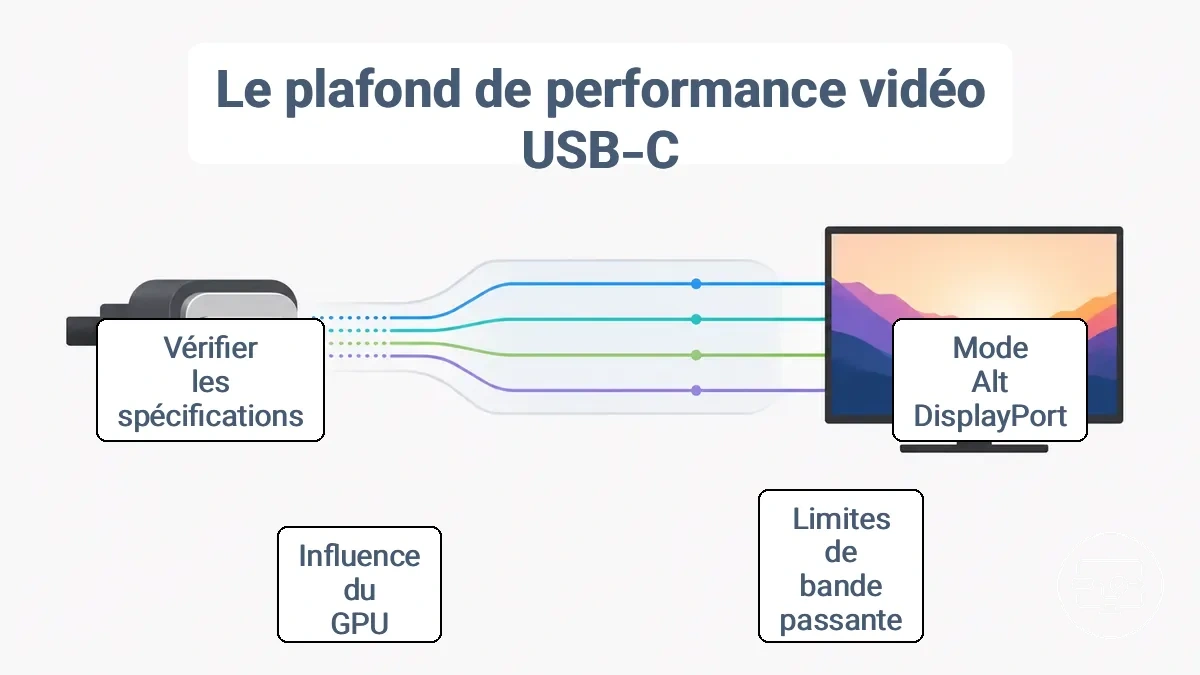
La capacité de sortie vidéo USB-C de l'appareil source définit le plafond de performance maximal avant même de considérer un adaptateur, un câble ou un écran. La prise en charge du DisplayPort Alt Mode par le port, sa bande passante disponible et le chemin GPU déterminent tous si une résolution, un taux de rafraîchissement ou un mode HDR donné est réalisable. Ce plafond peut ne pas être contournable plus tard dans la chaîne de connexion.
Le port doit prendre en charge le DisplayPort Alt Mode (DP Alt Mode) pour transporter les signaux d'affichage natifs. Le budget de bande passante, déterminé par la version USB et l'allocation des voies, fixe généralement la limite supérieure pour la résolution et le taux de rafraîchissement. Le GPU et le pilote influencent les modes de sortie disponibles. La qualité du câble et les capacités du moniteur peuvent affecter la sortie finale.
Le diagramme montre comment l'allocation des voies et la bande passante déterminent si la 4K30 ou la 4K60 avec HDR est réalisable.
Mythe : Un port USB‑C prend toujours en charge la sortie vidéo car le connecteur s'adapte.
En réalité, de nombreux ports sont conçus uniquement pour la charge ou le transfert de données. Les étiquettes comme « Power Delivery » ne garantissent pas la capacité vidéo, et deux ports physiquement identiques sur le même appareil peuvent offrir une prise en charge vidéo différente.
- La fiche technique mentionne DisplayPort Alt Mode ou DP Alt Mode → le port prend probablement en charge la sortie vidéo native
- L'icône du port inclut un symbole DisplayPort ou un éclair → probablement compatible vidéo
- Le port est étiqueté Thunderbolt 3 ou 4 → la sortie vidéo est attendue
- Le port prend en charge USB4 avec DisplayPort → la vidéo est généralement prise en charge
- Le port est décrit uniquement comme « Power Delivery » ou « transfert de données » → ne garantit pas la vidéo
- Deux ports USB-C sur le même appareil ont des symboles différents → ils peuvent avoir des capacités vidéo différentes
- Présumer que tous les ports USB-C prennent en charge la vidéo → Vérifier les spécifications de chaque port individuellement
- Présumer qu'un câble de charge peut transmettre la vidéo → Vérifier que le câble est classé pour la vidéo ou le DP Alt Mode
- Présumer que l'écran fonctionnera si le câble s'adapte → Vérifier la chaîne complète : source, câble et moniteur prennent tous en charge la vidéo
DisplayPort Alt Mode sur USB-C comme exigence de base pour la sortie HDMI
Pour la sortie HDMI, un port USB‑C doit généralement prendre en charge le DisplayPort Alt Mode, qui permet au connecteur de transporter un signal DisplayPort pour conversion en HDMI. La règle est simple : si le port prend en charge la sortie vidéo via DisplayPort Alt Mode, un adaptateur compatible peut convertir le signal pour l'écran ; un port réservé aux données ne peut pas produire de signal. Certains ports USB‑C sont réservés aux données même s'ils semblent identiques aux ports compatibles vidéo.
- Fiche technique de l'appareil : recherchez des expressions telles que « DisplayPort Alt Mode », « DP Alt Mode », « USB‑C avec DisplayPort » ou « Thunderbolt ».
- Informations système : sous Windows, vérifiez le Gestionnaire de périphériques ou un utilitaire du fabricant pour une entrée « USB‑C DisplayPort ».
- Étiquetage du port : une icône DP ou moniteur à côté du port USB‑C indique souvent une prise en charge vidéo.
- Spécifications du moniteur : confirmez que l'entrée USB‑C du moniteur accepte le DisplayPort Alt Mode.
- Description de l'adaptateur : assurez-vous que le câble ou l'adaptateur USB‑C vers HDMI mentionne explicitement la prise en charge du DisplayPort Alt Mode.
Version DisplayPort, nombre de voies et allocation de bande passante par rapport aux voies de données USB
Le budget de bande passante pour la vidéo sur USB-C dépend de la version DisplayPort et du nombre de voies. Le nombre de voies fait référence au nombre de paires haut débit allouées à la vidéo par rapport aux données USB. Cette allocation change, mais la forme du connecteur reste identique. Un nombre de voies plus élevé augmente la marge de bande passante pour la vidéo.
- Version DisplayPort et débit de liaison spécifient la bande passante maximale par voie, fixant la limite supérieure du budget.
- Partage des données USB réduit la marge de bande passante disponible pour la vidéo, car certaines voies transportent le trafic des périphériques ou du stockage.
- Les technologies de compression telles que Display Stream Compression peuvent étendre la faisabilité en réduisant le débit binaire nécessaire par pixel.
- Les compromis sur le format de couleur et la profondeur de bits permettent une utilisation plus conservative du budget de bande passante lorsque la haute résolution et le HDR sont requis.
Contraintes du GPU et du pilote qui limitent la 4K60 ou le HDR même avec un port capable
Même lorsqu'un port est techniquement capable, le GPU et son pilote peuvent limiter les modes disponibles à des taux de rafraîchissement inférieurs ou désactiver complètement le HDR. Le pilote maintient une liste de modes pris en charge négociés avec l'écran ; si un taux de rafraîchissement ou un format de couleur particulier manque dans cette liste, la sortie est limitée. Cette liste de modes pris en charge détermine la sortie finale que l'écran peut recevoir.
Par exemple, une combinaison GPU et pilote peut manquer de prise en charge pour un taux de rafraîchissement ou un HDR souhaité sur un écran capable, alors qu'une autre configuration fonctionne correctement—pointant vers une contrainte au niveau du GPU ou du pilote plutôt qu'un problème de câble ou de port.
- Liste des modes dans les paramètres d'affichage du système d'exploitation : si les options 4K120 ou HDR sont absentes, le GPU et le pilote peuvent ne pas les avoir activées lors de la négociation avec l'écran.
- Résolutions prises en charge dans le panneau de contrôle du GPU : une entrée manquante pour la 4K à 120 Hz ou le HDR peut indiquer un plafond imposé par la liste de modes du pilote.
- Disponibilité du commutateur HDR dans Windows : lorsque le commutateur HDR est grisé ou absent, le pilote peut ne pas envoyer le signal requis.
- Limite du taux de rafraîchissement affichée dans les propriétés d'affichage : un maximum inférieur aux attentes peut suggérer une limitation côté pilote plutôt qu'un problème de bande passante du port.
- État de mise à jour du pilote : les pilotes obsolètes ou bêta peuvent manquer de prise en charge de mode appropriée pour certains écrans, provoquant des limitations qu'un pilote plus récent peut résoudre.
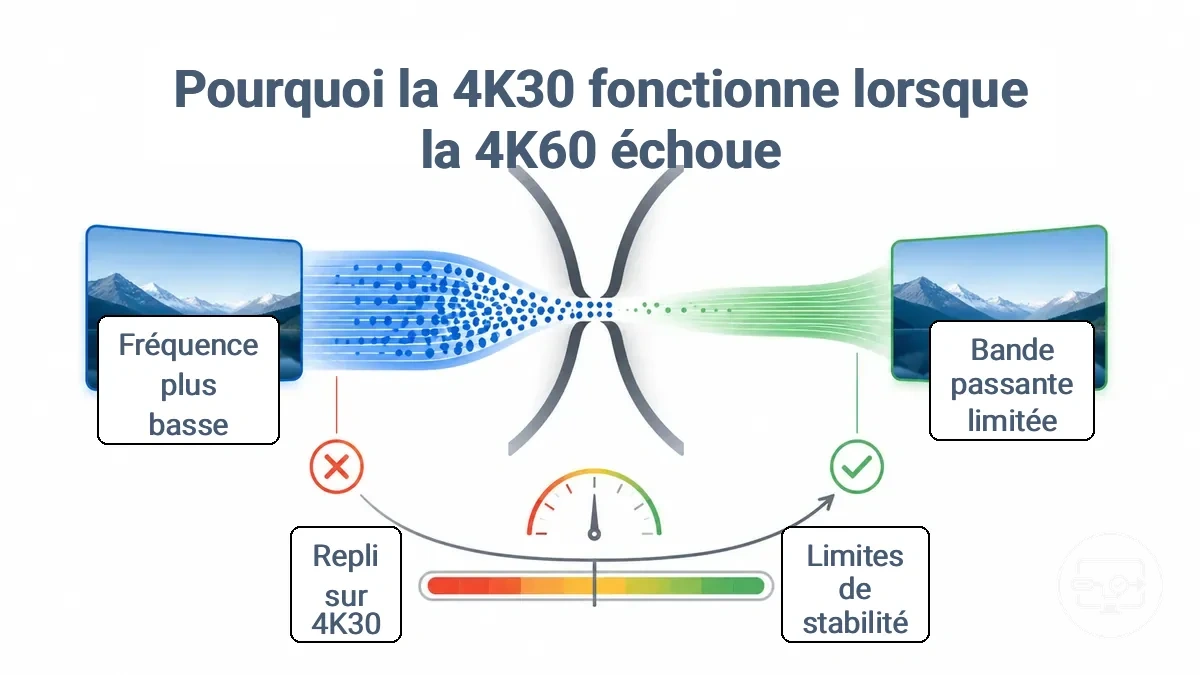
Pourquoi la 4K30 fonctionne quand la 4K60 échoue
La 4K60 échoue généralement lorsque la chaîne du signal ne peut pas maintenir la bande passante et la stabilité requises, tandis que la 4K30 s'inscrit dans les mêmes limites car son exigence de bande passante inférieure laisse une marge. Le graphique ci-dessous résume pourquoi la 4K30 fonctionne quand la 4K60 échoue, et le tableau organise le motif d'échec par mode cible.
| Mode cible | Ce qui le limite généralement | Repli typique | Ce que vous remarquerez |
|---|---|---|---|
| 4K60 | Contraintes de bande passante et de stabilité ; la chrominance ou la profondeur de bits peut être compromise | Passe en 4K30, ou à une résolution inférieure comme 1440p ou 1080p | Saccades, écrans noirs ou artefacts HDR |
| 4K30 | L'exigence de bande passante inférieure s'inscrit dans les limites de connexion typiques | Généralement aucun repli nécessaire ; le mode fonctionne comme prévu | Lecture généralement fluide avec la fréquence d'images complète |
Lorsque la 4K60 ne peut pas être maintenue, la connexion négocie souvent un repli vers la 4K30. Ce repli peut impliquer un compromis sur la profondeur de couleur ou l'échantillonnage de la chrominance pour maintenir la liaison stable.
Le fonctionnement réussi de la 4K30 ne signifie pas toujours que la connexion prend en charge la qualité vidéo 4K complète. Les performances HDR peuvent être réduites et certains formats de couleur peuvent être indisponibles. La stabilité de la 4K30 se fait au prix d'un taux de rafraîchissement plus bas, ce qui affecte la netteté des mouvements.
Seuils de bande passante qui séparent la 4K30 de la 4K60 selon les modes de sortie courants
Les seuils de bande passante pour la 4K60 dépendent des variables de configuration telles que le sous-échantillonnage de la chrominance, la profondeur de couleur et la génération d'interface, qui modifient la demande de bande passante et la marge de stabilité. Lorsque la demande dépasse la marge disponible, le système se replie sur un taux de rafraîchissement inférieur, une chrominance réduite ou une profondeur de couleur inférieure—rendant le 60 Hz conditionnel.
- Sous-échantillonnage de la chrominance (4:4:4 vs 4:2:0) : La chrominance complète peut presque doubler la demande de bande passante par rapport au 4:2:0, ce qui réduit la marge disponible pour le 60 Hz.
- Profondeur de couleur (8 bits vs 10 bits HDR) : Une profondeur de couleur plus élevée augmente les données par pixel, ce qui réduit la marge de stabilité et rend le 60 Hz plus susceptible de déclencher un repli.
- Génération d'interface (HDMI 1.4 vs 2.0, DisplayPort 1.2 vs 1.4) : Les normes plus anciennes offrent une bande passante brute inférieure, limitant souvent la 4K60 à une chrominance ou une profondeur de couleur réduite.
- Qualité et longueur du câble : Les câbles plus longs ou non certifiés peuvent dégrader le signal, ce qui réduit la bande passante effective même lorsque l'interface prend officiellement en charge le 60 Hz.
- Capacité de sortie de l'appareil source : Un ordinateur portable ou un GPU avec une sortie vidéo plus ancienne peut ne pas fournir la bande passante nécessaire pour la 4K60, indépendamment des spécifications du moniteur.
Compromis entre compression et fidélité pouvant permettre la 4K60 sous bande passante limitée
Sous bande passante limitée, les systèmes peuvent maintenir une 4K60 stable en échangeant la fidélité de l'image par le biais de la compression, du sous-échantillonnage de la chrominance ou d'une réduction de la profondeur de couleur. Cela introduit des artefacts visibles et crée un choix entre qualité et stabilité.
- Compression : réduit la bande passante mais peut créer des artefacts de blocage ou de filé pendant le mouvement, et aide à maintenir un taux de rafraîchissement stable de 60 Hz.
- Sous-échantillonnage de la chrominance : réduit les données de couleur pour diminuer l'utilisation de la bande passante, ce qui peut adoucir les textes fins et provoquer un léger frangeage des couleurs, mais peut maintenir le flux dans les limites de bande passante.
- Réduction de la profondeur de couleur : abaisse la précision des couleurs et peut produire un effet de banding visible dans les dégradés, mais peut atténuer le goulot d'étranglement de la bande passante pour la 4K60.
- Résolution de chrominance réduite combinée à la compression : un compromis mixte qui peut dégrader la netteté et introduire des motifs d'artefacts, mais qui maintient souvent la fréquence d'images sous des limites strictes de bande passante.
Une compression agressive ou un sous-échantillonnage de la chrominance peut réduire la netteté des détails fins, en particulier sur les grands écrans.
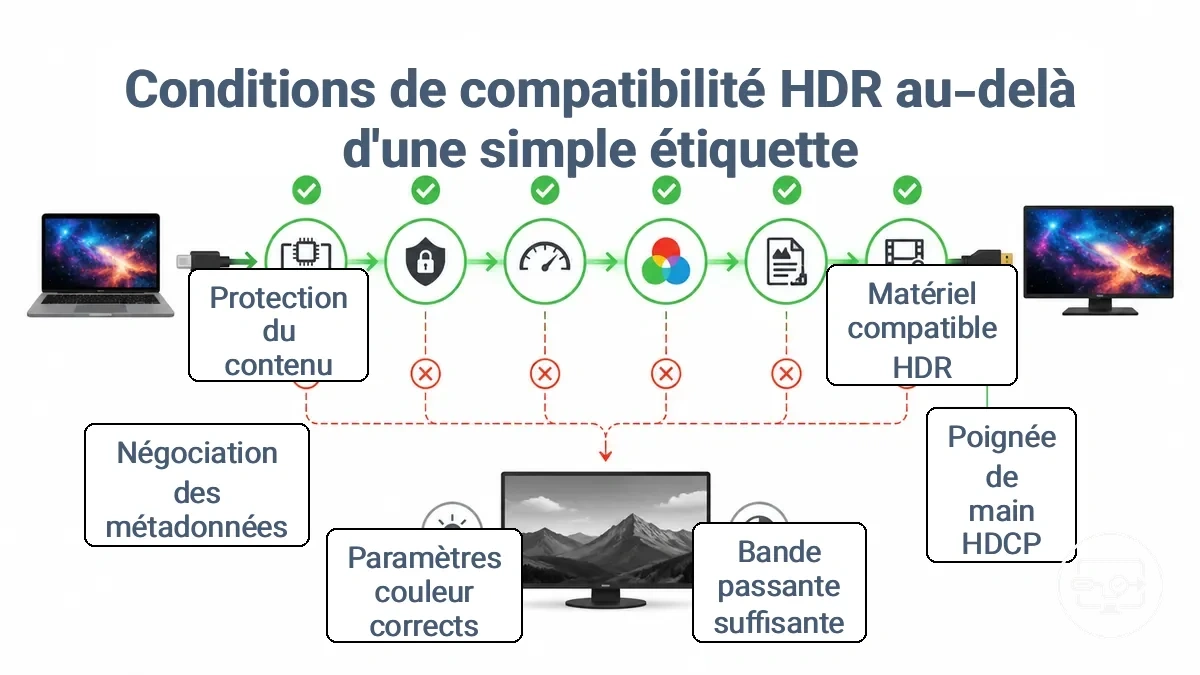
Conditions de compatibilité HDR au-delà d'une simple étiquette HDR
La compatibilité HDR va au-delà d'une simple étiquette : elle exige une prise en charge de bout en bout pour la signalisation, les paramètres de format et les contraintes de contenu protégé. Sans cette chaîne complète, un écran étiqueté comme compatible HDR peut encore revenir à la plage dynamique standard (SDR).
Trois catégories de conditions déterminent si le HDR est activé : la négociation de la signalisation et du format, les compromis de bande passante et la protection du contenu.
La signalisation nécessite la détection des métadonnées HDR et l'échange des capacités de l'écran via l'EDID. Les contraintes de bande passante peuvent forcer une réduction de l'échantillonnage de la chrominance ou de la profondeur de couleur, ce qui peut empêcher l'activation du HDR aux résolutions plus élevées. Pour le contenu protégé, la compatibilité HDCP pour contenu protégé doit être vérifiée pour éviter un handshake bloqué qui force le signal en SDR.
Beaucoup supposent que le HDR fonctionne toujours en 4K60, mais les contraintes de bande passante nécessitent souvent des compromis sur le taux de rafraîchissement ou la profondeur de couleur pour activer le HDR.
Le diagramme illustre les points de contrôle et les points de repli du HDR, montrant comment les conditions de compatibilité HDR au-delà d'une simple étiquette HDR déterminent si le HDR est activé ou revient en SDR. La liste de contrôle ci-dessous sépare les conditions qui provoquent une absence totale de HDR de celles qui entraînent une sortie HDR instable ou dégradée.
| Condition | Si absente | Symptôme typique |
|---|---|---|
| Écran et GPU compatibles HDR | Aucun signal HDR accepté | L'image reste en SDR |
| Handshake HDCP pour contenu protégé | Le handshake échoue | Repli en SDR ou écran noir |
| Bande passante HDMI suffisante | Bande passante insuffisante pour la 4K60 HDR | Chrominance réduite (4:2:0) ou rafraîchissement inférieur |
| Paramètres de couleur et de profondeur corrects | Sortie non réglée sur 10 bits | Couleurs délavées ou faible luminosité |
| Négociation des métadonnées HDR (EDID/SCDC) | Métadonnées non échangées | L'écran ne passe généralement pas en mode HDR |
Signalisation HDR, profondeur de couleur et formats de chrominance qui doivent s'aligner de bout en bout
La signalisation HDR, la profondeur de couleur et les formats de chrominance doivent s'aligner sur la source, le convertisseur et l'écran : ils définissent la façon dont les informations de luminance et de couleur transitent par la liaison.
Lorsqu'ils correspondent, le système peut négocier un mode HDR stable ; lorsqu'ils sont en conflit, le mode négocié peut revenir en SDR ou produire des artefacts visuels. Les paramètres suivants doivent s'aligner pour éviter une incompatibilité :
| Paramètre | Ce qui doit correspondre | Ce qui se produit en cas d'incompatibilité |
|---|---|---|
| Signalisation HDR | La source et l'écran doivent prendre en charge le même format HDR | Un mode HDR peut ne pas être négocié ; le contenu peut apparaître en SDR avec un contraste limité |
| Profondeur de couleur | Le nombre de bits par canal doit être cohérent | L'écran peut rejeter le signal ou appliquer un banding ; un repli vers une profondeur de couleur inférieure se produit souvent |
| Format de chrominance | Le motif de sous-échantillonnage de la chrominance doit être compatible | Des artefacts de couleur ou une perte de détails peuvent apparaître ; la liaison peut passer à un format que les deux côtés prennent en charge, ce qui peut réduire la qualité |
Par exemple, une inadéquation à la fois de la profondeur de couleur et du format de chrominance peut entraîner un repli vers la SDR ou une plage HDR limitée, perdant ainsi la plage dynamique prévue.
Contraintes du contenu protégé pouvant bloquer les modes HDR sur du matériel par ailleurs compatible
La prise en charge du contenu protégé dépend d'un handshake HDCP fonctionnel. Lorsque cette authentification échoue, le système peut désactiver le HDR ou déclencher une erreur de lecture, même si le contenu HDR non protégé s'affiche correctement.
Par exemple, un navigateur peut gérer le HDR correctement sur la même connexion, mais une application dédiée peut échouer. Le résultat dépend de la façon dont chaque application gère le handshake HDCP et du pilote d'affichage qui signale correctement la version HDCP requise.
- Le HDR non protégé fonctionne, mais le streaming protégé est lu en SDR ou échoue. — Suggère un échec du handshake HDCP, et non un problème général de capacité HDR.
- La vidéo en streaming est lue à une résolution limitée (par exemple, 1080p) sur un écran 4K HDR lorsqu'un contenu protégé est demandé. — Indique un handshake HDCP qui ne répond pas à la version requise pour la 4K HDR.
- Un message d'« erreur de lecture » ou de « contenu non disponible » apparaît systématiquement uniquement lors du lancement d'un contenu protégé. — Suggère un échec d'authentification HDCP qui empêche le chargement du contenu.
Facteurs liés aux adaptateurs, câbles, hubs et stations d'accueil qui déterminent les résultats concrets
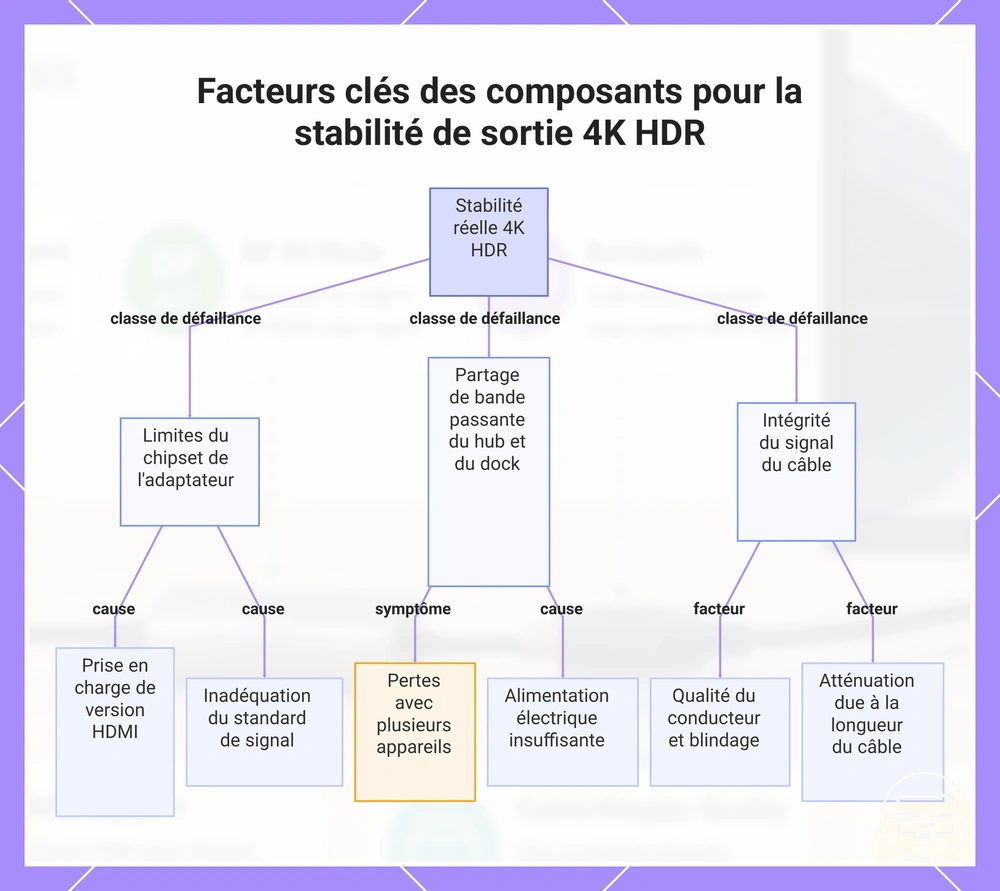
Lorsque l'appareil source prend en charge la sortie 4K HDR, la qualité des composants que sont l'adaptateur, le câble, le hub et la station d'accueil détermine directement la stabilité réelle et le mode pris en charge. Le chipset convertisseur dans un adaptateur, la bande passante partagée dans un hub ou une station d'accueil, et l'intégrité du signal du câble peuvent chacun devenir un facteur limitant ; le composant le plus faible détermine le résultat final.
Différents types de composants introduisent des classes de défaillance distinctes. Un adaptateur autonome avec un chipset convertisseur de haute qualité constitue généralement un pont direct entre la source et l'écran, et son risque principal provient de la capacité du chipset. Un hub ou une station d'accueil ajoute un partage de bus interne, ce qui signifie que plusieurs périphériques sont en concurrence pour la bande passante ; sous des charges plus élevées, la stabilité de l'affichage peut diminuer. Un câble introduit des problèmes d'intégrité du signal — des longueurs plus grandes ou des câbles de qualité inférieure peuvent provoquer des scintillements ou des pertes de signal.
Considérons un adaptateur USB-C vers HDMI direct par rapport à une connexion via un hub ou une station d'accueil. Avec un adaptateur direct, le chemin du signal est minimal et la bande passante partagée n'est pas un facteur ; l'instabilité, si elle se produit, est probablement due aux limites du chipset. Via un hub ou une station d'accueil, la même fonction d'adaptateur est intégrée à côté d'autres ports, et la bande passante est partagée entre le stockage, le réseau et l'affichage. Ce scénario de bande passante partagée peut produire des pertes de signal intermittentes ou des taux de rafraîchissement réduits même si le chipset est capable. La distinction entre mode manquant et mode instable aide à identifier si le problème vient du chipset convertisseur (mode non pris en charge) ou des limitations du hub/dock (mode instable sous charge).
- Chipset convertisseur de l'adaptateur → prise en charge de la version HDMI requise → peut déterminer la disponibilité du mode 4K HDR
- Compatibilité du chipset de l'adaptateur avec la signalisation source → incompatibilité de norme → peut provoquer un mode manquant
- Architecture interne du hub → allocation de bande passante partagée → pertes de signal intermittentes en utilisation multi-périphériques
- Alimentation électrique du hub → puissance insuffisante pour les périphériques connectés → scintillement de l'écran lorsque le hub est chargé
- Implémentation MST ou DisplayLink de la station d'accueil → limitations sur macOS ou en multi-flux haute résolution → instabilité du mode
- Qualité du câble → qualité du conducteur et blindage → affecte l'intégrité du signal, en particulier sur de longues distances
- Longueur du câble → atténuation sur de longues distances → scintillement ou perte de signal aux bandes passantes élevées
- Certification du câble → E-mark et classification de vitesse appropriés → peut déterminer si la pleine bande passante HDMI est réalisable
Ce graphique montre comment le composant le plus faible parmi le chipset de l'adaptateur, le partage de bande passante du hub/dock et l'intégrité du signal du câble détermine la stabilité réelle de la sortie 4K HDR.
Conversion active vs passive et pourquoi la classe du chipset d'adaptateur importe pour la 4K60 et le HDR
La conversion active et passive diffèrent par leur dépendance au chipset et leur comportement de négociation, ce qui affecte directement la prise en charge de la 4K60 HDR. La classe du chipset détermine la capacité : la conversion active utilise un chipset convertisseur alimenté, tandis que la passive repose sur la sortie DP++ de la source. L'implémentation varie selon la génération du GPU, l'étiquetage du port et le chipset utilisé.
| Type de conversion | Impact typique sur la capacité | Risque courant |
|---|---|---|
| Conversion active | Peut prendre en charge la 4K60 HDR lorsque le chipset est classé pour ce mode ; la prise en charge du mode dépend du chipset convertisseur spécifique. | Coût plus élevé et problèmes de compatibilité occasionnels avec les chipsets plus anciens qui peuvent ne pas négocier le HDR correctement. |
| Conversion passive | Limitée aux modes que la sortie DP++ de la source peut délivrer ; échoue souvent à maintenir la 4K60 HDR si la source ne produit pas ce mode de manière native. | Repli vers une résolution ou un taux de rafraîchissement inférieur lorsque la source ne dispose pas du DP++ ou que le GPU ne peut pas piloter plusieurs sorties DP++ simultanément. |
Hubs USB-C et stations d'accueil : bande passante partagée et limitations multi-sorties
La bande passante partagée dans les hubs et les stations d'accueil réduit les performances de l'affichage sous charge, en particulier avec des accessoires à large bande passante comme les disques de stockage actifs. Le résultat peut être des réductions de résolution ou de taux de rafraîchissement, ou des pertes de signal intermittentes.
- Bande passante totale insuffisante pour plusieurs écrans haute résolution → réduction de mode possible, par exemple, la 4K passe en 1080p ou à un taux de rafraîchissement inférieur.
- Concurrence de bande passante avec un SSD externe lors de transferts de fichiers → scintillement possible de l'écran ou perte de signal temporaire.
- Limite de bande passante du hub (par exemple, 10 Gbps) → peut être incapable de maintenir la 4K à 60 Hz lorsque d'autres périphériques USB 3.0 sont actifs.
- Hub alimenté par bus avec plusieurs périphériques connectés → instabilité liée à l'alimentation pouvant provoquer des déconnexions de l'écran.
- Surcharge de routage due à la topologie du hub → peut augmenter la latence ou réduire le taux de rafraîchissement atteignable sur les moniteurs externes.
Limites de longueur de câble et d'intégrité du signal lors de l'utilisation de modes 4K et HDR à large bande passante
L'intégrité du signal décrit la précision avec laquelle un câble HDMI transmet le signal électrique de la source à l'écran, en minimisant la distorsion. À mesure que la longueur du câble augmente, la marge de signal disponible diminue, en particulier aux débits élevés pour la 4K HDR, ce qui peut entraîner des symptômes intermittents comme des scintillements, des pertes de signal ou des écrans noirs temporaires lorsque le système passe à un mode à bande passante plus élevée.
Ces symptômes d'instabilité indiquent souvent des problèmes d'intégrité du signal plutôt qu'une capacité matérielle manquante.
- Un scintillement lorsque le HDR est activé suggère que le câble peut ne pas avoir une marge de signal suffisante pour la couleur 10 bits ou la large gamme de couleurs.
- Des pertes de signal ou un écran noir après quelques minutes d'utilisation indiquent souvent une perte intermittente du verrouillage du signal, typique d'une force de signal limite.
- Des options de taux de rafraîchissement réduites dans les paramètres d'affichage peuvent indiquer que le câble peut ne pas maintenir la bande passante complète nécessaire pour une résolution élevée et un rafraîchissement élevé.
- Des parasites ou de la statique à l'écran suggèrent une corruption du signal due à une atténuation ou à des interférences le long du câble.
- Des pertes audio ou la perte du son multicanal peuvent signifier que le flux de données audio-vidéo combiné est trop exigeant pour la qualité du signal du câble.
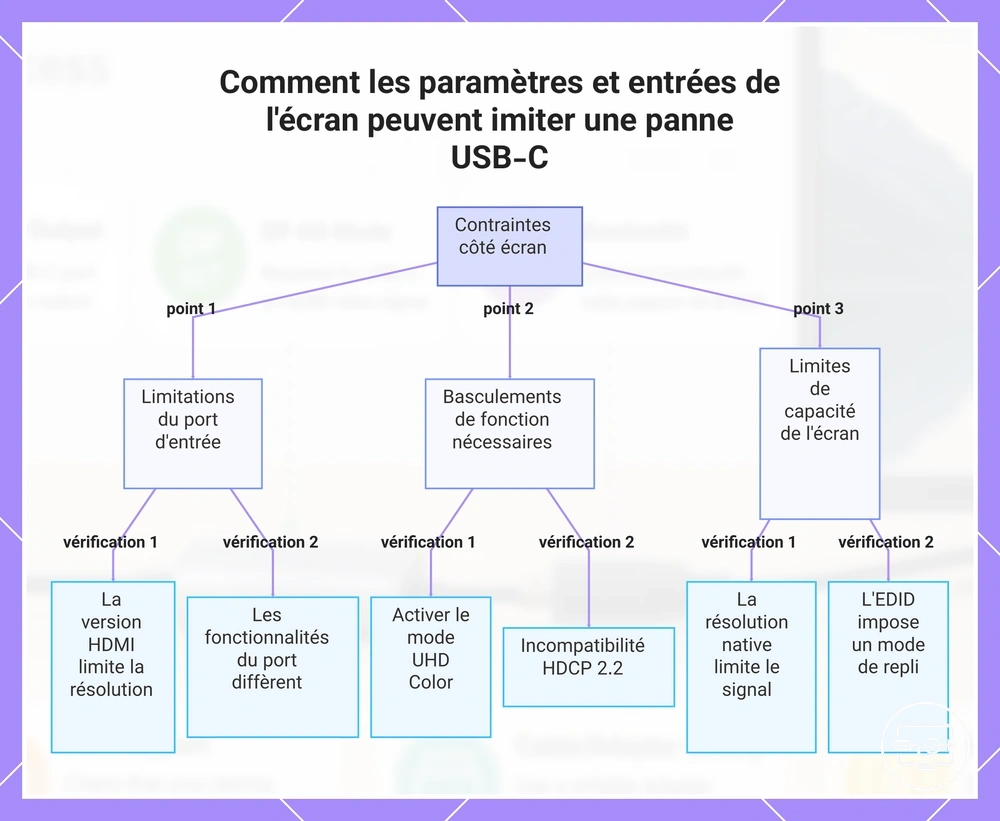
Contraintes du côté de l'écran qui peuvent ressembler à une incompatibilité USB-C
L'entrée d'un écran et ses paramètres peuvent être le facteur limitant, empêchant l'apparition d'un signal même lorsque la source USB-C et l'adaptateur sont parfaitement capables.
Les entrées HDMI d'un téléviseur ou d'un moniteur peuvent différer dans leur ensemble de fonctionnalités : un port peut prendre en charge la 4K60 HDR tandis qu'un autre peut être limité à la 4K30 ou manquer de HDR. Des bascules de fonctionnalités comme HDMI UHD Color ou Enhanced HDMI doivent souvent être activées pour les modes à bande passante élevée. Sinon, l'écran peut ne pas accepter un signal 4K HDR même si le câble et la source sont prêts.
Un écran qui ne peut pas atteindre le mode annoncé par la source peut annoncer une résolution ou un taux de rafraîchissement de repli via son EDID. La source négocie alors à la baisse vers ce mode inférieur, ce qui peut imiter une défaillance de l'USB-C ou de l'adaptateur. Vérifiez les paramètres côté écran avant de supposer que le câble ou l'adaptateur est en cause.
- Vérifiez l'étiquette de l'entrée HDMI – Certaines entrées sont étiquetées HDMI 2.0 ou HDMI 2.1 ; l'utilisation d'une entrée de spécifications inférieures peut limiter la résolution ou le HDR.
- Activez le mode HDMI amélioré – Une bascule de fonctionnalité comme HDMI UHD Color ou Enhanced Format peut devoir être activée pour la 4K60 HDR.
- Confirmez la résolution native de l'écran – Un panneau 1080p ne peut pas afficher un signal 4K de manière native ; la source peut réduire la résolution ou ne pas produire de sortie.
- Testez un autre port HDMI – Le port A peut prendre en charge la 4K60 HDR tandis que le port B sur le même écran peut ne prendre en charge que la 4K30 sans HDR.
- Vérifiez les problèmes de handshake HDCP – Certains écrans nécessitent HDCP 2.2 pour le contenu 4K ; une incompatibilité peut provoquer un écran vide.
- Examinez les capacités EDID de l'écran – L'écran peut annoncer un mode maximum inférieur à ce que la source peut fournir, forçant un repli.
Ce schéma montre les principales contraintes côté écran qui peuvent empêcher l'apparition d'un signal vidéo, souvent confondues avec une panne USB-C ou d'adaptateur.
Vérifier la prise en charge du port HDMI pour la 4K60 et le HDR
Le fait qu'une entrée HDMI spécifique prenne en charge la 4K60 et le HDR dépend généralement des capacités du port et de l'état de ses bascules de fonctionnalités. Chaque port HDMI peut imposer sa propre limitation par port. Une bascule de fonctionnalité désactivée peut bloquer le mode requis même lorsque le matériel le prend en charge, imitant une incompatibilité matérielle.
- Vérifiez la version HDMI et le débit nominal du port d'entrée : un port limité au HDMI 1.4 peut ne pas délivrer de manière fiable la 4K60 avec HDR, alors qu'un port HDMI 2.0 ou supérieur est généralement nécessaire pour ce mode.
- Vérifiez que HDCP est activé et actif sur le port : si l'authentification HDCP échoue ou est désactivée, l'appareil source peut restreindre la sortie à des résolutions inférieures ou désactiver le HDR, rendant le mode indisponible même lorsque le câble est capable.
- Confirmez que l'EDID de l'écran signale la prise en charge de la 4K60 et du HDR : la source se fie aux données EDID pour connaître les modes que l'écran accepte ; des entrées EDID manquantes ou incorrectes peuvent empêcher la 4K60 ou le HDR d'apparaître dans la liste de sortie de la source.
- Examinez toute bascule de format par port dans les paramètres de l'écran : de nombreux écrans proposent une bascule de format par port ; la désactivation de cette bascule restreint souvent le port aux vitesses HDMI 1.4, ce qui peut bloquer la 4K60 HDR.
- Testez avec une source compatible connue : si la 4K60 HDR fonctionne avec un appareil mais pas avec un autre sur le même port, le problème vient probablement de la configuration de la source ou du câble, et non du port lui-même ; cela permet d'isoler les limitations par port.
Comportement EDID et de négociation pouvant annoncer des modes que votre chaîne ne peut pas maintenir
Une idée fausse courante est qu'une fois qu'une résolution ou un taux de rafraîchissement apparaît dans la liste des modes, l'ensemble du chemin du signal peut le maintenir. L'écran envoie un bloc EDID qui annonce ses propres capacités, mais les périphériques intermédiaires comme les stations d'accueil, les commutateurs KVM ou les adaptateurs peuvent traduire ou mettre en cache cet EDID, de sorte que la liste des modes peut inclure des timings que la chaîne complète ne peut pas transporter — la négociation ne tient pas directement compte de chaque périphérique intermédiaire. Cette inadéquation signifie qu'un mode sélectionnable peut échouer ou revenir en arrière, car la capacité réelle à maintenir le mode diffère de ce que le handshake a promis.
- Le mode apparaît comme disponible mais sa sélection déclenche un écran noir — l'EDID indique une prise en charge, mais le chemin complet (station d'accueil, câble, convertisseur) peut ne pas transporter le signal de manière fiable. La source tente le mode, une instabilité se produit, puis le système passe à un mode inférieur ou n'affiche aucune image.
- Les moniteurs passent en 1080p ou 30 Hz après quelques secondes — le handshake initial annonce un mode supérieur, mais la liaison perd de la marge. La source détecte des erreurs et renégocie vers un mode plus sûr à bande passante plus faible, créant un cycle intermittent.
- Les modes ultrawide ou à rafraîchissement élevé apparaissent dans la liste mais provoquent des scintillements ou des coupures périodiques — l'EDID inclut des timings non standard. La source les tente, mais si le matériel intermédiaire ne peut pas transmettre le signal correctement, le signal devient instable et l'écran revient à un timing standard.
- Dans les configurations à deux moniteurs, un écran devient vide ou affiche une duplication après le basculement — le KVM ou la station d'accueil présente un EDID combiné qui fusionne les capacités des deux écrans. La source négocie à l'aide de ces données fusionnées et peut sélectionner un mode qui fonctionne pour un seul écran, ce qui oblige l'autre à se replier ou à devenir noir.
- La résolution correcte est disponible avec une connexion directe mais échoue via un hub — le périphérique intermédiaire modifie ou met en cache l'EDID. Le mode annoncé est valide, mais la négociation via le hub introduit une inadéquation, entraînant une instabilité ou un repli.
Choix de configuration qui modifient ce que vous obtenez réellement
Les choix de configuration définis dans les paramètres d'affichage du système d'exploitation ou du panneau de contrôle du GPU déterminent le mode vidéo négocié et maintenu sur une connexion sans aucun changement matériel. Un seul changement de paramètre peut faire passer le mode atteint d'une résolution plus élevée avec une profondeur de couleur limitée à une résolution inférieure avec une couleur complète, et vice versa.
Les paramètres clés tels que le taux de rafraîchissement, l'activation du HDR, la profondeur de couleur et la chrominance consomment chacun une partie de la bande passante disponible. L'activation du HDR augmente les besoins en données, ce qui peut forcer une réduction du taux de rafraîchissement ou de la profondeur de couleur pour rester dans la limite de la connexion. Le mode de sortie final est négocié entre la source, le câble et l'écran, de sorte que les mêmes paramètres peuvent produire des résultats différents sur différents matériels.
Activer le HDR n'améliore pas toujours l'image. Sous des limites de bande passante, cela peut échanger le taux de rafraîchissement ou la précision des couleurs. Les choix de configuration qui modifient ce que vous obtenez réellement incluent les catégories suivantes :
- Taux de rafraîchissement – influence la fluidité et la consommation de bande passante ; des taux plus élevés peuvent nécessiter une profondeur de couleur ou une chrominance réduite.
- Activation du HDR – augmente la charge de données ; peut forcer un taux de rafraîchissement plus bas ou un sous-échantillonnage de la chrominance réduit sous des limites de bande passante.
- Profondeur de couleur – définit la précision des couleurs ; une profondeur plus élevée (10 bits) utilise plus de bande passante, ce qui peut affecter le mode atteint.
- Chrominance – contrôle les détails de couleur ; le 4:4:4 complet peut nécessiter une résolution ou un taux de rafraîchissement réduit.
- Configuration du mode de sortie – la combinaison négociée de résolution, taux de rafraîchissement et format de couleur que l'écran accepte.
Selon votre objectif, les mêmes paramètres peuvent être ajustés différemment :
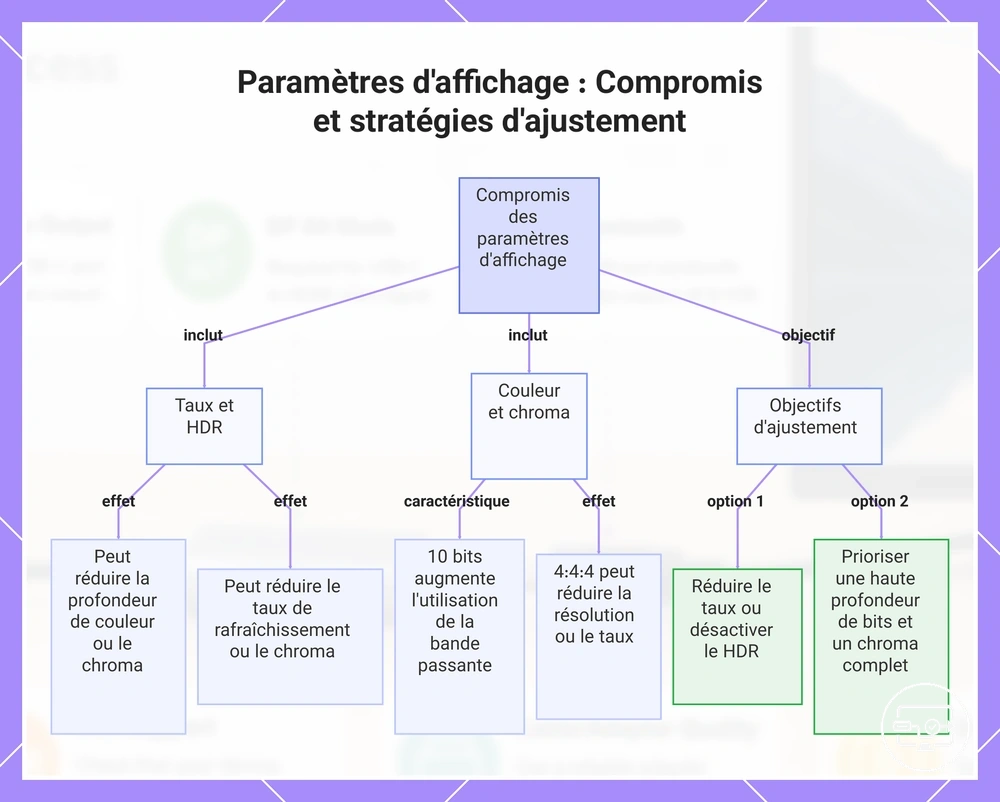
- Pour gagner en stabilité – réduisez le taux de rafraîchissement ou désactivez l'activation du HDR pour éviter les pertes de signal et maintenir une synchronisation de signal cohérente.
- Pour gagner en qualité – priorisez une profondeur de couleur élevée et une chrominance complète, même si cela signifie accepter un taux de rafraîchissement ou une résolution inférieur.
Ce graphique montre comment les paramètres clés de l'écran (taux de rafraîchissement, HDR, profondeur de bits, chroma) interagissent pour affecter la sortie vidéo, et comment les ajuster en fonction de votre objectif de stabilité ou de qualité d'image.
Paramètres du système d'exploitation et du GPU qui modifient le taux de rafraîchissement, l'état HDR, la profondeur de couleur et le format de chrominance
Les paramètres d'affichage du système d'exploitation et les panneaux de contrôle du GPU incluent des catégories, chacune modifiant un paramètre de sortie unique : taux de rafraîchissement, état HDR, profondeur de couleur, format de chrominance ou mise à l'échelle. Ces paramètres sont en concurrence pour la bande passante de liaison disponible ; une modification de l'un entraîne souvent un compromis sur un autre. Leur disponibilité dépend de la prise en charge signalée par l'écran.
- Paramètre de taux de rafraîchissement : contrôle le timing de mise à jour des images. Des taux de rafraîchissement plus élevés consomment plus de bande passante, ce qui peut empêcher une profondeur de couleur plus élevée ou une chrominance complète. Avec le HDR actif, le taux de rafraîchissement stable maximal peut être inférieur à celui annoncé.
- Paramètre d'état HDR : bascule entre la signalisation SDR et HDR. L'activation du HDR nécessite généralement une profondeur de couleur 10 bits et des métadonnées de couleur plus larges. Le panneau de contrôle du GPU peut réduire le taux de rafraîchissement ou changer le format de chrominance pour maintenir la stabilité lorsque le HDR est activé.
- Paramètre de profondeur de couleur : détermine les niveaux tonals par canal. Une profondeur de couleur plus élevée (10 bits) augmente la précision et la demande en bande passante. Sur les liaisons à bande passante limitée, le 10 bits peut forcer un format de chrominance sous-échantillonné.
- Paramètre de format de chrominance : définit la façon dont les informations de couleur sont stockées par rapport à la luminance. Le RGB 4:4:4 complet préserve toutes les données de couleur, tandis que les formats sous-échantillonnés comme 4:2:2 ou 4:2:0 sacrifient la résolution de couleur pour économiser la bande passante. Le choix affecte la netteté du texte et est souvent limité par la prise en charge signalée par l'écran pour un taux de rafraîchissement donné.
- Paramètre de mise à l'échelle : contrôle la façon dont les résolutions non natives sont adaptées au panneau. La mise à l'échelle par le GPU peut introduire une surcharge de traitement, tandis que la mise à l'échelle par le moniteur peut accepter une gamme plus large de modes. Le mode de mise à l'échelle lui-même n'affecte généralement pas directement la bande passante, mais peut influencer les combinaisons de sortie négociables.
Conflits de mode courants entre le HDR, la 4K60 et la profondeur de couleur élevée sous des limites de bande passante
Les conflits de mode courants se produisent lorsque les limites de bande passante imposent des compromis entre le HDR, la 4K60 et la profondeur de couleur élevée. Le tableau présente chaque compromis : ce que vous gagnez, ce que vous perdez, et quand il est pertinent.
| Priorité | Ce que vous gagnez | Ce que vous perdez | Quand c'est pertinent |
|---|---|---|---|
| HDR + 60 Hz + chrominance complète (4:4:4) | Texte net, mouvement à 60 Hz, image HDR | La profondeur de couleur passe généralement à 8 bits ; les dégradés HDR peuvent présenter un effet de banding | Lorsque la lisibilité et la netteté des contours priment sur les transitions tonales douces |
| HDR + 60 Hz + profondeur de couleur 10 bits | Dégradés HDR fluides, mouvement à 60 Hz, 10 bits | Chrominance sous-échantillonnée (4:2:2 ou 4:2:0) ; résolution de chrominance réduite dans les motifs fins | Lors du visionnage de films ou de jeux où la perte de chrominance est moins perceptible |
| HDR + profondeur de couleur + chrominance complète | 10 bits, chrominance complète, qualité d'image HDR | Le taux de rafraîchissement diminue (ex. 30 Hz) ; le mouvement semble moins fluide | Lors du visionnage de contenu statique ou à mouvement lent, ou lorsque la fidélité de l'image est la priorité absolue |
| 60 Hz + profondeur de couleur + chrominance complète (SDR) | Mouvement à 60 Hz, 10 bits, chrominance complète, dégradés stables | Pas de HDR ; la plage dynamique reste dans les limites SDR | Lorsque le travail nécessitant une grande précision des couleurs n'exige pas le HDR, ou que le HDR n'apporte aucun avantage |
Quand la 4K ou le HDR ne fonctionne pas : schémas de symptômes et causes probables
Quand la 4K ou le HDR ne s'affiche pas correctement, commencez par associer le symptôme observé à une classe de contrainte spécifique dans la chaîne du signal. Les classes courantes incluent l'inadéquation de capacité (l'écran ou le câble ne peut pas prendre en charge la bande passante requise), l'échec de négociation ou de handshake EDID, les problèmes d'intégrité du signal, les erreurs de configuration ou les restrictions de contenu protégé. Chaque classe produit un schéma de symptômes distinct.
Ces classes de causes diffèrent car elles proviennent de points différents dans la chaîne du signal. Une inadéquation de capacité se traduit généralement par une incapacité à afficher la 4K ou le HDR, tandis que les erreurs de négociation entraînent souvent des coupures intermittentes ou des limites de résolution. Les problèmes d'intégrité du signal, comme l'instabilité du câble ou de l'alimentation, ont tendance à provoquer des scintillements ou des pertes de signal plutôt que des échecs statiques. Les erreurs de configuration peuvent produire un HDR délavé ou des fonctionnalités manquantes, et les restrictions de contenu protégé bloquent généralement le HDR complètement malgré un signal 4K fonctionnel. Chaque cause probable nécessite une vérification différente ; traiter tous les symptômes de la même manière peut être inefficace.
Le tableau suivant associe les schémas de symptômes courants à leurs classes de causes probables pour un diagnostic rapide.
| Symptôme | Classe de cause probable | Vérification rapide | Ce que cela indique |
|---|---|---|---|
| Signal 4K accepté mais HDR indisponible | Contenu protégé / Handshake HDCP | Essayez une autre source HDR ou ajustez les paramètres HDCP | Le handshake entre la source et l'écran peut être bloqué |
| Le HDR semble délavé ou gris | Configuration / Erreur de mappage tonal | Confirmez que le mode HDR de l'écran et les paramètres HDR du système sont tous deux actifs | Le moniteur peut être en mode SDR ou le système n'envoie pas de métadonnées HDR |
| Écran noir ou perte de signal lors du passage en 4K | Échec de négociation / EDID | Réduisez temporairement la résolution ou le taux de rafraîchissement ; puis rebasculez | L'écran ou le câble peut ne pas négocier le mode requis |
| Scintillement de l'écran ou pertes de signal intermittentes | Intégrité du signal (câble ou alimentation) | Remplacez le câble par un câble haute vitesse connu pour être bon | Un signal instable indique souvent des limites de bande passante ou de blindage |
Une idée fausse courante est que les pertes de signal intermittentes signifient une limite de capacité absolue ; elles indiquent généralement plutôt un problème d'intégrité du signal ou de stabilité de l'alimentation, donc vérifier le câble, les ports et la source d'alimentation est plus productif que de supposer une incompatibilité. Pour un diagnostic plus approfondi au-delà du mappage initial des symptômes, consultez le dépannage lié aux performances pour des étapes plus ciblées.
Blocage en 1080p ou absence d'option 4K : inadéquation de capacité ou problème de handshake/EDID
Lorsqu'un écran reste bloqué en 1080p ou n'affiche aucune option 4K, la cause est généralement une inadéquation de capacité ou un échec de handshake/EDID. Cette liste de contrôle aide à préciser le problème en isolant s'il s'agit d'une option 4K manquante ou d'un échec de handshake/EDID.
- Vérifier la capacité de bande passante de la source et du câble. Si le port graphique ou le câble ne peut pas prendre en charge la 4K au taux de rafraîchissement souhaité, la liste des modes ne l'inclura généralement pas. Utilisez un câble classé pour la bande passante requise et testez une connexion directe à la source.
- Vérifier le paramètre d'entrée de l'écran. Certains moniteurs n'annoncent les timings 4K complets que lorsque l'entrée est réglée sur un mode amélioré ou à haute bande passante (par exemple, HDMI 2.0 ou supérieur). Sans ce réglage, l'EDID peut ne signaler que du 1080p.
- Tester une connexion directe sans périphériques intermédiaires. Retirez tout répartiteur, KVM, station d'accueil ou adaptateur entre la source et l'écran. Si la 4K apparaît maintenant, le périphérique retiré modifie probablement l'EDID ou interfère avec le handshake.
- Vérifier si le mode 4K correct apparaît mais échoue lors de la sélection. Si le mode est listé mais que sa sélection produit un écran noir ou un scintillement, un problème de handshake ou de relais EDID est probable. La source voit une capacité que le chemin complet ne peut pas délivrer.
- Pour isoler la contrainte, échangez les ports ou les sources. Essayez un port source différent ou une entrée d'affichage différente. Si le symptôme suit un port ou un câble spécifique, la contrainte est probablement physique ; s'il suit l'appareil, la négociation EDID est probablement en cause.
Scintillement 4K, pertes de signal ou écrans noirs : intégrité du signal, longueur du câble, alimentation et stabilité du hub
Les scintillements intermittents, les pertes de signal ou les écrans noirs en 4K proviennent généralement d'un facteur de stabilité — longueur du câble et intégrité du signal, stabilité de l'alimentation, charge du hub ou conditions thermiques — plutôt que d'une limitation permanente de l'écran. Réduire la résolution ou désactiver le HDR peut restaurer la stabilité, mais il s'agit d'un test de diagnostic, et non d'un état final souhaité. Utilisez des tests d'isolement pour trouver le facteur de stabilité avant d'apporter des modifications permanentes.
- Scintillement bref qui se corrige automatiquement → souvent l'intégrité du signal du câble ou la marge de connexion.
- Pertes de signal fréquentes durant quelques secondes → généralement la charge du hub ou la stabilité de l'alimentation.
- Écran noir nécessitant un redémarrage ou une reconnexion → peut impliquer une défaillance thermique ou de handshake.
- Testez un câble court et certifié directement de la source à l'écran. Si les symptômes cessent, cela suggère des problèmes d'intégrité du signal liés à la longueur ou à la qualité du câble.
- Réduisez la résolution à 1080p 60 Hz. Si le scintillement ou les pertes de signal disparaissent, cela suggère que la liaison est limitée en bande passante.
- Désactivez le HDR et réduisez la chrominance. Si l'écran noir cesse, cela suggère que la chaîne peut ne pas être capable de gérer le débit de données HDR complet.
- Remplacez le câble par un câble haute vitesse connu pour fonctionner, de même longueur. Si les symptômes persistent, le problème vient probablement de la source ou de l'écran plutôt que du câble.
- Testez avec l'écran connecté directement à la source, en contournant tout hub ou station d'accueil → si les symptômes disparaissent, cela suggère que la charge du hub ou la stabilité de l'alimentation est une cause probable.
- Surveillez l'écran après 30 minutes d'utilisation ou plus → si le scintillement n'apparaît qu'à chaud, cela suggère qu'une instabilité thermique dans le câble ou le port peut contribuer au problème.
- Éteignez et rallumez l'écran et la source → si l'écran noir se résout temporairement mais revient, cela suggère que des facteurs de stabilité plus profonds peuvent être en jeu.
- Empruntez un câble certifié classé pour votre résolution et votre taux de rafraîchissement → si les symptômes cessent, le câble d'origine manquait probablement de classification suffisante ; s'ils continuent, les limites de la source ou de l'écran peuvent être la cause.
HDR manquant ou grisé : limites de négociation et contraintes de contenu protégé
Lorsque le HDR est grisé ou manquant, la cause est soit un prérequis manquant, soit une contrainte de contenu protégé. Les prérequis concernent les paramètres du système, de l'écran, du câble ou du pilote ; les contraintes de contenu protégé impliquent le HDCP, les restrictions de chemin de contenu et les exigences de luminance. La liste de contrôle distingue ces deux types de causes.
- HDR Windows activé ? – Si le HDR est désactivé dans Windows, les applications le maintiennent grisé. Activez le HDR dans les paramètres d'affichage de Windows.
- Mode d'affichage correct ? – Certaines applications nécessitent le plein écran exclusif pour le HDR. Essayez de passer du mode sans bordures au mode plein écran.
- Prise en charge du câble et du GPU ? – Des écrans compatibles HDR peuvent encore afficher le HDR comme indisponible si le câble manque de bande passante ou si le pilote GPU est défaillant. Utilisez un câble classé pour le HDR.
- Mise à jour du pilote ou du système nécessaire ? – Des pilotes GPU obsolètes ou une version de Windows peuvent empêcher la négociation HDR. Mettez à jour les pilotes et le système d'exploitation.
- La luminance de l'écran atteint le seuil de streaming ? – Pour le streaming HDR, Windows masque l'option si la luminance du moniteur est inférieure à 300 nits. Vérifiez l'EDID ou testez un autre écran.
- Handshake HDCP effectué ? – La vidéo HDR protégée nécessite HDCP 2.2. Si le handshake échoue, l'application revient en SDR et le HDR reste grisé. Vérifiez la prise en charge de HDCP 2.2 sur le GPU et le moniteur.
- Le chemin de contenu autorise-t-il le HDR sur ce PC ? – Toutes les applications ou services n'activent pas le HDR sur tous les PC. Testez avec un jeu HDR connu ou un fichier local pour isoler les restrictions de chemin de contenu.
Si les vérifications des prérequis réussissent mais que certaines applications ou flux affichent encore le HDR grisé, le problème est probablement une contrainte de contenu protégé. Le repli vers la SDR est attendu tant que les conditions telles que le HDCP ou la luminance ne sont pas satisfaites.
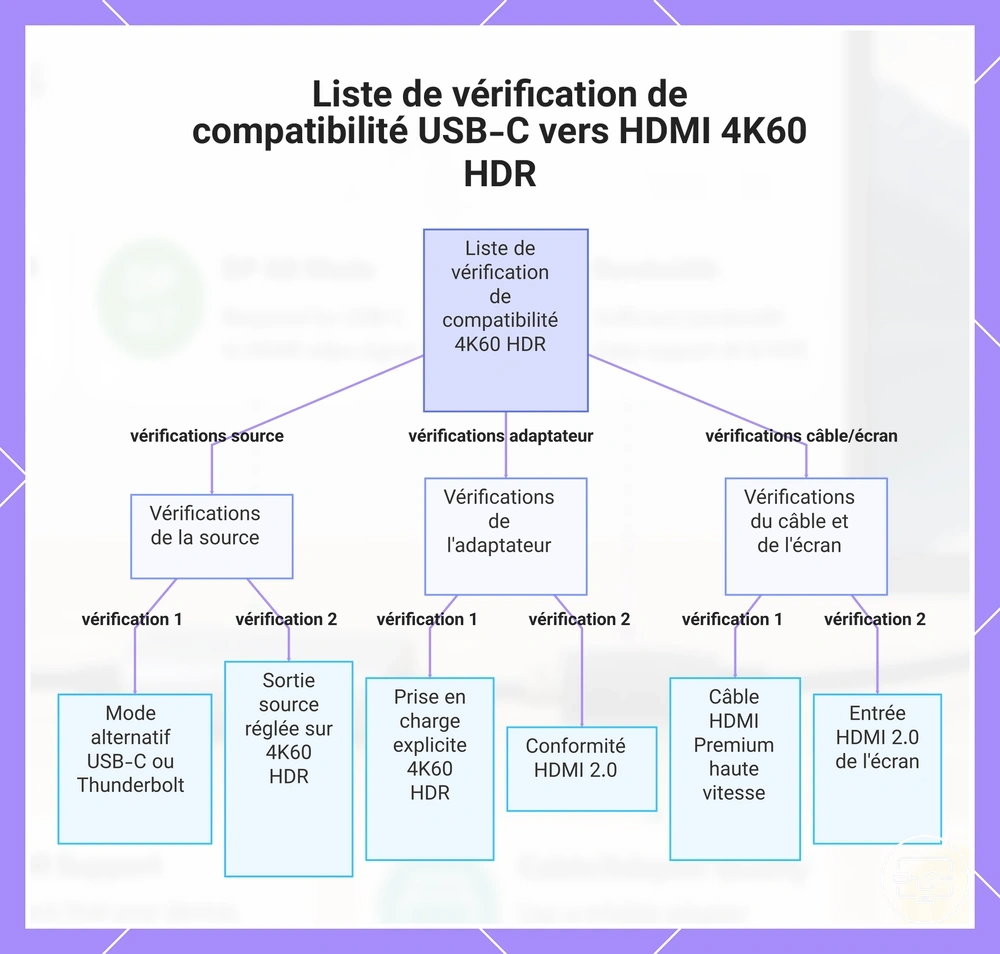
Liste de contrôle de compatibilité pour choisir une solution USB-C vers HDMI pour la 4K60 et le HDR
Vérifiez que chaque composant de la chaîne du signal—source, adaptateur/hub, câble et écran—prend en charge la 4K60 avec HDR ; un seul maillon faible peut provoquer une instabilité ou une perte de signal. Vérifiez d'abord la capacité de la source avant d'évaluer les autres parties.
Cette liste de contrôle organise la décision par composant de la chaîne—source, adaptateur/hub, câble et écran—et vérifie chaque étape composant par composant. Pour la compatibilité au niveau de la source, vérifiez à l'aide du hub de compatibilité USB-C vers HDMI.
- Source
- Confirmez que le port USB-C prend en charge le DisplayPort Alt Mode ou Thunderbolt 3/4 pour la sortie vidéo. Sans Alt Mode, aucune conversion n'est possible.
- Vérifiez que la source peut produire une sortie 4K à 60 Hz avec HDR dans ses paramètres d'affichage. Certains appareils limitent la sortie à 30 Hz sauf configuration correcte.
- Assurez-vous que la source prend en charge HDCP 2.2 ou supérieur pour le contenu HDR protégé en streaming ; sinon, l'écran peut afficher un écran noir.
- Adaptateur ou Hub
- Assurez-vous que l'adaptateur ou le hub indique explicitement qu'il prend en charge la sortie 4K60 et le passage HDR. De nombreux adaptateurs sont limités à la 4K30.
- Confirmez la conformité HDMI 2.0 (ou supérieur) du côté de l'adaptateur. Le HDMI 2.0 est requis pour la bande passante 4K60 et les métadonnées HDR.
- Vérifiez la compatibilité HDCP 2.2/2.3 dans les spécifications de l'adaptateur pour éviter les erreurs de lecture sur les services de streaming.
- Assurez-vous que l'adaptateur utilise un chipset qui n'introduit pas de latence supplémentaire ou de dégradation du signal à 4K60 HDR.
- Câble
- Utilisez un câble HDMI Premium High Speed (ou conforme HDMI 2.0) entre l'adaptateur et l'écran. Les câbles standard peuvent ne pas transporter le HDR de manière fiable en 4K60.
- Gardez la longueur du câble sous 5 m pour les câbles passifs, ou utilisez un câble actif/amplifié pour les longues distances afin de maintenir la stabilité du signal.
- Confirmez que le câble prend en charge la bande passante requise (18 Gbps pour HDMI 2.0) et la transmission HDR.
- Écran
- Assurez-vous que l'écran dispose d'une entrée HDMI 2.0 (ou 2.1) et prend en charge l'entrée 4K60 HDR. Les entrées HDMI 1.4 plus anciennes peuvent limiter à la 4K30.
- Vérifiez l'EDID et les paramètres d'entrée de l'écran ; certains moniteurs nécessitent la sélection manuelle du mode HDMI 2.0 ou l'activation du HDR.
- Testez avec un contenu connu pour confirmer que les métadonnées HDR sont reçues et que l'écran passe en mode HDR.
Ce diagramme présente les principales vérifications de compatibilité pour chaque composant de la chaîne de signal USB-C vers HDMI pour 4K60 HDR, organisé par source, adaptateur et câble/écran.
Ce qu'il faut confirmer sur l'ordinateur portable ou la tablette avant d'acheter un adaptateur, un hub ou une station d'accueil
Confirmez les capacités de sortie vidéo de l'appareil source lui-même, et non celles de l'adaptateur ou de la station d'accueil. Le port USB-C doit prendre en charge le DisplayPort Alt Mode (DP Alt Mode) pour la vidéo, le GPU et son pilote doivent gérer la résolution et le taux de rafraîchissement requis, et la configuration système doit activer cette sortie.
Les ports d'un même appareil pouvant différer dans leurs rôles de sortie vidéo et d'alimentation, vérifiez chaque port USB-C individuellement avant de supposer qu'il fonctionnera pour une configuration 4K60 HDR.
- Vérifiez les spécifications de l'ordinateur portable ou de la tablette concernant la résolution vidéo maximale et le taux de rafraîchissement qu'il peut produire via USB-C — cela définit la limite supérieure de ce que la station d'accueil ou l'adaptateur peut transmettre.
- Vérifiez que le GPU prend en charge la résolution cible et le format HDR — le matériel graphique doit être capable de piloter un signal 4K60 HDR, en particulier sur les GPU intégrés où les versions HDMI/DisplayPort peuvent limiter la sortie.
- Consultez les informations système pour la version actuelle du pilote graphique — des pilotes obsolètes ou génériques peuvent restreindre la prise en charge des modes et causer des problèmes avec les résolutions plus élevées ou le HDR.
- Identifiez si le port USB-C est connecté au GPU dédié ou aux graphiques intégrés sur les ordinateurs portables à double GPU — les capacités de sortie varient selon le GPU qui pilote le port.
- Lors de l'utilisation d'une tablette, vérifiez les paramètres d'affichage du système d'exploitation pour confirmer que la prise en charge du moniteur externe est activée — certaines tablettes nécessitent une activation explicite de la sortie vidéo via un pilote ou une bascule système.
- Testez avec un moniteur ou un adaptateur dont le fonctionnement est connu si possible — cela peut aider à isoler les limitations du côté de la source des problèmes de compatibilité du câble ou de la station d'accueil.
Indices de spécification qui correspondent à une sortie 4K60 HDR stable
Les indices de spécification aident à traduire ce qu'un composant prétend prendre en charge en une confiance pratique concernant une sortie 4K60 HDR stable. Une mention comme « HDMI 2.0 » ou « prend en charge le HDR » implique un chemin de bande passante compatible, mais la sortie maintenue dépend de la manière dont l'indice s'intègre dans la chaîne complète—adaptateur, câble et écran fonctionnant ensemble. Chaque indice comporte une capacité implicite, un risque de limitation et un effet attendu sur la stabilité si la chaîne est intacte. Un appareil qui « prend en charge » la 4K60 HDR sur sa fiche technique peut ne pas « maintenir » cette sortie sous charge soutenue, ce qui fait de la distinction un indice critique à évaluer.
Les indices de spécification, regroupés par type de composant, associent chaque indicateur à sa capacité probable et à son résultat de stabilité :
Adaptateur/Hub
- 'Prend en charge la 4K60 HDR' implique que l'appareil peut gérer une bande passante de 18 Gbps avec une chrominance 4:2:0. Risque de limitation : un étranglement thermique ou une alimentation électrique peut provoquer des chutes d'images sous charge soutenue. Effet attendu : stable lorsqu'il est utilisé avec un refroidissement passif et une alimentation appropriée.
- La sortie 'HDMI 2.0' indique une capacité allant jusqu'à 18 Gbps. Risque de limitation : si la source produit du 4:4:4 en 4K60, l'adaptateur peut changer de mode, ce qui peut perturber la stabilité HDR. Effet attendu : stable pour le HDR lorsque la chrominance est en 4:2:0 et que la longueur du câble est modérée.
- Les mentions 'Passage HDR' transmettent souvent correctement les métadonnées HDR. Risque de limitation : les formats HDR dynamiques (HDR10+) peuvent ne pas transmettre toutes les métadonnées. Effet attendu : passage stable avec le HDR10 statique ; variable avec le dynamique.
Câble
- La classification 'High-Speed HDMI' implique une capacité testée à 18 Gbps. Risque de limitation : une longueur supérieure à 5 mètres peut dégrader le signal. Effet attendu : stable sur les courtes distances ; les longues distances peuvent introduire des parasites.
- La certification 'Premium High Speed HDMI' ajoute des indicateurs de qualité de fabrication. Risque de limitation : toujours limité par la qualité du connecteur. Effet attendu : stable dans la plupart des configurations domestiques lorsque le câble n'est pas endommagé.
- 'Ultra High Speed HDMI' offre une marge de 48 Gbps. Risque de limitation : superflu pour la 4K60 HDR ; aucun avantage de stabilité si les autres composants sont faibles. Effet attendu : stable mais non nécessaire.
Écran
- La certification VESA DisplayHDR (par exemple, 400, 600) indique une luminosité et un gradation mesurés. Risque de limitation : les niveaux inférieurs peuvent ne pas maintenir une luminosité élevée. Effet attendu : HDR stable probable avec le niveau 600 ou supérieur.
- La prise en charge d'un panneau '10 bits' implique la capacité d'afficher une couleur 10 bits. Risque de limitation : de nombreux panneaux utilisent le FRC 8+2 bits, ce qui peut provoquer un effet de banding. Effet attendu : sortie stable pour le HDR ; le banding n'affecte généralement pas la stabilité.
- L'entrée 'HDMI 2.0' restreint la chrominance au 4:2:0 pour la 4K60 HDR 10 bits. Risque de limitation : si la source envoie du 4:4:4, l'écran peut rejeter le signal. Effet attendu : stable lorsque la source et le câble correspondent à cette spécification.
Cas particuliers et clarifications rapides pour la 4K et le HDR via USB-C vers HDMI
Les cas particuliers concernant la 4K et le HDR via USB-C vers HDMI proviennent souvent de composants de chaîne incompatibles ou de paramètres négligés.
Question : N'importe quel câble USB-C peut-il transmettre la 4K60 HDR via un adaptateur HDMI ?
Réponse : Non, cela dépend de la prise en charge du DisplayPort Alt Mode ou du Thunderbolt par le câble. Sans cette prise en charge, le câble transporte uniquement les données et l'alimentation, pas la vidéo. Vérifiez les marquages ou les spécifications du câble pour confirmer la prise en charge vidéo.
Question : Un port USB-C étiqueté « affichage » prend-il toujours en charge la sortie 4K HDR ?
Réponse : Pas toujours ; la version Alt Mode du port et la négociation de bande passante définissent la résolution maximale et la profondeur de couleur. Certains ports sont limités à la 4K30 sans HDR. Vérifiez les spécifications de l'appareil pour les sorties d'affichage prises en charge.
Question : Pourquoi mon moniteur 4K n'affiche-t-il que du 1080p lorsqu'il est connecté via USB-C vers HDMI ?
Réponse : Cela se produit souvent lorsque l'adaptateur ou le câble manque de bande passante pour la 4K60 HDR, de sorte que la source rétrograde en SDR 1080p. Essayez une connexion directe USB-C vers DisplayPort si le moniteur prend en charge cette entrée.
Question : Le HDR passe-t-il via un adaptateur USB-C vers HDMI sans paramètres spéciaux ?
Réponse : C'est possible, mais cela dépend de la prise en charge HDCP 2.2 de l'adaptateur et du paramètre HDR du système d'exploitation. De nombreux adaptateurs transmettent les métadonnées HDR standard, mais vous devrez peut-être activer le HDR dans les paramètres d'affichage.
Question : Qu'est-ce qui provoque un écran noir ou un scintillement lors de l'utilisation d'un adaptateur USB-C vers HDMI pour du contenu HDR ?
Réponse : Une cause courante est un échec du handshake HDCP dû à des versions HDCP incompatibles entre la source, l'adaptateur et l'écran, en particulier avec du contenu HDR protégé provenant de services de streaming. Vérifiez que tous les appareils prennent en charge HDCP 2.2 pour la 4K HDR.
Question : La 4K60 avec HDR est-elle possible via un câble USB-C vers HDMI passif ?
Réponse : C'est possible uniquement lorsque la source produit un signal DisplayPort via USB-C et que l'adaptateur le convertit. Le câble doit être classé pour la bande passante complète, et de nombreux câbles passifs prennent en charge la 4K60 mais pas le HDR en raison des limites de bande passante. Vérifiez les spécifications du câble et essayez un câble plus court si nécessaire.
Question : La longueur d'un câble USB-C affecte-t-elle l'intégrité du signal 4K HDR ?
Réponse : Oui, les câbles plus longs augmentent la dégradation du signal, ce qui peut provoquer des artefacts visuels ou une perte de verrouillage aux résolutions plus élevées. Un câble de moins de 2 mètres et certifié pour SuperSpeed ou Thunderbolt peut aider à maintenir la stabilité avec la 4K HDR.
Question : Tous les adaptateurs USB-C vers HDMI sont-ils capables d'une profondeur de couleur HDR 10 bits ?
Réponse : Non, de nombreux adaptateurs sont limités à la couleur 8 bits et peuvent réduire la résolution du contenu HDR. La prise en charge complète 10 bits nécessite un adaptateur qui liste explicitement la compatibilité HDR10. Testez avec une source HDR et un moniteur connus pour vérifier la capacité de l'adaptateur.