Compatibilidad de la tasa de refresco USB-C a HDMI: bases de 60 Hz, límites de frecuencias más altas y expectativas realistas
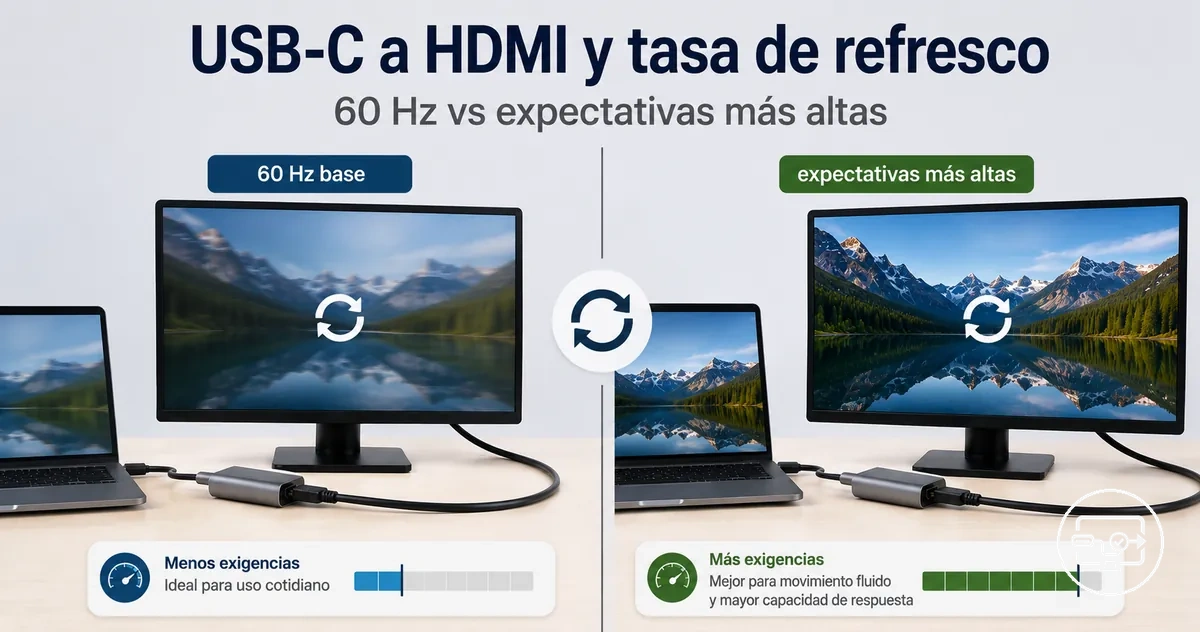
La tasa de refresco USB-C a HDMI está limitada por toda la cadena de señal. Una base de 60 Hz es común, pero la tasa real depende del modo de salida de la fuente, la ruta del adaptador y la capacidad de entrada de la pantalla.
Una suposición común es que un mejor adaptador por sí solo puede ofrecer 120 Hz o más. El eslabón más débil establece el límite. Los puntos clave a evaluar son:
- el protocolo de vídeo del puerto USB-C (como DisplayPort Alt Mode o Thunderbolt)
- la versión HDMI del adaptador
- la temporización compatible del monitor
Por ejemplo, un monitor 4K puede permanecer a 30 Hz o 60 Hz incluso al estar conectado a una fuente capaz, porque el adaptador utiliza un estándar HDMI anterior o la pantalla carece del ancho de banda necesario. Las tasas de refresco más altas a menudo implican compromisos, como una profundidad de color reducida, HDR desactivado o una resolución menor, en lugar de una mejora directa.
Qué significa la compatibilidad de la tasa de refresco cuando se convierte USB-C a HDMI
La compatibilidad de la tasa de refresco cuando se convierte USB-C a HDMI es la alineación entre el modo de salida de vídeo de la fuente, la capacidad de conversión del adaptador y la aceptación de temporización de la pantalla que afecta los Hz estables máximos a una resolución determinada. La ruta de conversión a menudo introduce un cuello de botella porque el chip del adaptador puede operar a una especificación HDMI inferior a la que soporta la pantalla, limitando la tasa de refresco alcanzable. Los Hz observados suelen ser menores que con una conexión directa DisplayPort o HDMI nativa.
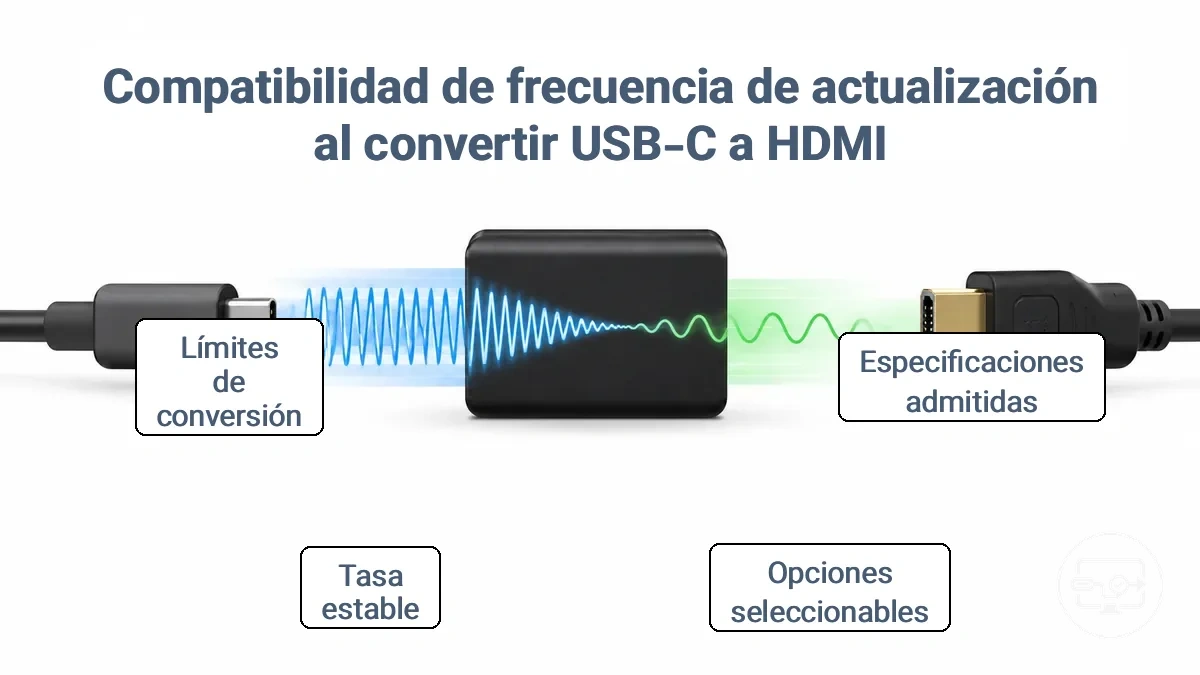
La tasa de refresco real que se ve depende del siguiente flujo: la fuente emite una señal de vídeo USB-C (normalmente DisplayPort Alt Mode), el adaptador la convierte a HDMI usando su chip interno, la pantalla negocia un modo de temporización que puede aceptar y el sistema se fija en los Hz estables más altos que sobreviven a la conversión. Dentro de esta secuencia, tres categorías describen lo que se puede esperar:
- Tasa de refresco compatible — los Hz máximos que el adaptador y la pantalla afirman manejar en condiciones ideales, a menudo basados en especificaciones de marketing.
- Tasa de refresco seleccionable — las tasas que aparecen como opciones en la configuración de pantalla del sistema operativo después de la conversión; pueden ser menos o más bajas que las compatibles debido a limitaciones de negociación.
- Tasa de refresco estable — los Hz reales que funcionan de forma consistente sin parpadeos, caídas de fotogramas o apagones en la configuración real; suele ser más baja que las opciones seleccionables cuando intervienen la longitud del cable, la alimentación del concentrador o la interferencia de señal.
Una aclaración clave: las afirmaciones de marketing en la caja del adaptador (como «4K@60Hz» o «4K@120Hz») pueden no coincidir con el modo negociado en la práctica. Cuando intervienen concentradores o rutas de conversión —especialmente si el adaptador usa un chip HDMI 2.0 antiguo o el concentrador comparte ancho de banda con otros periféricos— la tasa de refresco estable puede establecerse en un valor más bajo incluso si tanto la fuente como la pantalla son capaces de más. Verifique con su hardware real en lugar de confiar solo en las especificaciones listadas. Para una visión más amplia de este tema, consulte el USB-C to HDMI Compatibility hub.
Limitaciones de salida de la fuente USB-C que determinan la tasa de refresco HDMI máxima
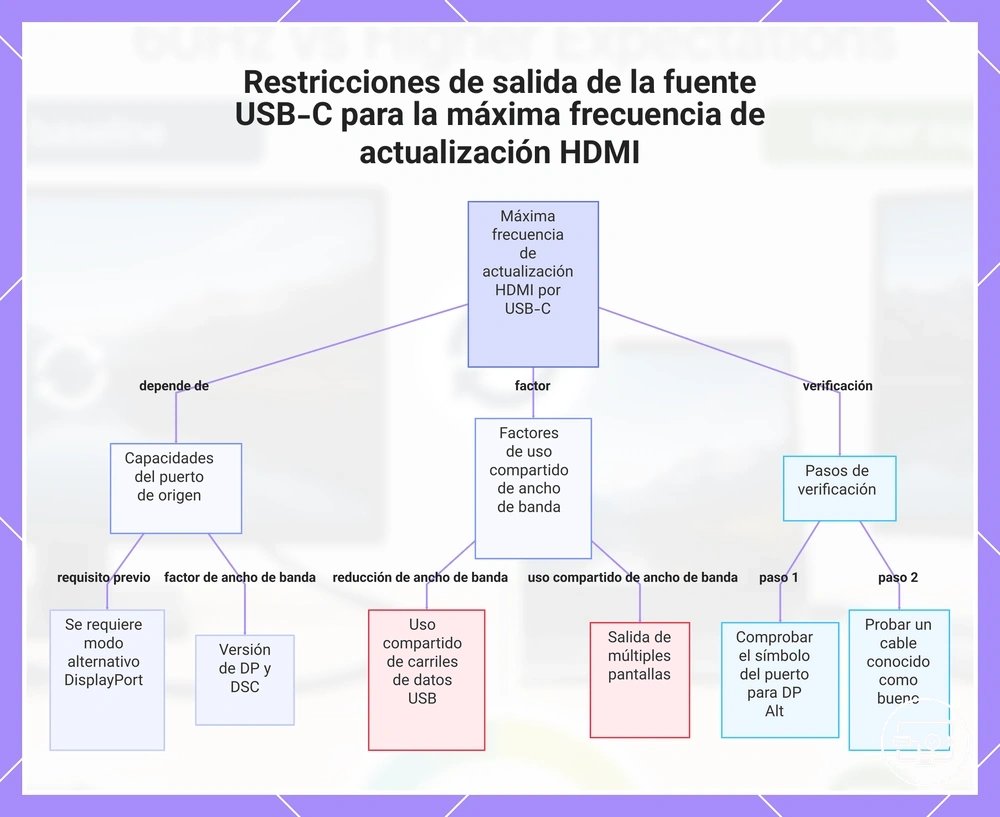
La tasa de refresco HDMI máxima a través de una conexión USB-C depende de la capacidad del puerto y del modo de salida del dispositivo fuente; el adaptador o cable no puede añadir ancho de banda más allá de eso.
Si un puerto USB-C es compatible con DisplayPort Alternate Mode (o Thunderbolt) y la versión de DisplayPort que transporta (normalmente 1.2, 1.4 o superior) determinan el ancho de banda de vídeo disponible. Cuando la fuente utiliza Display Stream Compression (DSC), puede aumentar la tasa de refresco a una resolución determinada. Sin embargo, el mismo puerto puede ofrecer diferentes temporizaciones dependiendo de si comparte ancho de banda con datos USB o múltiples pantallas. Los ordenadores portátiles suelen ofrecer modos de salida más flexibles que los teléfonos, pero dos modelos de la misma clase de portátil aún pueden diferir.
Por ejemplo, el mismo adaptador USB‑C a HDMI puede ofrecer 4K a 60 Hz en un portátil y solo 1080p a 60 Hz en otro, porque la capacidad del puerto y el modo de salida difieren.
- Verifique el símbolo del puerto o la hoja de especificaciones para DP Alt Mode o Thunderbolt → sin esta compatibilidad, no es posible la salida de vídeo a través de USB-C.
- Identifique la versión de DisplayPort que admite la fuente → DP 1.2 puede limitar a 4K@30 Hz sin DSC, mientras que DP 1.4 puede alcanzar 4K@60 Hz o más con DSC.
- Determine si la fuente utiliza el puerto USB-C tanto para vídeo como para datos de alta velocidad → compartir carriles a menudo reduce el ancho de banda de vídeo disponible, disminuyendo la tasa de refresco alcanzable.
- Verifique si la fuente es compatible con Display Stream Compression (DSC) → DSC permite tasas de refresco más altas a una resolución determinada al comprimir el flujo de vídeo.
- Pruebe un cable conocido y clasificado para la resolución y tasa de refresco objetivo → un cable que es solo de datos o no está clasificado para vídeo puede limitar la señal incluso si la fuente puede emitir una más alta.
Este gráfico muestra los factores principales y los pasos de verificación que determinan la máxima frecuencia de actualización HDMI desde una fuente USB-C.
Puertos USB-C que admiten vídeo frente a puertos que no pueden ofrecer tasas de refresco altas
Un conector USB-C por sí solo no garantiza la salida de vídeo ni la compatibilidad con tasas de refresco más altas; esa capacidad depende de la implementación subyacente del puerto. La capacidad de vídeo es el primer requisito; sin ella, las tasas de refresco más altas son imposibles.
- Busque un logotipo de Thunderbolt o DisplayPort junto al puerto, o revise las especificaciones del dispositivo en busca de términos como DisplayPort Alt Mode o USB-C con DisplayPort, ya que los puertos Thunderbolt 3 y Thunderbolt 4 suelen admitir vídeo y pueden manejar pantallas con tasas de refresco más altas.
- Utilice un cable USB-C de todas las funciones que admita vídeo explícitamente, no un cable solo de carga.
- Verifique que el monitor o adaptador esté clasificado para la resolución y la tasa de refresco que espera, ya que los adaptadores más antiguos pueden limitar a 4K 30 Hz.
- Pruebe diferentes puertos USB-C si están disponibles, ya que algunos dispositivos tienen múltiples puertos con diferentes capacidades.
Modos de salida de la GPU y la pantalla que limitan la resolución y los Hz antes de que el adaptador tenga relevancia
La salida de la GPU y el modo de salida seleccionado pueden limitar tanto la resolución como la tasa de refresco incluso cuando la ruta de conversión es técnicamente capaz. La tarjeta gráfica puede aplicar un modo predeterminado o una elección de formato conservadora que reduce el ancho de banda disponible, limitando los Hz máximos que el monitor puede recibir.
- Modo predeterminado: la GPU puede asignar una tasa de refresco más baja si no reconoce completamente el EDID del monitor.
- Versión de puerto conservadora: algunas GPU restringen la salida a una versión base de HDMI o DisplayPort hasta que se establece explícitamente una resolución personalizada o una tasa de refresco más alta, limitando los Hz.
- Elecciones de profundidad de color y submuestreo: seleccionar una profundidad de color más alta (p. ej., 10 bits) o habilitar el submuestreo de croma consume más ancho de banda, reduciendo el margen para la tasa de refresco y haciendo que la GPU limite los Hz finales.
- Combinación de resolución y tasa de refresco: cuando la resolución y la tasa de refresco elegidas juntas superan el ancho de banda disponible del cable o puerto, la GPU puede reducir automáticamente la tasa de refresco para mantenerse dentro del límite.
- Estado de Display Stream Compression (DSC): si DSC no está habilitado o no es compatible con el modo de salida, la GPU puede limitar la tasa de refresco para ajustarse a las restricciones de ancho de banda sin comprimir.
Límites del hardware de conversión en adaptadores, cables, concentradores y bases que reducen los Hz alcanzables
El hardware de conversión puede reducir la tasa de refresco alcanzable porque la señal tiene que pasar o ser traducida por componentes que tienen sus propios límites de ancho de banda. La diferencia principal es entre el paso directo, donde la señal de vídeo viaja con una alteración mínima, y las configuraciones limitadas por conversión, donde ocurre un procesamiento activo o un re-temporizado.
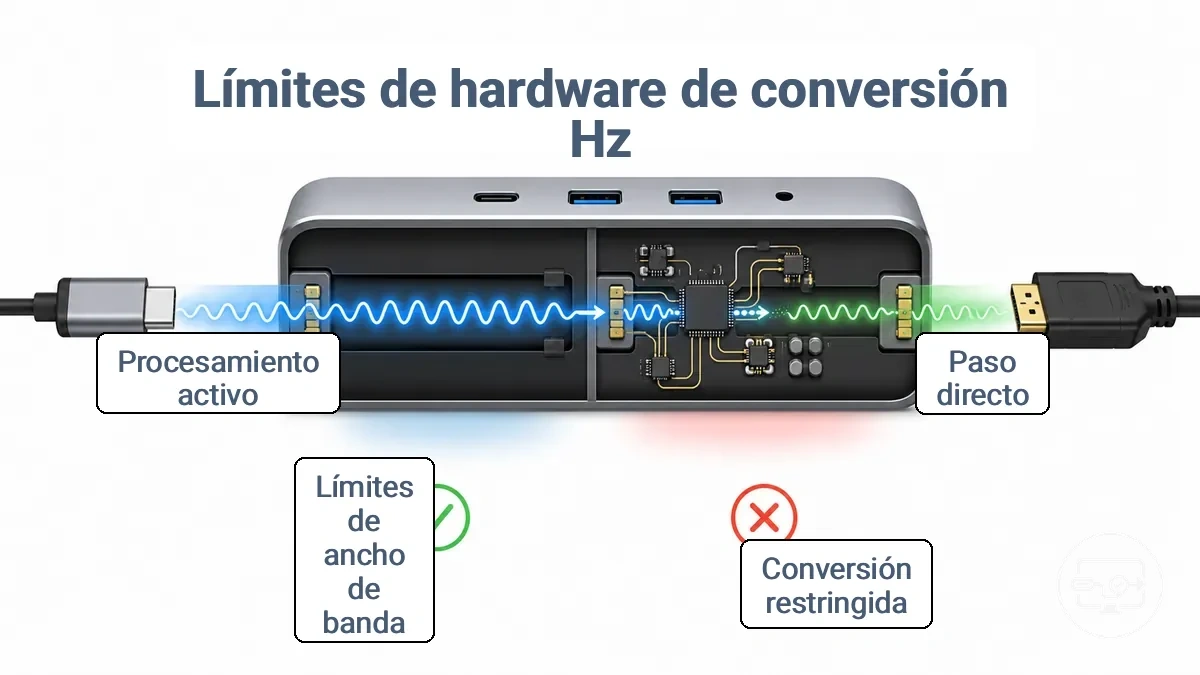
Los concentradores y las bases comparten ancho de banda entre vídeo, datos, Ethernet, audio y carga. Ejecutar múltiples funciones simultáneamente puede limitar el rendimiento de la pantalla. Añadir periféricos o carga de alta potencia puede restringir aún más el ancho de banda si el concentrador carece del margen suficiente para la resolución y tasa de refresco deseadas.
| Atributo | Paso Directo | Limitado por Conversión |
|---|---|---|
| Manejo de señal | La señal de vídeo pasa con una alteración mínima; el ancho de banda depende de la versión y longitud del cable | La señal se convierte, se re-temporiza o se encapsula activamente; puede introducir latencia adicional y límites de ancho de banda |
| Temporizaciones compatibles | Normalmente conserva la compatibilidad de temporización completa de la fuente y la pantalla, hasta el ancho de banda certificado del cable | Puede limitar a resoluciones o tasas de refresco más bajas, especialmente con estándares anteriores |
| Estabilidad a los Hz objetivo | Estable cuando la longitud y calidad del cable cumplen los requisitos de señalización | Puede verse afectada por la calidad del adaptador, la entrega de energía y la carga general del concentrador; pueden ocurrir parpadeos o desconexiones |
| Compromiso | Menos funciones en el cable/concentrador; dedicado a la pantalla | Proporciona conectividad para múltiples dispositivos, pero puede sacrificar el rendimiento de la pantalla bajo carga pesada |
Por qué los concentradores y adaptadores multipuerto suelen limitarse a 4K 30Hz o 4K 60Hz
Los concentradores USB-C y adaptadores multipuerto a menudo limitan la salida 4K a 30Hz o 60Hz porque asignan solo parte de los carriles de alta velocidad del conector USB-C al vídeo, usando el resto para datos. Que un concentrador pueda alcanzar 60Hz depende de su diseño y del modo de puerto seleccionado por los dispositivos conectados.
- Cuando el concentrador dedica menos carriles DisplayPort al vídeo, la salida 4K suele limitarse a 30Hz.
- Cuando el concentrador soporta 4K60, los puertos de alta velocidad USB 3.0 pueden degradarse a USB 2.0 para liberar ancho de banda.
- Las especificaciones HDMI o DisplayPort antiguas en el concentrador pueden limitar la tasa de refresco alcanzable.
- Medidas de estabilidad intencionadas en algunos concentradores restringen la salida HDMI a 30Hz incluso si el hardware podría alcanzar más.
- Algunos concentradores pueden cambiar entre un modo solo 4K60 y un modo 4K30+USB3, pero no operar ambos al mismo tiempo.
Factores de cable y calidad de señal que afectan la estabilidad a tasas de refresco más altas
Las tasas de refresco más altas reducen el margen de señal, haciendo que la conexión sea más sensible a la calidad de la ruta. Cuando la señal se degrada, la pantalla puede parpadear, perder señal o quedar en negro aunque el modo parezca seleccionable. Los siguientes factores de cable y recorrido afectan comúnmente la estabilidad:
- Longitud del cable: los recorridos más largos aumentan la atenuación y los errores de temporización.
- Calidad del cable: los cables clasificados para el ancho de banda requerido mantienen una integridad de señal más limpia que los cables no certificados o antiguos.
- Estado del conector: pines doblados, corrosión o ajuste flojo causan contacto intermitente y pérdida de señal.
- Interferencia eléctrica: pasar el cable cerca de cables de alimentación o líneas de alta corriente puede introducir ruido que interrumpe la señal.
- Inserción: un conector no insertado completamente puede funcionar a tasas de refresco más bajas pero fallar bajo demanda de mayor ancho de banda.
- Daño físico: torceduras, secciones aplastadas o dobleces pronunciados deforman los pares trenzados internos y aumentan las tasas de error.
Limitaciones del lado de la pantalla que fuerzan 60 Hz incluso cuando la fuente puede emitir más
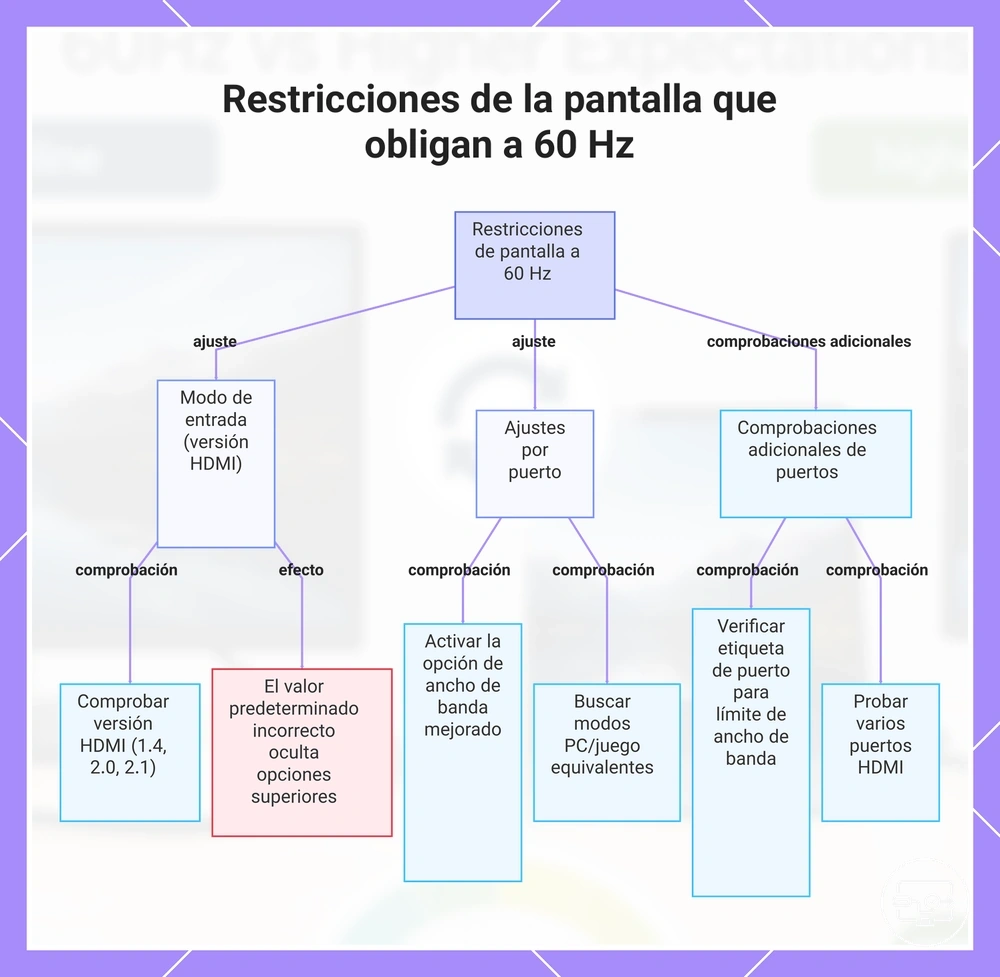
La configuración de entrada HDMI de una pantalla y los ajustes por puerto pueden limitar la tasa de refresco disponible independientemente del hardware de la fuente, a menudo forzando 60 Hz cuando el modo de entrada es incorrecto. Dos controles comunes son el modo de entrada (versión HDMI) y los ajustes por puerto, como el modo de ancho de banda mejorado.
Un escenario típico involucra un ordenador portátil o una consola de juegos capaz de 120 Hz o 144 Hz, pero el modo de entrada del monitor puede predeterminarse a una especificación HDMI inferior que limita la tasa de refresco al ocultar la opción superior de su lista de temporizaciones. Los nombres específicos de los ajustes y las ubicaciones en el menú varían según el fabricante; las configuraciones comunes del modo de entrada se tratan por separado.
- Verifique la versión o el modo de entrada HDMI (1.4 vs 2.0 vs 2.1) en el menú de la pantalla.
- Active cualquier conmutador de ancho de banda mejorado o alta velocidad si está disponible para la entrada.
- Busque equivalentes de modo PC o juego que puedan habilitar tasas de refresco más altas.
- Verifique la etiqueta del puerto; algunos puertos pueden estar limitados a un ancho de banda inferior.
- Activar HDR o una profundidad de color alta puede reducir la tasa de refresco máxima seleccionable.
- Si la pantalla tiene varios puertos HDMI, pruebe cada puerto para ver si aparece la opción de tasa de refresco.
Este gráfico muestra los ajustes y comprobaciones de la pantalla que pueden limitar la frecuencia de actualización a 60 Hz incluso cuando la fuente admite frecuencias más altas.
Versión de entrada HDMI, modos de ancho de banda y ajustes que modifican las tasas de refresco disponibles
Las tasas de refresco que una pantalla puede aceptar a menudo dependen del modo por puerto y de los ajustes de ancho de banda, no solo del número de versión HDMI. Estos ajustes controlan qué listas de temporización se exponen a la fuente y pueden estabilizar o limitar la tasa de refresco alcanzable. Verifique la configuración por puerto y el modo de ancho de banda cuando las tasas de refresco esperadas no aparezcan.
- Configuración del modo de puerto – afecta el ancho de banda máximo y el conjunto de funciones, por ejemplo, modo HDMI 1.4, 2.0 o 2.1.
- Modo de ancho de banda – afecta si las tasas de datos más altas (p. ej., 18 Gbps o 48 Gbps) están habilitadas o limitadas.
- Formato de color y ajuste de submuestreo de croma – afecta la tasa de datos por fotograma; usar 4:4:4 sin comprimir puede reducir la tasa de refresco alcanzable en comparación con 4:2:2 o 4:2:0.
- Conmutador de tasa de refresco variable (VRR) – afecta si se aceptan rangos de temporización variables, pero puede imponer restricciones de ancho de banda en el modo de respaldo de tasa fija.
- Habilitar/deshabilitar Display Stream Compression (DSC) – afecta si el puerto puede superar los límites de ancho de banda nativos, permitiendo resoluciones o tasas de refresco más altas.
- Anulación de EDID o ajuste de temporización personalizada – afecta qué combinaciones de resolución y refresco se informan, ocultando o exponiendo potencialmente modos disponibles.
Elecciones de profundidad de color, croma y HDR que intercambian calidad de imagen por Hz más altos
Cuando el ancho de banda es limitado, una mayor profundidad de color o croma 4:4:4 completo puede restringir la tasa de refresco, mientras que reducir estos ajustes puede liberar ancho de banda para Hz más altos. Si este compromiso es necesario depende de su pantalla, cable y adaptador específicos. La elección se reduce a si prioriza la precisión de la imagen o la fluidez del movimiento.
| Prioridad | Formato de salida | Demanda de ancho de banda | Hz e imagen resultantes |
|---|---|---|---|
| Calidad primero | RGB 4:4:4 o YCbCr 4:4:4 con profundidad de 10 bits | Alta – requiere más datos por píxel | Tasa de refresco posible más baja; texto nítido, colores precisos, degradados HDR suaves |
| Refresco primero | YCbCr 4:2:2 o 4:2:0 con profundidad de 8 bits | Más baja – reduce el detalle de croma para conservar ancho de banda | Tasa de refresco más alta alcanzable; el movimiento es más fluido, pero el texto en color y los bordes finos pueden aparecer más suaves |
El comportamiento de las señales 4K y HDR a través de USB-C a HDMI se explica en nuestra guía sobre compatibilidad 4K y HDR.
Resultados comunes de resolución y tasa de refresco a través de USB-C a HDMI y qué permite Hz más altos
La resolución y la tasa de refresco que se obtiene a través de USB-C a HDMI depende del eslabón más débil: la capacidad de vídeo del puerto USB-C, la versión HDMI del adaptador y los límites de entrada de la pantalla. A 4K, 60 Hz es el resultado fiable más común al usar un DisplayPort 1.2 típico a través de USB-C con un adaptador HDMI 2.0. Para 4K a 120 Hz o más, normalmente se necesita una fuente DisplayPort 1.4, un adaptador HDMI 2.1 y una pantalla que admita ese ancho de banda. A resoluciones más bajas como 1080p o 1440p, a menudo se pueden lograr tasas de refresco más altas — 120 Hz, 144 Hz o más — incluso con adaptadores menos capaces, siempre que el monitor y la GPU admitan esas tasas.
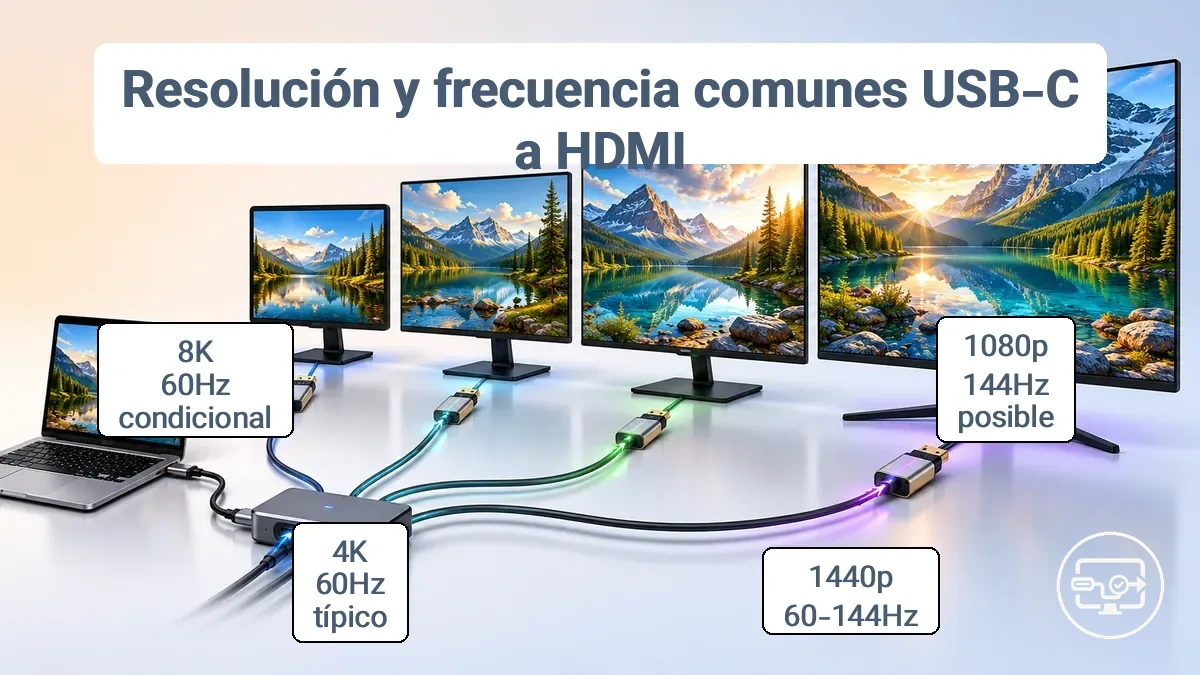
| Resolución objetivo | Capacidad necesaria de la cadena | Rango de Hz realista | Falla común cuando un enlace es débil |
|---|---|---|---|
| 1080p (Full HD) | USB-C con DisplayPort Alt Mode 1.2 o superior; adaptador con al menos HDMI 1.4 | Hasta 120–144 Hz (depende del monitor y la GPU) | Adaptador limitado a HDMI 1.4 puede limitar la tasa de refresco |
| 1440p (QHD) | DisplayPort 1.4 o Thunderbolt; adaptador con HDMI 2.0 o superior | 60–144 Hz (varía según el ancho de banda) | El concentrador o cable no admite suficiente ancho de banda para Hz más altos |
| 4K (UHD) | DisplayPort 1.4 con DSC o Thunderbolt; adaptador con HDMI 2.1 | 60 Hz típico; hasta 120–144 Hz con HDMI 2.1 y DSC | Adaptador limitado a HDMI 2.0 fuerza 60 Hz |
| 8K | DisplayPort 1.4 con DSC; adaptador con HDMI 2.1; Thunderbolt 4/5 | 60 Hz (condicionado a DSC y calidad del cable) | Ancho de banda insuficiente sin DSC o cable corto |
4K a 60Hz frente a 4K por encima de 60Hz: qué suele cambiar en la cadena
Superar 4K a 60 Hz suele requerir cambios en toda la cadena de señal, no solo reemplazar un componente. El dispositivo fuente, los cables, el adaptador y la pantalla deben admitir la tasa de refresco más alta.
- Modo de fuente: El dispositivo de salida (GPU, consola, reproductor multimedia) debe admitir y estar configurado para la resolución y tasa de refresco objetivo; de lo contrario, la cadena puede reducirse a una tasa más baja.
- Ruta de conversión: Los cables y adaptadores deben manejar el ancho de banda requerido; los estándares HDMI o DisplayPort antiguos pueden limitar la tasa de refresco.
- Modo de entrada de pantalla: El monitor o televisor debe aceptar nativamente la tasa de refresco más alta a 4K, posiblemente solo a través de puertos de entrada específicos o después de ajustar la configuración de color.
- Compromisos de formato: Lograr 4K por encima de 60 Hz puede implicar concesiones como el submuestreo de croma o una profundidad de bits de color reducida, afectando la fidelidad de la imagen.
1080p y 1440p a 120Hz y más allá: cuándo es más realista una tasa de refresco más alta
Las tasas de refresco más altas por encima de 120Hz son más alcanzables a 1080p o 1440p porque estas resoluciones exigen menos ancho de banda. 240Hz a 1080p es un objetivo práctico para muchas tarjetas gráficas de gama media. El rendimiento estable depende de que toda la ruta de señal mantenga la tasa de refresco objetivo sin caídas.
- Capacidad de salida de la GPU – la fuente debe entregar constantemente suficientes fotogramas por segundo a la resolución elegida.
- Capacidad del convertidor o cable – los adaptadores y cables deben admitir el ancho de banda requerido para la combinación de resolución y tasa de refresco seleccionada.
- Compatibilidad de la pantalla – el monitor debe aceptar nativamente la tasa de refresco objetivo a través de la interfaz de conexión utilizada.
- Elección de formato – seleccionar una resolución y tasa de refresco que se mantenga dentro del ancho de banda disponible de la cadena reduce el riesgo de inestabilidad.
Cómo confirmar la compatibilidad de la tasa de refresco antes de comprar un adaptador, cable o concentrador USB-C a HDMI
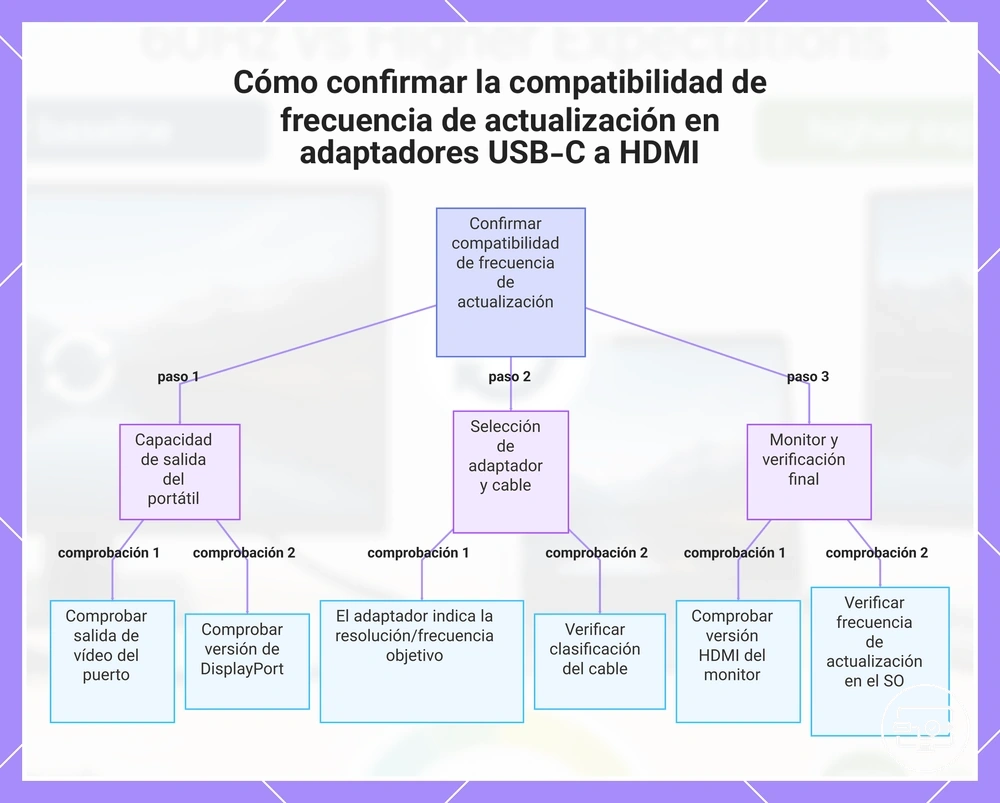
Para confirmar la compatibilidad de la tasa de refresco de un adaptador, cable o concentrador USB-C a HDMI, verifique tanto la capacidad de salida de la fuente como las temporizaciones admitidas declaradas explícitamente por el dispositivo de conversión. El resultado deseado define la capacidad necesaria de la cadena entre el ordenador portátil, el adaptador, el cable y el monitor; verifique cada eslabón para evitar una tasa de refresco limitada o ausencia de señal.
- Verifique que el puerto USB-C del ordenador portátil admita salida de vídeo. Busque un símbolo DisplayPort, un rayo, o confirme DisplayPort Alt Mode o Thunderbolt en la hoja de especificaciones. Acierto: el puerto normalmente admite salida de vídeo. Fallo: el ordenador portátil puede no enviar señal de pantalla a través de ese puerto sin hardware adicional.
- Identifique la versión de DisplayPort del ordenador portátil (p. ej., DP 1.2, DP 1.4 con o sin DSC) o la generación de Thunderbolt. Acierto: la versión puede proporcionar suficiente ancho de banda para la tasa de refresco objetivo. Fallo: el ancho de banda insuficiente puede limitar la tasa de refresco o forzar una profundidad de color menor.
- Elija un adaptador o concentrador USB-C a HDMI que liste explícitamente la resolución y tasa de refresco objetivo, como 4K a 60 Hz, 4K a 120 Hz o 1440p a 144 Hz. Acierto: la especificación del adaptador coincide con el objetivo. Fallo: el adaptador puede admitir solo tasas más bajas, como 4K a 30 Hz.
- Verifique que cada cable en la ruta pueda manejar el ancho de banda requerido. Los cables HDMI deben estar clasificados como Alta Velocidad para 4K a 60 Hz o Ultra Alta Velocidad para tasas superiores. Los cables USB-C deben admitir vídeo y la tasa de datos necesaria (busque marcas USB4, Thunderbolt o capaces de DisplayPort). Acierto: el cable puede transportar la señal. Fallo: el cable puede convertirse en un cuello de botella y reducir la tasa de refresco.
- Confirme que la entrada HDMI del monitor coincida con la versión necesaria. Por ejemplo, HDMI 2.0 normalmente admite 4K a 60 Hz, mientras que HDMI 2.1 es necesario para 4K a 120 Hz o superior. Acierto: el monitor puede aceptar la señal. Fallo: el monitor puede forzar una tasa de refresco más baja.
- Después de conectar, abra la configuración de pantalla del sistema operativo y verifique que la tasa de refresco objetivo esté disponible. Acierto: aparece la tasa esperada. Fallo: revise cada eslabón en busca de incompatibilidad.
Este gráfico muestra el proceso paso a paso para verificar que un adaptador, cable y concentrador USB-C a HDMI pueden admitir una frecuencia de actualización determinada.
Indicaciones en las especificaciones que confirman de forma fiable la compatibilidad con 4K 60Hz y evitan afirmaciones de marketing vagas
El texto explícito como «4K a 60Hz» o «4K 60Hz» es el indicador más seguro. Para evitar suposiciones, verifique la especificación por puerto HDMI en los concentradores, ya que cada puerto puede admitir diferentes resoluciones y tasas de refresco.
Frase de especificación → Capacidad implícita → Resultado esperado → Riesgo de ambigüedad
Frases de especificación fiables
- «4K a 60Hz» o «4K 60Hz» → implica compatibilidad con refresco a 60Hz → resultado esperado: vídeo más fluido con menos caídas de fotogramas → riesgo de ambigüedad bajo.
- «HDMI Premium High Speed» (certificado 18 Gbps) → implica probado para 4K 60Hz con HDR → resultado esperado: HDR estable y alta tasa de refresco → riesgo de ambigüedad bajo.
- «HDMI 2.0» o «HDMI 2.0b» → implica hasta 18 Gbps de ancho de banda → resultado esperado: 4K 60Hz con color de 8 bits o croma 4:2:0 → riesgo de ambigüedad bajo.
- «HDMI Ultra High Speed» (certificado 48 Gbps) → implica 4K 120Hz+ y 8K → resultado esperado: preparado para el futuro para 4K 60Hz con margen → riesgo de ambigüedad bajo.
Frases sospechosas
- «Compatibilidad con 4K» sin tasa de refresco → podría significar 4K a 30Hz o menos → resultado esperado: puede ofrecer solo 30Hz o 60Hz inestable → riesgo de ambigüedad alto.
- «HDMI High Speed» sin certificación → el ancho de banda puede ser inconsistente → resultado esperado: puede fallar con HDR o cables largos → riesgo de ambigüedad alto.
- «HDMI 1.4» → limitado a 10.2 Gbps → resultado esperado: 4K a 30Hz como máximo, sin HDR → riesgo de ambigüedad alto.
- «Para 4K» genérico → sin garantía de rendimiento → resultado esperado: a menudo significa que acepta señal 4K pero puede reducir la resolución o saltar fotogramas → riesgo de ambigüedad alto.
Cómo verificar la tasa de refresco activa en el sistema operativo y en la pantalla después de conectar
Verifique la tasa de refresco activa en la configuración de pantalla del sistema operativo y, cuando esté disponible, en la visualización en pantalla (OSD) del monitor para conocer la tasa de la señal entrante.
Seleccionar una tasa más alta en el sistema operativo no garantiza que el monitor funcione a esa tasa. La tasa activa puede diferir si el cable o la GPU no pueden mantener la señal, o si el monitor retrocede a una tasa más baja cuando la señal se vuelve inestable.
- Abra la configuración de pantalla de su sistema operativo para ver las opciones de tasa de refresco.
- Localice el menú desplegable de tasa de refresco o el panel de información de pantalla.
- Anote la tasa de refresco mostrada (en Windows, en «Frecuencia de actualización (Hz)» en Pantalla avanzada; en macOS, mantenga presionada la tecla Opción mientras ve la configuración de Pantallas).
- Compare el valor informado por el sistema operativo con el OSD del monitor (si está disponible). Presione el botón de menú y verifique la página de Información o Estado para conocer la tasa de refresco de la señal entrante.
- Si los dos valores no coinciden, o si la imagen se ve entrecortada o parpadea, es probable que el monitor esté ejecutando una tasa de refresco diferente a la seleccionada.
Cuando 4K 60Hz o una tasa de refresco superior no funciona: diagnóstico rápido de las causas más comunes
Cuando una tasa de refresco de 4K 60Hz o superior no funciona, la causa probable es un único eslabón débil o una selección de modo conservadora en algún punto de la cadena de señal. Windows, el panel de control de la GPU, el cable o el propio monitor pueden limitar silenciosamente la tasa de refresco incluso cuando la señal informada parece correcta. Un diagnóstico rápido comienza con las comprobaciones más sencillas y avanza hacia limitaciones más profundas. El objetivo es identificar la primera restricción confirmada.
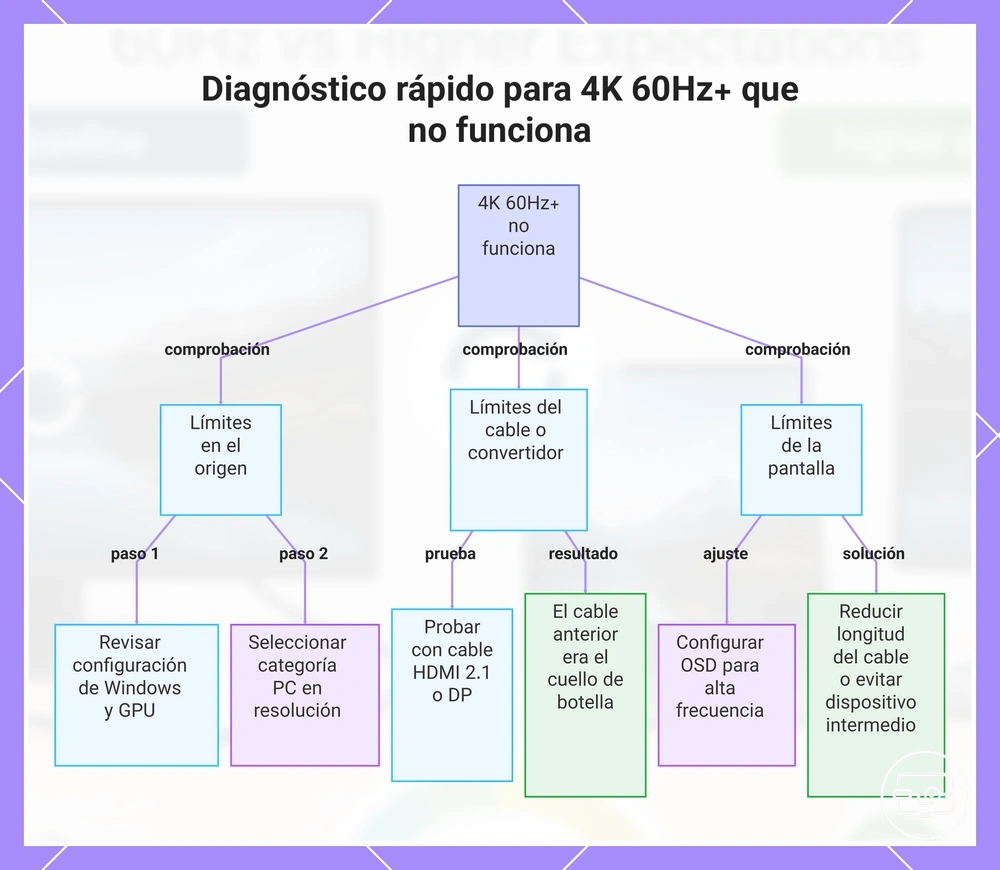
- Límites del lado de la fuente: Revise la configuración de pantalla avanzada en Windows y el panel de control de la GPU, y asegúrese de que la resolución correcta y la tasa de refresco más alta disponible estén seleccionadas bajo la categoría PC. Corregir estos ajustes restaura la tasa de refresco esperada si la fuente era el problema.
- Límites del convertidor o cable: Un adaptador USB-C a HDMI o un cable que no admita el ancho de banda requerido puede limitar la señal a 4K 60Hz. Pruebe con un cable HDMI 2.1 o DisplayPort directo que admita el ancho de banda necesario para la resolución y tasa de refresco objetivo. Si el monitor funciona a la tasa de refresco completa con un cable o adaptador diferente, el convertidor o cable anterior era el cuello de botella.
- Límites del lado de la pantalla: El menú OSD del monitor puede tener el modo de ahorro de energía, el modo Eco o una versión de DisplayPort configurada demasiado baja. Abra el menú del monitor y ajuste la versión DP a la opción más alta compatible, desactive cualquier función de ahorro de energía y confirme que no sea necesario activar un overclock integrado para alcanzar la tasa de refresco anunciada. Estos cambios pueden permitir que el monitor acepte la señal más alta.
- Comportamiento de estabilidad y retroceso: Cuando la señal está al límite, la pantalla puede retroceder a 60Hz para mantener una conexión estable. Esto suele ocurrir con cables largos o cuando varios dispositivos están conectados en cadena. Reducir la longitud del cable o evitar un dispositivo intermedio puede estabilizar el enlace y permitir el uso de la tasa de refresco completa.
Este diagrama muestra las comprobaciones más comunes para identificar por qué no funciona una frecuencia de actualización de 4K 60Hz o superior, desde los ajustes de origen hasta los límites del cable y la pantalla.
Estancado en 30Hz o 60Hz: modos, límites y ajustes incorrectos que verificar primero
Cuando una pantalla se queda estancada en 30Hz o 60Hz a pesar de estar anunciada para tasas de refresco más altas, la causa suele pertenecer a una de tres categorías: una selección de modo o un ajuste incorrecto, una limitación de ancho de banda del puerto o del cable, o un techo de capacidad de conversión del hardware. Comience por verificar los ajustes de modo, luego confirme los límites del hardware.
- Verificaciones de modo
- Abra la visualización en pantalla (OSD) del monitor y busque funciones como HDMI ULTRA HD Deep Color o límites de tasa de refresco necesarios para la tasa deseada.
- En la configuración de pantalla del sistema operativo, confirme que la tasa de refresco correcta esté seleccionada en el menú desplegable — el sistema puede predeterminarse a una opción más baja.
- Asegúrese de que la resolución no esté configurada a un valor superior al que el puerto puede admitir a la tasa de refresco objetivo; por ejemplo, 4K a 60Hz puede requerir reducir la resolución o la profundidad de color temporalmente para aislar el problema.
- En el panel de control de la GPU (NVIDIA, AMD o Intel), ajuste la tasa de refresco a la opción más alta disponible y desactive cualquier límite de fotogramas por segundo o funciones de ahorro de energía que puedan anular la configuración.
- Confirmaciones de límite
- Verifique las especificaciones del puerto; HDMI 1.4 normalmente limita 4K a 30Hz, mientras que HDMI 2.0 o DP 1.2+ normalmente pueden manejar 4K a 60Hz.
- Inspeccione el cable: los cables HDMI de Velocidad Estándar pueden carecer del ancho de banda para resoluciones más altas a 60Hz; use Alta Velocidad o Premium High Speed.
- Para múltiples pantallas, verifique el ancho de banda de la GPU; mezclar 4K 60Hz y 1080p de alta tasa de refresco puede forzar un modo más bajo.
- Al usar un adaptador USB-C a HDMI o una estación de acoplamiento para portátil, confirme que el adaptador admita la resolución y tasa de refresco objetivo — algunos adaptadores pueden limitar la salida 4K a 30Hz.
Parpadeo, pérdidas de señal y pantallas negras a Hz más altos: interpretar los síntomas como límites de señal o compatibilidad
Cuando el parpadeo, las pérdidas de señal o las pantallas negras aparecen solo a tasas de refresco más altas, los síntomas suelen apuntar a inestabilidad de la señal o un límite de ancho de banda —el enlace de la pantalla tiene menos margen bajo demandas de temporización más altas— más que a un modo no compatible directamente. El primer paso seguro es reducir la tasa de refresco a un nivel estable —por ejemplo, 60 Hz o 100 Hz— y luego aislar la causa probando cambios en el cable, el puerto o los ajustes de uno en uno.
- Síntoma: Parpadeo o pantalla negra al ajustar la tasa de refresco por encima de 120 Hz → causa probable: ancho de banda marginal del cable o puerto → acción segura: pruebe un cable corto certificado y conéctelo directamente a la GPU.
- Síntoma: Pantalla negra durante 1 o 2 segundos al cambiar de ventana o en pantallas de carga a tasas de refresco más altas → causa probable: combinación de color de 10 bits, DSC y VRR → acción segura: reduzca la profundidad de color a 8 bits o desactive VRR.
- Síntoma: Parpadeo de brillo en escenas oscuras o menús con VRR y HDR activados → causa probable: interacción VRR‑HDR, común en paneles VA → acción segura: desactive HDR o VRR y pruebe cada uno por separado.
- Síntoma: La pantalla se pone negra a tasas de refresco más altas cuando un electrodoméstico cercano (calefactor, lámpara) se enciende → causa probable: interferencia eléctrica o una caída breve de corriente → acción segura: separe los cables de señal de los cables de alimentación al menos 15–20 cm y use un protector contra sobretensiones.
- Síntoma: Dos monitores pierden señal a tasas de refresco más altas mientras el PC permanece encendido → causa probable: ajuste de la tarjeta gráfica, fuente de alimentación o inestabilidad del controlador → acción segura: vuelva a asentar la GPU y sus conectores de alimentación, luego pruebe con un monitor.
- Síntoma: El monitor funciona a 60 Hz pero falla a 144 Hz o más → causa probable: margen de ancho de banda del enlace demasiado bajo → acción segura: reduzca la tasa de refresco a 120 Hz o 100 Hz; si es estable, proceda a verificar el cable y el puerto.
- Síntoma: El monitor ultraancho o 4K pierde señal en juegos a resolución completa y refresco máximo → causa probable: la combinación de resolución y tasa de refresco supera la capacidad estable del enlace → acción segura: reduzca la resolución (p. ej., a 2560×1440) o cambie al modo ventana.
La guía para solucionar parpadeos y cortes proporciona un desglose completo.
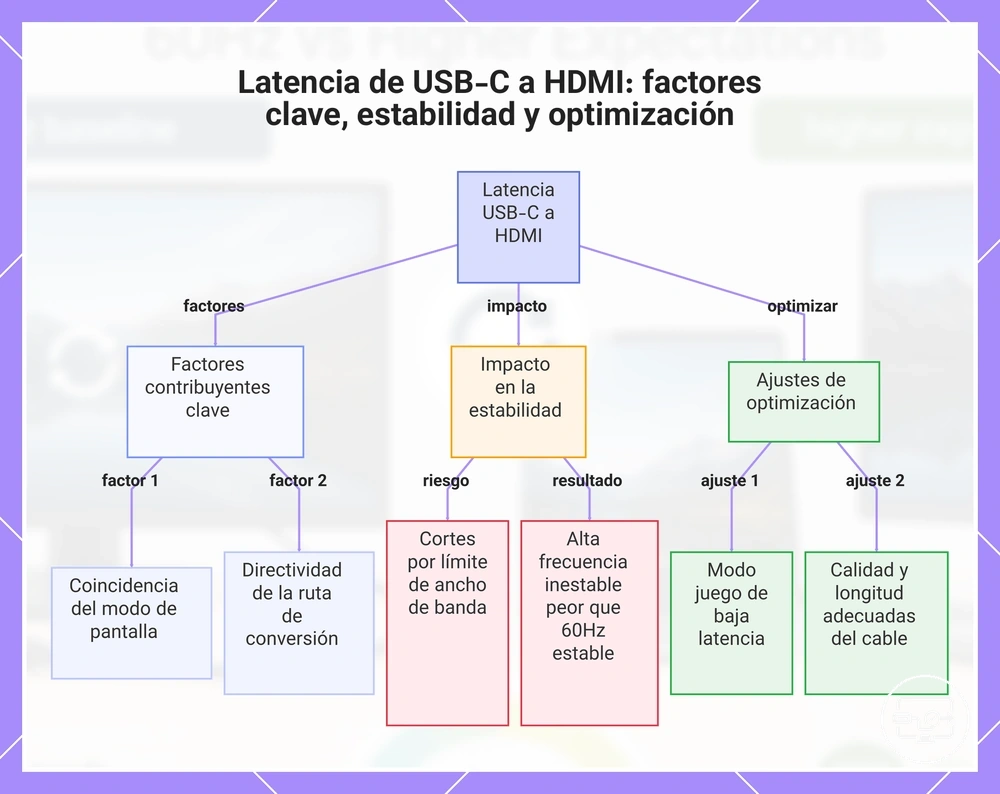
Expectativas de latencia para USB-C a HDMI a 60 Hz y tasas de refresco más altas
La latencia percibida en una conexión USB-C a HDMI es el retardo entre una acción del usuario en el dispositivo fuente y la actualización visual correspondiente en la pantalla. Este retardo no está determinado únicamente por la tasa de refresco; depende del modo de pantalla, la ruta de conversión y la estabilidad de la cadena de señal, que juntos definen la capacidad de respuesta.
Forzar la conexión a una tasa de refresco más alta de la que la cadena puede mantener de forma fiable puede introducir inestabilidad, como caídas de fotogramas, apagones periódicos o un retroceso a una resolución o tasa de refresco inferior. En muchos casos, un intento inestable de alta frecuencia puede resultar en una experiencia visual peor que un modo estable a 60 Hz, porque las interrupciones pueden hacer que el retardo percibido sea más notable. Para la mayoría de las configuraciones, elegir un modo estable que el equipo pueda mantener suele proporcionar una experiencia más fluida que perseguir una tasa de refresco no compatible.
- Selección del modo de pantalla: Hacer coincidir el modo de salida con la resolución y tasa de refresco nativas de la pantalla puede reducir la sobrecarga de procesamiento, lo que puede disminuir la latencia percibida.
- Ruta de conversión: Un adaptador USB-C a HDMI directo sin etapas de conversión intermedias suele introducir menos latencia que una cadena de varios adaptadores, pero el resultado depende del hardware específico.
- Estabilidad frente a margen: Forzar la conexión cerca de su límite de ancho de banda puede causar pérdidas de señal que aumentan la inconsistencia percibida; dejar algo de margen suele mejorar la estabilidad.
- Modo juego o ajustes de baja latencia: Muchas pantallas ofrecen un modo juego que reduce el retardo de procesamiento interno, lo que puede compensar parte de la latencia introducida por la conversión.
- Calidad y longitud del cable: Usar un cable clasificado para el ancho de banda requerido y mantener la longitud corta puede ayudar a mantener la integridad de la señal, reduciendo la posibilidad de retroceso a una tasa de refresco inferior.
Este gráfico muestra los principales factores que afectan la latencia percibida en conexiones USB-C a HDMI, el impacto de forzar los límites de ancho de banda y los ajustes recomendados para mejorar la capacidad de respuesta.