Compatibilité des taux de rafraîchissement USB-C vers HDMI : bases à 60 Hz, limites au-delà de 60 Hz et attentes réalistes
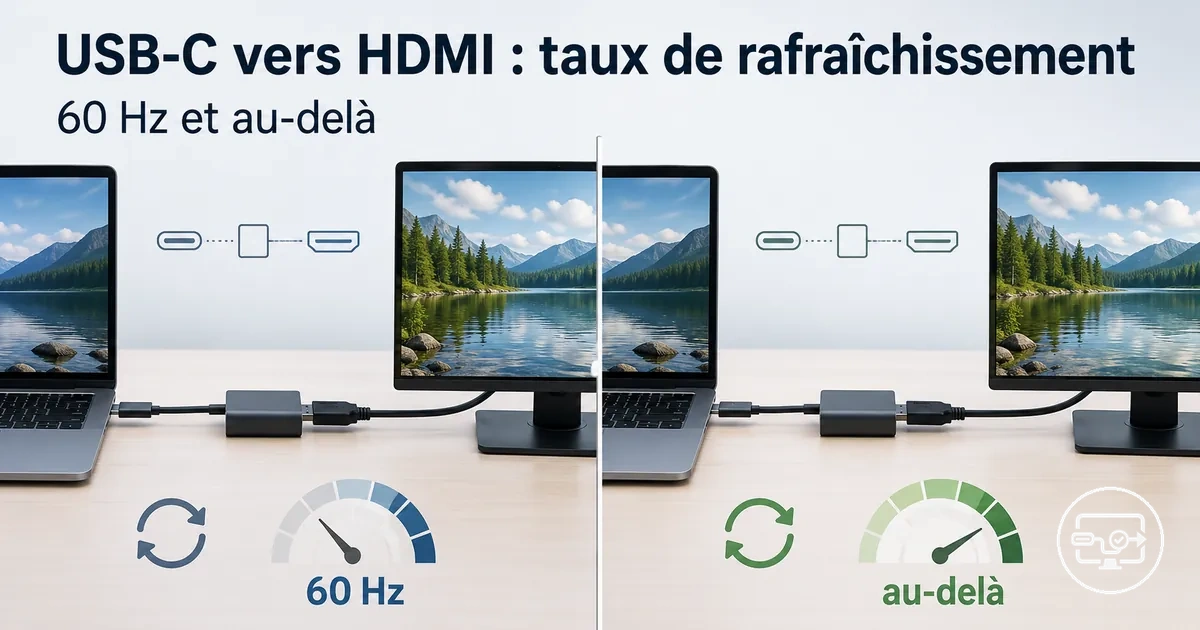
Le taux de rafraîchissement USB-C vers HDMI est limité par l'ensemble de la chaîne du signal. Une base de 60 Hz est courante, mais le taux réel dépend du mode de sortie de la source, du chemin de l'adaptateur et de la capacité d'entrée de l'écran.
Une idée courante est qu'un meilleur adaptateur seul peut fournir 120 Hz ou plus. Le maillon le plus faible fixe la limite. Les points clés à évaluer sont :
- le protocole vidéo du port USB-C (comme le DisplayPort Alt Mode ou Thunderbolt)
- la version HDMI de l'adaptateur
- la synchronisation prise en charge par le moniteur
Par exemple, un moniteur 4K peut rester à 30 Hz ou 60 Hz même lorsqu'il est connecté à une source capable, car l'adaptateur utilise une norme HDMI plus ancienne ou l'écran ne dispose pas de la bande passante requise. Des taux de rafraîchissement plus élevés impliquent souvent des compromis, tels qu'une profondeur de couleur réduite, la désactivation du HDR ou une résolution inférieure, plutôt qu'une simple amélioration.
Ce que signifie la compatibilité des taux de rafraîchissement lorsque l'USB-C est converti en HDMI
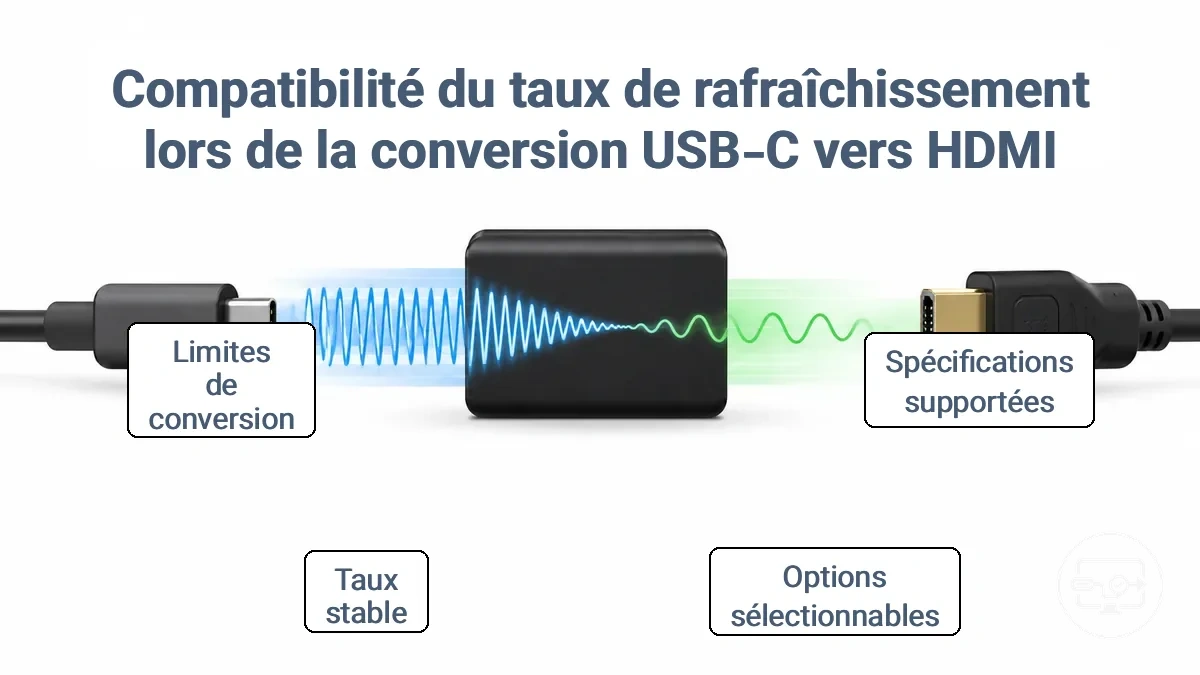
La compatibilité des taux de rafraîchissement lors de la conversion USB-C vers HDMI est l'alignement entre le mode de sortie vidéo de la source, la capacité de conversion de l'adaptateur et l'acceptation de synchronisation de l'écran qui affecte le maximum de Hz stable à une résolution donnée. Le chemin de conversion introduit souvent un goulot d'étranglement car la puce de l'adaptateur peut fonctionner avec une spécification HDMI inférieure à celle prise en charge par l'écran, limitant ainsi le taux de rafraîchissement atteignable. Le Hz observé est souvent inférieur à celui d'une connexion DisplayPort directe ou HDMI native.
Le taux de rafraîchissement réel que vous voyez dépend du flux suivant : la source émet un signal vidéo USB-C (généralement DisplayPort Alt Mode), l'adaptateur le convertit en HDMI à l'aide de sa puce interne, l'écran négocie un mode de synchronisation qu'il peut accepter, et le système se verrouille sur le Hz stable le plus élevé qui survit à la conversion. Dans cette séquence, trois catégories décrivent ce à quoi vous pouvez vous attendre :
- Taux de rafraîchissement pris en charge — le maximum de Hz que l'adaptateur et l'écran déclarent pouvoir gérer dans des conditions idéales, souvent basé sur des spécifications marketing.
- Taux de rafraîchissement sélectionnable — les taux qui apparaissent comme options dans les paramètres d'affichage de votre système d'exploitation après la conversion ; ils peuvent être moins nombreux ou inférieurs à ceux pris en charge en raison de limitations de négociation.
- Taux de rafraîchissement stable — le Hz réel qui fonctionne de manière stable sans scintillement, perte d'images ou écran noir dans votre configuration réelle ; il est souvent inférieur aux choix sélectionnables lorsque la longueur du câble, l'alimentation du hub ou les interférences du signal sont en jeu.
Une clarification importante : les affirmations marketing sur la boîte de l'adaptateur (comme « 4K@60Hz » ou « 4K@120Hz ») peuvent ne pas correspondre au mode négocié en pratique. Lorsque des hubs ou des chemins de conversion interviennent — surtout si l'adaptateur utilise une puce HDMI 2.0 plus ancienne ou si le hub partage la bande passante avec d'autres périphériques — le taux de rafraîchissement stable peut s'établir à une valeur inférieure même si la source et l'écran sont capables de plus. Vérifiez avec votre matériel réel plutôt que de vous fier uniquement aux spécifications indiquées. Pour une vue d'ensemble de ce sujet, reportez-vous au hub compatibilité USB-C vers HDMI.
Contraintes de sortie de la source USB-C qui déterminent le taux de rafraîchissement HDMI maximal
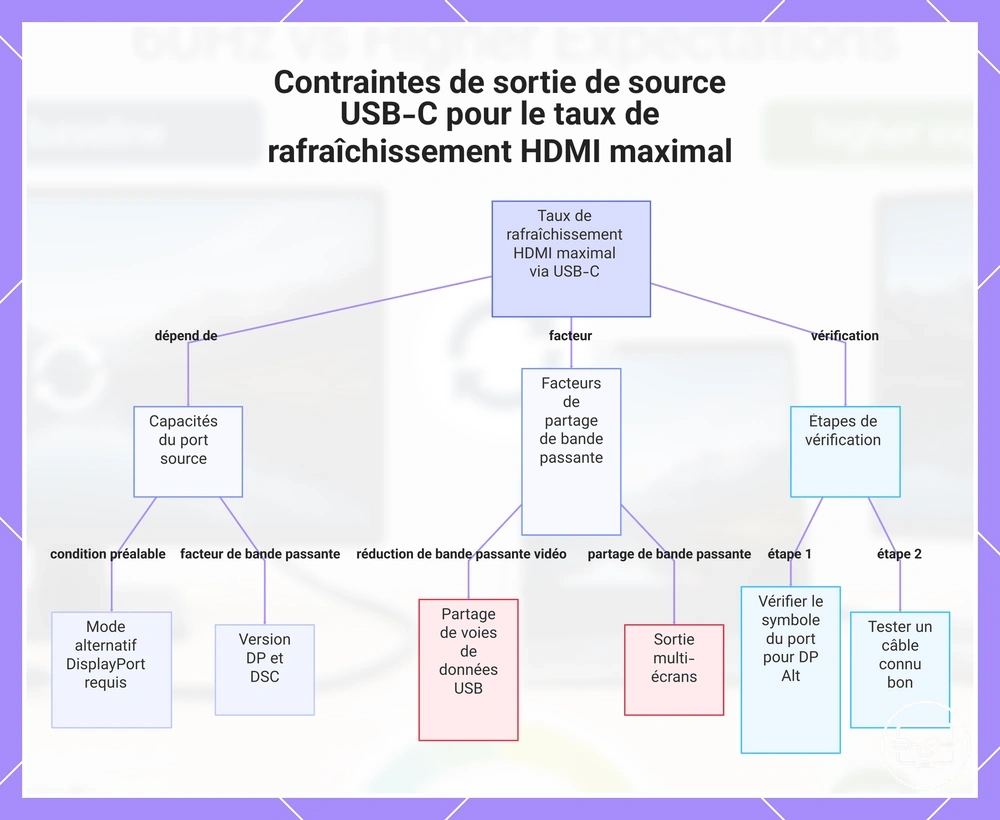
Le taux de rafraîchissement HDMI maximal via une connexion USB-C dépend de la capacité du port et du mode de sortie de l'appareil source ; l'adaptateur ou le câble ne peut pas ajouter de bande passante au-delà de cela.
Le fait qu'un port USB-C prenne en charge le DisplayPort Alternate Mode (ou Thunderbolt) et la version de DisplayPort qu'il transporte (généralement 1.2, 1.4 ou supérieure) déterminent la bande passante vidéo disponible. Lorsque la source utilise Display Stream Compression (DSC), cela peut augmenter le taux de rafraîchissement à une résolution donnée. Cependant, le même port peut fournir des synchronisations différentes selon qu'il partage la bande passante avec des données USB ou plusieurs écrans. Les ordinateurs portables offrent généralement des modes de sortie plus flexibles que les téléphones, mais deux modèles de la même catégorie d'ordinateurs portables peuvent encore différer.
Par exemple, le même adaptateur USB‑C vers HDMI peut fournir du 4K à 60 Hz sur un ordinateur portable et seulement du 1080p à 60 Hz sur un autre, car la capacité du port et le mode de sortie diffèrent.
- Vérifiez le symbole du port ou la fiche technique pour DP Alt Mode ou Thunderbolt → sans cette prise en charge, aucune sortie vidéo via USB-C n'est possible.
- Identifiez la version DisplayPort prise en charge par la source → DP 1.2 peut limiter à 4K@30 Hz sans DSC, tandis que DP 1.4 peut atteindre 4K@60 Hz ou plus avec DSC.
- Déterminez si la source utilise le port USB-C à la fois pour la vidéo et les données à haut débit → le partage des voies réduit souvent la bande passante vidéo disponible, abaissant le taux de rafraîchissement atteignable.
- Vérifiez si la source prend en charge Display Stream Compression (DSC) → DSC permet des taux de rafraîchissement plus élevés à une résolution donnée en compressant le flux vidéo.
- Testez un câble connu pour être adapté à la résolution et au taux de rafraîchissement cibles → un câble uniquement destiné aux données ou non adapté à la vidéo peut limiter le signal même si la source peut produire un signal plus élevé.
Ce graphique montre les principaux facteurs et les étapes de vérification qui déterminent le taux de rafraîchissement HDMI maximal à partir d'une source USB-C.
Ports USB-C qui prennent en charge la vidéo par rapport aux ports qui ne peuvent pas piloter le HDMI à un rafraîchissement élevé
Un connecteur USB-C seul ne garantit pas la sortie vidéo ni la prise en charge de taux de rafraîchissement plus élevés ; cette capacité dépend de l'implémentation sous-jacente du port. La capacité vidéo est la première exigence ; sans elle, des taux de rafraîchissement plus élevés sont impossibles.
- Vérifiez la présence d'un logo Thunderbolt ou DisplayPort à côté du port, ou consultez les spécifications de l'appareil pour des termes comme DisplayPort Alt Mode ou USB-C avec DisplayPort, car les ports Thunderbolt 3 et Thunderbolt 4 prennent généralement en charge la vidéo et peuvent piloter des écrans à rafraîchissement plus élevé.
- Utilisez un câble USB-C complet qui prend explicitement en charge la vidéo, et non un câble de charge uniquement.
- Vérifiez que le moniteur ou l'adaptateur est adapté à la résolution et au taux de rafraîchissement que vous attendez, car les adaptateurs plus anciens peuvent plafonner à 4K 30 Hz.
- Testez différents ports USB-C si disponibles, car certains appareils ont plusieurs ports avec des capacités différentes.
Modes GPU et de sortie d'affichage qui limitent la résolution et le Hz avant que l'adaptateur n'intervienne
Le rendu du GPU et le mode de sortie sélectionné peuvent limiter la résolution et le taux de rafraîchissement même lorsque le chemin de conversion est techniquement capable. La carte graphique peut appliquer un mode par défaut ou un choix de format conservateur qui réduit la bande passante disponible, limitant le maximum de Hz que le moniteur peut recevoir.
- Mode par défaut : le GPU peut attribuer un taux de rafraîchissement inférieur s'il ne reconnaît pas entièrement l'EDID du moniteur.
- Version de port conservative : certains GPU limitent la sortie à une version HDMI ou DisplayPort de base jusqu'à ce qu'une résolution personnalisée ou un taux de rafraîchissement plus élevé soit explicitement défini, plafonnant le Hz.
- Choix de profondeur de couleur et de sous-échantillonnage : la sélection d'une profondeur de couleur plus élevée (par exemple 10 bits) ou l'activation du sous-échantillonnage de la chrominance consomme plus de bande passante, réduisant la marge pour le taux de rafraîchissement et amenant le GPU à plafonner le Hz final.
- Combinaison résolution et taux de rafraîchissement : lorsque la résolution et le taux de rafraîchissement choisis dépassent ensemble la bande passante disponible du câble ou du port, le GPU peut automatiquement abaisser le taux de rafraîchissement pour rester dans la limite.
- Statut de Display Stream Compression (DSC) : si DSC n'est pas activé ou n'est pas pris en charge par le mode de sortie, le GPU peut plafonner le taux de rafraîchissement pour respecter les contraintes de bande passante non compressée.
Limites du matériel de conversion dans les adaptateurs, câbles, hubs et stations d'accueil qui réduisent le Hz atteignable
Le matériel de conversion peut réduire le taux de rafraîchissement atteignable car le signal doit traverser ou être traduit par des composants qui ont leurs propres limites de bande passante. La principale différence se situe entre le passage direct, où le signal vidéo circule avec une altération minimale, et les configurations contraintes par la conversion, où un traitement actif ou un ré-échantillonnage temporel a lieu.
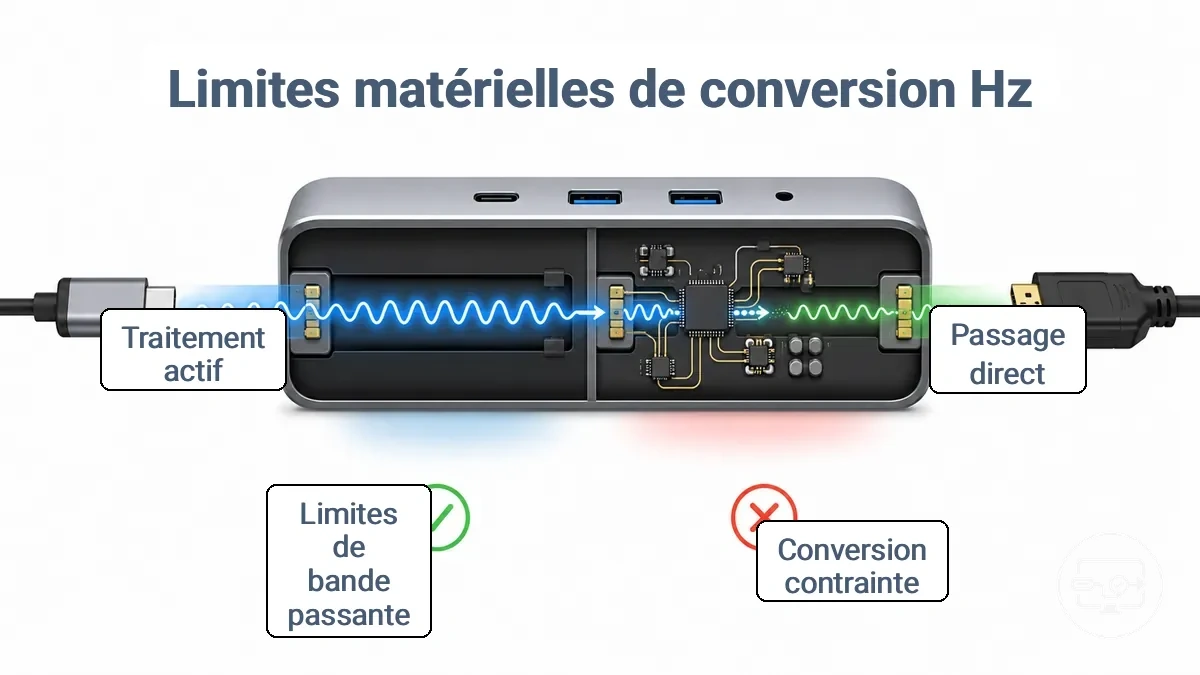
Les hubs et les stations d'accueil partagent la bande passante entre la vidéo, les données, l'Ethernet, l'audio et la charge. L'exécution simultanée de plusieurs fonctions peut limiter les performances d'affichage. L'ajout de périphériques ou une charge à haute puissance peut contraindre davantage la bande passante si le hub ne dispose pas d'une marge suffisante pour la résolution et le taux de rafraîchissement visés.
| Attribut | Passage direct | Contraint par la conversion |
|---|---|---|
| Traitement du signal | Le signal vidéo passe avec une altération minimale ; la bande passante dépend de la version et de la longueur du câble | Le signal est activement converti, ré-échantillonné temporellement ou encapsulé ; peut introduire une latence supplémentaire et des limites de bande passante |
| Synchronisations prises en charge | Conserve généralement la prise en charge complète de la synchronisation de la source et de l'écran, jusqu'à la bande passante certifiée du câble | Peut plafonner à des résolutions ou des taux de rafraîchissement inférieurs, surtout avec des normes plus anciennes |
| Stabilité au Hz cible | Stable lorsque la longueur et la qualité du câble répondent aux exigences de signalisation | Peut être affecté par la qualité de l'adaptateur, l'alimentation électrique et la charge globale du hub ; des scintillements ou des déconnexions peuvent survenir |
| Compromis | Moins de fonctionnalités sur le câble/hub ; dédié à l'affichage | Fournit la connectivité pour plusieurs appareils mais peut sacrifier les performances d'affichage sous charge élevée |
Pourquoi les hubs et les dongles multiports plafonnent souvent à 4K 30Hz ou 4K 60Hz
Les hubs USB-C et les dongles multiports plafonnent souvent la sortie 4K à 30Hz ou 60Hz car ils n'allouent qu'une partie des voies haut débit du connecteur USB-C à la vidéo, utilisant le reste pour les données. La capacité d'un hub à atteindre 60Hz dépend de sa conception et du mode de port sélectionné par les appareils connectés.
- Lorsque le hub consacre moins de voies DisplayPort à la vidéo, la sortie 4K est souvent plafonnée à 30Hz.
- Lorsque le hub prend en charge le 4K60, les ports USB 3.0 haut débit peuvent être rétrogradés en USB 2.0 pour libérer de la bande passante.
- Des spécifications HDMI ou DisplayPort plus anciennes sur le hub peuvent limiter le taux de rafraîchissement atteignable.
- Des mesures de stabilité intentionnelles dans certains hubs limitent la sortie HDMI à 30Hz même si le matériel pourrait aller plus haut.
- Certains hubs peuvent basculer entre un mode 4K60 seul et un mode 4K30+USB3, mais ne peuvent pas faire fonctionner les deux simultanément.
Facteurs liés au câble et à la qualité du signal qui affectent la stabilité à des taux de rafraîchissement élevés
Des taux de rafraîchissement élevés réduisent la marge du signal, rendant la connexion plus sensible à la qualité du chemin. Lorsque le signal se dégrade, l'écran peut scintiller, se couper ou devenir noir même si le mode semble sélectionnable. Les facteurs suivants liés au câble et au chemin affectent couramment la stabilité :
- Longueur du câble : les longs chemins augmentent l'atténuation et les erreurs de synchronisation.
- Qualité du câble : les câbles certifiés pour la bande passante requise maintiennent une intégrité du signal plus propre que les câbles non certifiés ou plus anciens.
- État du connecteur : des broches pliées, de la corrosion ou un ajustement lâche provoquent un contact intermittent et une perte de signal.
- Interférences électriques : passer le câble près de cordons d'alimentation ou de lignes à courant élevé peut introduire du bruit qui perturbe le signal.
- Enfoncement : un connecteur pas complètement inséré peut fonctionner à des taux de rafraîchissement inférieurs mais échouer sous une demande de bande passante plus élevée.
- Dommages physiques : des nœuds, des sections écrasées ou des pliures brusques déforment les paires torsadées internes et augmentent les taux d'erreur.
Contraintes du côté de l'écran qui imposent 60Hz même lorsque la source peut produire plus
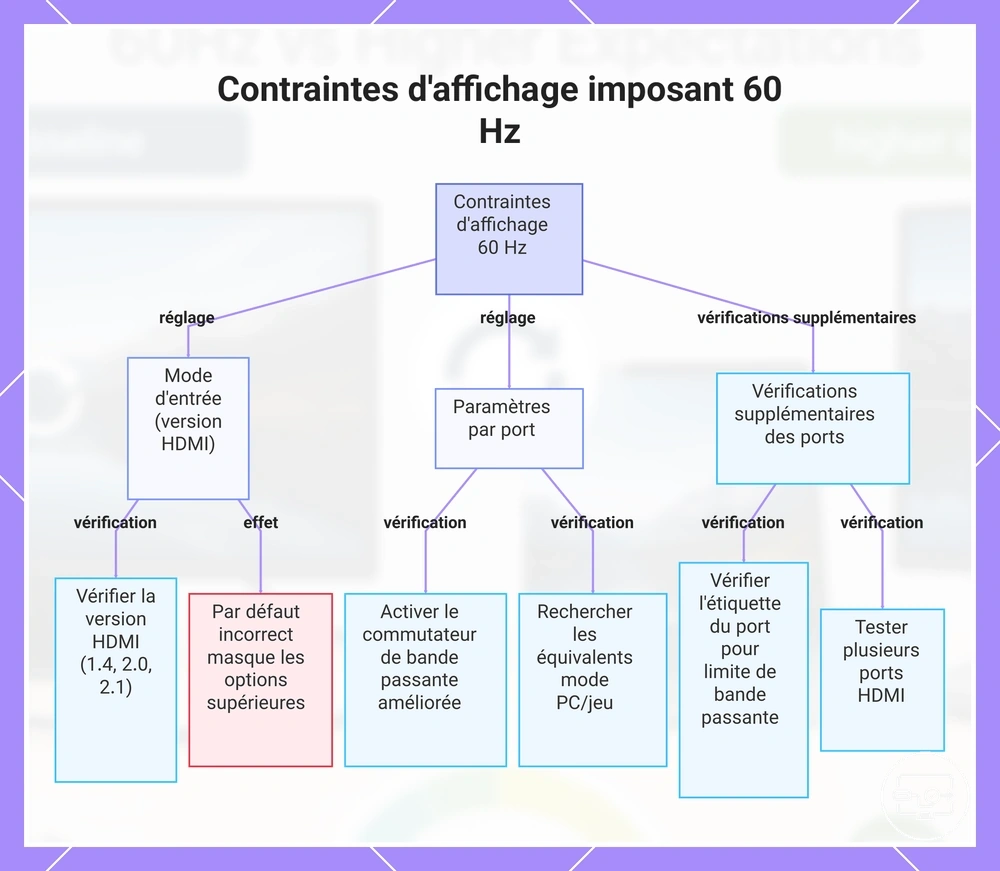
La configuration d'entrée HDMI d'un écran et les paramètres par port peuvent limiter le taux de rafraîchissement disponible indépendamment du matériel source, imposant souvent 60Hz lorsque le mode d'entrée est incorrect. Deux contrôles courants sont le mode d'entrée (version HDMI) et les paramètres par port tels que le mode de bande passante améliorée.
Un scénario typique implique un ordinateur portable ou une console de jeu capable de 120Hz ou 144Hz, mais le mode d'entrée du moniteur peut par défaut utiliser une spécification HDMI inférieure qui limite le taux de rafraîchissement en masquant l'option plus élevée de sa liste de synchronisation. Les noms de paramètres spécifiques et les emplacements dans les menus varient selon le fabricant ; les configurations courantes du mode d'entrée sont traitées séparément.
- Vérifiez la version ou le mode d'entrée HDMI (1.4 vs 2.0 vs 2.1) dans le menu de l'écran.
- Activez toute option de bande passante améliorée ou haut débit si disponible pour l'entrée.
- Recherchez les équivalents du mode PC ou jeu qui peuvent activer des taux de rafraîchissement plus élevés.
- Vérifiez l'étiquette du port ; certains ports peuvent être limités à une bande passante inférieure.
- L'activation du HDR ou d'une profondeur de couleur élevée peut réduire le taux de rafraîchissement maximal sélectionnable.
- Si l'écran a plusieurs ports HDMI, testez chaque port pour voir si l'option de taux de rafraîchissement apparaît.
Ce graphique montre les paramètres et vérifications côté affichage qui peuvent limiter le taux de rafraîchissement à 60 Hz même lorsque la source prend en charge des taux plus élevés.
Version d'entrée HDMI, modes de bande passante et paramètres qui modifient les taux de rafraîchissement disponibles
Les taux de rafraîchissement qu'un écran peut accepter dépendent souvent du mode par port et des paramètres de bande passante, et pas seulement du numéro de version HDMI. Ces paramètres contrôlent quelles listes de synchronisation sont exposées à la source et peuvent stabiliser ou limiter le taux de rafraîchissement atteignable. Vérifiez la configuration par port et le mode de bande passante lorsque les taux de rafraîchissement attendus n'apparaissent pas.
- Réglage du mode du port – affecte la bande passante maximale et l'ensemble des fonctionnalités, par exemple le mode HDMI 1.4, 2.0 ou 2.1.
- Mode de bande passante – détermine si les débits de données plus élevés (par exemple 18 Gbit/s ou 48 Gbit/s) sont activés ou plafonnés.
- Réglage du format couleur et du sous-échantillonnage de la chrominance – affecte le débit de données par image ; l'utilisation du 4:4:4 non compressé peut réduire le taux de rafraîchissement atteignable par rapport au 4:2:2 ou 4:2:0.
- Bascule du taux de rafraîchissement variable (VRR) – détermine si les plages de synchronisation variables sont acceptées mais peut imposer des contraintes de bande passante sur le repli à taux fixe.
- Activation/désactivation de Display Stream Compression (DSC) – détermine si le port peut dépasser les limites natives de bande passante, permettant des résolutions ou des taux de rafraîchissement plus élevés.
- Réglage de substitution EDID ou de synchronisation personnalisée – affecte les combinaisons de résolution et de rafraîchissement signalées, masquant ou exposant potentiellement des modes utilisables.
Choix de profondeur de couleur, de chrominance et de HDR qui échangent la qualité d'image contre un Hz plus élevé
Lorsque la bande passante est limitée, une profondeur de couleur plus élevée ou une chrominance 4:4:4 complète peut restreindre le taux de rafraîchissement, tandis que la réduction de ces paramètres peut libérer de la bande passante pour un Hz plus élevé. La nécessité de ce compromis dépend de votre écran, câble et adaptateur spécifiques. Le choix revient à savoir si vous privilégiez la précision de l'image ou la fluidité du mouvement.
| Priorité | Format de sortie | Demande de bande passante | Hz et image résultants |
|---|---|---|---|
| Qualité d'abord | RVB 4:4:4 ou YCbCr 4:4:4 avec profondeur 10 bits | Élevée – nécessite plus de données par pixel | Taux de rafraîchissement possible plus bas ; texte net, couleurs précises, dégradés HDR lisses |
| Rafraîchissement d'abord | YCbCr 4:2:2 ou 4:2:0 avec profondeur 8 bits | Plus faible – réduit les détails de chrominance pour économiser la bande passante | Taux de rafraîchissement plus élevé atteignable ; le mouvement est plus fluide, mais le texte coloré et les bords fins peuvent paraître moins nets |
Le comportement des signaux 4K et HDR via USB-C vers HDMI est expliqué dans notre guide sur la compatibilité 4K et HDR.
Résolutions et taux de rafraîchissement courants via USB-C vers HDMI et ce qui permet un Hz plus élevé
La résolution et le taux de rafraîchissement obtenus via USB-C vers HDMI dépendent du maillon le plus faible : la capacité vidéo du port USB-C, la version HDMI de l'adaptateur et les limites d'entrée de l'écran. En 4K, 60 Hz est le résultat fiable le plus courant lors de l'utilisation d'un DisplayPort 1.2 typique via USB-C avec un adaptateur HDMI 2.0. Pour du 4K à 120 Hz ou plus, vous avez généralement besoin d'une source DisplayPort 1.4, d'un adaptateur HDMI 2.1 et d'un écran prenant en charge cette bande passante. À des résolutions inférieures comme 1080p ou 1440p, des taux de rafraîchissement plus élevés — 120 Hz, 144 Hz ou plus — peuvent souvent être atteints même avec des adaptateurs moins capables, à condition que le moniteur et le GPU prennent en charge ces taux.
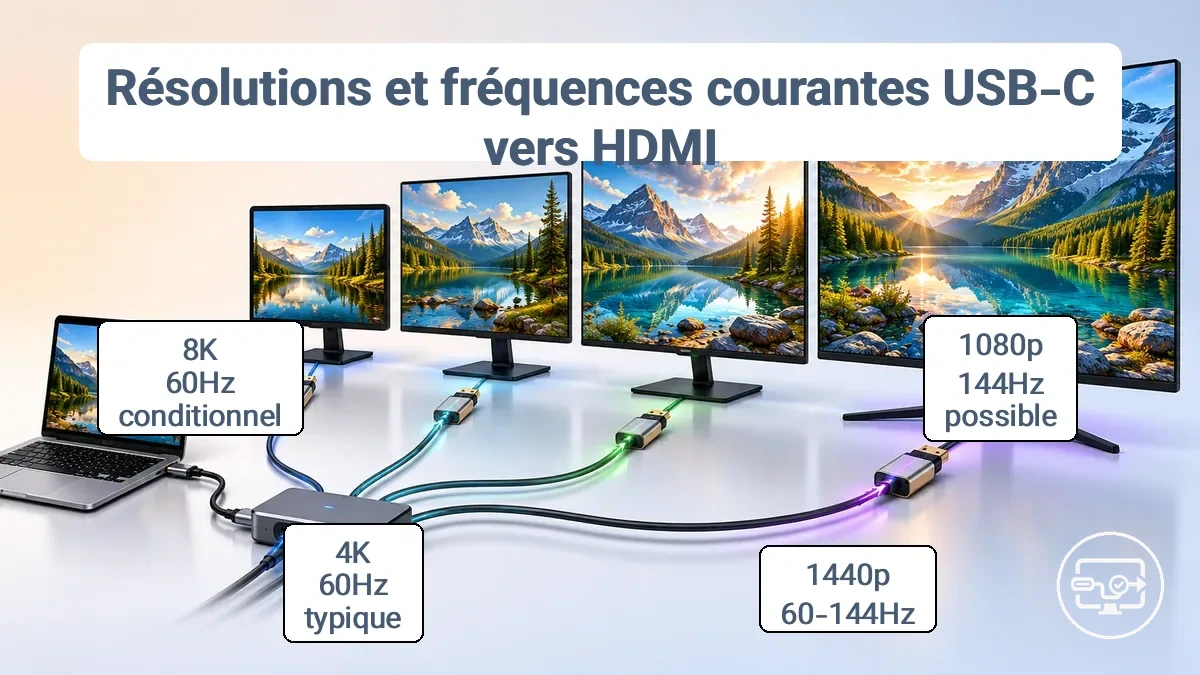
| Résolution cible | Capacité de la chaîne requise | Plage de Hz réaliste | Défaillance courante quand un maillon est faible |
|---|---|---|---|
| 1080p (Full HD) | USB-C avec DisplayPort Alt Mode 1.2 ou supérieur ; adaptateur avec au moins HDMI 1.4 | Jusqu'à 120–144 Hz (dépend du moniteur et du GPU) | L'adaptateur limité au HDMI 1.4 peut limiter le taux de rafraîchissement |
| 1440p (QHD) | DisplayPort 1.4 ou Thunderbolt ; adaptateur avec HDMI 2.0 ou mieux | 60–144 Hz (varie selon la bande passante) | Le hub ou le câble ne prend pas en charge une bande passante suffisante pour un Hz plus élevé |
| 4K (UHD) | DisplayPort 1.4 avec DSC ou Thunderbolt ; adaptateur avec HDMI 2.1 | 60 Hz typique ; jusqu'à 120–144 Hz avec HDMI 2.1 et DSC | L'adaptateur limité au HDMI 2.0 force 60 Hz |
| 8K | DisplayPort 1.4 avec DSC ; adaptateur avec HDMI 2.1 ; Thunderbolt 4/5 | 60 Hz (conditionné par DSC et qualité du câble) | Bande passante insuffisante sans DSC ou câble court |
4K à 60 Hz contre 4K au-dessus de 60 Hz : ce qui change généralement dans la chaîne
Dépasser le 4K à 60 Hz nécessite généralement des changements dans l'ensemble de la chaîne du signal, et pas seulement le remplacement d'un composant. L'appareil source, les câbles, l'adaptateur et l'écran doivent tous prendre en charge le taux de rafraîchissement plus élevé.
- Mode source : L'appareil de sortie (GPU, console, lecteur multimédia) doit prendre en charge et être configuré pour la résolution et le taux de rafraîchissement cibles ; sinon, la chaîne peut descendre à un taux inférieur.
- Chemin de conversion : Les câbles et adaptateurs doivent gérer la bande passante requise ; les normes HDMI ou DisplayPort plus anciennes peuvent limiter le taux de rafraîchissement.
- Mode d'entrée de l'écran : Le moniteur ou le téléviseur doit accepter nativement le taux de rafraîchissement plus élevé en 4K, peut-être seulement via des ports d'entrée spécifiques ou après ajustement des paramètres de couleur.
- Compromis de format : Atteindre le 4K au-dessus de 60 Hz peut impliquer des compromis tels que le sous-échantillonnage de la chrominance ou une profondeur de bits couleur réduite, affectant la fidélité de l'image.
1080p et 1440p à 120 Hz et au-delà : quand un rafraîchissement plus élevé est plus réaliste
Des taux de rafraîchissement plus élevés au-dessus de 120 Hz sont plus accessibles en 1080p ou 1440p car ces résolutions demandent moins de bande passante. Le 240 Hz en 1080p est un objectif pratique pour de nombreuses cartes graphiques de milieu de gamme. Des performances stables dépendent de l'ensemble du chemin du signal maintenant le taux de rafraîchissement ciblé sans chutes.
- Capacité de sortie du GPU – la source doit fournir régulièrement suffisamment d'images par seconde à la résolution choisie.
- Capacité du convertisseur ou du câble – les adaptateurs et les câbles doivent prendre en charge la bande passante requise pour la combinaison résolution et taux de rafraîchissement sélectionnée.
- Prise en charge de l'écran – le moniteur doit accepter nativement le taux de rafraîchissement cible via l'interface de connexion utilisée.
- Choix du format – sélectionner une résolution et un taux de rafraîchissement qui restent dans la bande passante disponible de la chaîne réduit le risque d'instabilité.
Comment confirmer la prise en charge du taux de rafraîchissement avant d'acheter un adaptateur, câble ou hub USB-C vers HDMI
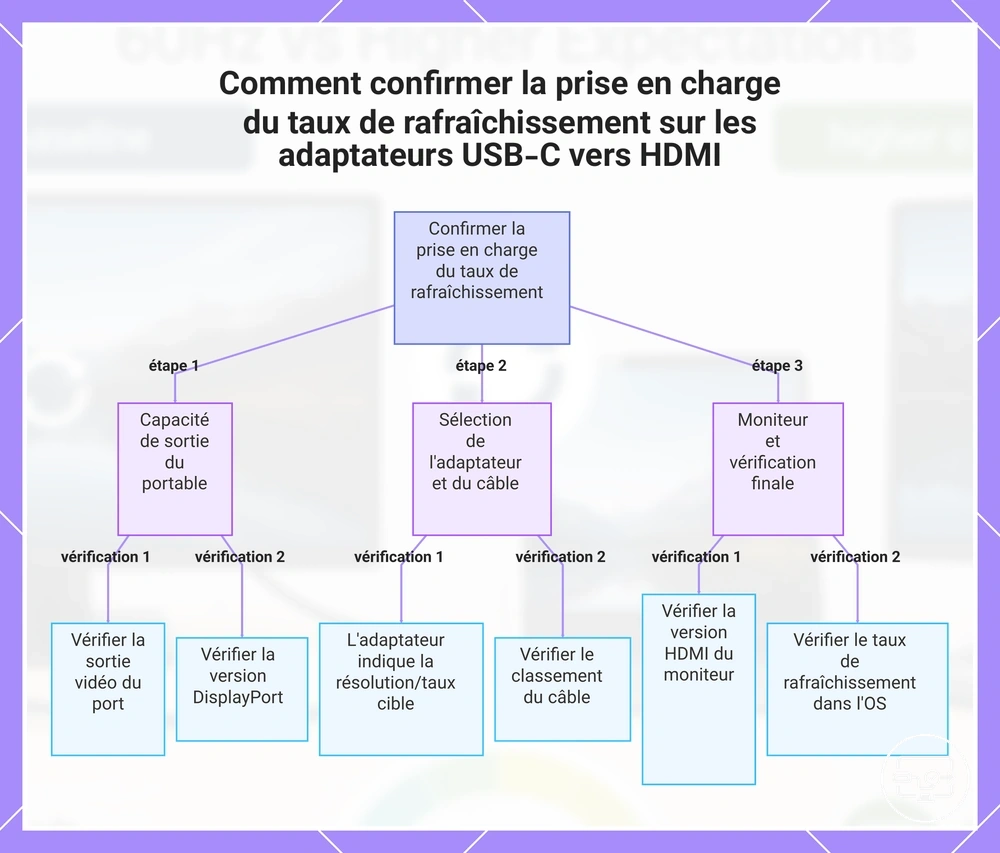
Pour confirmer la prise en charge du taux de rafraîchissement d'un adaptateur, câble ou hub USB-C vers HDMI, vérifiez à la fois la capacité de sortie de la source et les synchronisations prises en charge explicitement indiquées par l'appareil de conversion. Le résultat souhaité définit la capacité de la chaîne nécessaire entre l'ordinateur portable, l'adaptateur, le câble et le moniteur ; vérifiez chaque maillon pour éviter un taux de rafraîchissement plafonné ou une absence de signal.
- Vérifiez la prise en charge de la sortie vidéo du port USB-C de l'ordinateur portable. Recherchez un symbole DisplayPort, un éclair, ou confirmez DisplayPort Alt Mode ou Thunderbolt dans la fiche technique. Réussite : le port prend généralement en charge la sortie vidéo. Échec : l'ordinateur portable peut ne fournir aucun signal d'affichage via ce port sans matériel supplémentaire.
- Identifiez la version DisplayPort de l'ordinateur portable (par exemple, DP 1.2, DP 1.4 avec ou sans DSC) ou la génération Thunderbolt. Réussite : la version peut fournir suffisamment de bande passante pour le taux de rafraîchissement cible. Échec : une bande passante insuffisante peut limiter le taux de rafraîchissement ou imposer une profondeur de couleur inférieure.
- Choisissez un adaptateur ou hub USB-C vers HDMI qui indique explicitement la résolution et le taux de rafraîchissement cibles, comme 4K à 60 Hz, 4K à 120 Hz ou 1440p à 144 Hz. Réussite : la spécification de l'adaptateur correspond à l'objectif. Échec : l'adaptateur peut seulement prendre en charge des taux inférieurs, comme 4K à 30 Hz.
- Vérifiez que chaque câble dans le chemin peut gérer la bande passante requise. Les câbles HDMI doivent être classés High Speed pour le 4K à 60 Hz ou Ultra High Speed pour des taux plus élevés. Les câbles USB-C doivent prendre en charge la vidéo et le débit de données nécessaire (recherchez les marquages USB4, Thunderbolt ou compatibles DisplayPort). Réussite : le câble peut transporter le signal. Échec : le câble peut devenir un goulot d'étranglement et réduire le taux de rafraîchissement.
- Confirmez que l'entrée HDMI du moniteur correspond à la version nécessaire. Par exemple, le HDMI 2.0 prend généralement en charge le 4K à 60 Hz, tandis que le HDMI 2.1 est nécessaire pour le 4K à 120 Hz ou plus. Réussite : le moniteur peut accepter le signal. Échec : le moniteur peut imposer un taux de rafraîchissement inférieur.
- Après la connexion, ouvrez les paramètres d'affichage du système d'exploitation et vérifiez que le taux de rafraîchissement cible est disponible. Réussite : le taux attendu apparaît. Échec : revérifiez chaque maillon pour détecter une incompatibilité.
Ce graphique montre le processus étape par étape pour vérifier qu'un adaptateur, câble et hub USB-C vers HDMI peuvent prendre en charge un taux de rafraîchissement cible.
Signaux de spécification qui indiquent de manière fiable la prise en charge du 4K 60 Hz et évitent les affirmations marketing vagues
Une formulation explicite comme « 4K à 60 Hz » ou « 4K 60 Hz » est l'indicateur le plus sûr. Pour éviter les suppositions, vérifiez la spécification par port HDMI sur les hubs, car chaque port peut prendre en charge des résolutions et des taux de rafraîchissement différents.
Phrase de spécification → Capacité implicite → Résultat attendu → Risque d'ambiguïté
Phrases de spécification fiables
- « 4K à 60 Hz » ou « 4K 60 Hz » → implique une prise en charge du rafraîchissement à 60 Hz → résultat attendu : vidéo plus fluide avec moins de pertes d'images → risque d'ambiguïté faible.
- « HDMI Premium High Speed » (certifié 18 Gbit/s) → implique un testé pour le 4K 60 Hz avec HDR → résultat attendu : HDR stable et rafraîchissement élevé → risque d'ambiguïté faible.
- « HDMI 2.0 » ou « HDMI 2.0b » → implique une bande passante jusqu'à 18 Gbit/s → résultat attendu : 4K 60 Hz avec couleur 8 bits ou chrominance 4:2:0 → risque d'ambiguïté faible.
- « HDMI Ultra High Speed » (certifié 48 Gbit/s) → implique 4K 120 Hz+ et 8K → résultat attendu : évolutif pour le 4K 60 Hz avec marge → risque d'ambiguïté faible.
Phrases à éviter
- « Prise en charge 4K » sans taux de rafraîchissement → pourrait signifier 4K à 30 Hz ou moins → résultat attendu : peut seulement fournir 30 Hz ou un 60 Hz instable → risque d'ambiguïté élevé.
- « HDMI High Speed » sans certification → la bande passante peut être incohérente → résultat attendu : peut échouer avec HDR ou des câbles longs → risque d'ambiguïté élevé.
- « HDMI 1.4 » → limité à 10,2 Gbit/s → résultat attendu : 4K à 30 Hz maximum, pas de HDR → risque d'ambiguïté élevé.
- « Pour 4K » générique → aucune garantie de performance → résultat attendu : signifie souvent qu'il accepte le signal 4K mais peut réduire la résolution ou sauter des images → risque d'ambiguïté élevé.
Comment vérifier le taux de rafraîchissement actif dans votre système d'exploitation et sur l'écran après la connexion
Vérifiez le taux de rafraîchissement actif dans les paramètres d'affichage de votre système d'exploitation et, lorsque disponible, l'affichage à l'écran (OSD) du moniteur pour le taux du signal entrant.
La sélection d'un taux plus élevé dans le système d'exploitation ne garantit pas que le moniteur fonctionne à ce taux. Le taux actif peut différer si le câble ou le GPU ne peut pas maintenir le signal, ou si le moniteur revient à un taux inférieur lorsque le signal devient instable.
- Ouvrez les paramètres d'affichage de votre système d'exploitation pour afficher les options de taux de rafraîchissement.
- Localisez le menu déroulant du taux de rafraîchissement ou le panneau d'informations d'affichage.
- Notez le taux de rafraîchissement affiché (sous Windows, dans « Taux de rafraîchissement (Hz) » dans Affichage avancé ; sous macOS, maintenez la touche Option enfoncée tout en consultant les paramètres des écrans).
- Comparez la valeur signalée par le système d'exploitation avec l'OSD du moniteur (si disponible). Appuyez sur le bouton menu et vérifiez la page Info ou Statut pour le taux de rafraîchissement du signal entrant.
- Si les deux valeurs ne correspondent pas, ou si l'image semble saccadée ou scintille, le moniteur fonctionne probablement à un taux de rafraîchissement différent de celui sélectionné.
Quand le 4K 60 Hz ou un rafraîchissement plus élevé ne fonctionne pas : diagnostic rapide des causes les plus courantes
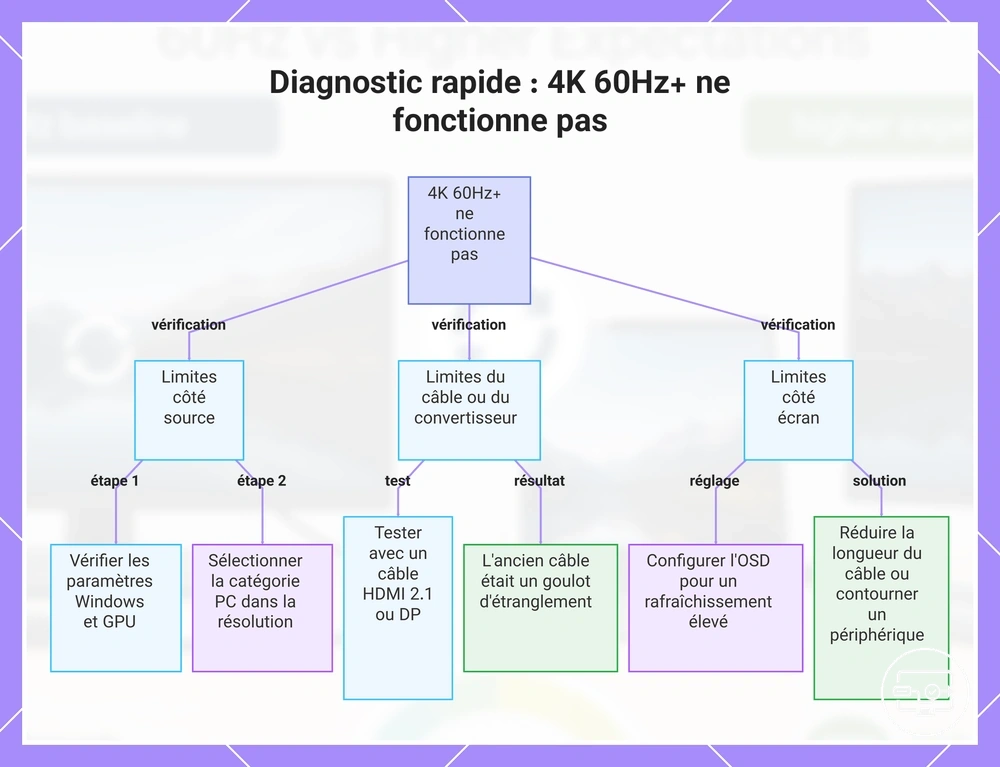
Lorsqu'un taux de rafraîchissement de 4K 60 Hz ou plus élevé ne fonctionne pas, la cause probable est un seul maillon faible ou une sélection de mode conservative dans la chaîne du signal. Windows, le panneau de configuration du GPU, le câble ou le moniteur lui-même peuvent limiter silencieusement le taux de rafraîchissement même lorsque le signal signalé semble correct. Un diagnostic rapide commence par les vérifications les plus simples et passe aux contraintes plus profondes. Le but est d'identifier la première contrainte avérée.
- Limites côté source : Vérifiez les paramètres d'affichage avancés dans Windows et le panneau de configuration du GPU, et assurez-vous que la résolution correcte et le taux de rafraîchissement le plus élevé disponible sont sélectionnés dans la catégorie PC. La correction de ces paramètres rétablit le taux de rafraîchissement attendu si la source était le problème.
- Limites du convertisseur ou du câble : Un adaptateur USB-C vers HDMI ou un câble qui ne prend pas en charge la bande passante requise peut limiter le signal à 4K 60 Hz. Testez avec un câble HDMI 2.1 ou DisplayPort direct qui prend en charge la bande passante requise pour la résolution et le taux de rafraîchissement cibles. Si le moniteur fonctionne au taux de rafraîchissement complet avec un câble ou un adaptateur différent, le convertisseur ou le câble précédent était le goulot d'étranglement.
- Limites côté écran : L'OSD du moniteur peut avoir un mode d'économie d'énergie, un mode Eco ou une version DisplayPort définie trop basse. Ouvrez le menu du moniteur et réglez la version DP sur l'option la plus élevée prise en charge, désactivez toute fonction d'économie d'énergie et confirmez qu'aucun paramètre d'overclocking intégré n'est nécessaire pour atteindre le taux de rafraîchissement annoncé. Ces modifications peuvent permettre au moniteur d'accepter le signal plus élevé.
- Stabilité et comportement de repli : Lorsque le signal est limite, l'écran peut revenir à 60 Hz pour maintenir une connexion stable. Cela se produit souvent avec des câbles longs ou lorsque plusieurs appareils sont connectés en guirlande (daisy-chain). Réduire la longueur du câble ou contourner un périphérique intermédiaire peut stabiliser la liaison et permettre d'utiliser le taux de rafraîchissement complet.
Ce diagramme présente les vérifications les plus courantes pour identifier pourquoi un taux de rafraîchissement 4K 60Hz ou plus ne fonctionne pas, des paramètres source aux limites du câble et de l'écran.
Être bloqué à 30 Hz ou 60 Hz : modes inadéquats, limites et paramètres à vérifier en premier
Lorsqu'un écran est bloqué à 30 Hz ou 60 Hz malgré une annonce de taux de rafraîchissement plus élevés, la cause relève généralement de l'une des trois catégories suivantes : une inadéquation de sélection de mode ou de paramètre, une limitation de bande passante du port ou de câble, ou un plafond de capacité de conversion matérielle. Commencez par vérifier les paramètres de mode, puis confirmez les limites matérielles.
- Vérifications de mode
- Ouvrez l'affichage à l'écran (OSD) du moniteur et recherchez des fonctionnalités comme HDMI ULTRA HD Deep Color ou les limites de taux de rafraîchissement nécessaires pour le taux de rafraîchissement souhaité.
- Dans les paramètres d'affichage du système d'exploitation, confirmez que le taux de rafraîchissement correct est sélectionné dans le menu déroulant — le système peut choisir par défaut une option inférieure.
- Assurez-vous que la résolution n'est pas définie plus haut que ce que le port peut prendre en charge au taux de rafraîchissement cible ; par exemple, pour le 4K à 60 Hz, il peut être nécessaire de réduire temporairement la résolution ou la profondeur de couleur pour isoler le problème.
- Dans le panneau de configuration du GPU (NVIDIA, AMD ou Intel), réglez le taux de rafraîchissement sur l'option la plus élevée disponible et désactivez toute limitation d'images par seconde ou fonction d'économie d'énergie qui pourrait écraser le paramètre.
- Confirmations de limites
- Vérifiez les spécifications du port ; le HDMI 1.4 plafonne généralement le 4K à 30 Hz, tandis que le HDMI 2.0 ou DP 1.2+ peut généralement gérer le 4K à 60 Hz.
- Inspectez le câble : les câbles HDMI Standard Speed peuvent manquer de bande passante pour les résolutions plus élevées à 60 Hz ; utilisez un câble High Speed ou Premium High Speed.
- Pour plusieurs écrans, vérifiez la bande passante du GPU ; mélanger du 4K 60 Hz et du 1080p à rafraîchissement élevé peut imposer un mode inférieur.
- Lors de l'utilisation d'un adaptateur USB-C vers HDMI ou d'une station d'accueil pour ordinateur portable, confirmez que l'adaptateur prend en charge la résolution et le taux de rafraîchissement cibles — certains adaptateurs peuvent limiter la sortie 4K à 30 Hz.
Scintillements, coupures et écrans noirs à des Hz élevés : interpréter les symptômes comme des limites de signal ou de compatibilité
Lorsque des scintillements, des coupures ou des écrans noirs apparaissent uniquement à des taux de rafraîchissement élevés, les symptômes indiquent généralement une instabilité du signal ou une limite de bande passante — la liaison d'affichage dispose de moins de marge à des demandes de synchronisation plus élevées — plutôt qu'un mode totalement non pris en charge. La première étape sûre consiste à réduire le taux de rafraîchissement à un niveau stable — par exemple, 60 Hz ou 100 Hz — puis à isoler la cause en testant les modifications du câble, du port ou des paramètres une par une.
- Symptôme : Scintillement ou écran noir lors du réglage du taux de rafraîchissement au-dessus de 120 Hz → cause probable : bande passante marginale du câble ou du port → action sûre : testez un câble court certifié et connectez-vous directement au GPU.
- Symptôme : Écran noir pendant 1 à 2 secondes lors d'un alt-tab ou d'écrans de chargement à des taux de rafraîchissement élevés → cause probable : combinaison de couleur 10 bits, DSC et VRR → action sûre : réduisez la profondeur de couleur à 8 bits ou désactivez le VRR.
- Symptôme : Scintillement de la luminosité dans les scènes sombres ou les menus avec VRR et HDR activés → cause probable : interaction VRR-HDR, courante sur les panneaux VA → action sûre : désactivez le HDR ou le VRR et testez chacun séparément.
- Symptôme : L'écran devient noir à des taux de rafraîchissement élevés lorsqu'un appareil à proximité (radiateur, lampe) s'allume → cause probable : interférence électrique ou brève chute de tension → action sûre : séparez les câbles de signal des câbles d'alimentation d'au moins 15 à 20 cm et utilisez un parasurtenseur.
- Symptôme : Les deux moniteurs perdent le signal à des taux de rafraîchissement élevés tandis que le PC reste allumé → cause probable : mauvaise insertion de la carte graphique, alimentation ou instabilité du pilote → action sûre : réinsérez le GPU et ses connecteurs d'alimentation, puis testez avec un seul moniteur.
- Symptôme : Le moniteur fonctionne à 60 Hz mais échoue à 144 Hz ou plus → cause probable : marge de bande passante de liaison trop faible → action sûre : réduisez le taux de rafraîchissement à 120 Hz ou 100 Hz ; si stable, vérifiez le câble et le port.
- Symptôme : Un moniteur ultra-large ou 4K perd le signal dans les jeux en pleine résolution et au rafraîchissement max → cause probable : la combinaison résolution-plus-taux de rafraîchissement dépasse la capacité de liaison stable → action sûre : réduisez la résolution (par exemple à 2560×1440) ou passez en mode fenêtré.
Le guide pour résoudre clignotements et coupures fournit une analyse complète.
Attentes en matière de latence pour l'USB-C vers HDMI à 60 Hz et à des taux de rafraîchissement plus élevés
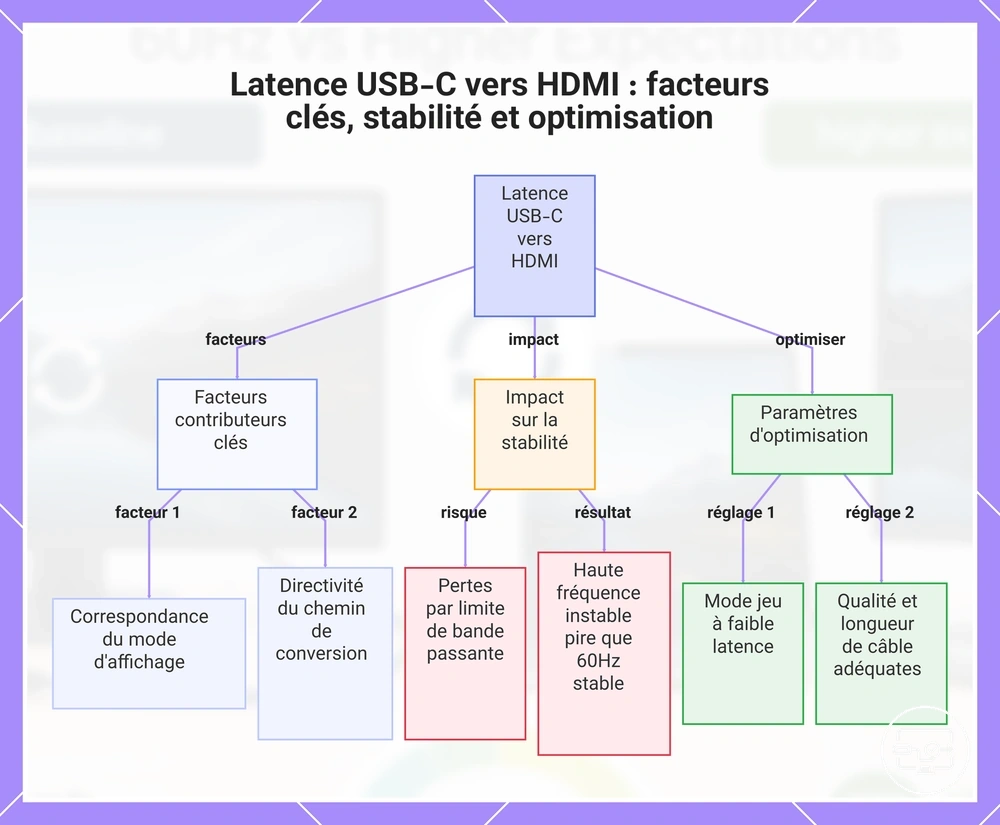
La latence perçue dans une connexion USB-C vers HDMI est le délai entre une action de l'utilisateur sur l'appareil source et la mise à jour visuelle correspondante sur l'écran. Ce délai n'est pas déterminé uniquement par le taux de rafraîchissement ; il dépend du mode d'affichage, du chemin de conversion et de la stabilité de la chaîne du signal, qui définissent ensemble la réactivité.
Pousser la connexion à un taux de rafraîchissement plus élevé que la chaîne ne peut maintenir de manière fiable peut introduire une instabilité telle que des pertes d'images, des écrans noirs périodiques ou un repli vers une résolution ou un taux de rafraîchissement inférieur. Dans de nombreux cas, une tentative instable de Hz élevé peut entraîner une expérience visuelle moins bonne qu'un mode stable à 60 Hz, car les interruptions peuvent rendre le retard perçu plus notable. Pour la plupart des configurations, choisir un mode stable que l'équipement peut maintenir offre généralement une expérience plus fluide que de rechercher un taux de rafraîchissement non pris en charge.
- Sélection du mode d'affichage : Adapter le mode de sortie à la résolution native et au taux de rafraîchissement de l'écran peut réduire la charge de traitement, ce qui peut diminuer la latence perçue.
- Chemin de conversion : Un adaptateur USB-C vers HDMI direct sans étapes de conversion intermédiaires introduit généralement moins de latence qu'une chaîne à plusieurs adaptateurs, mais le résultat dépend du matériel spécifique.
- Stabilité versus marge : Pousser la connexion près de sa limite de bande passante peut provoquer des coupures qui augmentent l'incohérence perçue ; laisser une marge améliore souvent la stabilité.
- Mode jeu ou paramètres de faible latence : De nombreux écrans proposent un mode jeu qui réduit le délai de traitement interne, ce qui peut compenser une partie de la latence introduite par la conversion.
- Qualité et longueur du câble : Utiliser un câble adapté à la bande passante requise et le garder court peut aider à maintenir l'intégrité du signal, réduisant le risque de repli vers un taux de rafraîchissement inférieur.
Ce graphique montre les principaux facteurs affectant la latence perçue dans les connexions USB-C vers HDMI, l'impact du dépassement des limites de bande passante et les paramètres recommandés pour améliorer la réactivité.