
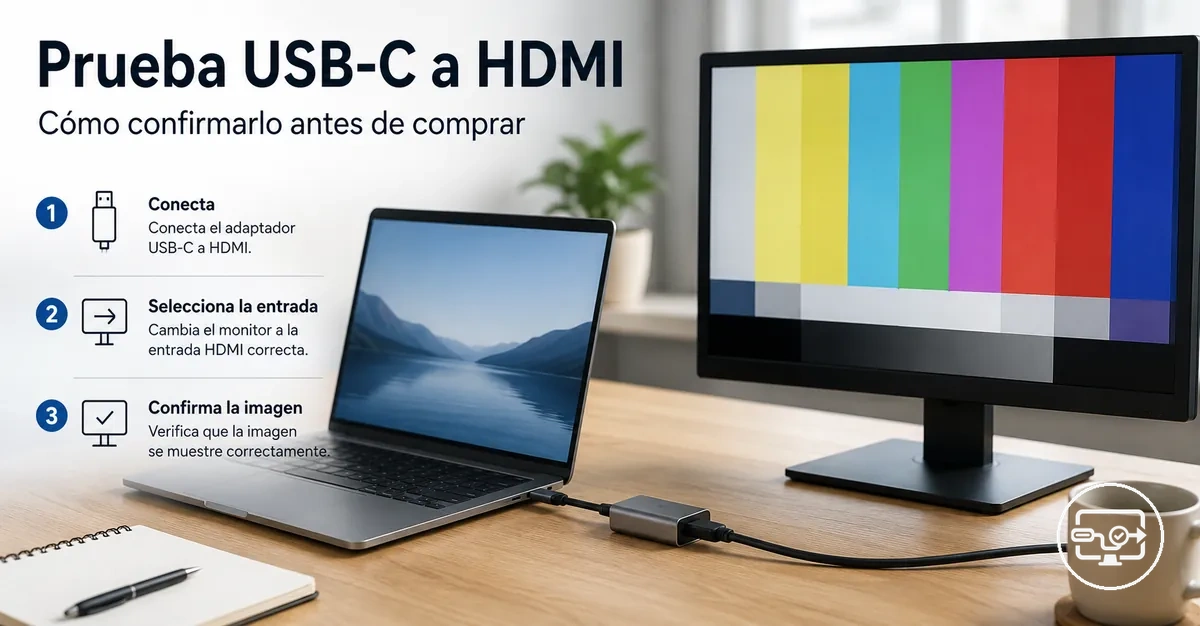
Prueba de compatibilidad USB-C a HDMI antes de comprar
Una prueba de compatibilidad USB-C a HDMI confirma si el puerto USB-C de un dispositivo admite la salida de vídeo. Esta prueba ayuda a evitar comprar un adaptador o cable que produzca una pantalla en blanco. No cubre ajustes de rendimiento, casos límite de reproducción de contenido ni recomendaciones basadas en productos.
Realizar dos comprobaciones antes de la compra reduce la incertidumbre. Revisar las especificaciones o ajustes del dispositivo muestra si el puerto admite salida de vídeo, y una prueba física controlada con una cadena de visualización que se sabe que funciona puede ayudar a confirmar si la señal funciona.
La prueba aborda la idea errónea común de que cualquier cable o adaptador USB-C puede transmitir vídeo, porque los puertos USB-C varían en lo que admiten. Algunos puertos USB-C solo manejan transferencia de datos, no vídeo.
- Comprobación de capacidad: verificar si el puerto admite el modo alternativo DisplayPort.
- Prueba de señal: conectar el adaptador y el monitor para comprobar que la pantalla muestra una imagen.
El resultado de una prueba de compatibilidad es condicional: depende del modelo del dispositivo, la implementación del puerto, el comportamiento del sistema operativo y los requisitos de alimentación del adaptador. Interpretar el resultado de forma segura significa aceptar que «funciona» se aplica solo a esa combinación específica.
Lo que una «prueba de compatibilidad» puede demostrar antes de comprar
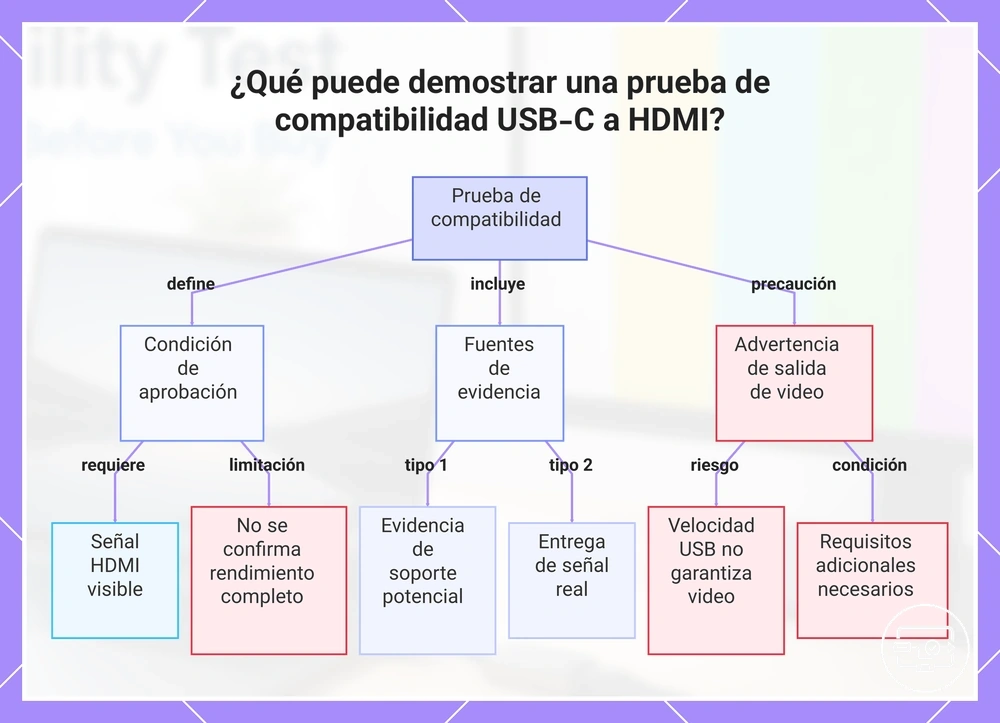
La condición de aprobación de una prueba de compatibilidad USB-C a HDMI es que el dispositivo genere una señal HDMI visible en una pantalla externa en condiciones de conexión habituales, pero esto no confirma el rendimiento completo.
La evidencia de capacidad proviene de especificaciones, etiquetas y ajustes que indican un soporte potencial. La salida observada depende de la detección y la entrega real de la señal. Comience por la evidencia de capacidad; la salida observada suele ofrecer un resultado más concluyente.
Sin embargo, una velocidad o número de versión de USB alto no garantiza soporte de salida de vídeo. Para una conexión fiable, debe cumplirse un conjunto adicional de requisitos; el hub de compatibilidad USB-C a HDMI ofrece más detalles.
Este gráfico muestra la condición de aprobación, los tipos de evidencia y las advertencias clave para una prueba de compatibilidad USB-C a HDMI.
Lo que necesitas para realizar una prueba significativa de USB-C a HDMI
Una prueba significativa de USB-C a HDMI requiere una fuente USB-C que admita salida de vídeo, una pantalla HDMI y una única ruta de conexión controlada entre ellos. Controlar estas variables ayuda a prevenir falsos negativos, para que puedas determinar si una incompatibilidad proviene del dispositivo, el cable, el adaptador o la propia pantalla.
Este diagrama etiqueta cada enlace que verificarás en tu configuración.
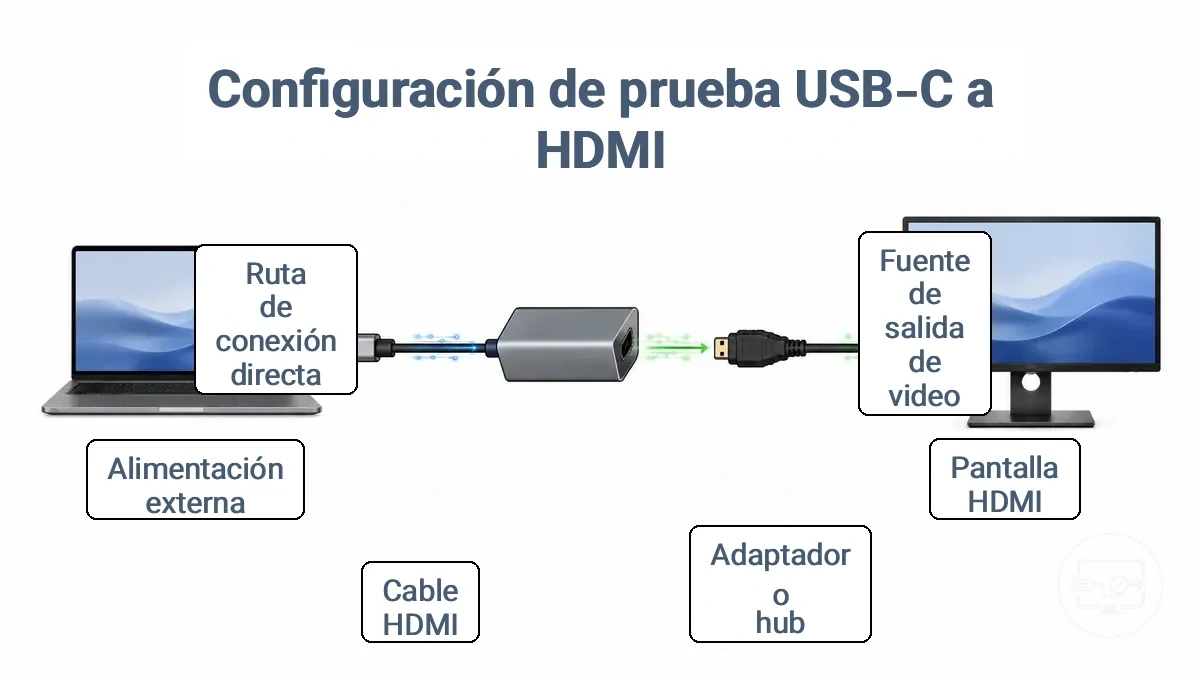
Una cadena de señal completa para la prueba incluye:
- Dispositivo y puerto de origen USB-C – verifica que el puerto admita salida de vídeo (Modo Alternativo) y que el dispositivo sea capaz de enviar una señal de pantalla.
- Pantalla HDMI – verifica que la selección de entrada correcta esté activa y que la pantalla pueda aceptar la resolución y frecuencia de actualización esperadas.
- Adaptador, hub o cable – verifica que esté diseñado para convertir señales de vídeo USB-C a HDMI; no todos los accesorios USB-C admiten la conversión de pantalla.
- Cable HDMI – verifica que esté en buen estado y pueda transportar la señal con calidad fiable; un cable que se sabe que funciona ayuda a aislar problemas.
- Alimentación externa (cuando sea necesaria) – algunos adaptadores o hubs necesitan alimentación estable para mantener la salida de señal; si tu configuración usa un hub con alimentación, confirma que la alimentación esté conectada y sea estable.
- Ruta de conexión – verifica que la ruta sea lo más directa posible, sin adaptadores o convertidores innecesarios que puedan causar pérdida de señal.
Si tu configuración incluye un hub o adaptador que consume alimentación, usar la fuente de alimentación incluida o una fuente de alimentación USB‑C estable puede evitar la salida intermitente. Una vez verificada la cadena de señal, puedes confirmar si tu dispositivo puede enviar vídeo a la pantalla.
Confirmar que el puerto USB-C admite salida de vídeo antes de la prueba
La salida de vídeo USB-C a una pantalla externa requiere que el puerto admita vídeo, no solo la forma del conector. Un puerto USB-C que solo maneja datos o carga no puede enviar una señal de pantalla a un adaptador o monitor HDMI.
Revisa las especificaciones del dispositivo, los iconos o etiquetas del puerto y la configuración del sistema para saber si tu puerto USB-C admite salida de vídeo.
Un icono de DisplayPort (DP) o un rayo de Thunderbolt junto al puerto es una señal clara. La documentación del fabricante para tu modelo exacto suele ser la fuente más fiable. Puedes estar más seguro si la hoja de especificaciones menciona DisplayPort Alt Mode, Thunderbolt o USB4 con soporte de pantalla. Si la documentación no es clara, una prueba física controlada con un cable clasificado para vídeo y una pantalla puede confirmar la capacidad.
La velocidad de datos USB no indica soporte de salida de vídeo. Un puerto etiquetado como USB 3.2 Gen 2 puede transferir archivos rápidamente, pero aún así puede carecer del hardware necesario para señales de pantalla.
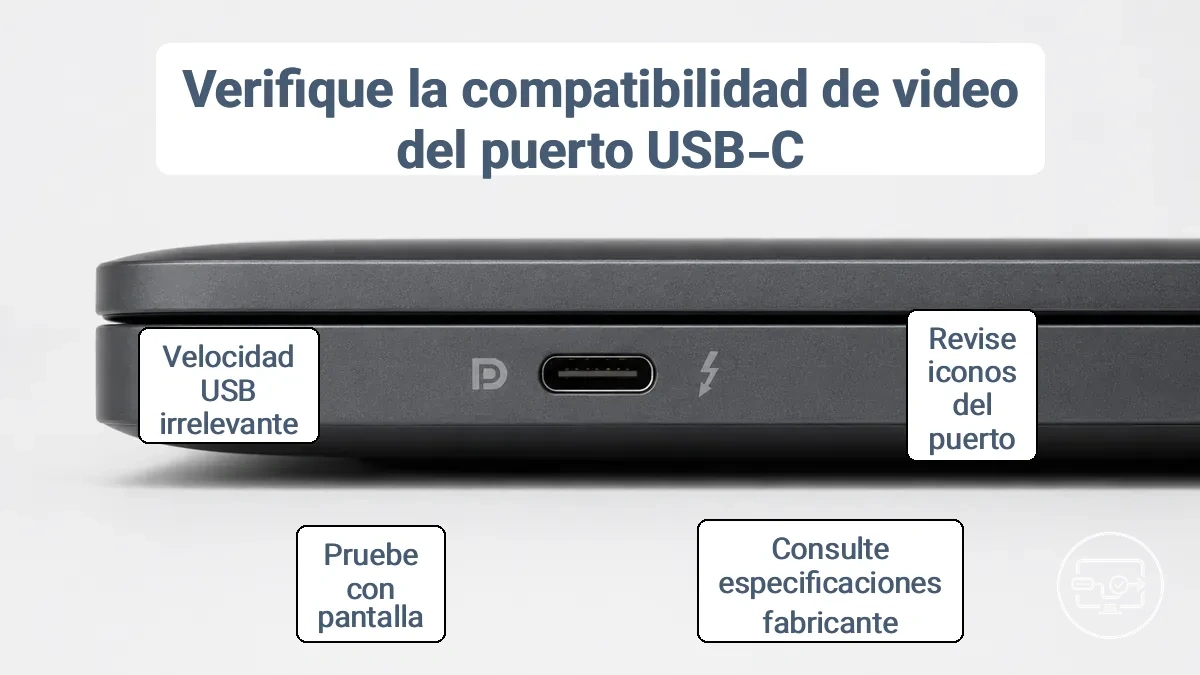
Para confirmar que tu puerto USB-C admite salida de vídeo, verifica estas señales:
- Revisa el puerto en busca de un icono de DisplayPort (DP) o un símbolo de rayo de Thunderbolt.
- Busca las especificaciones del modelo exacto en el sitio de soporte del fabricante para frases como DisplayPort Alt Mode o Thunderbolt.
- Revisa la configuración de pantalla del sistema o la BIOS para ver opciones de enrutamiento de pantalla USB-C.
- Haz la prueba con un cable USB-C clasificado para vídeo y una pantalla que acepte entrada USB-C.
- Si el puerto carece de símbolos y la documentación es vaga, considera el soporte de vídeo como no confirmado hasta que una prueba física sea exitosa.
La lista de comprobación para tu puerto ofrece un desglose más detallado de qué verificar en tu dispositivo.
Versiones de datos USB frente a soporte de salida de vídeo USB-C
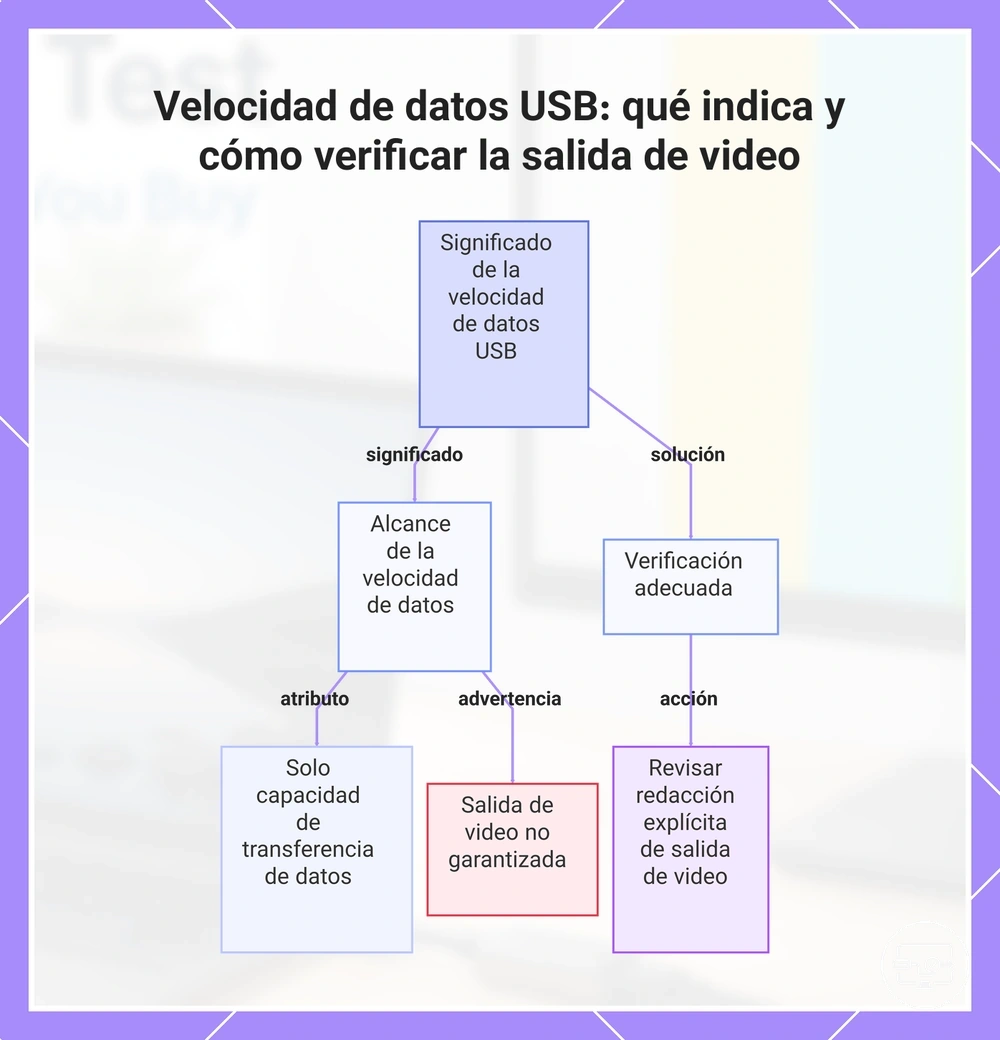
Las etiquetas de versión o velocidad de datos USB indican únicamente la capacidad de transferencia de datos, no el soporte de salida de vídeo: un puerto con altas velocidades de datos puede carecer de los indicadores necesarios para una pantalla externa. Consulte las especificaciones para buscar términos explícitos de soporte de salida de vídeo en lugar de basarse en las etiquetas de velocidad de datos.
Este gráfico muestra lo que significan las etiquetas de velocidad de datos USB, por qué no garantizan soporte de salida de video y cómo verificar correctamente las capacidades de salida de video.
Identificar indicios de salida de vídeo en especificaciones, etiquetas de puerto y documentación del dispositivo
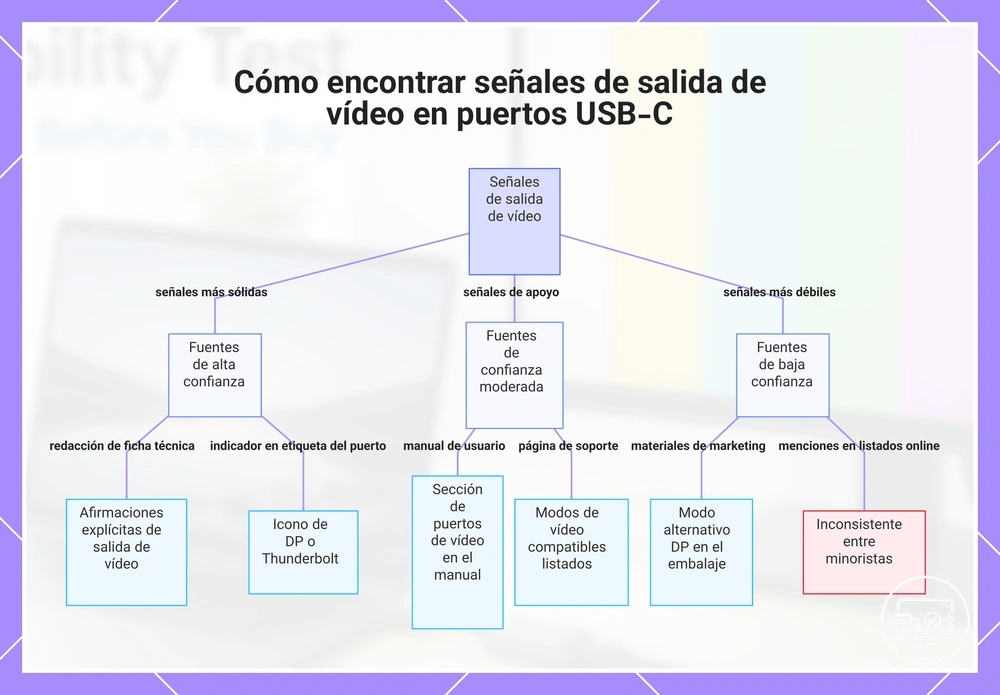
Identificar indicios de salida de vídeo significa buscar declaraciones explícitas de que el puerto USB-C admite pantalla externa o salida de vídeo. Cotejar varias fuentes reduce los falsos positivos, por lo que es preferible una redacción explícita como «admite salida de vídeo» en lugar de referencias vagas a datos USB. Las fuentes de evidencia se pueden organizar por nivel de confianza, de señales más sólidas a más débiles.
- Hoja de especificaciones: Busque frases como «admite pantalla externa» o «salida de vídeo» en las especificaciones técnicas del producto.
- Etiqueta/icono del puerto: Un icono de DisplayPort (DP) o Thunderbolt junto a un puerto USB-C indica capacidad de salida de vídeo, aunque el diseño del icono puede variar según el fabricante.
- Manual de usuario: El manual del dispositivo suele incluir una sección sobre puertos de vídeo o salidas de pantalla que indica si el puerto USB-C admite monitores externos.
- Página de soporte oficial: Los documentos de soporte del fabricante pueden enumerar los modos de vídeo admitidos y los tipos de cable necesarios para la salida de vídeo.
- Embalaje o materiales de marketing: Términos como «DP Alt Mode» o «USB-C a HDMI» en la caja sugieren soporte de salida de vídeo, pero son menos concluyentes que las especificaciones técnicas.
- Listados de productos en línea: Las descripciones que mencionan «Alt Mode» o «admite HDMI/DisplayPort» son útiles, pero pueden ser inconsistentes entre los minoristas.
Este gráfico organiza las fuentes de evidencia según su nivel de confianza para ayudarte a determinar si un puerto USB-C admite salida de vídeo o pantalla externa.
Revisar la configuración de pantalla del sistema para verificar la capacidad de pantalla externa
La configuración de pantalla puede confirmar la detección y la selección de salida disponible cuando se conecta una pantalla externa.
- Compruebe que la pantalla externa aparece como un dispositivo detectado.
- Seleccione duplicar o extender como modo de pantalla.
- Identifique la pantalla externa en la lista cuando haya varias pantallas conectadas.
- Verifique las opciones de resolución y frecuencia de actualización para la pantalla externa.
- Si la pantalla externa no aparece, es posible que falten opciones; esto no confirma necesariamente una incompatibilidad de hardware.
Formas de bajo coste o sin compra para validar la compatibilidad
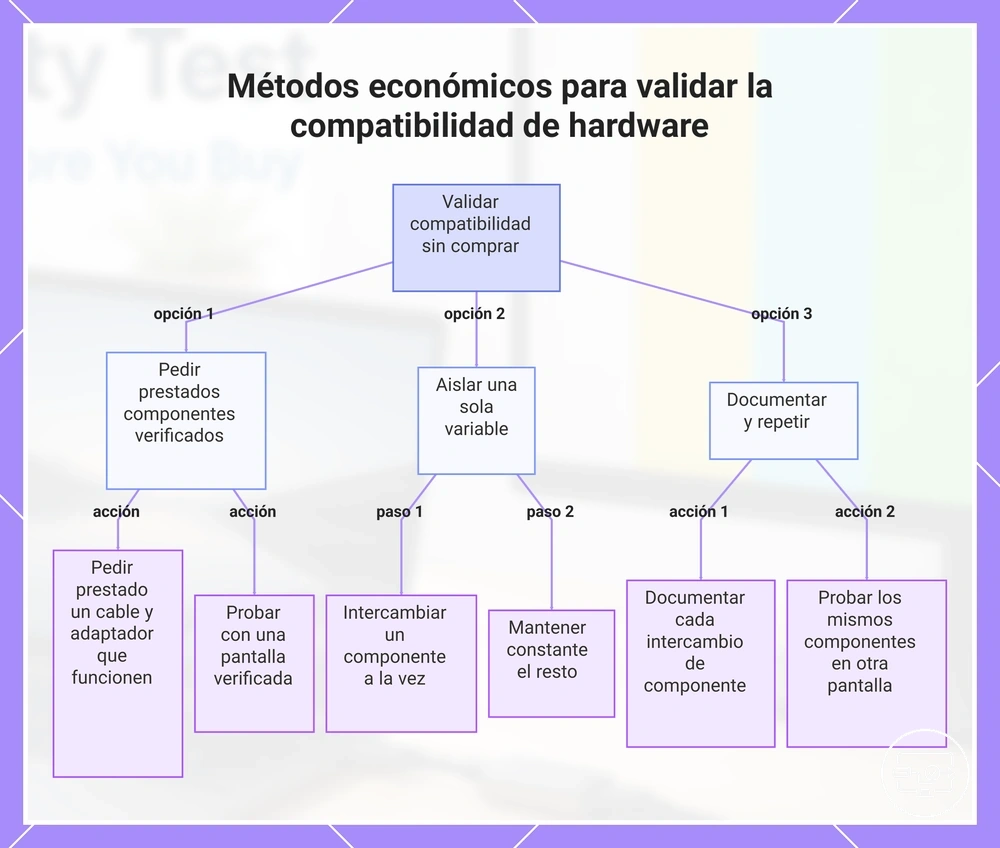
Pedir prestado un cable y adaptador verificados a un amigo o colega reduce el riesgo de comprar hardware incompatible. Probar con una configuración de pantalla que se sabe que funciona puede confirmar si la ruta de conexión es correcta antes de gastar dinero. Esta prueba de control da confianza en la cadena sin necesidad de realizar una compra.
Cuando los resultados no son claros, aísle una variable cada vez. Intercambie un componente (cable, adaptador o fuente) mientras mantiene el resto constante. Este enfoque puede revelar si el problema reside en la entrada de la pantalla, el requisito de alimentación o el tipo de adaptador. Cada intercambio hace que el resultado sea interpretable.
La validación de bajo coste funciona mejor cuando se mantiene la cadena constante y se prueba un cambio cada vez:
- Pida prestado un cable y un adaptador que sepa que funcionan juntos.
- Pruebe con una pantalla que haya aceptado la misma señal antes.
- Utilice el mismo dispositivo de origen para cada prueba.
- Documente cada intercambio para poder rastrear qué cambió.
- Si el fallo persiste, pruebe los mismos componentes con una pantalla diferente.
Este gráfico muestra métodos prácticos sin necesidad de compra para probar la compatibilidad de cables, adaptadores y pantallas mediante préstamo, aislamiento de variables y documentación.
Tomar prestado un adaptador, hub o cable que funcione como prueba de control
Tomar prestado un adaptador, hub o cable que funcione y se sepa que funciona puede servir como prueba de control una vez que confirmes que emite vídeo en otro dispositivo. Esto establece una base de referencia útil antes de comprar.
Si el control funciona en otro lugar pero falla en tu dispositivo de destino, el problema probablemente reside en la configuración o el puerto del dispositivo de destino. Si el control también falla en el dispositivo de control, el componente prestado puede no ser completamente funcional.
- Verifica que el componente prestado funciona en un dispositivo separado que se sepa que funciona antes de probar tu dispositivo de destino.
- Intercambia solo un componente cada vez en la cadena de conexión para aislar la variable.
- Repite los mismos pasos de conexión en el dispositivo de destino e interpreta el resultado según el comportamiento de control.
Usar comprobaciones de capacidad del dispositivo cuando el acceso al hardware es limitado
Una comprobación de capacidad del dispositivo usa especificaciones oficiales, documentación del producto o indicadores del sistema operativo para determinar si el puerto USB-C de un dispositivo admite pantalla externa.
Esta comprobación proporciona confianza, pero requiere una prueba física para confirmar el soporte.
Una redacción ambigua que menciona solo transferencia de datos sin hacer referencia a pantalla externa indica una laguna de evidencia. El siguiente paso es probar con una cadena de pantalla y cable que se sepa que funciona.
- Especificaciones oficiales del fabricante que enumeren DP Alt Mode o soporte de pantalla externa.
- Documentación del producto o páginas de soporte que describan la salida de vídeo.
- Indicadores del sistema operativo (p. ej., configuración de pantalla, administrador de dispositivos) que sugieran soporte de pantalla externa.
Flujos de prueba USB-C a HDMI paso a paso con un monitor o TV
La pantalla recibe una señal HDMI estable desde la fuente USB-C a través de la ruta de conexión elegida. Una secuencia controlada de comprobaciones verifica cada enlace antes de concluir la compatibilidad.
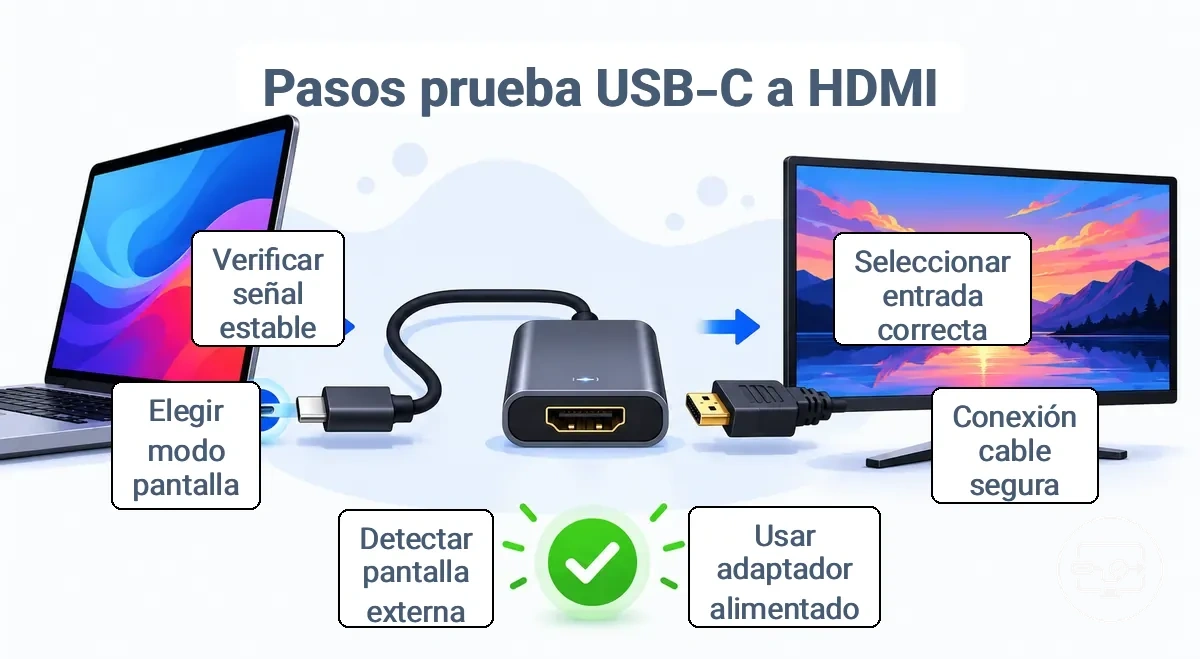
- Selecciona la entrada HDMI correcta en el monitor o TV. Una selección correcta suele activar la pantalla desde el modo de espera o mostrar una breve notificación de entrada.
- Conecta firmemente el extremo USB-C del cable o adaptador al dispositivo de origen y el cable HDMI al adaptador o directamente a la pantalla. Una conexión firme reduce el riesgo de pérdida intermitente de señal.
- Si el adaptador o hub requiere alimentación externa, conecta su fuente de alimentación antes de la prueba. Usar un adaptador o hub con alimentación reduce la probabilidad de una señal débil.
- En el dispositivo de origen, abre la configuración de pantalla y haz clic en «Detectar pantallas» (Windows) o «Detectar pantallas» (macOS). Cuando la pantalla externa aparezca en la configuración, la detección se ha realizado correctamente.
- Elige el modo de pantalla: extender o duplicar. El monitor o TV mostrará entonces el escritorio extendido o una copia duplicada de la pantalla de origen.
- Comprueba que la pantalla externa permanece activa después de seleccionar el modo. Una señal estable sin parpadeos confirma que la ruta de conexión funciona.
Si la pantalla se detecta y muestra el escritorio o la pantalla duplicada, la ruta de conexión es probablemente válida. Un mensaje de «sin señal» durante la prueba significa que debes volver a comprobar cada conexión y selección de entrada antes de asumir un problema más profundo. Para configuración tras confirmar compatibilidad, continúa una vez que la señal básica sea estable.
Flujo de prueba de portátil para confirmar la salida USB-C a HDMI
Una conexión USB-C a HDMI pasa cuando el portátil detecta la pantalla externa y emite vídeo a través del adaptador o hub.
- Conecta firmemente el extremo USB-C del adaptador o hub al puerto USB-C del portátil.
- Conecta un cable HDMI desde el adaptador a la entrada HDMI del monitor externo o TV.
- En la pantalla externa, selecciona la fuente de entrada HDMI correspondiente usando su mando o menú, y confirma que la entrada está seleccionada.
- Observa el portátil para detectar una señal de detección; puede aparecer como una notificación de nueva pantalla o en la configuración de pantalla.
- Elige un modo de pantalla: extender para usar el monitor externo como espacio de trabajo adicional, o duplicar para copiar la pantalla del portátil. Observa la disposición de pantalla resultante.
- Confirma que aparece una imagen estable en la pantalla externa sin parpadeos ni pérdidas de señal.
En algunas configuraciones, conectar el portátil a la corriente o usar un hub con alimentación puede afectar la detección; una fuente de alimentación adecuada puede mejorar la fiabilidad.
Flujo de prueba de teléfono y tableta para confirmar la salida USB-C a TV
Condición de aprobación: El TV muestra la salida del teléfono o tableta a través de la entrada HDMI seleccionada.
- Configura el TV en la entrada HDMI correcta y confirma que puede recibir una señal.
- Conecta el extremo USB-C del adaptador o hub al puerto del teléfono o tableta. Asegúrate de que la conexión sea firme para que la señal pueda detectarse.
- Si el adaptador o hub tiene una entrada de alimentación externa, conéctalo a la corriente. Esto ayuda a mantener la conexión estable y evita la pérdida de señal.
- Conecta un cable HDMI desde el adaptador o hub al puerto HDMI del TV. Asegúrate de que el cable esté completamente insertado para una transmisión de señal correcta.
- En dispositivos compatibles, puede aparecer un mensaje para elegir el modo de pantalla externa o duplicación de pantalla. Selecciona la opción adecuada.
- Espera a que el TV detecte la señal y muestre la pantalla del dispositivo.
- Si no aparece ningún mensaje, comprueba la entrada del TV y la conexión de alimentación del hub.
El soporte varía según el modelo y la política de software, por lo que un resultado negativo puede reflejar limitaciones del dispositivo más que un fallo de hardware.
Interpretar los resultados y elegir el mejor camino siguiente
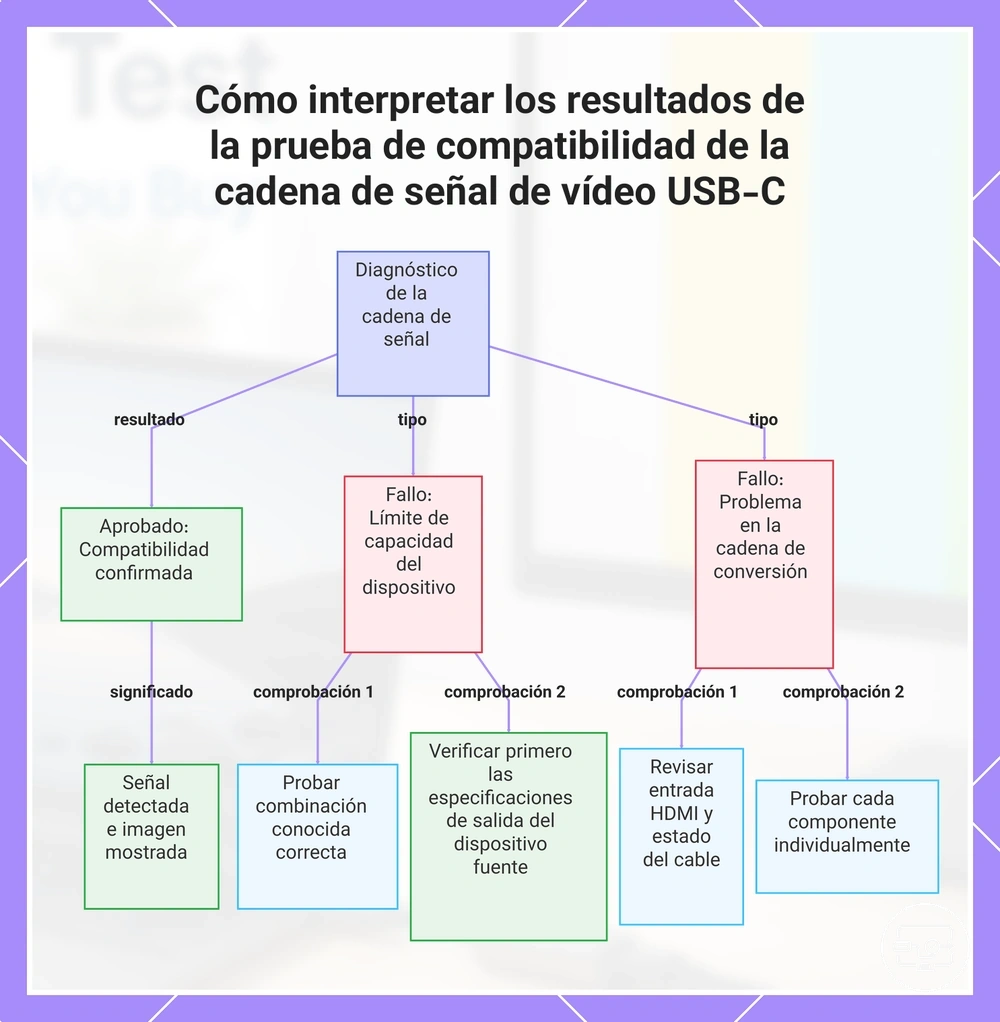
Una aprobación confirma la compatibilidad, mientras que un fallo requiere aislar si el límite está en la capacidad del dispositivo o en la cadena de conversión.
Las clases de causa probable se agrupan en tres grupos: capacidad del dispositivo (especificaciones de salida del dispositivo de origen), componentes de la cadena de conversión (tipo de adaptador, cable o base) y estado de la pantalla o entrada (selección de entrada del monitor, estado del puerto o alimentación).
Interpretar los resultados y elegir el mejor camino siguiente depende de dónde se rompe la cadena de señal:
- Señal detectada y pantalla muestra imagen → aprobación: compatibilidad confirmada.
- Sin señal, pero el adaptador funciona con dispositivos similares → aislar la capacidad del dispositivo probando una combinación que se sabe que funciona.
- Adaptador nuevo y no probado → verificar sus especificaciones frente a la salida del dispositivo de origen.
- Uso de un hub o base → verificar la entrega de alimentación; una alimentación insuficiente puede interrumpir la señal.
- La pantalla muestra «Sin señal» a pesar de un adaptador con alimentación → comprobar la selección de entrada HDMI y el estado del cable.
- El dispositivo de origen admite vídeo por USB-C, pero el adaptador no → reemplazar el adaptador por uno que coincida con la salida requerida.
- Varios componentes sospechosos → probar cada componente individualmente con un componente que se sepa que funciona.
Una confusión común es confundir una limitación de capacidad del dispositivo con un fallo de la cadena de conversión; verifique primero las especificaciones de salida del dispositivo de origen.
Cuando un fallo apunta al adaptador o cable, compare adaptador, cable y base para encontrar el componente adecuado para su configuración.
Una vez que comprenda la clase de fallo, use una lista de compra para evitar incompatibilidades en compras futuras.
Este gráfico ayuda a diagnosticar si una prueba de compatibilidad se superó o falló y guía los siguientes pasos de solución de problemas.
Qué indica normalmente «Sin señal» durante la prueba y qué validar a continuación
«Sin señal» durante la prueba normalmente significa que la pantalla no está recibiendo una señal HDMI válida (problema de cable o entrada) o que el dispositivo no está detectando la pantalla (fallo de negociación).
Para validar un mensaje de «Sin señal», revise estas causas comunes. Cada elemento enumera el síntoma, la causa posible, qué comprobar y qué indica el resultado.
- Síntoma: Sin señal inmediatamente después de la conexión. Causa posible: La entrada de la pantalla puede no estar seleccionada correctamente. Comprobación: Asegúrese de que la fuente de entrada del monitor coincide con el puerto al que está conectado el cable (p. ej., HDMI 1 frente a HDMI 2). Significado: Si la entrada es correcta pero la señal aún no aparece, pase a la siguiente comprobación.
- Síntoma: No aparece señal después de cambios en el estado de alimentación (activación desde suspensión, reinicio). Causa posible: El adaptador o hub en la cadena puede carecer de alimentación suficiente. Comprobación: Confirme que los adaptadores o bases activos tengan alimentación externa conectada y no funcionen solo con la alimentación del bus USB. Significado: Si conectar la alimentación externa restaura la señal, la cadena requiere un elemento intermediario con alimentación.
- Síntoma: Se produce pérdida de señal cuando se mueve o toca el cable. Causa posible: El cable puede no estar completamente insertado. Comprobación: Vuelva a insertar ambos extremos del cable HDMI hasta que encajen firmemente en su lugar. Significado: Si la señal regresa después de volver a insertarlo, la conexión estaba floja.
- Síntoma: Sin señal en un puerto pero con señal en otro. Causa posible: El cable o el puerto específico pueden estar defectuosos. Comprobación: Cambie el cable por uno que se sepa que funciona y pruebe el mismo puerto. Significado: Si el cable de repuesto funciona, es probable que el cable original esté defectuoso; si el mismo puerto sigue mostrando ausencia de señal, el puerto mismo puede ser el problema.
- Síntoma: Sin señal al usar un adaptador (p. ej., USB-C a HDMI). Causa posible: El tipo de adaptador puede no ser compatible con las capacidades de salida de vídeo del dispositivo de origen. Comprobación: Verifique si el dispositivo de origen admite la salida de vídeo a través de la interfaz del adaptador (p. ej., DisplayPort Alt Mode, Thunderbolt). Significado: Si el dispositivo no admite vídeo a través de esa interfaz, el adaptador no puede generar una señal.
- Síntoma: Sin señal al usar un cable largo o extensión. Causa posible: Degradación de la señal debido a la longitud del cable en la resolución y frecuencia de actualización requeridas. Comprobación: Pruebe con un cable HDMI certificado más corto con la misma resolución y frecuencia de actualización. Significado: Si el cable más corto funciona, es probable que el cable original supere la longitud fiable para ese ancho de banda de señal.
Nota sobre los límites: La falta de soporte de salida de vídeo del dispositivo puede simular una incompatibilidad del adaptador. Verifique las capacidades de salida de vídeo del dispositivo de origen antes de concluir que el adaptador es el culpable.
Cuando el resultado sugiere un tipo de solución diferente en lugar de otro adaptador
Cuando el resultado sugiere un tipo de solución diferente, la elección depende de la limitación de capacidad que causa el problema del adaptador —como un conflicto de controlador, un dispositivo oculto o un desajuste de alimentación— y no solo de la forma del conector. La siguiente lista relaciona estas limitaciones con direcciones de tipo de solución, reduciendo el riesgo de desajuste en lugar de recurrir a otro adaptador.
- Conflicto de controlador o dispositivo oculto: Si el adaptador muestra un triángulo amarillo en el Administrador de dispositivos, es posible que haya un controlador fantasma de una instalación anterior como limitación; desinstalar el dispositivo oculto (tras activar Mostrar dispositivos ocultos) y reinstalar el controlador suele resolver el problema, lo que hace que una dirección de solución diferente sea más efectiva que el reemplazo.
- Desactivación por administración de energía: Cuando el adaptador deja de responder de forma intermitente, una limitación probable es la configuración de ahorro de energía que apaga el adaptador; desactivar la opción «Permitir que el equipo apague este dispositivo» en el Administrador de dispositivos ofrece un tipo de solución que puede evitar la necesidad de un adaptador nuevo.
- Insuficiencia de requisito de alimentación: Si el adaptador no se enciende o no es reconocido, es posible que el puerto anfitrión no suministre suficiente potencia; un hub o base con alimentación suele satisfacer el requisito de alimentación y restablecer el funcionamiento estable.
Si el resultado apunta a un tipo de solución diferente, abordar la limitación de capacidad subyacente reduce el riesgo de desajuste más que probar con otro adaptador.