
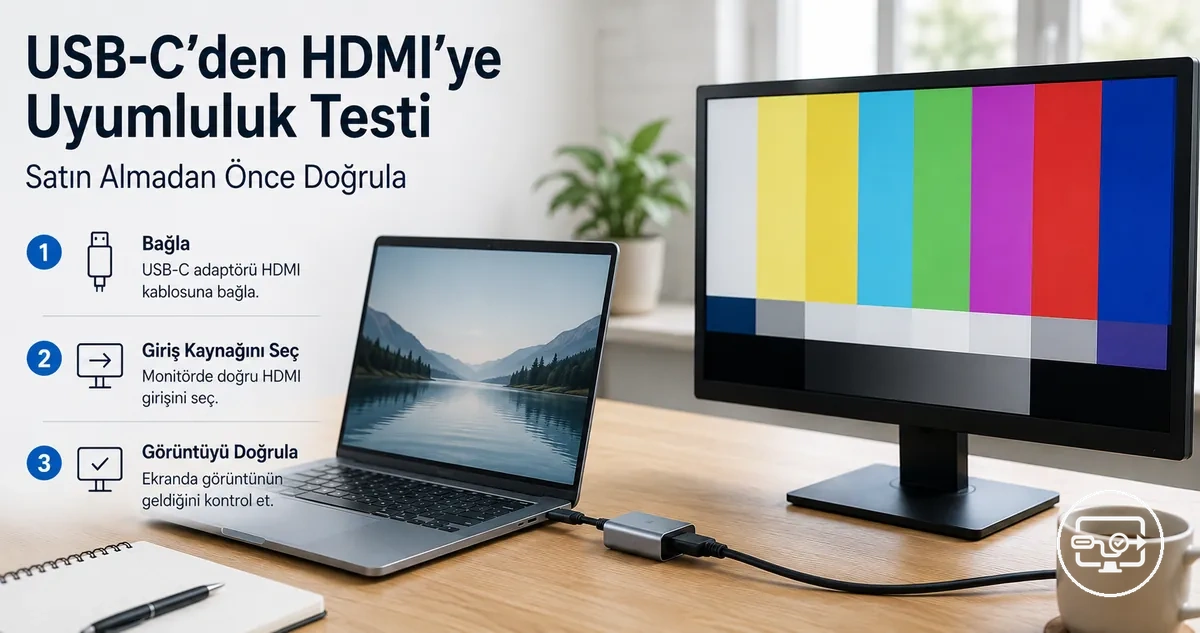
Satın Almadan Önce USB-C - HDMI Uyumluluk Testi
USB-C'den HDMI'ye uyumluluk testi, bir cihazın USB-C bağlantı noktasının video çıkışını destekleyip desteklemediğini doğrular. Bu test, boş bir ekran veren bir adaptör veya kablo satın almanızı önlemeye yardımcı olur. Performans ayarlarını, içerik oynatma uç durumlarını veya ürün odaklı önerileri kapsamaz.
Satın almadan önce iki kontrol yapmak belirsizliği azaltır. Cihazın teknik özelliklerini veya ayarlarını kontrol etmek, bağlantı noktasının video çıkışını destekleyip desteklemediğini gösterir ve bilinen iyi bir ekran zinciriyle kontrollü bir fiziksel test, sinyalin çalışıp çalışmadığını doğrulamaya yardımcı olabilir.
Test, herhangi bir USB-C kablo veya adaptörünün video taşıyabileceği yönündeki yaygın yanılgıyı ele alır, çünkü USB-C bağlantı noktaları destekledikleri özellikler bakımından farklılık gösterir. Bazı USB-C bağlantı noktaları yalnızca veri aktarımını işler, video aktarımını değil.
- Yetenek kontrolü: bağlantı noktasının DisplayPort Alternatif Modu'nu destekleyip desteklemediğini kontrol etme.
- Sinyal testi: adaptörü ve monitörü bağlayarak ekranın bir görüntü gösterdiğini doğrulama.
Uyumluluk testinin sonucu koşulludur: cihaz modeline, bağlantı noktası uygulamasına, işletim sistemi davranışına ve adaptör güç gereksinimlerine bağlıdır. Sonucu güvenli bir şekilde yorumlamak, "çalışıyor" ifadesinin yalnızca o belirli kombinasyon için geçerli olduğunu kabul etmek anlamına gelir.
Bir "uyumluluk testi" satın almadan önce neyi kanıtlayabilir
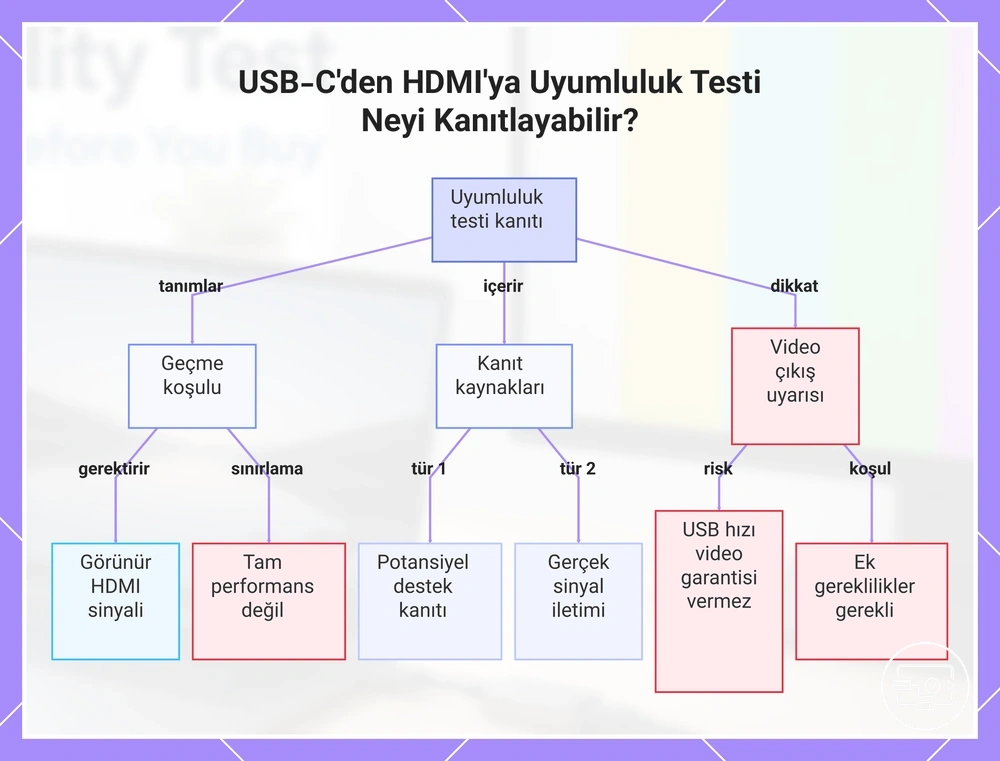
Bir USB-C'den HDMI'ye uyumluluk testi için geçme koşulu, cihazın tipik bağlantı koşullarında harici bir ekranda görünür bir HDMI sinyali üretmesidir, ancak bu tam performansı doğrulamaz.
Yetenek kanıtı, potansiyel desteği gösteren teknik özelliklerden, etiketlerden ve ayarlardan gelir. Gözlemlenen çıktı, algılama ve gerçek sinyal iletimine dayanır. Yetenek kanıtıyla başlayın; gözlemlenen çıktı genellikle daha kesin bir sonuç verir.
Ancak, yüksek bir USB veri hızı veya sürüm numarası video çıkışı desteğini garanti etmez. Güvenilir bir bağlantı için ek bir dizi gereksinimin uyumlu olması gerekir; USB-C’den HDMI’ye uyumluluk sayfası daha fazla ayrıntı sağlar.
Bu grafik, bir USB-C'den HDMI'ya uyumluluk testi için geçme koşulunu, kanıt türlerini ve temel uyarıları gösterir.
Anlamlı Bir USB-C'den HDMI'ye Testi Çalıştırmak İçin Gerekenler
Anlamlı bir USB-C'den HDMI'ye testi, video çıkışını destekleyen bir USB-C kaynağı, bir HDMI ekran ve bunlar arasında kontrollü tek bir bağlantı yolu gerektirir. Bu değişkenleri kontrol etmek, yanlış negatifleri önlemeye yardımcı olur; bu sayede uyumsuzluğun cihazdan, kablodan, adaptörden veya ekranın kendisinden kaynaklanıp kaynaklanmadığını anlayabilirsiniz.
Bu diyagram, kurulumunuzda doğrulayacağınız her bağlantıyı etiketler.
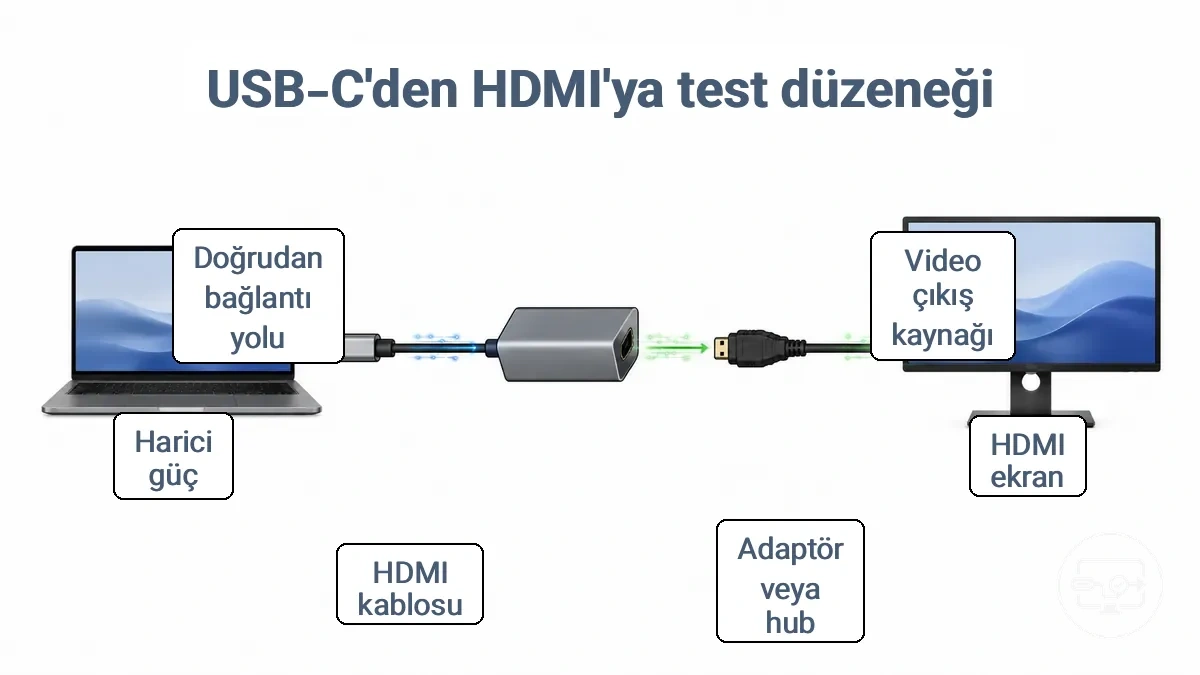
Test için eksiksiz bir sinyal zinciri şunları içerir:
- USB-C kaynak cihaz ve bağlantı noktası – bağlantı noktasının video çıkışını (Alt Mod) desteklediğini ve cihazın bir ekran sinyali gönderebildiğini doğrulayın.
- HDMI ekran – doğru giriş seçiminin etkin olduğunu ve ekranın beklenen çözünürlük ve yenileme hızını kabul edebildiğini doğrulayın.
- Adaptör, hub veya kablo – USB-C video sinyallerini HDMI'ye dönüştürmek için tasarlandığını doğrulayın; her USB-C aksesuarı ekran dönüşümünü desteklemez.
- HDMI kablosu – sağlam olduğunu ve sinyali güvenilir sinyal kalitesiyle taşıyabildiğini doğrulayın; bilinen iyi bir kablo sorunları yalıtmaya yardımcı olur.
- Harici güç (gerektiğinde) – bazı adaptörler veya hub'lar sinyal çıkışını sürdürmek için sabit güce ihtiyaç duyar; kurulumunuz güç kaynaklı bir hub kullanıyorsa, gücün bağlı ve sabit olduğunu onaylayın.
- Bağlantı yolu – yolun mümkün olduğunca doğrudan olduğunu ve sinyal kaybına neden olabilecek gereksiz adaptör veya dönüştürücü bulunmadığını doğrulayın.
Kurulumunuz güç çeken bir hub veya adaptör içeriyorsa, verilen güç kaynağını veya sabit bir USB‑C güç kaynağını kullanmak kesintili çıkışı önleyebilir. Sinyal zinciri doğrulandıktan sonra, cihazınızın ekrana video çıktısı verip veremediğini onaylayabilirsiniz.
Test Etmeden Önce USB-C Bağlantı Noktanızın Video Çıkışını Desteklediğini Onaylama
Bir harici ekrana USB-C video çıkışı, bağlantı noktasının yalnızca konektör şeklini değil, videoyu desteklemesini gerektirir. Yalnızca veri veya şarj işleyen bir USB-C bağlantı noktası, bir HDMI adaptöre veya monitöre ekran sinyali gönderemez.
USB-C bağlantı noktanızın video çıkışını destekleyip desteklemediğini öğrenmek için cihaz özelliklerini, bağlantı noktası simgelerini veya etiketlerini ve sistem ayarlarını kontrol edin.
Bağlantı noktasının yanında bir DisplayPort (DP) simgesi veya Thunderbolt şimşek işareti güçlü bir işarettir. Tam modeliniz için üretici belgeleri genellikle en güvenilir kaynaktır. Teknik özellik sayfasında DisplayPort Alt Mod, Thunderbolt veya ekran desteğiyle USB4'ten bahsediliyorsa daha emin olabilirsiniz. Belgeler net değilse, bilinen video dereceli bir kablo ve bir ekranla kontrollü bir fiziksel test, yeteneği doğrulayabilir.
USB veri hızı, video çıkışı desteğini göstermez. USB 3.2 Gen 2 olarak etiketlenmiş bir bağlantı noktası dosyaları hızlı aktarabilir ancak yine de ekran sinyalleri için gereken donanımdan yoksun olabilir.
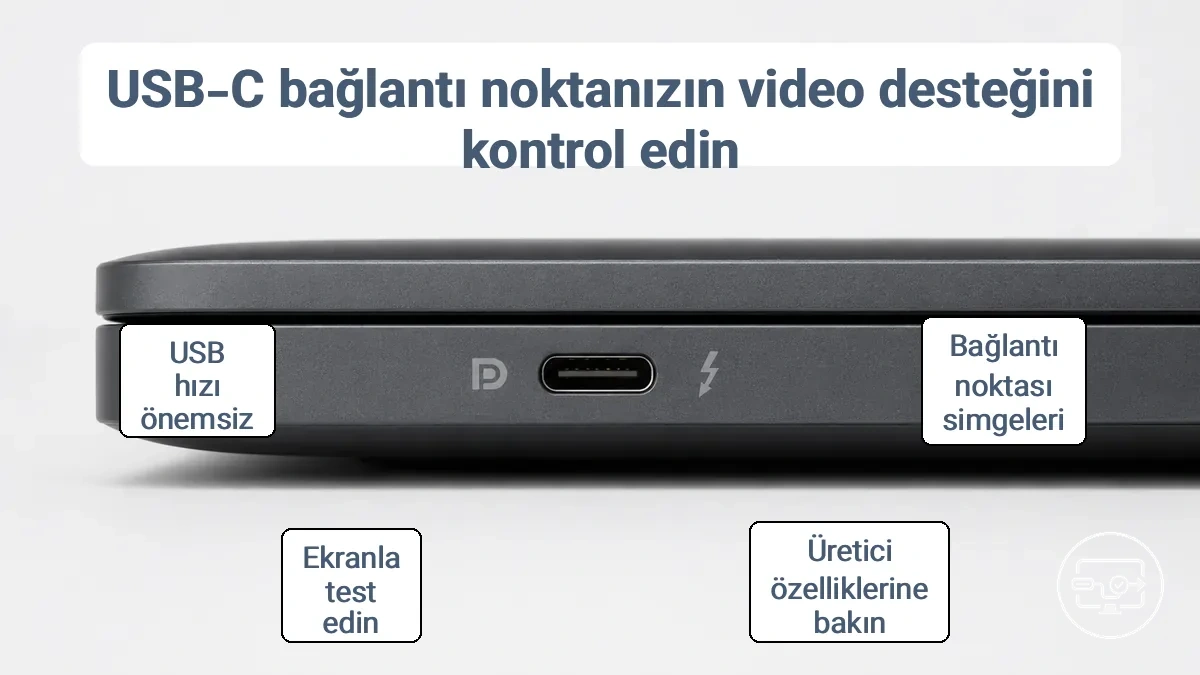
USB-C bağlantı noktanızın video çıkışını desteklediğini onaylamak için bu işaretleri doğrulayın:
- Bağlantı noktasında bir DisplayPort (DP) simgesi veya Thunderbolt şimşek sembolü olup olmadığını kontrol edin.
- DisplayPort Alt Mod veya Thunderbolt gibi ifadeler için üretici destek sitesinde tam model özelliklerini araştırın.
- USB-C ekran yönlendirme seçenekleri için sistem ekran ayarlarını veya BIOS'u inceleyin.
- Bilinen video dereceli bir USB-C kablosu ve USB-C girişini kabul eden bir ekranla test edin.
- Bağlantı noktasında simge yoksa ve belgeler belirsizse, fiziksel bir test geçene kadar video desteğini doğrulanmamış olarak kabul edin.
Bağlantı noktanız için USB-C port kontrol listesi, cihazınızda kontrol etmeniz gerekenlerin daha ayrıntılı bir dökümünü sağlar.
USB veri sürümleri ve USB-C video çıkışı desteği
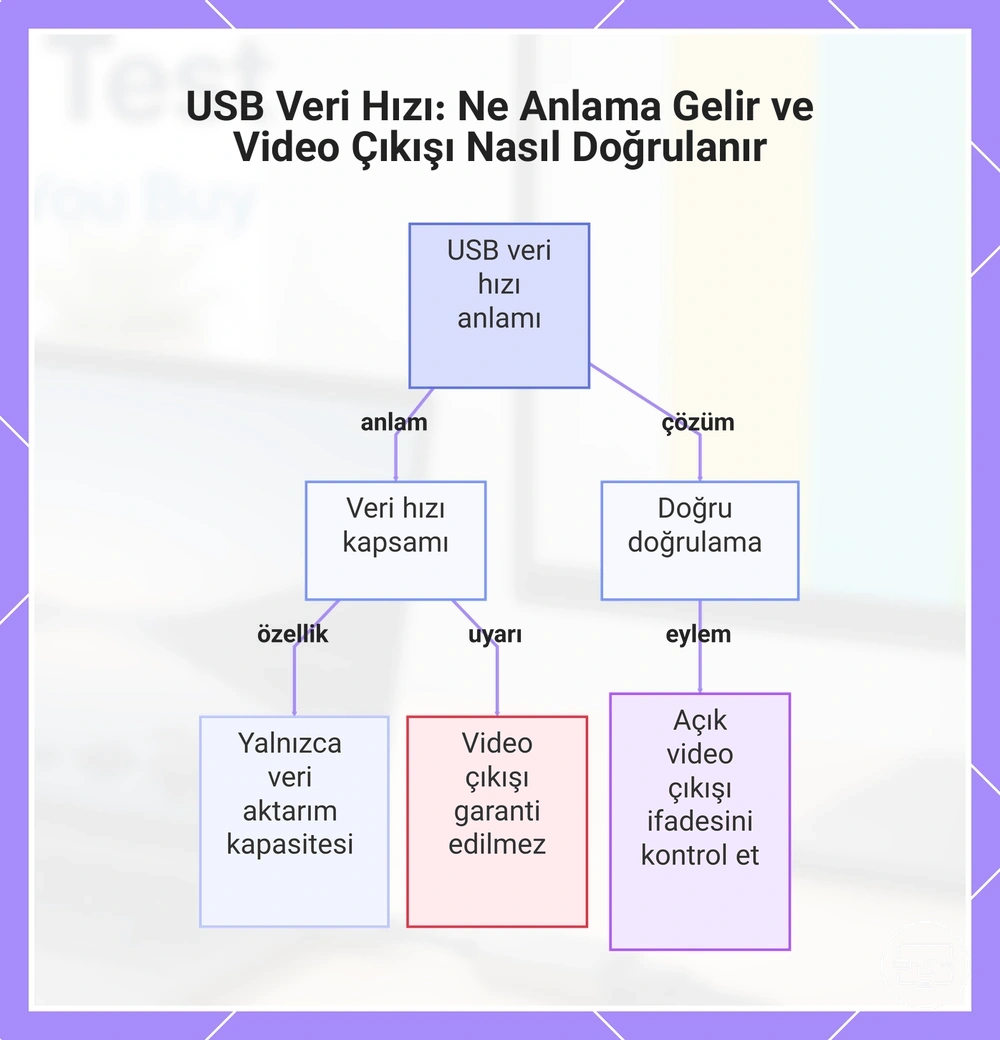
USB veri sürümü/hız etiketleri yalnızca veri aktarım kapasitesini belirtir, video çıkışı desteğini değil—yüksek veri hızlarına sahip bir bağlantı noktası, harici bir ekran için gereken göstergelerden yoksun olabilir. Veri hızı etiketlerine güvenmek yerine, açık video çıkışı desteği ifadeleri için teknik özellikleri kontrol edin.
Bu grafik, USB veri hızı etiketlerinin ne anlama geldiğini, neden video çıkışı desteğini garanti etmediğini ve video çıkışı yeteneklerinin nasıl doğru şekilde doğrulanacağını gösterir.
Teknik özelliklerde, bağlantı noktası etiketlerinde ve cihaz belgelerinde video çıkışı sinyallerini bulma
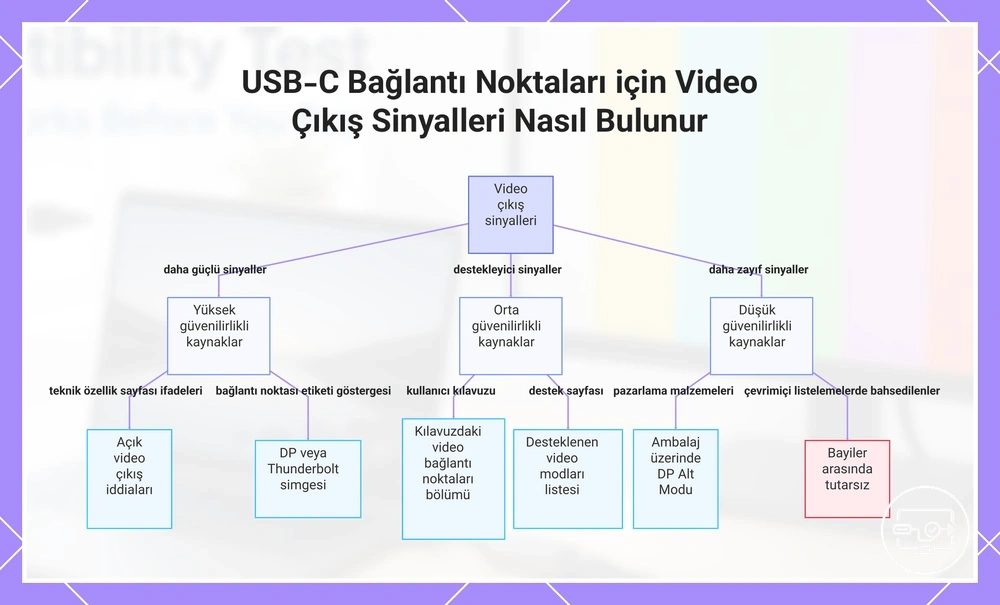
Video çıkışı sinyallerini bulmak, USB-C bağlantı noktasının harici ekran veya video çıkışını desteklediğine dair açık ifadeler aramak anlamına gelir. Birden çok kaynağı çapraz kontrol etmek yanlış pozitifleri azaltır, bu nedenle belirsiz USB veri referansları yerine 'video çıkışını destekler' gibi açık ifadeleri tercih edin. Kanıt kaynakları, güçlüden zayıfa sinyallere göre güven düzeyine göre düzenlenebilir.
- Teknik özellik sayfası: Ürünün teknik özelliklerinde 'harici ekranı destekler' veya 'video çıkışı' gibi ifadeler arayın.
- Bağlantı noktası etiketi/simgesi: Bir USB-C bağlantı noktasının yanındaki DisplayPort (DP) veya Thunderbolt simgesi video çıkışı yeteneğini gösterir, ancak simge tasarımı üreticiye göre değişiklik gösterebilir.
- Kullanım kılavuzu: Cihaz kılavuzu genellikle USB-C bağlantı noktasının harici monitörleri destekleyip desteklemediğini belirten video bağlantı noktaları veya ekran çıkışları hakkında bir bölüm içerir.
- Resmi destek sayfası: Üretici destek belgeleri, video çıkışı için desteklenen video modlarını ve gerekli kablo türlerini listeleyebilir.
- Ambalaj veya pazarlama malzemeleri: Kutuda 'DP Alt Mod' veya 'USB-C'den HDMI'ya' gibi terimler video çıkışı desteğini işaret eder, ancak bunlar teknik özellikler kadar kesin değildir.
- Çevrimiçi ürün listeleri: 'Alt Mod' veya 'HDMI/DisplayPort destekler' ifadelerini içeren açıklamalar yararlıdır, ancak perakendeciler arasında tutarsız olabilir.
Bu grafik, bir USB-C bağlantı noktasının harici ekran veya video çıkışını destekleyip desteklemediğini belirlemenize yardımcı olmak için kanıt kaynaklarını güven düzeyine göre düzenler.
Harici ekran yeteneğini doğrulamak için işletim sistemi ekran ayarlarını kontrol etme
Ekran ayarları, harici bir ekran bağlandığında algılamayı ve kullanılabilir çıkış seçimini onaylayabilir.
- Harici ekranın algılanan bir cihaz olarak göründüğünü kontrol edin.
- Ekran modu olarak yansıtma veya genişletme seçeneğini belirleyin.
- Birden çok ekran bağlıyken listeden harici ekranı tanımlayın.
- Harici ekran için çözünürlük ve yenileme hızı seçeneklerini doğrulayın.
- Harici ekran görünmüyorsa seçenekler eksik olabilir; bu, mutlaka donanım uyumsuzluğunu doğrulamaz.
Uyumluluğu doğrulamak için düşük maliyetli veya satın alma gerektirmeyen yöntemler
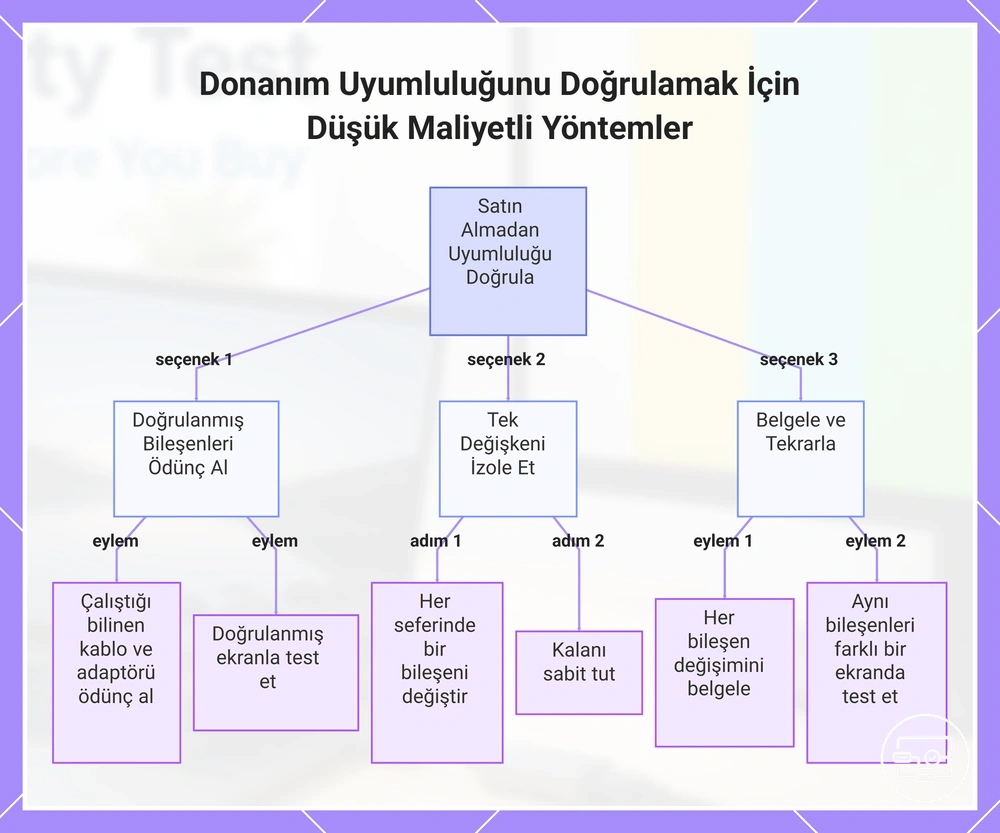
Bir arkadaşınızdan veya iş arkadaşınızdan doğrulanmış bir kablo ve adaptör ödünç almak, uyumsuz donanım satın alma riskini azaltır. Bilinen çalışan bir ekran kurulumuyla test etmek, para harcamadan önce bağlantı yolunun sağlam olup olmadığını doğrulayabilir. Bu kontrol testi, satın alma gerektirmeden zincire güvenmenizi sağlar.
Sonuçlar net olmadığında, her seferinde bir değişkeni yalıtın. Diğerlerini sabit tutarken bir bileşeni (kablo, adaptör veya kaynak) değiştirin. Bu yaklaşım, sorunun ekran girişinde, güç gereksiniminde veya adaptör türünde olup olmadığını ortaya çıkarabilir. Her değiştirme, sonucu yorumlanabilir kılar.
Düşük maliyetli doğrulama, zinciri sabit tuttuğunuzda ve her seferinde bir değişikliği test ettiğinizde en iyi şekilde çalışır:
- Birlikte çalıştığını bildiğiniz bir kablo ve adaptör ödünç alın.
- Daha önce aynı sinyali kabul etmiş bir ekranla test edin.
- Her test için aynı kaynak cihazı kullanın.
- Her değişimi belgeleyin ve neyin değiştiğini takip edin.
- Sorun devam ederse, aynı bileşenleri farklı bir ekranla test edin.
Bu grafik, kablo, adaptör ve ekran uyumluluğunu ödünç alma, değişken izolasyonu ve dokümantasyon kullanarak sıfır maliyetle test etmenin pratik yollarını gösterir.
Kontrollü bir test olarak bilinen çalışır durumda bir adaptör, hub veya kablo ödünç alma
Ödünç alınan, bilinen çalışır durumdaki bir adaptör, hub veya kablo, başka bir cihazda video çıkışı verdiğini onayladıktan sonra kontrollü bir test olarak kullanılabilir. Bu, satın almadan önce kullanışlı bir temel oluşturur.
Kontrol başka bir yerde çalışıyor ancak hedef cihazınızda başarısız olursa, sorun büyük olasılıkla hedef cihazın yapılandırmasında veya bağlantı noktasındadır. Kontrol, kontrol cihazında da başarısız olursa, ödünç alınan bileşen tam olarak işlevsel olmayabilir.
- Hedefinizi test etmeden önce ödünç alınan bileşenin ayrı, bilinen iyi bir cihazda çalıştığını doğrulayın.
- Değişkeni yalıtmak için bağlantı zincirinde her seferinde yalnızca bir bileşeni değiştirin.
- Hedef cihazda aynı bağlantı adımlarını tekrarlayın ve sonucu kontrol davranışına göre yorumlayın.
Donanım erişimi sınırlı olduğunda cihaz tarafı yetenek kontrolünü kullanma
Cihaz tarafı yetenek kontrolü, bir cihazın USB-C bağlantı noktasının harici ekranı destekleyip desteklemediğini belirlemek için resmi teknik özellikleri, ürün belgelerini veya işletim sistemi göstergelerini kullanır.
Bu kontrol güven sağlar ancak desteği doğrulamak için fiziksel bir test gerektirir.
Harici ekrana atıfta bulunmadan yalnızca veri aktarımından bahseden belirsiz ifadeler, bir kanıt boşluğu olduğunu gösterir. Sonraki adım, bilinen iyi bir ekran ve kablo zinciriyle test etmektir.
- Resmi üretici teknik özellikleri DP Alt Modu veya harici ekran desteğini listeleyen.
- Ürün belgeleri veya destek sayfaları video çıkışını tanımlayan.
- İşletim sistemi göstergeleri (örneğin, ekran ayarları, aygıt yöneticisi) harici ekran desteğini işaret eden.
Bir monitör veya TV ile adım adım USB-C - HDMI test akışları
Ekran, seçilen bağlantı yolu üzerinden USB-C kaynağından sabit bir HDMI sinyali alır. Kontrollü bir kontrol dizisi, uyumluluk sonucuna varmadan önce her bağlantıyı doğrular.
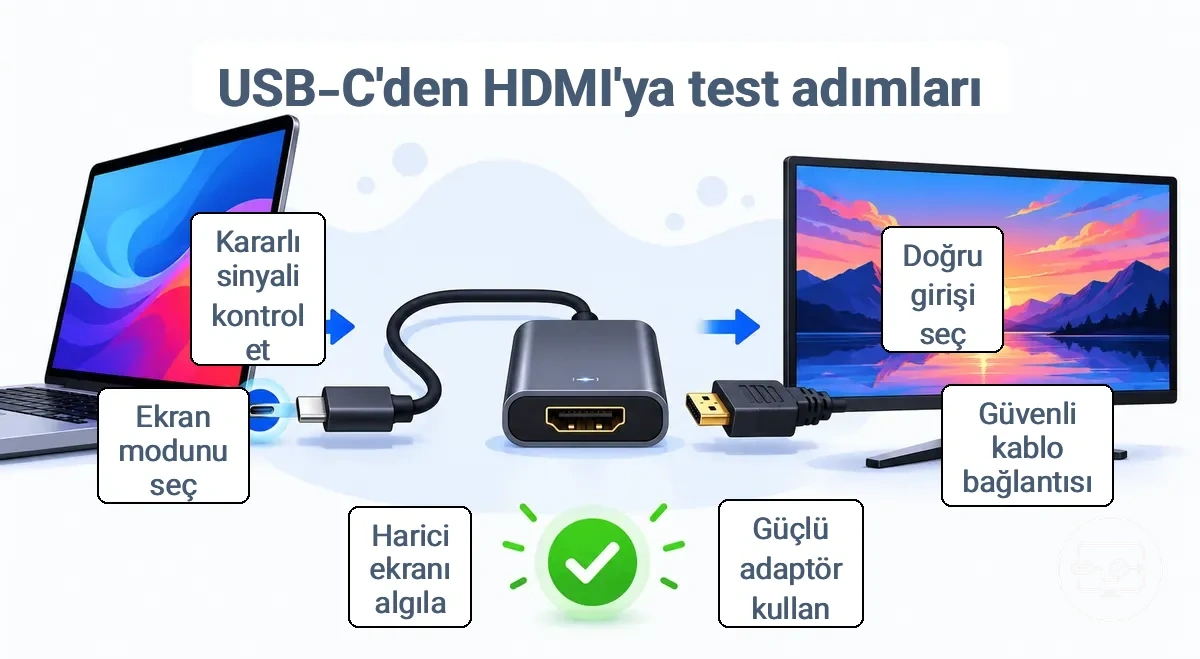
- Monitör veya TV'de doğru HDMI girişini seçin. Başarılı bir seçim genellikle ekranı bekleme modundan uyandırır veya kısa bir giriş bildirimi gösterir.
- Kablo veya adaptörün USB-C ucunu kaynak cihaza ve HDMI kablosunu adaptöre veya doğrudan ekrana sıkıca bağlayın. Güvenli bir bağlantı, kesintili sinyal kaybı riskini azaltır.
- Adaptör veya hub harici güç gerektiriyorsa, test etmeden önce güç kaynağını bağlayın. Güç kaynaklı bir adaptör veya hub kullanmak, zayıf sinyal olasılığını azaltır.
- Kaynak cihazda, ekran ayarlarını açın ve “Ekranları Algıla”ya (Windows) veya “Ekranları Algıla”ya (macOS) tıklayın. Harici ekran ayarlarda göründüğünde, algılama başarılıdır.
- Ekran modunu seçin: genişletme veya yansıtma. Monitör veya TV daha sonra genişletilmiş masaüstünü veya kaynak ekranın yansıtılmış bir kopyasını gösterir.
- Mod seçiminden sonra harici ekranın etkin kaldığını kontrol edin. Titreme olmadan sabit bir sinyal, bağlantı yolunun çalıştığını doğrular.
Ekran algılanırsa ve masaüstünü veya yansıtılan ekranı gösteriyorsa, bağlantı yolu büyük olasılıkla geçerlidir. Test sırasında “sinyal yok” mesajı, daha derin bir sorun varsaymadan önce her bağlantıyı ve giriş seçimini yeniden kontrol etmeniz gerektiği anlamına gelir. Temel sinyal sabitlendikten sonra, uyumluluk onayından sonra kurulum için ilerleyin.
USB-C'den HDMI'ya Çıkışı Onaylamak İçin Dizüstü Bilgisayar Test Akışı
Dizüstü bilgisayar harici ekranı algıladığında ve adaptör veya hub üzerinden video çıkışı verdiğinde USB-C'den HDMI'ya bağlantı başarılı olur.
- Adaptörün veya hub'ın USB-C ucunu dizüstü bilgisayarın USB-C bağlantı noktasına sıkıca takın.
- Adaptörden harici monitör veya TV'deki HDMI girişine bir HDMI kablosu bağlayın.
- Harici ekranda, uzaktan kumanda veya menüyü kullanarak ilgili HDMI giriş kaynağını seçin ve girişin seçildiğini onaylayın.
- Dizüstü bilgisayarda bir algılama sinyali gözlemleyin; yeni bir ekran bildirimi olarak veya ekran ayarlarında görünebilir.
- Bir ekran modu seçin: harici monitörü ek çalışma alanı olarak kullanmak için genişletme veya dizüstü bilgisayar ekranını kopyalamak için yansıtma. Ortaya çıkan ekran düzenini gözlemleyin.
- Harici ekranda titreme veya sinyal kesintisi olmadan sabit bir görüntü göründüğünü onaylayın.
Bazı kurulumlarda, dizüstü bilgisayarı güce takmak veya güç kaynaklı bir hub kullanmak algılamayı etkileyebilir; yeterli bir güç kaynağı güvenilirliği artırabilir.
Telefon ve tablet test akışı: USB-C'den TV çıkışını doğrulama
Geçme koşulu: TV, seçilen HDMI girişi üzerinden telefon/tablet çıkışını gösterir.
- TV'yi doğru HDMI girişine ayarlayın ve sinyal alabildiğini doğrulayın.
- Adaptör veya hub'ın USB-C ucunu telefon/tablet bağlantı noktasına bağlayın. Sinyalin algılanabilmesi için bağlantının güvenli olduğundan emin olun.
- Adaptör veya hub'ın harici bir güç girişi varsa, güce bağlayın. Bu, bağlantının kararlı kalmasına yardımcı olur ve sinyal kaybını önler.
- Adaptör veya hub'dan TV HDMI bağlantı noktasına bir HDMI kablosu takın. Doğru sinyal iletimi için kablonun tam olarak takıldığından emin olun.
- Desteklenen cihazlarda, harici ekran modu veya ekran yansıtma için bir istem görünebilir. Uygun seçeneği belirleyin.
- TV'nin sinyali algılamasını ve cihaz ekranını göstermesini bekleyin.
- Hiçbir istem görünmezse, TV girişini ve hub güç bağlantısını kontrol edin.
Destek, modele ve yazılım politikasına göre değişir, bu nedenle olumsuz bir sonuç, bir donanım arızasından ziyade cihaz sınırlamalarını yansıtıyor olabilir.
Sonuçları yorumlama ve sonraki en iyi adımı seçme
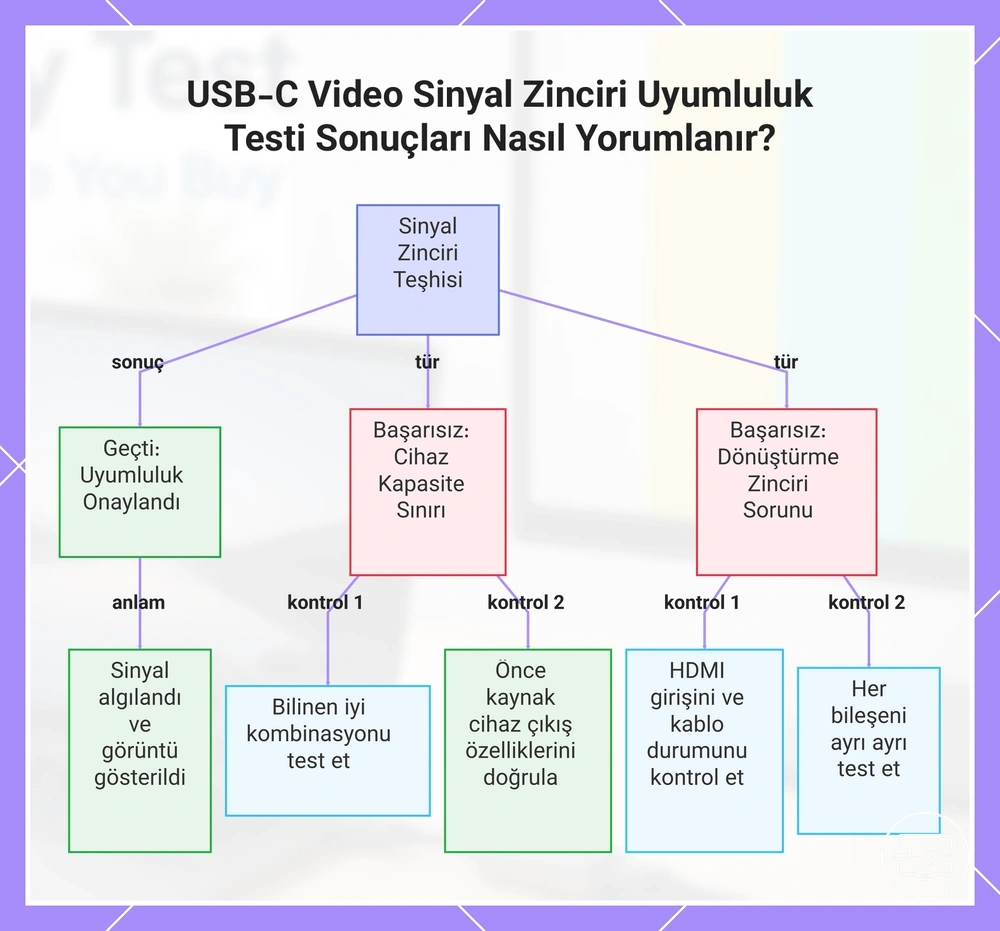
Geçer notu uyumluluğu doğrularken, başarısızlık sınırlamanın cihaz yeteneği mi yoksa dönüşüm zinciri mi olduğunu ayırmayı gerektirir.
Olası neden sınıfları üç gruba ayrılır: cihaz yeteneği (kaynak cihaz çıkış teknik özellikleri), dönüşüm zinciri bileşenleri (adaptör türü, kablo veya dock) ve ekran veya giriş durumu (monitör giriş seçimi, bağlantı noktası durumu veya güç durumu).
Sonuçları yorumlama ve sonraki en iyi adımı seçme, sinyal zincirinin nerede koptuğuna bağlıdır:
- Sinyal algılandı ve ekran görüntü gösteriyor → geçer: uyumluluk doğrulandı.
- Sinyal yok ancak adaptör benzer cihazlarla çalışıyor → bilinen iyi bir kombinasyonu test ederek cihaz yeteneğini yalıtın.
- Adaptör yeni ve test edilmemiş → teknik özelliklerini kaynak cihaz çıkışına göre kontrol edin.
- Hub veya dock kullanılıyor → güç dağıtımını doğrulayın; yetersiz güç sinyali kesebilir.
- Güç kaynaklı adaptöre rağmen ekran 'Sinyal Yok' gösteriyor → HDMI giriş seçimini ve kablo durumunu kontrol edin.
- Kaynak cihaz USB-C üzerinden videoyu destekliyor ancak adaptör desteklemiyor → adaptörü gerekli çıkışla eşleşen biriyle değiştirin.
- Birden çok bileşenden şüpheleniliyor → her bileşeni bilinen çalışan bir ortakla ayrı ayrı test edin.
Yaygın bir kafa karışıklığı, bir cihaz yetenek sınırlamasını dönüşüm zinciri hatasıyla karıştırmaktır; önce kaynak cihaz çıkış teknik özelliklerini doğrulayın.
Bir başarısızlık adaptör veya kabloyu işaret ettiğinde, kurulumunuz için doğru bileşeni bulmak üzere adaptör, kablo ve dock seçeneklerini karşılaştır.
Başarısızlık sınıfını anladıktan sonra, gelecekteki satın alımlarda uyumsuzluktan kaçınmak için bir satın alma kontrol listesi kullanın.
Bu grafik, bir uyumluluk testinin geçip geçmediğini teşhis etmeye yardımcı olur ve sonraki sorun giderme adımlarını yönlendirir.
Test Sırasında "Sinyal Yok" Genellikle Neyi Gösterir ve Sonra Neyi Doğrulamalısınız
Test sırasında "Sinyal Yok" genellikle ya ekranın geçerli bir HDMI sinyali almadığı (kablo veya giriş sorunu) ya da cihazın ekranı algılamadığı (el sıkışma başarısızlığı) anlamına gelir.
"Sinyal Yok" mesajını doğrulamak için bu yaygın nedenleri kontrol edin. Her öğe, belirtiyi, olası nedeni, neyi kontrol edeceğinizi ve sonucun neyi gösterdiğini listeler.
- Belirti: Bağlantıdan hemen sonra sinyal yok. Olası neden: Ekran girişi doğru seçilmemiş olabilir. Kontrol: Monitörün giriş kaynağının, kablonun takılı olduğu bağlantı noktasıyla eşleştiğinden emin olun (örneğin, HDMI 1 vs. HDMI 2). Anlamı: Giriş doğruysa ancak sinyal hala görünmüyorsa, sonraki kontrole geçin.
- Belirti: Güç durumu değişikliklerinden sonra (uykudan uyanma, yeniden başlatma) sinyal görünmüyor. Olası neden: Zincirdeki adaptör veya hub yeterli güce sahip olmayabilir. Kontrol: Etkin adaptörlerin veya dock'ların harici güce bağlı olduğunu ve yalnızca USB tarafından beslenmediğini doğrulayın. Anlamı: Harici güç bağlamak sinyali geri getiriyorsa, zincir güç kaynaklı bir ara bileşen gerektiriyordur.
- Belirti: Kablo hareket ettirildiğinde veya dokunulduğunda sinyal kaybı oluyor. Olası neden: Kablo tam olarak oturmamış olabilir. Kontrol: HDMI kablosunun her iki ucunu da yerine oturana kadar yeniden takın. Anlamı: Yeniden taktıktan sonra sinyal geri geliyorsa, bağlantı gevşekti.
- Belirti: Bir bağlantı noktasında sinyal yok ancak diğerinde sinyal var. Olası neden: Kablo veya belirli bağlantı noktası arızalı olabilir. Kontrol: Kabloyu bilinen iyi bir kabloyla değiştirin ve aynı bağlantı noktasını test edin. Anlamı: Yedek kablo çalışıyorsa, orijinal kablo büyük olasılıkla arızalıdır; aynı bağlantı noktası hala sinyal göstermiyorsa, bağlantı noktasının kendisi sorun olabilir.
- Belirti: Bir adaptör kullanırken sinyal yok (örneğin, USB-C'den HDMI'ya). Olası neden: Adaptör türü, kaynak cihazın video çıkışı yetenekleriyle uyumlu olmayabilir. Kontrol: Kaynak cihazın, adaptörün arayüzü üzerinden video çıkışını destekleyip desteklemediğini doğrulayın (örneğin, DisplayPort Alt Modu, Thunderbolt). Anlamı: Cihaz bu arayüz üzerinden videoyu desteklemiyorsa, adaptör sinyal üretemez.
- Belirti: Uzun kablo veya uzatma kullanırken sinyal yok. Olası neden: Gerekli çözünürlük ve yenileme hızında kablo uzunluğu nedeniyle sinyal bozulması. Kontrol: Aynı çözünürlük ve yenileme hızında daha kısa, sertifikalı bir HDMI kablosuyla test edin. Anlamı: Daha kısa kablo çalışıyorsa, orijinal kablo büyük olasılıkla bu sinyal bant genişliği için güvenilir uzunluğu aşıyordur.
Sınır notu: Eksik bir cihaz video çıkışı desteği, adaptör uyumsuzluğunu taklit edebilir. Adaptörün hatalı olduğu sonucuna varmadan önce kaynak cihazın video çıkışı yeteneklerini doğrulayın.
Sonuç Başka Bir Adaptör Yerine Farklı Bir Çözüm Türünü İşaret Ettiğinde
Sonuç farklı bir çözüm türünü işaret ettiğinde, seçim yalnızca konektör şekline değil, adaptör sorununa neden olan yetenek kısıtlamasına (sürücü çakışması, gizli cihaz veya güç uyumsuzluğu gibi) bağlıdır. Aşağıdaki kontrol listesi bu kısıtlamaları çözüm türü yönlerine eşleyerek başka bir adaptöre yönelmek yerine uyumsuzluk riskini azaltır.
- Sürücü veya gizli cihaz çakışması: Aygıt Yöneticisi'nde adaptörün yanında sarı bir üçgen görünüyorsa, kısıtlama önceki bir kurulumdan kalan gölge sürücü olabilir; gizli cihazı kaldırmak (Gizli Cihazları Göster seçeneği etkinleştirildikten sonra) ve sürücüyü yeniden yüklemek genellikle sorunu çözer ve değiştirme yerine farklı bir sorun giderme yönünü daha etkili kılar.
- Güç yönetiminin devre dışı bırakması: Adaptör aralıklı olarak yanıt vermeyi durdurduğunda, olası bir kısıtlama adaptörü kapatan güç tasarrufu ayarıdır; Aygıt Yöneticisi'nde 'Bilgisayarın bu aygıtı kapatmasına izin ver' seçeneğini devre dışı bırakmak, yeni bir adaptör ihtiyacını ortadan kaldırabilecek bir çözüm türü sağlar.
- Güç gereksinimi yetersizliği: Adaptör açılmazsa veya tanınmazsa, ana bilgisayar bağlantı noktası yeterli gücü sağlamıyor olabilir; güç kaynaklı bir hub veya dock genellikle güç gereksinimini karşılar ve kararlı çalışmayı geri kazandırır.
Sonuç farklı bir çözüm türünü işaret ediyorsa, altta yatan yetenek kısıtlamasını ele almak, başka bir adaptör denemekten daha fazla uyumsuzluk riskini azaltır.