
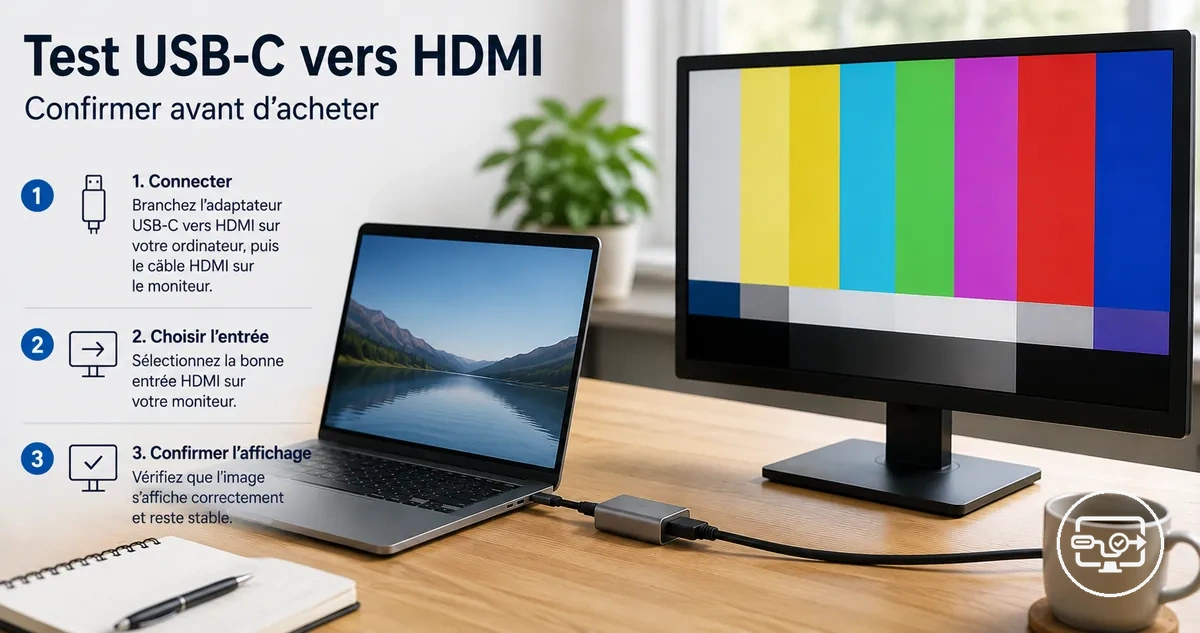
Test de compatibilité USB-C vers HDMI avant achat
Un test de compatibilité USB-C vers HDMI confirme si le port USB-C d'un appareil prend en charge la sortie vidéo. Ce test vous permet d'éviter d'acheter un adaptateur ou un câble qui produit un écran noir. Il ne couvre pas les réglages de performance, les cas particuliers de lecture de contenu, ni les recommandations axées sur un produit.
Effectuer deux vérifications avant l'achat réduit les incertitudes. Vérifier les spécifications ou les paramètres de l'appareil indique si le port prend en charge la sortie vidéo. Un test physique contrôlé avec une chaîne d'affichage dont on sait qu'elle fonctionne peut aider à confirmer si le signal fonctionne.
Le test répond à l'idée reçue selon laquelle n'importe quel câble ou adaptateur USB-C peut transporter la vidéo, car les ports USB-C varient dans ce qu'ils prennent en charge. Certains ports USB-C gèrent uniquement le transfert de données, pas la vidéo.
- Vérification de capacité : vérifier si le port prend en charge le DisplayPort Alternate Mode.
- Test de signal : connecter l'adaptateur et le moniteur pour vérifier que l'affichage montre une image.
Le résultat d'un test de compatibilité est conditionnel : il dépend du modèle d'appareil, de l'implémentation du port, du comportement du système d'exploitation et des besoins en alimentation de l'adaptateur. Interpréter le résultat avec prudence implique d'accepter que « fonctionne » s'applique uniquement à cette combinaison spécifique.
Ce qu'un « test de compatibilité » peut prouver avant l'achat
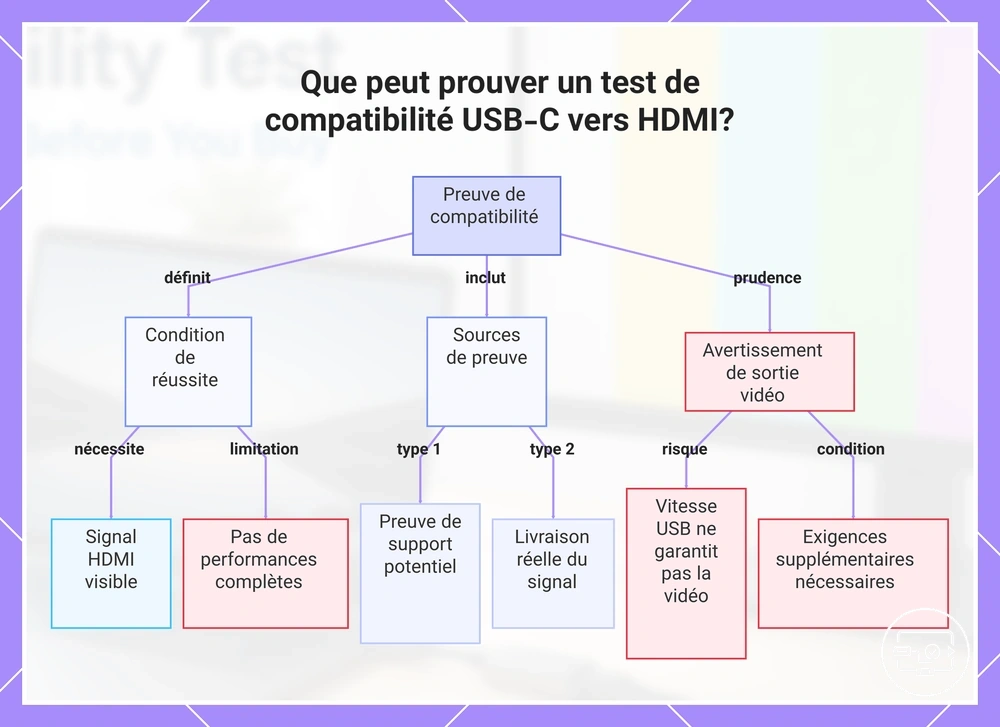
La condition de réussite d'un test de compatibilité USB-C vers HDMI est que l'appareil produise un signal HDMI visible sur un écran externe dans des conditions de connexion typiques, mais cela ne confirme pas la performance complète.
Les preuves de capacité proviennent des spécifications, des étiquettes et des paramètres indiquant une prise en charge potentielle. La sortie observée repose sur la détection et la transmission réelle du signal. Commencez par les preuves de capacité ; la sortie observée donne souvent un résultat plus concluant.
Cependant, une vitesse de données USB élevée ou un numéro de version ne garantit pas la prise en charge de la sortie vidéo. Pour une connexion fiable, un ensemble supplémentaire d'exigences doit être aligné ; le hub compatibilité USB-C vers HDMI fournit plus de détails.
Ce diagramme montre la condition de réussite, les types de preuves et les principaux avertissements pour un test de compatibilité USB-C vers HDMI.
Ce qu'il faut pour effectuer un test USB-C vers HDMI pertinent
Un test USB-C vers HDMI pertinent nécessite une source USB-C qui prend en charge la sortie vidéo, un écran HDMI et un chemin de connexion unique et contrôlé entre eux. Maîtriser ces variables aide à éviter les faux négatifs, afin de déterminer si une incompatibilité provient de l'appareil, du câble, de l'adaptateur ou de l'écran lui-même.
Ce diagramme identifie chaque maillon que vous vérifierez dans votre configuration.
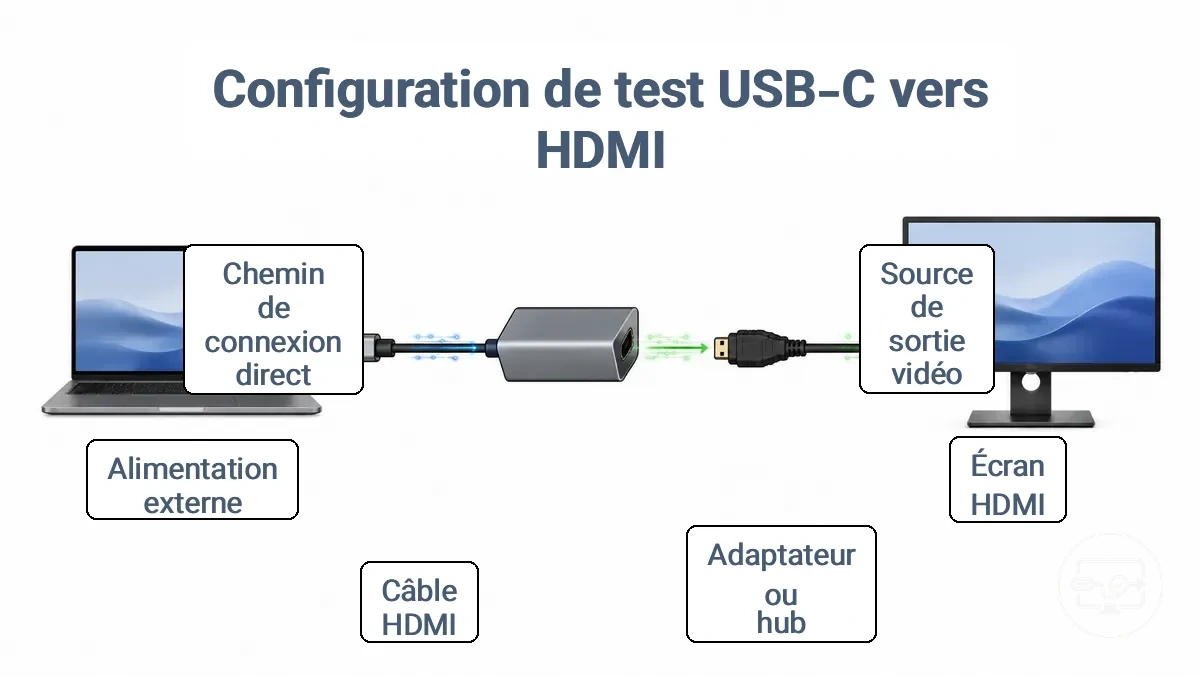
Une chaîne de signal complète pour le test comprend :
- Appareil source USB-C et port – vérifier que le port prend en charge la sortie vidéo (Alt Mode) et que l'appareil est capable d'envoyer un signal d'affichage.
- Écran HDMI – vérifier que la sélection d'entrée correcte est active et que l'écran peut accepter la résolution et le taux de rafraîchissement attendus.
- Adaptateur, hub ou câble – vérifier qu'il est conçu pour convertir les signaux vidéo USB-C en HDMI ; tous les accessoires USB-C ne prennent pas en charge la conversion d'affichage.
- Câble HDMI – vérifier qu'il est en bon état et peut transporter le signal avec une qualité fiable ; un câble connu comme fonctionnel aide à isoler les problèmes.
- Alimentation externe (si nécessaire) – certains adaptateurs ou hubs ont besoin d'une alimentation stable pour maintenir la sortie du signal ; si votre configuration utilise un hub alimenté, confirmez que l'alimentation est connectée et stable.
- Chemin de connexion – vérifier que le chemin est aussi direct que possible, sans adaptateurs ou convertisseurs inutiles qui pourraient entraîner une perte de signal.
Si votre configuration inclut un hub ou un adaptateur qui consomme de l'énergie, utiliser le bloc d'alimentation fourni ou une source d'alimentation USB‑C stable peut éviter une sortie intermittente. Une fois la chaîne de signal vérifiée, vous pouvez confirmer si votre appareil peut produire une sortie vidéo vers l'écran.
Confirmer que votre port USB-C prend en charge la sortie vidéo avant le test
La sortie vidéo USB-C vers un écran externe nécessite que le port prenne en charge la vidéo, pas seulement la forme du connecteur. Un port USB-C qui ne gère que les données ou la charge ne peut pas envoyer de signal d'affichage vers un adaptateur ou un moniteur HDMI.
Vérifiez les spécifications de l'appareil, les icônes ou étiquettes du port et les paramètres système pour savoir si votre port USB-C prend en charge la sortie vidéo.
Une icône DisplayPort (DP) ou un éclair Thunderbolt à côté du port est un signe fort. La documentation du fabricant pour votre modèle exact est souvent la source la plus fiable. Vous pouvez être plus confiant si la fiche technique mentionne DisplayPort Alt Mode, Thunderbolt ou USB4 avec prise en charge de l'affichage. Si la documentation est peu claire, un test physique contrôlé avec un câble connu pour être adapté à la vidéo et un écran peut confirmer la capacité.
La vitesse de données USB n'indique pas la prise en charge de la sortie vidéo. Un port étiqueté USB 3.2 Gen 2 peut transférer des fichiers rapidement mais peut encore manquer du matériel nécessaire pour les signaux d'affichage.
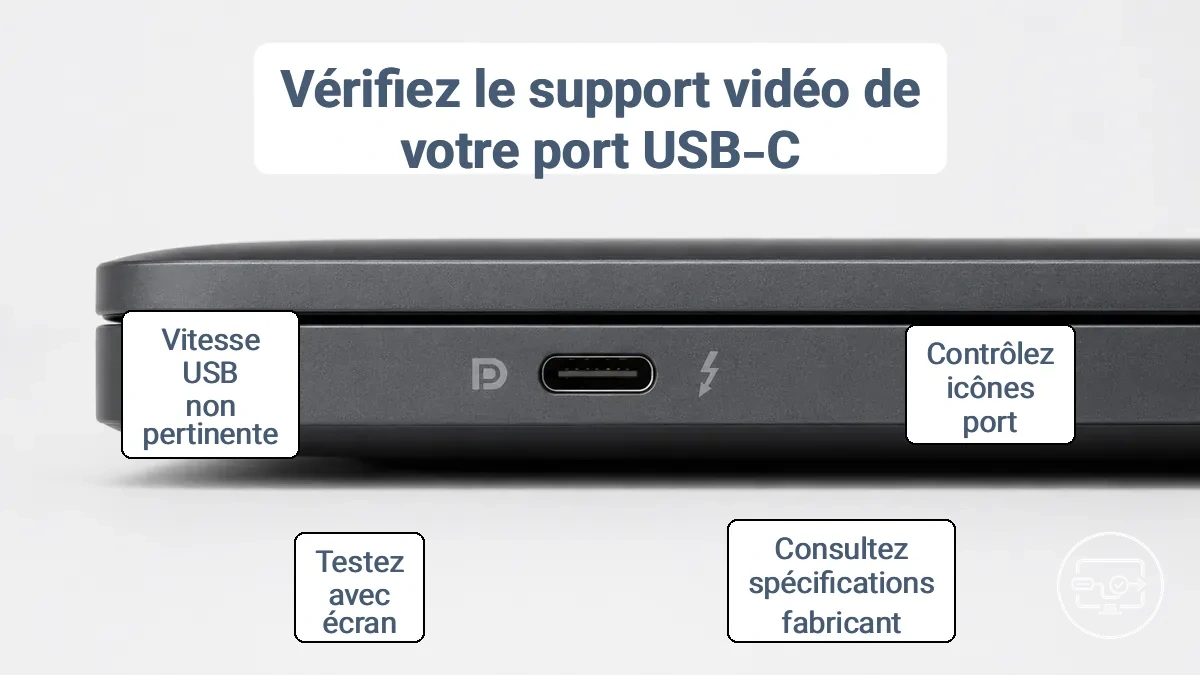
Pour confirmer que votre port USB-C prend en charge la sortie vidéo, vérifiez ces signes :
- Vérifiez la présence d'une icône DisplayPort (DP) ou d'un symbole d'éclair Thunderbolt sur le port.
- Consultez les spécifications du modèle exact sur le site d'assistance du fabricant pour des mentions comme DisplayPort Alt Mode ou Thunderbolt.
- Examinez les paramètres d'affichage système ou le BIOS pour les options de routage d'affichage USB-C.
- Testez avec un câble USB-C connu pour être adapté à la vidéo et un écran qui accepte une entrée USB-C.
- Si le port ne comporte pas de symboles et que la documentation est vague, considérez la prise en charge vidéo comme non confirmée jusqu'à ce qu'un test physique réussisse.
La liste de contrôle pour votre port fournit une liste détaillée des éléments à vérifier sur votre appareil.
Versions de données USB vs prise en charge de la sortie vidéo USB-C
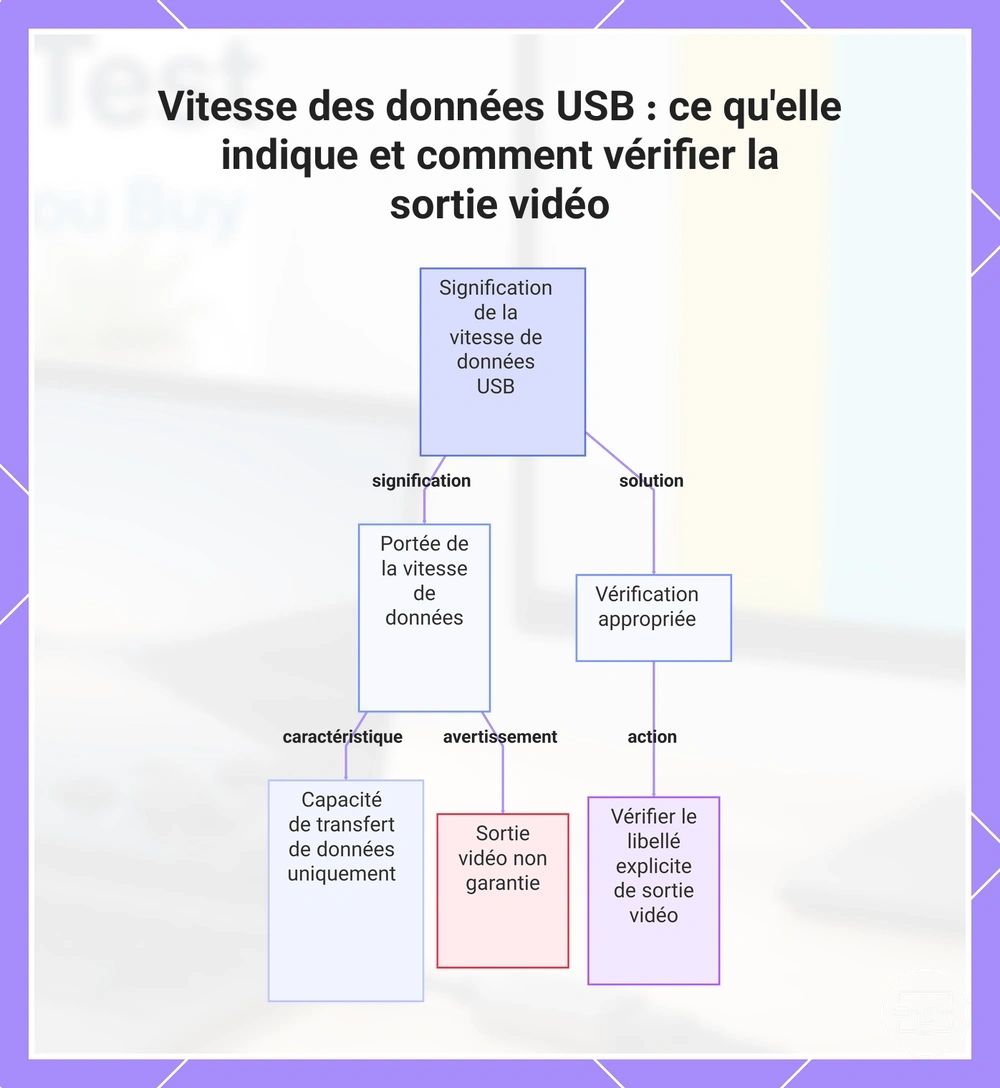
Les étiquettes de version/vitesse de données USB indiquent uniquement la capacité de transfert de données, pas la prise en charge de la sortie vidéo : un port avec des vitesses de données élevées peut encore manquer des indicateurs nécessaires pour un affichage externe. Vérifiez les spécifications pour une mention explicite de la prise en charge de la sortie vidéo plutôt que de vous fier aux étiquettes de vitesse de données.
Ce graphique montre ce que signifient les étiquettes de vitesse de données USB, pourquoi elles ne garantissent pas la sortie vidéo et comment vérifier correctement les capacités de sortie vidéo.
Trouver les signaux de sortie vidéo dans les spécifications, les étiquettes de port et la documentation de l'appareil
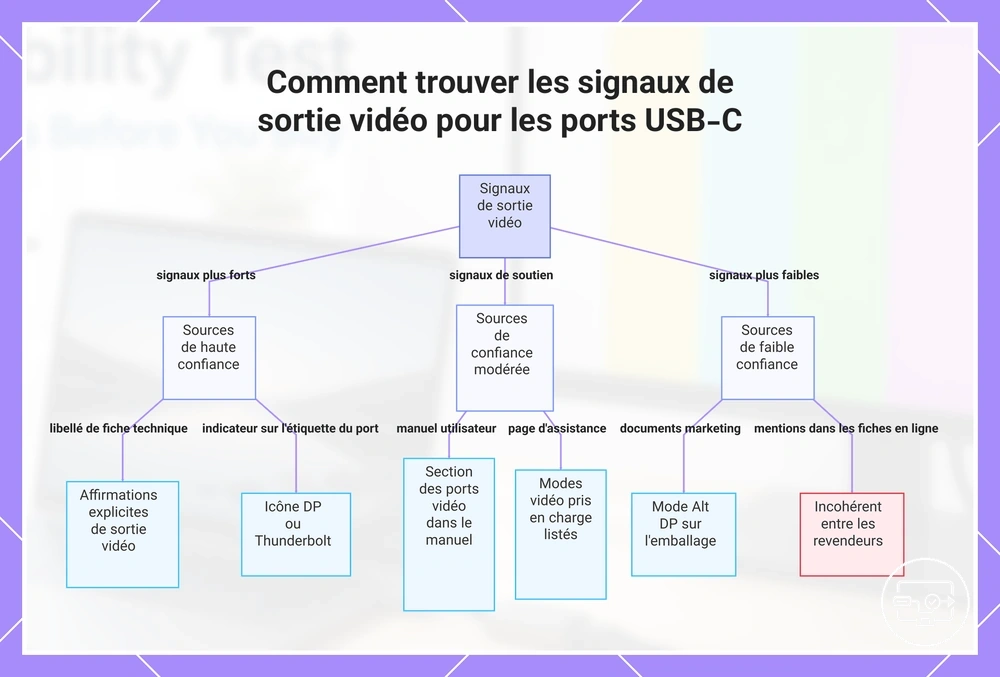
Trouver les signaux de sortie vidéo signifie rechercher des déclarations explicites indiquant que le port USB-C prend en charge l'affichage externe ou la sortie vidéo. Recouper plusieurs sources réduit les faux positifs ; il est préférable de privilégier un libellé explicite comme « prend en charge la sortie vidéo » plutôt que des références vagues aux données USB. Les sources de preuves peuvent être organisées par niveau de confiance, des signaux les plus forts aux plus faibles.
- Fiche technique : Recherchez des expressions telles que « prend en charge l'affichage externe » ou « sortie vidéo » dans les spécifications techniques du produit.
- Étiquette/icône du port : Une icône DisplayPort (DP) ou Thunderbolt à côté d'un port USB-C indique une capacité de sortie vidéo, bien que la conception de l'icône puisse varier selon le fabricant.
- Manuel d'utilisation : Le manuel de l'appareil comprend souvent une section sur les ports vidéo ou les sorties d'affichage qui indique si le port USB-C prend en charge les moniteurs externes.
- Page d'assistance officielle : Les documents d'assistance du fabricant peuvent répertorier les modes vidéo pris en charge et les types de câbles requis pour la sortie vidéo.
- Emballage ou matériel marketing : Des termes comme « DP Alt Mode » ou « USB-C vers HDMI » sur l'emballage suggèrent une prise en charge de la sortie vidéo, mais ils sont moins définitifs que les spécifications techniques.
- Fiches produits en ligne : Les descriptions qui mentionnent « Alt Mode » ou « prend en charge HDMI/DisplayPort » sont utiles, mais peuvent être incohérentes d'un revendeur à l'autre.
Ce graphique organise les sources de preuves par niveau de confiance pour vous aider à déterminer si un port USB-C prend en charge un affichage externe ou une sortie vidéo.
Vérifier les paramètres d'affichage du système pour confirmer la capacité d'affichage externe
Les paramètres d'affichage peuvent confirmer la détection et la sélection de sortie disponible lorsqu'un écran externe est connecté.
- Vérifier que l'écran externe apparaît comme un périphérique détecté.
- Sélectionner le mode d'affichage dupliqué ou étendu.
- Identifier l'écran externe dans la liste lorsque plusieurs écrans sont connectés.
- Vérifier les options de résolution et de taux de rafraîchissement pour l'écran externe.
- Si l'écran externe n'apparaît pas, les options peuvent être absentes ; cela ne confirme pas nécessairement une incompatibilité matérielle.
Méthodes peu coûteuses ou sans achat pour valider la compatibilité
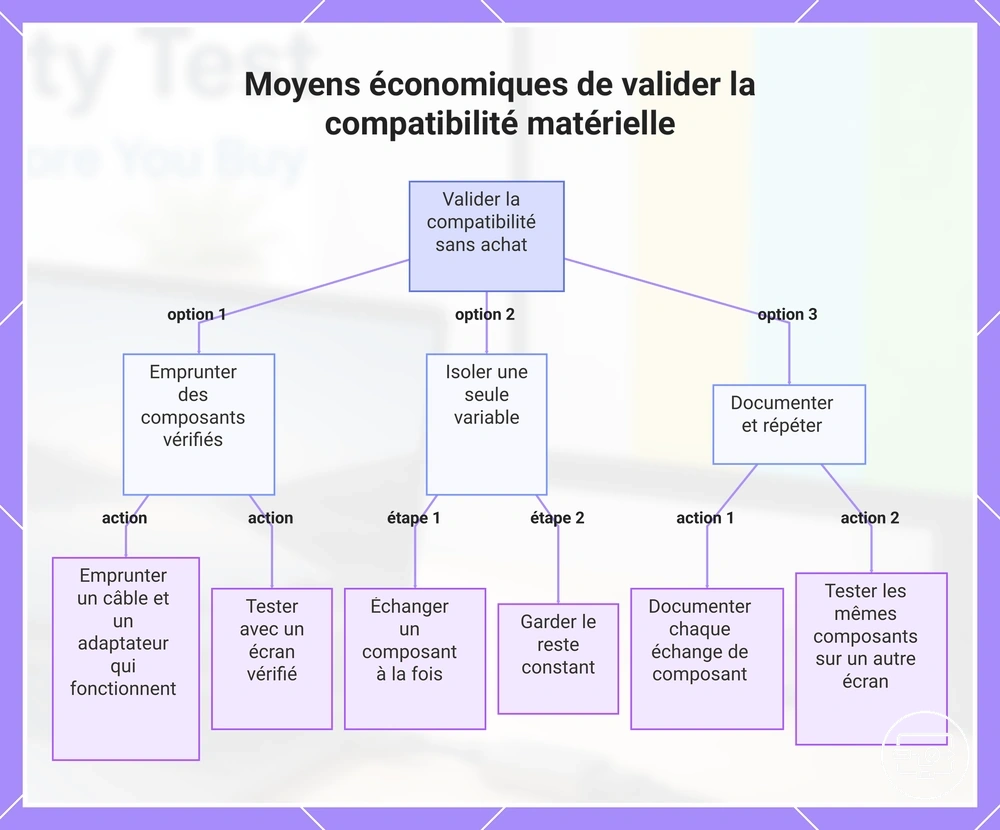
Emprunter un câble et un adaptateur vérifiés à un ami ou un collègue réduit le risque d'acheter du matériel incompatible. Tester avec une configuration d'affichage connue comme fonctionnelle peut confirmer si le chemin de connexion est fiable avant de dépenser de l'argent. Ce test de contrôle vous donne confiance dans la chaîne sans nécessiter d'achat.
Lorsque les résultats ne sont pas clairs, isolez une variable à la fois. Remplacez un composant (câble, adaptateur ou source) tout en gardant le reste constant. Cette approche peut révéler si le problème vient de l'entrée de l'écran, des besoins en alimentation ou du type d'adaptateur. Chaque remplacement rend le résultat interprétable.
La validation peu coûteuse fonctionne mieux lorsque vous gardez la chaîne constante et testez un changement à la fois :
- Empruntez un câble et un adaptateur dont vous savez qu'ils fonctionnent ensemble.
- Testez avec un écran qui a déjà accepté le même signal auparavant.
- Utilisez le même appareil source pour chaque test.
- Documentez chaque remplacement pour pouvoir retracer ce qui a changé.
- Si l'échec persiste, testez les mêmes composants avec un écran différent.
Ce graphique présente des méthodes pratiques sans achat pour tester la compatibilité des câbles, adaptateurs et écrans en utilisant l'emprunt, l'isolation de variables et la documentation.
Emprunter un adaptateur, un hub ou un câble connu comme fonctionnel comme test de contrôle
Un adaptateur, un hub ou un câble emprunté connu comme fonctionnel peut servir de test de contrôle une fois que vous confirmez qu'il produit une sortie vidéo sur un autre appareil. Cela établit une référence utile avant l'achat.
Si le test de contrôle fonctionne ailleurs mais échoue sur votre appareil cible, le problème vient probablement de la configuration ou du port de l'appareil cible. Si le test de contrôle échoue sur l'appareil de contrôle, le composant emprunté n'est peut-être pas entièrement fonctionnel.
- Vérifiez que le composant emprunté fonctionne sur un appareil séparé et connu comme bon avant de tester votre cible.
- Remplacez un seul composant à la fois dans la chaîne de connexion pour isoler la variable.
- Répétez les mêmes étapes de connexion sur l'appareil cible et interprétez le résultat en fonction du comportement du test de contrôle.
Utiliser les vérifications de capacité côté appareil lorsque l'accès au matériel est limité
Une vérification de capacité côté appareil utilise les spécifications officielles, la documentation produit ou les indicateurs du système d'exploitation pour déterminer si le port USB-C d'un appareil prend en charge l'affichage externe.
Cette vérification apporte une certaine confiance, mais nécessite un test physique pour confirmer la prise en charge.
Un libellé ambigu qui mentionne uniquement le transfert de données sans référence à l'affichage externe indique une lacune dans les preuves. L'étape suivante consiste à tester avec une chaîne d'affichage et de câble connue comme fonctionnelle.
- Spécifications officielles du fabricant mentionnant DP Alt Mode ou la prise en charge de l'affichage externe.
- Documentation produit ou pages d'assistance décrivant la sortie vidéo.
- Indicateurs du système d'exploitation (ex. : paramètres d'affichage, gestionnaire de périphériques) suggérant la prise en charge de l'affichage externe.
Procédure pas à pas du test USB-C vers HDMI avec un moniteur ou une TV
L'écran reçoit un signal HDMI stable depuis la source USB-C via le chemin de connexion choisi. Une séquence contrôlée de vérifications valide chaque maillon avant de conclure à la compatibilité.
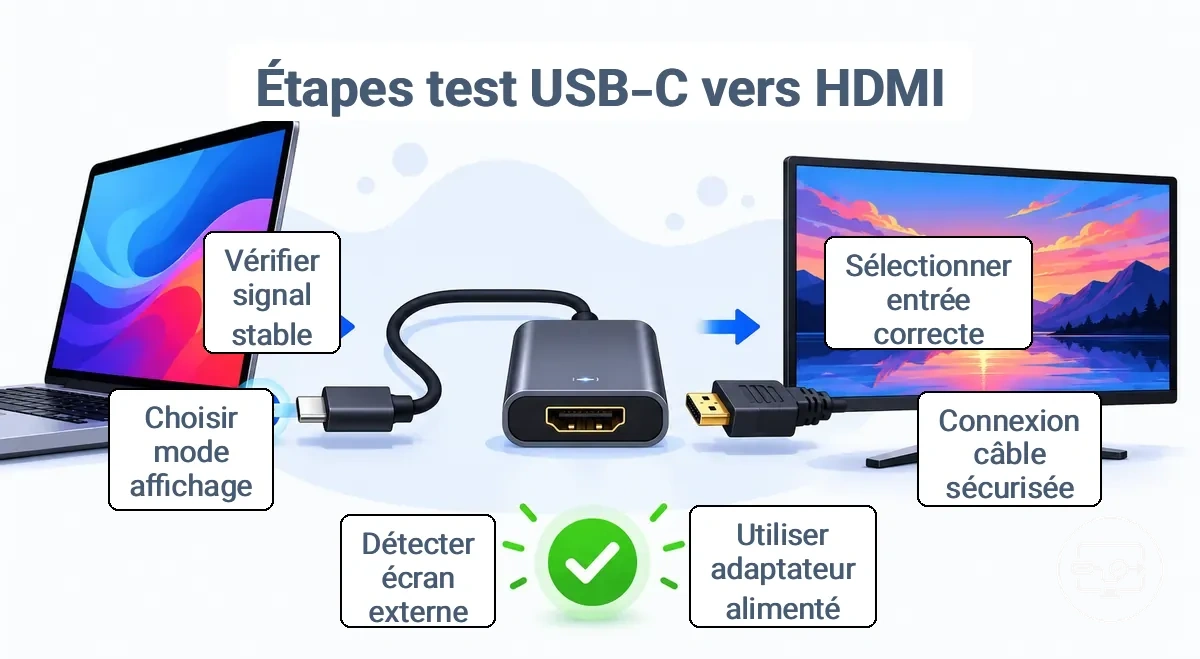
- Sélectionnez la bonne entrée HDMI sur le moniteur ou la TV. Une sélection réussie sort généralement l'écran du mode veille ou affiche une brève notification d'entrée.
- Branchez fermement l'extrémité USB-C du câble ou de l'adaptateur sur l'appareil source et le câble HDMI sur l'adaptateur ou directement sur l'écran. Une connexion solide réduit le risque de perte de signal intermittente.
- Si l'adaptateur ou le hub nécessite une alimentation externe, branchez son bloc d'alimentation avant le test. L'utilisation d'un adaptateur ou d'un hub alimenté réduit le risque de signal faible.
- Sur l'appareil source, ouvrez les paramètres d'affichage et cliquez sur « Détecter les écrans » (Windows) ou « Détecter les écrans » (macOS). Lorsque l'écran externe apparaît dans les paramètres, la détection est réussie.
- Choisissez le mode d'affichage : étendu ou dupliqué. Le moniteur ou la TV affiche alors le bureau étendu ou une copie miroir de l'écran source.
- Vérifiez que l'écran externe reste actif après la sélection du mode. Un signal stable sans scintillement confirme que le chemin de connexion fonctionne.
Si l'écran est détecté et affiche le bureau ou l'écran miroir, le chemin de connexion est probablement valide. Un message « aucun signal » pendant le test signifie que vous devez revérifier chaque connexion et sélection d'entrée avant de supposer un problème plus profond. Pour la configuration après compatibilité confirmée, procédez une fois le signal de base stable.
Procédure de test sur ordinateur portable pour confirmer la sortie USB-C vers HDMI
Une connexion USB-C vers HDMI est réussie lorsque l'ordinateur portable détecte l'écran externe et produit une sortie vidéo via l'adaptateur ou le hub.
- Branchez fermement l'extrémité USB-C de l'adaptateur ou du hub dans le port USB-C de l'ordinateur portable.
- Connectez un câble HDMI de l'adaptateur à l'entrée HDMI du moniteur externe ou de la TV.
- Sur l'écran externe, sélectionnez la source d'entrée HDMI correspondante à l'aide de sa télécommande ou de son menu, et confirmez que l'entrée est sélectionnée.
- Observez l'ordinateur portable pour détecter un signal de détection ; il peut apparaître sous forme de notification de nouvel écran ou dans les paramètres d'affichage.
- Choisissez un mode d'affichage : étendu pour utiliser le moniteur externe comme espace de travail supplémentaire, ou dupliqué pour reproduire l'écran de l'ordinateur portable. Observez la disposition d'affichage résultante.
- Confirmez qu'une image stable apparaît sur l'écran externe sans scintillement ni perte de signal.
Dans certaines configurations, brancher l'ordinateur portable sur l'alimentation ou utiliser un hub alimenté peut affecter la détection ; une alimentation électrique adéquate peut améliorer la fiabilité.
Procédure de test pour téléphone et tablette afin de confirmer la sortie USB-C vers TV
Condition de réussite : La TV affiche le contenu du téléphone/tablette via l'entrée HDMI sélectionnée.
- Réglez la TV sur la bonne entrée HDMI et confirmez qu'elle peut recevoir un signal.
- Branchez l'extrémité USB-C de l'adaptateur ou du hub sur le port du téléphone/tablette. Assurez-vous que la connexion est bien établie pour que le signal puisse être détecté.
- Si l'adaptateur ou le hub dispose d'une entrée d'alimentation externe, branchez-la sur le secteur. Cela aide à maintenir la connexion stable et évite la perte de signal.
- Connectez un câble HDMI de l'adaptateur ou du hub au port HDMI de la TV. Assurez-vous que le câble est complètement inséré pour une transmission correcte du signal.
- Sur les appareils compatibles, une invite pour le mode écran externe ou le miroring d'écran peut apparaître. Choisissez l'option appropriée.
- Attendez que la TV détecte le signal et affiche l'écran de l'appareil.
- Si aucune invite n'apparaît, vérifiez l'entrée TV et l'alimentation du hub.
La prise en charge varie selon le modèle et la politique logicielle, un résultat négatif peut donc refléter les limitations de l'appareil plutôt qu'un défaut matériel.
Interpréter les résultats et choisir la prochaine étape appropriée
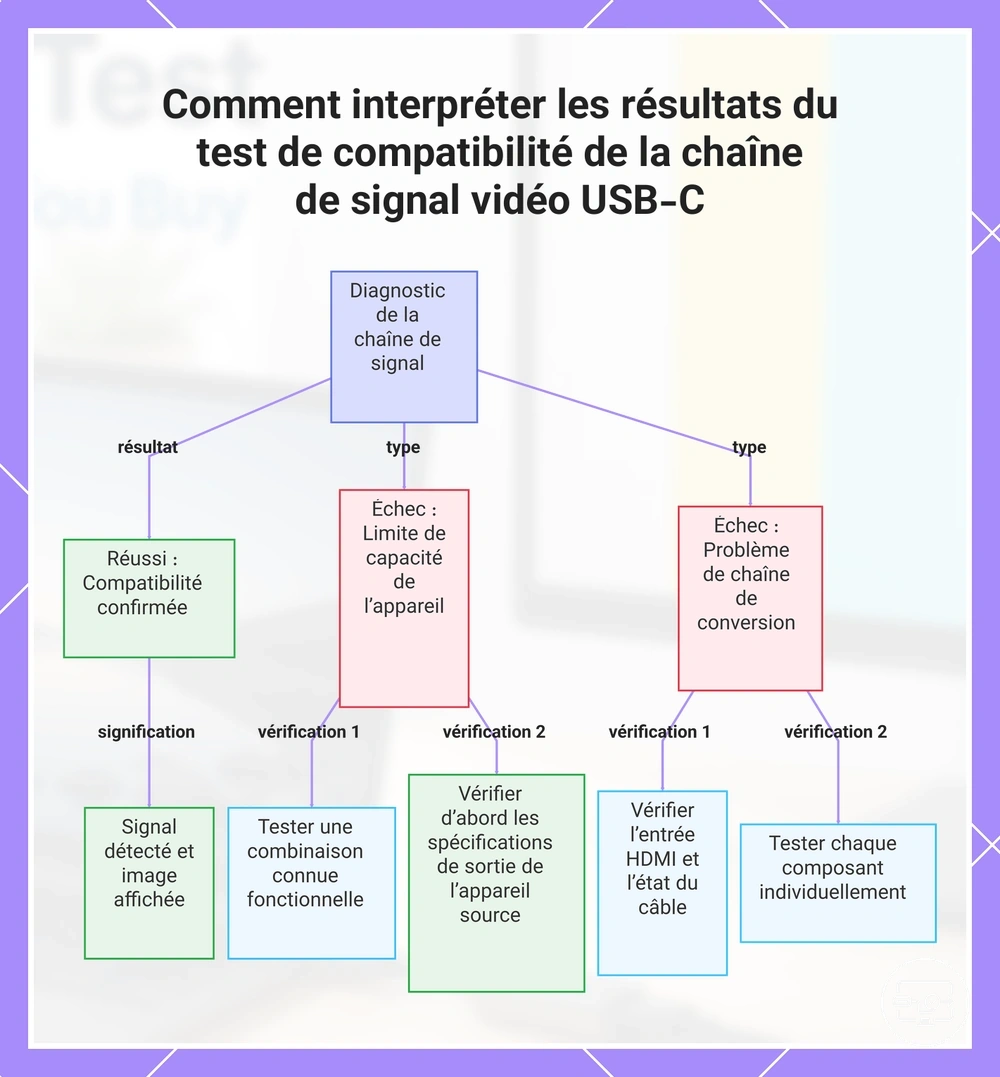
Un résultat positif confirme la compatibilité, tandis qu'un échec nécessite d'isoler si la limite provient de la capacité de l'appareil ou de la chaîne de conversion.
Les classes de causes probables se répartissent en trois groupes : la capacité de l'appareil (spécifications de sortie de l'appareil source), les composants de la chaîne de conversion (type d'adaptateur, câble ou dock), et l'état de l'écran ou de l'entrée (sélection d'entrée du moniteur, état du port ou statut de l'alimentation).
Interpréter les résultats et choisir la prochaine étape appropriée dépend de l'endroit où la chaîne de signal se rompt :
- Signal détecté et l'écran affiche une image → succès : compatibilité confirmée.
- Pas de signal mais l'adaptateur fonctionne avec des appareils similaires → isoler la capacité de l'appareil en testant une combinaison connue comme fonctionnelle.
- Adaptateur neuf et non testé → vérifier ses spécifications par rapport à la sortie de l'appareil source.
- Utilisation d'un hub ou d'un dock → vérifier l'alimentation ; une puissance insuffisante peut perturber le signal.
- L'écran affiche « Aucun signal » malgré un adaptateur alimenté → vérifier la sélection d'entrée HDMI et l'état du câble.
- L'appareil source prend en charge la vidéo via USB-C mais pas l'adaptateur → remplacer l'adaptateur par un modèle correspondant à la sortie requise.
- Plusieurs composants suspects → tester chaque composant individuellement avec un partenaire connu comme fonctionnel.
Une confusion courante consiste à prendre une limitation de capacité de l'appareil pour une défaillance de la chaîne de conversion ; vérifiez d'abord les spécifications de sortie de l'appareil source.
Lorsqu'un échec pointe vers l'adaptateur ou le câble, comparer adaptateur, câble et dock pour trouver le composant adapté à votre configuration.
Une fois la classe de défaillance comprise, utilisez une liste de contrôle d’achat anti-incompatibilité lors de futurs achats.
Ce graphique aide à diagnostiquer si un test de compatibilité a réussi ou échoué et guide les prochaines étapes de dépannage.
Ce qu'indique généralement « Aucun signal » pendant le test et quoi vérifier ensuite
« Aucun signal » pendant le test signifie généralement que l'écran ne reçoit pas de signal HDMI valide (problème de câble ou d'entrée) ou que l'appareil ne détecte pas l'écran (échec de la poignée de main).
Pour valider un message « Aucun signal », vérifiez ces causes courantes. Chaque élément liste le symptôme, la cause possible, ce qu'il faut vérifier et ce que le résultat indique.
- Symptôme : Aucun signal immédiatement après la connexion. Cause possible : L'entrée de l'écran n'est peut-être pas correctement sélectionnée. Vérifier : Assurez-vous que la source d'entrée du moniteur correspond au port sur lequel le câble est branché (par exemple, HDMI 1 vs HDMI 2). Ce que cela signifie : Si l'entrée est correcte mais que le signal n'apparaît toujours pas, passez à la vérification suivante.
- Symptôme : Aucun signal après un changement d'état de l'alimentation (sortie de veille, redémarrage). Cause possible : L'adaptateur ou le hub dans la chaîne peut manquer d'alimentation suffisante. Vérifier : Confirmez que les adaptateurs ou docks actifs sont branchés sur une alimentation externe et ne sont pas uniquement alimentés par le bus USB. Ce que cela signifie : Si le branchement de l'alimentation externe rétablit le signal, la chaîne nécessite un composant intermédiaire alimenté.
- Symptôme : Aucun signal lorsque le câble est déplacé ou touché. Cause possible : Le câble n'est peut-être pas complètement enfoncé. Vérifier : Rebranchez fermement les deux extrémités du câble HDMI jusqu'à ce qu'elles s'enclenchent. Ce que cela signifie : Si le signal revient après avoir rebranché, la connexion était desserrée.
- Symptôme : Aucun signal sur un port mais signal sur un autre. Cause possible : Le câble ou le port spécifique peut être défectueux. Vérifier : Remplacez le câble par un câble connu comme fonctionnel et testez le même port. Ce que cela signifie : Si le câble de remplacement fonctionne, le câble d'origine est probablement défectueux ; si le même port continue d'afficher aucun signal, le port lui-même est peut-être en cause.
- Symptôme : Aucun signal lors de l'utilisation d'un adaptateur (par exemple, USB-C vers HDMI). Cause possible : Le type d'adaptateur peut ne pas être compatible avec les capacités de sortie vidéo de l'appareil source. Vérifier : Vérifiez si l'appareil source prend en charge la sortie vidéo via l'interface de l'adaptateur (par exemple, DisplayPort Alt Mode, Thunderbolt). Ce que cela signifie : Si l'appareil ne prend pas en charge la vidéo via cette interface, l'adaptateur ne peut pas produire de signal.
- Symptôme : Aucun signal lors de l'utilisation d'un câble long ou d'une rallonge. Cause possible : Dégradation du signal due à la longueur du câble à la résolution et au taux de rafraîchissement requis. Vérifier : Testez avec un câble HDMI certifié plus court à la même résolution et au même taux de rafraîchissement. Ce que cela signifie : Si le câble plus court fonctionne, le câble d'origine dépasse probablement la longueur fiable pour cette bande passante de signal.
Remarque sur les limites : Une absence de prise en charge de la sortie vidéo de l'appareil peut imiter une incompatibilité d'adaptateur. Vérifiez les capacités de sortie vidéo de l'appareil source avant de conclure que l'adaptateur est en cause.
Lorsque le résultat suggère un type de solution différent plutôt qu'un autre adaptateur
Lorsque le résultat suggère un type de solution différent, le choix dépend de la contrainte de capacité à l'origine du problème d'adaptateur (conflit de pilote, périphérique caché ou inadéquation d'alimentation) plutôt que de la seule forme du connecteur. La liste suivante associe ces contraintes à des orientations de type de solution, réduisant le risque d'inadéquation plutôt que de chercher un autre adaptateur.
- Conflit de pilote ou de périphérique caché : Si l'adaptateur affiche un triangle jaune dans le Gestionnaire de périphériques, un pilote fantôme d'une installation précédente peut être la contrainte ; désinstaller le périphérique caché (après avoir activé Afficher les périphériques cachés) et réinstaller le pilote résout souvent le problème, ce qui rend une direction de dépannage différente plus efficace qu'un remplacement.
- Désactivation par la gestion de l'alimentation : Lorsque l'adaptateur cesse de répondre de manière intermittente, une contrainte probable est le paramètre d'économie d'énergie qui désactive l'adaptateur ; désactiver l'option « Autoriser l'ordinateur à désactiver ce périphérique » dans le Gestionnaire de périphériques fournit un type de solution qui peut éviter le besoin d'un nouvel adaptateur.
- Insuffisance de puissance : Si l'adaptateur ne s'allume pas ou n'est pas reconnu, le port hôte peut ne pas fournir suffisamment de puissance ; un hub ou un dock alimenté satisfait souvent le besoin en puissance et rétablit un fonctionnement stable.
Si le résultat pointe vers un type de solution différent, traiter la contrainte de capacité sous-jacente réduit le risque d'inadéquation plus que d'essayer un autre adaptateur.