Compatibilidad USB-C a HDMI mediante el modo alterno DisplayPort
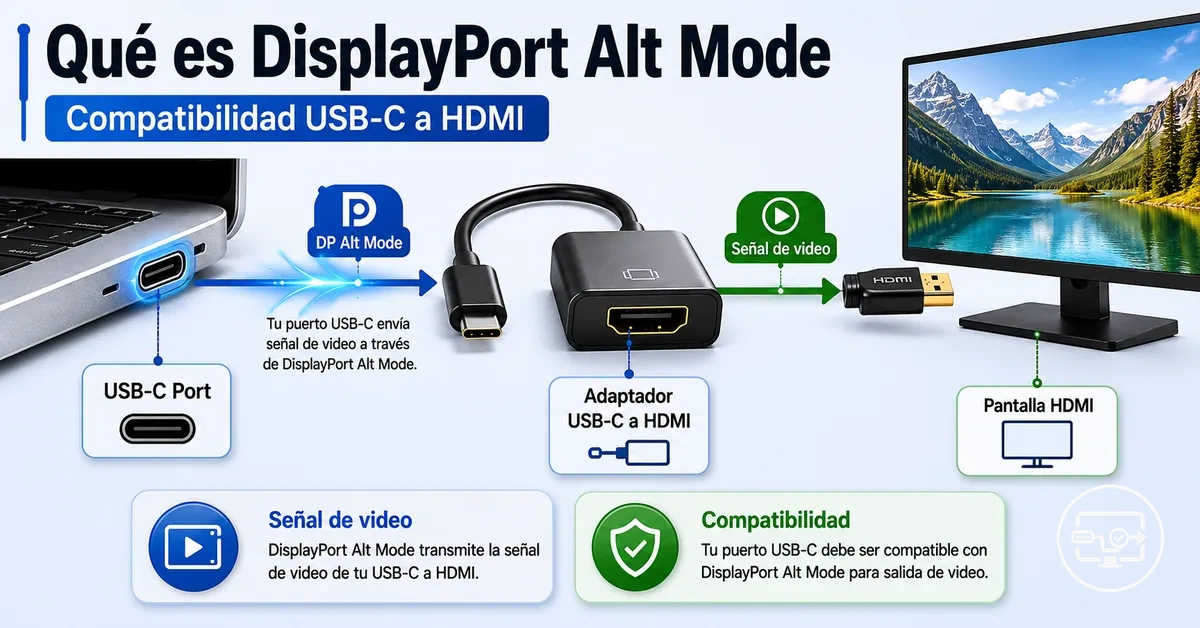
La compatibilidad USB-C a HDMI mediante el modo alterno DisplayPort significa que un puerto USB-C puede enviar vídeo a una pantalla HDMI cuando el puerto es compatible con DP Alt Mode y se utiliza un adaptador o convertidor. Esta compatibilidad es condicional: no todos los puertos USB-C incluyen soporte para el modo alterno, e incluso cuando lo incluyen, la ruta de conversión depende de las capacidades de vídeo del puerto y del manejo de las señales DisplayPort por parte del adaptador.
Los atributos determinantes para una conexión funcional incluyen la presencia del modo alterno, el comportamiento de los carriles y el ancho de banda de DP, el método de conversión y los puntos de bloqueo habituales que pueden impedir la salida de vídeo.
Si el puerto USB-C carece de soporte para DP Alt Mode o de una conversión adecuada, es posible que cargue, pero no emitirá vídeo. Para obtener una visión general de la compatibilidad, volver al resumen de compatibilidad. Los pasos detallados de configuración y la resolución de síntomas se tratan en páginas específicas; esta página cubre únicamente el contexto de decisión, no la ejecución.
Qué es el modo alterno DisplayPort en un puerto USB-C
El modo alterno DisplayPort es un modo alternativo para puertos USB-C que permite al puerto transportar una señal DisplayPort nativa para la salida de vídeo.
Esta capacidad convierte un puerto USB-C con capacidad de vídeo en una fuente de vídeo directa, pero el modo alterno es una capacidad, no una garantía de todos los modos de visualización. Qué es el modo alterno DisplayPort en un puerto USB-C se vuelve más claro al examinar las marcas habituales de los puertos: la imagen siguiente muestra cómo suelen etiquetarse los puertos y por qué dichas etiquetas pueden ser ambiguas.
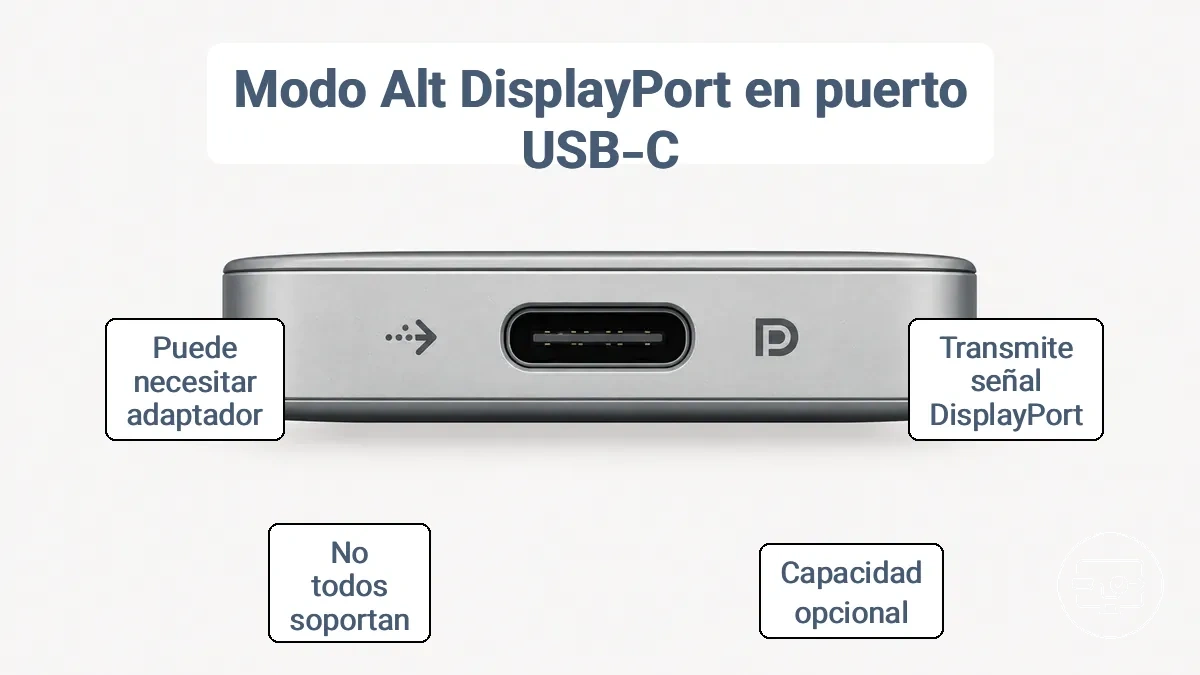
Una idea errónea frecuente es que cualquier puerto USB-C admite salida de vídeo, pero muchos puertos son solo de carga o solo de datos porque el modo alterno es opcional y requiere soporte del puerto y el controlador. Incluso cuando el modo alterno está presente, la señal DisplayPort aún necesita conversión a HDMI para muchos monitores y televisores.
Los siguientes puntos aclaran lo que significa el modo alterno y lo que no garantiza.
- El modo alterno significa que el puerto USB-C puede transmitir una señal DisplayPort al combinarse con un cable y una pantalla compatibles.
- El modo alterno significa que el puerto puede transportar vídeo junto con datos y alimentación, según el diseño del controlador.
- El modo alterno significa que el puerto puede generar salida de alta resolución si el hardware compatible lo permite.
- El modo alterno no significa que cualquier puerto USB-C admita vídeo: muchos puertos carecen por completo de este modo alternativo.
- El modo alterno no significa que un icono o etiqueta de DisplayPort en el puerto garantice compatibilidad universal; las marcas son indicios, no pruebas.
- El modo alterno no significa que el puerto pueda emitir HDMI directamente: la señal DisplayPort puede necesitar un adaptador o conversión para funcionar con monitores HDMI.
Cómo el modo alterno DisplayPort transporta vídeo a través de USB-C
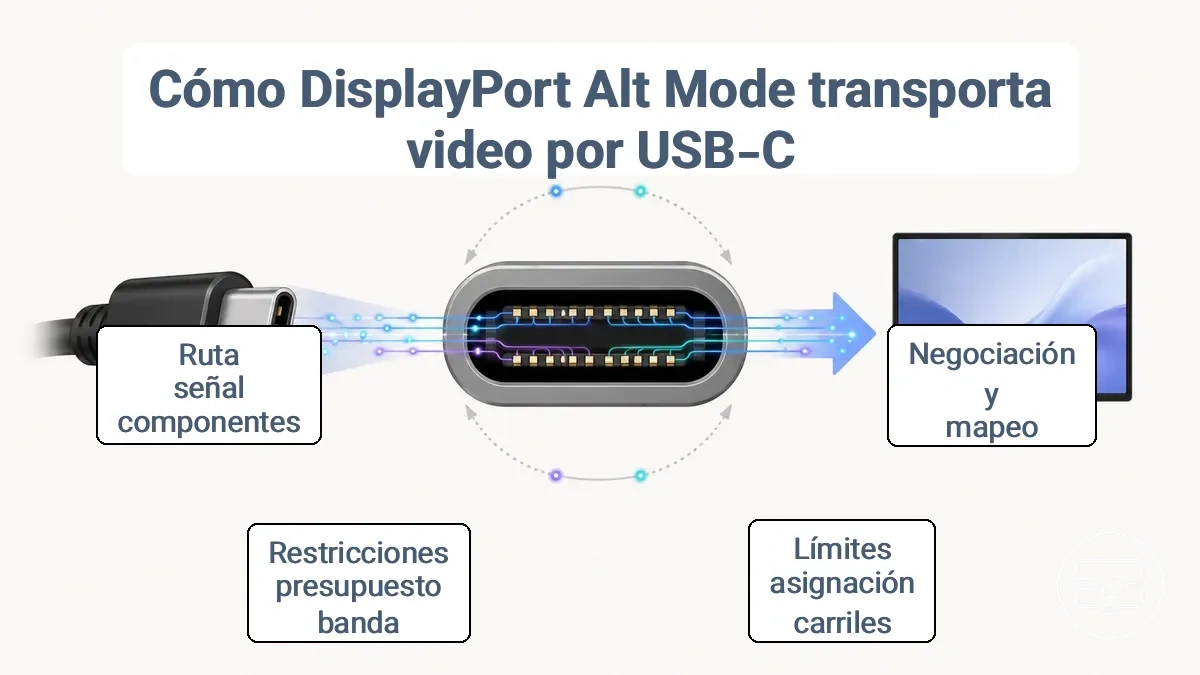
La señalización DisplayPort se negocia y se asigna a los pines USB-C, lo que permite la transmisión de vídeo a través del mismo conector utilizado para datos y alimentación. La asignación de carriles determina cómo se dividen los pines de alta velocidad entre el vídeo y otras funciones y puede limitar las capacidades de salida.
Durante la negociación, el host y la pantalla intercambian información de capacidades y acuerdan la asignación de pines, lo que afecta a la asignación de carriles y al presupuesto de ancho de banda. El presupuesto de ancho de banda puede restringir los modos de salida posibles, como la resolución y la frecuencia de actualización.
El modo alterno transporta DisplayPort; la salida HDMI requiere conversión, lo que introduce consideraciones adicionales de compatibilidad.
Un escenario típico (conectar un portátil a un monitor USB-C) puede funcionar con una resolución menor o una frecuencia de actualización reducida porque la asignación de carriles limita el ancho de banda.
La siguiente tabla organiza los roles en la ruta de la señal que influyen en cómo el modo alterno DisplayPort transporta vídeo a través de USB-C.
| Componente | Qué proporciona | Qué puede bloquearlo |
|---|---|---|
| Host | Fuente de señal DisplayPort y capacidad de negociación | Falta de soporte de GPU, limitaciones de firmware |
| Controlador de puerto | Asignación de carriles y negociación de alimentación | Limitaciones de diseño del hardware |
| Cable/conector | Transporte físico de señales | Especificación insuficiente, daños o uso de cable solo de carga |
| Receptor/pantalla | Información de capacidades (EDID) y decodificación de vídeo | Falta de soporte de DP Alt Mode en la pantalla |
El diagrama siguiente muestra dónde ocurre la negociación y dónde se originan los límites en la ruta de la señal, ilustrando cómo el modo alterno DisplayPort transporta vídeo a través de USB-C.
Carriles de pantalla, ancho de banda y por qué la capacidad de datos USB puede cambiar
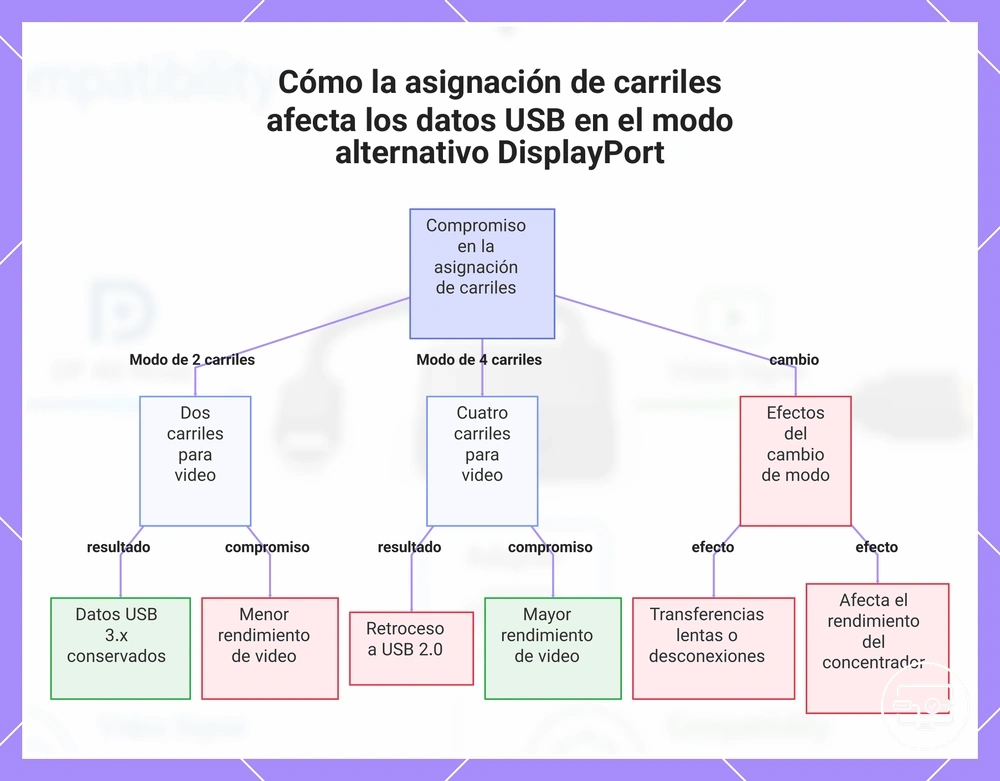
La asignación de carriles determina cómo el modo alterno DisplayPort USB-C divide su ancho de banda disponible entre la salida de vídeo y los datos USB. Este compromiso significa que cuando se dedican más carriles al vídeo, la velocidad USB puede disminuir mientras la pantalla funciona.
- Dos carriles para vídeo: menos ancho de banda de vídeo, pero los datos USB 3.x suelen permanecer disponibles para los periféricos conectados. Los usuarios pueden obtener una resolución o frecuencia de actualización más bajas, pero las velocidades de transferencia de archivos se mantienen altas.
- Cuatro carriles para vídeo: ancho de banda de vídeo máximo, pero los datos USB 3.x suelen retroceder a USB 2.0. Los usuarios obtienen un mayor rendimiento de pantalla mientras que las velocidades de datos más lentas afectan a las unidades y otros dispositivos de alto rendimiento.
- Cuando el puerto cambia entre modos de vídeo de dos y cuatro carriles, puede provocar transferencias de archivos más lentas o desconexiones de periféricos.
Esta asignación de carriles afecta al rendimiento de los puertos en concentradores conectados a través del mismo enlace USB-C.
Este gráfico muestra la compensación entre el rendimiento de video y la velocidad de datos USB al usar el modo alternativo DisplayPort sobre USB-C, así como los efectos del cambio de carriles.
Versión de DisplayPort y velocidades de enlace que condicionan los límites de HDMI
La versión de DisplayPort y su velocidad de enlace definen un techo de ancho de banda que limita el rendimiento para la conversión a HDMI y determina los modos de salida factibles. Las limitaciones de conversión y específicas del dispositivo siguen aplicándose, por lo que la salida real depende del adaptador y la implementación de la pantalla.
El techo de velocidad de enlace influye directamente en las capacidades de salida HDMI. Sin embargo, una especificación DP superior no garantiza automáticamente un modo concreto en todos los adaptadores.
| Techo de velocidad de enlace más alto | Techo de velocidad de enlace más bajo |
|---|---|
|
|
Por qué USB-C a HDMI suele implicar modo alterno DisplayPort más conversión
La mayoría de las conexiones USB-C a HDMI utilizan la salida del modo alterno DisplayPort (DP Alt Mode) más una etapa de conversión DP a HDMI, ya que los dispositivos generalmente emiten una señal DisplayPort nativa desde el puerto USB-C cuando el modo de vídeo está activo. La etapa de conversión transforma esa señal DisplayPort en un formato compatible con HDMI.
El diagrama muestra la ruta del modo alterno DisplayPort más la conversión y explica por qué un cable USB-C a HDMI no es un único tipo de cable, sino una combinación de modo de salida y hardware de conversión.
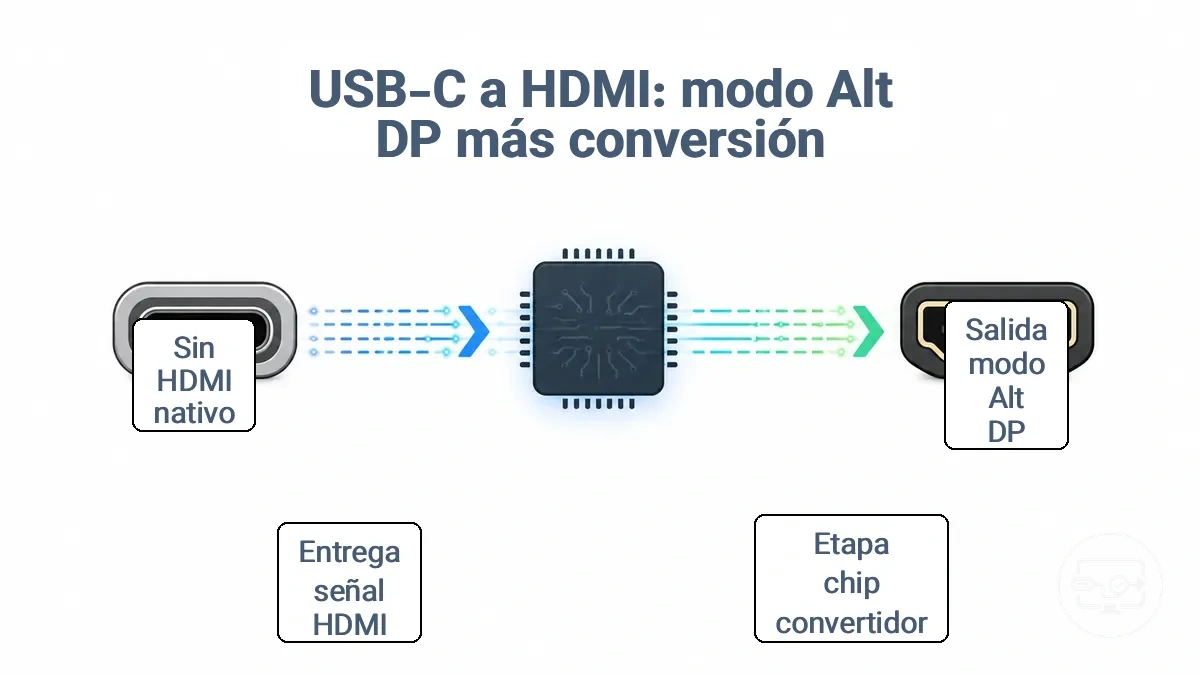
Un malentendido común es que un cable USB-C a HDMI transporta señales HDMI nativas desde el dispositivo. En realidad, el cable o adaptador suele contener un chip convertidor que realiza la conversión de la señal, y esta conversión puede estar integrada dentro del adaptador o incluso dentro del propio cable.
La ruta de conversión sigue una secuencia clara desde la fuente hasta la pantalla.
- Señal DP emitida desde el puerto USB-C mediante el modo alterno DisplayPort
- Conversión de la señal a través de un chip convertidor dentro del adaptador o cable
- Señal HDMI entregada a la pantalla
Esta ruta de conversión crea restricciones de compatibilidad, y la elección del adaptador, cable o base afecta al soporte de resolución, frecuencia de actualización y funciones de audio. Comprender estas concesiones ayuda al evaluar los tipos de solución y compromisos.
Modo alterno HDMI frente a modo alterno DisplayPort para USB-C a HDMI
El modo alterno HDMI es poco común en USB-C; el modo alterno DisplayPort (DP Alt Mode) es la ruta típica para la salida HDMI mediante conversión. La mayoría de las referencias se refieren a DP Alt Mode.
Las etiquetas de compatibilidad que indican 'Alt Mode required' generalmente significan que se necesita DP Alt Mode.
| HDMI Alt Mode | DP Alt Mode |
|---|---|
|
|
Para puertos Thunderbolt, el alcance de compatibilidad se expande más allá de estos dos modos alternos (Thunderbolt vs USB-C estándar).
Chips de conversión activa, etiquetado "pasivo" y qué es realmente un cable USB-C a HDMI
No todos los cables USB-C a HDMI son conductores pasivos simples; muchos contienen un chip convertidor en su interior que traduce activamente la señal DisplayPort a HDMI.
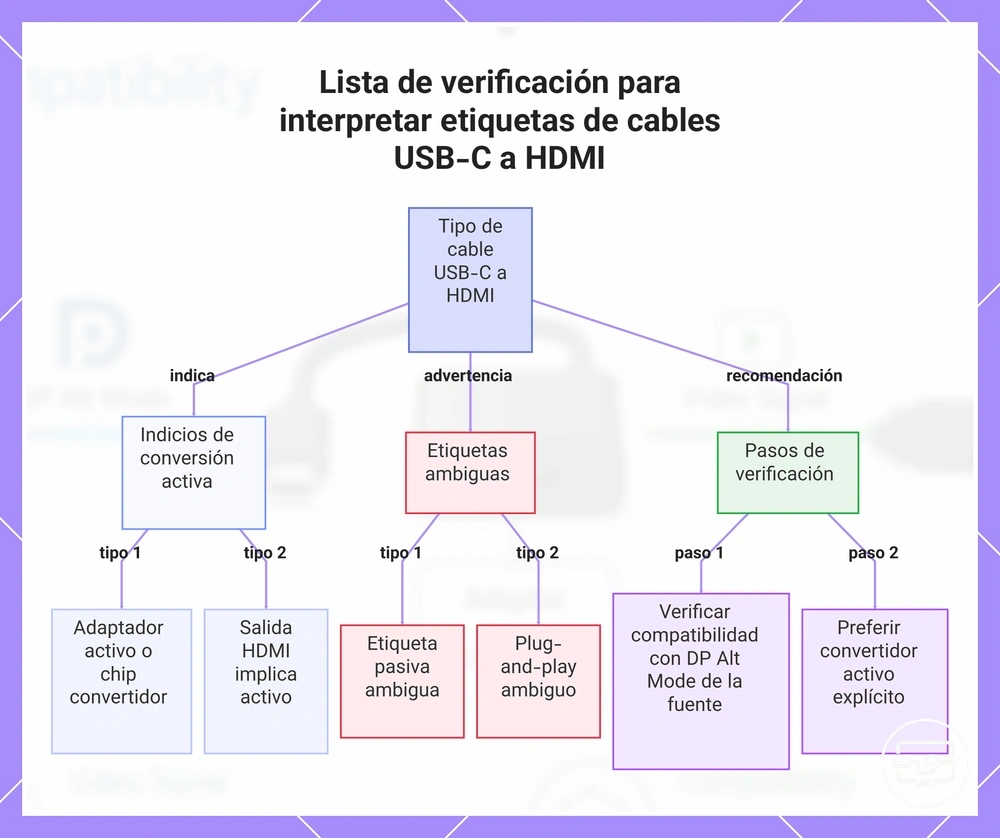
Términos como "adaptador activo", "convertidor" o "Alt Mode required" suelen indicar una conversión activa, mientras que una etiqueta "pasivo" por sí sola es a menudo ambigua y puede generar expectativas incorrectas. Use esta lista de verificación para interpretar las etiquetas y reducir el riesgo de discrepancias.
- "Adaptador activo" o "chip convertidor" → a menudo indica conversión activa integrada; verifique que admita salida HDMI mediante DP Alt Mode.
- "Alt Mode required" → el dispositivo debe ser compatible con DisplayPort Alt Mode para que el vídeo funcione; compruebe las especificaciones de su fuente.
- Etiqueta "pasivo" → ambigua: puede indicar que no tiene chip convertidor, pero algunos cables comercializados como pasivos aún contienen circuitería; verifique las especificaciones y busque el término "convertidor".
- "Cable USB-C a HDMI" (sin calificativo) → podría ser activo o pasivo; examine los detalles del producto en busca de "activo" o "chip convertidor" para decidir.
- "Salida HDMI" + "USB-C" → la conversión activa suele estar implícita porque el puerto USB-C emite DisplayPort, no HDMI nativo; confirme "convertidor" o "activo" en la descripción.
- "Plug‑and‑play" → se usa a menudo tanto para tipos activos como pasivos; trátelo como ambiguo y verifique las especificaciones.
Las etiquetas de marketing varían ampliamente, por lo que priorice las listas que indiquen claramente "DP Alt Mode" y "convertidor activo" o "chip convertidor" para reducir el riesgo de discrepancias.
Este gráfico te ayuda a interpretar las etiquetas de los cables USB-C a HDMI para determinar si el cable es activo o pasivo y evitar incompatibilidades.
Cuándo funciona USB-C a HDMI con el modo alterno y cuándo no
USB-C a HDMI funciona con DP Alt Mode solo cuando el puerto tiene capacidad de vídeo, la ruta de conversión es compatible y la pantalla acepta la señal. Verifique primero la capacidad del puerto.
Tres factores determinan si USB-C a HDMI funciona: la capacidad del puerto, el tipo de conversión y las limitaciones de la pantalla. La capacidad del puerto es un obstáculo común. El tipo de conversión es importante porque muchos adaptadores dependen de DP Alt Mode, no del menos común HDMI Alt Mode. Las limitaciones de la pantalla pueden provocar fallos de detección o una pantalla negra.
La tabla agrupa condiciones comunes de funcionamiento y no funcionamiento para ayudar a identificar dónde está el problema.
| Condición | Qué observará | Qué implica |
|---|---|---|
| Puerto sin capacidad de vídeo (sin DP Alt Mode) | Generalmente, sin señal, monitor no detectado | El puerto no puede emitir vídeo; el adaptador solo recibe datos |
| Tipo de conversión incorrecto | Generalmente, pantalla negra o señal intermitente | El adaptador puede no realizar correctamente la conversión DP a HDMI |
| Desajuste en la pantalla | Generalmente, detectado pero sin imagen, o resolución limitada | El monitor no admite la resolución o frecuencia señalada |
La presencia del modo alterno es necesaria; no garantiza todas las resoluciones y modos de actualización. Por ejemplo, un puerto con DP Alt Mode y un adaptador adecuado puede detectar el monitor, pero puede no mantener 4K a 60 Hz si el cable o el monitor no cumplen con el ancho de banda requerido. Por el contrario, un puerto USB-C sin capacidad de salida de vídeo puede no mostrar detección alguna, incluso con el mismo adaptador y monitor.
Para soluciones basadas en síntomas después de confirmar estos requisitos previos, consulte troubleshooting when video output fails.
Requisitos a nivel de puerto: USB-C con capacidad de vídeo frente a puertos solo de carga o solo de datos
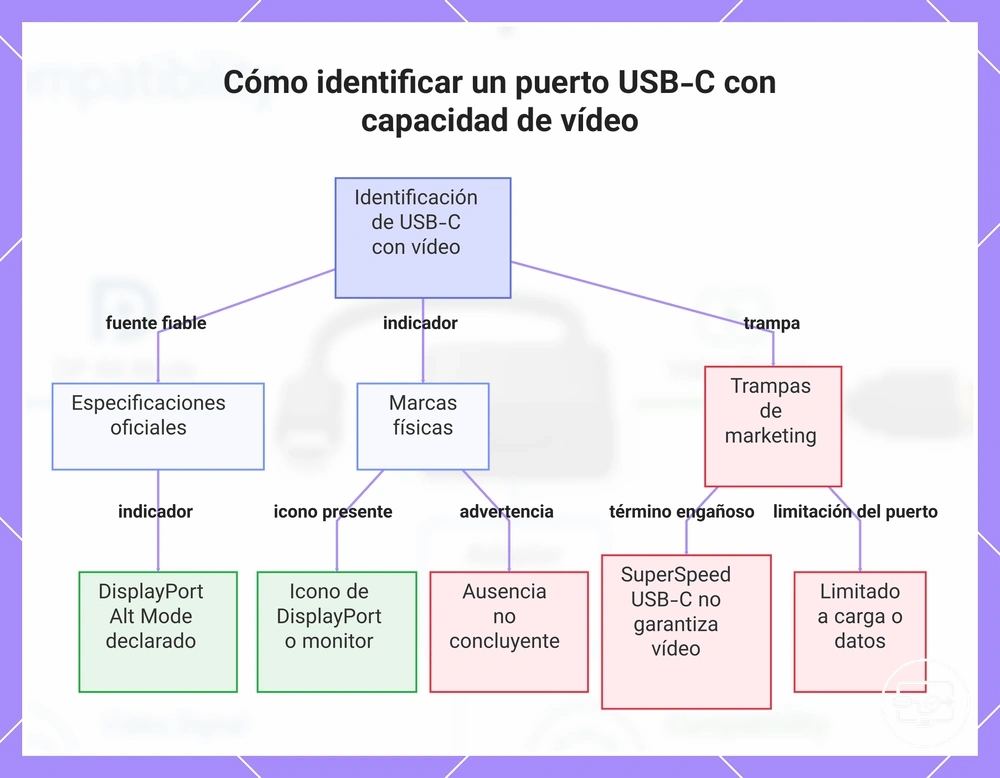
Un puerto USB-C con capacidad de vídeo admite DP Alt Mode para la salida de pantalla, mientras que los puertos solo de carga o solo de datos no. Las especificaciones oficiales son más fiables que las marcas físicas para verificar las capacidades del puerto.
Estos indicadores pueden ayudar a identificar un puerto USB-C con capacidad de vídeo. Para obtener una guía de verificación completa, consulte la lista de requisitos del puerto.
- Las especificaciones oficiales que incluyen 'DisplayPort Alt Mode' o 'DP Alt Mode' indican con claridad que el puerto puede enviar HDMI mediante conversión.
- Un puerto etiquetado con un icono de DisplayPort o monitor suele indicar soporte de salida de vídeo, pero la ausencia de dicho icono no lo descarta.
- Términos de marketing como 'SuperSpeed USB-C' o 'USB 3.2 Gen 2' se refieren únicamente a la velocidad de transferencia de datos y no garantizan la capacidad de salida de vídeo.
- Los dispositivos pueden ocultar el soporte del modo alterno en páginas de especificaciones del OEM en lugar de en las marcas físicas del puerto.
- Un puerto descrito como 'solo de carga' o 'solo de datos' suele estar limitado a la alimentación o la transferencia de archivos y no puede enviar vídeo a un monitor HDMI.
Este gráfico muestra los indicadores clave y los riesgos al verificar si un puerto USB-C admite salida de vídeo mediante DP Alt Mode.
¿Es necesario habilitar el modo alterno y qué ajustes aún pueden bloquear la salida
El modo alterno normalmente se negocia automáticamente entre el puerto USB‑C y la pantalla conectada. El término 'habilitar el modo alterno' en realidad significa activar la salida de pantalla externa; no es un interruptor literal. Sin embargo, los ajustes o las políticas del dispositivo aún pueden impedir que la salida llegue al monitor.
Los bloqueadores suelen dividirse en tres capas: política de hardware o firmware, ajustes de pantalla del sistema operativo y restricciones de protección de contenido. Los bloqueadores más comunes, agrupados por capa, incluyen:
- Política de hardware o firmware — Las restricciones de firmware o las políticas de seguridad pueden deshabilitar la salida de vídeo a través de USB‑C, a menudo dejando el monitor sin detectar.
- Ajustes de pantalla del sistema operativo — Los ajustes de pantalla del sistema operativo configurados en un modo incompatible o con una pantalla externa deshabilitada pueden provocar que no haya salida o que la pantalla extendida esté en blanco.
- Restricciones de contenido protegido — La reproducción de contenido protegido puede activar políticas HDCP u otras de DRM que bloqueen la salida de vídeo, lo que genera una pantalla negra o un mensaje de error.
Cómo comprobar la compatibilidad con el modo alterno DisplayPort antes de comprar
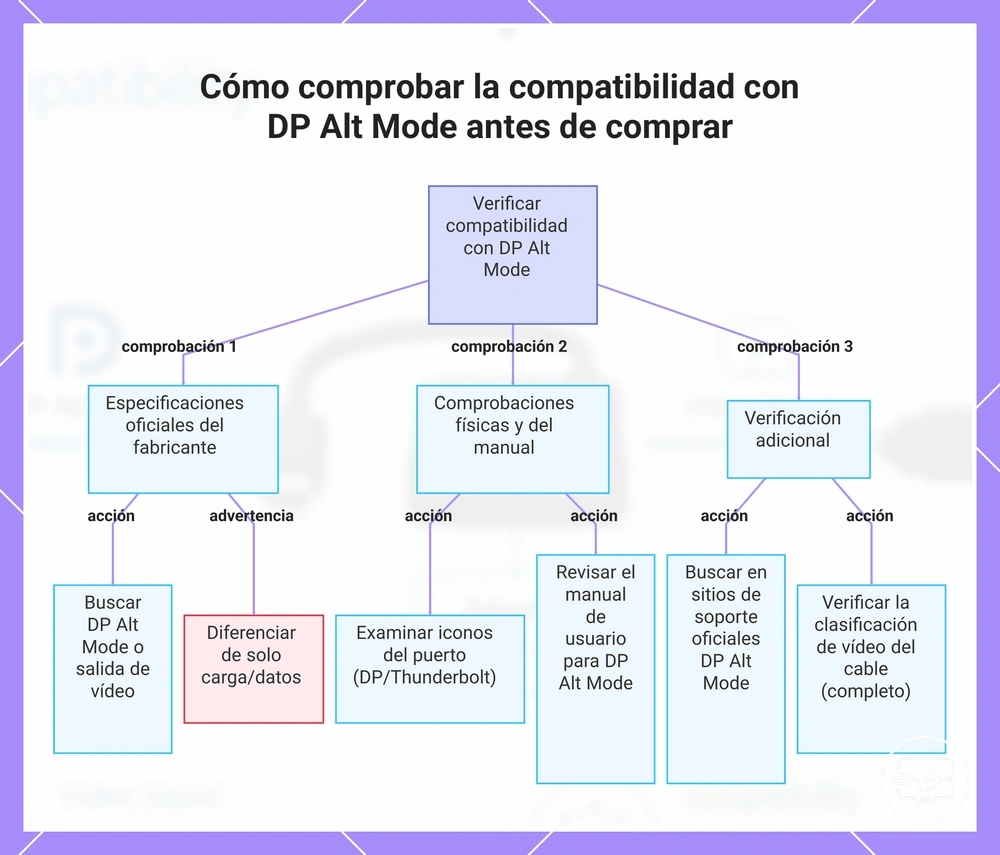
Consulte las especificaciones oficiales del fabricante para el modelo exacto de su dispositivo. Busque una mención explícita de "DP Alt Mode", "DisplayPort Alt Mode" o "salida de pantalla" en el puerto USB-C. Comience con las especificaciones del OEM.
No todas las fuentes son igual de fiables. Las especificaciones del fabricante ofrecen una alta confianza; los iconos físicos y las descripciones de marketing son menos concluyentes. Esta lista de verificación comienza con la evidencia más sólida y avanza hacia una orientación menos definitiva.
- Consulte la página oficial de especificaciones técnicas del fabricante en busca de términos como "DP Alt Mode" o "salida de vídeo"; esto indica compatibilidad.
- Examine los iconos físicos cerca del puerto USB-C: un símbolo de DisplayPort (D) o un rayo de Thunderbolt suele indicar soporte de vídeo, mientras que la ausencia de icono no confirma ni descarta el soporte.
- Revise el manual de usuario del dispositivo en las secciones de carga y expansión; si aparece "DisplayPort Alt Mode", el puerto admite salida de pantalla.
- Distinga las menciones explícitas de DP Alt Mode de las descripciones de solo carga o datos; si solo se indican suministro de energía o transferencia de datos, es probable que el puerto carezca de salida de vídeo.
- En teléfonos inteligentes, busque en el sitio de soporte del fabricante o en foros de la comunidad para verificar la compatibilidad con DP Alt Mode; los comentarios de la comunidad son menos fiables que la documentación oficial.
- Al usar un adaptador USB-C a HDMI, confirme que el dispositivo fuente incluya explícitamente soporte para DP Alt Mode; sin él, el adaptador puede no transmitir vídeo independientemente de la calidad del cable.
- Verifique que el cable USB-C esté clasificado para capacidad de vídeo (por ejemplo, etiquetado como "completo" o "vídeo"); no todos los cables USB-C transportan señales DisplayPort.
Este diagrama muestra la lista de verificación paso a paso para confirmar la compatibilidad con DP Alt Mode en un dispositivo, comenzando por la evidencia más sólida hasta la orientación más débil.
Iconos, especificaciones y lenguaje de producto que indican compatibilidad con DP Alt Mode
El lenguaje de producto y los iconos de puerto pueden indicar compatibilidad con DP Alt Mode, pero su fiabilidad varía: algunas frases indican directamente salida de pantalla, mientras que otras pueden sugerir o inducir a error sin verificar las especificaciones oficiales.
Redacción de alto valor indicativo incluye:
- Mención explícita de 'DP Alt Mode' en las especificaciones – indica directamente capacidad de pantalla, lo que supone un riesgo de discrepancia bajo cuando proviene de documentación oficial.
- 'Admite DisplayPort' o 'DisplayPort a través de USB-C' – suele indicar DP Alt Mode, manteniendo el riesgo de discrepancia bajo cuando el puerto es USB-C.
- Icono de Thunderbolt 3 o Thunderbolt 4 – normalmente indica salida de vídeo, por lo que el riesgo de discrepancia sigue siendo bajo, aunque no sea una etiqueta universal de DP Alt Mode.
- Especificación que indica 'USB-C con suministro de alimentación y DP Alt Mode' – normalmente confirma carga y vídeo, por lo que el riesgo de discrepancia se mantiene mínimo si la potencia es suficiente.
Redacción ambigua o de escaso valor indicativo incluye:
- 'USB-C' solo – puede indicar solo datos o carga, lo que conlleva un alto riesgo de discrepancia si el puerto carece de capacidad de pantalla.
- Solo icono de batería – puede indicar solo carga, no vídeo, por lo que el riesgo de discrepancia es alto sin confirmación de DP Alt Mode.
- 'USB 3.1 Gen 2' o 'USB 3.2' – sugiere mayor ancho de banda de datos pero no DP Alt Mode, por lo que el riesgo de discrepancia es moderado; verifique el soporte explícito de vídeo.
- 'Salida de vídeo' o 'soporte 4K' sin especificar DP Alt Mode – puede referirse a un chip alternativo, por lo que existe posible discrepancia si el puerto requiere un adaptador diferente.
- Listados de marketplace que reutilizan 'pantalla' o 'Alt Mode' – pueden sugerir DP Alt Mode de forma inexacta, lo que eleva el riesgo de discrepancia sin verificar documentación oficial.
Confirmación a nivel de sistema en plataformas comunes sin convertir esto en una guía de configuración
La confirmación a nivel de sistema significa encontrar evidencia de que un dispositivo admite la salida de pantalla externa. Busque señales de capacidad de pantalla en la información del sistema o en los ajustes, en lugar de fiarse de etiquetas genéricas del puerto.
Grupos de plataforma donde la información del sistema o los ajustes indican capacidad de pantalla externa:
- Windows: En Información del sistema (msinfo32) o en los ajustes de pantalla, busque términos como 'detecta pantalla externa' o 'capacidad de pantalla externa' en el adaptador de pantalla o en monitores conectados.
- macOS: En Acerca de este Mac > Informe del sistema > Gráficos/Pantallas, busque texto que indique soporte de pantalla externa o un monitor conectado con detalles de resolución.
- Chrome OS: En chrome://settings o chrome://system, busque 'pantalla' o 'monitor externo' para ver si se detecta o admite una pantalla externa.
- Utilidades del OEM: Algunos fabricantes ofrecen herramientas que muestran las capacidades de los puertos USB/Thunderbolt. Busque 'DisplayPort a través de USB-C' o 'soporte Alt Mode' para identificar salida de vídeo. Las opciones pueden variar según el fabricante.
La detección de un modo de pantalla específico (p. ej., 4K@60Hz) en el informe del sistema es una evidencia más sólida de compatibilidad con DisplayPort Alt Mode que una etiqueta genérica 'USB-C' en el puerto.
USB-C a HDMI sin DP Alt Mode: qué puede funcionar (y las concesiones)
Sin DP Alt Mode, USB-C a HDMI generalmente requiere una ruta tecnológica alternativa, como un adaptador gráfico USB basado en controlador. Estas soluciones alternativas conllevan concesiones en latencia, uso de CPU, fiabilidad y otras limitaciones.
Los adaptadores gráficos USB basados en controlador transfieren el procesamiento de vídeo a la CPU del host, permitiendo la salida de pantalla en sistemas sin DP Alt Mode. Sin embargo, la calidad de vídeo y la capacidad de respuesta dependen de la potencia de procesamiento del dispositivo y del soporte del controlador del sistema operativo, que pueden variar. Esto no es lo mismo que la salida de pantalla nativa a través de DP Alt Mode. Una comparación directa resalta las diferencias clave entre la ruta nativa del modo alterno y las soluciones alternativas sin modo alterno.
| Ruta nativa del modo alterno | Solución alternativa sin modo alterno |
|---|---|
|
|
Adaptadores gráficos USB basados en controlador y por qué se comportan de forma diferente al modo alterno
Los adaptadores gráficos USB basados en controlador transmiten datos de pantalla como tráfico USB en lugar de utilizar la señalización DisplayPort nativa a través del modo alterno. Esto genera concesiones distintas que son esperables.
Las implicaciones prácticas incluyen el requisito del controlador y la latencia de compresión:
- Requisito del controlador: Estos adaptadores dependen de un software de controlador específico instalado en el sistema host. Sin el controlador correcto, el adaptador normalmente no puede emitir vídeo, y pueden ser necesarias actualizaciones del controlador para la compatibilidad con nuevas versiones del sistema operativo.
- Compresión y latencia: El vídeo se comprime para ajustarse al ancho de banda USB, lo que introduce latencia adicional en comparación con el DP Alt Mode nativo. Esto puede provocar un retardo notable en juegos o tareas en tiempo real, y el impacto depende del algoritmo de compresión y la velocidad USB.
- Variabilidad de compatibilidad: El soporte del sistema operativo para adaptadores gráficos USB basados en controlador varía según la versión del sistema operativo y el fabricante. Algunas plataformas pueden ofrecer controladores limitados o desactualizados, por lo que la compatibilidad debe verificarse por dispositivo.
- Variabilidad de rendimiento: La resolución real, la frecuencia de actualización y la fluidez dependen de las capacidades de la CPU del host y del controlador USB. Una compresión más intensa carga la CPU, lo que puede afectar al rendimiento general del sistema, particularmente en dispositivos de menor potencia.
- Límites de uso: Estos adaptadores son funcionales cuando no existe modo alterno, pero no sustituyen al modo alterno nativo en términos de rendimiento bruto y capacidad de respuesta. Son más adecuados para tareas de productividad y pantalla secundaria que para juegos exigentes o uso con alta frecuencia de actualización.
Preguntas frecuentes sobre el modo alterno DisplayPort para USB-C a HDMI
¿Puede un puerto USB-C emitir HDMI sin el modo alterno?
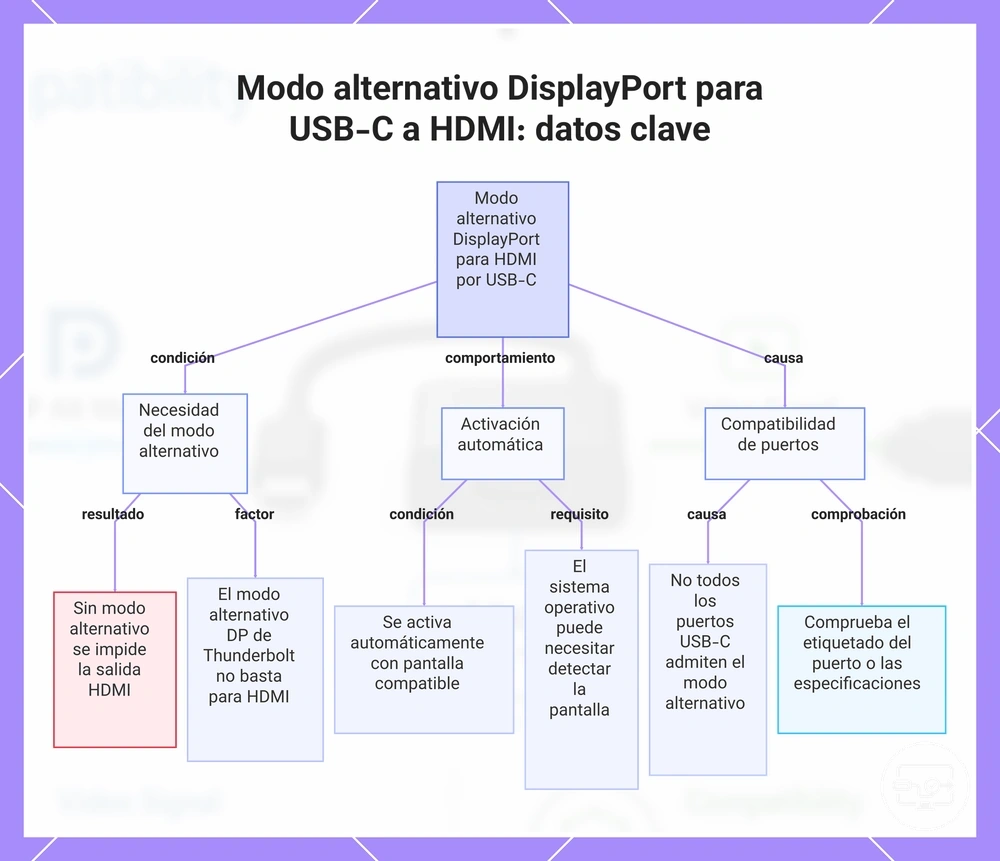
No, un puerto USB-C no puede emitir HDMI sin DP Alt Mode. Sin ese soporte, el puerto solo gestiona datos o carga, por lo que se necesita un puerto de vídeo independiente.
¿Thunderbolt garantiza la salida HDMI?
Thunderbolt no garantiza la salida HDMI por sí solo. Los puertos Thunderbolt suelen incluir DP Alt Mode, pero la salida HDMI real depende del diseño del dispositivo, así como del uso de un adaptador que convierta DisplayPort a HDMI.
¿Es necesario habilitar el modo alterno?
No, no es necesario habilitar manualmente el modo alterno. Normalmente se activa automáticamente cuando se conecta una pantalla o un adaptador compatible, aunque el sistema operativo puede necesitar detectar la pantalla.
¿Qué significa 'Alt Mode required' en los adaptadores?
'Alt Mode required' en un adaptador significa que el puerto USB-C debe ser compatible con DisplayPort Alt Mode para que el adaptador convierta la señal a HDMI. Esta etiqueta indica que el adaptador no es un simple convertidor de datos; depende de la capacidad de salida de vídeo del puerto.
¿Por qué un puerto USB-C puede funcionar mientras que otro no?
Un puerto USB-C puede funcionar mientras que otro no porque no todos los puertos USB-C de un dispositivo son compatibles con DP Alt Mode. Los fabricantes suelen designar solo puertos específicos para la salida de vídeo, por lo que la compatibilidad varía según el puerto y el modelo del dispositivo. El etiquetado del puerto o las especificaciones del dispositivo indican qué puertos son compatibles con DisplayPort Alt Mode.
Este gráfico explica cómo el modo alternativo DisplayPort permite la salida HDMI desde USB-C, incluida la necesidad del modo alternativo, la activación automática y por qué algunos puertos funcionan y otros no.