
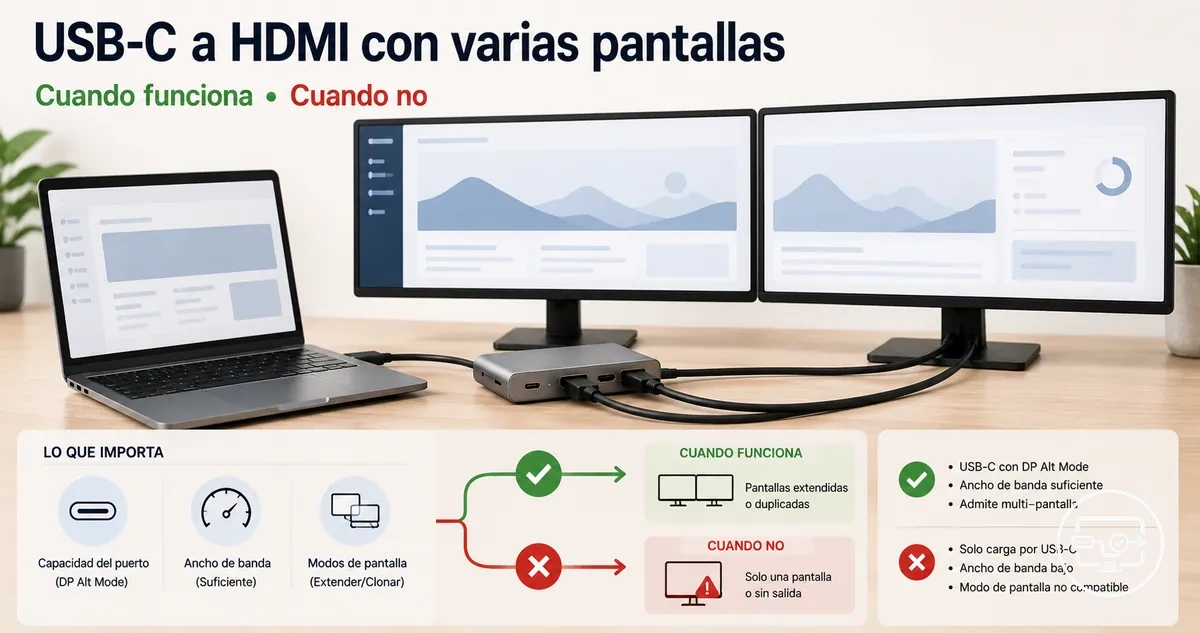
Compatibilidad USB-C a HDMI con varios monitores: reglas, límites y resultados esperados
La salida de varios monitores mediante USB-C a HDMI es la capacidad de conectar dos pantallas HDMI externas desde una única fuente USB-C. El resultado depende de las capacidades del puerto del dispositivo de origen, el método de adaptador o concentrador utilizado y el modo de pantalla seleccionado (extender el escritorio en ambas pantallas o duplicar el mismo contenido). Dado que la compatibilidad varía según el dispositivo, el diseño del dock, el comportamiento del sistema operativo y las demandas de resolución y frecuencia de actualización, ninguna configuración única funciona de forma universal.
- Capacidad del puerto: debe ser compatible con DisplayPort Alt Mode o Thunderbolt para la salida de video
- Canal de video: los adaptadores activos convierten DP a HDMI; los adaptadores pasivos rara vez funcionan para salidas duales
- Método de dock o concentrador: determina la capacidad de transporte de flujo único (SST) frente a flujo múltiple (MST)
- Barreras comunes: límites del sistema operativo, ancho de banda insuficiente, interferencia de la entrega de energía o cables de baja calidad
Un concepto erróneo común es que cualquier adaptador o divisor USB-C a HDMI puede crear dos escritorios extendidos. La mayoría de los divisores solo duplican la misma pantalla a menos que la fuente sea compatible con transporte de flujo múltiple (MST) o un concentrador certificado con tecnología DisplayLink. Esta distinción aclara la diferencia entre la extensión real de escritorio dual y la duplicación mediante divisor, una fuente frecuente de confusión. Para obtener un contexto más amplio sobre USB-C a HDMI, consulte el USB-C to HDMI Compatibility hub.
Cuando el dispositivo de origen incluye un puerto USB-C con DisplayPort Alt Mode o Thunderbolt, y el usuario lo combina con un concentrador MST o un dock USB-C compatible, a menudo se pueden extender dos monitores. Cuando el puerto solo admite carga y datos, o cuando se utiliza un divisor pasivo sin soporte MST, el resultado suele ser duplicación o ausencia de señal. Las secciones siguientes definen cada resultado con mayor precisión y explican las condiciones que los hacen posibles.
Qué se considera salida de dos monitores mediante USB-C a HDMI y qué no
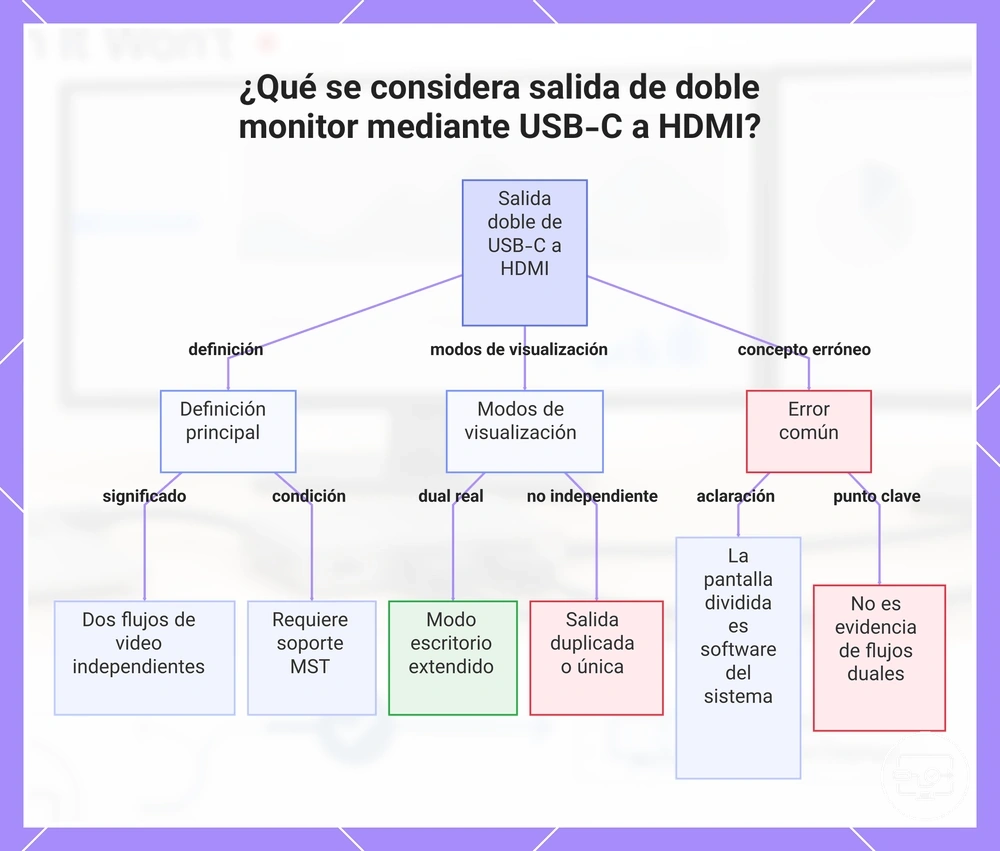
La definición de salida de dos monitores mediante USB-C a HDMI es la capacidad de enviar señal a dos pantallas externas desde una única fuente USB-C en un modo que trata cada monitor como un flujo de video independiente. Lo que se ve depende del modo de pantalla activo y de si la conexión admite flujos independientes. Sin esa independencia, los monitores pueden mostrar el mismo contenido en lugar de escritorios separados.
Muchas personas suponen que conectar dos monitores a un puerto USB-C proporciona automáticamente salida de dos monitores. En realidad, lo que se obtiene depende del modo de pantalla:
- Escritorio extendido: Cada monitor muestra una parte diferente del escritorio, ampliando el espacio de trabajo. El usuario puede mover ventanas entre pantallas. Lo que implica: La fuente USB-C entrega dos salidas independientes, lo que permite realizar múltiples tareas en escritorios separados.
- Pantalla duplicada: Ambos monitores muestran el mismo contenido, duplicando la pantalla principal. Lo que implica: Solo se duplica un flujo de video, por lo que los monitores no son pantallas independientes.
- Pantalla externa única: Solo uno de los dos monitores recibe señal; el otro permanece en blanco. Lo que implica: La fuente USB-C solo puede emitir una señal de video, a menudo porque el puerto no admite transporte de flujo múltiple.
El comportamiento de ‘división de pantalla’ de las ventanas (organizar ventanas una al lado de la otra en un monitor) es una función de software del sistema operativo, no una prueba de la existencia de dos flujos de video separados.
Este gráfico aclara la definición de salida de doble monitor mediante USB-C a HDMI, los tres modos de visualización y un error común sobre el comportamiento de pantalla dividida.
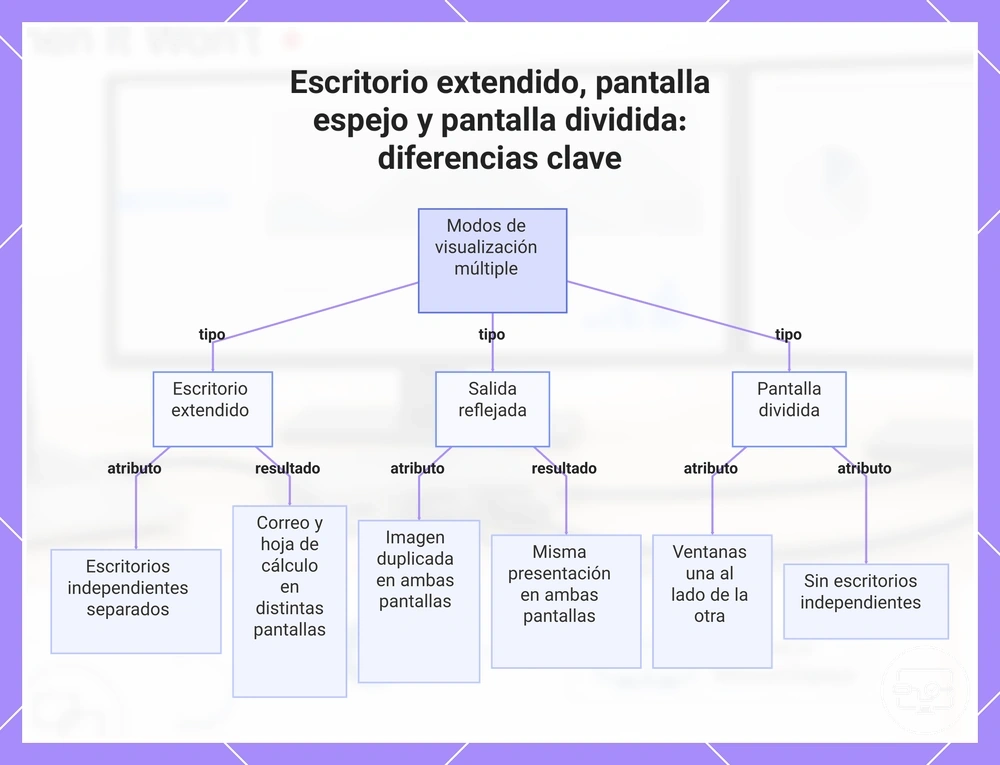
Escritorio extendido, salida duplicada y pantalla dividida como resultados de pantalla distintos
Extender ofrece escritorios separados que funcionan de forma independiente. Duplicar reproduce la misma imagen en ambas pantallas, y pantalla dividida organiza las ventanas una al lado de la otra sin dar a cada pantalla su propio escritorio.
- Extender: Arrastre ventanas entre ambas pantallas, lo que le proporciona áreas de visualización separadas que funcionan de forma independiente.
- Duplicar: Vea la misma imagen en ambas pantallas, duplicando el contenido e impidiendo el uso independiente.
- Pantalla dividida: Ajuste ventanas una al lado de la otra para crear un diseño personalizado, organizando el contenido dentro del espacio de trabajo compartido sin dar a cada pantalla su propio escritorio.
Por ejemplo, con duplicar ve la misma presentación en ambas pantallas, mientras que con extender puede tener su correo electrónico en una pantalla y una hoja de cálculo en la otra.
Este gráfico compara los tres modos principales de visualización múltiple —escritorio extendido, salida reflejada y pantalla dividida— mostrando sus comportamientos clave y ejemplos.
Por qué su puerto USB-C determina si dos monitores HDMI pueden extenderse
Si puede extender dos monitores HDMI desde un único puerto USB-C depende de la capacidad de salida de video del puerto USB-C y de la cantidad de flujos de video independientes que pueda proporcionar. Aunque el conector físico tiene el mismo aspecto en todos los dispositivos, la compatibilidad de video subyacente varía ampliamente. Un puerto puede ofrecer salida de video completa, salida limitada o ninguna: la forma del conector no equivale a la capacidad.
Este diagrama muestra por qué su puerto USB-C determina si dos monitores HDMI pueden extenderse: ilustra la ruta de video desde el host a través del canal interno del puerto, ramificándose en flujos de video que alimentan dos monitores separados.
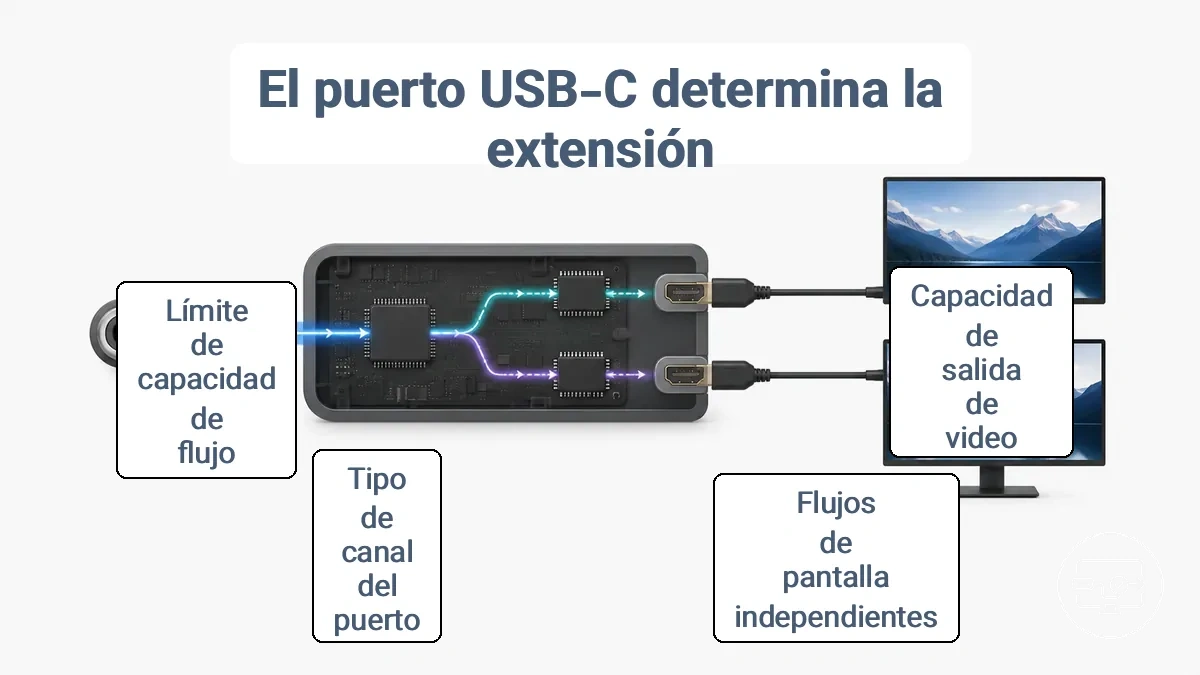
Los puertos USB-C difieren en sus canales internos. Algunos usan DisplayPort Alt Mode, otros dependen de Thunderbolt, y unos pocos utilizan tecnología de gráficos USB (DisplayLink). Cada canal maneja el video de forma diferente, y cada uno tiene un número máximo de flujos de video independientes que puede proporcionar. Cuando conecta un dock o adaptador que divide la señal en dos salidas HDMI, la viabilidad real de extender (en lugar de duplicar) depende de si el canal puede entregar dos flujos separados. Las tres variables clave son el canal compatible del puerto, su capacidad de flujo y si el método del dock cambia el resultado (ya que algunos docks pueden combinar flujos del mismo puerto).
Un concepto erróneo común es que cualquier puerto USB-C puede emitir video. En realidad, los puertos solo de carga no pueden emitir video HDMI a través de adaptadores pasivos porque carecen de circuitos de video y solo proporcionan alimentación. La razón por la que su puerto USB-C determina si dos monitores HDMI pueden extenderse se reduce a estas condiciones.
- Condición: El puerto USB-C debe ser compatible con salida de video mediante DisplayPort Alt Mode o Thunderbolt. Implicación: Sin esta compatibilidad, ningún adaptador puede producir una señal de video utilizable para pantallas externas.
- Condición: El puerto debe proporcionar al menos dos flujos de video independientes. Implicación: Un solo flujo puede duplicar la pantalla del ordenador pero no puede alimentar dos monitores extendidos.
- Condición: El dock o adaptador debe dividir el flujo correctamente (transporte de flujo múltiple (MST) para DisplayPort o concentrador apropiado para Thunderbolt). Implicación: Incluso si el puerto tiene dos flujos, un adaptador mal configurado puede duplicar en lugar de extender.
- Condición: El canal del puerto debe ser compatible con la resolución y frecuencia de actualización requeridas para ambos monitores. Implicación: Resoluciones más altas pueden reducir la cantidad de pantallas que el puerto puede alimentar simultáneamente.
- Condición: Puertos USB-C con aspecto idéntico en el mismo dispositivo pueden diferir en la compatibilidad de video. Implicación: Verifique siempre las especificaciones del puerto específico en lugar de asumir que todos los puertos se comportan igual.
Modo alternativo DisplayPort, Thunderbolt y gráficos USB como canales de video separados
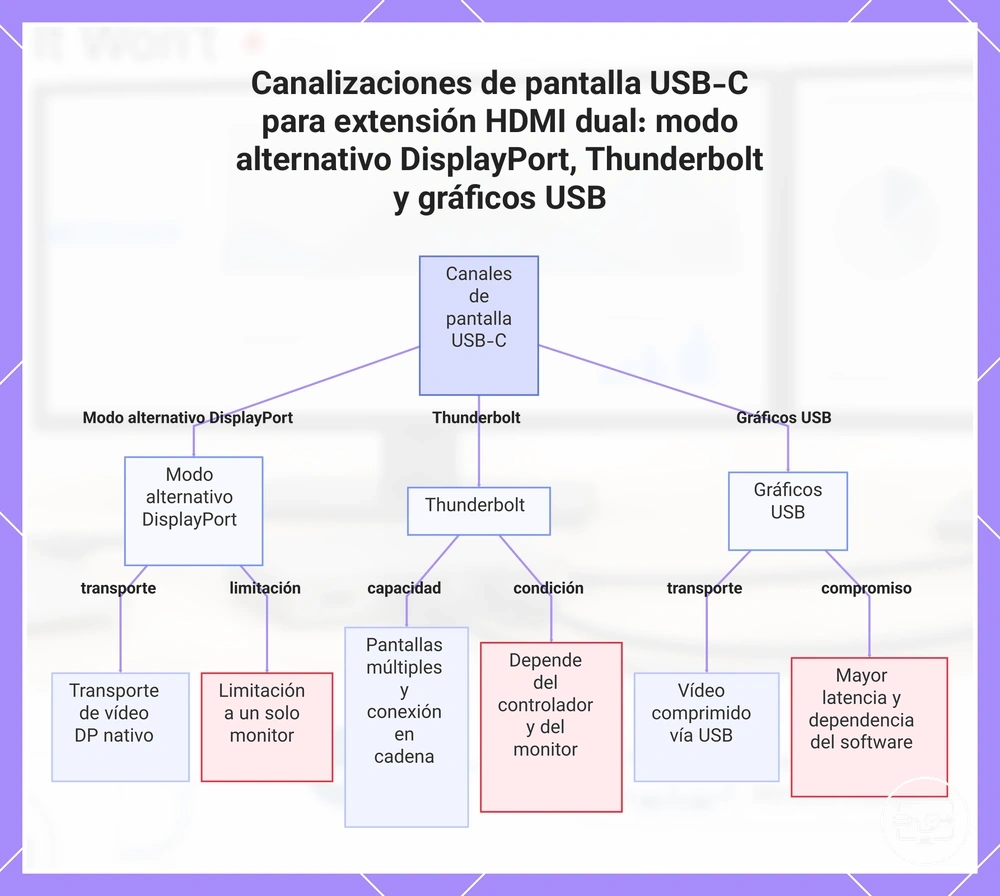
Los tres canales principales desde USB-C a pantallas externas son el modo alternativo DisplayPort, Thunderbolt y los gráficos USB, y cada uno utiliza un transporte diferente con limitaciones específicas para la extensión de dos monitores HDMI.
El modo alternativo DisplayPort envía flujos de video DisplayPort nativos a través de una conexión USB-C. Normalmente extiende el escritorio a un único monitor externo, pero la compartición del ancho de banda entre el video y los datos, junto con una compatibilidad variable, puede limitar la extensión de dos monitores HDMI.
Thunderbolt combina la salida de video, la transferencia de datos y la entrega de alimentación a través de un conector USB-C. Es compatible con configuraciones de múltiples pantallas y conexión en cadena, pero la capacidad de alimentar dos monitores HDMI depende del controlador Thunderbolt del portátil y de la compatibilidad del monitor.
Los gráficos USB transmiten video a través de puertos USB estándar mediante compresión y controladores dedicados. Pueden habilitar múltiples pantallas externas en sistemas sin salida de video nativa, pero las desventajas incluyen una latencia más alta, la dependencia del soporte de software (que varía según la plataforma) y una salida que puede diferir de la salida nativa de la GPU.
Este gráfico muestra las tres canalizaciones principales de pantalla USB-C y sus limitaciones específicas para la extensión HDMI dual.
Cuántos flujos de video independientes puede emitir el sistema y por qué es determinante
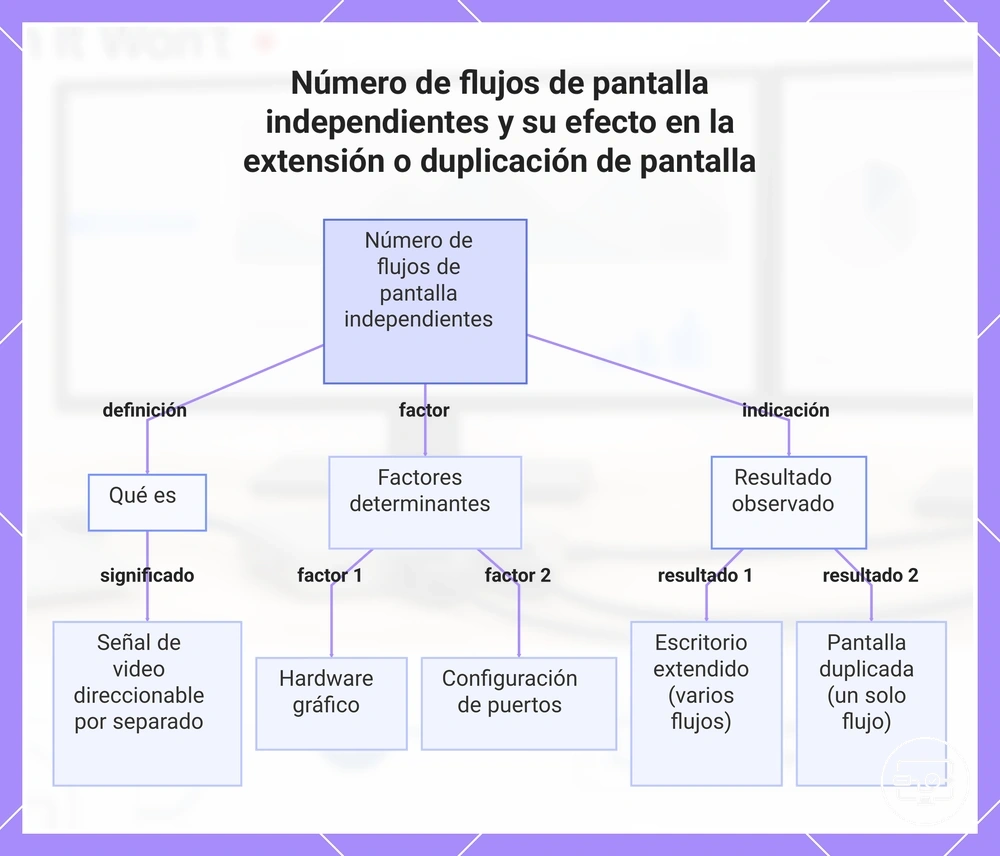
Un flujo de video independiente es una señal de video direccionable de forma separada que puede mostrar contenido único en su monitor conectado. Que dos monitores puedan mostrar escritorios diferentes lado a lado depende de que el sistema tenga al menos dos flujos de video independientes.
La cantidad de flujos la determinan el hardware gráfico y la configuración del puerto, no simplemente la cantidad de puertos físicos presentes. Un divisor o un cable duplicador de señal envía un único flujo independiente a dos monitores, por lo que ambas pantallas muestran la misma imagen aunque estén conectadas dos pantallas. El resultado observado (extensión o duplicación) indica si el sistema está emitiendo múltiples flujos independientes o solo uno.
- Un puerto nativo de GPU que alimenta un monitor: hay un flujo disponible → un segundo monitor no puede funcionar en modo extendido a menos que exista un flujo separado.
- Dos puertos de video nativos separados (p. ej., HDMI y DisplayPort): normalmente cada puerto proporciona su propio flujo independiente → dos monitores pueden extenderse de forma independiente.
- La pantalla integrada de un portátil más un monitor externo: cuando el monitor externo utiliza una salida nativa de la GPU, ambas pantallas suelen recibir flujos independientes → el escritorio extendido funciona.
- Un dock que utiliza DisplayLink o un método similar basado en USB: el software puede crear flujos independientes adicionales más allá del límite nativo de la GPU → es posible extender el escritorio a más monitores de los que permiten los puertos nativos.
Este gráfico muestra cómo se define el número de flujos de pantalla independientes, qué factores lo determinan y cómo el resultado observado (extensión o duplicación) revela el número real de flujos.
Cuándo un concentrador o dock USB-C puede presentar dos monitores HDMI como pantallas extendidas
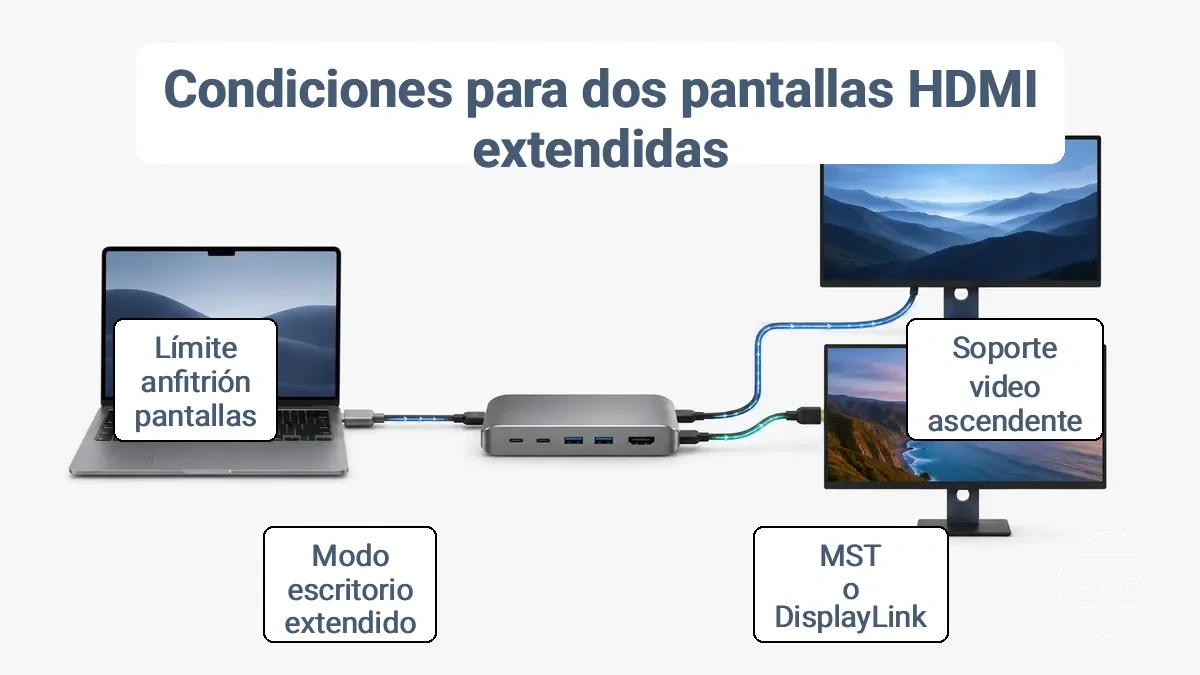
Que un concentrador o dock USB-C pueda presentar dos monitores HDMI como pantallas extendidas depende de dos condiciones: el dispositivo ascendente debe ser compatible con dos flujos de video independientes, y el concentrador o dock debe utilizar un método capaz de reenviar o generar dos salidas separadas. Sin ambas condiciones, el resultado suele ser una pantalla duplicada o una sola.
El método del dock determina si son posibles dos salidas independientes. Algunos docks and hubs for multi-display setups dependen de los flujos de video integrados del host, otros usan transporte de flujo múltiple (MST) para dividir un flujo en dos, y el video USB (DisplayLink) puede funcionar incluso cuando el host proporciona solo un flujo. Conocer el método que usa su dock es importante.
Un mito común es que dos puertos HDMI equivalen a dos escritorios. En realidad, muchos adaptadores duplican la misma señal en ambos puertos a menos que el dispositivo ascendente pueda suministrar dos flujos independientes. Sin la compatibilidad ascendente adecuada, un concentrador con HDMI dual puede solo replicar la pantalla principal.
Cuando un concentrador o dock USB-C puede presentar dos monitores HDMI como pantallas extendidas, deben cumplirse las siguientes condiciones:
- El puerto USB-C ascendente es compatible con DisplayPort Alt Mode o Thunderbolt para la salida de video.
- El concentrador o dock es compatible con transporte de flujo múltiple (MST) o video USB (DisplayLink) para crear dos salidas independientes.
- El sistema operativo (Windows, macOS, Linux) está configurado en modo de escritorio extendido en lugar de duplicado.
- El dispositivo host puede manejar al menos dos pantallas externas; algunos portátiles están limitados a una por diseño.
- Los cables y el ancho de banda del concentrador pueden limitar la resolución y la frecuencia de actualización; los cables de alto ancho de banda reducen los problemas.
- Un divisor HDMI solo duplica la imagen y no puede generar un escritorio extendido.
Rutas de dos pantallas mediante salida con capacidad MST frente a docks con múltiples controladores de pantalla
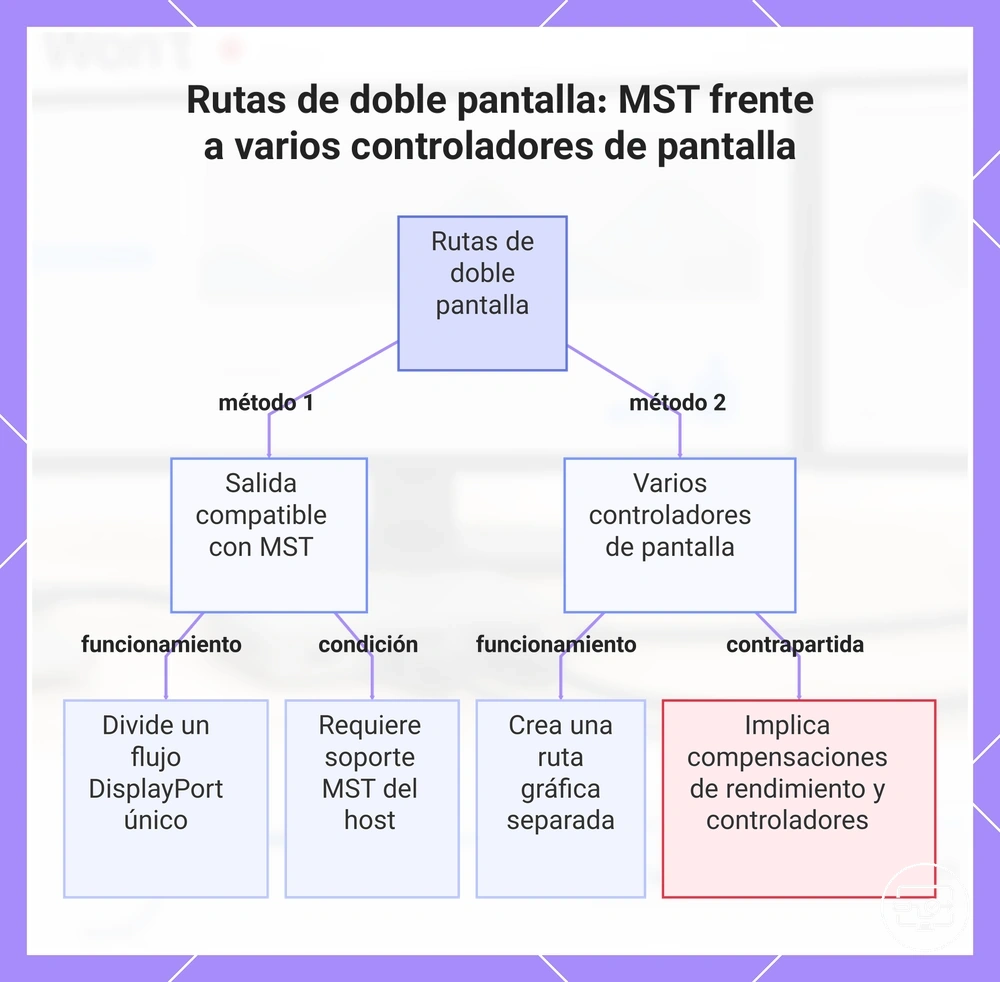
La salida con capacidad MST y los docks con múltiples controladores de pantalla utilizan diferentes condiciones habilitantes para ofrecer dos pantallas extendidas. MST divide un único flujo DisplayPort en múltiples señales. Esto requiere compatibilidad ascendente del puerto USB-C o Thunderbolt del host y una GPU capaz de manejar múltiples pantallas. Sin esa compatibilidad, es posible que las pantallas extendidas no sean viables.
Los docks con múltiples controladores de pantalla crean pantallas extendidas a través de una ruta de procesamiento gráfico separada, a menudo por USB, y no dependen de la capacidad MST del host. Este método permite pantallas extendidas cuando MST no está disponible, pero conlleva desventajas como sobrecarga de rendimiento, instalación de controladores y variabilidad según la potencia de procesamiento y el tipo de conexión del host.
El mismo dock puede dar resultados diferentes en distintos hosts porque el canal ascendente (MST o múltiples controladores de pantalla) determina el comportamiento de la pantalla, no solo el dock.
Este gráfico compara los dos métodos principales para crear pantallas extendidas dobles desde un único puerto USB-C o Thunderbolt: la salida compatible con MST y los docks con varios controladores de pantalla.
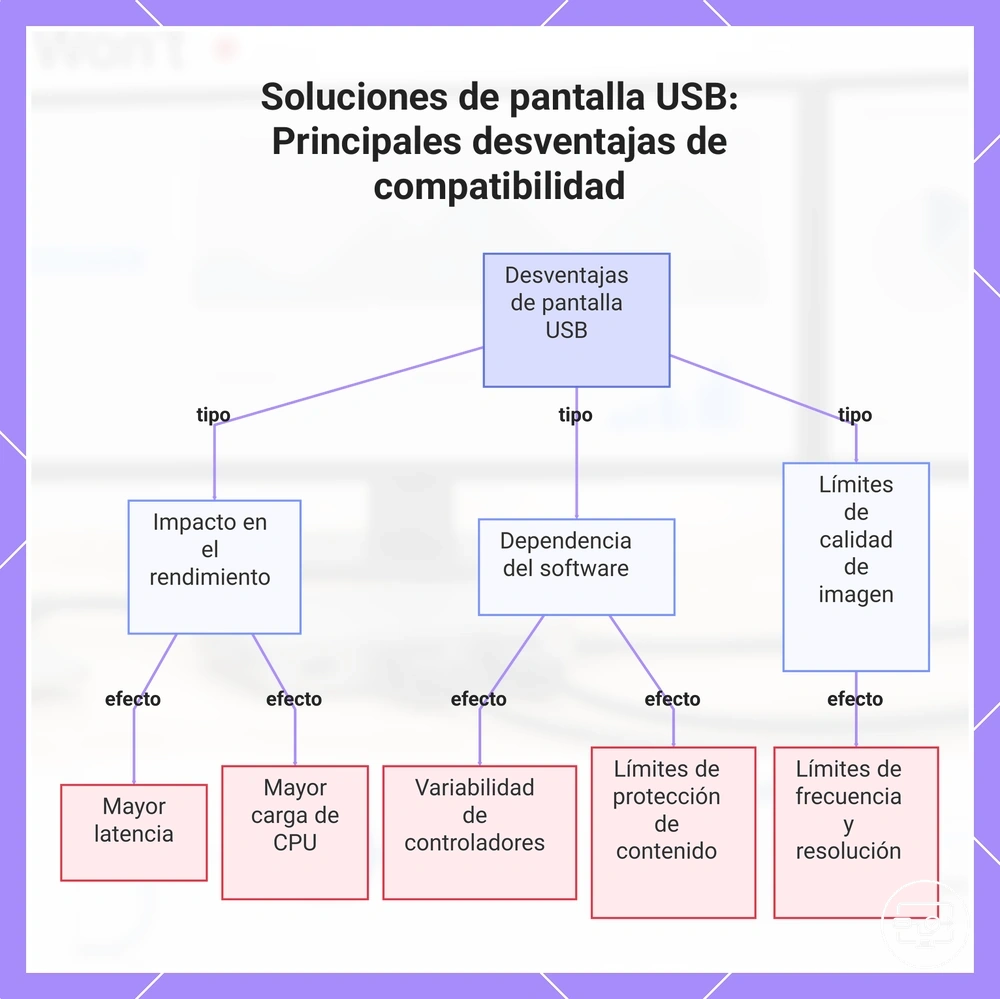
Soluciones de pantalla basadas en USB y las desventajas de compatibilidad que introducen
Las soluciones de pantalla basadas en USB pueden añadir pantallas adicionales cuando las salidas de video nativas son limitadas, pero esta comodidad introduce desventajas que afectan al rendimiento, la fiabilidad y la experiencia del usuario según el sistema y la carga de trabajo.
- La latencia puede aumentar durante cargas de trabajo con mucho movimiento porque el canal de gráficos USB añade sobrecarga de procesamiento.
- La carga de la CPU puede aumentar cuando el sistema debe comprimir o traducir datos de video mediante software en lugar de hardware dedicado.
- La dependencia de controladores puede introducir variabilidad entre sistemas operativos y ciclos de actualización, lo que puede romper o degradar la funcionalidad.
- Los límites de protección de contenido pueden impedir la reproducción de medios protegidos en pantallas conectadas por USB según la pila de software.
- Las limitaciones de frecuencia de actualización y resolución pueden limitar la salida por debajo de las capacidades nativas de la pantalla.
Este gráfico muestra las principales desventajas que introducen las soluciones de pantalla basadas en USB, incluyendo el impacto en el rendimiento, la dependencia del software y los límites de calidad de imagen.
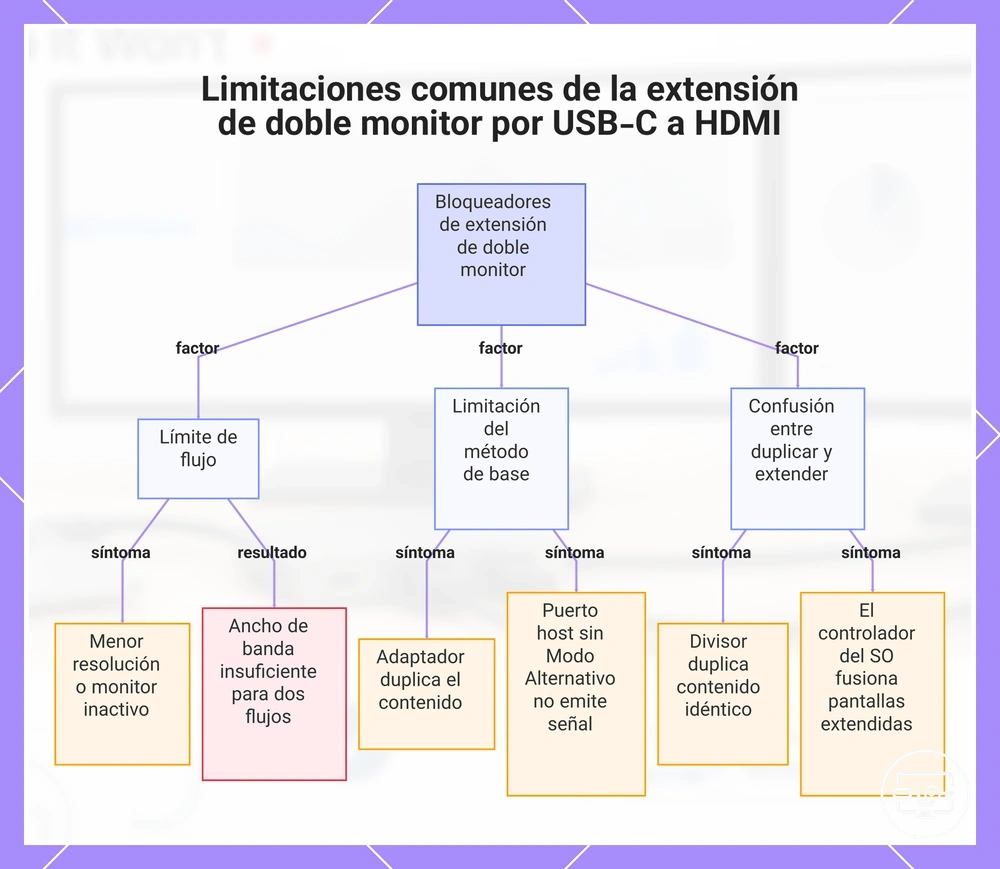
Limitaciones habituales que impiden la extensión real de dos monitores mediante USB-C a HDMI
La mayoría de los fallos en la extensión real de dos monitores mediante una única conexión USB-C a HDMI provienen de tres fuentes habituales: los límites de flujo que limitan el ancho de banda disponible, los métodos de dock que pueden no dividir una única señal de video en dos salidas independientes y la confusión entre los modos duplicado y extendido, que son restricciones que impiden tener escritorios separados incluso cuando el adaptador ofrece dos puertos físicos. Las siguientes limitaciones habituales que bloquean la extensión real a dos monitores relacionan cada factor con su síntoma y lo que puede implicar para la compatibilidad.
- Limitación del límite de flujo: cuando el ancho de banda es insuficiente, los monitores pueden recurrir a una resolución más baja o una pantalla permanece inactiva, lo que implica que la conexión no puede transportar dos flujos de video independientes completos con la calidad deseada.
- Método del dock que utiliza un adaptador que no es Thunderbolt: en muchos sistemas, un adaptador HDMI doble expone solo una señal DisplayPort, lo que hace que ambos monitores dupliquen el mismo contenido incluso cuando se selecciona el modo extendido, lo que implica que el adaptador no está diseñado para salidas independientes.
- Puerto USB-C del host sin DisplayPort Alt Mode: si el puerto solo admite datos o alimentación, no llega ninguna señal de video al adaptador, lo que da como resultado que no se detecte ninguna pantalla externa o que el monitor esté en blanco, lo que implica que el puerto no puede actuar como fuente de video independientemente de la capacidad del adaptador.
- Variabilidad del sistema operativo o del controlador: diferentes versiones del SO o controladores gráficos pueden manejar el transporte de flujo múltiple de manera diferente, por lo que el modo extendido puede aparecer pero ambos monitores se comportan como uno solo o solo se reconoce uno, lo que implica que la compatibilidad depende del entorno del host.
- Duplicación mediante divisor (contraste): un adaptador de tipo divisor duplica la misma señal a ambas salidas, por lo que ambos monitores muestran contenido idéntico y el sistema detecta solo una pantalla, lo que implica que el adaptador está diseñado para duplicación, no para extensión real.
- Calidad física del cable o adaptador: los cables de baja calidad o dañados pueden no mantener el ancho de banda para dos flujos, lo que provoca parpadeos, apagones o límites de resolución por debajo de la resolución nativa, lo que implica que el enlace físico puede convertirse en un cuello de botella.
Un adaptador HDMI doble con dos puertos físicos no garantiza salidas extendidas independientes: muchos de estos adaptadores simplemente dividen una única señal de video.
Este gráfico muestra las tres fuentes comunes de fallo para la extensión real de doble monitor a través de una única conexión USB-C a HDMI, mostrando sus síntomas e implicaciones.
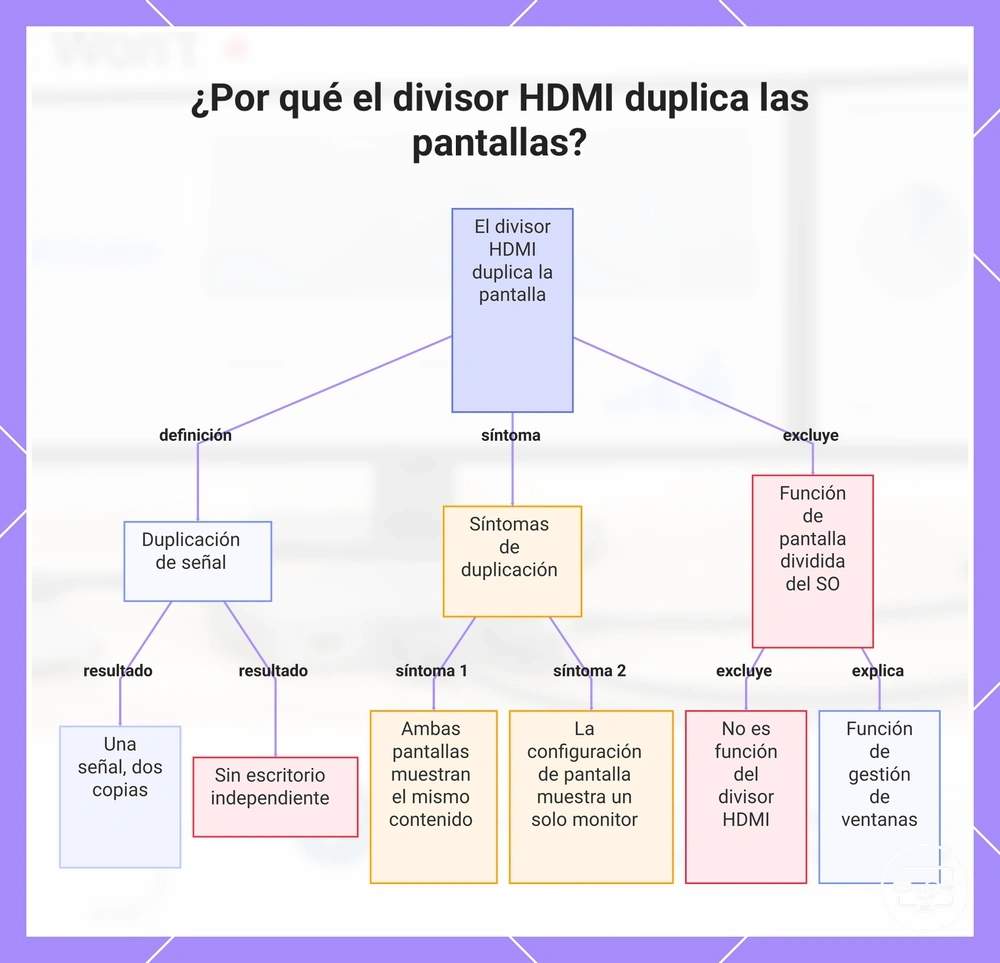
Por qué la división HDMI suele duplicar una pantalla en lugar de crear dos escritorios
Un divisor HDMI duplica una única señal. No crea un escritorio independiente; el resultado es una señal, dos copias.
Cuando ambos monitores muestran la misma imagen y Windows los ve como una sola pantalla, el divisor está duplicando, no extendiendo. Busque estos patrones:
- Ambas pantallas muestran el mismo contenido → no se crea un escritorio independiente.
- La configuración de pantalla muestra solo un monitor → el divisor oculta la segunda salida.
- Los cambios de resolución afectan a ambas pantallas por igual → comparten una única fuente.
La 'pantalla dividida' es una función del sistema operativo y de gestión de ventanas, no algo que haga un divisor HDMI.
Este gráfico explica por qué un divisor HDMI duplica una señal única y cómo identificar la duplicación en lugar de un escritorio extendido.
Límites de ancho de banda y conversión que reducen la resolución, la frecuencia de actualización o la estabilidad
Los límites de ancho de banda y conversión pueden reducir la resolución, la frecuencia de actualización o la estabilidad al conectar dos pantallas mediante un adaptador o dock USB-C a HDMI. La ruta de datos compartida obliga al sistema a asignar ancho de banda entre las dos pantallas, lo que a menudo provoca una reducción de resolución o una frecuencia de actualización más baja en una o ambas pantallas. La sobrecarga de conversión del adaptador también puede introducir parpadeo o desconexiones intermitentes.
Estos límites ocurren porque el puerto USB-C transporta datos de video junto con otras señales. Cuando dos pantallas comparten esa única conexión, el ancho de banda disponible se divide y el adaptador añade un retardo de procesamiento que puede afectar la fluidez.
Esta tabla relaciona los límites de ancho de banda y conversión más comunes con sus efectos habituales en el rendimiento de dos pantallas.
| Restricción | Condición que la provoca | Lo que nota | Lo que implica |
|---|---|---|---|
| Ancho de banda compartido | Dos pantallas activas simultáneamente en un único enlace USB-C | Reducción de resolución o frecuencia de actualización más baja en una o ambas pantallas | El sistema puede priorizar la estabilidad sobre la calidad máxima |
| Sobrecarga de conversión | El adaptador o dock convierte la señal de video USB-C a HDMI | Aumento de latencia, parpadeo ocasional o desconexiones breves | El proceso de conversión añade un retardo de procesamiento que puede afectar la fluidez |
| Sensibilidad del cable o del handshake | La calidad o longitud del cable introduce degradación de la señal | Pantallas en negro intermitentes, parpadeo o fallo al detectar una pantalla | La conexión puede requerir un cable certificado para mantener un enlace estable |
| Inestabilidad térmica o de alimentación | El dock o adaptador se sobrecalienta o la entrega de alimentación es insuficiente | Desconexiones aleatorias de pantalla o reducción de la frecuencia de actualización bajo carga | Los límites térmicos o de alimentación pueden hacer que el adaptador limite la salida de video |
Cómo verificar la compatibilidad con dos monitores antes de comprar un concentrador o dock con doble HDMI
Verificar la compatibilidad con dos monitores antes de comprar un concentrador o dock con doble HDMI depende de comparar la capacidad del puerto del dispositivo ascendente y el método de video del dock con el modo de pantalla deseado. Esta verificación debe revisar el tipo de puerto del portátil, el comportamiento de pantalla del sistema operativo, la arquitectura de video del dock y los requisitos de resolución y frecuencia de actualización de los monitores.
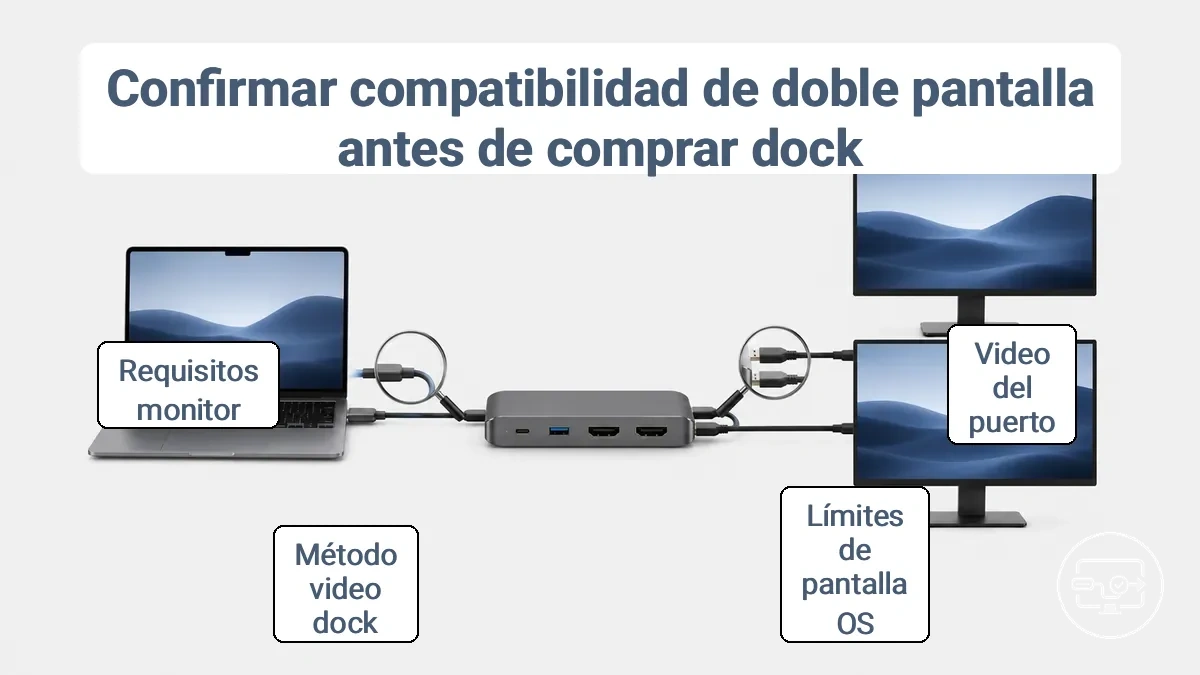
Un puerto USB-C capaz de cargar no siempre admite salida de video. Muchos puertos USB-C solo proporcionan entrega de alimentación y carecen de compatibilidad con DisplayPort Alt Mode, por lo que la salida de video depende de las capacidades específicas del puerto.
Después de verificar la compatibilidad, puede encontrar pasos de configuración detallados en nuestra guía sobre pasos de configuración para pantallas extendidas. Antes de comprar, revise esta lista de verificación previa a la compra.
- Revisión del puerto del dispositivo
- Verifique la capacidad de salida de video del puerto ascendente de su portátil. — Los puertos USB-C con DisplayPort Alt Mode o Thunderbolt 3/4 pueden transportar video; el USB-C simple sin Modo Alternativo normalmente no transporta video.
- Confirme que el puerto admite la cantidad necesaria de pantallas externas. — Algunos puertos USB-C admiten solo una pantalla, mientras que otros admiten dos o más.
- Verifique la resolución máxima y la frecuencia de actualización del puerto. — El puerto debe igualar o superar la resolución nativa de su monitor para una salida estable de dos monitores.
- Revisión del comportamiento del sistema operativo
- Determine cómo maneja su sistema operativo varias pantallas. — macOS puede limitar las pantallas externas en ciertos modelos, mientras que Windows normalmente admite más monitores de forma nativa.
- Verifique si se necesitan controladores DisplayLink para el escritorio extendido. — Si su SO o portátil no admite dos pantallas de forma nativa, un dock con DisplayLink puede habilitar escritorios extendidos.
- Confirme que el método del dock es compatible con su versión del SO. — Algunos docks requieren versiones específicas de controladores; verifique la compatibilidad con su SO antes de comprar.
- Revisión del método del dock
- Identifique si el dock usa Modo Alternativo nativo o DisplayLink. — El Modo Alternativo nativo depende de que la GPU del portátil admita dos pantallas; DisplayLink puede añadir salidas de video mediante controladores cuando la compatibilidad nativa es limitada.
- Verifique que los puertos de video del dock coincidan con los cables de su monitor. — Los docks con doble HDMI suelen tener dos puertos HDMI; verifique si admiten salida simultánea en modo extendido.
- Confirme que el dock proporciona suficiente entrega de alimentación para su portátil. — La entrega de alimentación es independiente del video; un dock puede cargar pero no alimentar dos pantallas si su chip de video es limitado.
- Revisión de los requisitos del monitor
- Verifique la resolución nativa y la frecuencia de actualización de sus monitores. — Ambos monitores deben tener una resolución y frecuencia de actualización que el dock pueda manejar simultáneamente.
- Confirme la calidad y versión del cable (HDMI 2.0 frente a 2.1). — Los cables antiguos pueden limitar la salida de alta resolución o alta frecuencia de actualización.
- Verifique que los monitores admitan el mismo tipo de entrada (HDMI, DisplayPort). — Las entradas no coincidentes pueden requerir adaptadores, lo que puede afectar la estabilidad en configuraciones de dos monitores.
Si las etiquetas del producto o la documentación en línea no son claras, contacte al fabricante o consulte foros de la comunidad para obtener informes de uso real.
Verificaciones de puertos y especificaciones que confirman la capacidad de salida de video sin prueba y error
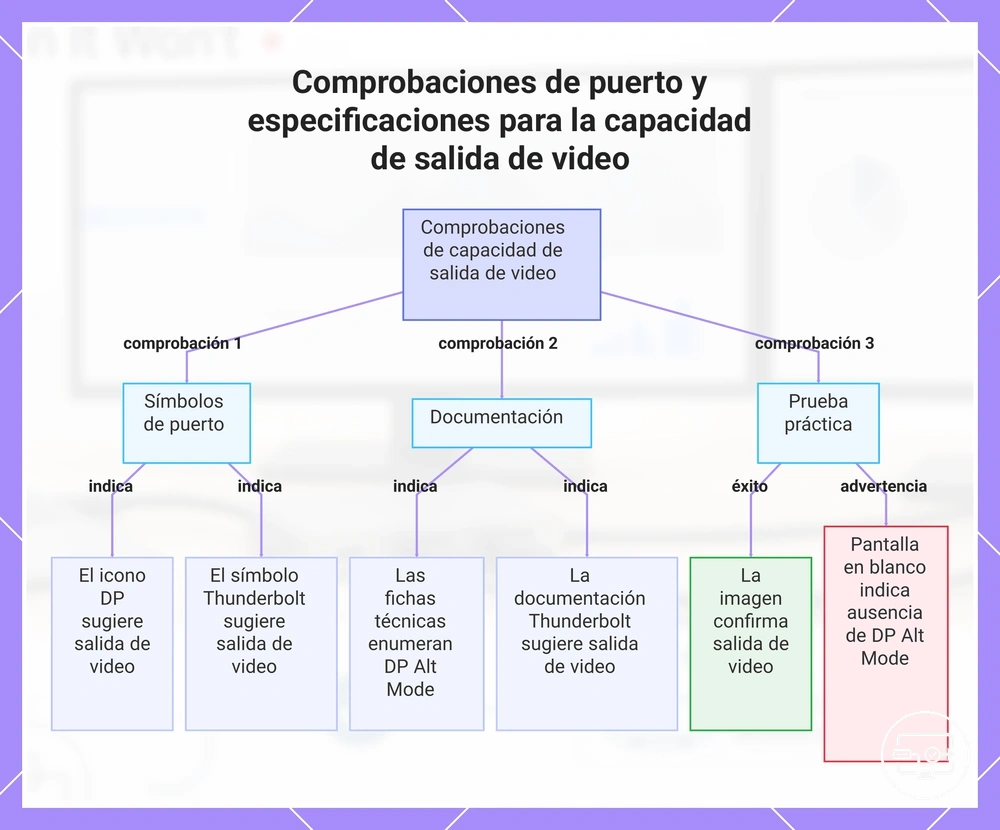
Confirmar que la salida USB-C es capaz de transmitir video y que admite dos pantallas antes de comprar o de realizar una resolución de problemas más profunda implica buscar indicadores fiables en las etiquetas de los puertos, la documentación técnica y la configuración de pantalla del sistema operativo, en lugar de probar cada configuración. Los símbolos físicos junto al puerto USB-C, como un icono de DisplayPort o un símbolo de Thunderbolt, ofrecen pistas iniciales pero pueden variar según el fabricante, mientras que la documentación y la configuración de pantalla proporcionan indicaciones más fiables. La siguiente lista relaciona las señales de inspección comunes con sus implicaciones para la salida de dos monitores.
- Una etiqueta o icono de DisplayPort (DP) junto al puerto USB-C sugiere que el puerto admite salida de video mediante DisplayPort Alt Mode, pero la capacidad para dos pantallas puede variar según el dispositivo y la GPU.
- Un símbolo de rayo de Thunderbolt sugiere que el puerto admite salida de video con mayor ancho de banda; a menudo es posible usar varias pantallas, pero depende de la generación de Thunderbolt y la configuración del sistema.
- La ausencia de cualquier símbolo relacionado con video cerca del puerto USB-C sugiere que el puerto puede estar limitado a datos y carga; consulte la documentación del dispositivo para confirmarlo.
- Las hojas de especificaciones que mencionan DisplayPort Alt Mode o DP Alt Mode sugieren salida de video; la compatibilidad con dos pantallas puede requerir recursos adicionales de GPU o dock.
- La documentación que indica Thunderbolt 3, 4 o 5 sugiere salida de video y normalmente admite varias pantallas, pero la cantidad exacta de pantallas externas depende de la plataforma.
- La configuración de pantalla del sistema operativo puede mostrar una segunda pantalla incluso sin nada conectado; esto puede sugerir compatibilidad de hardware, pero no garantiza la salida de video externa.
- Una prueba práctica con un cable USB-C certificado para video y un monitor que muestre imagen sugiere que el puerto es capaz de transmitir video; una pantalla en blanco puede indicar que el puerto carece de DisplayPort Alt Mode o que el cable no está clasificado para video.
Este diagrama muestra las principales comprobaciones (símbolos de puerto, documentación y prueba práctica) para confirmar la capacidad de salida de video desde un puerto USB-C sin ensayo y error.
Patrones de sistema operativo y plataforma que cambian los modos de dos pantallas esperados
Que un método de dock produzca modos de pantalla extendidos, duplicados o limitados depende del sistema operativo y la compatibilidad de la plataforma del dispositivo host. El comportamiento del SO puede alterar cómo se interpreta la señal del dock, y la compatibilidad de la plataforma varía entre familias como Windows, macOS y Chrome OS.
Una suposición común es que las limitaciones de pantalla provienen únicamente de los monitores o del hardware del dock. En la práctica, muchas restricciones se originan en el comportamiento del SO o en el canal ascendente, no en las pantallas conectadas. Los siguientes patrones ilustran cómo difieren las familias de plataformas.
| Familia de plataformas | Comportamiento típico con dos pantallas | Salvedad habitual |
|---|---|---|
| Windows | Los modos extendido y duplicado son compatibles con muchos docks USB-C. | Algunos docks pueden requerir controladores adicionales para configuraciones de varios monitores más allá de dos pantallas. |
| macOS | El modo extendido es habitual; el modo duplicado está disponible pero puede limitarse a resoluciones idénticas. | Ciertos modelos de Mac restringen el número de pantallas externas debido a limitaciones de hardware o chipset. |
| Chrome OS | Los modos extendido y duplicado suelen ser compatibles, aunque el número de pantallas y la resolución pueden estar limitados por el chipset del dispositivo. | No todos los docks USB-C son totalmente compatibles; puede ocurrir una funcionalidad parcial sin soporte específico del proveedor. |
Cómo elegir un concentrador o dock USB-C con doble HDMI que cumpla las condiciones de compatibilidad necesarias
La selección de un concentrador o dock USB-C con doble HDMI depende primero de si necesita extender o duplicar pantallas. Esa decisión determinante está regida por las limitaciones del canal de video de su portátil (si su puerto USB-C es compatible con DisplayPort Alt Mode o Thunderbolt 3/4 para la salida de video).
Conocer su objetivo de extender o duplicar convierte las condiciones de compatibilidad en criterios de selección claros. Para obtener dos salidas HDMI independientes, el dock debe tener un chipset que pueda manejar dos pantallas separadas, a menudo basándose en transporte de flujo múltiple (MST) en Windows o tecnología DisplayLink cuando macOS carece de soporte MST. El método del dock (basado en MST, conexión en cadena Thunderbolt o DisplayLink) determina si el resultado depende del dispositivo. Esta lista de verificación organiza estos criterios de selección según su resultado previsto y las limitaciones del dispositivo ascendente.
- Confirme que el puerto USB-C de su portátil es compatible con DisplayPort Alt Mode o Thunderbolt 3/4 – ayuda a evitar comprar un dock que no pueda emitir ninguna señal de video
- Elija un dock que admita explícitamente salidas duales independientes – ayuda a evitar terminar con un comportamiento solo de duplicación cuando necesita extender
- En Windows, verifique que el dock usa transporte de flujo múltiple (MST) – ayuda a evitar una flexibilidad de pantalla reducida cuando su PC puede manejar pantallas separadas de forma nativa
- En macOS, busque un dock que dependa de controladores DisplayLink o conexión en cadena Thunderbolt – ayuda a evitar la limitación común de Mac donde MST no es compatible y solo es posible la duplicación
- Verifique la resolución máxima admitida por salida HDMI del dock – ayuda a evitar comprar un dock que reduzca la resolución por debajo de la especificación nativa de su monitor cuando hay dos pantallas activas
- Evalúe la asignación de ancho de banda: confirme que el dock puede mantener las velocidades de datos y carga necesarias junto con el video – ayuda a evitar caídas inesperadas de rendimiento en transferencias de archivos o carga del dispositivo cuando todos los puertos están en uso
- Revise la lista de compatibilidad del dock o las declaraciones de soporte del SO – ayuda a evitar asumir que un dock universal funciona de forma idéntica en su dispositivo y sistema operativo
- Si usa Thunderbolt, asegúrese de que el cable y el dock admitan la potencia necesaria para su portátil – ayuda a evitar fallos de carga o capacidades de conexión reducidas cuando el dock no puede proporcionar suficiente alimentación
Ejecutar dos pantallas simultáneamente puede reducir el ancho de banda disponible, disminuyendo la resolución o frecuencia de actualización que recibe cada monitor en comparación con una configuración de una sola pantalla. La estabilidad también depende de cómo el dock asigna su ancho de banda compartido entre las funciones de video, datos y carga. Estas desventajas varían según las capacidades USB-C de su portátil y el diseño interno del dock. Cualquier afirmación sobre la calidad de salida debe ir acompañada de una condición: verifique primero si su portátil y dock pueden mantener la resolución y frecuencia de actualización que necesita para su caso de uso.
Por ejemplo, un portátil con Windows con un puerto Thunderbolt 4 a menudo puede extender dos pantallas 4K desde un solo cable usando un dock que se basa en MST. En un MacBook, el mismo dock puede solo duplicar la pantalla o manejar una pantalla externa a menos que el dock use controladores DisplayLink. El mismo dock produce resultados diferentes en distintos dispositivos. Confirme el método del dock con su sistema operativo y canal de video antes de comprar.
Estos son ejemplos de productos que pueden facilitar la comparación. Antes de comprar, revisa siempre los criterios de compatibilidad, las características esenciales y los detalles del producto.
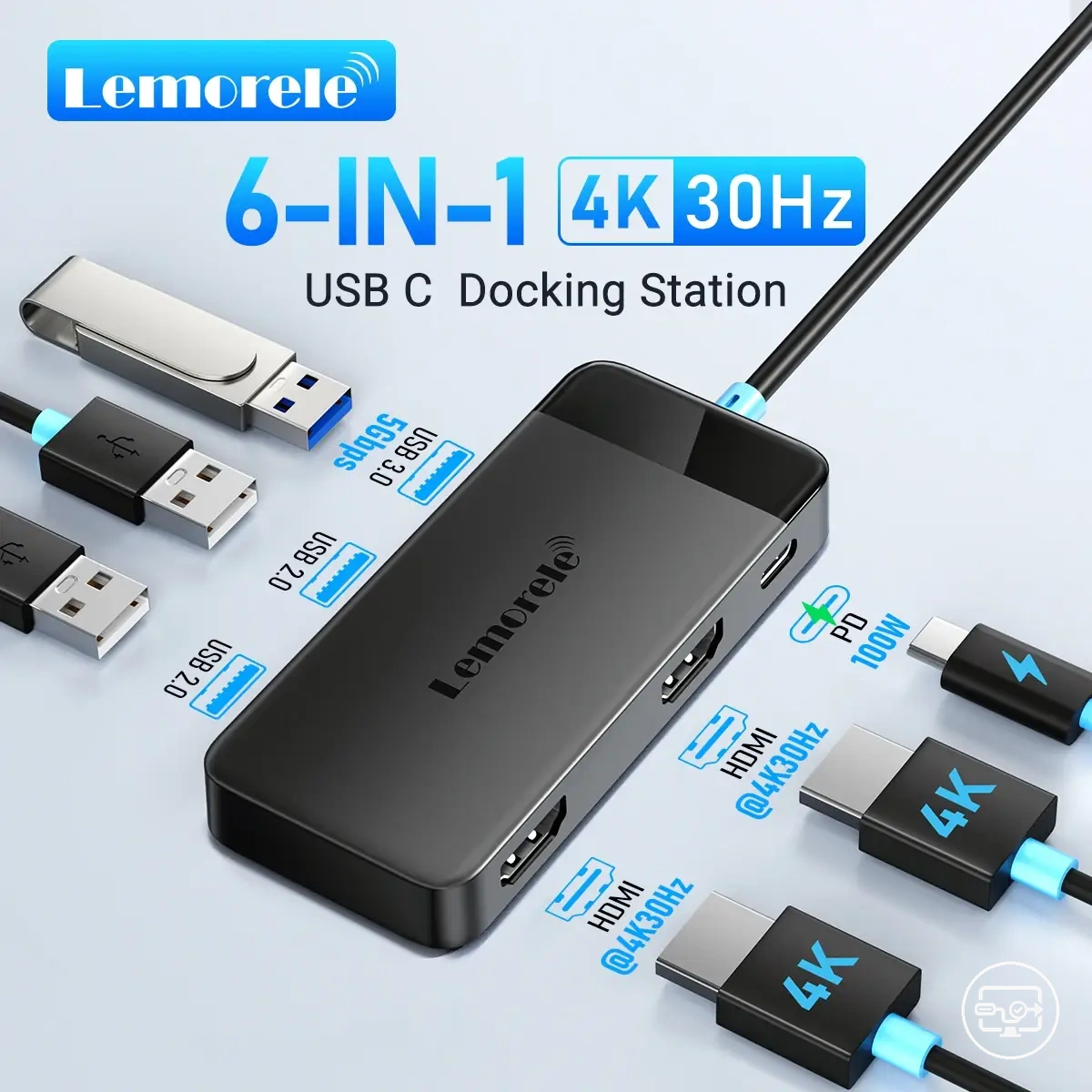
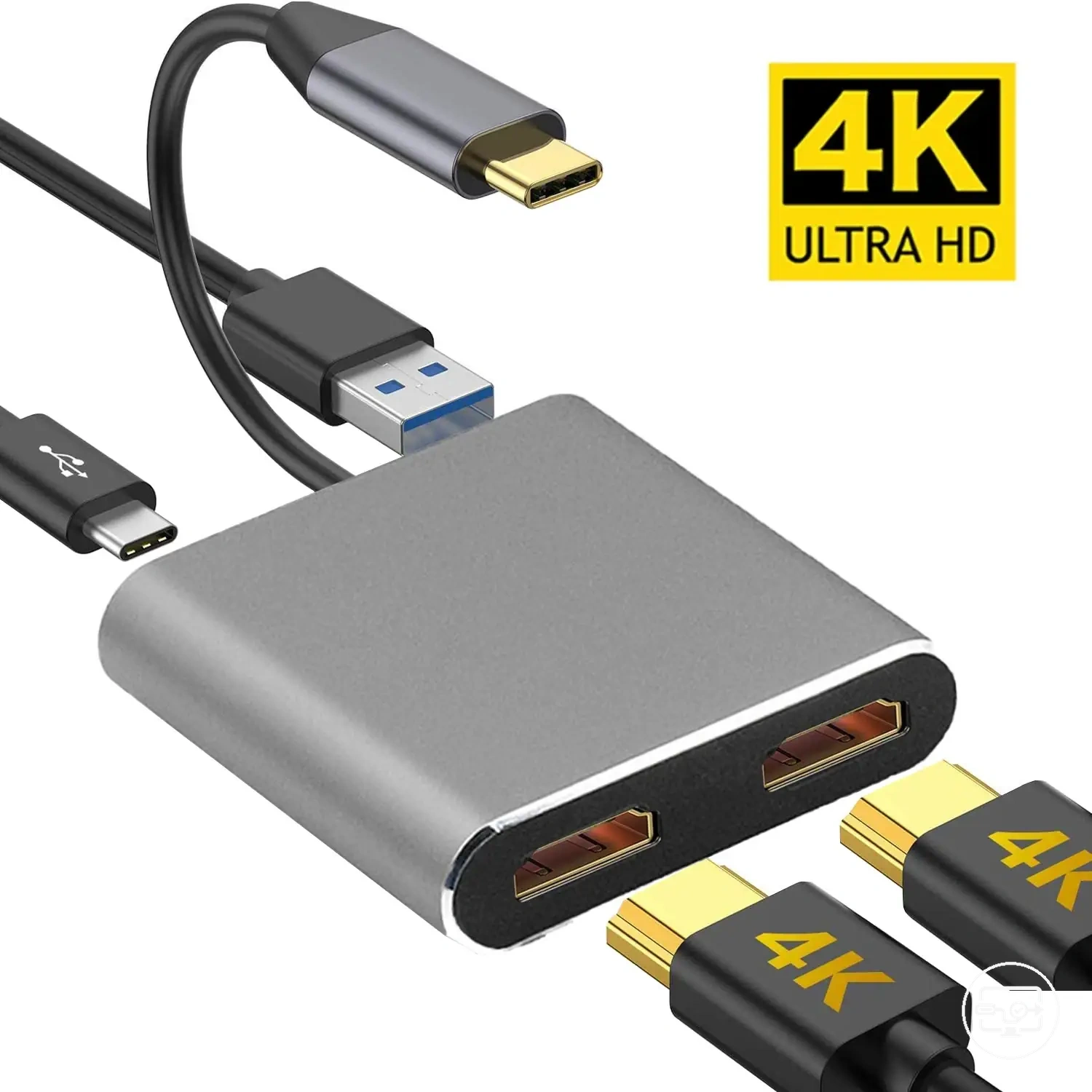
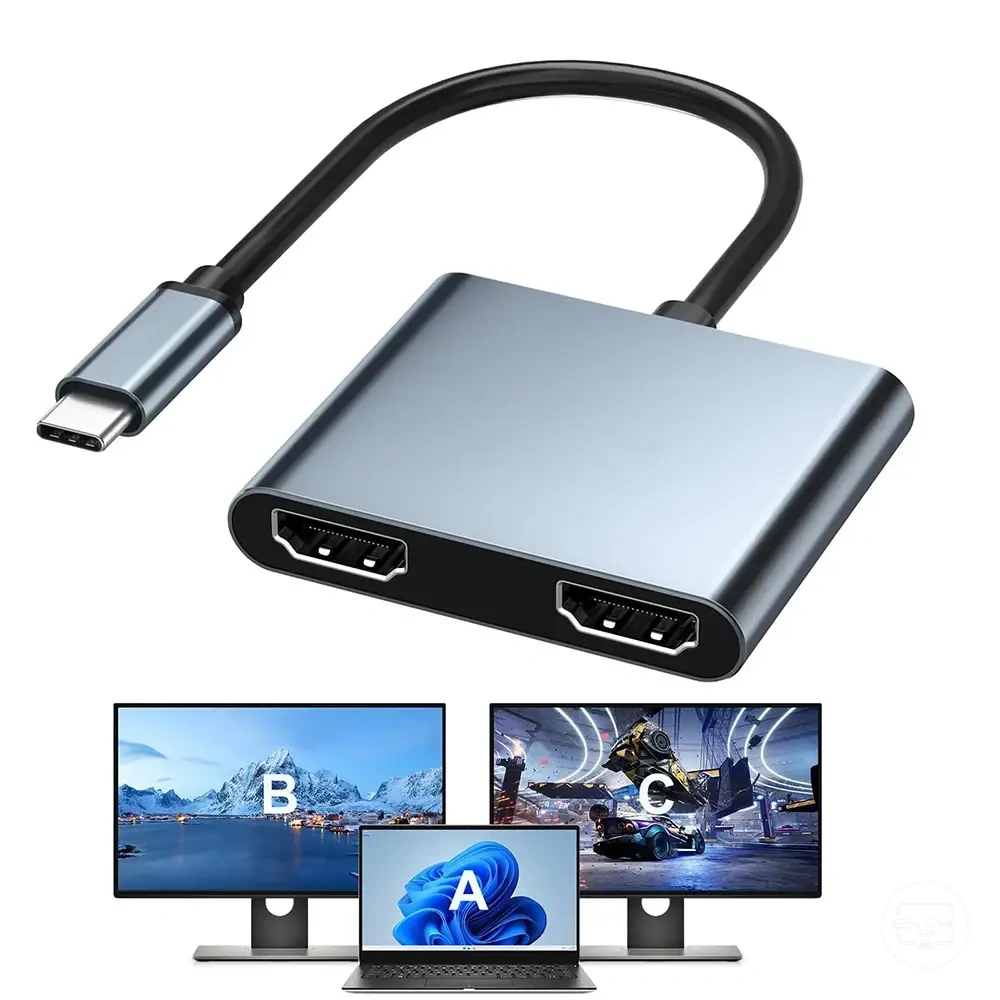
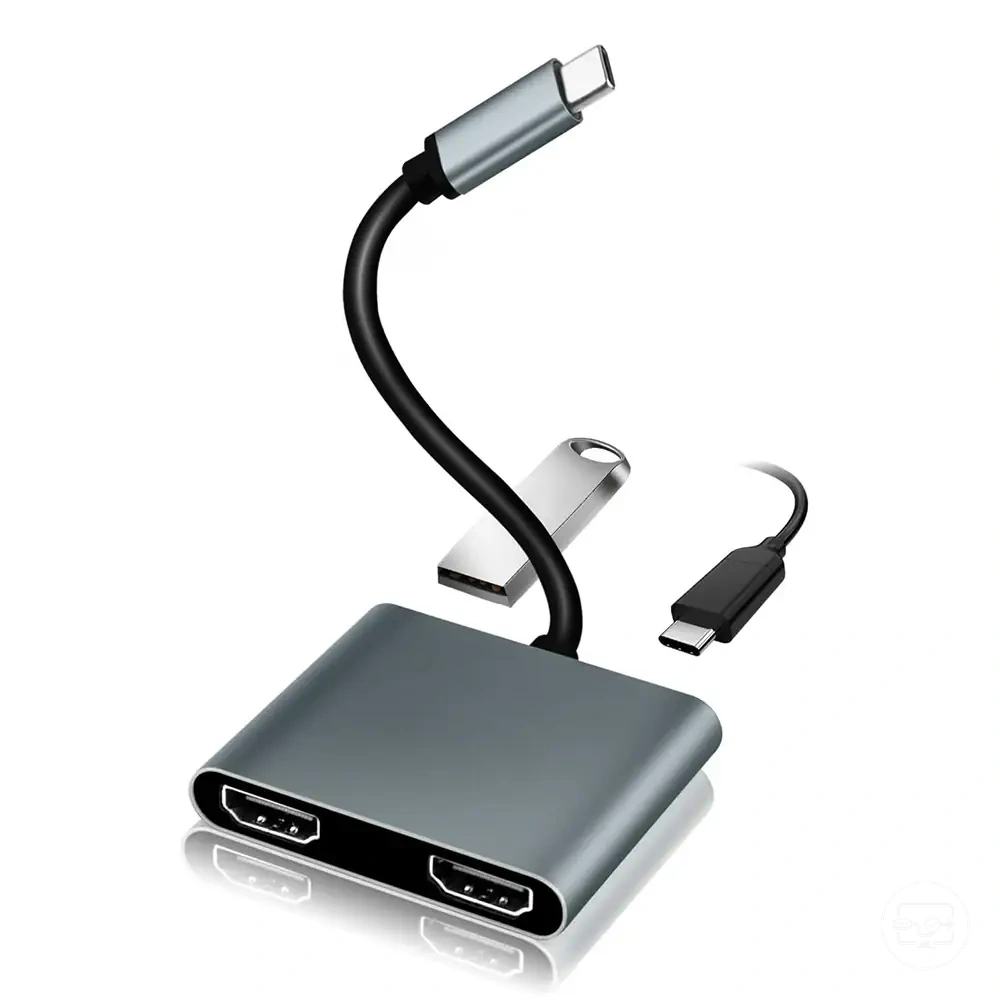
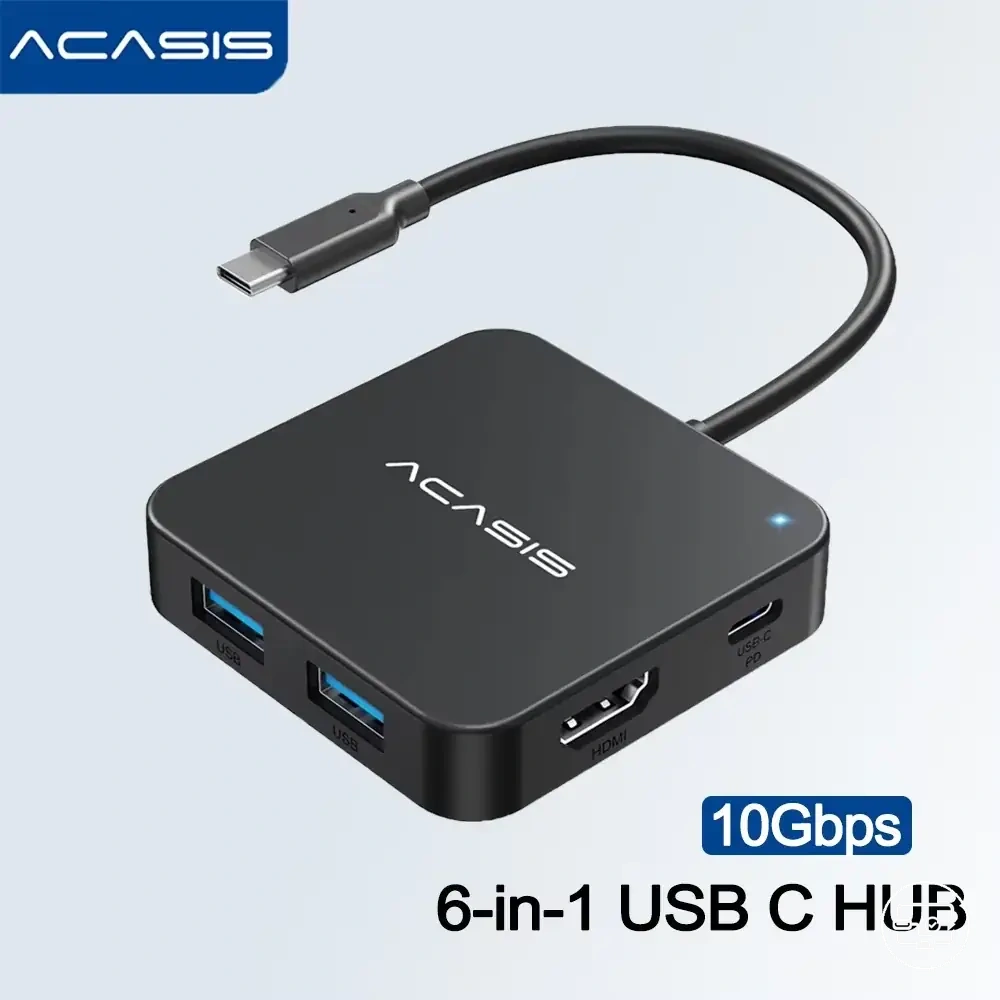
Este diagrama describe las condiciones y comprobaciones esenciales para seleccionar un hub o dock USB-C con doble HDMI según sus objetivos de visualización y las limitaciones de su dispositivo.
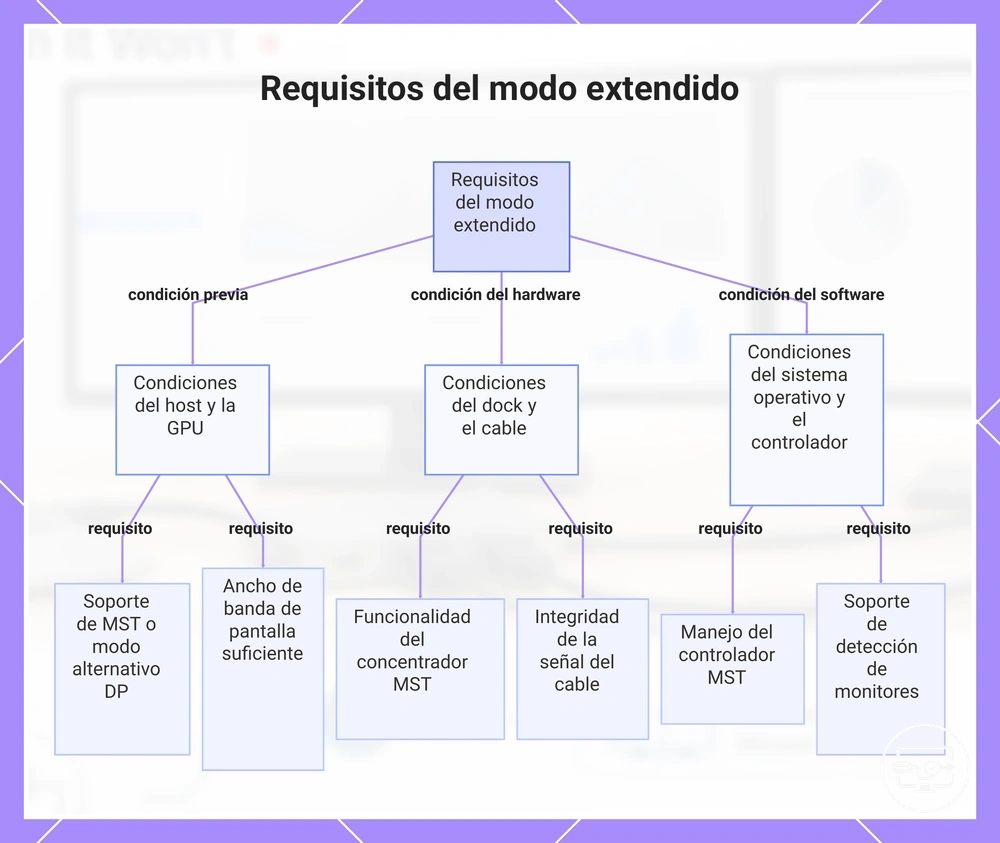
Elegir entre extender y duplicar como restricción de selección principal
La capacidad de extender es la restricción determinante para dos escritorios independientes; si el hardware del host o el dock no admiten extender, la salida normalmente se establece en modo duplicado. Estos criterios describen el requisito de extender en términos de las condiciones del dispositivo ascendente y del dock:
- El modo previsto es extender → el host y el dock deben ser compatibles con MST o DP a través del modo alternativo USB-C → si no es así, probablemente se limite a duplicación o una sola pantalla.
- El host debe proporcionar suficiente ancho de banda de pantalla → la compatibilidad necesaria depende de la GPU y la generación del cable → si no es así, extender puede fallar y forzarse la duplicación.
- El dock o adaptador debe implementar la funcionalidad de concentrador MST → a menudo se especifica como 'MST' o 'varias pantallas' → si no es así, el dock normalmente duplica la salida.
- El cable o la ruta de conexión debe mantener la integridad de la señal → requiere cables certificados de longitud adecuada → si no es así, extender a menudo se vuelve inestable y vuelve a duplicación.
- El SO y el controlador de la GPU deben habilitar extender cuando se detecta el hardware correcto → requiere manejo de MST a nivel de controlador y detección de monitores → si no es así, puede optar por duplicación o una sola pantalla.
Este gráfico muestra las condiciones clave que deben cumplirse para que el modo extendido funcione, y la alternativa predeterminada de reflejar la pantalla cuando no se cumple alguna condición.
Factores de entrega de alimentación, disposición de puertos y estabilidad de la conexión que afectan la fiabilidad con varias pantallas
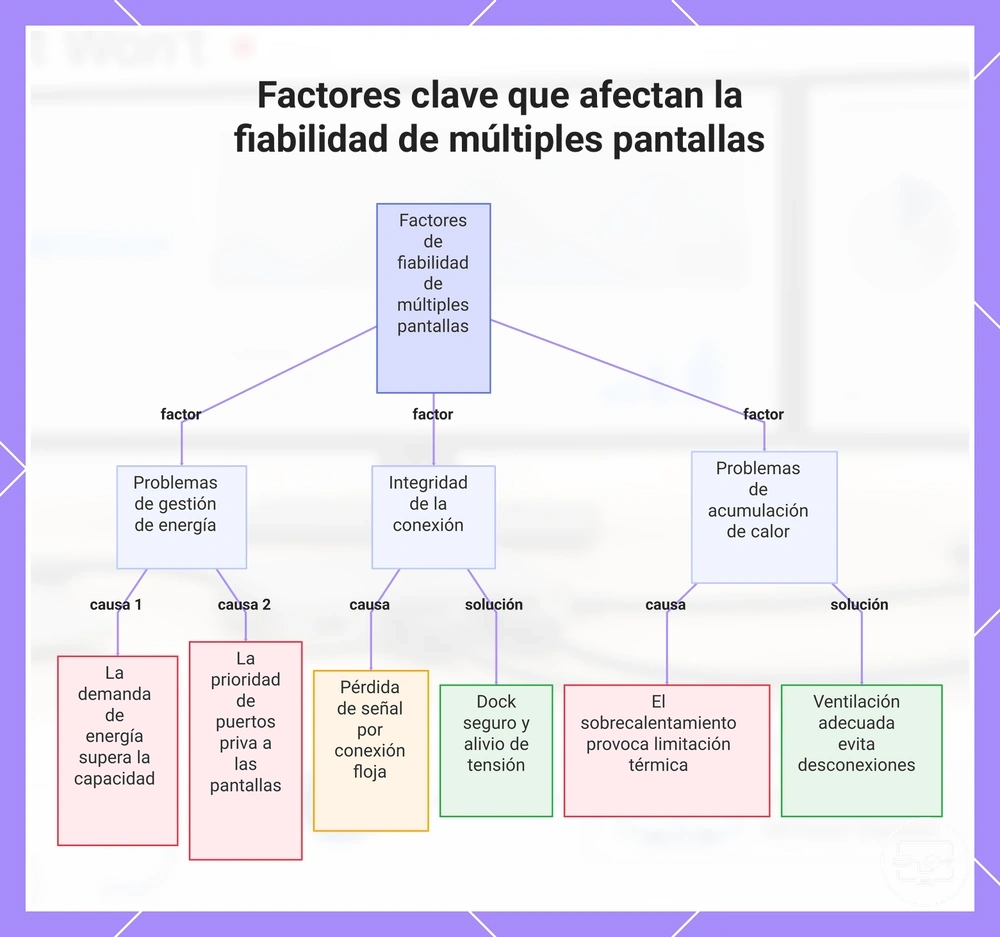
La fiabilidad con varias pantallas puede fallar debido a la entrega de alimentación y al diseño de la conexión física, incluso cuando la compatibilidad se cumple. Estos problemas de fiabilidad se vuelven más probables cuando la demanda de energía cambia o la disposición de los puertos genera tensión.
- Margen de entrega de alimentación: Cuando la demanda total de energía supera la capacidad del dock, las pantallas pueden parpadear o desconectarse. Igualar la fuente de alimentación del dock a la carga combinada puede reducir las desconexiones.
- Tensión del cable y del puerto: Una conexión floja o en ángulo puede provocar pérdida intermitente de señal. Usar cables con una protección contra tirones adecuada y asegurar el dock puede mejorar la estabilidad.
- Acumulación de calor: El sobrecalentamiento en un concentrador o dock puede activar la limitación térmica, lo que provoca desconexiones de pantalla. Una ventilación adecuada y evitar apilar dispositivos puede reducir los problemas relacionados con el calor.
- Desconexiones intermitentes: A menudo ocurren al conectar o desconectar un dispositivo, redistribuyendo la alimentación. Un dock con asignación dinámica de energía puede ayudar a mantener la estabilidad durante los cambios.
- Prioridad de puertos: Algunos docks priorizan ciertos puertos para la entrega de alimentación, lo que puede privar de ancho de banda a las pantallas. Conocer la disposición de los puertos y conectar las pantallas a puertos de alta prioridad puede prevenir síntomas.
Este gráfico muestra los factores clave que afectan la fiabilidad de múltiples pantallas al usar un dock, incluyendo problemas de suministro de energía, integridad de la conexión y acumulación de calor.
Si los dos monitores HDMI no funcionan, relacione el síntoma con la restricción subyacente
Cuando dos monitores HDMI no funcionan, el método de diagnóstico rápido consiste en asociar el síntoma visible con la clase de restricción más probable. Identificar primero el síntoma reduce las posibles causas y puede ayudar a evitar cambios de hardware innecesarios.
Muchos problemas con dos monitores se agrupan en unas pocas categorías de restricciones recurrentes: límite de flujo o exposición de modo, handshake de conexión o detección del controlador, límites de ancho de banda o conversión y entrega de alimentación o handshake del controlador. Para problemas específicos de detección y modo, consulte la página de resolución de problemas dedicada.
Si los dos monitores HDMI no funcionan, la siguiente tabla relaciona cada síntoma con su restricción probable y la siguiente comprobación más segura. Úsela para identificar la limitación subyacente antes de intentar soluciones.
Estos son ejemplos de productos que pueden facilitar la comparación. Antes de comprar, revisa siempre los criterios de compatibilidad, las características esenciales y los detalles del producto.
| Síntoma | Cuándo ocurre | Restricción probable | Siguiente comprobación segura | Lo que implica |
|---|---|---|---|---|
| Solo duplicación (modo clon) | El segundo monitor muestra la misma imagen; el modo extendido no está disponible | Exposición de modo o límite de flujo | Presione Win+P y seleccione Extender; revise la configuración de pantalla para ver los monitores detectados | El SO o la GPU pueden estar limitándose a una salida activa; es necesario verificar el controlador o la capacidad de la GPU |
| Segundo monitor no detectado | El monitor aparece en configuración como "no detectado" o ausente | Handshake de conexión o detección del controlador | Vuelva a conectar el cable, pruebe otro puerto, actualice o reinstale el controlador de gráficos | El hardware o el controlador no logran establecer comunicación; una prueba de cable o puerto suele resolverlo |
| Frecuencia de actualización forzada baja | El segundo monitor funciona a una frecuencia de actualización menor de lo esperado | Límite de ancho de banda o clasificación del cable | Verifique la versión del cable (HDMI 2.0 o superior), reduzca la resolución si es necesario | La conexión puede no admitir el ancho de banda completo; actualizar el cable o reducir la configuración puede ayudar |
| Parpadeo o desconexiones | La pantalla parpadea brevemente o pierde la señal de forma intermitente | Inestabilidad del ancho de banda o adaptador de conversión | Reemplace el cable, conecte directamente sin adaptadores si es posible | La integridad de la señal está comprometida; un cable de mayor calidad o una conexión directa suele estabilizarla |
| Desconexiones aleatorias | El monitor se desconecta y reconecta sin previo aviso | Entrega de alimentación o handshake del controlador | Verifique el cable de alimentación, actualice los controladores del chipset y de gráficos | Es probable que haya inestabilidad intermitente de alimentación o del controlador; las actualizaciones o una fuente de alimentación estable pueden resolverlo |
Síntomas que indican un flujo de video faltante frente a una limitación del controlador o del SO
Los siguientes síntomas ayudan a distinguir entre un flujo de video faltante y una limitación del controlador o del SO. Las dos listas siguientes clasifican las señales para cada categoría.
Señales de límite de flujo
- Monitor detectado en el SO pero solo disponible el modo duplicado: ocurre al conectar una pantalla secundaria; sugiere que la GPU ha alcanzado su límite de flujo.
- La pantalla funciona de forma esporádica tras reinicios, pero falla después de volver a conectar el cable: aparece en un puerto específico; puede sugerir un límite de ancho de banda en la ruta de video.
- La tercera o cuarta pantalla no muestra señal mientras las dos primeras funcionan con normalidad: aparece solo cuando se ha superado el límite; puede indicar un flujo faltante debido a una política de hardware (p. ej., límite de gráficos integrados).
- El monitor externo permanece en negro después de conectar el dock, pero la pantalla interna funciona: aparece solo en el puerto externo; puede apuntar a un límite de flujo en la cadena del dock.
Señales de exposición del controlador o del SO
- Monitor no detectado en la configuración de pantalla, o se muestra como dispositivo desconocido: aparece tras una actualización del controlador o del SO; sugiere un modo faltante o una limitación del controlador o del SO.
- Todas las pantallas se ponen en negro temporalmente y los ventiladores se aceleran bajo carga: ocurre durante juegos o renderizado; puede indicar un fallo del controlador o una respuesta térmica del software.
- La pantalla funciona en modo seguro pero no en modo normal: aparece solo con la pila completa de controladores; puede sugerir un conflicto de controladores o un problema de exposición del SO.
- El monitor parpadea o pierde la señal de forma aleatoria, sin un patrón de puerto consistente: aparece en múltiples conexiones; puede apuntar a una limitación del controlador o del SO o a un problema de configuración.
Síntomas que sugieren límites de ancho de banda, límites de conversión o inestabilidad relacionada con la alimentación
Cuando aparecen parpadeo, desconexiones, frecuencia de actualización baja forzada o desconexiones aleatorias, estos síntomas suelen apuntar a restricciones de ancho de banda, límites de conversión o problemas de estabilidad de alimentación. Estos problemas suelen manifestarse cuando el sistema está bajo carga, durante streaming de alta resolución, uso de múltiples pantallas o funcionamiento continuo, donde el ancho de banda disponible, la capacidad de conversión o la entrega de alimentación se llevan más allá de su rango estable. Cada síntoma se relaciona con una clase de restricción probable (límites de ancho de banda, límites de conversión o inestabilidad relacionada con la alimentación) y una comprobación de confirmación segura.
- Parpadeo y desconexiones: a menudo provienen de restricciones de ancho de banda cuando múltiples tareas de alto consumo de datos comparten la misma conexión; comprobación segura: reduzca temporalmente los flujos activos o baje la resolución para ver si los síntomas disminuyen.
- Frecuencia de actualización baja o reducción forzada de resolución: a menudo resulta de límites de conversión cuando el sistema no puede mantener el formato de salida bajo carga; comprobación segura: cambie a una configuración de resolución o frecuencia de actualización más baja para ver si la estabilidad mejora.
- Desconexiones aleatorias: a menudo se relacionan con inestabilidad en la entrega de alimentación o acumulación de calor cuando el adaptador de corriente o el puerto están sobrecargados; comprobación segura: asegure una ventilación adecuada y verifique que la fuente de alimentación no esté compartida con otros dispositivos de alto consumo.
- Desconexiones durante el funcionamiento continuo: a menudo indican saturación del ancho de banda; comprobación segura: reduzca las pantallas activas o baje la resolución para ver si los síntomas disminuyen.