
Compatibilidad USB-C a HDMI: elegir entre adaptador, cable o base
La compatibilidad USB-C a HDMI depende de la compatibilidad de salida de vídeo del puerto USB-C y del tipo de solución que se elija: un adaptador, un cable, un concentrador o una base. No todos los puertos USB-C transmiten señal de vídeo; algunos solo admiten carga o transferencia de datos.
Los adaptadores, cables, concentradores y bases convierten USB-C a HDMI, pero difieren en el método de conversión, la cantidad de puertos y los límites de uso típicos.
La elección depende de factores como la compatibilidad de salida de vídeo, las necesidades de resolución y la necesidad de puertos adicionales o paso de carga, con concesiones entre portabilidad y capacidad que varían según el dispositivo y la configuración. Un puerto USB-C con salida de vídeo puede alimentar una pantalla 4K 60 Hz mediante un adaptador adecuado; un puerto sin compatibilidad de vídeo puede requerir una base con tecnología de conversión de vídeo.
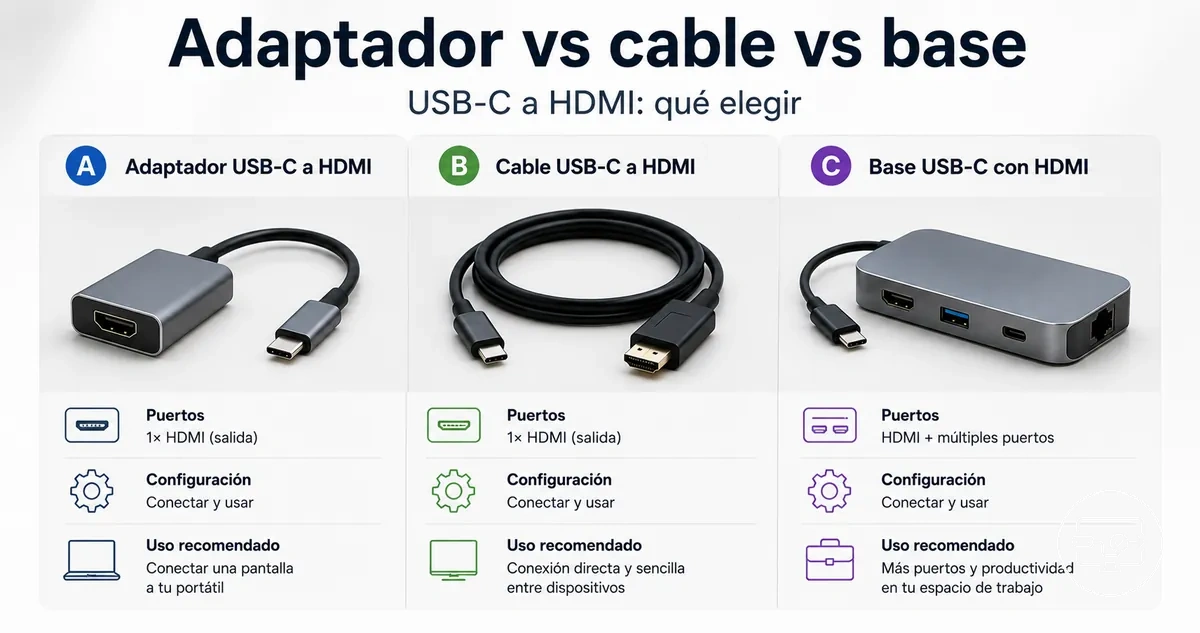
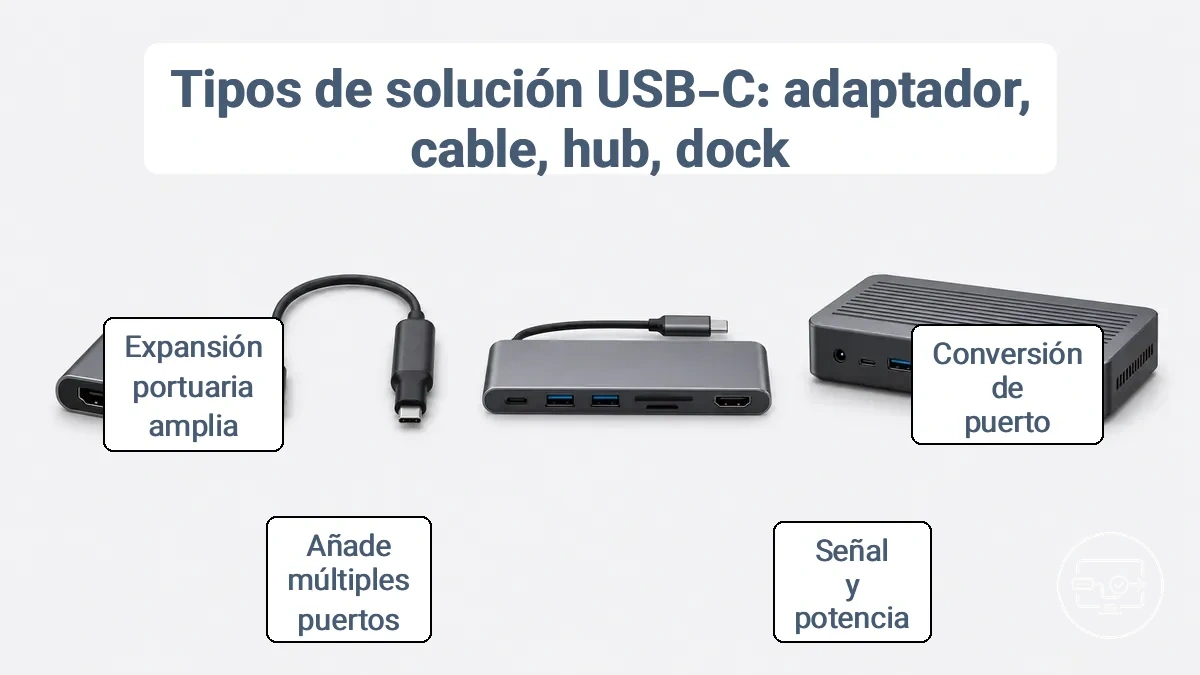
La imagen destacada muestra los tres tipos de solución lado a lado para ayudarlo a compararlos.
Qué significa la compatibilidad USB-C a HDMI en la práctica
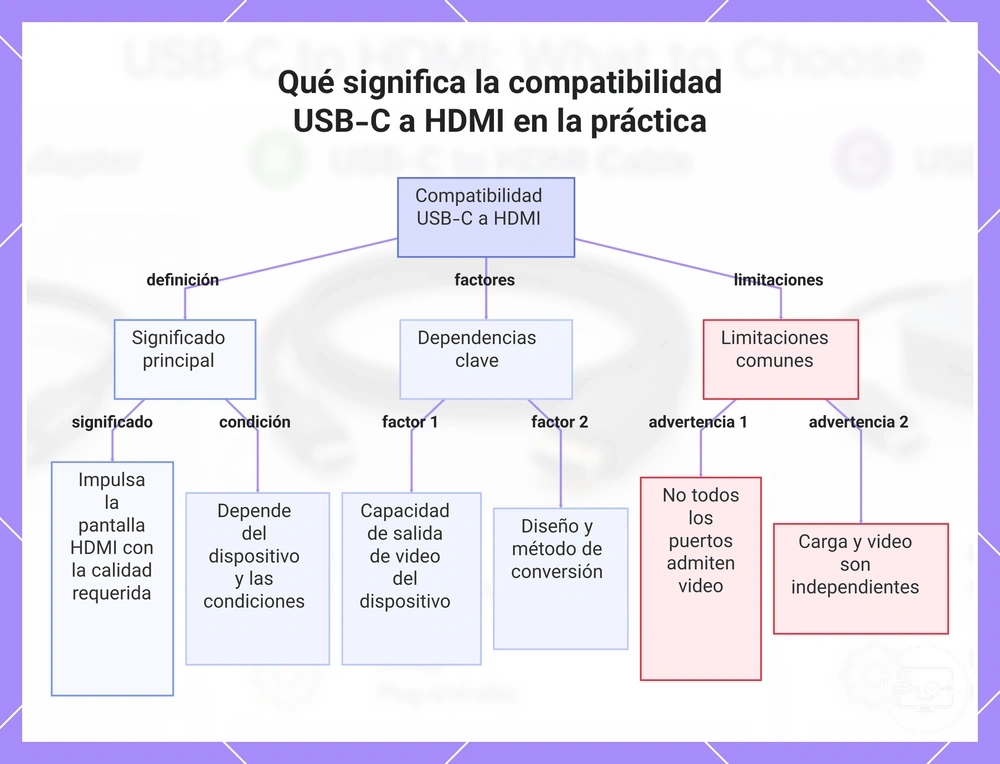
La compatibilidad USB-C a HDMI es la capacidad de un dispositivo para alimentar una pantalla HDMI con un nivel de calidad requerido en condiciones específicas. Depende de la capacidad de salida de vídeo del dispositivo anfitrión y de las condiciones de uso. La resolución y la frecuencia de actualización alcanzables dependen del diseño del dispositivo y del método de conversión.
La capacidad no garantiza un rendimiento universal. Muchos puertos USB-C en portátiles, tabletas y teléfonos pueden emitir vídeo, pero algunos están limitados solo a carga o transferencia de datos. La compatibilidad con carga y la compatibilidad con salida de vídeo son capacidades separadas; un puerto USB-C que puede alimentar un dispositivo no necesariamente transmite una señal de vídeo, y viceversa.
Por ejemplo, un portátil con un puerto USB-C de funciones completas suele alimentar pantallas de alta resolución según sus especificaciones, mientras que un teléfono inteligente puede emitir resoluciones más bajas o requerir equipos de conversión adicionales. Estas diferencias muestran que la compatibilidad depende del dispositivo y sus condiciones; consulte el hub de compatibilidad USB-C a HDMI para más detalles.
Este gráfico explica la definición de compatibilidad USB-C a HDMI y los factores y limitaciones clave que determinan su rendimiento real.
Comprobaciones de compatibilidad que determinan si la salida HDMI funcionará
Las comprobaciones de compatibilidad le indican si su puerto USB-C puede proporcionar salida HDMI, para que evite compras innecesarias. La imagen siguiente muestra qué buscar en un puerto o en la hoja de especificaciones: verifique estos puntos antes de comprar.
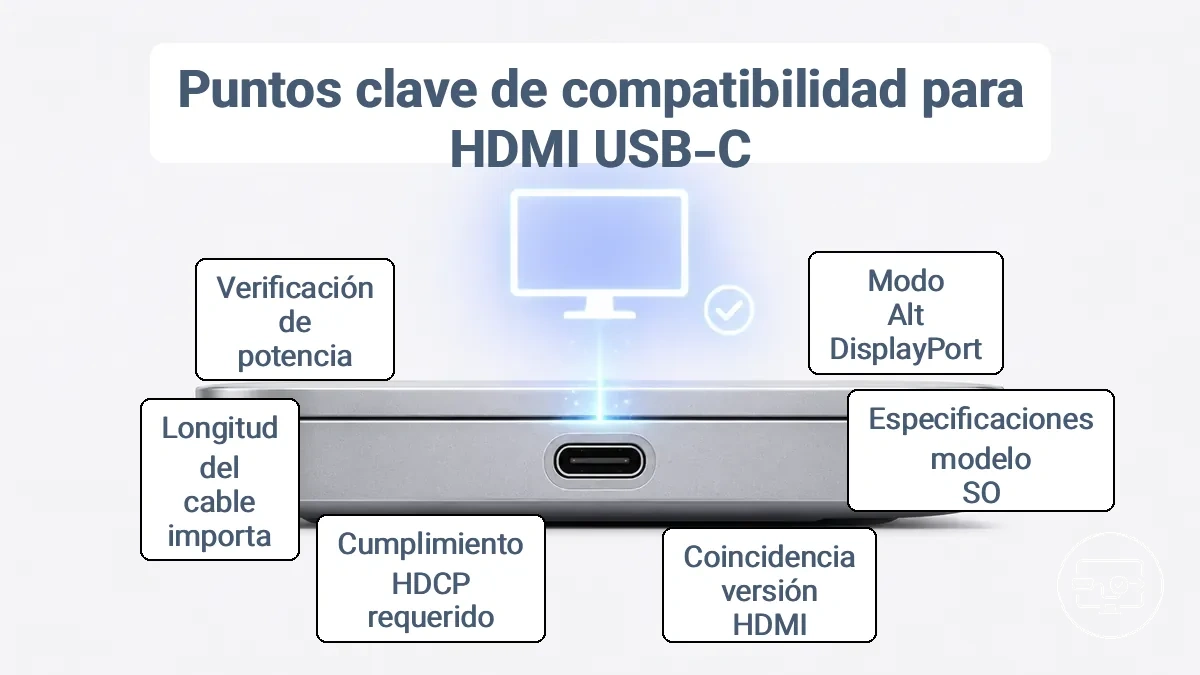
Si estas comprobaciones se superan, la mayoría de las soluciones pueden funcionar; si fallan, ningún tipo de accesorio compensa la falta de salida de vídeo del dispositivo anfitrión.
- Verifique que su puerto USB-C sea compatible con el modo alternativo DisplayPort (DisplayPort Alt Mode) o Thunderbolt/USB4; sin ello, la salida HDMI es imposible.
- Consulte el sistema operativo y las especificaciones del modelo de su dispositivo para conocer la compatibilidad con pantallas externas; la mayoría de los portátiles la admiten, pero algunas tabletas o teléfonos pueden restringir la salida.
- Asegúrese de que la versión HDMI que necesita su pantalla coincida con el ancho de banda del cable adaptador; las pantallas de alta resolución suelen requerir HDMI 2.0 o superior.
- Si transmite contenido protegido, asegúrese de que el cable o adaptador cumpla con HDCP; sin compatibilidad con HDCP, la pantalla puede mostrar un error o una resolución inferior.
- Tenga en cuenta la longitud del cable: los cables pasivos cortos suelen funcionar; los tramos más largos pueden necesitar un cable activo.
- Verifique si su adaptador o base necesita alimentación externa; las salidas de alta resolución o alta frecuencia de actualización suelen requerir más potencia de la que el puerto USB-C puede proporcionar por sí solo.
- Revise las capacidades del puerto HDMI de su pantalla; incluso si la fuente es capaz, un puerto HDMI 1.4 antiguo limita la salida a 4K a 30 Hz.
Si tiene dudas sobre alguna comprobación, consulte la hoja de especificaciones de su dispositivo o póngase en contacto con el fabricante antes de comprar un accesorio HDMI.
Compatibilidad de salida de vídeo USB-C y el papel del modo alternativo DisplayPort
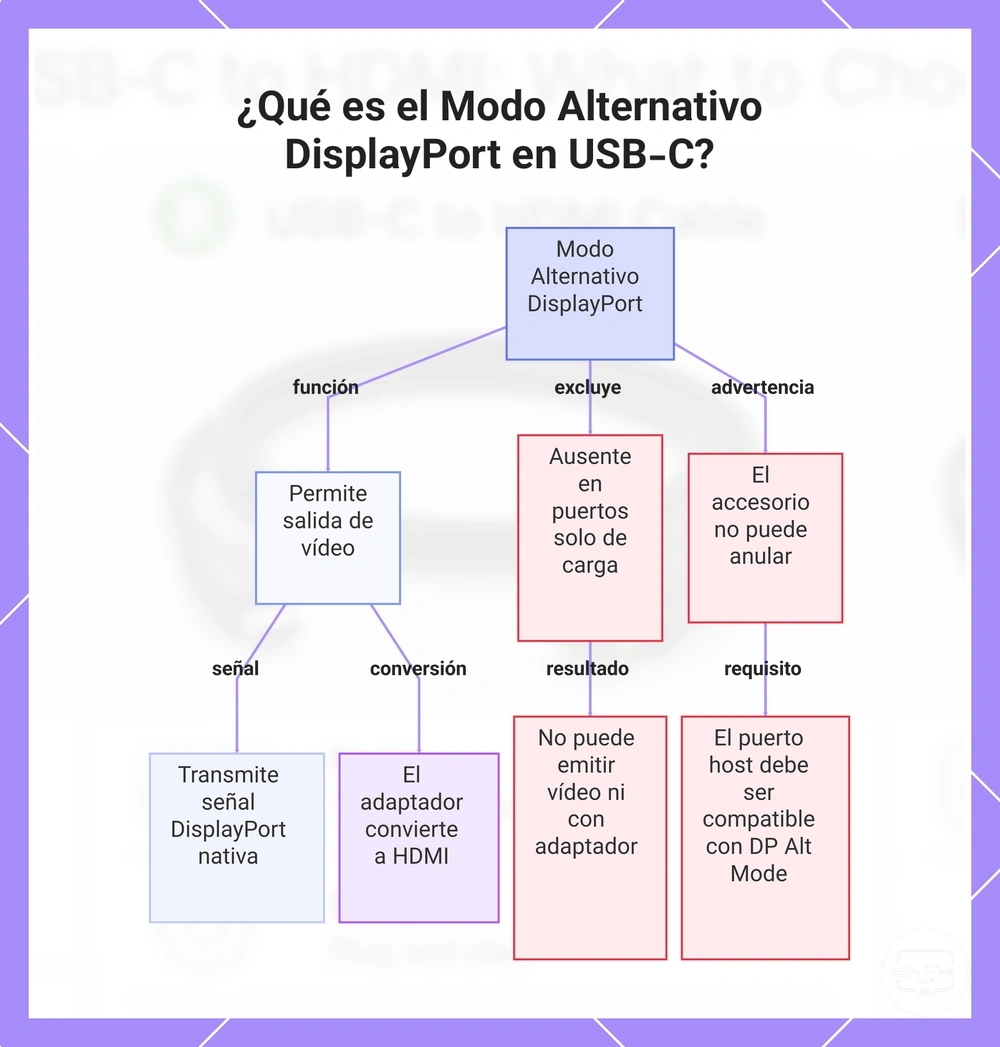
La compatibilidad con el modo alternativo DisplayPort (DisplayPort Alt Mode) en el puerto USB-C del dispositivo anfitrión permite la salida de vídeo a una pantalla HDMI mediante adaptadores, cables o bases USB-C a HDMI. Cuando está presente, el puerto USB-C transmite una señal DisplayPort nativa, que el adaptador convierte a HDMI, completando la ruta de vídeo.
Un puerto USB-C de solo carga/datos puede alimentar un dispositivo y transferir archivos, pero generalmente no puede emitir vídeo, incluso conectado a un cable o base USB-C a HDMI. Un puerto USB-C con capacidad de vídeo y DP Alt Mode, en cambio, puede alimentar una pantalla HDMI en altas resoluciones cuando se empareja con el convertidor correcto. La elección del accesorio no puede anular un puerto anfitrión que carezca de DP Alt Mode.
Este diagrama muestra cómo el modo alternativo DisplayPort permite la salida de vídeo en puertos USB-C, la diferencia con los puertos solo de carga y la limitación de los accesorios.
Cuándo Thunderbolt o USB4 cambian las expectativas del dispositivo y el accesorio
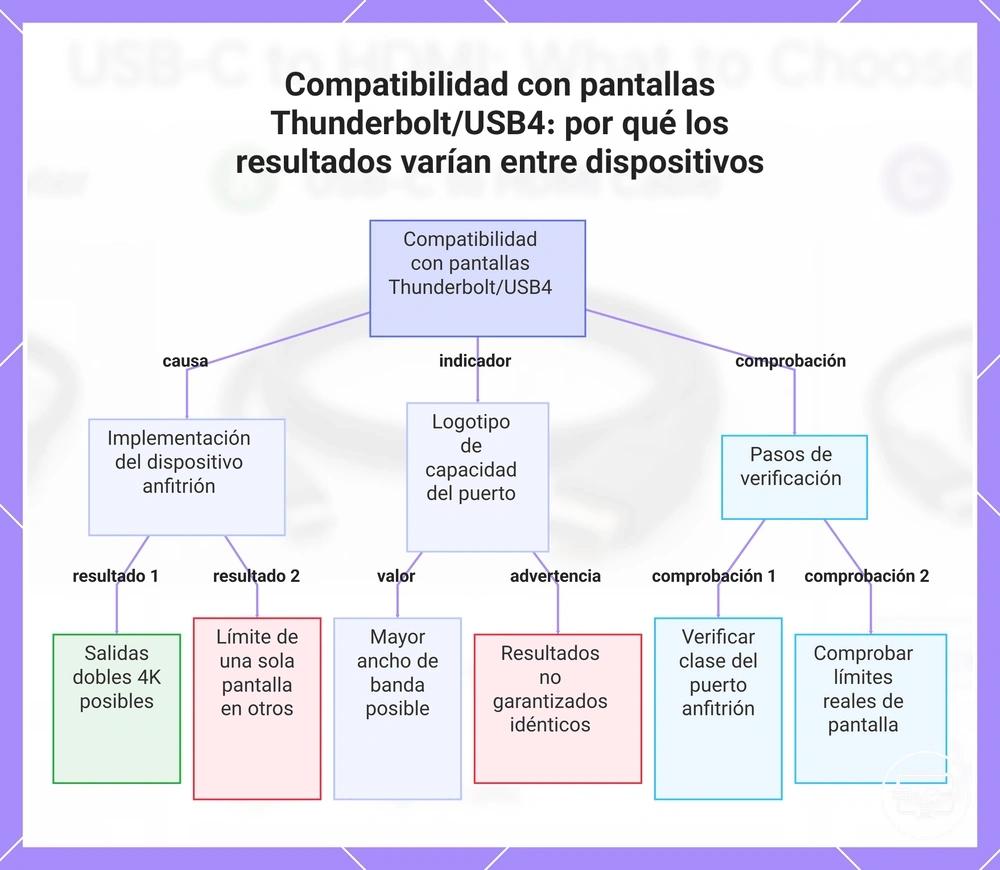
Thunderbolt o USB4 pueden ampliar las opciones de base y las funciones de pantalla que admite su configuración, pero los resultados reales dependen de la implementación del dispositivo anfitrión y pueden variar incluso entre dispositivos con la misma etiqueta de puerto. Un puerto USB-C con Thunderbolt o USB4 puede ofrecer un mayor ancho de banda para el enrutamiento de vídeo, admitiendo conexiones que un puerto USB-C simple podría no admitir.
Un logotipo de Thunderbolt o USB4 indica una mayor capacidad del puerto, pero no se garantiza que los resultados de visualización sean idénticos en todos los dispositivos. Por ejemplo, un portátil Thunderbolt puede admitir salidas dobles 4K a través de una base, mientras que otro con el mismo logotipo puede limitar el vídeo a una sola pantalla debido a decisiones de diseño internas. Al seleccionar una base o un adaptador, verifique tanto la clase del puerto anfitrión como los límites reales de pantalla de su dispositivo para confirmar el resultado que necesita.
Este gráfico muestra cómo la compatibilidad con pantallas Thunderbolt/USB4 depende de la implementación del dispositivo anfitrión y por qué un logotipo por sí solo no garantiza resultados idénticos en todos los dispositivos.
Restricciones de potencia y paso de carga que afectan a concentradores y bases
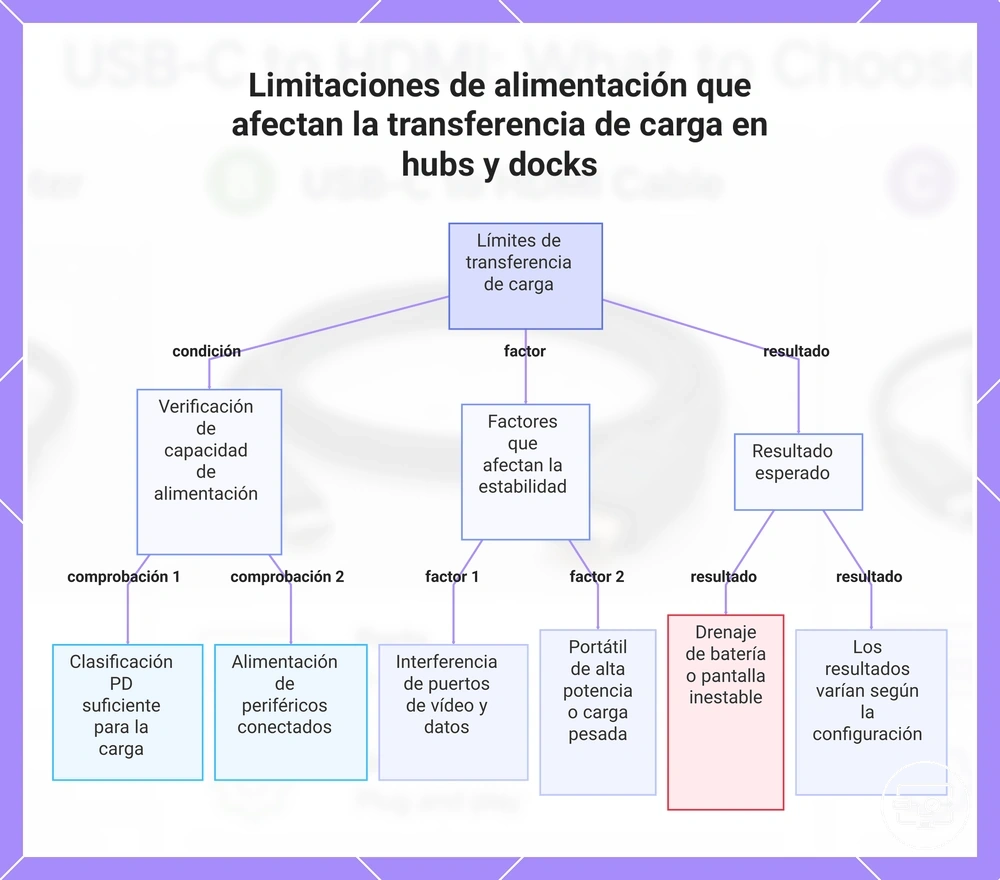
Charging while using HDMI es posible, pero depende del diseño de alimentación del concentrador o base y de las necesidades de energía de su dispositivo. Bajo carga, la batería puede descargarse o la pantalla puede volverse inestable si el concentrador o base reserva demasiada energía para su propio funcionamiento.
La compatibilidad depende de estos factores:
- Confirme que la clasificación PD del concentrador sea lo suficientemente alta para cargar su portátil bajo carga.
- Tenga en cuenta la energía consumida por los periféricos conectados, como unidades externas o monitores adicionales.
- El uso compartido del ancho de banda entre los puertos de vídeo y datos puede afectar la estabilidad cuando se conectan varios dispositivos de alto consumo.
Los portátiles de alto consumo o una carga periférica pesada pueden afectar el comportamiento de carga, por lo que los resultados pueden variar según su configuración específica.
Este gráfico muestra las condiciones, factores y resultados clave que afectan la transferencia de carga al usar un hub o dock con una pantalla HDMI.
Adaptador vs cable vs base como tipos de solución y qué hace cada uno
Adaptador, cable, base y concentrador son cuatro tipos de solución distintos para agregar o convertir conexiones USB-C, cada uno maneja la conversión de señal, la entrega de energía y la expansión de puertos de manera diferente. La elección depende de si la tarea requiere una conversión de un solo puerto, una expansión portátil de múltiples puertos o una estación de trabajo permanente con múltiples dispositivos.
La imagen etiqueta los factores de forma física del adaptador, cable, concentrador y base y muestra dónde ocurre la conversión de señal dentro de la ruta de conexión.
| Tipo de solución | Qué hace | De qué depende | Compromiso típico |
|---|---|---|---|
| Adaptador | Convierte un formato de puerto a otro (p. ej., USB-C a HDMI) sin expansión de puertos. | El anfitrión debe ser compatible con el modo de salida de vídeo requerido (p. ej., DP Alt Mode). | Normalmente admite solo una pantalla; consume energía del anfitrión, lo que puede limitar la calidad de salida. |
| Cable | Transporta señal y energía entre dos dispositivos; la conversión puede estar integrada en el cable; sin expansión de puertos. | Depende de las especificaciones del cable para la velocidad y la entrega de energía. | Sin puertos adicionales; la mala calidad del cable puede limitar el rendimiento. |
| Concentrador | Agrega múltiples puertos a través de una sola conexión USB-C; a menudo incluye salida de vídeo. | Depende de las capacidades USB-C del anfitrión y del presupuesto de energía disponible. | El ancho de banda se comparte entre los puertos, lo que puede afectar la resolución de la pantalla o la velocidad de los datos; normalmente se alimenta a través del bus. |
| Base | Crea una estación de trabajo fija con abundantes puertos y, a menudo, múltiples salidas de vídeo. | Requiere una conexión anfitriona compatible (USB-C o Thunderbolt) y puede necesitar soporte de controladores. | Más grande y más cara; proporciona alimentación externa, puede permitir un mayor rendimiento y conexiones más estables. |
El término "active" se usa de forma inconsistente en las listas de productos y puede no indicar de manera fiable un mayor nivel de rendimiento.
Adaptadores USB-C a HDMI y cuándo importa una conversión activa
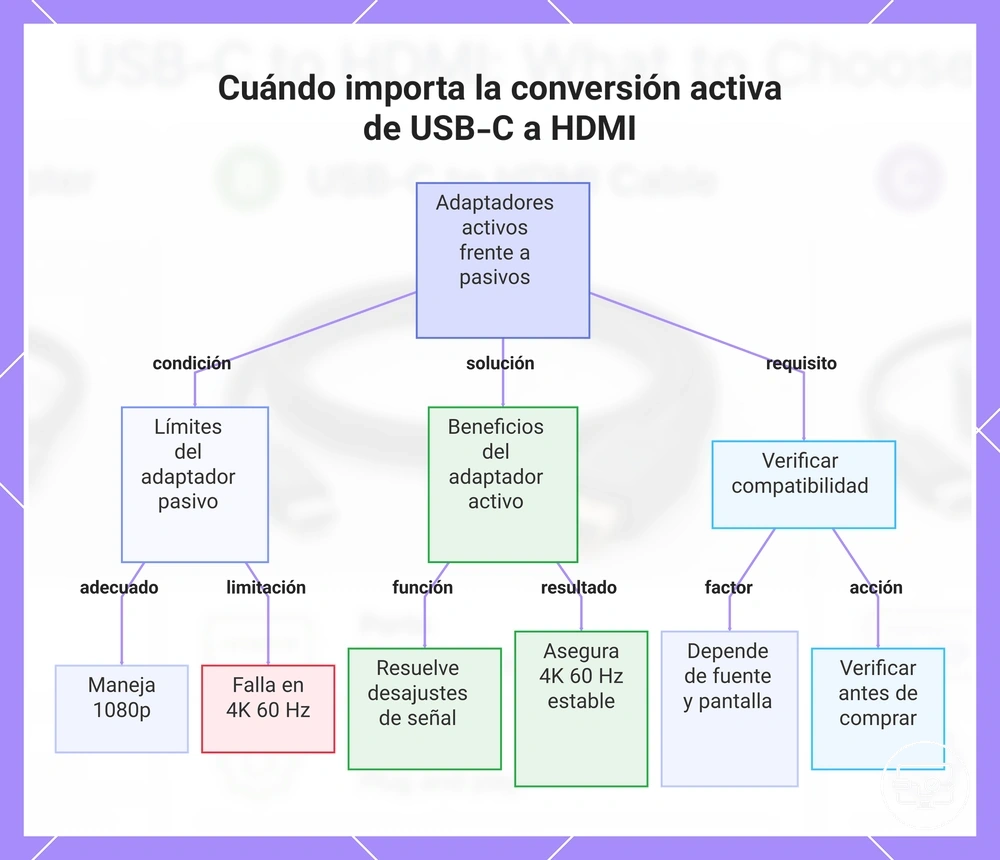
Elegir entre un adaptador USB-C a HDMI pasivo y un convertidor activo depende de la resolución y la longitud del cable necesarias. Un adaptador pasivo puede manejar salida 1080p. A menudo no puede mantener la estabilidad para 4K a frecuencias de actualización más altas.
Un portátil que emite una señal DisplayPort puede necesitar conectarse a un monitor 4K 60 Hz. Un adaptador pasivo puede no mantener una señal estable, causando parpadeo o ninguna imagen. Un adaptador activo, con procesamiento de señal, a menudo resuelve estas discrepancias asegurando que la conversión cumpla con los requisitos de la pantalla. El resultado depende de las capacidades de la fuente y la pantalla, por lo que sigue siendo necesario verificar la compatibilidad.
Este gráfico compara adaptadores pasivos y activos de USB-C a HDMI y muestra cuándo se necesita la conversión activa para una salida 4K 60 Hz estable.
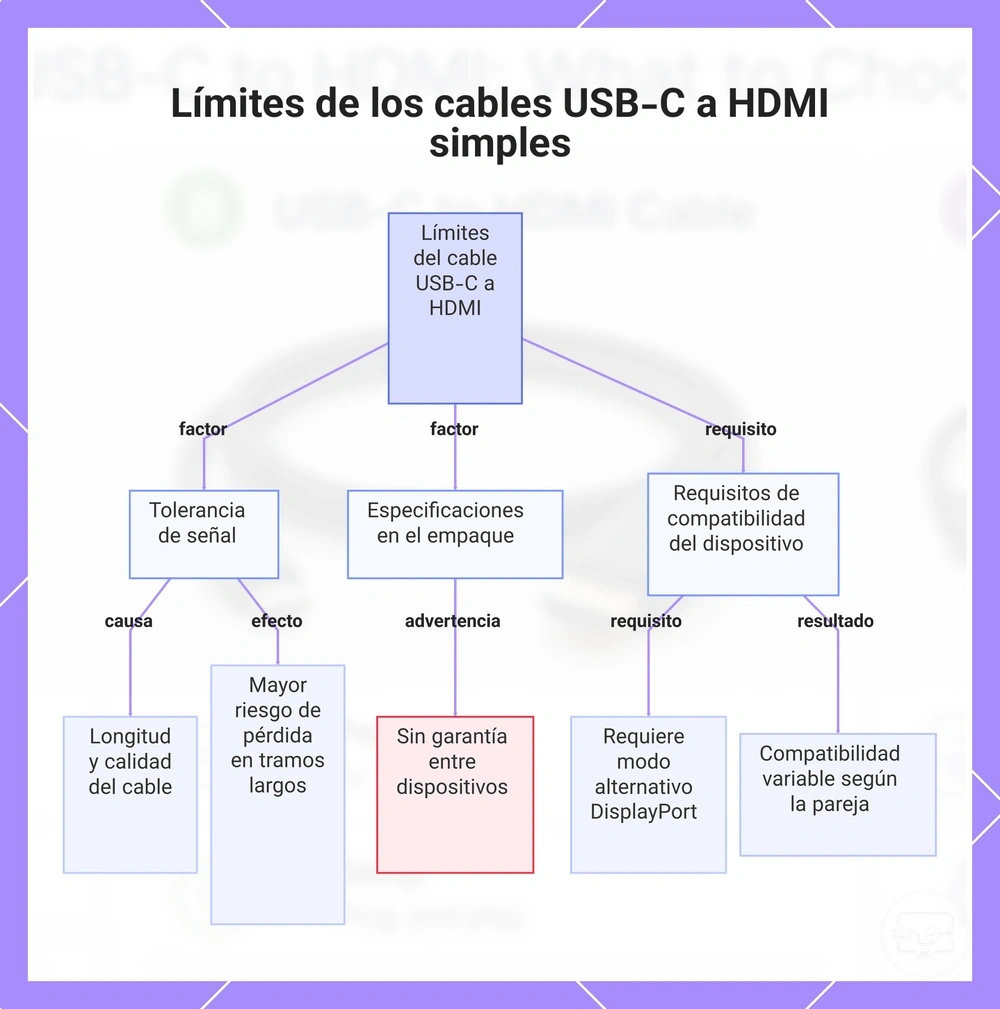
Cables USB-C a HDMI y los límites de las conexiones 'simples' de una sola pieza
Un cable USB-C a HDMI de una sola pieza ofrece la comodidad de un conector en cada extremo sin piezas adicionales, pero su rendimiento puede encontrar límites concretos en comparación con un adaptador o una base. El cableado, la longitud y la calidad de construcción del cable afectan la tolerancia y la estabilidad de la señal, mientras que el resultado real suele depender del emparejamiento específico de dispositivos.
Las limitaciones clave son:
- La longitud y la calidad de construcción del cable pueden limitar la tolerancia de la señal, aumentando el riesgo de pérdida de señal con tramos más largos o resoluciones más altas.
- Las afirmaciones de especificaciones en el empaquetado no garantizan la misma resolución y frecuencia de actualización en todos los dispositivos.
- Si el puerto de origen no es compatible con el modo alternativo DisplayPort, es posible que el cable no funcione para vídeo en absoluto, independientemente de su clasificación.
- Un cable que funciona perfectamente con un portátil puede no mostrar señal cuando se empareja con una tableta o teléfono diferente.
Por ejemplo, un cable que alimenta una pantalla 4K desde un portátil Thunderbolt puede no producir ninguna imagen cuando se conecta a un teléfono inteligente que solo admite datos y carga.
Este gráfico muestra los principales factores que limitan el rendimiento de los cables USB-C a HDMI de una sola pieza, como la tolerancia de señal, las especificaciones poco fiables y la dependencia del dispositivo.
Concentradores USB-C y bases de conexión y por qué se comportan de manera diferente
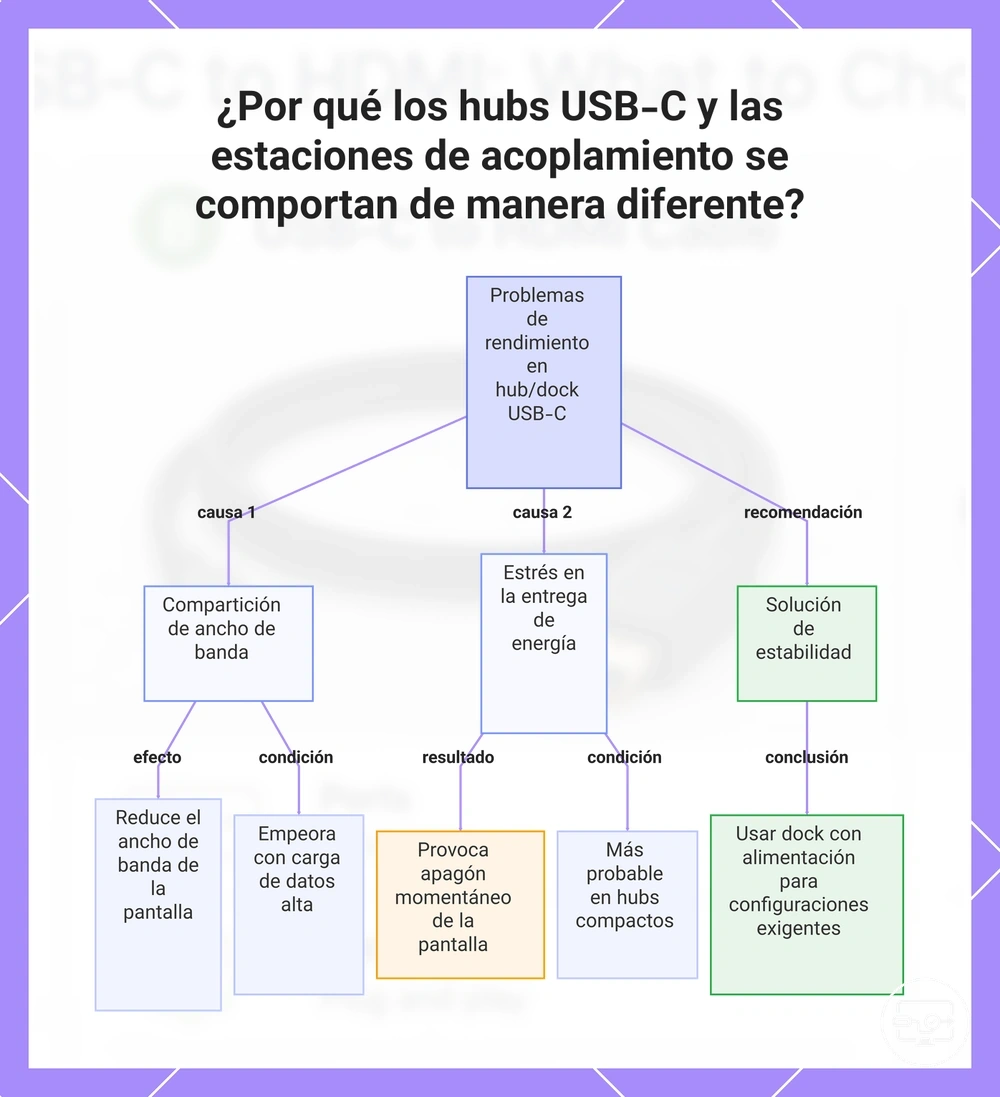
Los concentradores y las bases de conexión se comportan de manera diferente porque comparten ancho de banda y energía entre múltiples funciones, por lo que la estabilidad de la pantalla y el rendimiento de los datos dependen de la carga del dispositivo. Cuando varios periféricos consumen energía simultáneamente, la ruta de suministro de energía puede verse comprometida, lo que puede causar inestabilidad o conectividad intermitente bajo carga.
El uso compartido del ancho de banda puede afectar la salida de la pantalla. Por ejemplo, cuando un concentrador o una base maneja almacenamiento de alta velocidad, un adaptador Ethernet y un monitor 4K al mismo tiempo, el ancho de banda disponible para la señal de vídeo puede disminuir, lo que provoca frecuencias de actualización más bajas o parpadeos ocasionales. La contención del ancho de banda es más notable bajo cargas elevadas de transferencia de datos.
El uso intensivo de periféricos USB también puede afectar la estabilidad de la pantalla. Cuando se conectan varios dispositivos de alto consumo, como discos SSD externos o cargadores, el suministro de energía al monitor puede disminuir, causando que la pantalla se oscurezca momentáneamente. Este problema es más probable con concentradores USB-C compactos que carecen de regulación de energía independiente, por lo que una base con alimentación propia puede ser una opción más estable para configuraciones exigentes.
Este gráfico explica las causas principales de inestabilidad en hubs USB-C y estaciones de acoplamiento, así como una solución recomendada para configuraciones exigentes.
Capacidades de vídeo y audio que difieren según el tipo de solución
Las capacidades de salida suelen diferir según el tipo de solución debido a diferencias en el chipset, los estándares compatibles y el ancho de banda. Estos factores afectan la resolución máxima, la compatibilidad con HDR, el paso de audio y el cumplimiento de HDCP. La siguiente tabla organiza estas dimensiones de capacidad según los tipos de solución USB-C a HDMI más comunes: adaptadores, cables, concentradores y bases.
| Tipo de solución | Resolución/refresco máx. | Compatibilidad HDR | Paso de audio | Riesgo de HDCP |
|---|---|---|---|---|
| Adaptador | Hasta 4K; el refresco puede ser de 30 Hz sin ancho de banda suficiente. | Depende del chipset; puede no incluir el manejo de metadatos HDR. | Sonido estéreo generalmente; el multicanal requiere un firmware específico. | Puede incluir HDCP 2.2+; los adaptadores antiguos pueden fallar con contenido protegido. |
| Cable | 4K a 60 Hz si está clasificado como de alta velocidad; los cables pasivos pueden tener un límite inferior. | Los cables certificados pueden pasar HDR; los no certificados pueden perder metadatos. | Compatibilidad total de canales si se construye según especificaciones; la limitación del ancho de banda puede reducir la calidad. | El cumplimiento depende de la certificación; riesgo de fallo de reproducción en cables no clasificados. |
| Concentrador | Comparte ancho de banda; la resolución máxima puede disminuir bajo carga de periféricos. | Varía según el chipset y la alimentación; algunos concentradores eliminan metadatos. | Puede limitarse a estéreo si el bus USB se comparte; a menudo no hay un paso dedicado. | La cadena puede romperse si el controlador del concentrador carece de compatibilidad total con HDCP; son posibles fallos en casos excepcionales. |
| Base | Resolución y refresco completos del anfitrión con procesamiento de vídeo dedicado; depende del chipset de la base. | Puede ser compatible con HDR, pero puede requerir un firmware o ajustes específicos del anfitrión. | Puede ser compatible con multicanal; los formatos envolventes requieren una pantalla y una fuente compatibles. | El cumplimiento puede estar presente; las configuraciones de múltiples monitores añaden puntos de fallo. |
Incluso con un accesorio de altas especificaciones, las capacidades del puerto USB-C del dispositivo anfitrión y el EDID de la pantalla conectada pueden limitar la salida final, por lo que los resultados pueden no alcanzar el máximo nominal del accesorio.
Expectativas 4K 60 Hz y razones habituales por las que puede no alcanzarse
Alcanzar 4K 60 Hz a través de USB-C depende de la capacidad de salida de vídeo del dispositivo anfitrión, la clase de solución (adaptador, cable o base) y de cómo cada una maneja el ancho de banda y la frecuencia de actualización. El anfitrión debe ser compatible con el ancho de banda y el formato de color requeridos, mientras que el adaptador o la base deben transmitir esa señal sin cuellos de botella.
- El anfitrión puede carecer del modo alternativo DisplayPort o de salida HDMI 2.0.
- El ancho de banda del cable puede ser insuficiente, especialmente en longitudes mayores.
- El concentrador o la base pueden compartir el ancho de banda entre los puertos, reduciendo el rendimiento.
- La pantalla puede no aceptar 4K 60 Hz debido a límites de EDID o de versión HDMI.
- El adaptador puede estar limitado a HDMI 1.4, limitando el refresco a 30 Hz.
Un adaptador directo puede ofrecer 4K 60 Hz desde un anfitrión capaz, mientras que el mismo anfitrión a través de un concentrador de ancho de banda compartido puede ofrecer solo 4K 30 Hz bajo carga.
HDR, paso de audio y casos límite de HDCP que aparecen con televisores y streaming
El comportamiento de HDR, el paso de audio y HDCP puede variar según el chipset del accesorio, las capacidades del puerto HDMI del televisor y los requisitos de protección de la fuente de contenido, ya sea que use un adaptador, cable o base USB‑C. Un adaptador USB‑C que no admita HDCP 2.2 o el paso de metadatos HDR puede seguir entregando una señal de vídeo básica, pero las aplicaciones de streaming pueden bloquear la reproducción 4K o HDR cuando la negociación HDCP falla. De manera similar, el paso de audio puede verse limitado si el adaptador no puede transportar formatos multicanal como Dolby Atmos.
Una aplicación de streaming puede mostrar una pantalla negra o reducir la resolución a definición estándar cuando el vídeo funciona con normalidad, lo que indica una falta de concordancia HDCP entre el adaptador, el televisor o un dispositivo intermedio. Cuando el contenido HDR se reproduce en rango dinámico estándar, es posible que el adaptador elimine los metadatos HDR o que el televisor carezca de compatibilidad con HDCP 2.2. Seleccionar un accesorio USB‑C a HDMI que admita explícitamente HDCP 2.2 y el paso de HDR10 puede reducir estos riesgos.
Elegir el tipo adecuado para configuraciones y objetivos comunes
La elección correcta entre un adaptador, cable o base depende de su objetivo principal y de dónde planea usarlo. La imagen siguiente muestra un árbol de decisiones que relaciona objetivos comunes con el tipo de solución adecuado.
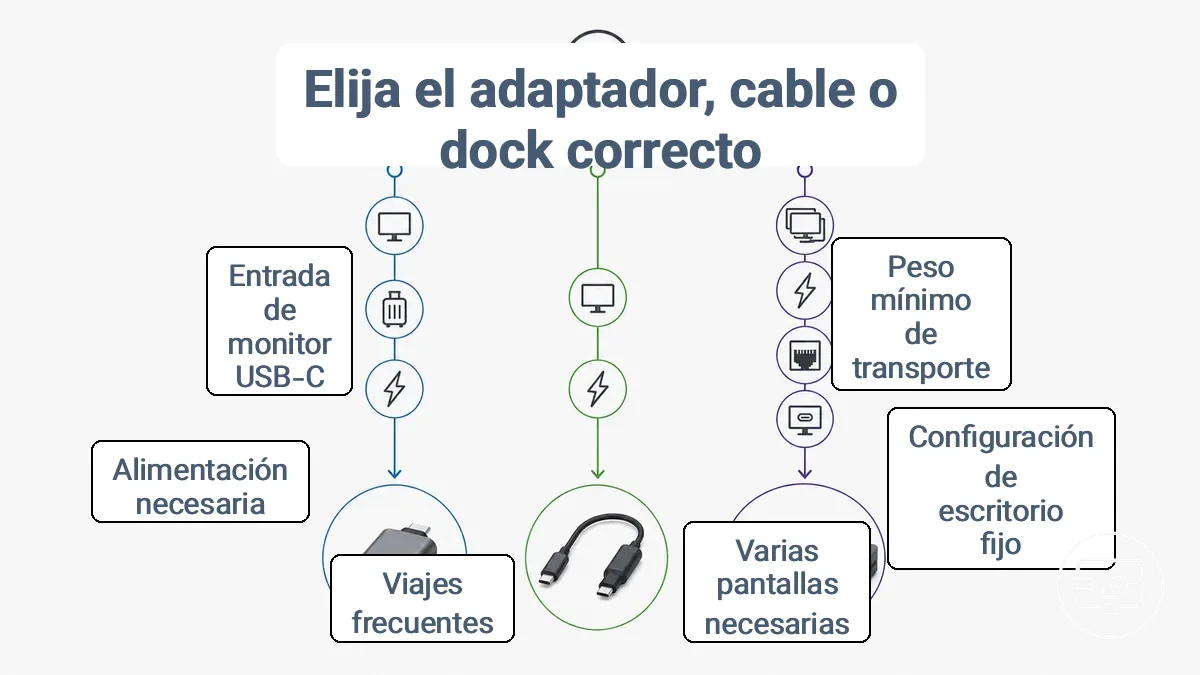
- Para una sola pantalla externa con peso mínimo al transportar, normalmente elige un adaptador.
- Para una sola pantalla en una configuración fija de escritorio donde desee un aspecto limpio, normalmente elige un cable.
- Para múltiples pantallas, Ethernet, puertos USB o suministro de energía, normalmente elige una base.
- Si viaja a menudo y se conecta a diferentes monitores en cada lugar, un adaptador o cable suele ajustarse mejor que una base.
- Si necesita cargar su portátil mientras usa HDMI, verifique que el adaptador o la base sean compatibles con el suministro de energía.
- Si ya tiene un concentrador USB-C con HDMI pero necesita más monitores, es posible que necesite una base con compatibilidad para múltiples pantallas.
- Si su portátil tiene solo un puerto USB-C y necesita carga más HDMI, normalmente elige una base con paso de energía.
- Si su monitor tiene entrada USB-C con compatibilidad de vídeo, un cable USB-C simple puede funcionar sin un adaptador.
Tenga en cuenta que los objetivos de múltiples pantallas pueden cambiar la clase de solución correcta, a menudo requiriendo una base incluso si un cable o adaptador parecía suficiente al principio.
Uso de una sola pantalla para portátiles, tabletas y teléfonos
Para una sola pantalla externa desde un portátil, tableta o teléfono, elija un cable cuando la portabilidad sea importante y solo necesite 1080p estándar; opte por un adaptador o concentrador para mayor resolución o HDR. Un cable es más cómodo para usar sobre la marcha, mientras que un adaptador o concentrador proporciona un mejor procesamiento de señal para una mayor calidad objetivo.
Para un teléfono que admita salida de vídeo USB-C, un cable por sí solo puede alimentar un monitor, pero la compatibilidad varía según el dispositivo. Para un objetivo de pantalla como conectarse a un televisor 4K para reproducción multimedia, un concentrador que gestione la energía y la conversión suele ser la opción más segura para una sola pantalla. Antes de confiar en la decisión anterior, confirme que su dispositivo admite salida de vídeo.
Configuraciones de escritorio que necesitan carga y puertos USB adicionales
Para una configuración de escritorio que necesite carga y puertos USB adicionales, un concentrador con alimentación o una base de conexión suele ser la mejor opción frente a un adaptador simple, siempre que la fuente de alimentación y el ancho de banda sean suficientes. La decisión depende de cuántos periféricos necesiten conexión simultánea y de si el puerto USB-C del portátil puede proporcionar suficiente suministro de energía (Power Delivery) para una carga estable.
Para evitar falta de puertos o interrupciones de carga, verifique algunos factores clave antes de elegir:
- Verifique la clasificación de Power Delivery del portátil para confirmar que el concentrador o la base puedan mantener la estabilidad de carga bajo carga.
- Cuente los periféricos y emparejelos con los puertos disponibles, confirmando que el concentrador proporcione suficiente ancho de banda descendente.
- Prefiera una unidad con alimentación propia al conectar dispositivos de alto consumo para reducir el riesgo de caídas de tensión en una unidad alimentada por bus.
- Confirme que el concentrador o la base sean compatibles con la resolución y frecuencia de actualización de su pantalla, especialmente cuando varios periféricos compartan la conexión de datos.
En algunas configuraciones, una carga pesada de periféricos USB puede afectar la estabilidad de la pantalla, por lo que debe probar la configuración con todos los dispositivos previstos antes de finalizar.
Objetivos de doble monitor y cuándo una base es la clase de solución correcta
El éxito con dos monitores depende de la compatibilidad del dispositivo y del método de enrutamiento de la pantalla, no simplemente de tener más puertos HDMI. Incluso una base con dos puertos HDMI puede reflejar la misma imagen en ambas pantallas si el modo de compatibilidad de pantalla del anfitrión o el método de enrutamiento de la base no pueden tratarlas como salidas separadas.
Que las pantallas se extiendan o reflejen a menudo depende de cómo la base maneje la canalización de vídeo cuando ambas pantallas comparten la misma conexión. Algunas bases enrutan ambos monitores a través de una sola transmisión de vídeo que el anfitrión puede no ser capaz de dividir en salidas independientes, mientras que otras utilizan un chipset que presenta cada pantalla por separado. Antes de suponer que una base puede extender ambas pantallas, verifique los límites de salida de pantalla de su portátil y el método de enrutamiento de la base. Consulte multiple displays compatibility para determinar las capacidades de su anfitrión.
Lista de compra para evitar desajustes y especificaciones engañosas
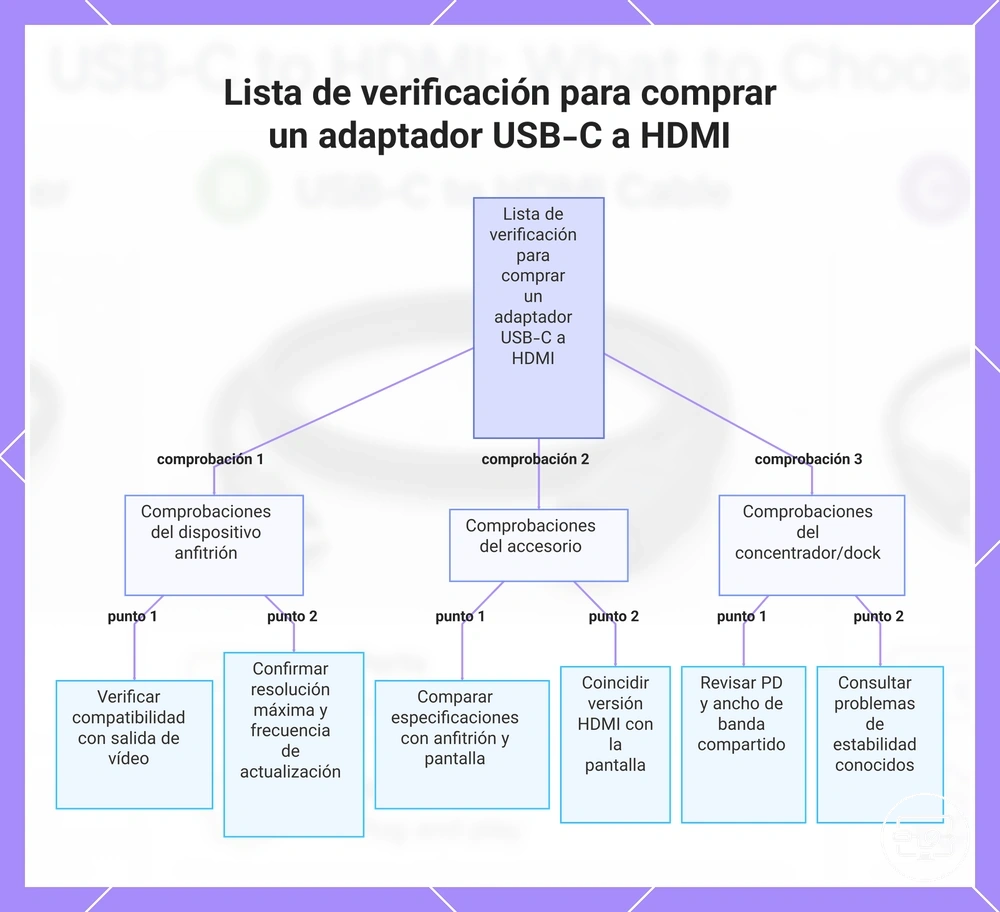
Esta lista de compra verifica que las especificaciones del accesorio coincidan con la salida del anfitrión y los requisitos de la pantalla. Omitir estas comprobaciones a menudo provoca ausencia de señal, baja resolución o funcionamiento inestable. Utilice esta lista para evitar tales desajustes. Para obtener más orientación, consulte la lista de compra USB-C a HDMI.
- Dispositivo anfitrión: Verifique que su portátil, teléfono o tableta admita salida de vídeo a través de USB-C. No todos los puertos USB-C transmiten vídeo; consulte el manual del dispositivo o la hoja de especificaciones del fabricante.
- Dispositivo anfitrión: Confirme la resolución máxima de salida de vídeo y la frecuencia de actualización que admite su anfitrión. La salida de un adaptador está limitada por la capacidad nativa del anfitrión.
- Dispositivo anfitrión: Verifique si su dispositivo utiliza el modo alternativo DisplayPort, Thunderbolt 3/4 o USB4 para la transmisión de vídeo. El accesorio debe ser compatible con ese estándar.
- Accesorio: Compare la resolución, frecuencia de actualización y compatibilidad HDR indicadas del accesorio con las entradas de su pantalla y la salida de su anfitrión. El límite más bajo entre los tres determina la señal real.
- Accesorio: Verifique que la versión HDMI del accesorio coincida con la versión de entrada HDMI de su pantalla. Un desajuste puede limitar funciones como 4K a 60 Hz o HDR.
- Accesorio: Asegúrese de que el accesorio incluya los cables o adaptadores necesarios; las piezas faltantes pueden requerir una compra por separado que afecte la compatibilidad.
- Concentrador/Base: Verifique la especificación de suministro de energía del concentrador o base y confirme que el ancho de banda compartido no limite la salida HDMI bajo carga.
- Concentrador/Base: Revise los problemas de estabilidad conocidos para su modelo de anfitrión específico y el concentrador que está considerando. Los informes de usuarios a menudo revelan incompatibilidades ocultas.
- Concentrador/Base: Confirme que el firmware del concentrador se pueda actualizar, ya que algunos problemas de compatibilidad se solucionan mediante una actualización de firmware.
Si una comprobación es incierta, trátela como desconocida y elija la clase más segura que admita configuraciones más amplias.
Si se desconoce el estándar de salida de vídeo del anfitrión, suponga que admite una base común como el modo alternativo DisplayPort con resolución y frecuencia de actualización moderadas. Un adaptador pasivo clasificado para ese nivel funciona en la mayoría de los casos; un adaptador activo o concentrador puede añadir dependencias de energía o ancho de banda que compliquen la compatibilidad.
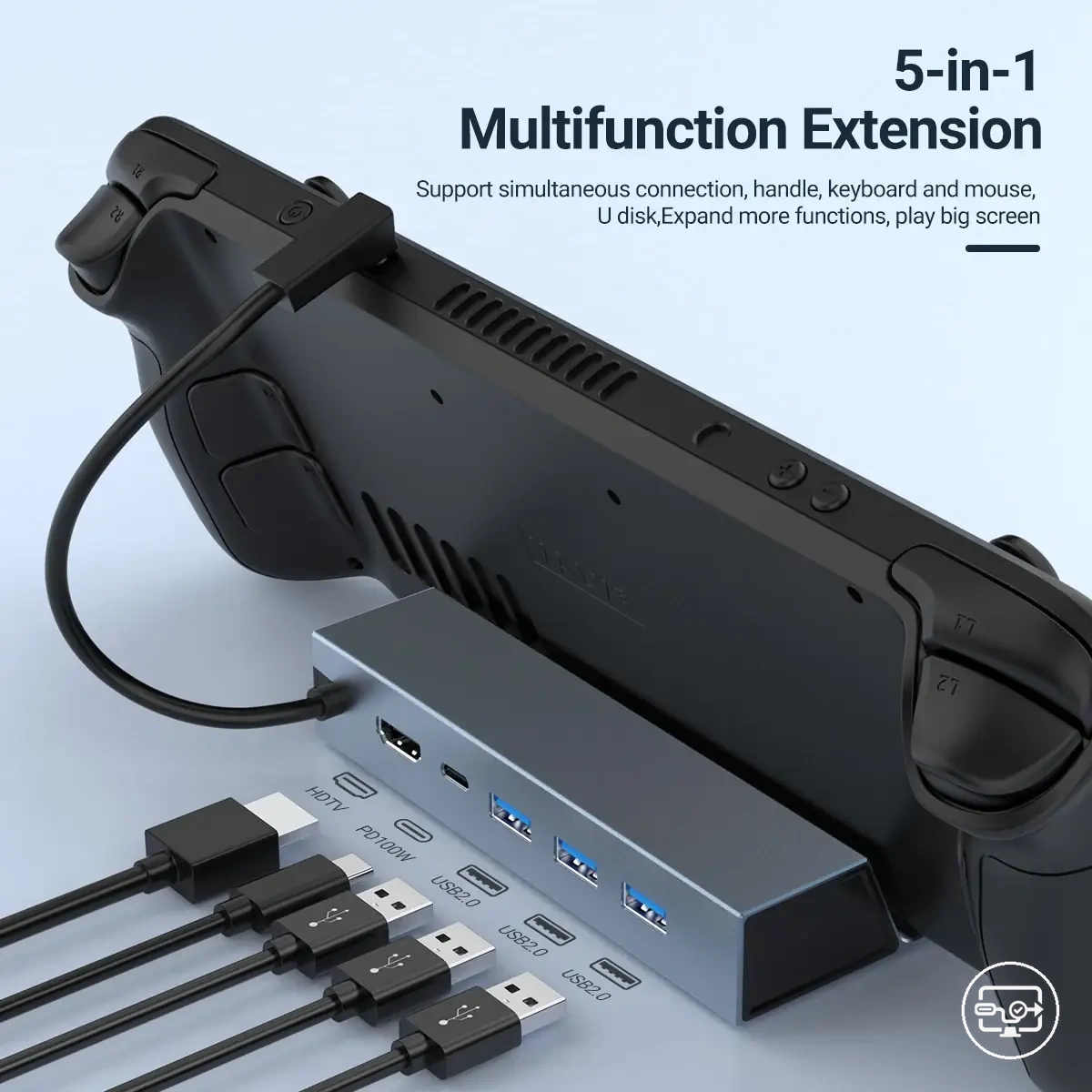
Estos son ejemplos de productos que pueden facilitar la comparación. Antes de comprar, revisa siempre los criterios de compatibilidad, las características esenciales y los detalles del producto.
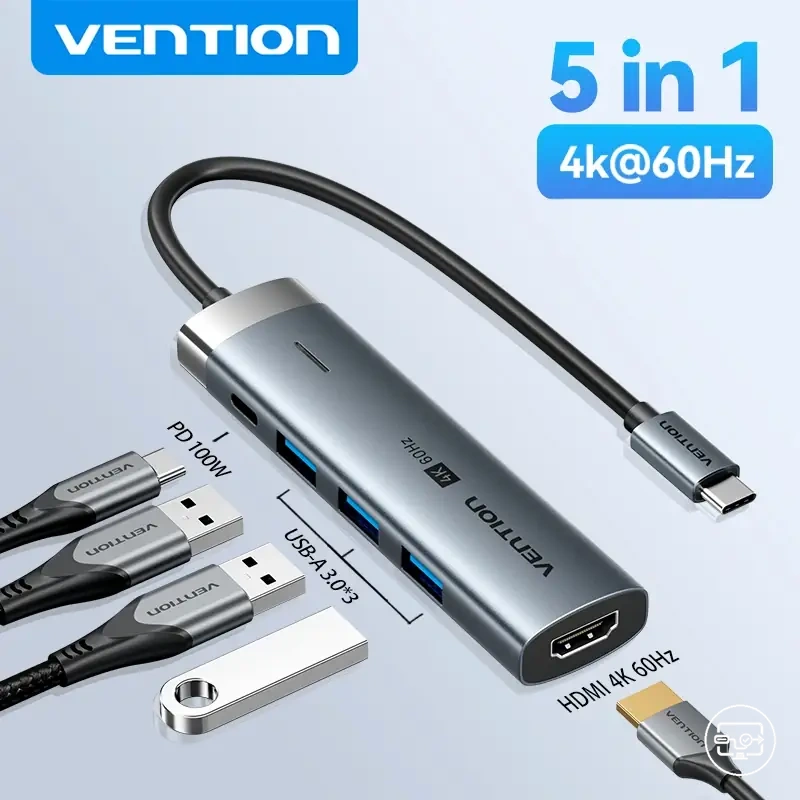
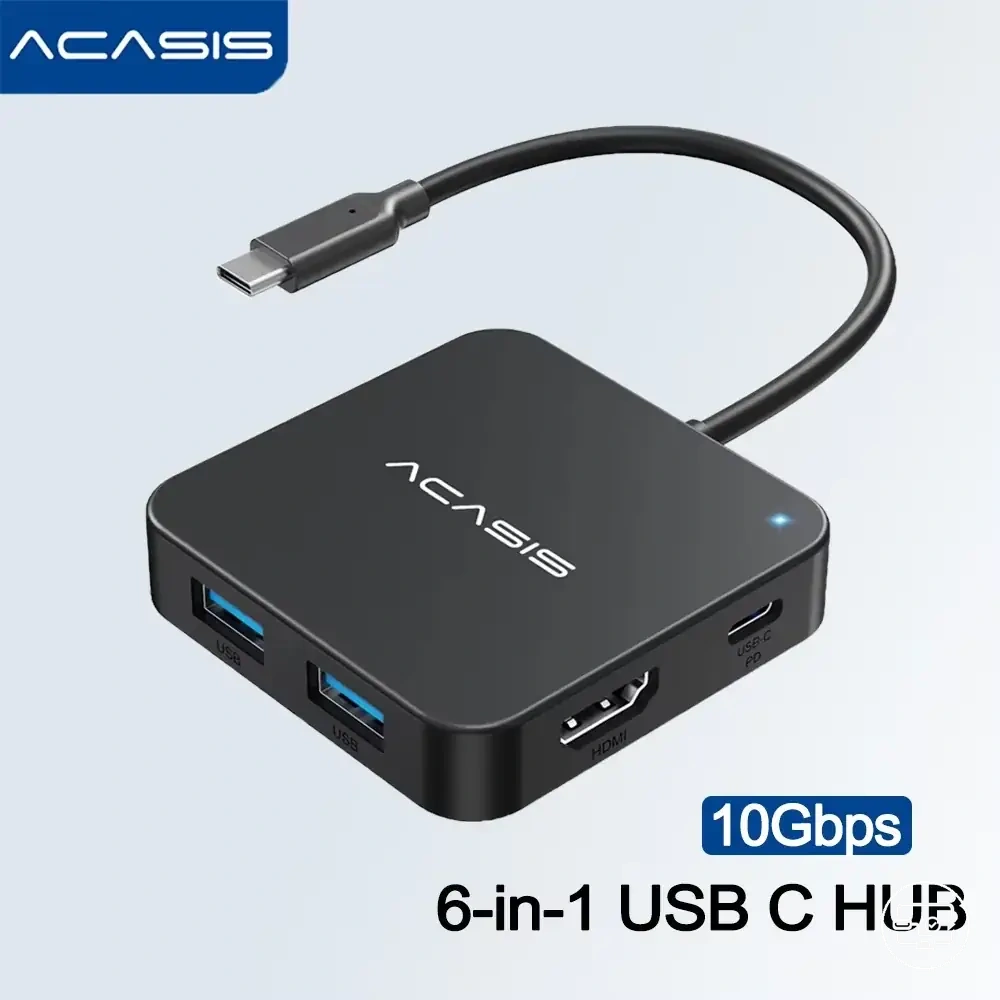
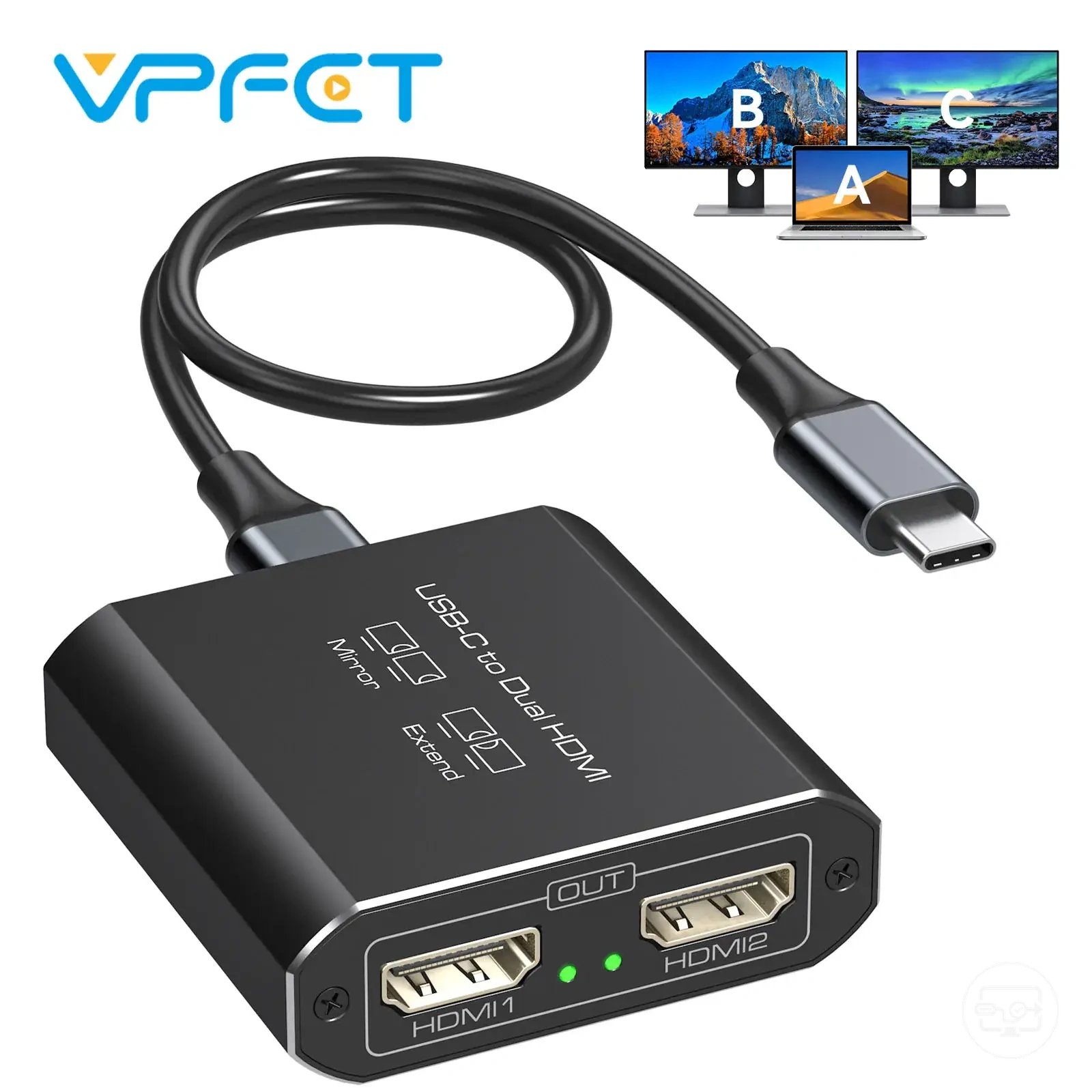
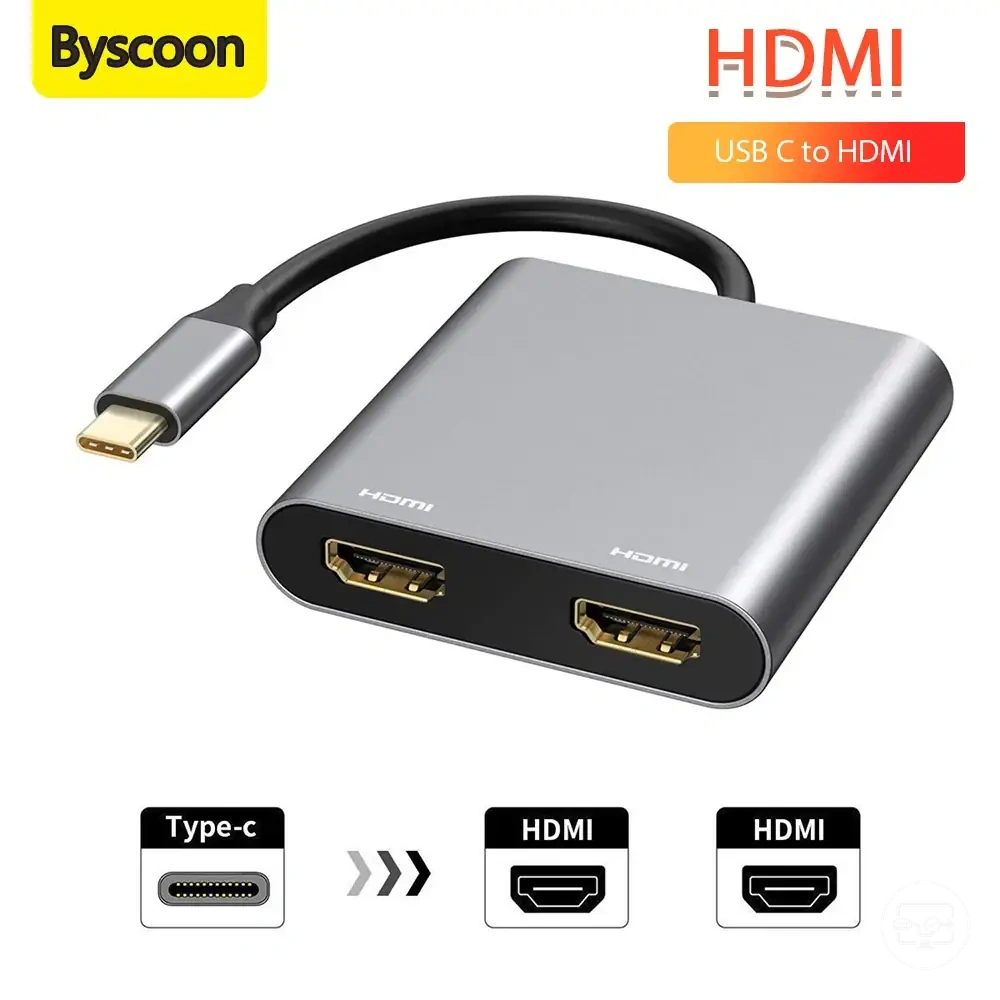
Este diagrama enumera las comprobaciones esenciales para el dispositivo anfitrión, el accesorio y el concentrador/dock, a fin de evitar ausencia de señal, baja resolución o funcionamiento inestable.
Lenguaje activo vs pasivo y cómo validar afirmaciones reales de compatibilidad
El lenguaje de marketing como 'activo' o 'pasivo' se usa de manera inconsistente, por lo que las afirmaciones de compatibilidad necesitan validación según la capacidad de salida del anfitrión y el comportamiento de conversión. Utilice esta lista para validar qué requiere realmente la afirmación.
- ¿La afirmación especifica una capacidad requerida del anfitrión (como compatibilidad con DP Alt Mode o suministro de energía)? Si no, la etiqueta puede indicar solo el diseño interno del cable, no lo que su dispositivo puede ofrecer.
- ¿La redacción describe un comportamiento de conversión (p. ej., cambio de dirección de la señal) o simplemente un tipo de conector? La redacción pasiva a menudo omite el paso de conversión; la redacción activa puede implicar un chip que convierte la señal.
- ¿La afirmación está emparejada con una clase de solución (cable, adaptador o base)? Cada clase tiene diferentes demandas de conversión; una falta de coincidencia entre la etiqueta y la clase aumenta el riesgo de no funcionamiento.
- ¿El marketing del producto utiliza frases condicionales como 'puede ser compatible' o 'funciona con anfitriones selectos'? Dicha redacción señala que la afirmación no está garantizada para su configuración específica.
Considere un cable comercializado como 'cable pasivo 4K'. La etiqueta pasiva puede implicar capacidad 4K, pero un cable pasivo solo transmite la señal del anfitrión. No puede crear la señal si el anfitrión no emite 4K. Verifique la especificación del anfitrión antes de asumir la compatibilidad a partir de cualquier etiqueta de cable.
Puertos, ancho de banda compartido y especificaciones de suministro de energía que cambian los resultados en concentradores y bases
Los puertos de un concentrador o base comparten ancho de banda, y su clasificación de suministro de energía (Power Delivery) debe cubrir tanto el dispositivo anfitrión como los periféricos conectados bajo carga. Cuando el ancho de banda se comparte entre varios puertos activos, la calidad de la pantalla o la velocidad de los datos pueden disminuir a medida que aumenta el consumo de los periféricos.
Al seleccionar un concentrador o base para USB-C a HDMI, verifique las siguientes especificaciones:
| Área de especificación | Qué buscar | Por qué es importante |
|---|---|---|
| Distribución de puertos | Carriles compartidos frente a dedicados | Afecta si el rendimiento disminuye cuando varios dispositivos están activos. |
| Clasificación de Power Delivery (PD) | Vataje disponible después de considerar el consumo de los periféricos | Afecta la velocidad de carga y la estabilidad general bajo carga. |
| Asignación de ancho de banda | Cómo se divide el ancho de banda entre los puertos | Puede causar parpadeo en la pantalla o caídas de resolución cuando se conectan varias pantallas o periféricos de alta velocidad. |
| Compatibilidad de periféricos | Requisitos de alimentación de los dispositivos conectados | Ayuda a garantizar suficiente margen tanto para la carga como para el funcionamiento. |
| Comportamiento bajo carga | Rendimiento real con varios periféricos activos | Revela si la configuración puede mantener una salida de pantalla estable. |
En casos límite, el uso intensivo de periféricos puede reducir la estabilidad de la pantalla incluso cuando las especificaciones de ancho de banda parecen suficientes.
Longitud del cable, calor, calidad de construcción y patrones de fallo que afectan la estabilidad
Los problemas de estabilidad en las conexiones USB-C a HDMI a menudo provienen de factores físicos y de construcción más que solo de la compatibilidad. La compatibilidad determina si la fuente y la pantalla pueden negociar una señal. Los problemas intermitentes (parpadeo, caídas de señal o pérdida de señal) suelen deberse a la longitud del cable, la tolerancia al calor o la calidad de construcción.
Cuando un cable o adaptador está mal construido o se usa más allá de sus límites de diseño, los siguientes síntomas indican inestabilidad física o ambiental:
- Parpadeo de pantalla o apagones breves sin una causa obvia.
- Pérdida total de señal al mover o recolocar el cable.
- Caídas de señal que se vuelven más frecuentes a medida que el cable se calienta durante el uso prolongado.
- Señal no detectada después de que el adaptador haya estado en uso durante un periodo prolongado.
- Conexión intermitente que mejora cuando el cable se mantiene en una posición específica.
- Artefactos en la imagen o distorsión de color que aparecen solo con tramos de cable más largos.
- Fallo de señal que ocurre solo después de que el dispositivo o cable haya estado expuesto al calor o a tensión física.
Para aislar la inestabilidad física de los límites de capacidad, pruebe la misma configuración con un cable más corto y de buena calidad en una posición fija y compare el comportamiento. Hay más detalles disponibles en la discusión sobre stability and reliability factors.
Preguntas frecuentes sobre adaptadores, cables, concentradores y bases USB-C a HDMI
Esta sección de preguntas frecuentes cubre las condiciones de capacidad y las diferencias de resultados para adaptadores, cables, concentradores y bases USB-C a HDMI. La variación del dispositivo, la carga del concentrador y la calidad del cable afectan los resultados y crean casos límite.
Pregunta: ¿Por qué un adaptador USB-C a HDMI funciona en un portátil pero no en otro?
Respuesta: El adaptador depende de que el puerto USB-C del dispositivo anfitrión admita DP Alt Mode para la salida de vídeo. Si el puerto solo maneja datos y carga, no pasa ninguna señal de vídeo, por lo que debe consultar las especificaciones de su portátil para ver si admite DP Alt Mode.
Estos son ejemplos de productos que pueden facilitar la comparación. Antes de comprar, revisa siempre los criterios de compatibilidad, las características esenciales y los detalles del producto.
Pregunta: ¿Puedo conectar un adaptador USB-C a HDMI a un concentrador USB estándar y obtener vídeo?
Respuesta: En la mayoría de los casos, no. Los concentradores USB normalmente solo transmiten datos, no señales de vídeo; se necesita una base con su propia salida HDMI o un concentrador que admita explícitamente el paso de vídeo para pantallas externas.
Pregunta: ¿Por qué mi monitor externo muestra 30 Hz cuando el adaptador admite 4K a 60 Hz?
Respuesta: La frecuencia de actualización final depende del cable HDMI, del monitor y de la capacidad de ancho de banda del dispositivo anfitrión. Algunos concentradores y adaptadores limitan a 30 Hz cuando la carga combinada de señal supera el ancho de banda disponible de DP Alt Mode, por lo que debe verificar que cada componente admita 4K a 60 Hz.
Pregunta: ¿Puede el uso de una base de conexión evitar el parpadeo que veo con mi adaptador?
Respuesta: Una base de conexión puede reducir el parpadeo si proporciona una fuente de alimentación estable y componentes de mayor calidad, pero el parpadeo también puede originarse en el cable o el monitor. Pruebe cada componente individualmente para aislar la causa.
Pregunta: ¿Puedo cargar mi portátil a través del mismo puerto USB-C mientras uso un adaptador HDMI?
Respuesta: Sí, si el adaptador o concentrador admite el paso de suministro de energía (PD). La cantidad de energía depende de la potencia del cargador y del consumo interno del concentrador, y algunos concentradores usan una parte para su propio funcionamiento.
Al elegir, confirme las capacidades de su dispositivo anfitrión para establecer el rendimiento esperado. Luego, compárelas con la clase de solución correcta.
Los siguientes productos ilustran estos tipos de solución.
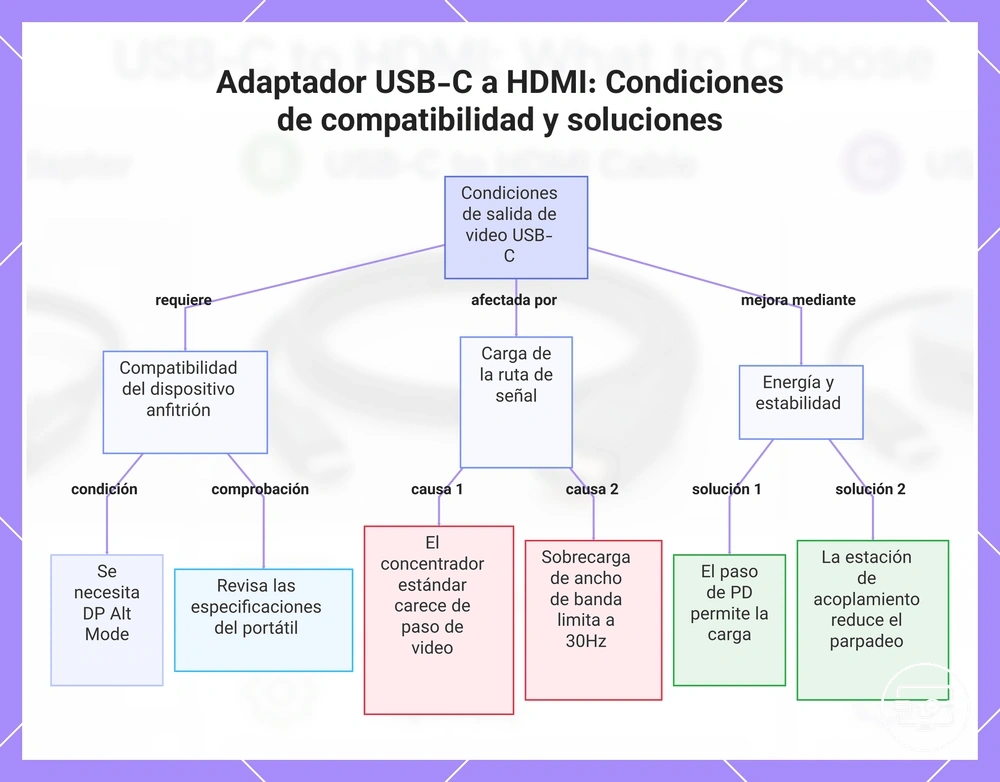
Este gráfico explica los factores clave que afectan la salida de video USB-C a HDMI, incluidos los requisitos del dispositivo anfitrión, las limitaciones de la ruta de señal y las soluciones de estabilidad energética.
Por qué un puerto USB-C puede cargar pero no emitir vídeo HDMI
Un puerto USB-C puede cargar su dispositivo pero aún así no poder emitir vídeo HDMI porque ambas funciones utilizan un cableado interno diferente. La carga solo requiere compatibilidad con suministro de energía (Power Delivery), mientras que la salida de vídeo depende de si el puerto incluye compatibilidad con salida de vídeo. El resultado depende del modelo de dispositivo y la implementación del fabricante, por lo que debe verificar que su puerto específico admita la salida de vídeo antes de comprar un adaptador o cable.
Por qué 4K 60 Hz funciona con un adaptador pero falla con un concentrador o base en el mismo portátil
Los concentradores y las bases reducen el ancho de banda efectivo al compartir la conexión USB‑C entre múltiples funciones como periféricos, almacenamiento, red y suministro de energía, mientras que un adaptador solo no introduce la misma contención. Bajo carga de múltiples dispositivos, la salida de la pantalla puede no recibir suficiente ancho de banda para mantener 4K a 60 Hz, incluso si el mismo monitor funciona cuando se conecta a través de un adaptador simple. Si esto ocurre depende del diseño del concentrador, la cantidad de periféricos activos y los propios requisitos de ancho de banda del monitor.
Para una salida 4K a 60 Hz constante, usar un adaptador dedicado en lugar de una base multifunción suele ser más fiable que ajustar la configuración del sistema.
Si puede cargar mientras usa HDMI y qué verificar primero
Cargar mientras se usa HDMI suele ser posible, pero si funciona depende del paso de suministro de energía (Power Delivery) y de cuánta energía necesita el dispositivo bajo carga.
Esta lista de verificación confirma qué partes de la configuración determinan si la carga se mantiene al día.
- Verifique la potencia de su cargador: Si el cargador no proporciona suficiente capacidad de Power Delivery tanto para el concentrador como para el portátil, la batería puede seguir agotándose durante el uso.
- Verifique el concentrador o la base: Los concentradores con un puerto de entrada PD dedicado tienen más probabilidades de admitir la carga del dispositivo mientras emiten HDMI; de lo contrario, la conexión HDMI puede bloquear o limitar la carga.
- Verifique la pantalla y los periféricos: Usar un monitor grande o múltiples accesorios USB aumenta la demanda de energía, lo que puede hacer que la carga sea menos efectiva incluso con un PD adecuado.
El dispositivo puede cargarse pero aún así perder batería con el tiempo. Precaución: Los resultados reales pueden cambiar según la carga de trabajo, el tamaño de la pantalla y los periféricos conectados.
Para una conexión estable, consulte los pasos de configuración para una conexión estable.