
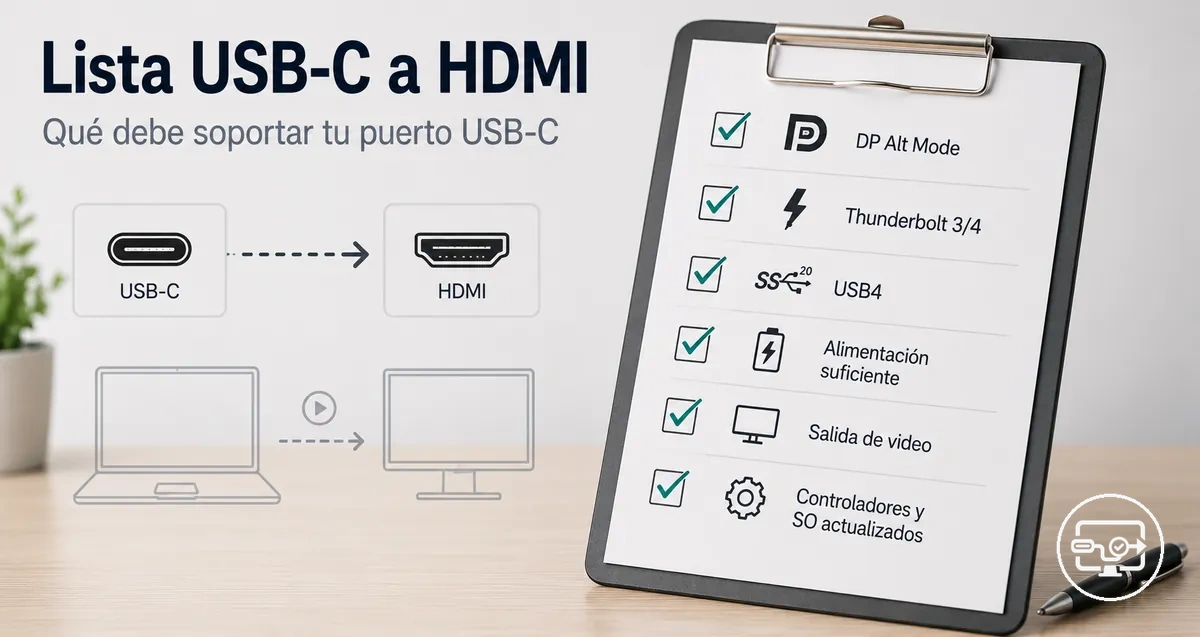
Lista de compatibilidad USB-C a HDMI para tu puerto USB-C
Tu puerto USB-C debe ser compatible con la salida de video para conectar una pantalla HDMI. Esta página verifica esa capacidad del puerto antes de que elijas un adaptador o método de conexión.
No todos los puertos USB-C son iguales: algunos solo gestionan carga o datos, mientras que otros pueden emitir video. El hardware y la implementación de tu dispositivo determinan si la salida de video está disponible. (Para una visión general completa de la compatibilidad USB-C a HDMI, consulta el hub de compatibilidad USB-C a HDMI).
El mismo adaptador puede funcionar con un portátil pero no con una tableta, según las capacidades de video del puerto.
La lista te ayuda a confirmar la compatibilidad revisando las marcas físicas, las especificaciones del dispositivo y la configuración del sistema operativo. Por ejemplo, un símbolo de DisplayPort Alt Mode o un icono de Thunderbolt cerca del puerto indican compatibilidad con video. Una vez que confirmes la capacidad de salida de video del puerto, podrás determinar qué adaptador o ruta de conversión es viable.
Aquí no se cubren los pasos completos de configuración ni la resolución de problemas de conexión síntoma por síntoma. En cambio, los criterios proporcionados determinan si tu puerto USB-C puede conectarse a una pantalla HDMI en absoluto.
Lo que esta lista puede confirmar: capacidad del puerto USB-C frente a conversión del adaptador
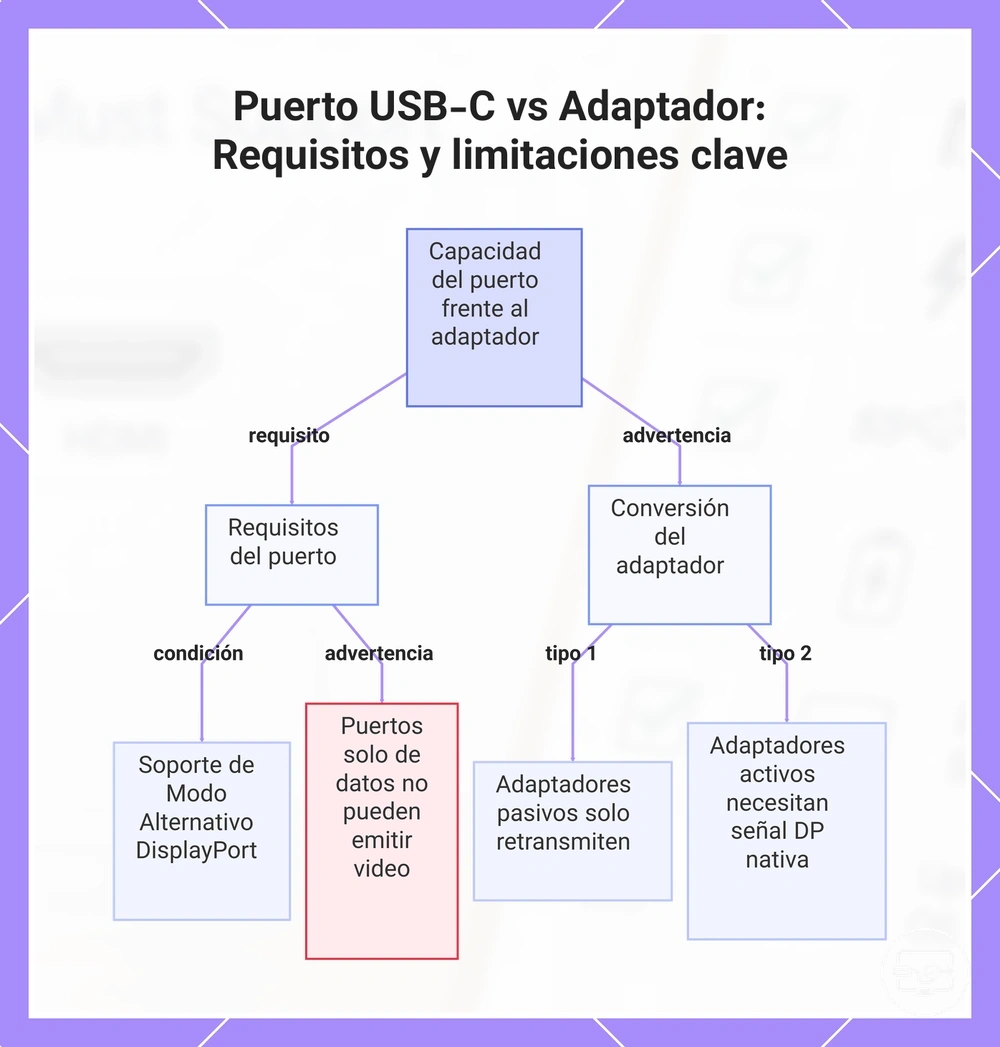
La capacidad del puerto USB-C y la conversión del adaptador son dos factores separados que determinan si un dispositivo puede emitir video a través de HDMI. El conjunto nativo de funciones del puerto define lo que es posible, mientras que el adaptador solo traduce o reutiliza señales que ya existen. Un adaptador normalmente no puede añadir una capacidad que el puerto no posea a nivel de hardware.
Los desajustes ocurren porque el mismo conector USB-C puede servir para diferentes propósitos. Un puerto USB-C puede ser compatible solo con datos y energía, mientras que otro puede manejar el modo alternativo DisplayPort para video. El conector en sí no garantiza una capacidad específica; el hardware interno determina las funciones disponibles.
Dos escenarios comunes ilustran esta diferencia. Un puerto USB-C de portátil solo para datos puede transferir archivos y cargar, pero no puede enviar video incluso con un adaptador HDMI: carece de compatibilidad con el modo alternativo. Muchos teléfonos inteligentes admiten carga rápida y datos, pero no salida de video; ningún adaptador puede habilitar la salida HDMI desde un teléfono así.
La lista separa los requisitos del lado del puerto de las capacidades de conversión del adaptador.
- Requisito del lado del puerto: El puerto USB-C debe ser compatible con el modo alternativo DisplayPort (o un estándar equivalente con capacidad de video) para la salida de video directa.
- Conversión del adaptador: Un adaptador pasivo de USB-C a HDMI solo puede transmitir una señal de video que el puerto ya genera; no añade compatibilidad con video.
- Requisito del lado del puerto: Para pantallas de alta resolución o alta frecuencia de actualización, el puerto a menudo necesita un rendimiento de datos suficiente.
- Conversión del adaptador: Un convertidor activo puede traducir señales DisplayPort a HDMI, pero aún depende de que el puerto proporcione una señal DisplayPort nativa.
- Requisito del lado del puerto: Un puerto USB-C solo para datos (a menudo etiquetado para carga y transferencia de archivos) no puede emitir video independientemente del adaptador utilizado.
- Conversión del adaptador: Algunos adaptadores incorporan una alternativa de gráficos USB mediante renderizado basado en controladores, pero este enfoque a menudo introduce retrasos y límites de resolución; puede no ser un sustituto fiable para la compatibilidad nativa de hardware.
- Requisito del lado del puerto: El firmware del dispositivo o la configuración del sistema operativo pueden bloquear la salida de video incluso cuando el hardware es capaz: consulte la documentación del fabricante.
- Conversión del adaptador: Los adaptadores pasivos suelen ser plug-and-play cuando el puerto es compatible con el modo alternativo requerido; los adaptadores activos pueden necesitar instalación de controladores en algunos casos.
Este gráfico muestra los requisitos esenciales del puerto y las limitaciones del adaptador que determinan si un dispositivo USB-C puede emitir video a través de HDMI.
Decida si su puerto USB-C es compatible con la salida de video
Su puerto USB-C debe ser compatible con la salida de video para conectar una pantalla externa. No todos los puertos USB-C pueden enviar una señal de video; el puerto debe ser compatible con DisplayPort Alt Mode o Thunderbolt. Para decidir, revise las marcas físicas, la hoja de especificaciones y, opcionalmente, su sistema operativo.
La evidencia de capacidad de video varía en fiabilidad. Un símbolo (icono DP o rayo) sugiere capacidad, pero no está garantizado. Las especificaciones del fabricante que incluyen DisplayPort Alt Mode o Thunderbolt ofrecen mayor confianza. La detección del sistema operativo puede confirmarlo, pero solo cuando hay una pantalla conectada físicamente.
- Busque símbolos en el puerto. Un icono de DisplayPort (DP) o un rayo sugiere que el puerto puede emitir video. Qué significa: el puerto probablemente es compatible con DisplayPort Alt Mode (icono DP) o Thunderbolt (rayo); considere un puerto sin marcar como desconocido hasta probarlo.
- Consulte la hoja de especificaciones del fabricante. Busque "DisplayPort Alt Mode" o "Thunderbolt" en las especificaciones técnicas. Qué significa: si alguna de las dos tecnologías aparece, el puerto USB-C está especificado para ser compatible con la salida de video.
- Verifique en la configuración de pantalla del sistema operativo. Conecte un monitor o adaptador y abra la configuración de pantalla. Qué significa: si el sistema operativo detecta un monitor adicional, el puerto está transmitiendo una señal de video.
- Revise la documentación de la GPU o del procesador para ver las salidas de pantalla integradas. Algunos dispositivos enrutan el video a través de la CPU o el chip gráfico. Qué significa: si la especificación indica una salida de pantalla integrada a través de USB-C, el puerto probablemente puede emitir video, pero debe existir el cableado físico.
- Tenga en cuenta las restricciones específicas del dispositivo. Algunos portátiles designan ciertos puertos USB-C como solo para datos o solo para carga a pesar de la capacidad teórica. Qué significa: un puerto puede estar limitado por diseño; consulte el manual de usuario para conocer la función de cada puerto.
- Si tiene dudas, considere el puerto como desconocido hasta probarlo. Sin confirmación, asuma que el puerto puede no ser compatible con la salida de video. Qué significa: probar con un adaptador que funcione correctamente es una forma fiable de verificarlo.
Preguntas frecuentes
Pregunta: ¿Todos los puertos USB-C son compatibles con HDMI?
Respuesta: No. Un puerto USB-C es compatible con HDMI solo si es compatible con DisplayPort Alt Mode o Thunderbolt; los puertos solo para datos no pueden transmitir video.
Pregunta: ¿Cómo sé si mi puerto USB-C es solo para datos?
Respuesta: Si el puerto no tiene un símbolo DP o Thunderbolt y las especificaciones no incluyen DisplayPort Alt Mode o Thunderbolt, probablemente sea solo para datos. Puede confirmarlo probando con un monitor: si no hay detección, indica que no hay compatibilidad con video.
Este gráfico muestra tres métodos principales para saber si un puerto USB-C puede emitir vídeo: comprobar los símbolos físicos, revisar las especificaciones técnicas y probar con el sistema operativo.
Marcas y símbolos del puerto que indican compatibilidad con salida de pantalla
Las marcas y símbolos cerca de un conector USB‑C ofrecen indicios preliminares sobre la compatibilidad con salida de video, pero no son una prueba definitiva. La capacidad real de pantalla depende del dispositivo y debe confirmarse mediante las especificaciones del fabricante.
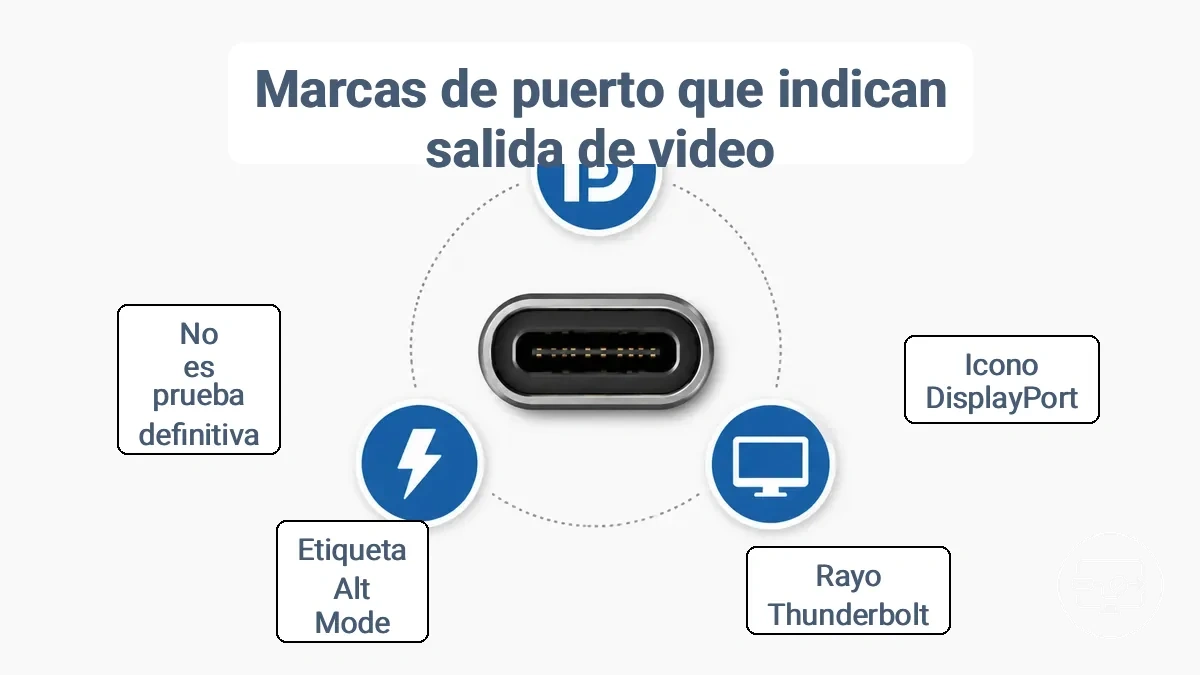
La imagen superior muestra símbolos comunes de puerto USB‑C. La lista siguiente los agrupa según lo que suelen indicar para la compatibilidad con salida de pantalla a través de un adaptador.
Iconos de DisplayPort y monitor
- Un icono DP o de monitor junto al puerto USB‑C suele indicar compatibilidad con DisplayPort Alt Mode. Esta marca aumenta la confianza, pero la resolución y la frecuencia de actualización dependen del hardware.
- Una D negra con P blanca (logotipo de DisplayPort) indica capacidad de Alt Mode, lo que permite la transmisión de señal de video a HDMI a través de un adaptador; la salida final depende de las capacidades del adaptador.
Icono de rayo de Thunderbolt
- Un símbolo de rayo marca Thunderbolt 3 o 4. Esta marca suele ser compatible con salida de video mediante el protocolo DisplayPort y puede alimentar varias pantallas. La salida HDMI requiere un adaptador de Thunderbolt a HDMI; el ancho de banda puede limitar el número de pantallas.
- La resolución y la frecuencia de actualización de HDMI dependen de la versión de Thunderbolt y del adaptador utilizado.
Referencias genéricas a «DP» o «Alt Mode»
- Una marca «DP» o «DisplayPort» sin un logotipo distintivo sugiere DisplayPort Alt Mode, lo que indica que la salida de video puede ser posible. La confianza es moderada porque la marca puede estar ausente incluso cuando la función existe.
- Una etiqueta «DP» o «Alt Mode» cerca del puerto a menudo implica que la salida de video puede ser posible, pero el rendimiento varía según la generación del dispositivo y la calidad del adaptador.
- Si no hay ningún símbolo, no asuma que no es compatible; confírmelo mediante las especificaciones.
Señales en la hoja de especificaciones que debe buscar: DisplayPort Alt Mode y Thunderbolt
Los términos clave en una hoja de especificaciones que indican compatibilidad con salida de video USB-C son DisplayPort Alt Mode, Thunderbolt y USB4 con DP. Esta tabla compara lo que confirma cada término y lo que deja incierto.
| Término | Lo Que Generalmente Significa | Lo Que No Garantiza |
|---|---|---|
| DisplayPort Alt Mode | El puerto USB-C es compatible con la transmisión de video mediante el protocolo DisplayPort. | No garantiza qué versión de DisplayPort (p. ej., 1.2, 1.4, 2.0) es compatible ni la resolución y frecuencia de actualización máximas. |
| Thunderbolt (3 o 4) | Es probable que el puerto sea compatible con la salida de pantalla junto con datos de alta velocidad y carga. | No garantiza la compatibilidad con todos los periféricos DisplayPort Alt Mode; algunas implementaciones pueden restringir el ancho de banda de video. |
| USB4 con DP | El puerto combina las velocidades de datos USB4 con la capacidad de video DisplayPort. | No garantiza una versión específica de DisplayPort ni que la salida HDMI sea compatible de forma nativa sin un adaptador. |
Las altas velocidades de datos USB, el etiquetado USB 3.x o la compatibilidad con Power Delivery no implican salida de video ni DisplayPort Alt Mode. En su lugar, verifique la especificación en busca de menciones explícitas de DisplayPort Alt Mode, Thunderbolt o USB4 con DP.
Comprobaciones a nivel de dispositivo y sistema operativo cuando las marcas o especificaciones no son claras
Cuando las marcas o especificaciones del dispositivo no son claras, compruebe si el sistema operativo detecta una pantalla externa usando sus herramientas y ajustes integrados.
- Abra la configuración de pantalla y busque opciones relacionadas con varias pantallas o pantallas externas.
- Utilice la función de detección de monitor, si está disponible, para comprobar si el sistema operativo identifica una pantalla externa conectada.
- Vaya a la configuración de proyección o modo de pantalla (p. ej., duplicar, extender) y confirme que el sistema operativo reconoce una salida externa.
- Si hay instalada una utilidad gráfica del fabricante, ábrala y revise la sección de salida de pantalla para ver los monitores detectados.
- Abra las herramientas de información del sistema y busque salidas de pantalla activas o monitores conectados.
- Algunos dispositivos solicitan permiso o muestran un aviso de seguridad cuando se conecta una pantalla externa; confirme si su dispositivo muestra dicho aviso.
La ausencia de detección no descarta la capacidad hasta que se verifique que el cable y el adaptador son funcionales y compatibles.
Requisitos de DisplayPort Alt Mode para la salida HDMI a través de USB-C
DisplayPort Alt Mode es el requisito previo clave para usar un adaptador pasivo de USB-C a HDMI. Transporta señales de video desde la fuente al adaptador para su conversión a HDMI.
Alt Mode reutiliza ciertos pines dentro del conector USB-C para transmitir señales de video y audio DisplayPort directamente. Esta transmisión directa permite la salida HDMI; por qué Alt Mode importa para HDMI explica el mecanismo.
El siguiente diagrama ilustra por qué Alt Mode es el requisito limitante para la salida HDMI a través de un puerto USB-C. Muestra la ruta de la señal desde el dispositivo hasta la pantalla, destacando el paso de conversión.
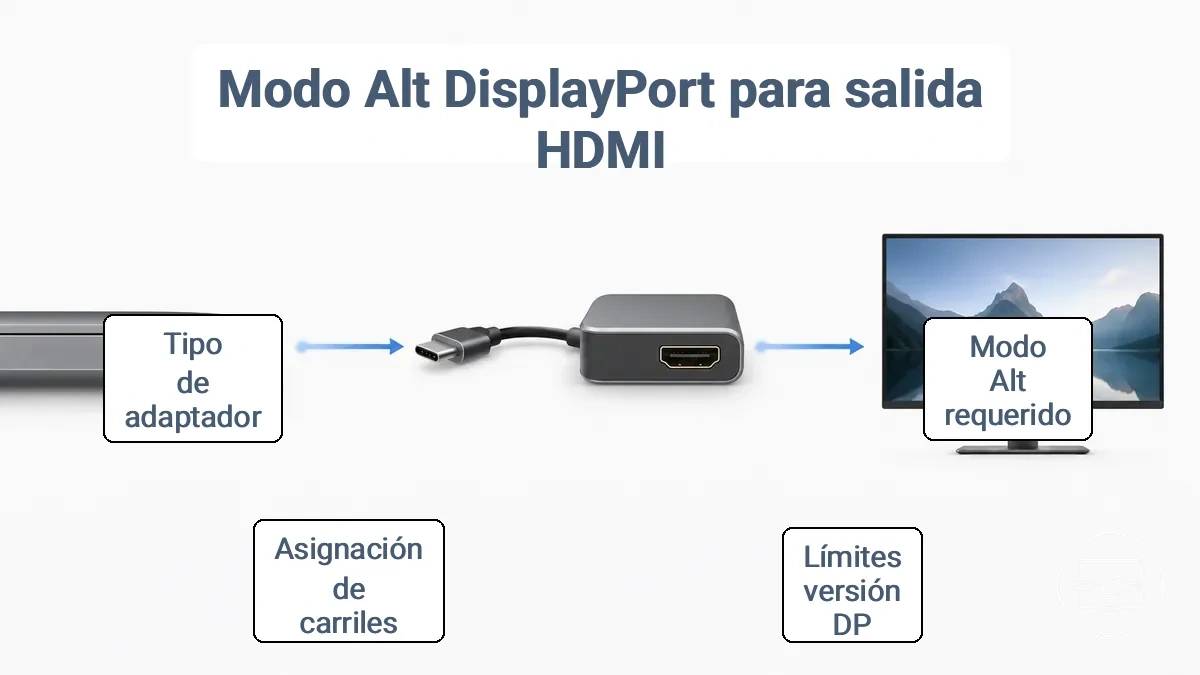
- La versión de DisplayPort compatible con la fuente afecta el ancho de banda disponible.
- El número de líneas asignadas al video afecta la resolución y frecuencia de actualización máximas.
- Algunos dispositivos implementan DP Alt Mode con capacidades limitadas, mientras que otros admiten modos de alto ancho de banda.
- El tipo de adaptador importa: los adaptadores pasivos dependen de la señal DP Alt Mode de la fuente, mientras que los adaptadores activos pueden convertir desde otros protocolos.
Para verificar que su configuración cumple las condiciones mínimas de Alt Mode para la salida HDMI a través de USB-C, compruebe lo siguiente:
- Las especificaciones del dispositivo indican DisplayPort Alt Mode o DP sobre USB-C.
- El puerto USB-C está etiquetado con un logotipo de DisplayPort o Thunderbolt que indica salida de video.
- El portátil o teléfono es compatible con la salida de pantalla externa a través de su puerto USB‑C.
- La resolución y frecuencia de actualización deseadas están dentro de los límites de ancho de banda de la versión de DP compatible.
- El tipo de adaptador (pasivo o activo) coincide con las capacidades de su puerto de origen.
Realidades del ancho de banda: versión de DP, uso de líneas y cuándo la resolución o la frecuencia de actualización están limitadas
El ancho de banda de la versión de DP y la asignación de líneas establecen límites prácticos para la resolución, la frecuencia de actualización y HDR en un puerto USB-C. El rendimiento sigue siendo condicional incluso con compatibilidad con DisplayPort Alt Mode. La tabla organiza los límites típicos por condiciones comunes de ancho de banda, no por promesas fijas.
| Configuración | Límite práctico probable | Compromiso típico |
|---|---|---|
| USB-C con DP 1.4, 4 líneas | A menudo puede ser compatible con 4K a 60 Hz sin compresión; puede alcanzar 4K a 120 Hz con la compresión de flujo de pantalla (DSC) activada | Frecuencia de actualización más baja o submuestreo de croma en resoluciones más altas |
| USB-C con DP 1.4, 2 líneas | Normalmente limitado a 1440p a 60 Hz; puede manejar 1080p a frecuencias de actualización más altas | Puede requerir una profundidad de color reducida o una resolución más baja para un movimiento más fluido |
| USB-C con DP 2.1 (UHBR10), 4 líneas | Objetivo común para 4K a 144 Hz; puede admitir 8K a 30 Hz sin compresión | Compresión o frecuencia de actualización reducida al superar los límites típicos |
| USB-C con DP 2.1 (UHBR20), 4 líneas | A menudo se usa para 4K a 240 Hz; puede ser compatible con 8K a 60 Hz con DSC | El ancho de banda puede verse afectado con altas demandas de HDR o varias pantallas |
| USB-C con líneas compartidas (datos USB activos mientras se muestra) | El ancho de banda reducido puede bajar a 2 líneas o limitar la resolución a 1080p a 60 Hz | El rendimiento de la pantalla a menudo se degrada cuando la transferencia de datos USB simultánea está activa |
Cuando los datos USB comparten líneas con la señal DisplayPort, el ancho de banda reducido limita la resolución y la frecuencia de actualización incluso si el puerto es compatible con especificaciones más altas. Los usuarios pueden notar una capacidad de pantalla reducida cuando el almacenamiento externo o los periféricos de alta velocidad comparten el mismo enlace USB-C, por lo que el uso general del puerto importa más que la compatibilidad con la versión de DP por sí sola.
Lo que proporciona el puerto frente a lo que el adaptador debe convertir activamente
Que un adaptador de USB-C a HDMI funcione depende de lo que proporcione el puerto —una señal DisplayPort a través de DP Alt Mode o solo datos USB— y de lo que el adaptador debe convertir activamente. La clase de adaptador —pasivo, activo o de gráficos USB— debe coincidir con lo que proporciona el puerto, porque cada clase maneja la conversión de forma diferente.
| Clase de adaptador | Requiere del puerto | Resultado HDMI típico | Limitaciones comunes |
|---|---|---|---|
| Adaptador pasivo | DP Alt Mode con compatibilidad DP++ | La salida de video suele funcionar sin controladores adicionales; a menudo hasta 1080p o 1440p | Puede fallar si el puerto carece de DP++ o DP Alt Mode; limitado a una sola pantalla y resoluciones más bajas en muchos casos |
| Adaptador activo (convertidor) | DP Alt Mode (no necesita DP++) | Son posibles resoluciones más altas como 4K a 60 Hz; suele funcionar con GPU más antiguas | Aún requiere que el puerto USB-C proporcione una señal DisplayPort; puede no funcionar si el puerto no tiene salida de video; puede necesitar alimentación USB en algunos modelos |
| Adaptador de gráficos USB | No requiere DP Alt Mode; el puerto debe ser compatible con datos USB | El video aparece mediante renderizado basado en controladores; puede funcionar en cualquier puerto USB-C | Requiere instalación de controladores; latencia visible; frecuencias de actualización limitadas; límites de resolución a menudo por debajo de 4K; no es adecuado para juegos |
Elija la solución USB-C a HDMI adecuada según lo que admita su puerto
Su elección depende de lo que admita su puerto USB-C, específicamente si es compatible con DP Alt Mode o Thunderbolt para la salida de video.
Los puertos con compatibilidad con DP Alt Mode o Thunderbolt normalmente pueden usar un cable o adaptador pasivo de USB-C a HDMI para la salida de video directa.
Los puertos solo para datos (p. ej., USB 3.2 sin Alt Mode) no pueden emitir video directamente y requieren un concentrador o base con conversión de video activa o un adaptador de gráficos USB con compatibilidad de controladores.
El diagrama de decisión organiza las opciones de solución según la capacidad del puerto, ayudándole a identificar la categoría correcta.
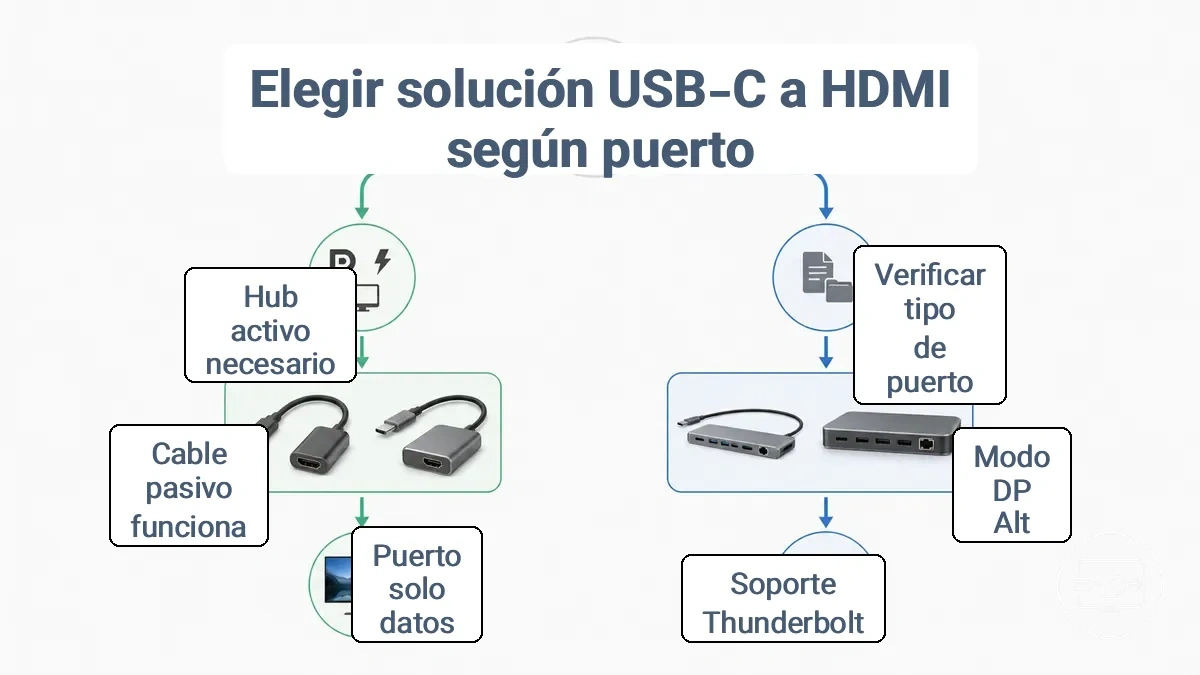
- Consulte las especificaciones de su dispositivo para ver si su puerto USB-C es compatible con DP Alt Mode o Thunderbolt.
- Si es compatible con DP Alt Mode, un cable o adaptador pasivo de USB-C a HDMI puede funcionar. Confirme que el cable coincide con la resolución y frecuencia de actualización deseadas.
- Si es compatible con Thunderbolt, las soluciones pasivas funcionan y admiten conexión en cadena y mayor ancho de banda. Verifique la compatibilidad del cable Thunderbolt para sus necesidades de rendimiento.
- Si su puerto no es compatible con la salida de video (solo datos), un cable pasivo no mostrará ningún video.
- Para puertos solo para datos, un concentrador o base USB-C con conversión de video activa (como DisplayLink) puede permitir la salida de video, pero a menudo requiere instalación de controladores y puede tener limitaciones de rendimiento. Verifique la compatibilidad de controladores y los requisitos del sistema antes de continuar.
- Para concentradores o bases que dependen de la señal de video del puerto, la salida de video solo funciona si el puerto es compatible con la salida de video. Consulte las reseñas para ver informes de éxito con su dispositivo específico.
Según la capacidad de su puerto, puede elegir adaptador, cable o base que se ajuste a su configuración.
Si su puerto es compatible con DP Alt Mode: qué aspecto tiene normalmente cuando «funciona»
Cuando un puerto USB-C es compatible con DP Alt Mode, reasigna sus líneas de datos de alta velocidad para transportar una señal DisplayPort nativa, lo que generalmente permite la detección inmediata y la disponibilidad de modos como pantalla extendida o duplicada en la configuración de pantalla.
La resolución y la frecuencia de actualización específicas dependen de la GPU del dispositivo, la clase de adaptador y las capacidades de la pantalla. Por ejemplo, un puerto que utiliza una configuración de dos líneas puede limitar la salida a una resolución más baja o reducir la frecuencia de actualización para mantenerse dentro del ancho de banda disponible. Por lo general, es necesario un cable USB‑C con todas las funciones para transportar video y alimentación simultáneamente.
- La pantalla aparece como monitor detectado en la configuración de pantalla del sistema
- El modo de pantalla extendida o duplicada y al menos una resolución y frecuencia de actualización compatibles son seleccionables
- La resolución máxima puede ser inferior a la máxima nativa de la pantalla cuando el ancho de banda se comparte con datos USB
- La frecuencia de actualización puede estar limitada al usar resoluciones altas o cuando la entrega de alimentación está activa
Si su puerto es solo para datos: cuándo los adaptadores de gráficos USB (tipo DisplayLink) son la alternativa
Para un puerto USB-C solo para datos sin salida de video nativa, los adaptadores de gráficos USB (tipo DisplayLink) ofrecen una alternativa basada en software que utiliza la CPU y el sistema gráfico interno del ordenador anfitrión.
- Requisito de controlador: Se debe instalar un controlador dedicado en el sistema anfitrión para que el adaptador sea reconocido y pueda emitir video. Sin él, el adaptador no funcionará como pantalla.
- Compatibilidad con el sistema operativo: La compatibilidad depende de la versión del sistema operativo. Windows y macOS tienen diferentes niveles de disponibilidad e integración de controladores; Linux puede requerir configuración adicional. La compatibilidad no es universal.
- Rendimiento y latencia: El rendimiento del video depende de la carga de trabajo y de la CPU anfitriona. Las tareas exigentes como juegos, video de alta frecuencia de actualización o aplicaciones con uso intensivo de GPU pueden experimentar más latencia o velocidades de cuadro más bajas que la salida de video nativa.
- Limitaciones de contenido protegido: Las transmisiones cifradas con HDCP (p. ej., de servicios de streaming) pueden estar limitadas o no estar disponibles a través de una conexión de gráficos USB. Esto varía según el adaptador y la versión del software.
- Limitaciones de las aplicaciones: Es posible que algunas aplicaciones que requieren acceso directo a la GPU o API gráficas específicas no funcionen correctamente a través de una conexión de pantalla basada en software. Se debe verificar la compatibilidad por aplicación.
- Límite de resolución de problemas: Cuando el adaptador no es reconocido, las comprobaciones habituales incluyen verificar el cable USB, asegurar una alimentación adecuada (especialmente para dispositivos alimentados por bus) y probar en otro puerto USB u ordenador. Los problemas persistentes pueden indicar un fallo de hardware.
- Variabilidad de compatibilidad: La combinación del chip de gráficos USB, el hardware anfitrión y la versión del controlador puede provocar un comportamiento inconsistente. No todos los adaptadores funcionarán de manera óptima con todos los sistemas.
Adecuar la capacidad del puerto a las prestaciones esperadas de la pantalla: 1080p frente a 4K, frecuencia de actualización y HDR
Una resolución más alta, frecuencias de actualización más altas y la salida HDR aumentan los requisitos que deben cumplir el puerto USB‑C, el cable y el adaptador. Ofrecer un modo específico, como 4K a 60 Hz con HDR, depende del eslabón más débil de la cadena (normalmente el ancho de banda disponible, la capacidad del adaptador o la compatibilidad de la pantalla).
Las limitaciones provienen de la versión del modo alternativo DisplayPort del puerto anfitrión, las capacidades del adaptador y la compatibilidad de entrada de la pantalla. Por ejemplo, un puerto con DisplayPort 1.2 puede tener dificultades con 4K a altas frecuencias de actualización, especialmente cuando los datos USB o varias pantallas comparten la misma conexión. Un adaptador clasificado solo para 4K 30 Hz no puede emitir 4K 60 Hz, incluso si el puerto del portátil pudiera suministrarlo teóricamente.
La tabla relaciona los objetivos de pantalla comunes con las condiciones que suelen determinar el éxito y los cuellos de botella típicos que lo impiden.
| Objetivo de pantalla | Señales de requisito habituales | Cuellos de botella comunes |
|---|---|---|
| 1080p | Bajo ancho de banda necesario; funciona en la mayoría de puertos con DP Alt Mode | Puerto USB‑C solo para datos, cable solo de carga o mala calidad del adaptador |
| 4K (30 Hz o 60 Hz) | 4K 30 Hz a menudo requiere DisplayPort 1.2 o superior; 4K 60 Hz a menudo necesita DisplayPort 1.4 con DSC | Adaptador antiguo limitado a 4K 30 Hz, ancho de banda insuficiente debido a datos USB compartidos o un cable sin la clasificación adecuada para la velocidad de datos requerida |
| Frecuencia de actualización más alta (p. ej., 1440p 144 Hz, 4K 120 Hz) | Mayor demanda de ancho de banda; a menudo se requiere DisplayPort 1.4 con DSC o Thunderbolt | Longitud del cable (los tramos más largos debilitan la señal), adaptador que limita la frecuencia de actualización o puerto anfitrión que carece de suficiente ancho de banda para la resolución y frecuencia combinadas |
| HDR | Añade sobrecarga para datos de color de 10 bits y mayor brillo | Adaptador que no es compatible con el paso directo de HDR, versión de DP insuficiente (p. ej., DP 1.2 sin DSC) o pantalla que requiere un formato HDR específico que el adaptador no puede proporcionar |
Restricciones de alimentación, paso directo de carga y uso compartido del puerto con concentradores o bases
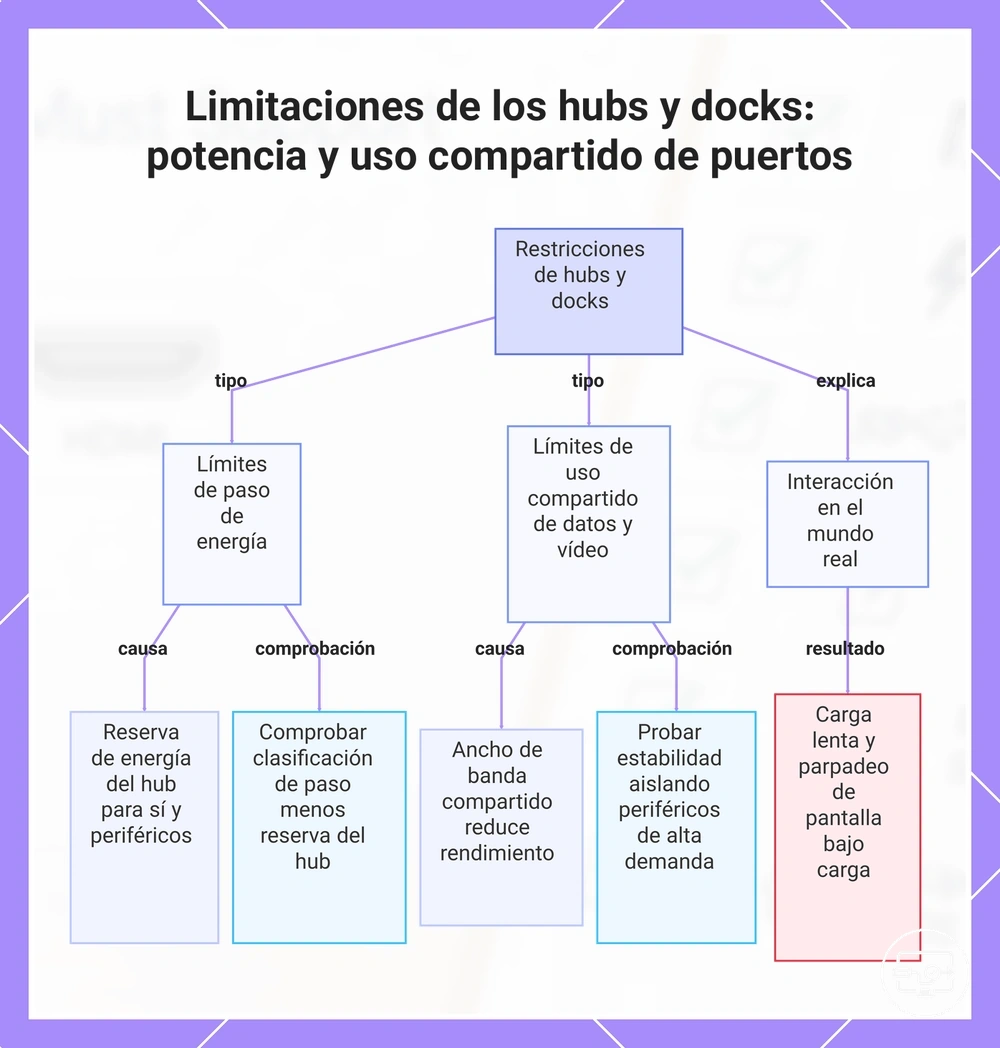
Los concentradores y las bases introducen restricciones de suministro de alimentación y uso compartido del puerto porque añaden pasos de negociación y comparten ancho de banda; un concentrador con paso directo de carga no genera energía por sí mismo, sino que depende de un adaptador externo conectado a su puerto de entrada dedicado. Durante el paso directo, el concentrador reserva energía para su propio funcionamiento y periféricos, por lo que el portátil puede recibir menos que si se cargara directamente. Los puertos de datos y las salidas de video comparten el ancho de banda interno del concentrador; el uso simultáneo de varias funciones de alta velocidad puede reducir el rendimiento o causar un comportamiento intermitente.
Los problemas de suministro de alimentación difieren de los problemas de uso compartido de datos y video. En lo que respecta a la alimentación, la potencia nominal del adaptador externo, la asignación interna de energía del concentrador y la negociación de Power Delivery entre el concentrador y el dispositivo conectado determinan cuánta corriente de carga llega al portátil. Un concentrador que anuncia un paso directo de 100 W puede reenviar solo 85 W al anfitrión después de reservar 15 W para los puertos posteriores y la lógica del concentrador. En el lado de los datos y el video, los concentradores y las bases enrutan múltiples señales a través de una sola conexión, lo que limita el rendimiento. Ejecutar una pantalla 4K a 60 Hz junto con un SSD de alta velocidad puede llevar el controlador interno del concentrador al límite, lo que puede provocar parpadeos, pérdida de fotogramas o transferencias de datos más lentas. Estas limitaciones no son inherentes al USB-C en sí, sino que surgen del diseño del concentrador y de su arquitectura de uso compartido del puerto.
Un escenario real común muestra cómo interactúan las restricciones de alimentación y uso compartido. Suponga que conecta un portátil a un adaptador multipuerto que admite paso directo de carga y luego conecta un monitor HDMI. El controlador de alimentación interno del concentrador negocia con el portátil para determinar cuánta corriente puede suministrar después de reservar energía para la salida HDMI y cualquier otro periférico. Si el adaptador externo proporciona la potencia justa para cubrir la demanda máxima del portátil bajo carga, la reserva del paso directo puede dejar al portátil con energía insuficiente durante tareas pesadas, lo que provoca una carga lenta o un agotamiento gradual de la batería. La conexión compartida entre HDMI y los puertos de datos USB puede hacer que la pantalla parpadee o que la conexión de datos se entrecorte cuando ambos están activos. Estos resultados dependen del diseño específico del concentrador, los requisitos de alimentación del portátil y el cable o adaptador utilizado; no están garantizados, pero pueden contribuir a una experiencia inestable.
La siguiente lista separa los requisitos de entrada de alimentación de las restricciones de uso compartido del puerto para ayudarle a identificar dónde pueden surgir problemas al usar concentradores o bases:
- Confirme que la potencia nominal del adaptador de alimentación externo iguala o supera las necesidades combinadas de alimentación del portátil y cualquier periférico alimentado por bus.
- Verifique la clasificación de paso directo del concentrador y reste la energía que reserva para uso interno para estimar la potencia real disponible para el anfitrión.
- Verifique que la negociación de Power Delivery entre el concentrador y el portátil admita el voltaje y la corriente que requiere su dispositivo bajo carga típica.
- Tenga en cuenta que el uso simultáneo de múltiples salidas de video de alto ancho de banda (p. ej., dos pantallas 4K) puede reducir el ancho de banda disponible para la transferencia de datos.
- Pruebe la estabilidad conectando los periféricos de mayor demanda uno a la vez para aislar si el parpadeo o las ralentizaciones están relacionados con el uso compartido del puerto o con limitaciones de alimentación.
- Si el concentrador proporciona puertos de carga dedicados para accesorios, tenga en cuenta que esos puertos consumen energía del mismo adaptador externo y reducen aún más la potencia de paso directo al anfitrión.
Este gráfico explica los dos tipos principales de limitaciones que introducen los hubs y docks —límites de entrega de potencia y uso compartido de ancho de banda de datos/vídeo— junto con un ejemplo real y comprobaciones prácticas.
Por qué la salida HDMI puede fallar incluso cuando el puerto es compatible
Un puerto USB-C compatible no garantiza la salida HDMI.
Un enfoque de verificación primero ayuda a identificar el bloqueo real. En lugar de asumir un defecto de hardware, verifique el entorno de software, la ruta del cable o adaptador y la configuración de entrada de la pantalla. Los fallos intermitentes o totales pueden deberse a una única condición manejable en lugar de a un puerto defectuoso.
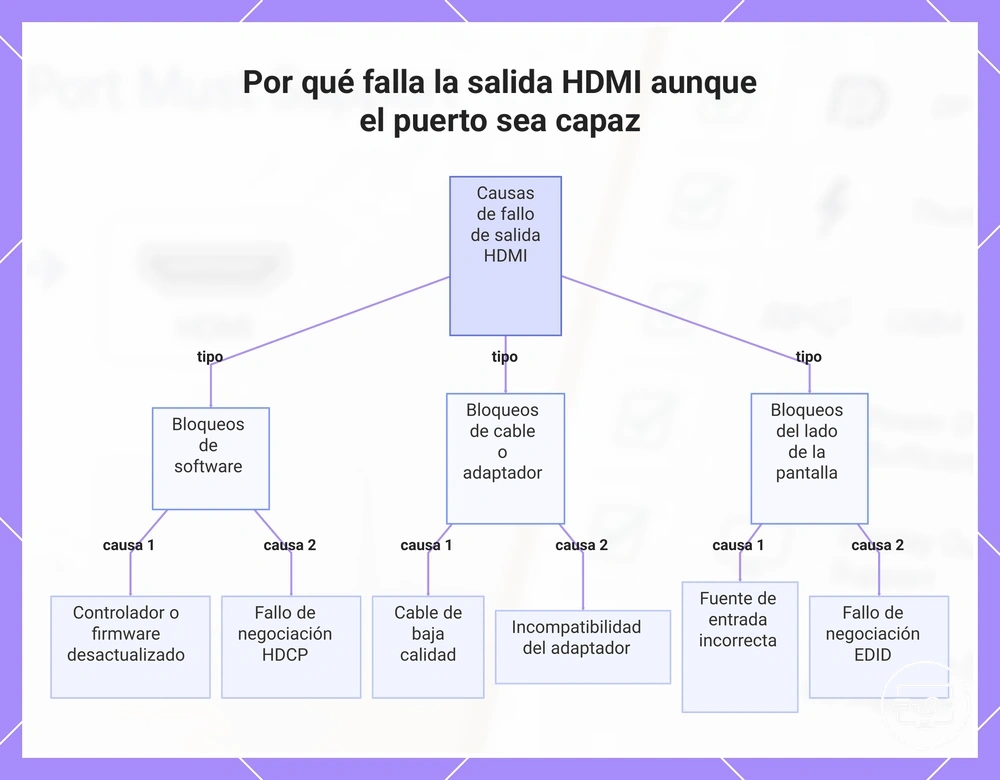
Por qué la salida HDMI puede fallar incluso cuando el puerto es compatible: los bloqueadores comunes se organizan según dónde ocurren.
- Versión del controlador o firmware — Puede impedir la detección o causar una ausencia intermitente de salida. Verifique que los controladores gráficos y el firmware estén actualizados a través del administrador de dispositivos o la utilidad del fabricante.
- Fallo de negociación HDCP — Puede provocar una pantalla negra o ausencia de salida incluso cuando el dispositivo se detecta. Compruebe que todos los dispositivos en la cadena admitan la misma versión de HDCP y que no haya hardware intermedio incompatible.
- Discrepancia de resolución o frecuencia de actualización — Puede producir ausencia de señal o una pantalla en blanco. Confirme que la resolución y la frecuencia de actualización de salida estén dentro del rango compatible de la pantalla; reduzca la configuración si no está seguro.
- Modo de pantalla del sistema operativo — La configuración en 'Solo pantalla de PC' puede no enviar salida al puerto HDMI. Utilice el menú de proyección (tecla Windows + P) para seleccionar Duplicar o Extender y confirme la detección.
Bloqueadores del cable o adaptador
- Calidad del cable — Los cables de baja calidad pueden degradar la señal, provocando parpadeos o ausencia de salida. Verifique con un cable que funcione correctamente y esté clasificado para el ancho de banda requerido.
- Longitud del cable — La pérdida de señal en tramos largos de cable puede causar parpadeos o ausencia de salida. Verifique con un cable más corto si es posible.
- Incompatibilidad del adaptador — Un adaptador de USB-C a HDMI puede no ser compatible con Alt Mode para el dispositivo específico. Compruebe que el adaptador esté clasificado para salida de video y sea compatible tanto con la fuente como con el cable.
- Conexión floja o dañada — Puede causar pérdida de señal intermitente o falta de detección. Verifique que el conector esté completamente insertado en ambos extremos e inspeccione si hay pines doblados o residuos.
Bloqueadores del lado de la pantalla
- Selección de fuente de entrada — La pantalla puede estar configurada en la entrada HDMI incorrecta, mostrando una pantalla negra a pesar de una señal activa. Verifique que la entrada correcta esté seleccionada usando el menú de origen del televisor o monitor.
- Configuración del puerto HDMI — Algunas pantallas ofrecen una versión o modo HDMI ajustable por puerto. Una configuración incompatible puede bloquear la detección o la salida. Revise el menú en pantalla del monitor para ver la configuración específica del puerto.
- Fallo de negociación EDID — Si la pantalla no devuelve los datos EDID correctos, la fuente puede desactivar la salida. Intente reiniciar la pantalla o conectar una fuente diferente para verificar que el puerto funciona.
- Conflicto de cumplimiento HDCP — Las pantallas antiguas o no compatibles pueden rechazar el contenido protegido por HDCP. Compruebe si el problema ocurre solo con contenido protegido; una señal de prueba no protegida puede ayudar a aislar la causa.
Para un flujo de diagnóstico más específico, cómo verificar la compatibilidad antes de comprar.
Preguntas frecuentes
Pregunta: ¿Por qué funciona en un portátil pero no en otro?
Respuesta: La compatibilidad puede depender de la implementación USB-C específica, incluida la compatibilidad con Alt Mode, la versión de DisplayPort y la negociación de suministro de alimentación. Un portátil puede suministrar la señal correcta mientras que otro no, incluso cuando ambos parecen compatibles.
Pregunta: ¿Por qué no recibo señal incluso con Alt Mode?
Respuesta: La compatibilidad con Alt Mode por sí sola puede no garantizar la salida si el cable, el adaptador o la pantalla introducen una brecha de compatibilidad.
Este gráfico muestra los obstáculos comunes que causan fallos en la salida HDMI incluso cuando el puerto es capaz, organizados según dónde se producen: software, cable o adaptador, y problemas en el lado de la pantalla.
Controladores, firmware y ajustes del dispositivo que suelen bloquear la detección de pantalla externa
Barreras de software como la configuración de pantalla, los controladores, los conmutadores de firmware y los avisos de seguridad suelen bloquear la detección de la pantalla externa incluso cuando el cable y el monitor son funcionales. Revisar estas barreras ayuda a aislar la causa antes de asumir una incompatibilidad de hardware.
- Compruebe el modo de pantalla: un modo incorrecto puede impedir que el monitor externo muestre contenido. Use Win+P para seleccionar Extender o Duplicar.
- Compruebe la lista de monitores detectados en Configuración > Sistema > Pantalla. Un monitor que falta puede indicar que la capa de software no está recibiendo datos de identificación. Use el botón Detectar.
- Compruebe el estado del controlador gráfico en Administrador de dispositivos > Adaptadores de pantalla. Un controlador corrupto, faltante o deshabilitado puede bloquear la detección. Si una actualización reciente provocó el problema, reinstalar o revertir el controlador puede restaurar la funcionalidad.
- Compruebe los permisos de USB/Thunderbolt: algunos sistemas requieren autorización explícita para la salida de pantalla. Busque avisos de seguridad o dispositivos bloqueados en el Administrador de dispositivos y vuelva a autorizar la base o el monitor para resolver la detección.
- Compruebe los conmutadores de salida de pantalla en firmware/BIOS: algunos portátiles incluyen un ajuste para deshabilitar las salidas externas (no es universal, pero si está disponible, asegúrese de que esté activado).
- Compruebe el ajuste de inicio rápido en Opciones de energía. Desactívelo temporalmente para descartar este ajuste como causa.
- Reinicie después de los cambios porque un reinicio completo finaliza la cadena de detección y aplica los cambios pendientes.
Límites por categoría de dispositivo que suelen impedir la salida: portátiles frente a teléfonos y tabletas
Los portátiles suelen ser compatibles con la salida de video a través de USB-C, mientras que los teléfonos y las tabletas a menudo limitan o carecen de esta capacidad.
| Categoría | Compatibilidad típica de video USB-C | Fuente de documentación | Bloqueadores comunes | Qué comprobar |
|---|---|---|---|---|
| Portátil | A menudo admite pantalla externa a través de USB-C; varía según el modelo y la especificación del puerto | Especificaciones del fabricante, diagramas de puertos | Ancho de banda de puerto insuficiente, modo alternativo DisplayPort ausente | Busque el símbolo de modo alternativo DisplayPort o la mención de salida de video en las especificaciones |
| Teléfono/tableta | Depende del modelo; algunos admiten salida de video, muchos no | Documentación del fabricante, manual del dispositivo | Limitaciones del sistema operativo, falta de compatibilidad con modo alternativo, compatibilidad del cable | Verifique si el dispositivo incluye «pantalla externa» o «salida de video» en su conjunto de características |
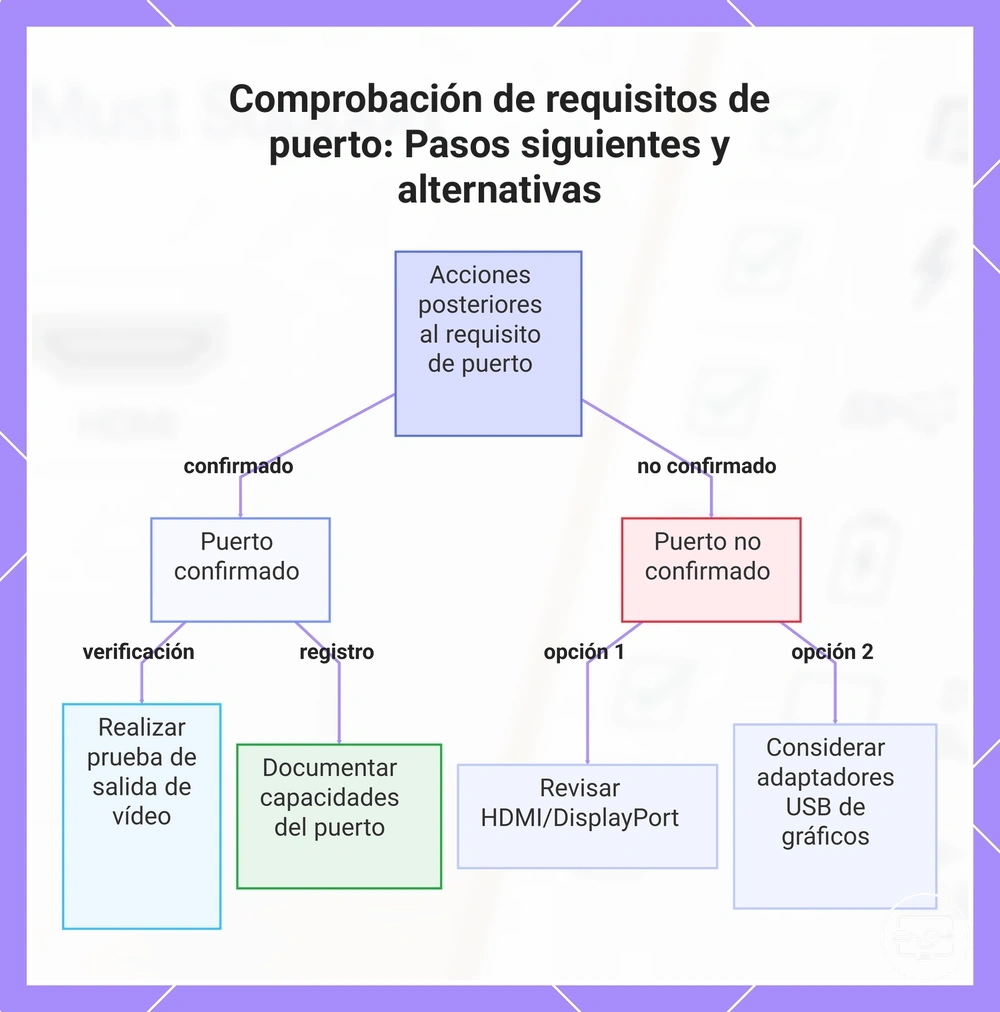
Resultados de la lista: qué hacer después de confirmar (o no) los requisitos del puerto
Cuando se confirman los requisitos del puerto, la siguiente comprobación es verificar la salida de video y la compatibilidad del adaptador. Cuando no se confirman, las alternativas se convierten en la ruta de selección.
Cuando se confirman los requisitos del puerto (es compatible con la salida de video):
- Verifique que el puerto emite video realizando una prueba de compatibilidad con su pantalla.
- Revise las especificaciones del adaptador para asegurarse de que coinciden con el formato de video necesario.
- Confirme que el cable admite la resolución y frecuencia de actualización de su pantalla.
- Pruebe la conexión con la pantalla para verificar una salida de video estable.
- Documente las capacidades de salida de video del puerto para futuras comprobaciones de compatibilidad.
Cuando no se confirman los requisitos del puerto (no es compatible con la salida de video):
- Revise puertos alternativos como HDMI o DisplayPort para compatibilidad con video.
- Pruebe la compatibilidad con pantalla inalámbrica si tanto el dispositivo como la pantalla lo admiten.
- Considere los adaptadores de gráficos USB como una alternativa para la salida de video.
- Consulte la compatibilidad con modo alternativo en la documentación del dispositivo para encontrar opciones disponibles.
- Revise si hay actualizaciones de firmware o controladores que puedan habilitar la compatibilidad con video a través del puerto.
Este gráfico muestra las acciones a seguir tras confirmar o no cumplir los requisitos de salida de vídeo del puerto, incluyendo pasos de verificación y soluciones alternativas.
Si el puerto admite salida de video: qué verificar a continuación antes de comprar
Después de confirmar que el puerto USB-C de su portátil admite salida de video, revise el resto de la cadena de conexión antes de comprar un monitor o adaptador.
Para evitar sorpresas cuando lo declarado no coincide con la realidad, siga esta lista y aprenda cómo verificar la compatibilidad antes de comprar con una prueba práctica.
- Verifique su resolución y frecuencia de actualización objetivo: Por qué es importante: el monitor, el cable y el adaptador deben admitir la misma resolución y frecuencia de actualización; las discrepancias pueden provocar pantallas en blanco o un rendimiento degradado.
- Compruebe el tipo de adaptador (pasivo vs. activo): Por qué es importante: los adaptadores pasivos requieren DisplayPort Alt Mode de su puerto, mientras que los adaptadores activos pueden tener una compatibilidad diferente; confirme que las capacidades declaradas de su adaptador funcionan en su portátil específico.
- Confirme la calidad y longitud del cable: Por qué es importante: los cables USB-C clasificados para video (etiquetados para DisplayPort Alt Mode o Thunderbolt) pueden transportar una señal de pantalla; los cables más largos pueden afectar el rendimiento de alta resolución.
- Revise la versión de entrada de su pantalla (p. ej., HDMI 2.0, DisplayPort 1.4): Por qué es importante: la versión de entrada de video del monitor establece la resolución y frecuencia de actualización máximas; verifique que coincida con los estándares de salida de su adaptador.
- Compruebe la compatibilidad del sistema operativo: Por qué es importante: algunas versiones del sistema operativo necesitan actualizaciones de controladores o ajustes de pantalla extendida para habilitar el rendimiento completo; confirme que su sistema admite la pantalla conectada con la configuración prevista.
- Planifique una prueba de compatibilidad antes de la compra: Por qué es importante: probar la cadena completa (portátil, cable, adaptador, monitor) ayuda a confirmar la compatibilidad en su configuración real, detectando problemas que las especificaciones por sí solas podrían pasar por alto.
- Revise la política de devolución del adaptador o monitor: Por qué es importante: si la combinación no funciona como se espera, una ruta de devolución clara protege su compra.
Si el puerto no admite salida de video: las alternativas realistas a la salida HDMI
Cuando el puerto USB-C no admite la salida de video, no es posible conectar una pantalla HDMI directamente a través de ese puerto porque carece de la señal de video necesaria para DisplayPort Alt Mode.
Qué alternativa funciona depende de sus prioridades en cuanto a latencia, fiabilidad y portabilidad. Estas alternativas están organizadas por viabilidad y ventajas y desventajas.
- Otros puertos nativos (HDMI, DisplayPort): Si están disponibles, una salida HDMI o DisplayPort dedicada proporciona una conexión fiable y de alta calidad sin problemas de conversión.
- Base de conexión a través de una interfaz diferente: Algunos portátiles admiten la salida de video a través de una base de conexión conectada mediante USB-C con DisplayPort Alt Mode, Thunderbolt o USB4, pero solo si el puerto USB-C es compatible con esos estándares.
- Pantalla inalámbrica (Miracast, AirPlay, Chromecast): La proyección inalámbrica puede transmitir la pantalla a un televisor o proyector con HDMI sin un cable físico. La latencia y la calidad de imagen varían según las condiciones de la red, por lo que puede ser aceptable para contenido estático, pero menos adecuado para la interacción en tiempo real.
- Adaptador de gráficos USB (USB 3.0 a HDMI): Un adaptador de USB 3.0 a HDMI puede añadir una salida de video a un puerto que carece de compatibilidad nativa con video. El rendimiento se limita a resoluciones más bajas (normalmente 1080p) y puede introducir un ligero retraso, lo que lo convierte en una alternativa viable para tareas básicas de productividad o pantallas secundarias.
- Consideración de actualización del dispositivo: Si las soluciones alternativas no pueden satisfacer las necesidades de pantalla, actualizar a un dispositivo con salida de video nativa en su puerto USB-C o un puerto HDMI dedicado puede ser una solución a largo plazo, pero implica un costo.