Compatibilité USB-C vers HDMI via le DisplayPort Alt Mode
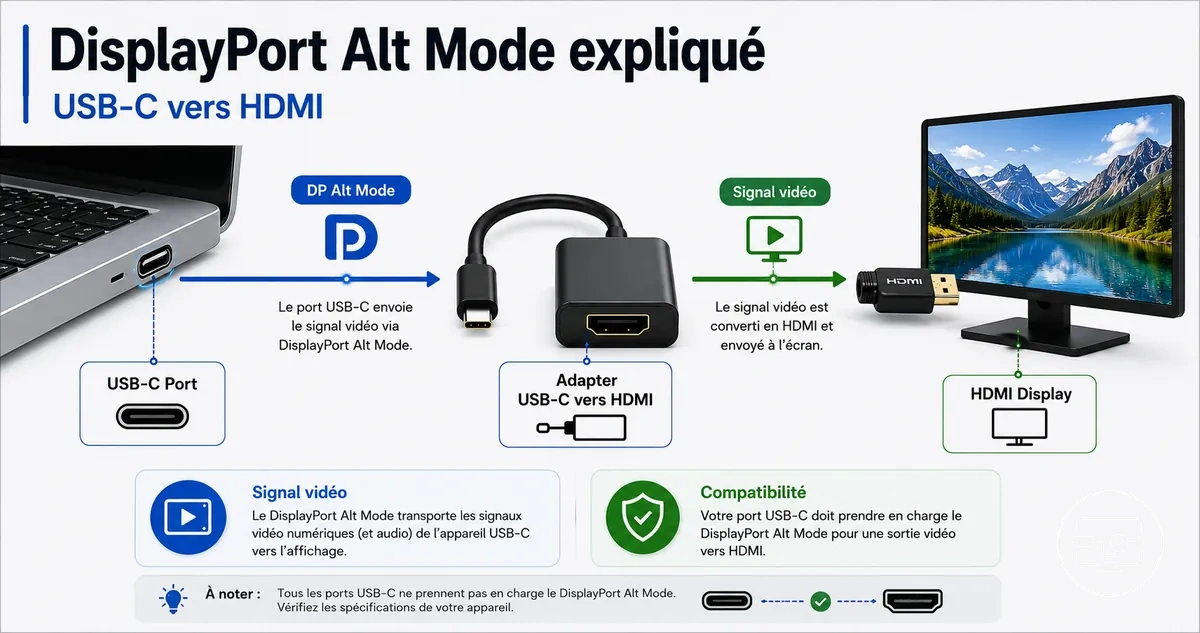
La compatibilité USB-C vers HDMI via le DisplayPort Alt Mode signifie qu'un port USB-C peut envoyer de la vidéo vers un écran HDMI lorsque le port prend en charge le DP Alt Mode et qu'un adaptateur ou convertisseur est utilisé. Cette compatibilité est conditionnelle : tous les ports USB-C n'incluent pas la prise en charge de l'Alt Mode, et même lorsqu'ils le font, le chemin de conversion dépend des capacités vidéo du port et de la manière dont l'adaptateur gère les signaux DisplayPort.
Les attributs déterminants pour une connexion fonctionnelle incluent la présence de l'Alt Mode, le comportement des voies et de la bande passante DP, la méthode de conversion, et les points de blocage courants qui peuvent empêcher la sortie vidéo.
Si le port USB-C ne prend pas en charge le DP Alt Mode ou une conversion correcte, il peut charger mais n'enverra pas de vidéo. Pour une vue d'ensemble plus large de la compatibilité, retour à la vue d’ensemble. Les étapes détaillées de configuration et les corrections de symptômes sont traitées sur des pages dédiées ; cette page couvre uniquement le contexte décisionnel, pas l'exécution.
Ce qu'est le DisplayPort Alt Mode sur un port USB-C
Le DisplayPort Alt Mode est un mode alternatif pour les ports USB-C qui permet au port de transporter un signal DisplayPort natif pour la sortie vidéo.
Cette capacité fait d'un port USB-C capable de vidéo une source vidéo directe, mais l'Alt Mode est une capacité, pas une garantie de tous les modes d'affichage. Ce qu'est le DisplayPort Alt Mode sur un port USB-C devient plus clair en examinant les marquages courants des ports — l'image ci-dessous montre comment les ports sont souvent étiquetés et pourquoi ces étiquettes peuvent être ambiguës.
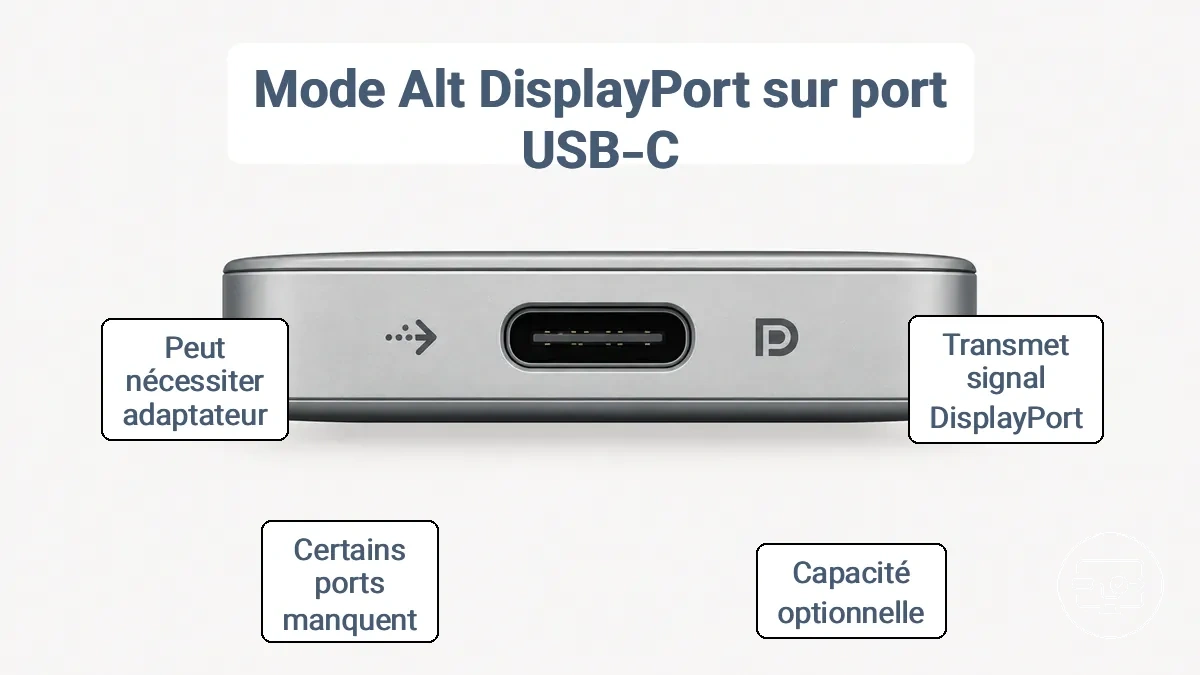
Une idée fausse courante est que tout port USB-C prend en charge la sortie vidéo, mais de nombreux ports sont réservés à la charge ou aux données car l'Alt Mode est optionnel et nécessite la prise en charge du port et du contrôleur. Même lorsque l'Alt Mode est présent, le signal DisplayPort a toujours besoin d'une conversion vers HDMI pour de nombreux moniteurs et téléviseurs.
Les points suivants clarifient ce que signifie l'Alt Mode et ce qu'il ne garantit pas.
- L'Alt Mode signifie que le port USB-C peut transmettre un signal DisplayPort lorsqu'il est associé à un câble et un écran compatibles.
- L'Alt Mode signifie que le port peut transporter de la vidéo en plus des données et de l'alimentation, selon la conception du contrôleur.
- L'Alt Mode signifie que le port peut piloter une sortie haute résolution si le matériel de support le permet.
- L'Alt Mode ne signifie pas que tout port USB-C prend en charge la vidéo — de nombreux ports ne disposent pas du tout de ce mode alternatif.
- L'Alt Mode ne signifie pas qu'une icône ou une étiquette DisplayPort sur le port garantit une compatibilité universelle ; les marquages sont des indications, pas une preuve.
- L'Alt Mode ne signifie pas que le port peut produire du HDMI directement — le signal DisplayPort peut nécessiter un adaptateur ou une conversion pour fonctionner avec des moniteurs HDMI.
Comment le DisplayPort Alt Mode transporte la vidéo via USB-C
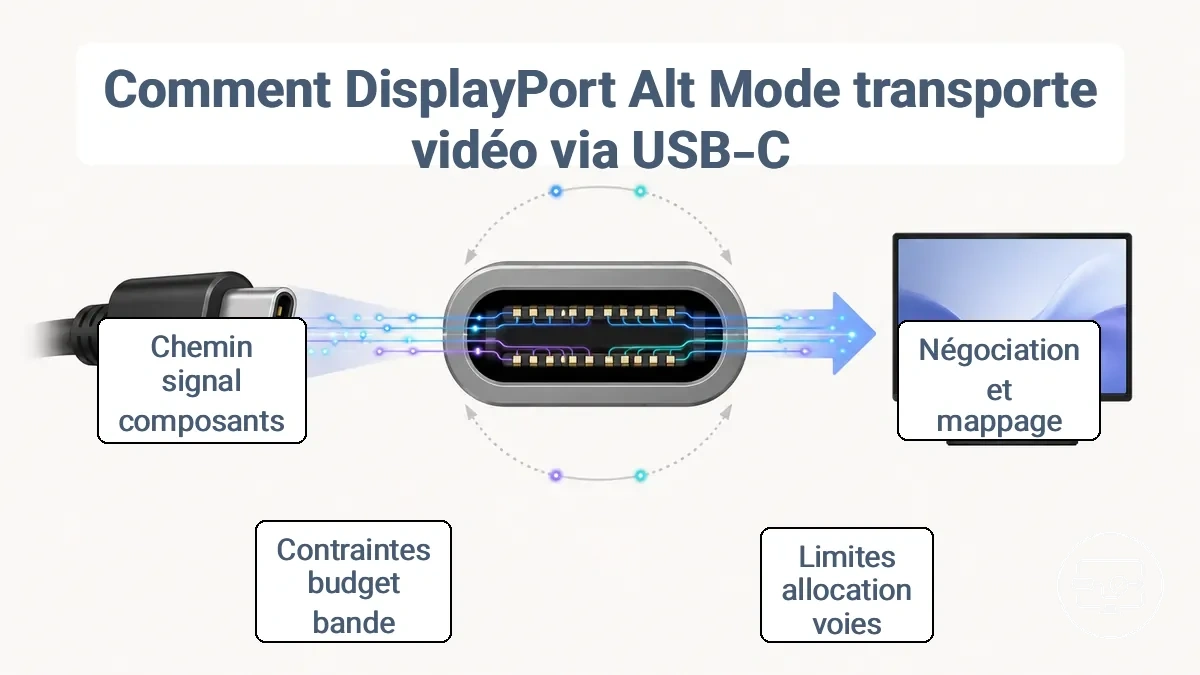
La signalisation DisplayPort est négociée et mappée sur les broches USB-C, permettant la transmission vidéo via le même connecteur utilisé pour les données et l'alimentation. L'allocation des voies détermine comment les broches haute vitesse sont réparties entre la vidéo et d'autres fonctions, ce qui peut limiter les capacités de sortie.
Lors de la négociation, l'hôte et l'écran échangent des informations de capacité et conviennent d'un mappage de broches, ce qui affecte l'allocation des voies et le budget de bande passante. Le budget de bande passante peut contraindre les modes de sortie possibles, comme la résolution et le taux de rafraîchissement.
L'Alt Mode transporte le DisplayPort ; la sortie HDMI nécessite une conversion, ce qui introduit des considérations de compatibilité supplémentaires.
Un scénario typique — brancher un ordinateur portable à un moniteur USB-C — peut fonctionner à une résolution inférieure ou à un taux de rafraîchissement réduit car l'allocation des voies limite la bande passante.
Le tableau ci-dessous présente les rôles dans le chemin du signal qui influencent la manière dont le DisplayPort Alt Mode transporte la vidéo via USB-C.
| Composant | Ce qu'il fournit | Ce qui peut le bloquer |
|---|---|---|
| Hôte | Source du signal DisplayPort et capacité de négociation | Absence de prise en charge GPU, limitations du firmware |
| Contrôleur de port | Mappage des voies et négociation de l'alimentation | Contraintes de conception matérielle |
| Câble/connecteur | Transport physique des signaux | Spécifications insuffisantes, dommages ou utilisation d'un câble réservé à la charge |
| Récepteur/écran | Informations de capacité (EDID) et décodage vidéo | Absence de prise en charge du DP Alt Mode dans l'écran |
Le schéma ci-dessous montre où se produit la négociation et où se situent les limites dans le chemin du signal, illustrant comment le DisplayPort Alt Mode transporte la vidéo via USB-C.
Voies d'affichage, bande passante, et pourquoi la capacité des données USB peut changer
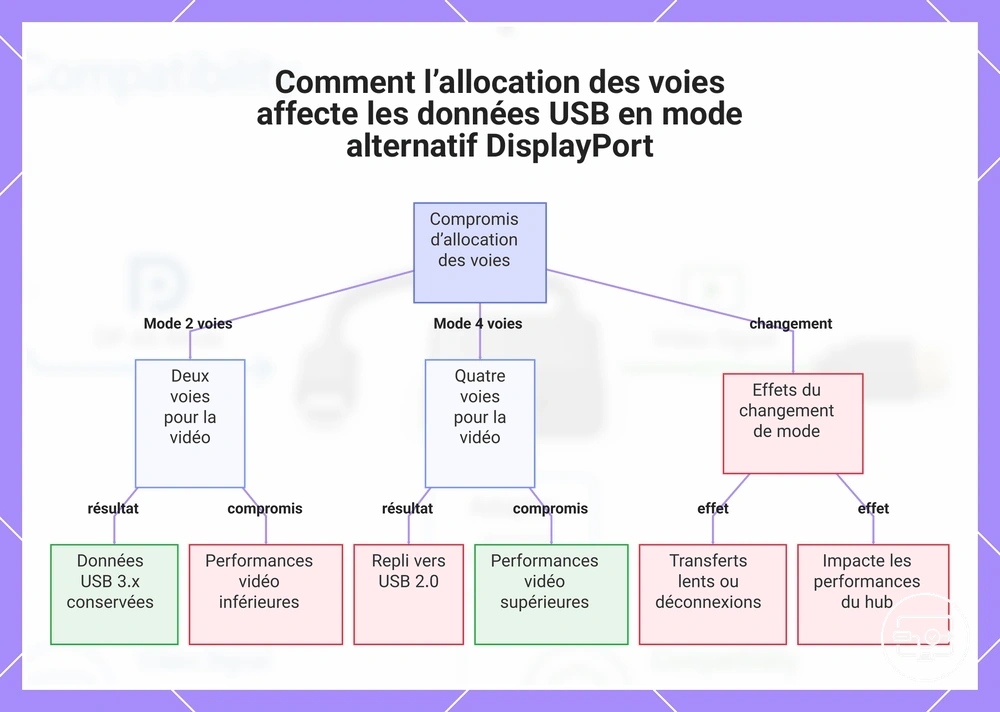
L'allocation des voies détermine comment le DisplayPort Alt Mode USB-C répartit sa bande passante disponible entre la sortie vidéo et les données USB. Ce compromis signifie que lorsque davantage de voies sont dédiées à la vidéo, la vitesse USB peut diminuer tandis que l'affichage fonctionne.
- Deux voies pour la vidéo : moins de bande passante vidéo, mais les données USB 3.x restent souvent disponibles pour les périphériques connectés. Les utilisateurs peuvent obtenir une résolution ou un taux de rafraîchissement inférieur, mais les vitesses de transfert de fichiers restent élevées.
- Quatre voies pour la vidéo : bande passante vidéo maximale, mais les données USB 3.x reviennent généralement à l'USB 2.0. Les utilisateurs obtiennent de meilleures performances d'affichage tandis que des vitesses de données plus lentes affectent les disques et autres périphériques à haut débit.
- Lorsque le port bascule entre les modes vidéo à deux voies et à quatre voies, cela peut entraîner des transferts de fichiers plus lents ou des déconnexions de périphériques.
Cette allocation des voies affecte les performances des ports sur les hubs connectés via la même liaison USB-C.
Ce graphique montre le compromis entre les performances vidéo et la vitesse des données USB lors de l’utilisation du mode alternatif DisplayPort sur USB-C, ainsi que les effets du changement de voies.
Version DisplayPort et débits de liaison qui façonnent les limites HDMI
La version DisplayPort et son débit de liaison définissent un plafond de bande passante qui limite le débit pour la conversion HDMI et détermine les modes de sortie réalisables. La conversion et les limitations spécifiques à l'appareil s'appliquent toujours ; la sortie réelle dépend de l'adaptateur et de l'implémentation de l'écran.
Le plafond du débit de liaison influence directement les capacités de sortie HDMI. Cependant, une spécification DP plus élevée ne garantit pas automatiquement un mode spécifique sur tous les adaptateurs.
| Plafond de débit de liaison plus élevé | Plafond de débit de liaison plus bas |
|---|---|
|
|
Pourquoi l'USB-C vers HDMI signifie généralement DP Alt Mode plus conversion
La plupart des connexions USB-C vers HDMI utilisent une sortie DisplayPort Alternate Mode (DP Alt Mode) associée à une étape de conversion DP vers HDMI, car les périphériques émettent généralement un signal DisplayPort natif depuis le port USB-C lorsque le mode vidéo est actif. L'étape de conversion transforme ce signal DisplayPort en un format compatible HDMI.
Le schéma montre le cheminement du DP Alt Mode associé à la conversion et explique pourquoi un câble USB-C vers HDMI n'est pas un type de câble unique, mais une combinaison d'un mode de sortie et d'un matériel de conversion.
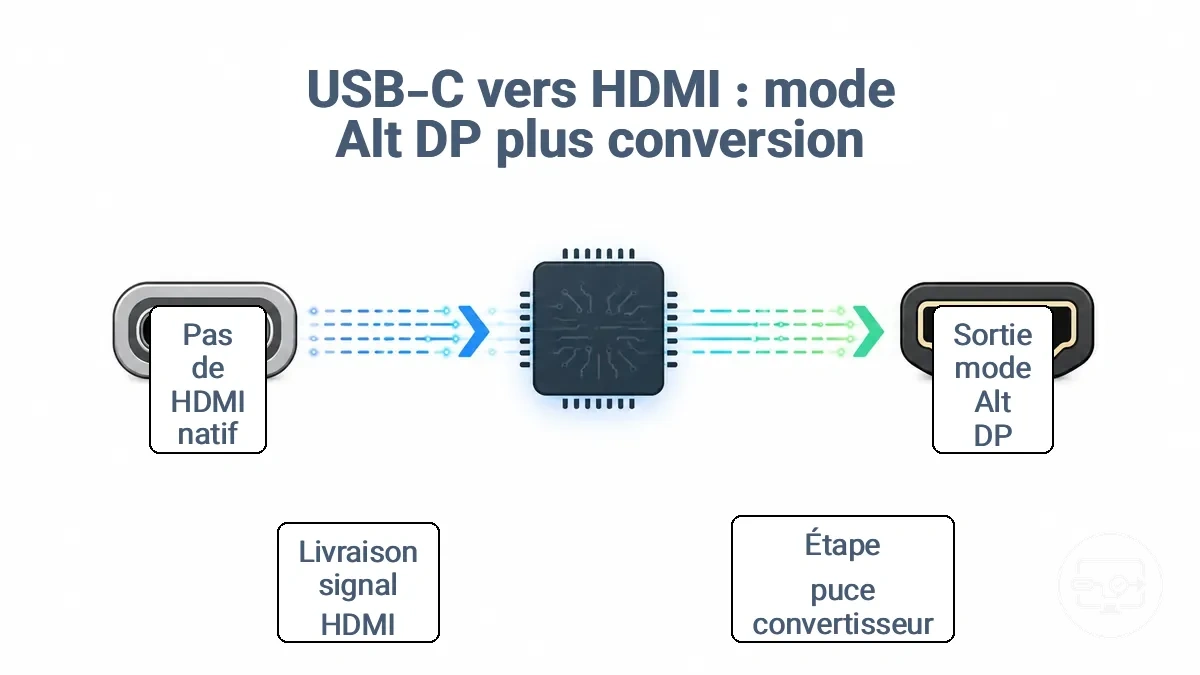
Une idée fausse courante est qu'un câble USB-C vers HDMI transporte des signaux HDMI natifs depuis l'appareil. En réalité, le câble ou l'adaptateur contient généralement une puce de conversion qui effectue la conversion du signal, et cette conversion peut être intégrée à l'intérieur de l'adaptateur, voire à l'intérieur du câble.
Le chemin de conversion suit une séquence claire de la source vers l'écran.
- Signal DP émis depuis le port USB-C via le DP Alt Mode
- Conversion du signal via une puce de conversion à l'intérieur de l'adaptateur ou du câble
- Signal HDMI transmis à l'écran
Ce chemin de conversion crée des contraintes de compatibilité, et le choix de l'adaptateur, du câble ou de la station d'accueil affecte la prise en charge de la résolution, du taux de rafraîchissement et des fonctionnalités audio. Comprendre ces compromis aide lors de l'évaluation des types de solutions et compromis.
Mode alternatif HDMI versus mode alternatif DisplayPort pour l'USB-C vers HDMI
Le mode alternatif HDMI est rare sur l'USB-C ; le mode alternatif DisplayPort (DP Alt Mode) est le chemin typique pour la sortie HDMI via conversion. La plupart des descriptions font référence au DP Alt Mode.
Les étiquettes de compatibilité qui indiquent « Alt Mode requis » signifient généralement que le DP Alt Mode est nécessaire.
| Mode alternatif HDMI | Mode alternatif DP |
|---|---|
|
|
Pour les ports Thunderbolt, le champ de compatibilité s'étend au-delà de ces deux modes alternatifs (Thunderbolt vs USB-C standard).
Puces de conversion actives, étiquetage « passif », et ce qu'est vraiment un câble USB-C vers HDMI
Tous les câbles USB-C vers HDMI ne sont pas de simples conducteurs passifs ; beaucoup contiennent une puce de conversion à l'intérieur qui traduit activement le signal DisplayPort en HDMI.
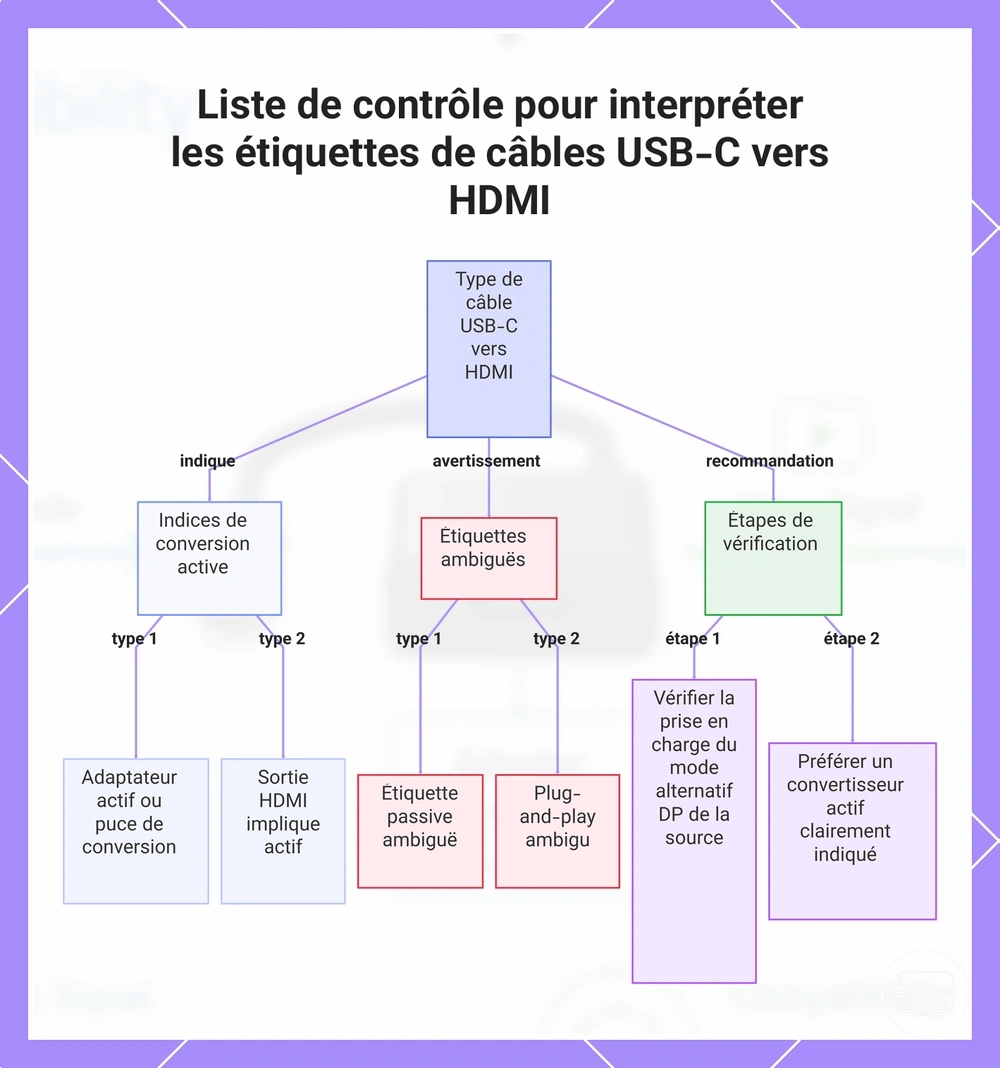
Des termes comme « adaptateur actif », « convertisseur » ou « Alt Mode requis » signalent souvent une conversion active, tandis qu'une étiquette « passif » seule est souvent ambiguë et peut entraîner des attentes non satisfaites. Utilisez cette liste de contrôle pour interpréter les étiquettes et réduire le risque d'inadéquations.
- « Adaptateur actif » ou « puce de conversion » → indique souvent une conversion active intégrée ; vérifiez qu'il prend en charge la sortie HDMI via DP Alt Mode.
- « Alt Mode requis » → l'appareil doit prendre en charge DisplayPort Alt Mode pour que la vidéo fonctionne ; vérifiez les spécifications de votre source.
- Étiquette « passif » → ambiguë : peut indiquer l'absence de puce de conversion, mais certains câbles commercialisés comme passifs contiennent encore des circuits ; vérifiez les spécifications et recherchez le terme « convertisseur ».
- « Câble USB-C vers HDMI » (sans qualificatif) → peut être actif ou passif ; examinez les détails du produit pour trouver « actif » ou « puce de conversion ».
- « Sortie HDMI » + « USB-C » → une conversion active est généralement implicite car le port USB-C émet du DisplayPort, pas du HDMI natif ; confirmez « convertisseur » ou « actif » dans la description.
- « Plug-and-play » → souvent utilisé pour les types actifs et passifs ; traitez comme ambigu et vérifiez les spécifications.
Les étiquettes marketing varient considérablement, privilégiez donc les fiches produit qui mentionnent clairement « DP Alt Mode » et « convertisseur actif » ou « puce de conversion » pour réduire le risque d'inadéquation.
Ce tableau vous aide à interpréter les étiquettes des câbles USB-C vers HDMI pour déterminer si le câble est actif ou passif et éviter les incompatibilités.
Quand l'USB-C vers HDMI fonctionne avec l'Alt Mode et quand il ne fonctionne pas
L'USB-C vers HDMI fonctionne avec le DP Alt Mode uniquement lorsque le port est capable de vidéo, le chemin de conversion est compatible et l'écran accepte le signal. Vérifiez d'abord la capacité du port.
Trois facteurs déterminent si l'USB-C vers HDMI fonctionne : la capacité du port, le type de conversion et les contraintes de l'écran. La capacité du port est un blocage courant. Le type de conversion est important car de nombreux adaptateurs reposent sur le DP Alt Mode, et non sur le moins courant HDMI Alt Mode. Les contraintes de l'écran peuvent entraîner un échec de détection ou un écran noir.
Le tableau regroupe les conditions courantes de fonctionnement et de non-fonctionnement pour aider à identifier où se situe le problème.
| Condition | Ce que vous observerez | Ce que cela implique |
|---|---|---|
| Aucun port capable de vidéo (pas de DP Alt Mode) | Généralement, aucun signal, moniteur non détecté | Le port ne peut pas produire de vidéo ; l'adaptateur reçoit uniquement des données |
| Type de conversion incorrect | Généralement, écran noir ou signal intermittent | L'adaptateur peut ne pas effectuer correctement la conversion DP vers HDMI |
| Inadéquation côté écran | Généralement, détecté mais aucune image, ou résolution limitée | Le moniteur ne prend pas en charge la résolution ou le rafraîchissement signalé |
La présence de l'Alt Mode est nécessaire ; elle ne garantit pas tous les modes de résolution et de rafraîchissement. Par exemple, un port avec DP Alt Mode et un adaptateur approprié peut détecter le moniteur, mais peut ne pas parvenir à maintenir le 4K à 60 Hz si le câble ou le moniteur ne répond pas à la bande passante requise. À l'inverse, un port USB-C sans capacité de sortie vidéo peut ne montrer aucune détection du tout, même avec le même adaptateur et le même moniteur.
Pour les corrections basées sur les symptômes après avoir confirmé ces prérequis, reportez-vous au dépannage si la sortie vidéo échoue.
Exigences au niveau du port : USB-C capable de vidéo versus ports réservés à la charge ou aux données
Un port USB-C capable de vidéo prend en charge le DP Alt Mode pour la sortie d'affichage, tandis que les ports réservés à la charge ou aux données ne le font pas. Les spécifications officielles sont plus fiables que les marquages physiques pour vérifier les capacités du port.
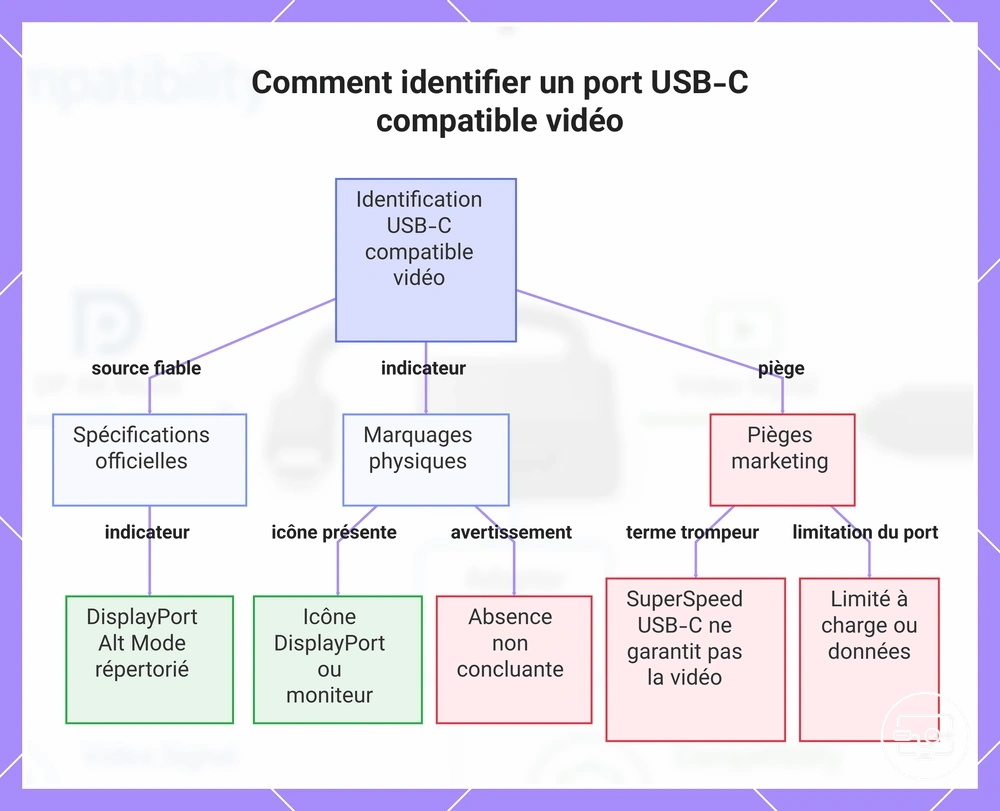
Ces indicateurs peuvent aider à identifier un port USB-C capable de vidéo. Pour un guide de vérification complet, consultez la liste de contrôle des exigences du port.
- Les spécifications officielles mentionnant « DisplayPort Alt Mode » ou « DP Alt Mode » indiquent fortement que le port peut piloter du HDMI via conversion.
- Un port étiqueté avec une icône DisplayPort ou moniteur indique souvent la prise en charge de la sortie vidéo, mais l'absence d'une telle icône ne l'exclut pas.
- Les termes marketing comme « SuperSpeed USB-C » ou « USB 3.2 Gen 2 » font référence uniquement à la vitesse de transfert de données et ne garantissent pas la capacité de sortie vidéo.
- Les appareils peuvent masquer la prise en charge du mode alternatif dans les pages de spécifications OEM plutôt que dans les marquages physiques du port.
- Un port décrit comme « réservé à la charge » ou « réservé aux données » est généralement limité à l'alimentation ou au transfert de fichiers et incapable d'envoyer de la vidéo vers un moniteur HDMI.
Ce graphique montre les principaux indicateurs et pièges lors de la vérification si un port USB-C prend en charge la sortie vidéo via DP Alt Mode.
Faut-il activer l'Alt Mode, et quels paramètres peuvent encore bloquer la sortie
L'Alt Mode est généralement négocié automatiquement entre le port USB-C et l'écran connecté. Le terme « activer l'Alt Mode » signifie en réalité activer la sortie d'affichage externe — ce n'est pas un interrupteur littéral. Cependant, des paramètres ou des politiques de l'appareil peuvent encore empêcher la sortie d'atteindre le moniteur.
Les blocages se situent généralement à trois niveaux : la politique matérielle ou du firmware, les paramètres d'affichage du système d'exploitation et les restrictions de protection de contenu. Les blocages les plus courants, regroupés par niveau, incluent :
- Politique matérielle ou du firmware — Les restrictions du firmware ou les politiques de sécurité peuvent désactiver la sortie vidéo via USB-C, laissant souvent le moniteur non détecté.
- Paramètres d'affichage du système d'exploitation — Les paramètres d'affichage du système d'exploitation configurés sur un mode incompatible ou un écran externe désactivé peuvent entraîner l'absence de sortie ou un écran étendu vide.
- Contraintes de contenu protégé — La lecture de contenu protégé peut déclencher des politiques HDCP ou autres DRM qui bloquent la sortie vidéo, entraînant un écran noir ou un message d'erreur.
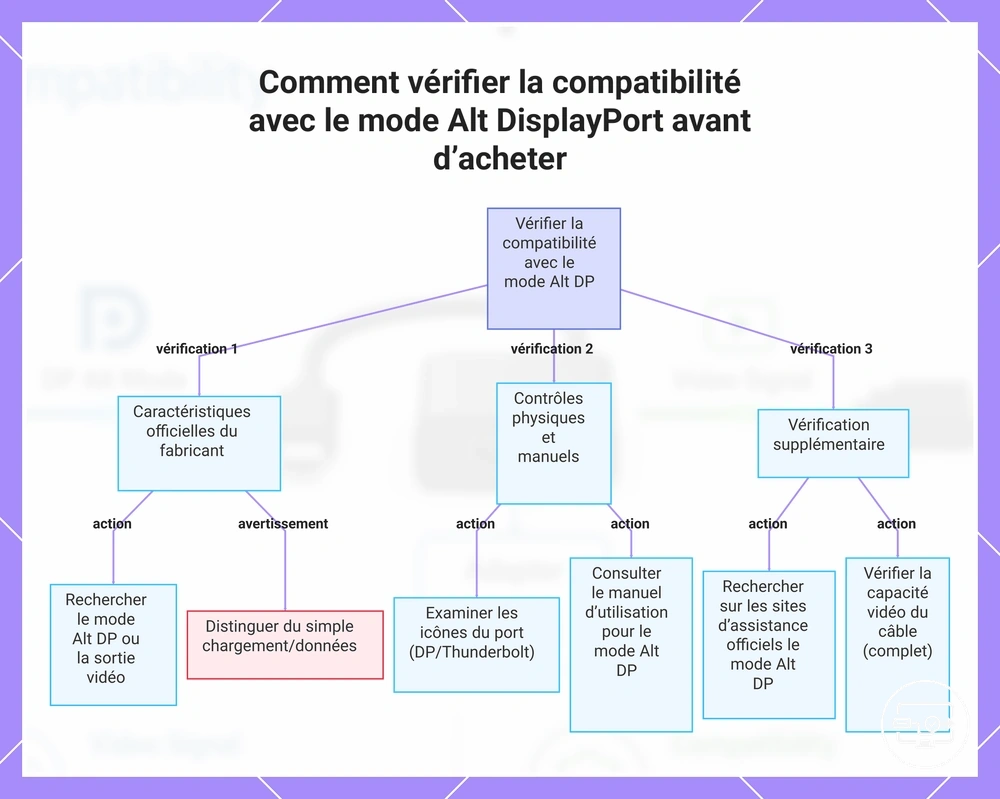
Comment vérifier la prise en charge du DisplayPort Alt Mode avant d'acheter
Consultez les spécifications officielles du fabricant pour votre modèle d'appareil exact. Recherchez la mention explicite de « DP Alt Mode », « DisplayPort Alt Mode » ou « sortie d'affichage » sur le port USB-C. Commencez par les spécifications OEM.
Toutes les sources ne sont pas également fiables. Les spécifications du fabricant offrent une grande confiance ; les icônes physiques et les descriptions marketing sont moins définitives. Cette liste de contrôle commence par la preuve la plus solide et passe à des indications plus faibles.
- Consultez la page de spécifications techniques officielles du fabricant pour des termes comme « DP Alt Mode » ou « sortie vidéo » — cela indique une compatibilité.
- Examinez les icônes physiques près du port USB-C — un symbole DisplayPort (D) ou un éclair Thunderbolt indique généralement une prise en charge vidéo, tandis que l'absence d'icône ne confirme ni n'exclut la prise en charge.
- Consultez le manuel d'utilisation de l'appareil dans les sections sur la charge et l'extension — si « DisplayPort Alt Mode » apparaît, le port prend en charge la sortie d'affichage.
- Faites la distinction entre les mentions explicites du DP Alt Mode et les descriptions de charge/données uniquement — si seules l'alimentation ou le transfert de données sont listés, le port ne dispose probablement pas de sortie vidéo.
- Pour les smartphones, recherchez sur le site d'assistance du fabricant ou les forums communautaires pour vérifier la prise en charge du DP Alt Mode — les retours de la communauté sont moins fiables que la documentation officielle.
- Lorsque vous utilisez un adaptateur USB-C vers HDMI, confirmez que l'appareil source liste explicitement la prise en charge du DP Alt Mode — sans cela, l'adaptateur peut ne pas transporter la vidéo, quelle que soit la qualité du câble.
- Vérifiez que le câble USB-C est certifié pour la capacité vidéo (par exemple, étiquetage « full-featured » ou « vidéo ») — tous les câbles USB-C ne transportent pas les signaux DisplayPort.
Ce diagramme présente la liste de contrôle étape par étape pour vérifier la compatibilité avec le mode Alt DisplayPort sur un appareil, en commençant par la preuve la plus solide jusqu’à des indications moins certaines.
Icônes, spécifications et langage produit indiquant la prise en charge du DP Alt Mode
Le libellé du produit et les icônes de port peuvent indiquer la prise en charge du DP Alt Mode, mais leur fiabilité varie : certaines formulations indiquent directement la sortie d'affichage, tandis que d'autres peuvent suggérer ou induire en erreur sans vérification des spécifications officielles.
Les formulations à fort signal incluent :
- Mention explicite de « DP Alt Mode » dans les spécifications – indique directement la capacité d'affichage, avec un faible risque d'inadéquation lorsqu'elle provient d'une documentation officielle.
- « Prend en charge DisplayPort » ou « DisplayPort via USB-C » – indique souvent le DP Alt Mode, avec un faible risque d'inadéquation lorsque le port est USB-C.
- Icône Thunderbolt 3 ou Thunderbolt 4 – indique généralement la sortie vidéo, de sorte que le risque d'inadéquation reste faible même s'il ne s'agit pas d'une étiquette universelle du DP Alt Mode.
- Spécifications mentionnant « USB-C avec Power Delivery et DP Alt Mode » – confirme généralement la charge et la vidéo, donc le risque d'inadéquation reste minimal si la puissance répond aux besoins.
Les formulations ambiguës ou à faible signal incluent :
- « USB-C » seul – peut indiquer des données ou la charge uniquement, avec un risque d'inadéquation élevé si le port ne dispose pas de capacité d'affichage.
- Icône de batterie uniquement – peut indiquer la charge uniquement, pas la vidéo, donc le risque d'inadéquation est élevé sans confirmation du DP Alt Mode.
- « USB 3.1 Gen 2 » ou « USB 3.2 » – suggère une bande passante de données plus élevée mais pas le DP Alt Mode, donc le risque d'inadéquation est modéré ; vérifiez la prise en charge vidéo explicite.
- « Sortie vidéo » ou « prise en charge 4K » sans spécifier le DP Alt Mode – peut faire référence à une puce alternative, une inadéquation est donc possible si le port nécessite un adaptateur différent.
- Annonces sur les places de marché réutilisant « affichage » ou « Alt Mode » – peuvent suggérer inexactement le DP Alt Mode, rendant le risque d'inadéquation élevé sans vérification de la documentation officielle.
Confirmation au niveau système sur les plateformes courantes sans en faire un guide d'installation
La confirmation au niveau système consiste à trouver la preuve qu'un appareil prend en charge la sortie d'affichage externe. Recherchez des signaux de capacité d'affichage dans les informations ou paramètres système plutôt que de vous fier aux étiquettes génériques des ports.
Groupes de plateformes où les informations ou paramètres système indiquent la capacité d'affichage externe :
- Windows : Vérifiez les informations système (msinfo32) ou les paramètres d'affichage pour des termes comme « détecte un écran externe » ou « capacité d'affichage externe » sous l'adaptateur d'affichage ou les moniteurs connectés.
- macOS : Sous « À propos de ce Mac > Rapport système > Graphismes/Affichages », recherchez un libellé indiquant la prise en charge d'un affichage externe ou un moniteur connecté avec des détails de résolution.
- Chrome OS : Dans chrome://settings ou chrome://system, recherchez « affichage » ou « moniteur externe » pour voir si un écran externe est détecté ou pris en charge.
- Utilitaires OEM : Certains fabricants fournissent des outils montrant les capacités des ports USB/Thunderbolt. Recherchez « DisplayPort via USB-C » ou « prise en charge Alt Mode » pour identifier la sortie vidéo. Les options peuvent varier selon le fabricant.
La détection d'un mode d'affichage spécifique (par exemple, 4K@60Hz) dans le rapport système est une preuve plus solide de la prise en charge du DisplayPort Alt Mode qu'une étiquette générique « USB-C » sur le port.
USB-C vers HDMI sans DP Alt Mode : ce qui peut encore fonctionner (et les compromis)
Sans DP Alt Mode, l'USB-C vers HDMI nécessite généralement une autre voie technologique, comme un adaptateur graphique USB basé sur un pilote. Ces solutions de contournement comportent des compromis en termes de latence, d'utilisation du processeur, de fiabilité et d'autres limitations.
Les adaptateurs graphiques USB basés sur un pilote déchargent le traitement vidéo vers le processeur hôte, permettant la sortie d'affichage sur les systèmes sans DP Alt Mode. Cependant, la qualité vidéo et la réactivité dépendent de la puissance de traitement de l'appareil et de la prise en charge du pilote du système d'exploitation, qui peuvent varier. Cela n'est pas équivalent à une sortie d'affichage native via DP Alt Mode. Une comparaison directe met en évidence les différences clés entre le chemin natif de l'Alt Mode et les solutions de contournement sans Alt Mode.
| Chemin natif de l'Alt Mode | Solution de contournement sans Alt Mode |
|---|---|
|
|
Adaptateurs graphiques USB basés sur un pilote et pourquoi ils se comportent différemment de l'Alt Mode
Les adaptateurs graphiques USB basés sur un pilote transmettent les données d'affichage sous forme de trafic USB plutôt que d'utiliser la signalisation DisplayPort native via l'Alt Mode. Cela entraîne des compromis distincts qui sont attendus.
Les implications pratiques incluent l'exigence de pilote et la latence de compression :
- Exigence de pilote : Ces adaptateurs dépendent d'un logiciel pilote spécifique installé sur le système hôte. Sans le pilote correct, l'adaptateur ne peut généralement pas produire de vidéo, et des mises à jour du pilote peuvent être nécessaires pour la compatibilité avec les nouvelles versions du système d'exploitation.
- Compression et latence : La vidéo est compressée pour tenir dans la bande passante USB, ce qui introduit une latence supplémentaire par rapport au DP Alt Mode natif. Cela peut entraîner un délai perceptible dans les jeux ou les tâches en temps réel, et l'impact dépend de l'algorithme de compression et de la vitesse USB.
- Variabilité de compatibilité : La prise en charge du système d'exploitation pour les adaptateurs graphiques USB basés sur un pilote varie selon la version du système d'exploitation et le fabricant. Certaines plateformes peuvent proposer des pilotes limités ou obsolètes, la compatibilité doit donc être vérifiée par appareil.
- Variabilité des performances : La résolution, le taux de rafraîchissement et la fluidité réels dépendent du processeur hôte et des capacités du contrôleur USB. Une compression plus lourde sollicite le processeur, ce qui peut affecter les performances globales du système, en particulier sur les appareils de faible puissance.
- Limites des cas d'usage : Ces adaptateurs sont fonctionnels en l'absence d'Alt Mode, mais ils ne remplacent pas l'Alt Mode natif en termes de performances brutes et de réactivité. Ils sont mieux adaptés aux tâches de productivité et d'affichage secondaire qu'aux jeux exigeants ou aux utilisations à taux de rafraîchissement élevé.
FAQ sur le DisplayPort Alt Mode pour l'USB-C vers HDMI
Un port USB-C peut-il produire du HDMI sans Alt Mode ?
Non, un port USB-C ne peut pas produire de HDMI sans DP Alt Mode. Sans cette prise en charge, le port gère uniquement les données ou la charge, un port vidéo séparé est donc nécessaire.
Thunderbolt garantit-il une sortie HDMI ?
Thunderbolt ne garantit pas une sortie HDMI à lui seul. Les ports Thunderbolt incluent généralement le DP Alt Mode, mais la sortie HDMI réelle dépend de la conception de l'appareil et de l'utilisation d'un adaptateur qui convertit le DisplayPort en HDMI.
Faut-il activer l'Alt Mode ?
Non, il n'est pas nécessaire d'activer manuellement l'Alt Mode. Il s'active généralement automatiquement lorsqu'un écran ou un adaptateur compatible est connecté, bien que le système d'exploitation puisse avoir besoin de détecter l'écran.
Que signifie « Alt Mode requis » sur les adaptateurs ?
« Alt Mode requis » sur un adaptateur signifie que le port USB-C doit prendre en charge le DisplayPort Alt Mode pour que l'adaptateur convertisse le signal vers le HDMI. Cette étiquette indique que l'adaptateur n'est pas un simple convertisseur de données ; il repose sur la capacité de sortie vidéo du port.
Pourquoi un port USB-C peut-il fonctionner alors qu'un autre ne le peut pas ?
Un port USB-C peut fonctionner alors qu'un autre ne le peut pas car tous les ports USB-C d'un appareil ne prennent pas en charge le DP Alt Mode. Les fabricants désignent souvent uniquement des ports spécifiques pour la sortie vidéo, donc la compatibilité varie selon le port et le modèle d'appareil. L'étiquetage des ports ou les spécifications de l'appareil indiquent quels ports prennent en charge le DisplayPort Alt Mode.
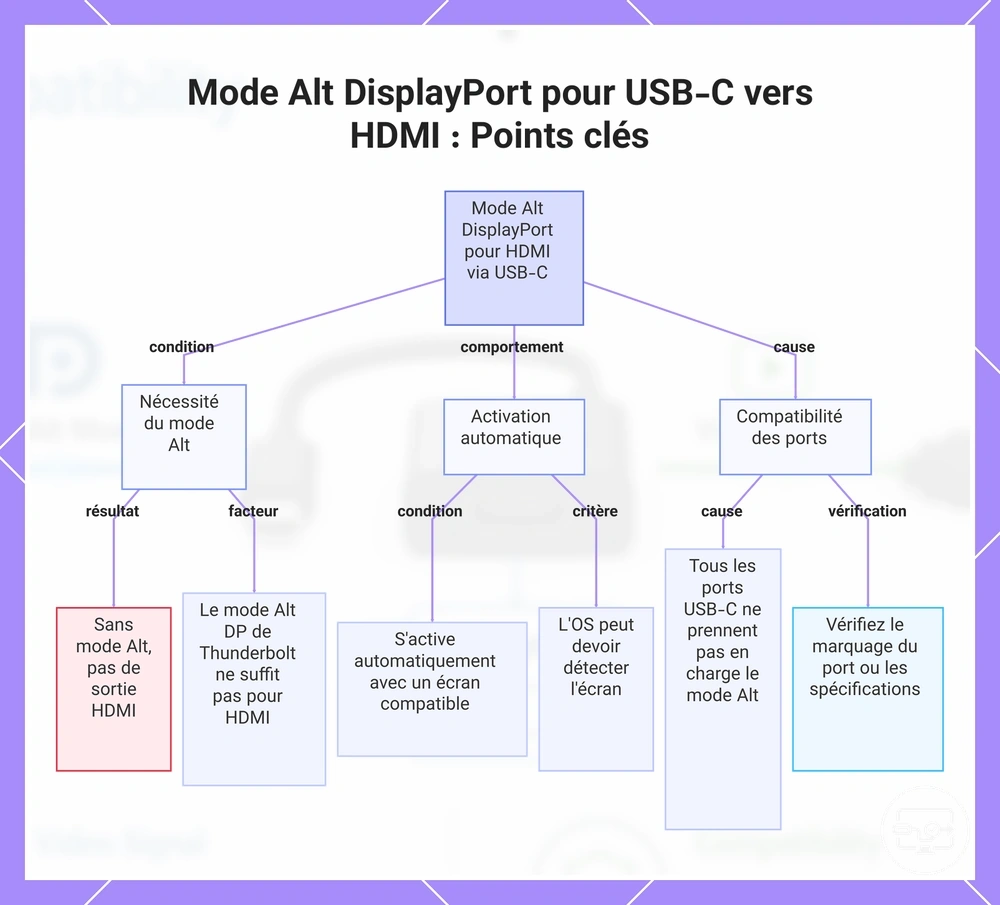
Ce graphique explique comment le mode Alt DisplayPort permet la sortie HDMI depuis un port USB-C, y compris la nécessité du mode Alt, l'activation automatique et pourquoi certains ports fonctionnent et d'autres non.