
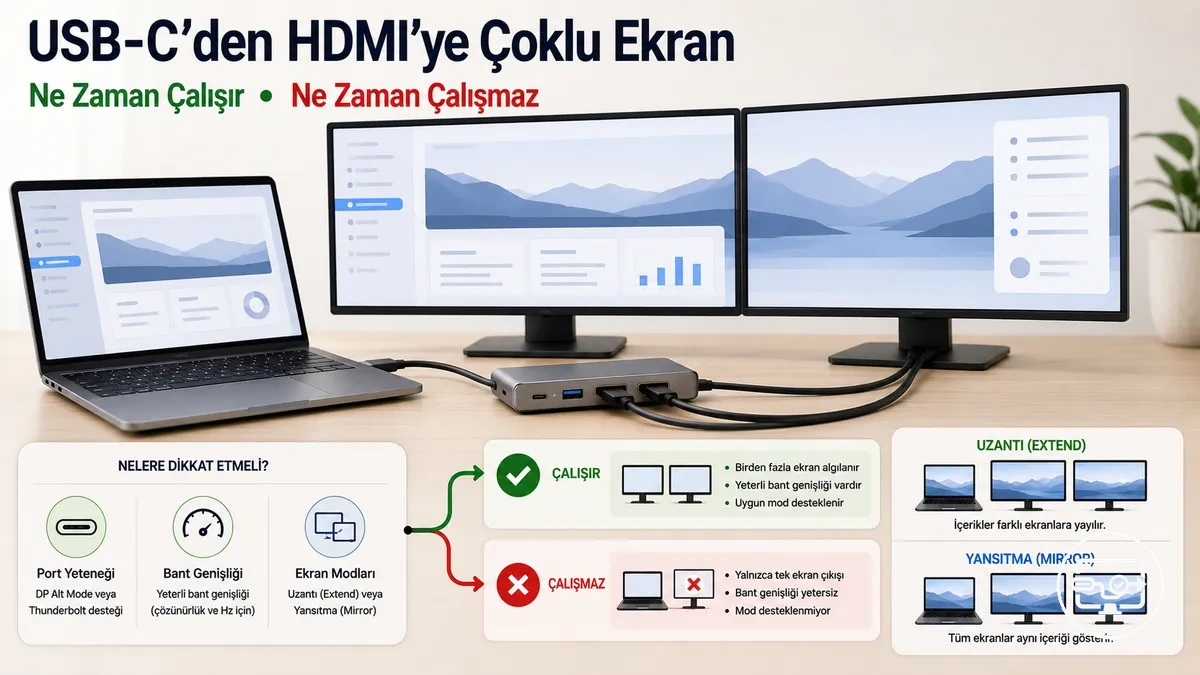
USB-C'den HDMI'ya Çift Monitör Uyumluluğu: Kurallar, Sınırlar ve Beklenen Sonuçlar
USB-C'den HDMI'ya çift monitör çıktısı, tek bir USB-C kaynağından iki harici HDMI ekranı bağlama yeteneğidir. Sonuç, kaynak cihazın bağlantı noktası yeteneklerine, kullanılan adaptör veya hub yöntemine ve seçilen ekran moduna—masaüstünü her iki ekrana yayma veya aynı içeriği yansıtma—bağlıdır. Uyumluluk, cihaza, dock tasarımına, işletim sistemi davranışına ve hedef çözünürlük ile yenileme hızı gereksinimlerine göre değiştiğinden, hiçbir kurulum evrensel olarak çalışmaz.
- Bağlantı noktası yeteneği: Video çıkışı için DisplayPort Alt Modu veya Thunderbolt'u desteklemelidir
- Görüntü hattı: Aktif adaptörler DP'yi HDMI'ya dönüştürür; pasif adaptörler çift çıkış için nadiren çalışır
- Dock/hub yöntemi: Tek akışlı ve çok akışlı aktarım (MST) yeteneğini belirler
- Yaygın engelleyiciler: İşletim sistemi sınırlamaları, yetersiz bant genişliği, güç iletimi paraziti veya düşük kaliteli kablolar
Yaygın bir yanılgı, herhangi bir USB-C'den HDMI'ya adaptörün veya ayırıcının iki genişletilmiş masaüstü oluşturabileceğidir. Çoğu ayırıcı, kaynak çok akışlı aktarımı (MST) veya DisplayLink teknolojisine sahip sertifikalı bir hub'ı desteklemediği sürece yalnızca aynı ekranı çoğaltır. Bu ayrım, gerçek çift masaüstü genişletme ile ayırıcı tarzı çoğaltma arasındaki farkı netleştirir; bu da sık karşılaşılan bir kafa karışıklığı kaynağıdır. Daha geniş USB-C'den HDMI'ya bağlam için USB-C’den HDMI’ye uyumluluk sayfasına bakın.
Kaynak cihaz, DisplayPort Alt Modu veya Thunderbolt özellikli bir USB-C bağlantı noktası içerdiğinde ve kullanıcı bunu uyumlu bir MST hub'ı veya USB-C dock ile eşleştirdiğinde, iki monitör genellikle genişletilebilir. Bağlantı noktası yalnızca şarj ve veriyi desteklediğinde veya MST desteği olmayan pasif bir ayırıcı kullanıldığında, sonuç genellikle yansıtma veya sinyal olmamasıdır. Takip eden bölümler, her sonucu daha kesin olarak tanımlar ve bunları mümkün kılan koşulları açıklar.
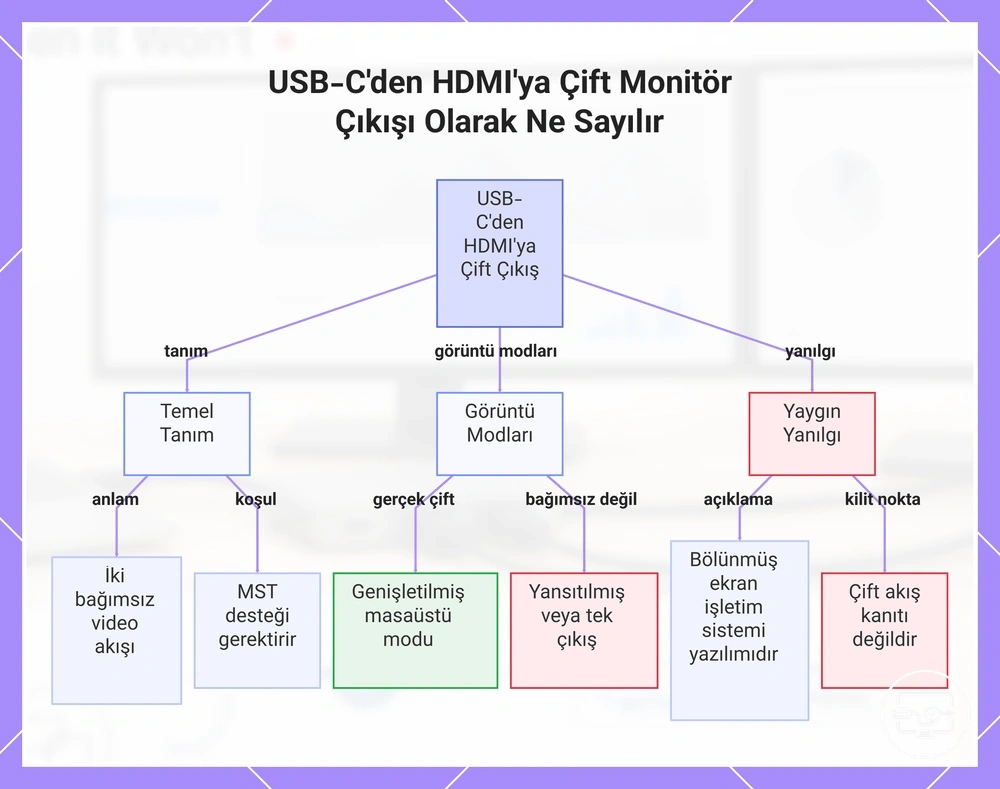
USB-C'den HDMI'ya çift monitör çıktısı olarak kabul edilen ve edilmeyen durumlar
USB-C'den HDMI'ya çift monitör çıktısının tanımı, tek bir USB-C kaynağından, her monitörü bağımsız bir video akışı olarak ele alan bir modda iki harici ekranı sürmektir. Gördüğünüz görüntü, etkin ekran moduna ve bağlantının bağımsız akışları destekleyip desteklemediğine bağlıdır. Bu bağımsızlık olmadan, monitörler ayrı masaüstleri yerine aynı içeriği gösterebilir.
Birçok kişi, iki monitörü bir USB-C bağlantı noktasına takmanın otomatik olarak çift monitör çıktısı sağladığını varsayar. Gerçekte, elde ettiğiniz sonuç ekran moduna bağlıdır:
- Genişletilmiş masaüstü: Her monitör, masaüstünün farklı bir bölümünü göstererek çalışma alanınızı genişletir. Kullanıcı pencereleri ekranlar arasında taşıyabilir. Anlamı: USB-C kaynağı iki bağımsız çıkış sağlar, ayrı masaüstlerinde çoklu görev yapabilirsiniz.
- Yansıtılmış ekran: Her iki monitör de aynı içeriği gösterir, birincil ekranı yansıtır. Anlamı: Yalnızca bir video akışı çoğaltılır, monitörler bağımsız ekranlar değildir.
- Tek harici ekran: Bağlı iki monitörden yalnızca biri sinyal alır; diğeri boş kalır. Anlamı: USB-C kaynağı yalnızca bir video sinyali çıkışı verebilir, çoğu zaman bağlantı noktası çok akışlı aktarımı desteklemediği için.
Pencere ‘bölünmüş ekran’ davranışı—pencereleri bir monitörde yan yana düzenleme—işletim sisteminin bir yazılım özelliğidir, iki ayrı video akışının kanıtı değildir.
Bu grafik, USB-C'den HDMI'ya çift monitör çıkışının tanımını, üç görüntü modunu ve bölünmüş ekran davranışıyla ilgili yaygın bir yanılgıyı açıklamaktadır.
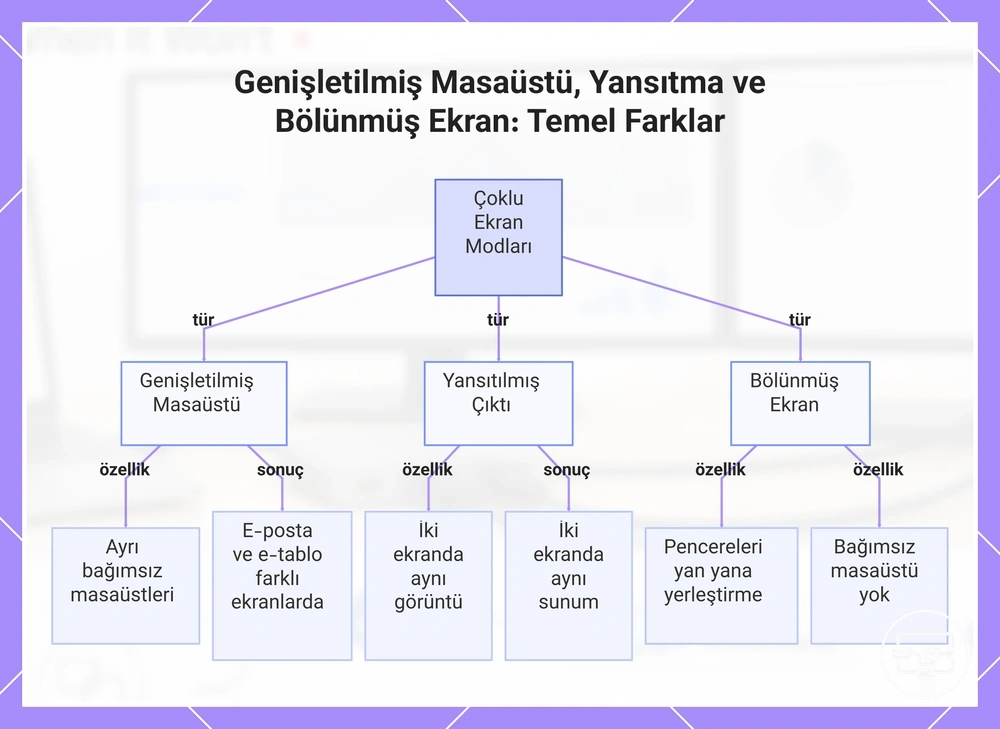
Genişletilmiş Masaüstü, Yansıtılmış Çıktı ve Bölünmüş Ekran Farklı Ekran Sonuçları Olarak
Genişletme, bağımsız çalışan ayrı masaüstleri sağlar. Yansıtma, aynı görüntüyü her iki ekranda çoğaltır ve bölünmüş ekran, her ekrana kendi masaüstünü vermeden pencereleri yan yana düzenler.
- Genişlet: Pencereleri her iki ekrana sürükleyerek bağımsız çalışan ayrı görüntü alanları sağlar.
- Yansıt: Her iki ekranda aynı görüntüyü göstererek içeriği çoğaltır ve bağımsız kullanımı engeller.
- Bölünmüş ekran: Pencereleri yan yana yapıştırarak özel bir düzen oluşturur, içeriği paylaşılan çalışma alanı içinde düzenler ve her ekrana kendi masaüstünü vermez.
Örneğin, yansıtma ile her iki ekranda aynı sunumu görürsünüz; genişletme ile ise e-postanızı bir ekranda, elektronik tablonuzu diğer ekranda görüntüleyebilirsiniz.
Bu grafik, üç ana çoklu ekran modunu — Genişletilmiş Masaüstü, Yansıtılmış Çıktı ve Bölünmüş Ekran — karşılaştırarak temel davranışlarını ve örneklerini gösterir.
USB-C bağlantı noktanızın iki HDMI monitörün genişletilip genişletilemeyeceğini neden belirlediği
Tek bir USB-C bağlantı noktasından iki HDMI monitörü genişletip genişletemeyeceğiniz, USB-C bağlantı noktasının video çıkış yeteneğine ve sağlayabileceği bağımsız görüntü akışı sayısına bağlıdır. Fiziksel bağlayıcı tüm cihazlarda aynı görünse de, altta yatan video desteği büyük ölçüde değişir. Bir bağlantı noktası tam video çıkışı, sınırlı çıkış sağlayabilir veya hiç sağlamayabilir — bağlayıcı şekli yetenek anlamına gelmez.
Bu şema, USB-C bağlantı noktanızın iki HDMI monitörün genişletilip genişletilemeyeceğini neden belirlediğini gösterir: ana bilgisayardan bağlantı noktasının dahili hattı boyunca video yolunu, iki ayrı monitörü besleyen görüntü akışlarına ayrılarak göstermektedir.
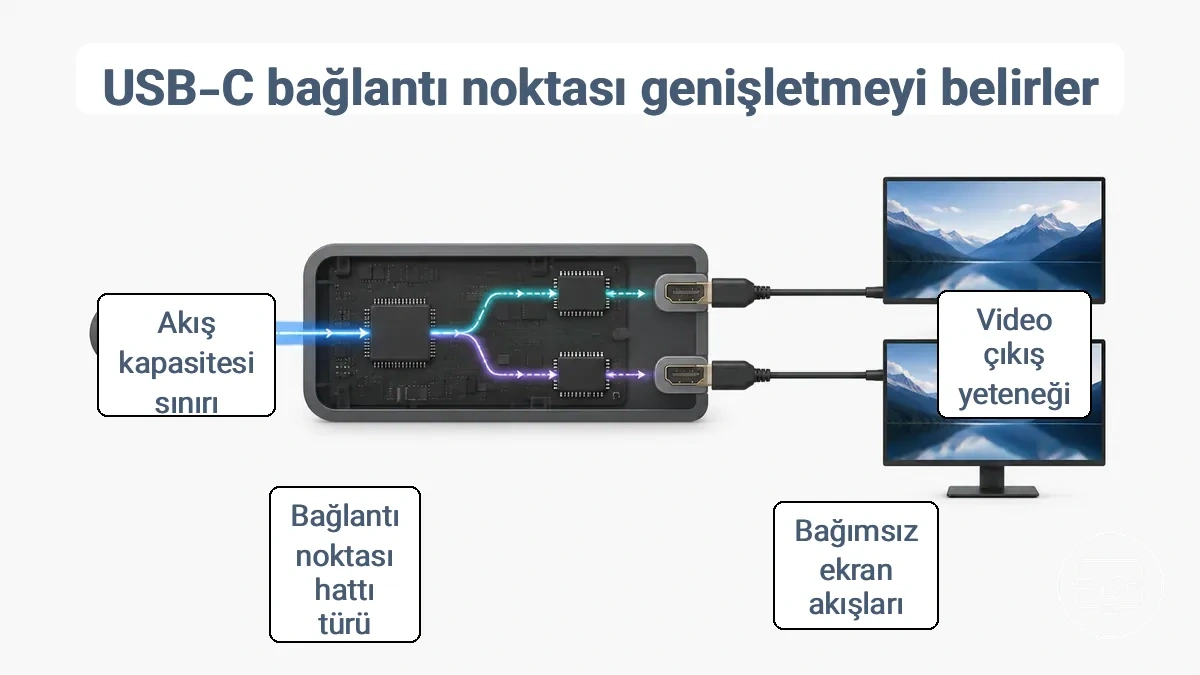
USB-C bağlantı noktaları, dahili hatları bakımından farklılık gösterir. Bazıları DisplayPort Alt Modu kullanır, diğerleri Thunderbolt'a güvenir ve birkaçı USB grafik (DisplayLink) teknolojisine bağlıdır. Her hat videoyu farklı şekilde işler ve her birinin sağlayabileceği maksimum bağımsız görüntü akışı sayısı vardır. Sinyali iki HDMI çıkışına bölen bir dock veya adaptör bağladığınızda, yansıtmak yerine genişletmenin gerçek fizibilitesi, hattın iki ayrı akış sağlayıp sağlayamayacağına bağlıdır. Üç temel değişken, bağlantı noktasının desteklenen hattı, akış kapasitesi ve dock yönteminin sonucu değiştirip değiştirmediğidir (bazı dock'lar aynı bağlantı noktasından gelen akışları birleştirebilir).
Herhangi bir USB-C bağlantı noktasının video çıkışı yapabileceği yaygın bir yanılgıdır. Gerçekte, yalnızca şarj amaçlı bağlantı noktaları, video devrelerinden yoksun oldukları ve yalnızca güç sağladıkları için pasif adaptörler aracılığıyla HDMI video çıkışı yapamaz. USB-C bağlantı noktanızın iki HDMI monitörün genişletilip genişletilemeyeceğini belirlemesinin nedeni şu koşullara dayanır.
- Koşul: USB-C bağlantı noktası, DisplayPort Alt Modu veya Thunderbolt aracılığıyla video çıkışını desteklemelidir. Anlamı: Bu destek olmadan, hiçbir adaptör harici ekranlar için kullanılabilir bir video sinyali üretemez.
- Koşul: Bağlantı noktası en az iki bağımsız görüntü akışı sağlamalıdır. Anlamı: Tek bir akış, dizüstü bilgisayar ekranını çoğaltabilir ancak iki genişletilmiş monitörü süremez.
- Koşul: Dock veya adaptör akışı doğru şekilde bölmelidir (DisplayPort için MST veya Thunderbolt için uygun hub). Anlamı: Bağlantı noktası iki akışa sahip olsa bile, yanlış yapılandırılmış bir adaptör yine de genişletmek yerine yansıtabilir.
- Koşul: Bağlantı noktasının hattı, her iki monitör için gerekli çözünürlüğü ve yenileme hızını desteklemelidir. Anlamı: Daha yüksek çözünürlükler, bağlantı noktasının aynı anda sürebileceği ekran sayısını azaltabilir.
- Koşul: Aynı cihazdaki aynı görünen USB-C bağlantı noktaları video desteğinde farklılık gösterebilir. Anlamı: Tüm bağlantı noktalarının aynı davrandığını varsaymak yerine her zaman belirli bağlantı noktasının özelliklerini kontrol edin.
DisplayPort Alt Modu, Thunderbolt ve USB Grafikleri Ayrı Görüntü Hatları Olarak
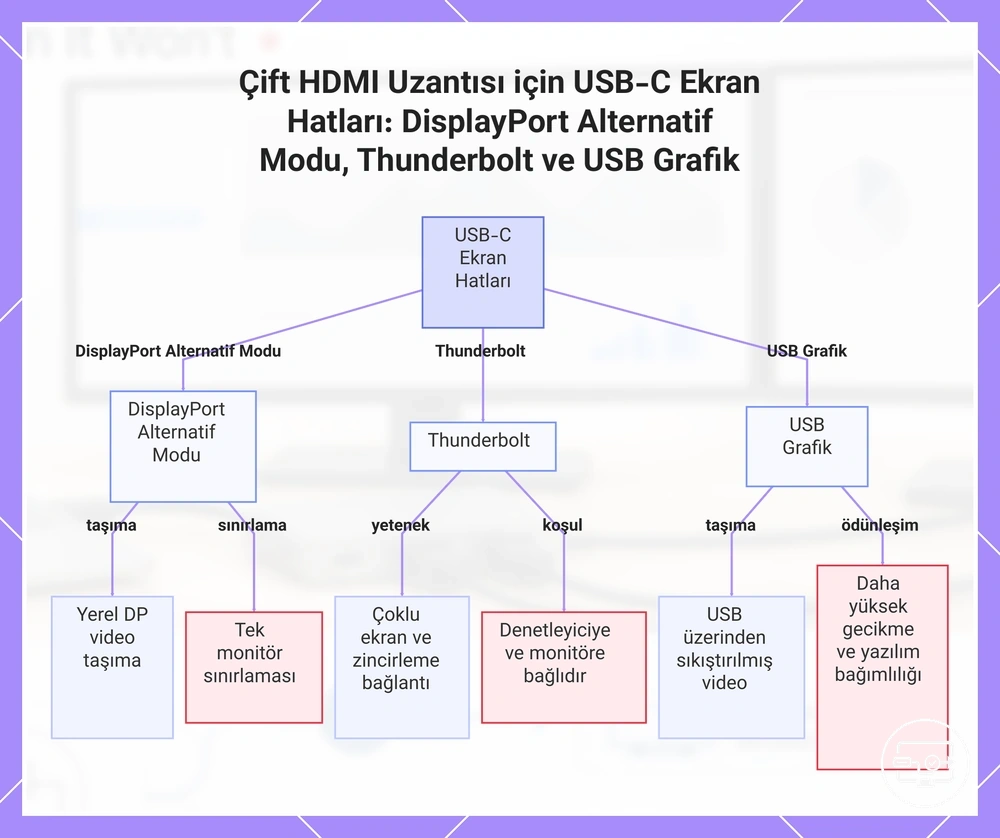
USB-C'den harici ekranlara üç ana hat, her biri çift HDMI genişletme için farklı sınırlamalara sahip farklı bir aktarım kullanan DisplayPort Alt Modu, Thunderbolt ve USB grafikleridir.
DisplayPort Alt Modu, bir USB-C bağlantısı üzerinden yerel DisplayPort video akışları gönderir. Genellikle masaüstünü tek bir harici monitöre genişletir, ancak video ve veri arasındaki bant genişliği paylaşımı ve değişen destek, çift HDMI genişletmeyi sınırlayabilir.
Thunderbolt, bir USB-C bağlayıcı üzerinden video çıkışı, veri aktarımı ve güç iletimini birleştirir. Çoklu ekran kurulumlarını ve zincirleme bağlamayı destekler, ancak çift HDMI monitörü sürüp süremeyeceği, dizüstü bilgisayarın Thunderbolt denetleyicisine ve monitör uyumluluğuna bağlıdır.
USB grafikleri, videoyu sıkıştırma ve özel sürücüler kullanarak standart USB bağlantı noktaları üzerinden iletir. Yerel video çıkışı olmayan sistemlerde birden çok harici ekranı etkinleştirebilir, ancak ödünleşimler arasında daha yüksek gecikme, platforma göre değişen yazılım desteğine bağımlılık ve yerel GPU çıkışından farklı olabilen çıkış yer alır.
Bu grafik, çift HDMI uzantısı için üç ana USB-C ekran hattını ve bunların belirgin sınırlamalarını gösterir.
Sistemin çıktı verebileceği bağımsız görüntü akışı sayısı ve bunun neden önemli olduğu
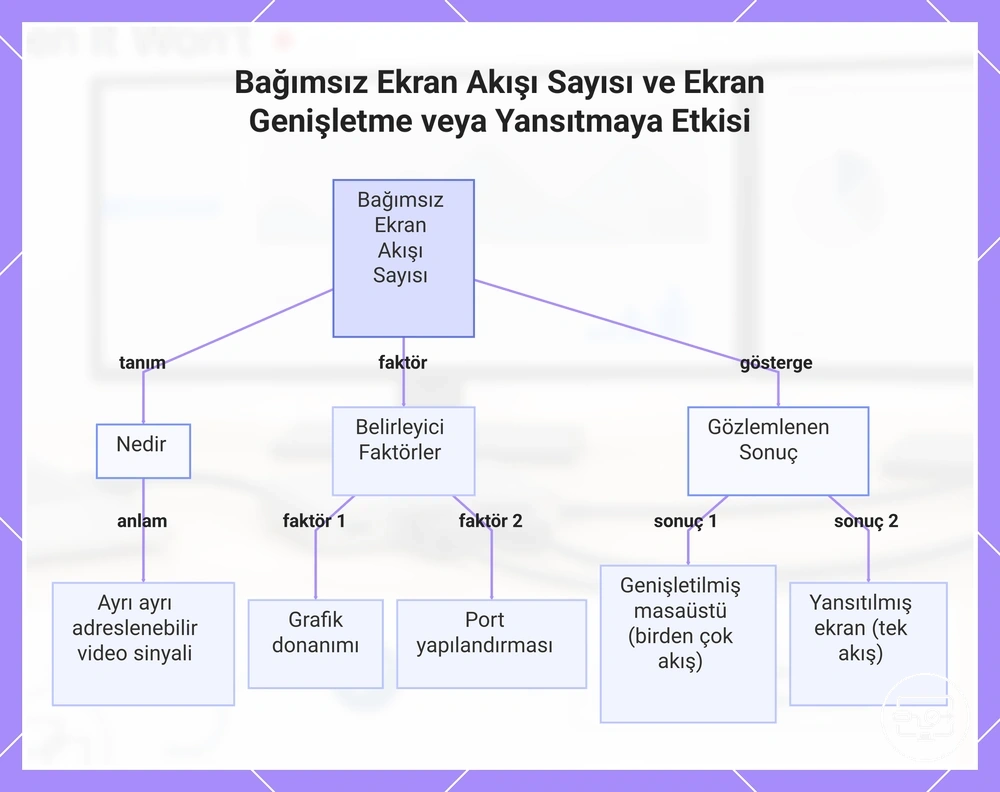
Bağımsız görüntü akışı, bağlı olduğu monitörde benzersiz içerik gösterebilen, ayrı ayrı adreslenebilir bir video sinyalidir. İki monitörün yan yana farklı masaüstlerini görüntüleyebilmesi, sistemin en az iki bağımsız görüntü akışına sahip olmasına bağlıdır.
Akış sayısı, yalnızca mevcut fiziksel bağlantı noktası sayısıyla değil, grafik donanımı ve bağlantı noktası yapılandırmasıyla belirlenir. Bir ayırıcı veya sinyal çoğaltan kablo, iki monitöre tek bir bağımsız akış gönderir; bu nedenle iki ekran bağlı olsa da her iki ekran da aynı görüntüyü gösterir. Gözlemlenen sonuç—genişletme veya yansıtma—sistemin birden çok bağımsız akış mı yoksa yalnızca bir akış mı çıkış verdiğini gösterir.
Bu koşullar, bağımsız görüntü akışı sayısını sonucun genişletilmiş mi yoksa yansıtılmış ekranlar mı olduğuna bağlar:
- Tek bir monitörü süren bir yerel GPU bağlantı noktası: kullanılabilir bir akış → ikinci monitör, ayrı bir akış olmadıkça genişletilemez.
- İki ayrı yerel video bağlantı noktası (ör. HDMI ve DisplayPort): genellikle her bağlantı noktası kendi bağımsız akışını sağlar → iki monitör bağımsız olarak genişleyebilir.
- Bir dizüstü bilgisayarın yerleşik ekranı artı bir harici monitör: harici monitör yerel bir GPU çıkışı kullandığında, her iki ekran da genellikle bağımsız akışlar alır → genişletilmiş masaüstü çalışır.
- DisplayLink veya benzer bir USB tabanlı yöntem kullanan bir dock: yazılım, GPU'nun yerel sınırının ötesinde ek bağımsız akışlar oluşturabilir → yerel bağlantı noktası sayısının ötesinde genişletme mümkündür.
Bu grafik, bağımsız ekran akışı sayısının nasıl tanımlandığını, hangi faktörlerin belirlediğini ve gözlemlenen sonucun (genişletme veya yansıtma) gerçek akış sayısını nasıl ortaya koyduğunu gösterir.
Bir USB-C hub veya dock'un iki HDMI monitörü genişletilmiş ekranlar olarak sunabildiği durumlar
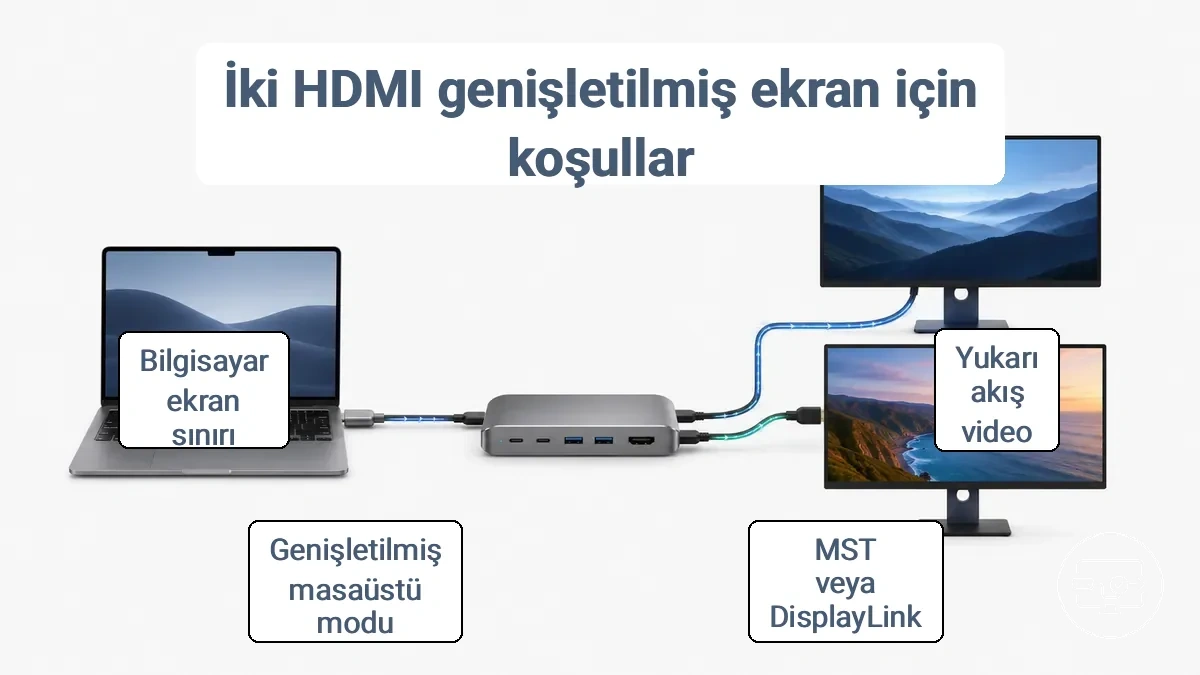
Bir USB-C hub veya dock'un iki HDMI monitörü genişletilmiş ekranlar olarak sunup sunamayacağı iki koşula bağlıdır: yukarı akış cihazı iki bağımsız video akışını desteklemeli ve hub veya dock, iki ayrı çıkışı iletme veya oluşturma yeteneğine sahip bir yöntem kullanmalıdır. Her iki koşul da sağlanmazsa, sonuç genellikle yansıtılmış veya tek bir ekrandır.
Dock yöntemi, iki bağımsız çıkışın mümkün olup olmadığını belirler. Bazı çoklu ekran için dock ve hub, ana bilgisayarın yerleşik video akışlarına güvenirken, diğerleri bir akışı ikiye bölmek için Çok Akışlı Aktarım (MST) kullanır ve USB video (DisplayLink), ana bilgisayar yalnızca bir akış sağlasa bile çalışabilir. Dock'unuzun hangi yöntemi kullandığını bilmek önemlidir.
Yaygın bir efsane, iki HDMI bağlantı noktasının iki masaüstü anlamına geldiğidir. Gerçekte, birçok adaptör, yukarı akış cihazı iki bağımsız akış sağlayamadığı sürece aynı sinyali her iki bağlantı noktasına da yansıtır. Uygun yukarı akış desteği olmadan, çift HDMI'lı bir hub yalnızca birincil ekranı çoğaltabilir.
Bir USB-C hub veya dock'un iki HDMI monitörü genişletilmiş ekranlar olarak sunabildiği durumlarda aşağıdaki koşullar sağlanmalıdır:
- Yukarı akış USB-C bağlantı noktası, video çıkışı için DisplayPort Alt Modu veya Thunderbolt'u destekler.
- Hub veya dock, iki bağımsız çıkış oluşturmak için çok akışlı aktarımı (MST) veya USB videoyu (DisplayLink) destekler.
- İşletim sistemi (Windows, macOS, Linux) çoğaltmak yerine genişletilmiş masaüstü moduna ayarlanmıştır.
- Ana bilgisayar cihazı en az iki harici ekranı işleyebilir; bazı dizüstü bilgisayarlar tasarım gereği bir ile sınırlıdır.
- Kablolar ve hub bant genişliği çözünürlüğü ve yenileme hızını sınırlayabilir; yüksek bant genişlikli kablolar sorunları azaltır.
- HDMI ayırıcı yalnızca görüntüyü yansıtır ve genişletilmiş bir masaüstü üretemez.
MST destekli çıkışa karşı birden çok ekran denetleyicisine sahip dock'ları kullanan çift ekran yolları
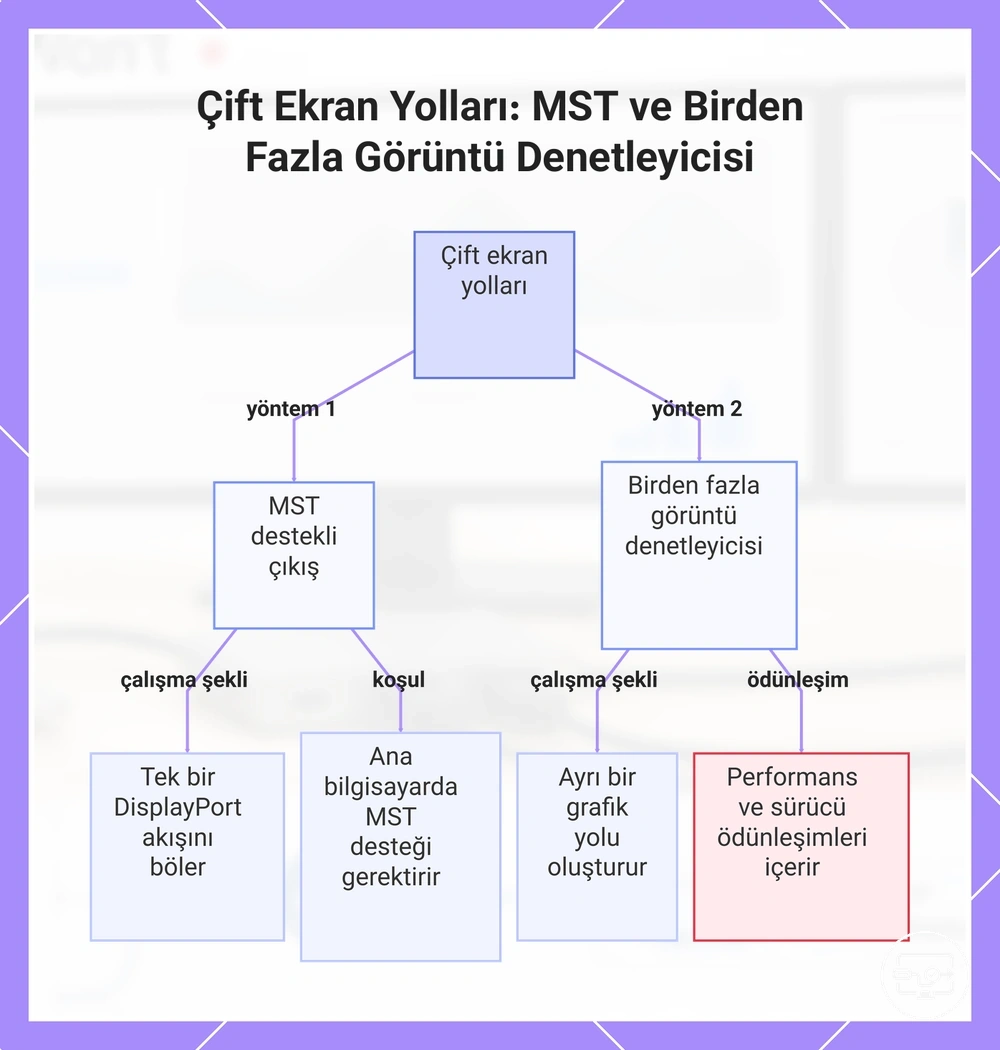
MST destekli çıkış ve birden çok ekran denetleyicisine sahip dock'lar, iki genişletilmiş ekran sağlamak için farklı etkinleştirme koşulları kullanır. MST, tek bir DisplayPort akışını birden çok sinyale böler. Bu, ana bilgisayarın USB-C veya Thunderbolt bağlantı noktasından yukarı akış desteği ve birden çok ekranı işleyebilen bir GPU gerektirir. Bu destek olmadan, genişletilmiş ekranlar mümkün olmayabilir.
Birden çok ekran denetleyicisine sahip dock'lar, genellikle USB üzerinden ayrı bir grafik işleme yoluyla genişletilmiş ekranlar oluşturur ve ana bilgisayarın MST yeteneğine güvenmez. Bu yöntem, MST kullanılamadığında genişletilmiş ekranları etkinleştirir, ancak performans yükü, sürücü kurulumu ve ana bilgisayarın işlem gücü ile bağlantı türüne bağlı değişkenlik gibi ödünleşimlerle birlikte gelir.
Aynı dock, farklı ana bilgisayarlarda farklı sonuçlar verebilir çünkü ekran davranışını yalnızca dock değil, yukarı akış hattı—MST veya birden çok ekran denetleyicisi—belirler.
Bu grafik, tek bir USB-C veya Thunderbolt bağlantı noktasından çift genişletilmiş ekran oluşturmak için kullanılan iki ana yöntemi karşılaştırır: MST destekli çıkış ve birden fazla görüntü denetleyicisine sahip yuvalar.
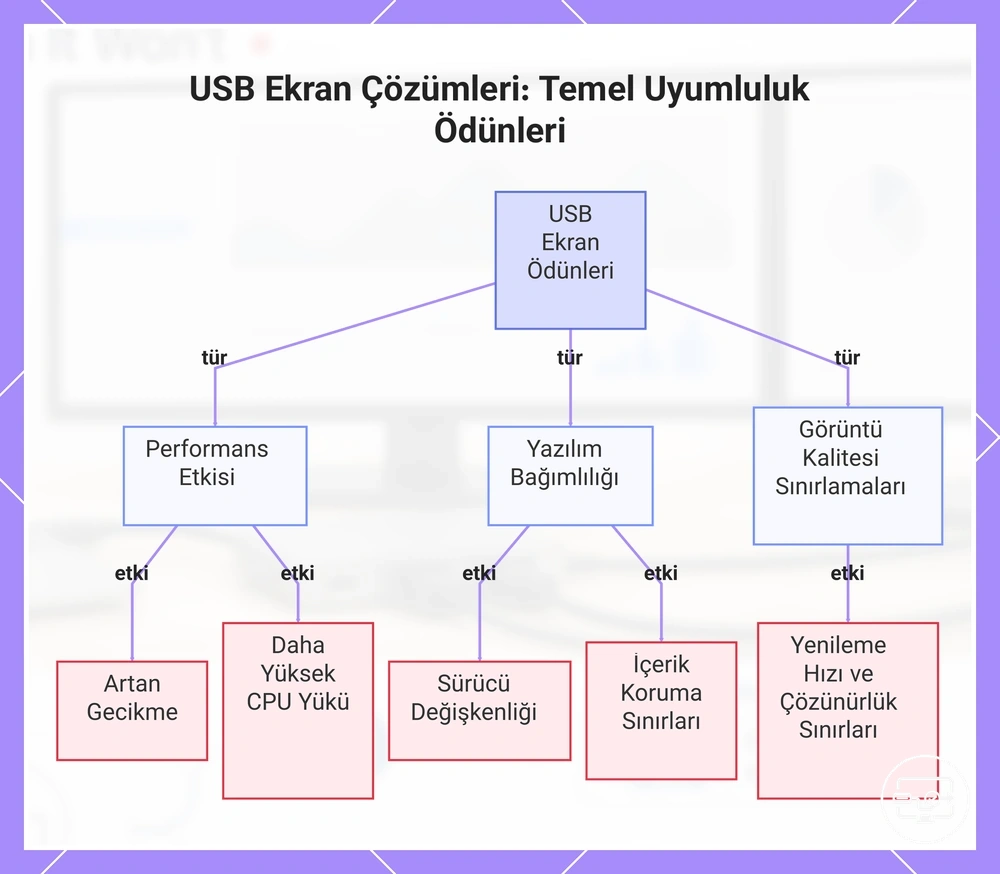
USB tabanlı ekran çözümleri ve beraberinde getirdikleri uyumluluk ödünleşimleri
USB tabanlı ekran çözümleri, yerel video çıkışları sınırlı olduğunda ekstra ekranlar ekleyebilir, ancak bu kolaylık, sisteme ve iş yüküne bağlı olarak performansı, güvenilirliği ve kullanıcı deneyimini etkileyen ödünleşimler getirir.
- Hareket yoğun iş yüklerinde gecikme artabilir çünkü USB grafik hattı işlem yükü ekler.
- Sistem, özel donanım yerine yazılım aracılığıyla video verisini sıkıştırmak veya dönüştürmek zorunda kaldığında CPU yükü artabilir.
- Sürücü bağımlılığı, işletim sistemleri ve güncelleme döngüleri arasında işlevselliği bozabilecek veya azaltabilecek değişkenlik getirebilir.
- İçerik koruma sınırlamaları, yazılım yığınına bağlı olarak USB'ye bağlı ekranlarda korumalı medyanın oynatılmasını engelleyebilir.
- Yenileme hızı ve çözünürlük kısıtlamaları, çıkışı yerel ekran yeteneklerinin altında sınırlayabilir.
Bu grafik, USB tabanlı ekran çözümlerinin getirdiği temel ödünleri gösterir; performans etkisi, yazılım bağımlılığı ve görüntü kalitesi sınırlamaları dahil.
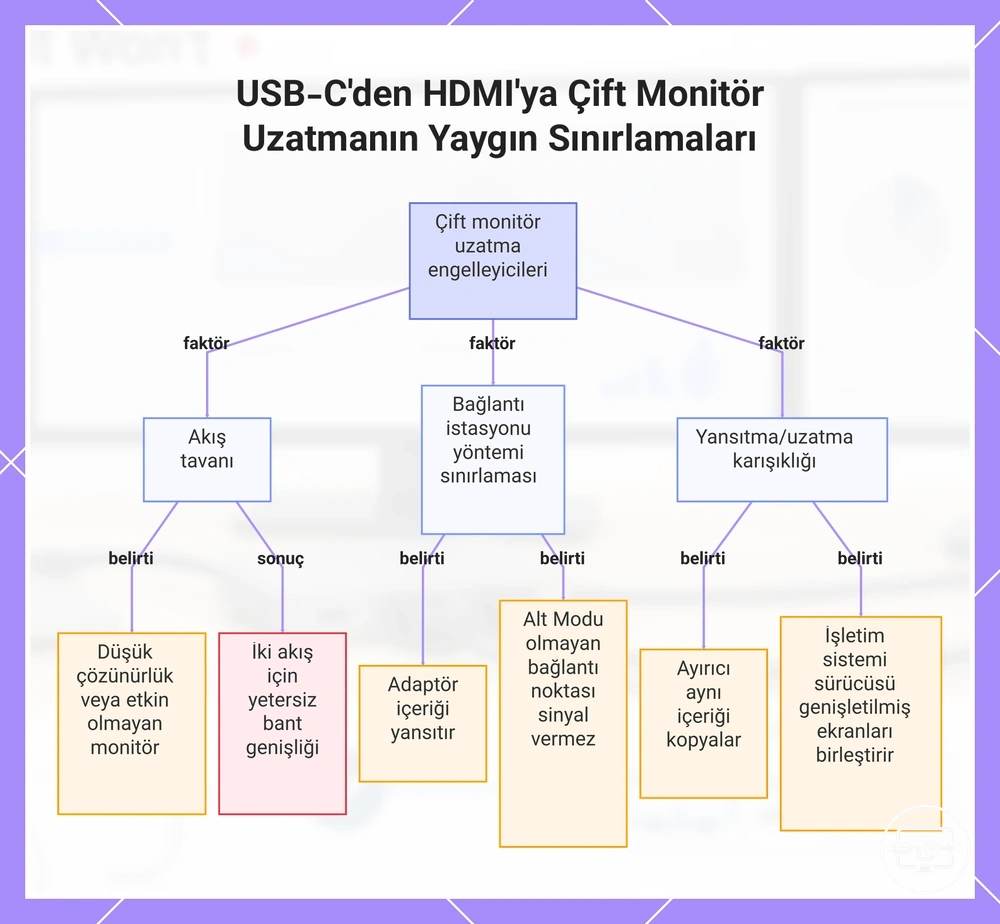
USB-C'den HDMI'ya Gerçek Çift Monitör Genişletmeyi Engelleyen Yaygın Sınırlamalar
Tek bir USB-C'den HDMI'ya bağlantı üzerinden gerçek çift monitör genişletmedeki başarısızlıkların çoğu, üç yaygın kaynaktan gelir: mevcut bant genişliğini sınırlayan akış tavanları, tek bir video sinyalini iki bağımsız çıkışa bölmeyebilecek dock yöntemleri ve yansıtma ile genişletme modları arasındaki karışıklık—adaptör iki fiziksel bağlantı noktası sunsa bile ayrı masaüstlerini engelleyen kısıtlamalar. Gerçek çift monitör genişletmeyi engelleyen aşağıdaki yaygın sınırlamalar, her faktörü belirtisine ve uyumluluk için ne anlamına gelebileceğine eşler.
- Akış tavanı sınırlaması: bant genişliği yetersiz olduğunda, monitörler daha düşük çözünürlüğe geçebilir veya bir ekran etkin değil kalır, bu da bağlantının istenen kalitede iki tam bağımsız video akışını taşıyamayacağı anlamına gelir.
- Thunderbolt olmayan bir adaptör kullanan dock yöntemi: birçok sistemde, çift HDMI adaptörü yalnızca bir DisplayPort sinyali açığa çıkarır, bu da genişletme modu seçilse bile her iki monitörün aynı içeriği yansıtmasına neden olur, bu da adaptörün bağımsız çıkışlar için tasarlanmadığı anlamına gelir.
- Ana bilgisayar USB-C bağlantı noktasında DisplayPort Alt Modu eksikliği: bağlantı noktası yalnızca veri veya gücü destekliyorsa, adaptöre hiçbir video sinyali ulaşmaz, bu da harici ekran algılanmamasına veya boş bir monitöre yol açar, bu da adaptör yeteneğinden bağımsız olarak bağlantı noktasının bir video kaynağı olarak işlev göremeyeceği anlamına gelir.
- İşletim sistemi veya sürücü değişkenliği: farklı işletim sistemi sürümleri veya grafik sürücüleri çok akışlı aktarımı farklı şekilde işleyebilir, bu nedenle genişletme modu görünebilir ancak her iki monitör tek gibi davranır veya yalnızca biri tanınır, bu da uyumluluğun ana bilgisayar ortamına bağlı olduğu anlamına gelir.
- Ayırıcı çoğaltması (karşıtlık): ayırıcı tarzı bir adaptör aynı sinyali her iki çıkışa çoğaltır, bu nedenle her iki monitör aynı içeriği gösterir ve sistem yalnızca bir ekran algılar, bu da adaptörün gerçek genişletme için değil, yansıtma için tasarlandığı anlamına gelir.
- Fiziksel kablo veya adaptör kalitesi: düşük kaliteli veya hasarlı kablolar iki akış için bant genişliğini sürdüremeyebilir, bu da titremeye, kararmalara veya yerel çözünürlüğün altında çözünürlük sınırlamalarına neden olur, bu da fiziksel bağlantının bir darboğaz haline gelebileceği anlamına gelir.
İki fiziksel bağlantı noktasına sahip bir çift HDMI adaptörü, bağımsız genişletilmiş çıkışları garanti etmez—bu tür adaptörlerin çoğu tek bir video sinyalini böler.
Bu grafik, tek bir USB-C'den HDMI'ya bağlantı üzerinden gerçek çift monitör uzatmasının üç yaygın başarısızlık kaynağını, belirtileri ve etkileriyle birlikte gösterir.
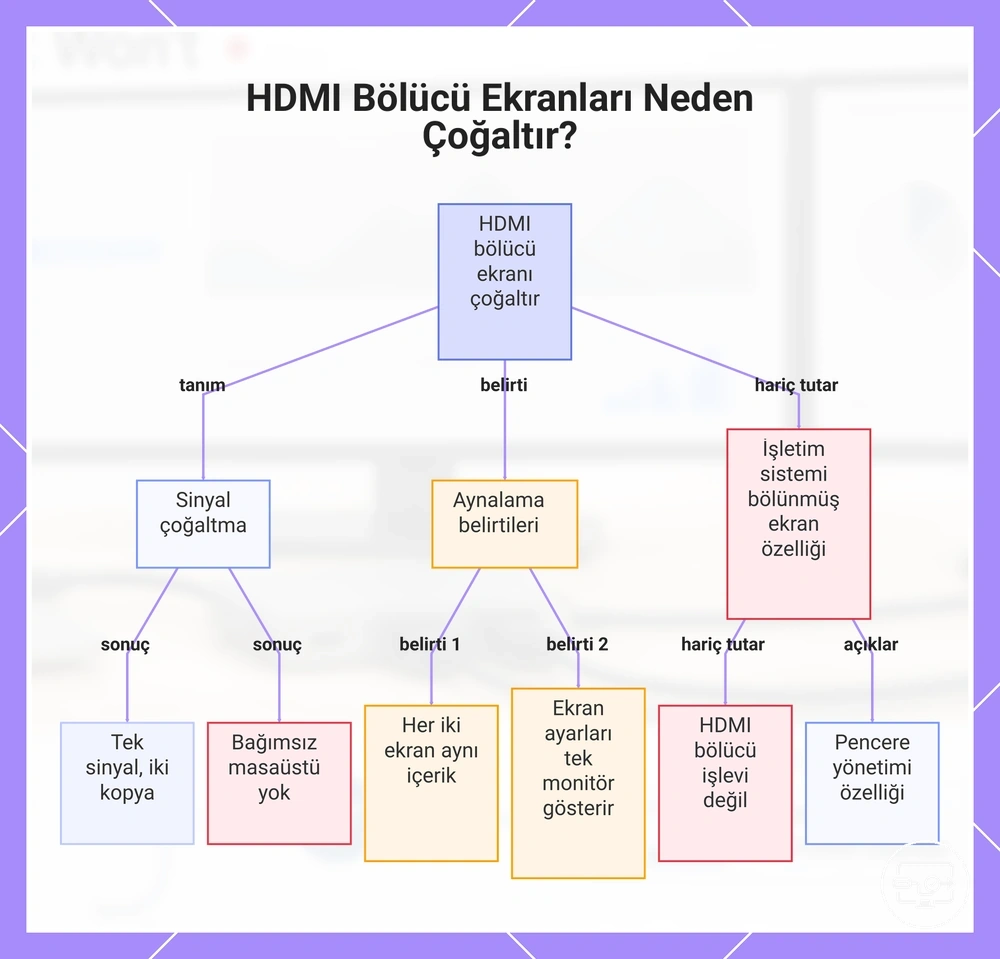
HDMI ayırıcının genellikle iki masaüstü oluşturmak yerine bir ekranı neden çoğalttığı
Bir HDMI ayırıcı, tek bir sinyali çoğaltır. Bağımsız bir masaüstü oluşturmaz; sonuç, tek sinyalin iki kopyasıdır.
Her iki monitör aynı görüntüyü gösterdiğinde ve Windows bunları tek bir ekran olarak gördüğünde, ayırıcı yansıtma yapıyordur, genişletme değil. Şu kalıpları arayın:
- Her iki ekran aynı içeriği gösterir → bağımsız masaüstü oluşturulmamıştır.
- Ekran ayarları yalnızca bir monitör gösterir → ayırıcı ikinci çıkışı gizler.
- Çözünürlük değişiklikleri her iki ekranı da eşit şekilde etkiler → tek bir kaynağı paylaşırlar.
'Bölünmüş ekran', bir HDMI ayırıcının yaptığı bir şey değil, bir işletim sistemi ve pencere yönetimi özelliğidir.
Bu grafik, bir HDMI bölücünün tek bir sinyali nasıl çoğalttığını ve genişletilmiş masaüstü yerine aynalama (mirroring) nasıl tanınacağını açıklar.
Bant genişliği ve dönüşüm sınırlamalarının çözünürlüğü, yenileme hızını veya kararlılığı düşürmesi
Bant genişliği ve dönüşüm sınırlamaları, USB-C'den HDMI'ya bir adaptör veya dock aracılığıyla iki ekran bağladığınızda çözünürlüğü, yenileme hızını veya kararlılığı düşürebilir. Paylaşılan veri yolu, sistemi bant genişliğini iki ekran arasında tahsis etmeye zorlar ve genellikle bir veya her iki ekranda çözünürlük düşüşüne veya daha düşük yenileme hızına neden olur. Adaptörden kaynaklanan dönüşüm yükü de titremeye veya aralıklı sinyal kesintilerine yol açabilir.
Bu sınırlamalar, USB-C bağlantı noktasının video verilerini diğer sinyallerle birlikte taşıması nedeniyle oluşur. İki ekran bu tek bağlantıyı paylaştığında, mevcut bant genişliği bölünür ve adaptör, akıcılığı etkileyebilecek işlem gecikmesi ekler.
Bu tablo, en yaygın bant genişliği ve dönüşüm sınırlamalarını çift ekran performansı üzerindeki tipik etkileriyle eşler.
| Kısıtlama | Tetikleyen koşul | Fark ettiğiniz durum | Anlamı |
|---|---|---|---|
| Paylaşılan bant genişliği | Tek bir USB-C bağlantısında iki ekranın aynı anda etkin olması | Bir veya her iki ekranda çözünürlük düşüşü veya daha düşük yenileme hızı | Sistem, en yüksek kalite yerine kararlılığa öncelik verebilir |
| Dönüşüm yükü | Adaptör veya dock'un USB-C video sinyalini HDMI'ya dönüştürmesi | Artmış gecikme, ara sıra titreme veya kısa süreli sinyal kesintileri | Dönüşüm işlemi, akıcılığı etkileyebilecek işlem gecikmesi ekler |
| Kablo veya el sıkışma hassasiyeti | Kablo kalitesi veya uzunluğunun sinyal bozulmasına yol açması | Aralıklı siyah ekranlar, titreme veya ekran algılayamama | Kararlı bir bağlantı için sertifikalı bir kablo gerekebilir |
| Güç veya ısıl kararsızlık | Dock veya adaptörün aşırı ısınması veya güç iletiminin yetersiz olması | Yük altında rastgele ekran kayıpları veya düşük yenileme hızı | Isıl veya güç sınırlamaları, adaptörün video çıkışını kısmasına neden olabilir |
Satın Almadan Önce Çift Monitör Uyumluluğu Nasıl Onaylanır: Çift HDMI Hub veya Dock
Çift HDMI hub veya dock satın almadan önce çift monitör uyumluluğunu onaylamak, yukarı akış cihazının bağlantı noktası yeteneğini ve dock'un video yöntemini hedeflenen ekran moduyla eşleştirmeye bağlıdır. Bu doğrulama, dizüstü bilgisayarın bağlantı noktası türünü, işletim sisteminin ekran davranışını, dock'un video mimarisini ve monitörlerin çözünürlük ile yenileme hızı gereksinimlerini kontrol etmelidir.
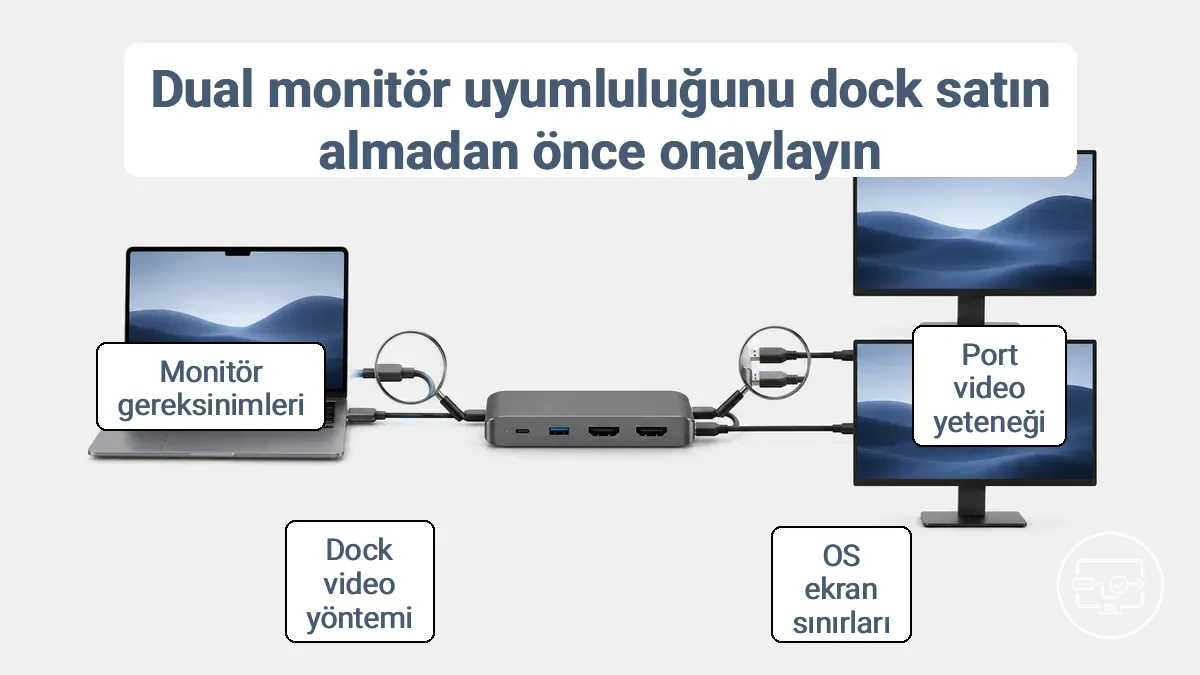
Şarj edebilen bir USB-C bağlantı noktası her zaman video çıkışını desteklemez. Birçok USB-C bağlantı noktası yalnızca güç iletimi sağlar ve DisplayPort Alt Modu desteğinden yoksundur, bu nedenle video çıkışı belirli bağlantı noktası yeteneklerine bağlıdır.
Uyumluluğu doğruladıktan sonra, uzatılmış ekran için kurulum adımları kılavuzumuzda ayrıntılı adımları bulabilirsiniz. Satın almadan önce, bu satın alma öncesi doğrulama kontrol listesini uygulayın.
- Cihaz bağlantı noktası kontrolü
- Dizüstü bilgisayarınızın yukarı akış bağlantı noktasının video çıkış yeteneğini kontrol edin. — DisplayPort Alt Modu veya Thunderbolt 3/4 özellikli USB-C bağlantı noktaları video taşıyabilir; Alt Modu olmayan düz USB-C tipik olarak video taşımaz.
- Bağlantı noktasının gerekli sayıda harici ekranı desteklediğini onaylayın. — Bazı USB-C bağlantı noktaları yalnızca bir ekranı desteklerken, diğerleri iki veya daha fazlasını destekler.
- Bağlantı noktasının maksimum çözünürlüğünü ve yenileme hızını doğrulayın. — Bağlantı noktası, kararlı çift monitör çıkışı için monitörünüzün yerel çözünürlüğünü karşılamalı veya aşmalıdır.
- İşletim sistemi davranışı kontrolü
- İşletim sisteminizin birden çok ekranı nasıl ele aldığını belirleyin. — macOS belirli modellerde harici ekranları sınırlayabilirken, Windows yerel olarak daha fazla monitörü destekleme eğilimindedir.
- Genişletilmiş masaüstü için DisplayLink sürücülerine ihtiyaç duyulup duyulmadığını kontrol edin. — İşletim sisteminiz veya dizüstü bilgisayarınız çift ekranı yerel olarak desteklemiyorsa, DisplayLink'li bir dock genişletilmiş masaüstlerini etkinleştirebilir.
- Dock yönteminin işletim sistemi sürümünüzle uyumlu olduğunu onaylayın. — Bazı dock'lar belirli sürücü sürümleri gerektirir; satın almadan önce işletim sisteminiz için desteği doğrulayın.
- Dock yöntemi kontrolü
- Dock'un yerel Alt Modu mu yoksa DisplayLink mi kullandığını belirleyin. — Yerel Alt Modu, dizüstü bilgisayarın GPU'sunun çift ekranı desteklemesine bağlıdır; DisplayLink, yerel destek sınırlı olduğunda sürücüler aracılığıyla ekran çıkışları ekleyebilir.
- Dock'un video bağlantı noktalarının monitör kablolarınızla eşleştiğini doğrulayın. — Çift HDMI dock'lar genellikle iki HDMI bağlantı noktasına sahiptir; genişletme modunda aynı anda çıkışı destekleyip desteklemediklerini kontrol edin.
- Dock'un dizüstü bilgisayarınız için yeterli güç iletimi sağladığını onaylayın. — Güç iletimi videodan ayrıdır; bir dock şarj edebilir ancak video yongası sınırlıysa çift ekranı süremeyebilir.
- Monitör gereksinimleri kontrolü
- Monitörlerinizin yerel çözünürlüğünü ve yenileme hızını kontrol edin. — Her iki monitör de dock'un aynı anda işleyebileceği çözünürlük ve yenileme hızına sahip olmalıdır.
- Kablo kalitesini ve sürümünü (HDMI 2.0 ve 2.1) onaylayın. — Eski kablolar yüksek çözünürlüklü veya yüksek yenileme hızlı çıkışta darboğaz oluşturabilir.
- Monitörlerin aynı giriş türünü (HDMI, DisplayPort) desteklediğini doğrulayın. — Uyumsuz girişler, çift monitör kurulumlarında kararlılığı etkileyebilecek adaptörler gerektirebilir.
Ürün etiketleri veya çevrimiçi belgeler net değilse, üreticiyle iletişime geçin veya gerçek dünya kullanım raporları için topluluk forumlarını kontrol edin.
Deneme-Yanılma Olmadan Video Çıkış Yeteneğini Onaylayan Bağlantı Noktası ve Özellik Kontrolleri
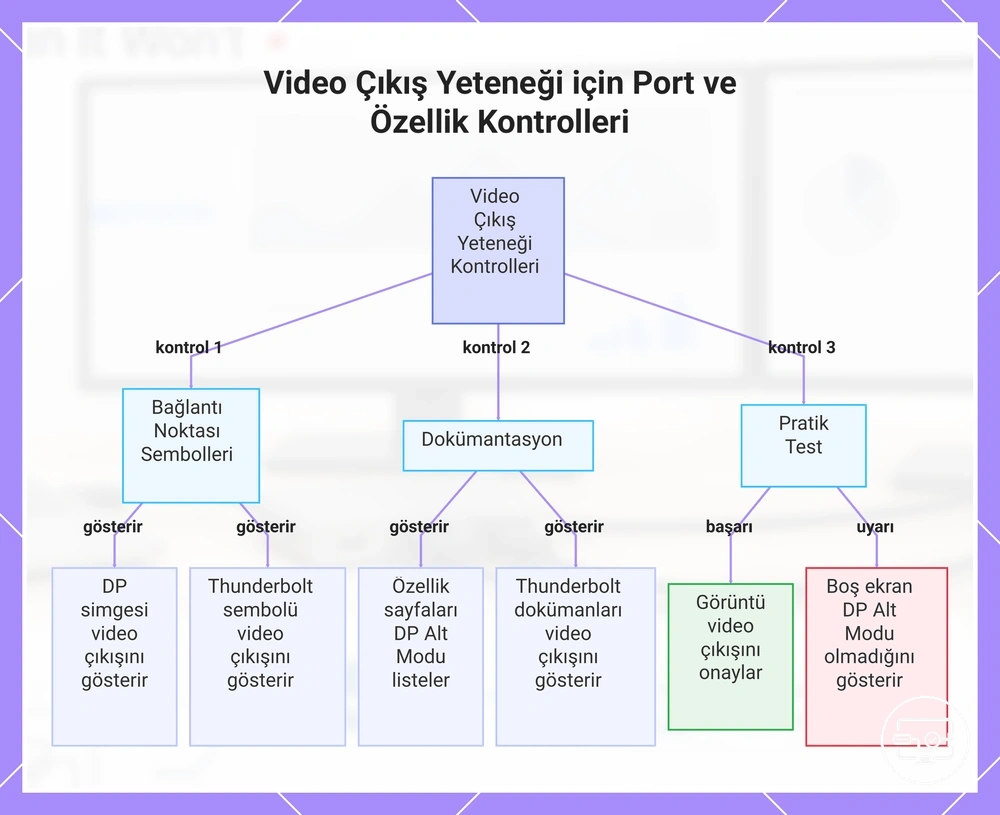
Satın almadan önce veya daha derinlemesine sorun gidermeye girmeden video destekli USB-C çıkışını ve çift ekran desteğini onaylamak, her yapılandırmayı test etmek yerine bağlantı noktası etiketlerinden, teknik belgelerden ve işletim sistemi ekran ayarlarından güvenilir sinyaller kontrol etmek anlamına gelir. USB-C bağlantı noktasının yanındaki DisplayPort simgesi veya Thunderbolt sembolü gibi fiziksel semboller ilk ipuçlarını verir ancak üreticiye göre değişebilir; belgeler ve ekran ayarları daha güvenilir göstergeler sağlar. Aşağıdaki kontrol listesi, yaygın inceleme sinyallerini çift monitör çıkışı için anlamlarıyla eşler.
- USB-C bağlantı noktasının yanındaki bir DisplayPort (DP) etiketi veya simgesi, bağlantı noktasının DisplayPort Alt Modu aracılığıyla video çıkışını desteklediğini gösterir, ancak çift ekran yeteneği cihaza ve GPU'ya göre değişebilir.
- Bir Thunderbolt şimşek sembolü, bağlantı noktasının daha yüksek bant genişliğiyle video çıkışını desteklediğini gösterir; birden çok ekran genellikle mümkündür ancak Thunderbolt nesline ve sistem yapılandırmasına bağlıdır.
- USB-C bağlantı noktasının yakınında herhangi bir video ile ilgili sembolün bulunmaması, bağlantı noktasının veri ve şarjla sınırlı olabileceğini gösterir; onay için cihaz belgelerini kontrol edin.
- DisplayPort Alt Modu veya DP Alt Modu listeleyen özellik sayfaları, video çıkışını gösterir; çift ekran desteği ek GPU veya dock kaynakları gerektirebilir.
- Thunderbolt 3, 4 veya 5 bildiren belgeler, video çıkışını gösterir ve tipik olarak birden çok ekranı destekler, ancak harici ekranların tam sayısı platforma bağlıdır.
- İşletim sisteminin ekran ayarları, hiçbir şey bağlı olmasa bile ikinci bir ekranı listeleyebilir; bu, donanım desteğini gösterebilir ancak harici video çıkışını garanti etmez.
- Bilinen bir video dereceli USB-C kablosu ve resim gösteren bir monitörle yapılan pratik bir test, bağlantı noktasının video destekli olduğunu gösterir; boş bir ekran, bağlantı noktasının DisplayPort Alt Modu'ndan yoksun olduğunu veya kablonun video için derecelendirilmediğini gösterebilir.
Bu grafik, deneme yanılma yapmadan bir USB-C bağlantı noktasından video çıkış yeteneğini doğrulamak için ana kontrolleri (bağlantı noktası sembolleri, dokümantasyon ve pratik test) gösterir.
Beklenen çift ekran modlarını değiştiren işletim sistemi ve platform kalıpları
Bir dock yönteminin genişletilmiş, yansıtılmış veya sınırlı ekran modları üretip üretmediği, ana bilgisayar cihazının işletim sistemi ve platform desteğine bağlıdır. İşletim sistemi davranışı, dock sinyalinin nasıl yorumlandığını değiştirebilir ve platform desteği Windows, macOS ve Chrome OS gibi aileler arasında farklılık gösterir.
Yaygın bir varsayım, ekran sınırlamalarının yalnızca monitörlerden veya dock donanımından kaynaklandığıdır. Uygulamada, birçok kısıtlama bağlı ekranlardan ziyade işletim sistemi davranışından veya yukarı akış hattından kaynaklanır. Aşağıdaki kalıplar, platform ailelerinin nasıl farklılaştığını göstermektedir.
| Platform ailesi | Tipik çift ekran davranışı | Yaygın uyarı |
|---|---|---|
| Windows | Genişletme ve yansıtma modları, birçok USB-C dock ile yaygın olarak desteklenir. | Bazı dock'lar, iki ekranın ötesinde çoklu monitör kurulumları için ek sürücüler gerektirebilir. |
| macOS | Genişletme modu tipiktir; yansıtma modu mevcuttur ancak aynı çözünürlüklerle sınırlı olabilir. | Belirli Mac modelleri, donanım veya yonga seti sınırlamaları nedeniyle harici ekran sayısını kısıtlar. |
| Chrome OS | Genişletme ve yansıtma modları genellikle desteklenir, ancak ekran sayısı ve çözünürlük cihazın yonga seti tarafından sınırlanabilir. | Tüm USB-C dock'lar tam uyumlu değildir; satıcıya özel destek olmadan kısmi işlevsellik oluşabilir. |
Gerekli uyumluluk koşullarına uygun bir USB-C çift HDMI hub veya dock seçme
Bir USB-C çift HDMI hub veya dock seçmek, öncelikle ekranları genişletmeye mi yoksa yansıtmaya mı ihtiyacınız olduğuna bağlıdır. Bu belirleyici karar, dizüstü bilgisayarınızın görüntü hattı kısıtlamalarına—USB-C bağlantı noktasının video çıkışı için DisplayPort Alt Modu veya Thunderbolt 3/4'ü destekleyip desteklemediğine—göre yönetilir.
Genişletme ve yansıtma hedefinizi bilmek, uyumluluk koşullarını net seçim kriterlerine dönüştürür. İki bağımsız HDMI çıkışı elde etmek için dock'un, iki ayrı ekranı sürebilen bir yongaya sahip olması gerekir—bu genellikle Windows'ta Çok Akışlı Aktarıma (MST) veya macOS MST'yi desteklemediğinde DisplayLink teknolojisine dayanır. Dock yöntemi (MST tabanlı, Thunderbolt zincirleme bağlama veya DisplayLink), sonucun cihaza bağlı olup olmadığını belirler. Bu karar kontrol listesi, bu seçim kriterlerini hedeflenen sonucunuza ve yukarı akış kısıtlamalarına göre düzenler.
- Dizüstü bilgisayarınızın USB-C bağlantı noktasının DisplayPort Alt Modu veya Thunderbolt 3/4'ü desteklediğini onaylayın – herhangi bir video sinyali gönderemeyen bir dock satın almayı önlemeye yardımcı olur
- Açıkça çift bağımsız çıkışı destekleyen bir dock seçin – genişletmeye ihtiyacınız olduğunda yalnızca yansıtma davranışıyla sonuçlanmayı önlemeye yardımcı olur
- Windows'ta, dock'un MST (Çok Akışlı Aktarım) kullandığını doğrulayın – bilgisayarınız ayrı ekranları yerel olarak sürebildiğinde ekran esnekliğinin azalmasını önlemeye yardımcı olur
- macOS'ta, DisplayLink sürücülerine veya Thunderbolt zincirleme bağlamaya dayanan bir dock arayın – MST'nin desteklenmediği ve yalnızca yansıtmanın mümkün olduğu yaygın Mac sınırlamasını önlemeye yardımcı olur
- Dock'un HDMI çıkışı başına desteklenen maksimum çözünürlüğü kontrol edin – iki ekran etkinken çözünürlüğü monitörünüzün yerel özelliklerinin altına düşüren bir dock satın almayı önlemeye yardımcı olur
- Bant genişliği tahsisini değerlendirin: dock'un video ile birlikte gerekli veri ve şarj hızlarını koruyabildiğini onaylayın – tüm bağlantı noktaları kullanıldığında dosya aktarımlarında veya cihaz şarjında beklenmeyen performans düşüşlerini önlemeye yardımcı olur
- Dock'un uyumluluk listesini veya işletim sistemi destek bildirimlerini inceleyin – evrensel bir dock'un cihazınızda ve işletim sisteminizde aynı şekilde çalıştığını varsaymayı önlemeye yardımcı olur
- Thunderbolt kullanıyorsanız, kablo ve dock'un dizüstü bilgisayarınız için gerekli watt değerini desteklediğinden emin olun – dock yeterli gücü sağlayamadığında şarjın başarısız olmasını veya bağlantı özelliklerinin azalmasını önlemeye yardımcı olur
İki ekranı aynı anda çalıştırmak, mevcut bant genişliğini azaltabilir ve her monitörün tek ekran yapılandırmasına kıyasla aldığı çözünürlüğü veya yenileme hızını düşürebilir. Kararlılık ayrıca dock'un paylaşılan bant genişliğini video, veri ve şarj işlevleri arasında nasıl tahsis ettiğine bağlıdır. Bu ödünleşimler, dizüstü bilgisayarınızın USB-C yeteneklerine ve dock'un dahili tasarımına göre değişir. Çıkış kalitesiyle ilgili herhangi bir iddia, bir koşulla eşleştirilmelidir—önce dizüstü bilgisayarınızın ve dock'un kullanım durumunuz için ihtiyaç duyduğunuz çözünürlüğü ve yenileme hızını sürdürüp sürdüremediğini doğrulayın.
Örneğin, Thunderbolt 4 bağlantı noktasına sahip bir Windows dizüstü bilgisayarı, MST'ye dayanan bir dock kullanarak genellikle tek bir kablodan iki adet 4K ekranı genişletebilir. Bir MacBook'ta, aynı dock, dock DisplayLink sürücüleri kullanmadığı sürece yalnızca ekranı yansıtabilir veya tek bir harici ekranı sürebilir. Aynı dock, farklı cihazlarda farklı sonuçlar verir. Satın almadan önce dock yöntemini işletim sisteminize ve görüntü hattınıza göre onaylayın.
Aşağıdaki ürünler, mevcut seçenekleri karşılaştırmak için faydalı örneklerdir. Satın almadan önce uyumluluk kriterlerinin, özelliklerin ve ürün ayrıntılarının ihtiyacınıza uygun olduğundan emin olun.
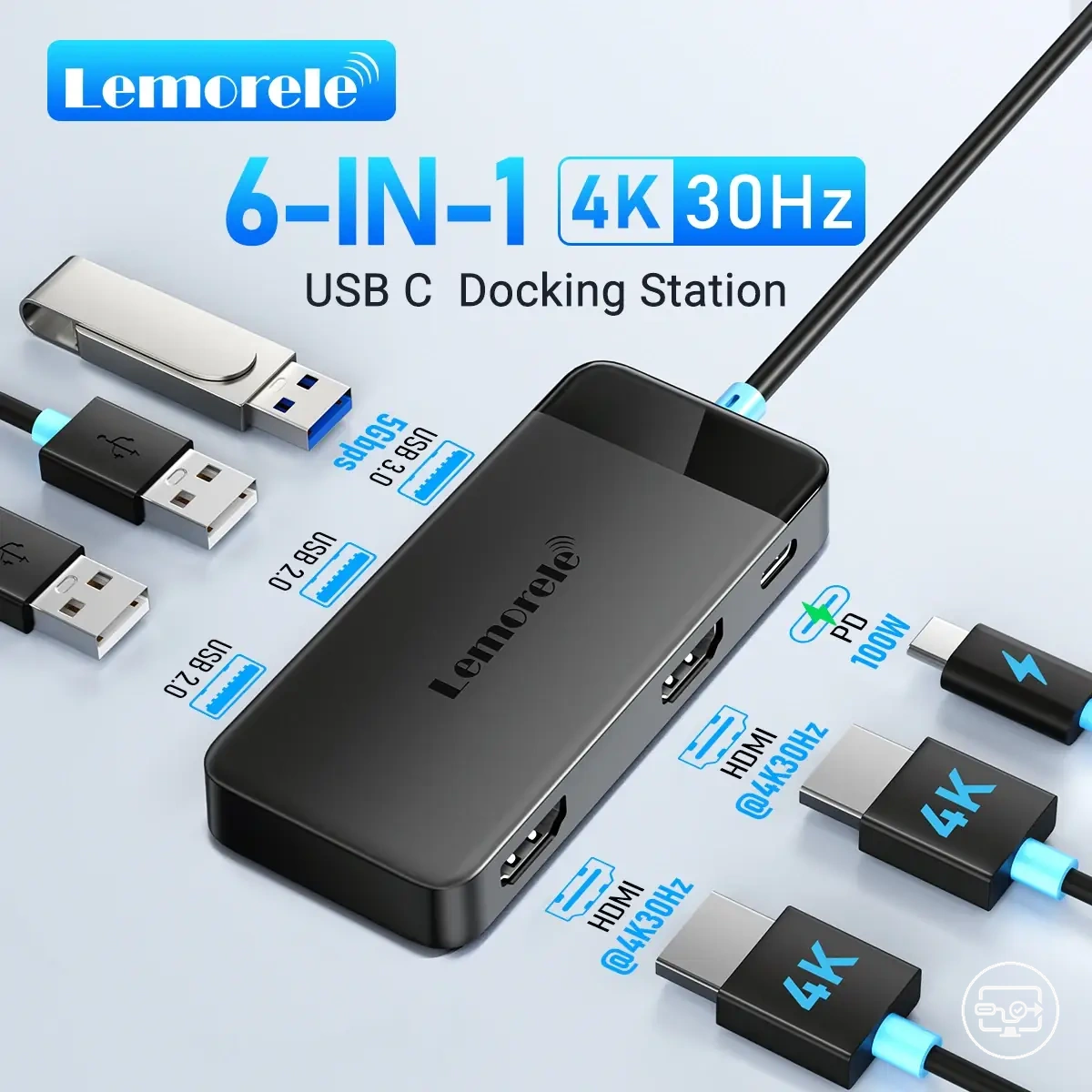
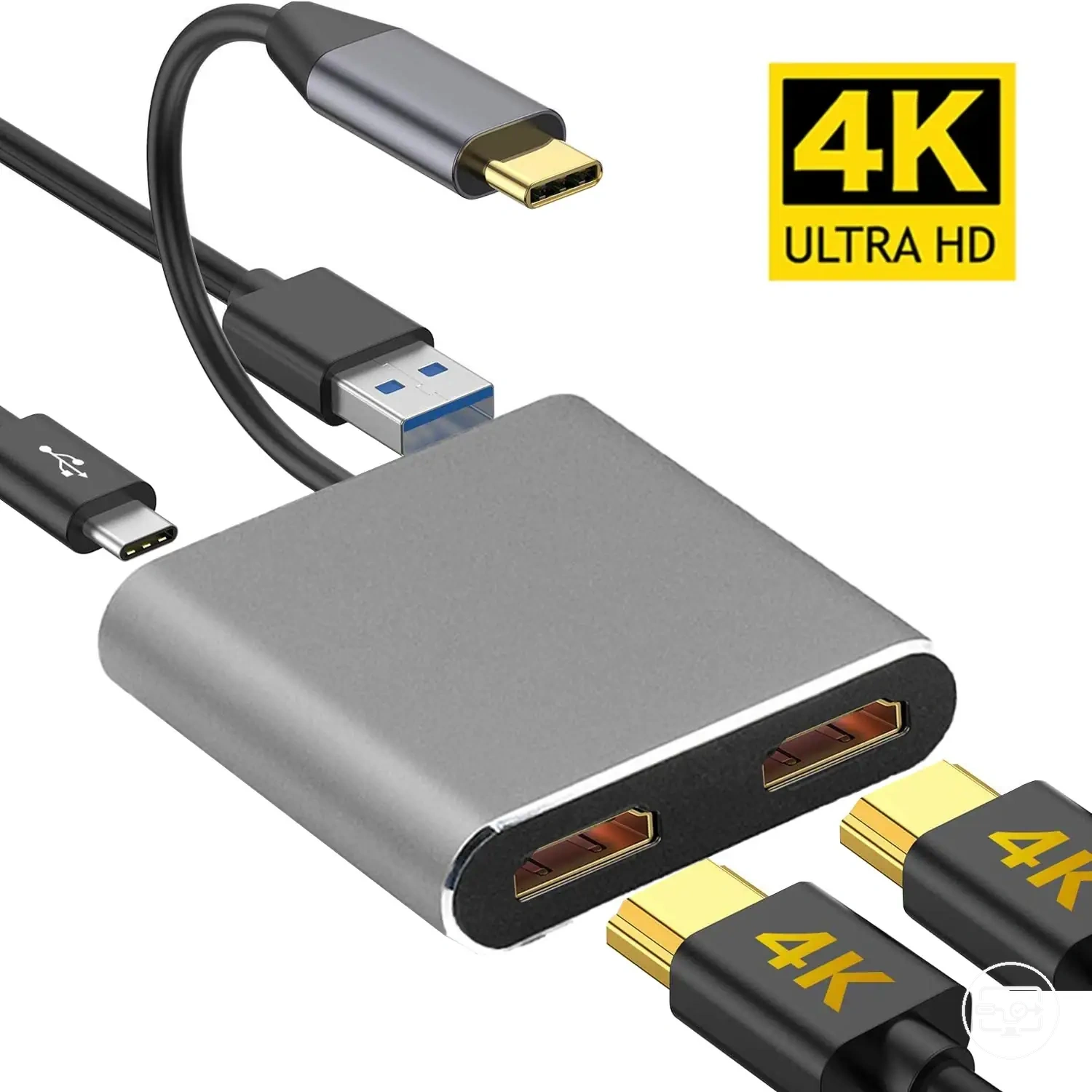
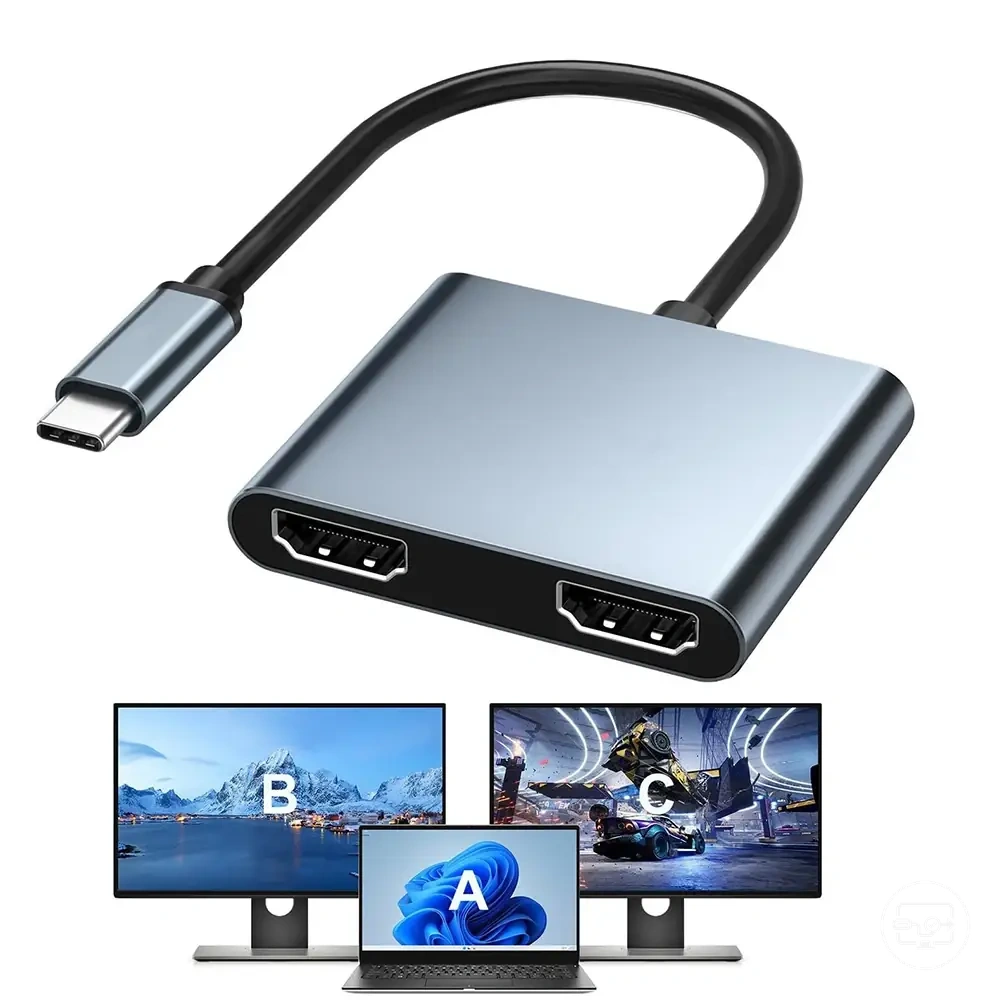
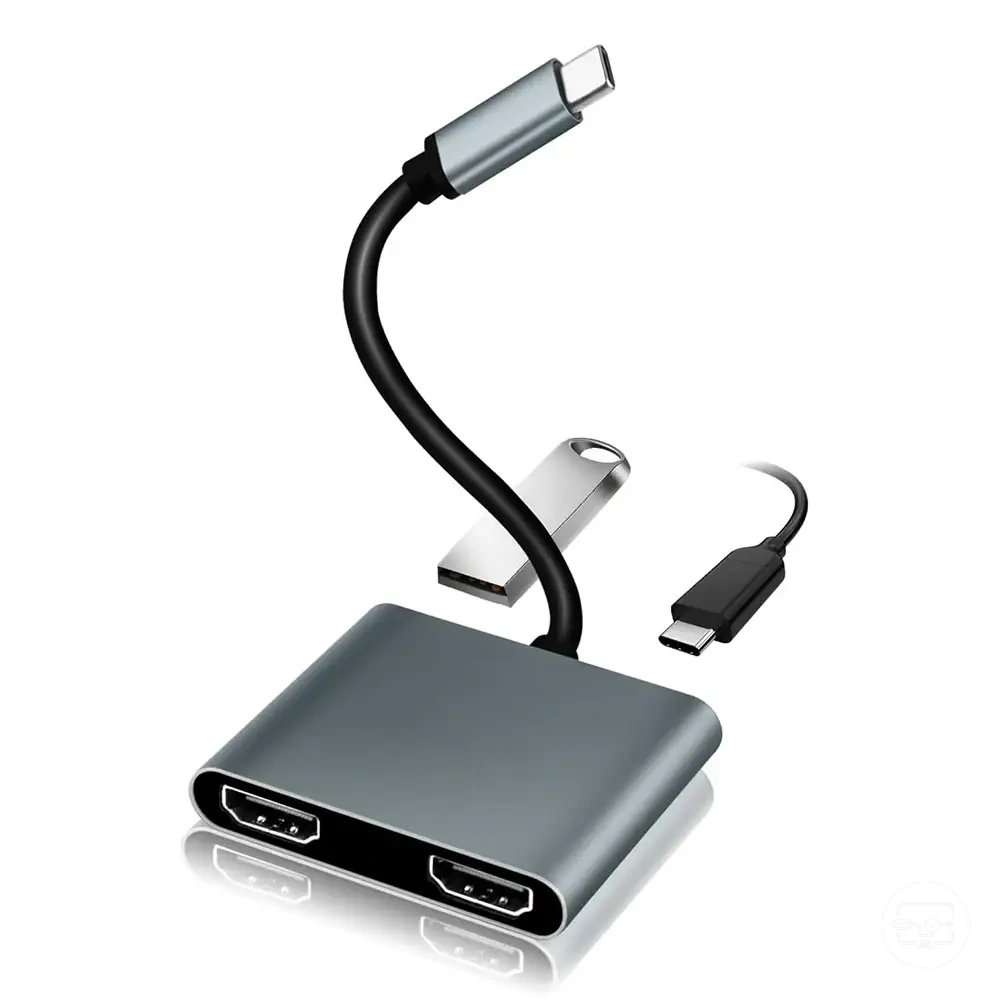
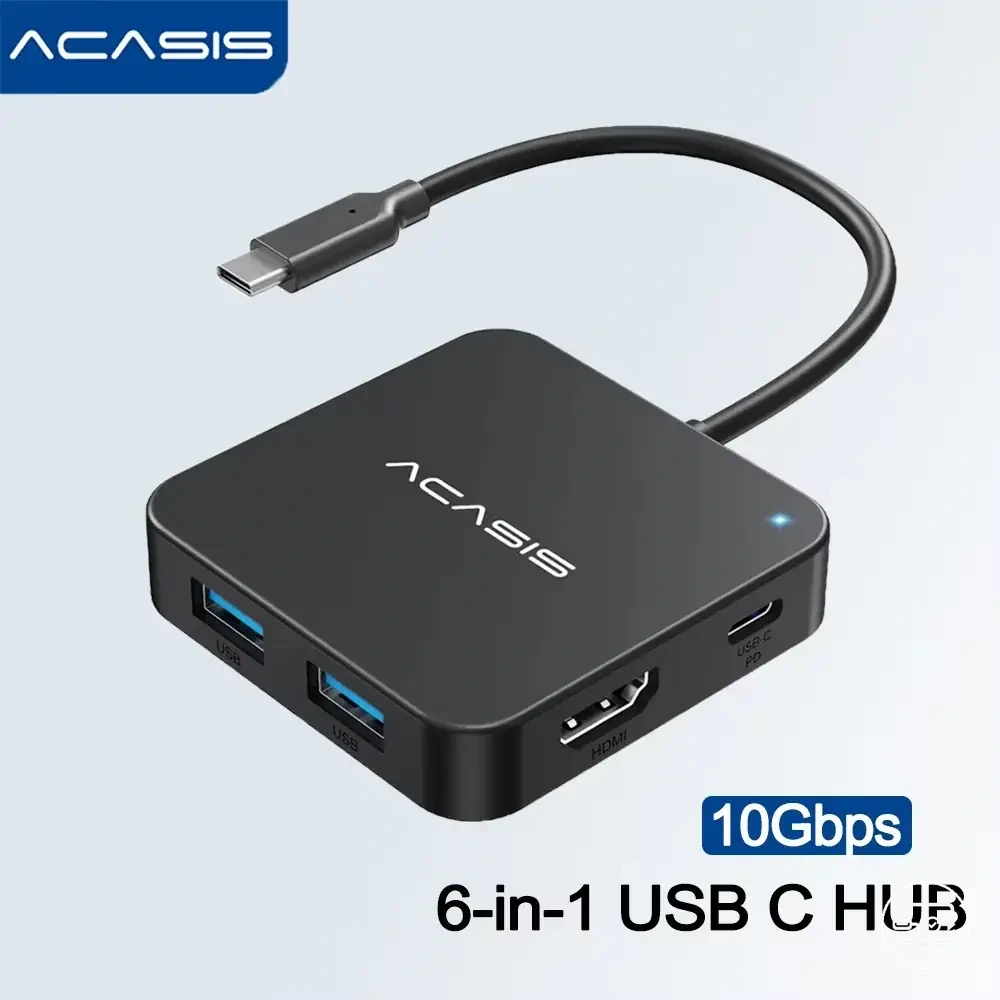
Bu grafik, görüntüleme hedeflerinize ve cihaz kısıtlamalarınıza göre bir USB-C çift HDMI hub veya dock seçmek için gerekli koşulları ve kontrolleri özetlemektedir.
Birincil seçim kısıtlaması olarak genişletmeye karşı yansıtma için seçim yapma
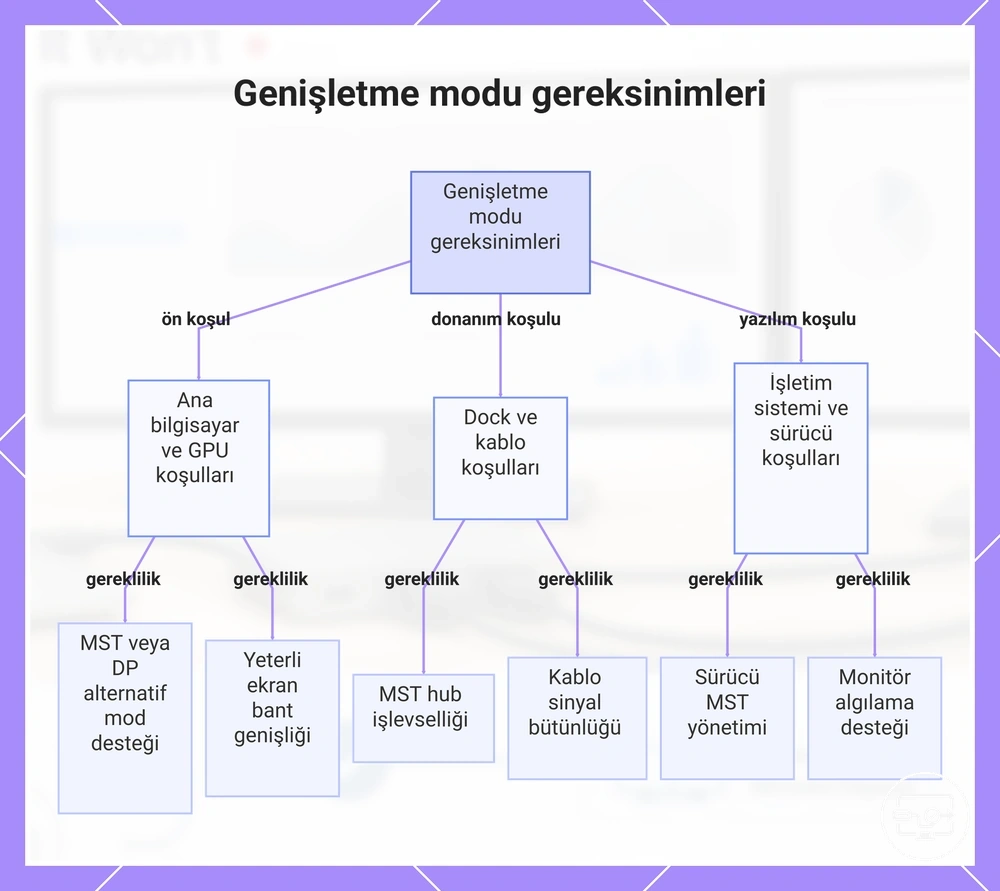
Genişletme yeteneği, iki bağımsız masaüstü için belirleyici kısıtlamadır; ana bilgisayar donanımı veya dock genişletmeyi desteklemiyorsa, çıkış genellikle varsayılan olarak bunun yerine yansıtma moduna geçer. Bu kriterler, genişletme gereksinimini yukarı akış ve dock koşulları açısından özetler:
- Amaçlanan mod genişletmedir → ana bilgisayar ve dock, MST veya USB-C alt modu üzerinden DP'yi desteklemelidir → yoksa, büyük olasılıkla yansıtma veya tek ekran sınırlaması.
- Ana bilgisayar yeterli ekran bant genişliği sağlamalıdır → gerekli destek GPU ve kablo nesline bağlıdır → yoksa, genişletme başarısız olabilir, yansıtma zorlanabilir.
- Dock veya adaptör, MST hub işlevselliğini uygulamalıdır → genellikle 'MST' veya 'çoklu ekran' olarak belirtilir → yoksa, dock tipik olarak çıkışı yansıtır.
- Kablo veya bağlantı yolu sinyal bütünlüğünü korumalıdır → uygun uzunlukta sertifikalı kablolar gerektirir → yoksa, genişletme genellikle kararsız hale gelir ve yansıtmaya döner.
- İşletim sistemi ve GPU sürücüsü, doğru donanım algılandığında genişletmeyi etkinleştirmelidir → sürücü düzeyinde MST işleme ve monitör algılama gerektirir → yoksa, varsayılan olarak yansıtma veya tek ekrana geçebilir.
Bu grafik, genişletme modunun çalışması için karşılanması gereken temel koşulları ve herhangi bir koşul sağlanmadığında varsayılan olarak yansıtma moduna geçişi gösterir.
Çoklu ekran güvenilirliğini etkileyen güç iletimi, bağlantı noktası düzeni ve bağlantı kararlılığı faktörleri
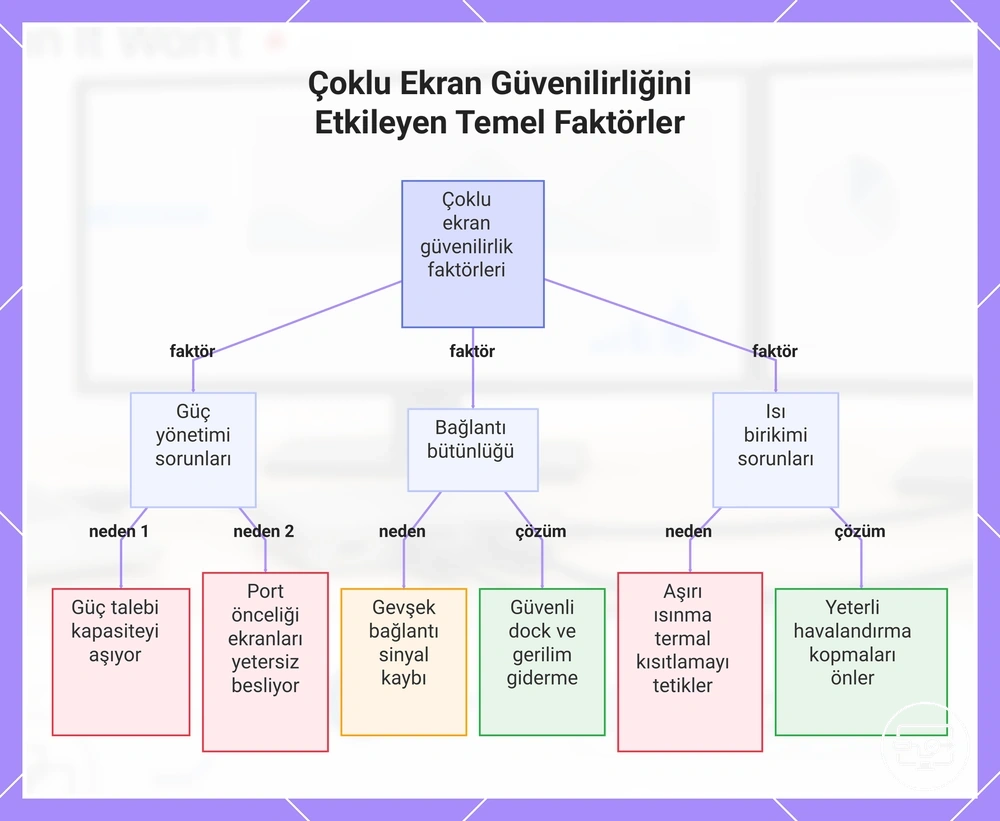
Çoklu ekran güvenilirliği, uyumluluk başka şekilde sağlansa bile güç iletimi ve fiziksel bağlantı tasarımı nedeniyle başarısız olabilir. Bu çoklu ekran güvenilirliği sorunları, güç talepleri değiştiğinde veya bağlantı noktası düzeni zorlanma yarattığında daha olası hale gelir.
- Güç iletimi kapasite payı: Toplam güç talebi dock'un kapasitesini aştığında, ekranlar titreyebilir veya bağlantı kesilebilir. Dock'un güç kaynağını birleşik yüke uygun seçmek kesintileri azaltabilir.
- Kablo ve bağlantı noktası zorlanması: Gevşek veya açılı bir bağlantı aralıklı sinyal kaybına neden olabilir. Uygun gerilim gidermeye sahip kablolar kullanmak ve dock'u sabitlemek kararlılığı artırabilir.
- Isı birikimi: Bir hub veya dock'ta aşırı ısınma, ısıl kısma tetikleyerek ekran kesintilerine yol açabilir. Yeterli havalandırma ve üst üste cihaz istiflemekten kaçınmak, ısıyla ilgili sorunları azaltabilir.
- Aralıklı bağlantı kesintileri: Ani bağlantı kesintileri genellikle bir cihaz takıldığında veya çıkarıldığında, gücü yeniden dağıtarak meydana gelir. Gücü yeniden dağıtabilen bir dock, değişiklikler sırasında kararlılığın korunmasına yardımcı olabilir.
- Bağlantı noktası önceliği: Bazı dock'lar güç iletimi için belirli bağlantı noktalarına öncelik verir, bu da ekranları bant genişliğinden mahrum bırakabilir. Bağlantı noktası düzenini anlamak ve ekranları yüksek öncelikli bağlantı noktalarına bağlamak belirtileri önleyebilir.
Bu grafik, bir dock kullanırken çoklu ekran güvenilirliğini etkileyen temel faktörleri gösterir: güç dağıtım sorunları, bağlantı bütünlüğü ve ısı birikimi.
Çift HDMI monitör çalışmıyorsa, belirtiyi altta yatan kısıtlamayla eşleyin
Çift HDMI monitör çalışmadığında, hızlı tanı yöntemi görünür belirtiyi en olası kısıtlama sınıfıyla eşleştirmektir. Belirtiyi ilk önce tanımlamak nedeni daraltır ve gereksiz donanım değişimlerini önlemeye yardımcı olabilir.
Birçok çift monitör sorunu, birkaç yinelenen kısıtlama kategorisine girer: akış tavanı veya mod kullanılabilirliği, bağlantı el sıkışması veya sürücü algılama, bant genişliği veya dönüşüm sınırlamaları ve güç iletimi veya sürücü el sıkışması. Algılama ve mod sorunları için belirtiye göre sorun giderme sayfasına bakın.
Çift HDMI monitör çalışmıyorsa, aşağıdaki tablo her belirtiyi olası kısıtlamasına ve en güvenli sonraki kontrole eşler. Düzeltme denemeden önce altta yatan sınırlamayı belirlemek için kullanın.
Aşağıdaki ürünler, mevcut seçenekleri karşılaştırmak için faydalı örneklerdir. Satın almadan önce uyumluluk kriterlerinin, özelliklerin ve ürün ayrıntılarının ihtiyacınıza uygun olduğundan emin olun.
| Belirti | Ne zaman olduğu | Olası kısıtlama | Güvenli sonraki kontrol | Anlamı |
|---|---|---|---|---|
| Yalnızca yansıtma (klon modu) | İkinci monitör aynı görüntüyü gösterir; genişletme modu kullanılamaz | Mod kullanılabilirliği veya akış tavanı | Win+P tuşuna basın ve Genişlet'i seçin; algılanan monitörler için ekran ayarlarını kontrol edin | İşletim sistemi veya GPU tek bir etkin çıkışla sınırlıyor olabilir; sürücü veya GPU yetenek kontrolü gerekir |
| İkinci monitör algılanmadı | Monitör ayarlarda "algılanmadı" veya eksik olarak görünür | Bağlantı el sıkışması veya sürücü algılama | Kabloyu yeniden takın, farklı bir bağlantı noktası deneyin, grafik sürücüsünü güncelleyin veya yeniden yükleyin | Donanım veya sürücü iletişim kurmakta başarısız oluyor; kablo veya bağlantı noktası testi genellikle çözer |
| Düşük yenileme hızı zorlanıyor | İkinci monitör beklenenden daha düşük yenileme hızında çalışır | Bant genişliği sınırı veya kablo derecesi | Kablo sürümünü kontrol edin (HDMI 2.0 veya üstü), gerekirse çözünürlüğü düşürün | Bağlantı tam bant genişliğini desteklemiyor olabilir; kabloyu yükseltmek veya ayarları düşürmek yardımcı olabilir |
| Titreme veya sinyal kesintisi | Ekran kısa süre titrer veya aralıklı olarak sinyal kaybeder | Bant genişliği kararsızlığı veya dönüşüm adaptörü | Kabloyu değiştirin, mümkünse adaptörler olmadan doğrudan bağlayın | Sinyal bütünlüğü tehlikeye girmiştir; daha yüksek kaliteli bir kablo veya doğrudan bağlantı genellikle kararlı hale getirir |
| Rastgele bağlantı kesintileri | Monitör uyarı vermeden bağlantıyı keser ve yeniden bağlanır | Güç iletimi veya sürücü el sıkışması | Güç kablosunu kontrol edin, yonga seti ve grafik sürücülerini güncelleyin | Aralıklı güç veya sürücü kararsızlığı olasıdır; sürücü güncellemeleri veya kararlı bir güç kaynağı çözebilir |
Eksik bir görüntü akışını mı yoksa sürücü veya işletim sistemi sınırlamasını mı gösteren belirtiler
Aşağıdaki belirtiler, eksik bir görüntü akışı ile sürücü veya işletim sistemi sınırlaması arasında ayrım yapmaya yardımcı olur. Aşağıdaki iki liste, her kategori için sinyalleri sınıflandırır.
Akış tavanı sinyalleri
- Monitör işletim sisteminde algılanır ancak yalnızca yansıtma modu kullanılabilir — ikincil bir ekran bağlandığında oluşur — GPU'nun akış tavanına ulaştığını gösterir.
- Ekran yeniden başlatmalar arasında aralıklı çalışır ancak kablo yeniden takıldıktan sonra başarısız olur — belirli bir bağlantı noktasında görünür — video yolunda bir bant genişliği tavanı olduğunu gösterebilir.
- İlk iki ekran normal çalışırken üçüncü veya dördüncü ekran sinyal göstermez — yalnızca sınır aşıldığında ortaya çıkar — donanım politikası nedeniyle eksik bir akışı gösterebilir.
- Yerleştirmeden sonra harici monitör boş kalır, ancak dahili ekran çalışır — yalnızca harici bağlantı noktasında görünür — yerleştirme zincirinde bir akış tavanına işaret edebilir.
Sürücü/işletim sistemi sınırlaması sinyalleri
- Monitör ekran ayarlarında hiç algılanmaz veya bilinmeyen cihaz olarak gösterilir — bir sürücü güncellemesi veya işletim sistemi yükseltmesinden sonra ortaya çıkar — eksik bir mod veya sürücü/işletim sistemi sınırlamasını gösterir.
- Tüm ekranlar geçici olarak siyah olur ve yük altında fanlar hızlanır — oyun oynama veya işleme sırasında oluşur — bir sürücü çökmesini veya ısıl-yazılım tepkisini gösterebilir.
- Ekran güvenli modda çalışır ancak normal modda çalışmaz — yalnızca tam sürücü yığınıyla ortaya çıkar — bir sürücü çakışması veya işletim sistemi sınırlaması sorununu gösterebilir.
- Monitör tutarlı bir bağlantı noktası deseni olmadan rastgele titrer veya sinyal kaybeder — birden çok bağlantıda ortaya çıkar — bir sürücü/işletim sistemi sınırlamasına veya yapılandırma sorununa işaret edebilir.
Bant genişliği sınırlamaları, dönüşüm sınırlamaları veya güçle ilgili kararsızlığı gösteren belirtiler
Titreme, sinyal kesintisi, zorlanmış düşük yenileme hızı veya rastgele bağlantı kesintileri ortaya çıktığında, bu belirtiler genellikle bant genişliği kısıtlamalarına, dönüşüm sınırlamalarına veya güç kararlılığı sorunlarına işaret eder. Bu sorunlar genellikle sistem yük altındayken—yüksek çözünürlüklü akış, çoklu ekran kullanımı veya sürekli çalışma sırasında—mevcut bant genişliği, dönüşüm kapasitesi veya güç iletiminin kararlı aralığının ötesinde zorlandığında ortaya çıkar. Her belirti, olası bir kısıtlama sınıfına—bant genişliği sınırlamaları, dönüşüm sınırlamaları veya güçle ilgili kararsızlık—ve güvenli bir onay kontrolüne eşlenir.
- Titreme ve sinyal kesintisi: genellikle birden çok yüksek veri görevi aynı bağlantıyı paylaştığında bant genişliği kısıtlamalarından kaynaklanır; güvenli kontrol: belirtilerin azalıp azalmadığını görmek için geçici olarak etkin akışları azaltın veya çözünürlüğü düşürün.
- Düşük yenileme hızı veya zorlanmış çözünürlük düşüşü: genellikle sistem yük altında çıkış biçimini koruyamadığında dönüşüm sınırlamalarından kaynaklanır; güvenli kontrol: kararlılığın iyileşip iyileşmediğini görmek için daha düşük bir çözünürlük veya yenileme hızı ayarına geçin.
- Rastgele bağlantı kesintileri: genellikle güç adaptörü veya bağlantı noktası aşırı yüklendiğinde güç iletimi kararsızlığı veya ısı birikimiyle ilgilidir; güvenli kontrol: yeterli havalandırma sağlayın ve güç kaynağının diğer yüksek çekişli cihazlarla paylaşılmadığını doğrulayın.
- Sürekli çalışma sırasında sinyal kesintileri: genellikle bant genişliği doygunluğunu gösterir; güvenli kontrol: belirtilerin azalıp azalmadığını görmek için etkin ekranları azaltın veya çözünürlüğü düşürün.