Compatibilité USB-C vers HDMI pour deux écrans : règles, limites et résultats attendus
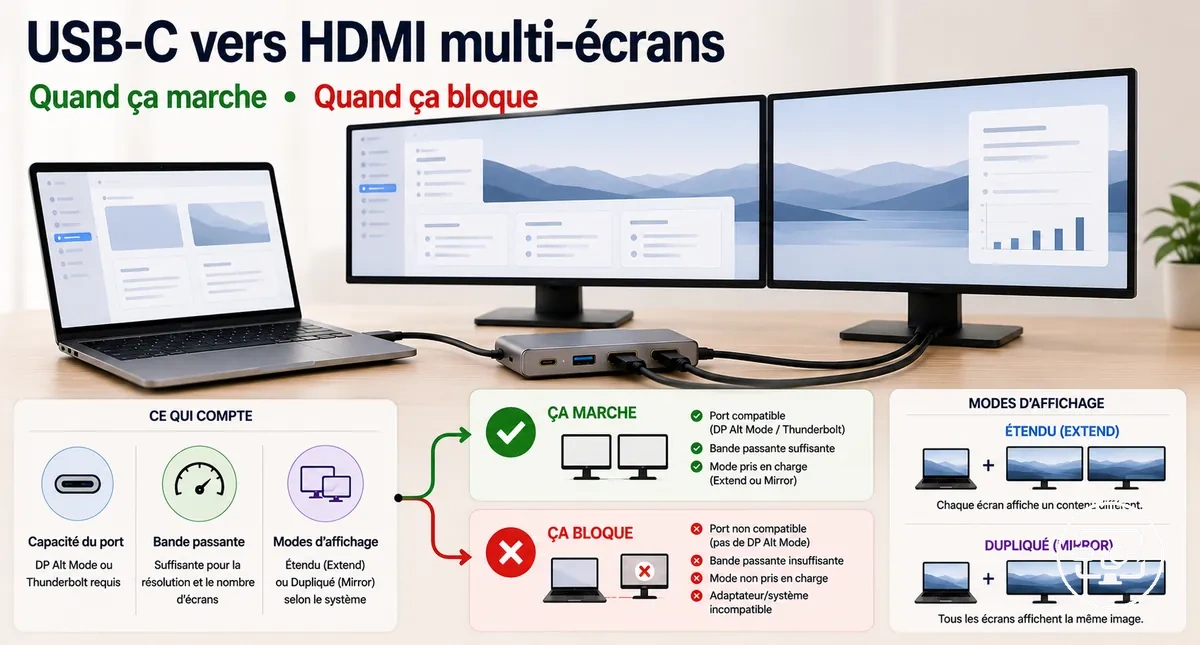
La sortie USB-C vers HDMI pour deux écrans est la capacité de connecter deux écrans HDMI externes depuis une seule source USB-C. Le résultat dépend des capacités du port de l'appareil source, de la méthode d'adaptateur ou de hub utilisée et du mode d'affichage sélectionné — soit l'extension du bureau sur les deux écrans, soit le miroir du même contenu. Étant donné que la compatibilité varie selon l'appareil, la conception du dock, le comportement du système d'exploitation et les exigences de résolution et de fréquence de rafraîchissement cibles, aucune configuration unique ne fonctionne de manière universelle.
- Capacité du port : doit prendre en charge le mode alternatif DisplayPort ou Thunderbolt pour la sortie vidéo
- Pipeline d'affichage : les adaptateurs actifs convertissent le DP en HDMI ; les adaptateurs passifs fonctionnent rarement pour deux sorties
- Méthode dock/hub : détermine la capacité de transport mono-flux ou multi-flux (MST)
- Bloqueurs courants : limites du système d'exploitation, bande passante insuffisante, interférence de l'alimentation électrique ou câbles de faible qualité
Une idée fausse courante est que n'importe quel adaptateur ou répartiteur USB-C vers HDMI peut créer deux bureaux étendus. La plupart des répartiteurs ne font que dupliquer le même écran, sauf si la source prend en charge le transport multi-flux (MST) ou un hub certifié avec la technologie DisplayLink. Cette distinction clarifie la différence entre une véritable extension de deux bureaux et la duplication par répartiteur, une source fréquente de confusion. Pour un contexte plus large sur l'USB-C vers HDMI, consultez le hub compatibilité USB-C vers HDMI.
Lorsque l'appareil source dispose d'un port USB-C avec mode alternatif DisplayPort ou Thunderbolt, et que l'utilisateur l'associe à un hub MST ou un dock USB-C compatible, deux écrans peuvent souvent être étendus. Lorsque le port ne prend en charge que la charge et les données, ou lorsqu'un répartiteur passif est utilisé sans prise en charge MST, le résultat est généralement un miroir ou aucun signal. Les sections qui suivent définissent chaque résultat plus précisément et expliquent les conditions qui les rendent possibles.
Ce qu'est une sortie double écran via USB-C vers HDMI et ce qu'elle n'est pas
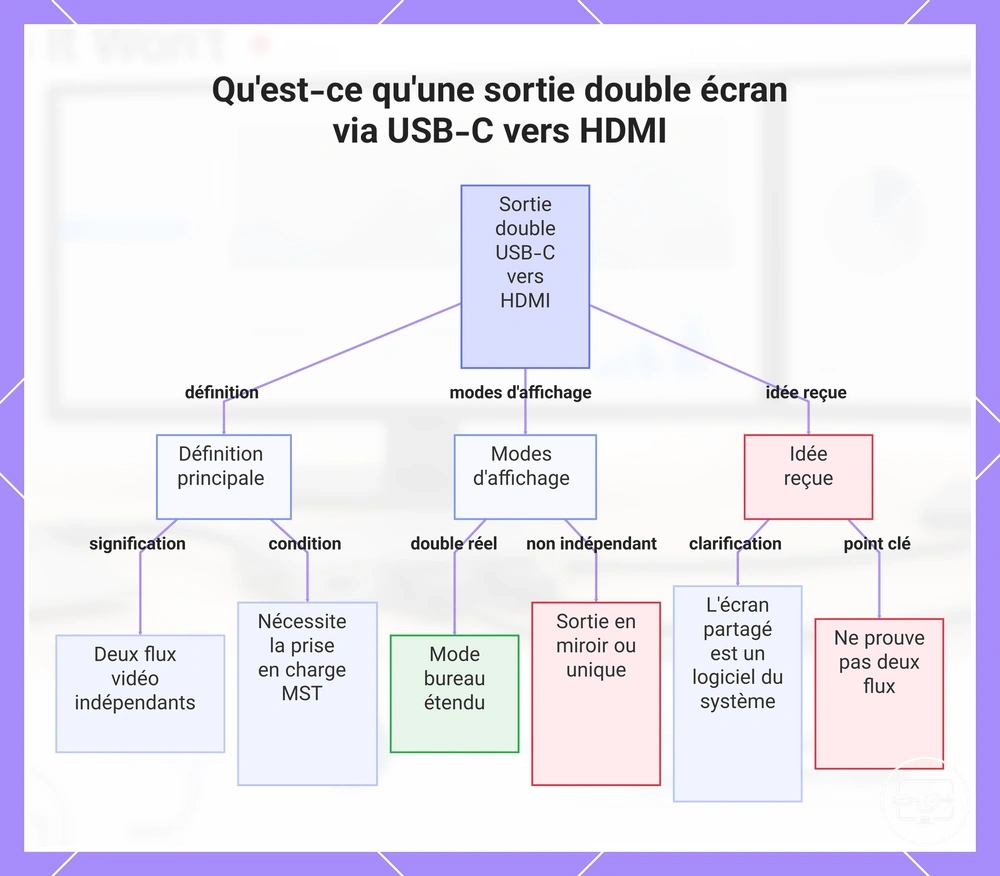
La définition de la sortie double écran via USB-C vers HDMI est le fait d'alimenter deux écrans externes à partir d'une seule source USB-C dans un mode qui traite chaque moniteur comme un flux vidéo indépendant. Ce que vous voyez dépend du mode d'affichage actif et du fait que la connexion prend en charge des flux indépendants. Sans cette indépendance, les moniteurs peuvent afficher le même contenu au lieu de bureaux séparés.
Beaucoup de gens supposent que brancher deux moniteurs sur un port USB-C fournit automatiquement une sortie double écran. En réalité, ce que vous obtenez dépend du mode d'affichage :
- Bureau étendu : chaque moniteur affiche une partie différente du bureau, étendant votre espace de travail. L'utilisateur peut déplacer les fenêtres entre les écrans. Ce que cela implique : la source USB-C fournit deux sorties indépendantes, vous pouvez effectuer plusieurs tâches sur des bureaux séparés.
- Affichage en miroir : les deux moniteurs affichent le même contenu, reflétant l'écran principal. Ce que cela implique : un seul flux vidéo est dupliqué, les moniteurs ne sont pas des affichages indépendants.
- Affichage externe unique : un seul des deux moniteurs connectés reçoit un signal ; l'autre reste vide. Ce que cela implique : la source USB-C ne peut produire qu'un seul signal vidéo, souvent parce que le port ne prend pas en charge le transport multi-flux.
Le comportement de « partage d'écran » des fenêtres — disposer les fenêtres côte à côte sur un seul moniteur — est une fonction logicielle du système d'exploitation, et non la preuve de deux flux vidéo distincts.
Ce schéma clarifie la définition de la sortie double écran via USB-C vers HDMI, les trois modes d'affichage et une idée reçue courante sur le comportement de l'écran partagé.
Bureau étendu, affichage en miroir et écran partagé : trois résultats d'affichage distincts
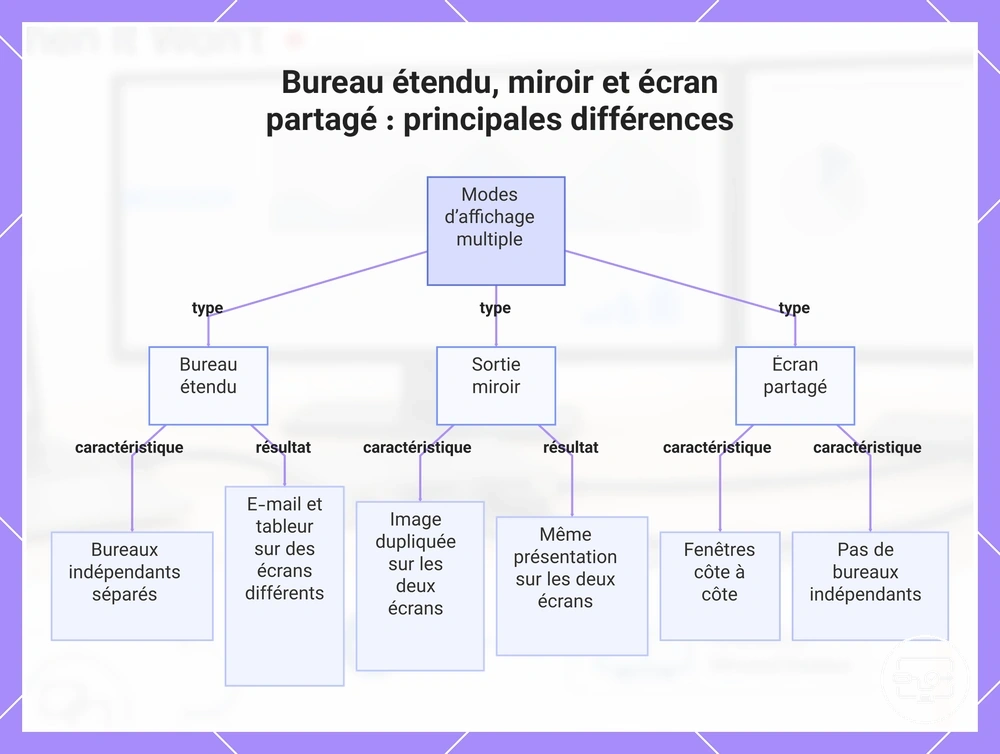
Le mode étendu vous offre des bureaux séparés qui fonctionnent indépendamment. Le mode miroir duplique la même image sur les deux écrans, et l'écran partagé dispose les fenêtres côte à côte sans donner à chaque écran son propre bureau.
- Étendu : Faites glisser les fenêtres sur les deux écrans, obtenant des zones d'affichage séparées qui fonctionnent indépendamment.
- Miroir : Visualisez la même image sur les deux écrans, dupliquant le contenu et empêchant une utilisation indépendante.
- Écran partagé : Disposez les fenêtres côte à côte pour créer une disposition personnalisée, organisant le contenu dans l'espace de travail partagé sans donner à chaque écran son propre bureau.
Par exemple, avec le mode miroir, vous voyez la même présentation sur les deux écrans, tandis qu'avec le mode étendu, vous pouvez avoir votre courriel sur un écran et un tableur sur l'autre.
Ce graphique compare les trois principaux modes d’affichage multiple — bureau étendu, sortie miroir et écran partagé — en montrant leurs comportements clés et des exemples.
Pourquoi votre port USB-C détermine si deux moniteurs HDMI peuvent être étendus
La possibilité d'étendre deux moniteurs HDMI à partir d'un seul port USB-C dépend de la capacité de sortie vidéo du port USB-C et du nombre de flux d'affichage indépendants qu'il peut fournir. Bien que le connecteur physique soit identique d'un appareil à l'autre, le support vidéo sous-jacent varie considérablement. Un port peut fournir une sortie vidéo complète, une sortie limitée, ou aucune — la forme du connecteur n'indique pas la capacité.
Ce schéma montre pourquoi votre port USB-C détermine si deux moniteurs HDMI peuvent être étendus : il illustre le chemin vidéo de l'hôte à travers le pipeline interne du port, se ramifiant en flux d'affichage qui alimentent deux moniteurs séparés.
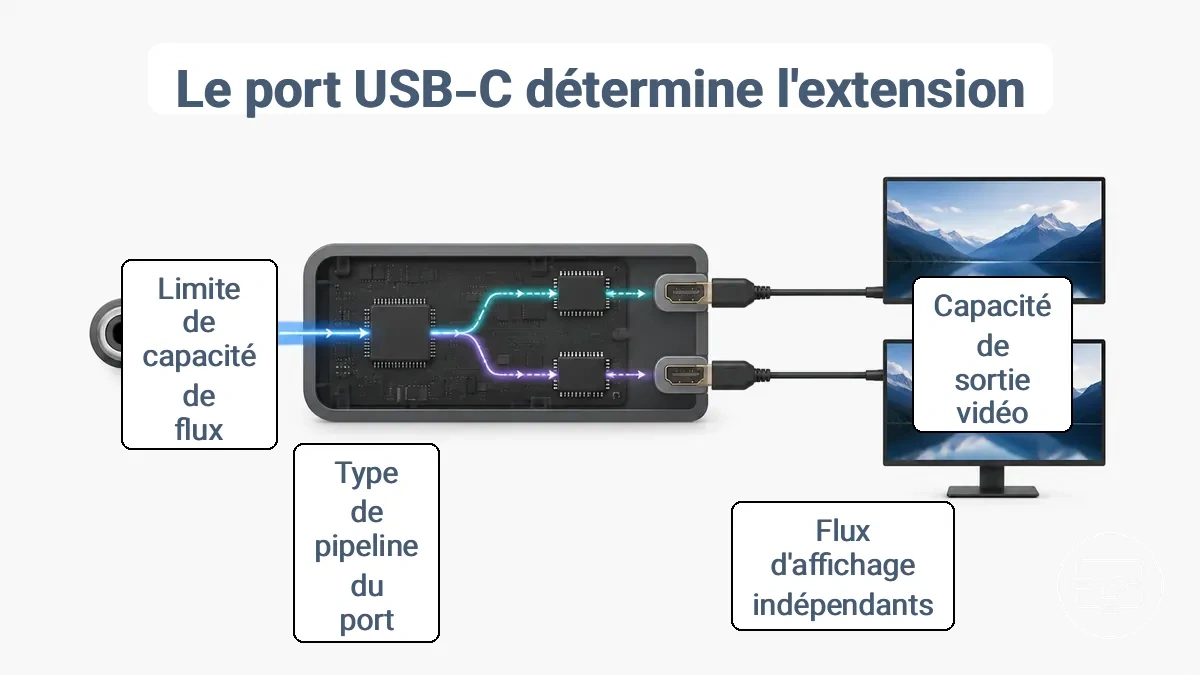
Les ports USB-C diffèrent par leurs pipelines internes. Certains utilisent le mode alternatif DisplayPort, d'autres reposent sur Thunderbolt, et quelques-uns dépendent de la technologie graphique USB (DisplayLink). Chaque pipeline gère la vidéo différemment, et chacun a un nombre maximum de flux d'affichage indépendants qu'il peut fournir. Lorsque vous connectez un dock ou un adaptateur qui divise le signal en deux sorties HDMI, la faisabilité réelle de l'extension — plutôt que du miroir — dépend de la capacité du pipeline à fournir deux flux séparés. Les trois variables clés sont le pipeline pris en charge par le port, sa capacité de flux, et si la méthode du dock modifie le résultat (certains docks pouvant combiner les flux du même port).
Une idée répandue est que n'importe quel port USB-C peut produire une sortie vidéo. En réalité, les ports de charge uniquement ne peuvent pas produire de sortie vidéo HDMI via des adaptateurs passifs car ils manquent de circuits vidéo et ne fournissent que de l'alimentation. La raison pour laquelle votre port USB-C détermine si deux moniteurs HDMI peuvent être étendus se résume à ces conditions.
- Condition : Le port USB-C doit prendre en charge la sortie vidéo via le mode alternatif DisplayPort ou Thunderbolt. Implication : Sans ce support, aucun adaptateur ne peut produire un signal vidéo utilisable pour des écrans externes.
- Condition : Le port doit fournir au moins deux flux d'affichage indépendants. Implication : Un seul flux peut dupliquer l'écran de l'ordinateur portable mais ne peut pas piloter deux moniteurs étendus.
- Condition : Le dock ou l'adaptateur doit diviser correctement le flux (MST pour DisplayPort ou hub approprié pour Thunderbolt). Implication : Même si le port dispose de deux flux, un adaptateur mal configuré peut encore faire un miroir au lieu d'une extension.
- Condition : Le pipeline du port doit prendre en charge la résolution et la fréquence de rafraîchissement requises pour les deux moniteurs. Implication : Des résolutions plus élevées peuvent réduire le nombre d'écrans que le port peut piloter simultanément.
- Condition : Des ports USB-C identiques sur le même appareil peuvent différer dans leur support vidéo. Implication : Vérifiez toujours les spécifications du port concerné plutôt que de supposer que tous les ports se comportent de la même manière.
Mode alternatif DisplayPort, Thunderbolt et graphiques USB comme pipelines d'affichage distincts
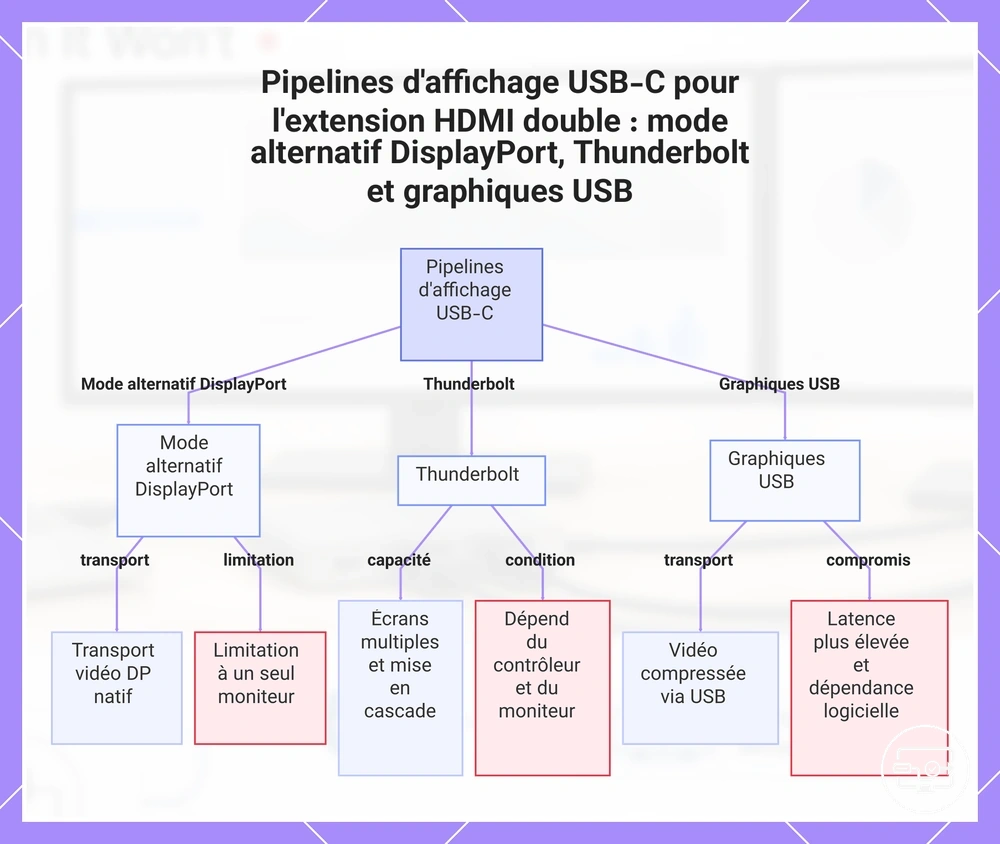
Les trois pipelines principaux de l'USB-C vers les écrans externes sont le mode alternatif DisplayPort, Thunderbolt et les graphiques USB, chacun utilisant un transport différent avec des limitations distinctes pour l'extension double HDMI.
Le mode alternatif DisplayPort envoie des flux vidéo DisplayPort natifs sur une connexion USB-C. Il étend généralement le bureau à un seul moniteur externe, mais le partage de la bande passante entre la vidéo et les données ainsi qu'un support variable peuvent limiter l'extension double HDMI.
Thunderbolt combine la sortie vidéo, le transfert de données et l'alimentation électrique sur un connecteur USB-C. Il prend en charge les configurations multi-écrans et le chaînage en série, mais sa capacité à piloter deux moniteurs HDMI dépend du contrôleur Thunderbolt de l'ordinateur portable et de la compatibilité des moniteurs.
Les graphiques USB transmettent la vidéo sur des ports USB standard en utilisant la compression et des pilotes dédiés. Ils peuvent activer plusieurs écrans externes sur des systèmes sans sortie vidéo native, mais les compromis incluent une latence plus élevée, une dépendance au support logiciel (qui varie selon la plateforme) et une sortie qui peut différer de celle du GPU natif.
Ce graphique présente les trois principales pipelines d'affichage USB-C et leurs limitations distinctes pour l'extension HDMI double.
Combien de flux d'affichage indépendants le système peut produire et pourquoi cela importe
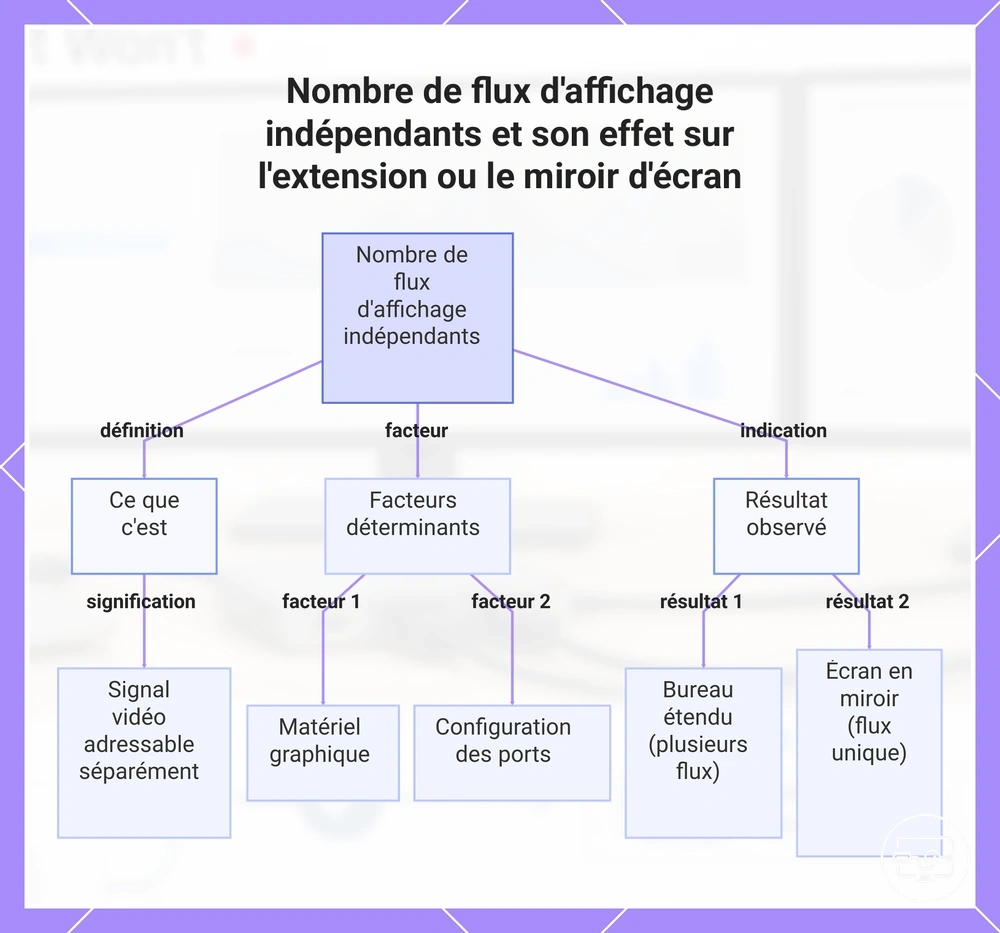
Un flux d'affichage indépendant est un signal vidéo adressable séparément qui peut afficher un contenu unique sur son moniteur connecté. La possibilité que deux moniteurs affichent des bureaux différents côte à côte dépend du fait que le système dispose d'au moins deux flux d'affichage indépendants.
Le nombre de flux est déterminé par le matériel graphique et la configuration des ports, et non simplement par le nombre de ports physiques présents. Un répartiteur ou un câble de duplication de signal envoie un seul flux indépendant à deux moniteurs, donc les deux écrans affichent la même image même si deux écrans sont connectés. Le résultat observé — extension ou miroir — indique si le système produit plusieurs flux indépendants ou un seul.
Ces conditions relient le nombre de flux d'affichage indépendants au résultat, qu'il s'agisse d'écrans étendus ou en miroir :
- Un port GPU natif pilotant un seul moniteur : un flux disponible → un second moniteur ne peut pas s'étendre à moins qu'un flux séparé n'existe.
- Deux ports vidéo natifs séparés (par exemple, HDMI et DisplayPort) : chaque port fournit généralement son propre flux indépendant → deux moniteurs peuvent s'étendre indépendamment.
- L'écran intégré d'un ordinateur portable plus un moniteur externe : lorsque le moniteur externe utilise une sortie GPU native, les deux écrans reçoivent souvent des flux indépendants → le bureau étendu fonctionne.
- Un dock utilisant DisplayLink ou une méthode similaire basée sur USB : le logiciel peut créer des flux indépendants supplémentaires au-delà de la limite native du GPU → l'extension au-delà du nombre de ports natifs est possible.
Ce graphique montre comment le nombre de flux d'affichage indépendants est défini, quels facteurs le déterminent et comment le résultat observé (extension ou miroir) révèle le nombre réel de flux.
Quand un hub ou dock USB-C peut fournir deux moniteurs HDMI en écrans étendus
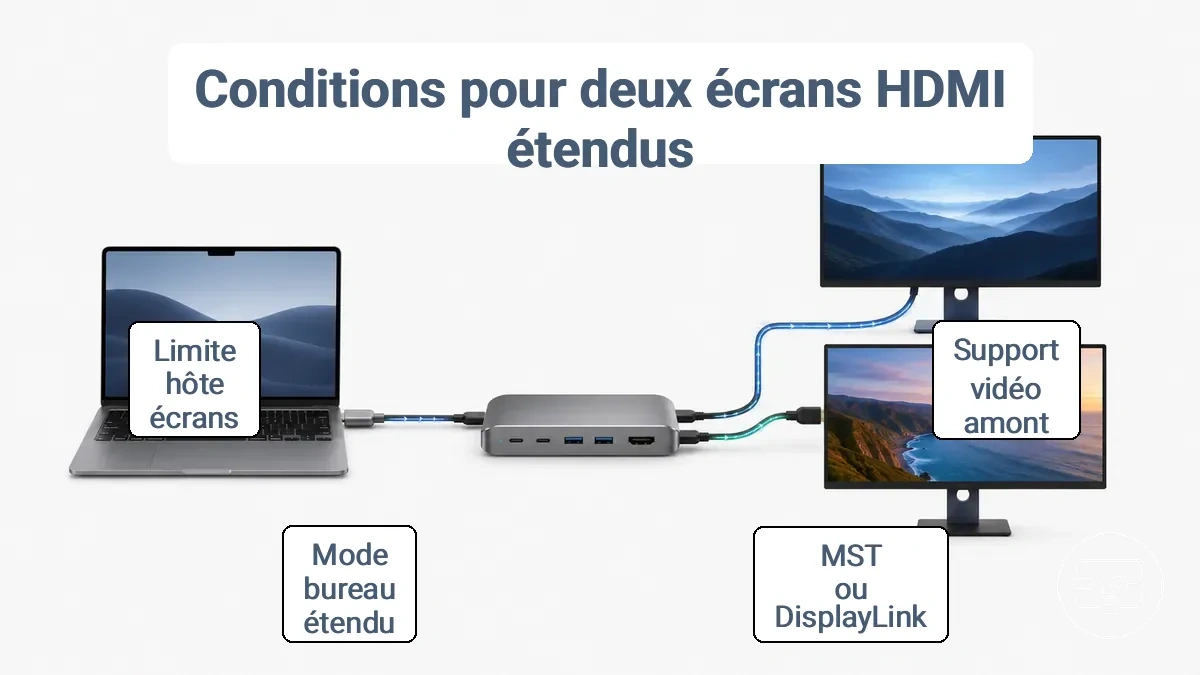
La capacité d'un hub ou dock USB-C à fournir deux moniteurs HDMI en écrans étendus dépend de deux conditions : l'appareil amont doit prendre en charge deux flux vidéo indépendants, et le hub ou dock doit utiliser une méthode capable de transmettre ou de générer deux sorties séparées. Sans ces deux conditions, le résultat est souvent un affichage en miroir ou un seul écran.
La méthode du dock détermine si deux sorties indépendantes sont possibles. Certains docks et hubs pour plusieurs écrans reposent sur les flux vidéo intégrés de l'hôte, d'autres utilisent le transport multi-flux (MST) pour diviser un flux en deux, et la vidéo USB (DisplayLink) peut fonctionner même lorsque l'hôte ne fournit qu'un seul flux. Savoir quelle méthode votre dock utilise est important.
Un mythe courant est que deux ports HDMI équivalent à deux bureaux. En réalité, de nombreux adaptateurs reflètent le même signal sur les deux ports, sauf si l'appareil amont peut fournir deux flux indépendants. Sans un support amont approprié, un hub avec double HDMI peut seulement reproduire l'affichage principal.
Quand un hub ou dock USB-C peut fournir deux moniteurs HDMI en écrans étendus, les conditions suivantes doivent être remplies :
- Le port USB-C amont prend en charge le mode alternatif DisplayPort ou Thunderbolt pour la sortie vidéo.
- Le hub ou dock prend en charge le transport multi-flux (MST) ou la vidéo USB (DisplayLink) pour créer deux sorties indépendantes.
- Le système d'exploitation (Windows, macOS, Linux) est configuré en mode bureau étendu plutôt qu'en duplication.
- L'appareil hôte peut gérer au moins deux écrans externes ; certains ordinateurs portables sont limités à un par conception.
- Les câbles et la bande passante du hub peuvent limiter la résolution et la fréquence de rafraîchissement ; les câbles à haute bande passante réduisent les problèmes.
- Un répartiteur HDMI ne fait que refléter l'image et ne peut pas produire un bureau étendu.
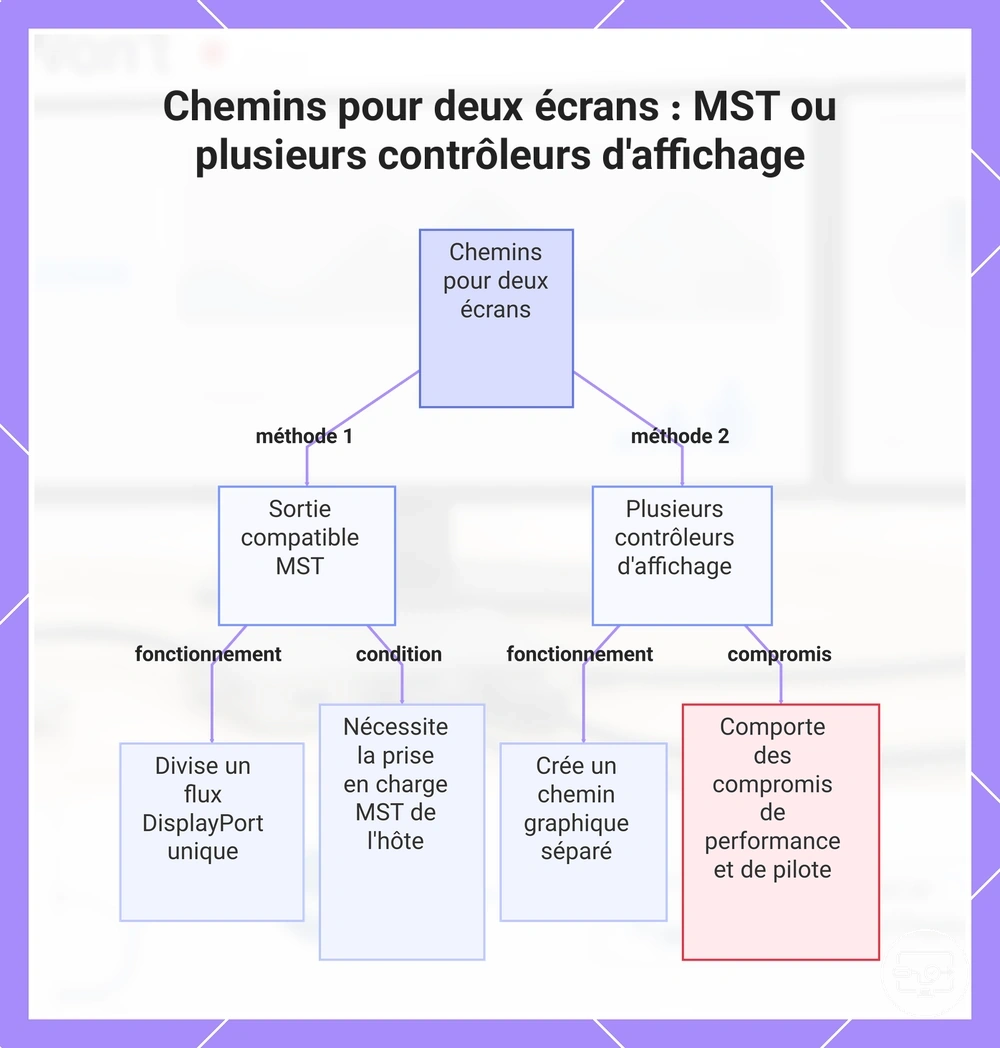
Voies double affichage : sortie compatible MST ou docks avec plusieurs contrôleurs d'affichage
La sortie compatible MST et les docks avec plusieurs contrôleurs d'affichage utilisent des conditions de mise en œuvre différentes pour fournir deux écrans étendus. MST divise un seul flux DisplayPort en plusieurs signaux. Cela nécessite une prise en charge en amont du port USB-C ou Thunderbolt de l'hôte et un GPU capable de gérer plusieurs affichages. Sans cette prise en charge, les écrans étendus peuvent ne pas être possibles.
Les docks avec plusieurs contrôleurs d'affichage créent des écrans étendus via un chemin de traitement graphique séparé, souvent via USB, et ne dépendent pas de la capacité MST de l'hôte. Cette méthode permet d'obtenir des écrans étendus lorsque MST n'est pas disponible, mais entraîne des compromis tels qu'une surcharge de performance, l'installation de pilotes et une variabilité selon la puissance de traitement de l'hôte et le type de connexion.
Le même dock peut donner des résultats différents selon les hôtes car le pipeline amont — MST ou plusieurs contrôleurs d'affichage — détermine le comportement d'affichage, et non le dock seul.
Ce graphique compare les deux principales méthodes pour créer deux écrans étendus à partir d'un seul port USB-C ou Thunderbolt : la sortie compatible MST et les docks avec plusieurs contrôleurs d'affichage.
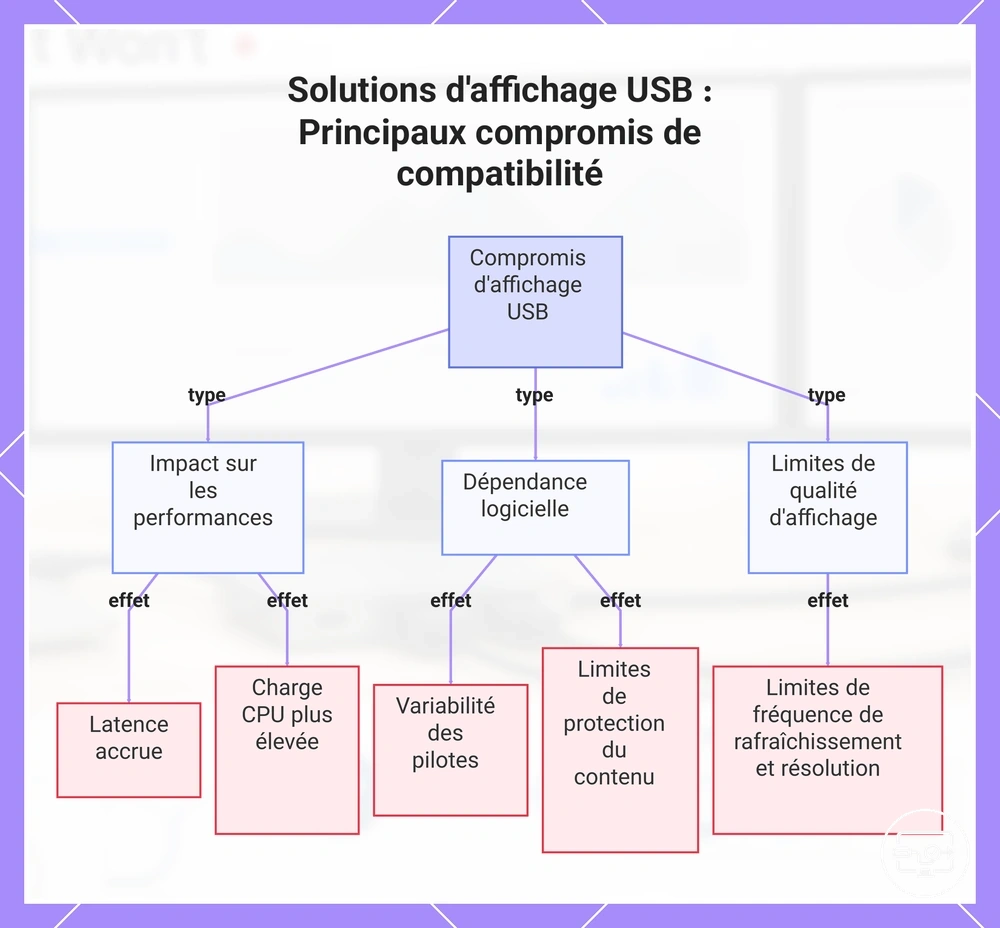
Solutions d'affichage basées sur USB et les compromis de compatibilité qu'elles introduisent
Les solutions d'affichage basées sur USB peuvent ajouter des écrans supplémentaires lorsque les sorties vidéo natives sont limitées, mais cette commodité introduit des compromis qui affectent les performances, la fiabilité et l'expérience utilisateur selon le système et la charge de travail.
- La latence peut augmenter lors de charges de travail avec beaucoup de mouvement car le pipeline graphique USB ajoute une surcharge de traitement.
- La charge du processeur peut augmenter lorsque le système doit compresser ou traduire les données vidéo par logiciel plutôt que par matériel dédié.
- La dépendance aux pilotes peut introduire une variabilité selon les systèmes d'exploitation et les cycles de mise à jour, ce qui peut casser ou dégrader la fonctionnalité.
- Les limites de protection du contenu peuvent empêcher la lecture de médias protégés sur les écrans connectés par USB selon la pile logicielle.
- Les contraintes de fréquence de rafraîchissement et de résolution peuvent limiter la sortie en dessous des capacités d'affichage natives.
Ce graphique montre les principaux compromis introduits par les solutions d'affichage USB, notamment l'impact sur les performances, la dépendance logicielle et les limites de qualité d'affichage.
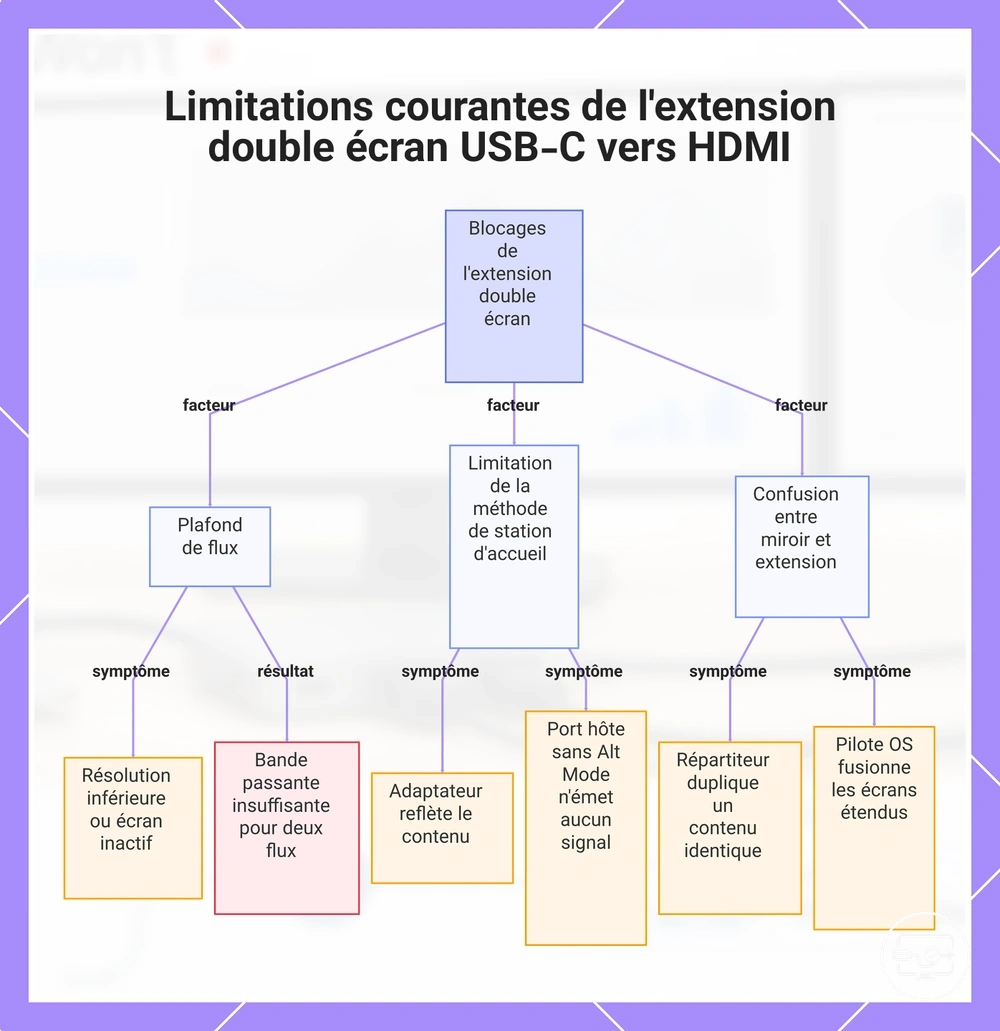
Limitations courantes qui bloquent la véritable extension double écran via USB-C vers HDMI
La plupart des échecs de la véritable extension double écran via une seule connexion USB-C vers HDMI proviennent de trois sources courantes : des plafonds de flux qui limitent la bande passante disponible, des méthodes de dock qui peuvent ne pas diviser un seul signal vidéo en deux sorties indépendantes, et une confusion entre les modes miroir et étendu — des contraintes qui empêchent des bureaux séparés même lorsque l'adaptateur offre deux ports physiques. Les limitations courantes suivantes qui bloquent la véritable extension double écran associent chaque facteur à son symptôme et à ce qu'il peut impliquer pour la compatibilité.
- Limitation du plafond de flux : lorsque la bande passante est insuffisante, les moniteurs peuvent passer à une résolution inférieure ou un affichage reste inactif, ce qui implique que la connexion ne peut pas transporter deux flux vidéo indépendants complets à la qualité souhaitée.
- Méthode de dock utilisant un adaptateur non Thunderbolt : sur de nombreux systèmes, un adaptateur double HDMI expose un seul signal DisplayPort, ce qui fait que les deux moniteurs reflètent le même contenu même lorsque le mode étendu est sélectionné, ce qui implique que l'adaptateur n'est pas conçu pour des sorties indépendantes.
- Port USB-C hôte dépourvu du mode alternatif DisplayPort : si le port ne prend en charge que les données ou l'alimentation, aucun signal vidéo n'atteint l'adaptateur, ce qui entraîne l'absence de détection d'écran externe ou un écran vide, ce qui implique que le port ne peut pas agir comme source vidéo, quelle que soit la capacité de l'adaptateur.
- Variabilité du système d'exploitation ou du pilote : différentes versions de système d'exploitation ou pilotes graphiques peuvent gérer le transport multi-flux différemment, donc le mode étendu peut apparaître mais les deux moniteurs se comportent comme un seul ou un seul est reconnu, ce qui implique que la compatibilité dépend de l'environnement hôte.
- Duplication par répartiteur (contraste) : un adaptateur de type répartiteur duplique le même signal vers les deux sorties, donc les deux moniteurs affichent un contenu identique et le système ne détecte qu'un seul affichage, ce qui implique que l'adaptateur est destiné au miroir, non à une véritable extension.
- Qualité du câble ou de l'adaptateur physique : des câbles de faible qualité ou endommagés peuvent ne pas maintenir la bande passante pour deux flux, provoquant des scintillements, des coupures ou des limitations de résolution en dessous de la résolution native, ce qui implique que le lien physique peut devenir un goulot d'étranglement.
Un adaptateur double HDMI avec deux ports physiques ne garantit pas des sorties étendues indépendantes — de nombreux adaptateurs de ce type ne font que diviser un seul signal vidéo.
Ce graphique présente les trois sources courantes d'échec de la véritable extension double écran via une seule connexion USB-C vers HDMI, en montrant leurs symptômes et leurs implications.
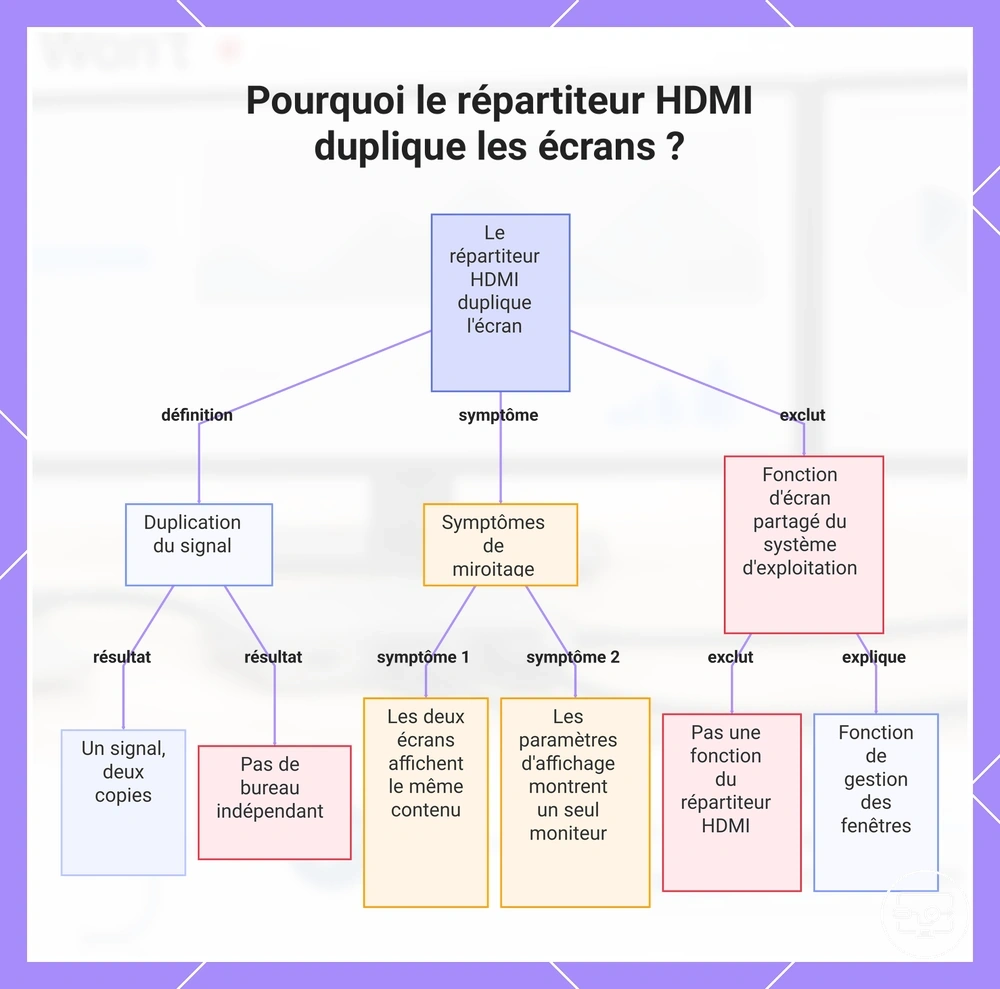
Pourquoi la division HDMI duplique généralement un écran au lieu de créer deux bureaux
Un répartiteur HDMI duplique un seul signal. Il ne crée pas un bureau indépendant ; le résultat est un signal, deux copies.
Lorsque les deux moniteurs affichent la même image et que Windows les voit comme un seul affichage, le répartiteur fait un miroir, pas une extension. Recherchez ces indices :
- Les deux écrans affichent le même contenu → aucun bureau indépendant créé.
- Les paramètres d'affichage ne montrent qu'un seul moniteur → le répartiteur masque la deuxième sortie.
- Les changements de résolution affectent les deux écrans de la même manière → ils partagent une source unique.
Le « partage d'écran » est une fonction du système d'exploitation et de gestion des fenêtres, pas quelque chose qu'un répartiteur HDMI fait.
Ce graphique explique pourquoi un répartiteur HDMI duplique un seul signal et comment identifier le miroitage (mirroring) au lieu d'un bureau étendu.
Limites de bande passante et de conversion qui réduisent la résolution, la fréquence de rafraîchissement ou la stabilité
Les limites de bande passante et de conversion peuvent réduire la résolution, la fréquence de rafraîchissement ou la stabilité lorsque vous connectez deux écrans via un adaptateur ou dock USB-C vers HDMI. Le chemin de données partagé force le système à allouer la bande passante entre les deux écrans, ce qui entraîne souvent une baisse de résolution ou une fréquence de rafraîchissement inférieure sur l'un ou les deux écrans. La surcharge de conversion de l'adaptateur peut également provoquer des scintillements ou des coupures intermittentes.
Ces limites se produisent parce que le port USB-C transporte des données vidéo avec d'autres signaux. Lorsque deux écrans partagent cette connexion unique, la bande passante disponible est divisée, et l'adaptateur ajoute un délai de traitement qui peut affecter la fluidité.
Ce tableau présente les limites les plus courantes de bande passante et de conversion ainsi que leurs effets typiques sur les performances double écran.
| Contrainte | Condition qui la déclenche | Ce que vous constatez | Ce que cela implique |
|---|---|---|---|
| Bande passante partagée | Deux écrans actifs simultanément sur une seule liaison USB-C | Baisse de résolution ou fréquence de rafraîchissement inférieure sur un ou les deux écrans | Le système peut privilégier la stabilité au détriment de la qualité maximale |
| Surcharge de conversion | L'adaptateur ou dock convertit le signal vidéo USB-C en HDMI | Latence accrue, scintillements occasionnels ou brèves coupures | Le processus de conversion ajoute un délai de traitement qui peut affecter la fluidité |
| Sensibilité du câble ou de la négociation | La qualité ou la longueur du câble introduit une dégradation du signal | Écrans noirs intermittents, scintillements ou échec de détection d'un écran | La connexion peut nécessiter un câble certifié pour maintenir une liaison stable |
| Instabilité électrique ou thermique | Le dock ou l'adaptateur surchauffe ou l'alimentation est insuffisante | Coupures d'affichage aléatoires ou fréquence de rafraîchissement réduite sous charge | Les limites thermiques ou électriques peuvent amener l'adaptateur à réduire la sortie vidéo |
Comment confirmer la compatibilité double écran avant d'acheter un hub ou dock double HDMI
Confirmer la compatibilité double écran avant d'acheter un hub ou dock double HDMI dépend de la correspondance entre la capacité du port de l'appareil amont, la méthode vidéo du dock et le mode d'affichage souhaité. Cette vérification doit prendre en compte le type de port de l'ordinateur portable, le comportement d'affichage du système d'exploitation, l'architecture vidéo du dock, et les exigences de résolution et de fréquence de rafraîchissement des moniteurs.
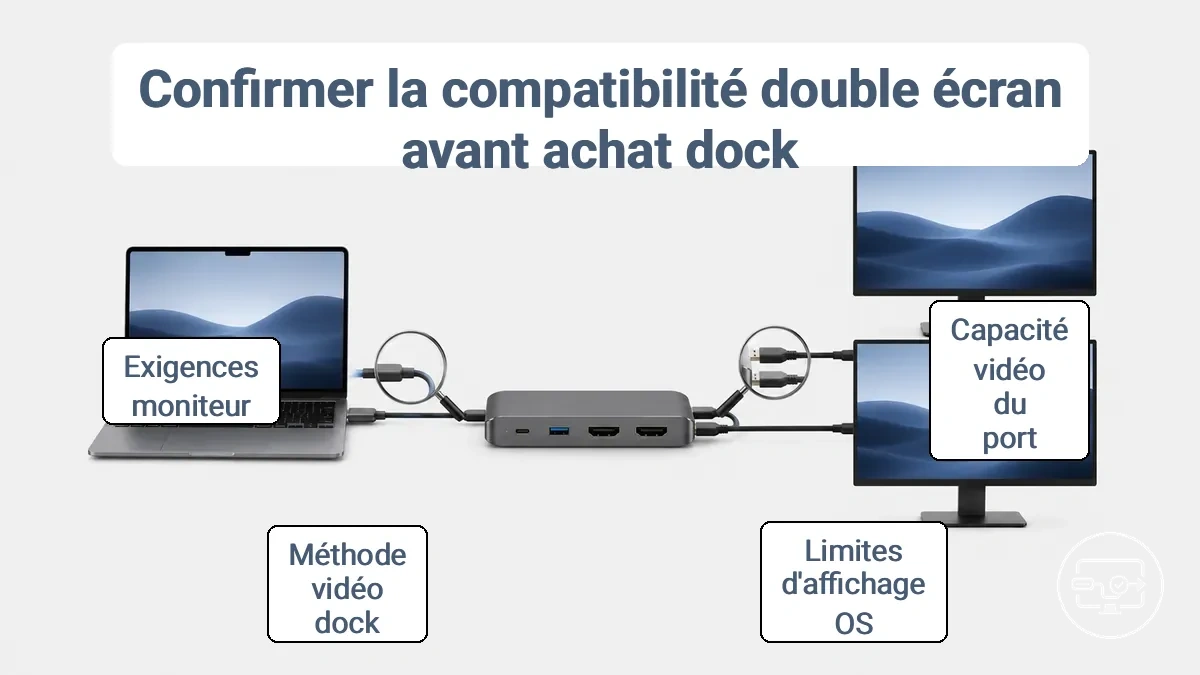
Un port USB-C capable de charger ne prend pas toujours en charge la sortie vidéo. De nombreux ports USB-C fournissent uniquement l'alimentation électrique et ne prennent pas en charge le mode alternatif DisplayPort, la sortie vidéo dépend donc des capacités spécifiques du port.
Après avoir vérifié la compatibilité, vous trouverez des étapes de configuration détaillées dans notre guide sur les étapes de configuration pour écran étendu. Avant d'acheter, parcourez cette liste de vérification pré-achat.
- Vérification du port de l'appareil
- Vérifiez la capacité de sortie vidéo du port amont de votre ordinateur portable. — Les ports USB-C avec mode alternatif DisplayPort ou Thunderbolt 3/4 peuvent transporter la vidéo ; les ports USB-C simples sans mode alternatif ne transportent généralement pas la vidéo.
- Confirmez que le port prend en charge le nombre requis d'écrans externes. — Certains ports USB-C ne prennent en charge qu'un seul écran, tandis que d'autres en prennent en charge deux ou plus.
- Vérifiez la résolution et la fréquence de rafraîchissement maximales du port. — Le port doit correspondre ou dépasser la résolution native de votre moniteur pour une sortie double écran stable.
- Vérification du comportement du système d'exploitation
- Déterminez comment votre système d'exploitation gère les écrans multiples. — macOS peut limiter les écrans externes sur certains modèles, tandis que Windows prend généralement en charge plus de moniteurs nativement.
- Vérifiez si les pilotes DisplayLink sont nécessaires pour le bureau étendu. — Si votre système d'exploitation ou ordinateur portable ne prend pas nativement en charge les doubles écrans, un dock avec DisplayLink peut activer les bureaux étendus.
- Confirmez que la méthode du dock est compatible avec votre version du système d'exploitation. — Certains docks nécessitent des versions de pilotes spécifiques ; vérifiez la prise en charge avant l'achat.
- Vérification de la méthode du dock
- Identifiez si le dock utilise le mode alternatif natif ou DisplayLink. — Le mode alternatif natif dépend du GPU de l'ordinateur portable prenant en charge les doubles écrans ; DisplayLink peut ajouter des sorties d'affichage via des pilotes lorsque la prise en charge native est limitée.
- Vérifiez que les ports vidéo du dock correspondent à vos câbles de moniteur. — Les docks double HDMI ont souvent deux ports HDMI ; vérifiez s'ils prennent en charge la sortie simultanée en mode étendu.
- Confirmez que le dock fournit une alimentation électrique suffisante pour votre ordinateur portable. — L'alimentation est distincte de la vidéo ; un dock peut charger mais ne pas piloter deux écrans si son chipset vidéo est limité.
- Vérification des exigences des moniteurs
- Vérifiez la résolution native et la fréquence de rafraîchissement de vos moniteurs. — Les deux moniteurs doivent avoir une résolution et une fréquence de rafraîchissement que le dock peut gérer simultanément.
- Confirmez la qualité et la version du câble (HDMI 2.0 ou 2.1). — Les câbles plus anciens peuvent créer un goulot d'étranglement pour les sorties haute résolution ou haute fréquence de rafraîchissement.
- Vérifiez que les moniteurs prennent en charge le même type d'entrée (HDMI, DisplayPort). — Des entrées incompatibles peuvent nécessiter des adaptateurs, ce qui peut affecter la stabilité des configurations double écran.
Si les étiquettes des produits ou la documentation en ligne ne sont pas claires, contactez le fabricant ou consultez les forums communautaires pour des rapports d'utilisation réels.
Vérifications des ports et spécifications qui confirment la capacité de sortie vidéo sans essais et erreurs
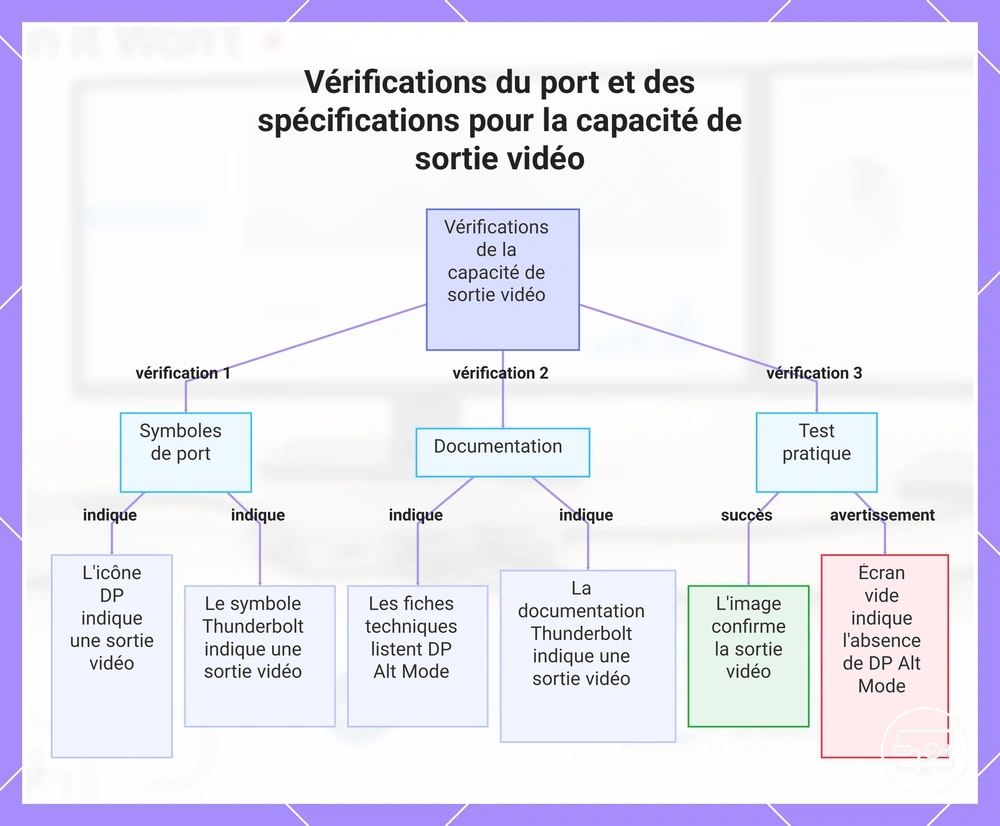
Confirmer la capacité de sortie vidéo USB-C et la prise en charge double écran avant l'achat ou un dépannage approfondi consiste à rechercher des indications fiables comme les étiquettes de port, la documentation technique et les paramètres d'affichage du système d'exploitation, plutôt que de tester chaque configuration. Les symboles physiques à côté du port USB-C, comme une icône DisplayPort ou un symbole Thunderbolt, donnent des indices initiaux mais peuvent varier selon le fabricant, tandis que la documentation et les paramètres d'affichage fournissent des indications plus fiables. La liste suivante associe les signaux d'inspection courants à leurs implications pour la sortie double écran.
- Un label ou une icône DisplayPort (DP) à côté du port USB-C suggère que le port prend en charge la sortie vidéo via le mode alternatif DisplayPort, mais la capacité double écran peut varier selon l'appareil et le GPU.
- Un symbole d'éclair Thunderbolt suggère que le port prend en charge la sortie vidéo avec une bande passante plus élevée ; plusieurs écrans sont souvent possibles mais dépendent de la génération Thunderbolt et de la configuration système.
- L'absence de tout symbole lié à la vidéo près du port USB-C suggère que le port peut être limité aux données et à la charge ; vérifiez la documentation de l'appareil pour confirmation.
- Les fiches techniques qui mentionnent le mode alternatif DisplayPort ou DP Alt Mode suggèrent une sortie vidéo ; la prise en charge double écran peut nécessiter des ressources supplémentaires du GPU ou du dock.
- Une documentation qui indique Thunderbolt 3, 4 ou 5 suggère une sortie vidéo et prend généralement en charge plusieurs écrans, mais le nombre exact d'écrans externes dépend de la plateforme.
- Les paramètres d'affichage du système d'exploitation peuvent lister un second écran même sans rien de connecté ; cela peut suggérer une prise en charge matérielle mais ne garantit pas une sortie vidéo externe.
- Un test pratique avec un câble USB-C connu pour la vidéo et un moniteur qui affiche une image suggère que le port est capable de sortie vidéo ; un écran noir peut indiquer que le port ne dispose pas du mode alternatif DisplayPort ou que le câble n'est pas certifié pour la vidéo.
Ce diagramme montre les principales vérifications (symboles de port, documentation et test pratique) pour confirmer la capacité de sortie vidéo depuis un port USB-C sans tâtonnement.
Modèles de système d'exploitation et de plateforme qui modifient les modes double écran attendus
Qu'une méthode de dock produise des modes d'affichage étendus, en miroir ou limités dépend du système d'exploitation et de la prise en charge de la plateforme de l'appareil hôte. Le comportement du système d'exploitation peut modifier l'interprétation du signal du dock, et la prise en charge de la plateforme varie selon les familles comme Windows, macOS et Chrome OS.
Une hypothèse courante est que les limitations d'affichage proviennent uniquement des moniteurs ou du matériel du dock. En pratique, de nombreuses contraintes proviennent du comportement du système d'exploitation ou du pipeline amont plutôt que des écrans connectés. Les modèles suivants illustrent comment les familles de plateformes diffèrent.
| Famille de plateforme | Comportement double écran typique | Mise en garde courante |
|---|---|---|
| Windows | Les modes étendu et miroir sont généralement pris en charge avec de nombreux docks USB-C. | Certains docks peuvent nécessiter des pilotes supplémentaires pour les configurations multi-écrans au-delà de deux affichages. |
| macOS | Le mode étendu est typique ; le mode miroir est disponible mais peut être limité à des résolutions identiques. | Certains modèles de Mac limitent le nombre d'écrans externes en raison de limitations matérielles ou de chipset. |
| Chrome OS | Les modes étendu et miroir sont souvent pris en charge, bien que le nombre d'écrans et la résolution puissent être limités par le chipset de l'appareil. | Tous les docks USB-C ne sont pas entièrement compatibles ; des fonctionnalités partielles peuvent survenir sans prise en charge spécifique du fabricant. |
Choisir un hub ou dock USB-C double HDMI qui correspond aux conditions de compatibilité nécessaires
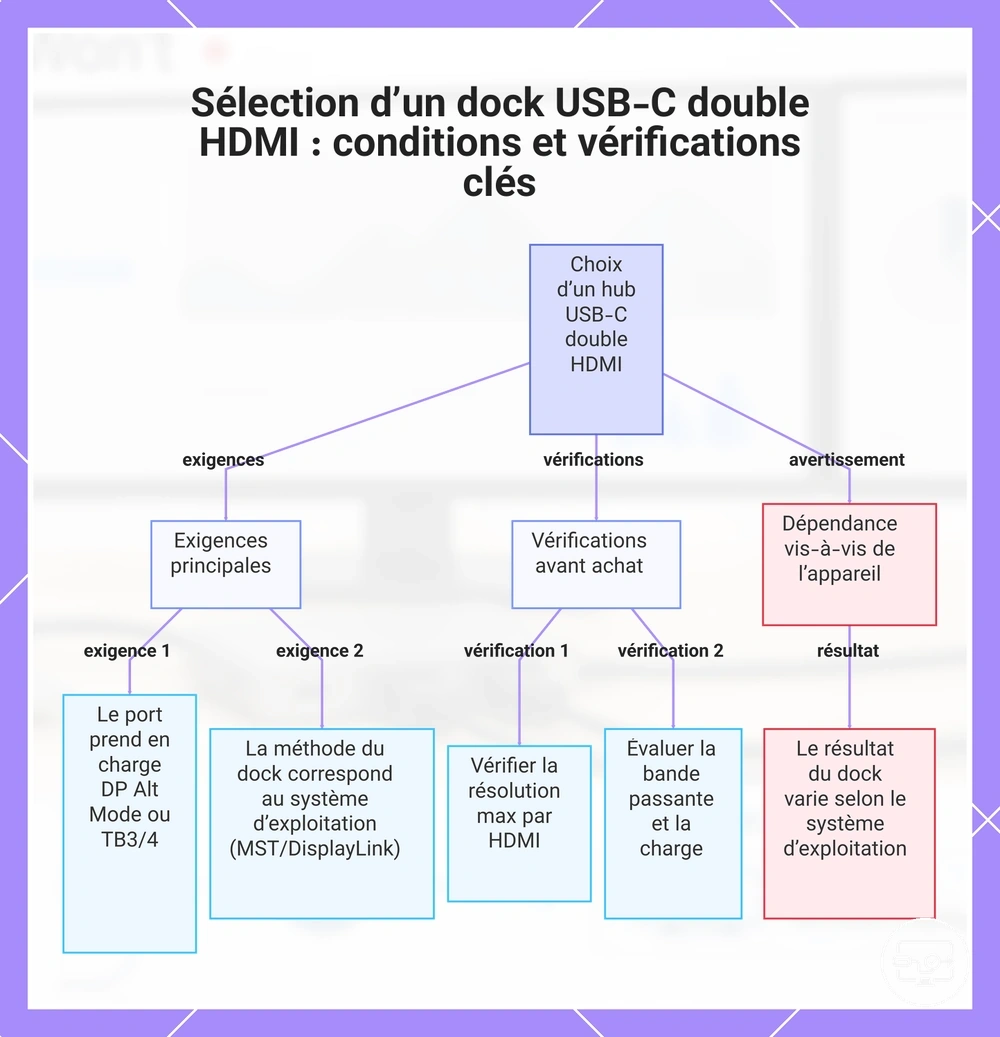
La sélection d'un hub ou dock USB-C double HDMI dépend d'abord du fait que vous ayez besoin d'étendre ou de refléter les écrans. Cette décision déterminante est régie par les contraintes du pipeline d'affichage de votre ordinateur portable — à savoir si son port USB-C prend en charge le mode alternatif DisplayPort ou Thunderbolt 3/4 pour la sortie vidéo.
Connaître votre objectif d'extension ou de miroir transforme les conditions de compatibilité en critères de sélection clairs. Pour obtenir deux sorties HDMI indépendantes, le dock doit avoir un chipset capable de piloter deux écrans séparés — reposant souvent sur le transport multi-flux (MST) sous Windows ou la technologie DisplayLink lorsque macOS ne prend pas en charge MST. La méthode du dock (basée sur MST, chaînage Thunderbolt ou DisplayLink) détermine si le résultat dépend du périphérique. Cette liste de décision organise ces critères de sélection selon votre résultat souhaité et les contraintes amont.
- Confirmez que le port USB-C de votre ordinateur portable prend en charge le mode alternatif DisplayPort ou Thunderbolt 3/4 – permet d'éviter d'acheter un dock qui ne peut fournir aucun signal vidéo
- Choisissez un dock qui prend explicitement en charge les sorties doubles indépendantes – permet d'éviter de se retrouver avec un comportement de miroir uniquement lorsque vous avez besoin d'extension
- Sous Windows, vérifiez que le dock utilise MST (transport multi-flux) – permet d'éviter une flexibilité d'affichage réduite lorsque votre PC peut piloter nativement des écrans séparés
- Sous macOS, recherchez un dock qui repose sur les pilotes DisplayLink ou le chaînage Thunderbolt – permet d'éviter la limitation courante de Mac où MST n'est pas pris en charge et seul le miroir est possible
- Vérifiez la résolution maximale prise en charge par le dock par sortie HDMI – permet d'éviter d'acheter un dock qui réduit la résolution en dessous des spécifications natives de votre moniteur lorsque deux écrans sont actifs
- Évaluez l'allocation de bande passante : confirmez que le dock peut maintenir les vitesses de données et de charge nécessaires en parallèle de la vidéo – permet d'éviter des baisses de performance inattendues dans les transferts de fichiers ou la charge de l'appareil lorsque tous les ports sont utilisés
- Consultez la liste de compatibilité du dock ou les déclarations de prise en charge du système d'exploitation – permet d'éviter de supposer qu'un dock universel fonctionne de manière identique sur votre appareil et votre système d'exploitation
- Si vous utilisez Thunderbolt, assurez-vous que le câble et le dock prennent en charge la puissance requise pour votre ordinateur portable – permet d'éviter un échec de charge ou des capacités de dock réduites lorsque le dock ne peut pas fournir assez d'alimentation
Le fait de faire fonctionner deux écrans simultanément peut réduire la bande passante disponible, abaissant la résolution ou la fréquence de rafraîchissement que chaque moniteur reçoit par rapport à une configuration à un seul écran. La stabilité dépend aussi de la façon dont le dock alloue sa bande passante partagée entre la vidéo, les données et la charge. Ces compromis varient selon les capacités USB-C de votre ordinateur portable et la conception interne du dock. Toute affirmation sur la qualité de sortie doit être associée à une condition — vérifiez d'abord si votre ordinateur portable et le dock peuvent maintenir la résolution et la fréquence de rafraîchissement dont vous avez besoin pour votre cas d'usage.
Par exemple, un ordinateur portable Windows avec un port Thunderbolt 4 peut souvent étendre deux écrans 4K à partir d'un seul câble en utilisant un dock qui repose sur MST. Sur un MacBook, le même dock peut seulement refléter l'écran ou piloter un écran externe, sauf si le dock utilise des pilotes DisplayLink. Le même dock donne des résultats différents sur différents appareils. Confirmez la méthode du dock en fonction de votre système d'exploitation et de votre pipeline d'affichage avant l'achat.
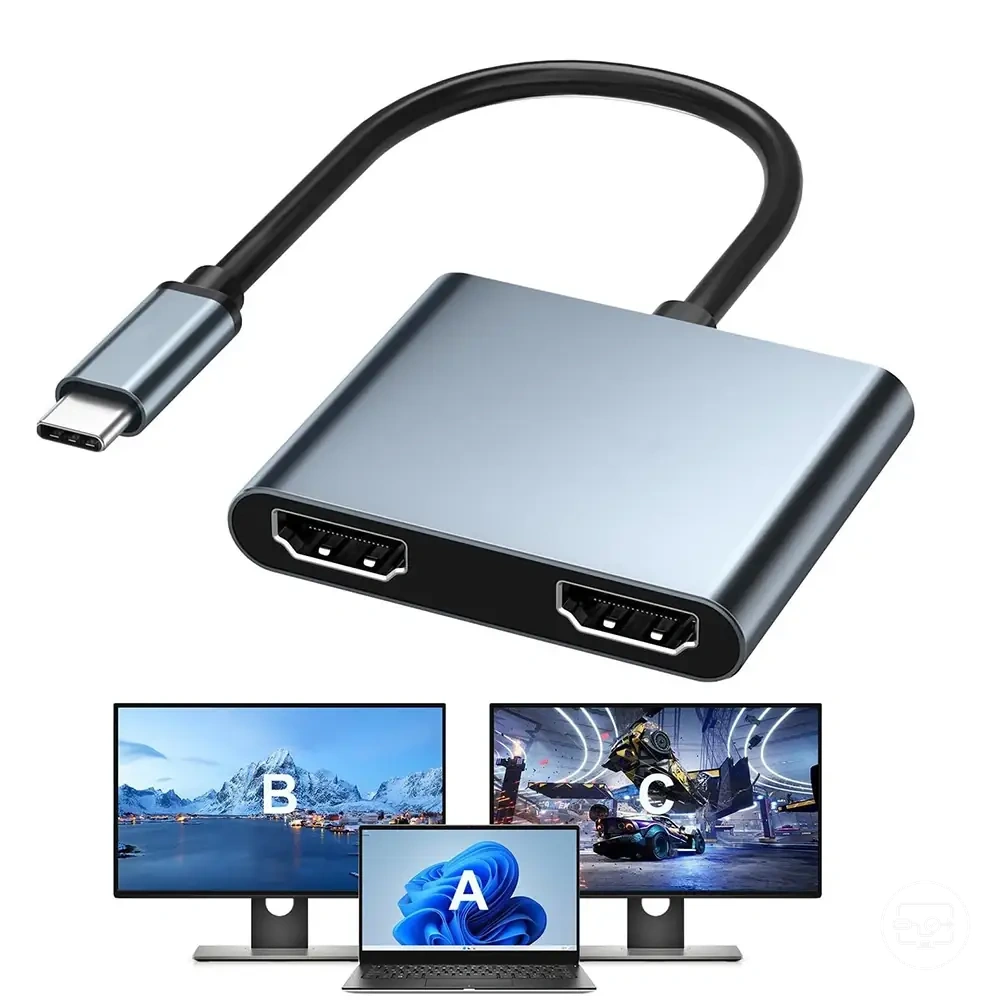
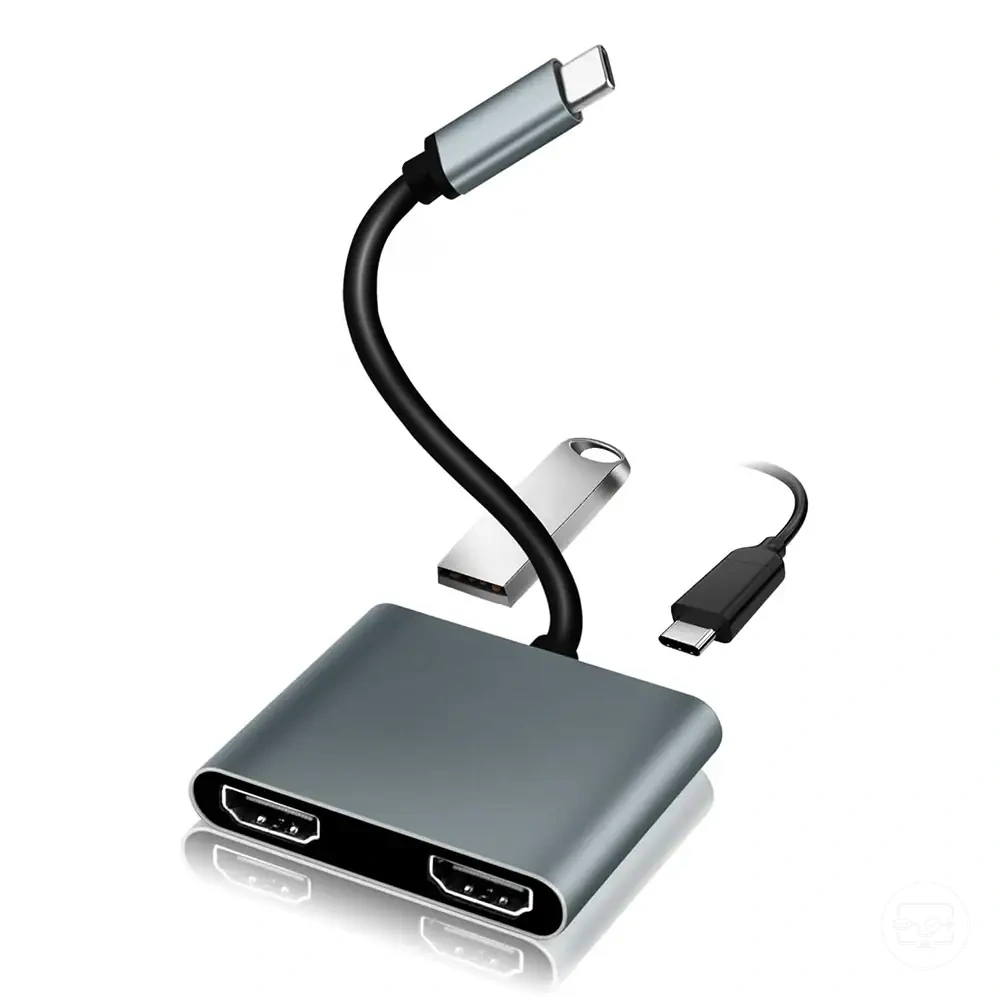
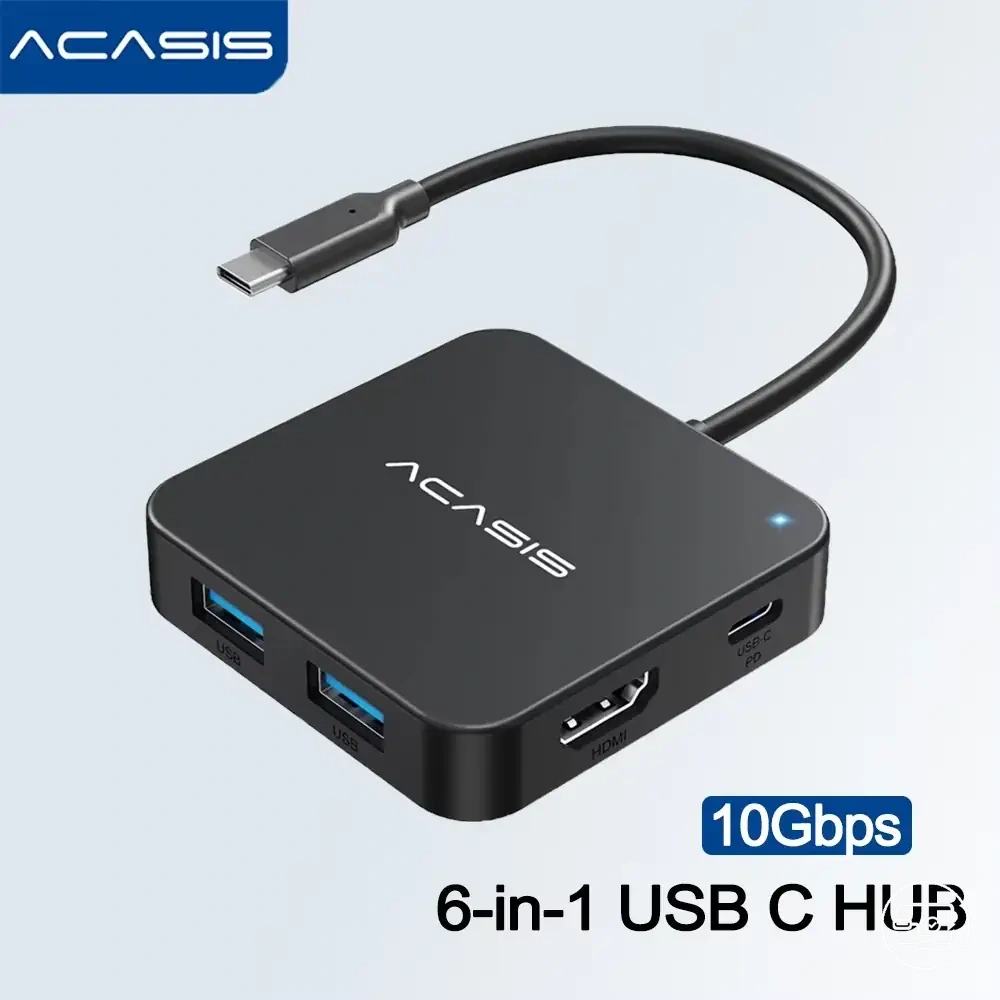
Les produits ci-dessous sont des exemples utiles pour comparer les options disponibles. Avant tout achat, vérifiez que les critères de compatibilité, les caractéristiques et les détails du produit correspondent à votre besoin.
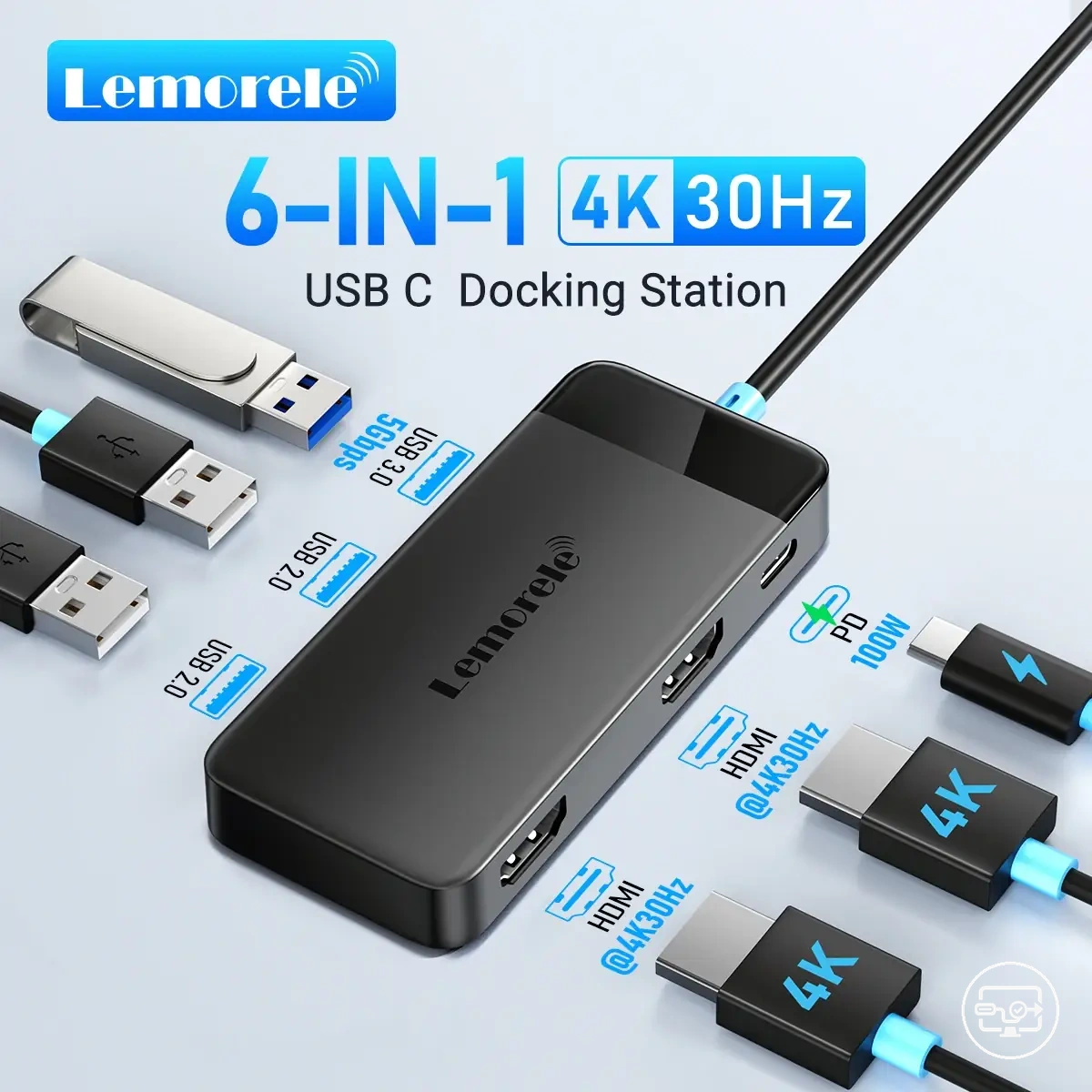
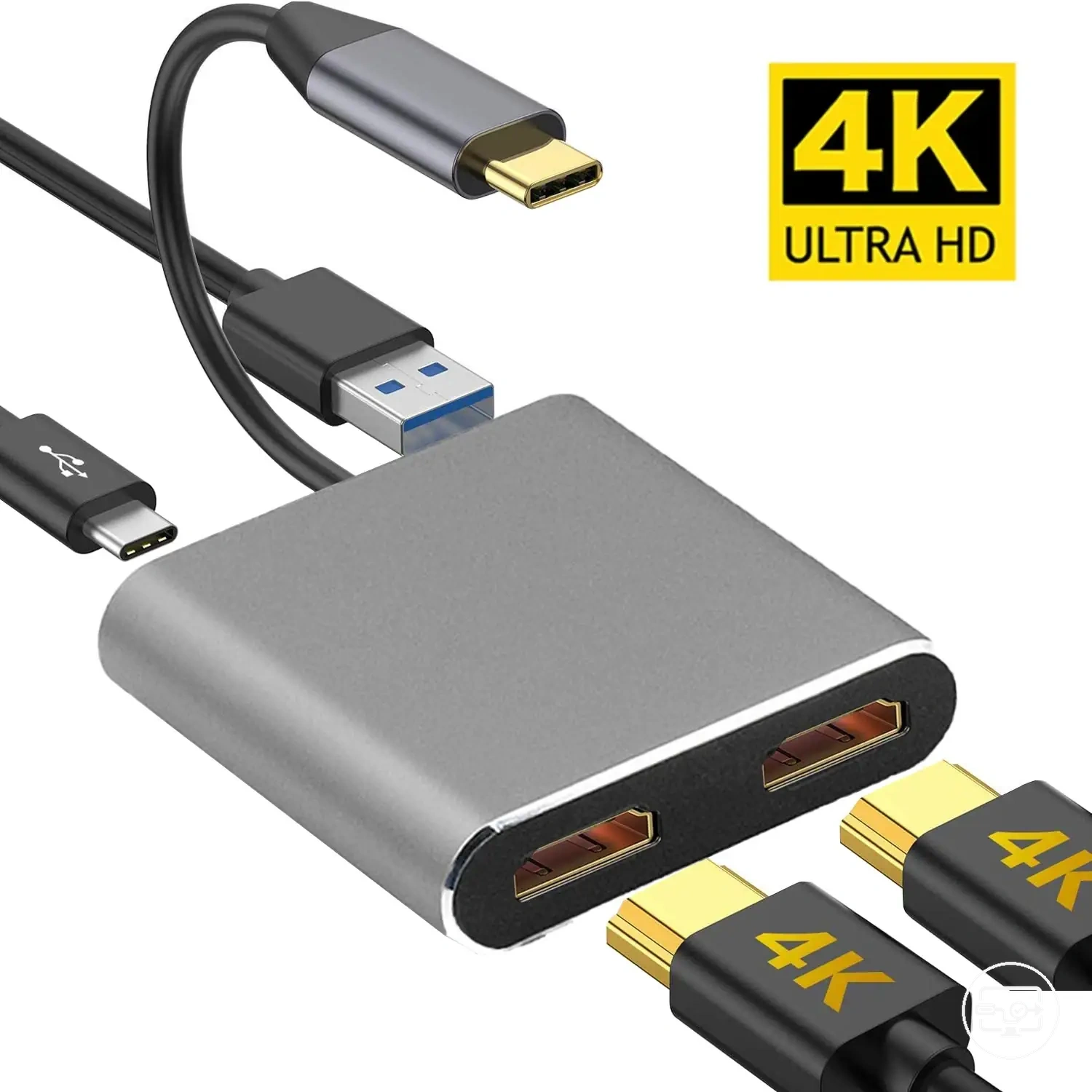
Ce schéma présente les conditions et vérifications essentielles pour choisir un hub ou dock USB-C double HDMI en fonction de vos objectifs d’affichage et des contraintes de votre appareil.
Choisir entre extension et miroir comme contrainte de sélection principale
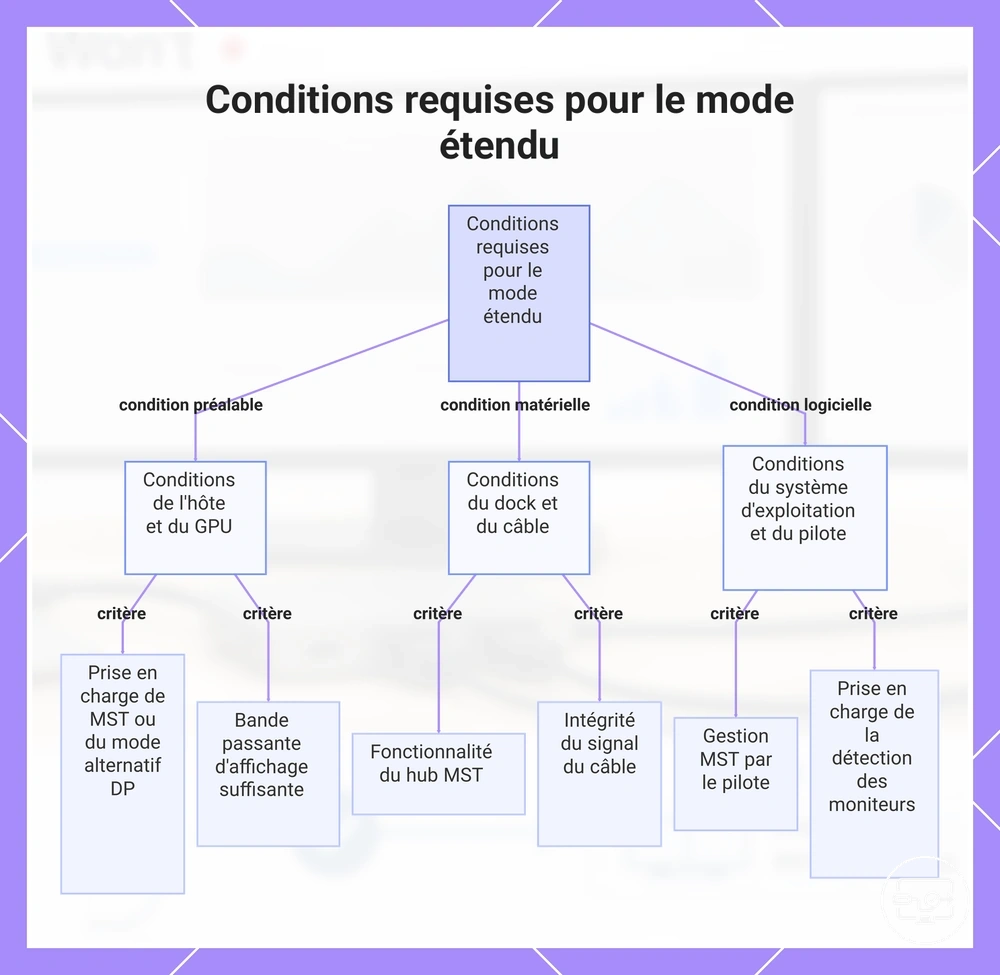
La capacité d'extension est la contrainte déterminante pour deux bureaux indépendants ; si le matériel hôte ou le dock ne prend pas en charge l'extension, la sortie revient généralement au mode miroir. Ces critères décrivent l'exigence d'extension en termes de conditions amont et de dock :
- Le mode souhaité est l'extension → l'hôte et le dock doivent prendre en charge MST ou DP via le mode alt USB-C → si absent, probablement miroir ou limite à un seul écran.
- L'hôte doit fournir une bande passante d'affichage suffisante → la prise en charge requise dépend du GPU et de la génération du câble → si absent, l'extension peut échouer, le miroir peut être forcé.
- Le dock ou l'adaptateur doit implémenter la fonctionnalité de hub MST → souvent spécifié comme « MST » ou « plusieurs écrans » → si absent, le dock reflète généralement la sortie.
- Le câble ou le chemin de connexion doit maintenir l'intégrité du signal → nécessite des câbles certifiés de longueur adéquate → si absent, l'extension devient souvent instable et revient au miroir.
- Le système d'exploitation et le pilote GPU doivent activer l'extension lorsque le matériel correct est détecté → nécessite une gestion MST au niveau du pilote et la détection du moniteur → si absent, peut revenir par défaut au miroir ou à un seul écran.
Ce graphique montre les conditions clés qui doivent être remplies pour que le mode étendu fonctionne, et le repli par défaut vers le mode miroir lorsqu'une condition n'est pas satisfaite.
Alimentation électrique, disposition des ports et facteurs de stabilité de connexion qui affectent la fiabilité multi-écran
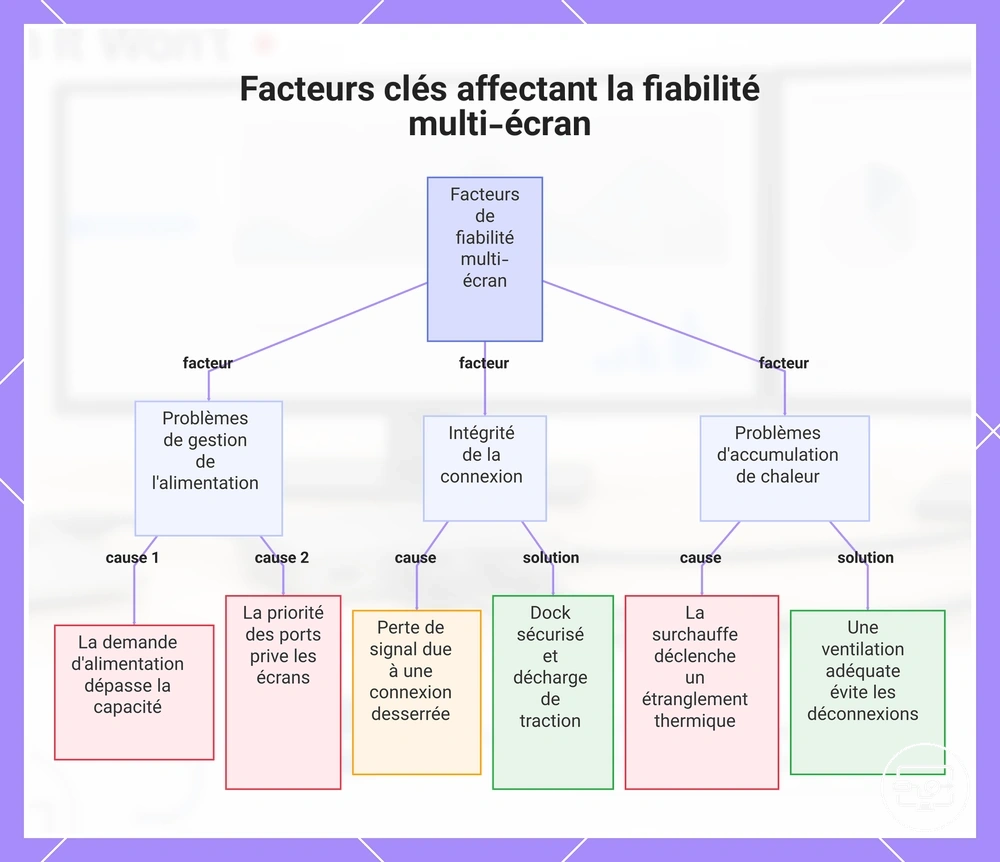
La fiabilité multi-écran peut encore échouer en raison de l'alimentation électrique et de la conception de la connexion physique, même lorsque la compatibilité est par ailleurs satisfaite. Ces problèmes de fiabilité multi-écran deviennent plus probables lorsque les besoins en énergie changent ou que la disposition des ports crée des contraintes.
- Marge d'alimentation électrique : Lorsque la demande d'énergie totale dépasse la capacité du dock, les écrans peuvent scintiller ou se déconnecter. Adapter l'alimentation du dock à la charge combinée peut réduire les coupures.
- Contrainte du câble et du port : Une connexion desserrée ou inclinée peut provoquer une perte de signal intermittente. Utiliser des câbles avec une bonne protection contre la traction et sécuriser le dock peut améliorer la stabilité.
- Accumulation de chaleur : La surchauffe d'un hub ou d'un dock peut déclencher une limitation thermique, entraînant des coupures d'affichage. Une ventilation adéquate et le fait d'éviter d'empiler les appareils peuvent réduire les problèmes liés à la chaleur.
- Déconnexions intermittentes : Des déconnexions soudaines se produisent souvent lorsqu'un appareil est branché ou débranché, redistribuant l'alimentation. Un dock avec une allocation d'énergie dynamique peut aider à maintenir la stabilité lors des changements.
- Priorité des ports : Certains docks priorisent certains ports pour l'alimentation électrique, ce qui peut priver les écrans de bande passante. Comprendre la disposition des ports et connecter les écrans aux ports à haute priorité peut prévenir les symptômes.
Ce graphique montre les facteurs clés qui affectent la fiabilité multi-écran lors de l'utilisation d'un dock, notamment les problèmes d'alimentation, l'intégrité de la connexion et l'accumulation de chaleur.
Si les deux moniteurs HDMI ne fonctionnent pas, associez le symptôme à la contrainte sous-jacente
Lorsque les deux moniteurs HDMI ne fonctionnent pas, la méthode de diagnostic rapide consiste à associer le symptôme visible à la classe de contrainte la plus probable. Identifier le symptôme en premier réduit les causes possibles et peut aider à éviter des changements matériels inutiles.
De nombreux problèmes double écran se répartissent en quelques catégories de contraintes récurrentes : plafond de flux ou exposition du mode, négociation de connexion ou détection du pilote, limites de bande passante ou de conversion, et alimentation électrique ou négociation du pilote. Pour les problèmes de détection et de mode spécifiquement, consultez la page dédiée au dépannage.
Si les deux moniteurs HDMI ne fonctionnent pas, le tableau ci-dessous associe chaque symptôme à sa contrainte probable et à la prochaine vérification la plus sûre. Utilisez-le pour identifier la limitation sous-jacente avant de tenter des correctifs.
Les produits ci-dessous sont des exemples utiles pour comparer les options disponibles. Avant tout achat, vérifiez que les critères de compatibilité, les caractéristiques et les détails du produit correspondent à votre besoin.
| Symptôme | Quand cela se produit | Contrainte probable | Prochaine vérification sûre | Ce que cela implique |
|---|---|---|---|---|
| Miroir uniquement (mode clone) | Le second moniteur affiche la même image ; le mode étendu n'est pas disponible | Exposition du mode ou plafond de flux | Appuyez sur Win+P et sélectionnez Étendu ; vérifiez les paramètres d'affichage pour les moniteurs détectés | Le système d'exploitation ou le GPU peut limiter à une sortie active ; une vérification du pilote ou de la capacité du GPU est nécessaire |
| Second moniteur non détecté | Le moniteur apparaît dans les paramètres comme « non détecté » ou absent | Négociation de connexion ou détection du pilote | Rebranchez le câble, essayez un autre port, mettez à jour ou réinstallez le pilote graphique | Le matériel ou le pilote ne parvient pas à établir la communication ; un test du câble ou du port résout souvent le problème |
| Fréquence de rafraîchissement basse imposée | Le second moniteur fonctionne à une fréquence de rafraîchissement inférieure à celle attendue | Limite de bande passante ou catégorie du câble | Vérifiez la version du câble (HDMI 2.0 ou supérieur), réduisez la résolution si nécessaire | La connexion peut ne pas prendre en charge toute la bande passante ; la mise à niveau du câble ou la réduction des paramètres peut aider |
| Scintillements ou coupures | L'écran scintille brièvement ou perd le signal par intermittence | Instabilité de la bande passante ou adaptateur de conversion | Remplacez le câble, connectez-vous directement sans adaptateurs si possible | L'intégrité du signal est compromise ; un câble de meilleure qualité ou une connexion directe stabilise généralement la situation |
| Déconnexions aléatoires | Le moniteur se déconnecte et se reconnecte sans avertissement | Alimentation électrique ou négociation du pilote | Vérifiez le câble d'alimentation, mettez à jour les pilotes du chipset et graphiques | Une alimentation intermittente ou une instabilité du pilote est probable ; les mises à jour du pilote ou une source d'alimentation stable peuvent résoudre |
Symptômes qui suggèrent un flux d'affichage manquant par rapport à une limitation du pilote ou du système d'exploitation
Les symptômes suivants aident à distinguer un flux d'affichage manquant d'une limitation du pilote ou du système d'exploitation. Les deux listes ci-dessous classent les signaux pour chaque catégorie.
Signaux de plafond de flux
- Moniteur détecté dans le système d'exploitation mais seul le mode miroir est disponible — se produit lors de la connexion d'un écran secondaire — suggère que le GPU a atteint son plafond de flux.
- L'affichage fonctionne de manière sporadique après des redémarrages mais échoue après un débranchement du câble — se produit sur un port spécifique — peut suggérer un plafond de bande passante dans le chemin vidéo.
- Le troisième ou quatrième écran n'affiche aucun signal alors que les deux premiers fonctionnent normalement — se produit uniquement lorsque la limite est dépassée — peut indiquer un flux manquant dû à une politique matérielle (par exemple, limite du graphique intégré).
- Le moniteur externe reste noir après l'amarrage, mais l'écran interne fonctionne — se produit uniquement sur le port externe — peut pointer vers un plafond de flux dans la chaîne d'amarrage.
Signaux d'exposition du pilote/système d'exploitation
- Moniteur non détecté dans les paramètres d'affichage du tout, ou affiché comme périphérique inconnu — se produit après une mise à jour du pilote ou une mise à niveau du système d'exploitation — suggère un mode manquant ou une limitation du pilote/système d'exploitation.
- Tous les écrans deviennent noirs temporairement et les ventilateurs tournent à plein régime sous charge — se produit pendant le jeu ou le rendu — peut indiquer un crash du pilote ou une réponse thermique logicielle.
- L'affichage fonctionne en mode sans échec mais pas en mode normal — se produit uniquement avec la pile de pilotes complète — peut suggérer un conflit de pilote ou un problème d'exposition du système d'exploitation.
- Le moniteur scintille ou perd le signal de manière aléatoire, sans motif de port cohérent — se produit sur plusieurs connexions — peut pointer vers une limitation du pilote/système d'exploitation ou un problème de configuration.
Symptômes qui suggèrent des limites de bande passante, des limites de conversion ou une instabilité liée à l'alimentation
Lorsque des scintillements, des coupures, une fréquence de rafraîchissement basse imposée ou des déconnexions aléatoires apparaissent, ces symptômes pointent souvent vers des contraintes de bande passante, des limites de conversion ou des problèmes de stabilité de l'alimentation. Ces problèmes se manifestent souvent lorsque le système est sous charge — lors de streaming haute résolution, d'utilisation multi-écran ou d'un fonctionnement soutenu — où la bande passante disponible, la capacité de conversion ou l'alimentation électrique est sollicitée au-delà de sa plage stable. Chaque symptôme correspond à une classe de contrainte probable — limites de bande passante, limites de conversion ou instabilité liée à l'alimentation — et à une vérification de confirmation sûre.
- Scintillements et coupures : proviennent souvent de contraintes de bande passante lorsque plusieurs tâches à fort débit de données partagent la même connexion ; vérification sûre : réduisez temporairement les flux actifs ou abaissez la résolution pour voir si les symptômes diminuent.
- Fréquence de rafraîchissement basse ou baisse de résolution imposée : résulte souvent de limites de conversion lorsque le système ne peut pas maintenir le format de sortie sous charge ; vérification sûre : passez à un réglage de résolution ou de fréquence de rafraîchissement inférieur pour voir si la stabilité s'améliore.
- Déconnexions aléatoires : souvent liées à une instabilité de l'alimentation électrique ou à une accumulation de chaleur lorsque l'adaptateur secteur ou le port est surchargé ; vérification sûre : assurez une ventilation adéquate et vérifiez que la source d'alimentation n'est pas partagée avec d'autres appareils à forte consommation.
- Coupures en fonctionnement soutenu : indiquent souvent une saturation de la bande passante ; vérification sûre : réduisez les écrans actifs ou abaissez la résolution pour voir si les symptômes diminuent.