
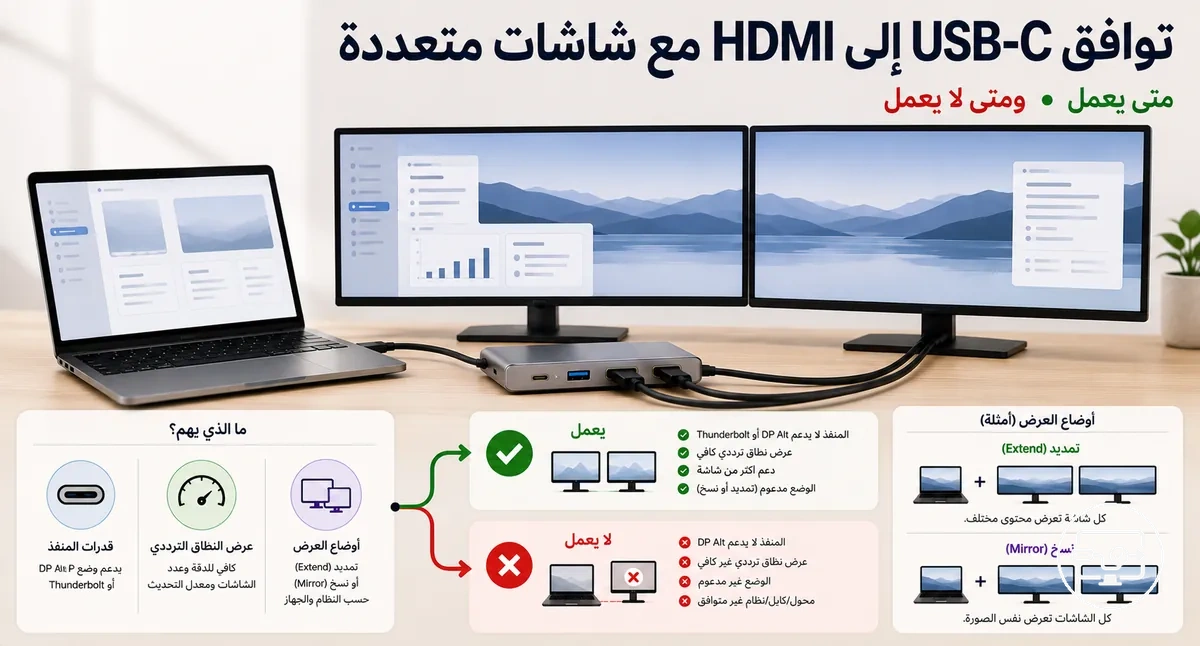
توافق USB-C إلى HDMI مع شاشات متعددة: القواعد، القيود، والنتائج المتوقعة
إخراج USB-C إلى HDMI لشاشتين هو القدرة على توصيل شاشتين خارجيتين HDMI من مصدر USB-C واحد. تعتمد النتيجة على إمكانيات منفذ الجهاز المصدر، وطريقة المحول أو القاعدة المستخدمة، ووضع العرض المختار—إما تمديد سطح المكتب عبر الشاشتين أو عكس نفس المحتوى. نظرًا لاختلاف التوافق حسب الجهاز، وتصميم القاعدة، وسلوك نظام التشغيل، ومتطلبات الدقة ومعدل التحديث المستهدفة، لا يوجد إعداد واحد يعمل عالميًا.
- إمكانية المنفذ: يجب أن يدعم وضع DisplayPort Alt Mode أو Thunderbolt لإخراج الفيديو
- خط أنابيب العرض: المحولات النشطة تحول DP إلى HDMI؛ المحولات السلبية نادرًا ما تعمل مع الإخراج المزدوج
- طريقة القاعدة/الموزع: تحدد إمكانية النقل أحادي التدفق مقابل النقل متعدد التدفقات (MST)
- العوائق الشائعة: قيود نظام التشغيل، عدم كفاية النطاق الترددي، تداخل توصيل الطاقة، أو الكابلات منخفضة الجودة
من المفاهيم الخاطئة الشائعة أن أي محول أو مقسم USB-C إلى HDMI يمكنه إنشاء سطحين مكتبيين ممتدين. معظم المقسمات تكرر نفس الشاشة فقط ما لم يدعم المصدر النقل متعدد التدفقات (MST) أو موزعًا معتمدًا بتقنية DisplayLink. يوضح هذا الفرق بين التمديد الحقيقي لسطح المكتب المزدوج والتكرار بأسلوب المقسم، وهو مصدر متكرر للالتباس. للحصول على سياق أوسع حول توافق USB-C إلى HDMI، راجع صفحة توافق USB-C إلى HDMI الرئيسية.
عندما يشتمل الجهاز المصدر على منفذ USB-C يدعم وضع DisplayPort Alt Mode أو Thunderbolt، ويقوم المستخدم بإقرانه بموزع MST متوافق أو قاعدة USB-C، يمكن غالبًا تمديد شاشتين. عندما يدعم المنفذ الشحن والبيانات فقط، أو عند استخدام مقسم سلبي دون دعم MST، تكون النتيجة عادةً التكرار أو عدم وجود إشارة. تحدد الأقسام التالية كل نتيجة بشكل أكثر دقة وتشرح الظروف التي تجعلها ممكنة.
ما يعتبر إخراجًا مزدوجًا للشاشات عبر USB-C إلى HDMI وما لا يعتبر كذلك
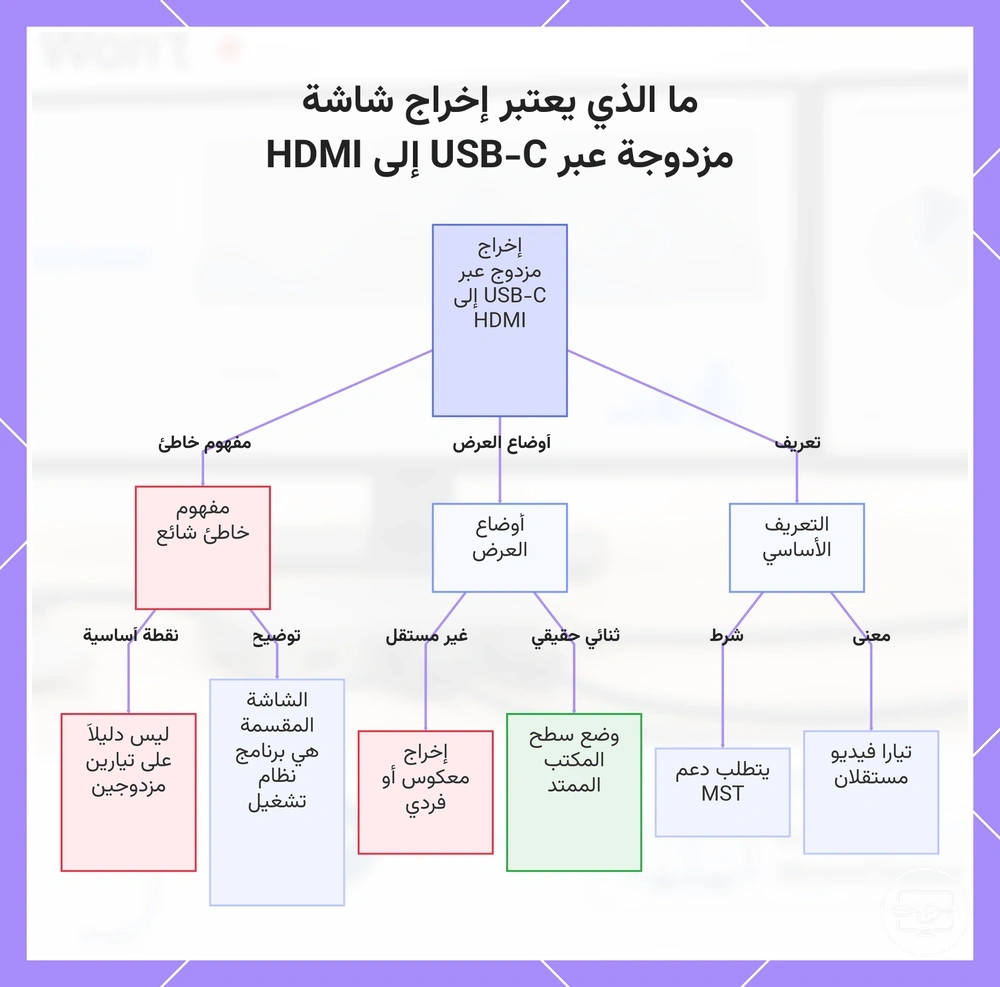
تعريف الإخراج المزدوج للشاشات عبر USB-C إلى HDMI هو تشغيل شاشتين خارجيتين من مصدر USB-C واحد في وضع يعامل كل شاشة كتيار فيديو مستقل. ما تراه يعتمد على وضع العرض النشط وما إذا كان الاتصال يدعم التدفقات المستقلة. بدون هذه الاستقلالية، قد تعرض الشاشات نفس المحتوى بدلاً من أسطح مكتب منفصلة.
يفترض كثيرون أن توصيل شاشتين بمنفذ USB-C يوفر تلقائيًا إخراجًا مزدوجًا للشاشات. في الواقع، ما تحصل عليه يعتمد على وضع العرض:
- سطح مكتب ممتد: تظهر كل شاشة جزءًا مختلفًا من سطح المكتب، مما يمدد مساحة العمل. يمكن للمستخدم نقل النوافذ بين الشاشات. ما يعنيه ذلك: يقدم مصدر USB-C مخرجين مستقلين، لذا يمكنك تعدد المهام عبر أسطح مكتب منفصلة.
- عرض معكوس: تعرض كلتا الشاشتين نفس المحتوى، مما يعكس الشاشة الرئيسية. ما يعنيه ذلك: يتم تكرار تيار فيديو واحد فقط، لذا فإن الشاشتين ليستا شاشتين مستقلتين.
- شاشة خارجية واحدة: تتلقى واحدة فقط من الشاشتين المتصلتين إشارة؛ تبقى الأخرى فارغة. ما يعنيه ذلك: يمكن لمصدر USB-C إخراج إشارة فيديو واحدة فقط، غالبًا لأن المنفذ لا يدعم النقل متعدد التدفقات.
سلوك ‘تقسيم الشاشة’ في النوافذ—ترتيب النوافذ جنبًا إلى جنب على شاشة واحدة—هو ميزة برمجية لنظام التشغيل، وليس دليلاً على وجود تياري فيديو منفصلين.
يوضح هذا المخطط تعريف إخراج الشاشة المزدوجة عبر USB-C إلى HDMI، وأوضاع العرض الثلاثة، والمفهوم الخاطئ الشائع حول سلوك الشاشة المقسمة.
سطح المكتب الممتد، الإخراج المعكوس، والشاشة المقسمة كنتائج عرض مختلفة
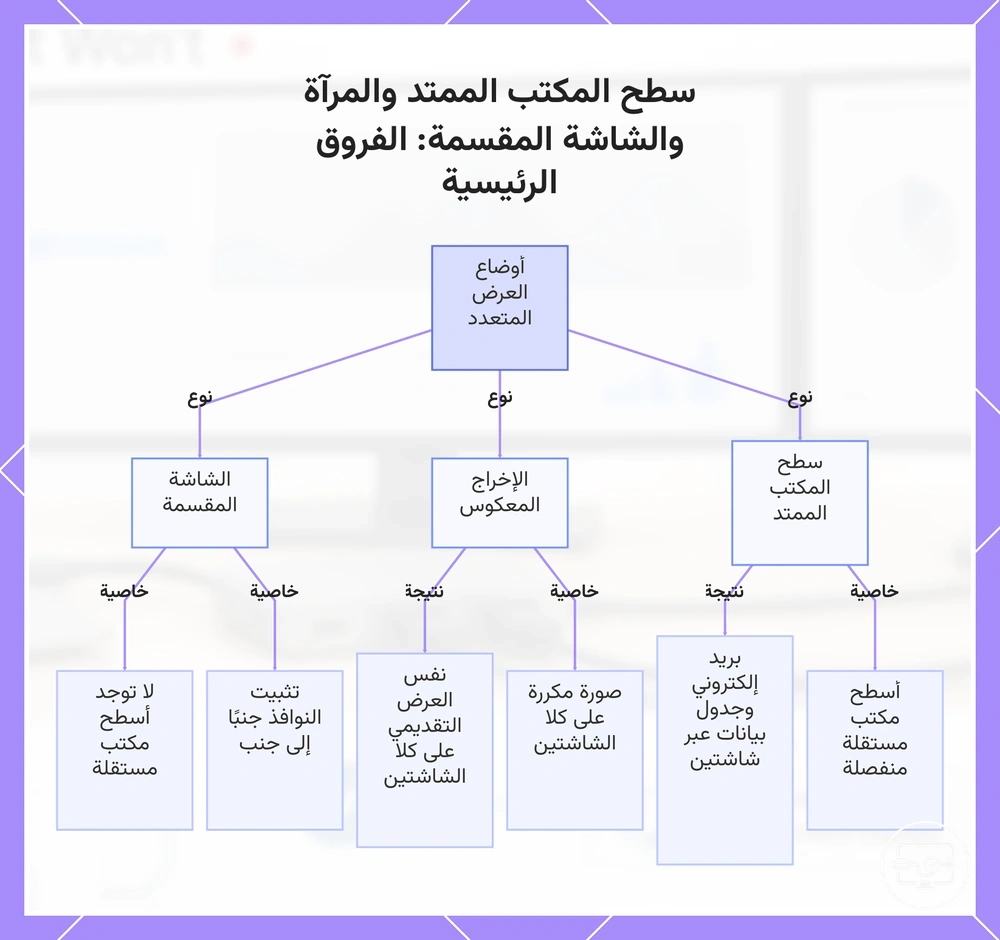
يمنحك التمديد أسطح مكتب منفصلة تعمل بشكل مستقل. يعكس التكرار نفس الصورة على كلتا الشاشتين، بينما ترتب الشاشة المقسمة النوافذ جنبًا إلى جنب دون إعطاء كل شاشة سطح مكتب خاص بها.
- التمديد: اسحب النوافذ عبر كلتا الشاشتين، مما يمنحك مناطق عرض منفصلة تعمل بشكل مستقل.
- التكرار: اعرض نفس الصورة على كلتا الشاشتين، مما يكرر المحتوى ويمنع الاستخدام المستقل.
- الشاشة المقسمة: ثبّت النوافذ جنبًا إلى جنب لإنشاء تخطيط مخصص، وتنظيم المحتوى ضمن مساحة العمل المشتركة دون إعطاء كل شاشة سطح مكتب خاص بها.
على سبيل المثال، مع التكرار ترى نفس العرض التقديمي على كلتا الشاشتين، بينما مع التمديد يمكنك الحصول على بريدك الإلكتروني على شاشة وجدول بيانات على الأخرى.
يقارن هذا الرسم البياني أوضاع العرض المتعدد الثلاثة الرئيسية — سطح المكتب الممتد والإخراج المعكوس والشاشة المقسمة — مع إظهار سلوكياتها الرئيسية وأمثلتها.
لماذا يحدد منفذ USB-C الخاص بك إمكانية تمديد شاشتين HDMI
ما إذا كان بإمكانك تمديد شاشتين HDMI من منفذ USB-C واحد يعتمد على قدرة إخراج الفيديو لمنفذ USB-C وعدد تيارات العرض المستقلة التي يمكنه توفيرها. بينما يبدو الموصل الفعلي متطابقًا عبر الأجهزة، فإن دعم الفيديو الأساسي يختلف بشكل كبير. قد يوفر المنفذ إخراج فيديو كاملًا، أو إخراجًا محدودًا، أو لا شيء على الإطلاق — شكل الموصل لا يساوي الإمكانية.
يوضح هذا الرسم البياني لماذا يحدد منفذ USB-C الخاص بك إمكانية تمديد شاشتين HDMI: فهو يوضح مسار الفيديو من المضيف عبر خط الأنابيب الداخلي للمنفذ، متفرعًا إلى تيارات عرض تغذي شاشتين منفصلتين.
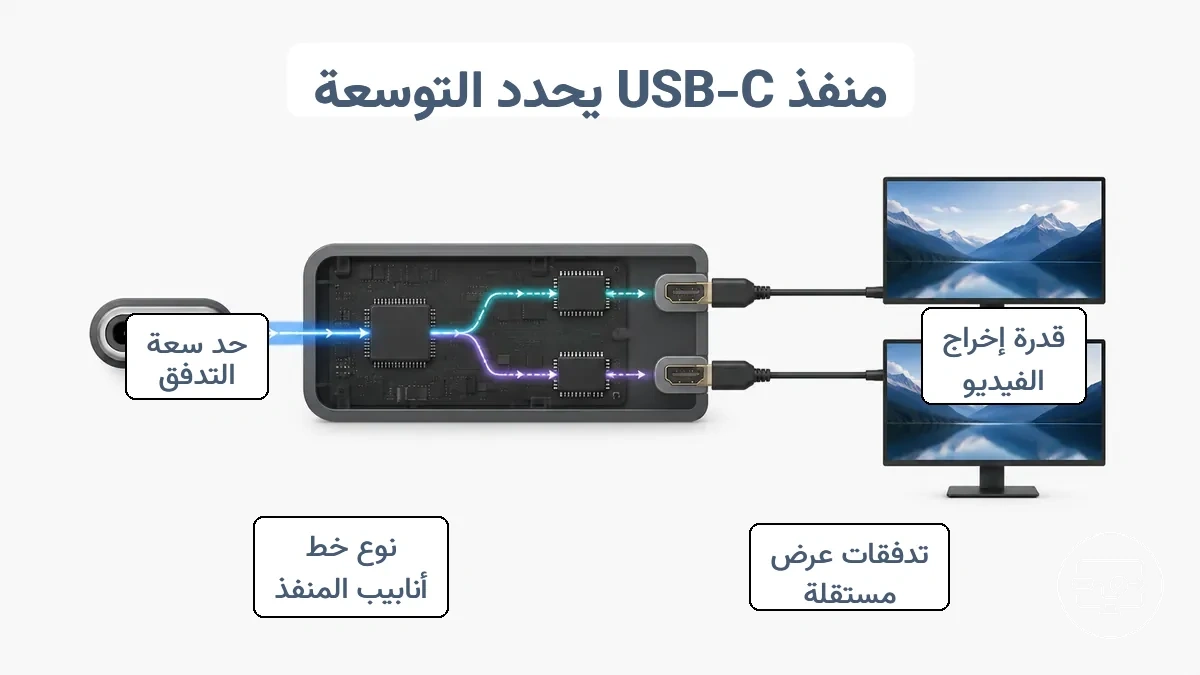
تختلف منافذ USB-C في خطوط أنابيبها الداخلية. يستخدم بعضها وضع DisplayPort Alt Mode، ويعتمد البعض الآخر على Thunderbolt، ويعتمد القليل منها على تقنية رسومات USB (DisplayLink). يتعامل كل خط أنابيب مع الفيديو بشكل مختلف، ولكل منها عدد أقصى من تيارات العرض المستقلة التي يمكنه توفيرها. عندما تقوم بتوصيل قاعدة أو محول يقسم الإشارة إلى مخرجي HDMI، تعتمد الجدوى الفعلية للتمديد — بدلاً من التكرار — على ما إذا كان خط الأنابيب يمكنه تسليم تيارين منفصلين. المتغيرات الرئيسية الثلاثة هي خط الأنابيب المدعوم للمنفذ، وسعة التدفق الخاصة به، وما إذا كانت طريقة القاعدة تغير النتيجة (حيث يمكن لبعض القواعد دمج التدفقات من نفس المنفذ).
من المفاهيم الخاطئة الشائعة أن أي منفذ USB-C يمكنه إخراج الفيديو. في الواقع، لا يمكن للمنافذ المخصصة للشحن فقط إخراج فيديو HDMI من خلال المحولات السلبية لأنها تفتقر إلى دوائر الفيديو وتوفر الطاقة فقط. السبب في أن منفذ USB-C الخاص بك يحدد إمكانية تمديد شاشتين HDMI يعود إلى هذه الشروط.
- الشرط: يجب أن يدعم منفذ USB-C إخراج الفيديو عبر وضع DisplayPort Alt Mode أو Thunderbolt. النتيجة: بدون هذا الدعم، لا يمكن لأي محول إنتاج إشارة فيديو قابلة للاستخدام للشاشات الخارجية.
- الشرط: يجب أن يوفر المنفذ تيارَي عرض مستقلين على الأقل. النتيجة: يمكن لتيار واحد تكرار شاشة الكمبيوتر المحمول ولكن لا يمكنه تشغيل شاشتين ممتدتين.
- الشرط: يجب أن تقوم القاعدة أو المحول بتقسيم التيار بشكل صحيح (MST لـ DisplayPort أو موزع مناسب لـ Thunderbolt). النتيجة: حتى إذا كان المنفذ يحتوي على تيارين، فقد يظل المحول غير المهيأ بشكل صحيح يعكس بدلاً من أن يمدد.
- الشرط: يجب أن يدعم خط أنابيب المنفذ الدقة ومعدل التحديث المطلوبين لكلتا الشاشتين. النتيجة: قد تؤدي الدقة الأعلى إلى تقليل عدد الشاشات التي يمكن للمنفذ تشغيلها في وقت واحد.
- الشرط: قد تختلف منافذ USB-C المتطابقة ظاهريًا على نفس الجهاز في دعم الفيديو. النتيجة: تحقق دائمًا من مواصفات المنفذ المحدد بدلاً من افتراض أن جميع المنافذ تتصرف بنفس الطريقة.
وضع DisplayPort Alt Mode وThunderbolt ورسومات USB كخطوط أنابيب عرض منفصلة
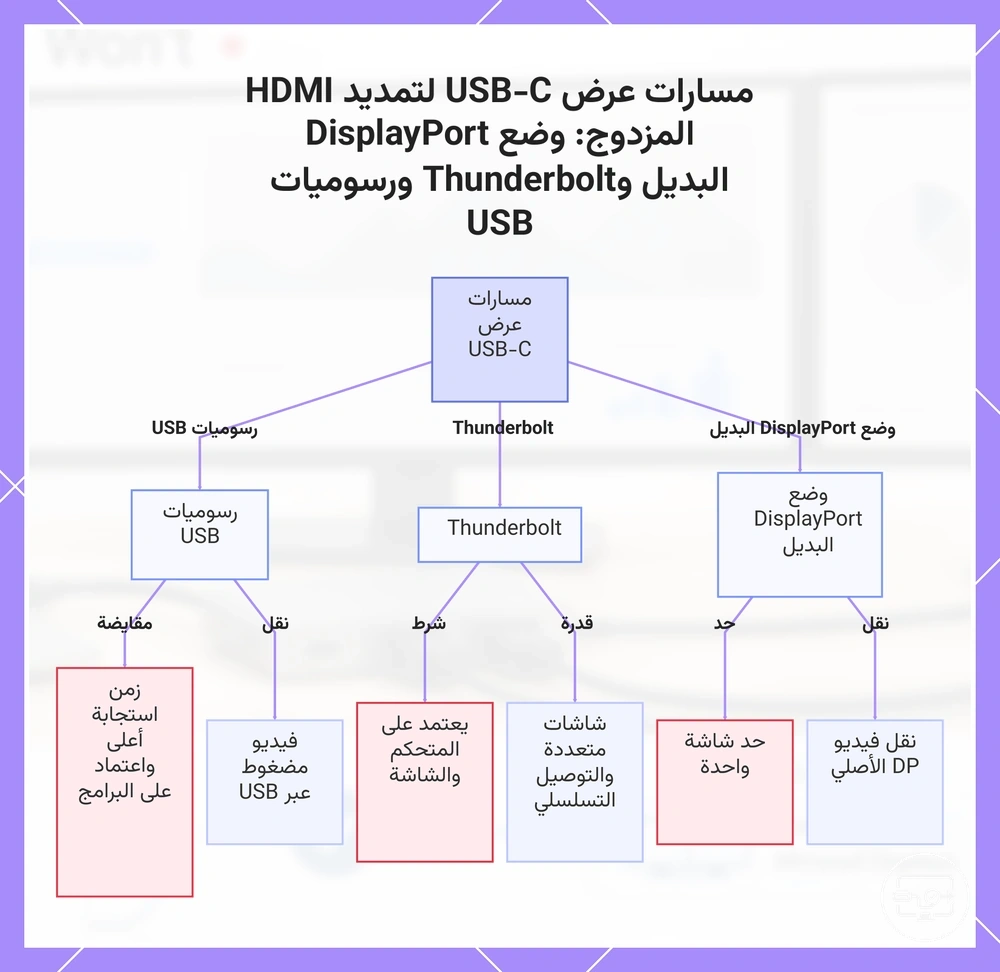
خطوط الأنابيب الرئيسية الثلاثة من USB-C إلى الشاشات الخارجية هي وضع DisplayPort Alt Mode وThunderbolt ورسومات USB، يستخدم كل منها ناقلًا مختلفًا بقيود مميزة لتمديد HDMI المزدوج.
وضع DisplayPort Alt Mode يُرسل تيارات فيديو DisplayPort الأصلية عبر اتصال USB-C. عادةً ما يمدد سطح المكتب إلى شاشة خارجية واحدة، لكن مشاركة النطاق الترددي بين الفيديو والبيانات والدعم المتفاوت يمكن أن تحد من تمديد HDMI المزدوج.
Thunderbolt يجمع بين إخراج الفيديو ونقل البيانات وتوصيل الطاقة عبر موصل USB-C. يدعم إعدادات الشاشات المتعددة والتوصيل المتسلسل، لكن ما إذا كان يمكنه تشغيل شاشتين HDMI يعتمد على وحدة تحكم Thunderbolt في الكمبيوتر المحمول وتوافق الشاشات.
رسومات USB تنقل الفيديو عبر منافذ USB القياسية باستخدام الضغط وبرامج تشغيل مخصصة. يمكنها تمكين شاشات خارجية متعددة على الأنظمة التي لا تحتوي على إخراج فيديو أصلي، لكن المفاضلات تشمل زمن استجابة أعلى، والاعتماد على دعم البرامج (الذي يختلف حسب النظام الأساسي)، وإخراج قد يختلف عن إخراج وحدة معالجة الرسومات الأصلية.
يوضح هذا المخطط مسارات عرض USB-C الثلاثة الرئيسية وقيودها المختلفة لتمديد HDMI المزدوج.
عدد تيارات العرض المستقلة التي يمكن للنظام إخراجها وأهمية ذلك
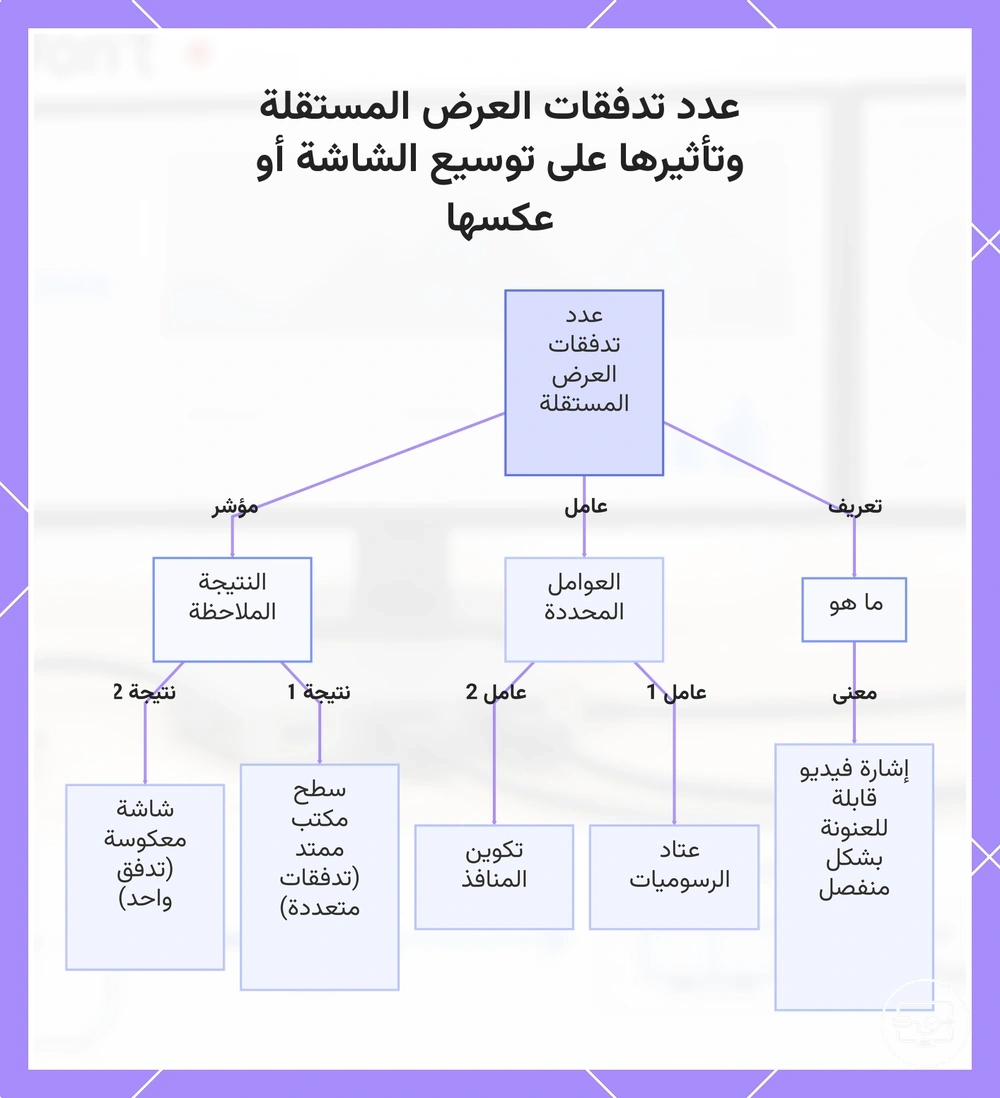
تيار العرض المستقل هو إشارة فيديو قابلة للعنونة بشكل منفصل يمكنها عرض محتوى فريد على شاشتها المتصلة. ما إذا كان يمكن لشاشتين عرض سطحَي مكتب مختلفين جنبًا إلى جنب يعتمد على وجود تياري عرض مستقلين على الأقل في النظام.
يتم تحديد عدد التيارات بواسطة أجهزة الرسومات وتكوين المنفذ، وليس ببساطة بعدد المنافذ الفعلية الموجودة. يُرسل المقسم أو كبل تكرار الإشارة تيارًا مستقلاً واحدًا إلى شاشتين، لذا تعرض كلتا الشاشتين نفس الصورة على الرغم من توصيل شاشتين. تشير النتيجة الملاحظة—التمديد أو التكرار—إلى ما إذا كان النظام يُخرج تيارات مستقلة متعددة أم تيارًا واحدًا فقط.
تربط هذه الشروط عدد تيارات العرض المستقلة بما إذا كانت النتيجة شاشات ممتدة أو معكوسة:
- منفذ GPU أصلي واحد يشغل شاشة واحدة: تيار واحد متاح ← لا يمكن لشاشة ثانية التمديد ما لم يكن هناك تيار منفصل.
- منفذا فيديو أصليان منفصلان (مثل HDMI وDisplayPort): عادةً يوفر كل منفذ تياره المستقل الخاص ← يمكن لشاشتين التمديد بشكل مستقل.
- شاشة الكمبيوتر المحمول المدمجة بالإضافة إلى شاشة خارجية واحدة: عندما تستخدم الشاشة الخارجية إخراج GPU أصلي، تتلقى كلتا الشاشتين غالبًا تيارين مستقلين ← يعمل سطح المكتب الممتد.
- قاعدة تستخدم DisplayLink أو طريقة مشابهة قائمة على USB: يمكن للبرامج إنشاء تيارات مستقلة إضافية تتجاوز الحد الأصلي لـ GPU ← التمديد بعدد يتجاوز عدد المنافذ الأصلية ممكن.
يوضح هذا المخطط كيف يتم تعريف عدد تدفقات العرض المستقلة، وما العوامل التي تحدده، وكيف تكشف النتيجة الملاحظة (التوسيع أو العكس) عن العدد الفعلي للتدفقات.
متى يمكن لقاعدة USB-C أو موزع USB-C توصيل شاشتين HDMI كشاشات ممتدة
ما إذا كان يمكن لقاعدة USB-C أو موزع USB-C توصيل شاشتين HDMI كشاشات ممتدة يعتمد على شرطين: يجب أن يدعم الجهاز المضيف تياري فيديو مستقلين، ويجب أن تستخدم القاعدة أو الموزع طريقة قادرة على إعادة توجيه أو توليد مخرجين منفصلين. بدون استيفاء كلا الشرطين، تكون النتيجة غالبًا شاشة معكوسة أو شاشة واحدة.
تحدد طريقة القاعدة ما إذا كان المخرجان المستقلان ممكنين. تعتمد بعض Dock وHub لإعدادات متعددة الشاشات على تيارات الفيديو المدمجة في المضيف، وتستخدم أخرى النقل متعدد التدفقات (MST) لتقسيم تيار واحد إلى اثنين، ويمكن لفيديو USB (DisplayLink) العمل حتى عندما يوفر المضيف تيارًا واحدًا فقط. معرفة الطريقة التي تستخدمها قاعدتك أمر مهم.
من الأساطير الشائعة أن منفذي HDMI يساويان سطحَي مكتب. في الواقع، تعكس العديد من المحولات نفس الإشارة إلى كلا المنفذين ما لم يتمكن الجهاز المضيف من توفير تيارين مستقلين. بدون دعم مناسب من الجهاز المضيف، قد يكرر موزع مزود بمنفذي HDMI الشاشة الرئيسية فقط.
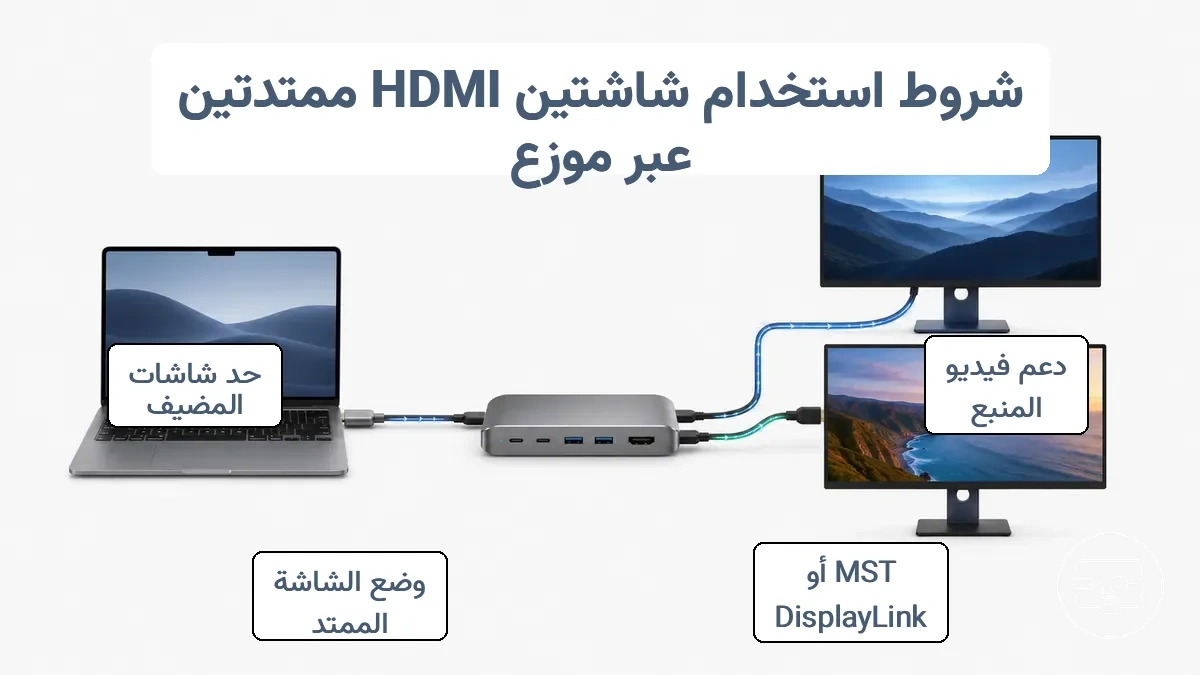
عندما يمكن لقاعدة USB-C أو موزع USB-C توصيل شاشتين HDMI كشاشات ممتدة، يجب استيفاء الشروط التالية:
- يدعم منفذ USB-C في الجهاز المضيف وضع DisplayPort Alt Mode أو Thunderbolt لإخراج الفيديو.
- يدعم الموزع أو القاعدة النقل متعدد التدفقات (MST) أو فيديو USB (DisplayLink) لإنشاء مخرجين مستقلين.
- يتم ضبط نظام التشغيل (Windows، macOS، Linux) على وضع سطح المكتب الممتد بدلاً من التكرار.
- يمكن للجهاز المضيف التعامل مع شاشتين خارجيتين على الأقل؛ بعض أجهزة الكمبيوتر المحمولة تقتصر على شاشة واحدة حسب التصميم.
- قد تحد الكابلات وعرض نطاق الموزع من الدقة ومعدل التحديث؛ الكابلات عالية النطاق الترددي تقلل المشكلات.
- يقوم مقسم HDMI بتكرار الصورة فقط ولا يمكنه إنتاج سطح مكتب ممتد.
مسارات الشاشة المزدوجة باستخدام الإخراج المتوافق مع MST مقابل القواعد المزودة بوحدات تحكم عرض متعددة
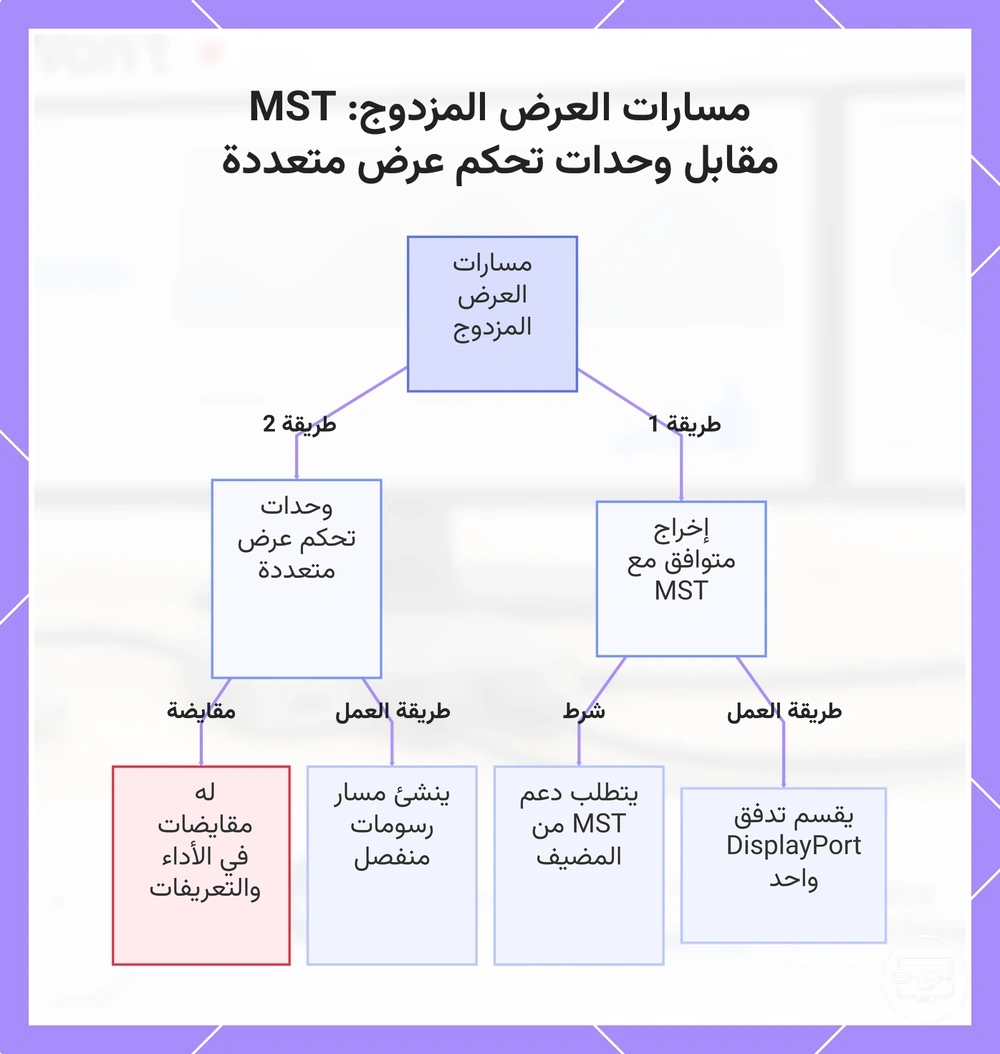
الإخراج المتوافق مع MST والقواعد المزودة بوحدات تحكم عرض متعددة يستخدمان شروط تمكين مختلفة لتوصيل شاشتين ممتدتين. يقوم MST بتقسيم تيار DisplayPort واحد إلى إشارات متعددة. يتطلب ذلك دعمًا من الجهاز المضيف عبر منفذ USB-C أو Thunderbolt الخاص به ووحدة معالجة رسومات (GPU) قادرة على التعامل مع شاشات متعددة. بدون هذا الدعم، قد لا تكون الشاشات الممتدة ممكنة.
القواعد المزودة بوحدات تحكم عرض متعددة تنشئ شاشات ممتدة من خلال مسار معالجة رسومات منفصل، غالبًا عبر USB، ولا تعتمد على قدرة MST للمضيف. تتيح هذه الطريقة الشاشات الممتدة عندما يكون MST غير متاح، لكنها تأتي مع مفاضلات مثل عبء الأداء، وتثبيت برامج التشغيل، والتباين اعتمادًا على قوة معالجة المضيف ونوع الاتصال.
يمكن للقاعدة نفسها أن تعطي نتائج مختلفة عبر الأجهزة المضيفة لأن خط الأنابيب العلوي—MST أو وحدات تحكم العرض المتعددة—هو الذي يحدد سلوك العرض، وليس القاعدة وحدها.
يقارن هذا المخطط بين الطريقتين الرئيسيتين لإنشاء شاشتين ممتدتين من منفذ USB-C أو Thunderbolt واحد: الإخراج المتوافق مع MST والإرساء بوحدات تحكم عرض متعددة.
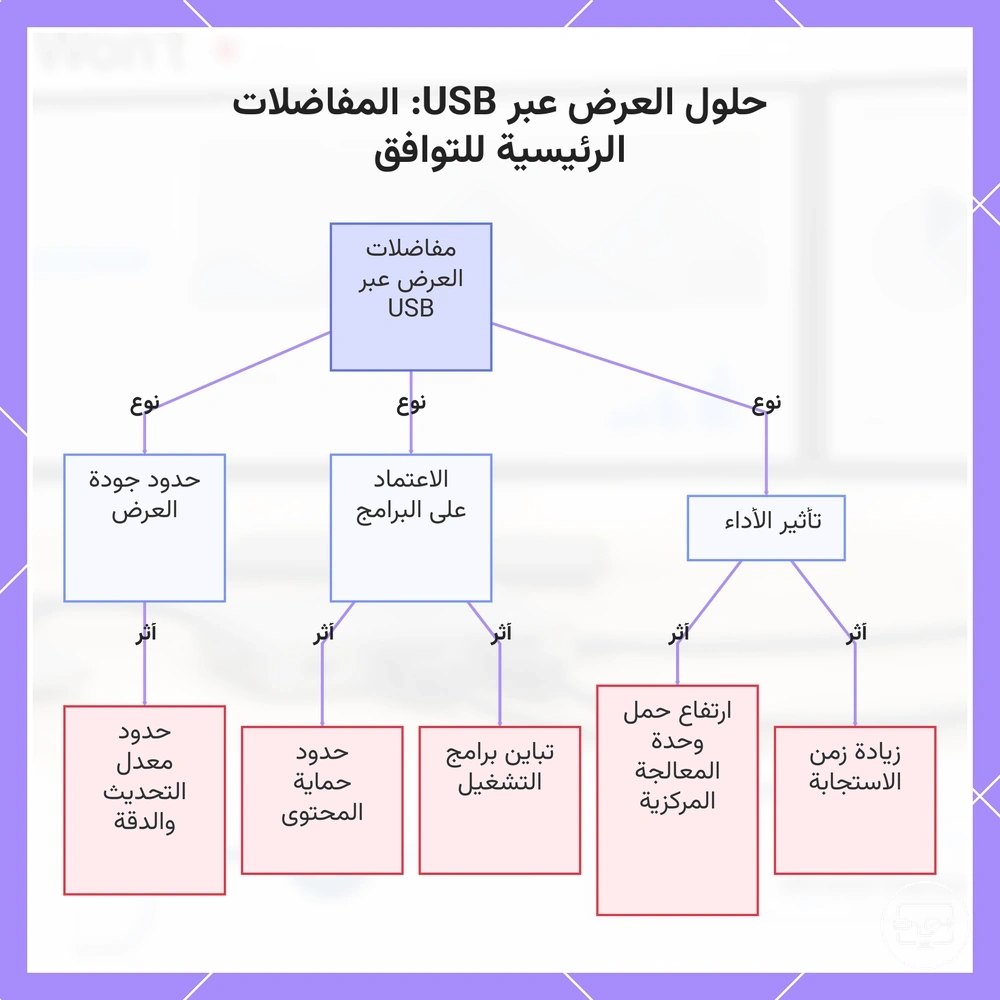
حلول العرض القائمة على USB والمفاضلات المتعلقة بالتوافق التي تقدمها
يمكن لحلول العرض القائمة على USB إضافة شاشات إضافية عندما تكون مخارج الفيديو الأصلية محدودة، لكن هذه الراحة تقدم مفاضلات تؤثر على الأداء والموثوقية وتجربة المستخدم حسب النظام وعبء العمل.
- يمكن أن يزيد زمن الاستجابة أثناء أعباء العمل كثيفة الحركة لأن خط أنابيب رسومات USB يضيف عبئًا معالجيًا.
- يمكن أن يرتفع حمل وحدة المعالجة المركزية عندما يضطر النظام لضغط أو ترجمة بيانات الفيديو عبر البرامج بدلاً من الأجهزة المخصصة.
- يمكن أن يؤدي الاعتماد على برامج التشغيل إلى تباين عبر أنظمة التشغيل ودورات التحديث، مما قد يعطل أو يضعف الوظيفة.
- يمكن أن تمنع حدود حماية المحتوى تشغيل الوسائط المحمية على الشاشات المتصلة عبر USB اعتمادًا على حزمة البرامج.
- يمكن أن تحد قيود معدل التحديث والدقة من الإخراج إلى ما دون إمكانيات العرض الأصلية.
يوضح هذا المخطط المفاضلات الرئيسية التي تقدمها حلول العرض المستندة إلى USB، بما في ذلك تأثير الأداء والاعتماد على البرامج وحدود جودة العرض.
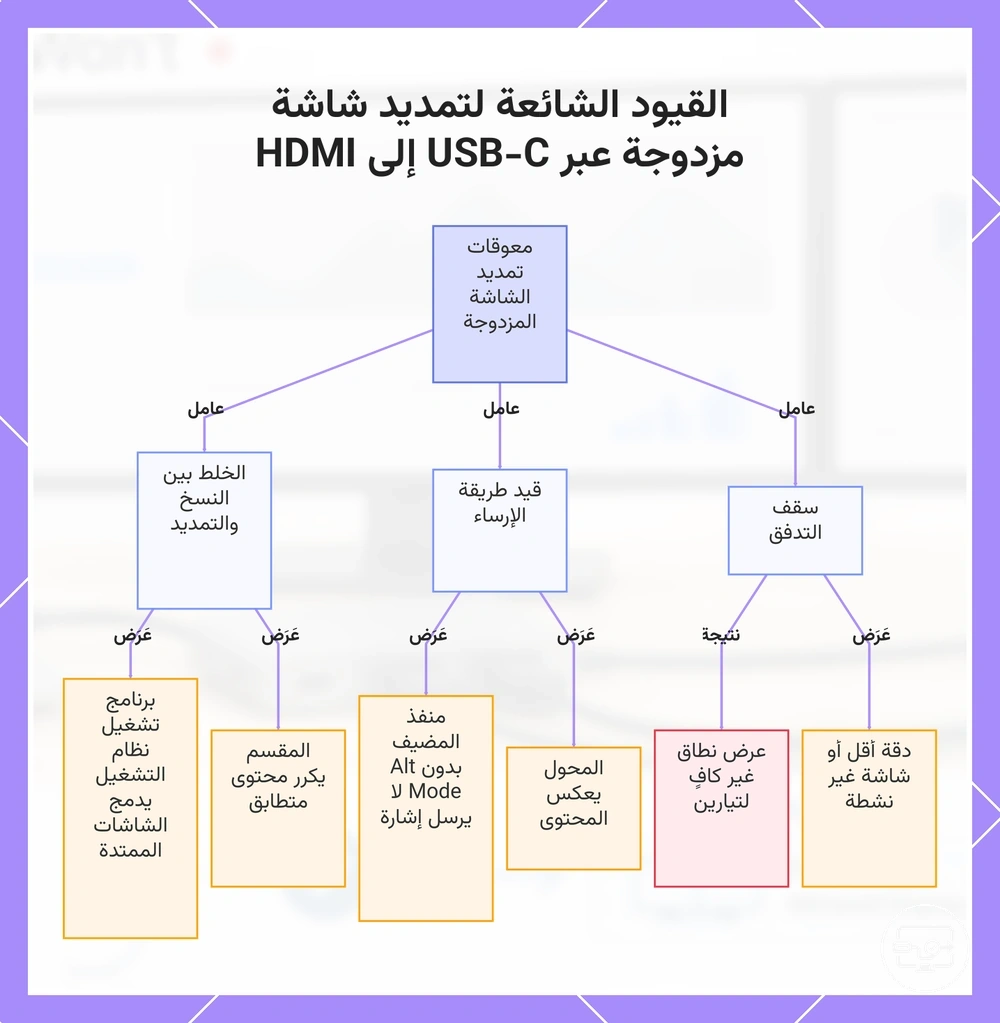
القيود الشائعة التي تمنع التمديد الحقيقي لشاشتين عبر USB-C إلى HDMI
تأتي معظم حالات الفشل في التمديد الحقيقي لشاشتين عبر اتصال USB-C واحد إلى HDMI من ثلاثة مصادر شائعة: حدود التدفق التي تحد من النطاق الترددي المتاح، وطرق القاعدة التي قد لا تقسم إشارة فيديو واحدة إلى مخرجين مستقلين، والخلط بين وضعي التكرار والتمديد—قيود تمنع أسطح المكتب المنفصلة حتى عندما يوفر المحول منفذين ماديين. القيود الشائعة التالية التي تمنع التمديد الحقيقي لشاشتين تربط كل عامل بعرضه وما قد يعنيه للتوافق.
- حد تدفق السقف: عندما يكون النطاق الترددي غير كافٍ، قد تعود الشاشات إلى دقة أقل أو تظل إحدى الشاشتين غير نشطة، مما يعني أن الاتصال لا يمكنه حمل تياري فيديو مستقلين كاملين بالجودة المطلوبة.
- طريقة القاعدة باستخدام محول غير Thunderbolt: في العديد من الأنظمة، يكشف محول HDMI المزدوج عن إشارة DisplayPort واحدة فقط، مما يتسبب في عكس كلتا الشاشتين لنفس المحتوى حتى عند تحديد الوضع الممتد، مما يعني أن المحول ليس مصممًا للمخرجات المستقلة.
- منفذ USB-C في المضيف يفتقر إلى وضع DisplayPort Alt Mode: إذا كان المنفذ يدعم البيانات أو الطاقة فقط، لا تصل إشارة فيديو إلى المحول، مما يؤدي إلى عدم اكتشاف شاشة خارجية أو شاشة فارغة، مما يعني أن المنفذ لا يمكنه العمل كمصدر فيديو بغض النظر عن قدرة المحول.
- تباين نظام التشغيل أو برنامج التشغيل: قد تتعامل إصدارات نظام التشغيل المختلفة أو برامج تشغيل الرسومات مع النقل متعدد التدفقات بشكل مختلف، لذلك قد يظهر الوضع الممتد لكن كلتا الشاشتين تتصرفان كواحدة أو يتم التعرف على واحدة فقط، مما يعني أن التوافق يعتمد على بيئة المضيف.
- تكرار المقسم (مقارنة): محول من نوع المقسم يكرر نفس الإشارة إلى كلا المخرجين، لذلك تعرض كلتا الشاشتين محتوى متطابقًا ويكتشف النظام شاشة واحدة فقط، مما يعني أن المحول مخصص للتكرار وليس للتمديد الحقيقي.
- جودة الكابل المادي أو المحول: قد لا تحافظ الكابلات منخفضة الجودة أو التالفة على النطاق الترددي لتيارين، مما يسبب الوميض أو انقطاع الإشارة أو تحديد الدقة دون الدقة الأصلية، مما يعني أن الوصلة المادية يمكن أن تصبح عنق زجاجة.
محول HDMI مزدوج مزود بمنفذين ماديين لا يضمن مخرجات ممتدة مستقلة—العديد من هذه المحولات ببساطة تقسم إشارة فيديو واحدة.
يرسم هذا المخطط المصادر الثلاثة الشائعة للفشل في التمديد الحقيقي لشاشة مزدوجة عبر اتصال USB-C إلى HDMI واحد، مع عرض أعراضها وآثارها.
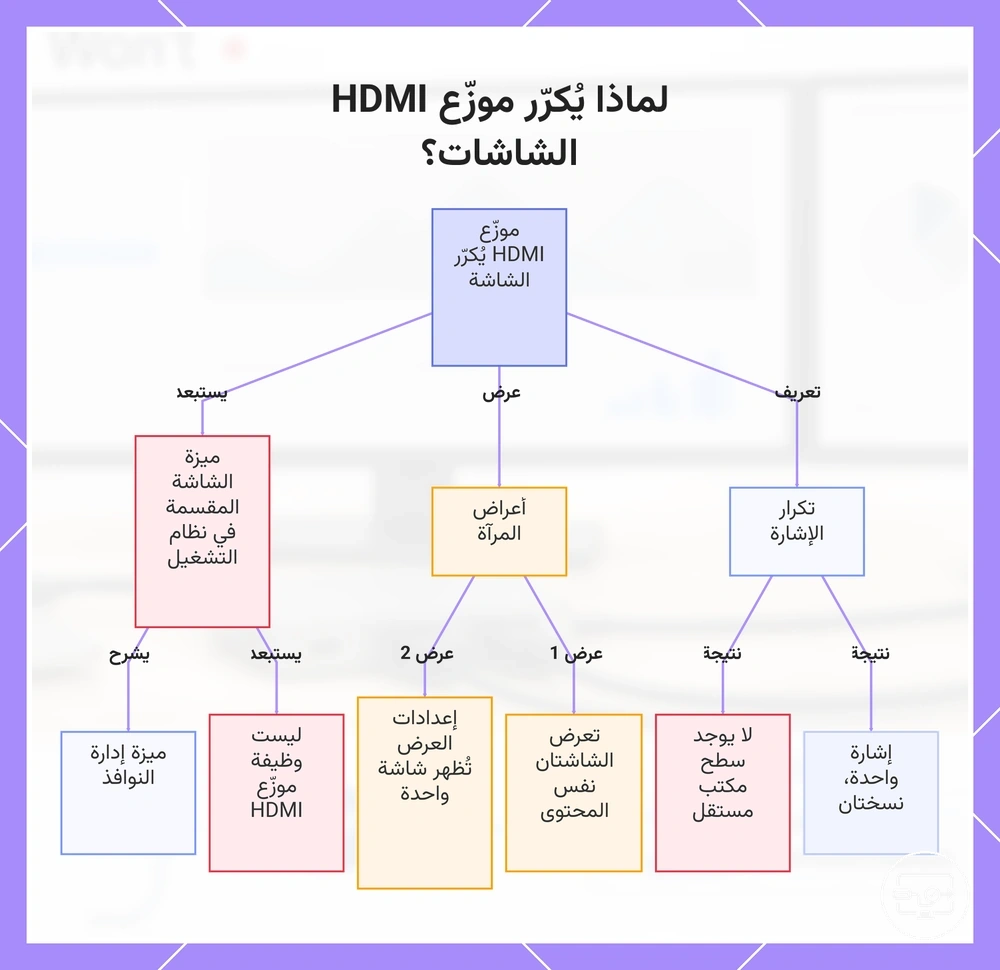
لماذا يؤدي تقسيم HDMI عادةً إلى تكرار شاشة بدلاً من إنشاء سطحَي مكتب
يقوم مقسم HDMI بتكرار إشارة واحدة. إنه لا ينشئ سطح مكتب مستقل؛ النتيجة هي إشارة واحدة، نسختان.
عندما تعرض كلتا الشاشتين نفس الصورة ويراهما Windows كشاشة واحدة، فإن المقسم يعكس، ولا يمدد. ابحث عن هذه الأنماط:
- تعرض كلتا الشاشتين نفس المحتوى ← لم يتم إنشاء سطح مكتب مستقل.
- تظهر إعدادات العرض شاشة واحدة فقط ← يخفي المقسم المخرج الثاني.
- تؤثر تغييرات الدقة على كلتا الشاشتين بالتساوي ← تشتركان في مصدر واحد.
'تقسيم الشاشة' هو ميزة في نظام التشغيل وإدارة النوافذ، وليس شيئًا يفعله مقسم HDMI.
يشرح هذا المخطط كيف يُكرّر موزّع HDMI إشارة واحدة، وكيفية التعرف على المرآة بدلاً من سطح المكتب الممتد.
حدود النطاق الترددي والتحويل التي تقلل الدقة أو معدل التحديث أو الاستقرار
يمكن لحدود النطاق الترددي والتحويل أن تقلل الدقة أو معدل التحديث أو الاستقرار عند توصيل شاشتين عبر محول أو قاعدة USB-C إلى HDMI. يفرض مسار البيانات المشترك على النظام تخصيص النطاق الترددي بين الشاشتين، مما يتسبب غالبًا في انخفاض الدقة أو معدل تحديث أقل على إحدى الشاشتين أو كلتيهما. يمكن لعبء التحويل من المحول أن يسبب أيضًا وميضًا أو انقطاعًا متقطعًا.
تحدث هذه الحدود لأن منفذ USB-C يحمل بيانات الفيديو إلى جانب إشارات أخرى. عندما تشارك شاشتان هذا الاتصال الواحد، يتم تقسيم النطاق الترددي المتاح، ويضيف المحول تأخيرًا معالجيًا يمكن أن يؤثر على السلاسة.
يربط هذا الجدول أكثر حدود النطاق الترددي والتحويل شيوعًا بتأثيراتها النموذجية على أداء الشاشة المزدوجة.
| القيد | الشرط الذي يسببه | ما تلاحظه | ما يعنيه ذلك |
|---|---|---|---|
| النطاق الترددي المشترك | شاشتان نشطتان في وقت واحد على وصلة USB-C واحدة | انخفاض الدقة أو معدل تحديث أقل على إحدى الشاشتين أو كلتيهما | قد يعطي النظام الأولوية للاستقرار على الجودة القصوى |
| عبء التحويل | محول أو قاعدة تحول إشارة فيديو USB-C إلى HDMI | زيادة زمن الاستجابة، وميض عرضي، أو انقطاع مؤقت | تضيف عملية التحويل تأخيرًا معالجيًا يمكن أن يؤثر على السلاسة |
| حساسية الكابل أو المصافحة | جودة الكابل أو طوله يؤدي إلى تدهور الإشارة | شاشات سوداء متقطعة، أو وميض، أو فشل في اكتشاف شاشة | قد يتطلب الاتصال كبلًا معتمدًا للحفاظ على وصلة مستقرة |
| عدم استقرار الطاقة أو الحرارة | القاعدة أو المحول يسخن أو توصيل الطاقة غير كافٍ | انقطاع الشاشة العشوائي أو انخفاض معدل التحديث تحت الحمل | قد تتسبب حدود الحرارة أو الطاقة في خفض إخراج الفيديو للمحول |
كيفية تأكيد توافق الشاشتين قبل شراء موزع أو قاعدة HDMI مزدوجة
تأكيد توافق الشاشتين قبل شراء موزع أو قاعدة HDMI مزدوجة يعتمد على مطابقة قدرة منفذ الجهاز المضيف وطريقة الفيديو في القاعدة مع وضع العرض الذي تنوي استخدامه. يجب أن يتحقق هذا التحقق من نوع منفذ الكمبيوتر المحمول، وسلوك عرض نظام التشغيل، وهندسة الفيديو في القاعدة، ومتطلبات الدقة ومعدل التحديث للشاشات.
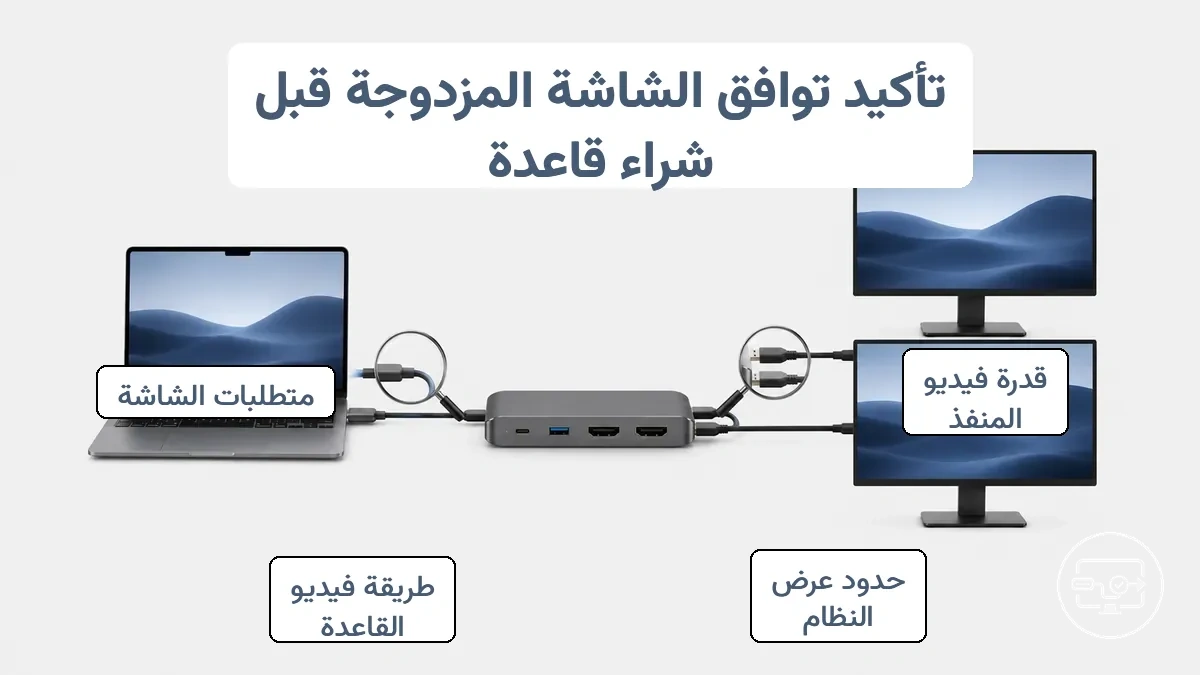
منفذ USB-C القادر على الشحن لا يدعم دائمًا إخراج الفيديو. توفر العديد من منافذ USB-C توصيل الطاقة فقط وتفتقر إلى دعم وضع DisplayPort Alt Mode، لذا يعتمد إخراج الفيديو على إمكانيات المنفذ المحددة.
بعد التحقق من التوافق، يمكنك العثور على خطوات إعداد مفصلة في دليلنا حول خطوات إعداد للشاشات الممتدة. قبل الشراء، راجع قائمة التحقق هذه للتحقق قبل الشراء.
- التحقق من منفذ الجهاز
- تحقق من قدرة إخراج الفيديو لمنفذ الجهاز المضيف في الكمبيوتر المحمول. — منافذ USB-C المزودة بوضع DisplayPort Alt Mode أو Thunderbolt 3/4 يمكنها حمل الفيديو؛ منفذ USB-C العادي بدون Alt Mode عادةً لا يحمل الفيديو.
- تأكد من أن المنفذ يدعم العدد المطلوب من الشاشات الخارجية. — تدعم بعض منافذ USB-C شاشة واحدة فقط، بينما يدعم البعض الآخر شاشتين أو أكثر.
- تحقق من أقصى دقة ومعدل تحديث للمنفذ. — يجب أن يساوي المنفذ أو يتجاوز الدقة الأصلية لشاشتك للحصول على إخراج مستقر لشاشتين.
- التحقق من سلوك نظام التشغيل
- حدد كيف يتعامل نظام التشغيل الخاص بك مع الشاشات المتعددة. — قد يحد macOS من الشاشات الخارجية على بعض الطرازات، بينما يدعم Windows عادةً المزيد من الشاشات بشكل أصلي.
- تحقق مما إذا كانت برامج تشغيل DisplayLink مطلوبة لسطح المكتب الممتد. — إذا كان نظام التشغيل أو الكمبيوتر المحمول لا يدعم الشاشتين أصليًا، يمكن لقاعدة مزودة بـ DisplayLink تمكين أسطح المكتب الممتدة.
- تأكد من أن طريقة القاعدة متوافقة مع إصدار نظام التشغيل الخاص بك. — تتطلب بعض القواعد إصدارات محددة من برامج التشغيل؛ تحقق من الدعم لنظام التشغيل الخاص بك قبل الشراء.
- التحقق من طريقة القاعدة
- حدد ما إذا كانت القاعدة تستخدم Alt Mode الأصلي أم DisplayLink. — يعتمد Alt Mode الأصلي على دعم GPU للكمبيوتر المحمول للشاشتين؛ يمكن لـ DisplayLink إضافة مخارج فيديو عبر برامج التشغيل عندما يكون الدعم الأصلي محدودًا.
- تحقق من أن منافذ الفيديو في القاعدة تتطابق مع كابلات شاشتك. — غالبًا ما تحتوي قواعد HDMI المزدوجة على منفذي HDMI؛ تحقق مما إذا كانت تدعم الإخراج المتزامن في وضع التمديد.
- تأكد من أن القاعدة توفر توصيل طاقة كافٍ لجهاز الكمبيوتر المحمول الخاص بك. — توصيل الطاقة منفصل عن الفيديو؛ قد تشحن القاعدة ولكنها لا تشغل شاشتين إذا كانت شريحة الفيديو محدودة.
- التحقق من متطلبات الشاشة
- تحقق من الدقة الأصلية ومعدل التحديث لشاشتيك. — يجب أن تتمتع كلتا الشاشتين بدقة ومعدل تحديث يمكن للقاعدة التعامل معهما في وقت واحد.
- تأكد من جودة الكابل والإصدار (HDMI 2.0 مقابل 2.1). — قد تؤدي الكابلات القديمة إلى عنق زجاجة في الإخراج عالي الدقة أو عالي معدل التحديث.
- تحقق من أن الشاشتين تدعمان نفس نوع الإدخال (HDMI، DisplayPort). — قد تتطلب المدخلات غير المتطابقة محولات، مما قد يؤثر على الاستقرار في إعدادات الشاشتين.
إذا كانت ملصقات المنتج أو الوثائق عبر الإنترنت غير واضحة، فاتصل بالشركة المصنعة أو تحقق من منتديات المجتمع للحصول على تقارير استخدام واقعية.
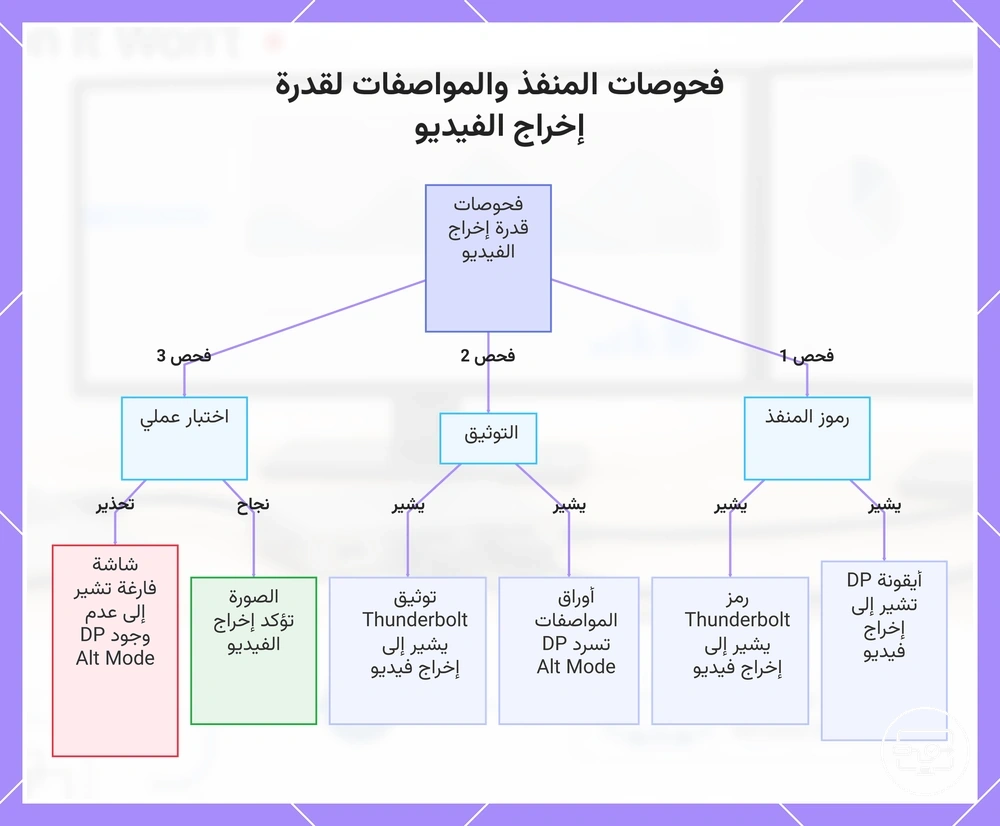
فحوصات المنفذ والمواصفات التي تؤكد قدرة إخراج الفيديو دون تجربة وخطأ
يعني تأكيد إخراج USB-C القادر على الفيديو ودعم الشاشتين قبل الشراء أو استكشاف الأخطاء وإصلاحها المتقدم التحقق من إشارات موثوقة من تسميات المنافذ والوثائق الفنية وإعدادات عرض نظام التشغيل بدلاً من اختبار كل تكوين. تعطي الرموز المادية بجوار منفذ USB-C، مثل أيقونة DisplayPort أو رمز Thunderbolt، أدلة أولية ولكنها قد تختلف حسب الشركة المصنعة، بينما توفر الوثائق وإعدادات العرض مؤشرات أكثر موثوقية. تربط قائمة التحقق التالية إشارات الفحص الشائعة بما تعنيه لإخراج الشاشتين.
- يشير تسمية أو أيقونة DisplayPort (DP) بجوار منفذ USB-C إلى أن المنفذ يدعم إخراج الفيديو عبر وضع DisplayPort Alt Mode، لكن قدرة الشاشتين قد تختلف حسب الجهاز ووحدة معالجة الرسومات (GPU).
- يشير رمز صاعقة Thunderbolt إلى أن المنفذ يدعم إخراج الفيديو بنطاق ترددي أعلى؛ غالبًا ما تكون الشاشات المتعددة ممكنة ولكنها تعتمد على جيل Thunderbolt وتكوين النظام.
- يشير عدم وجود أي رمز متعلق بالفيديو بالقرب من منفذ USB-C إلى أن المنفذ قد يقتصر على البيانات والشحن؛ تحقق من وثائق الجهاز للتأكيد.
- تشير أوراق المواصفات التي تسرد DisplayPort Alt Mode أو DP Alt Mode إلى إخراج الفيديو؛ قد يتطلب دعم الشاشتين موارد إضافية من GPU أو القاعدة.
- تشير الوثائق التي تذكر Thunderbolt 3 أو 4 أو 5 إلى إخراج الفيديو وتدعم عادةً شاشات متعددة، لكن العدد الدقيق للشاشات الخارجية يعتمد على النظام الأساسي.
- قد تسرد إعدادات عرض نظام التشغيل شاشة ثانية حتى عندما لا يكون هناك شيء متصل؛ يمكن أن يشير هذا إلى دعم الأجهزة ولكنه لا يضمن إخراج الفيديو الخارجي.
- يشير اختبار عملي باستخدام كبل USB-C معروف بتقييمه للفيديو وشاشة تعرض صورة إلى أن المنفذ قادر على الفيديو؛ قد تشير الشاشة الفارغة إلى أن المنفذ يفتقر إلى وضع DisplayPort Alt Mode أو أن الكبل غير مصنف للفيديو.
يوضح هذا المخطط الفحوصات الرئيسية (رموز المنفذ، التوثيق، والاختبار العملي) لتأكيد قدرة إخراج الفيديو من منفذ USB-C دون تجربة وخطأ.
أنماط نظام التشغيل والنظام الأساسي التي تغير أوضاع الشاشة المزدوجة المتوقعة
ما إذا كانت طريقة القاعدة تنتج أوضاع عرض ممتدة أو معكوسة أو محدودة يعتمد على نظام التشغيل ودعم النظام الأساسي للجهاز المضيف. يمكن لسلوك نظام التشغيل تغيير كيفية تفسير إشارة القاعدة، ويختلف دعم النظام الأساسي عبر عائلات مثل Windows وmacOS وChrome OS.
من الافتراضات الشائعة أن قيود العرض تأتي من الشاشات أو أجهزة القاعدة وحدها. في الممارسة العملية، تنشأ العديد من القيود من سلوك نظام التشغيل أو خط الأنابيب العلوي بدلاً من الشاشات المتصلة. توضح الأنماط التالية كيف تختلف عائلات الأنظمة الأساسية.
| عائلة النظام الأساسي | سلوك الشاشة المزدوجة النموذجي | التحذير الشائع |
|---|---|---|
| Windows | يتم دعم وضعي التمديد والتكرار بشكل شائع مع العديد من قواعد USB-C. | قد تتطلب بعض القواعد برامج تشغيل إضافية لإعدادات الشاشات المتعددة التي تتجاوز شاشتين. |
| macOS | الوضع الممتد هو النمطية؛ الوضع المعكوس متاح لكنه قد يقتصر على درجات الدقة المتطابقة. | تحد بعض طرز Mac عدد الشاشات الخارجية بسبب قيود الأجهزة أو الشريحة. |
| Chrome OS | غالبًا ما يتم دعم وضعي التمديد والتكرار، على الرغم من أن عدد الشاشات والدقة قد يكون محدودًا بشريحة الجهاز. | ليست كل قواعد USB-C متوافقة تمامًا؛ قد تحدث وظائف جزئية بدون دعم خاص بالبائع. |
اختيار موزع أو قاعدة USB-C مزودة بمنفذي HDMI تتوافق مع شروط التوافق المطلوبة
يعتمد اختيار موزع أو قاعدة USB-C مزودة بمنفذي HDMI أولاً على ما إذا كنت بحاجة إلى تمديد الشاشات أو عكسها. هذا القرار الحاسم تحكمه قيود خط أنابيب العرض في الكمبيوتر المحمول—ما إذا كان منفذ USB-C الخاص به يدعم وضع DisplayPort Alt Mode أو Thunderbolt 3/4 لإخراج الفيديو.
معرفة هدفك بين التمديد والتكرار يحول شروط التوافق إلى معايير اختيار واضحة. للحصول على مخرجي HDMI مستقلين، يجب أن تحتوي القاعدة على شريحة يمكنها تشغيل شاشتين منفصلتين—غالبًا بالاعتماد على النقل متعدد التدفقات (MST) في Windows أو تقنية DisplayLink عندما يفتقر macOS إلى دعم MST. تحدد طريقة القاعدة (القائمة على MST، أو التوصيل المتسلسل Thunderbolt، أو DisplayLink) ما إذا كانت النتيجة تعتمد على الجهاز. تنظم قائمة القرار هذه معايير الاختيار حسب النتيجة المقصودة والقيود العلوية.
- تأكد أن منفذ USB-C في الكمبيوتر المحمول يدعم وضع DisplayPort Alt Mode أو Thunderbolt 3/4 – يساعد على تجنب شراء قاعدة لا يمكنها توصيل أي إشارة فيديو
- اختر قاعدة تدعم صراحةً مخرجين مستقلين – يساعد على تجنب الانتهاء بسلوك التكرار فقط عندما تحتاج إلى التمديد
- في Windows، تحقق من أن القاعدة تستخدم MST (النقل متعدد التدفقات) – يساعد على تجنب تقليل مرونة العرض عندما يمكن لجهاز الكمبيوتر الخاص بك تشغيل شاشات منفصلة بشكل أصلي
- في macOS، ابحث عن قاعدة تعتمد على برامج تشغيل DisplayLink أو التوصيل المتسلسل Thunderbolt – يساعد على تجنب قيود Mac الشائعة حيث لا يتم دعم MST ويكون التكرار فقط ممكنًا
- تحقق من أقصى دقة مدعومة لكل مخرج HDMI في القاعدة – يساعد على تجنب شراء قاعدة تخفض الدقة إلى ما دون المواصفات الأصلية لشاشتك عند تشغيل شاشتين
- قيم تخصيص النطاق الترددي: تأكد من أن القاعدة يمكنها الحفاظ على سرعات البيانات والشحن المطلوبة إلى جانب الفيديو – يساعد على تجنب انخفاض الأداء غير المتوقع في نقل الملفات أو شحن الجهاز عند استخدام جميع المنافذ
- راجع قائمة التوافق الخاصة بالقاعدة أو بيانات دعم نظام التشغيل – يساعد على تجنب افتراض أن قاعدة عالمية تعمل بشكل متطابق على جهازك ونظام التشغيل الخاص بك
- إذا كنت تستخدم Thunderbolt، تأكد من أن الكابل والقاعدة يدعمان القوة الكهربائية المطلوبة لجهاز الكمبيوتر المحمول – يساعد على تجنب فشل الشحن أو انخفاض قدرات الإرساء عندما لا تستطيع القاعدة توصيل طاقة كافية
تشغيل شاشتين في وقت واحد يمكن أن يقلل النطاق الترددي المتاح، مما يخفض الدقة أو معدل التحديث الذي تتلقاه كل شاشة مقارنة بتكوين شاشة واحدة. يعتمد الاستقرار أيضًا على كيفية تخصيص القاعدة للنطاق الترددي المشترك بين الفيديو والبيانات ووظائف الشحن. تختلف هذه المفاضلات وفقًا لقدرات USB-C في الكمبيوتر المحمول والتصميم الداخلي للقاعدة. يجب أن يقترن أي ادعاء بجودة الإخراج بشرط—تحقق أولاً مما إذا كان الكمبيوتر المحمول والقاعدة يمكنهما الحفاظ على الدقة ومعدل التحديث الذي تحتاجه لحالة الاستخدام الخاصة بك.
على سبيل المثال، يمكن لكمبيوتر محمول يعمل بنظام Windows ومزود بمنفذ Thunderbolt 4 غالبًا تمديد شاشتين 4K من كابل واحد باستخدام قاعدة تعتمد على MST. على MacBook، قد تعكس نفس القاعدة الشاشة فقط أو تشغل شاشة خارجية واحدة ما لم تستخدم القاعدة برامج تشغيل DisplayLink. تعطي القاعدة نفسها نتائج مختلفة على أجهزة مختلفة. تأكد من طريقة القاعدة وفقًا لنظام التشغيل وخط أنابيب العرض لديك قبل الشراء.
المنتجات أدناه هي أمثلة مفيدة لمقارنة الخيارات المتاحة. قبل أي عملية شراء، تحقق من أن معايير التوافق، والخصائص، وتفاصيل المنتج تناسب احتياجك.
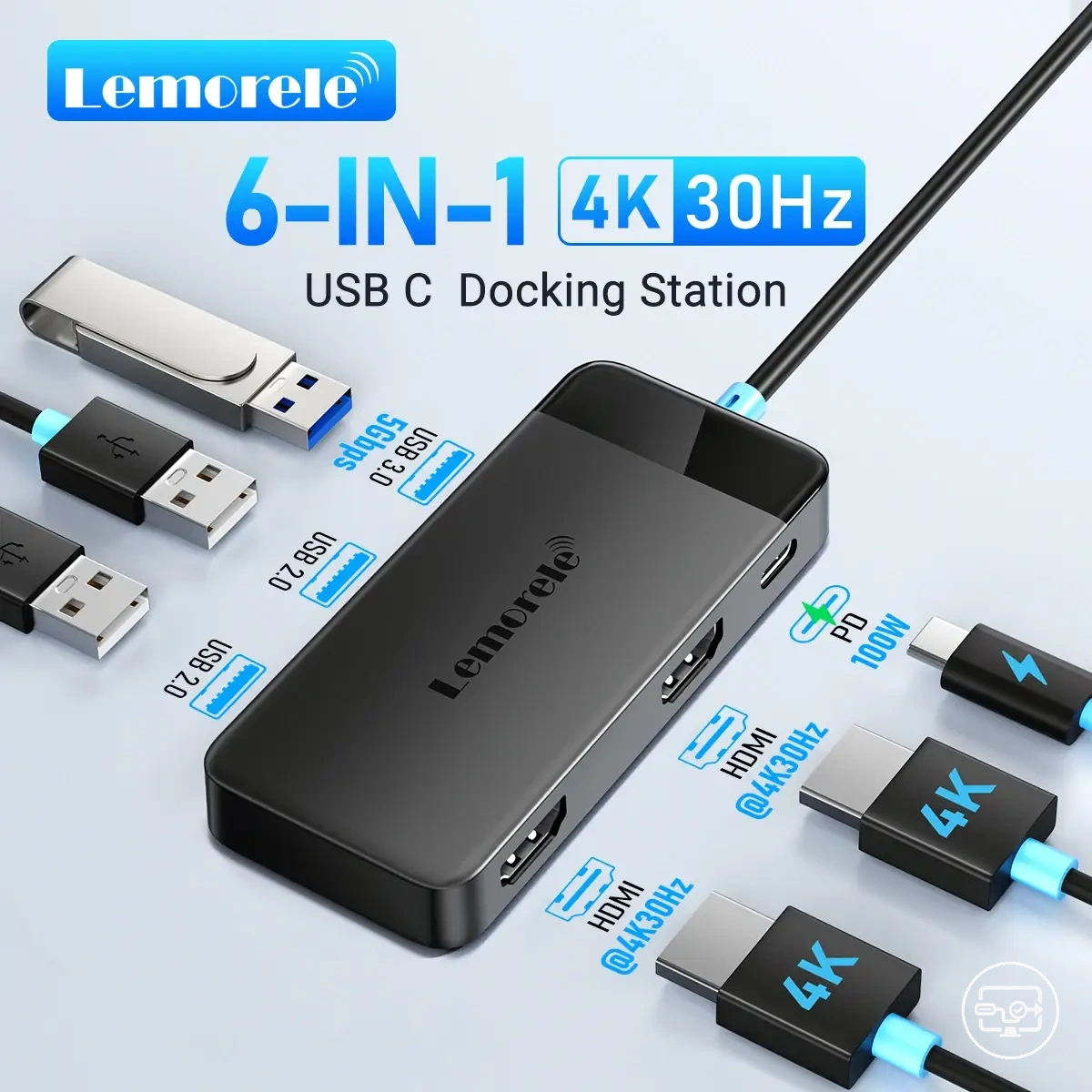
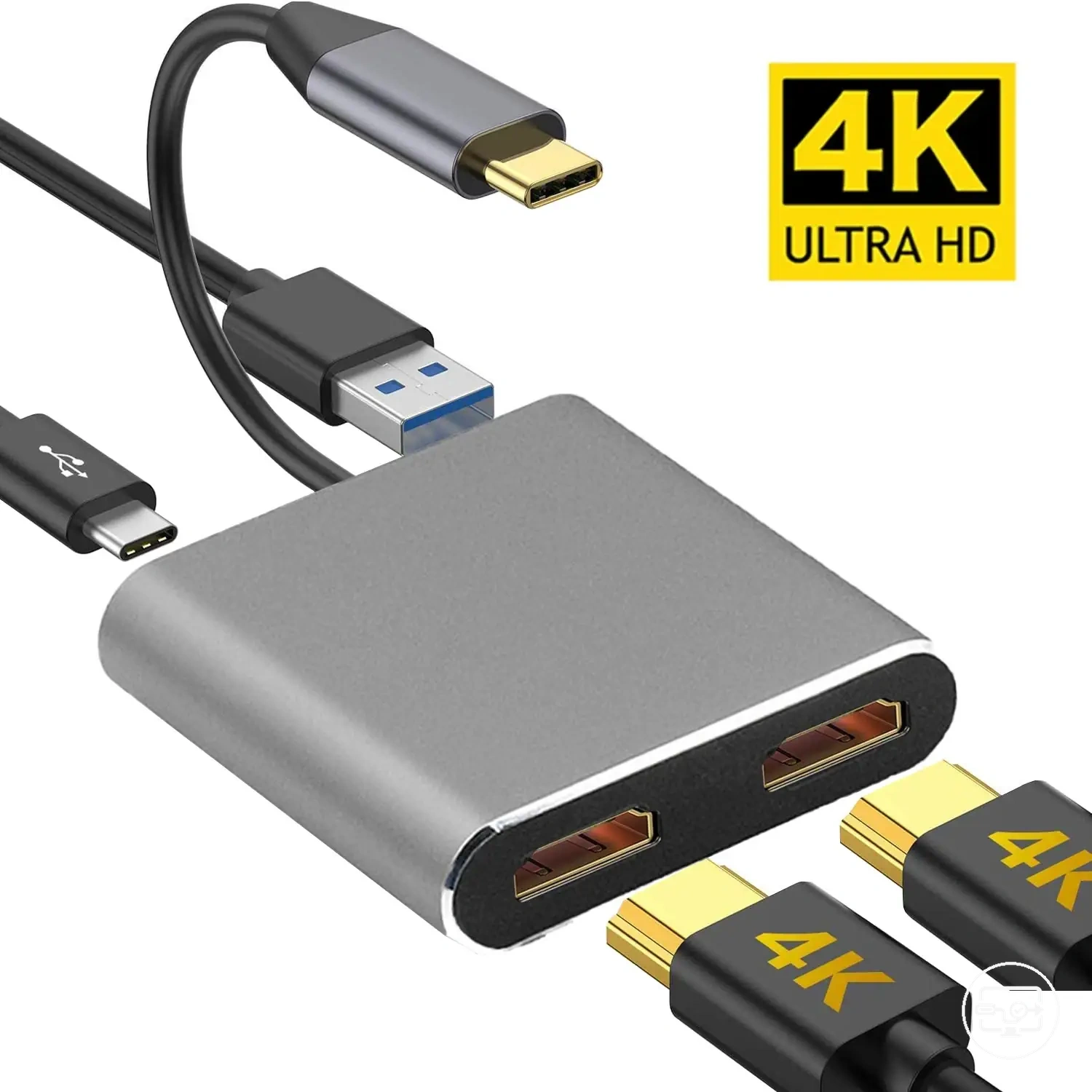
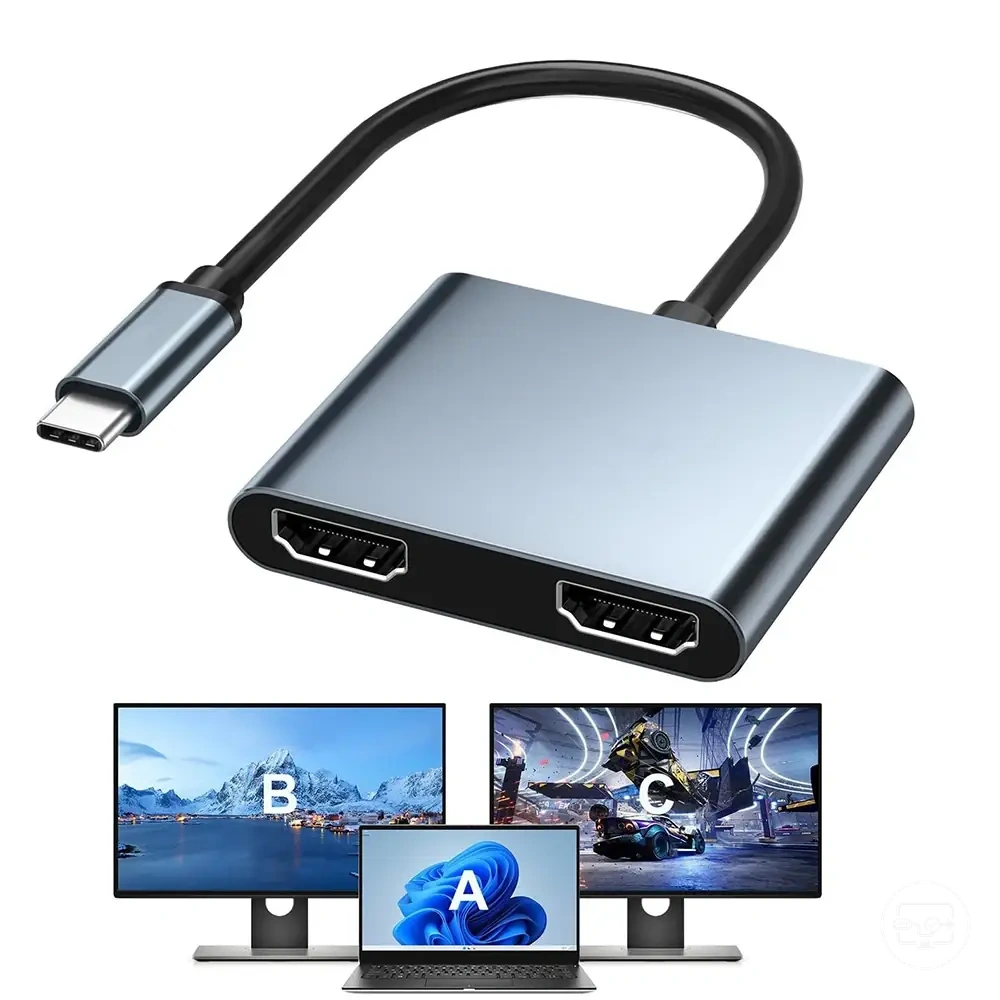
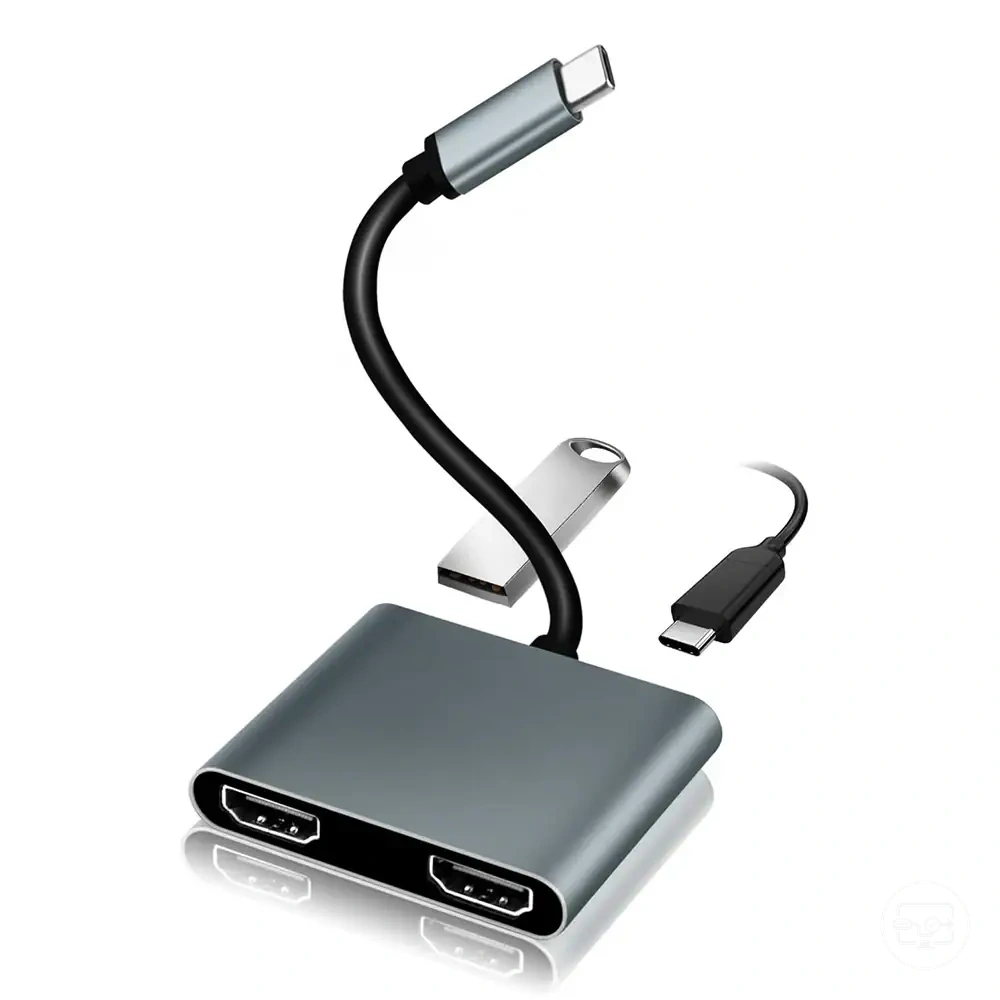
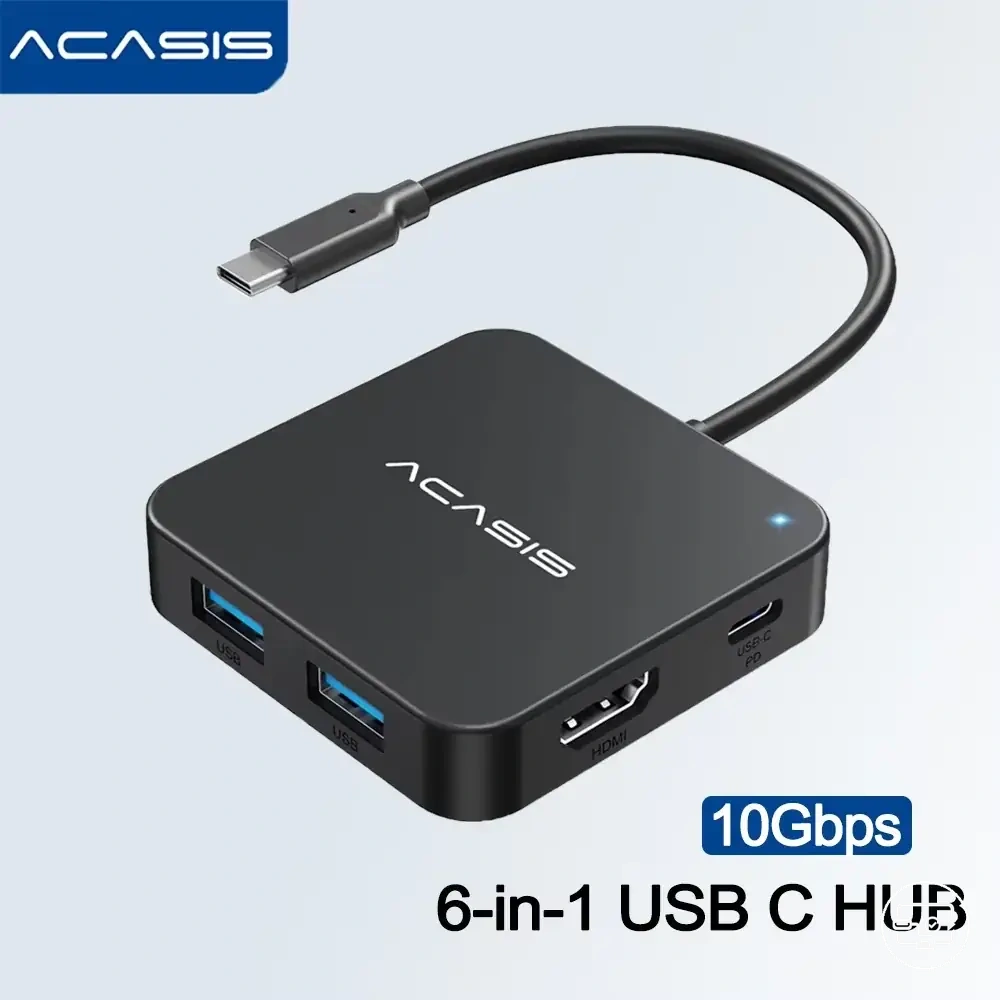
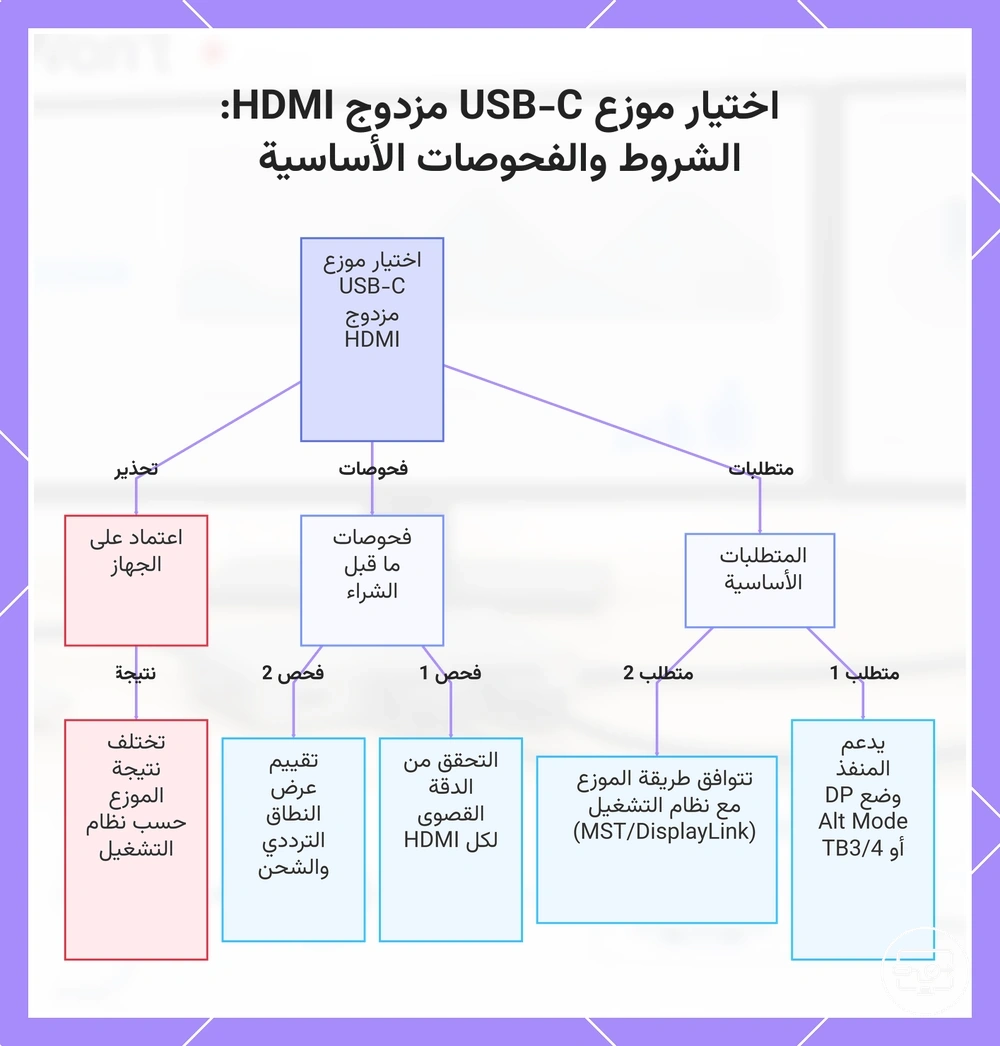
يحدد هذا المخطط الشروط والفحوصات الأساسية لاختيار موزع أو قاعدة USB-C مزدوج HDMI بناءً على أهداف العرض وقيود الجهاز.
اختيار التمديد مقابل التكرار كمعيار اختيار أساسي
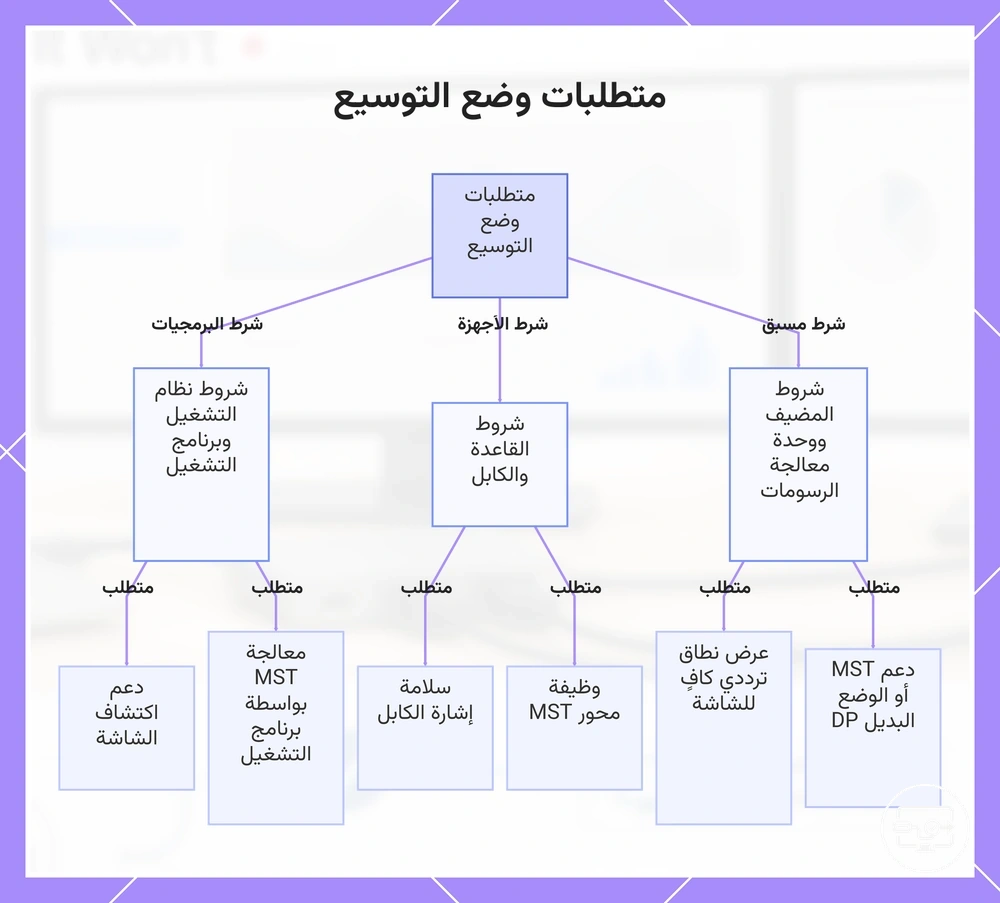
قدرة التمديد هي القيد الحاسم لسطحَي مكتب مستقلين؛ إذا كان الجهاز المضيف أو القاعدة لا يدعم التمديد، يعود الإخراج افتراضيًا إلى وضع التكرار بدلاً من ذلك. تحدد هذه المعايير متطلبات التمديد من حيث شروط الجهاز المضيف والقاعدة:
- الوضع المقصود هو التمديد ← يجب أن يدعم المضيف والقاعدة MST أو DP عبر وضع USB-C Alt Mode ← إذا كان مفقودًا، فغالبًا تكرار أو حد شاشة واحدة.
- يجب أن يوفر المضيف نطاقًا تردديًا كافيًا للعرض ← الدعم المطلوب يعتمد على جيل GPU والكابل ← إذا كان مفقودًا، قد يفشل التمديد، وقد يُفرض التكرار.
- يجب أن تنفذ القاعدة أو المحول وظيفة موزع MST ← غالبًا ما يُحدد كـ 'MST' أو 'شاشات متعددة' ← إذا كان مفقودًا، تعكس القاعدة الإخراج عادةً.
- يجب أن يحافظ مسار الكابل أو الاتصال على سلامة الإشارة ← يتطلب كبلات معتمدة بطول مناسب ← إذا كان مفقودًا، يصبح التمديد غير مستقر غالبًا ويعود إلى التكرار.
- يجب أن يمكّن نظام التشغيل وبرنامج تشغيل GPU التمديد عند اكتشاف الأجهزة الصحيحة ← يتطلب معالجة MST على مستوى برنامج التشغيل واكتشاف الشاشة ← إذا كان مفقودًا، قد يعود افتراضيًا إلى التكرار أو شاشة واحدة.
يوضح هذا الرسم البياني الشروط الرئيسية التي يجب توفرها لكي يعمل وضع التوسيع، والرجوع الافتراضي إلى وضع المرآة عند فشل أي شرط.
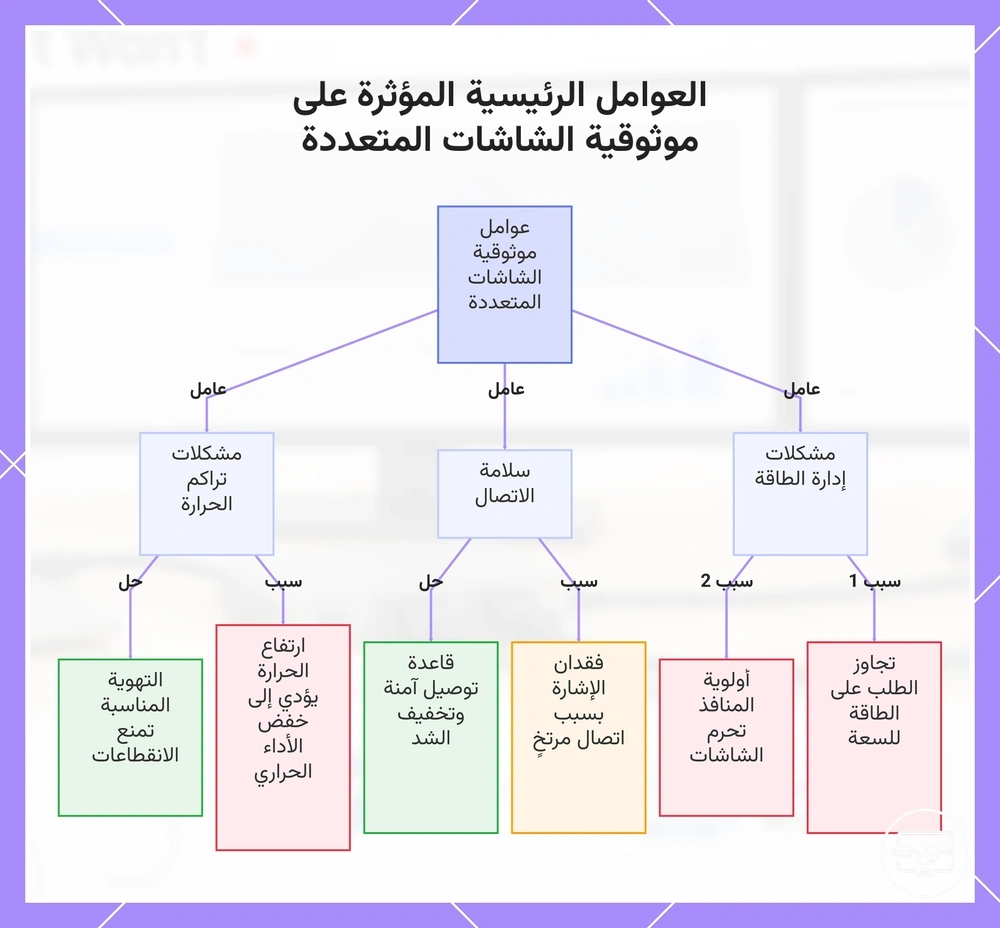
عوامل توصيل الطاقة، وتخطيط المنافذ، واستقرار الاتصال التي تؤثر على موثوقية الشاشات المتعددة
قد تظل موثوقية الشاشات المتعددة عرضة للفشل بسبب توصيل الطاقة وتصميم الاتصال المادي، حتى عند استيفاء شروط التوافق بخلاف ذلك. تصبح مشكلات موثوقية الشاشات المتعددة هذه أكثر احتمالًا عندما تتغير متطلبات الطاقة أو يخلق تخطيط المنافذ ضغطًا.
- مساحة توصيل الطاقة: عندما يتجاوز إجمالي الطلب على الطاقة سعة القاعدة، قد تومض الشاشات أو تنقطع. قد تؤدي مطابقة مصدر طاقة القاعدة مع الحمل المشترك إلى تقليل الانقطاعات.
- إجهاد الكابل والمنفذ: يمكن أن يتسبب الاتصال غير المحكم أو المائل في فقدان الإشارة بشكل متقطع. قد يؤدي استخدام الكابلات ذات تخفيف الإجهاد المناسب وتثبيت القاعدة إلى تحسين الاستقرار.
- تراكم الحرارة: يمكن أن يؤدي ارتفاع درجة الحرارة في موزع أو قاعدة إلى بدء الخفض الحراري، مما يؤدي إلى انقطاع العرض. قد تؤدي التهوية الكافية وتجنب تكديس الأجهزة إلى تقليل المشكلات المتعلقة بالحرارة.
- انقطاعات متقطعة: تحدث انقطاعات مفاجئة غالبًا عند توصيل جهاز أو فصله، مما يعيد توزيع الطاقة. يمكن للقاعدة المزودة بتخصيص ديناميكي للطاقة المساعدة في الحفاظ على الاستقرار أثناء التغييرات.
- أولوية المنفذ: تعطي بعض القواعد أولوية لمنافذ معينة لتوصيل الطاقة، مما قد يحرم الشاشات من النطاق الترددي. قد يساعد فهم تخطيط المنافذ وتوصيل الشاشات بالمنافذ عالية الأولوية في منع الأعراض.
يوضح هذا المخطط العوامل الرئيسية التي تؤثر على موثوقية الشاشات المتعددة عند استخدام قاعدة توصيل، بما في ذلك مشكلات توصيل الطاقة وسلامة الاتصال وتراكم الحرارة.
إذا كانت شاشات HDMI المزدوجة لا تعمل، طابق العَرَض مع القيد الأساسي
عندما لا تعمل شاشات HDMI المزدوجة، فإن طريقة التشخيص السريعة هي مطابقة العَرَض المرئي مع فئة القيد الأكثر احتمالاً. تحديد العَرَض أولاً يضيق نطاق السبب ويمكن أن يساعد في تجنب تبديل الأجهزة غير الضروري.
تقع العديد من مشكلات الشاشات المزدوجة ضمن فئات قيود متكررة قليلة: سقف التدفق أو تعريض الوضع، ومصافحة الاتصال أو اكتشاف برنامج التشغيل، وحدود النطاق الترددي أو التحويل، وتوصيل الطاقة أو مصافحة برنامج التشغيل. للمشكلات المتعلقة بالاكتشاف والوضع تحديدًا، راجع حل مشكلات الاكتشاف ووضع العرض.
إذا كانت شاشات HDMI المزدوجة لا تعمل، يربط الجدول أدناه كل عَرَض بقيده المحتمل وأفضل فحص تالي. استخدمه لتحديد القيد الأساسي قبل محاولة الإصلاحات.
المنتجات أدناه هي أمثلة مفيدة لمقارنة الخيارات المتاحة. قبل أي عملية شراء، تحقق من أن معايير التوافق، والخصائص، وتفاصيل المنتج تناسب احتياجك.
| العَرَض | وقت حدوثه | القيد المحتمل | الفحص التالي الآمن | ما يعنيه ذلك |
|---|---|---|---|---|
| التكرار فقط (وضع النسخ) | تعرض الشاشة الثانية نفس الصورة؛ وضع التمديد غير متاح | تعريض الوضع أو سقف التدفق | اضغط Win+P واختر تمديد؛ تحقق من إعدادات العرض بحثًا عن الشاشات المكتشفة | قد يحد نظام التشغيل أو GPU من إخراج نشط واحد؛ يلزم التحقق من برنامج التشغيل أو قدرة GPU |
| الشاشة الثانية غير مكتشفة | تظهر الشاشة في الإعدادات كـ "غير مكتشفة" أو غائبة | مصافحة الاتصال أو اكتشاف برنامج التشغيل | أعد توصيل الكابل، جرب منفذًا مختلفًا، حدّث أو أعد تثبيت برنامج تشغيل الرسومات | يفشل الجهاز أو برنامج التشغيل في إنشاء الاتصال؛ غالبًا ما يحل اختبار الكابل أو المنفذ المشكلة |
| انخفاض معدل التحديث قسريًا | تعمل الشاشة الثانية بمعدل تحديث أقل من المتوقع | حد النطاق الترددي أو تصنيف الكابل | تحقق من إصدار الكابل (HDMI 2.0 أو أعلى)، اخفض الدقة إذا لزم الأمر | قد لا يدعم الاتصال النطاق الترددي الكامل؛ قد يساعد ترقية الكابل أو خفض الإعدادات |
| وميض أو انقطاعات | يومض الشاشة لفترة وجيزة أو يفقد الإشارة بشكل متقطع | عدم استقرار النطاق الترددي أو محول التحويل | استبدل الكابل، اتصل مباشرة بدون محولات إذا أمكن | سلامة الإشارة معرضة للخطر؛ كابل عالي الجودة أو اتصال مباشر عادةً ما يستقرها |
| انقطاعات عشوائية | تنفصل الشاشة وتتصل دون إنذار | توصيل الطاقة أو مصافحة برنامج التشغيل | تحقق من كابل الطاقة، حدّث برامج تشغيل الشريحة والرسومات | من المحتمل وجود طاقة متقطعة أو عدم استقرار برنامج التشغيل؛ قد تحل تحديثات برنامج التشغيل أو مصدر طاقة مستقر المشكلة |
الأعراض التي تشير إلى فقدان تيار العرض مقابل قيد برنامج التشغيل أو نظام التشغيل
تساعد الأعراض التالية في التمييز بين فقدان تيار العرض وقيد برنامج التشغيل أو نظام التشغيل. تصنف القائمتان أدناه الإشارات لكل فئة.
إشارات سقف التدفق
- تم اكتشاف الشاشة في نظام التشغيل ولكن وضع التكرار فقط متاح — يحدث عند توصيل شاشة ثانية — يشير إلى أن GPU قد وصل إلى سقف التدفق الخاص به.
- تعمل الشاشة بشكل متقطع عبر عمليات إعادة التشغيل ولكنها تفشل بعد إعادة توصيل الكابل — تظهر على منفذ معين — يمكن أن تشير إلى سقف نطاق ترددي في مسار الفيديو.
- الشاشة الثالثة أو الرابعة لا تظهر إشارة بينما تعمل الأوليان بشكل طبيعي — تظهر فقط عند تجاوز الحد — يمكن أن تشير إلى فقدان تيار بسبب سياسة الأجهزة (مثل حد الرسومات المدمجة).
- تبقى الشاشة الخارجية فارغة بعد الإرساء، لكن الشاشة الداخلية تعمل — تظهر فقط على المنفذ الخارجي — يمكن أن تشير إلى سقف تدفق في سلسلة الإرساء.
إشارات تعريض برنامج التشغيل/نظام التشغيل
- الشاشة غير مكتشفة في إعدادات العرض على الإطلاق، أو تظهر كجهاز غير معروف — تظهر بعد تحديث برنامج التشغيل أو ترقية نظام التشغيل — تشير إلى وضع مفقود أو قيد برنامج تشغيل/نظام تشغيل.
- تظلم جميع الشاشات مؤقتًا وتزداد سرعة المراوح تحت الحمل — تحدث أثناء الألعاب أو العرض — يمكن أن تشير إلى تعطل برنامج التشغيل أو استجابة حرارية-برمجية.
- تعمل الشاشة في الوضع الآمن ولكن ليس في الوضع العادي — تظهر فقط مع حزمة برنامج التشغيل الكاملة — يمكن أن تشير إلى تعارض برنامج التشغيل أو مشكلة تعريض نظام التشغيل.
- تومض الشاشة أو تفقد الإشارة بشكل عشوائي، دون نمط منفذ ثابت — تظهر عبر اتصالات متعددة — يمكن أن تشير إلى قيد برنامج تشغيل/نظام تشغيل أو مشكلة تكوين.
الأعراض التي تشير إلى حدود النطاق الترددي أو حدود التحويل أو عدم الاستقرار المتعلق بالطاقة
عند ظهور الوميض، أو الانقطاعات، أو الانخفاض القسري في معدل التحديث، أو الانفصالات العشوائية، تشير هذه الأعراض غالبًا إلى قيود في النطاق الترددي، أو حدود في التحويل، أو مشكلات في استقرار الطاقة. تظهر هذه المشكلات عادةً عندما يكون النظام تحت الحمل—أثناء البث عالي الدقة، أو استخدام شاشات متعددة، أو التشغيل المستمر—عندما يتم إجهاد النطاق الترددي المتاح، أو سعة التحويل، أو توصيل الطاقة إلى ما بعد نطاقها المستقر. يرتبط كل عَرَض بفئة قيد محتملة—حدود النطاق الترددي، أو حدود التحويل، أو عدم الاستقرار المتعلق بالطاقة—وفحص تأكيد آمن.
- الوميض والانقطاعات: غالبًا ما تنبع من قيود النطاق الترددي عندما تشارك مهام متعددة عالية البيانات نفس الاتصال؛ الفحص الآمن: قلل مؤقتًا عدد التدفقات النشطة أو اخفض الدقة لترى ما إذا كانت الأعراض تخف.
- انخفاض معدل التحديث أو الانخفاض القسري في الدقة: غالبًا ما ينتج عن حدود التحويل عندما لا يستطيع النظام الحفاظ على تنسيق الإخراج تحت الحمل؛ الفحص الآمن: انتقل إلى إعداد دقة أو معدل تحديث أقل لترى ما إذا كان الاستقرار يتحسن.
- الانفصالات العشوائية: غالبًا ما تتعلق بعدم استقرار توصيل الطاقة أو تراكم الحرارة عندما يكون محول الطاقة أو المنفذ محمّلاً فوق طاقته؛ الفحص الآمن: تأكد من التهوية المناسبة وتحقق من أن مصدر الطاقة غير مشترك مع أجهزة أخرى عالية الاستهلاك.
- الانقطاعات أثناء التشغيل المستمر: غالبًا ما تشير إلى تشبع النطاق الترددي؛ الفحص الآمن: قلل عدد الشاشات النشطة أو اخفض الدقة لترى ما إذا كانت الأعراض تخف.