
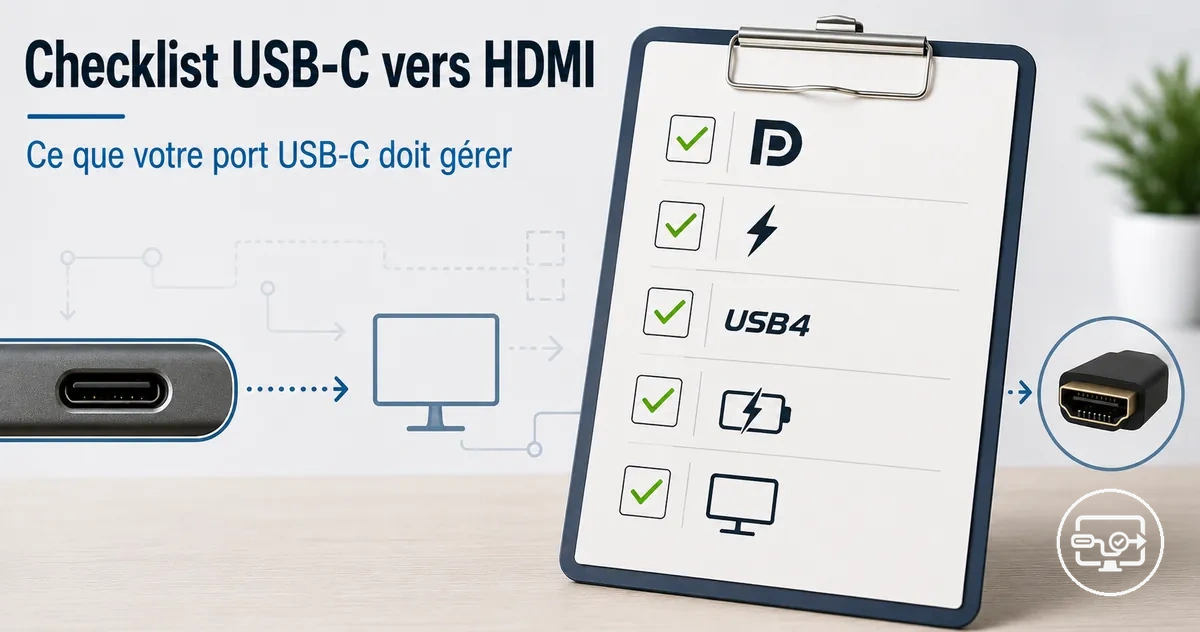
Liste de contrôle USB-C vers HDMI pour votre port USB-C
Votre port USB-C doit prendre en charge la sortie vidéo pour piloter un écran HDMI. Cette page vérifie cette capacité du port avant que vous choisissiez un adaptateur ou une méthode de connexion.
Tous les ports USB-C ne sont pas identiques : certains ne gèrent que la charge ou les données, tandis que d'autres peuvent produire une sortie vidéo. Le matériel et l'implémentation de votre appareil déterminent si la sortie vidéo est disponible. (Pour une vue d'ensemble de la compatibilité USB-C vers HDMI, consultez le hub compatibilité USB-C vers HDMI.)
Le même adaptateur peut fonctionner avec un ordinateur portable mais pas avec une tablette, selon les capacités vidéo du port.
La liste de contrôle vous aide à confirmer la compatibilité en vérifiant les marquages physiques, les spécifications de l'appareil et les paramètres du système d'exploitation. Par exemple, un symbole DisplayPort Alt Mode ou une icône Thunderbolt près du port indique la prise en charge vidéo. Une fois que vous avez confirmé la capacité de sortie vidéo du port, vous pouvez déterminer quel adaptateur ou chemin de conversion est viable.
Les étapes complètes de configuration et le dépannage symptôme par symptôme pour les échecs de connexion ne sont pas couverts ici. À la place, les critères fournis déterminent si votre port USB-C peut se connecter à un écran HDMI.
Ce que cette liste de contrôle peut confirmer : capacité du port USB-C par rapport à la conversion par adaptateur
La capacité du port USB-C et la conversion par adaptateur sont deux facteurs distincts qui déterminent si un appareil peut produire une sortie vidéo via HDMI. L'ensemble des fonctionnalités natives du port définit ce qui est possible, tandis que l'adaptateur ne fait que traduire ou réutiliser des signaux qui existent déjà. Un adaptateur ne peut généralement pas ajouter une capacité que le port ne possède pas au niveau matériel.
Les incompatibilités surviennent car le même connecteur USB-C peut servir à différentes fins. Un port USB-C peut ne prendre en charge que les données et l'alimentation, tandis qu'un autre peut gérer le mode alternatif DisplayPort pour la vidéo. Le connecteur lui-même ne garantit pas une capacité spécifique ; le matériel interne détermine les fonctionnalités disponibles.
Deux scénarios courants illustrent cette différence. Un port USB-C d'ordinateur portable limité aux données peut transférer des fichiers et charger, mais ne peut pas envoyer de vidéo même avec un adaptateur HDMI — il ne prend pas en charge le mode alternatif. De nombreux smartphones prennent en charge la charge rapide et les données mais pas la sortie vidéo ; aucun adaptateur ne peut activer la sortie HDMI depuis un tel téléphone.
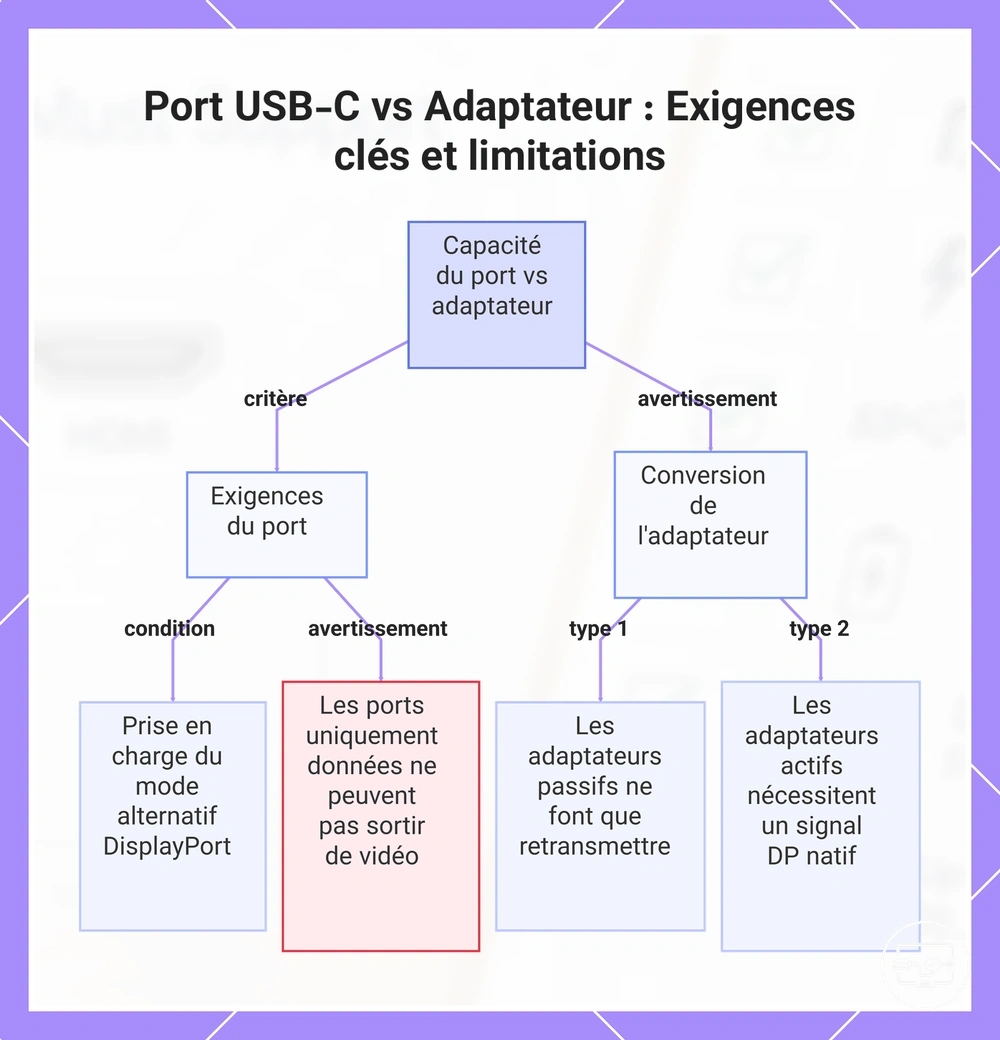
La liste de contrôle sépare les exigences côté port des capacités de conversion par adaptateur.
- Exigence côté port : Le port USB-C doit prendre en charge le mode alternatif DisplayPort (ou un standard équivalent capable de vidéo) pour une sortie vidéo directe.
- Conversion par adaptateur : Un adaptateur USB-C vers HDMI passif ne peut que transmettre un signal vidéo déjà produit par le port ; il n'ajoute pas de prise en charge vidéo.
- Exigence côté port : Pour les écrans haute résolution ou à fréquence de rafraîchissement élevée, le port a souvent besoin d'un débit de données suffisant.
- Conversion par adaptateur : Un convertisseur actif peut traduire les signaux DisplayPort en HDMI, mais il dépend toujours du port fournissant un signal DisplayPort natif.
- Exigence côté port : Un port USB-C limité aux données (souvent étiqueté pour la charge et le transfert de fichiers) ne peut pas produire de sortie vidéo quel que soit l'adaptateur utilisé.
- Conversion par adaptateur : Certains adaptateurs intègrent un repli graphique USB via un rendu basé sur les pilotes, mais cette approche introduit souvent de la latence et des limites de résolution ; elle peut ne pas être un substitut fiable pour une prise en charge matérielle native.
- Exigence côté port : Le micrologiciel de l'appareil ou les paramètres du système d'exploitation peuvent bloquer la sortie vidéo même lorsque le matériel est capable — consultez la documentation du fabricant.
- Conversion par adaptateur : Les adaptateurs passifs sont généralement plug-and-play lorsque le port prend en charge le mode alternatif requis ; les adaptateurs actifs peuvent nécessiter l'installation de pilotes dans certains cas.
Ce graphique montre les exigences essentielles du port et les limitations de l'adaptateur qui déterminent si un appareil USB-C peut sortir une vidéo via HDMI.
Déterminez si votre port USB-C prend en charge la sortie vidéo
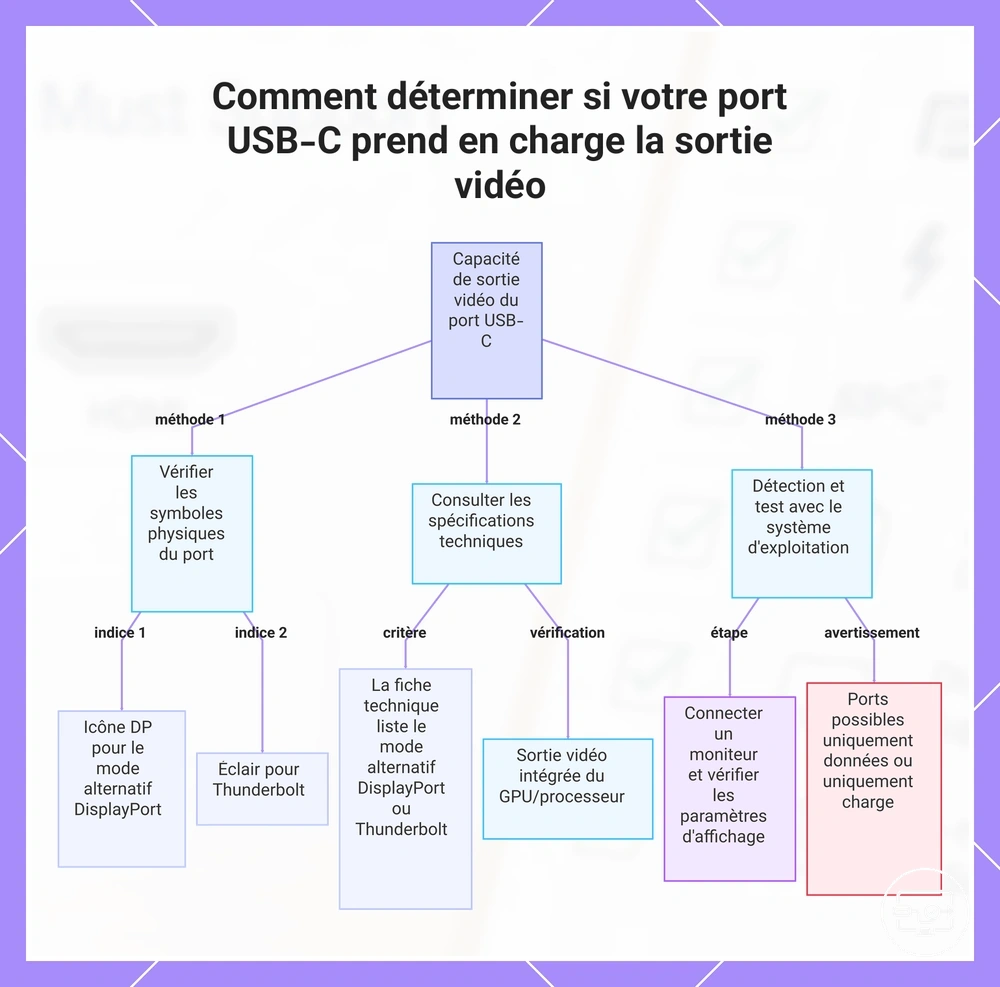
Votre port USB-C doit prendre en charge la sortie vidéo pour connecter un écran externe. Tous les ports USB-C ne peuvent pas envoyer un signal vidéo ; le port doit prendre en charge le mode alternatif DisplayPort ou Thunderbolt. Pour le déterminer, vérifiez les marquages physiques, la fiche technique, et éventuellement votre système d'exploitation.
Les preuves de capacité vidéo varient en fiabilité. Un symbole (icône DP ou éclair) suggère une capacité mais n'est pas une garantie. Les spécifications du fabricant qui mentionnent le mode alternatif DisplayPort ou Thunderbolt offrent une confiance plus élevée. La détection par le système d'exploitation peut confirmer, mais uniquement lorsqu'un écran est physiquement connecté.
- Recherchez les symboles sur le port. Une icône DisplayPort (DP) ou un éclair suggère que le port peut produire une sortie vidéo. Ce que cela signifie : le port prend probablement en charge le mode alternatif DisplayPort (icône DP) ou Thunderbolt (éclair) ; considérez un port non marqué comme inconnu jusqu'à ce qu'il soit testé.
- Vérifiez la fiche technique du fabricant. Recherchez « mode alternatif DisplayPort » ou « Thunderbolt » dans les spécifications techniques. Ce que cela signifie : si l'une ou l'autre technologie est mentionnée, le port USB-C est spécifié pour prendre en charge la sortie vidéo.
- Vérifiez dans les paramètres d'affichage du système d'exploitation. Connectez un moniteur ou un adaptateur et ouvrez les paramètres d'affichage. Ce que cela signifie : si le système d'exploitation détecte un moniteur supplémentaire, le port transmet un signal vidéo.
- Vérifiez la documentation du GPU ou du processeur pour les sorties d'affichage intégrées. Certains appareils acheminent la vidéo via le CPU ou la puce graphique. Ce que cela signifie : si la spécification note une sortie d'affichage intégrée via USB-C, le port peut probablement produire une sortie vidéo, mais le câblage physique doit être présent.
- Notez les restrictions spécifiques à l'appareil. Certains ordinateurs portables désignent certains ports USB-C comme limités aux données ou à la charge malgré une capacité théorique. Ce que cela signifie : un port peut être limité par conception ; consultez le manuel d'utilisation pour le rôle de chaque port.
- En cas d'incertitude, considérez le port comme inconnu jusqu'à ce qu'il soit testé. Sans confirmation, supposez que le port peut ne pas prendre en charge la sortie vidéo. Ce que cela signifie : tester avec un adaptateur connu comme fonctionnel est un moyen fiable de vérifier.
Questions fréquemment posées
Question : Tous les ports USB-C prennent-ils en charge le HDMI ?
Réponse : Non. Un port USB-C prend en charge le HDMI uniquement s'il prend en charge le mode alternatif DisplayPort ou Thunderbolt ; les ports limités aux données ne peuvent pas transmettre de vidéo.
Question : Comment savoir si mon port USB-C est limité aux données ?
Réponse : Si le port ne comporte pas de symbole DP ou Thunderbolt et que les spécifications ne mentionnent pas le mode alternatif DisplayPort ou Thunderbolt, il est probablement limité aux données. Vous pouvez le confirmer en testant un moniteur : aucune détection indique l'absence de prise en charge vidéo.
Ce graphique présente trois méthodes principales pour savoir si un port USB-C peut émettre une vidéo : vérifier les symboles physiques, consulter les spécifications techniques et tester avec le système d'exploitation.
Marquages et symboles des ports indiquant la prise en charge de la sortie d'affichage
Les marquages et symboles près d'un connecteur USB‑C fournissent des indices préliminaires sur la prise en charge de la sortie vidéo, mais ils ne constituent pas une preuve définitive. La capacité d'affichage réelle dépend de l'appareil et doit être confirmée via les spécifications du fabricant.
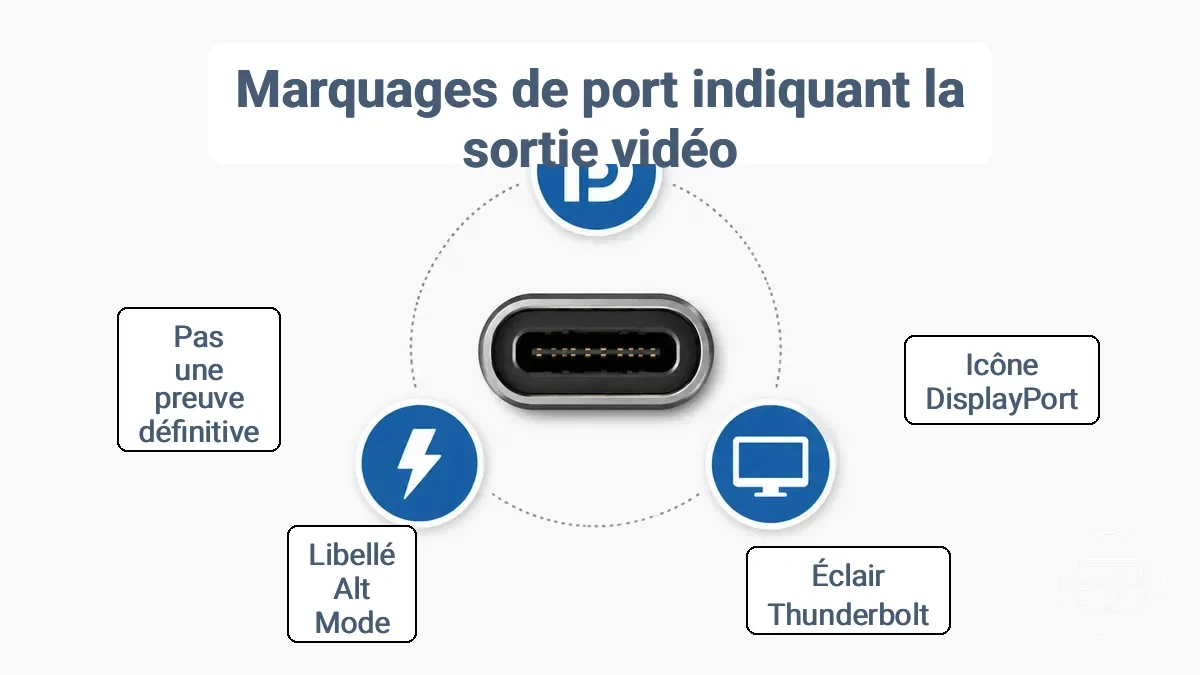
L'image ci-dessus montre les symboles courants des ports USB‑C. La liste ci-dessous les regroupe selon ce qu'ils indiquent habituellement pour la prise en charge de la sortie d'affichage via un adaptateur.
Icônes DisplayPort et moniteur
- Une icône DP ou moniteur près du port USB‑C signale souvent la prise en charge du mode alternatif DisplayPort. Ce marquage augmente la confiance, mais la résolution et la fréquence de rafraîchissement dépendent du matériel.
- Un D noir avec un P blanc (logo DisplayPort) indique une capacité en mode alternatif, permettant la transmission du signal vidéo vers HDMI via un adaptateur ; la sortie finale dépend des capacités de l'adaptateur.
Icône d'éclair Thunderbolt
- Un symbole en forme d'éclair marque Thunderbolt 3 ou 4. Ce marquage prend souvent en charge la sortie vidéo via le protocole DisplayPort et peut piloter plusieurs écrans. La sortie HDMI nécessite un adaptateur Thunderbolt vers HDMI ; la bande passante peut limiter le nombre d'écrans.
- La résolution et la fréquence de rafraîchissement HDMI dépendent de la version Thunderbolt et de l'adaptateur utilisé.
Références génériques « DP » ou « Alt Mode »
- Un marquage « DP » ou « DisplayPort » sans logo distinct suggère le mode alternatif DisplayPort, indiquant qu'une sortie vidéo peut être possible. La confiance est modérée car le marquage peut être absent même lorsque la fonctionnalité existe.
- Une étiquette « DP » ou « Alt Mode » près du port implique souvent qu'une sortie vidéo peut être possible, mais les performances varient selon la génération de l'appareil et la qualité de l'adaptateur.
- Si aucun symbole n'est présent, ne supposez pas que ce n'est pas pris en charge ; confirmez via les spécifications.
Signaux de la fiche technique à rechercher : mode alternatif DisplayPort et Thunderbolt
Les termes clés sur une fiche technique qui indiquent la prise en charge de la sortie vidéo USB-C sont mode alternatif DisplayPort, Thunderbolt et USB4 avec DP. Ce tableau compare ce que chaque terme confirme et ce qu'il laisse d'incertain.
| Terme | Ce que cela signifie généralement | Ce que cela ne garantit pas |
|---|---|---|
| Mode alternatif DisplayPort | Le port USB-C prend en charge la transmission vidéo à l'aide du protocole DisplayPort. | Ne garantit pas la version DisplayPort prise en charge (par ex., 1.2, 1.4, 2.0) ni la résolution et la fréquence de rafraîchissement maximales. |
| Thunderbolt (3 ou 4) | Le port prend probablement en charge la sortie d'affichage en plus des données haute vitesse et de la charge. | Ne garantit pas la compatibilité avec tous les périphériques en mode alternatif DisplayPort ; certaines implémentations peuvent restreindre la bande passante vidéo. |
| USB4 avec DP | Le port combine les vitesses de données USB4 avec la capacité vidéo DisplayPort. | Ne garantit pas une version spécifique de DisplayPort ni que la sortie HDMI est nativement prise en charge sans adaptateur. |
Les débits de données USB élevés, l'étiquetage USB 3.x ou la prise en charge de Power Delivery n'impliquent pas la sortie vidéo ni le mode alternatif DisplayPort. Vérifiez plutôt les spécifications pour des mentions explicites du mode alternatif DisplayPort, Thunderbolt ou USB4 avec DP.
Vérifications au niveau de l'appareil et du système d'exploitation lorsque les marquages ou les spécifications ne sont pas clairs
Lorsque les marquages ou les spécifications de l'appareil ne sont pas clairs, vérifiez si le système d'exploitation détecte un écran externe à l'aide de ses outils et paramètres intégrés.
- Ouvrez les paramètres d'affichage et recherchez les options relatives aux écrans multiples ou aux écrans externes.
- Utilisez la fonction de détection du moniteur, si disponible, pour vérifier si le système d'exploitation identifie un écran externe connecté.
- Accédez aux paramètres de projection ou de mode d'affichage (par ex., dupliquer, étendre) et confirmez que le système d'exploitation reconnaît une sortie externe.
- Si un utilitaire graphique du fabricant est installé, ouvrez-le et vérifiez la section de sortie d'affichage pour les moniteurs détectés.
- Ouvrez les outils d'informations système et recherchez les sorties d'affichage actives ou les moniteurs connectés.
- Certains appareils demandent une autorisation ou affichent un avis de sécurité lorsqu'un écran externe est connecté ; confirmez si votre appareil affiche une telle invite.
L'absence de détection n'exclut pas la capacité tant que le câble et l'adaptateur ne sont pas vérifiés comme fonctionnels et compatibles.
Exigences du mode alternatif DisplayPort pour la sortie HDMI via USB-C
Le mode alternatif DisplayPort est la condition préalable essentielle à l'utilisation d'un adaptateur USB-C vers HDMI passif. Il achemine les signaux vidéo de la source vers l'adaptateur pour la conversion vers HDMI.
Le mode Alt réaffecte certaines broches à l'intérieur du connecteur USB-C pour transmettre directement les signaux vidéo et audio DisplayPort. Cette transmission directe permet la sortie HDMI ; pourquoi l’Alt Mode compte explique le mécanisme.
Le schéma ci-dessous illustre pourquoi l'Alt Mode est l'exigence déterminante pour la sortie HDMI via un port USB-C. Il montre le chemin du signal de l'appareil à l'écran, en mettant en évidence l'étape de conversion.
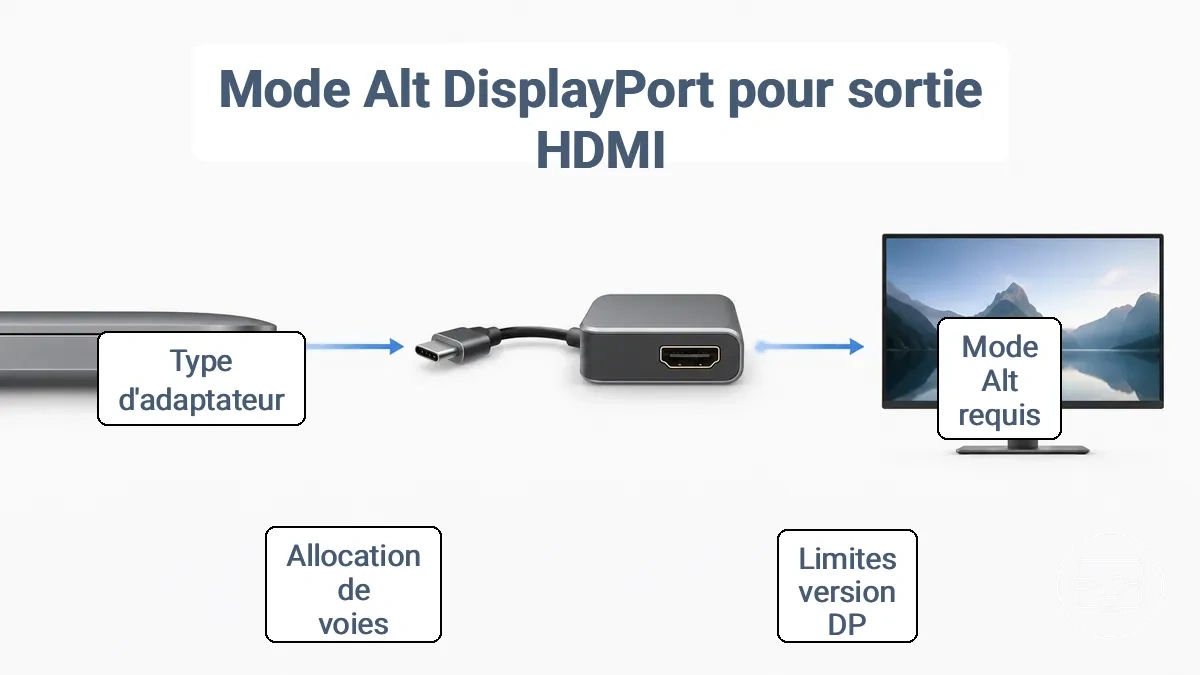
- La version DisplayPort prise en charge par la source affecte la bande passante disponible.
- Le nombre de voies allouées à la vidéo affecte la résolution et la fréquence de rafraîchissement maximales.
- Certains appareils implémentent le mode Alt DP avec des capacités limitées, tandis que d'autres prennent en charge les modes haute bande passante.
- Le type d'adaptateur est important : les adaptateurs passifs dépendent du signal du mode Alt DP de la source, tandis que les adaptateurs actifs peuvent convertir à partir d'autres protocoles.
Pour vérifier que votre configuration répond aux conditions minimales du mode Alt pour la sortie HDMI via USB-C, vérifiez les points suivants :
- Les spécifications de l'appareil indiquent le mode alternatif DisplayPort ou DP via USB-C.
- Le port USB-C est marqué du logo DisplayPort ou Thunderbolt indiquant une sortie vidéo.
- L'ordinateur portable ou le téléphone prend en charge la sortie d'affichage externe via son port USB‑C.
- Votre résolution et fréquence de rafraîchissement cibles se situent dans les limites de bande passante de la version DP prise en charge.
- Le type d'adaptateur (passif ou actif) correspond aux capacités de votre port source.
Réalités de la bande passante : version DP, utilisation des voies et limites de résolution ou de rafraîchissement
La bande passante de la version DP et l'allocation des voies fixent des plafonds pratiques pour la résolution, la fréquence de rafraîchissement et le HDR sur un port USB-C. Les performances restent conditionnelles même avec la prise en charge du mode alternatif DisplayPort. Le tableau organise les limites typiques par conditions de bande passante courantes, sans promesses fixes.
| Configuration | Plafond pratique probable | Compromis typique |
|---|---|---|
| USB-C avec DP 1.4, 4 voies | Peut souvent prendre en charge 4K à 60 Hz sans compression ; peut atteindre 4K à 120 Hz avec la compression DSC activée | Fréquence de rafraîchissement réduite ou sous-échantillonnage chromatique aux résolutions plus élevées |
| USB-C avec DP 1.4, 2 voies | Généralement limité à 1440p à 60 Hz ; peut gérer 1080p à des fréquences de rafraîchissement plus élevées | Peut nécessiter une profondeur de couleur réduite ou une résolution inférieure pour un mouvement plus fluide |
| USB-C avec DP 2.1 (UHBR10), 4 voies | Objectif courant pour 4K à 144 Hz ; peut piloter 8K à 30 Hz sans compression | Compression ou rafraîchissement réduit en dépassant les limites typiques |
| USB-C avec DP 2.1 (UHBR20), 4 voies | Souvent utilisé pour 4K à 240 Hz ; peut prendre en charge 8K à 60 Hz avec DSC | La bande passante peut être sollicitée avec des exigences HDR élevées ou plusieurs écrans |
| USB-C avec voies partagées (données USB actives pendant l'affichage) | La bande passante réduite peut tomber à 2 voies ou limiter la résolution à 1080p à 60 Hz | Les performances d'affichage se dégradent souvent lorsque le transfert de données USB simultané est actif |
Lorsque les données USB partagent les voies avec le signal DisplayPort, la bande passante réduite limite la résolution et la fréquence de rafraîchissement même si le port prend en charge des spécifications plus élevées. Les utilisateurs peuvent constater une capacité d'affichage réduite lorsqu'un stockage externe ou des périphériques haute vitesse partagent la même liaison USB-C ; l'utilisation globale du port importe alors plus que la seule prise en charge de la version DP.
Ce que fournit le port par rapport à ce que l'adaptateur doit activement convertir
Le fonctionnement d'un adaptateur USB-C vers HDMI dépend de ce que fournit le port—soit un signal DisplayPort via le mode Alt DP, soit uniquement des données USB—et de ce que l'adaptateur doit activement convertir. La classe d'adaptateur—passif, actif ou graphique USB—doit correspondre à ce que fournit le port, car chaque classe gère la conversion différemment.
| Classe d'adaptateur | Exigence du port | Résultat HDMI typique | Limitations courantes |
|---|---|---|---|
| Adaptateur passif | Mode Alt DP avec prise en charge DP++ | La sortie vidéo fonctionne généralement sans pilotes supplémentaires ; souvent jusqu'à 1080p ou 1440p | Peut échouer si le port ne dispose pas de DP++ ou de mode Alt DP ; limité à un seul écran et à des résolutions inférieures dans de nombreux cas |
| Adaptateur actif (convertisseur) | Mode Alt DP (DP++ non requis) | Des résolutions plus élevées telles que 4K à 60 Hz sont possibles ; fonctionne généralement avec les anciens GPU | Nécessite toujours que le port USB-C fournisse un signal DisplayPort ; peut ne pas fonctionner si le port n'a pas de sortie vidéo ; peut nécessiter une alimentation USB sur certains modèles |
| Adaptateur graphique USB | Mode Alt DP non requis ; le port doit prendre en charge les données USB | La vidéo apparaît via un rendu basé sur les pilotes ; peut fonctionner sur n'importe quel port USB-C | Installation de pilotes requise ; latence visible ; fréquences de rafraîchissement limitées ; plafonds de résolution souvent inférieurs à 4K ; ne convient pas aux jeux |
Choisir la solution USB-C vers HDMI adaptée à ce que votre port prend en charge
Votre choix dépend de ce que votre port USB-C prend en charge, en particulier s'il prend en charge le mode Alt DP ou Thunderbolt pour la sortie vidéo.
Les ports avec prise en charge du mode Alt DP ou Thunderbolt peuvent généralement utiliser un câble ou un adaptateur USB-C vers HDMI passif pour une sortie vidéo directe.
Les ports limités aux données (par exemple, USB 3.2 sans mode Alt) ne peuvent pas produire de sortie vidéo directe et nécessitent un concentrateur ou une station d'accueil avec conversion vidéo active ou un adaptateur graphique USB avec prise en charge de pilotes.
Le diagramme de décision organise les choix de solutions par capacité du port, vous aidant à identifier la bonne catégorie.
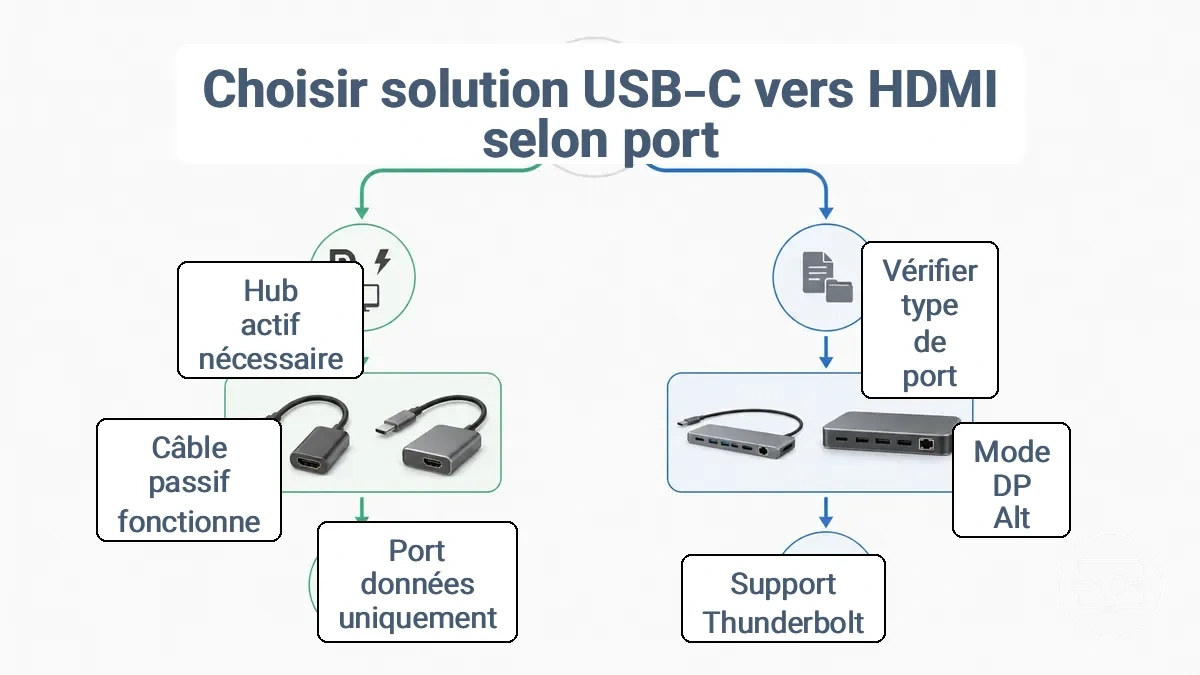
- Vérifiez les spécifications de votre appareil pour voir si votre port USB-C prend en charge le mode Alt DP ou Thunderbolt.
- Si le mode Alt DP est pris en charge, un câble ou adaptateur USB-C vers HDMI passif peut fonctionner. Confirmez que le câble correspond à votre résolution et fréquence de rafraîchissement souhaitées.
- Si Thunderbolt est pris en charge, les solutions passives fonctionnent et prennent en charge la connexion en guirlande et une bande passante plus élevée. Vérifiez la compatibilité du câble Thunderbolt pour vos besoins de performance.
- Si votre port ne prend pas en charge la sortie vidéo (limité aux données), un câble passif n'affichera aucune vidéo.
- Pour les ports limités aux données, un concentrateur ou une station d'accueil USB-C avec conversion vidéo active (comme DisplayLink) peut permettre la sortie vidéo, mais nécessite souvent l'installation de pilotes et peut avoir des limites de performances. Vérifiez la prise en charge des pilotes et la configuration système requise avant de continuer.
- Pour les concentrateurs ou stations d'accueil qui dépendent du signal vidéo du port, la sortie vidéo fonctionne uniquement si le port prend en charge la sortie vidéo. Consultez les avis pour des retours de succès avec votre appareil spécifique.
En fonction de la capacité de votre port, vous pouvez choisir adaptateur, câble ou dock qui correspond à votre configuration.
Si votre port prend en charge le mode Alt DP : à quoi ressemble un fonctionnement typique
Lorsqu'un port USB-C prend en charge le mode Alt DP, il réaffecte ses voies de données haut débit pour acheminer un signal DisplayPort natif, ce qui conduit généralement à une détection immédiate et à la disponibilité de modes comme l'extension ou le duplicate dans les paramètres d'affichage.
La résolution et la fréquence de rafraîchissement spécifiques dépendent du GPU de l'appareil, de la classe d'adaptateur et des capacités de l'écran. Par exemple, un port utilisant une configuration à deux voies peut plafonner la sortie à une résolution inférieure ou réduire la fréquence de rafraîchissement pour rester dans la bande passante disponible. Un câble USB-C complet est généralement nécessaire pour transporter la vidéo et l'alimentation simultanément.
- L'écran est répertorié comme moniteur détecté dans les paramètres d'affichage du système
- Le mode d'affichage étendu ou duplicate et au moins une résolution et fréquence de rafraîchissement prises en charge sont sélectionnables
- La résolution maximale peut être inférieure à la résolution native maximale de l'écran lorsque la bande passante est partagée avec les données USB
- La fréquence de rafraîchissement peut être limitée lors de l'utilisation de hautes résolutions ou lorsque la distribution d'énergie est active
Si votre port est limité aux données : quand les adaptateurs graphiques USB (type DisplayLink) constituent le repli
Pour un port USB-C limité aux données sans sortie vidéo native, les adaptateurs graphiques USB (type DisplayLink) offrent un repli logiciel qui utilise le CPU et le système graphique interne de l'ordinateur hôte.
- Exigence de pilote : Un pilote dédié doit être installé sur le système hôte pour que l'adaptateur soit reconnu et puisse produire une sortie vidéo. Sans cela, l'adaptateur ne fonctionnera pas comme écran.
- Compatibilité du système d'exploitation : La prise en charge dépend de la version du système d'exploitation. Windows et macOS ont des disponibilités et des niveaux d'intégration de pilotes différents ; Linux peut nécessiter une configuration supplémentaire. La compatibilité n'est pas universelle.
- Performances et latence : Les performances vidéo dépendent de la charge de travail et du CPU hôte. Les tâches exigeantes telles que les jeux, la vidéo à fréquence de rafraîchissement élevée ou les applications à forte intensité GPU peuvent subir plus de latence ou des fréquences d'images plus faibles qu'une sortie vidéo native.
- Limitations du contenu protégé : Les flux chiffrés HDCP (par exemple, provenant de services de streaming) peuvent être limités ou indisponibles via une connexion graphique USB. Cela varie selon l'adaptateur et la version du logiciel.
- Limitations des applications : Certaines applications qui nécessitent un accès direct au GPU ou des API graphiques spécifiques peuvent ne pas fonctionner correctement via une connexion d'affichage logicielle. La compatibilité doit être vérifiée par application.
- Limite du dépannage : Lorsque l'adaptateur n'est pas reconnu, les vérifications courantes incluent la vérification du câble USB, la garantie d'une distribution d'énergie adéquate (en particulier pour les appareils alimentés par le bus) et le test sur un autre port USB ou ordinateur. Des problèmes persistants peuvent indiquer un défaut matériel.
- Variabilité de la compatibilité : La combinaison de la puce graphique USB, du matériel hôte et de la version du pilote peut conduire à un comportement incohérent. Tous les adaptateurs ne fonctionneront pas de manière optimale avec tous les systèmes.
Faire correspondre la capacité du port aux attentes d'affichage : 1080p vs 4K, fréquence de rafraîchissement et HDR
Une résolution plus élevée, des fréquences de rafraîchissement plus élevées et la sortie HDR augmentent les exigences que votre port USB‑C, câble et adaptateur doivent satisfaire. L'obtention d'un mode spécifique, comme 4K à 60 Hz avec HDR, dépend du maillon le plus faible de la chaîne — généralement la bande passante disponible, la capacité de l'adaptateur ou la prise en charge de l'écran.
Les limitations proviennent de la version du mode alternatif DisplayPort du port hôte, des capacités de l'adaptateur et de la prise en charge d'entrée de l'écran. Par exemple, un port avec DisplayPort 1.2 peut avoir des difficultés avec la 4K à des fréquences de rafraîchissement élevées, surtout lorsque les données USB ou plusieurs écrans partagent la même connexion. Un adaptateur évalué uniquement pour 4K 30 Hz ne peut pas produire une sortie 4K 60 Hz même si le port de l'ordinateur portable pourrait théoriquement la fournir.
Le tableau associe les objectifs d'affichage courants aux conditions qui déterminent habituellement la réussite et aux goulots d'étranglement typiques qui l'empêchent.
| Objectif d'affichage | Signaux d'exigence typiques | Goulots d'étranglement courants |
|---|---|---|
| 1080p | Faible bande passante nécessaire ; fonctionne sur la plupart des ports en mode Alt DP | Port USB‑C limité aux données, câble de charge uniquement, ou mauvaise qualité de l'adaptateur |
| 4K (30 Hz ou 60 Hz) | 4K 30 Hz nécessite souvent DisplayPort 1.2 ou supérieur ; 4K 60 Hz nécessite souvent DisplayPort 1.4 avec DSC | Adaptateur plus ancien limité à 4K 30 Hz, bande passante insuffisante due au partage des données USB, ou câble non évalué pour le débit requis |
| Fréquence plus élevée (par ex., 1440p 144 Hz, 4K 120 Hz) | Demande de bande passante plus élevée ; DisplayPort 1.4 avec DSC ou Thunderbolt souvent requis | Longueur du câble (les longues distances affaiblissent le signal), adaptateur qui plafonne la fréquence de rafraîchissement, ou port hôte manquant de bande passante pour la résolution et la fréquence combinées |
| HDR | Ajoute une surcharge pour les couleurs 10 bits et les données de luminosité plus élevée | Adaptateur ne prenant pas en charge le passage HDR, version DP insuffisante (par ex., DP 1.2 sans DSC), ou écran nécessitant un format HDR spécifique que l'adaptateur ne peut pas délivrer |
Alimentation, passage de charge et contraintes de partage de port avec les concentrateurs ou stations d'accueil
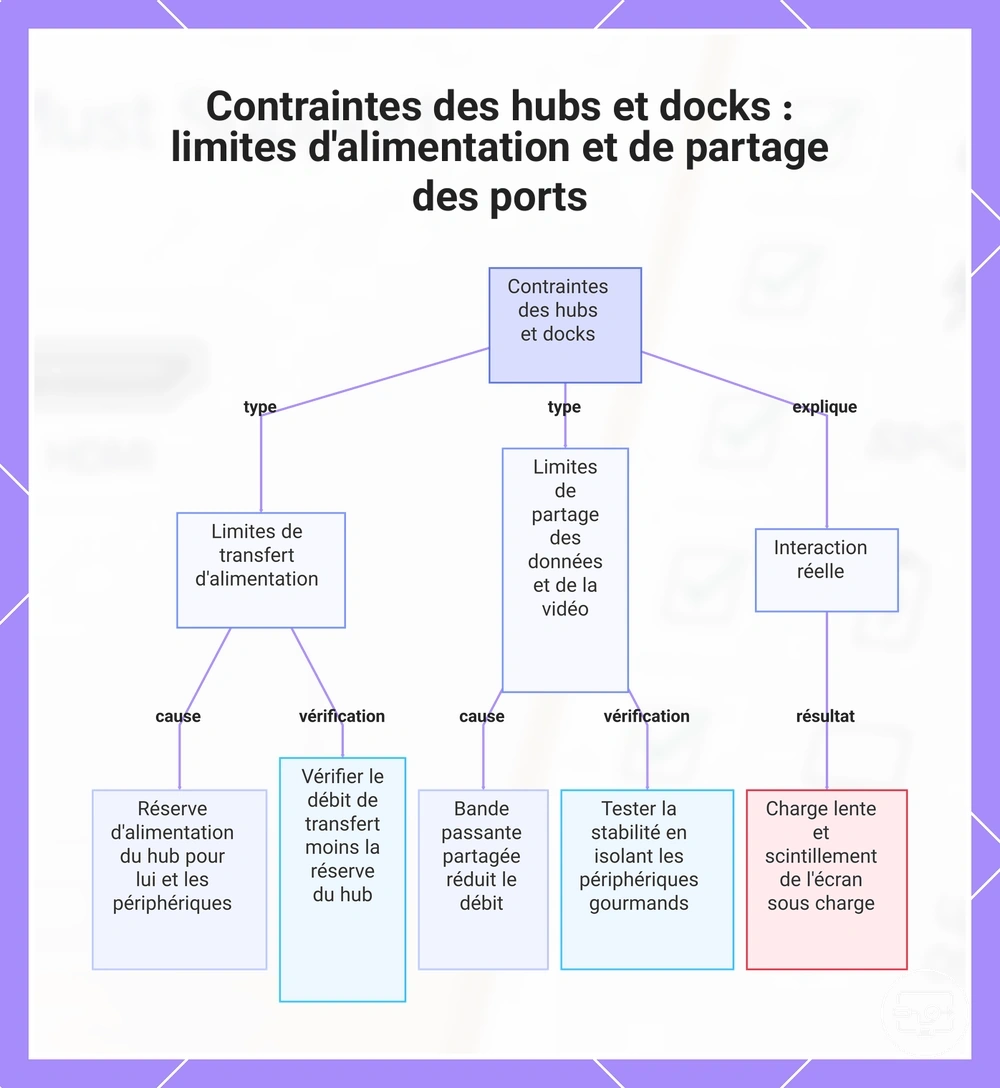
Les concentrateurs et stations d'accueil introduisent des contraintes de distribution d'énergie et de partage de port car ils ajoutent des étapes de négociation et partagent la bande passante ; un concentrateur avec passage de charge ne génère pas lui-même d'énergie mais dépend d'un adaptateur externe connecté à son port d'entrée dédié. Pendant le passage, le concentrateur réserve de l'énergie pour son propre fonctionnement et ses périphériques, donc l'ordinateur portable peut recevoir moins que lors d'une charge directe. Les ports de données et les sorties vidéo partagent la bande passante interne du concentrateur ; l'utilisation simultanée de plusieurs fonctions haut débit peut réduire les performances ou provoquer un comportement intermittent.
Les problèmes de distribution d'énergie diffèrent des problèmes de partage de données et de vidéo. Du côté de l'alimentation, le wattage de l'adaptateur externe, l'allocation d'énergie interne du concentrateur et la négociation Power Delivery entre le concentrateur et l'appareil connecté déterminent tous la quantité de courant de charge qui atteint l'ordinateur portable. Un concentrateur qui annonce un passage de 100 W peut ne transmettre que 85 W à l'hôte après avoir réservé 15 W pour les ports aval et la logique du concentrateur. Du côté des données et de la vidéo, les concentrateurs et stations d'accueil acheminent plusieurs signaux sur une seule connexion, limitant le débit. L'utilisation d'un écran 4K à 60 Hz avec un SSD haut débit peut pousser le contrôleur interne du concentrateur à ses limites, provoquant potentiellement des scintillements, des images perdues ou des transferts de données plus lents. Ces limitations ne sont pas inhérentes à l'USB-C lui-même mais proviennent de la conception du concentrateur et de son architecture de partage de port.
Un scénario réel courant montre comment les contraintes d'alimentation et de partage interagissent. Supposons que vous connectiez un ordinateur portable à un adaptateur multiport qui prend en charge le passage de charge, puis que vous branchiez un moniteur HDMI. Le contrôleur d'alimentation interne du concentrateur négocie avec l'ordinateur portable pour déterminer le courant qu'il peut fournir après avoir réservé de l'énergie pour la sortie HDMI et tout autre périphérique. Si l'adaptateur externe fournit juste assez de wattage pour couvrir la demande de pointe de l'ordinateur portable sous charge, la réserve de passage peut laisser l'ordinateur portable avec une alimentation insuffisante lors de tâches lourdes, déclenchant une charge lente ou une décharge progressive de la batterie. La connexion partagée entre le port HDMI et les ports de données USB peut provoquer un scintillement de l'écran ou des saccades de la connexion de données lorsque les deux sont actifs. Ces résultats dépendent de la conception spécifique du concentrateur, des besoins en alimentation de l'ordinateur portable et du câble ou adaptateur utilisé ; ils ne sont pas garantis mais peuvent contribuer à une expérience instable.
La liste de contrôle suivante sépare les exigences d'entrée d'alimentation des contraintes de partage de port pour vous aider à identifier où des problèmes peuvent survenir lors de l'utilisation de concentrateurs ou de stations d'accueil :
- Confirmez que le wattage de l'adaptateur d'alimentation externe atteint ou dépasse les besoins combinés en alimentation de l'ordinateur portable et de tout périphérique alimenté par le bus.
- Vérifiez l'indice de passage du concentrateur et soustrayez l'énergie qu'il réserve pour son usage interne afin d'estimer le wattage réel disponible pour l'hôte.
- Vérifiez que la négociation Power Delivery entre le concentrateur et l'ordinateur portable prend en charge la tension et le courant dont votre appareil a besoin sous charge typique.
- Sachez que l'utilisation simultanée de plusieurs sorties vidéo à haute bande passante (par ex., deux écrans 4K) peut réduire la bande passante disponible pour le transfert de données.
- Testez la stabilité en connectant les périphériques les plus exigeants un par un pour isoler si les scintillements ou les ralentissements sont liés au partage de port ou à des limitations d'alimentation.
- Si le concentrateur fournit des ports de charge dédiés pour les accessoires, notez que ces ports puisent dans le même adaptateur externe et réduisent davantage l'alimentation de passage vers l'hôte.
Ce graphique explique les deux principaux types de contraintes introduites par les hubs et les docks — les limites de transfert d'alimentation et le partage de bande passante données/vidéo — ainsi qu'un exemple concret et des vérifications pratiques.
Pourquoi la sortie HDMI peut échouer même lorsque le port est capable
Un port USB-C capable ne garantit pas la sortie HDMI.
Une approche de vérification préalable aide à identifier le véritable blocage. Au lieu de supposer un défaut matériel, vérifiez l'environnement logiciel, le chemin du câble ou de l'adaptateur, et la configuration d'entrée de l'écran. Les échecs intermittents ou totaux peuvent provenir d'une seule condition gérable plutôt que d'un port défectueux.
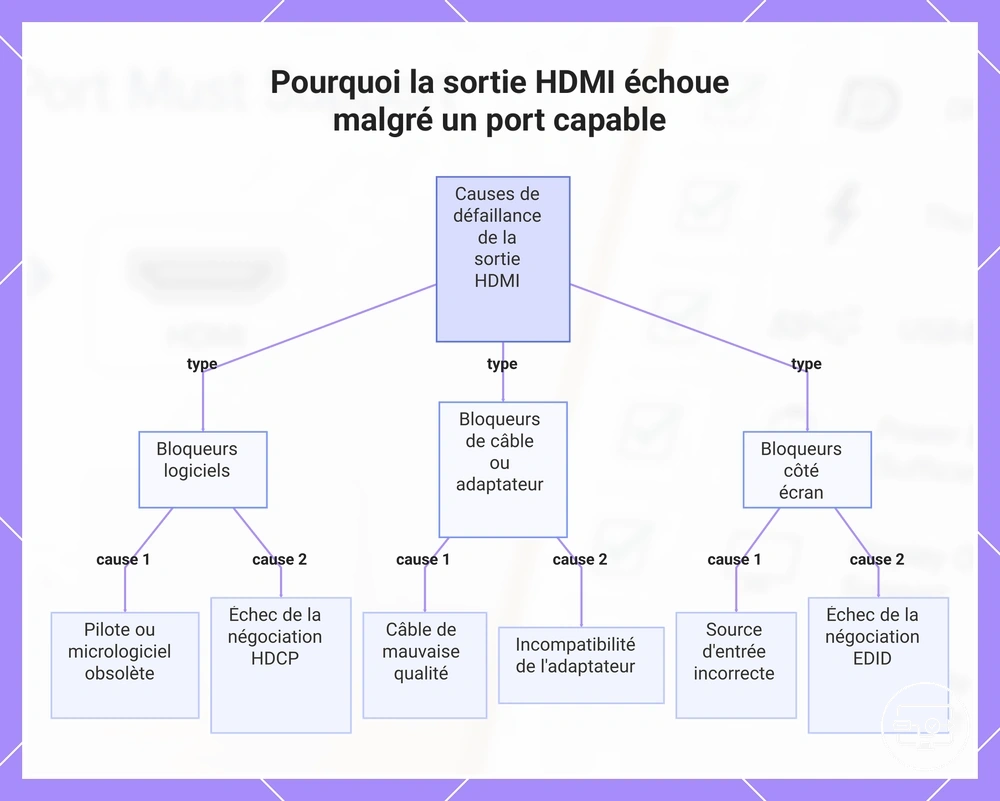
Pourquoi la sortie HDMI peut échouer même lorsque le port est capable : les bloqueurs courants sont organisés par leur emplacement.
- Version du pilote ou du micrologiciel — Peut empêcher la détection ou provoquer une absence de sortie intermittente. Vérifiez que les pilotes graphiques et le micrologiciel sont à jour via le gestionnaire de périphériques ou l'utilitaire du fabricant.
- Échec de la négociation HDCP — Peut entraîner un écran noir ou aucune sortie même lorsque l'appareil est détecté. Vérifiez que tous les appareils de la chaîne prennent en charge la même version HDCP et qu'aucun matériel intermédiaire incompatible n'est présent.
- Inadéquation de résolution ou de fréquence de rafraîchissement — Peut produire aucun signal ou un affichage vide. Confirmez que la résolution et la fréquence de rafraîchissement de sortie sont dans la plage prise en charge par l'écran ; réduisez les paramètres en cas d'incertitude.
- Mode d'affichage du système d'exploitation — Le réglage sur « écran du PC uniquement » peut ne pas envoyer la sortie vers le port HDMI. Utilisez le menu de projection (touche Windows + P) pour sélectionner Dupliquer ou Étendre et confirmez la détection.
Bloqueurs liés au câble ou à l'adaptateur
- Qualité du câble — Les câbles de mauvaise qualité peuvent dégrader le signal, entraînant des scintillements ou aucune sortie. Vérifiez avec un câble connu comme fonctionnel et évalué pour la bande passante requise.
- Longueur du câble — La perte de signal sur de longues distances peut provoquer des scintillements ou aucune sortie. Vérifiez avec un câble plus court si possible.
- Incompatibilité de l'adaptateur — Un adaptateur USB-C vers HDMI peut ne pas prendre en charge le mode Alt avec l'appareil spécifique. Vérifiez que l'adaptateur est évalué pour la sortie vidéo et compatible avec la source et le câble.
- Connexion desserrée ou endommagée — Peut provoquer une perte de signal intermittente ou aucune détection. Vérifiez que le connecteur est bien enfoncé aux deux extrémités et inspectez les broches tordues ou les débris.
Bloqueurs côté écran
- Sélection de la source d'entrée — L'écran peut être réglé sur la mauvaise entrée HDMI, affichant un écran noir malgré un signal actif. Vérifiez que la bonne entrée est sélectionnée à l'aide du menu source du téléviseur ou du moniteur.
- Réglage du port HDMI — Certains écrans offrent une version HDMI ou un mode réglable par port. Un réglage incompatible peut bloquer la détection ou la sortie. Vérifiez le menu à l'écran de l'écran pour les réglages spécifiques au port.
- Échec de la négociation EDID — Si l'écran ne renvoie pas de données EDID correctes, la source peut désactiver la sortie. Essayez de couper puis rétablir l'alimentation de l'écran ou connectez une source différente pour vérifier que le port lui-même fonctionne.
- Conflit de conformité HDCP — Les écrans plus anciens ou non conformes peuvent refuser le contenu protégé par HDCP. Vérifiez si le problème se produit uniquement avec du contenu protégé ; un signal de test non protégé peut aider à isoler la cause.
Pour un diagnostic plus ciblé, si ça ne marche pas : dépannage par symptôme.
Questions fréquemment posées
Question : Pourquoi cela fonctionne-t-il sur un ordinateur portable mais pas sur un autre ?
Réponse : La compatibilité peut dépendre de l'implémentation USB-C spécifique, notamment la prise en charge du mode Alt, la version DisplayPort et la négociation de la distribution d'énergie. Un ordinateur portable peut fournir le signal correct tandis qu'un autre non, même lorsque les deux semblent capables.
Question : Pourquoi n'y a-t-il aucun signal même avec le mode Alt ?
Réponse : La prise en charge du mode Alt seule peut ne pas garantir la sortie si le câble, l'adaptateur ou le côté écran introduit un écart de compatibilité.
Ce graphique montre les bloqueurs courants qui provoquent une défaillance de la sortie HDMI même lorsque le port est capable, organisés par leur origine : logiciel, câble ou adaptateur, et problèmes côté écran.
Pilotes, micrologiciel et paramètres de l'appareil qui bloquent couramment la détection de l'écran externe
Les barrières logicielles telles que les paramètres d'affichage, les pilotes, les bascules du micrologiciel et les invites de sécurité bloquent couramment la détection de l'écran externe même lorsque le câble et le moniteur sont fonctionnels. Vérifier ces barrières aide à isoler la cause avant de supposer une incompatibilité matérielle.
- Vérifiez le mode d'affichage : un mode incorrect peut empêcher le moniteur externe d'afficher du contenu. Utilisez Win+P pour sélectionner Étendre ou Dupliquer.
- Vérifiez la liste des moniteurs détectés dans Paramètres > Système > Affichage. Un moniteur manquant peut indiquer que la couche logicielle ne reçoit pas les données d'identification. Utilisez le bouton Détecter.
- Vérifiez l'état du pilote graphique sous Gestionnaire de périphériques > Cartes graphiques. Un pilote corrompu, manquant ou désactivé peut bloquer la détection. Si une mise à jour récente a déclenché le problème, la réinstallation ou la restauration du pilote peut rétablir le fonctionnement.
- Vérifiez les autorisations USB/Thunderbolt : certains systèmes exigent une autorisation explicite pour la sortie d'affichage. Recherchez les invites de sécurité ou les périphériques bloqués dans le Gestionnaire de périphériques et réautorisez la station d'accueil ou le moniteur pour résoudre la détection.
- Vérifiez les bascules de sortie d'affichage dans le micrologiciel/BIOS : certains ordinateurs portables incluent un paramètre pour désactiver les sorties externes (pas universel, mais s'il est disponible, assurez-vous qu'il est activé).
- Vérifiez le paramètre de démarrage rapide dans les Options d'alimentation. Désactivez-le temporairement pour exclure ce paramètre comme cause.
- Redémarrez après les modifications car un redémarrage complet finalise la chaîne de détection et applique les modifications en attente.
Limites par catégorie d'appareil qui empêchent fréquemment la sortie : ordinateurs portables contre téléphones et tablettes
Les ordinateurs portables prennent souvent en charge la sortie vidéo via USB-C, tandis que les téléphones et tablettes limitent ou n'ont fréquemment pas cette capacité.
| Catégorie | Prise en charge vidéo USB-C typique | Source de documentation | Bloqueurs courants | Que vérifier |
|---|---|---|---|---|
| Ordinateur portable | Prend souvent en charge l'affichage externe via USB-C ; varie selon le modèle et les spécifications du port | Spécifications du fabricant, schémas des ports | Bande passante du port insuffisante, mode alternatif DisplayPort manquant | Recherchez le symbole du mode alternatif DisplayPort ou une mention de sortie vidéo dans les spécifications |
| Téléphone/tablette | Dépend du modèle ; certains prennent en charge la sortie vidéo, beaucoup non | Documentation du fabricant, manuel de l'appareil | Limitations du système d'exploitation, absence de prise en charge du mode alternatif, compatibilité du câble | Vérifiez si l'appareil mentionne « affichage externe » ou « sortie vidéo » dans ses caractéristiques |
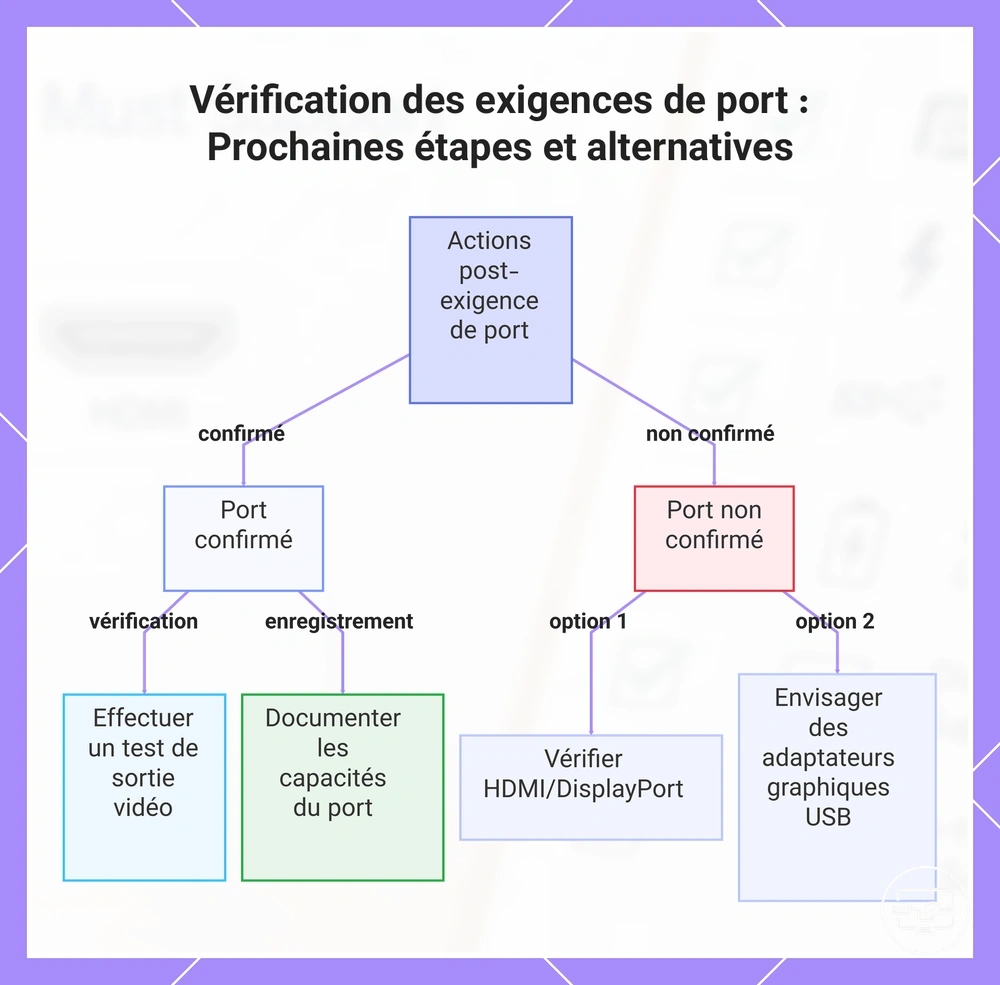
Résultats de la liste de contrôle : que faire après avoir confirmé (ou échoué) les exigences du port
Lorsque les exigences du port sont confirmées, la vérification suivante consiste à confirmer la sortie vidéo et la compatibilité de l'adaptateur. Lorsqu'elles ne sont pas confirmées, les alternatives deviennent la voie de sélection.
Lorsque les exigences du port sont confirmées (prend en charge la sortie vidéo) :
- Vérifiez que le port produit une sortie vidéo en exécutant un test de compatibilité avec votre écran.
- Vérifiez les spécifications de l'adaptateur pour vous assurer qu'il correspond au format vidéo requis.
- Confirmez que le câble prend en charge la résolution et la fréquence de rafraîchissement de votre écran.
- Testez la connexion avec l'écran pour vérifier une sortie vidéo stable.
- Documentez les capacités de sortie vidéo du port pour les vérifications de compatibilité ultérieures.
Lorsque les exigences du port ne sont pas confirmées (ne prend pas en charge la sortie vidéo) :
- Vérifiez les ports alternatifs comme HDMI ou DisplayPort pour la prise en charge vidéo.
- Testez la compatibilité de l'affichage sans fil si l'appareil et l'écran la prennent en charge.
- Envisagez les adaptateurs graphiques USB comme alternative pour la sortie vidéo.
- Recherchez la prise en charge du mode alternatif dans la documentation de l'appareil pour trouver les options disponibles.
- Vérifiez les mises à jour du micrologiciel ou des pilotes qui peuvent activer la prise en charge vidéo via le port.
Ce diagramme présente les actions à entreprendre après avoir confirmé ou non les exigences de sortie vidéo du port, y compris les étapes de vérification et les solutions alternatives.
Si le port prend en charge la sortie vidéo : que vérifier ensuite avant d'acheter
Après avoir confirmé que le port USB-C de votre ordinateur portable prend en charge la sortie vidéo, vérifiez le reste de la chaîne de connexion avant d'acheter un moniteur ou un adaptateur.
Pour éviter les mauvaises surprises lorsque les affirmations ne correspondent pas à la réalité, suivez cette liste de contrôle et apprenez à vérifier la compatibilité avant achat avec un test pratique.
- Vérifiez votre résolution et fréquence de rafraîchissement cibles : Pourquoi c'est important : le moniteur, le câble et l'adaptateur doivent tous prendre en charge la même résolution et fréquence de rafraîchissement ; des inadéquations peuvent provoquer des écrans vides ou des performances dégradées.
- Vérifiez le type d'adaptateur (passif ou actif) : Pourquoi c'est important : les adaptateurs passifs nécessitent le mode alternatif DisplayPort de votre port, tandis que les adaptateurs actifs peuvent avoir une prise en charge différente ; confirmez que les capacités annoncées de votre adaptateur fonctionnent sur votre ordinateur portable spécifique.
- Confirmez la qualité et la longueur du câble : Pourquoi c'est important : les câbles USB-C évalués pour la vidéo (étiquetés pour le mode alternatif DisplayPort ou Thunderbolt) peuvent transporter un signal d'affichage ; les câbles plus longs peuvent affecter les performances haute résolution.
- Examinez la version d'entrée de votre écran (par ex., HDMI 2.0, DisplayPort 1.4) : Pourquoi c'est important : la version d'entrée vidéo du moniteur définit la résolution et la fréquence de rafraîchissement maximales ; vérifiez qu'elle correspond aux normes de sortie de votre adaptateur.
- Vérifiez la prise en charge du système d'exploitation : Pourquoi c'est important : certaines versions du système d'exploitation nécessitent des mises à jour de pilotes ou des paramètres d'affichage étendus pour activer toutes les performances ; confirmez que votre système prend en charge l'écran connecté aux paramètres souhaités.
- Planifiez un test de compatibilité avant l'achat : Pourquoi c'est important : tester la chaîne complète (ordinateur portable, câble, adaptateur, moniteur) aide à confirmer la compatibilité dans votre configuration réelle, en détectant des problèmes que les spécifications seules pourraient manquer.
- Vérifiez la politique de retour de l'adaptateur ou du moniteur : Pourquoi c'est important : si la combinaison ne fonctionne pas comme prévu, une procédure de retour claire protège votre achat.
Si le port ne prend pas en charge la sortie vidéo : les alternatives réalistes à la sortie HDMI
Lorsque le port USB-C ne prend pas en charge la sortie vidéo, connecter un écran HDMI directement via ce port n'est pas possible car le port ne dispose pas du signal vidéo nécessaire pour le mode alternatif DisplayPort.
L'alternative qui fonctionne dépend de vos priorités en matière de latence, de fiabilité et de portabilité. Ces alternatives sont organisées par faisabilité et compromis.
- Autres ports natifs (HDMI, DisplayPort) : Si disponible, une sortie HDMI ou DisplayPort dédiée offre une connexion fiable et de qualité sans problèmes de conversion.
- Station d'accueil via une interface différente : Certains ordinateurs portables prennent en charge la sortie vidéo via une station d'accueil connectée par USB-C avec mode alternatif DisplayPort, Thunderbolt ou USB4, mais uniquement si le port USB-C prend en charge ces standards.
- Affichage sans fil (Miracast, AirPlay, Chromecast) : La projection sans fil peut transmettre l'écran à un téléviseur ou projecteur équipé de HDMI sans câble physique. La latence et la qualité d'image varient selon les conditions réseau, ce qui peut être acceptable pour du contenu statique mais moins adapté pour une interaction en temps réel.
- Adaptateur graphique USB (USB 3.0 vers HDMI) : Un adaptateur USB 3.0 vers HDMI peut ajouter une sortie vidéo à un port qui ne dispose pas de prise en charge vidéo native. Les performances sont limitées à des résolutions inférieures (généralement 1080p) et peuvent introduire un léger décalage, ce qui en fait une solution de secours viable pour une productivité de base ou des écrans secondaires.
- Envisager une mise à niveau de l'appareil : Si les solutions de contournement ne peuvent pas répondre aux besoins d'affichage, passer à un appareil avec sortie vidéo native sur son port USB-C ou un port HDMI dédié peut être une solution à long terme, mais implique un coût.