
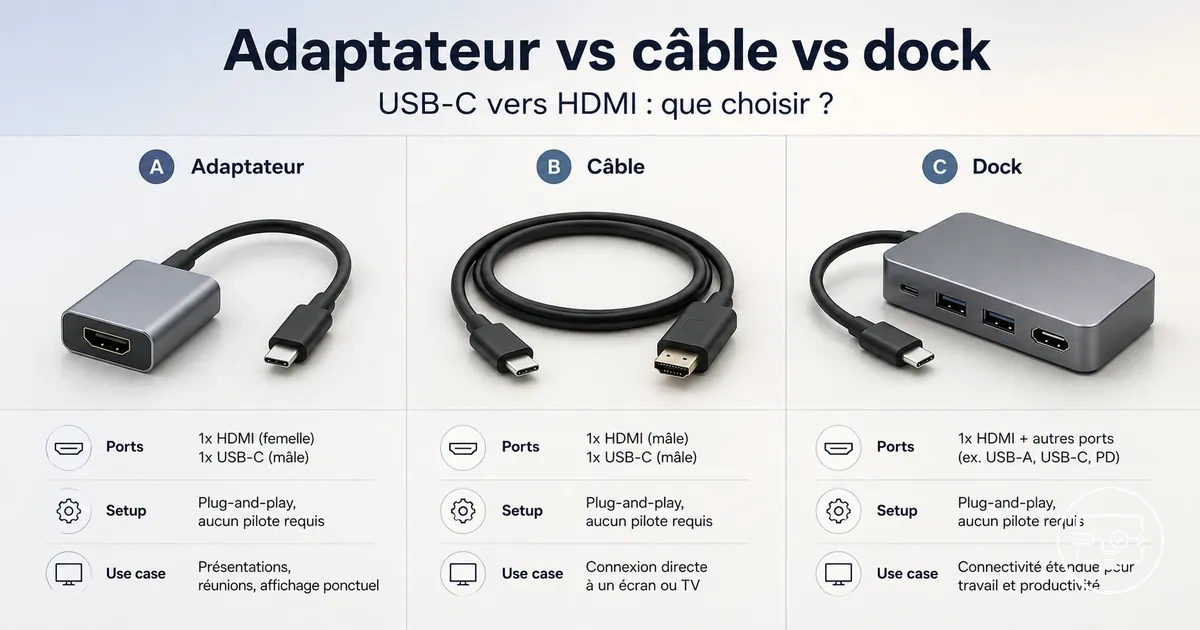
Compatibilité USB-C vers HDMI : choisir entre un adaptateur, un câble ou un dock
La compatibilité USB-C vers HDMI dépend du support de sortie vidéo du port USB-C et du type de solution choisi : un adaptateur, un câble, un hub ou un dock. Tous les ports USB-C ne transportent pas un signal vidéo — certains ne prennent en charge que la charge ou le transfert de données.
Les adaptateurs, câbles, hubs et docks convertissent l'USB-C en HDMI mais diffèrent par leur méthode de conversion, leur nombre de ports et leurs limites d'usage typiques.
Le choix dépend de facteurs tels que le support de sortie vidéo, les besoins en résolution et la nécessité de ports supplémentaires ou de recharge en pass-through, avec des compromis entre portabilité et capacité qui varient selon l'appareil et la configuration. Un port USB-C avec sortie vidéo peut alimenter un écran 4K 60Hz via un adaptateur adapté ; un port sans support vidéo peut nécessiter un dock avec technologie de conversion vidéo.
L'image ci-dessous présente les trois types de solutions côte à côte pour vous aider à les comparer.
Ce que la compatibilité USB-C vers HDMI signifie en pratique
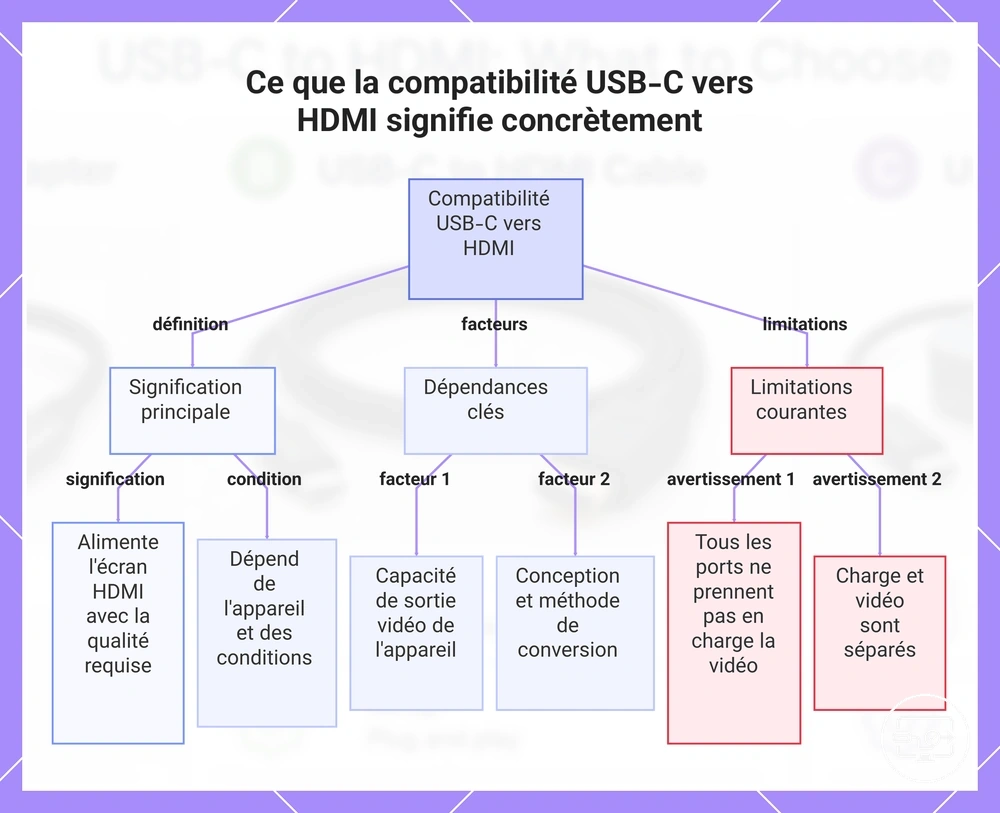
La compatibilité USB-C vers HDMI est la capacité d'un appareil à piloter un écran HDMI à un niveau de qualité requis dans des conditions spécifiques. Elle dépend de la capacité de sortie vidéo de l'appareil hôte et des conditions d'utilisation. La résolution et le taux de rafraîchissement atteignables dépendent de la conception de l'appareil et de la méthode de conversion.
La capacité ne garantit pas une performance universelle. De nombreux ports USB-C sur les ordinateurs portables, tablettes et téléphones peuvent afficher une sortie vidéo, mais certains sont limités à la charge ou au transfert de données uniquement. La prise en charge de la charge et la prise en charge de la sortie vidéo sont des capacités distinctes ; un port USB-C qui peut alimenter un appareil ne délivre pas nécessairement un signal vidéo, et inversement.
Par exemple, un ordinateur portable doté d'un port USB-C complet pilote souvent des écrans haute résolution selon ses spécifications, tandis qu'un smartphone peut afficher des résolutions inférieures ou nécessiter un équipement de conversion supplémentaire. Ces différences montrent que la compatibilité dépend de l'appareil et de ses conditions ; consultez le hub compatibilité USB-C vers HDMI pour plus de détails.
Ce graphique explique la définition de la compatibilité USB-C vers HDMI ainsi que les facteurs et limitations clés qui déterminent ses performances réelles.
Points de contrôle de compatibilité qui déterminent si la sortie HDMI fonctionnera
Les points de contrôle de compatibilité vous indiquent si votre port USB-C peut délivrer une sortie HDMI, afin d'éviter des achats inutiles. L'image ci-dessous montre ce qu'il faut rechercher sur un port ou une fiche technique — vérifiez ces éléments avant d'acheter.
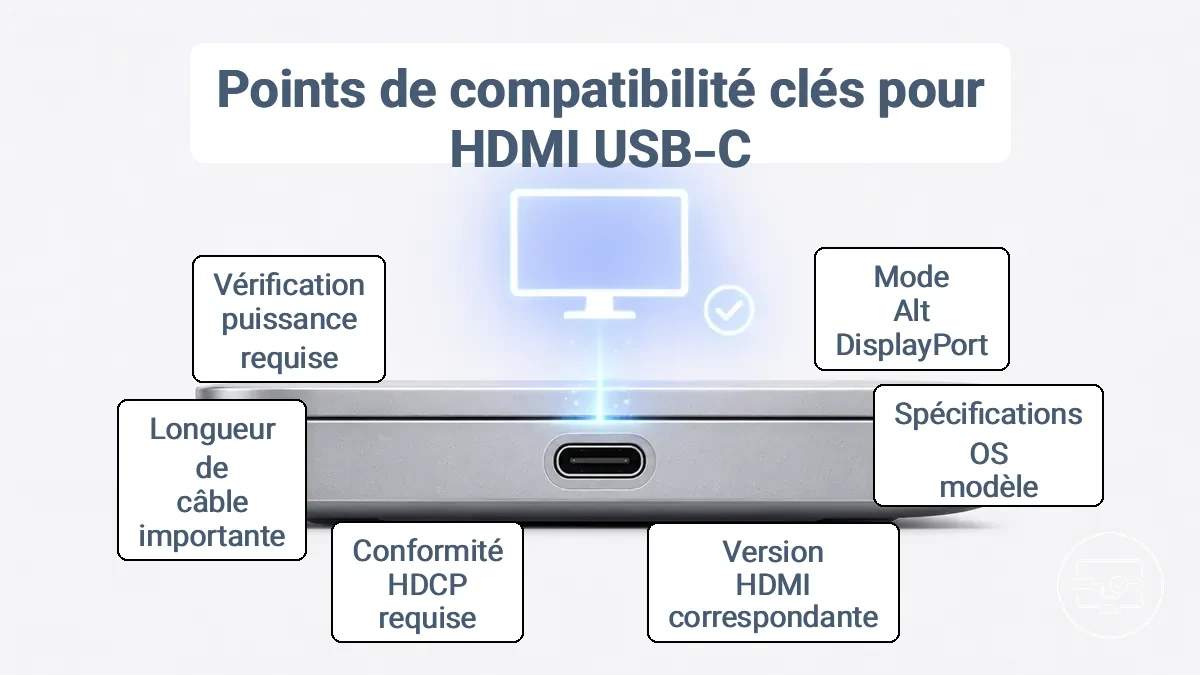
Si ces points de contrôle sont validés, la plupart des solutions fonctionnent ; sinon, aucun type d'accessoire ne peut compenser l'absence de sortie vidéo de l'hôte.
- Vérifiez que votre port USB-C prend en charge le DisplayPort Alt Mode ou Thunderbolt/USB4 — sans cela, la sortie HDMI est impossible.
- Consultez les spécifications du système d'exploitation et du modèle de votre appareil pour la prise en charge des écrans externes ; la plupart des ordinateurs portables la prennent en charge, mais certaines tablettes ou téléphones peuvent restreindre la sortie.
- Assurez-vous que la version HDMI dont votre écran a besoin correspond à la bande passante du câble adaptateur — les écrans haute résolution nécessitent généralement HDMI 2.0 ou supérieur.
- Si vous diffusez du contenu protégé, assurez-vous que le câble ou l'adaptateur est conforme HDCP ; sans prise en charge HDCP, l'écran peut afficher une erreur ou une résolution inférieure.
- Tenez compte de la longueur du câble — les câbles passifs courts fonctionnent généralement ; les longues distances peuvent nécessiter un câble actif.
- Vérifiez si votre adaptateur ou dock a besoin d'une alimentation externe — les sorties haute résolution ou à taux de rafraîchissement élevé nécessitent souvent plus d'énergie que le port USB-C seul ne peut en fournir.
- Examinez les capacités du port HDMI de votre écran — même si la source est capable, un ancien port HDMI 1.4 limite la sortie à 4K à 30 Hz.
Si vous avez un doute sur un point de contrôle, consultez la fiche technique de votre appareil ou contactez le fabricant avant d'acheter un accessoire HDMI.
Prise en charge de la sortie vidéo USB-C et rôle du DisplayPort Alt Mode
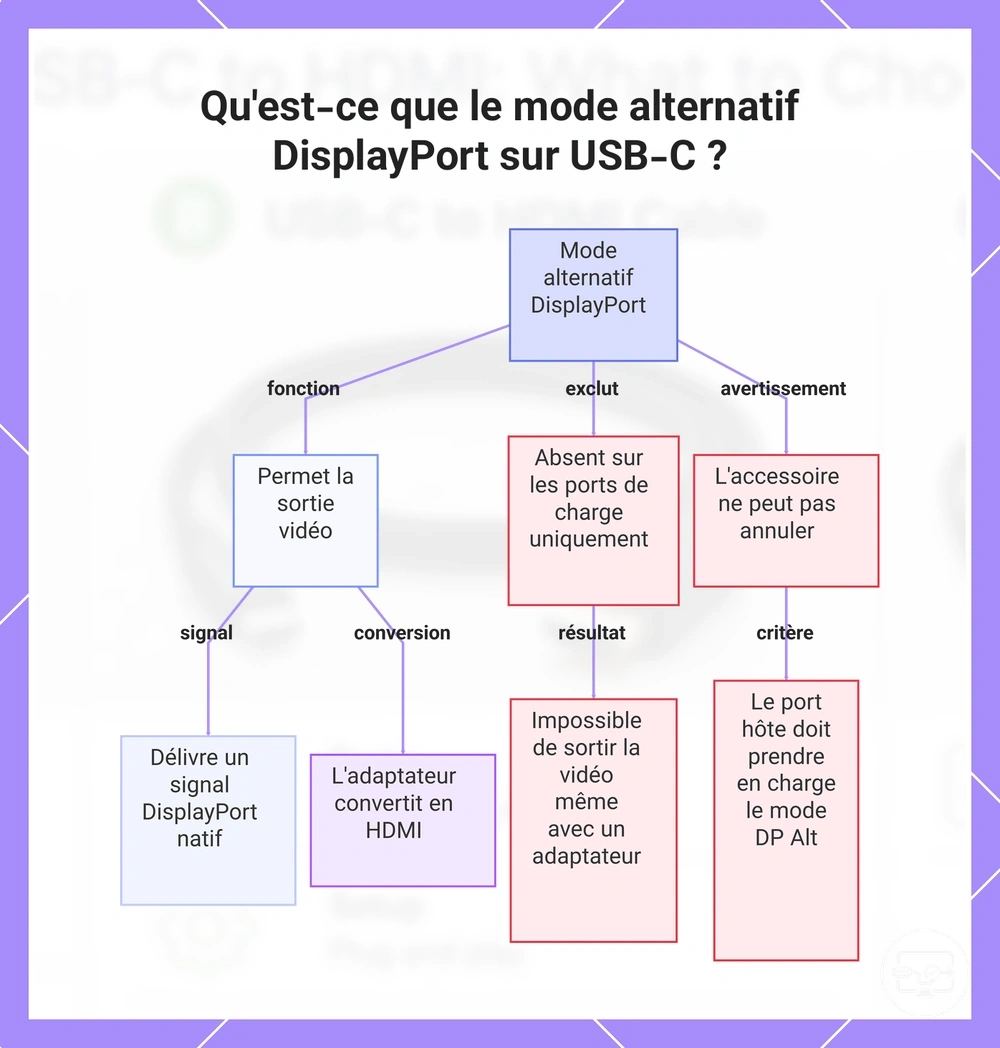
La prise en charge du DisplayPort Alt Mode sur le port USB-C de l'hôte permet la sortie vidéo vers un écran HDMI via des adaptateurs, câbles ou docks USB-C vers HDMI. Lorsqu'il est présent, le port USB-C délivre un signal DisplayPort natif, que l'adaptateur convertit ensuite en HDMI, complétant ainsi le chemin vidéo.
Un port USB-C dédié à la charge ou aux données peut alimenter un appareil et transférer des fichiers, mais ne peut généralement pas afficher une sortie vidéo, même connecté à un câble ou un dock USB-C vers HDMI. En revanche, un port USB-C compatible vidéo avec DP Alt Mode peut piloter un écran HDMI en haute résolution lorsqu'il est associé au convertisseur approprié. Le choix de l'accessoire ne peut pas suppléer un port hôte dépourvu de DP Alt Mode.
Ce graphique montre comment le mode alternatif DisplayPort permet la sortie vidéo sur les ports USB-C, la différence avec les ports de charge uniquement et la limitation des accessoires.
Quand Thunderbolt ou USB4 modifie les attentes concernant l'appareil et l'accessoire
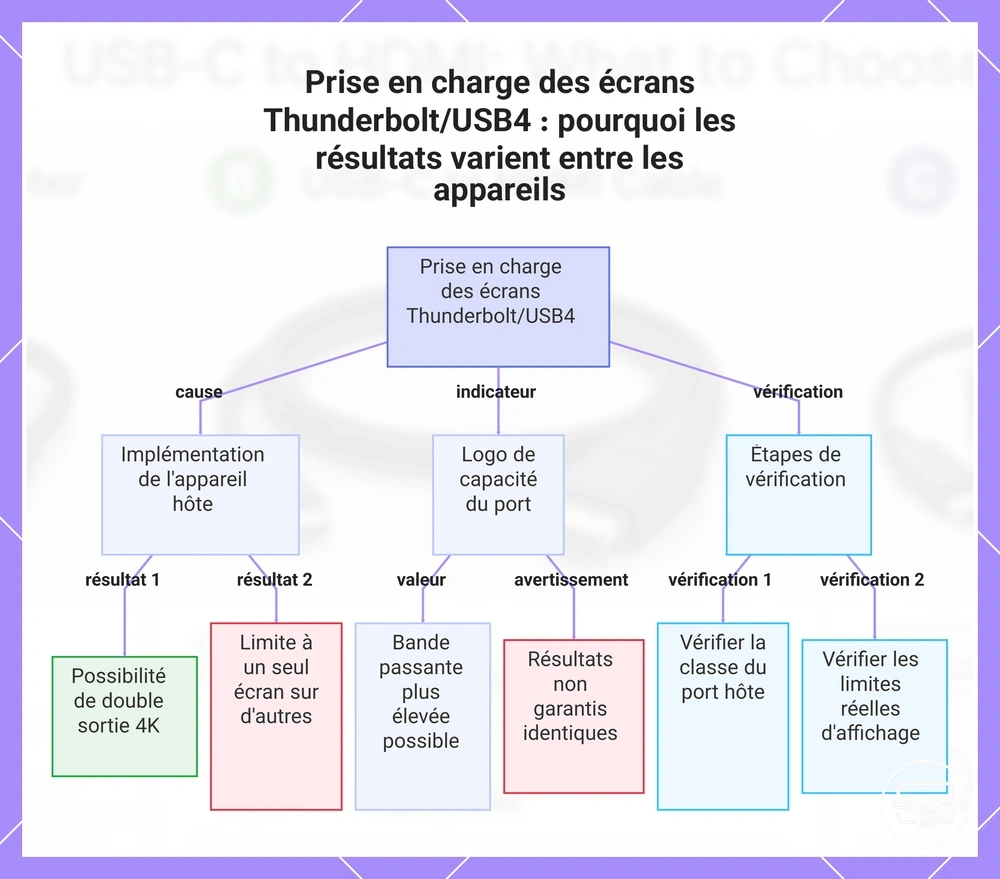
Thunderbolt ou USB4 peut étendre les options de docking et les fonctionnalités d'affichage que votre configuration prend en charge, mais les résultats réels dépendent de l'implémentation de l'appareil hôte et peuvent varier même entre des appareils avec le même logo de port. Un port USB-C avec Thunderbolt ou USB4 peut offrir une bande passante plus élevée pour le routage vidéo, prenant en charge des connexions qu'un simple port USB-C ne pourrait pas.
Un logo Thunderbolt ou USB4 indique une capacité de port supérieure, mais les résultats d'affichage ne sont pas garantis identiques d'un appareil à l'autre. Par exemple, un ordinateur portable Thunderbolt peut prendre en charge deux sorties 4K via un dock, tandis qu'un autre avec le même logo peut limiter la vidéo à un seul écran en raison de choix de conception internes. Lors du choix d'un dock ou d'un adaptateur, vérifiez à la fois la classe du port hôte et les limites d'affichage réelles de votre appareil pour confirmer le résultat souhaité.
Ce graphique montre comment la prise en charge des écrans Thunderbolt/USB4 dépend de l'implémentation de l'appareil hôte et pourquoi un logo seul ne garantit pas des résultats identiques sur tous les appareils.
Recharge en pass-through et contraintes d'alimentation qui affectent les hubs et les docks
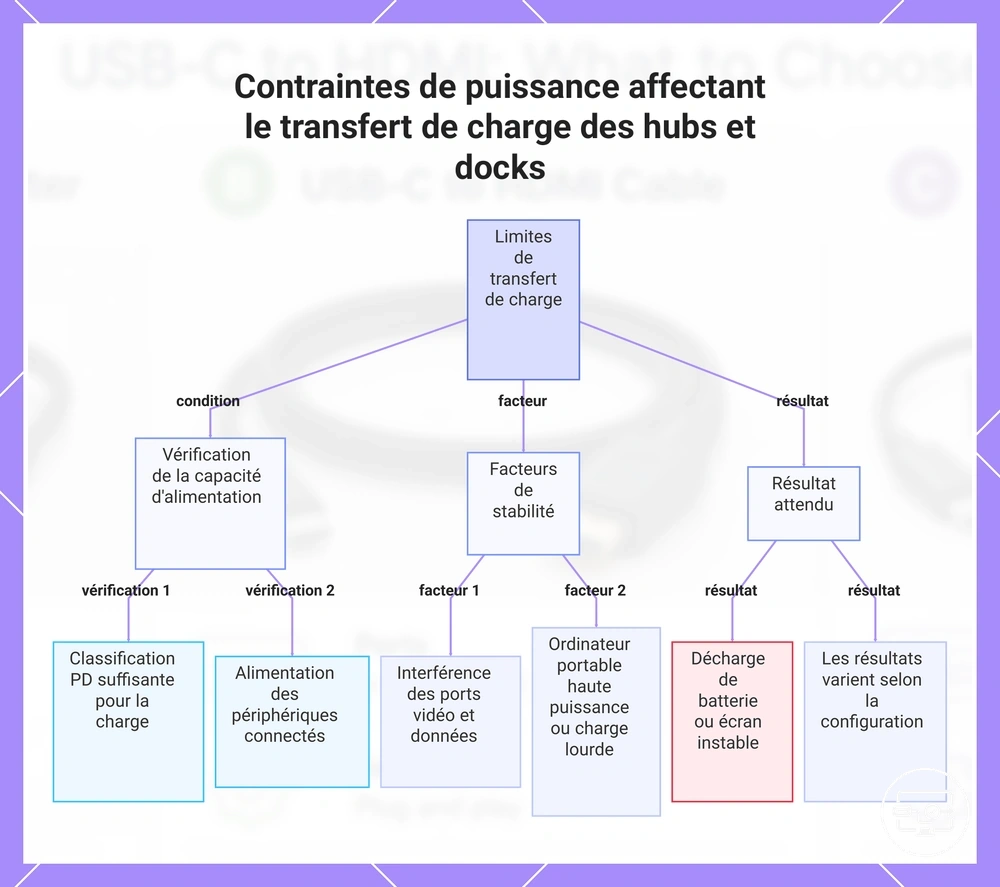
Recharger pendant l’usage HDMI est possible, mais cela dépend de la conception électrique du hub ou du dock et des besoins en alimentation de votre appareil. Sous charge, la batterie peut se décharger ou l'écran peut devenir instable si le hub ou le dock réserve trop d'énergie pour son propre fonctionnement.
La compatibilité dépend de ces facteurs :
- Vérifiez que l'indice PD du hub est suffisamment élevé pour charger votre ordinateur portable sous charge.
- Tenez compte de la puissance consommée par les périphériques connectés, tels que les disques externes ou les moniteurs supplémentaires.
- Le partage de bande passante entre les ports vidéo et les ports de données peut affecter la stabilité lorsque plusieurs appareils énergivores sont connectés.
Les ordinateurs portables très gourmands en énergie ou une charge périphérique importante peuvent influencer le comportement de charge, les résultats peuvent donc varier selon votre configuration.
Ce graphique montre les principales conditions, facteurs et résultats qui affectent le transfert de charge lors de l'utilisation d'un hub ou d'un dock avec un écran HDMI.
Adaptateur, câble ou dock comme types de solutions et ce que chacun fait réellement
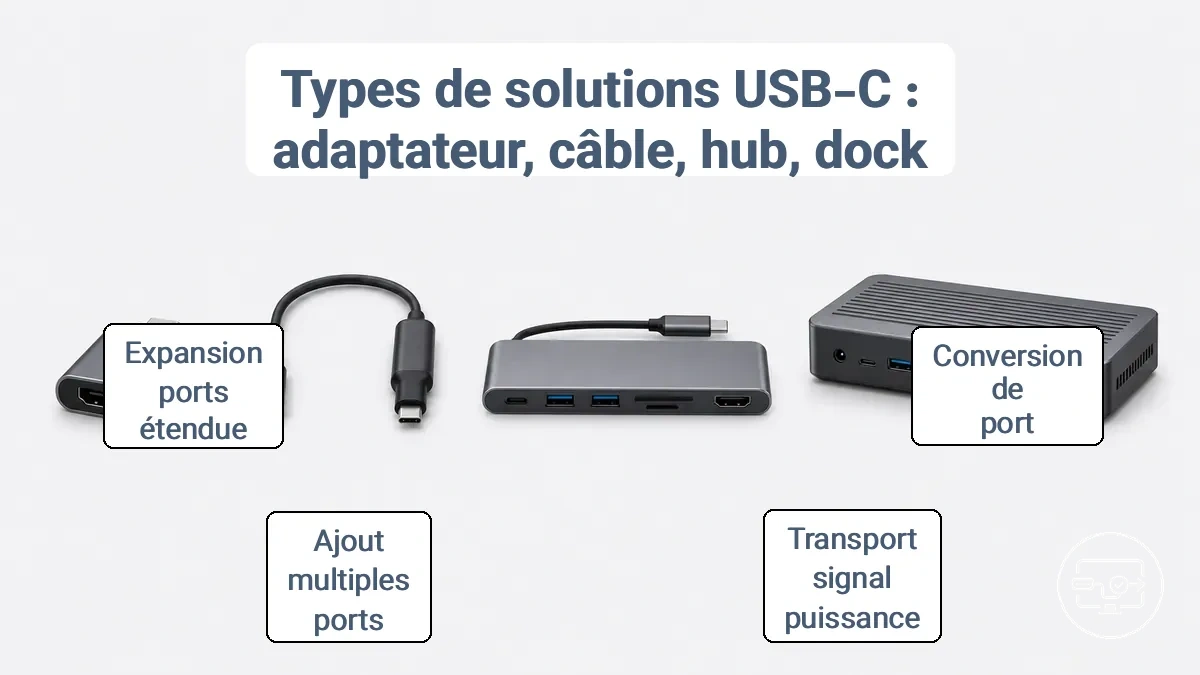
L'adaptateur, le câble, le dock et le hub sont quatre types de solutions distincts pour ajouter ou convertir des connexions USB-C, chacun gérant la conversion du signal, l'alimentation électrique et l'expansion des ports différemment. Le choix dépend de si la tâche nécessite une conversion de port unique, une expansion multiport portable ou une station de travail permanente multi-appareils.
L'image identifie les facteurs de forme physiques de l'adaptateur, du câble, du hub et du dock et montre où se produit la conversion du signal dans le chemin de connexion.
| Type de solution | Ce qu'il fait | Ce dont il dépend | Compromis typique |
|---|---|---|---|
| Adaptateur | Convertit un format de port en un autre (par exemple USB-C vers HDMI) sans expansion de ports. | L'hôte doit prendre en charge le mode de sortie vidéo requis (par exemple DP Alt Mode). | Prend généralement en charge un seul écran ; tire son alimentation de l'hôte, ce qui peut limiter la qualité de sortie. |
| Câble | Transporte le signal et l'alimentation entre deux appareils ; la conversion peut être intégrée au câble ; pas d'expansion de ports. | Dépend des spécifications du câble pour la vitesse et la distribution d'alimentation. | Pas de ports supplémentaires ; une mauvaise qualité de câble peut limiter les performances. |
| Hub | Ajoute plusieurs ports via une seule connexion USB-C ; inclut souvent une sortie vidéo. | Dépend des capacités USB-C de l'hôte et du budget d'alimentation disponible. | La bande passante est partagée entre les ports, ce qui peut affecter la résolution d'affichage ou les vitesses de données ; généralement alimenté par le bus. |
| Dock | Crée une station de travail fixe avec des ports étendus et souvent plusieurs sorties vidéo. | Nécessite une connexion hôte compatible (USB-C ou Thunderbolt) et peut nécessiter une prise en charge pilote. | Plus grand et plus coûteux ; fournit une alimentation externe, peut permettre des performances supérieures et des connexions plus stables. |
Le terme « actif » est utilisé de manière incohérente dans les fiches produits et peut ne pas indiquer de manière fiable un niveau de performance supérieur.
Adaptateurs USB-C vers HDMI et quand une conversion active est importante
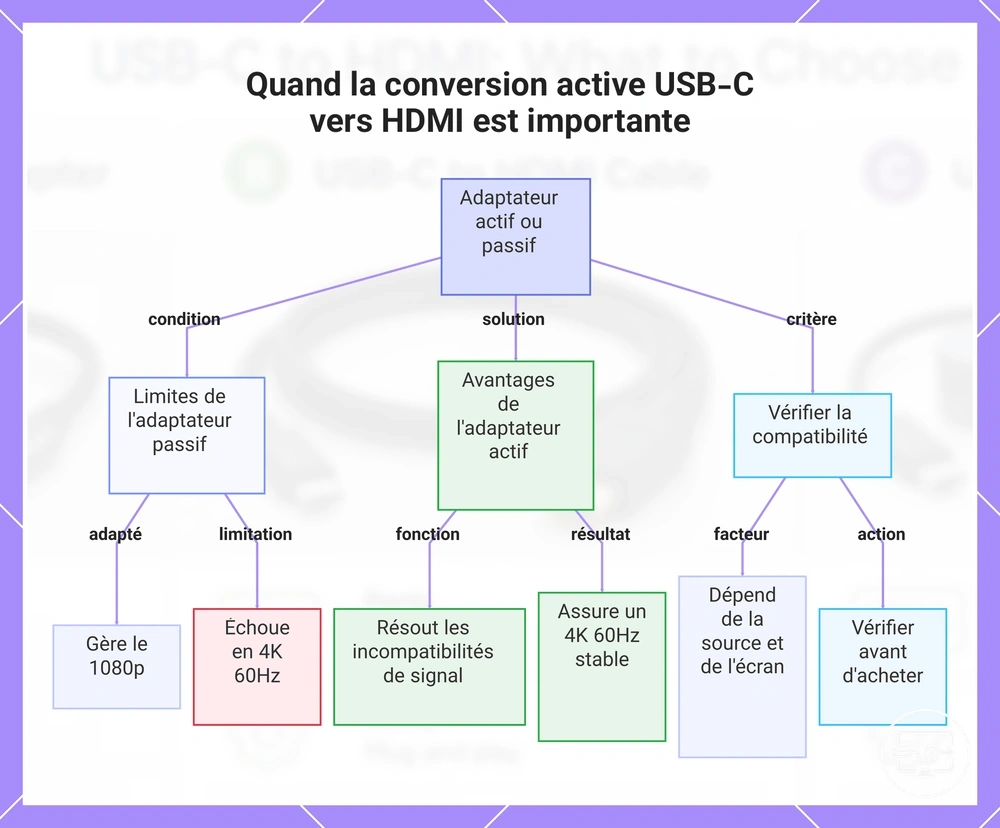
Choisir entre un adaptateur USB-C vers HDMI passif et un convertisseur actif dépend de la résolution et de la longueur de câble nécessaires. Un adaptateur passif peut gérer une sortie 1080p. Il ne peut souvent pas maintenir la stabilité pour du 4K à des taux de rafraîchissement plus élevés.
Un ordinateur portable produisant un signal DisplayPort peut devoir se connecter à un moniteur 4K 60Hz. Un adaptateur passif peut ne pas parvenir à maintenir un signal stable, provoquant des scintillements ou l'absence d'affichage. Un adaptateur actif, doté d'un traitement du signal, résout souvent ces inadéquations en garantissant que la conversion répond aux exigences de l'écran. Le résultat dépend des capacités de la source et de l'écran, il est donc utile de vérifier la compatibilité.
Ce graphique compare les adaptateurs passifs et actifs USB-C vers HDMI et montre quand une conversion active est nécessaire pour une sortie 4K 60Hz stable.
Câbles USB-C vers HDMI et les limites des connexions « simples » en une pièce
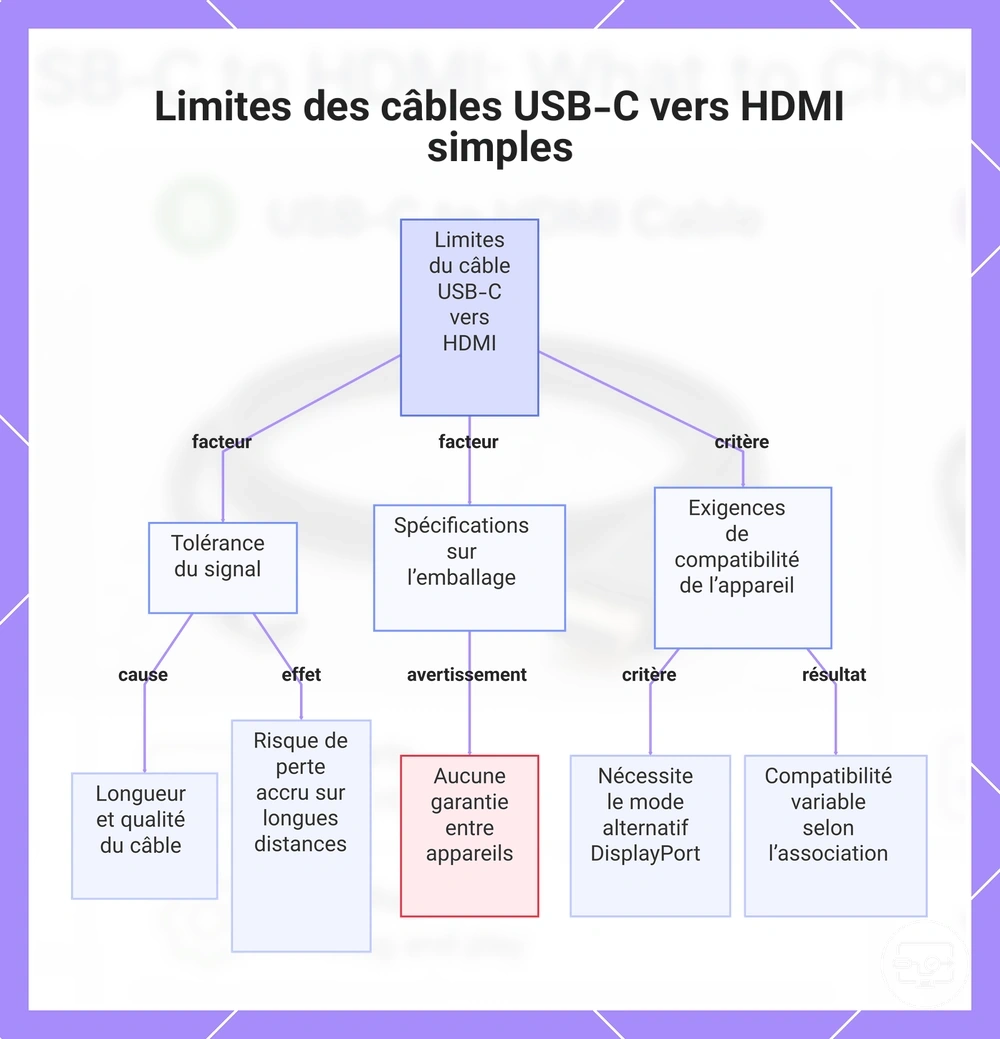
Un câble USB-C vers HDMI en une pièce offre la commodité d'un seul connecteur à chaque extrémité et aucune pièce supplémentaire, mais ses performances peuvent atteindre des limites distinctes par rapport à un adaptateur ou un dock. Le câblage, la longueur et la qualité de fabrication du câble affectent la tolérance et la stabilité du signal, tandis que le résultat réel dépend souvent de l'appairage spécifique des appareils.
Les contraintes principales sont :
- La longueur du câble et la qualité de fabrication peuvent limiter la tolérance du signal, augmentant le risque de perte de connexion avec de longues distances ou des résolutions élevées.
- Les spécifications indiquées sur l'emballage ne garantissent pas la même résolution et le même taux de rafraîchissement sur tous les appareils.
- Si le port source ne prend pas en charge DisplayPort Alt Mode, le câble peut ne pas fonctionner du tout pour la vidéo, quelle que soit sa classification.
- Un câble qui fonctionne parfaitement avec un ordinateur portable peut n'afficher aucun signal lorsqu'il est connecté à une tablette ou un téléphone différent.
Par exemple, un câble qui alimente un écran 4K depuis un ordinateur portable Thunderbolt peut ne produire aucune image lorsqu'il est connecté à un smartphone qui ne prend en charge que les données et la charge.
Ce graphique montre les principaux facteurs limitant les performances des câbles USB-C vers HDMI d’une seule pièce : tolérance du signal, spécifications peu fiables et dépendance à l’appareil.
Hubs USB-C et stations d'accueil : pourquoi leur comportement diffère
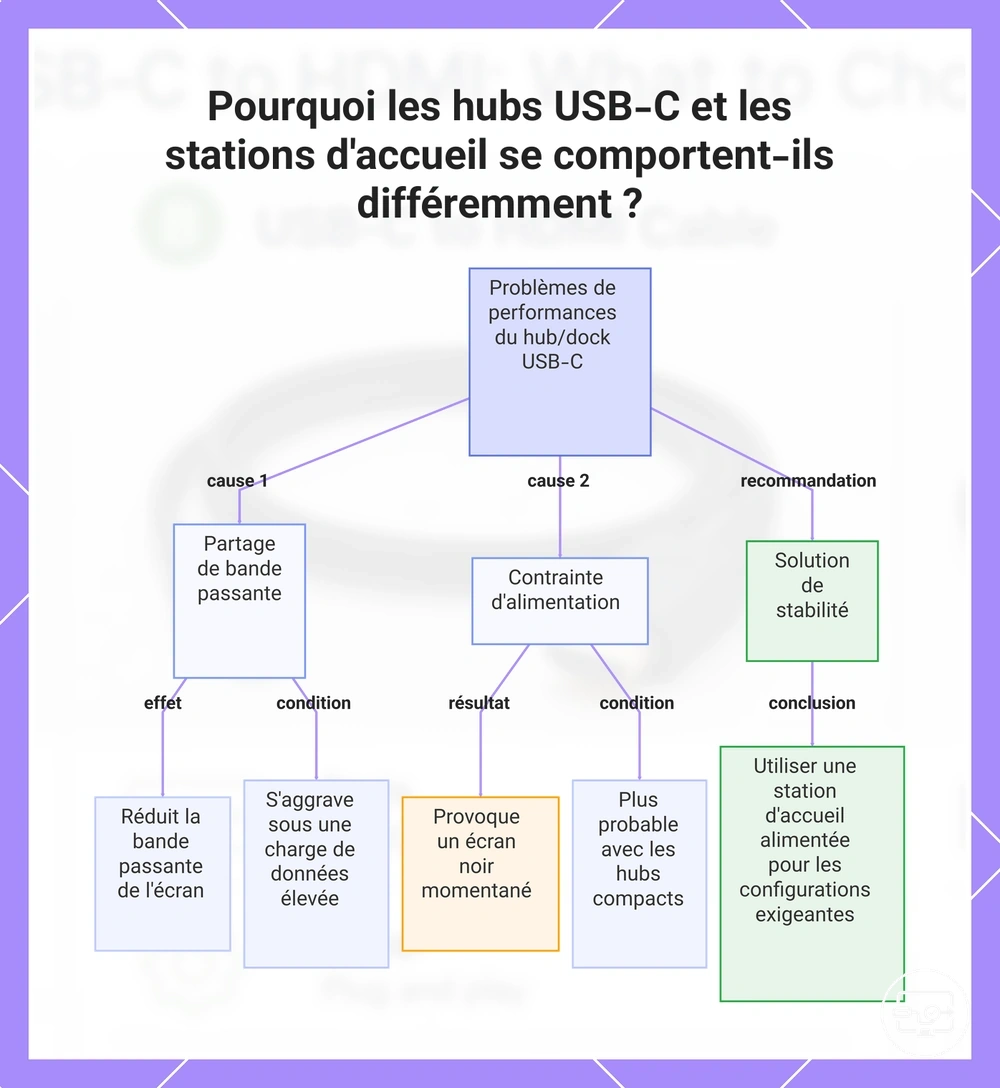
Les hubs et les stations d'accueil se comportent différemment car ils partagent la bande passante et l'alimentation entre plusieurs fonctions ; la stabilité de l'affichage et le débit des données dépendent donc de la charge de l'appareil. Lorsque plusieurs périphériques consomment de l'énergie simultanément, le chemin d'alimentation peut être mis à rude épreuve, ce qui peut provoquer une instabilité ou une connectivité intermittente sous charge.
Le partage de la bande passante peut affecter la sortie d'affichage. Par exemple, lorsqu'un hub ou un dock gère un stockage haut débit, un adaptateur Ethernet et un moniteur 4K en même temps, la bande passante disponible pour le signal vidéo peut diminuer, entraînant des taux de rafraîchissement plus faibles ou des scintillements occasionnels. La contention de bande passante est plus marquée sous des charges de transfert de données élevées.
Une utilisation intensive de périphériques USB peut affecter la stabilité de l'affichage. Lorsque plusieurs appareils énergivores tels que des SSD externes ou des chargeurs sont connectés, l'alimentation du moniteur peut chuter, provoquant un écran noir momentané. Ce problème est plus fréquent avec les hubs USB-C compacts dépourvus de régulation d'alimentation séparée ; un dock alimenté peut être une option plus stable pour les configurations exigeantes.
Ce graphique explique les principales causes d'instabilité dans les hubs USB-C et les stations d'accueil ainsi qu'une solution recommandée pour les configurations exigeantes.
Capacités vidéo et audio selon le type de solution
Les capacités de sortie diffèrent généralement selon le type de solution en raison des différences de chipset, de normes prises en charge et de bande passante. Ces facteurs affectent la résolution maximale, la prise en charge HDR, la traversée audio et la conformité HDCP. Le tableau suivant organise ces dimensions de capacité selon les types de solutions USB-C vers HDMI courants : adaptateurs, câbles, hubs et docks.
| Type de solution | Résolution/rafraîchissement max | Prise en charge HDR | Traversée audio | Risque HDCP |
|---|---|---|---|---|
| Adaptateur | Jusqu'à 4K ; le rafraîchissement peut être de 30 Hz sans bande passante suffisante. | Dépend du chipset ; peut ne pas inclure la gestion des métadonnées HDR. | Audio stéréo généralement ; le multicanaux nécessite un firmware spécifique. | Peut inclure HDCP 2.2+ ; les adaptateurs plus anciens peuvent échouer avec du contenu protégé. |
| Câble | 4K à 60 Hz si classé haut débit ; les câbles passifs peuvent plafonner plus bas. | Les câbles certifiés peuvent transmettre le HDR ; les non certifiés peuvent perdre les métadonnées. | Prise en charge complète des canaux si conforme aux spécifications ; la limitation de bande passante peut réduire la qualité. | La conformité dépend de la certification ; risque d'échec de lecture sur les câbles non classés. |
| Hub | Partage la bande passante ; la résolution maximale peut chuter sous charge périphérique. | Varie selon le chipset et l'alimentation ; certains hubs suppriment les métadonnées. | Peut être limité au stéréo si le bus USB est partagé ; la traversée dédiée est souvent absente. | La chaîne peut être rompue si le contrôleur du hub ne prend pas entièrement en charge HDCP ; des défaillances dans les cas limites sont possibles. |
| Dock | Résolution et rafraîchissement complets de l'hôte avec traitement vidéo dédié ; dépend du chipset du dock. | Peut prendre en charge HDR, mais peut nécessiter un firmware spécifique ou des réglages de l'hôte. | Peut prendre en charge le multicanaux ; les formats surround nécessitent un écran et une source compatibles. | La conformité peut être présente ; les configurations multi-écrans ajoutent des points de défaillance. |
Même avec un accessoire haut de gamme, les capacités du port USB-C de l'appareil hôte et l'EDID de l'écran connecté peuvent limiter la sortie finale, les résultats peuvent donc être inférieurs au maximum nominal de l'accessoire.
Attentes 4K 60 Hz et raisons courantes pour lesquelles vous pourriez ne pas l'atteindre
Atteindre le 4K 60 Hz via USB-C dépend de la capacité de sortie vidéo de l'appareil hôte, de la classe de solution (adaptateur, câble ou dock) et de la manière dont chacun gère la bande passante et le taux de rafraîchissement. L'hôte doit prendre en charge la bande passante et le format couleur requis, tandis que l'adaptateur ou le dock doit transmettre ce signal sans goulot d'étranglement.
Plusieurs facteurs courants peuvent empêcher d'atteindre le 4K 60 Hz :
- L'hôte peut manquer de DisplayPort alternate mode ou de sortie HDMI 2.0.
- La bande passante du câble peut être insuffisante, surtout sur de longues distances.
- Le hub ou le dock peut partager la bande passante entre les ports, réduisant le débit.
- L'écran peut ne pas accepter le 4K 60 Hz en raison de limites EDID ou de version HDMI.
- L'adaptateur peut être limité au HDMI 1.4, plafonnant le rafraîchissement à 30 Hz.
Un adaptateur direct peut délivrer du 4K 60 Hz depuis un hôte capable, tandis que le même hôte via un hub à bande passante partagée peut seulement offrir du 4K 30 Hz sous charge.
HDR, traversée audio et cas limites HDCP qui se produisent avec les téléviseurs et le streaming
Le comportement du HDR, de la traversée audio et du HDCP peut varier selon le chipset de l'accessoire, les capacités du port HDMI du téléviseur et les exigences de protection du contenu source, que vous utilisiez un adaptateur USB‑C, un câble ou un dock. Un adaptateur USB‑C qui ne prend pas en charge le HDCP 2.2 ou le passage des métadonnées HDR peut toujours délivrer un signal vidéo de base, mais les applications de streaming peuvent bloquer la lecture 4K ou HDR lorsque la négociation HDCP échoue. De même, la traversée audio peut être limitée si l'adaptateur ne peut pas transmettre les formats multicanaux comme Dolby Atmos.
Une application de streaming peut afficher un écran noir ou passer en définition standard alors que la vidéo fonctionne normalement, ce qui indique une incompatibilité HDCP entre l'adaptateur, le téléviseur ou le périphérique intermédiaire. Lorsque le contenu HDR s'affiche en plage dynamique standard, l'adaptateur peut supprimer les métadonnées HDR ou le téléviseur peut manquer de prise en charge HDCP 2.2. Choisir un accessoire USB‑C vers HDMI qui prend explicitement en charge le HDCP 2.2 et le passage HDR10 peut réduire ces risques.
Choisir le bon type pour les configurations et objectifs courants
Le bon choix entre un adaptateur, un câble ou un dock dépend de votre objectif principal et de l'endroit où vous prévoyez de l'utiliser. L'image ci-dessous montre un arbre de décision qui fait correspondre les objectifs courants au type de solution approprié.
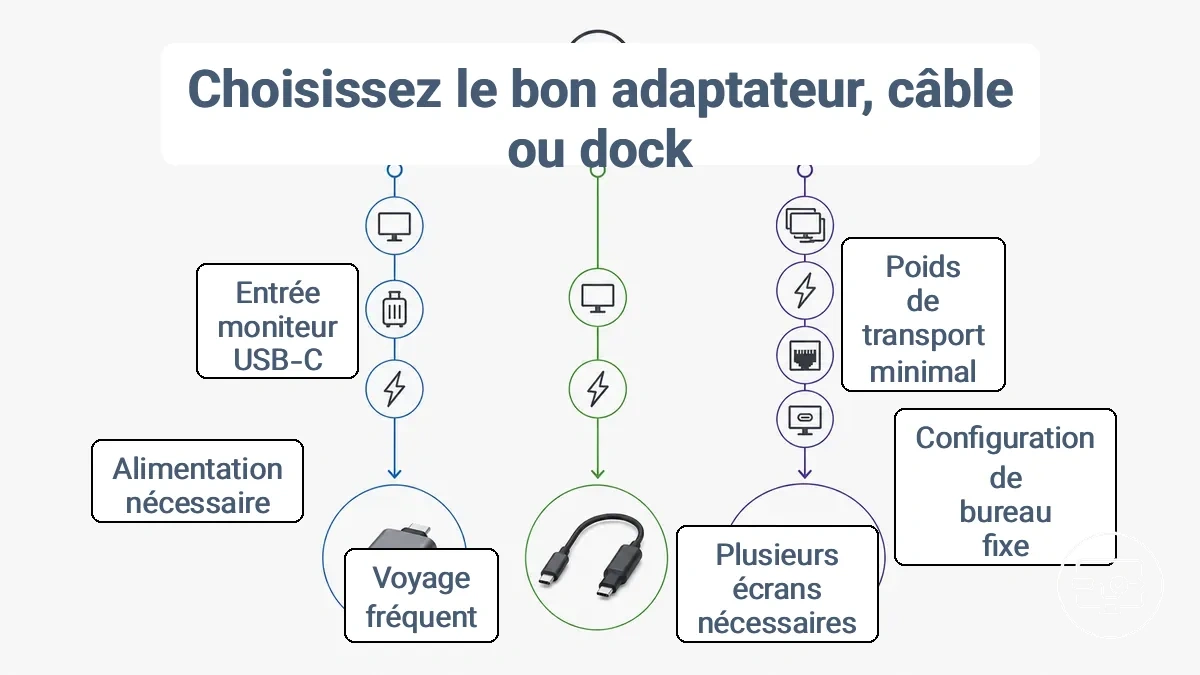
- Pour un seul écran externe avec un poids de transport minimal, vous choisissez généralement un adaptateur.
- Pour un seul écran sur un bureau fixe où vous souhaitez un aspect épuré, vous choisissez généralement un câble.
- Pour plusieurs écrans, Ethernet, ports USB ou alimentation, vous choisissez généralement un dock.
- Si vous voyagez souvent et vous connectez à différents moniteurs à chaque endroit, un adaptateur ou un câble convient généralement mieux qu'un dock.
- Si vous devez charger votre ordinateur portable tout en utilisant HDMI, vérifiez que l'adaptateur ou le dock prend en charge l'alimentation.
- Si vous possédez déjà un hub USB-C avec HDMI mais avez besoin de plus d'écrans, vous pouvez avoir besoin d'un dock avec prise en charge multi-écrans.
- Si votre ordinateur portable n'a qu'un seul port USB-C et que vous avez besoin de chargement plus HDMI, vous choisissez généralement un dock avec passage d'alimentation.
- Si votre moniteur a une entrée USB-C avec prise en charge vidéo, un simple câble USB-C peut fonctionner sans adaptateur.
Gardez à l'esprit que les objectifs multi-écrans peuvent changer la classe de solution appropriée, nécessitant souvent un dock même si un câble ou un adaptateur semblait suffisant au départ.
Usage avec un seul écran pour ordinateurs portables, tablettes et téléphones
Pour un seul écran externe depuis un ordinateur portable, une tablette ou un téléphone, choisissez un câble lorsque la portabilité compte et que vous avez seulement besoin de 1080p standard ; optez pour un adaptateur ou un hub pour une résolution plus élevée ou le HDR. Un câble est plus pratique pour une utilisation en déplacement, tandis qu'un adaptateur ou un hub offre un meilleur traitement du signal pour une qualité cible plus élevée.
Pour un téléphone prenant en charge la sortie vidéo USB-C, un câble seul peut piloter un moniteur, mais la prise en charge varie selon l'appareil. Pour un objectif d'affichage comme la connexion à un téléviseur 4K pour la lecture multimédia, un hub qui gère l'alimentation et la conversion est souvent le choix le plus sûr pour un seul écran. Avant de vous fier à la décision ci-dessus, confirmez que votre appareil prend en charge la sortie vidéo.
Configurations de bureau nécessitant charge et ports USB supplémentaires
Pour une configuration de bureau qui nécessite charge et ports USB supplémentaires, un hub alimenté ou une station d'accueil est généralement le meilleur choix plutôt qu'un simple adaptateur, à condition que l'alimentation et la bande passante soient suffisantes. La décision dépend du nombre de périphériques devant être connectés simultanément et de la capacité du port USB-C de l'ordinateur portable à fournir suffisamment de Power Delivery pour une charge stable.
Pour éviter les pénuries de ports ou les interruptions de charge, vérifiez quelques facteurs clés avant de choisir :
- Vérifiez l'indice Power Delivery de l'ordinateur portable pour confirmer que le hub ou le dock peut maintenir la stabilité de la charge sous charge.
- Comptez les périphériques et faites-les correspondre aux ports disponibles, en confirmant que le hub fournit suffisamment de bande passante en aval.
- Privilégiez une unité alimentée lors de la connexion d'appareils énergivores pour réduire le risque de chutes de tension sur une unité alimentée par le bus.
- Confirmez que le hub ou le dock prend en charge la résolution et le taux de rafraîchissement de votre écran, surtout lorsque plusieurs périphériques partagent la connexion de données.
Dans certaines configurations, une charge périphérique USB importante peut affecter la stabilité de l'affichage ; testez donc la configuration avec tous les appareils prévus avant de finaliser.
Objectifs double écran et quand un dock est la classe de solution appropriée
La réussite d'un double écran dépend de la prise en charge de l'appareil et de la méthode de routage d'affichage, pas simplement d'avoir plus de ports HDMI. Même un dock avec deux ports HDMI peut refléter la même image sur les deux écrans si le mode de prise en charge d'affichage de l'hôte ou la méthode de routage du dock ne peut pas les traiter comme des sorties distinctes.
Le fait que les écrans soient étendus ou en miroir dépend souvent de la manière dont le dock gère le pipeline vidéo lorsque les deux écrans partagent la même connexion. Certains docks routent les deux moniteurs via un flux vidéo unique que l'hôte peut ne pas être en mesure de diviser en sorties indépendantes, tandis que d'autres utilisent un chipset qui présente chaque écran séparément. Avant de supposer qu'un dock peut étendre les deux écrans, vérifiez les limites de sortie d'affichage de votre ordinateur portable et la méthode de routage du dock. Consultez la section compatibilité multi-écrans pour déterminer les capacités de votre hôte.
Liste de contrôle d'achat pour éviter les écarts et les fiches techniques trompeuses
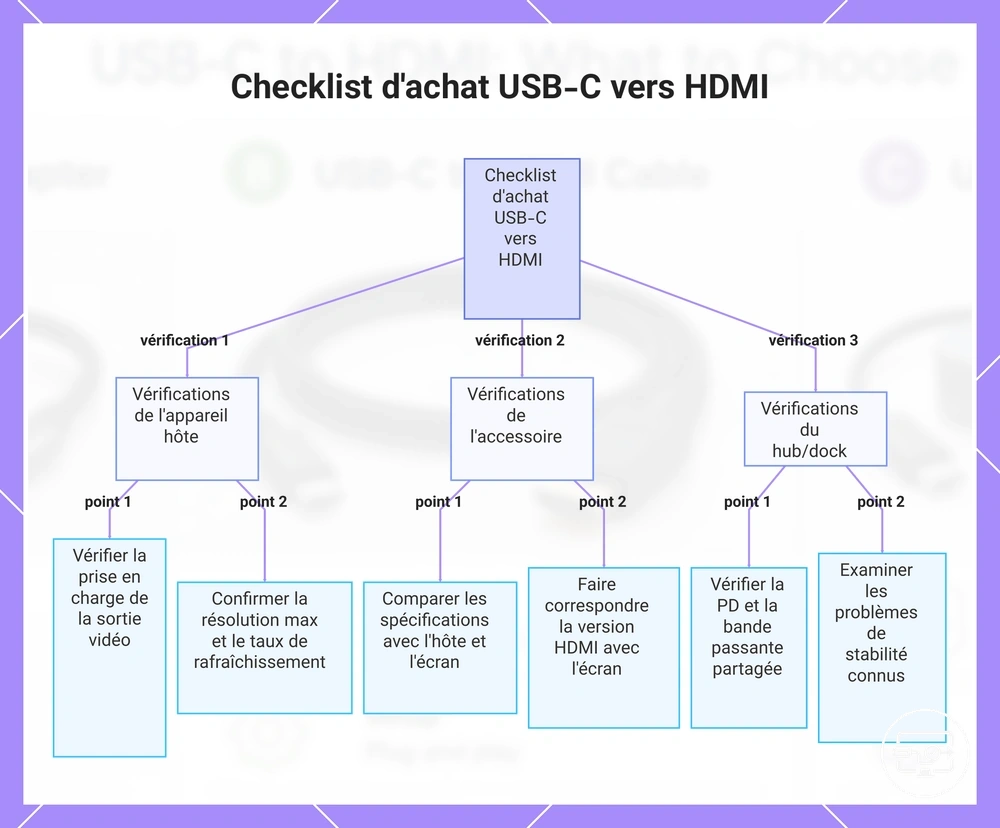
Cette liste de contrôle vérifie que les spécifications de l'accessoire correspondent à la sortie de l'hôte et aux exigences de l'écran. Ignorer ces vérifications aboutit souvent à une absence de signal, une faible résolution ou un fonctionnement instable. Utilisez cette liste pour éviter ces écarts. Pour plus de conseils, consultez la liste de contrôle d'achat USB-C vers HDMI.
- Appareil hôte : Vérifiez que votre ordinateur portable, téléphone ou tablette prend en charge la sortie vidéo via USB-C. Tous les ports USB-C ne délivrent pas de vidéo — consultez le manuel de l'appareil ou la fiche technique du fabricant.
- Appareil hôte : Confirmez la résolution de sortie vidéo maximale et le taux de rafraîchissement que votre hôte prend en charge. La sortie d'un adaptateur est limitée par la capacité native de l'hôte.
- Appareil hôte : Vérifiez si votre appareil utilise DisplayPort Alt Mode, Thunderbolt 3/4 ou USB4 pour la transmission vidéo. L'accessoire doit être compatible avec cette norme.
- Accessoire : Comparez la résolution, le taux de rafraîchissement et la prise en charge HDR indiqués de l'accessoire avec les entrées de votre écran et la sortie de votre hôte. Le plafond le plus bas parmi les trois détermine le signal réel.
- Accessoire : Vérifiez que la version HDMI de l'accessoire correspond à la version d'entrée HDMI de votre écran. Une différence peut limiter des fonctionnalités comme le 4K à 60 Hz ou le HDR.
- Accessoire : Assurez-vous que l'accessoire inclut les câbles ou adaptateurs nécessaires ; des pièces manquantes peuvent nécessiter un achat séparé qui affecte la compatibilité.
- Hub/Dock : Vérifiez les spécifications d'alimentation du hub ou du dock et confirmez que la bande passante partagée ne limite pas la sortie HDMI sous charge.
- Hub/Dock : Examinez les problèmes de stabilité connus pour votre modèle d'hôte spécifique et le hub que vous envisagez. Les retours d'utilisateurs révèlent souvent des incompatibilités cachées.
- Hub/Dock : Confirmez que le firmware du hub est mise à jour, car certains problèmes de compatibilité peuvent être résolus via une mise à jour du firmware.
Si un point de contrôle est incertain, traitez-le comme inconnu et choisissez la classe la plus sûre qui prend en charge des configurations plus larges.
Si la norme de sortie vidéo de l'hôte est inconnue, supposez qu'elle prend en charge une base commune comme DisplayPort Alt Mode à une résolution et un taux de rafraîchissement modérés. Un adaptateur passif classé à ce niveau fonctionne dans la plupart des cas ; un adaptateur actif ou un hub peut ajouter des dépendances d'alimentation ou de bande passante qui compliquent la compatibilité.
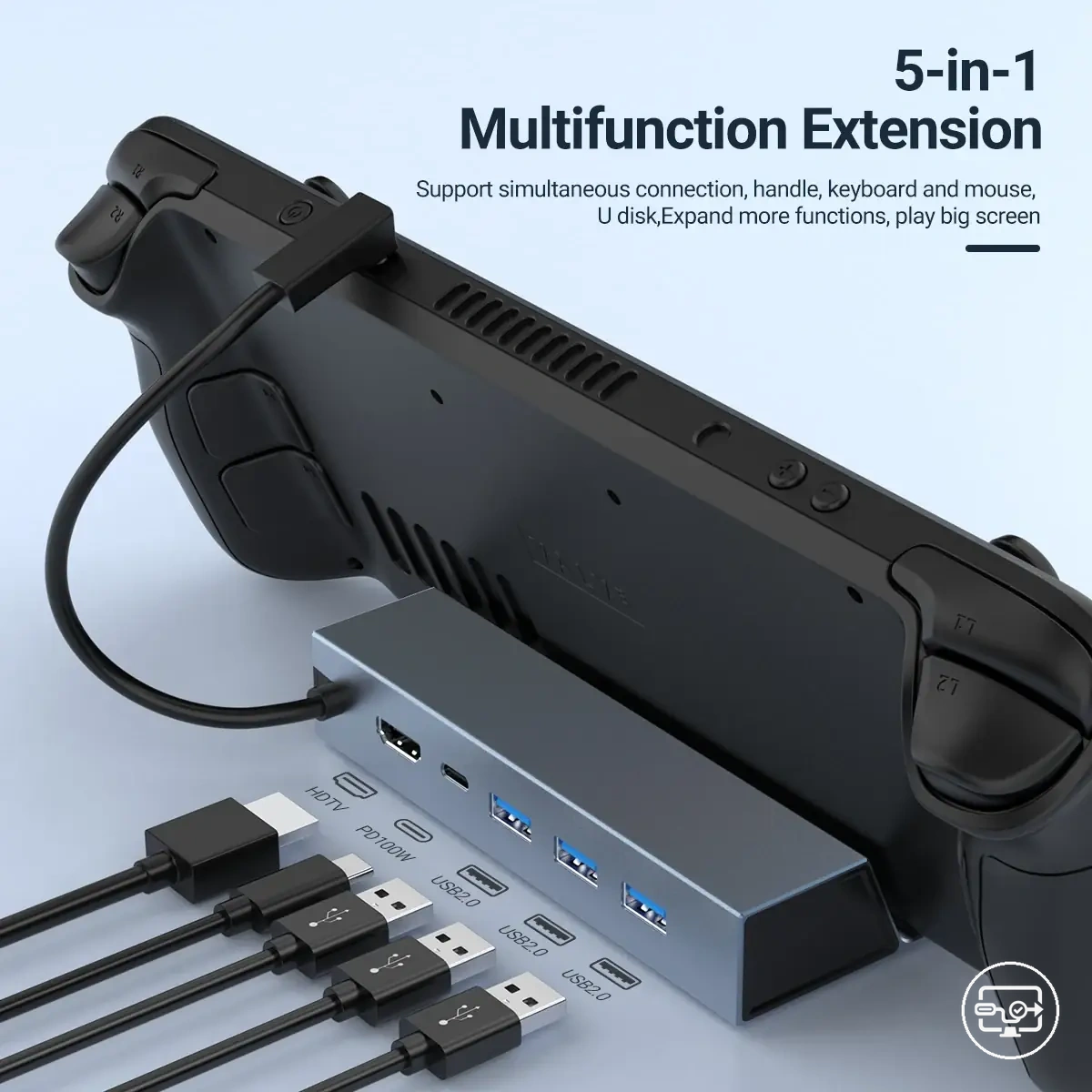
Les produits ci-dessous sont des exemples utiles pour comparer les options disponibles. Avant tout achat, vérifiez que les critères de compatibilité, les caractéristiques et les détails du produit correspondent à votre besoin.
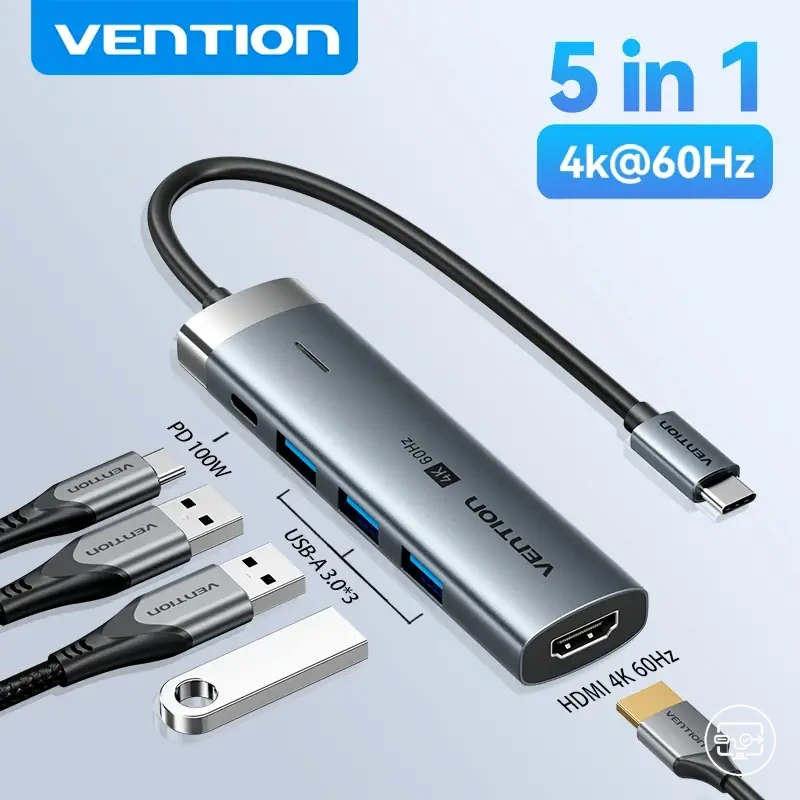
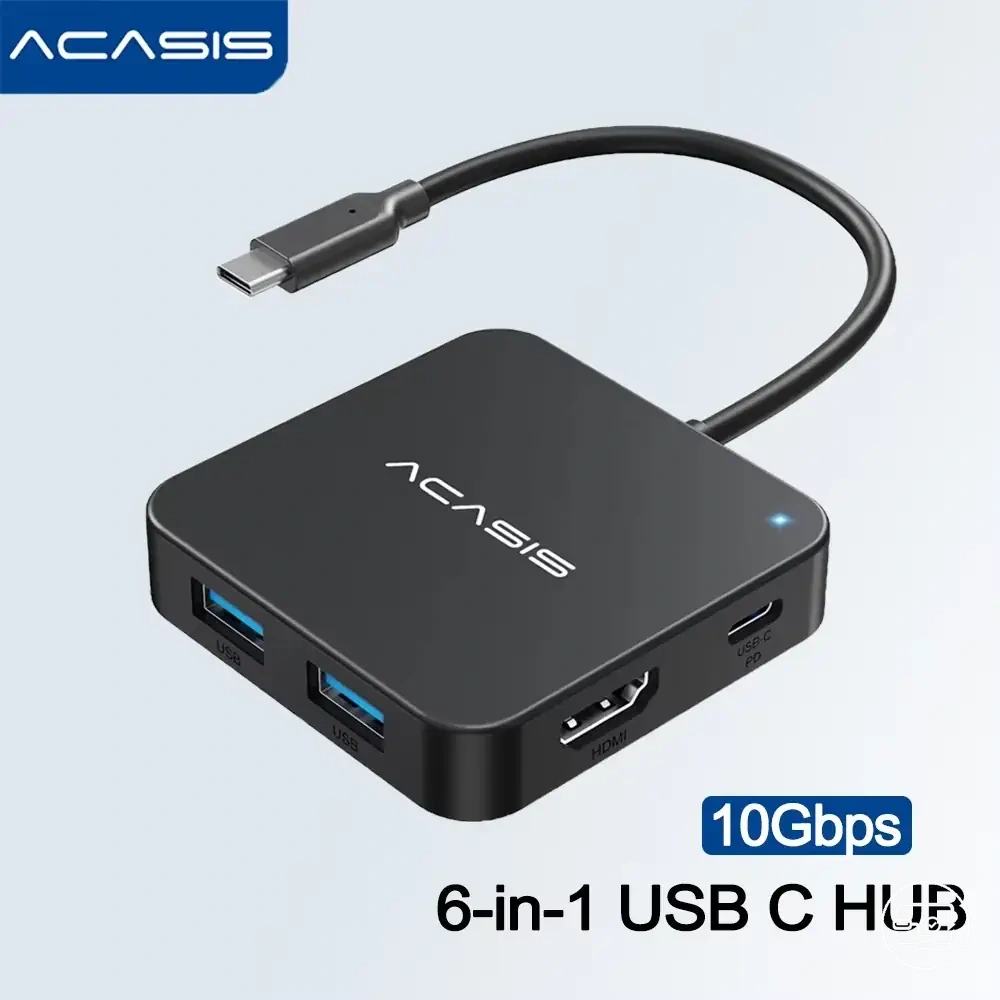
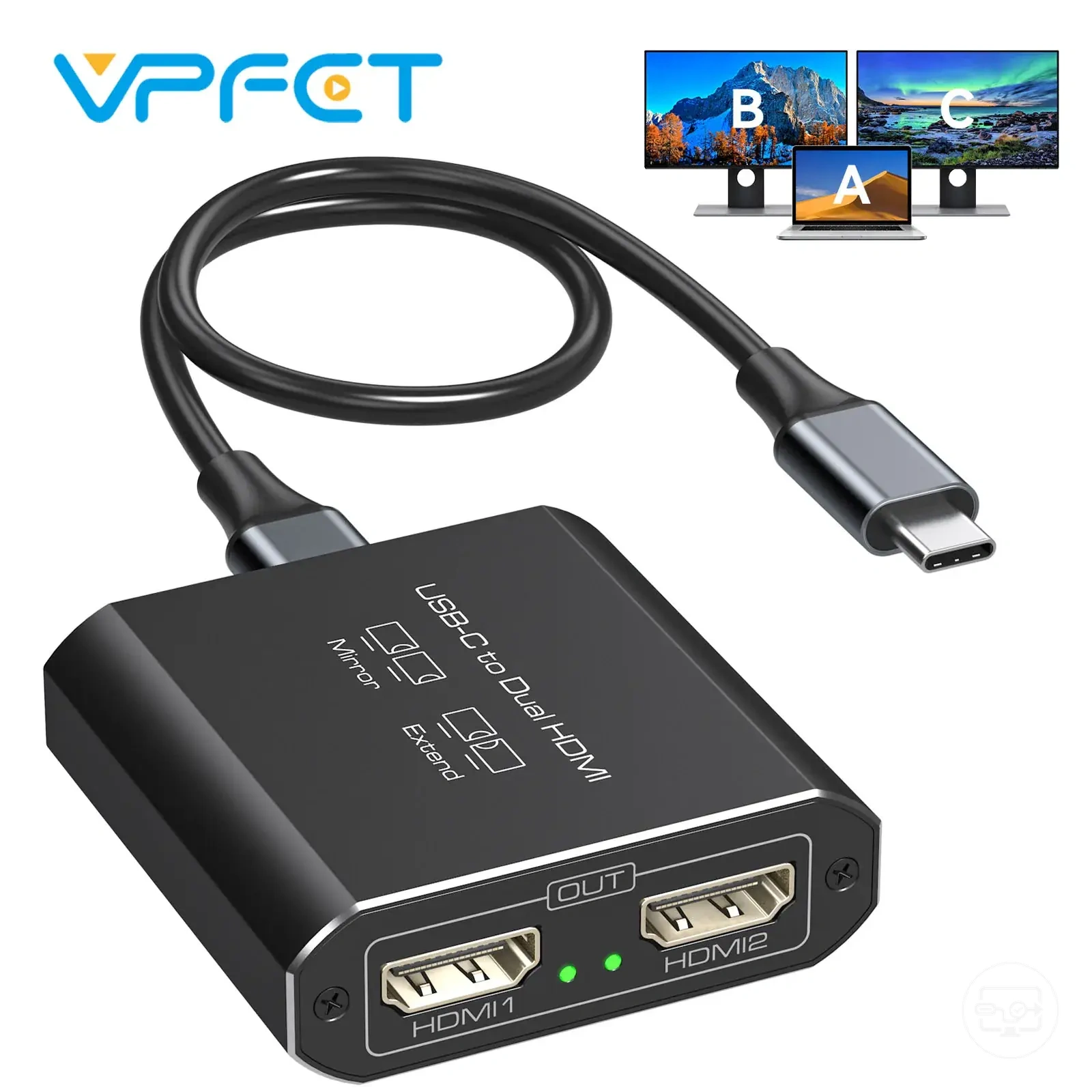
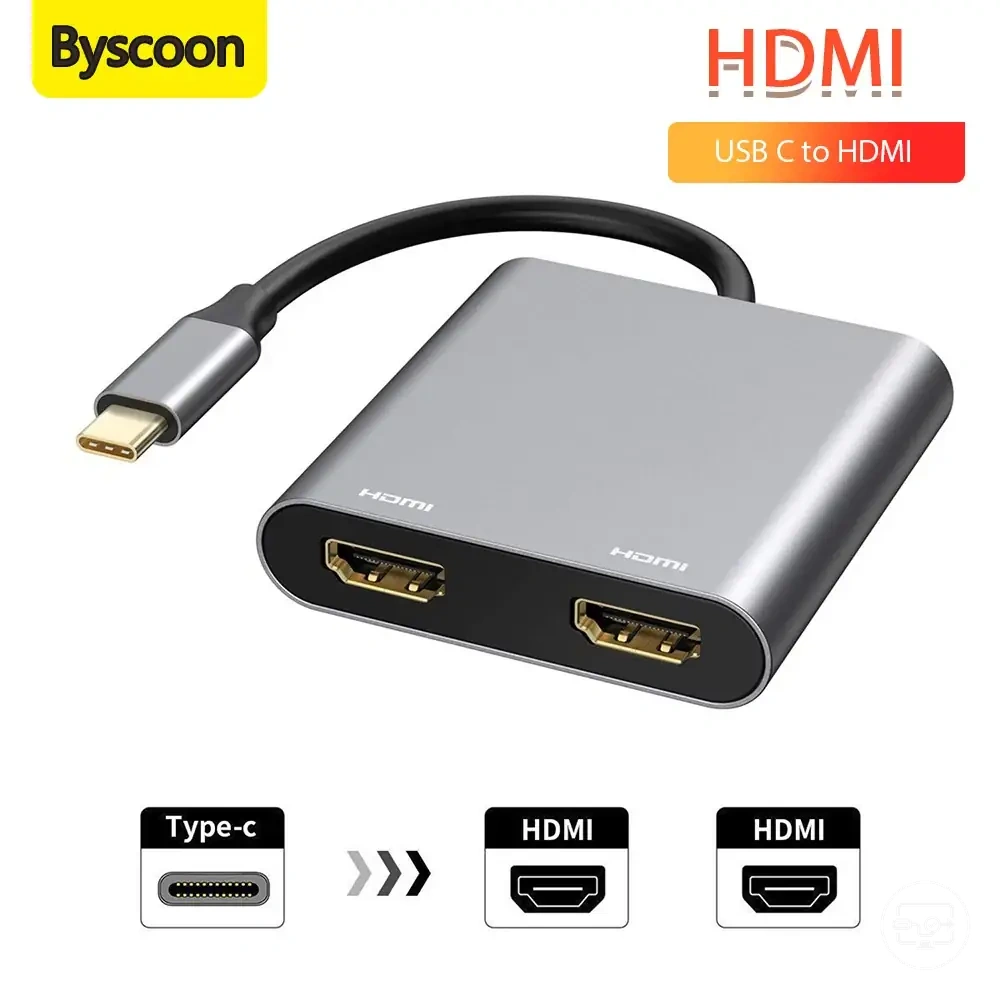
Ce schéma présente les vérifications essentielles pour l'appareil hôte, l'accessoire et le hub/dock afin d'éviter l'absence de signal, une faible résolution ou un fonctionnement instable.
Terminologie actif vs passif et comment valider les véritables allégations de compatibilité
Les formulations marketing comme « actif » ou « passif » sont utilisées de manière incohérente, les allégations de compatibilité doivent donc être validées par rapport à la capacité de sortie de l'hôte et au comportement de conversion. Utilisez cette liste de contrôle pour valider ce que l'allégation exige réellement.
- L'allégation spécifie-t-elle une capacité requise de l'hôte (comme la prise en charge du DP Alt Mode ou l'alimentation) ? Dans le cas contraire, l'étiquette peut indiquer uniquement la conception interne du câble, et non ce que votre appareil peut fournir.
- La formulation décrit-elle un comportement de conversion (par exemple, un changement de direction du signal) ou simplement un type de connecteur ? Une formulation passive omet souvent l'étape de conversion ; une formulation active peut sous-entendre une puce qui convertit le signal.
- L'allégation est-elle associée à une classe de solution (câble, adaptateur ou dock) ? Chaque classe a des exigences de conversion différentes ; un décalage entre l'étiquette et la classe augmente le risque de non-fonctionnement.
- Le marketing du produit utilise-t-il des expressions conditionnelles comme « peut prendre en charge » ou « fonctionne avec certains hôtes » ? Ces formulations indiquent que l'allégation n'est pas garantie pour votre configuration spécifique.
Prenons un câble commercialisé comme « câble passif 4K ». L'étiquette passive peut suggérer une capacité 4K, mais un câble passif ne fait que transmettre le signal de l'hôte. Il ne peut pas créer le signal si l'hôte ne produit pas de 4K. Vérifiez les spécifications de l'hôte avant de supposer la compatibilité à partir d'une étiquette de câble.
Ports, partage de bande passante et spécifications Power Delivery qui modifient les résultats sur les hubs et les docks
Les ports d'un hub ou d'un dock partagent la bande passante, et son indice Power Delivery doit couvrir à la fois l'appareil hôte et les périphériques connectés sous charge. Lorsque la bande passante est partagée entre plusieurs ports actifs, la qualité d'affichage ou les vitesses de données peuvent chuter à mesure que la consommation des périphériques augmente.
Lors du choix d'un hub ou d'un dock pour USB-C vers HDMI, vérifiez les spécifications suivantes :
| Domaine de spécification | Ce qu'il faut rechercher | Pourquoi c'est important |
|---|---|---|
| Configuration des ports | Voies partagées vs voies dédiées | Affecte si les performances chutent lorsque plusieurs appareils sont actifs. |
| Indice Power Delivery (PD) | Puissance disponible après déduction de la consommation des périphériques | Affecte la vitesse de charge et la stabilité générale sous charge. |
| Répartition de la bande passante | Comment la bande passante est divisée entre les ports | Peut provoquer des scintillements d'affichage ou des chutes de résolution lorsque plusieurs écrans ou périphériques haut débit sont connectés. |
| Compatibilité des périphériques | Besoins en alimentation des appareils connectés | Aide à garantir une marge suffisante pour la charge et le fonctionnement. |
| Comportement sous charge | Performances réelles avec plusieurs périphériques actifs | Révèle si la configuration peut maintenir un affichage stable. |
Dans les cas limites, une utilisation intensive des périphériques peut réduire la stabilité de l'affichage même si les spécifications de bande passante semblent suffisantes.
Longueur du câble, chaleur, qualité de fabrication et modes de défaillance qui affectent la stabilité
Les problèmes de stabilité des connexions USB-C vers HDMI proviennent souvent de facteurs physiques et de fabrication plutôt que de la seule compatibilité. La compatibilité détermine si la source et l'écran peuvent négocier un signal. Les problèmes intermittents (scintillements, pertes de signal ou coupures) trouvent généralement leur origine dans la longueur du câble, la tolérance à la chaleur ou la qualité de construction.
Lorsqu'un câble ou un adaptateur est mal construit ou utilisé au-delà de ses limites de conception, les symptômes suivants indiquent une instabilité physique ou environnementale :
- Scintillements de l'écran ou brèves coupures sans cause évidente.
- Perte totale du signal lorsque le câble est déplacé ou repositionné.
- Pertes de signal plus fréquentes à mesure que le câble chauffe lors d'une utilisation prolongée.
- Aucun signal détecté après une utilisation prolongée de l'adaptateur.
- Connexion intermittente qui s'améliore lorsque le câble est maintenu dans une position spécifique.
- Artefacts d'image ou distorsion des couleurs qui n'apparaissent qu'avec des câbles longs.
- Défaillance du signal qui ne se produit qu'après que l'appareil ou le câble a été exposé à la chaleur ou à une contrainte physique.
Pour isoler l'instabilité physique des limites de capacité, testez la même configuration avec un câble plus court et de qualité connue en position stationnaire et comparez le comportement. Plus de détails sont disponibles dans la discussion sur stabilité et fiabilité.
FAQ sur les adaptateurs, câbles, hubs et docks USB-C vers HDMI
Cette FAQ couvre les conditions de capacité et les différences de résultats pour les adaptateurs, câbles, hubs et docks USB-C vers HDMI. Les variations d'appareils, la charge du hub et la qualité du câble affectent les résultats et créent des cas limites.
Question : Pourquoi un adaptateur USB-C vers HDMI fonctionne-t-il sur un ordinateur portable mais pas sur un autre ?
Réponse : L'adaptateur dépend de la prise en charge du DP Alt Mode par le port USB-C de l'appareil hôte pour la sortie vidéo. Si le port ne gère que les données et la charge, aucun signal vidéo ne passe ; vérifiez donc les spécifications de votre ordinateur portable pour voir s'il prend en charge le DP Alt Mode.
Les produits ci-dessous sont des exemples utiles pour comparer les options disponibles. Avant tout achat, vérifiez que les critères de compatibilité, les caractéristiques et les détails du produit correspondent à votre besoin.
Question : Puis-je connecter un adaptateur USB-C vers HDMI à un hub USB standard et obtenir de la vidéo ?
Réponse : Dans la plupart des cas, non. Les hubs USB transmettent généralement uniquement les données, pas les signaux vidéo ; un dock avec sa propre sortie HDMI ou un hub qui prend explicitement en charge le passage vidéo est nécessaire pour les écrans externes.
Question : Pourquoi mon moniteur externe affiche-t-il 30 Hz alors que l'adaptateur prend en charge le 4K à 60 Hz ?
Réponse : Le taux de rafraîchissement final dépend du câble HDMI, du moniteur et de la capacité de bande passante de l'appareil hôte. Certains hubs et adaptateurs plafonnent à 30 Hz lorsque la charge combinée du signal dépasse la bande passante DP Alt Mode disponible ; vérifiez donc que chaque composant prend en charge le 4K à 60 Hz.
Question : L'utilisation d'une station d'accueil peut-elle éviter les scintillements que je vois avec mon adaptateur ?
Réponse : Une station d'accueil peut réduire les scintillements si elle fournit une source d'alimentation stable et des composants de meilleure qualité, mais les scintillements peuvent également provenir du câble ou du moniteur. Testez chaque composant individuellement pour isoler la cause.
Question : Puis-je charger mon ordinateur portable via le même port USB-C tout en utilisant un adaptateur HDMI ?
Réponse : Oui, si l'adaptateur ou le hub prend en charge le passage d'alimentation (PD). La quantité d'énergie dépend de la puissance du chargeur et de la consommation interne du hub, certains hubs en utilisant une partie pour leur propre fonctionnement.
Lors du choix, confirmez les capacités de votre appareil hôte pour définir les performances attendues. Faites-les ensuite correspondre à la classe de solution appropriée.
Les produits suivants illustrent ces types de solutions.
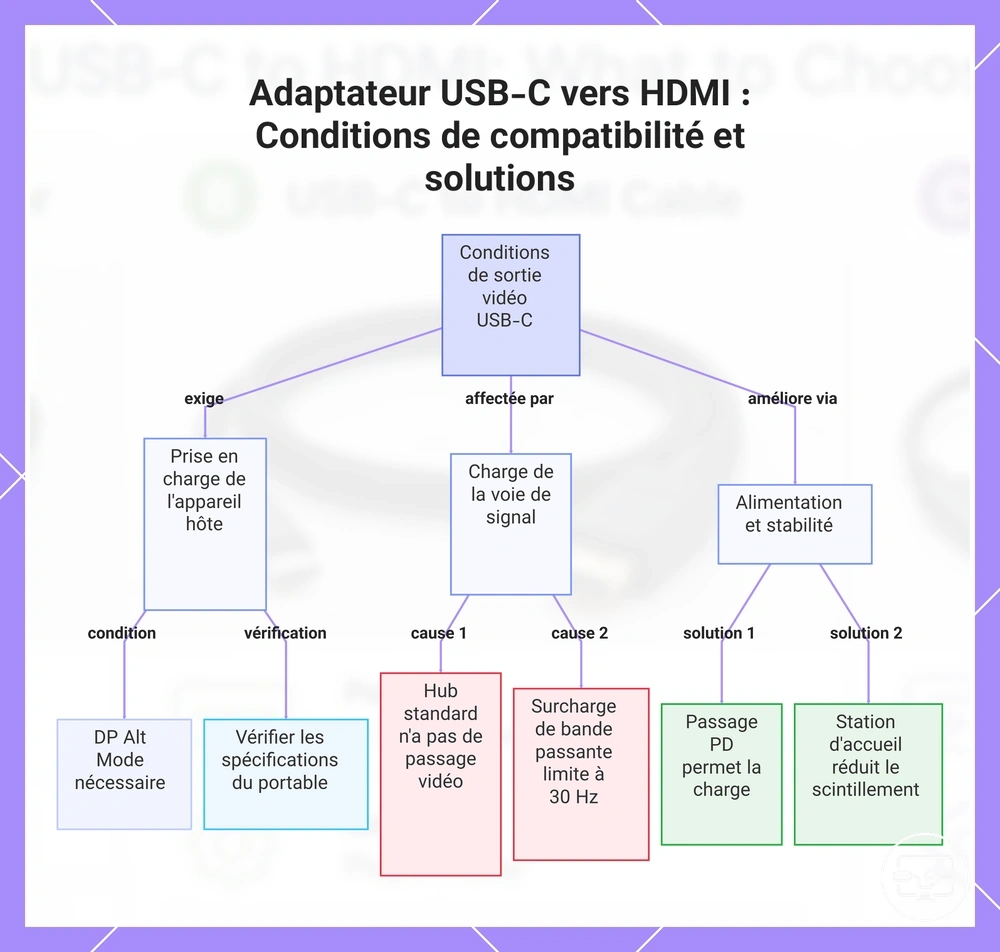
Ce graphique explique les facteurs clés affectant la sortie vidéo USB-C vers HDMI, y compris les exigences de l'appareil hôte, les limitations de la voie de signal et les solutions de stabilité d'alimentation.
Pourquoi un port USB-C peut charger mais ne pas produire de sortie vidéo HDMI
Un port USB-C peut charger votre appareil mais être incapable de produire une sortie vidéo HDMI, car les deux fonctions utilisent un câblage interne différent. La charge nécessite uniquement la prise en charge de l'alimentation, tandis que la sortie vidéo dépend de la présence d'une prise en charge de la sortie vidéo dans le port. Le résultat dépend du modèle d'appareil et de l'implémentation du fabricant ; vérifiez donc que votre port spécifique prend en charge la sortie vidéo avant d'acheter un adaptateur ou un câble.
Pourquoi le 4K à 60 Hz fonctionne avec un adaptateur mais échoue avec un hub ou un dock sur le même ordinateur portable
Les hubs et les docks réduisent la bande passante effective en partageant la connexion USB‑C entre plusieurs fonctions telles que les périphériques, le stockage, le réseau et l'alimentation, tandis qu'un adaptateur seul n'introduit pas la même contention. Sous charge provenant de plusieurs appareils, la sortie d'affichage peut ne pas recevoir suffisamment de bande passante pour maintenir du 4K à 60 Hz, même si le même moniteur fonctionne lorsqu'il est connecté via un simple adaptateur. Cela dépend de la conception du hub, du nombre de périphériques actifs et des propres besoins en bande passante du moniteur.
Pour une sortie 4K à 60 Hz stable, l'utilisation d'un adaptateur dédié plutôt qu'un dock multifonction est souvent plus fiable que le réglage des paramètres système.
Possibilité de recharger pendant l'usage HDMI et points à vérifier en premier
Recharger tout en utilisant HDMI est souvent possible, mais le résultat dépend de la traversée Power Delivery et de la puissance dont l'appareil a besoin sous charge.
Cette liste de contrôle confirme quels éléments de la configuration déterminent si la charge suit le rythme.
- Vérifiez la puissance de votre chargeur : Si le chargeur ne fournit pas une capacité Power Delivery suffisante pour le hub et l'ordinateur portable, la batterie peut encore se décharger pendant l'utilisation.
- Vérifiez le hub ou le dock : Les hubs dotés d'un port d'entrée PD dédié sont plus susceptibles de prendre en charge la charge de l'appareil tout en produisant une sortie HDMI ; sinon, la connexion HDMI peut bloquer ou limiter la charge.
- Vérifiez l'écran et les périphériques : L'utilisation d'un grand moniteur ou de plusieurs accessoires USB augmente la demande en énergie, ce qui peut rendre la charge moins efficace même avec un PD adéquat.
L'appareil peut se charger mais perdre tout de même de la batterie avec le temps. Prudence : les résultats réels peuvent varier selon la charge de travail, la taille de l'écran et les périphériques connectés.
Pour une connexion stable, consultez la section configuration pour une connexion stable.