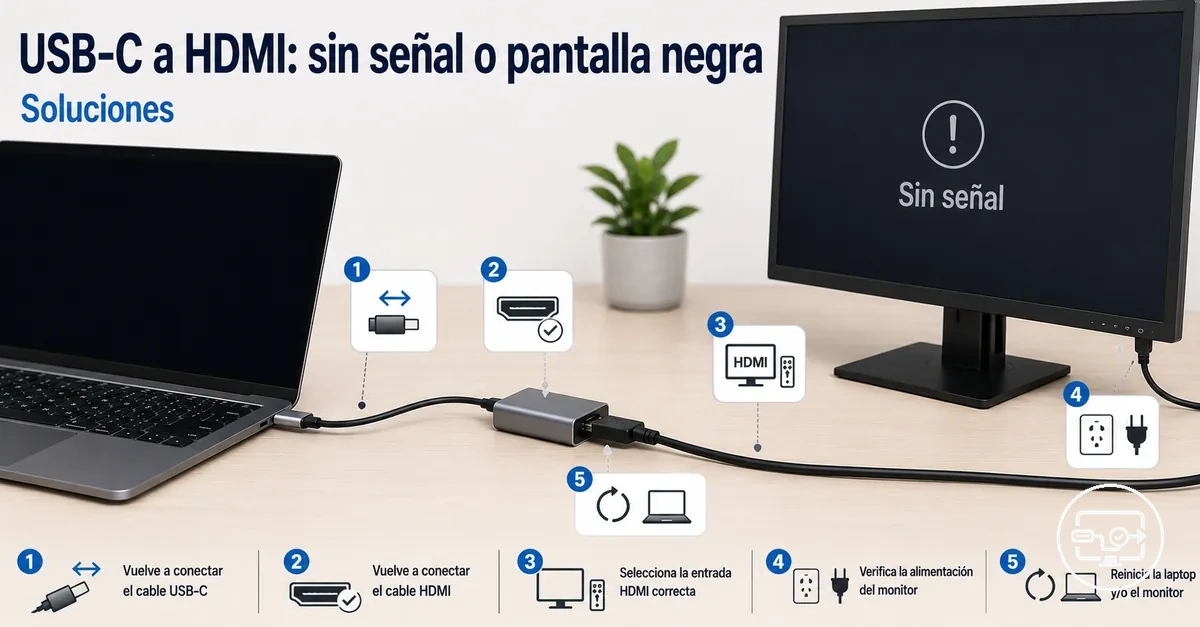
Soluciones para la falta de señal o pantalla negra en USB-C a HDMI
La falta de señal o la pantalla negra en una conexión USB-C a HDMI suele indicar una interrupción en la ruta de la señal entre el dispositivo de origen, el adaptador y la pantalla. Los dos síntomas que se abordan son un monitor que detecta una conexión pero muestra una pantalla negra, o un monitor que no muestra ninguna señal.
La ruta de la señal USB-C a HDMI se puede dividir en tres dominios:
- Salida de vídeo de origen – depende de que el puerto USB-C sea compatible con el modo alternativo DisplayPort.
- Ruta de conversión – incluye el adaptador, el concentrador y el cable que transportan la señal.
- Negociación con la pantalla – implica que el monitor o televisor acepte la señal entrante.
Cualquier solución depende de qué dominio falle.
A menudo se asume que cualquier puerto USB-C puede alimentar una pantalla externa, pero la salida de vídeo normalmente requiere compatibilidad con DP Alt Mode desde el dispositivo de origen, y muchos puertos USB-C son solo de datos o solo de carga. El adaptador o concentrador también debe estar en buen estado y correctamente insertado. El monitor o televisor específico puede no negociar correctamente con el formato de señal. El dispositivo, el sistema operativo y la pantalla influyen en la causa raíz.
Comience por confirmar que el puerto USB-C de su dispositivo de origen admite la salida de vídeo y que todas las conexiones están seguras. Luego pase al adaptador y al cable, y finalmente a la configuración de la pantalla y la negociación.
Síntomas como problemas de audio, parpadeo de la pantalla o desconexiones intermitentes, en lugar de una falta de señal o pantalla negra persistente, pueden tener causas diferentes y requieren una ruta de diagnóstico independiente que no se cubre aquí.
Qué indican «Sin señal» y «Pantalla negra» en la ruta USB-C a HDMI
«Sin señal» y «Pantalla negra» son estados reportados por la pantalla que suelen indicar un fallo de negociación, una salida de vídeo no compatible o un desajuste en la ruta de conversión entre la fuente, el adaptador y el monitor. Cuando la pantalla recibe alimentación pero no puede sincronizar una señal de vídeo compatible, muestra un mensaje de «Sin señal» o permanece negra.
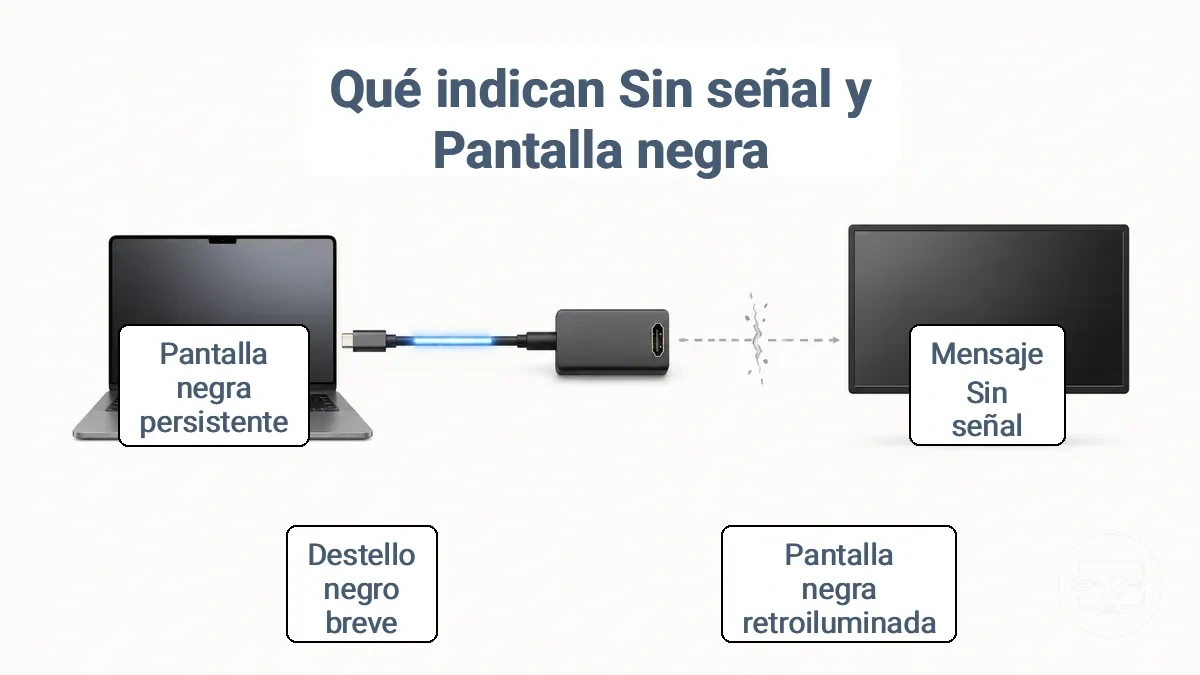
Los dos síntomas no son intercambiables, aunque a menudo se confunden. Una pantalla negra retroiluminada suele significar que la pantalla ha detectado alguna señal pero no puede procesarla—a menudo debido a un desajuste de negociación o modo—, mientras que un mensaje de «Sin señal» significa que la pantalla no ha encontrado ninguna entrada en la fuente seleccionada. La descripción general de compatibilidad USB-C a HDMI proporciona una explicación estructurada de toda la cadena de señal.
Asignar el síntoma a su capa ayuda a reducir el diagnóstico. Un mensaje de «Sin señal» suele apuntar a la capa de fuente/salida: el puerto USB-C puede no ser compatible con la salida de vídeo, el adaptador puede estar configurado solo para carga, o la ruta de conversión está incompleta. Una pantalla negra que aparece después de que la pantalla se encienda brevemente suele apuntar a la capa de conversión o de pantalla/entrada: la negociación puede fallar debido a un desajuste de ancho de banda, un conflicto de HDCP o una resolución incompatible. Utilice comprobaciones de aislamiento—probar el adaptador con otro dispositivo o probar una conexión HDMI directa—para confirmar la capa.
La forma en que las pantallas suelen reportar estos estados separa lo que indican «Sin señal» y «Pantalla negra»:
- Mensaje «Sin señal» – La pantalla informa que no puede detectar ninguna entrada en la entrada HDMI seleccionada.
- Pantalla negra retroiluminada – La retroiluminación de la pantalla está encendida pero no se muestra contenido.
- Destello negro breve seguido de imagen normal – Una renegociación temporal de la negociación durante un cambio de resolución o frecuencia de actualización. Esto suele ser normal y no un fallo.
- Pantalla negra persistente con LED de encendido encendido – La pantalla está encendida y cree que hay una entrada presente pero no puede sincronizar la señal.
Comprobaciones rápidas de aislamiento para confirmar si el problema es el dispositivo de origen, el convertidor o la pantalla
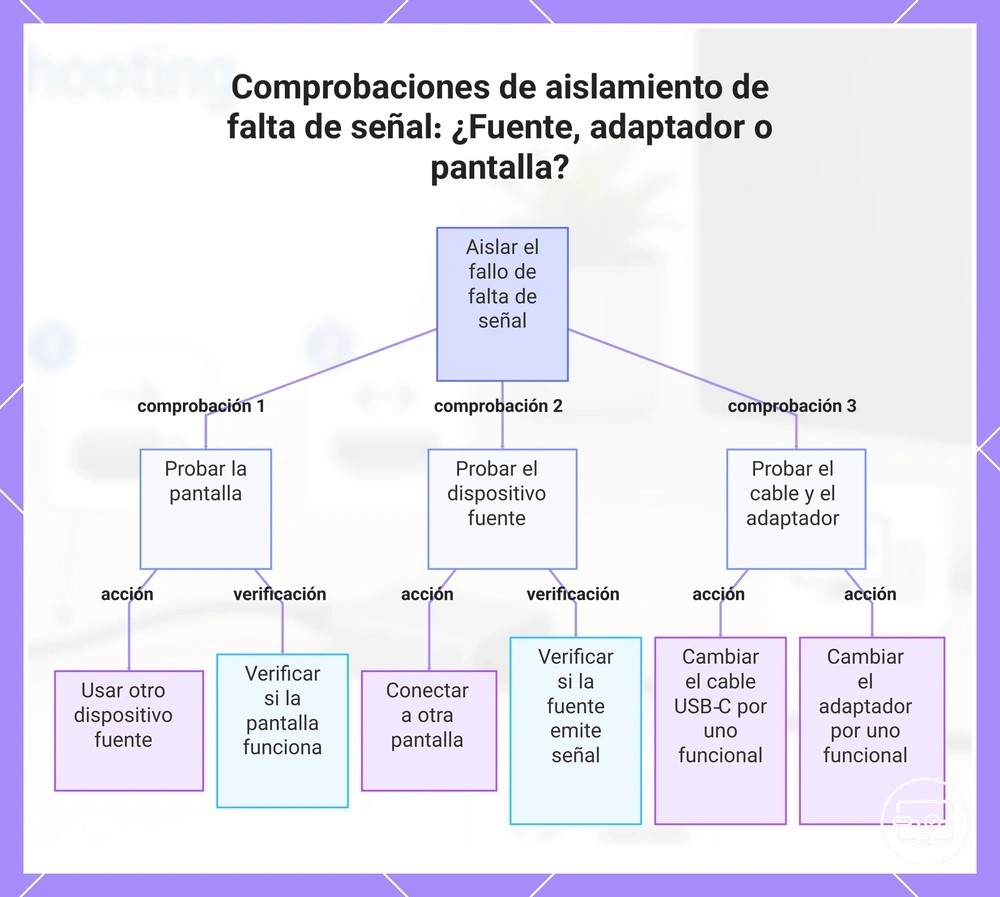
Cuando la pantalla muestra falta de señal o permanece negra, cambiar una variable a la vez revela si el fallo está en el dispositivo de origen, el adaptador o la pantalla. Si aún no lo ha hecho, siga los setup steps to confirm the basics para descartar problemas simples de conexión.
Los pasos siguientes aíslan la capa que falla probando cada componente (fuente, adaptador, pantalla) de uno en uno.
- Pruebe la pantalla con un dispositivo de origen diferente (otro portátil o consola de juegos). Si funciona, la fuente original es la probable culpable. Si no, la pantalla o su puerto de entrada pueden ser los responsables.
- Pruebe el dispositivo de origen con una pantalla diferente. Si la segunda pantalla funciona, la pantalla original o su conexión de cable son probablemente las culpables. Si también falla, el dispositivo de origen o el adaptador son sospechosos.
- Cambie el cable USB‑C por un cable que funcione correctamente. Si el problema de falta de señal desaparece, el cable era probablemente la causa. Si el problema persiste, es poco probable que el cable sea la causa.
- Pruebe un puerto HDMI diferente en la pantalla. Si la imagen aparece en otro puerto, el puerto original es probablemente defectuoso.
- Retire cualquier concentrador, base o extensor intermedio y conecte el adaptador directamente al puerto USB‑C del dispositivo de origen. Si la pantalla funciona ahora, el concentrador o la base probablemente estaban introduciendo un problema. Si no, el adaptador o la fuente siguen siendo sospechosos.
- Pruebe con un adaptador que funcione correctamente (cambie el adaptador actual por otro que funcione). Si un adaptador diferente soluciona el problema, el adaptador original es probablemente defectuoso. Si ambos adaptadores fallan, es más probable que el problema sea la fuente o la pantalla.
- Si cambiar la pantalla es más fácil, pruebe primero la fuente con otra pantalla. Esto indica rápidamente si la fuente emite una señal utilizable.
- Si cambiar el adaptador es más fácil, pruebe primero con un adaptador que funcione correctamente. Esto reduce el posible papel del adaptador sin mover la pantalla.
Este gráfico muestra las pruebas sistemáticas de intercambio para identificar si un problema de falta de señal proviene del dispositivo fuente, del adaptador/cable o de la pantalla.
Requisitos previos de salida de vídeo USB-C que deben cumplirse para que HDMI funcione
La salida HDMI mediante USB-C requiere un estándar con capacidad de vídeo como DisplayPort Alt Mode o Thunderbolt junto con un adaptador o convertidor compatible. Sin esa compatibilidad, el adaptador no puede transmitir señal; la compatibilidad con salida de vídeo es necesaria.
El ejemplo anotado muestra qué buscar en el puerto o la documentación del dispositivo para identificar los requisitos previos de salida de vídeo USB-C que deben cumplirse para que HDMI funcione.
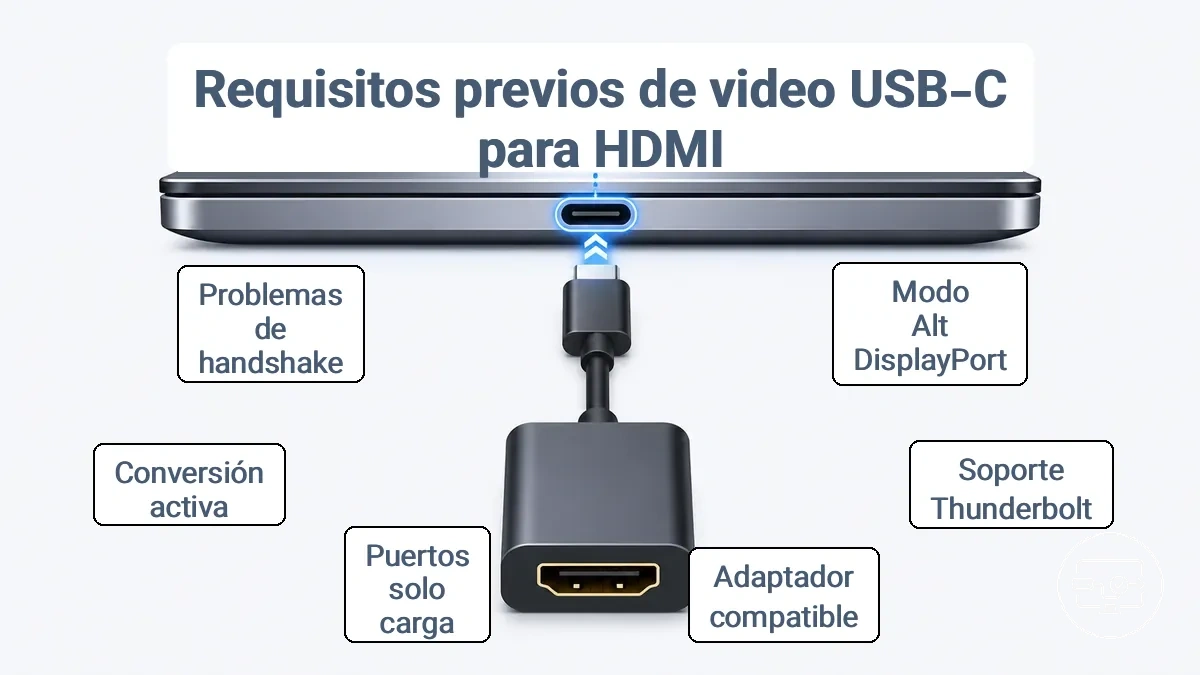
Cuando el puerto USB-C carece de capacidad de salida de vídeo (por ejemplo, solo carga o solo datos), el adaptador no recibe señal de vídeo y la pantalla permanece en negro. La solución es confirmar que el puerto sea compatible con DisplayPort Alt Mode o Thunderbolt; verifique la capacidad del puerto antes de culpar a la pantalla. El uso de un convertidor o adaptador compatible puede entonces producir una conexión HDMI estable. Una port requirements checklist completa le ayuda a identificar lo que su dispositivo necesita.
- El puerto USB-C debe ser compatible con DisplayPort Alt Mode o Thunderbolt para generar vídeo
- Los adaptadores y convertidores deben ser compatibles con el protocolo del puerto de origen
- Los puertos solo de carga y solo de datos no pueden generar vídeo y producen falta de señal
- La señal de vídeo puede requerir una ruta de conversión activa cuando el adaptador utiliza chips de DP a HDMI
- Incluso con capacidad presente, los problemas de negociación pueden causar fallos; se tratan en la siguiente sección
Un mito común es que cualquier cable o adaptador USB-C puede emitir HDMI, pero solo los puertos con capacidad de vídeo funcionan debido a estrictos requisitos previos. La Alt Mode explanation explica por qué un puerto compatible no siempre significa estabilidad.
El soporte de DisplayPort Alt Mode como el bloqueador de compatibilidad más común
La salida de vídeo USB-C a través de una conexión HDMI depende de si el dispositivo de origen es compatible con DisplayPort Alt Mode. Este modo permite que el puerto USB-C transporte señales DisplayPort nativas al adaptador conectado. Sin Alt Mode, la salida HDMI no aparecerá.
Por ejemplo, un portátil que se carga mediante USB-C pero no muestra señal al conectarse a un monitor HDMI a menudo carece de DisplayPort Alt Mode. Los puertos Thunderbolt a menudo implican capacidad de vídeo a través del mismo conector, pero la compatibilidad real de salida sigue dependiendo de lo que indiquen las especificaciones.
Los indicadores comunes incluyen:
- Mención explícita de 'DisplayPort Alt Mode' o 'DP Alt Mode' en las especificaciones del producto
- Documentación del fabricante que indica compatibilidad con pantalla externa a través de USB-C
- Marcas en el puerto, como un icono de DisplayPort o las letras 'DP' junto al conector USB-C, que pueden indicar compatibilidad
Límites del dispositivo de origen que impiden la salida a pantalla externa incluso con el adaptador correcto
Algunos dispositivos de origen no pueden emitir a una pantalla externa incluso cuando el adaptador es correcto. Incluso con un adaptador USB-C a HDMI que funcione correctamente, una restricción de hardware o de política del sistema puede causar una falta de señal o una pantalla negra persistente. Si la salida a pantalla externa no es compatible a nivel del dispositivo, cambiar de adaptador no producirá salida HDMI.
A menudo se asume que cualquier dispositivo con un puerto USB-C puede emitir a una pantalla externa. Esto suele ser un límite de diseño o una configuración deshabilitada, no un problema de configuración. Confirme la compatibilidad de su dispositivo antes de continuar con la resolución de problemas.
- Límite de diseño: El hardware o el chipset restringe la salida a pantalla externa independientemente del adaptador.
- Restricción de política: En dispositivos gestionados, la salida de vídeo externa puede estar deshabilitada mediante una política de software incluso si el hardware es compatible.
Patrones de fallo del adaptador, cable y concentrador que producen una pantalla en blanco
La pantalla en blanco después de conectar un adaptador USB-C a HDMI suele deberse a un fallo en el adaptador, el cable o el concentrador que degrada la señal de vídeo a pesar de que el dispositivo esté encendido. El primer paso más directo es simplificar la ruta de la señal.
Estos fallos siguen patrones predecibles en cómo la ruta de conversión maneja la señal de vídeo. Un adaptador que carece de una compatibilidad de conversión adecuada puede no entregar ninguna señal, mientras que un concentrador que comparte la energía entre varias salidas puede causar cortes de HDMI cuando su suministro de energía se ve comprometido. La integridad del cable es importante; un cable largo o dañado puede introducir pérdida de señal que puede manifestarse como una pantalla negra.
Esta tabla asigna patrones de síntomas comunes a clases de causa probables y proporciona una comprobación rápida que indica qué significa cada resultado. Tenga en cuenta los factores de estabilidad y cable como criterio adicional al interpretar los resultados.
| Patrón de síntoma | Clase de causa probable | Comprobación rápida | Qué sugiere |
|---|---|---|---|
| El adaptador funciona en una pantalla pero no en otra; sin señal | Conversión o compatibilidad | Pruebe con otro monitor o TV | El adaptador puede no ser compatible con la resolución o el EDID de esa pantalla |
| El concentrador pasa datos USB pero el HDMI permanece negro | Alimentación del concentrador o salida HDMI | Desconecte otros dispositivos USB y vuelva a intentarlo | El concentrador puede no tener suficiente alimentación para una salida HDMI estable |
| Pantalla negra al usar un cable HDMI o USB-C largo | Longitud o integridad del cable | Reemplace por un cable más corto y de alta calidad | Los cables más largos pueden degradar la señal lo suficiente como para no mostrar imagen |
- Cuando se encuentre con una pantalla en blanco, comience probando con una conexión directa (adaptador a monitor), eliminando cualquier concentrador de la ruta.
- Si la pantalla funciona, es probable que el concentrador esté introduciendo un problema de señal o alimentación.
- Cambie los cables de uno en uno para aislar un cable defectuoso; un cable que funciona para USB pero falla a menudo para vídeo indica un blindaje o ancho de banda insuficientes.
Desajustes de conversión activa frente a pasiva que provocan 'sin señal'
Un desajuste entre los métodos de conversión activa y pasiva puede provocar un error de falta de señal incluso si todos los puertos se conectan físicamente. Un adaptador pasivo o cable que depende de la transferencia basada en Alt Mode puede fallar si la fuente no es compatible con la señalización HDMI nativa, mientras que un convertidor activo con un chip de conversión dedicado puede manejar salidas DisplayPort o USB-C que carecen de esa compatibilidad. El tipo de conversión debe coincidir con la salida de la fuente.
Usar la ruta de conversión incorrecta da como resultado un mensaje de falta de señal porque la pantalla no recibe un flujo de vídeo válido. El tipo de salida de la fuente (ya sea DisplayPort Alt Mode o USB-C con vídeo) determina lo que debe hacer el adaptador. Si un adaptador pasivo espera HDMI de la fuente, pero esta proporciona una señal DisplayPort que necesita conversión, es posible que el monitor no la decodifique. Probar con un convertidor activo que funcione correctamente o con un cable etiquetado para conversión HDMI activa puede confirmar si el adaptador es el problema.
Dos rutas distintas causan este desajuste: la transferencia basada en Alt Mode y el chip de conversión.
- Transferencia basada en Alt Mode: Funciona solo si el puerto USB-C de la fuente emite HDMI de forma nativa; no se necesita conversión activa; común en adaptadores pasivos y algunos cables directos.
- Chip de conversión: Utiliza un convertidor activo para traducir señales DisplayPort u otras a HDMI; necesario cuando la fuente no emite HDMI nativo; típico en adaptadores activos y cables etiquetados como activos o convertidores.
Limitaciones de alimentación y del concentrador que rompen la estabilidad de la salida HDMI
Cuando una pantalla conectada a un concentrador muestra pantallas negras intermitentes o cortes de señal, el estado de negociación y suministro de alimentación del concentrador puede ser la causa. Los concentradores alimentados por bus obtienen toda la corriente del puerto USB del anfitrión, y su presupuesto de energía limitado puede impedir que el controlador HDMI se inicialice o mantenga una conexión estable.
Las siguientes comprobaciones ayudan a determinar si los límites de alimentación están desestabilizando la salida HDMI. Si la pantalla se estabiliza después de añadir alimentación externa, la inestabilidad original probablemente se debía a un suministro de alimentación insuficiente y no a un fallo del cable o del puerto.
- Confirme si el concentrador es alimentado por bus (sin adaptador externo) o alimentado externamente.
- Conecte el adaptador de alimentación externo del concentrador si está disponible.
- Retire los periféricos de alto consumo, como unidades externas o múltiples cables de carga, que puedan exceder el presupuesto de energía del concentrador.
- Vuelva a probar la conexión HDMI después de alimentar el concentrador.
Causas del lado de la pantalla en televisores y monitores que parecen un fallo del adaptador
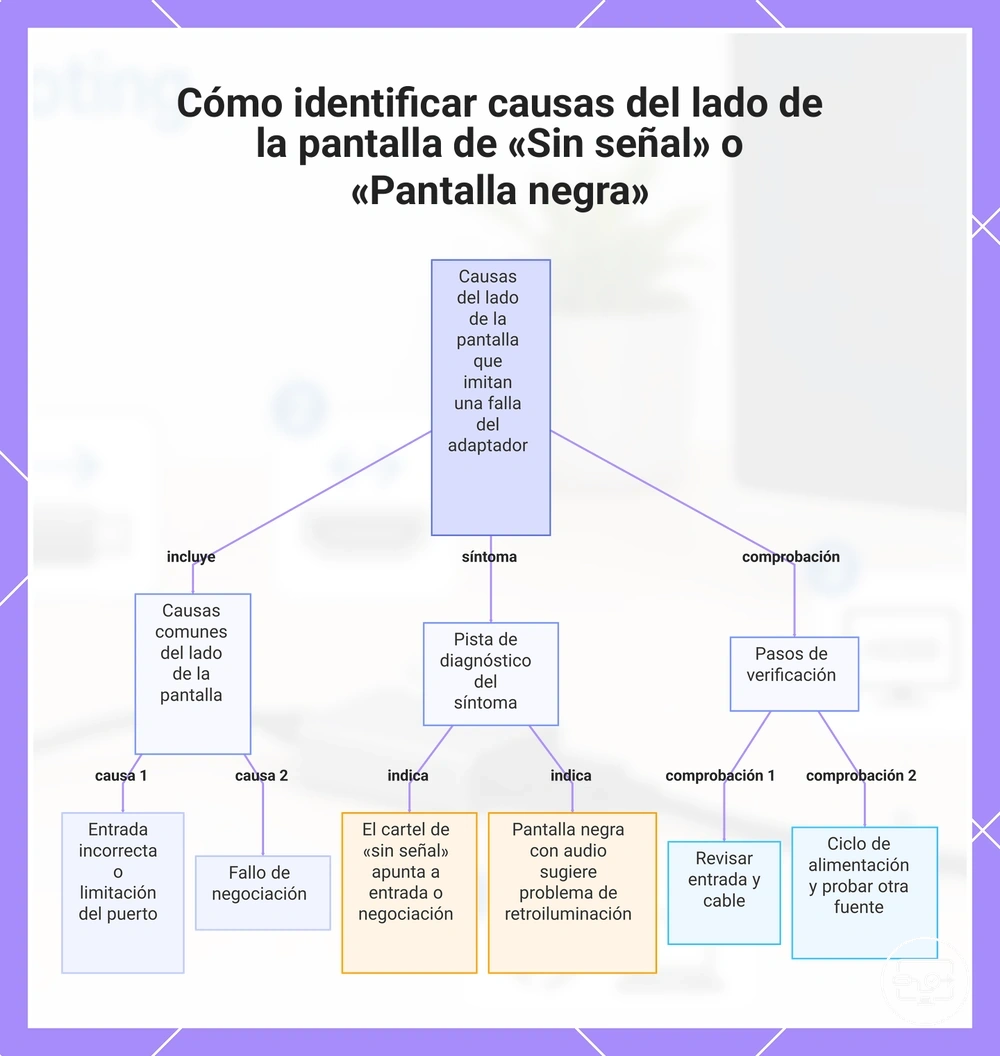
Una falta de señal o pantalla negra en un televisor o monitor puede provenir del lado de la pantalla misma, a través de su selección de entrada, capacidad del puerto o comportamiento de negociación, en lugar del adaptador. Antes de asumir que el adaptador ha fallado, verifique el estado de la entrada de la pantalla.
La capacidad del puerto puede variar según la entrada; ciertos puertos admiten versiones HDMI antiguas o modos específicos. Una negociación fallida entre la fuente y la pantalla también puede causar una pantalla negra. Distinguir entre un mensaje de «sin señal» y una imagen negra ayuda: un mensaje de «sin señal» apunta a problemas de entrada o negociación, mientras que una pantalla negra con audio puede indicar un problema de retroiluminación.
Descarte los bloqueos del lado de la pantalla verificando estos puntos comunes:
- Confirme que la entrada HDMI o fuente correcta está seleccionada en el televisor o monitor.
- Verifique que el cable esté completamente insertado y no esté dañado.
- Pruebe con un dispositivo de origen diferente para aislar el comportamiento de negociación de la pantalla.
- Realice un ciclo de encendido de la pantalla desconectándola durante 30 segundos para restablecer la negociación y la detección del puerto.
Vuelva a probar después de cambiar una variable de la pantalla a la vez, como cambiar a una entrada diferente o probar un cable diferente.
Este gráfico muestra los problemas comunes del lado de la pantalla que causan una pantalla sin señal o negra en un televisor o monitor, ayudándole a distinguirlos de una falla del adaptador y a verificar cada causa.
Selección de entrada, comportamiento del puerto HDMI y ajustes que suelen ocultar la señal
Un mensaje de pantalla negra o 'sin señal' a menudo significa que la selección de entrada de la pantalla, el comportamiento del puerto HDMI o un ajuste está ocultando una señal válida. Esto puede ocurrir cuando se selecciona la entrada incorrecta, un puerto diferente tiene capacidades distintas, o la negociación HDMI falla. Realice estas comprobaciones antes de cambiar de adaptador.
- Recorra las fuentes de entrada disponibles usando el botón Input o Source hasta que aparezca la imagen.
- Pruebe un puerto HDMI diferente. Si la señal aparece, es posible que el puerto original necesite reparación.
- Si está disponible, active o desactive el modo de compatibilidad en los ajustes HDMI de la pantalla. Este modo puede ayudar cuando la fuente utiliza un formato de señal que la pantalla no reconoce.
- Realice un ciclo de encendido tanto de la pantalla como del dispositivo de origen. Desconecte ambos de la alimentación, luego vuelva a conectar primero la pantalla y después la fuente para restablecer la negociación HDMI.
Desajustes de EDID, resolución, frecuencia de actualización, HDR y HDCP que provocan una pantalla negra
Un modo de salida no compatible puede producir una pantalla negra incluso cuando la conexión se detecta por lo demás. El desajuste puede ocurrir en la información de negociación (EDID, resolución, frecuencia de actualización, HDR o HDCP) que los dispositivos intercambian durante la negociación del enlace. Reducir temporalmente la resolución a 1080p o bajar la frecuencia de actualización puede ayudar a identificar el desajuste de modo. Precaución: estos son cambios temporales solo para diagnóstico.
La tabla a continuación asigna cambios de modo comunes a comprobaciones de diagnóstico y lo que sugiere el resultado.
| Cambio de modo | Qué comprobar | Resultado esperado | Qué sugiere |
|---|---|---|---|
| Reducir resolución a 1080p | Estabilidad de la señal | Es probable que la pantalla aparezca | Posible desajuste de resolución o EDID |
| Reducir frecuencia de actualización a 60Hz | Capacidad de frecuencia de actualización | Es probable que la pantalla aparezca | Posible problema de negociación de frecuencia de actualización |
| Desactivar HDR | Negociación HDR | Es probable que la pantalla aparezca | Posible problema de compatibilidad HDR |
Un caso particular: si la pantalla negra ocurre solo durante contenido protegido (por ejemplo, Netflix o Blu-ray), el desajuste puede involucrar HDCP. En ese caso, reducir la resolución o desactivar HDR puede no ayudar; una conexión directa sin convertidores puede ser un paso de diagnóstico más fiable.
Problemas de configuración del sistema operativo y gráficos que impiden la detección de pantalla externa USB-C
Cuando una pantalla externa muestra falta de señal a pesar de tener un puerto USB-C compatible, la causa suele estar en la configuración de pantalla del sistema operativo o en el enrutamiento de la salida de gráficos, no en el hardware del puerto. Comience por verificar la detección y el modo de salida.
Utilice estas comprobaciones para ver si la configuración de detección de pantalla o el enrutamiento de la salida de la GPU están bloqueando la pantalla externa. Vuelva a probar después de cada cambio.
- Confirme que la pantalla externa aparece en la configuración de pantalla del sistema operativo y está configurada para extender o duplicar.
- Abra el panel de control de gráficos para ver qué GPU está asignada a la salida del monitor externo.
- Si un modo solo de GPU discreta (por ejemplo, dGPU en la BIOS) está activo, cambie al modo híbrido o automático para restaurar la detección de pantalla.
- Cambie el modo de pantalla usando el atajo de teclado (por ejemplo, Win+P) para recorrer las opciones disponibles.
Una pantalla negra no siempre significa un puerto muerto o un cable defectuoso. Si la pantalla se detecta pero permanece negra, trátelo como un problema de modo o negociación en lugar de un problema de capacidad del puerto. Escale a reinstalaciones de controladores o actualizaciones de firmware solo cuando estas comprobaciones básicas fallen.
Este gráfico muestra las comprobaciones clave para identificar si la configuración de pantalla del sistema operativo o el enrutamiento de la GPU están bloqueando una pantalla externa conectada mediante USB-C.
Problemas de selección de modo de pantalla y detección que mantienen la salida deshabilitada
La salida puede permanecer deshabilitada cuando no se selecciona ningún modo de pantalla, a menudo después de cambiar de pantalla, desconectar un monitor o reiniciar con múltiples pantallas, dejando una pantalla negra. Estos pasos asumen que el puerto, el cable y la ruta del adaptador ya son compatibles. Ejecute las acciones a continuación para volver a habilitar la salida.
- Cambie del modo de pantalla única a Duplicar o Extender en la configuración de pantalla: cambiar la disposición puede forzar al sistema a reasignar la salida deshabilitada.
- Seleccione la salida correcta en el menú de selección de pantalla: asegurarse de que el monitor deseado esté seleccionado a menudo vuelve a habilitar su señal.
- Use la opción Detectar pantalla para buscar pantallas conectadas: esto puede detectar un monitor que no fue reconocido automáticamente.
- Cambie la resolución a un valor compatible: una resolución incompatible puede mantener la salida deshabilitada; reducirla puede hacer que la pantalla vuelva a funcionar.
- Vuelva a conectar el cable o realice un ciclo de encendido de la pantalla: una desconexión breve restablece la detección y puede activar la salida.
Regresiones de controlador, firmware y actualizaciones que rompen la ruta de salida HDMI
Cuando una conexión USB-C a HDMI deja de mostrar señal después de haber funcionado anteriormente, un cambio de actualización reciente es una causa probable. Las actualizaciones del sistema operativo, las actualizaciones del controlador de la GPU o las actualizaciones de firmware del controlador USB pueden introducir regresiones que rompen la salida de vídeo. Anote qué cambió recientemente antes de continuar con la resolución de problemas.
Identifique la actualización que pudo haber desencadenado el problema. Aplique solo actualizaciones de firmware aprobadas y evite actualizaciones de BIOS arriesgadas para que el proceso siga siendo reversible. Vuelva a probar la conexión después de cada cambio seguro para confirmar si la regresión se ha resuelto.
Priorice las comprobaciones de regresión sobre los ajustes de configuración cuando los intercambios de hardware no cambien los resultados y la configuración funcionara antes. La siguiente lista cubre acciones seguras y reversibles para aislar una regresión impulsada por una actualización:
- Revierta el controlador de la GPU a una versión que funcionara antes de la actualización.
- Reinstale el controlador de la GPU actual usando una opción de instalación limpia si está disponible.
- Desinstale la actualización más reciente de Windows o el parche del sistema operativo que coincida con el problema.
- Busque una actualización de firmware para el controlador USB-C o la base desde el sitio de soporte del fabricante.
- Restaure el sistema a un punto de restauración creado antes de la actualización.
Orden de conexión y secuencia de reinicio para recuperar una negociación HDMI atascada
Una secuencia de reinicio suele reinicializar las capas de negociación y detección, resolviendo una negociación HDMI atascada que causa una pantalla negra o falta de señal.
Las negociaciones atascadas suelen ser el resultado de un inicio fallido o una secuencia de encendido incorrecta del dispositivo. Un apagado controlado y una reconexión en el orden correcto elimina estos estados si la configuración es por lo demás compatible. Siga el orden exactamente una vez y luego pruebe.
El diagrama ilustra el orden de conexión y la secuencia de reinicio para recuperar una negociación HDMI atascada.
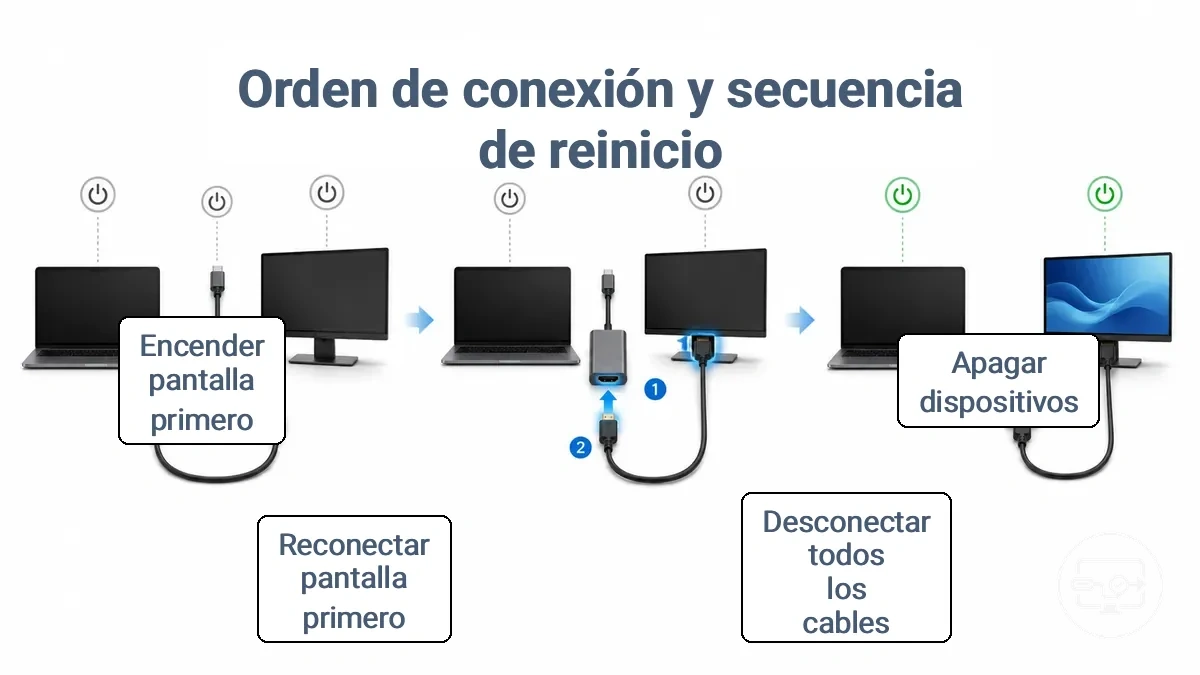
- Apague todos los dispositivos (fuente, concentrador y pantalla). Esto elimina el estado de negociación almacenado en cada capa: la pantalla ya no retiene un EDID antiguo, el concentrador restablece su negociación y la GPU detiene la detección. Verifique que todos los LED estén apagados y que no haya señal pendiente.
- Desconecte el adaptador USB-C de la fuente. Esto hace que la fuente restablezca su negociación USB-C y DisplayPort. Verifique que la fuente ya no intente emitir vídeo al adaptador.
- Desconecte el cable HDMI del adaptador y de la pantalla. Esto elimina la ruta de negociación EDID y HDCP. Confirme que la pantalla muestre un mensaje de «sin entrada», lo que indica que el enlace está roto.
- Vuelva a conectar el cable HDMI a la pantalla primero, luego al adaptador. Esto permite que la pantalla proporcione su EDID antes de que la fuente comience la negociación. Verifique que la pantalla muestre un mensaje de fuente conectada o permanezca en espera.
- Vuelva a conectar el adaptador USB-C a la fuente. Esto activa una nueva negociación del concentrador y detección de la GPU. Verifique que la fuente detecte una pantalla y comience a transmitir una señal.
- Encienda primero la pantalla, luego encienda la fuente. Esto ayuda a que la fuente vea las capacidades de la pantalla durante la negociación. Confirme que aparezca una imagen en unos segundos.
- Si no aparece señal, espere 10 segundos y repita toda la secuencia una vez. La segunda pasada a menudo completa una reinicialización parcial. Si el segundo intento también falla, el problema puede deberse a la compatibilidad más que a una negociación atascada.
Precaución: Evite conectar y desconectar repetidamente el adaptador USB-C en caliente durante la resolución de problemas, ya que esto puede forzar el conector y causar fallos de negociación intermitentes.
Cuando se conecta brevemente y luego se queda en negro
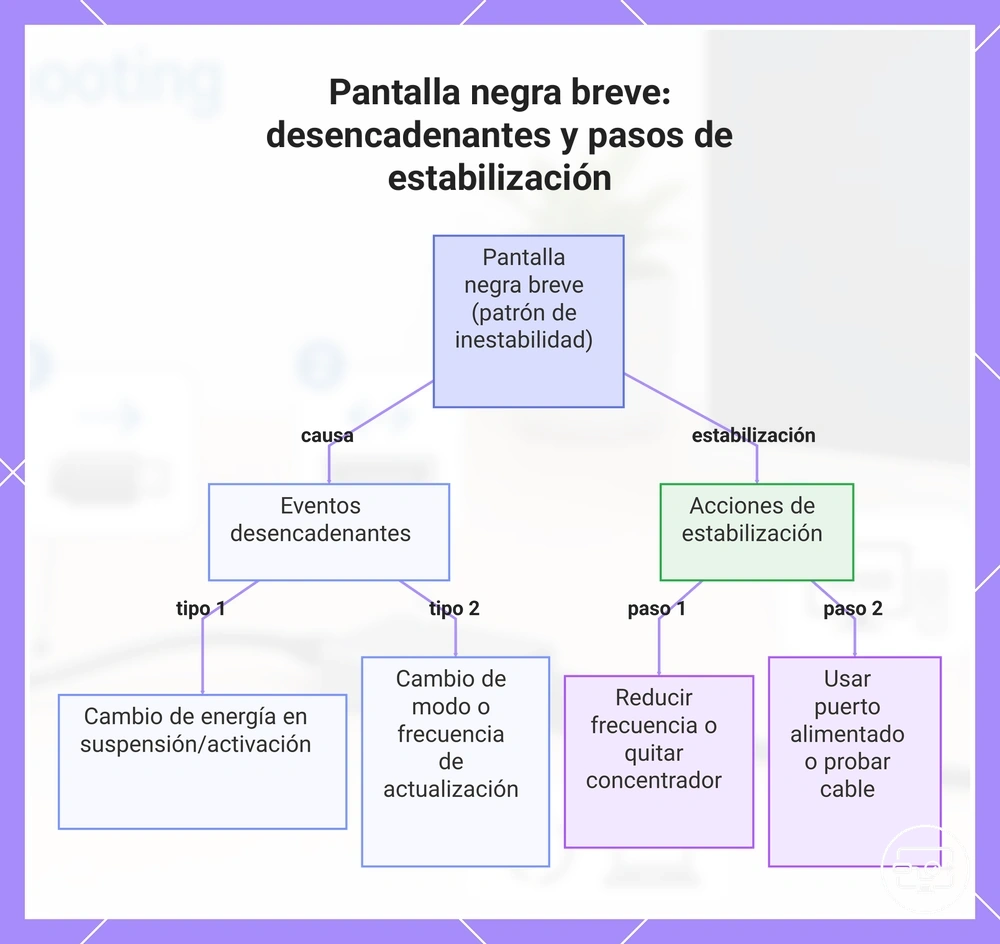
Una conexión breve que se queda en negro indica un patrón de inestabilidad, no un fallo permanente. Generalmente apunta a consumo de energía, límites de ancho de banda, un cambio de modo o frecuencia de actualización, o movimiento del cable como desencadenante.
Después de conectar o reactivar, la imagen parece estable, pero un desencadenante —como iniciar un juego, mover el ratón o cambiar la frecuencia de actualización— provoca una pantalla negra. El corte de imagen se repite mientras el sistema reintenta el mismo enlace inestable. Dos familias comunes de desencadenantes son los cambios de estado de alimentación al suspender o reactivar y los cambios de modo (resolución o frecuencia de actualización) que el cable o el concentrador pueden no soportar.
Para estabilizar, empiece por identificar el desencadenante. Si la pantalla negra sigue a un cambio de modo, reduzca la frecuencia de actualización (p. ej., a 60 Hz) o retire un concentrador intermediario; si es probable que sea consumo de energía, use un puerto USB‑C alimentado o un concentrador con alimentación propia; el movimiento del cable puede causar parpadeo intermitente hasta quedarse en negro; pruebe moviendo el cable cerca del conector. Vuelva a probar después de realizar un cambio de estabilización cada vez. Cuando la conexión es breve y luego se queda en negro, estas son las causas más probables:
- Consumo de energía – especialmente después de suspender o reactivar si el puerto USB‑C no puede suministrar suficiente energía.
- Cambio de modo – cambio de resolución o frecuencia de actualización que el cable puede no soportar.
- Movimiento del cable – pantalla negra intermitente cuando se mueve el cable cerca del conector.
- Limitación de ancho de banda – un cable largo o de especificaciones bajas puede no transportar la señal necesaria a la resolución y frecuencia de actualización actuales.
- Negociación del controlador – la GPU puede no renegociar el enlace de pantalla después de un desencadenante.
Este gráfico muestra los desencadenantes habituales de una pantalla negra breve tras la conexión y las acciones de estabilización recomendadas.
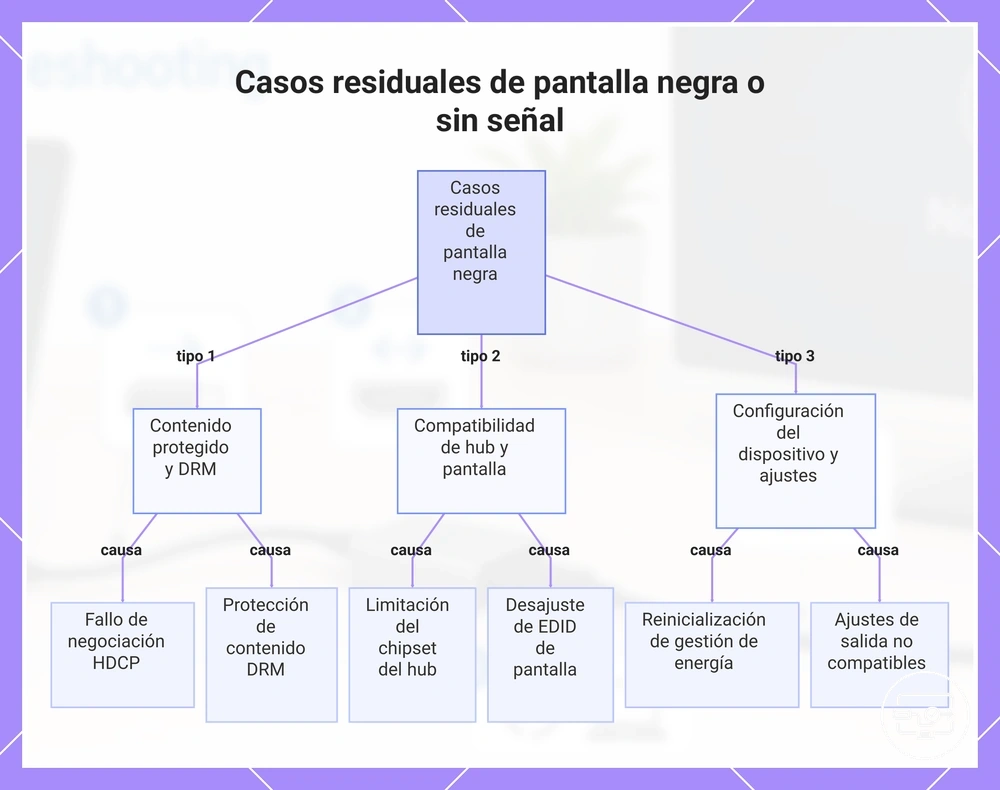
Casos límite residuales que no encajan en los patrones de fallo principales
Los casos límite residuales dependen del dispositivo y la configuración. Para el flujo principal de resolución de problemas, volver a la guia por sintomas. Las respuestas siguen siendo condicionales al dispositivo y la configuración.
¿Puede el contenido protegido causar una pantalla negra?
Sí, el contenido protegido puede provocar una pantalla negra cuando falla la negociación HDCP. Depende del dispositivo de origen y la configuración de la pantalla. Usar diferentes puertos o cables puede ayudar en algunas configuraciones.
¿Una pantalla funciona mientras otra muestra falta de señal?
Sí, una pantalla puede funcionar mientras otra muestra falta de señal cuando la compatibilidad difiere entre pantallas. Este caso límite depende de las resoluciones compatibles y los datos EDID de la pantalla. Probar con otra pantalla o ajustar la salida de gráficos puede resolverlo.
¿Por qué la pantalla se queda negra solo durante la reproducción de vídeo?
Una pantalla negra solo durante la reproducción de vídeo puede indicar problemas de HDCP o DRM en lugar de un fallo del cable en algunas configuraciones, a menudo debido a que la pantalla o el adaptador no son totalmente compatibles con el contenido protegido. Verificar la versión de HDCP de la pantalla o usar una aplicación de reproducción diferente puede ayudar.
¿Conectarse a través de un concentrador o base puede causar una pantalla negra?
Sí, conectarse a través de un concentrador o base puede causar una pantalla negra si el concentrador no transmite la señal de vídeo completa. Depende del chipset del concentrador y la configuración de salida. Conectarse directamente al dispositivo puede probar si el concentrador es la causa.
¿Qué sucede cuando el dispositivo se reactiva desde la suspensión?
Una pantalla negra después de reactivarse de la suspensión puede ocurrir si la pantalla no se reinicializa correctamente. Este caso límite depende de la configuración de administración de energía del dispositivo. Deshabilitar y volver a habilitar la pantalla en la configuración del sistema a menudo puede restaurar la señal.
¿Pueden las diferencias de configuración entre dispositivos causar falta de señal?
Sí, las diferencias de configuración entre dispositivos pueden causar falta de señal cuando los ajustes de salida, como la frecuencia de actualización o la profundidad de color, no son compatibles con la pantalla. Este caso límite depende de la combinación específica de dispositivo y pantalla. Ajustar la configuración de salida a una resolución más baja puede solucionarlo.
¿Ocurre una pantalla negra con ciertas resoluciones o frecuencias de actualización de pantalla?
Una pantalla negra puede ocurrir cuando la resolución o frecuencia de actualización de salida supera las capacidades de la pantalla. A menudo aparece con pantallas antiguas o ciertos monitores. Cambiar la salida a una resolución estándar es una primera comprobación segura.
Este gráfico muestra casos residuales comunes de problemas de pantalla negra o sin señal que dependen del dispositivo y la configuración, incluidos HDCP, compatibilidad con hubs y ajustes del dispositivo.