
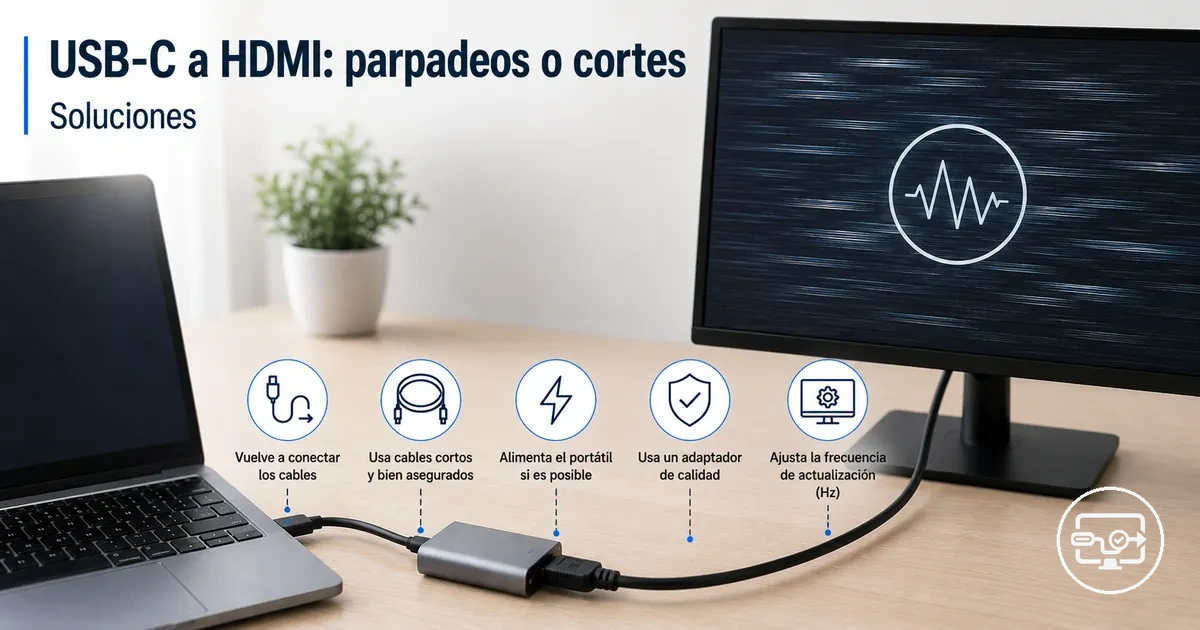
Parpadeos o cortes en USB-C a HDMI: causas de compatibilidad y soluciones estables
Los parpadeos o cortes en USB-C a HDMI suelen deberse a inestabilidad en algún punto de la cadena de señal. La cadena va desde la salida USB-C de origen a través de un adaptador o concentrador, luego por un cable HDMI hasta la pantalla. Cada eslabón de esa ruta puede introducir problemas de señal, por lo que es mejor probar un eslabón a la vez en lugar de asumir que el adaptador está defectuoso.
- El portátil o dispositivo debe admitir salida de vídeo a través de su puerto USB-C, normalmente mediante el modo alternativo DisplayPort.
- El adaptador o concentrador debe ser capaz de convertir la señal de forma fiable a la resolución y frecuencia de actualización que necesite.
- La calidad y longitud del cable HDMI son importantes porque un cable que funciona para 1080p puede presentar cortes o parpadeos en 4K.
- La entrega de alimentación a través del concentrador puede afectar el handshake, especialmente cuando varios periféricos consumen corriente.
Dado que las condiciones varían según el modelo de dispositivo, la clase de adaptador y el estado del cable, no existe una solución única que funcione para todas las configuraciones.
Para una visión general más amplia de los factores de compatibilidad, consulte USB-C to HDMI Compatibility overview.
Por ejemplo, un usuario que conecta un monitor 4K a través de un concentrador USB-C básico puede ver la pantalla parpadear o perder señal cuando el sistema intenta emitir a 60 Hz. Reducir la frecuencia de actualización a 30 Hz o bajar la resolución a 1080p suele estabilizar la pantalla porque reduce la demanda de ancho de banda en la ruta de conversión. Si el parpadeo cesa tras ese ajuste, es probable que el problema esté relacionado con el ancho de banda y no con un adaptador defectuoso.
Esta página se centra específicamente en parpadeos y cortes de señal. Otros síntomas, como ausencia total de señal, colores distorsionados o fallos de audio, pueden tener causas diferentes y se tratan en volver a la guia por sintomas.
Qué significa normalmente el parpadeo, las pantallas negras o la señal HDMI intermitente en una cadena de vídeo USB-C
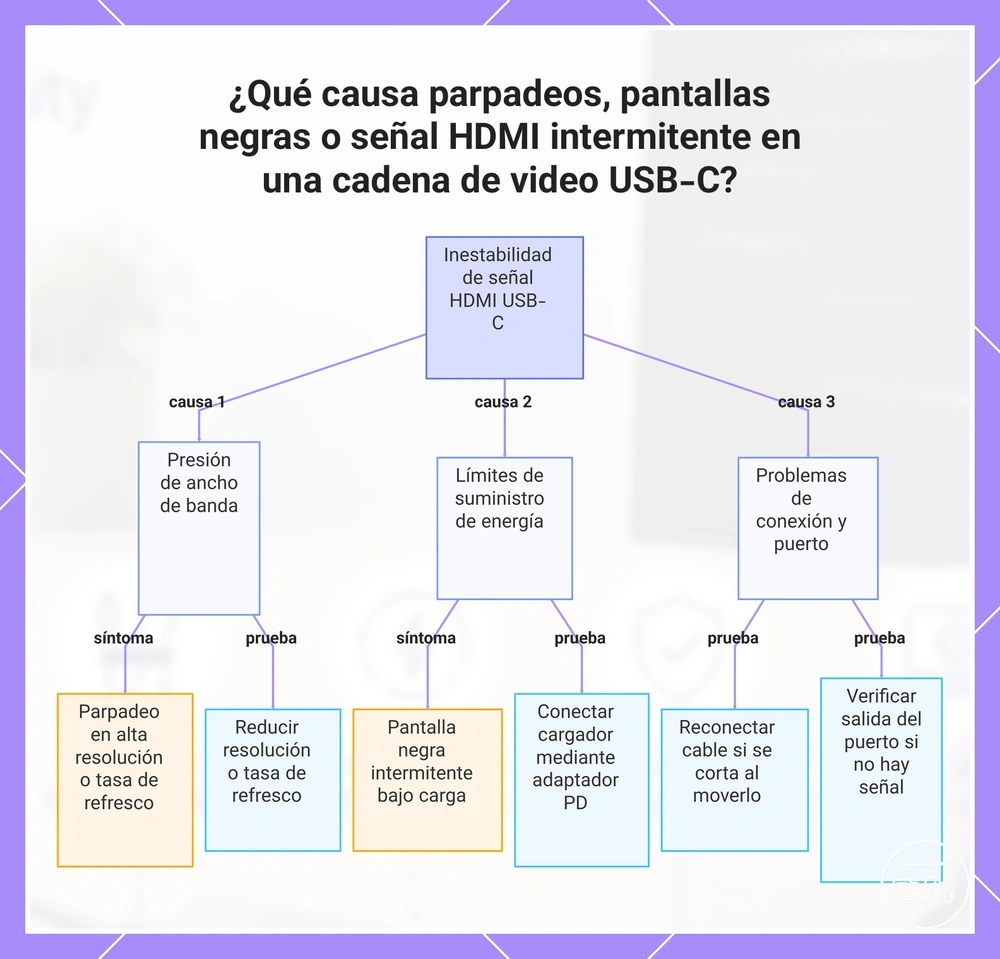
El parpadeo, las pantallas negras o la señal HDMI intermitente a través de una conexión USB-C a HDMI suele apuntar a inestabilidad en el enlace de vídeo más que a un único defecto de hardware. Esta inestabilidad puede provenir de reinicios del handshake, presión de ancho de banda, límites de alimentación o térmicos, o integridad de señal degradada. Un primer paso útil es reducir la resolución de pantalla o la frecuencia de actualización para comprobar si el parpadeo o corte se detiene, lo que puede indicar que el ancho de banda es un factor limitante.
Cada patrón de síntomas puede apuntar a una clase diferente de inestabilidad.
- Parpadeo en resolución/frecuencia de actualización alta → probablemente presión de ancho de banda → probar reduciendo resolución o frecuencia de actualización.
- Pantalla negra intermitente bajo carga → puede apuntar a límites de alimentación → probar conectando el cargador del portátil a través de un adaptador con suministro de alimentación.
- Cortes de señal al mover el cable → suele ser un problema de conexión física o calidad del cable → probar reasentando o sustituyendo el cable.
- La pantalla no muestra señal → normalmente una carencia de salida de vídeo a nivel del puerto → verificar que el puerto anfitrión admite salida de pantalla.
Por ejemplo, un monitor 4K que parpadea a 60Hz pero se estabiliza a 30Hz o 1080p confirma presión de ancho de banda; el siguiente paso es comprobar las especificaciones del adaptador y el cable.
Este gráfico muestra las tres categorías principales de inestabilidad para problemas de señal HDMI USB-C, sus síntomas específicos y las pruebas de diagnóstico recomendadas.
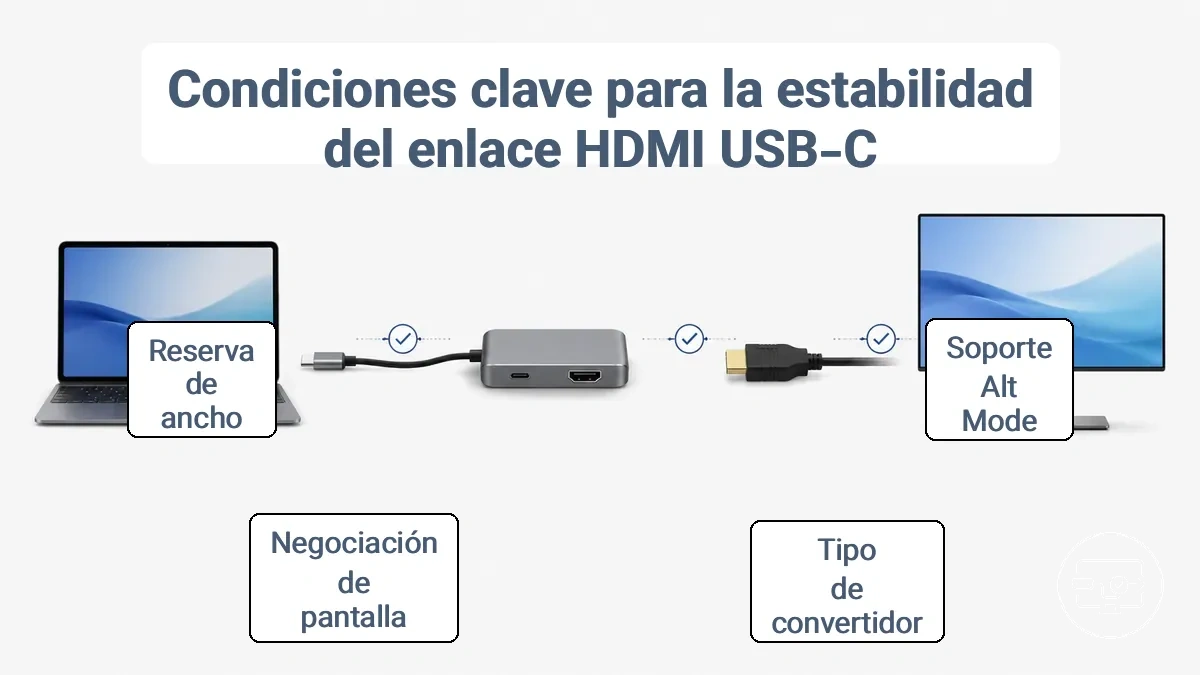
Condiciones de compatibilidad que determinan la estabilidad del enlace USB-C a HDMI
La estabilidad del enlace USB-C a HDMI depende de la compatibilidad de salida de vídeo del dispositivo de origen y de la ruta de conversión, no de la forma del conector.
Muchos puertos USB-C en portátiles y tabletas incluyen el modo alternativo, pero algunos dispositivos limitan el USB-C solo a datos o carga. Consultar las especificaciones del dispositivo o buscar un icono de DisplayPort cerca del puerto ayuda a confirmarlo.
El adaptador o concentrador en sí mismo importa: un convertidor pasivo que depende del modo alternativo del origen puede comportarse de forma diferente a un convertidor activo que realiza la conversión de señal de manera independiente. La pantalla debe negociar una resolución y frecuencia de actualización compatibles; cuando el ancho de banda o la alimentación a través del concentrador es insuficiente, pueden producirse cortes.
Un portátil compatible con modo alternativo conectado a un monitor 4K a través de un concentrador que también carga el dispositivo puede experimentar parpadeos si el concentrador no asigna suficiente ancho de banda tanto para el vídeo como para los datos.
Antes de cambiar cualquier hardware, verifique estas condiciones mínimas:
- El puerto USB-C admite el modo alternativo DisplayPort (consulte el manual del dispositivo o la hoja de especificaciones).
- El adaptador o concentrador está clasificado para la resolución y frecuencia de actualización previstas.
- El cable HDMI está bien insertado y sin daños.
- La fuente de entrada de la pantalla está configurada en el puerto HDMI correcto.
Capacidad de salida de vídeo USB-C en el dispositivo de origen y la función del modo alternativo
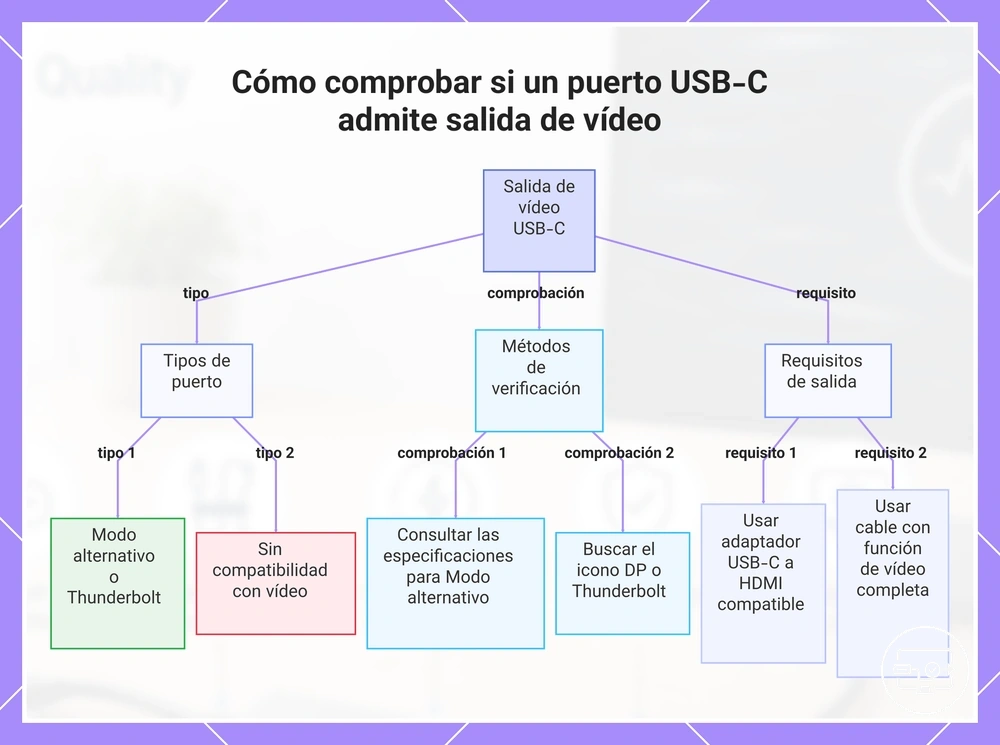
Un puerto USB-C puede emitir vídeo para HDMI solo si es compatible con el modo alternativo DisplayPort o Thunderbolt: la forma del puerto por sí sola no indica la capacidad. Consulte las especificaciones del dispositivo o las marcas del puerto para verificarlo.
La capacidad de salida del puerto se divide en tres tipos: modo alternativo, Thunderbolt o ninguna. Los puertos con modo alternativo y Thunderbolt pueden enviar vídeo a una pantalla HDMI mediante un adaptador compatible, pero la resolución y la frecuencia de actualización dependen de la versión de DisplayPort y de la calidad del cable. Los puertos sin compatibilidad de vídeo no pueden enviar ninguna señal de pantalla, ni siquiera con un adaptador.
- Consulte las especificaciones del dispositivo para ver 'Modo alternativo DisplayPort', 'USB-C con DisplayPort' o 'Thunderbolt 3/4'.
- Busque un icono de DP o Thunderbolt junto al puerto USB-C en el dispositivo.
- Use un cable USB-C completo que sea compatible con vídeo; evite los cables solo de carga.
- Pruebe con un monitor que sepa que funciona y un adaptador USB-C a HDMI certificado.
- Si no aparece ningún vídeo, pruebe con otro puerto o cable; es posible que el puerto sea solo de datos.
Este gráfico muestra los tipos de compatibilidad con vídeo USB-C, cómo verificar la capacidad y qué se necesita para la salida de vídeo.
Comportamiento de conversión del adaptador, concentrador o base que puede desestabilizar el handshake HDMI
Cuando una señal HDMI pasa a través de un adaptador, concentrador o base, la capa de conversión adicional puede interferir con el handshake HDMI. Esto puede ocurrir debido a límites de ancho de banda compartido, consumo de corriente variable, acumulación de calor o complejidad de conversión. Aislar qué componente de la cadena es el responsable puede ayudar a estabilizar la conexión.
- Riesgos del adaptador: Los adaptadores pasivos simples pueden carecer de acondicionamiento de señal, lo que causa desajustes EDID que fuerzan renovaciones repetidas del handshake.
- Riesgos del concentrador: La asignación compartida de alimentación y ancho de banda de un concentrador puede provocar cortes intermitentes, especialmente cuando otros periféricos consumen corriente al mismo tiempo.
- Riesgos de la base: Las bases suelen convertir tanto señales de vídeo como de datos; el calor interno de múltiples conversiones puede degradar la señal HDMI y puede desencadenar fallos del handshake.
En cada caso, la inestabilidad observada —parpadeos, pantallas negras o pérdida de audio— puede deberse a un handshake roto o incompleto entre la fuente y la pantalla. Probar la fuente directamente en la pantalla sin pasar por el concentrador puede ayudar a confirmar si la capa de conversión es la causa, aunque no garantiza una solución permanente.
Factores de negociación en la pantalla que provocan un nuevo handshake y cortes breves
En el lado de la pantalla, factores como la selección de entrada, las capacidades del puerto HDMI y las conmutaciones de modo pueden provocar un nuevo handshake y cortes breves. Si se produce un corte al cambiar un modo, es posible que la causa sea un desajuste de compatibilidad.
- Selección de entrada: Cambiar entre puertos HDMI o modificar la entrada activa puede desencadenar una nueva secuencia de handshake, especialmente si los puertos admiten capacidades diferentes.
- Diferencias de capacidad del puerto: Un puerto HDMI con ancho de banda limitado puede no ser capaz de mantener modos superiores, lo que provoca una renegociación y cortes cuando esos modos están activados. Probar con otro puerto HDMI puede ayudar a confirmar si esta es la causa.
- Conmutaciones de modo/funciones: Activar o desactivar HDR, VRR u otras funciones avanzadas mientras la pantalla está activa puede hacer que renegocie el enlace, lo que produce breves pantallas negras o parpadeos.
Diagnóstico de parpadeos o cortes por patrón de síntomas para localizar el eslabón defectuoso
Cuando aparecen parpadeos, cortes o una pantalla negra de forma intermitente, el patrón de síntomas (incluida la condición desencadenante: movimiento, calor o evento de alimentación) señala la parte probablemente defectuosa. Clasificar el desencadenante antes de cambiar piezas aísla primero la clase de causa más probable.
Un mapa anotado de síntomas a causas muestra cómo las condiciones desencadenantes señalan el eslabón probablemente defectuoso.
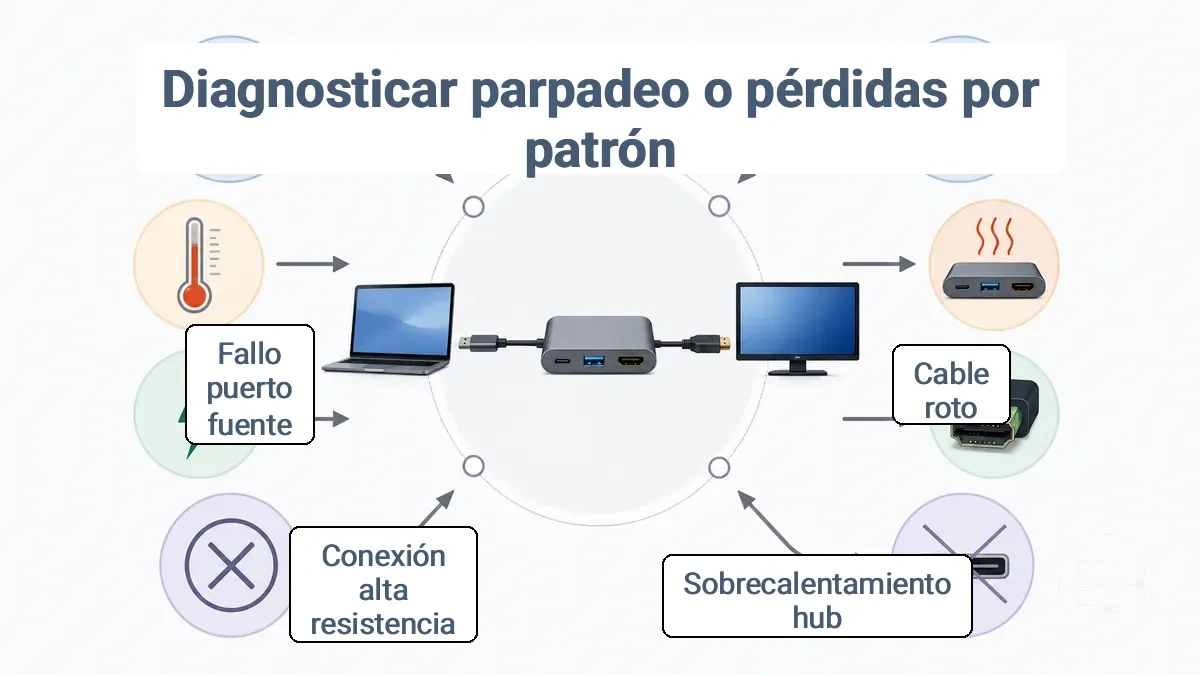
Una matriz de diagnóstico relaciona patrones de síntomas comunes con sus condiciones desencadenantes y el eslabón probablemente defectuoso. Cada fila incluye una pista de prueba de confirmación.
| Patrón de síntomas | Condición desencadenante | Eslabón probablemente defectuoso y método de confirmación |
|---|---|---|
| Parpadeo o corte solo al mover o tocar el cable o el conector | Movimiento (doblado, vibración, sacudida) | Probablemente una rotura de cable intermitente en el interior o un pin terminal suelto. Confirme moviendo el cable mientras observa la pantalla. |
| Parpadeo o corte que empeora tras un tiempo de funcionamiento del sistema | Calor (uso prolongado, carga elevada, ambiente cálido) | Probablemente sobrecalentamiento en el concentrador, conector o aislamiento del cable. Confirme revisando si hay daños por calor o sustituyendo el cable tras el enfriamiento. |
| Parpadeo intermitente sin movimiento evidente, a menudo con oscurecimiento o fluctuaciones de alimentación | Evento de alimentación (caída de tensión, cambio de carga, sobretensión) | Probablemente corrosión en los terminales, mal engaste o conexión de alta resistencia. Confirme realizando una prueba de caída de tensión bajo carga. |
| Pantalla negra que se recupera tras un reinicio, reconexión o ciclo de alimentación | Evento de alimentación o pérdida de señal (fallo transitorio) | Probablemente fallo en el puerto de origen, concentrador o cable. Confirme probando con otra fuente o cable. |
Parpadeo constante, destellos o nieve: síntomas de integridad de señal
El parpadeo constante, los destellos o la nieve suelen apuntar a problemas de integridad de señal o inestabilidad de decodificación causados por ruido en el cable o conector, o por mal contacto.
- Vuelva a conectar ambos extremos del cable para mejorar el ajuste del conector y eliminar la oxidación.
- Acorte el recorrido del cable o use un cable conocido como bueno y más corto para reducir la atenuación de la señal.
- Elimine cualquier tensión sobre el cable que pueda desalinear el conector.
- Pruebe un cable que funcione correctamente y un puerto diferente para descartar un cable o conector defectuoso.
Pantallas negras periódicas y bucles de reconexión como síntomas de interrupción del handshake o de la alimentación
Las pantallas negras periódicas y los bucles de reconexión suelen ser el resultado de fallos repetidos del handshake o de interrupciones transitorias de alimentación, no de fallos de hardware permanentes.
Estos bucles de reconexión suelen estar provocados por:
- Ciclos de suspensión/activación: El monitor y la fuente pueden no lograr renegociar el handshake al reactivarse tras la suspensión, lo que provoca una breve pantalla negra seguida de una reconexión.
- Renegociación de PD: Si el concentrador o la fuente cambian el estado de suministro de alimentación, la señal de vídeo puede caerse y luego reiniciar el proceso de handshake.
- Conmutación de entrada: Cambiar manualmente las entradas o que la fuente recorra cíclicamente los puertos de forma automática puede reiniciar el handshake EDID, produciendo una pantalla negra momentánea.
- Cambios de carga del concentrador: Conectar o desconectar dispositivos USB a través del concentrador puede modificar la asignación de alimentación, interrumpiendo la señal HDMI y desencadenando una renegociación.
Para aislar el desencadenante, pruebe con una conexión directa de la fuente al monitor (sin pasar por el concentrador) o cambie el dispositivo de origen. Si la pantalla negra se detiene, es probable que la causa sea el comportamiento del handshake del concentrador o la entrega de alimentación, y no solo el monitor o el cable.
Cortes que aparecen solo en modos de ancho de banda superior como 4K 60 Hz o HDR
Cuando los cortes ocurren solo a 4K 60 Hz o con HDR activado, el problema suele apuntar a un límite de ancho de banda o de sensibilidad de negociación, más que a un fallo aleatorio. Encontrar ese umbral de estabilidad revela el modo más alto que su configuración puede ejecutar de forma fiable.
- Reduzca la resolución de 4K a 1080p mientras mantiene 60 Hz y HDR activados. Si los cortes se detienen, es probable que el sistema tenga dificultades con el recuento de píxeles más alto en ese ancho de banda.
- Reduzca la frecuencia de actualización a 30 Hz mientras mantiene 4K y HDR. Si la señal se estabiliza, la demanda de ancho de banda de la frecuencia de actualización más alta es probablemente el factor limitante.
- Desactive HDR mientras permanece a 4K 60 Hz. Si los cortes desaparecen, los datos adicionales que requiere HDR pueden llevar el enlace más allá de su capacidad fiable.
Este umbral le indica qué combinación de resolución, frecuencia de actualización y HDR puede soportar la conexión. Para obtener más información sobre cómo interactúan estos ajustes, consulte expectativas de rendimiento 4K y HDR.
Soluciones de estabilidad reduciendo la demanda de ancho de banda y la sensibilidad del handshake
Cuando los parpadeos o cortes interrumpen la pantalla, reducir la demanda de ancho de banda HDMI negociada suele resolver la inestabilidad antes de necesitar cambiar algún hardware. El handshake entre la fuente y la pantalla determina la resolución máxima, la frecuencia de actualización y la profundidad de color que la conexión puede mantener.
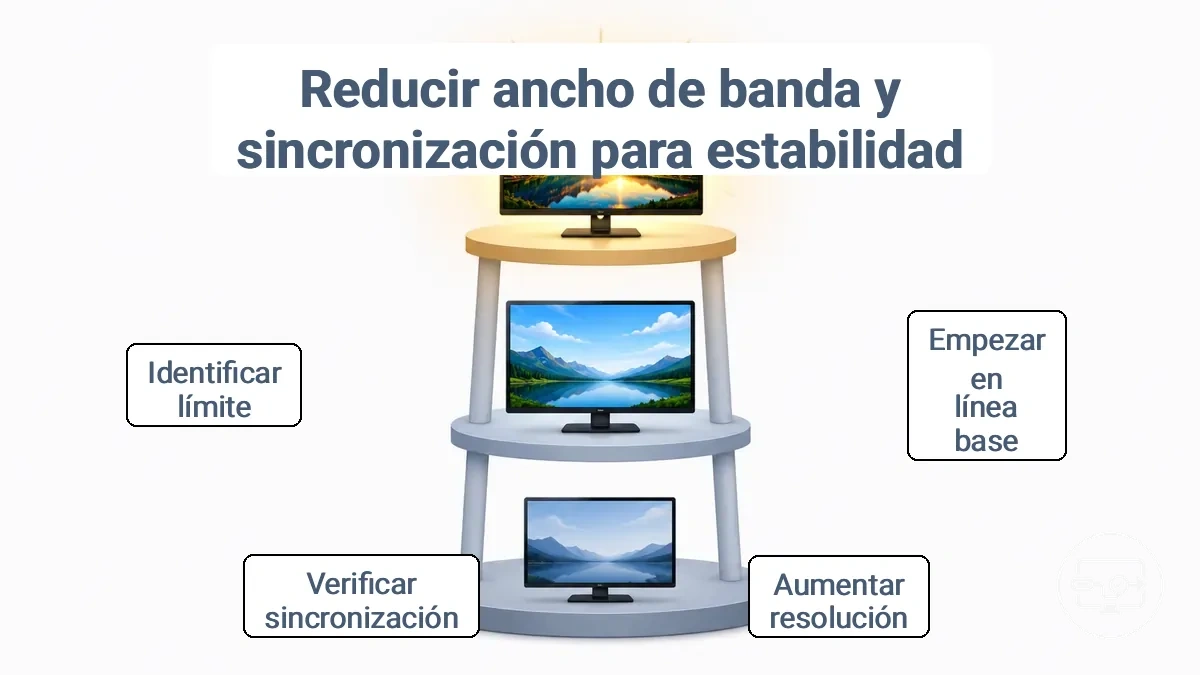
El diagrama de escalera de ajustes comienza desde una línea base estable y escala una variable a la vez. Use estos pasos para aislar el límite de ancho de banda:
- Ajuste la salida de la fuente a una línea base conocida como estable, por ejemplo 1080p a 60 Hz sin HDR, y confirme que la pantalla permanece estable durante varios minutos.
- Aumente la resolución a 1440p o 4K manteniendo la frecuencia de actualización a 60 Hz. Si los parpadeos o cortes reaparecen, la demanda de ancho de banda actual supera lo que el handshake puede negociar de forma fiable.
- Si es estable, intente aumentar la frecuencia de actualización o activar HDR de uno en uno. Cada paso exitoso indica que el handshake es robusto en ese nivel; cada fallo indica un límite en el cable, el puerto o la electrónica de la pantalla.
La estabilidad a una resolución más baja sugiere que la conexión puede manejar ese ancho de banda, pero no predice la estabilidad en demandas más altas. Cuando la conexión se estabiliza tras un cambio de ajustes, recheck setup steps para confirmar la integridad del cable y el puerto.
Cambios de resolución, frecuencia de actualización, croma y profundidad de color que suelen detener el parpadeo
Pruebe primero un modo de vídeo de baja demanda, luego aumente la configuración gradualmente hasta que el parpadeo regrese para identificar el punto de ruptura del ancho de banda.
- Configure la pantalla en un modo de baja demanda: una resolución baja (como 1080p) a 60 Hz, muestreo de croma reducido (4:2:0 o 4:2:2) y profundidad de color de 8 bits. Si el parpadeo se detiene, es probable que la combinación original haya superado el ancho de banda del cable o del puerto.
- Aumente el croma a muestreo completo (4:4:4). Si el parpadeo reaparece, es posible que la ruta de señal no transporte información de color completa en la resolución y frecuencia de actualización actuales; esto puede indicar un límite de ancho de banda en lugar de un problema del panel.
- Aumente la resolución o la frecuencia de actualización de uno en uno (por ejemplo, de 1080p a 1440p, o de 60 Hz a 120 Hz). El ajuste donde el parpadeo regresa marca el modo estable más alto para su conexión; utilícelo como referencia para ajustes posteriores.
Alternancias de HDR, VRR, HDCP y formato que pueden provocar un comportamiento de conexión intermitente
Cambiar las alternancias de HDR, VRR, HDCP o formato de salida fuerza una renegociación del handshake HDMI, lo que puede causar cortes intermitentes si la pantalla o el dispositivo intermedio tienen dificultades con la nueva señalización.
Tratar estas alternancias como pruebas diagnósticas ayuda a aislar si una clase de función específica está provocando la inestabilidad.
- Alternancia de HDR: Activar o desactivar HDR cambia la profundidad de color y los metadatos de luminancia, lo que aumenta la demanda de ancho de banda. Si la pantalla o el cable no pueden manejar de forma fiable la mayor tasa de datos, la pantalla puede ponerse negra brevemente durante la renegociación. Los cortes solo cuando HDR está activo indican límites de ancho de banda o de tone mapping, no un cable defectuoso.
- Alternancia de VRR: VRR requiere comunicación continua para igualar las frecuencias de fotogramas. Alternar VRR reinicia esta negociación, y algunas pantallas pueden reevaluar el cumplimiento de HDCP durante la transición. Las caídas de conexión cuando VRR está activado sugieren un problema de implementación de VRR en la pantalla o una capacidad de señalización del enlace inadecuada.
- Alternancia de HDCP: El handshake de cifrado HDCP ocurre durante la reproducción de contenido protegido. Alternar HDCP obliga a toda la cadena a reautenticarse, exponiendo potencialmente desajustes de versión. Una pantalla negra o error HDCP solo después de cambiar esta alternancia sugiere incompatibilidad de versión o un dispositivo que abandona la compatibilidad con HDCP cuando otras funciones están activas.
- Cambios de formato de salida: Cambiar la resolución o la frecuencia de actualización desencadena un nuevo intercambio EDID; incluir HDR o un submuestreo más alto aumenta la demanda de ancho de banda. El parpadeo intermitente o los cortes después de un cambio de formato apuntan a inestabilidad del enlace, a menudo debida a limitaciones del cable o desajustes EDID.
Comportamientos de suspensión, activación y ahorro de energía que interrumpen la salida de pantalla USB-C
Los eventos de suspensión, activación y ahorro de energía pueden interrumpir la salida de pantalla USB-C cuando provocan una renegociación digital fallida. Probar cada comportamiento individualmente identifica qué cambio de estado de alimentación desencadena el corte. Un cambio en los síntomas después de la prueba puede confirmar el evento de alimentación como desencadenante y sugerir ajustar la configuración de administración de energía en lugar de reemplazar hardware.
- Suspensión y activación: Ponga el sistema en suspensión y actívelo. Si la pantalla permanece negra o muestra 'Sin señal' después de la activación, es posible que el handshake necesite un reinicio. Ajustar la configuración de administración de energía USB (si está disponible) puede permitir que la pantalla se reconecte tras la activación.
- Cierre de tapa (portátil): Cierre la tapa brevemente mientras hay un monitor externo conectado. Si la pantalla se corta y no se recupera, el sistema puede estar suspendiendo el controlador USB. Cambiar la configuración de energía para la acción al cerrar la tapa (por ejemplo, 'No hacer nada') ayuda a confirmar esta causa.
- Suspensión USB: Compruebe si el corte ocurre después de un período de inactividad sin suspensión completa del sistema. La suspensión USB agresiva puede desconectar el monitor. Probar con la suspensión selectiva USB desactivada en la configuración de energía del sistema puede evitar la interrupción.
- Mantenga cada prueba reversible y evite desactivar el ahorro de energía crítico para la seguridad en todo el sistema.
Restricciones de cable y conector que causan parpadeo o cortes de señal
El parpadeo o los cortes de señal suelen originarse por problemas de integridad de señal en la interfaz del cable o conector. Un ajuste deficiente, una longitud excesiva o un blindaje dañado pueden degradar la señal antes de que llegue a la pantalla, causando apagones intermitentes o pérdida de conexión.
El estado del cable y el conector afecta la calidad de la señal bajo carga. Un conector flojo, un cable tensionado o una longitud inadecuada pueden debilitar o fluctuar la señal, provocando cortes. Una prueba simple de confirmación es volver a conectar ambos extremos del cable, luego probar un cable más corto o uno que se sepa que funciona bien mientras se observa si el síntoma cambia.
- Verifique que el cable esté completamente insertado y que el conector no esté flojo.
- Inspeccione si hay daños visibles o tensión en los extremos del conector.
- Separe los cables de señal de los cables de alimentación para reducir interferencias.
- Pruebe con un cable más corto si el recorrido actual es largo.
Por ejemplo, un monitor que parpadea solo cuando se dobla el cable o cuando un electrodoméstico cercano se enciende sugiere una conexión marginal que un cable más largo o sin blindaje puede exponer. Cambiar a un cable más corto y mejor blindado a menudo estabiliza el enlace. Los factores más profundos de desgaste en recorridos largos y reliability and signal stability factors se cubren en la sección sobre factores de fiabilidad y estabilidad de señal.
Este diagrama muestra las causas comunes de parpadeo o pérdida de señal por problemas de cables y conectores, junto con pasos de diagnóstico y soluciones.
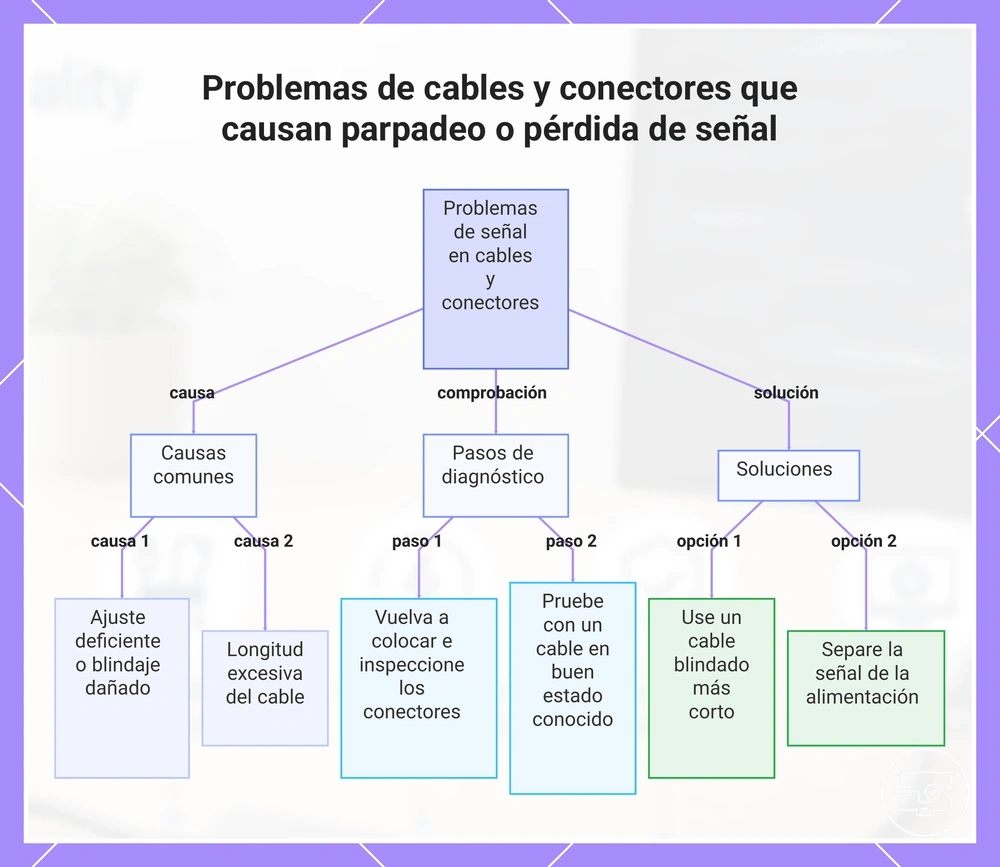
Longitud del cable, blindaje y ajuste como las variables de inestabilidad física más comunes
La longitud del cable, el blindaje, el ajuste del conector y la tensión son variables comunes de inestabilidad física. Cada una tiene una firma de fallo distinta y una prueba de confirmación.
- Longitud: Un cable más largo puede introducir cortes de señal o parpadeos. Prueba: Compare el rendimiento con un cable más corto que funcione correctamente; si el problema desaparece, la longitud es un factor probable.
- Blindaje: Un blindaje inconsistente o ausente puede permitir la entrada de ruido, causando interferencias intermitentes o artefactos en la imagen. Prueba: Verifique la continuidad del blindaje con un multímetro, u observe si mover el cable cambia el patrón de ruido.
- Ajuste del conector: Un conector flojo o desgastado puede producir parpadeos o cortes completos al mover el cable. Prueba: Mueva suavemente el conector en el puerto; si la señal se corta y se restablece, volver a asentarlo o inspeccionar si hay pines doblados puede confirmar el problema.
- Tensión: La tensión física sobre el cable o conector puede dañar el cableado interno, provocando una pérdida de señal intermitente cuando el cable está bajo carga. Prueba: Aplique una ligera tensión al cable cerca del conector y observe si el corte se correlaciona con la tensión aplicada.
Cuándo un cable activo o una clase de adaptador diferente es el cambio de estabilidad correcto
Si los parpadeos o cortes continúan después de haber descartado conexiones flojas y problemas de puerto, el cambio de estabilidad correcto es pasar de un enfoque de conversión pasiva a un cable activo o a una clase de adaptador diferente, en lugar de seguir cambiando cables. Esta decisión depende de tres criterios: requisito de modo, longitud del recorrido e inestabilidad del concentrador.
- Requisito de modo: Si la fuente debe emitir un modo de mayor velocidad de datos que el cable pasivo no puede mantener sin errores, cambiar a un cable activo o a una clase de adaptador diferente puede restaurar la integridad de señal estable.
- Longitud del recorrido: Cuando la distancia de cable necesaria supera el rango efectivo del diseño pasivo, un enfoque de conversión que incluya electrónica activa o una clase de adaptador diferente puede mantener una señal utilizable en recorridos más largos.
- Inestabilidad del concentrador: Si un concentrador o extensor introduce degradación de temporización o señal que un enlace pasivo no puede compensar, un cambio de conversión a menudo resuelve los cortes resultantes.
Este gráfico muestra las causas principales de la salida HDMI intermitente a través de un hub o dock y cómo diagnosticarlas.
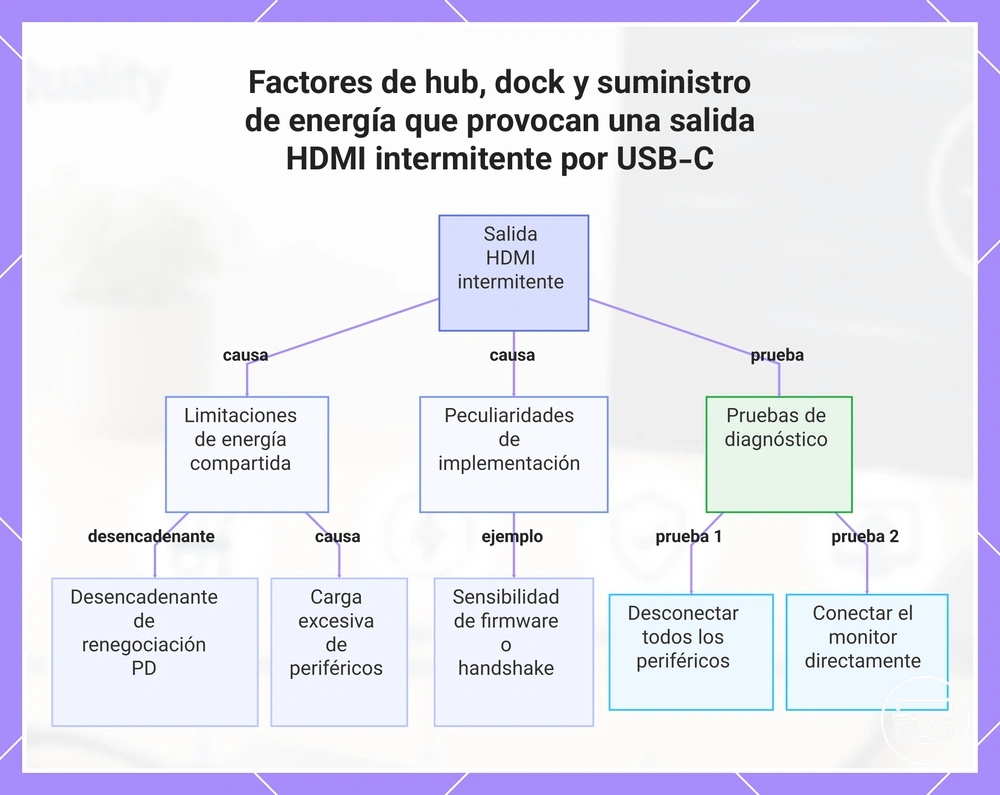
Patrones de sobrecalentamiento del adaptador o concentrador y el impacto de la acumulación térmica en la estabilidad
La acumulación térmica es una causa probable cuando los cortes aparecen después de varios minutos de uso y se resuelven tras el enfriamiento del dispositivo. El concentrador o adaptador puede reducir el rendimiento o reiniciarse a medida que aumentan las temperaturas internas, lo que provoca desconexiones repetidas y transferencia de datos lenta.
Utilice esta lista de verificación para confirmar si el calor es la causa raíz de la inestabilidad:
- Anote el tiempo hasta el fallo. Si los cortes comienzan sistemáticamente tras un período de uso similar, la acumulación térmica es un indicador común.
- Observe el comportamiento de reducción de rendimiento o reinicio.
- Registre la frecuencia de los cortes y la recuperación. Las desconexiones frecuentes que cesan tras desconectar el concentrador y dejarlo enfriar sugieren un patrón relacionado con el calor.
Nota: El calor durante el funcionamiento normal no es automáticamente un defecto. La temperatura por sí sola no confirma un fallo; es la combinación de sobrecalentamiento con degradación del rendimiento lo que apunta a inestabilidad térmica.
Límites de alimentación del bus y condiciones de paso de carga que provocan cortes HDMI
Los límites de alimentación del bus y las condiciones de paso de carga pueden causar cortes HDMI al usar un concentrador o base USB‑C. Probar con y sin alimentación externa ayuda a confirmar si hay cambios en el presupuesto de energía.
- Funcionamiento alimentado por el bus extrae toda la energía del anfitrión, limitando el presupuesto de energía disponible. Cuando la pantalla u otros periféricos conectados demandan más energía de la que el bus puede suministrar, la señal HDMI puede volverse inestable y provocar cortes intermitentes.
- Paso de carga (alimentación externa) proporciona una fuente de alimentación independiente, pero los cambios en el estado de carga —como conectar o desconectar el cargador— pueden desencadenar una renegociación de PD. Esa renegociación restablece el presupuesto de energía y puede causar que el enlace HDMI se caiga y reconecte, generando un bucle de cortes.
Condiciones de software y firmware que pueden parecer un fallo de hardware
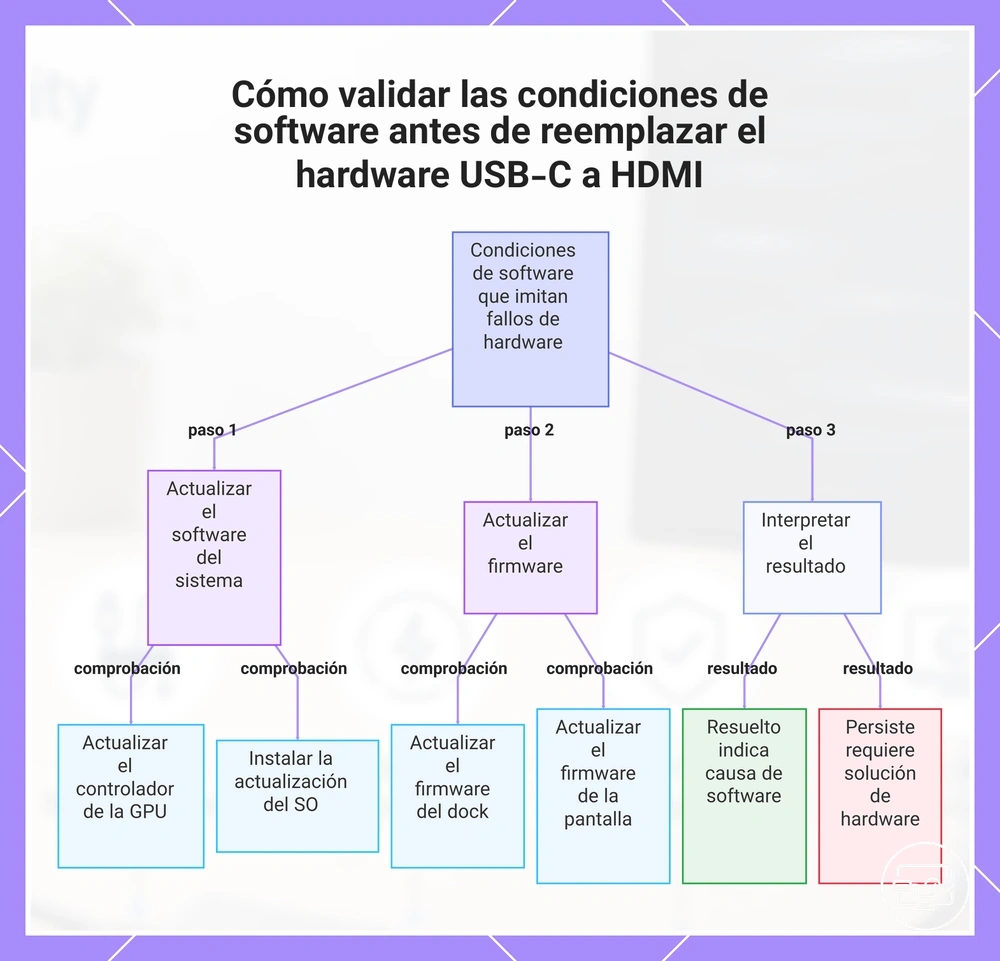
Las condiciones de software y firmware pueden imitar los síntomas de un cable o adaptador USB-C a HDMI defectuoso. Valide la capa de software antes de reemplazar hardware. Los cambios en el controlador de GPU, la actualización del sistema operativo o el firmware de la base pueden alterar el comportamiento de negociación, lo que a su vez afecta la estabilidad de la señal.
La siguiente lista de verificación de puntos de actualización y restablecimiento de alto impacto puede aislar la causa:
- Actualice el controlador de GPU a la versión estable más reciente.
- Instale la actualización del SO más reciente.
- Actualice el firmware de la base si se utiliza una base.
- Actualice el firmware de la pantalla si el monitor lo admite.
Después de cada actualización o renovación de firmware, pruebe la conexión y observe si el síntoma cambia. Si el problema se resuelve tras una actualización de firmware, es probable que el problema estuviera en la capa de negociación de software y no en el cable o adaptador. Si los síntomas persisten tras todos los puntos de verificación, la resolución de problemas de hardware se convierte en el siguiente paso adecuado.
Este gráfico muestra los puntos de control de actualización y la interpretación de resultados para determinar si un problema de conexión USB-C a HDMI es causado por software o requiere solución de hardware.
Puntos de actualización del controlador, SO y firmware de pantalla que afectan la negociación del enlace
Los cambios en los síntomas tras cada punto de actualización aíslan la capa (controlador de GPU, sistema operativo, firmware de la base o firmware de la pantalla) que afecta la negociación del enlace.
- Actualización del controlador de GPU: Una actualización del controlador puede mejorar la negociación del enlace o la compatibilidad. Si los problemas de negociación persisten tras una actualización del controlador, es probable que la causa esté fuera de la capa de software de la GPU.
- Actualización del SO: Las actualizaciones del SO pueden afectar la negociación del enlace y la estabilidad. Si los síntomas cambian tras una actualización del SO, es probable que la capa del SO sea la fuente; si los síntomas permanecen igual, reste prioridad a la resolución de problemas de software.
- Actualización del firmware de la base: Las actualizaciones del firmware de la base pueden resolver fallos de negociación automática o cortes. Si los síntomas mejoran tras la actualización, es probable que la base sea la culpable; si no hay cambio, es probable que el problema esté en otro componente.
- Actualización del firmware de la pantalla: Las actualizaciones del firmware de la pantalla pueden ajustar los parámetros de negociación. Si la estabilidad mejora tras la actualización, la pantalla era el cuello de botella; si no hay cambio, es menos probable que la pantalla sea la fuente.
Secuencia de aislamiento repetible para confirmar la causa raíz y decidir qué reemplazar
Aísle el eslabón defectuoso cambiando solo una variable a la vez mientras utiliza el resto de la cadena de señal como referencia.
- Establezca una referencia conectando la fuente a una pantalla con un cable que funcione correctamente y confirme que el problema no ocurre en esta configuración.
- Sustituya el cable que funciona correctamente por el cable original. Si el parpadeo reaparece, el cable original está implicado. Repita para confirmar.
- Si el cable no está implicado, sustituya el adaptador (si se utiliza) por una unidad que funcione correctamente. Observe el resultado; si el parpadeo cesa, el adaptador está implicado. Confirme volviendo a cambiarlo.
- Si el cambio de adaptador no altera el comportamiento, conecte la fuente a una pantalla diferente (o la pantalla a una fuente diferente). Observe y documente el resultado. Si el parpadeo cesa, la pantalla original está implicada.
- Después de cada cambio, vuelva a la referencia y repita la prueba; solo un resultado repetible implica de forma fiable a un componente.
La siguiente tabla muestra la lógica de cambio de prueba y resultado utilizada en la secuencia de aislamiento:
| Cambio de prueba | Resultado observado | Componente implicado | Siguiente acción |
|---|---|---|---|
| Sustituir cable por cable que funciona correctamente | El parpadeo cesa | Cable original implicado | Confirmar reinstalando el cable original; si el parpadeo regresa, reemplazar el cable |
| Sustituir adaptador por adaptador que funciona correctamente | El parpadeo continúa | Adaptador no implicado | Proceder a probar pantalla o fuente |
| Conectar a una pantalla diferente | El parpadeo cesa | Pantalla original implicada | Confirmar reconectando la pantalla original; si el parpadeo regresa, reemplazar o reparar la pantalla |
Matriz de referencia con una fuente, un adaptador, un cable y una pantalla
Esta matriz de referencia produce un resultado estable o inestable. Un resultado estable indica que los componentes principales son funcionales; un resultado inestable apunta a un problema dentro de la cadena mínima. Vuelva a ejecutar la prueba antes de concluir; un solo pase puede ser engañoso.
| Condición de referencia | Resultado | Qué elimina o implica |
|---|---|---|
| Una fuente → un adaptador → un cable → una pantalla | Estable | Puede eliminar la fuente, el adaptador, el cable y la pantalla como causa principal. El problema probablemente afecta a concentradores, bases o periféricos adicionales. |
| La misma cadena tras repetir la prueba | Inestable | Puede implicar uno o más componentes de la cadena. Repita la prueba intercambiando cada pieza para ayudar a identificar el elemento defectuoso. |
Escalada controlada de ancho de banda bajo a ancho de banda alto hasta que aparezca el fallo
Este método prueba una variable a la vez en lugar de cambiar varios ajustes simultáneamente. Revela qué factor supera el ancho de banda y causa inestabilidad al aislar cada cambio.
- Aumente la resolución paso a paso desde una línea base estable conocida. Si falla en una resolución más alta pero funciona en la inferior, el punto de ruptura puede indicar un límite de ancho de banda en ese nivel de resolución.
- Restablezca la resolución que funciona y luego escale la frecuencia de actualización de forma incremental. Si la conexión falla a 60 Hz pero permanece estable a 30 Hz, la frecuencia de actualización puede ser el factor de demanda limitante.
- Después de establecer una combinación estable de resolución y frecuencia, pruebe a activar HDR. Si activar HDR introduce inestabilidad en un ajuste que antes funcionaba, la sobrecarga de datos adicional puede llevar la demanda total más allá de la capacidad del cable o la fuente.
- Finalmente, añada carga periférica a través de la misma conexión USB-C (conecte dispositivos adicionales o aumente el flujo de datos) para ver si la compartición de ancho de banda desencadena fallos. Si la estabilidad se rompe solo con periféricos activos, el punto de ruptura puede reflejar una restricción de ancho de banda compartido en lugar de un límite de señal de vídeo puro.
Indicios de reemplazo que diferencian un cable defectuoso de un adaptador defectuoso o un diseño de concentrador débil
Para determinar si el problema es el cable, el adaptador o el concentrador, utilice algunos indicios de intercambio que confirmen qué componente está fallando.
- Intercambie el cable. Use un cable clasificado para vídeo y pruebe con otra pantalla.
- Intercambie el adaptador. Use un adaptador diferente o conecte directamente sin adaptador.
- Intercambie el concentrador. Retire el concentrador y conecte la pantalla directamente al ordenador.
Cada resultado de intercambio señala el componente defectuoso y proporciona un nivel de confianza.
| Resultado del intercambio | Componente defectuoso (confianza) |
|---|---|
| La pantalla funciona con un intercambio de cable clasificado para vídeo, pero no con el cable original | Cable original – probable |
| La pantalla funciona con un adaptador diferente, pero no con el adaptador original | Adaptador original – posible |
| La pantalla funciona cuando se evita el concentrador, pero no cuando se conecta a través de él | Concentrador – probable |