
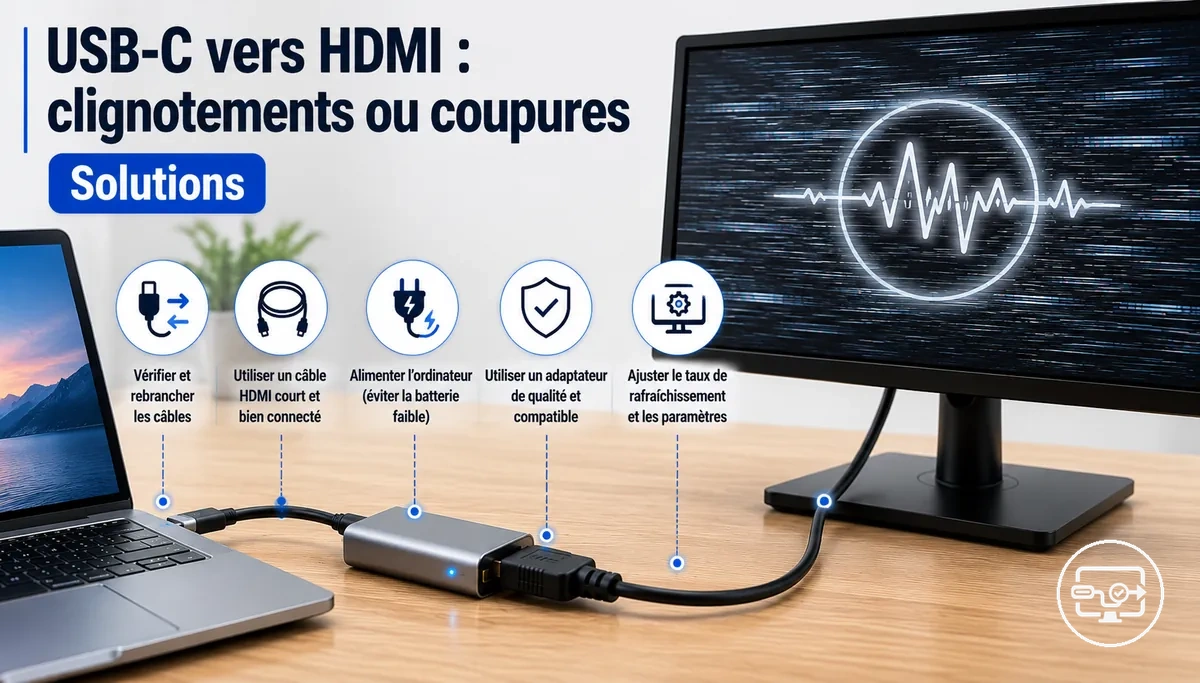
USB-C vers HDMI : causes de compatibilité et solutions stables pour les clignotements ou coupures
Les clignotements ou coupures USB-C vers HDMI sont souvent causés par une instabilité dans la chaîne du signal. La chaîne part de la sortie USB-C de la source, passe par un adaptateur ou un concentrateur, puis par un câble HDMI jusqu'à l'écran. Chaque maillon de ce chemin peut introduire des problèmes de signal. Testez un maillon à la fois au lieu de supposer que l'adaptateur est défectueux.
- L'ordinateur portable ou l'appareil doit prendre en charge la sortie vidéo via son port USB-C, généralement via le mode alternatif DisplayPort.
- L'adaptateur ou le concentrateur doit être capable de convertir le signal de manière fiable à la résolution et au taux de rafraîchissement souhaités.
- La qualité et la longueur du câble HDMI sont importantes, car un câble qui fonctionne pour du 1080p peut provoquer des coupures ou des clignotements en 4K.
- L'alimentation électrique via le concentrateur peut affecter la négociation, surtout lorsque plusieurs périphériques consomment du courant.
Étant donné que les conditions varient selon le modèle d'appareil, la classe d'adaptateur et l'état du câble, aucune solution unique ne fonctionne pour toutes les configurations.
Pour une vue d'ensemble des facteurs de compatibilité, consultez la vue d'ensemble USB-C vers HDMI.
Par exemple, un utilisateur connectant un moniteur 4K via un concentrateur USB-C basique peut voir l'écran clignoter ou perdre le signal lorsque le système tente d'afficher en 60 Hz. Réduire le taux de rafraîchissement à 30 Hz ou la résolution à 1080p stabilise souvent l'affichage, car cela réduit la demande de bande passante sur le chemin de conversion. Si le clignotement cesse après cet ajustement, le problème est probablement lié à la bande passante plutôt qu'à un adaptateur défectueux.
Cette page se concentre spécifiquement sur les clignotements et les coupures de signal. D'autres symptômes, comme l'absence totale de signal, les couleurs déformées ou les problèmes audio, peuvent avoir des causes différentes et sont traités dans la section retour au dépannage par symptôme.
Ce que les clignotements, écrans noirs ou signaux HDMI intermittents signifient généralement dans une chaîne vidéo USB-C
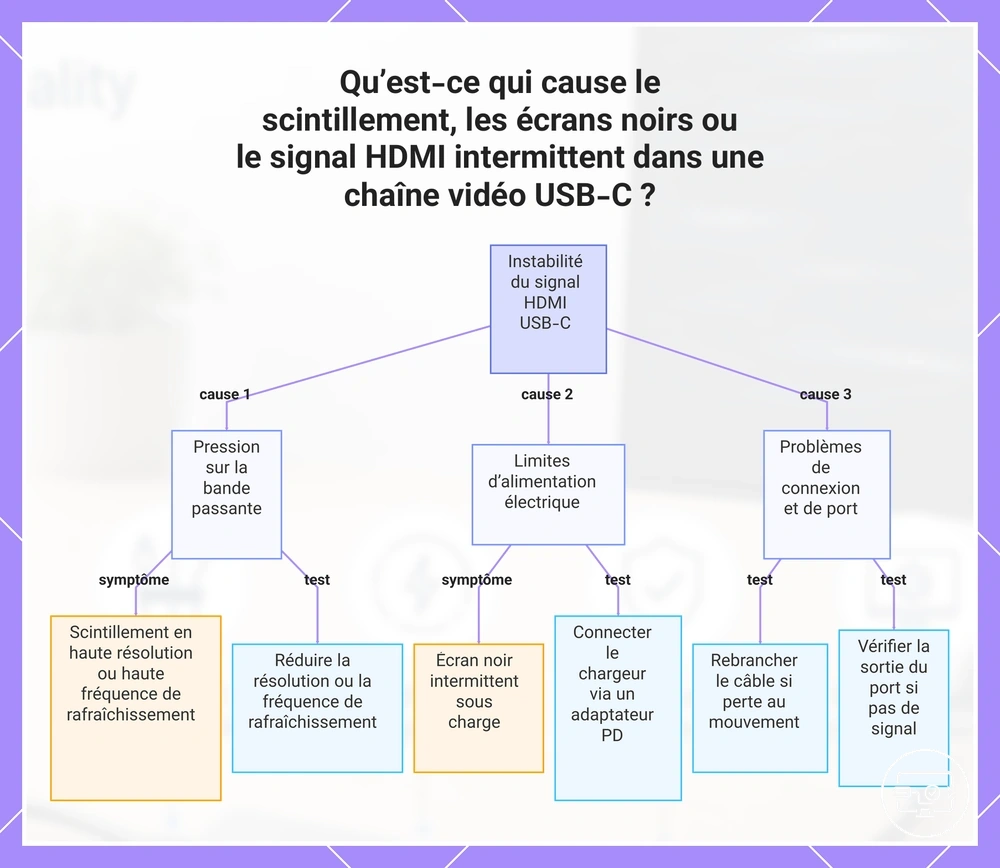
Les clignotements, écrans noirs ou signaux HDMI intermittents via une connexion USB-C vers HDMI indiquent généralement une instabilité dans la liaison vidéo plutôt qu'un défaut matériel unique. Cette instabilité peut provenir de réinitialisations de la négociation, d'une pression sur la bande passante, de limites d'alimentation ou thermiques, ou d'une intégrité du signal dégradée. Une première étape utile consiste à réduire la résolution ou le taux de rafraîchissement de l'écran pour voir si le clignotement ou la coupure cesse, ce qui peut indiquer que la bande passante est un facteur limitant.
Chaque type de symptôme peut orienter vers une classe d'instabilité différente.
- Clignotement à haute résolution/taux de rafraîchissement → probable pression sur la bande passante → testez en réduisant la résolution ou le taux de rafraîchissement.
- Écran noir intermittent en charge → peut indiquer des limites d'alimentation → testez en connectant le chargeur de l'ordinateur via un adaptateur d'alimentation.
- Coupures de signal lorsque le câble est bougé → souvent un problème de connexion physique ou de qualité du câble → testez en rebranchant ou en remplaçant le câble.
- L'écran n'affiche aucun signal → généralement une absence de sortie vidéo au niveau du port → vérifiez que le port hôte prend en charge la sortie vidéo.
Par exemple, un moniteur 4K qui clignote en 60Hz mais se stabilise en 30Hz ou en 1080p confirme une pression sur la bande passante ; vérifier les spécifications de l'adaptateur et du câble est l'étape suivante.
Ce graphique montre les trois principales catégories d’instabilité pour les problèmes de signal HDMI USB-C, leurs symptômes spécifiques et les tests de diagnostic recommandés.
Conditions de compatibilité qui déterminent la stabilité de la liaison USB-C vers HDMI
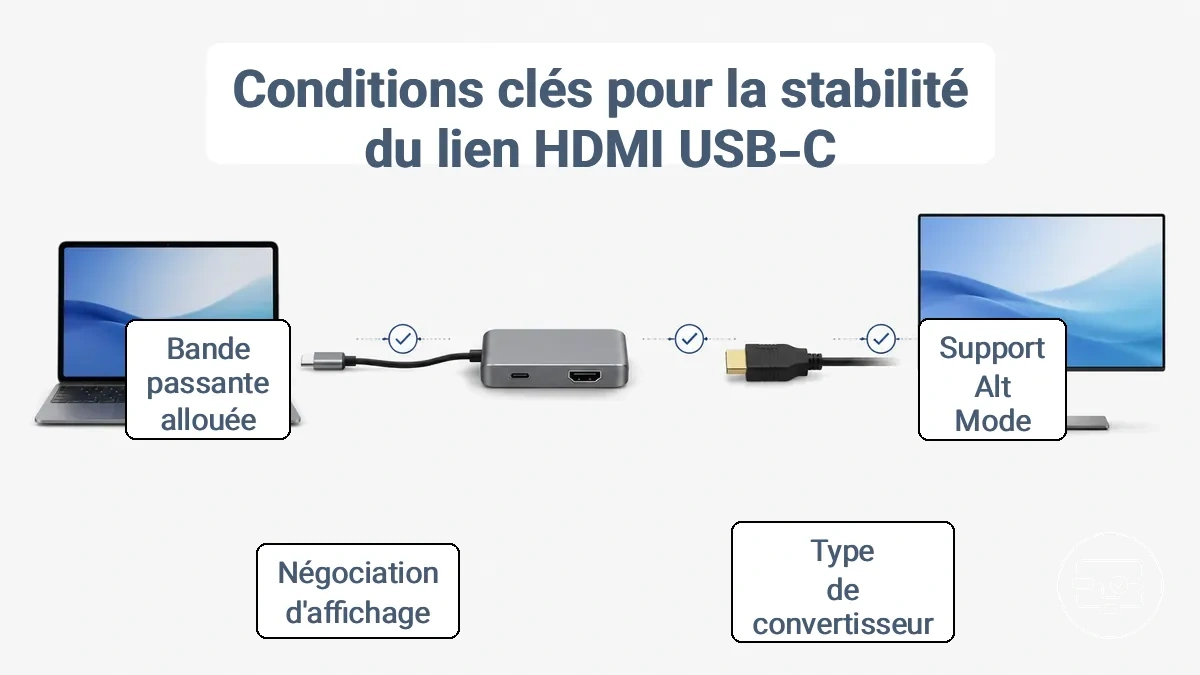
La stabilité de la liaison USB-C vers HDMI dépend de la prise en charge de la sortie vidéo de l'appareil source et du chemin de conversion, et non de la forme du connecteur.
De nombreux ports USB-C sur les ordinateurs portables et les tablettes incluent le Mode alternatif, mais certains appareils limitent l'USB-C aux données ou à la charge uniquement. Vérifier les spécifications de l'appareil ou rechercher une icône DisplayPort près du port permet de le confirmer.
L'adaptateur ou le concentrateur lui-même est important : un convertisseur passif qui repose sur le Mode alternatif de la source peut se comporter différemment d'un convertisseur actif qui gère la conversion du signal de manière indépendante. L'écran doit négocier une résolution et un taux de rafraîchissement compatibles ; lorsque la bande passante ou l'alimentation via le concentrateur est insuffisante, des coupures peuvent se produire.
Un ordinateur portable qui prend en charge le Mode alternatif connecté à un moniteur 4K via un concentrateur qui charge également l'appareil peut subir des clignotements si le concentrateur n'alloue pas suffisamment de bande passante pour la vidéo et les données.
Avant de changer un composant matériel, vérifiez ces conditions minimales :
- Le port USB-C prend en charge le Mode alternatif DisplayPort (consultez le manuel ou la fiche technique de l'appareil).
- L'adaptateur ou le concentrateur est conçu pour la résolution et le taux de rafraîchissement souhaités.
- Le câble HDMI est correctement inséré et en bon état.
- La source d'entrée de l'écran est réglée sur le port HDMI correct.
Capacité de sortie vidéo USB-C sur l'appareil source et rôle du Mode alternatif
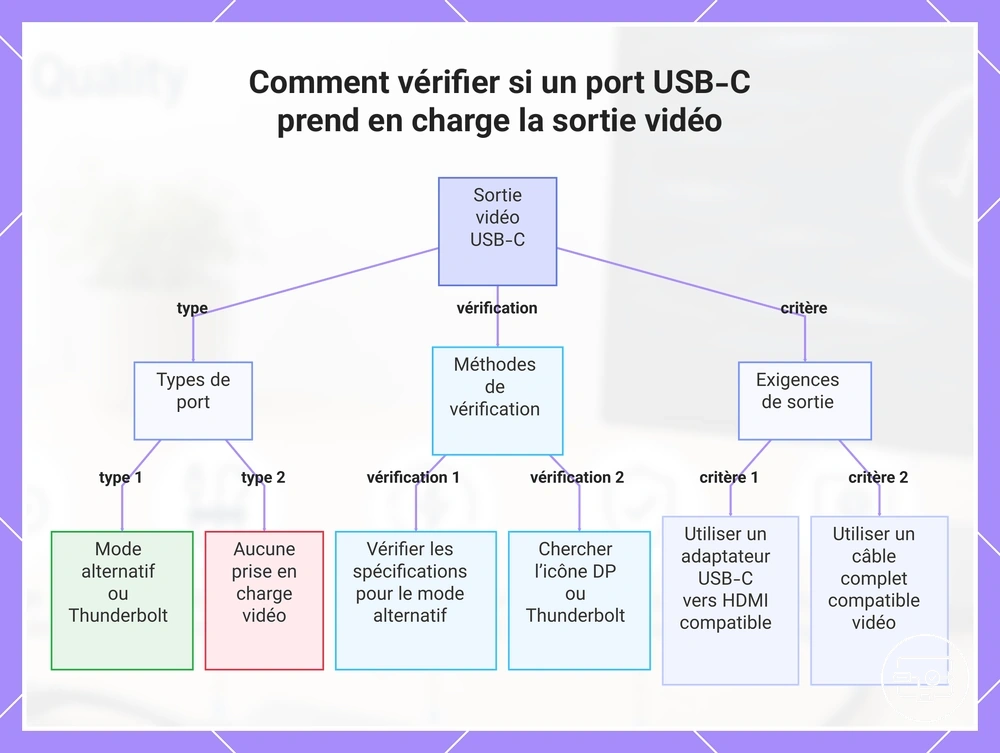
Un port USB-C peut sortir de la vidéo vers un écran HDMI uniquement s'il prend en charge le Mode alternatif DisplayPort ou Thunderbolt : la forme du port seul n'indique pas cette capacité. Vérifiez les spécifications de l'appareil ou les marquages du port pour le confirmer.
La capacité de sortie d'un port se répartit en trois types : Mode alternatif, Thunderbolt, ou aucun. Les ports Mode alternatif et Thunderbolt peuvent envoyer de la vidéo vers un écran HDMI via un adaptateur compatible, mais la résolution et le taux de rafraîchissement dépendent de la version DisplayPort et de la qualité du câble. Les ports sans prise en charge vidéo ne peuvent envoyer aucun signal d'affichage, même avec un adaptateur.
- Vérifiez les spécifications de l'appareil pour « Mode alternatif DisplayPort », « USB-C avec DisplayPort » ou « Thunderbolt 3/4 ».
- Cherchez une icône DP ou Thunderbolt près du port USB-C sur l'appareil.
- Utilisez un câble USB-C complet prenant en charge la vidéo : évitez les câbles de charge uniquement.
- Testez avec un moniteur dont vous savez qu'il fonctionne et un adaptateur USB-C vers HDMI certifié.
- Si aucune image n'apparaît, essayez un autre port ou câble : le port pourrait être réservé aux données.
Ce graphique montre les types de prise en charge vidéo USB-C, comment vérifier la capacité et ce qui est nécessaire pour la sortie vidéo.
Comportement de conversion de l'adaptateur, du concentrateur ou de la station d'accueil pouvant déstabiliser la négociation HDMI
Lorsqu'un signal HDMI traverse un adaptateur, un concentrateur ou une station d'accueil, la couche de conversion supplémentaire peut interférer avec la négociation HDMI. Cela peut se produire en raison de limites de bande passante partagée, d'une consommation électrique variable, d'une accumulation de chaleur ou de la complexité de la conversion. Isoler le composant responsable dans la chaîne peut aider à stabiliser la connexion.
- Risques liés à l'adaptateur : Les adaptateurs passifs simples peuvent manquer de conditionnement du signal, ce qui provoque des incompatibilités EDID forçant des renégociations répétées de la liaison.
- Risques liés au concentrateur : L'allocation partagée de l'alimentation et de la bande passante d'un concentrateur peut entraîner des coupures intermittentes, surtout lorsque d'autres périphériques consomment du courant en même temps.
- Risques liés à la station d'accueil : Les stations d'accueil convertissent souvent à la fois les signaux vidéo et de données ; la chaleur interne générée par de multiples conversions peut dégrader le signal HDMI et peut déclencher des échecs de négociation.
Dans chaque cas, l'instabilité observée — clignotements, écrans noirs ou perte audio — peut provenir d'une négociation rompue ou incomplète entre la source et l'écran. Tester la source directement sur l'écran en contournant le concentrateur peut aider à confirmer si la couche de conversion est la cause, même si cela ne garantit pas une solution définitive.
Facteurs de négociation côté écran à l'origine d'une re-négociation et de brèves coupures
Côté écran, des facteurs comme la sélection de l'entrée, les capacités du port HDMI et les activations de mode peuvent provoquer une re-négociation et de brèves coupures. Si une coupure se produit lors d'un changement de mode, une incompatibilité peut en être la cause.
- Sélection de l'entrée : Changer de port HDMI ou modifier l'entrée active peut déclencher une nouvelle séquence de négociation, surtout si les ports prennent en charge des capacités différentes.
- Différences de capacités des ports : Un port HDMI dont la bande passante est limitée peut échouer à maintenir des modes plus exigeants, déclenchant une renégociation et des coupures lorsque ces modes sont activés. Essayer un autre port HDMI peut aider à confirmer si c'est la cause.
- Activation de mode/fonctionnalité : Activer ou désactiver le HDR, le VRR ou d'autres fonctions avancées alors que l'écran est actif peut l'amener à renégocier la liaison, entraînant de brefs écrans noirs ou des clignotements.
Diagnostiquer les clignotements ou coupures par type de symptôme pour identifier le maillon défaillant
Lorsque des clignotements, des coupures ou un écran noir apparaissent de manière intermittente, le type de symptôme — y compris la condition déclenchante (mouvement, chaleur ou événement électrique) — indique le composant probablement défaillant. Classer le déclencheur avant de remplacer des composants isole d'abord la classe de cause la plus probable.
Une carte annotée des symptômes vers les causes montre comment les conditions déclenchantes pointent vers le maillon probablement défaillant.
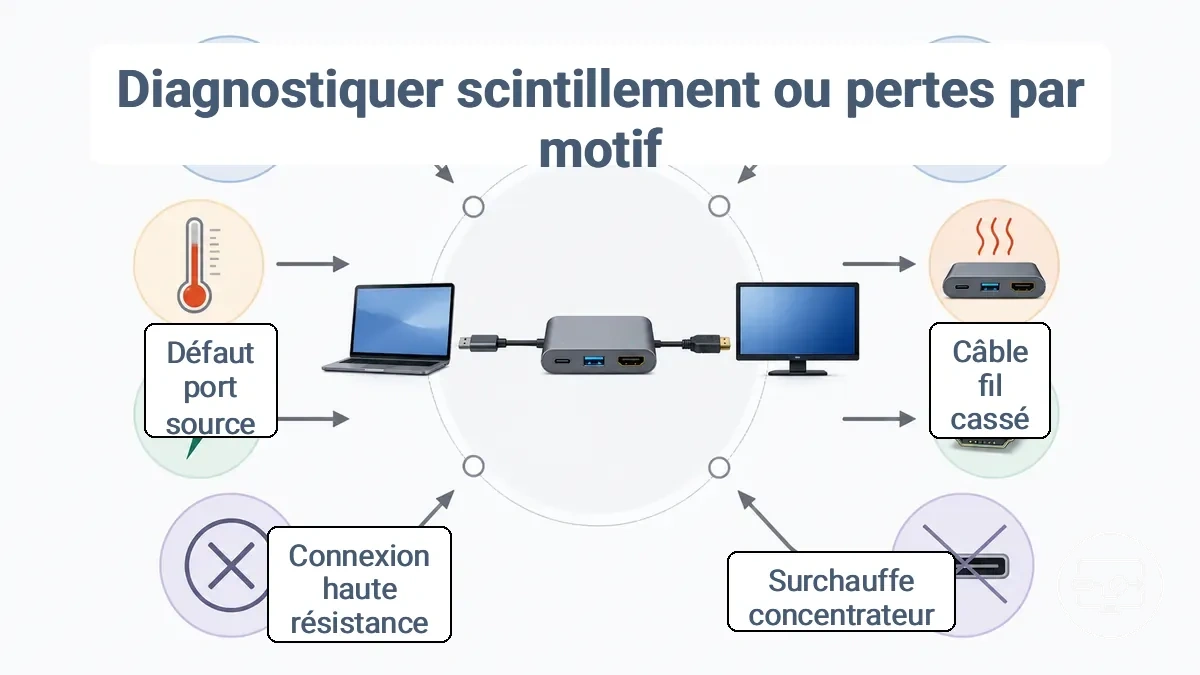
Une matrice de diagnostic associe les types de symptômes courants à leurs conditions déclenchantes et au maillon probablement défaillant. Chaque ligne inclut un indice de confirmation.
| Type de symptôme | Condition déclenchante | Maillon probablement défaillant et confirmation |
|---|---|---|
| Clignotement ou coupure uniquement lorsque le câble ou le connecteur est déplacé ou touché | Mouvement (flexion, vibration, secousse) | Probablement une rupture de fil intermittente à l'intérieur du câble ou une broche de connexion desserrée. Confirmez en remuant le câble tout en observant l'écran. |
| Clignotement ou coupure qui s'aggrave après un certain temps de fonctionnement | Chaleur (utilisation prolongée, charge élevée, ambiance chaude) | Probablement une surchauffe dans le concentrateur, le connecteur ou l'isolation du câble. Confirmez en vérifiant les dommages thermiques ou en remplaçant le câble après refroidissement. |
| Clignotement intermittent sans mouvement évident, souvent avec atténuation ou fluctuations d'alimentation | Événement électrique (chute de tension, changement de charge, surtension) | Probablement une corrosion des bornes, un mauvais sertissage ou une connexion à haute résistance. Confirmez en effectuant un test de chute de tension sous charge. |
| Écran noir qui revient après une réinitialisation, une reconnexion ou un cycle d'alimentation | Événement électrique ou perte de signal (défaut transitoire) | Probablement un port source instable, un concentrateur ou un défaut de câble. Confirmez en testant avec une source ou un câble différent. |
Clignotement constant, scintillements ou neige : symptômes d'intégrité du signal
Un clignotement constant, des scintillements ou de la neige indiquent généralement des problèmes d'intégrité du signal ou une instabilité du décodage causés par le bruit du câble ou du connecteur, ou par un mauvais contact.
- Débranchez et rebranchez les deux extrémités du câble pour améliorer le contact et éliminer l'oxydation.
- Raccourcissez la longueur du câble ou utilisez un câble plus court et en bon état pour réduire l'atténuation du signal.
- Supprimez toute tension sur le câble qui pourrait désaligner le connecteur.
- Testez un câble en bon état connu et un port différent pour exclure un câble ou un connecteur défectueux.
Écrans noirs périodiques et boucles de reconnexion : symptômes de négociation ou d'interruption d'alimentation
Les écrans noirs périodiques et les boucles de reconnexion résultent généralement d'échecs répétés de négociation ou d'interruptions d'alimentation transitoires, et non de défauts matériels permanents.
Ces boucles de reconnexion sont souvent déclenchées par :
- Cycles veille/réveil : Le moniteur et la source peuvent échouer à renégocier la liaison après le réveil, provoquant un bref écran noir suivi d'une reconnexion.
- Renégociation PD : Si le concentrateur ou la source modifie l'état de l'alimentation, le signal vidéo peut chuter puis redémarrer le processus de négociation.
- Commutation d'entrée : Changer manuellement d'entrée ou le fait que la source parcoure cycliquement les ports peut réinitialiser la négociation EDID, produisant un écran noir momentané.
- Changements de charge du concentrateur : Connecter ou déconnecter des périphériques USB via le concentrateur peut modifier la répartition de l'alimentation, interrompre le signal HDMI et déclencher une renégociation.
Pour isoler le déclencheur, testez avec une connexion directe source-moniteur (en contournant le concentrateur) ou changez l'appareil source. Si l'écran noir cesse, le comportement de négociation du concentrateur ou son alimentation est probablement la cause plutôt que le moniteur ou le câble.
Coupures qui apparaissent uniquement dans les modes à bande passante élevée comme le 4K 60 Hz ou le HDR
Lorsque des coupures se produisent uniquement en 4K 60 Hz ou avec le HDR activé, le problème indique généralement une limite de bande passante ou de sensibilité à la négociation plutôt qu'une défaillance aléatoire. Déterminer ce seuil de stabilité révèle le mode le plus élevé que votre configuration peut exécuter de manière fiable.
- Réduisez la résolution de 4K à 1080p tout en conservant le 60 Hz et le HDR. Si les coupures cessent, le système a probablement des difficultés avec le nombre de pixels plus élevé à cette bande passante.
- Abaissez le taux de rafraîchissement à 30 Hz tout en conservant le 4K et le HDR. Si le signal se stabilise, la demande de bande passante du taux de rafraîchissement plus élevé est probablement le facteur limitant.
- Désactivez le HDR tout en restant en 4K 60 Hz. Si les coupures disparaissent, les données supplémentaires requises par le HDR peuvent pousser la liaison au-delà de sa capacité fiable.
Ce seuil indique quelle combinaison de résolution, de taux de rafraîchissement et de HDR la connexion peut gérer. Pour en savoir plus sur l'interaction de ces réglages, consultez attentes de performance en 4K et HDR.
Solutions de stabilité en réduisant la demande de bande passante et la sensibilité de la négociation
Lorsque des clignotements ou des coupures interrompent l'affichage, réduire la demande de bande passante négociée pour le HDMI résout souvent l'instabilité avant qu'un changement matériel ne soit nécessaire. La négociation entre la source et l'écran détermine la résolution maximale, le taux de rafraîchissement et la profondeur des couleurs que la connexion peut supporter.
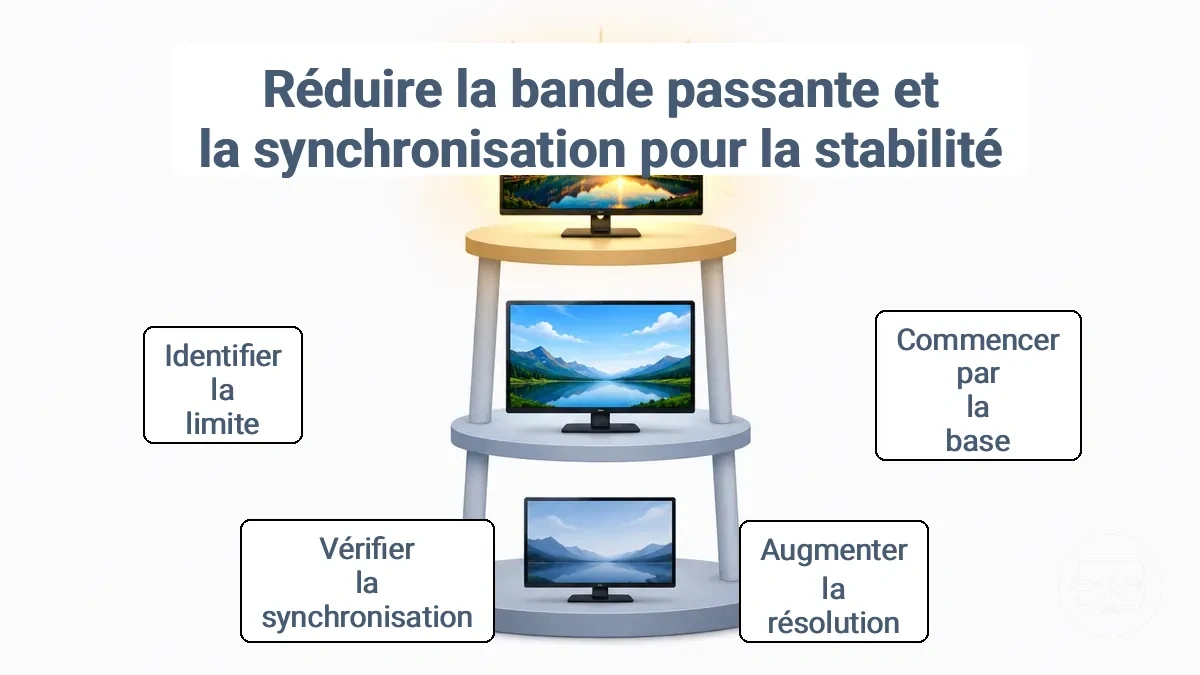
Le diagramme en échelle des réglages part d'une référence stable et monte d'un palier à la fois. Utilisez ces étapes pour isoler la limite de bande passante :
- Réglez la sortie source sur une référence stable connue, par exemple 1080p à 60 Hz sans HDR, et confirmez que l'affichage reste stable pendant plusieurs minutes.
- Augmentez la résolution à 1440p ou 4K tout en maintenant le taux de rafraîchissement à 60 Hz. Si les clignotements ou coupures réapparaissent, la demande de bande passante dépasse ce que la négociation peut gérer de manière fiable.
- Si c'est stable, essayez d'augmenter le taux de rafraîchissement ou d'activer le HDR une étape à la fois. Chaque étape réussie indique que la négociation est robuste à ce niveau ; chaque échec indique une limite dans le câble, le port ou l'électronique de l'écran.
La stabilité à une résolution inférieure suggère que la connexion peut gérer cette bande passante, mais elle ne prédit pas la stabilité à des demandes plus élevées. Lorsque la connexion se stabilise après un changement de réglages, revérifier les étapes de configuration pour confirmer l'intégrité du câble et du port.
Modifications de résolution, de taux de rafraîchissement, de chrominance et de profondeur des couleurs qui arrêtent généralement les clignotements
Testez d'abord un mode vidéo peu exigeant, puis augmentez les réglages par incréments jusqu'à ce que le clignotement réapparaisse pour identifier le seuil de bande passante.
- Réglez l'écran sur un mode peu exigeant : une résolution basse (1080p par exemple) à 60 Hz, un échantillonnage de chrominance réduit (4:2:0 ou 4:2:2) et une profondeur des couleurs 8 bits. Si le clignotement cesse, la combinaison d'origine dépassait probablement la bande passante du câble ou du port.
- Augmentez la chrominance à l'échantillonnage complet (4:4:4). Si le clignotement réapparaît, le chemin du signal ne transporte peut-être pas les informations de couleur complètes à la résolution et au taux de rafraîchissement actuels — cela peut indiquer une limite de bande passante plutôt qu'un problème d'écran.
- Augmentez la résolution ou le taux de rafraîchissement une étape à la fois (par exemple, de 1080p à 1440p, ou de 60 Hz à 120 Hz). Le réglage auquel le clignotement réapparaît marque le mode stable le plus élevé pour votre connexion ; utilisez-le comme référence pour un réglage ultérieur.
Activation/Désactivation du HDR, VRR, HDCP et des formats pouvant déclencher un comportement de connexion intermittent
Modifier l'activation du HDR, du VRR, du HDCP ou du format de sortie force une renégociation de la liaison HDMI, ce qui peut provoquer des coupures intermittentes si l'écran ou le dispositif intermédiaire a des difficultés avec la nouvelle signalisation.
Considérer ces activations/désactivations comme des tests de diagnostic permet d'isoler si une classe de fonctionnalité spécifique déclenche l'instabilité.
- Activation/désactivation du HDR : Activer ou désactiver le HDR modifie la profondeur des couleurs et les métadonnées de luminance, augmentant la demande de bande passante. Si l'écran ou le câble ne peut pas gérer de manière fiable le débit plus élevé, l'écran peut devenir noir brièvement pendant la renégociation. Des coupures uniquement lorsque le HDR est actif indiquent des limites de bande passante ou de mappage de tons, et non un câble défectueux.
- Activation/désactivation du VRR : Le VRR nécessite une communication continue pour synchroniser les fréquences d'images. Activer ou désactiver le VRR réinitialise cette négociation, et certains écrans peuvent réévaluer la conformité HDCP pendant la transition. Des chutes de connexion lorsque le VRR est activé suggèrent un problème d'implémentation du VRR dans l'écran ou une capacité de signalisation insuffisante sur la liaison.
- Activation/désactivation du HDCP : La négociation du chiffrement HDCP se produit lors de la lecture de contenu protégé. Activer ou désactiver le HDCP force toute la chaîne à se réauthentifier, ce qui peut révéler des incompatibilités de version. Un écran noir ou une erreur HDCP uniquement après avoir modifié cette activation/désactivation suggère une incompatibilité de version ou un appareil qui abandonne la prise en charge HDCP lorsque d'autres fonctionnalités sont actives.
- Modifications du format de sortie : Changer la résolution ou le taux de rafraîchissement déclenche un nouvel échange EDID ; inclure le HDR ou un sous-échantillonnage plus élevé augmente la demande de bande passante. Des clignotements ou coupures intermittents après un changement de format indiquent une instabilité de la liaison, souvent due à des limitations du câble ou à des incompatibilités EDID.
Comportements de veille, de réveil et d'économie d'énergie qui interrompent la sortie d'affichage USB-C
Les événements de veille, de réveil et d'économie d'énergie peuvent interrompre la sortie d'affichage USB-C lorsqu'ils provoquent un échec de la renégociation numérique. Tester chaque comportement individuellement permet d'identifier quel changement d'état d'alimentation déclenche la coupure. Une modification des symptômes après le test peut confirmer que l'événement électrique est le déclencheur et suggérer d'ajuster les paramètres de gestion d'alimentation plutôt que de remplacer le matériel.
- Veille et réveil : Mettez le système en veille puis réveillez-le. Si l'écran reste noir ou affiche « Pas de signal » après le réveil, la négociation a peut-être besoin d'une réinitialisation. Ajuster les paramètres de gestion d'alimentation USB (si disponibles) peut permettre à l'écran de se reconnecter après le réveil.
- Fermeture du couvercle (ordinateur portable) : Fermez brièvement le couvercle alors qu'un moniteur externe est connecté. Si l'affichage chute et ne se rétablit pas, le système suspend peut-être le contrôleur USB. Modifier les paramètres d'alimentation pour l'action du couvercle (par exemple, « Ne rien faire ») aide à confirmer cette cause.
- Suspension USB : Vérifiez si la coupure se produit après une période d'inactivité sans mise en veille complète du système. Une suspension USB agressive peut déconnecter le moniteur. Tester avec la suspension sélective USB désactivée dans les paramètres d'alimentation du système peut empêcher l'interruption.
- Gardez chaque test réversible et évitez de désactiver les fonctions d'économie d'énergie critiques pour la sécurité à l'échelle du système.
Contraintes liées au câble et au connecteur à l'origine de clignotements ou de pertes de signal
Les clignotements ou pertes de signal proviennent souvent de problèmes d'intégrité du signal au niveau de l'interface du câble ou du connecteur. Un mauvais ajustement, une longueur excessive ou un blindage endommagé peuvent dégrader le signal avant qu'il n'atteigne l'écran, provoquant des coupures intermittentes ou une perte de connexion.
L'état du câble et du connecteur affecte la qualité du signal sous charge. Un connecteur desserré, un câble sous tension ou une longueur inadaptée peuvent affaiblir ou faire fluctuer le signal, entraînant des coupures. Un test de confirmation simple consiste à rebrancher les deux extrémités du câble, puis à essayer un câble plus court ou en bon état tout en observant si le symptôme change.
- Vérifiez que le câble est complètement inséré et que le connecteur n'est pas desserré.
- Inspectez visuellement les extrémités du connecteur pour détecter tout dommage ou tension.
- Séparez les câbles de signal des cordons d'alimentation pour réduire les interférences.
- Essayez un câble plus court si la longueur actuelle est importante.
Par exemple, un moniteur qui clignote uniquement lorsque le câble est plié ou lorsqu'un appareil voisin s'allume suggère une connexion marginale qu'un câble plus long ou non blindé peut exposer. Passer à un câble plus court et mieux blindé stabilise souvent la liaison. Les problèmes d'usure liés aux longues distances et les facteurs de fiabilité et stabilité du signal sont traités dans la section consacrée à ces sujets.
Ce schéma montre les causes courantes de scintillements ou de pertes de signal liées aux câbles et connecteurs, ainsi que les étapes de diagnostic et les solutions.
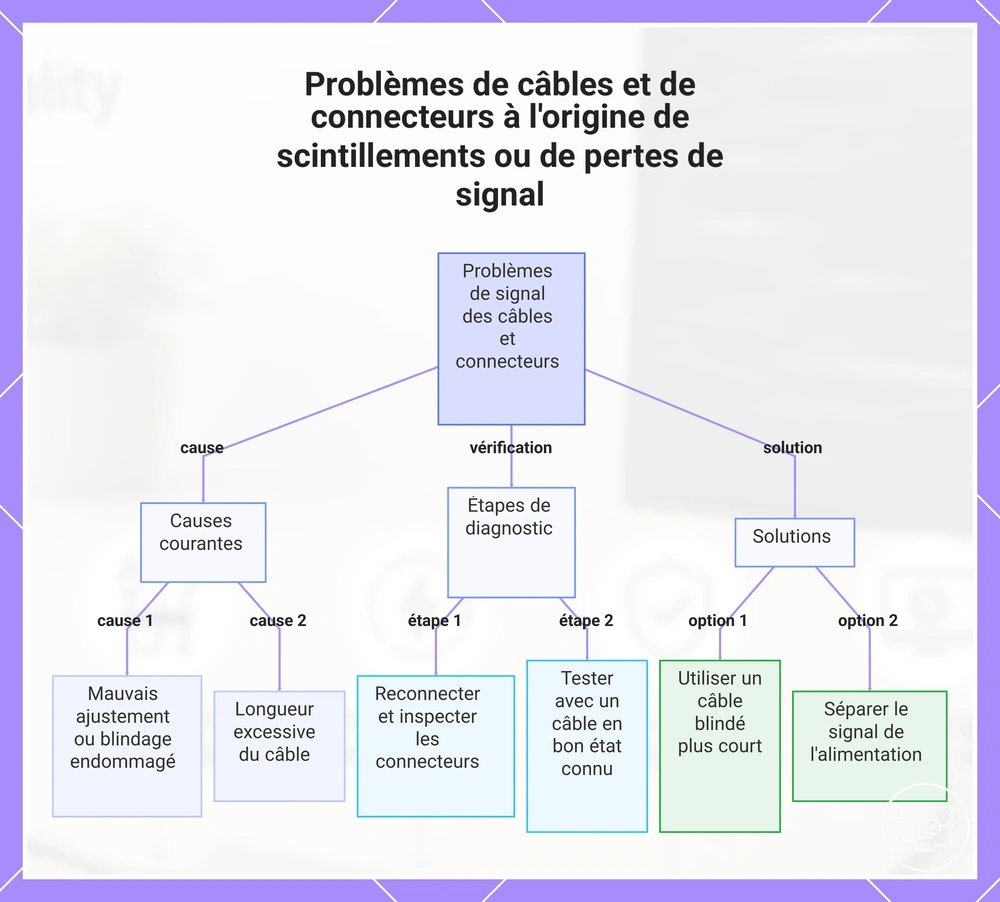
Longueur du câble, blindage et ajustement comme variables d'instabilité physique les plus courantes
La longueur du câble, le blindage, l'ajustement du connecteur et la tension sont des variables d'instabilité physique courantes. Chacune présente une signature de défaillance distincte et un test de confirmation.
- Longueur : Un câble plus long peut introduire des coupures de signal ou des clignotements. Test : Comparez les performances avec un câble plus court et en bon état ; si le problème disparaît, la longueur est un facteur probable.
- Blindage : Un blindage absent ou incohérent peut laisser pénétrer du bruit, provoquant des interférences intermittentes ou des artefacts visuels. Test : Vérifiez la continuité du blindage avec un multimètre, ou observez si le déplacement du câble modifie le motif de bruit.
- Ajustement du connecteur : Un connecteur desserré ou usé peut produire des clignotements ou des coupures complètes lorsque le câble est déplacé. Test : Agitez doucement le connecteur au niveau du port ; si le signal s'interrompt et revient, le rebrancher ou inspecter les broches pour détecter des torsions peut confirmer le problème.
- Tension : Une tension physique sur le câble ou le connecteur peut endommager le câblage interne, entraînant une perte de signal intermittente lorsque le câble est sous contrainte. Test : Appliquez une légère tension sur le câble près du connecteur et notez si la coupure est corrélée à la tension appliquée.
Quand un câble actif ou une classe d'adaptateur différente constitue la bonne solution de stabilité
Si les clignotements ou coupures persistent après avoir éliminé les problèmes de connexion desserrée et de port, la bonne solution de stabilité consiste à passer d'une approche de conversion passive à un câble actif ou une classe d'adaptateur différente — plutôt que de continuer à échanger des câbles. Cette décision repose sur trois critères : l'exigence de mode, la longueur de la liaison et l'instabilité du concentrateur.
- Exigence de mode : Si la source doit produire un mode à débit élevé que le câble passif ne peut pas supporter sans erreurs, passer à un câble actif ou à une classe d'adaptateur différente peut restaurer une intégrité de signal stable.
- Longueur de la liaison : Lorsque la distance de câble nécessaire dépasse la portée effective de la conception passive, une approche de conversion incluant des composants actifs ou une classe d'adaptateur différente peut maintenir un signal utilisable sur de plus longues distances.
- Instabilité du concentrateur : Si un concentrateur ou un répéteur introduit une détérioration du signal ou de synchronisation qu'une liaison passive ne peut pas compenser, un changement de conversion résout souvent les coupures qui en résultent.
Facteurs liés au concentrateur, à la station d'accueil et à l'alimentation derrière une sortie HDMI intermittente via USB-C
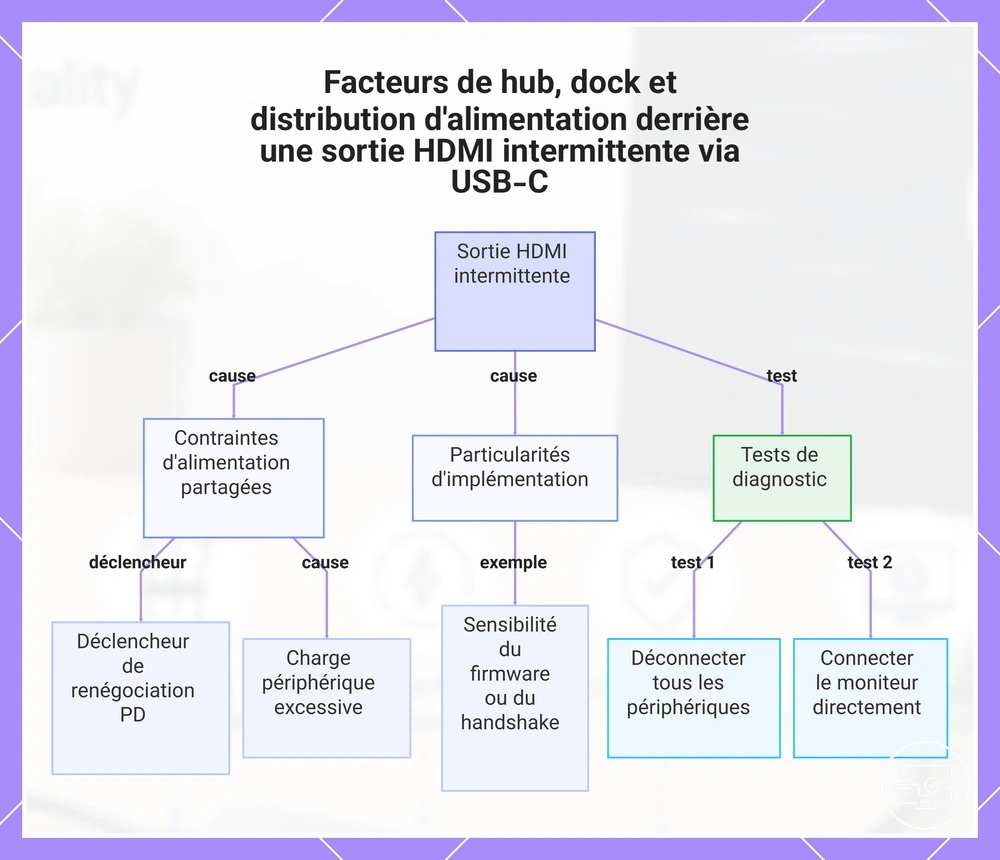
Une sortie HDMI intermittente via un concentrateur ou une station d'accueil provient souvent de contraintes partagées d'alimentation et de bande passante. Le concentrateur ou la station d'accueil puise sur une seule connexion USB-C ; une alimentation marginale ou une charge périphérique excessive — et non un défaut matériel permanent — peut provoquer des coupures ou des clignotements.
- Renégociation PD : Entrée d'alimentation partagée : un changement d'activité de l'appareil déclenche une renégociation, ce qui peut provoquer un bref écran noir ou une coupure.
- Charge périphérique : Des accessoires à forte consommation (disques, périphériques USB, moniteur alimenté) peuvent dépasser la puissance disponible sur le bus, entraînant des coupures intermittentes.
- Particularités d'implémentation : Des sensibilités du firmware ou de la négociation du contrôleur peuvent provoquer de brèves interruptions vidéo lors de changements d'activité USB ou de charge.
Un test contrôlé peut aider à confirmer le facteur : débranchez tous les périphériques sauf le moniteur et l'alimentation ; observez si les coupures cessent. Si la connexion est stable, rebranchez les appareils un par un pour identifier la charge déclenchante.
Autre option : contournez le concentrateur en connectant le moniteur directement à l'ordinateur portable avec un câble connu pour être compatible vidéo ; si les coupures disparaissent, le concentrateur ou sa configuration d'alimentation en est probablement la source. Modifier l'état d'alimentation (chargeur de puissance supérieure ou source certifiée PD) peut révéler une alimentation insuffisante comme cause racine.
Ce graphique montre les principales causes d'une sortie HDMI intermittente via un hub ou un dock et comment les diagnostiquer.
Schémas de surchauffe de l'adaptateur ou du concentrateur et impact de l'accumulation thermique sur la stabilité
L'accumulation thermique est une cause probable lorsque des coupures apparaissent après plusieurs minutes d'utilisation et disparaissent après le refroidissement de l'appareil. Le concentrateur ou l'adaptateur peut réduire les performances ou se réinitialiser à mesure que les températures internes augmentent, entraînant des déconnexions répétées et un transfert de données lent.
Utilisez cette liste de vérification pour confirmer si la chaleur est la cause racine de l'instabilité :
- Notez le délai avant défaillance. Si les coupures commencent régulièrement après une période d'utilisation similaire, l'accumulation thermique est un indicateur courant.
- Observez les comportements de limitation ou de réinitialisation.
- Suivez la fréquence des coupures et la récupération. Des déconnexions fréquentes qui cessent après avoir débranché le concentrateur et l'avoir laissé refroidir suggèrent un motif lié à la chaleur.
Remarque : Une chaleur pendant le fonctionnement normal n'est pas automatiquement un défaut. La température seule ne confirme pas une panne ; c'est la combinaison de la surchauffe avec une dégradation des performances qui indique un problème lié à la chaleur.
Limites d'alimentation du bus et conditions de recharge à l'origine de coupures HDMI
Les limites d'alimentation du bus et les conditions de recharge peuvent provoquer des coupures HDMI lors de l'utilisation d'un concentrateur ou d'une station d'accueil USB-C. Tester avec et sans alimentation externe permet de confirmer si des changements de budget d'alimentation sont en cause.
- Fonctionnement alimenté par le bus : toute l'alimentation provient de l'hôte, ce qui limite le budget d'alimentation disponible. Lorsque l'écran ou d'autres périphériques connectés demandent plus d'énergie que le bus ne peut en fournir, le signal HDMI peut devenir instable et provoquer des coupures intermittentes.
- Recharge (alimentation externe) : fournit une source d'alimentation séparée, mais des changements dans l'état de charge (comme brancher ou débrancher le chargeur) peuvent déclencher une renégociation PD. Cette renégociation réinitialise le budget d'alimentation et peut entraîner une chute et une reconnexion de la liaison HDMI, créant une boucle de coupures.
Conditions logicielles et firmware pouvant ressembler à une défaillance matérielle
Les conditions logicielles et du firmware peuvent imiter les symptômes d'un câble ou adaptateur USB-C vers HDMI défectueux. Validez la couche logicielle avant de remplacer du matériel. Des modifications du pilote GPU, de la mise à jour du système d'exploitation ou du firmware de la station d'accueil peuvent altérer le comportement de négociation, ce qui affecte la stabilité du signal.
La liste de vérification suivante des points de contrôle de mise à jour et de réinitialisation à fort impact peut isoler la cause :
- Mettez à jour le pilote GPU vers la dernière version stable.
- Installez la mise à jour du système d'exploitation la plus récente.
- Rafraîchissez le firmware de la station d'accueil si une station est utilisée.
- Mettez à jour le firmware de l'écran si le moniteur le prend en charge.
Après chaque mise à jour ou rafraîchissement du firmware, testez la connexion et notez si le symptôme change. Si le problème se résout après une mise à jour du firmware, le problème se situait probablement dans la couche de négociation logicielle plutôt que dans le câble ou l'adaptateur. Si les symptômes persistent après tous les points de contrôle, le dépannage matériel devient la prochaine étape appropriée.
Ce graphique montre les points de vérification des mises à jour et l'interprétation des résultats pour déterminer si un problème de connexion USB-C vers HDMI est causé par le logiciel ou nécessite un dépannage matériel.
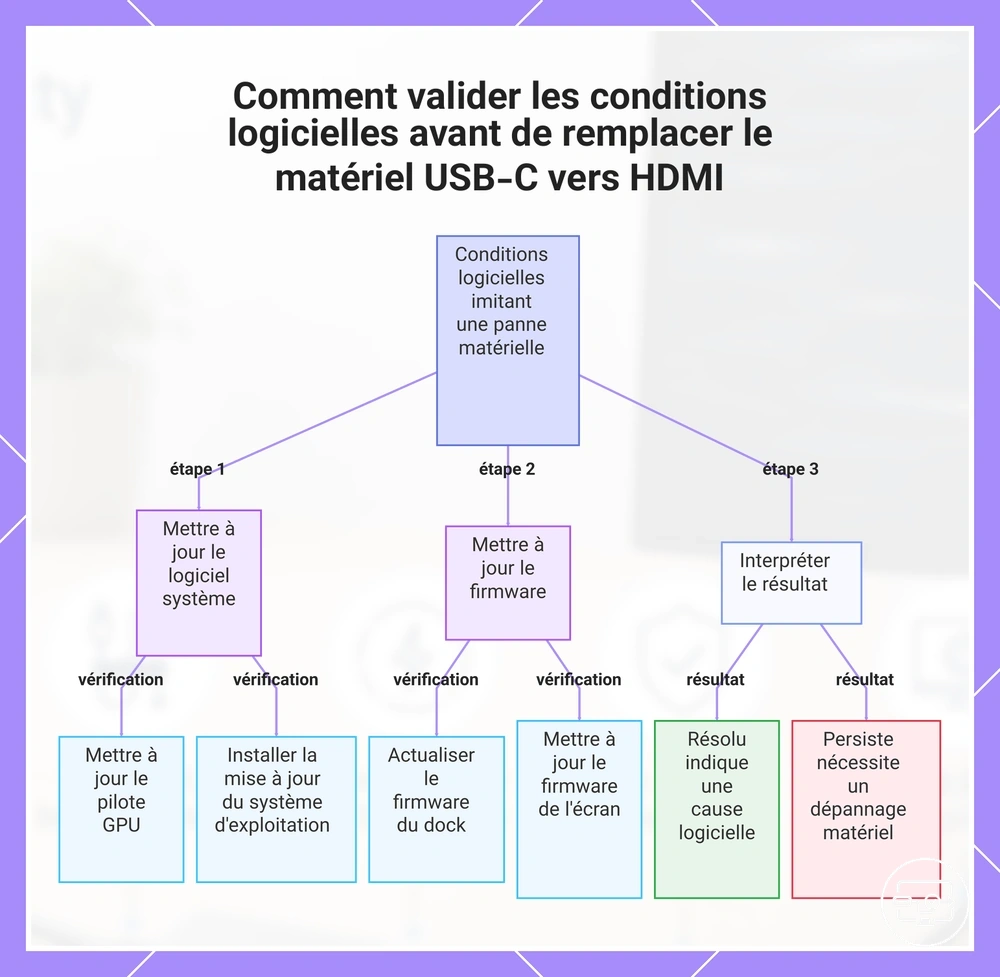
Points de contrôle de mise à jour du pilote, du système d'exploitation et du firmware de l'écran affectant la négociation de la liaison
Les changements de symptômes après chaque point de contrôle de mise à jour isolent la couche — pilote GPU, système d'exploitation, firmware de la station d'accueil ou firmware de l'écran — qui affecte la négociation de la liaison.
- Mise à jour du pilote GPU : Une mise à jour du pilote peut améliorer la négociation de la liaison ou la compatibilité. Si les problèmes de négociation persistent après une mise à jour du pilote, la cause se situe probablement en dehors de la couche logicielle du GPU.
- Mise à jour du système d'exploitation : Les mises à jour du système d'exploitation peuvent affecter la négociation et la stabilité de la liaison. Si les symptômes changent après une mise à jour du système d'exploitation, la couche OS est une source probable ; si les symptômes restent identiques, laissez de côté le dépannage logiciel.
- Mise à jour du firmware de la station d'accueil : Les mises à jour du firmware de la station d'accueil peuvent résoudre des échecs de négociation automatique ou des coupures. Si les symptômes s'améliorent après la mise à jour, la station d'accueil est probablement en cause ; si aucun changement, le problème se situe probablement dans un autre composant.
- Mise à jour du firmware de l'écran : Les mises à jour du firmware de l'écran peuvent ajuster les paramètres de négociation. Si la stabilité s'améliore après la mise à jour, l'écran était le goulot d'étranglement ; si aucun changement, l'écran est moins susceptible d'être la source.
Une séquence d'isolation reproductible pour confirmer la cause racine et décider quoi remplacer
Isolez le maillon défaillant en ne modifiant qu'une seule variable à la fois tout en utilisant le reste de la chaîne du signal comme référence.
- Établissez une référence en connectant la source à un écran avec un câble fonctionnel connu et confirmez que le problème ne se produit pas dans cette configuration.
- Remplacez le câble fonctionnel connu par le câble d'origine. Si le clignotement réapparaît, le câble d'origine est en cause. Répétez pour confirmer.
- Si le câble n'est pas en cause, remplacez l'adaptateur (s'il est utilisé) par un exemplaire fonctionnel connu. Observez le résultat ; si le clignotement cesse, l'adaptateur est en cause. Confirmez en rebranchant l'ancien.
- Si le changement d'adaptateur ne modifie pas le comportement, connectez la source à un écran différent (ou l'écran à une source différente). Observez et documentez le résultat. Si le clignotement cesse, l'écran d'origine est en cause.
- Après chaque remplacement, revenez à la référence et répétez le test ; seul un résultat reproductible implique un composant de manière fiable.
Le tableau suivant présente la logique de changement de test et de résultat utilisée dans la séquence d'isolation :
| Changement de test | Résultat observé | Composant en cause | Action suivante |
|---|---|---|---|
| Remplacer le câble par un câble fonctionnel connu | Le clignotement cesse | Le câble d'origine est en cause | Confirmez en réinstallant le câble d'origine ; si le clignotement revient, remplacez le câble |
| Remplacer l'adaptateur par un adaptateur fonctionnel connu | Le clignotement persiste | L'adaptateur n'est pas en cause | Passez au test de l'écran ou de la source |
| Connecter à un écran différent | Le clignotement cesse | L'écran d'origine est en cause | Confirmez en reconnectant l'écran d'origine ; si le clignotement revient, remplacez ou faites réparer l'écran |
Matrice de référence avec une source, un adaptateur, un câble et un écran
Cette matrice de référence donne un résultat stable ou instable. Un résultat stable indique que les composants principaux sont fonctionnels ; un résultat instable indique un problème dans la chaîne minimale. Répétez le test avant de conclure ; un seul passage peut être trompeur.
| Condition de référence | Résultat | Ce qu'elle exclut ou implique |
|---|---|---|
| Source unique → adaptateur unique → câble unique → écran unique | Stable | Peut exclure la source, l'adaptateur, le câble et l'écran comme cause principale. Le problème implique probablement des concentrateurs, des stations d'accueil ou des périphériques supplémentaires. |
| Même chaîne après répétition du test | Instable | Peut impliquer un ou plusieurs composants de la chaîne. Répétez le test en changeant chaque pièce pour aider à identifier l'élément défectueux. |
Escalade contrôlée de la bande passante jusqu'à l'apparition d'une défaillance
Cette méthode teste une variable à la fois au lieu de modifier plusieurs réglages simultanément. Elle révèle quel facteur dépasse la bande passante et provoque l'instabilité en isolant chaque changement.
- Augmentez la résolution pas à pas à partir d'une référence stable connue. Si elle échoue à une résolution plus élevée mais réussit à celle d'en dessous, le point de rupture peut indiquer un plafond de bande passante à ce niveau de résolution.
- Revenez à la résolution qui fonctionne, puis augmentez le taux de rafraîchissement progressivement. Si la connexion échoue à 60 Hz mais reste stable à 30 Hz, le taux de rafraîchissement peut être le facteur limitant.
- Après avoir établi une combinaison stable de résolution et de taux de rafraîchissement, testez l'activation du HDR. Si l'activation du HDR introduit une instabilité sur un réglage qui fonctionnait auparavant, la surcharge de données supplémentaire peut pousser la demande totale au-delà de la capacité du câble ou de la source.
- Enfin, ajoutez une charge périphérique via la même connexion USB-C — connectez des appareils supplémentaires ou augmentez le débit de données — pour voir si le partage de bande passante déclenche des défaillances. Si la stabilité se dégrade uniquement avec des périphériques actifs, le point de rupture peut refléter une contrainte de bande passante partagée plutôt qu'une limite pure du signal vidéo.
Indices de remplacement pour distinguer un câble défectueux d'un adaptateur défectueux ou d'un concentrateur mal conçu
Pour déterminer si le problème vient du câble, de l'adaptateur ou du concentrateur, utilisez quelques indices d'échange qui confirment quel composant est en cause.
- Échangez le câble. Utilisez un câble compatible vidéo et testez avec un autre écran.
- Échangez l'adaptateur. Utilisez un adaptateur différent ou connectez-vous directement sans adaptateur.
- Échangez le concentrateur. Retirez le concentrateur et connectez l'écran directement à l'ordinateur.
Chaque résultat d'échange indique le composant défectueux et donne un niveau de confiance.
| Résultat de l'échange | Composant en cause (confiance) |
|---|---|
| L'écran fonctionne avec un câble vidéo de remplacement mais pas avec le câble d'origine | Câble d'origine – probable |
| L'écran fonctionne avec un adaptateur différent mais pas avec l'adaptateur d'origine | Adaptateur d'origine – possible |
| L'écran fonctionne lorsque le concentrateur est contourné mais pas lorsqu'il y est connecté | Concentrateur – probable |