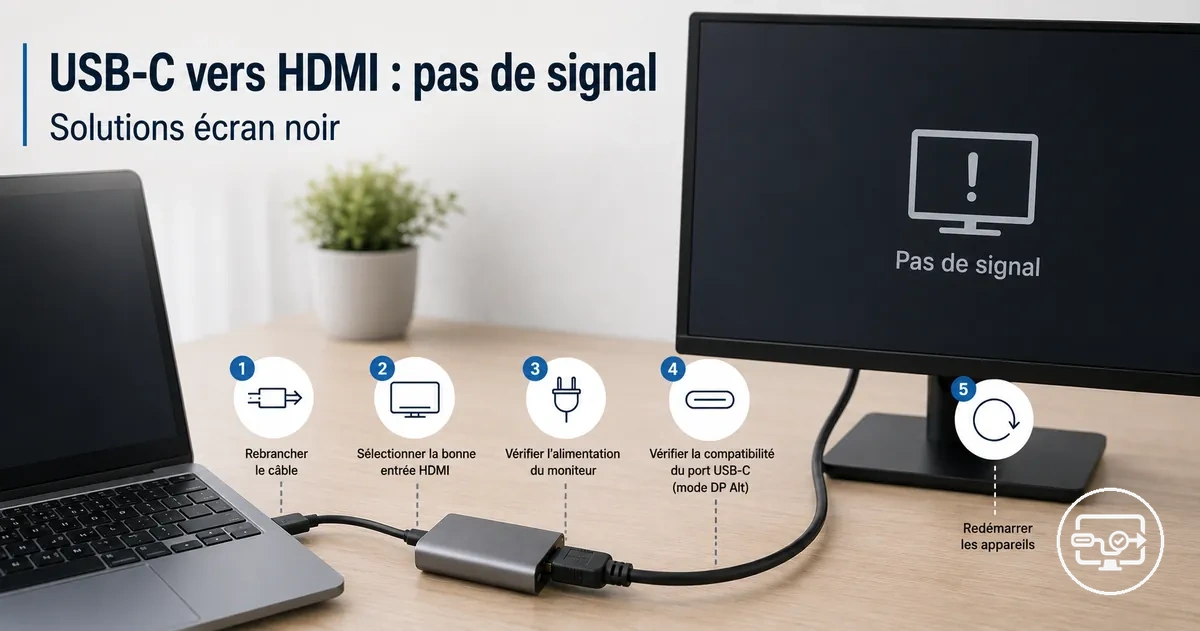
Solutions USB-C vers HDMI : pas de signal ou écran noir
L'absence de signal ou un écran noir sur une connexion USB-C vers HDMI indique généralement une rupture dans le chemin du signal entre l'appareil source, l'adaptateur et l'écran. Les deux symptômes traités sont un moniteur qui détecte une connexion mais affiche un écran noir, ou un moniteur qui n'affiche aucun signal.
Le chemin du signal USB-C vers HDMI peut être divisé en trois domaines :
- Sortie vidéo source – dépend de la prise en charge du DisplayPort Alternate Mode par le port USB-C.
- Chemin de conversion – inclut l'adaptateur, le hub et le câble qui transportent le signal.
- Échange avec l'écran – concerne l'acceptation du signal entrant par le moniteur ou le téléviseur.
Toute solution dépend du domaine qui est en cause.
Il est souvent supposé que n'importe quel port USB-C peut piloter un écran externe, mais la sortie vidéo nécessite généralement la prise en charge du DP Alt Mode par l'appareil source, et de nombreux ports USB-C sont réservés aux données ou à la charge. L'adaptateur ou le hub doit être en état de fonctionnement et correctement connecté. Le moniteur ou le téléviseur spécifique peut ne pas négocier correctement avec le format du signal. L'appareil, le système d'exploitation et l'écran influencent tous la cause première.
Commencez par vérifier que le port USB-C de votre appareil source prend en charge la sortie vidéo et que toutes les connexions sont correctement établies. Passez ensuite à l'adaptateur et au câble, puis aux paramètres de l'écran et à la négociation.
Les symptômes tels que des problèmes audio, un scintillement de l'écran ou des déconnexions intermittentes, plutôt qu'une absence persistante de signal ou un écran noir, peuvent avoir des causes différentes et nécessitent une voie de diagnostic distincte non traitée ici.
Ce qu’indiquent « Pas de signal » et « Écran noir » dans le chemin USB-C vers HDMI
« Pas de signal » et « Écran noir » sont des états signalés par l’écran qui indiquent généralement un échec de la négociation, une sortie vidéo non prise en charge ou une incompatibilité dans le chemin de conversion entre la source, l’adaptateur et le moniteur. Lorsque l’écran reçoit de l’alimentation mais ne peut pas verrouiller un signal vidéo compatible, il affiche un message « Pas de signal » ou reste noir.
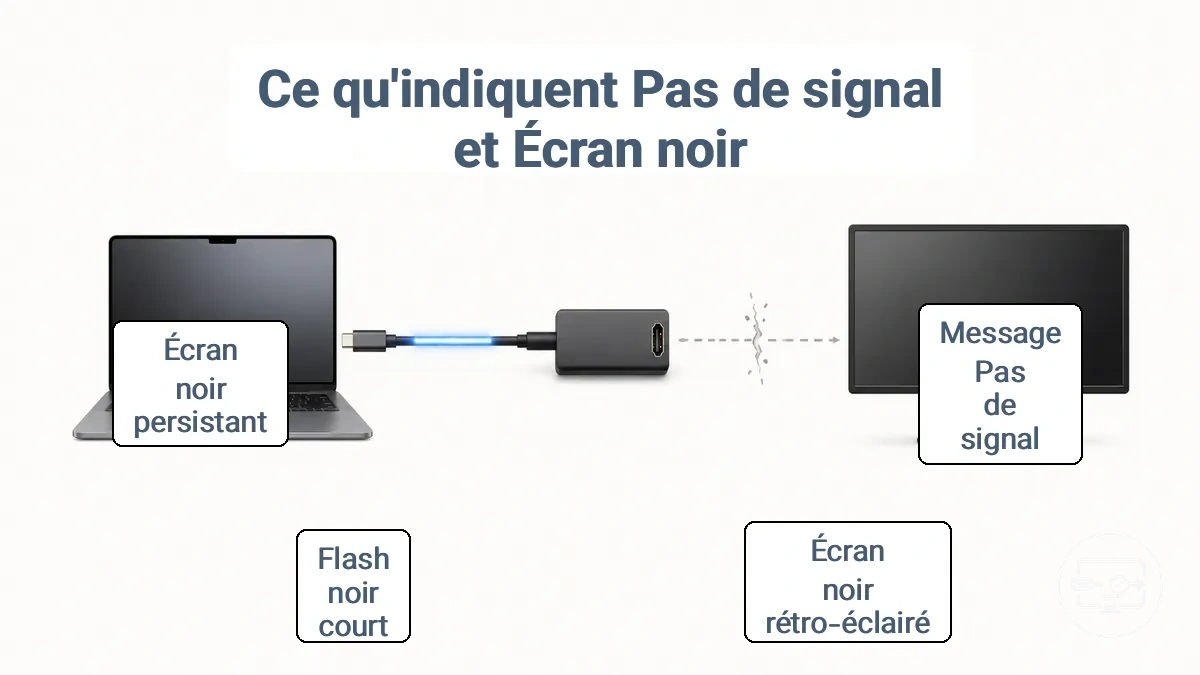
Ces deux symptômes ne sont pas interchangeables, bien qu’ils soient souvent confondus. Un écran noir rétroéclairé signifie généralement que l’écran a détecté un certain signal mais ne peut pas le restituer—souvent en raison d’une négociation ou d’une incompatibilité de mode—tandis qu’un message « Pas de signal » signifie que l’écran n’a trouvé aucune entrée sur la source sélectionnée. La vue d’ensemble USB-C vers HDMI fournit une explication structurée de l’ensemble de la chaîne de signal.
Associer le symptôme à sa couche permet de réduire le diagnostic. Un message « Pas de signal » pointe souvent vers la couche source/sortie : le port USB-C peut ne pas prendre en charge la sortie vidéo, l’adaptateur peut être câblé pour la charge uniquement, ou le chemin de conversion est incomplet. Un écran noir qui apparaît après que l’écran s’est brièvement allumé pointe souvent vers la couche de conversion ou d’entrée/affichage : la négociation peut échouer en raison d’une incompatibilité de bande passante, d’un conflit HDCP, ou d’une résolution incompatible. Utilisez des tests d’isolement—tester l’adaptateur avec un autre appareil ou essayer une connexion HDMI directe—pour confirmer la couche.
La manière dont les écrans signalent généralement ces états distingue ce qu’indiquent « Pas de signal » et « Écran noir » :
- Message « Pas de signal » – L’écran signale qu’il ne peut détecter aucune entrée sur l’entrée HDMI sélectionnée.
- Écran noir rétroéclairé – Le rétroéclairage de l’écran est allumé mais aucun contenu ne s’affiche.
- Bref flash noir suivi d’une image normale – Une renégociation temporaire de la négociation lors d’un changement de résolution ou de fréquence de rafraîchissement. C’est généralement normal et non un défaut.
- Écran noir persistant avec le voyant d’alimentation allumé – L’écran est sous tension et pense qu’une entrée est présente mais ne peut pas verrouiller le signal.
Vérifications rapides d'isolement pour confirmer si le problème vient de l'appareil source, de l'adaptateur ou de l'écran
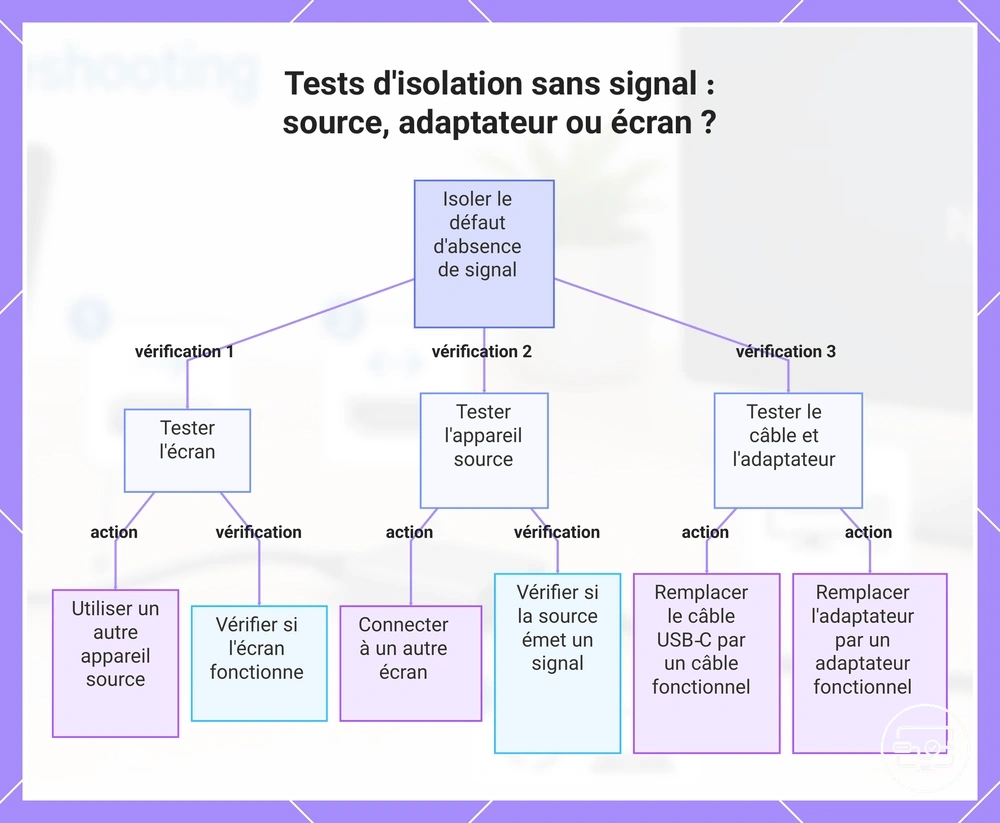
Lorsque votre écran affiche « pas de signal » ou reste noir, remplacer une variable à la fois permet de déterminer si le défaut vient de l'appareil source, de l'adaptateur ou de l'écran. Si ce n'est pas déjà fait, suivez les étapes de configuration pour valider l’essentiel afin d'exclure les simples problèmes de connexion.
Les étapes ci-dessous isolent la couche défaillante en testant chaque composant — source, adaptateur, écran — un remplacement à la fois.
- Testez l'écran avec un autre appareil source (un autre ordinateur portable ou une console de jeu). S'il fonctionne, la source d'origine est probablement en cause. Sinon, l'écran ou son port d'entrée peut être défectueux.
- Testez l'appareil source avec un autre écran. Si le deuxième écran fonctionne, l'écran d'origine ou sa connexion par câble est probablement en cause. S'il échoue aussi, l'appareil source ou l'adaptateur est suspect.
- Remplacez le câble USB‑C par un câble fonctionnel. Si le problème de pas de signal disparaît, le câble était probablement la cause. Si le problème persiste, le câble n'est probablement pas en cause.
- Essayez un autre port HDMI sur l'écran. Si l'image apparaît sur un autre port, le port d'origine est probablement défectueux.
- Retirez tout hub, station d'accueil ou prolongateur intermédiaire, et connectez l'adaptateur directement au port USB‑C de l'appareil source. Si l'écran fonctionne maintenant, le hub ou la station d'accueil introduisait probablement un problème. Sinon, l'adaptateur ou la source reste suspect.
- Testez avec un adaptateur fonctionnel (remplacez l'adaptateur actuel par un autre qui fonctionne). Si un adaptateur différent résout le problème, l'adaptateur d'origine est probablement défectueux. Si les deux adaptateurs échouent, la source ou l'écran est plus probablement le problème.
- S'il est plus facile de changer l'écran, testez d'abord la source avec un autre écran. Cela indique rapidement si la source produit un signal utilisable.
- S'il est plus facile de changer l'adaptateur, testez d'abord avec un adaptateur fonctionnel. Cela réduit le rôle de l'adaptateur sans déplacer l'écran.
Ce diagramme montre les tests d'échange systématiques pour déterminer si un problème d'absence de signal provient de l'appareil source, de l'adaptateur/câble ou de l'écran.
Conditions préalables de sortie vidéo USB-C nécessaires au fonctionnement HDMI
La sortie HDMI via USB-C nécessite un standard compatible vidéo tel que DisplayPort Alt Mode ou Thunderbolt, accompagné d’un adaptateur ou convertisseur compatible. Sans cette prise en charge, l’adaptateur ne peut pas transmettre de signal—la prise en charge de la sortie vidéo est requise.
L’exemple annoté montre ce qu’il faut rechercher sur votre port ou dans la documentation de l’appareil pour identifier les conditions préalables de sortie vidéo USB-C nécessaires au fonctionnement HDMI.
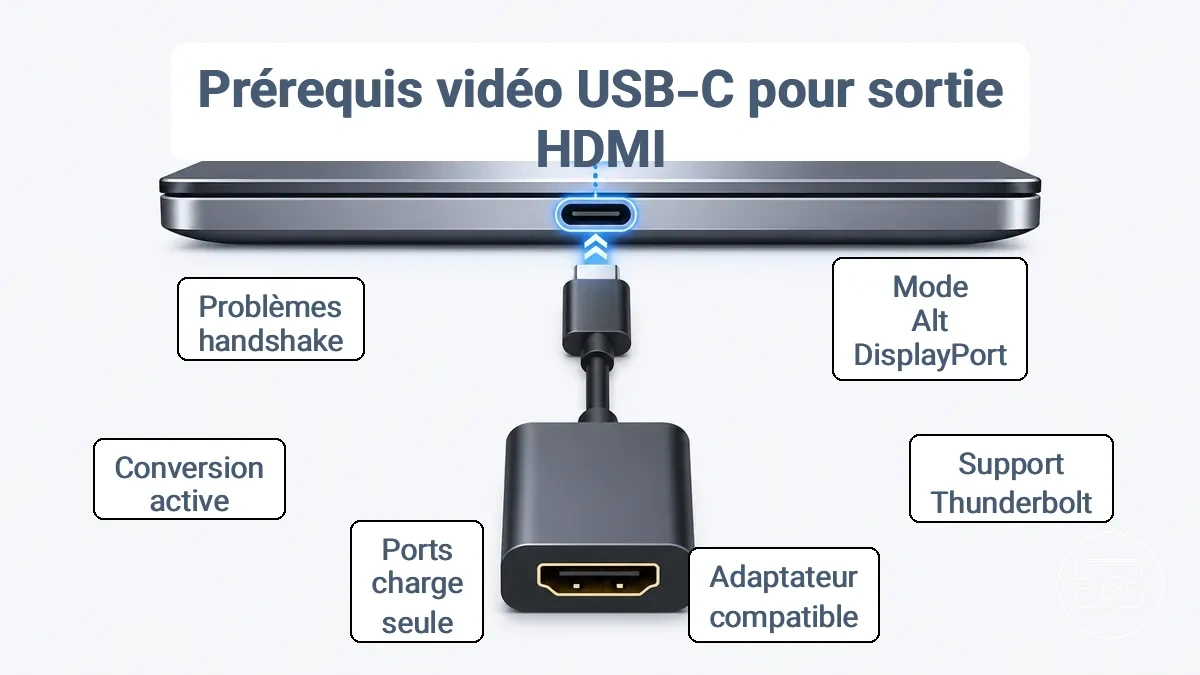
Lorsque le port USB-C ne possède pas de capacité de sortie vidéo (par exemple, charge uniquement ou données uniquement), l’adaptateur ne reçoit aucun signal vidéo et l’écran reste vide. La solution consiste à confirmer que le port prend en charge DisplayPort Alt Mode ou Thunderbolt ; vérifiez la capacité du port avant d’incriminer l’écran. L’utilisation d’un convertisseur ou adaptateur compatible peut alors produire une connexion HDMI stable. Une liste de contrôle des exigences du port vous aide à identifier ce dont votre appareil a besoin.
- Le port USB-C doit prendre en charge DisplayPort Alt Mode ou Thunderbolt pour sortir la vidéo
- Les adaptateurs et convertisseurs doivent être compatibles avec le protocole du port source
- Les ports de charge uniquement et de données uniquement ne peuvent pas sortir de vidéo et ne produisent aucun signal
- Le signal vidéo peut nécessiter un chemin de conversion actif lorsque l’adaptateur utilise des puces DP vers HDMI
- Même avec une capacité présente, des problèmes de négociation peuvent encore provoquer un échec—traités dans la section suivante
Une idée reçue courante est que n’importe quel câble ou adaptateur USB-C peut produire du HDMI, mais seuls les ports compatibles vidéo fonctionnent en raison de conditions préalables strictes. L’explication de l’Alt Mode explique pourquoi un port capable ne signifie pas toujours stable.
La prise en charge du DisplayPort Alt Mode comme principal obstacle de compatibilité
La sortie vidéo USB-C via une connexion HDMI dépend de la prise en charge du DisplayPort Alt Mode par l'appareil source. Ce mode permet au port USB-C de transporter les signaux DisplayPort natifs vers l'adaptateur connecté. Sans Alt Mode, la sortie HDMI n'apparaît pas.
Par exemple, un ordinateur portable qui se charge via USB-C mais n'affiche aucun signal lorsqu'il est connecté à un moniteur HDMI manque souvent de prise en charge du DisplayPort Alt Mode. Les ports Thunderbolt suggèrent souvent une capacité vidéo via le même connecteur, mais la prise en charge réelle de la sortie dépend toujours de ce qu'indiquent les spécifications.
Les indicateurs courants incluent :
- Mention explicite de 'DisplayPort Alt Mode' ou 'DP Alt Mode' dans les spécifications du produit
- Documentation du fabricant mentionnant la prise en charge d'un écran externe via USB-C
- Marquages sur le port, comme une icône DisplayPort ou les lettres 'DP' à côté du connecteur USB-C, qui peuvent indiquer la prise en charge
Limites de l'appareil source empêchant la sortie vers un écran externe même avec le bon adaptateur
Certains appareils sources ne peuvent pas produire de sortie vers un écran externe même lorsque l'adaptateur est correct. Même avec un adaptateur USB-C vers HDMI fonctionnant correctement, une restriction matérielle ou de stratégie système peut provoquer un pas de signal persistant ou un écran noir. Si la sortie vers un écran externe n'est pas prise en charge au niveau de l'appareil, changer d'adaptateur ne produira pas de sortie HDMI.
Il est souvent supposé que tout appareil doté d'un port USB-C peut produire une sortie vers un écran externe. Il s'agit souvent d'une limite de conception ou d'un paramètre désactivé, et non d'un problème de configuration. Confirmez la prise en charge de votre appareil avant de poursuivre le dépannage.
- Limite de conception : Le matériel ou le chipset restreint la sortie vers un écran externe quel que soit l'adaptateur.
- Restriction de stratégie : Sur les appareils gérés, la sortie vidéo externe peut être désactivée via une stratégie logicielle même si le matériel la prend en charge.
Schémas de défaillance de l'adaptateur, du câble et du hub produisant un écran vide
Un écran vide après la connexion d'un adaptateur USB-C vers HDMI résulte généralement d'une défaillance de l'adaptateur, du câble ou du hub qui dégrade le signal vidéo alors que l'appareil est sous tension. La première étape la plus directe consiste à simplifier le chemin du signal.
Ces défaillances suivent des schémas prévisibles dans la manière dont le chemin de conversion gère le signal vidéo. Un adaptateur qui manque de compatibilité de conversion adéquate peut ne délivrer aucun signal, tandis qu'un hub qui partage l'alimentation entre plusieurs sorties peut provoquer des coupures HDMI lorsque sa distribution d'énergie est sollicitée. L'intégrité du câble importe ; un câble long ou endommagé peut introduire une perte de signal pouvant se manifester par un écran noir.
Ce tableau associe les schémas de symptômes courants aux classes de causes probables et fournit une vérification rapide indiquant ce que chaque résultat signifie. Tenez compte des facteurs de stabilité et de câble comme critères supplémentaires lors de l'interprétation des résultats.
| Schéma des symptômes | Classe de cause probable | Vérification rapide | Ce que cela suggère |
|---|---|---|---|
| L'adaptateur fonctionne sur un écran mais pas sur un autre ; pas de signal | Conversion ou compatibilité | Testez avec un autre moniteur ou téléviseur | L'adaptateur peut ne pas prendre en charge la résolution ou l'EDID de cet écran |
| Le hub transmet les données USB mais le HDMI reste noir | Alimentation du hub ou sortie HDMI | Débranchez les autres périphériques USB et réessayez | Le hub peut manquer d'alimentation pour une sortie HDMI stable |
| Écran noir lors de l'utilisation d'un câble HDMI ou USB-C long | Longueur ou intégrité du câble | Remplacez par un câble plus court et de bonne qualité | Les câbles plus longs peuvent dégrader le signal au point de ne plus produire d'affichage |
- Lorsque vous rencontrez un écran vide, commencez par tester avec une connexion directe — adaptateur vers moniteur — en retirant tout hub du chemin.
- Si l'écran fonctionne, le hub introduit probablement un problème de signal ou d'alimentation.
- Remplacez les câbles un par un pour isoler un câble défectueux ; un câble qui fonctionne pour l'USB mais échoue souvent pour la vidéo indique un blindage ou une bande passante insuffisante.
Inadéquations entre conversion active et passive menant à « pas de signal »
Une inadéquation entre les méthodes de conversion active et passive peut déclencher une erreur pas de signal même si tous les ports sont physiquement connectés. Un adaptateur passif ou un câble reposant sur un pass-through basé sur l'Alt Mode peut échouer si la source ne prend pas en charge la signalisation HDMI native, tandis qu'un convertisseur actif doté d'une puce de conversion dédiée peut gérer les sorties DisplayPort ou USB-C qui ne disposent pas de cette prise en charge. Le type de conversion doit correspondre à la sortie source.
L'utilisation d'un chemin de conversion inapproprié entraîne un message pas de signal car l'écran ne reçoit pas de flux vidéo valide. Le type de sortie source — qu'il s'agisse de DisplayPort Alt Mode ou d'USB-C avec vidéo — détermine ce que l'adaptateur doit faire. Si un adaptateur passif attend du HDMI de la part de la source mais que celle-ci fournit un signal DisplayPort nécessitant une conversion, le moniteur peut ne pas le décoder. Tester avec un convertisseur actif fonctionnel ou un câble étiqueté pour conversion HDMI active peut confirmer si l'adaptateur est le problème.
Deux chemins distincts sont à l'origine de cette inadéquation : le pass-through basé sur l'Alt Mode et la puce de conversion.
- Pass-through basé sur l'Alt Mode : Fonctionne uniquement si le port USB-C source produit nativement du HDMI ; aucune conversion active nécessaire ; courant dans les adaptateurs passifs et certains câbles directs.
- Puce de conversion : Utilise un convertisseur actif pour traduire les signaux DisplayPort ou autres en HDMI ; nécessaire lorsque la source ne produit pas de HDMI natif ; typique des adaptateurs actifs et des câbles étiquetés comme actifs ou convertisseurs.
Limitations d'alimentation et de hub perturbant la stabilité de la sortie HDMI
Lorsqu'un écran connecté via un hub présente des écrans noirs intermittents ou des pertes de signal, l'état de négociation et de distribution d'alimentation du hub peut en être la cause. Les hubs alimentés par bus tirent tout le courant du port USB de l'hôte, et leur budget d'alimentation limité peut empêcher le contrôleur HDMI de s'initialiser ou de maintenir une connexion stable.
Les vérifications suivantes aident à déterminer si les limites d'alimentation déstabilisent la sortie HDMI. Si l'écran devient stable après l'ajout d'une alimentation externe, l'instabilité initiale était probablement due à une distribution d'alimentation insuffisante plutôt qu'à un défaut de câble ou de port.
- Confirmez si le hub est alimenté par bus (sans adaptateur externe) ou alimenté en externe.
- Branchez l'adaptateur d'alimentation externe du hub si disponible.
- Retirez les périphériques à forte consommation, tels que les disques externes ou plusieurs câbles de charge, qui peuvent dépasser le budget d'alimentation du hub.
- Testez à nouveau la connexion HDMI après avoir alimenté le hub.
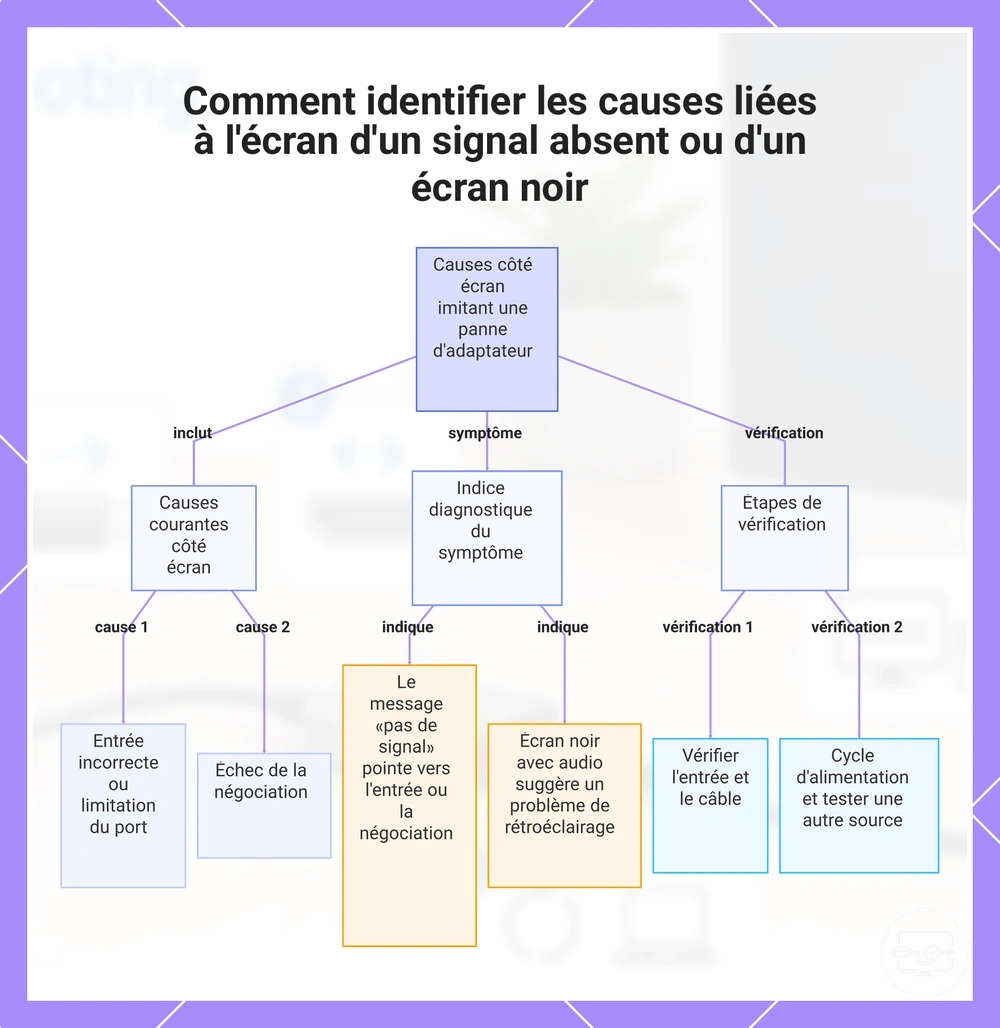
Causes côté écran sur les téléviseurs et moniteurs qui ressemblent à une défaillance de l'adaptateur
Un message pas de signal ou un écran noir sur un téléviseur ou un moniteur peut provenir du côté de l'écran lui-même — via sa sélection d'entrée, la capacité de son port ou son comportement de négociation — plutôt que de l'adaptateur. Avant de supposer que l'adaptateur est défaillant, vérifiez l'état de l'entrée de l'écran.
La capacité du port peut varier selon l'entrée ; certains ports prennent en charge des versions HDMI plus anciennes ou des modes spécifiques. Un échec de négociation entre la source et l'écran peut provoquer un écran noir. Distinguer un message « pas de signal » d'une image noire aide : un message « pas de signal » oriente vers des problèmes d'entrée ou de négociation, tandis qu'un écran noir avec audio peut indiquer un problème de rétroéclairage.
Éliminez les blocages côté écran en vérifiant ces points courants :
- Confirmez que la bonne entrée HDMI ou source est sélectionnée sur le téléviseur ou le moniteur.
- Vérifiez que le câble est complètement inséré et non endommagé.
- Testez avec un autre appareil source pour isoler le comportement de négociation de l'écran.
- Coupez puis rétablissez l'alimentation de l'écran en le débranchant pendant 30 secondes pour réinitialiser la négociation et la détection du port.
Testez à nouveau après avoir modifié une variable de l'écran à la fois, par exemple en passant à une entrée différente ou en essayant un autre câble.
Ce graphique montre les problèmes courants côté écran qui provoquent un signal absent ou un écran noir sur un téléviseur ou un moniteur, vous aidant à les distinguer d'une panne d'adaptateur et à vérifier chaque cause.
Sélection d'entrée, comportement du port HDMI et paramètres masquant souvent le signal
Un écran noir ou un message « pas de signal » signifie souvent que la sélection d'entrée de l'écran, le comportement du port HDMI ou un paramètre masque un signal valide. Cela peut se produire lorsque la mauvaise entrée est sélectionnée, qu'un port différent a des capacités différentes ou que la négociation HDMI échoue. Effectuez ces vérifications avant de remplacer les adaptateurs.
- Parcourez les sources d'entrée disponibles à l'aide du bouton Input ou Source jusqu'à ce que l'image apparaisse.
- Essayez un autre port HDMI. Si le signal apparaît, le port d'origine peut nécessiter une réparation.
- Si disponible, activez ou désactivez le mode de compatibilité dans les paramètres HDMI de l'écran. Ce mode peut aider lorsque la source utilise un format de signal que l'écran ne reconnaît pas.
- Coupez puis rétablissez l'alimentation de l'écran et de l'appareil source. Débranchez les deux du secteur, puis rebranchez d'abord l'écran, puis la source, pour réinitialiser la négociation HDMI.
Les inadéquations d'EDID, résolution, fréquence de rafraîchissement, HDR et HDCP qui déclenchent un écran noir
Un mode de sortie incompatible peut produire un écran noir même lorsque la connexion est par ailleurs détectée. L'inadéquation peut se produire dans les informations de négociation — EDID, résolution, fréquence de rafraîchissement, HDR ou HDCP — que les appareils échangent lors de la négociation du lien. Baisser temporairement la résolution à 1080p ou réduire la fréquence de rafraîchissement peut aider à identifier l'inadéquation de mode. Attention : il s'agit de modifications temporaires réservées au diagnostic.
Le tableau ci-dessous associe les changements de mode courants aux vérifications diagnostiques et à ce que suggère le résultat.
| Changement de mode | Vérification | Résultat attendu | Ce que cela suggère |
|---|---|---|---|
| Baisser la résolution à 1080p | Stabilité du signal | L'écran apparaît probablement | Inadéquation possible de résolution ou d'EDID |
| Réduire la fréquence de rafraîchissement à 60 Hz | Capacité de la fréquence de rafraîchissement | L'écran apparaît probablement | Problème possible de négociation de la fréquence de rafraîchissement |
| Désactiver le HDR | Négociation HDR | L'écran apparaît probablement | Problème possible de compatibilité HDR |
Un cas particulier : si l'écran noir se produit uniquement pendant du contenu protégé (par exemple, Netflix ou Blu-ray), l'inadéquation peut impliquer le HDCP. Dans ce cas, baisser la résolution ou désactiver le HDR peut ne pas aider ; une connexion directe sans convertisseurs peut être une étape de diagnostic plus fiable.
Problèmes de configuration du système d'exploitation et des graphismes empêchant la détection de l'écran externe USB-C
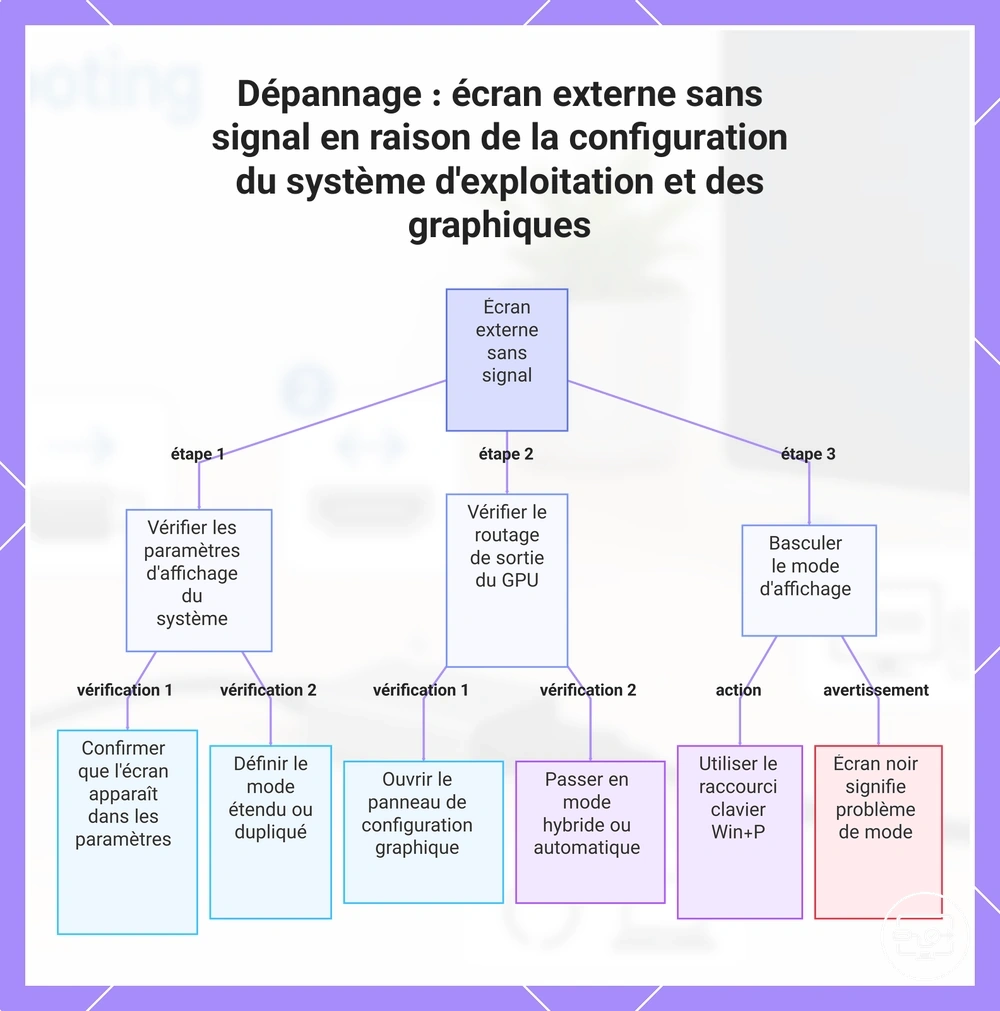
Lorsqu'un écran externe n'affiche aucun signal malgré un port USB-C capable, la cause se trouve souvent dans les paramètres d'affichage du système d'exploitation ou le routage de la sortie graphique plutôt que dans le matériel du port. Commencez par vérifier la détection et le mode de sortie.
Utilisez ces vérifications pour déterminer si les paramètres de détection de l'écran ou le routage de sortie GPU bloquent l'écran externe. Testez à nouveau après chaque modification.
- Confirmez que l'écran externe apparaît dans les paramètres d'affichage du système et qu'il est configuré en étendu ou en dupliqué.
- Ouvrez le panneau de configuration graphique pour voir quel GPU est affecté à la sortie du moniteur externe.
- Si un mode GPU dédié uniquement (par exemple, dGPU dans le BIOS) est actif, passez en mode hybride ou automatique pour rétablir la détection de l'écran.
- Basculez le mode d'affichage à l'aide du raccourci clavier (par exemple, Win+P) pour parcourir les options disponibles.
Un écran noir ne signifie pas toujours un port mort ou un câble défectueux. Si l'écran est détecté mais reste noir, traitez-le comme un problème de mode ou de négociation plutôt que comme un problème de capacité du port. Passez à la réinstallation des pilotes ou aux mises à jour du microprogramme seulement lorsque ces vérifications de base échouent.
Ce graphique présente les vérifications clés pour déterminer si les paramètres d'affichage du système d'exploitation ou le routage du GPU bloquent un écran externe connecté via USB-C.
Problèmes de sélection et de détection du mode d'affichage qui maintiennent la sortie désactivée
La sortie peut rester désactivée lorsqu'aucun mode d'affichage n'est sélectionné, souvent après un changement d'écrans, la déconnexion d'un moniteur ou un redémarrage avec plusieurs écrans, laissant un écran noir. Ces étapes supposent que le port, le câble et le chemin de l'adaptateur sont déjà compatibles. Appliquez les actions ci-dessous pour réactiver la sortie.
- Passez du mode écran unique au mode Dupliqué ou Étendu dans les paramètres d'affichage – basculer la disposition peut forcer le système à réaffecter la sortie désactivée.
- Sélectionnez la sortie correcte dans le menu de sélection d'écran – s'assurer que le moniteur visé est sélectionné réactive souvent son signal.
- Utilisez l'option Détecter l'écran pour rechercher les écrans connectés – cela peut détecter un moniteur qui n'a pas été reconnu automatiquement.
- Modifiez la résolution pour une valeur prise en charge – une résolution incompatible peut maintenir la sortie désactivée ; la baisser peut ramener l'affichage.
- Rebranchez le câble ou coupez puis rétablissez l'alimentation de l'écran – une brève déconnexion réinitialise la détection et peut activer la sortie.
Régressions de pilote, microprogramme et mises à jour qui perturbent le chemin de sortie HDMI
Lorsqu'une connexion USB-C vers HDMI cesse d'afficher un signal après avoir fonctionné, une modification récente due à une mise à jour est une cause probable. Les mises à jour du système d'exploitation, les mises à jour du pilote GPU ou les mises à jour du microprogramme pour le contrôleur USB peuvent introduire des régressions qui perturbent la sortie vidéo. Notez ce qui a été modifié récemment avant de poursuivre le dépannage.
Identifiez la mise à jour qui a pu déclencher le problème. Appliquez uniquement les mises à jour de microprogramme approuvées et évitez les flashes BIOS risqués afin que le processus reste réversible. Testez à nouveau la connexion après chaque modification sûre pour confirmer si la régression est résolue.
Priorisez les vérifications de régression par rapport aux ajustements de configuration lorsque les changements matériels ne modifient pas les résultats et que la configuration fonctionnait auparavant. La liste de contrôle suivante couvre les actions sûres et réversibles pour isoler une régression liée à une mise à jour :
- Revenez à une version antérieure du pilote GPU qui fonctionnait avant la mise à jour.
- Réinstallez le pilote GPU actuel en utilisant une option d'installation propre si disponible.
- Désinstallez la mise à jour Windows ou le correctif du système d'exploitation le plus récent qui coïncide avec le problème.
- Vérifiez s'il existe une mise à jour du microprogramme pour le contrôleur USB-C ou la station d'accueil sur le site de support du fabricant.
- Restaurez le système à un point de restauration créé avant la mise à jour.
Ordre de connexion et séquence de réinitialisation pour rétablir une négociation HDMI bloquée
Une séquence de réinitialisation rétablit souvent les couches de négociation et de détection, résolvant une négociation HDMI bloquée qui provoque un écran noir ou une absence de signal.
Les négociations bloquées résultent souvent d'un démarrage échoué ou d'une séquence de mise sous tension incorrecte des appareils. Une mise hors tension contrôlée et une reconnexion dans le bon ordre efface ces états si la configuration est par ailleurs compatible. Suivez l'ordre exactement une fois, puis testez.
Le diagramme illustre l'ordre de connexion et la séquence de réinitialisation pour rétablir une négociation HDMI bloquée.
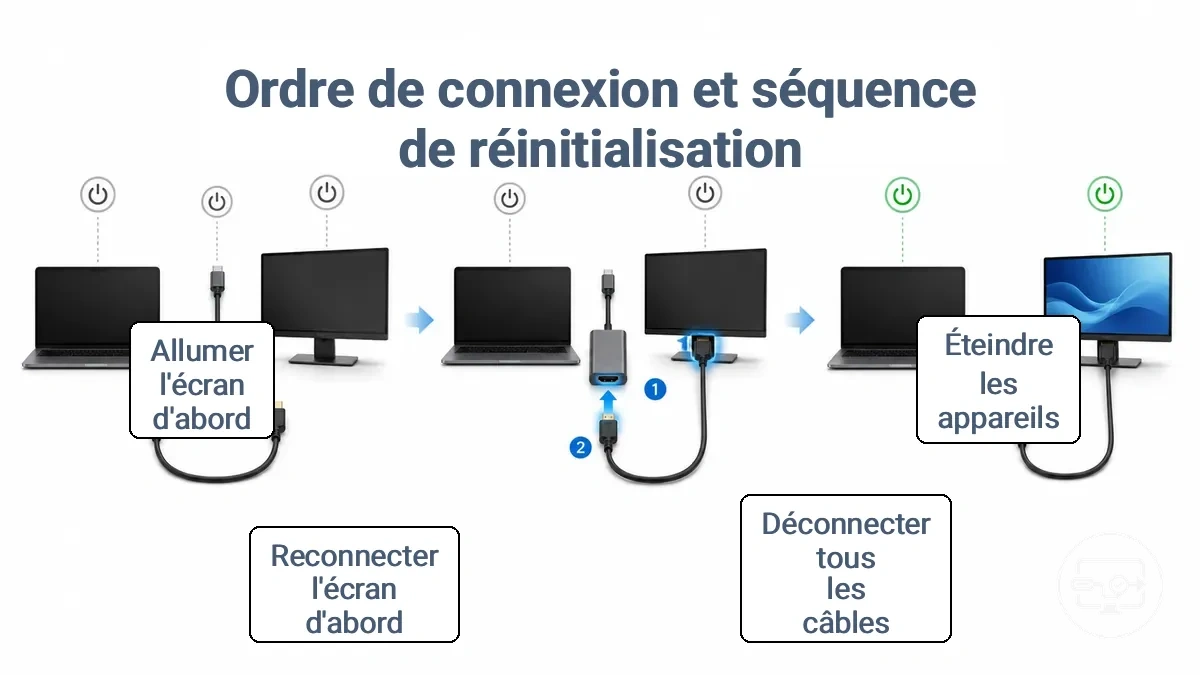
- Éteignez tous les appareils (source, hub et écran). Cela efface l'état de négociation stocké sur chaque couche — l'écran ne conserve plus d'ancien EDID, le hub réinitialise sa négociation et le GPU cesse la détection. Vérifiez que tous les voyants sont éteints et qu'aucun signal n'est en attente.
- Débranchez l'adaptateur USB-C de la source. Cela amène la source à réinitialiser sa négociation USB-C et DisplayPort. Vérifiez que la source n'essaie plus de produire une sortie vidéo vers l'adaptateur.
- Débranchez le câble HDMI de l'adaptateur et de l'écran. Cela supprime le chemin de négociation EDID et HDCP. Confirmez que l'écran affiche un message « aucune entrée », indiquant que la liaison est rompue.
- Rebranchez d'abord le câble HDMI à l'écran, puis à l'adaptateur. Cela permet à l'écran de fournir son EDID avant que la source ne commence la négociation. Vérifiez que l'écran affiche un message de source connectée ou reste en veille.
- Rebranchez l'adaptateur USB-C à la source. Cela déclenche une nouvelle négociation du hub et une détection du GPU. Vérifiez que la source détecte un écran et commence à transmettre un signal.
- Allumez d'abord l'écran, puis allumez la source. Cela aide la source à voir les capacités de l'écran pendant la négociation. Confirmez qu'une image apparaît en quelques secondes.
- Si aucun signal n'apparaît, attendez 10 secondes et répétez toute la séquence une fois. Le deuxième passage complète souvent une réinitialisation partielle. Si la deuxième tentative échoue également, le problème peut relever de la compatibilité plutôt que d'une négociation bloquée.
Attention : évitez de brancher et débrancher à plusieurs reprises l'adaptateur USB-C à chaud pendant le dépannage, car cela peut solliciter le connecteur et provoquer des échecs de négociation intermittents.
Lorsque la connexion s'établit brièvement puis redevient noire
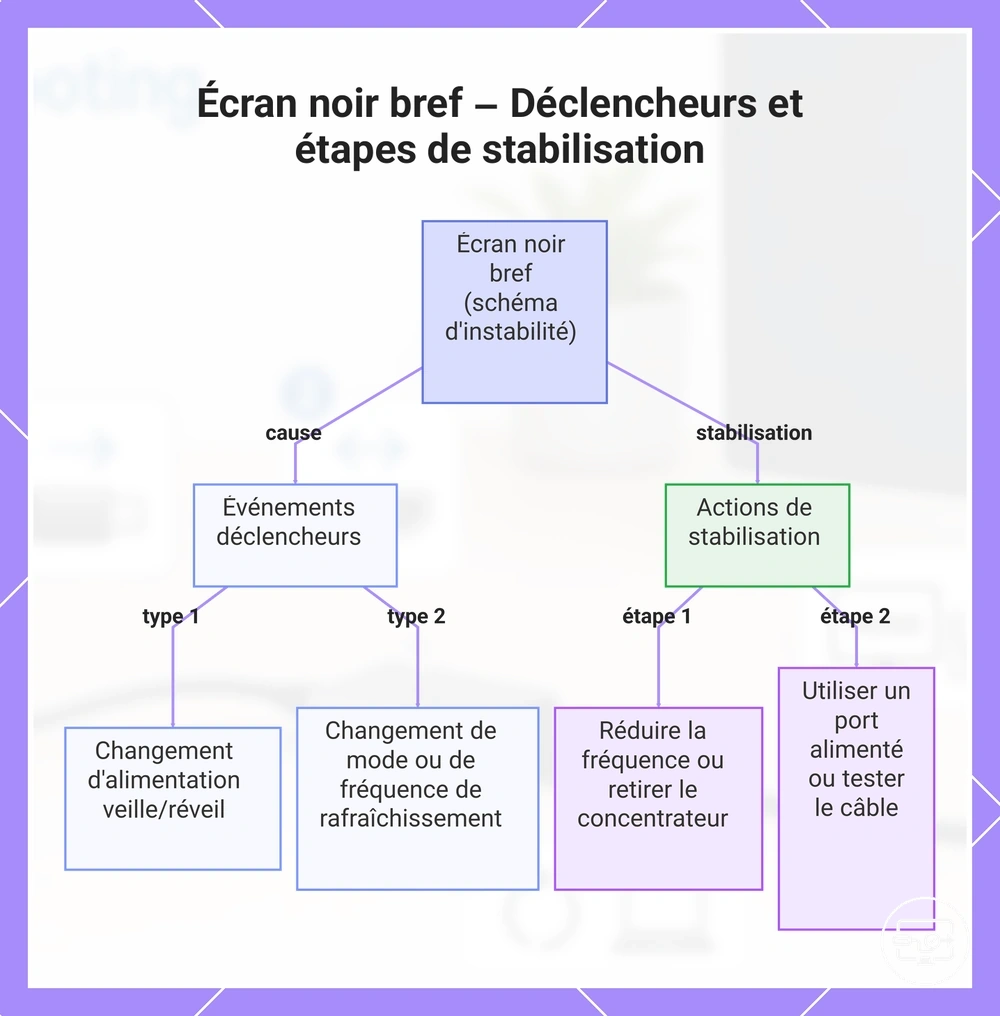
Une connexion brève qui devient noire signale un schéma d'instabilité, pas une panne permanente. Cela indique le plus souvent une consommation électrique, des limites de bande passante, un changement de mode ou de fréquence de rafraîchissement, ou un mouvement du câble comme déclencheur.
Après le branchement ou le réveil, l'image apparaît stable, mais un déclencheur — comme le lancement d'un jeu, le déplacement de la souris ou un changement de fréquence de rafraîchissement — provoque ensuite une coupure noire. La perte de signal se répète à mesure que le système réessaie la même liaison instable. Deux familles de déclencheurs courantes sont les changements d'état d'alimentation veille/réveil et les changements de mode (résolution ou fréquence de rafraîchissement) que le câble ou le hub peut ne pas soutenir.
Pour stabiliser, commencez par identifier le déclencheur. Si la coupure noire survient après un changement de mode, réduisez la fréquence de rafraîchissement (par exemple, à 60 Hz) ou retirez un hub intermédiaire ; si la consommation électrique est probable, utilisez un port USB‑C alimenté ou un hub auto‑alimenté ; un mouvement du câble peut provoquer un scintillement intermittent vers le noir — testez en bougeant le câble près du connecteur. Testez à nouveau après un changement de stabilisation à la fois. Lorsque la connexion est brève puis devient noire, ces causes sont les plus probables :
- Consommation électrique – surtout après veille/réveil si le port USB‑C ne peut pas fournir assez d'énergie.
- Changement de mode – modification de la résolution ou de la fréquence de rafraîchissement que le câble peut ne pas soutenir.
- Mouvement du câble – écran noir intermittent lorsque le câble est déplacé près du connecteur.
- Limitation de bande passante – un câble long ou de spécification faible peut ne pas transporter le signal requis à la résolution et à la fréquence de rafraîchissement actuelles.
- Négociation du pilote – le GPU peut échouer à renégocier la liaison d'affichage après un déclencheur.
Ce diagramme présente les déclencheurs courants d'un écran noir bref après la connexion et les actions de stabilisation recommandées.
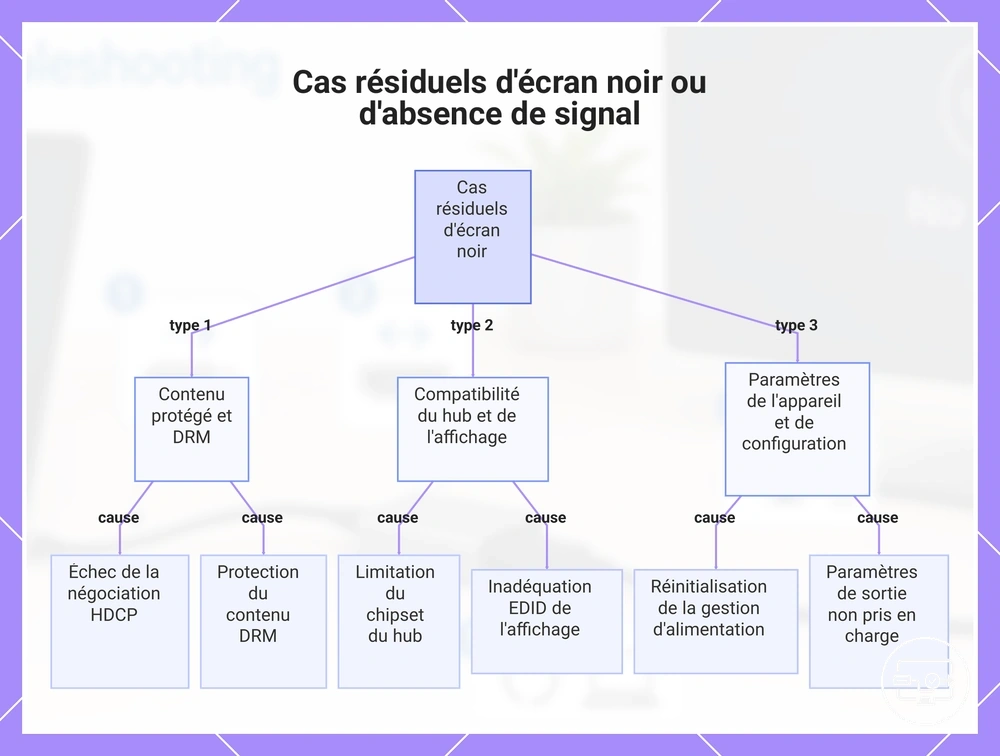
Cas résiduels qui ne correspondent pas aux schémas de défaillance principaux
Les cas résiduels dépendent de l'appareil et de la configuration. Pour le flux de dépannage principal, retour au dépannage par symptôme. Les réponses restent conditionnelles à l'appareil et à la configuration.
Le contenu protégé peut-il provoquer un écran noir ?
Oui, le contenu protégé peut déclencher un écran noir lorsque la négociation HDCP échoue. Cela dépend de l'appareil source et de la configuration de l'écran. Utiliser différents ports ou câbles peut aider dans certaines configurations.
Un écran fonctionne-t-il tandis qu'un autre n'affiche aucun signal ?
Oui, un écran peut fonctionner tandis qu'un autre n'affiche aucun signal lorsque la compatibilité diffère entre les écrans. Ce cas résiduel dépend des résolutions prises en charge par l'écran et des données EDID. Essayer un autre écran ou ajuster la sortie graphique peut résoudre le problème.
Pourquoi l'écran devient-il noir uniquement pendant la lecture vidéo ?
Un écran noir uniquement pendant la lecture vidéo peut indiquer des problèmes HDCP ou DRM plutôt qu'un défaut de câble dans certaines configurations, souvent dû au fait que l'écran ou l'adaptateur ne prend pas entièrement en charge le contenu protégé. Vérifier la version HDCP de l'écran ou utiliser une autre application de lecture peut aider.
La connexion via un hub ou une station d'accueil peut-elle provoquer un écran noir ?
Oui, la connexion via un hub ou une station d'accueil peut provoquer un écran noir si le hub ne transmet pas intégralement le signal vidéo. Cela dépend du chipset du hub et de la configuration de sortie. Se connecter directement à l'appareil peut permettre de tester si le hub est la cause.
Que se passe-t-il lorsque l'appareil sort de veille ?
Un écran noir après la sortie de veille peut se produire si l'écran ne se réinitialise pas correctement. Ce cas résiduel dépend des paramètres de gestion d'alimentation de l'appareil. Désactiver et réactiver l'écran dans les paramètres système peut souvent rétablir le signal.
Les différences de configuration entre appareils peuvent-elles provoquer une absence de signal ?
Oui, les différences de configuration entre appareils peuvent provoquer une absence de signal lorsque les paramètres de sortie, comme la fréquence de rafraîchissement ou la profondeur de couleur, ne sont pas pris en charge par l'écran. Ce cas résiduel dépend de la combinaison spécifique de l'appareil et de l'écran. Ajuster les paramètres de sortie à une résolution inférieure peut résoudre le problème.
Un écran noir se produit-il avec certaines résolutions d'affichage ou fréquences de rafraîchissement ?
Un écran noir peut se produire lorsque la résolution ou la fréquence de rafraîchissement de sortie dépasse les capacités de l'écran. Cela apparaît souvent avec des écrans plus anciens ou certains moniteurs. Modifier la sortie vers une résolution standard est une première vérification sûre.
Ce diagramme montre les cas résiduels courants de problèmes d'écran noir ou d'absence de signal qui dépendent de l'appareil et de la configuration, notamment HDCP, la compatibilité des hubs et les paramètres de l'appareil.