
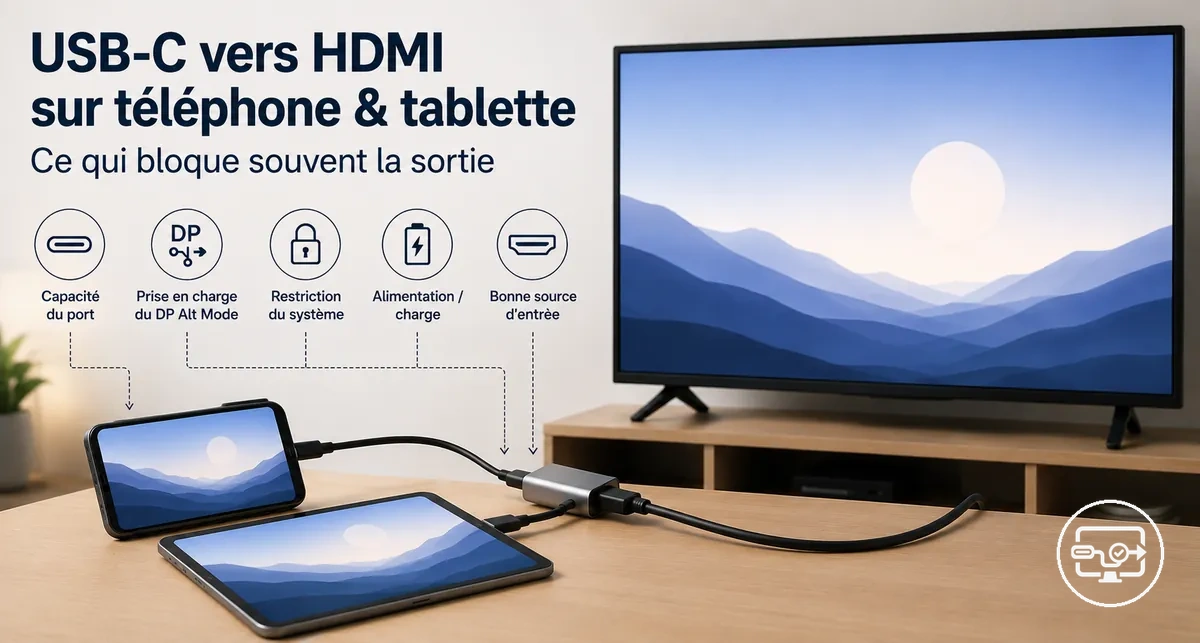
Compatibilité USB-C vers HDMI pour téléphones et tablettes : ce qui détermine la sortie et pourquoi elle échoue souvent
La compatibilité USB-C vers HDMI pour téléphones et tablettes dépend de :
- la capacité de sortie vidéo de l'appareil
- la voie de l'accessoire
- la négociation avec l'écran
Une connexion fonctionnelle permet au téléphone ou à la tablette d'envoyer de la vidéo vers un téléviseur ou un moniteur, mais la simple forme physique du connecteur USB-C n'équivaut pas à une prise en charge de la sortie vidéo – le port doit inclure le Mode Alternatif DP pour que les signaux vidéo puissent passer.
Un scénario typique illustre ce décalage : un utilisateur branche un câble USB-C vers HDMI sur un téléphone ou une tablette et ne voit aucun signal sur l'écran externe. Pour une vue d'ensemble de la façon dont la sortie vidéo USB-C varie selon les appareils, consultez le hub compatibilité USB-C vers HDMI.
De nombreux utilisateurs supposent que n'importe quel câble ou adaptateur USB-C fonctionnera avec n'importe quel téléphone ou tablette, mais la voie de l'accessoire – qu'il s'agisse d'un câble passif, d'un adaptateur actif ou d'un hub – peut introduire des contraintes de compatibilité supplémentaires.
Si l'une de ces trois variables est incompatible, la sortie vidéo peut ne pas apparaître.
Lorsque la sortie vidéo échoue, la cause peut provenir de l'appareil lui-même ou de l'accessoire. Cette page fait la distinction entre les limitations liées à l'appareil – comme un port dépourvu du Mode Alternatif DP – et les problèmes liés à l'accessoire, comme un câble incompatible ou des incohérences d'alimentation électrique. Comprendre cette séparation aide les utilisateurs à identifier le principal goulot d'étranglement.
Comme les symptômes – absence de signal, scintillement ou absence d'affichage – sont similaires quelle que soit la cause profonde, les utilisateurs se trompent souvent de diagnostic. Vérifier d'abord les trois variables déterminantes offre un moyen systématique de déterminer si la responsabilité incombe au téléphone ou à la tablette, au câble ou à l'adaptateur, ou à la négociation avec l'écran.
Ce que « USB-C vers HDMI » signifie sur les téléphones et tablettes et ce que cela n'implique pas
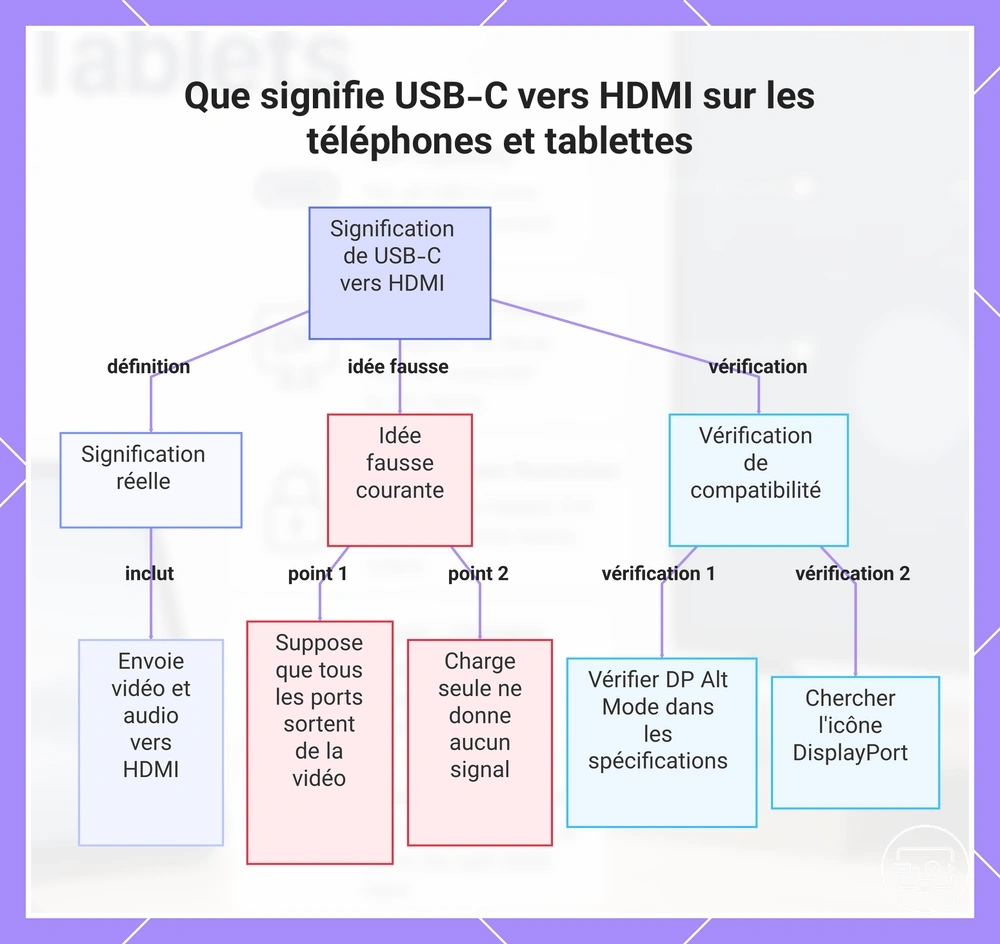
USB-C vers HDMI sur les téléphones et tablettes est le processus d'envoi de vidéo et d'audio depuis le port USB-C d'un appareil vers un écran HDMI via un adaptateur ou un câble compatible. Cela ne signifie pas que chaque port USB-C peut produire une sortie vidéo ; le port doit prendre en charge le Mode Alternatif DisplayPort (Mode Alternatif DP) ou un standard vidéo similaire.
Beaucoup supposent qu'un port USB-C signifie automatiquement qu'une sortie HDMI est possible. En réalité, de nombreux ports USB-C sur téléphones et tablettes gèrent uniquement la charge et le transfert de données.
Par exemple, connecter un téléphone avec un port USB-C uniquement dédié à la charge à un téléviseur via un câble USB-C vers HDMI n'affichera généralement aucun signal.
Pour vérifier la compatibilité, recherchez la prise en charge du Mode Alternatif DP dans les spécifications de l'appareil ou une icône DisplayPort près du port USB-C.
Ce graphique explique la définition de USB-C vers HDMI, l’idée fausse courante selon laquelle tous les ports USB-C prennent en charge la vidéo, et la vérification de compatibilité avec DP Alt Mode.
Pourquoi les ports USB-C des téléphones et tablettes ne sont pas tous capables de sortie HDMI
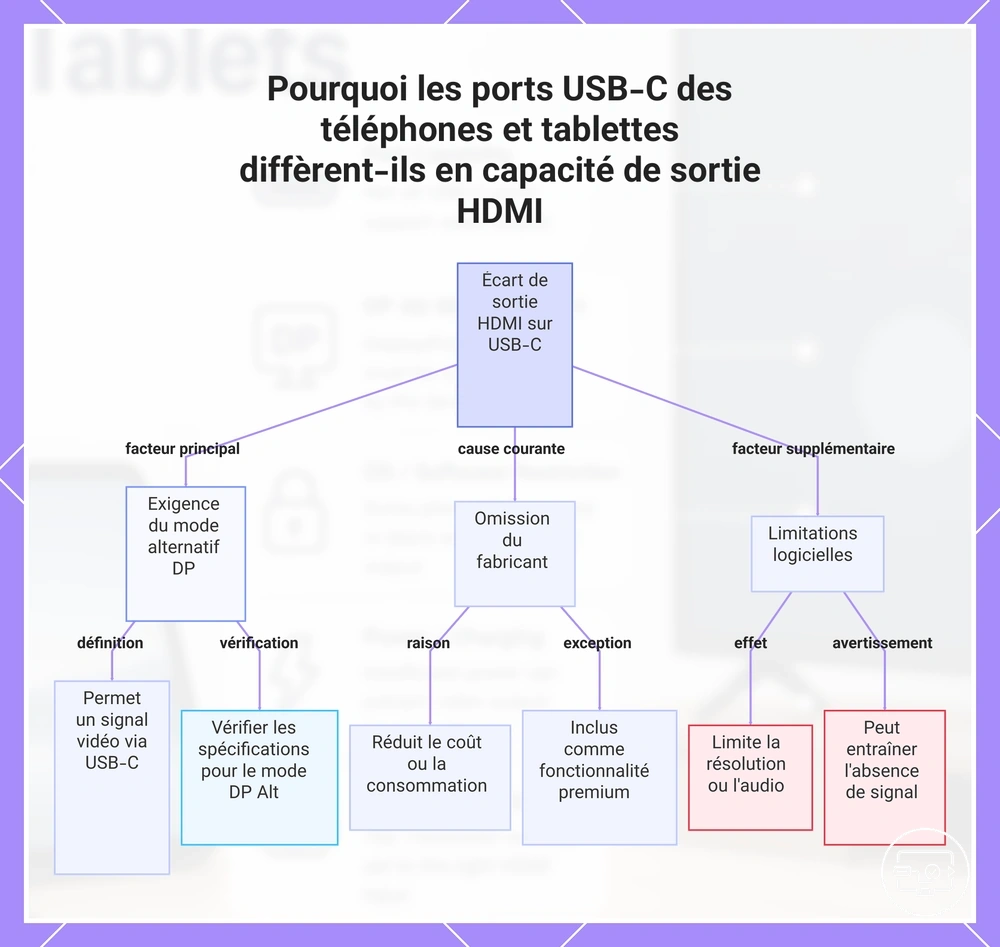
Les ports USB-C des téléphones et tablettes varient dans leur capacité à produire une sortie HDMI car le port lui-même n'est qu'un connecteur physique, et l'ensemble des fonctionnalités sous-jacentes dépend des choix du fabricant de l'appareil. Un port USB-C peut prendre en charge la charge et le transfert de données, mais ne pas disposer du mode alternatif nécessaire à la sortie vidéo. Deux appareils avec des ports USB-C d'apparence identique peuvent donc se comporter différemment lorsqu'ils sont connectés au même adaptateur ou câble HDMI.
- Mode Alternatif DisplayPort (Mode Alternatif DP) est la principale exigence matérielle. Le Mode Alternatif DP permet à la connexion USB-C de transporter un signal vidéo vers un écran externe. Sans Mode Alternatif DP, le port ne peut généralement pas produire de sortie vidéo via HDMI, même avec un adaptateur compatible. De nombreux téléphones et tablettes omettent cette fonctionnalité pour réduire le coût ou la consommation électrique, tandis que d'autres l'incluent comme une capacité premium. La version USB seule ne garantit pas la prise en charge de la sortie vidéo ; la présence du Mode Alternatif DP est le facteur déterminant.
- Système d'exploitation et prise en charge du mode de sortie influencent également la compatibilité. Certains appareils limitent la sortie vidéo à des modes spécifiques, comme le simple mirroring d'écran, tandis que d'autres permettent l'utilisation d'un bureau étendu. Même lorsqu'un téléphone ou une tablette dispose du Mode Alternatif DP, le système d'exploitation peut limiter la résolution ou désactiver l'audio via HDMI. Des décisions logicielles peuvent provoquer un message aucun signal sur le téléviseur ou le moniteur, même si la connexion matérielle semble correcte.
Deux utilisateurs achètent le même adaptateur USB-C vers HDMI. L'un connecte une tablette qui prend en charge le Mode Alternatif DP et voit l'affichage apparaître immédiatement. L'autre connecte un téléphone qui n'a pas le Mode Alternatif DP et n'obtient aucun signal. L'adaptateur est le même, mais la capacité du port diffère.
Vérifier les spécifications techniques de l'appareil pour le Mode Alternatif DP ou la prise en charge de la sortie vidéo permet d'éviter des achats inutiles en confirmant la compatibilité.
Ce graphique explique les principales raisons matérielles et logicielles pour lesquelles des ports USB-C d'apparence identique peuvent ne pas prendre en charge la sortie HDMI, et comment vérifier la compatibilité.
Indicateurs courants au niveau de l'appareil liés à la prise en charge de la sortie HDMI
Les indicateurs courants au niveau de l'appareil peuvent indiquer si un téléphone ou une tablette prend en charge la sortie HDMI via USB-C, mais vérifiez toujours directement avant de supposer la compatibilité.
- Port USB-C prenant en charge le Mode Alternatif DisplayPort — suggère une prise en charge de la sortie vidéo via un adaptateur ou un câble USB-C vers HDMI. Vérifiez la fiche technique de l'appareil pour « DisplayPort over USB-C » ou « Mode Alternatif DP ».
- Appareil commercialisé avec des fonctionnalités de mode bureau ou d'affichage étendu — souvent corrélé à une capacité de sortie vidéo via USB-C. Essayez d'activer le mode bureau dans les paramètres et de connecter un adaptateur HDMI pour confirmer.
- Port USB-C classé USB 3.1 Gen 2 (10 Gbit/s) — plus susceptible de transporter des signaux vidéo qu'un port USB-C de vitesse inférieure. Vérifiez la version USB de l'appareil dans ses spécifications techniques pour confirmer.
- Adaptateur USB-C vers HDMI officiel inclus dans la boîte du produit ou vendu comme accessoire — indique souvent que l'appareil prend en charge la sortie HDMI. Testez avec cet adaptateur sur un écran connu pour fonctionner afin de vérifier.
- Tablette équipée d'un port HDMI pleine taille (Type A) — fournit généralement une sortie HDMI directe sans nécessiter d'adaptateur. Connectez un câble HDMI au port et vérifiez la présence d'un signal sur un téléviseur ou un moniteur.
- Téléphone ou tablette livré avec Android version 8.0 ou ultérieure et un port USB-C — peut prendre en charge la sortie vidéo, mais l'implémentation varie selon le fabricant. Vérifiez les spécifications officielles pour « sortie vidéo » ou testez avec un adaptateur compatible.
Exigences côté appareil pour la sortie écran filaire via USB-C
L'exigence minimale côté appareil pour une sortie HDMI via USB-C est un port USB-C prenant en charge la sortie vidéo, généralement via le Mode Alternatif DisplayPort ou Thunderbolt. Sans cette capacité de sortie vidéo intégrée, un adaptateur ou un câble ne peut pas produire de signal d'affichage.
Les étiquettes des ports USB-C indiquent la prise en charge de la sortie vidéo ; la connexion échoue lorsque le port est dédié uniquement à la charge ou aux données.
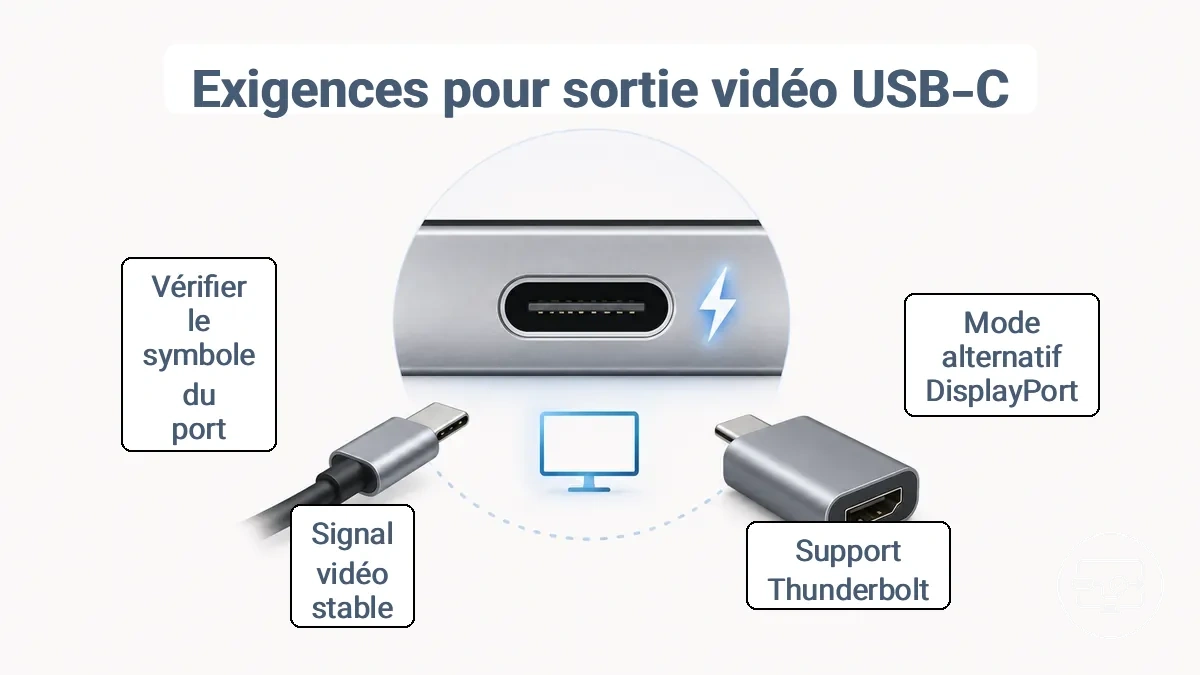
Le Mode Alternatif DisplayPort (Mode Alternatif DP) permet à un port USB-C de produire un signal vidéo DisplayPort. Si le port de l'appareil prend en charge le Mode Alternatif DP, le port peut envoyer de la vidéo vers un adaptateur HDMI ou un moniteur connecté directement. De nombreux téléphones et tablettes prennent en charge le Mode Alternatif DisplayPort, bien que l'implémentation varie selon le modèle et le fabricant.
Pour vérifier la prise en charge de la sortie vidéo, vous pouvez vérifier la sortie vidéo USB-C dans les spécifications de l'appareil ou rechercher un symbole DP ou d'éclair près du port. Si le port ne dispose pas de cette prise en charge, connecter un adaptateur peut entraîner l'absence de signal sur l'écran.
Après avoir confirmé la capacité de sortie vidéo, l'appareil négocie un mode vidéo avec l'adaptateur ou le moniteur, déterminant la résolution et le taux de rafraîchissement. Un signal vidéo stable provenant du port est nécessaire pour une conversion HDMI correcte. Si le port ne prend en charge que la charge ou le transfert de données, l'écran reste noir.
- Port USB-C avec prise en charge du Mode Alternatif DisplayPort ou Thunderbolt.
- Logiciel de l'appareil permettant la sortie vidéo via USB-C.
- Signal vidéo stable produit par le port USB-C.
La présence d'une prise en charge de la sortie vidéo dépend du modèle de l'appareil et de son implémentation des fonctionnalités USB-C.
Capacité de sortie vidéo USB-C sur l'appareil : Mode Alternatif DisplayPort et limites pratiques
Un téléphone ou une tablette peut produire une sortie vidéo via USB-C uniquement si son port USB-C prend en charge le Mode Alternatif DisplayPort (Mode Alternatif DP). Sans Mode Alternatif DP, le port peut charger et transférer des données mais n'envoie généralement pas de vidéo vers un écran externe.
Les descriptions courantes des ports et leurs implications pour la sortie vidéo incluent :
| Description du port dans les spécifications | Capacité de sortie vidéo probable |
|---|---|
| USB-C avec Mode Alternatif DisplayPort / Mode Alternatif DP | Sortie vidéo prise en charge ; la résolution et le rafraîchissement dépendent de l'appareil et du mode négocié |
| USB-C (aucune mention vidéo) / USB-C pour charge et données uniquement | Sortie vidéo généralement non prise en charge ; probablement pas de Mode Alternatif DP |
Vérifier la fiche technique du fabricant pour des expressions comme « Mode Alternatif DP » ou « DisplayPort Alternate Mode » est un moyen direct de confirmer la prise en charge.
Même lorsqu'un téléphone ou une tablette prend en charge le Mode Alternatif DP, la résolution maximale et le taux de rafraîchissement varient selon l'appareil et le mode négocié, en fonction du contrôleur USB et de la bande passante disponible.
Contraintes logicielles et de mode sur les téléphones et tablettes : mirroring vs sortie de type bureau
Une sortie vidéo fonctionnelle via une connexion USB-C vers HDMI dépend du fait que le téléphone ou la tablette duplique son écran interne ou exécute une extension de type bureau sur l'écran externe. En mode mirroring, le moniteur externe affiche une copie de l'écran du téléphone ; les dispositions d'applications et les interfaces optimisées pour le tactile apparaissent exactement comme sur l'écran du téléphone. En mode bureau, le téléphone présente un espace de travail indépendant avec des fenêtres d'applications redimensionnables, une barre des tâches et une entrée par curseur, ce qui peut modifier l'apparence et le comportement des applications.
- Mirroring : L'écran duplique l'écran du téléphone ou de la tablette à sa résolution native ; les applications restent à la taille du téléphone et peuvent ne pas utiliser tout l'écran. La mise à l'échelle dépend de la capacité du moniteur à agrandir ; un flou ou des barres noires peuvent apparaître.
- Mise à l'échelle : Lorsque la résolution du téléphone ou de la tablette dépasse la résolution native du moniteur, la sortie peut apparaître recadrée ou avec des bandes noires. Le mode bureau gère la mise à l'échelle en ajustant indépendamment les dimensions de l'affichage virtuel.
- Comportement spécifique aux applications : De nombreuses applications ne sont pas conçues pour une utilisation en fenêtre et peuvent s'ouvrir en plein écran malgré la barre des tâches ; d'autres peuvent ne pas se redimensionner ou devenir difficiles à utiliser avec une souris.
Les utilisateurs peuvent interpréter ces différences comme une panne matérielle. Par exemple, un écran vide peut se produire si le téléphone ou la tablette passe à une résolution miroir que le moniteur ne prend pas en charge ; un gel ou un ralentissement peut survenir lorsque le mode bureau est encore à un stade logiciel précoce. Ces symptômes sont souvent liés au niveau du système d'exploitation plutôt qu'au niveau du port.
Exigences côté accessoire : choisir la bonne voie USB-C vers HDMI pour téléphones et tablettes
Choisir la bonne voie USB-C vers HDMI pour un téléphone ou une tablette dépend du fait que le port USB-C de l'appareil prend en charge la sortie vidéo via le Mode Alternatif DisplayPort. Sans prise en charge du Mode Alternatif DP, aucun adaptateur, câble ou hub ne peut transmettre de signal vers un écran externe.
L'image compare les trois types de voies courants — adaptateur, câble et hub USB-C vers HDMI — ainsi que la distinction entre conversion passive et active et les critères de décision clés.
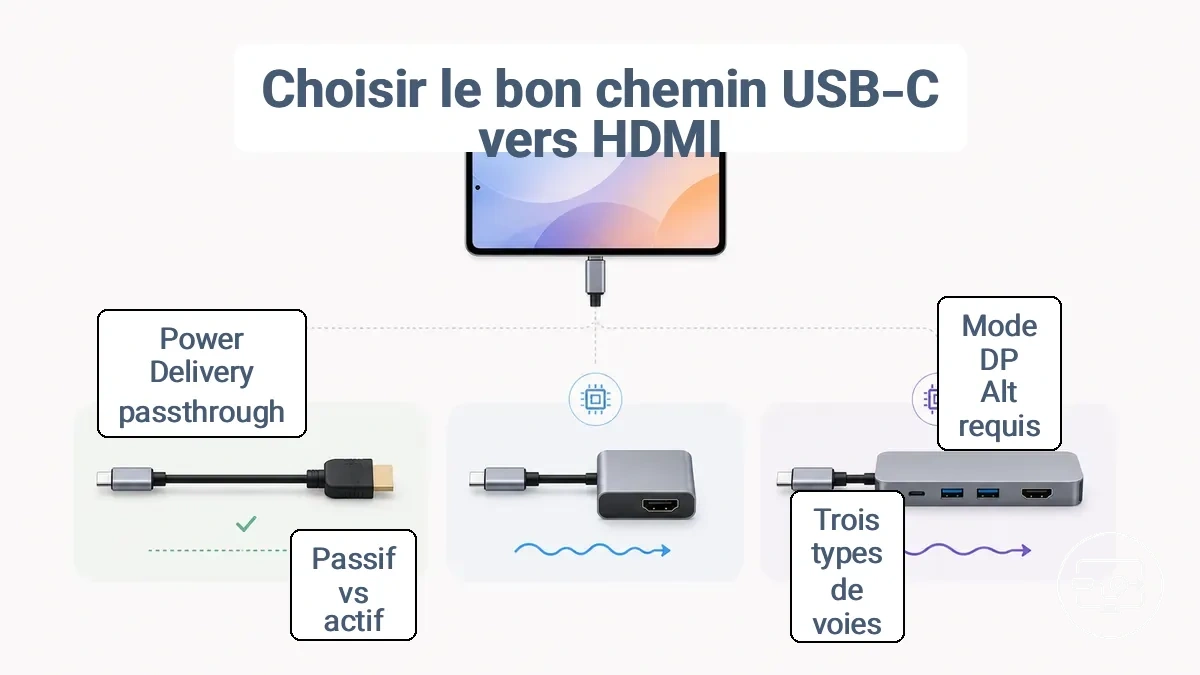
Pour les appareils prenant en charge le Mode Alternatif DP, une voie simple est un câble USB-C vers HDMI direct, qui intègre la puce de conversion dans le boîtier du câble. Si vous possédez déjà un câble HDMI, un adaptateur USB-C vers HDMI actif peut remplir le même rôle. Ces deux options gèrent la conversion du signal DisplayPort natif de l'USB-C vers le HDMI standard.
Lorsque le téléphone ou la tablette doit être chargé pendant la sortie, un hub avec transit Power Delivery devient une voie pratique. Un hub ajoute des ports supplémentaires mais introduit plus de complexité en matière de compatibilité.
Un ordinateur portable doté d'un port Thunderbolt ou USB-C complet fonctionne souvent avec tout adaptateur ou câble actif, fournissant une sortie d'affichage fiable. Le même accessoire peut ne produire aucun signal lorsqu'il est connecté à un téléphone dépourvu de capacité de sortie vidéo. Pour une répartition plus claire de quel type de solution choisir en fonction de votre appareil, la comparaison de l'adaptateur par rapport au câble et au dock explique les différences.
Commencez par confirmer si votre téléphone ou tablette prend en charge la sortie vidéo via USB-C. Si c'est le cas, choisissez un adaptateur ou câble actif qui correspond à la résolution et au taux de rafraîchissement dont vous avez besoin. Adapter la voie à la capacité de l'appareil est un moyen fiable d'éviter des achats inutiles et des échecs de connexion.
Conversion USB-C vers HDMI passive vs active : quand chacune fonctionne et pourquoi c'est important sur les appareils mobiles
Le fait qu'une connexion USB-C vers HDMI fonctionne sur un téléphone ou une tablette dépend du type de conversion : passive ou active. Un adaptateur ou câble passif dépend de la prise en charge du Mode Alternatif DP (sortie vidéo via USB-C) par le port USB-C de l'appareil, tandis qu'un adaptateur actif utilise une puce pour convertir un signal vidéo qui doit déjà être présent. Le passif fonctionne uniquement si l'appareil prend en charge le Mode Alternatif DP ; sinon, il ne produit aucun signal.
Un adaptateur USB-C vers HDMI qui fonctionne sur un ordinateur portable peut échouer sur un téléphone car les ordinateurs portables incluent souvent le Mode Alternatif DP, contrairement à de nombreux téléphones. La conversion active (utilisant une puce à l'intérieur de l'adaptateur ou du hub) nécessite toujours une sortie vidéo depuis le port ; elle ne peut pas créer de vidéo.
Le tableau ci-dessous présente les exigences et les résultats attendus pour chaque type de conversion.
| Type de conversion | Exigences et résultat |
|---|---|
| Passif | L'appareil doit prendre en charge le Mode Alternatif DP (sortie vidéo via USB-C). Si pris en charge, la connexion peut fonctionner ; sinon, aucun signal. |
| Actif | L'appareil doit toujours fournir une sortie vidéo ; la puce active convertit ce signal en HDMI mais ne peut pas générer de vidéo. Le résultat dépend de la prise en charge par l'appareil. |
Ni la conversion passive ni la conversion active ne peuvent créer de signal vidéo si le téléphone ou la tablette ne dispose pas d'une sortie vidéo USB-C — la prise en charge par l'appareil reste le facteur déterminant.
Hub USB-C vs adaptateur compact vs câble : ce qui change pour les téléphones et tablettes
Choisir entre un hub USB-C, un adaptateur compact ou un câble pour la sortie vidéo d'un téléphone ou d'une tablette dépend du nombre de ports nécessaires pendant l'utilisation et de la nécessité de maintenir la charge disponible.
Les téléphones et tablettes disposent généralement d'un seul port USB-C. Connecter un écran externe via HDMI empêche donc souvent la charge, sauf si l'accessoire inclut un transit d'alimentation. Un adaptateur USB-C vers HDMI compact peut fonctionner lorsque le téléphone prend en charge le Mode Alternatif DisplayPort et que la charge n'est pas nécessaire simultanément. Lorsque la charge et la sortie vidéo sont toutes deux requises, un hub avec power delivery et un port HDMI est plus pratique. Le compromis concerne la portabilité : les adaptateurs sont plus petits et plus légers, tandis que les hubs ajoutent de la taille et des ports USB supplémentaires.
Tous les câbles ou adaptateurs USB-C qui fonctionnent avec des ordinateurs portables ne fonctionnent pas avec des téléphones, car le téléphone doit prendre en charge la sortie vidéo via USB-C (Mode Alternatif DisplayPort). Un câble qui relie un ordinateur portable à un moniteur peut ne produire aucun signal lorsqu'il est branché sur un téléphone dépourvu de cette prise en charge. Vérifiez la capacité de sortie vidéo du téléphone avant de choisir un câble ou un adaptateur.
La stabilité est un autre facteur. Un adaptateur compact pend du port du téléphone, ce qui peut exercer une contrainte sur la connexion en cas de mouvement. Un hub, bien que plus volumineux, offre une base plus stable et inclut souvent un port de charge dédié pour maintenir l'alimentation lors d'une utilisation prolongée. Pour les utilisateurs qui n'ont besoin que d'une sortie vidéo occasionnelle sans charge, un simple câble ou adaptateur suffit. Pour une utilisation régulière avec un écran externe et des accessoires, un hub se justifie malgré l'encombrement supplémentaire.
Dépendances de puissance et de négociation sur mobile : quand le transit de charge affecte la sortie vidéo
Lorsque le transit de charge est actif, la capacité d'un téléphone ou d'une tablette à produire un signal HDMI stable dépend de la manière dont l'état d'alimentation de l'adaptateur, la négociation USB-C et les limites de puissance de l'appareil interagissent. Si la négociation échoue ou est incomplète, des symptômes comme un scintillement, des déconnexions intermittentes ou un message persistant « aucun signal » peuvent apparaître.
De nombreux hubs et adaptateurs incluent un transit de power delivery pour permettre au téléphone ou à la tablette de se charger tout en envoyant la vidéo. Si le hub ne peut pas négocier correctement l'alimentation avec le chargeur et l'appareil, les lignes du canal de configuration (CC) peuvent ne pas activer le Mode Alternatif requis pour l'affichage HDMI. L'appareil peut alors rester dans un état de faible consommation et ne pas activer la sortie vidéo.
L'instabilité provient souvent de :
- le hub consommant trop d'énergie pour lui-même
- le chargeur ne prenant pas en charge la tension négociée
- l'appareil limitant sa propre consommation électrique pendant le transit
Le comportement exact varie selon le modèle de téléphone ou de tablette, le chargeur et le firmware du hub.
Un contrôle de compatibilité rapide avant d'acheter : comment distinguer les limitations de l'appareil des problèmes d'accessoire
Un contrôle de compatibilité rapide montre si la limitation provient de votre téléphone ou tablette ou de la chaîne d'accessoires (adaptateur, câble et écran). Utiliser des pièces connues pour fonctionner dans un test simple permet de voir où se situe le problème avant d'acheter de nouveaux accessoires. Si le test réussit avec des composants connus pour fonctionner, la voie d'accessoire fonctionne probablement ; s'il échoue, l'appareil a probablement une limitation.
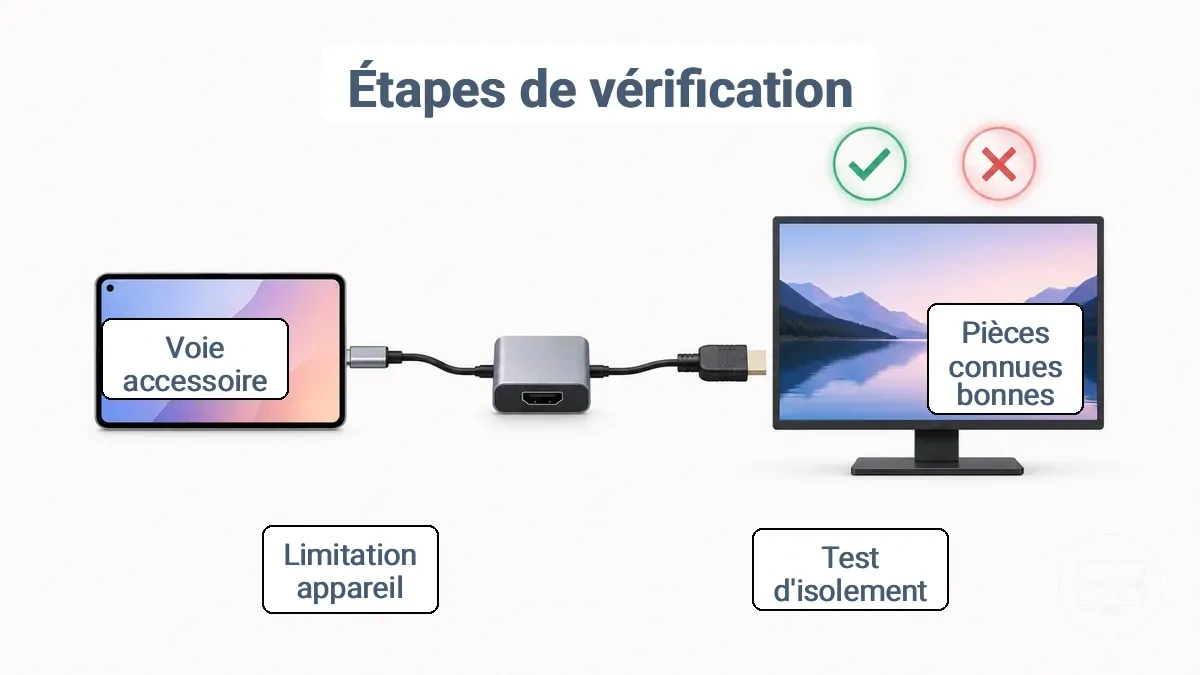
- Connectez votre téléphone ou tablette à un écran connu pour fonctionner à l'aide d'un câble HDMI connu pour fonctionner et d'un adaptateur USB-C vers HDMI.
- Vérifiez si l'écran affiche la sortie vidéo de votre appareil ; notez tout message « aucun signal ».
- Si aucun signal n'apparaît, remplacez le câble HDMI par un autre câble connu pour fonctionner et testez à nouveau.
- Si toujours aucun signal, remplacez l'adaptateur par un adaptateur connu pour fonctionner et répétez le test.
- Testez la même combinaison d'adaptateur et de câble avec un autre téléphone ou tablette connu pour prendre en charge la sortie vidéo.
- Vérifiez que votre appareil d'origine prend en charge la sortie vidéo via USB-C (Mode Alternatif DP) en consultant ses spécifications.
- Utilisez le schéma d'échec ou de réussite cohérent pour déterminer si la limitation se trouve dans l'appareil ou dans la voie d'accessoire.
La compatibilité dépend du modèle d'appareil et du port USB-C, donc un seul test peut ne pas suffire ; il est recommandé de retester avec une autre configuration connue pour fonctionner. Si la chaîne d'accessoires réussit le contrôle d'isolement, vous pouvez suivre la configuration pour une connexion fonctionnelle pour obtenir une configuration fiable.
Indicateurs dans les spécifications et les ports signalant généralement une prise en charge de la sortie écran filaire
Les indicateurs suivants dans la documentation technique indiquent généralement qu'un téléphone ou une tablette prend en charge la sortie vidéo via USB-C :
- Mode Alternatif DP listé dans les spécifications techniques officielles suggère que le port USB-C prend en charge la sortie vidéo ; confirmez en consultant la fiche technique de l'appareil ou la page de spécifications du fabricant pour une mention explicite de « DisplayPort Alternate Mode » ou « Mode Alternatif DP ».
- Indicateurs de certification USB-IF incluant une classe vidéo suggèrent que le port est conçu pour la sortie vidéo ; confirmez en recherchant un logo USB-IF ou un numéro de certification faisant référence à la vidéo ou au Mode Alternatif DP.
- Prise en charge Thunderbolt 3 ou 4 indiquée dans la fiche produit suggère que le port USB-C peut transporter des signaux DisplayPort parallèlement aux données PCIe ; confirmez en vérifiant le logo Thunderbolt ou la mention « TBT3/TBT4 » dans la documentation officielle.
- Résolution et taux de rafraîchissement maximum de l'écran externe indiqués dans les spécifications pointent vers un port destiné à la sortie vidéo ; confirmez en vérifiant la ligne « prise en charge du moniteur externe » ou « sortie vidéo USB-C » dans les spécifications détaillées.
- Compatibilité des adaptateurs listée dans le manuel d'utilisation ou le guide de démarrage rapide indique que l'appareil prend en charge les écrans externes ; confirmez en trouvant des expressions comme « adaptateur USB-C vers HDMI » ou « connecter à un téléviseur » dans le contenu d'assistance officiel.
- Mode Alternatif DP visible dans le gestionnaire de périphériques du système d'exploitation ou le rapport système suggère que le pilote du port expose le mode alternatif ; confirmez en consultant les informations système avancées (par exemple, Gestionnaire de périphériques Windows > Propriétés USB-C, Rapport système macOS > USB).
- Page d'assistance du fabricant décrivant explicitement la connexion à un écran externe suggère que la fonctionnalité est prise en charge ; confirmez en recherchant le modèle sur le site d'assistance de la marque avec les termes « sortie vidéo » ou « écran externe ».
- Bulletin technique ou mise à jour de spécifications spécifique au modèle mentionnant la vidéo via USB-C peut indiquer une capacité vérifiée pour cette unité particulière ; confirmez en faisant correspondre le numéro de modèle exact et en lisant le bulletin.
Vérifiez via la documentation officielle du fabricant ; supposer la sortie vidéo à partir d'un seul port peut entraîner une situation « aucun signal » lors de la connexion d'un téléphone ou d'une tablette à un téléviseur ou un moniteur.
Un test d'isolement minimal pour confirmer si le téléphone/la tablette peut produire une sortie vidéo
Pour confirmer si un téléphone ou une tablette peut produire une sortie vidéo, commencez avec un adaptateur USB-C vers HDMI et un câble connus pour fonctionner connectés à un écran. Le test donne un résultat clair de réussite/échec : si l'écran affiche celui de l'appareil, l'appareil prend probablement en charge la sortie vidéo ; si l'écran affiche « aucun signal », l'appareil manque probablement de capacité de sortie vidéo ou la voie peut être inadaptée.
- Utilisez un adaptateur USB-C vers HDMI connu pour fonctionner et un câble HDMI standard que vous avez vérifiés sur un autre appareil.
- Connectez l'extrémité USB-C de l'adaptateur à votre téléphone ou tablette.
- Branchez une extrémité du câble HDMI dans l'adaptateur et l'autre extrémité dans une entrée d'écran connue pour fonctionner (téléviseur ou moniteur).
- Assurez-vous que l'écran est allumé et réglé sur la source d'entrée correcte.
- Observez l'écran : réussite si l'écran de l'appareil apparaît ; échec si « aucun signal » apparaît.
- Si le premier test échoue, répétez avec un second adaptateur connu pour fonctionner afin de séparer la capacité de l'appareil d'une voie inadaptée.
Ce test d'isolement sépare la capacité de l'appareil des problèmes de voie ou d'accessoire.
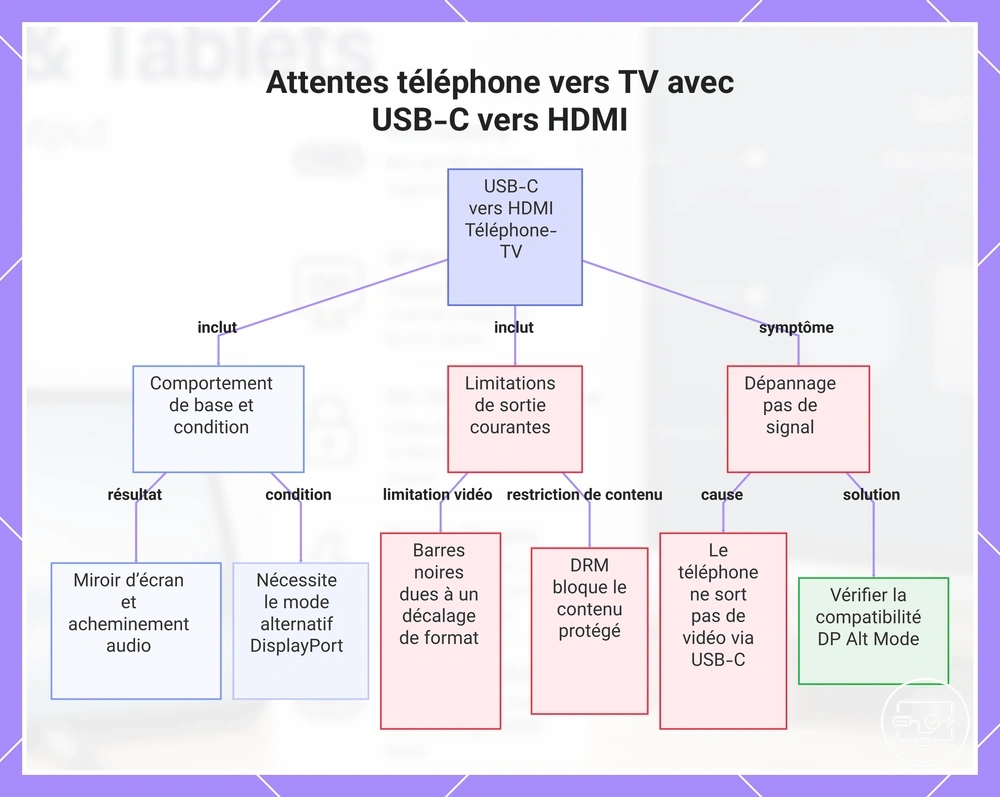
Attentes téléphone-vers-TV avec USB-C vers HDMI : en quoi consiste typiquement la « configuration » sur mobile
Lorsque vous connectez un téléphone ou une tablette à un téléviseur via un adaptateur USB-C vers HDMI, l'écran est généralement dupliqué et l'audio est acheminé vers les haut-parleurs du téléviseur. La configuration filaire fonctionne immédiatement lorsque le téléphone prend en charge le Mode Alternatif DisplayPort via son port USB-C. Ce comportement dépend du modèle de téléphone, de l'adaptateur ou du câble HDMI, et de la sélection d'entrée du téléviseur.
- La sortie vidéo utilise le rapport hauteur/largeur natif du téléphone, ce qui peut apparaître avec des barres noires sur certains téléviseurs si le rapport d'écran du téléphone diffère de celui du téléviseur.
- La sortie audio peut être limitée au son stéréo uniquement sur certains adaptateurs, selon les capacités du téléphone et de l'adaptateur.
- La latence via une connexion filaire USB-C vers HDMI varie selon le modèle de téléphone et la résolution, ce qui affecte l'expérience attendue sur le téléviseur.
La compatibilité du signal avec les téléviseurs ou projecteurs plus anciens peut varier ; consultez compatibilité TV et vidéoprojecteur.
Le contenu protégé des applications de streaming peut parfois ne pas être lu sur un écran externe en raison des restrictions de gestion des droits numériques, notamment lorsque l'application détecte une connexion HDMI. Il s'agit d'une limitation normale sur certains téléphones et applications, et non d'un signe d'incompatibilité matérielle.
Si le téléviseur n'affiche aucun signal après une connexion sécurisée, la cause probable est que le téléphone ne prend pas en charge la sortie vidéo via USB-C. Certains téléphones d'entrée et de milieu de gamme ne disposent pas de cette fonctionnalité. Dans ce cas, le port USB-C du téléphone charge et transfère des données, mais ne peut pas envoyer de vidéo. Vérifier les spécifications du téléphone pour la prise en charge du Mode Alternatif DisplayPort permet de clarifier si le problème est une limitation normale ou une incompatibilité.
Ce graphique montre le comportement typique de configuration, les limitations de sortie courantes et le dépannage « pas de signal » lors de la connexion d’un téléphone à une TV via USB-C vers HDMI.
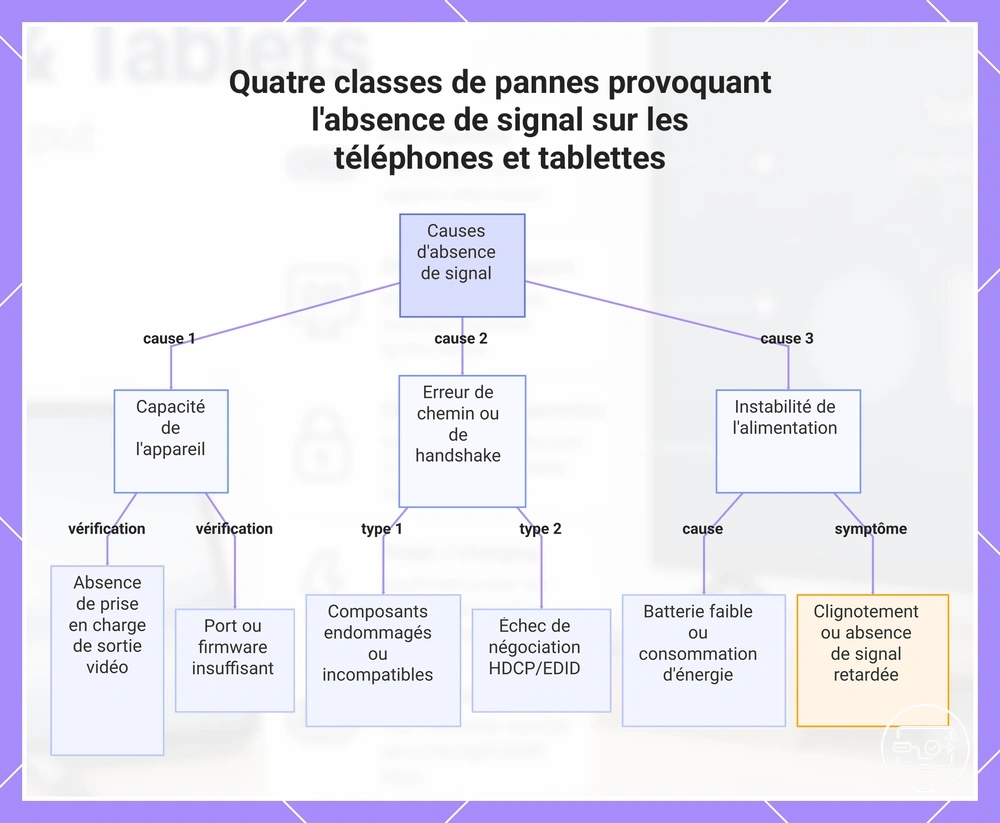
Ce qui empêche généralement la sortie sur les téléphones et tablettes : les classes d'échec « aucun signal » dominantes
Quatre classes d'échec de compatibilité causent généralement « aucun signal » ou « ne fonctionne pas » après la connexion d'un téléphone ou d'une tablette : la capacité de l'appareil, l'inadéquation de la voie, les erreurs de négociation ou de protection, et l'instabilité de l'alimentation.
- Capacité de l'appareil – Le téléphone ou la tablette peut ne pas prendre en charge la sortie vidéo via USB‑C, ou la version du port ou le firmware peut être insuffisant.
- Inadéquation de la voie – L'adaptateur, le câble ou l'entrée HDMI peut être endommagé ou incompatible avec la source.
- Négociation ou protection – Les négociations de protocole HDCP, EDID ou autres peuvent échouer entre l'appareil et l'écran.
- Instabilité de l'alimentation – L'appareil connecté peut ne pas fournir suffisamment d'énergie pour la puce de conversion de l'adaptateur.
La capacité de l'appareil est souvent la cause : le port USB‑C peut manquer de prise en charge du Mode Alternatif DisplayPort, ou le firmware de l'appareil peut être obsolète. Vérifier les spécifications de l'appareil pour la sortie vidéo est une première étape ; si le problème persiste, dépanner les échecs téléphone-écran pour isoler la cause.
Lorsqu'un écran est détecté par intermittence ou affiche « aucun signal » après un bref instant, le problème réside probablement dans la voie ou la négociation. L'adaptateur, le câble ou l'entrée HDMI peut être incompatible, ou l'authentification HDCP peut échouer.
L'instabilité de l'alimentation peut produire « aucun signal » après quelques secondes ou provoquer un scintillement. Cela peut arriver lorsque la tablette ou le téléphone a une batterie faible ou que le port USB‑C ne peut pas soutenir la consommation électrique de l'adaptateur. Vérifier le niveau de charge de l'appareil et sa capacité de power delivery peut aider.
Pour toute classe d'échec, tester une variable à la fois — comme confirmer la prise en charge de l'appareil, changer de câble, essayer un écran différent ou vérifier les conditions d'alimentation — peut aider à isoler la cause.
Ce graphique présente les quatre principales classes de pannes qui provoquent l'absence de signal lors de la connexion d'un téléphone ou d'une tablette à un écran externe, ainsi que les vérifications et symptômes clés pour chacune.
Absence de prise en charge de la sortie vidéo sur le port USB-C ou fonctionnalité limitée par la conception de l'appareil
Un téléphone ou une tablette qui ne fournit pas de signal de sortie vidéo via USB-C quel que soit l'adaptateur ou le câble utilisé possède généralement un port USB-C qui ne prend pas en charge la sortie vidéo.
Un symptôme courant est un message « aucun signal » persistant sur l'écran externe, même avec des câbles HDMI et des adaptateurs USB-C connus pour fonctionner. L'appareil hôte peut détecter la connexion mais n'afficher aucune image. Un tel comportement indique que le port USB-C manque probablement de prise en charge de la sortie vidéo, surtout lorsqu'il est observé avec plusieurs câbles et écrans.
Pour confirmer si le port ne prend pas en charge la sortie vidéo, vérifiez les spécifications de l'appareil pour « Mode Alternatif DisplayPort » ou « Thunderbolt ». L'absence de ces mentions indique que le port USB-C ne prend généralement pas en charge la sortie vidéo. Tester le même adaptateur et le même câble avec un appareil connu pour prendre en charge la sortie vidéo via USB-C peut écarter les problèmes de voie.
Inadéquation entre la capacité de l'appareil et la voie de l'adaptateur : la raison la plus fréquente pour laquelle « ça marche sur un ordinateur portable mais pas sur un téléphone »
Une inadéquation entre la capacité de sortie vidéo du téléphone et l'exigence de voie de l'adaptateur est la raison la plus fréquente pour laquelle un adaptateur USB-C vers HDMI fonctionne sur un ordinateur portable mais échoue sur un téléphone. Les ordinateurs portables et les téléphones gèrent la sortie vidéo différemment via USB-C, même en utilisant le même adaptateur.
| Scénario | Résultat |
|---|---|
| Ordinateur portable connecté via un adaptateur USB-C vers HDMI | L'écran fonctionne (sortie vidéo prise en charge) |
| Téléphone connecté via le même adaptateur | Aucun signal (sortie vidéo non prise en charge) |
Le schéma symptomatique – le téléphone affiche « aucun signal » ou « écran non détecté » alors que le même adaptateur fonctionne sur un ordinateur portable – indique que le téléphone manque peut-être de la voie de sortie vidéo nécessaire via USB-C. La correction dépend du choix de la voie : utiliser un téléphone qui prend en charge la sortie vidéo via USB-C, ou sélectionner un adaptateur compatible avec la configuration spécifique du port du téléphone.
La compatibilité dépend des capacités du port USB-C du téléphone. Il est conseillé de vérifier les spécifications du téléphone pour la prise en charge de la sortie vidéo avant de supposer qu'un adaptateur USB-C vers HDMI peut fonctionner.
Échecs de négociation et de protection du contenu ressemblant à un problème de câble ou d'adaptateur
Lorsqu'un téléphone ou une tablette se connecte à un téléviseur ou un moniteur via un adaptateur USB-C vers HDMI et que l'écran reste noir ou affiche « aucun signal », le problème est souvent un échec de négociation ou de protection du contenu plutôt qu'un câble ou un adaptateur défectueux. La connexion implique une chaîne de négociations : la sortie vidéo du téléphone (généralement via le Mode Alternatif DisplayPort) doit négocier avec l'adaptateur, l'adaptateur doit communiquer correctement avec l'écran, et tout contenu protégé doit passer les vérifications de droits numériques.
Un échec de négociation peut bloquer à la fois la vidéo et l'audio, même lorsque le câble et l'adaptateur sont pleinement fonctionnels. Les contraintes de protection du contenu, par exemple, peuvent provoquer l'affichage d'un écran vierge par les applications de streaming alors que d'autres applications fonctionnent correctement. Le fait que le problème apparaisse comme un écran noir, un signal intermittent ou une absence d'audio dépend de l'application spécifique, des capacités de l'écran, et de la prise en charge du port et du pilote du téléphone.
Tester avec une source différente (comme un ordinateur portable) ou un autre téléphone peut aider à déterminer si la négociation ou le mécanisme de protection est le facteur limitant.
- Le téléphone détecte l'écran externe ou lit la vidéo sur son propre écran, mais l'écran externe reste noir ou vierge.
- Seules certaines applications ou services de streaming échouent tandis que d'autres s'affichent correctement.
- L'audio fonctionne mais pas la vidéo, ou vice versa.
Instabilité de l'alimentation sur mobile : pourquoi le transit de charge peut provoquer des scintillements, des coupures ou un non-démarrage
Le transit de charge peut déstabiliser l'état d'alimentation d'un téléphone, provoquant des problèmes de sortie HDMI comme des scintillements, des coupures ou un non-démarrage. Lorsque la source d'alimentation — qu'il s'agisse d'un chargeur mural ou d'une batterie externe — introduit de l'ondulation ou une chute de tension, la gestion de l'alimentation du téléphone peut se réinitialiser ou perdre le signal vidéo.
La négociation entre le chargeur, le téléphone et l'adaptateur HDMI dépend d'un budget d'alimentation cohérent. Si le chargeur ne peut pas maintenir une tension stable pendant la négociation, le téléphone peut renégocier à plusieurs reprises, ce qui fait afficher à l'écran externe « aucun signal » ou « écran non détecté ». Un tel comportement indique souvent une inadéquation de la voie d'alimentation plutôt qu'un câble ou un adaptateur défectueux.
Connecter un téléphone à un téléviseur via un adaptateur USB-C vers HDMI pendant qu'il est en charge peut pousser la source d'alimentation dans une zone instable, surtout si le chargeur est déjà près de sa limite. Le résultat peut être un téléphone qui commence à se charger, puis redémarre ou perd la sortie HDMI en quelques secondes — un indicateur possible que la chaîne de distribution d'alimentation est insuffisante pour la charge en cours.
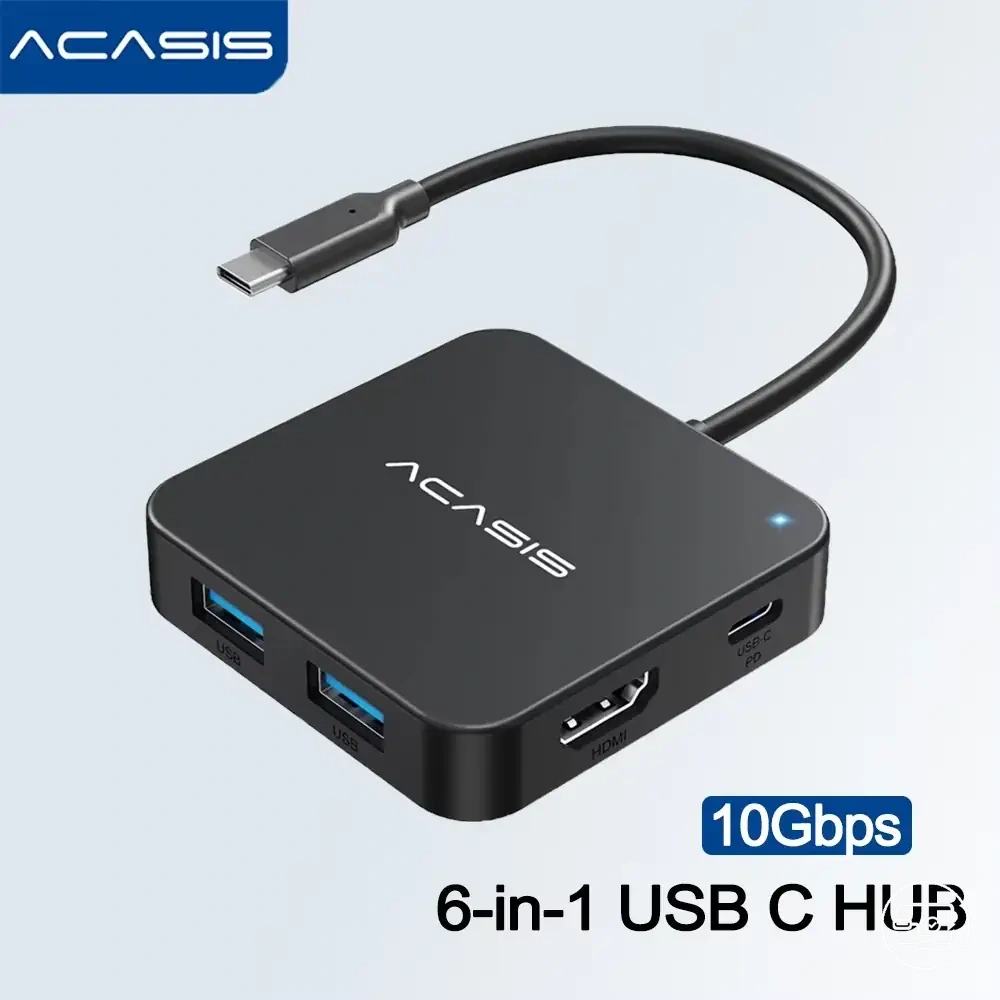
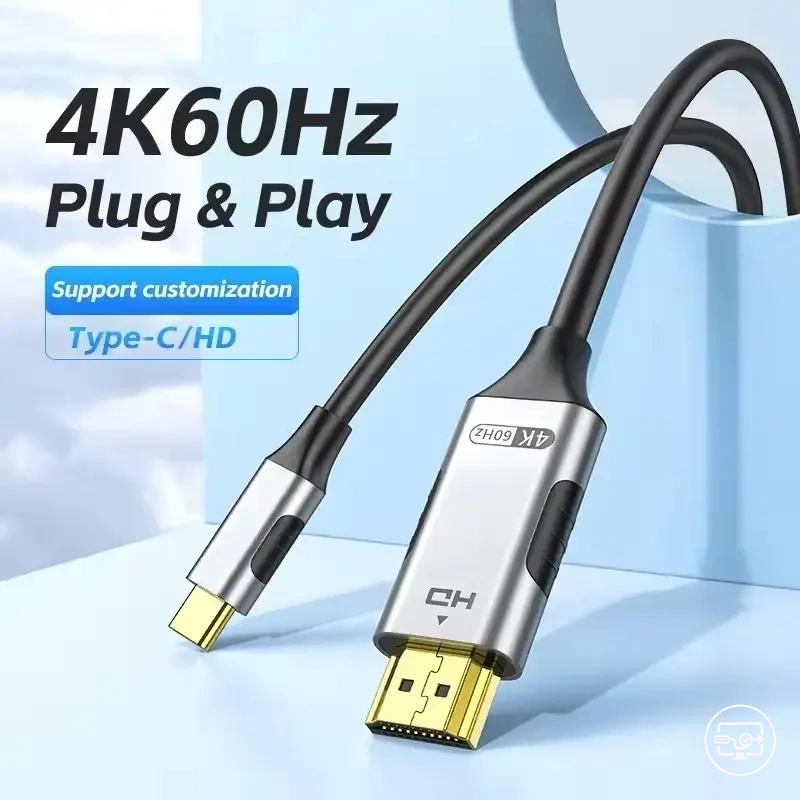
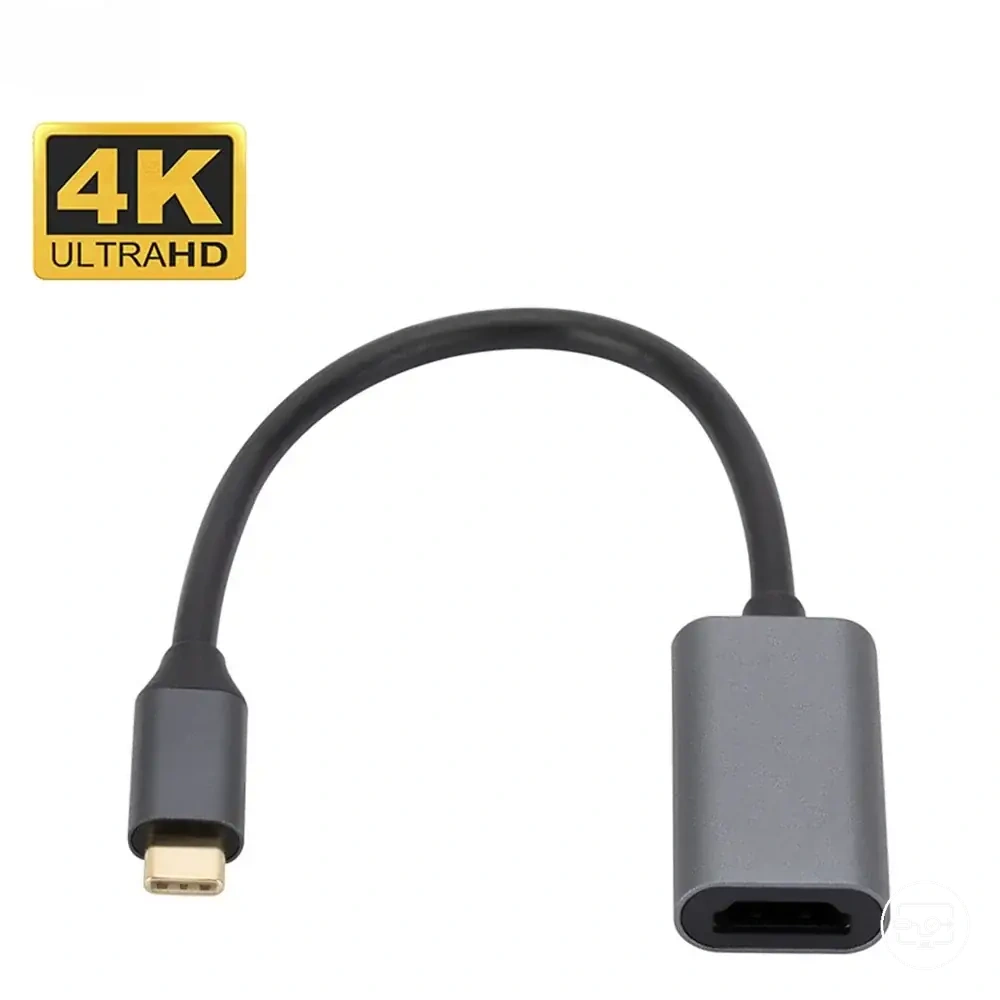
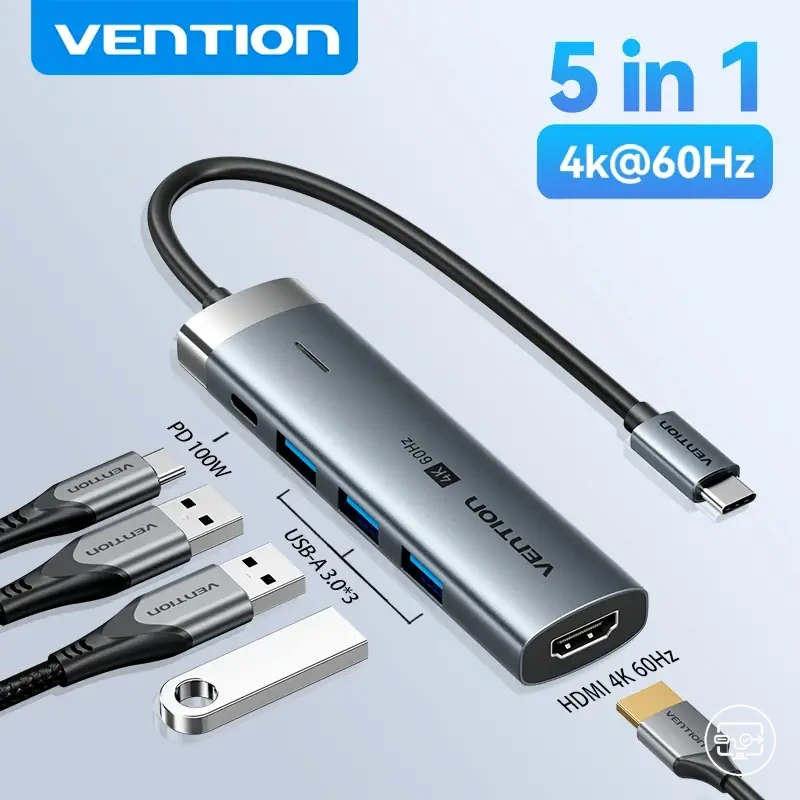
Voici des exemples de produits qui peuvent faciliter la comparaison. Avant d’acheter, vérifiez toujours les critères de compatibilité, les caractéristiques essentielles et les détails du produit.
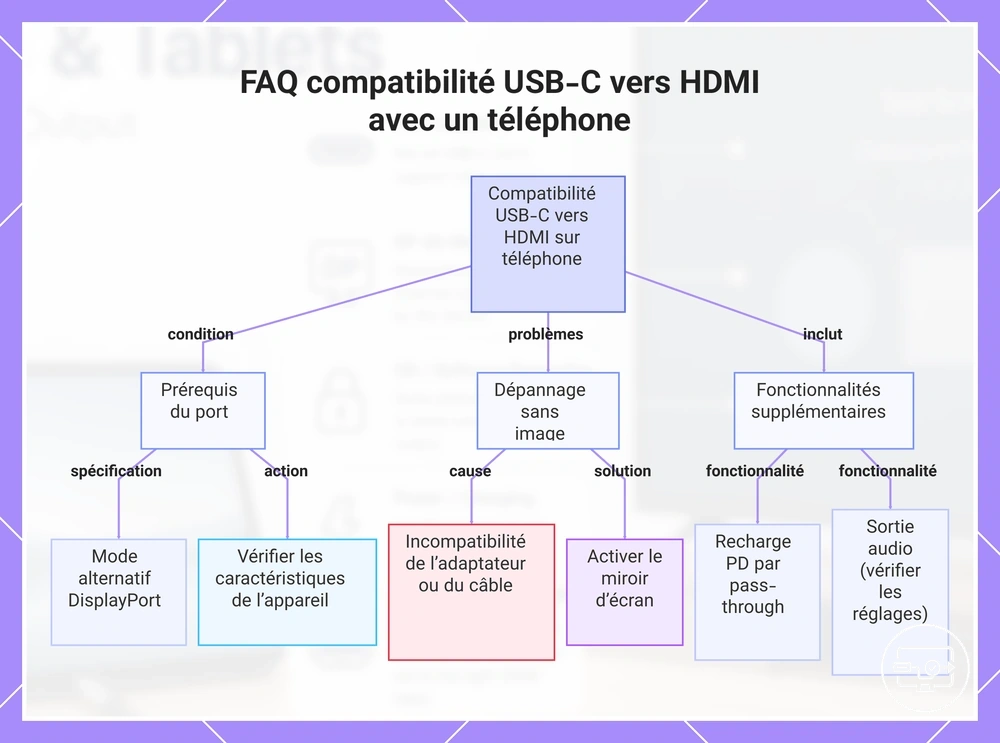
FAQ : réponses rapides aux questions récurrentes sur la compatibilité USB-C vers HDMI des téléphones et tablettes
Question : Un adaptateur USB-C vers HDMI fonctionnera-t-il avec mon téléphone ?
Réponse : Cela dépend du fait que le port USB-C de votre téléphone prend en charge le Mode Alternatif DisplayPort, une fonctionnalité présente dans de nombreux téléphones Android modernes et certaines tablettes. Vérifiez les spécifications de votre appareil ou la documentation du fabricant pour confirmer la prise en charge de la sortie vidéo avant d'acheter un adaptateur.
Question : Pourquoi ma connexion USB-C vers HDMI n'affiche-t-elle rien sur le téléviseur ?
Réponse : Cela arrive généralement lorsque l'adaptateur ou le câble n'est pas entièrement compatible avec votre appareil. Certains appareils nécessitent d'activer le mirroring d'écran pour la sortie vidéo.
Question : Puis-je charger mon téléphone tout en utilisant un adaptateur USB-C vers HDMI ?
Réponse : Certains adaptateurs USB-C vers HDMI incluent un port de transit Power Delivery (PD), qui permet de charger l'appareil pendant qu'il produit une sortie vidéo. Tous les adaptateurs ne possèdent pas cette fonctionnalité. Si vous avez besoin d'une charge simultanée, recherchez un adaptateur mentionnant la prise en charge du transit PD.
Question : L'audio sera-t-il diffusé via le téléviseur lorsque je me connecte via USB-C vers HDMI ?
Réponse : Le HDMI transporte à la fois la vidéo et l'audio, donc dans la plupart des cas, le son sera diffusé par les haut-parleurs du téléviseur une fois la connexion établie. Cependant, certains téléphones peuvent envoyer l'audio vers le haut-parleur du téléphone ou nécessiter de sélectionner manuellement la sortie HDMI dans les paramètres audio. Si vous n'entendez aucun son, vérifiez les paramètres de sortie audio de votre appareil.
Ce schéma explique la condition clé, les étapes de dépannage courantes et les fonctionnalités supplémentaires pour utiliser un adaptateur USB-C vers HDMI avec un téléphone ou une tablette.
Tous les téléphones et tablettes USB-C prennent-ils en charge la sortie HDMI ?
Non, la sortie HDMI n'est pas prise en charge par tous les téléphones ou tablettes USB-C. Cela dépend du fait que le port USB-C inclut le Mode Alternatif DisplayPort (Mode Alternatif DP). Même si le port prend en charge la sortie vidéo, l'adaptateur ou le câble USB-C vers HDMI doit pouvoir transporter le signal vidéo, et l'appareil doit prendre en charge la sortie vidéo via cette connexion.
Le USB-C vers HDMI nécessite-t-il toujours le Mode Alternatif DisplayPort sur les téléphones et tablettes ?
Les téléphones et tablettes nécessitent généralement la prise en charge du Mode Alternatif DP pour produire une sortie HDMI via USB-C.
Le fait que la sortie vidéo HDMI fonctionne dépend de la capacité du port de l'appareil et de la voie spécifique (adaptateur ou câble) utilisée.
Peut-on charger un téléphone ou une tablette tout en utilisant le HDMI sans interrompre la connexion ?
Charger un téléphone ou une tablette tout en utilisant le HDMI peut fonctionner, mais la stabilité dépend de la négociation de puissance entre le chargeur, le hub et l'appareil, ainsi que de la consommation propre de l'appareil — voir la configuration pour une connexion fonctionnelle. Les adaptateurs et hubs USB-C qui combinent sortie vidéo et entrée de charge peuvent fonctionner, mais les résultats varient.
Si la vidéo fonctionne mais pas l'audio HDMI, qu'est-ce que cela indique généralement ?
Si la vidéo fonctionne sur le téléviseur mais pas l'audio, cela indique généralement une limitation de routage de sortie ou de l'appareil/application, et non une incompatibilité HDMI totale. Le fait que l'audio soit transmis dépend de la manière dont le téléphone ou la tablette achemine l'audio via USB-C et HDMI — le système d'exploitation de l'appareil ou l'application utilisée peut bloquer le routage audio. Pour une approche étape par étape, consultez le guide pour dépanner les échecs téléphone-écran.